

Bilgisayarınızın güç düğmesine bastığınızda perde arkasında inanılmaz bir orkestra başlar. Bu orkestrayı yöneten şef ise BIOS adını verdiğimiz özel bir üretici yazılımıdır. Siz daha işletim sisteminizi yüklemeden önce bu sistem devreye girer.
Anakart üzerindeki küçük bir anakart çipi içinde saklanan bu firmware, donanım başlatma sürecini kusursuz işletir. Her açılışta bileşenlerinizi sınava çeker ve sonuçları size raporlar. Üstelik tüm bunları saniyeler içinde halleder.
Günümüzde UEFI gibi daha modern bir önyükleme yöneticisi öne çıkıyor. Ancak klasik BIOS temellerini kavramak size büyük avantaj sağlar. Çünkü kararlılık testi ve donanım uyumluluğu bu katmanda şekillenir.
Biz sahadaki uzmanlar olarak bu rehberi sıfırdan sizin için hazırladık. Amacımız teorik bilgileri gerçek senaryolarla harmanlamak. Aynı zamanda güvenlik açığı yönetimi ve performans profili konularına da ışık tutacağız.
Hazırsanız anakart yazılımının derinliklerine birlikte dalalım. Size önce temel tanımı yapacağım. Daha sonra marka fark etmeksizin tüm ayarları adım adım anlatacağım.
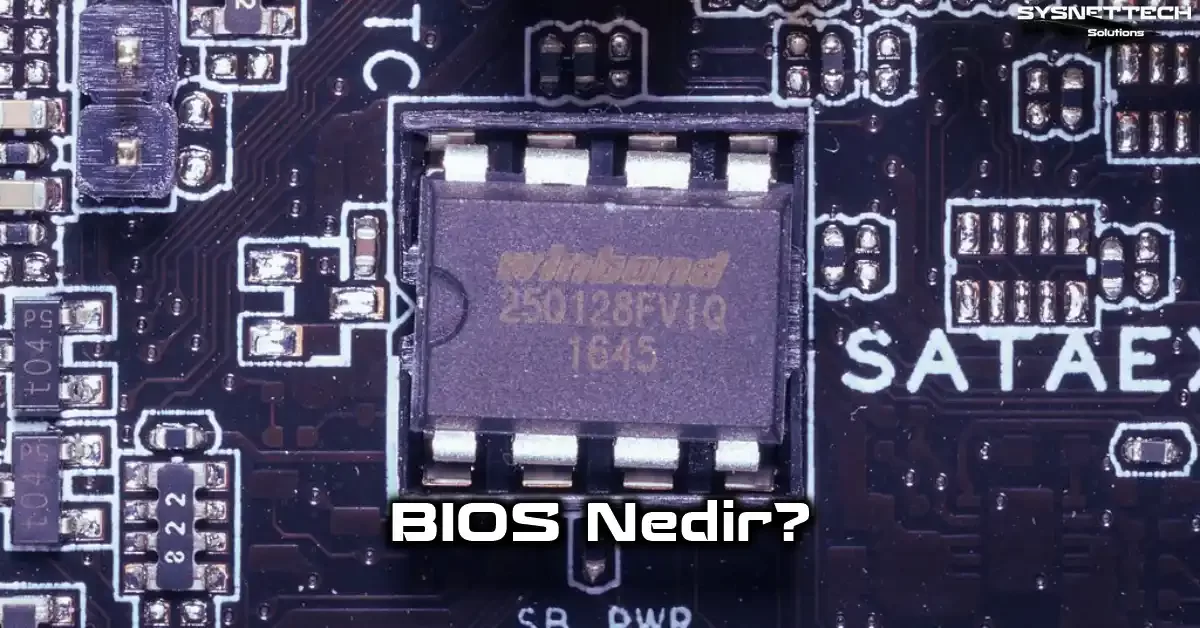
BIOS Nedir? Temel Tanım ve Görevleri
Bu soruya en net cevabı hemen vereyim. Anakart üstünde yer alan BIOS, bilgisayarın ilk nefes almasını sağlar. Söz konusu çevre birimleri tüm donanımı test eder ve işletim sistemine sağlam bir zemin hazırlar.
Donanım soyutlama katmanı görevi görerek işlemcinin RAM ve depolama aygıtlarıyla konuşmasını mümkün kılar. Ayrıca tarih saat bilgilerini saklar ve güç yönetimi protokollerini yürütür. İşte tam da bu yüzden ona sistem açılışı denince akla ilk gelen yapıdır.
Çoğu kullanıcı onu yalnızca format atarken hatırlar. Oysa her açılışta o sessizce çalışır ve POST aşamasını yönetir. Neyse ki artık hepimiz bu kritik firmware katmanını daha yakından tanıma fırsatı buluyoruz.
Basic Input Output System: Açılımı ve Tarihçesi
Basic Input Output System yani Temel Giriş Çıkış Sistemi anlamına gelir. Gary Kildall bu kısaltmayı 1975 yılında CP/M işletim sistemi için ortaya attı. Sonrasında IBM PC ile birlikte endüstri standardı haline geldi.
O zamanlar ROM çipi üzerinde bulunan bu başlangıç programı, 640 KB temel belleğe hükmediyordu. Günümüz anakart yongaları ise SPI Flash bellek üzerinde çalışıyor. Dolayısıyla çok daha hızlı ve esnek bir yapı sunuyor.
Tarihsel süreçte Phoenix, Award ve AMI gibi üç büyük BIOS üreticileri pazara yön verdi. Artık üreticiler eski isimleri bıraktı. Bunun yerine AMI Aptio V gibi UEFI tabanlı yeni yapılara geçtiler. Yine de temel prensipler hiç değişmedi.
Bugün hala ayar menüsü içinde dolaşırken o eski mimarinin izlerini görürsünüz. Örneğin Legacy OpROM desteği sayesinde eski donanımlar bile çalışmaya devam eder. İşte bu geriye dönük uyumluluk, söz konusu çevre birimini vazgeçilmez kılar.
Benzer şekilde kullanıcılar, endüstri standardı haline gelen CMOS yapısını da bu firmware ile birlikte anarlar. Gerçi pil yuvası ve kalıcı bellek günümüzde farklılaştı ama temel felsefe aynı kaldı. Nihayetinde bu yapı bilgisayar mühendisliğinin en zarif buluşlarından biridir.
BIOS’un 5 Temel Görevi (POST, Boot, Donanım Tanıma, Konfigürasyon, ACPI)
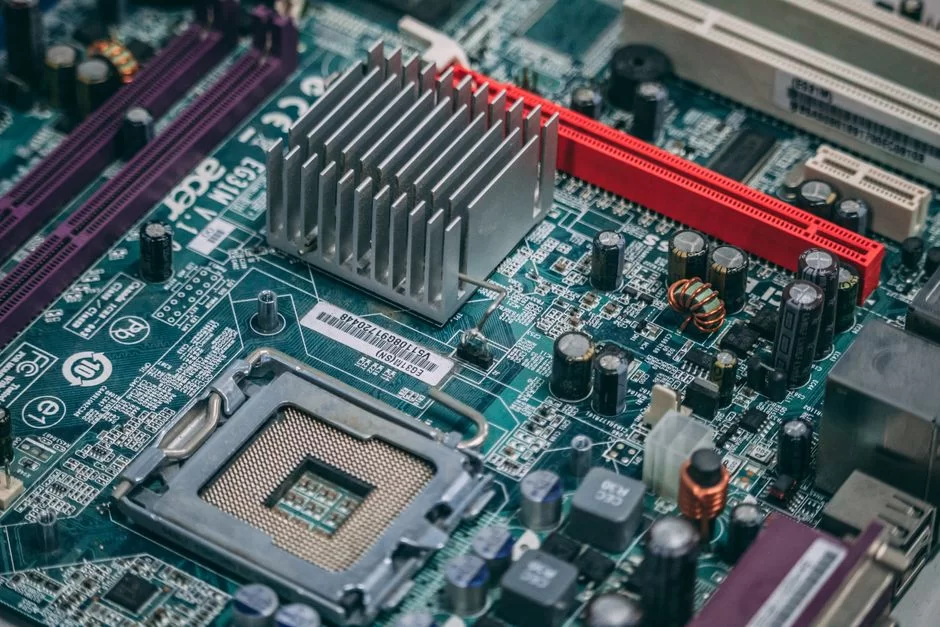
Birincisi POST yani açılış testi sürecidir. Sistem bu aşamada işlemciyi, belleği ve çevre birimlerini sırayla kontrol eder. Herhangi bir arıza durumunda bip sesleri veya hata kodları üretir.
İkincisi önyükleme yani boot işlemidir. Bu görev boot önceliği sırasına göre bir bootloader bulmayı ve onu başlatmayı kapsar. Başarılı olursa işletim sistemi yükleme süreci başlamış olur.
Üçüncü görev donanım tanıma aşamasıdır. BIOS burada takılı tüm donanımları tek tek sorgular ve kaynak çakışmalarını giderir. Sonuçta SMBIOS tablosu aracılığıyla bu bilgileri işletim sistemine rapor eder.
Dördüncü olarak sistem yapılandırması gelir. Siz bu ekranda saat ayarı, fan eğrisi ve voltaj yönetimi gibi kritik parametreleri belirlersiniz. Neyse ki modern arayüzler bu işlemi oldukça kolaylaştırır.
Beşincisi ACPI yani Gelişmiş Yapılandırma ve Güç Arayüzüdür. Bu protokol sayesinde bilgisayarınız uyku moduna geçebilir ve güç düğmesine basınca düzgün kapanır. Dahası, bu katman ErP gibi enerji tasarrufu standartlarını da doğrudan kontrol eder.
| Görev | Açıklama | Başarısızlık Sonucu |
|---|---|---|
| POST | Donanım testi ve ilk başlatma | Sistem açılmaz, bip sesi duyulur |
| Boot | Bootloader bulma ve başlatma | İşletim sistemi yüklenmez |
| Donanım Tanıma | SMBIOS ve NVRAM güncellemesi | Aygıtlar görünmez veya çakışır |
| Konfigürasyon | Kullanıcı ayarlarını uygulama | Yanlış saat, hatalı boot önceliği |
| ACPI | Güç durumlarını yönetme | Bilgisayar kapanmaz veya uykuya geçmez |
BIOS Ne İşe Yarar? Açılış Süreci ve POST
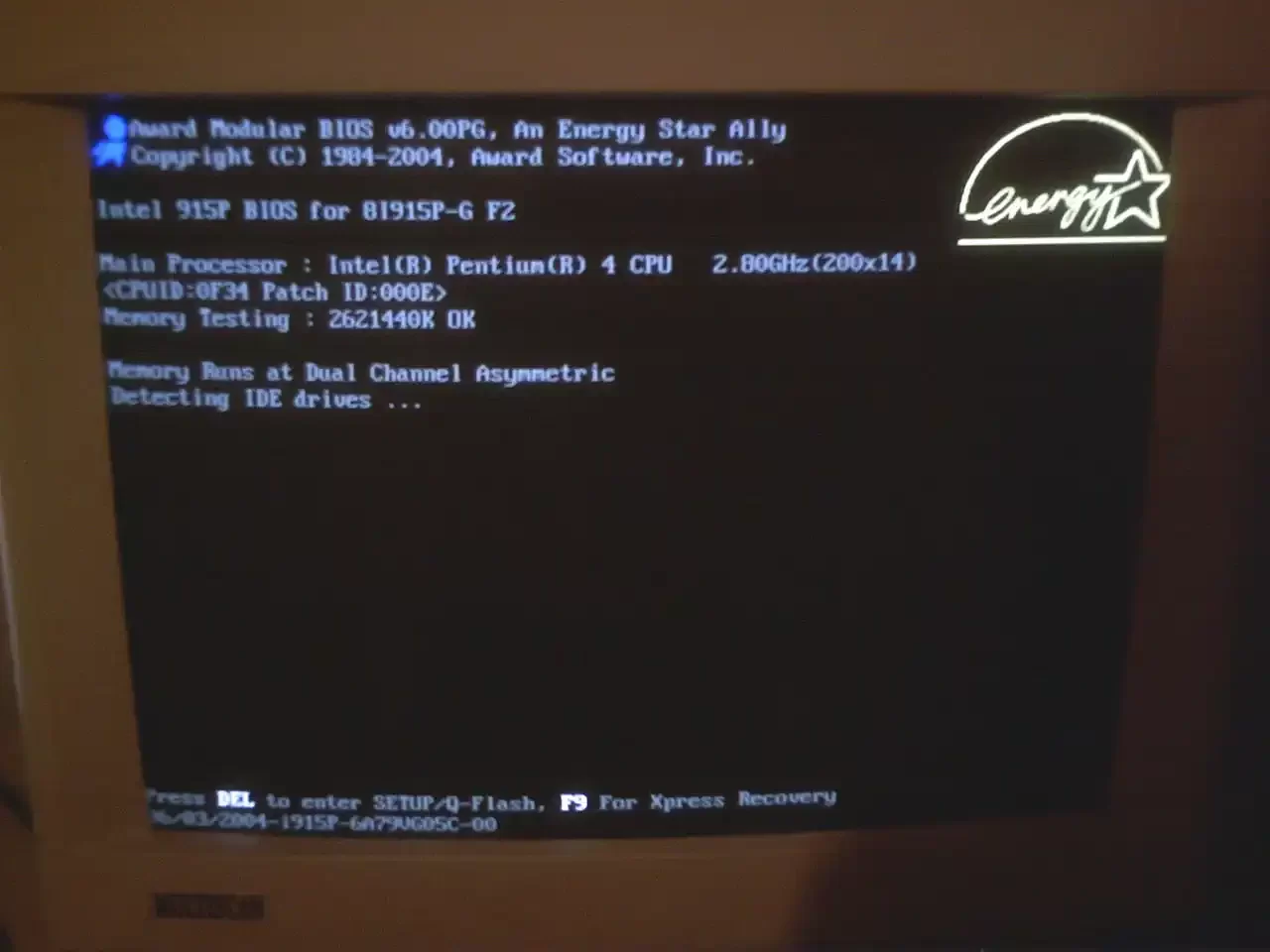
Şimdi işin tüm inceliklerine inelim. BIOS olmadan bilgisayarınız pahalı bir metal yığınından farksız kalır. Çünkü işlemci ilk talimatı nereden alacağını bilemez.
Üretici yazılımı devreye girdiği an tüm çiplere sıfırlama sinyali gönderir. Daha sonra önce kuzey köprüsünü sonra güney köprüsünü sırayla başlatır. Ardından bellek kontrolü ve ekran kartı başlatma rutini devreye girer.
Görüntü bağdaştırıcı kartı başlatıldıktan sonra monitörünüzde ilk görüntü belirir. İşte o an anakart üreticisinin logosunu görür ve rahat bir nefes alırsınız. Oysa arka planda daha onlarca işlem devam etmektedir.
Sistem bu aşamada USB denetleyicileri, SATA bağlantı noktalarını ve ses kartı gibi çevre birimlerini hazırlar. Şöyle ki, ardından boot seçeneklerini tarar ve uygun bir bootloader bulmaya çalışır. Sonunda işletim sistemine geçiş yaptığında BIOS görevini tamamlamış olur.
POST (Power-On Self Test) Süreci ve Hata Yönetimi
Güç verildiği anda POST kartı mantığıyla çalışan bir dizi kontrol başlar. Bu kontrol ilk olarak CPU kayıtlarının doğruluğunu sınar. Sonrasında bellek hücrelerini tek tek yoklar ve hataları işaretler.
Ekran kartı başlatılamazsa genellikle uzun ve kısa bip sesleri duyarsınız. Bu beep kodu anlamları markaya göre değişiklik gösterir. Ancak en yaygın olan AMI BIOS buzzer kodu tablosunu ileride paylaşacağız.
Günümüz anakartlarında debug LED göstergeleri bu süreci çok kolaylaştırdı. Örneğin DRAM ışığı yanıyorsa sorunun RAM kaynaklı olduğunu hemen anlarsınız. Dolayısıyla artık anakart modeli öğrenme zahmetine girmeden hata ayıklama yapabilirsiniz.
POST aşaması başarısız olursa sistem kendini korumaya alır ve açılış ekranı gelmez. İşte o anda kurtarma modu veya flashback özellikleri devreye girer. Bu sayede yanlış bir ayar yüzünden anakartı çöpe atmak zorunda kalmazsınız.
Son olarak şunu belirtmeliyim ki sistem donanım testi sırasında oluşan günlükleri NVRAM içine yazar. Böylece daha sonra bu kayıtları inceleyip sorunun kaynağını net şekilde tespit edebilirsiniz. Nitekim bu yöntemle kronik arızaları yakalamak çok kolaylaşır.
Bootloader ve İşletim Sistemine Geçiş: Önyükleme Sırası Nasıl Çalışır?
POST başarıyla tamamlandıktan sonra sıra gelir boot aşamasına. Bu noktada BIOS, boot önceliği listesine bakar. Sıradaki ilk aygıtın ilk sektörünü okumaya çalışır.
Eğer orada geçerli bir bootloader bulursa kontrolü ona devreder. Daha sonra Windows Boot Manager veya GRUB yazılımını bu şekilde başlatır. Ardından işletim sistemi kendi çekirdeğini yükler ve kullanıcıya masaüstünü gösterir.
Disk bölümleme stili bu aşamada kilit rol oynar. MBR kullanıyorsanız eski Legacy Boot yöntemi devreye girer. GPT kullanıyorsanız ise UEFI sürücüsü aracılığıyla daha güvenli bir başlangıç yaparsınız.
NVMe boot özelliği sayesinde artık saniyeler içinde sistemi açarsınız. Üstelik anakart Secure Boot ve TPM gibi güvenlik katmanlarını da bu süreçte devreye sokar. Sonuç olarak önyükleme yöneticisi görevini eksiksiz yerine getirmiş oluyor.
Initial Program Load kavramı da işte tam bu noktada devreye girer. Bu süreç BIOS seviyesinde başlar ve işletim sistemi çekirdeğine kadar uzanır. Her şey sorunsuz ilerlerse sistem açılışı tamamlar.
| Boot Modu | Disk Stili | Maksimum Kapasite | Güvenlik |
|---|---|---|---|
| Legacy Boot | MBR | 2 TB | Düşük |
| UEFI | GPT | 9.4 ZB | Yüksek (Secure Boot) |
BIOS ve UEFI Arasındaki Farklar: Hangisi Daha İyi?
Klasik ROM tabanlı yapı ile modern UEFI arasında dağlar kadar fark var. Öncelikle eski sistem 16 bit modunda çalışır ve 1 MB adres alanına sıkışıp kalır. Yeni nesil ise 32 veya 64 bit modunda çalışarak çok daha geniş bellek alanına erişir.
Arayüz konusunda da uçurum var. Eski yapıda klavye ile yönettiğiniz mavi bir ekran sizi karşılar. UEFI ise fare desteği ve renkli grafik arayüzü sunar. Hatta bazı modellerde UEFI shell erişimi bile bulunur.
Kapasite olarak da dev fark vardır. SPI Flash boyutu sınırlıdır ve büyük firmware görüntüleri sığmaz. Oysa modern sürümler gigabyte seviyesinde depolama alanı kullanabilir. Bu nedenle Option ROM ve sürücüleri bünyesinde barındırır.
Güvenlik tarafında ise Secure Boot ve TPM entegrasyonu öne çıkar. Eski sistemde kötü amaçlı yazılımlar kendilerini gizleyebilirdi. Yeni nesil ise imzasız kodların çalışmasına izin vermez. Böylece firmware bütünlüğü sağlanmış olur.
Performans açısından da UEFI açık ara öndedir. Çünkü donanım başlatma sürecini paralel olarak yürütür. Sonuçta sistem açılış süresi gözle görülür şekilde kısalır. İşte bu nedenle artık tüm modern anakartlar bu standardı benimser.
UEFI ve Legacy BIOS: Hangi Modu Kullanmalıyım?
Bu soru özellikle yeni bilgisayar toplayanlar için kritik bir karardır. Eğer Windows 11 kullanacaksanız kesinlikle UEFI modunu seçmelisiniz. Ayrıca disk bölümleme stili olarak GPT tercih etmelisiniz.
Eski işletim sistemleri veya bazı özel kartlar Legacy Boot gerektirebilir. Bu durumda CSM desteğini açmanız şart olur. Ancak mümkün oldukça bu moddan uzak durmanızı öneririm.
Çünkü Legacy OpROM kullanımı güvenlik açıklarına davetiye çıkarır. Ayrıca modern donanım hızlandırma özelliklerinden mahrum kalırsınız. Dolayısıyla elinizde çok özel bir sebep yoksa UEFI önyükleme yöneticisi her zaman doğru tercihtir.
- UEFI Avantajları: Daha hızlı açılış, Secure Boot, GPT desteği, ve fare kullanımı.
- Legacy Avantajları: Eski işletim sistemi uyumu, bazı özel PCI aygıt desteği.
- Dezavantajlar: UEFI eski donanımda çalışmaz, Legacy ise güvenlik riski taşır.
Güvenli Önyükleme (Secure Boot) ve TPM 2.0: Windows 11 Zorunluluğunun BIOS Ayakları
Secure Boot doğrudan BIOS katmanında çalışan bir koruma kalkanıdır. Amacı sadece yetkili üreticiler tarafından imzalanmış yazılımların başlatılmasıdır. Böylece bu kalkan, rootkit ve benzeri tehditleri daha sisteme girmeden engeller.
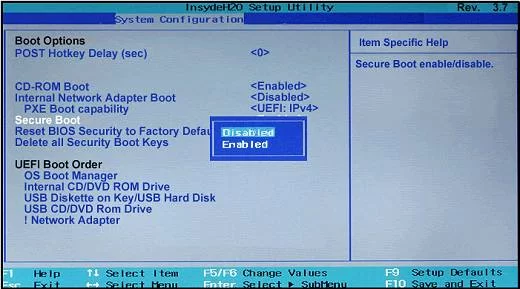
TPM 2.0 ise Platform Trust Manager adıyla bilinen bir güvenlik çipidir. İşletim sistemi bu çip üzerinde şifreleme anahtarlarınızı saklar. Aynı zamanda donanım bütünlüğünü sürekli denetler.
Windows 11 kurmak için bu ikiliyi aktif etmeniz şarttır. Ayar menüsüne girip Security sekmesine gelirsiniz. Oradan TPM ve Secure Boot seçeneklerini enable konumuna getirirsiniz. Son olarak değişiklikleri kaydedip çıkarsınız.
Bazı eski anakartlarda PTM varsayılan olarak kapalı gelir. Hatta bu ayarı gri renkte ve pasif görürsünüz. İşte o zaman önce CSM desteğini kapatmanız gerekir. Ardından TPM seçeneği aktif hale gelir.
Güvenli önyükleme ihlali durumunda sistem açılışı durdurur ve sizi uyarır. Bu durum genellikle yetkisiz bir sürücü yüklendiğinde ortaya çıkar. Çözüm olarak imzalı sürücüler kullanmalı veya güvenilir kaynaklara yönelmelisiniz.
BIOS’a Nasıl Girilir? Tüm Markalar İçin Tuş Rehberi
En çok sorulan bu soruya net bir yanıtla geliyorum. Güç düğmesine bastıktan hemen sonra belirli bir tuşa basmanız yeterlidir. Ancak bu tuş markaya göre değişir.
Genellikle Del, F2 veya F10 tuşları en yaygın olanlardır. Dizüstü bilgisayarlarda Fn tuş kombinasyonu gerekebilir. Ayrıca hızlı başlatma açıksa giriş yapamayabilirsiniz. O zaman Shift tuşuna basılı tutup yeniden başlatma yöntemini deneyin.
Artık çoğu sistem UEFI kabuğa doğrudan boot menüsü üzerinden ulaşım sağlar. Siz yine de aşağıdaki kapsamlı tabloyu rehber edinin. Çünkü eski bir bilgisayarla karşılaştığınızda bu liste hayat kurtarır.
Masaüstü Anakart Markalarına Göre BIOS Tuşları (ASUS, MSI, Gigabyte, ASRock)
| Anakart Markası | BIOS Giriş Tuşu | Boot Menü Tuşu | Flashback Tuşu |
|---|---|---|---|
| ASUS | Del veya F2 | F8 | ASUS EZ Flash (F3) |
| MSI | Del | F11 | M-Flash |
| Gigabyte | Del | F12 | Q-Flash |
| ASRock | Del veya F2 | F11 | Instant Flash |
| Biostar | Del | F9 | BIOS Flasher |
Yukarıdaki tabloda en popüler anakart üretici yazılımı giriş tuşlarını görüyorsunuz. ASUS EZ Flash ve M-Flash gibi özel araçlara da bu menüden ulaşırsınız. Özellikle Q-Flash butonuna basarak güncelleme moduna direkt geçiş yapabilirsiniz.
ASUS marka anakartlarda arayüz genellikle en kullanıcı dostu olanıdır. MSI ise oyun odaklı grafikler sunar ve fan eğrisi ayarlamayı çok basitleştirir. Diğer yandan Gigabyte modelleri ise daha sade bir menü ile karşınıza çıkar.
Dizüstü Bilgisayarlarda BIOS Girişi: Lenovo, HP, Dell, Acer, Huawei Rehberi
- Lenovo BIOS tuşu: F2 veya Fn+F2. Bazı modellerde küçük bir Novo butonu vardır.
- HP: F10 tuşu sizi doğrudan ayar menüsüne götürür.
- Dell: F2 ana giriş tuşudur. F12 ise boot menüsü açar.
- Acer: F2 en yaygın kullanılan tuştur. Fakat eski modellerde Del de işe yarar.
- Huawei: F2 tuşunu kullanırsınız. Ayrıca F12 boot seçenekleri içindir.
Dizüstü cihazlarda pil bittiğinde bilgisayarın açılıp açılmayacağı konusunda endişe duyabilirsiniz. Şüphesiz cihazınız açılır ancak sistem tarih ve saati sıfırlar. Ayrıca bazı modellerde pil tamamen bitince servis müdahalesi gerekebilir.
BIOS Temel Ayarları: Boot Sırası, Tarih/Saat, Donanım Tanıma
Arayüze girdiğinizde karşınıza birkaç temel sekme çıkar. Bunlardan en sık kullanacağınız Boot sekmesidir. Çünkü işletim sistemi kurarken USB bellekten başlatma yapmanız şarttır.
Main sekmesi altında tarih ve saat ayarını görürsünüz. Bunun yanı sıra ekranda, takılı SATA aygıtlarını ve bellek miktarını da görürsünüz. Böylece donanım tanıma sonuçlarını hızlıca kontrol edersiniz.
Advanced sekmesi ise işlemci ve çipset konfigürasyonunu barındırır. CPU sanallaştırma ve güç yönetimi seçeneklerine buradan ulaşırsınız. Neyse ki tüm bu ayarlar için fabrika ayarlarına döndürme seçeneği hep elinizin altındadır.
| Sekme | İçerik | Sık Kullanım |
|---|---|---|
| Main | Tarih, saat, takılı diskler | Donanım kontrolü |
| Boot | Boot önceliği, CSM | Format ve kurtarma |
| Security | Şifreleme, Secure Boot | Güvenlik ayarları |
| Advanced | CPU, chipset ayarları, sanallaştırma | Performans optimizasyonu |
Boot Önceliği (Boot Order) Ayarlama
Önyükleme sırasını değiştirmek için Boot sekmesine girin. Orada Boot Option Priorities başlığını bulun. İlk sıraya USB belleğinizi veya DVD sürücünüzü alın.
Ardından ikinci sıraya sistem diskinizi yerleştirin. Bundan dolayı USB takılı değilse doğrudan işletim sistemine geçiş yapar. Son olarak F10 tuşu ile kaydedip çıkın.
Bazı sistemlerde boot menüsünü F11 veya F12 tuşuyla anlık olarak açarsınız. Bu size kalıcı değişiklik yapmadan tek seferlik seçenek sunar. Üstelik USB boot için BIOS ayarları konusunda en pratik yöntem budur.
Önyükleme hatası alırsanız önce disk bağlantılarını kontrol edin. Ardından boot önceliği listesinde doğru diskin ilk sırada olduğundan emin olun. Aslında BIOS güncellemesi yaptıktan sonra sistem bu listeyi bazen sıfırlar.
SATA Modu: AHCI, RAID ve IDE Arasındaki Farklar
| Mod | Avantaj | Dezavantaj | Kullanım Senaryosu |
|---|---|---|---|
| IDE | Eski işletim sistemleriyle tam uyum | Düşük performans, NCQ desteği yok | Windows XP ve eski Linux |
| AHCI | Yerel komut kuyruğu ve hot-plug | Eski XP sistemlerinde sürücü ister | Günlük kullanım, SSD ve HDD |
| RAID | Yedeklilik veya hız birleştirmesi | Kurulum öncesi sürücü yükleme zorunluluğu | Sunucu ve iş istasyonu |
Özellikle SSD diski kullanıyorsanız AHCI modu şarttır. Çünkü TRIM komutu sadece bu modda çalışır. Ayrıca NCQ ile komut sıralaması yaparak okuma yazma hızını artırır.
RAID seçeneği ise birden fazla diski tek çatı altında toplar. Ama önce sürücü yüklemeniz gerekir. Eğer özel bir sunucu kurmuyorsanız AHCI sizin için idealdir.
BIOS Performans Ayarları: XMP, Re-Size BAR, Fan Eğrisi
Şimdi en sevdiğim bölüme geldik. Performans profili dediğimiz olay tam burada başlar. Çünkü doğru ayarlarla sisteminizden bedava hız kazanırsınız.
Çoğu kullanıcı aldığı RAM’in hızını tam kullanamaz. İşte bu noktada XMP profili imdada yetişir. Benzer şekilde Re-Size BAR ayarı da ekran kartınızla işlemci arasındaki boru hattını genişletir.
Ancak unutmayın ki her hız aşırtma işlemi garanti dışı kalma riski taşır. Dolayısıyla adımları dikkatli izleyin. Sorumluluk tamamen sizindir.
XMP ve EXPO Profilleri: RAM Hızınızı Nasıl Patlatırsınız?
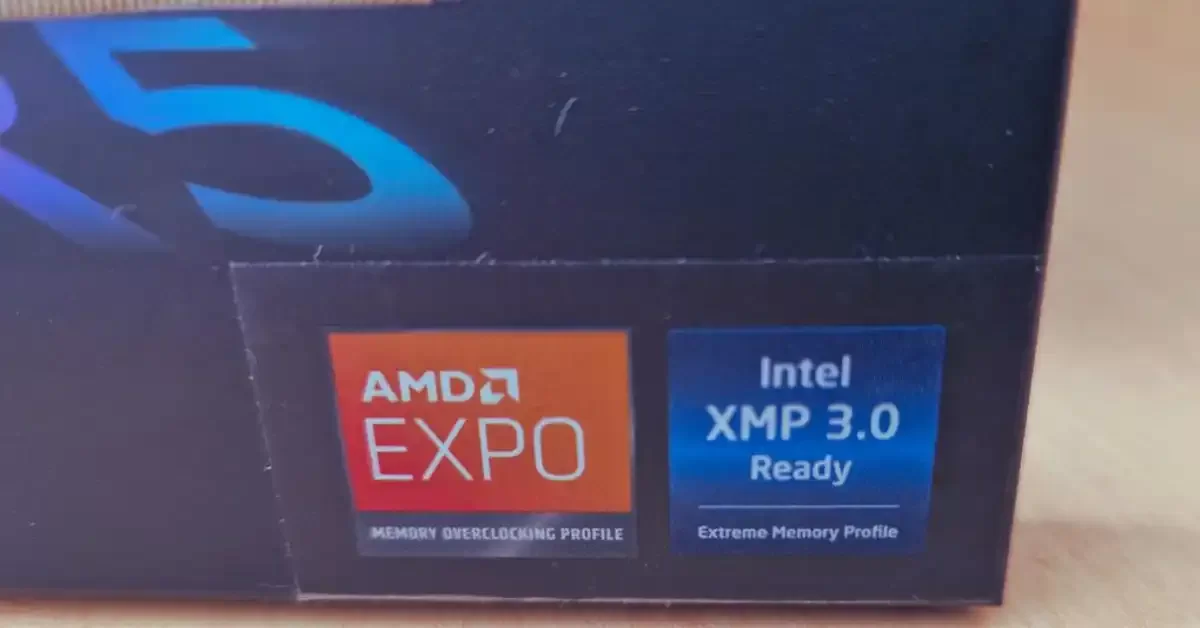
Extreme Memory Profile yani XMP, Intel’in geliştirdiği bir teknolojidir. RAM modülünüzün üzerinde saklanan hazır bir hız aşırtma profilidir. Siz sadece bu profili seçersiniz ve gerisini sistem halleder.
EXPO ise AMD tarafında kullanılan benzer bir standarttır. Özellikle Ryzen işlemcilerle mükemmel uyum gösterir. İkisi de bellek zamanlamaları ve DRAM frekansı ayarlarını otomatik yapar.
Ayar menüsünde DOCP seçeneğini görürseniz şaşırmayın. Bu da ASUS anakartlarda aynı işlevi gören isimdir. Böylece JEDEC standartlarından çıkıp gerçek hıza ulaşırsınız.
XMP Profile 1 ve 2 farkı ise genellikle bellek kontrolcüsü agresifliğindedir. İlk profil daha garantici ayarlar sunar. İkincisi ise biraz daha yüksek frekans hedefler ancak sistem kararlılık testi ister.
| Profil | Hedef | Risk | Öneri |
|---|---|---|---|
| XMP 1 | Garantili hız | Düşük | Günlük kullanım için ideal |
| XMP 2 | Daha yüksek frekans | Orta | Overclock meraklıları için |
| DOCP | Otomatik profil | Düşük | ASUS kullanıcıları için |
| EXPO | AMD optimizasyonu | Düşük | Ryzen sistemler için |
QVL listesi bu noktada en güvenilir yol göstericinizdir. Anakart üreticinizin sitesinde test edilmiş bellek modellerini görebilirsiniz. Bu listedeki RAM’ler sorunsuz çalışır.
Re-Size BAR ve Smart Access Memory (SAM) Açma Rehberi
Re-Size BAR teknolojisi, işlemcinin GPU belleğinin tamamına tek seferde erişmesini sağlar. Geleneksel yöntemde bu erişim 256 MB parçalar halinde olurdu. Şimdi ise sistem bu kapıyı sonuna kadar açar.
Bu özellik sayesinde özellikle oyunlarda %5 ila %15 arası performans artışı görürsünüz. Ancak aktif etmek için birkaç ön koşul vardır. Öncelikle CSM desteği kapalı olmalıdır ve Secure Boot açık kalmalıdır.
AMD bu teknolojiye Smart Access Memory adını verir. Fakat temelde çalışma prensibi aynıdır. Öncelikle ayar menüsünden Above 4G Decoding özelliğini açarsınız. Hemen ardından Re-Size BAR özelliğini aktif hale getirirsiniz.
Sonrasında işletim sistemini GPT modunda ve UEFI sürücüsüyle başlatmanız gerekir. Tüm bu adımları tamamladığınızda GPU-Z ile kontrol edip başarınızı doğrulayabilirsiniz.
PCI Express veri yolu bu teknolojinin temelini oluşturur. Bu nedenle anakartınızın PCIe sürümü de performansa doğrudan etki eder.
- Önce CSM desteğini kapatın.
- Above 4G Decoding ayarını Enable yapın.
- Re-Size BAR Support seçeneğini Enable yapın.
- Kaydedip çıkın ve işletim sisteminde kontrol edin.
Fan Eğrisi (Fan Curve) Ayarlama: Sessizlik ve Soğutma Dengesi
Fan profili değiştirme sayesinde bilgisayarınızın ses seviyesini kontrol edersiniz. Standart ayarlar genellikle performans odaklıdır ve yük altında uçak motoruna döner. Oysa doğru bir ayarla neredeyse sessiz bir sistem kurabilirsiniz.
Ayar menüsünde Hardware Monitor veya Smart Fan sekmesine girin. Burada CPU ve kasa fanları için ayrı eğriler görürsünüz. Her noktaya karşılık gelen sıcaklık ve fan hızını kendiniz belirlersiniz.
Örneğin ben işlemci fanını 50 dereceye kadar %40 hızda tutarım. 70 derecede %70 hıza çıkarırım. 85 derecede ise tam güç çalıştırırım. Böylece günlük kullanımda sistemim fısıltı kadar sessiz olur.
Fan hızı ayarlama yaparken PWM ve DC modu farkına dikkat edin. 4 pinli fanlar PWM ile çok hassas kontrol edebiliriz. Eski 3 pinli fanlar ise sadece voltaj yönetimiyle hızlanır.
| Sıcaklık (°C) | PWM % (Sessiz) | PWM % (Performans) |
|---|---|---|
| 40 | 20 | 30 |
| 55 | 35 | 50 |
| 70 | 60 | 80 |
| 85 | 100 | 100 |
BIOS Overclock ve Undervolt Rehberi (İleri Düzey)
Bu bölüme geçmeden önce ciddi bir uyarı yapmalıyım. Yanlış bir ayar işlemcinizi veya anakartınızı kalıcı olarak bozabilir. Ayrıca BIOS overclock garantiyi bozar mı sorusunun cevabı çoğu marka için evettir. Lütfen adımları dikkatle uygulayın.
Hız aşırtma olayı temelde iki parametreye dayanır. Bunlar CPU çarpanı ve voltaj ayarlarıdır. İlki hızı belirlerken ikincisi kararlılığı sağlar.
Tecrübemle söylüyorum ki sabır bu işin anahtarıdır. Her seferinde küçük adımlarla ilerleyin. Her değişiklik sonrası mutlaka stres testi yapın.
CPU Overclock: Çarpan, Voltaj ve Güç Limitleri
Önce işlemcinizin K serisi veya overclock desteği olduğundan emin olun. Ardından CPU Configuration menüsüne girin. Burada CPU Ratio değerini bir kademe artırarak başlayın.
Kararlı çalışıp çalışmadığını kontrol etmek için Prime95 gibi bir sistem kararlılık testi çalıştırın. Eğer çökme olmazsa bir kademe daha artırın. Ta ki mavi ekran alana kadar.
Mavi ekran aldığınızda devreye voltaj ayarları girer. VCore voltajını 0.025V adımlarla artırın. Ancak asla güvenli sınırın üstüne çıkmayın. Bu sınırı üreticinin resmi sayfasından öğrenebilirsiniz.
Güç limitleri de aynı derecede önemlidir. CPU Package Power Limit değerini anakartınızın desteklediği maksimuma çekin. Böylece işlemci yük altında frekans düşürmek zorunda kalmaz.
Sistem, bu aşamada sanal bellek ayarlarını da dolaylı olarak etkiler. Bu nedenle overclock sonrası genel sistem kararlılığını mutlaka kontrol edin.
| Parametre | Güvenli Başlangıç | İleri Seviye | Tehlikeli |
|---|---|---|---|
| VCore | 1.25V | 1.35V | 1.40V+ |
| CPU Ratio | +1 | +3 | +5 ve üzeri |
| Sıcaklık | 70°C | 85°C | 95°C+ |
Undervolt: Daha Düşük Voltaj ile Daha Serin Çalıştırma
Herkes işlemci hız aşırtma peşinde koşar ama ben undervolt hayranıyım. Çünkü aynı performansı çok daha düşük sıcaklıkta alırsınız. Üstelik donanım ömrü uzar ve fan gürültüsü azalır.
Özellikle dizüstü bilgisayarlarda bu yöntem mucize yaratır. İşlemci voltajını kademeli olarak düşürürsünüz. Her seferinde kararlılık testi yaparak ilerlersiniz.
CPU voltajı düşürme işlemini offset modunda yapmanızı öneririm. Dolayısıyla sistem düşük yükte de tasarruflu çalışır. Yaklaşık -0.050V ile başlayıp -0.100V seviyesine kadar inmeyi deneyin.
Bazı işlemciler bu konuda çok yeteneklidir. Ben kendi Intel sistemimde -0.075V ile 10 derece daha serin çalışıyorum. Üstelik performans kaybı yaşamıyorum.
| Offset Değeri | Sıcaklık Düşüşü | Kararlılık Riski |
|---|---|---|
| -0.025V | 3-5°C | Çok düşük |
| -0.050V | 5-8°C | Düşük |
| -0.075V | 8-12°C | Orta |
| -0.100V | 10-15°C | Yüksek |
BIOS’ta Sanallaştırma ve Güç Yönetimi Ayarları
Sanallaştırma teknolojileri artık sadece sunucuların değil ev kullanıcılarının da ihtiyacı. WSL2, VMware veya VirtualBox gibi araçlar bu özellik olmadan çalışmaz. Neyse ki aktivasyonu son derece basittir.
Güç yönetimi ayarları ise özellikle 7/24 açık kalan sistemler için kritiktir. ErP modu sayesinde kapalıyken neredeyse sıfır enerji tüketirsiniz. Ayrıca Wake-on-LAN ile uzaktan erişim imkanı kazanırsınız.
Donanım sanallaştırma sayesinde tek bir fiziksel makinede onlarca sanal sistem çalıştırabilirsiniz. Bunun için önce BIOS seviyesinde ilgili teknolojileri aktif etmelisiniz.
Intel VT-x ve AMD-V: Sanallaştırma Teknolojilerini Aktif Etme
BIOS’tan sanallaştırma açma işlemi için Advanced sekmesine gidin. Orada CPU Configuration altında Intel Virtualization Technology veya SVM Mode seçeneğini bulun. Bu ayarı Enable konumuna getirin.
Bazı sistemler bu seçeneği gri gösterir ve değiştirmenize izin vermez. O zaman önce anakart modeli öğrenme yapıp güncel sürümü kontrol edin. Güncelleme sonrası seçenek genellikle aktif hale gelir.
Intel ME BIOS güncellemesi de bu ayarı etkileyebilir. Bu nedenle BIOS sürüm notları okuma alışkanlığı kazanın. Son olarak kaydedip çıkın ve işletim sisteminde kontrol edin.
Güç Yönetimi: ErP, Wake-on-LAN ve USB Güç Ayarları
ErP EuP ayarı, bilgisayar kapalıyken USB dahil tüm gücü keser. Özellikle bekleme tüketimi 0.5 Watt altına iner. Ancak klavye ile açma gibi özellikler çalışmaz.
Wake-on-LAN ise ağ kartınızın sihirli paket ile sistemi uyandırmasıdır. Önce bu ayarı etkinleştirin. Sonra işletim sistemi içinde de ağ kartı sürücüsünden açın. Böylece uzaktan erişim için harika bir çözüm elde edersiniz.
USB güç ayarları sayesinde telefonunuzu bilgisayar kapalıyken bile şarj edebilirsiniz. Ancak bu da bekleme tüketimini artırır. Dolayısıyla tercihinizi ihtiyacınıza göre yapın.
Güç kaybı koruması ise özellikle kararsız elektrik şebekelerinde önem kazanır. Bu ayar sayesinde ani elektrik kesintisi sonrası sistem otomatik olarak kendini toparlar. Sistem, erken güç açılışı sinyallerini de bu başlık altında yönetir.
- ErP Ready: Kapalıyken enerji tasarrufu sağlar.
- Wake-on-LAN: Uzaktan açılış imkanı verir.
- USB Power Delivery: Kapalıyken şarj desteği sunar.
- AC Power Recovery: Elektrik gelince otomatik açar.
BIOS Güvenliği: TPM, Secure Boot ve Rootkit Koruma
Firmware güvenliği son yıllarda en sıcak konulardan biri haline geldi. Çünkü saldırganlar artık işletim sistemini pas geçip doğrudan anakart çipine odaklanıyor. Siz farkında bile olmadan sisteminizi tamamen ele geçirebilirler.
Neyse ki anakart üreticileri bu konuda ciddi adımlar attı. Tamper koruması ve lock bit güvenliği gibi donanımsal kalkanlar geliştirdiler. Ayrıca düzenli güncellemeler ile açıkları sürekli kapatıyorlar.
BIOS güvenlik açıkları nasıl kapatılır sorusunun cevabı aslında basittir. Sadece güncel kalın ve Secure Boot ile TPM kullanın. Ayrıca imzasız Option ROM yüklemeyi devre dışı bırakın.
BIOS şifreleme özelliği sayesinde yetkisiz kişiler ayar menüsüne giremez. Bu özellikle kurumsal ortamlarda veri güvenliği için şarttır. Boot Blocker ise yetkisiz aygıtlardan başlatmayı engeller.
BIOS Rootkit ve Firmware Saldırıları: Bilgisayarınız Siz Farkında Olmadan Ele Geçirilebilir mi?
Kesinlikle evet. LoJax gibi rootkitler kendilerini SPI Flash içine yazmayı başardı. Bunun sonucunda işletim sistemini sıfırlasanız bile varlıklarını sürdürdüler. İşte bu yüzden firmware bütünlüğü kontrolü hayati önemdedir.
BIOS saldırı yüzeyi sandığınızdan çok daha geniştir. System Management Mode açıkları sayesinde en derin katmana sızabilirler. Neyse ki Intel Boot Guard ve AMD PTM gibi teknolojiler bu riski azaltır.
Güvenlik duvarı ilişkisi bu noktada farklıdır. Güvenlik duvarı ağ trafiğini denetler. Ancak bu firmware katmanındaki bir rootkit ağ kurallarını bile atlatabilir. Çünkü en temel seviyede çalışır.
Firmware güvenlik açığı barındıran bir sistem tamamen savunmasızdır. Bu nedenle Boot Integrity Services gibi ek denetim mekanizmaları geliştirdiler. Yani bunlar açılış sırasında kod bütünlüğünü sürekli kontrol eder.
BIOS Şifresi Kırma ve Sıfırlama Yöntemleri (Jumper, CMOS Pil, Backdoor)
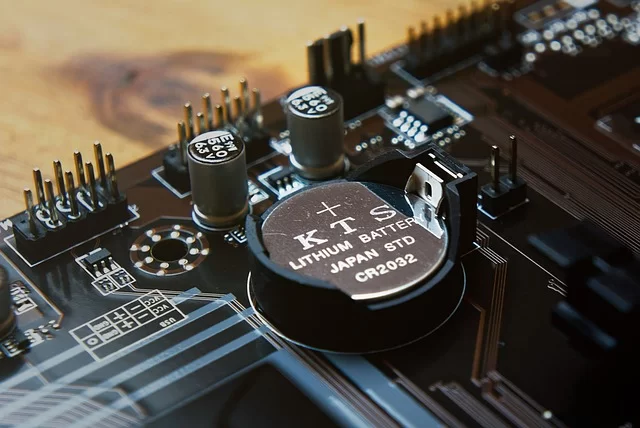
BIOS şifresi unuttum diyorsanız hemen panik yapmayın. Bu sorunu çözmek için üç temel yöntem var. İlki ve en kolayı anakart üzerindeki BIOS pil yuvasından CMOS pilini çıkarmaktır.
Pili çıkarıp birkaç dakika bekledikten sonra takarsanız tüm ayarları sıfırlayacaksınız. Bu yöntem genellikle dizüstü bilgisayarlarda da işe yarar. Ancak bazı modellerde pil anakarta lehimlidir.
İkinci yöntem Clear CMOS jumper ile sıfırlama adımıdır. Anakart üzerinde CLR_CMOS yazan iki pin bulursunuz. Bilgisayar kapalıyken bu pinleri bir tornavida ile 10 saniye kısa devre yaptırın.
Son çare ise üreticilerin kullandığı ana şifredir. Bu backdoor parolaları markaya göre değişir ve internette aratarak bulabilirsiniz. Fakat her zaman işe yaramayabilir.
| Yöntem | Zorluk | Başarı Oranı | Veri Kaybı |
|---|---|---|---|
| Pil Çıkarma | Kolay | %95 | Ayarlar sıfırlanır |
| Jumper | Orta | %90 | Ayarlar sıfırlanır |
| Backdoor | Kolay | %50 | Yok |
BIOS Güncelleme Rehberi ve Felaket Kurtarma (Brick) Yöntemleri
Güncelleme işlemi çoğu kullanıcıyı korkutur. Halbuki doğru yapıldığında risk neredeyse sıfırdır. Ancak elektrik kesintisi veya yanlış dosya seçimi ciddi sorunlara yol açar.
BIOS güncellemek ne işe yarar derseniz size üç temel fayda sayarım. İlki yeni işlemci desteği ekler. İkincisi güvenlik açıklarını kapatır. Üçüncüsü ise sistem kararlılığını artırır.
Artık flashback ve dual BIOS gibi teknolojiler sayesinde kurtarma işlemi çok kolaylaştı. Yine de her zaman dikkatli olun ve gereksiz güncellemeden kaçının. Çünkü çalışan sistemi kurcalamanın manası yok.
BIOS ROM yedekleme işlemi güncelleme öncesi en kritik adımdır. Bazı anakartlar bu yedeklemeyi otomatik yapar. Yine de harici bir yedek almanızda sonsuz fayda var.
BIOS Güncelleme Öncesi Yapılması Gereken 5 Kritik Adım
- Mevcut sürümü not alın: Ayar menüsünde BIOS Version satırına bakın ve fotoğrafını çekin.
- Doğru dosyayı indirin: Anakart modeli öğrenme yapıp üreticinin sitesinden tam modelinize uygun dosyayı seçin. Yanlış sürüm anakartı brick eder.
- USB belleği hazırlayın: Format olarak FAT32 seçmelisiniz. Ayrıca boş ve hatasız bir flash bellek kullanın.
- Gücü garantiye alın: Masaüstü bilgisayarda UPS bağlayın. Dizüstü bilgisayarda ise pil dolu olsun ve şarj kablosu takılı kalsın.
- Sürüm notlarını okuyun: BIOS güncelleme notları okuma alışkanlığıyla ara sürümleri atlamanız gerekip gerekmediğini öğrenin.
BIOS update işleminde USB hazırlama aşamasında dikkatli olun. Bazı anakartlar sadece belirli portları destekler. Örneğin ASUS, Flashback için özel olarak işaretlenmiş USB portu kullanmanızı ister.
Anakart Brick Oldu (Açılmıyor): Flashback, Dual BIOS ve SPI Programlayıcı ile Kurtarma
BIOS brick oldu ne yapmalıyım diye soruyorsanız hemen sakin olun. Bu durumda ilk denemeniz gereken şey flashback yöntemidir. Anakart üzerindeki özel USB portuna güncelleme dosyasını yazılı bir bellek takarsınız.
Ardından flashback butonuna basılı tutun. Sistem kapalıyken bile bu işlem başarıyla çalışır. Dahası, mekanizma firmware ROM içeriğini doğrudan günceller. Q-Flash Plus ve ASUS EZ Flash kullanımı da benzer mantıkla çalışır.
Bazı üst seviye anakartlarda çift BIOS özelliği vardır. Birincisi bozulursa ikincisi otomatik olarak devreye girer. Açıkçası sistem kurtarma modunu başlatır. Üstelik anakart bozuk çipi yeniden yazar.
Eğer bunlar da işe yaramazsa son çare SPI flaşlayıcı kullanmaktır. Bu cihaz ile anakart çipini sökmeden doğrudan programlayabilirsiniz. Fakat bu işlem ileri seviye lehim bilgisi gerektirir.
BIOS güncellerken elektrik kesilirse ne olur sorusunun cevabı ise yukarıdaki yöntemlerdir. Yani hemen teknik servise koşmadan önce flashback ve dual BIOS seçeneklerini mutlaka deneyin.
BIOS yedekleme ve geri yükleme adımlarını öğrenmek sizi bu dertten tamamen kurtarır. Özellikle kurtarma imajı dosyasını güvenli bir yerde saklayın veya kurtarma diski hazır bulundurun.
| Teknoloji | Nasıl Çalışır | Başarı Oranı |
|---|---|---|
| Flashback | USB üzerinden işlemcisiz yazma | %95 |
| Dual BIOS | Yedek çipten otomatik kopyalama | %99 |
| CrashFree BIOS | Diskten otomatik kurtarma | %80 |
| SPI Programlayıcı | Harici cihazla çipe yazma | %100 |
BIOS Güncelleme Sonrası Karşılaşılan Sorunlar ve Çözümleri
Güncelleme sonrası bazen tuhaf sorunlarla karşılaşırsınız. Bunların başında siyah ekran veya donanım tanımama gelir. Neyse ki çoğu durumda çözüm basittir.
Öncelikle BIOS sıfırlama nasıl yapılır onu bilmelisiniz. Çünkü yeni sürüm eski profillerle uyumsuzluk yaşayabilir. Sıfırlama sonrası her şey düzelir.
Ayrıca güncelleme sonrası ilk açılışta sabırlı olun. Sistem bellek eğitimi yaparken birkaç kez yeniden başlayabilir. Bu tamamen normaldir.
Firmware hatası durumunda paniğe kapılmadan temel kontrolleri yapın. Çoğu zaman sorun bozuk bir sürümden değil yanlış bir ayardan kaynaklanır. microcode güncellemesi de bazen geçici uyumsuzluk yaratabilir.
BIOS Güncellemesi Sonrası Bilgisayar Açılmıyor: Ne Yapmalı?
Bu durumla karşılaşırsanız ilk adımınız Clear CMOS olsun. Jumper ile sıfırlama yapın veya pili çıkarıp takın. Bu yöntem çoğu zaman sorunu çözer.
Ardından tüm USB aygıtlarını ve harici diskleri çıkarın. Sadece klavye ve monitör bağlı kalsın. Bazen yeni sürüm eski bir USB cihazla çakışır ve açılışı bloke eder.
Hala açılmıyorsa tek bellek modülü ile deneyin. Hatta farklı bir RAM slotu kullanın. Bazen yeni mikro kod güncellemesi bellek uyumluluğunu etkiler.
Son olarak flashback ile bir önceki kararlı sürüme geri dönün. Bu noktada geri dönüş her zaman mümkündür. Yeter ki panik yapmayın ve adımları sırayla izleyin.
Güncelleme Sonrası Donanım Tanımama Sorunu (USB, Ekran Kartı)
Bazen güncelleme sonrası USB portları veya NVMe disk görünmez olur. Bu genellikle CSM veya Legacy OpROM ayarlarının sıfırlanmasından kaynaklanır. Hemen bu ayarları kontrol edin.
Ekran kartı tanınmazsa BIOS açılışında siyah ekran sorunu yaşarsınız. O zaman dahili grafik birimine geçip harici kartı tekrar tanıtmayı deneyin. Ayrıca PCI Express yapılandırmasını auto yerine Gen3 olarak sabitleyin.
AGESA hataları da özellikle AMD sistemlerde benzer sorunlara yol açar. Neyse ki Ryzen BIOS güncelleme rehberi sayesinde bu hataları hızla çözebilirsiniz. Sadece doğru sürümü seçtiğinizden emin olun.
BIOS Hata Kodları ve Bip Sesleri Anlamları (POST Kodları)
Bilgisayarınız açılmadığında size aslında yardım çığlığı atar. Bu çığlık bazen bip sesleri bazen de debug LED göstergeleri şeklinde gelir. İşte bu kodları çözmeyi öğrenmek sizi bir teknisyen seviyesine taşır.
Önceleri biz atölyede POST kartı takarak hata kodlarını okurduk. Şimdi ise anakartların üzerinde yerleşik göstergeler var. Kısacası BIOS hata sesleri anlamlarını çok daha hızlı çözebilirsiniz.
Ses kodları her üretici için farklılık gösterir. Ancak en yaygın iki marka AMI ve Award’dır. Şimdi size kapsamlı bir tablo sunuyorum.
AMI, Award / Phoenix BIOS Bip Sesleri Tablosu
| Bip Sesi | AMI Anlamı | Award Anlamı | Önerilen Çözüm |
|---|---|---|---|
| 1 Kısa | DRAM yenileme hatası | Sistem başarıyla açıldı | RAM’i yeniden takın |
| 2 Kısa | Parite hatası | Küçük hata (CMOS ayarı) | Clear CMOS yapın |
| 3 Kısa | Temel bellek hatası | Klavye denetleyici hatası | RAM değiştirin |
| 4 Kısa | Sistem saati hatası | Bellek hatası | Pil değiştirin |
| 5 Kısa | İşlemci hatası | İşlemci hatası | CPU’yu kontrol edin |
| 1 Uzun 2 Kısa | Ekran kartı hatası | Ekran kartı hatası | GPU’yu yeniden takın |
| 1 Uzun 3 Kısa | Bellek hatası | Ekran kartı hatası | Slot değiştirin |
| Sürekli Kısa | Güç kaynağı hatası | Bellek veya ekran kartı | PSU test edin |
Bu tablo size yol gösterir ancak kesin teşhis için debug LED daha güvenilirdir. Çünkü her üretici ses kodlarını biraz değiştirebilir. Ayrıca bazı sistemlerde buzzer kodu hiç duyamayabilirsiniz.
Anakart Debug LED ve POST Kartı Kullanımı
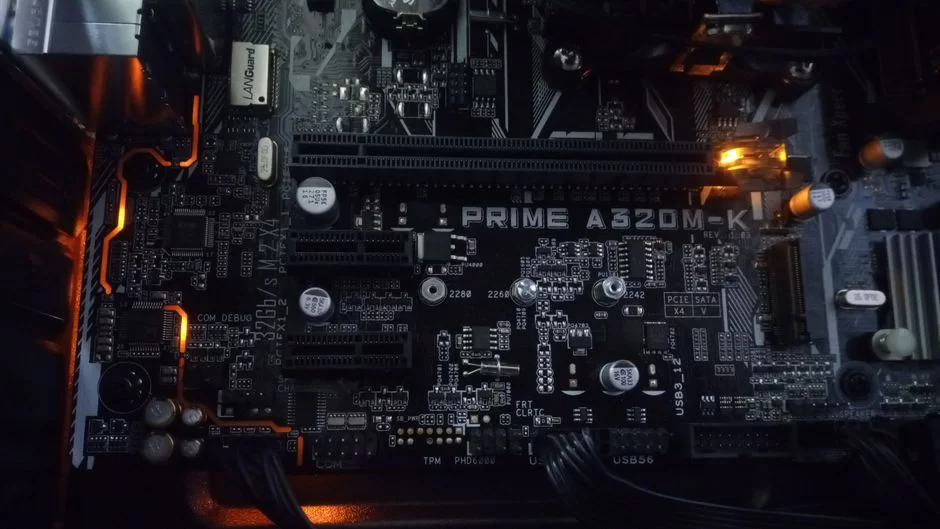
Modern anakartlarda CPU, DRAM, VGA ve BOOT olmak üzere dört adet LED bulunur. Her biri ilgili donanım başlatma aşamasını temsil eder. Hangi ışık yanıyorsa sorun o donanımdadır.
Üst seviye modellerde ise sayısal bir hata kodu ekranı vardır. Bu ekranda görünen POST kodu sayesinde arızayı nokta atışı tespit edersiniz. Örneğin 00 kodu genellikle işlemci takılı değil demektir.
Debug LED nedir bilmeyenler için şöyle özetleyeyim. Bu, sizi anakartın karanlık dünyasında el yordamıyla dolaşmaktan kurtaran bir fenerdir. İşte bu yüzden yeni anakart alırken debug özelliği olmasına özellikle dikkat ederim.
| Debug LED | Anlamı | İlk Kontrol |
|---|---|---|
| CPU | İşlemci başlatılamadı | Güç kablolarını kontrol edin |
| DRAM | Bellek hatası | RAM modüllerini tek tek deneyin |
| VGA | Ekran kartı sorunu | GPU güç kablolarını kontrol edin |
| BOOT | Önyükleme aygıtı bulunamadı | Disk bağlantılarını gözden geçirin |
BIOS CMOS Pili Değiştirme ve Clear CMOS Sıfırlama
Anakart üzerindeki yassı ve yuvarlak pil günlük hayatta hiç aklınıza gelmez. Ta ki bilgisayarınız her açılışta saat ayarını unutana kadar. İşte o an BIOS pil ömrü ne kadar diye sormaya başlarsınız.
Ortalama ömür 3 ile 5 yıl arasındadır. Ancak nemli ortam ve sürekli kapalı kalma bu süreyi kısaltır. Neyse ki değiştirmek son derece basit bir işlemdir.
BIOS pili biterse bilgisayarı açabilir misiniz? Elbette açabilirsiniz. Ancak bu durumda her seferinde sistem tarihini sıfırlar. Üstelik bazen boot ayarlarını kaybedersiniz. Bu yüzden ertelemeyin ve hemen değiştirin.
CMOS Pili Ne Zaman Değiştirilmeli ve Nasıl Yapılır?
Belirtiler çok nettir. Sistem saati sürekli geri kalır. Ayrıca her açılışta F1 tuşuna basmanız gerekir. Hatta bazı sistemler doğrudan CMOS Checksum Error verir.
Değiştirmek için önce güç kablosunu çekin. Ardından kasa kapağını açın ve anakart üzerindeki CR2032 pili bulun. Yan tarafındaki küçük tırnağa bastırarak pili yuvasından çıkarın.
BIOS pili değiştirirken veri kaybı olur mu diye endişelenmeyin. Evet, bu işlem sonucunda tüm özel ayarlarınızı kaybedersiniz. Bu nedenle önce ayarlarınızın fotoğrafını çekmenizi öneririm.
Yeni pili taktıktan sonra sistemi açın ve tarih ile saati düzeltin. Ardından XMP profili ve fan eğrisi gibi özel ayarlarınızı yeniden yapın. Hepsi bu kadar.
Clear CMOS: Jumper, Buton ve Pil Çıkarma Yöntemleri
Anakart üzerinde CLR_CMOS etiketli iki pin vardır. Normalde bu iki pin açık konumdadır. Sıfırlama yapmak için bilgisayar kapalıyken bu pinleri kısa devre yaptırmanız yeterlidir.
Bazı modellerde dahili bir buton bulunur. Hatta arka panelde yer alan Clear CMOS tuşu ile kasa kapağını açmadan sıfırlama yaparsınız. Bu özellikle overclock denemelerinde büyük kolaylık sağlar.
Pil çıkarma yöntemi ise en garantisidir. Çünkü bazı anakartlarda jumper yöntemi çalışmayabilir. Pili çıkarıp 5 dakika bekleyin ve geri takın.
| Yöntem | Süre | Kolaylık |
|---|---|---|
| Jumper | 10 saniye | Kasa kapağı açmak gerekir |
| Buton | Anında | En kolayı |
| Pil Çıkarma | 5 dakika | Garanti yöntem |
BIOS’tan USB ile Format Atma ve Boot Ayarları
USB bellekten format atmak için önce doğru boot ayarlarını yapmanız şarttır. Yoksa ekranda Missing Operating System hatasıyla karşılaşırsınız. İşte size tüm püf noktalarıyla rehber.
Günümüzde en çok kullanılan yöntem UEFI USB boot yapmadır. Çünkü bu yöntem hem daha hızlıdır hem de Secure Boot ile uyumludur. Ancak eski sistemlerde CSM desteği açmanız gerekir.
USB Boot için BIOS Ayarları (Secure Boot, CSM, Boot Order)
- Secure Boot durumu: Modern sistemler için açık kalabilir. Fakat bazı Linux dağıtımlarında kapatmanız gerekir.
- CSM ayarı: Eski işletim sistemleri kuruyorsanız enable yapın. Özellikle Windows 10 ve 11 için disable kalmalıdır.
- Boot Order: USB belleğinizi ilk sıraya taşıyın. Ayrıca UEFI ön ekli seçeneği tercih edin.
- USB Hazırlığı: Rufus veya Media Creation Tool ile FAT32 formatında hazırlayın. Çünkü UEFI ortamı bazen NTFS formatını tanımaz.
BIOS’tan format nasıl atılır sorusunun özeti budur. Kaydedip çıktıktan sonra sistem yeniden başlar ve USB’den kurulum ekranı gelir. Yani gerisi klasik adımlarla devam eder.
BIOS’tan MBR ve GPT Dönüşümü: Hangi Disk Bölümleme Stili Seçilmeli?
BIOS üzerinden MBR GPT dönüşümünü doğrudan yapamazsınız. Bu işlem kurulum medyası üzerinden komut satırı ile gerçekleşir. Fakat hangi modda olmanız gerektiğini bu firmware belirler.
Eski bir teknoloji olan MBR, sizi 2 TB disk sınırına zorlar. Ayrıca sadece dört ana bölüme izin verir. Buna karşılık GPT sınırsız bölüm ve 9.4 ZB kapasite sunar. Üstelik UEFI ile tam uyumludur.
Eğer sisteminiz Legacy Boot ile açılıyorsa MBR zorunludur. Ancak UEFI önyükleme yöneticisi kullanıyorsanız GPT seçmelisiniz. Ek olarak, Windows 11 için GPT artık bir tercih değil zorunluluktur.
Açık Kaynak BIOS Alternatifleri: Coreboot ve Libreboot
Tescilli üretici yazılımı dünyasına baş kaldıran bir topluluk var. Onlar tamamen özgür ve açık kaynaklı bir anakart yazılımı hayal ediyor. Bu hayalin adı Coreboot ve onun özgürlükçü kardeşi Libreboot.
Bu projeler kapalı kapılar ardındaki gizli kodlara son vermeyi amaçlar. Ayrıca eskiyen donanımlara güncel güvenlik yamaları getirir. En önemlisi ise Intel ME gibi arka kapıları tamamen devre dışı bırakır.
Ben bu hareketi yakından takip ediyorum. Çünkü firmware özgürlüğü bence yazılım özgürlüğünün temel taşıdır. Ancak her anakartta çalışmadığını da belirtmek gerekir.
Coreboot ve Libreboot: Neden Tercih Edilir? (Hız, Güvenlik, Özgürlük)
Coreboot nedir sorusuna en kısa yanıt hız ve sadeliktir. Çünkü bu proje sadece donanımı başlatır ve hemen bir payload yani yük yürütücüye geçer. Bu sayede saniyeler içinde işletim sistemine ulaşırsınız.
Gereksiz tüm eski kodlar ayıklanır. Sonuç olarak inanılmaz hızlı bir başlangıç programı elde edersiniz. Üstelik kodlar herkes tarafından denetlenebilir olduğu için güvenlik açığı riski azalır.
Libreboot kurulumu ise bir adım daha ileri gider. Tamamen özgür olmayan tüm binary blob’ları yani kapalı kaynak parçaları çıkarır. Bu felsefe tamamen digital mahremiyet odaklıdır.
| Özellik | Standart BIOS | Coreboot | Libreboot |
|---|---|---|---|
| Hız | Yavaş | Çok hızlı | Çok hızlı |
| Güvenlik | Kapalı kod | Açık kaynak | Tamamen özgür |
| Uyumluluk | Çok geniş | Sınırlı | Çok sınırlı |
Sanallaştırmada BIOS: OVMF (QEMU) Kullanımı
Sanal makinelerde bile gerçek bir firmware varmış gibi çalışmanız gerekir. İşte OVMF tam olarak bu ihtiyacı karşılar. Bu aslında UEFI standardının sanal bir uyarlamasıdır.
QEMU ile sanal makine oluştururken bu dosyayı firmware olarak atarsınız. Böylece sanal ortamda bile Secure Boot ve GPT disk kullanabilirsiniz. Ayrıca geliştiriciler kendi sürücülerini test etmek için bu yapıyı kullanır.
Sanal BIOS OVMF sayesinde gerçek donanım ile sanal ortam arasındaki fark minimuma iner. Bu da yazılım geliştirme sürecinde büyük bir esneklik kazandırır.
BIOS İçin İleri Okuma Kaynakları
Bu rehberde çok kapsamlı bir yolculuk yaptık. Daha da derine inmek isteyenler için birkaç seçkin kaynak bırakıyorum. Bunlar konunun resmi standartlarını ve en güncel araştırmalarını içerir.
- Öncelikle UEFI Forum tarafından yayınlanan resmi spesifikasyonu okumanızı öneririm. UEFI Forum Resmi Spesifikasyon Sayfası adresinden en güncel standartlara ulaşabilirsiniz.
- Ayrıca OSDev.org’un UEFI geliştirme rehberi, işletim sistemi geliştiricileri için hazırlanmış olup, UEFI protokollerinden önyükleme hizmetlerine kadar her şeyi detaylıca açıklar. OSDev.org UEFI Sayfası hem yeni başlayanlar hem de ileri düzey geliştiriciler için vazgeçilmez bir referanstır.
- Son olarak Coreboot projesinin resmi dokümantasyonu açık kaynak meraklıları için bulunmaz bir hazinedir. Coreboot Resmi Geliştirici Dokümanı üzerinden projeye katkıda dahi bulunabilirsiniz.
BIOS ile İlgili Kafanıza Takılan Her Şey: 10 Kritik Soru
BIOS pili biterse bilgisayar açılmaz mı?
BIOS güncellerken elektrik kesilirse ne olur?
BIOS’tan MBR’yi GPT’ye çevirmek veri kaybına yol açar mı?
Overclock BIOS garantiyi bozar mı?
BIOS ekranı gelmiyor, siyah ekranda kalıyorum ne yapmalıyım?
BIOS’tan fan hızı ayarı yapmak bilgisayarı soğutur mu?
BIOS’ta TPM 2.0 açmak Windows 11 için zorunlu mu?
BIOS güncellemesi performansı artırır mı?
BIOS’tan format nasıl atılır?
BIOS şifresi unutulursa nasıl sıfırlanır?
Sonuç: BIOS’un Geleceği ve Bilinçli Kullanım
Bu uçsuz bucaksız BIOS çipi evrenindeki turumuzun sonuna geldik. Bir anakart çipi olarak başlayan yolculuk artık bulut bilişime kadar uzandı. Bundan dolayı bu küçük yazılımı asla hafife almayın.
Gelecekte Project Mu ve Rust tabanlı üretici yazılımı projeleri daha güvenli bir dünya vaat ediyor. Firmware güncellemeleri tıpkı işletim sistemi yamaları gibi sessiz sedasız gerçekleşecek. Siz de bu değişime ayak uydurmak için bu rehberi başucu kaynağınız yapın.
Unutmayın ki doğru yapılandırılmış bir başlangıç programı sisteminizin bel kemiğidir. Bu nedenle ayar menüsüne girmekten çekinmeyin ve öğrenmeye devam edin. Bol şans ve kararlı sistemler dilerim!

İlk yorumu sen paylaş