

Bir masaüstü bilgisayar; anakart, işlemci, RAM, ekran kartı, güç kaynağı ve depolama biriminden oluşur. Bu PC donanımı bileşenleri, doğru yapılandırma ile uyum içinde çalışır. İşte bu yapılandırmayı CMOS adı verilen küçük bir bellek alanı saklar. Sistem saati yanlış gösteriyorsa veya açılışta F1 hatası görüyorsanız sorun büyük ihtimalle CMOS kaynaklıdır.
2026 yılında anakart mimarisi ciddi biçimde olgunlaştı. Buna rağmen donanım yapılandırması halen küçük bir bellek yongasına bağlıdır. Bu yonga, sistem kapanınca ayarları unutmamak için saat pili kullanır. Dolayısıyla kullanıcılar hâlâ pil bitmesi sorunuyla karşılaşır.
Örneğin, yeni bir DDR5 sistem kurduğunuzu düşünün. İşlemci, RAM ve anakart uyumunu sağladınız. Ancak XMP profili aktifken makine her açılışta varsayılan ayarlara döner. İşte bu durum genellikle zayıf bir bios pil yüzünden olur. Bu nedenle doğru tanı ve müdahale kritik önem taşır.
Ayrıca güç kaynağı, depolama birimi ve ekran kartı gibi bileşenler de BIOS ayarlarını kullanır. Pil bitince bu ayarları saklayan CMOS bellek kendini sıfırlar. Sonuç olarak donanım uyumluluğu bozulabilir. Bu rehber, CMOS pili değişiminden clear işlemine kadar tüm detayları verir.

CMOS Nedir? Temel Tanımı, Açılımı & Donanımdaki Rolü
Peki CMOS nedir? Bu kısaltma, Complementary Metal Oxide Semiconductor ifadesinin baş harflerinden gelir. Türkçede tamamlayıcı metal oksit yarı iletken anlamına gelir. Ancak pratik kullanımda bu terim, anakart üzerindeki ayar belleğini ifade eder.
Çoğu kaynak bu ifadeyi sadece bir yonga adı sanır. Oysa asıl gerçek şudur: CMOS üretim teknolojisidir. Bu teknoloji, düşük güç tüketen transistörler üretmeyi sağlar. Aynı zamanda sistem yapılandırmasını tutan uçucu belleğin temelini oluşturur.
Anakart üreticileri, bu teknolojiyle ürettikleri SRAM hücrelerini kullanır. Bu hücreler, BIOS ayarlarınızı saklar. Böylece sistem kapansa bile pil verileri korur. Üstelik bu koruma yıllarca sürer.
Özetle, CMOS donanım yapılandırmasını saklayan küçük bir depolama alanıdır. Bu alanı besleyen pil, tüm ayarların kalıcılığını sağlar. Yani bu yapı olmadan her açılışta sistem BIOS’u sıfırlar.
CMOS Yongası Nerede Bulunur ve Nasıl Çalışır?
Günümüz anakartlarında bu yonga genellikle yonga seti içine gömülüdür. Yani ayrı bir CMOS çipi aramak çoğu zaman boşunadır. Eski kartlarda güney köprüsü yanında bağımsız bir yonga görürdünüz. Şimdi ise bu görev büyük oranda chipset içinde birleşti.
Anakart üzerindeki işaretler çoğunlukla CLR_CMOS veya CLRTC pimi olarak karşımıza çıkar. Ayrıca pil yuvası da bu devrenin hemen yanındadır. Böylece sıfırlama ve pil değişimi kolaylaşır. Hatta bazı üst seviye kartlarda arka panel CMOS buton vardır.
Bu bellek, sistem saati ve donanım kimliği gibi verileri tutar. Ayrıca boot aygıtı önceliğini, fan eğrisini ve overclock profilini saklar. Bilgisayar açılışta bu bilgileri okur. Dolayısıyla BIOS post ekranı doğru donanım tanılama yapabilir.
Örneğin, PCIe veri yolu konfigürasyonu burada kayıtlıdır. Yine sistem, SATA modu, AHCI veya RAID yapılandırmasını buradan okur. Bu yüzden bu alan bozulursa açılış hatası kaçınılmazdır. Ayrıca sistem kendini tanıyamaz.
CMOS, RTC ve NVRAM Arasındaki İlişki
Üç kavram sıklıkla birbiriyle karışır. CMOS, ayarları tutan bellek teknolojisidir. RTC devresi ise sistem saati pili ile zamanı işleyen devredir. NVRAM ise kalıcı bellek anlamına gelir.
| Bileşen | Görev | Kalıcılık | Güç Kaynağı |
|---|---|---|---|
| CMOS | BIOS ayarlarını saklar | Pil ile geçici | CR2032 pil |
| RTC | Gerçek zamanlı saat | Pil ile sürekli | CR2032 pil |
| NVRAM | Değişken veri deposu | Kalıcı | Genellikle flash |
RTC kristali, anakart üzerinde küçük metal bir silindirdir. Bu kristal, 32.768 kHz frekansında titreşir. Bu titreşim, zamanın doğru işlemesini sağlar. Ayrıca BIOS saati bu sinyali kullanır.
NVRAM ise daha geniş bir terimdir. Özellikle Mac sistemlerde bu terim PRAM ile eş anlamlıdır. Windows dünyasında ise sistemler UEFI değişkenlerini NVRAM içinde saklar. Yani bu üç bileşen birlikte çalışır.
Öte yandan CMOS pili biterse RTC de durur. Ancak flash bellek, NVRAM içindeki verileri genelde korur. Çünkü bu alan flash bellek üzerinde barınır. Dolayısıyla pil yalnızca CMOS ve RTC için hayati önem taşır.
CMOS Pili Nedir ve Ne İşe Yarar?
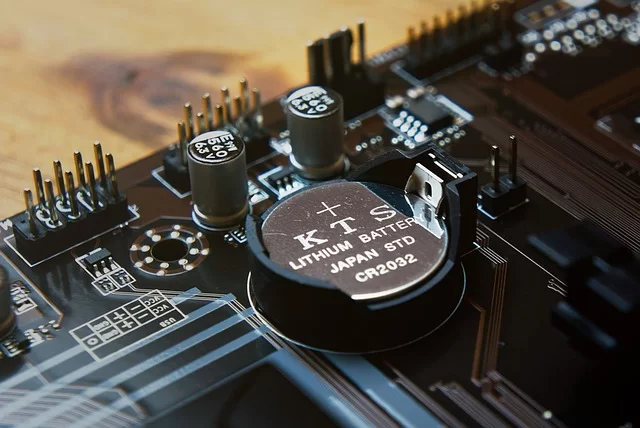
Bu pil, anakart üzerindeki küçük düğme pildir. Görevi, sistem kapalıyken CMOS belleğe enerji vermektir. Böylece BIOS ayarlarınız kaybolmaz. Ayrıca sistem saati doğru çalışır.
Bilgisayar kapalıyken bile bu pil devreyi besler. Bu nedenle pil bittiğinde sistem ayarları sıfırlar. Ancak PC açılmaya devam eder. Yani bu pil, makinenin çalışması için zorunlu değildir. Fakat kararlılık için gereklidir.
CR2032 Lityum Pil: Özellikleri ve Muadilleri
Piyasadaki standart CMOS pili CR2032 lityum pildir. 3 volt gerilim üretir. Çapı 20 milimetre, kalınlığı 3,2 milimetredir. Kapasitesi yaklaşık 220 mAh civarındadır.
| Pil Kodu | Çap (mm) | Kalınlık (mm) | Voltaj | Kapasite (mAh) |
|---|---|---|---|---|
| CR2032 | 20 | 3.2 | 3V | 220 |
| CR2025 | 20 | 2.5 | 3V | 160 |
| CR2016 | 20 | 1.6 | 3V | 90 |
CR2032 eşdeğer olarak BR2032 veya DL2032 modelleri kullanabilirsiniz. Ancak daha ince pilleri tercih etmek risklidir. Çünkü CR2025 veya CR2016 yuvada gevşek kalabilir. Bu da temas sorununa yol açar.
Bu yüzden her zaman üretici kılavuzundaki modeli kullanın. Ayrıca pil yönünü doğru takmak şarttır. Artı kutup genellikle yukarı bakar. Yanlış takarsanız CMOS çipini besleyemezsiniz.
CMOS Pili Neden Önemlidir? Sistem Saati ve BIOS Ayarları
Bu küçük pilin üç temel görevi vardır. Aşağıda bunları sıralıyorum:
- Sistem saati pili olarak tarihi ve saati güncel tutar.
- BIOS ayarlarınızı saklar; örneğin boot menü önceliği.
- Donanım yapılandırmasını korur; örneğin SATA modu veya fan eğrisi.
- İşlemci, RAM ve ekran kartı uyumluluğunu muhafaza eder.
Dolayısıyla pil zayıflayınca sistem saati geri kalır. Ayrıca bilgisayar her açılışta saati sıfırlar. Bu durum dosya zaman damgalarını bozar. Üstelik bazı lisanslı yazılımlar saat hatası verir.
Örneğin, Windows güncelleme sunucuları saat farkını tolere eder. Ancak SSL sertifikaları yanlış zaman nedeniyle hata üretir. İşte bu yüzden sistem saati pili kritik bir görev üstlenir.
Pil Ömrü Ne Kadar? Zayıf Pil Belirtileri
Ortalama ömür 5 ile 10 yıl arasındadır. Ancak bu süre kullanım koşullarına göre değişir. Örneğin, bilgisayar sürekli kapalı duruyorsa pil daha hızlı biter. Çünkü bu durumda pil sürekli deşarj olur.
Zayıf pil belirtileri şunlardır:
- Bilgisayar her açılışta saati sıfırlıyor.
- Sistem açılışta F1 veya F2 tuşu istiyor.
- POST ekranında CMOS checksum error görüyorsunuz.
- BIOS ayarlarınız kaybolmuş.
- XMP profili veya overclock ayarları geri dönmüş.
- İşlemci hızı veya RAM hızı stok değerlere düşmüş.
Buna rağmen bazen pil sağlamdır. Arıza, pil yuvasındaki oksitlenmeden kaynaklanır. Bu nedenle önce yuvayı kontrol etmelisiniz. Hatta temas noktalarını izopropil alkolle temizleyebilirsiniz.
BIOS ve CMOS Arasındaki Fark: Yanlış Bilinen Kavramlar
İnsanlar genellikle BIOS ile CMOS kavramını birbirinin yerine kullanır. Oysa bu ikisi tamamen farklıdır. BIOS, anakart üzerindeki flash bellek içinde yer alan yazılımdır. CMOS ise bu yazılımın kullandığı ayarları tutan bellektir.
Yani BIOS çipi, üretici yazılımını barındırır. CMOS ise kullanıcıya özel yapılandırmayı saklar. Dolayısıyla BIOS güncelleme işlemi yazılımı değiştirir. CMOS sıfırlama ise yalnızca ayarları temizler.
BIOS, CMOS ve UEFI Karşılaştırma Tablosu
| Özellik | BIOS | CMOS | UEFI |
|---|---|---|---|
| Tip | Yazılım | Donanım bellek | Yazılım |
| Saklama | Flash bellek | SRAM | Flash bellek |
| Güç | Gerekmez | Pil gerekli | Gerekmez |
| Görev | Donanım başlatma | Ayar saklama | Modern donanım başlatma |
| Güncelleme | BIOS flash | Yok | BIOS flash |
Bu tablo, kritik farkları netleştirir. BIOS setup ekranını açtığınızda aslında CMOS içindeki değerleri okursunuz.
Değişiklik yapıp kaydettiğinizde sistem bu verileri CMOS belleğe yazar. Yani BIOS yazılımı ile CMOS verisi birlikte çalışır.
BIOS Pili ve CMOS Pili İfadeleri Neden Karıştırılır?
Bu ifadeler aynı pili anlatır. Çünkü bu pil, CMOS belleği besleyerek BIOS ayarlarını korur. Bu nedenle satıcılar bazen bios pil der. Kullanıcılar da bu adı benimser. Ancak teknik doğru ad CMOS pilidir.
Örneğin, bir servis teknisyeni “BIOS pili bitmiş” dediğinde aslında CMOS pilini kasteder. Bu yanlış anlaşılma sektörde yaygındır. Yine de herkes ne demek istediğini anlar. Dolayısıyla pratikte herkes iki ifadeyi de kabul eder.
Ayrıca bazı kullanıcılar BIOS çipi ile pili karıştırır. BIOS çipi, yazılımı içeren SPI flash yongasıdır. Pil ise yalnızca ayar belleğini besler. Bu ikisi fiziksel olarak farklıdır.
UEFI Döneminde Değişen Rolü
UEFI döneminde CMOS hâlâ önemlidir. Ancak rolü biraz farklılaştı. Modern anakartlar, çoğu UEFI değişkenini NVRAM içinde saklar. Bu alan flash bellek üzerindedir. Dolayısıyla pil bitse de sistem bazı ayarları korur.
Buna rağmen RTC devresi hâlâ CMOS piline muhtaçtır. Ayrıca bazı anakartlar, belirli yapılandırmayı yine CMOS SRAM içinde tutar. Bu yüzden pil tamamen işlevsiz değildir. Özellikle sistem, hızlı açılış seçeneklerini buradan okur.
Örneğin, UEFI boot düzeni kısmen NVRAM içindedir. Ancak donanım tanılama verileri CMOS’ta kalabilir. Yani pil biterse sistem yine hata verir. Bu nedenle modern sistemlerde de pil değişimi gerekir.
CMOS Pili Biterse Ne Olur? Belirtiler ve Hata Kodları
Pil bittiğinde bilgisayar çoğunlukla açılır. Çünkü sistem BIOS yazılımını flash bellekten yükler. Ancak sistem, varsayılan ayarlarla başlar. Ayrıca sistem tarih ve saati sıfırlar. Bu durum çeşitli hatalara yol açar.
CMOS Pili Biterse Bilgisayar Açılmaz mı? Gerçekler
Hayır, bilgisayar genellikle açılır. Ancak bazı eski anakartlar pil bitince boot edemez. Çünkü bu kartlar, donanım yapılandırmasını tamamen CMOS’tan okur. Yani pil olmadan açılış sekteye uğrar. Fakat modern kartlar bu sorunu aşar.
Örneğin, yeni bir Asus veya Gigabyte kart, pil bitse bile POST ekranına ulaşır. Ancak CMOS checksum error mesajı gösterir. Sistem, varsayılan ayarları yükler. Sonra sizden F1 tuşuna basmanızı ister.
Dolayısıyla “pilsiz bilgisayar çalışır mı” sorusunun cevabı evettir. Ancak bu çalışma kararsızdır. Her açılışta sistem saati sıfırlar. Ayrıca boot sırası değişebilir. Bu yüzden pili erkenden değiştirmek şarttır.
Sık Karşılaşılan CMOS Hata Mesajları ve Çözümleri
| Hata Mesajı | Anlamı | Çözüm |
|---|---|---|
| CMOS checksum error | Ayar verileri bozuk | Pili değiştir, BIOS varsayılan ayarları yükle |
| CMOS battery failed | Pil bitmiş | CR2032 pil değiştir |
| CMOS date/time not set | Saat ayarı yok | BIOS setup içinde saat ayarla |
| CMOS memory size wrong | Bellek algılama hatası | RAM modüllerini yeniden tak |
| CMOS settings wrong | Ayarlar geçersiz | CMOS clear yap, varsayılanları yükle |
Bazı kullanıcılar bu hataları görünce panikler. Oysa çözüm çoğu zaman basittir. Önce pili ölçün. Pil voltajı 3V altındaysa değiştirin. Sonra BIOS setup içinde optimize ayarları yükleyin.
NOT: CMOS pili biten kullanıcılar BIOS ayarlarının sıfırlandığını görür; bu durumda sanallaştırma ayarı da kapanır.
POST Ekranında CMOS Uyarıları ve F1 Hatası
POST ekranı, açılışta donanım tanılama yapar. Bu sırada CMOS verilerini kontrol eder. Bir tutarsızlık bulursa sizi uyarır. Bu uyarılar genellikle F1 tuşu bekler.
- Press F1 to run setup
- CMOS checksum error – defaults loaded
- CMOS battery low
- 0251 system cmos checksum bad
- 0271 check date and time settings
Bu mesajlar, kullanıcının BIOS setup içine girmesini ister. Çünkü sistem geçerli bir yapılandırma bulamaz. Siz F1 tuşuna basarak varsayılan ayarları kabul edersiniz. Ancak bu geçici bir çözümdür. Kalıcı çözüm pil değişimidir.
Ayrıca bazı anakartlar bip sesi üretir. Örneğin, iki kısa bip CMOS hatası anlamına gelir. Bu bip kodu, anakart modeline göre değişir. Kullanıcı el kitabına bakmalıdır.
CMOS Pili Nasıl Değiştirilir? Masaüstü ve Dizüstü Adım Adım
Bu işlem, kullanıcı dostudur. Ancak dikkat gerektirir. Öncelikle güç kablosunu çıkarın. Ardından statik elektrik önlemi alın. Aşağıda adımları veriyorum.
Masaüstü Anakart CMOS Pili Değiştirme Adımları
- Bilgisayarı kapatın, güç kablosunu çekin.
- Kasa kapağını açın, anakartı görünür hale getirin.
- Pil yuvasını bulun; genellikle PCIe slotlarının yakınındadır.
- Yuvadaki metal klipsi dikkatlice dışa doğru itin.
- Eski pili çıkarın, yeni CR2032 pili takın.
- Pil yönünü kontrol edin; artı kutup yukarı bakmalı.
- Kasa kapağını kapatın, güç kablosunu bağlayın.
- Sistemi açın, BIOS setup içine girin.
Bazı anakartlarda pil yuvası dikeydir. Bu durumda klipsi yana kaydırmanız gerekir. Ayrıca pil takarken hafif bir tık sesi duyarsınız. Bu, pilin yerine oturduğunu gösterir.
Laptop CMOS Pili Nerede? Lehimli ve Kablolu Modeller
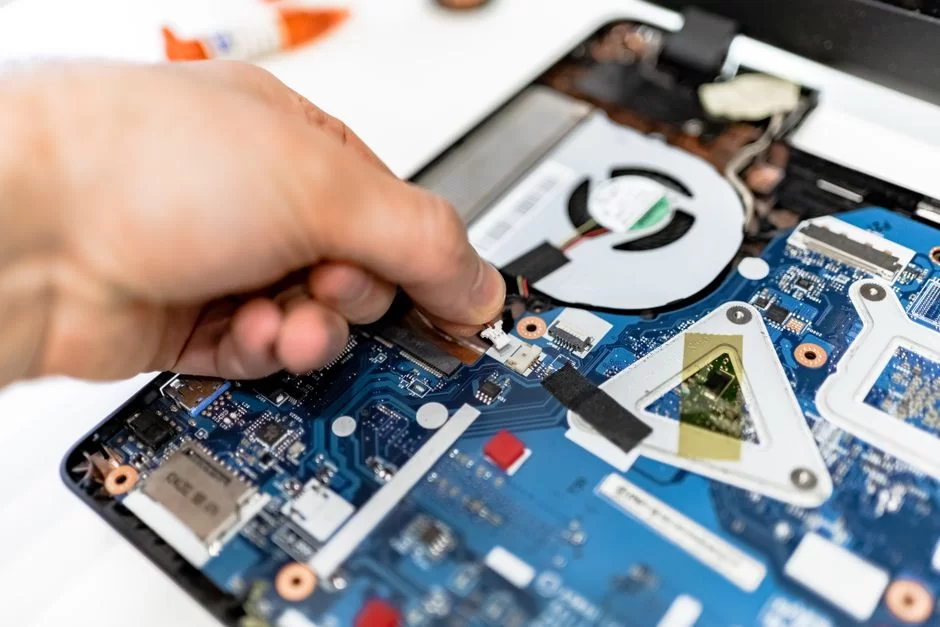
Dizüstü bilgisayarlarda CMOS pili farklı konumlardadır. Bazı modellerde standart CR2032 yuvası bulunur. Ancak çoğu ince laptop, kablolu pil modülü kullanır. Bu modülü anakart üzerindeki küçük bir konektöre bağlarsınız.
Örneğin, Dell ve HP modellerde kablolu CMOS modülü yaygındır. Bu pili değiştirmek için alt kapağı çıkarmanız gerekir. Daha sonra konektörü dikkatlice ayırırsınız. Yeni modülü takıp konektörü yerleştirirsiniz.
Bazı modellerde ise pil lehimlidir. Bu durumda lehim sökme işlemi gerekir. Lehimli CMOS pili değiştirme işlemi servis düzeyinde beceri ister. Yanlış müdahale anakartı kalıcı olarak bozabilir.
Laptop pili bulmak için üretici kılavuzunu indirebilirsiniz. Ayrıca YouTube üzerinde model bazlı erişim videoları mevcuttur. Bu videolar, doğru sökme yöntemini gösterir. Böylece gereksiz risk almazsınız.
CMOS Pili Değiştirirken Dikkat Edilecekler
- Güç kablosunu mutlaka çıkarın.
- Statik elektrik bilekliği takın veya metal yüzeye dokunun.
- Pil yönünü ters takmayın.
- Anakart üzerindeki işaretleri takip edin.
- Eski pili zorla çıkarmayın.
- Yeni pilin aynı model olduğundan emin olun.
- Pil yuvasına zarar vermeyin.
- Değişim sonrası BIOS setup içine girmeyi unutmayın.
Bu önlemler, olası donanım hasarını önler. Özellikle statik elektrik, hassas yongaları bozabilir. Bu nedenle mutlaka topraklama yapın. Hatta ahşap masa üzerinde çalışın.
Pil Değişimi Sonrası İlk Açılış
Yeni pili taktıktan sonra sistem farklı davranabilir. İlk açılışta BIOS setup ekranı gelebilir. Ayrıca F1 hatasıyla karşılaşabilirsiniz. Bu durum tamamen normaldir. Çünkü sistem CMOS verilerini sıfırlamıştır.
- Sistemi açın, ilk ekranda Del veya F2 tuşuna basın.
- BIOS setup içinde tarih ve saati ayarlayın.
- Boot menü önceliğini yeniden düzenleyin.
- XMP veya EXPO profilini aktif edin.
- SATA modunu AHCI veya RAID olarak seçin.
- Secure Boot ve TPM ayarlarını yapılandırın.
- Değişiklikleri kaydedip çıkın.
Ayrıca bazı sistemlerde “No bootable device” hatası çıkabilir. Bu, boot sırasının değişmesinden kaynaklanır. BIOS setup içinde doğru diski seçin ve sonra sistemi yeniden başlatın.
CMOS Clear / Sıfırlama İşlemi Nasıl Yapılır?
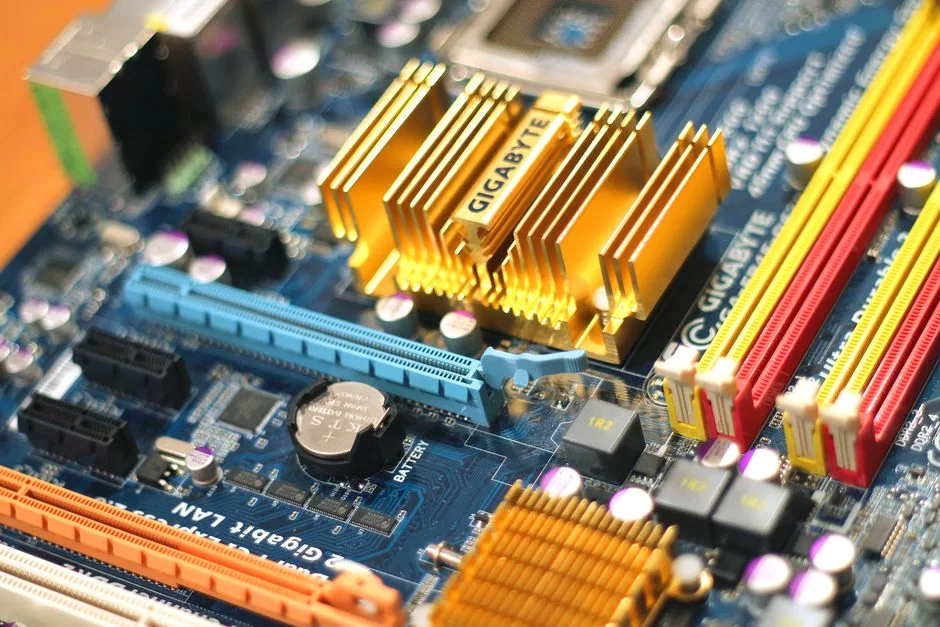
CMOS clear, donanım yapılandırmasını fabrika ayarlarına döndürür. Bu işlem, overclock sonrası açılış sorunlarını çözer. Ayrıca kullanıcılar BIOS şifresi kırmak için de kullanır. Ancak bu işlemi dikkatli yapmalısınız.
CMOS Clear Nedir? Jumper, Buton ve Pil Çıkarma Yöntemleri
Üç temel yöntem vardır. Bunlar jumper, buton ve pil çıkarmadır. Aşağıda karşılaştırıyorum:
| Yöntem | Zorluk | Risk | Uygulama |
|---|---|---|---|
| Jumper | Kolay | Düşük | CLR_CMOS pinlerini kısadevre |
| Buton | Çok kolay | Düşük | Arka panel veya kart üstü butona bas |
| Pil çıkarma | Orta | Orta | Pili sök, 5 dakika bekle |
Jumper yöntemi en yaygın olanıdır. Anakart üzerinde iki veya üç pin bulunur. Normalde jumper iki pin üzerinde takılıdır. Sıfırlama için jumper’ı diğer konuma alırsınız. Birkaç saniye bekleyip geri alırsınız.
Buton yöntemi ise üst seviye kartlarda bulunur. Arka panel CMOS buton ne işe yarar? Bu buton, kasayı açmadan sıfırlama yapmanızı sağlar. Özellikle overclock tutkunları için idealdir.
Asus, Gigabyte, MSI ve ASRock’ta CMOS Clear Yerleri
Her marka, farklı etiketleme kullanır. Aşağıdaki tablo, yaygın konumları özetler:
| Marka | Jumper/Buton | Konum | Etiket |
|---|---|---|---|
| Asus | Jumper + Buton | Alt kenar veya arka panel | CLRTC, Clear CMOS |
| Gigabyte | Jumper | Pil yanı | CLR_CMOS |
| MSI | Jumper + Buton | Alt kenar veya arka panel | JBAT1, Clear CMOS |
| ASRock | Jumper | Pil yanı veya alt kenar | CLRMOS1 |
Bu konumlar, anakart modeline göre değişir. Bu nedenle üretici kılavuzuna başvurun. Ayrıca anakart üzerindeki işaretler size yol gösterir. Hatta bazı kartlarda üretici bu alanı renkli çerçeveyle vurgular.
CMOS Clear Yaparken Bekleme Süresi ve Önlemler
- Güç kablosunu çıkarın.
- Ekran kartı gibi büyük bileşenleri gerekiyorsa sökün.
- Jumper’ı sıfırlama konumuna alın.
- En az 10 saniye bekleyin; ideal 30 saniyedir.
- Jumper’ı eski konumuna getirin.
- Güç kablosunu takıp sistemi açın.
Bekleme süresi neden önemli? Çünkü CMOS bellekte kalan yük boşalmalıdır. Bu süre 10 saniyeden kısa olursa sıfırlama başarısız olabilir. Dolayısıyla sabırlı olun.
Bazı kullanıcılar güç düğmesine basarak kondansatörleri boşaltır. Bu yöntem faydalıdır. Çünkü anakartta kalan artık voltaj tahliye olur. Sonra jumper işlemi daha etkili çalışır.
Clear Sonrası Yapılması Gerekenler
- BIOS setup içine girip saati ayarlayın.
- Boot sırasını düzenleyin.
- XMP, EXPO veya DOCP profillerini açın.
- SATA modunu AHCI veya RAID olarak seçin.
- Secure Boot durumunu kontrol edin.
- TPM modülünü etkinleştirin.
- Fan eğrisini yeniden yapılandırın.
- Overclock ayarlarını geri yükleyin.
Bu adımlar, sistemin önceki kararlılığına dönmesini sağlar. Ayrıca Windows’un doğru boot etmesi için gereklidir. Bu nedenle clear sonrası ihmal etmeyin.
Modern Donanımda CMOS Clear’ın Kritik Sonuçları
CMOS sıfırlama, yalnızca saat ayarını değil birçok kritik parametreyi etkiler. Bu parametreler arasında güvenli önyükleme ve disk modları bulunur. Aşağıda bu etkileri inceliyorum.
CMOS Clear XMP ve EXPO Profillerini Siler mi?
Evet, siler. Çünkü CMOS bellek bu profilleri saklar. Sıfırlama sonrası RAM hızı varsayılan değere döner. Bu durum, özellikle DDR5 sistemlerde performans kaybı yaratır. Ayrıca RAM zamanlaması da stok değerlere döner.
Örneğin, 6000 MHz CL30 çalışan bir kit, clear sonrası 4800 MHz CL40 olur. Bu yüzden sıfırlama sonrası XMP profilini yeniden açmalısınız. Aynı şey AMD platformunda EXPO için geçerlidir. Bu işlemi BIOS setup içinden yaparsınız.
TPM, Secure Boot ve RAID Ayarları Nasıl Etkilenir?
Sistem bu ayarları da sıfırlar. Özellikle RAID yapılandırması ciddi risk taşır. SATA modu IDE veya AHCI’ye dönerse sistem mevcut RAID dizisini okuyamaz. Sonuç olarak sistem açılışta mavi ekran verir. Bu nedenle clear sonrası SATA modunu hemen düzeltmelisiniz.
Secure Boot genellikle varsayılan olarak kapalı gelir. Ancak Windows 11, güvenli önyükleme ister. Dolayısıyla clear sonrası Secure Boot kapanır mı? Evet, kapanır. Siz yeniden etkinleştirmelisiniz. Ayrıca TPM modülü de fabrika durumuna döner.
BitLocker kullanıyorsanız büyük sorun yaşarsınız. Siz TPM’yi sıfırlayınca sistem kurtarma anahtarı ister. Bu nedenle clear öncesi BitLocker anahtarınızı yedekleyin. Aksi halde diskinize erişemezsiniz.
CMOS Clear Sonrası Boot Sırası, SATA Modu ve NVMe Boot
- Boot sırası varsayılana döner.
- SATA modu AHCI olarak değişir.
- NVMe boot önceliği kaybolabilir.
- Legacy boot ile UEFI boot arasında geçiş olabilir.
- Bazı sistemlerde CSM otomatik açılır.
Bu değişiklikler, sistemin boot etmemesine yol açabilir. Çünkü işletim sistemi belirli bir modda kuruludur. Örneğin, Windows 11 UEFI boot gerektirir. Eğer Legacy boot aktif olursa disk görünmez.
Çözüm basittir. BIOS setup içinde UEFI boot seçin. Ayrıca SATA modunu AHCI veya RAID olarak geri alın. Sonra boot menü önceliğini doğru diske verin. Böylece sistem normal açılır.
CMOS Sıfırlama Fabrika Ayarlarına Döner mi? BIOS Güncelleme Sonrası Clear Gerekir mi?
Evet, CMOS sıfırlama fabrika ayarlarına döner. Ancak BIOS sürümü değişmez. Yani BIOS güncelleme işlemi yaptıysanız sistem sürümü korur. Sadece yapılandırma değerlerini sistem varsayılana çeker. Bu ikisini karıştırmayın.
BIOS güncelleme sonrası CMOS clear gerekir mi? Genellikle bunu öneririz. Çünkü yeni BIOS, eski yapılandırma ile uyumsuzluk yaşayabilir. Bu nedenle güncelleme sonrası clear yapmak sağlıklıdır. Ardından ayarları yeniden girersiniz.
Bazı anakartlar, güncelleme sonrası otomatik clear yapar. Ancak bu her modelde olmaz. Dolayısıyla manuel sıfırlama güvenli bir yöntemdir. Ayrıca load optimized defaults seçeneği de aynı işi görür.
CMOS Pili ve Clear Sonrası Sorun Giderme
Bazen işlemler sonrası yeni sorunlar ortaya çıkar. Bu sorunlar genellikle yapılandırma eksikliğinden kaynaklanır. Aşağıda en yaygın senaryoları çözüyorum.
CMOS Clear Sonrası BIOS Açılmıyor veya Siyah Ekran
- Güç kablosunu tekrar kontrol edin.
- RAM modüllerini çıkarıp yeniden takın.
- Ekran kartını farklı PCIe slotuna deneyin.
- Monitör kablosunu doğru çıkışa bağlayın.
- Anakart üzerindeki hata LED’lerine bakın.
Siyah ekran, çoğu zaman RAM temas sorunundan olur. Clear işlemi sırasında RAM modülleri yerinden oynamış olabilir. Bu nedenle yeniden oturtmak faydalıdır. Ayrıca BIOS çipine müdahale etmediğinizden emin olun.
Pil Değişimi Sonrası Ekran Gelmiyor / Fan Dönüyor
- Pil yönünü kontrol edin.
- Pil yuvasındaki metal klipsi kontrol edin.
- RAM ve ekran kartını yeniden takın.
- Güç kaynağı kablolarını doğrulayın.
- Anakart üzerinde kısa devre olup olmadığını inceleyin.
Fan dönüyor ekran yok sorunu genelde basit bir temas hatasıdır. Özellikle CPU güç kablosu gevşemiş olabilir. Bu kabloyu kontrol edin. Ayrıca 24 pin ATX güç konnektörünü de sıkıca oturtun.
Bazı durumlarda BIOS çipi yanlışlıkla yerinden oynamıştır. Bu yüzden anakart üzerindeki SPI flash yongasına dokunmayın.
Eğer sorun sürerse BIOS kurtarma yöntemine başvurun. Çoğu kartta CrashFree BIOS veya Dual BIOS bulunur.
CMOS Pili Değiştirdim Saat Yine Sıfırlanıyor
Bu durum üç olası nedene işaret eder. İlki, yeni pil de bozuk olabilir. İkincisi, pil yuvası oksitlenmiştir. Üçüncüsü, RTC devresi arızalanmıştır. Aşağıda sırayla kontrol edin:
- Yeni pilin voltajını ölçün.
- Pil yuvasını izopropil alkolle temizleyin.
- Yuvadaki metal temas noktalarını hafifçe yukarı kaldırın.
- Anakart üzerindeki RTC kristalini kontrol edin.
- Gerekirse BIOS güncelleme yapın.
Ayrıca bazı anakartlarda pil yuvası dikey tiptir. Bu yuvalar kolayca kırılır. Eğer pil yuvası kırıldıysa yeni yuvayı lehimleyin. Bu işlemi bilmiyorsanız uzman birine verin.
Anakart Markalarına Göre CMOS Pili ve Clear Buton/Jumper
Her üretici farklı tasarım kullanır. Bu bölümde marka bazlı konumları veriyorum. Böylece işlem sırasında zaman kaybetmezsiniz.
Asus, Gigabyte Anakartlarda Clear Jumper ve Buton Yerleri
| Marka | Model Serisi | Jumper | Buton | Konum |
|---|---|---|---|---|
| Asus | ROG, TUF, Prime | CLRTC | Bazı modellerde arka panel | Alt kenar veya arka panel |
| Gigabyte | Aorus, Eagle | CLR_CMOS | Yok veya kart üstü | Pil yanı |
Asus kartlarda arka panel buton genellikle üst seviye ROG modellerde bulunur. Bu butonu BIOS flashback ile karıştırmamalısınız. BIOS flashback, USB üzerinden BIOS yazar. CMOS clear ise ayarları sıfırlar. İkisi farklıdır.
Gigabyte modellerde jumper çoğunlukla pilin hemen yanındadır. İki pinli tasarım kullanır. Sıfırlama için bu pinleri metal cisimle kısadevre edersiniz. Alternatif olarak pili çıkarırsınız.
MSI, ASRock Anakartlarda Clear Jumper ve Buton Yerleri
| Marka | Model Serisi | Jumper | Buton | Konum |
|---|---|---|---|---|
| MSI | MEG, MPG, MAG | JBAT1 | Bazı modellerde arka panel | Alt kenar veya arka panel |
| ASRock | Taichi, Steel Legend | CLRMOS1 | Yok veya kart üstü | Pil yanı |
MSI kartlarda JBAT1 etiketi yaygındır. Bu jumper genellikle 3 pinlidir. Normalde 1-2 pinleri kısa devredir. Sıfırlama için 2-3 pinlerine alırsınız. Birkaç saniye sonra geri getirirsiniz.
ASRock modellerde CLRMOS1 benzer yapıdadır. Ayrıca bazı Taichi kartlarda arka panel sıfırlama butonu vardır. Bu buton, kasa açmadan hızlı müdahale imkânı verir.
Dell, HP, Lenovo, Monster, Casper Laptop Modellerinde CMOS Pili
- Dell: Çoğu modelde kablolu CMOS pil modülü kullanır. Alt kapağı sökün.
- HP: Kablolu pil yaygındır. Bazı modellerde standart CR2032 yuvası bulunur.
- Lenovo: ThinkPad serisinde kablolu modül; IdeaPad’de bazen lehimli pil olur.
- Monster: Genellikle standart CR2032 veya kablolu modül kullanır.
- Casper: Alt kapak altında kablolu veya düğme pil bulunur.
Laptop modellerinde erişim, kasanın tasarımına bağlıdır. Bu nedenle üretici servis kılavuzunu inceleyin. Ayrıca pil konnektörünü sökerken dikkatli olun. Çünkü soket küçük ve kırılgandır.
Apple MacBook’ta CMOS/NVRAM Karşılığı
MacBook modellerinde geleneksel CMOS pili yoktur. Bunun yerine Apple NVRAM veya PRAM kullanır. Bu alan, sistem ayarlarını flash bellek içinde saklar. Ayrıca RTC devresini ana batarya besler. Yani ayrı bir düğme pil bulunmaz.
Mac kullanıcıları NVRAM sıfırlama için Option+Command+P+R tuşlarına basar. Bu işlemi CMOS clear muadili olarak görebilirsiniz. Ancak tam olarak aynı değildir. Çünkü Mac’te pil değişimi gerekmez.
Dolayısıyla MacBook CMOS pili var mı sorusunun cevabı hayırdır. Apple, yapılandırmayı farklı bir mimariyle saklar. Bu da donanım bakım açısından avantajdır. Ancak RTC arızası durumunda ana batarya değişimi gerekebilir.
CMOS ve RTC/NVRAM Teknik Altyapısı
Şimdi işin teknik detaylarına iniyorum. Böylece konuyu tam olarak kavrarsınız. Ayrıca sorun giderme beceriniz artar.
RTC Devresi ve Kristal Saat Pili Nasıl Çalışır?
RTC, gerçek zamanlı saat anlamına gelir. Bu devreyi anakart üzerindeki 32.768 kHz kristal osilatör besler. Bu frekans, saat sinyali üretmek için idealdir. Çünkü bu frekansı ikinin kuvvetiyle bölerseniz saniye elde edersiniz.
RTC kristali, CMOS pilinden sürekli güç alır. Sistem kapalıyken bile bu osilatör çalışır. Böylece tarih ve saat doğru kalır. Ayrıca uyku modundaki zamanlayıcı da bu sinyali kullanır.
RTC devresi, aynı zamanda bazı uyandırma olaylarını yönetir. Örneğin, zamanlanmış açılış bu devre sayesinde çalışır.
Ayrıca işletim sistemi, saat eşitleme için bu devreden yararlanır. Dolayısıyla RTC, donanım saati eşitleme açısından kritiktir.
SRAM ve NVRAM Arasındaki Teknik Farklar
CMOS SRAM, uçucu bir bellektir. Yani güç kesilince verilerini kaybeder. Bu yüzden pil bu belleği destekler. NVRAM ise kalıcıdır. Verilerini flash bellek içinde tutar. Bu ikisi farklı teknolojilerdir.
| Özellik | CMOS SRAM | NVRAM |
|---|---|---|
| Kalıcılık | Uçucu | Kalıcı |
| Güç | Pil gerekli | Gerekmez |
| Hız | Çok hızlı | Daha yavaş |
| Kapasite | Çok küçük | Daha büyük |
| Kullanım | BIOS ayarları | UEFI değişkenleri |
SRAM, hızlı erişim sunar. Ancak kapasitesi düşüktür. Bu yüzden sistem yalnızca kritik ayarları burada tutar. NVRAM ise daha geniş veri için uygundur. Sistem UEFI değişkenlerini ve boot menü girişlerini burada saklar.
Öte yandan NVRAM, flash bellek tabanlı olduğundan yazma ömrü sınırlıdır. Ancak bu sınır, normal kullanımda yıllarca sorun çıkarmaz. Yani kullanıcılar endişe etmemelidir.
CMOS Pili Olmadan Bilgisayar Çalışır mı? Teknik Açıklama
Evet, bilgisayar çalışır. Ancak her açılışta BIOS varsayılan ayarları yükler. Çünkü CMOS SRAM içindeki veriler kaybolmuştur. Sistem, fabrika ayarlarıyla başlar. Ayrıca tarih ve saat yanlış olur.
Bazı anakartlar pil olmadan POST sırasında takıldığını görürsünüz. Bu kartlar, donanım yapılandırmasını doğrulayamaz. Ancak bu durum nadirdir. Modern kartlar, pil yoksa bile açılır. Yine de kararlı çalışmaz.
Pilsiz boot denemesini kısa süreli sorun giderme için kullanabilirsiniz. Ancak kalıcı çözüm değildir. Ayrıca sistem saati pili olmadan ağ zaman senkronizasyonu da başarısız olur. Dolayısıyla pil takmak şarttır.
CMOS Teknolojisini ve Çalışma Prensiplerini Keşfedin
CMOS, bilgisayar donanımının kritik bir bileşenidir. BIOS ayarlarını ve sistem saatini korur. Bununla birlikte, aşağıdaki bağlantılar konuyu derinlemesine anlamanızı sağlar.
- Intel – BIOS Ayarlarını Sıfırlama Kılavuzu: Intel’in resmi destek makalesi, BIOS ayarlarını saklayan bu bileşenin çalışma sistemini detaylıca açıklar. Ayrıca olası sorunlara karşı çözüm yolları sunar.
- IONOS – Donanım Bileşeni ve Görevleri: IONOS’un kapsamlı dijital rehberi, bilgisayarın başlangıç sürecini inceler. Ayrıca bu teknolojinin üstlendiği temel görevleri, önemini ve sistem saati ile olan ilişkisini açıklar.
- TechTerms – Teknik Terim Sözlüğü: TechTerms’in sözlük girişi, yarı iletken teknolojisinin temel prensiplerini kısa bir şekilde özetler. Ek olarak avantajlarını ve bilgisayar donanımındaki yerini açıklar.
- Britannica – Yarı İletken Teknolojisi: Britannica’nın ansiklopedik maddesi, bu devrelerin tarihsel gelişimini ve çalışma mantığını sunar. Dahası, modern elektronikteki yaygın kullanım alanlarını kapsamlı bir şekilde açıklar.
- Lifewire – Anakart Üzerindeki Temel Bileşen: Lifewire’ın teknik açıklaması, anakart üzerindeki bu bileşenin bilgisayar ayarlarını nasıl sakladığını aktarır. Ayrıca bu ayarları kalıcı olarak koruduğunu anlaşılır bir dille açıklar.
CMOS Pili Hakkında SSS
CMOS nedir?
Pili biterse ne olur?
Bu pil nasıl değiştirilir?
Pil ömrü ne kadar?
BIOS ile CMOS arasındaki fark nedir?
CMOS clear nasıl yapılır?
Pil olmadan bilgisayar çalışır mı?
Pil bitince BIOS şifresi sıfırlanır mı?
CMOS clear sonrası XMP profili siler mi?
CMOS clear sonrası TPM etkilenir mi?
Pili değiştirdim saat yine sıfırlanıyor, ne yapmalıyım?
MacBook’ta ayrı bir CMOS pili var mı?
Sonuç: CMOS Yönetimi ve Donanım Kararlılığı
Doğru CMOS yönetimi, sistem kararlılığının temelidir. Küçük bir pil, tüm yapılandırmanızı korur. Bu nedenle bakımı ihmal etmemelisiniz. Ayrıca clear işlemini bilinçli yapmalısınız.
CMOS Bakımında Uzun Ömür İçin İpuçları
- Bilgisayarı ayda bir tamamen açıp çalıştırın.
- Kaliteli CR2032 lityum pil kullanın.
- Pil yuvasını yılda bir kontrol edin.
- Oksitlenme varsa alkolle temizleyin.
- BIOS ayarlarınızı belgeleyin.
- Statik elektrik önlemi almadan müdahale etmeyin.
- Overclock sonrası kararsızlık varsa clear yapın.
- BitLocker anahtarını yedekleyin.
Bu ipuçları, hem pil ömrünü uzatır hem de veri kaybını önler. Ayrıca olası donanım arızalarını erkenden fark edersiniz. Böylece pahalı onarımlardan kaçınırsınız.
Doğru Yönetimi ile Donanım Kararlılığı
Sisteminiz her açılışta doğru saatle başlar. Sistem boot aygıtı önceliğini korur. XMP ve RAID yapılandırması kaybolmaz. Sonuç olarak makine yıllarca kararlı çalışır. Bu da size zaman ve maliyet tasarrufu sağlar.
Buna rağmen bir sorun yaşarsanız artık ne yapacağınızı biliyorsunuz. Önce pili ölçün, sonra clear yöntemini deneyin. Ayrıca anakart üreticisinin kılavuzunu esas alın. Böylece donanım yönetimi profesyonel seviyeye ulaşır.

İlk yorumu sen paylaş