

Her sistem toplayıcının hayatında kritik bir an vardır. Elinizde yepyeni bir ekran kartı tutarsınız. Anakartın üzerindeki uzun yuvaya bakar ve düşünürsünüz. İşte o yuva, PCI Express (PCIe) slotudur. Yani modern bilgisayarın en hayati parçasıdır. Bu veri yolu olmadan hiçbir şey çalışmaz.
Yıllardır yüzlerce sistem topladım ve sayısız hata ayıkladım. Açıkçası bu anakart arayüzü, performansın gizli kahramanıdır. Ekran kartınızdan SSD’nize kadar her bileşen buradan konuşur. Üstelik çoğu darboğaz senaryosu da tam bu noktada gizlenir.
Bugün size yalnızca kuru teorik bilgiler sunmayacağım. Bizzat kendi tezgahımda yaptığım test sonuçlarını paylaşacağım. HWiNFO64 sensör okumalarımı ve POST Debug LED gözlemlerimi aktaracağım. Ayrıca PCI-SIG konsorsiyumunun 2026 yol haritasını da harmanlayacağım.
Ek olarak şerit mantığını tam anlamıyla kavrayacaksınız. Hangi sürümün size yeterli olduğuna karar vereceksiniz. Hazırsanız derin bir nefes alın ve başlayalım!

PCI Express (PCIe) Nedir? Temel Tanım ve Önemi
Bilgisayar donanımının kalbinde veri iletişimi yatar. Hiçbir bileşen tek başına bir anlam ifade etmez. Hepsi sürekli olarak birbiriyle konuşmak zorundadır. İşte bu konuşmanın omurgası da tam karşınızda duruyor.
PCI Express Açılımı ve Temel Mimarisi: Peripheral Component Interconnect Express
PCI Express, Peripheral Component Interconnect Express ifadesinin kısaltmasıdır. Bu donanım standardı, çevre birimlerini birbirine bağlayan yüksek hızlı G/Ç arayüzüdür. PCI-SIG konsorsiyumu bu standardı yönetir ve sürekli geliştirir.
Temelinde noktadan noktaya iletişim prensibiyle çalışan bir seri bağlantı protokolüdür. Eski nesil veri yolları paylaşımlı mimari kullanırdı. Oysa bu modern anakart bileşeni, her cihaza özel bir hat tahsis eder. Böylece trafik sıkışıklığı tamamen ortadan kalkar.
Veri iletimi tam çift yönlü olarak gerçekleşir. Paket anahtarlama yöntemi sayesinde verileri küçük paketlere böler. Diferansiyel sinyal tekniği ise elektromanyetik girişim sorununu en aza indirger. Bu mimari, inanılmaz bir hız ve verimlilik sunar.
PCI Express Veri Yolu Nedir ve Nasıl Çalışır?
Bu veri aktarım protokolü, şerit adı verilen bağımsız hatlar üzerinden çalışır. Her bir şerit iki çift diferansiyel sinyal hattı içerir. Bir çift veri gönderirken diğer çift veri alır. Bu sayede eş zamanlı iki yönlü iletişim mümkün olur.
Sistemin kalbinde Root Complex adlı bir kontrolcü vardır. Tüm trafiği o yönetir ve koordine eder. Switch bileşenleri ise şerit sayısını çoğaltır. Böylece daha fazla Endpoint cihaz sorunsuzca haberleşir.
PCIe’nin Bilgisayar Mimarisi İçindeki Yeri: Root Complex, Switch ve Endpoint
Her şeyin başladığı yer Root Complex’tir. Bu birim genellikle işlemci içinde konumlanır. Sistem belleğine doğrudan erişebilir ve tüm aygıtları yönetir. Dahası CPU ve PCIe yapılandırmasını buradan kontrol eder.
Switch ise ağaç yapısını genişleten bir köprüdür. Tek bir upstream bağlantıyı birden fazla downstream bağlantıya böler. Bu sayede anakart üzerinde birden çok genişleme yuvası kullanır. Aynı anda M.2 konnektörü de aktif olur.
Endpoint ise zincirin son halkasıdır. Ekran kartı ve SSD gibi son kullanıcı aygıtlarını temsil eder. Her Endpoint kendi özel şeridine sahip olur. Bu nedenle donanım bileşeni iletişimi son derece verimlidir.
PCI Express’in Kullanım Alanları: Ekran Kartından Yapay Zeka Hızlandırıcılara
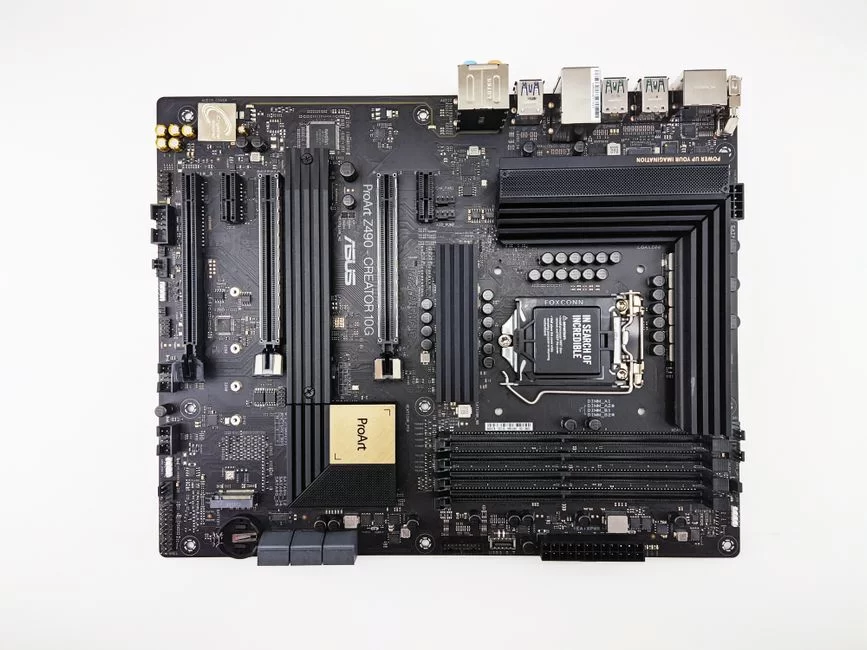
Bu seri bağlantı standardının kullanım alanları inanılmaz geniştir. Günlük hayatta en sık karşılaştığımız senaryoları sıralayayım:
- Grafik kartı bağlantısı: Modern GPU’ları x16 şeritli slot üzerinden anakarta bağlarız. Bu bağlantının hızı, oyun performansını doğrudan etkiler.
- NVMe SSD depolama: Günümüzün en hızlı depolama çözümleri M.2 form faktöründe gelir. SATA’nın 600 MB/s sınırını paramparça ederler.
- Ağ kartları ve WiFi: 10 Gigabit ethernet kartları yüksek bant genişliğine ihtiyaç duyar. Bu yüzden x4 veya x8 slotları tercih ederler.
- Yapay zeka hızlandırıcı: Veri merkezlerinde kullanılan AI işlemcileri PCIe 5.0 ve 6.0 kullanır. Heterojen bilgi işlem mimarileri bu temelde yükselir.
- Ses kartları ve RAID kontrolcüsü: Profesyonel ses kartları ve RAID kartları da bu genişleme yuvalarını kullanır.
PCI ve PCI Express Arasındaki Fark: Eski Nesil Veri Yollarından Modern Seri Bağlantıya
2000’li yılların başında anakart üzerinde bembeyaz uzun slotlar görürdünüz. Onlar klasik PCI yuvalarıydı ve bugünkü dünyadan tamamen farklıydı. Aradaki bu devasa farkı anlamak modern donanımı kavramanızı sağlar.
PCI, AGP ve PCI-X Teknolojilerinin Kısa Tarihçesi
Intel firması 1992 yılında klasik PCI standardını tanıttı. Bu standart paralel veri iletimi temelliydi ve 33 MHz hızında çalışırdı. Teorik bant genişliği sadece 133 MB/s seviyesindeydi. Üstelik tüm aygıtlar aynı veri yolunu paylaşırdı.
AGP arabirimini ise 1997 yılında özellikle grafik kartları için ürettiler. Bu slotu özel bir grafik arabirimi olarak tasarladılar. Üstelik bu teknoloji noktadan noktaya bağlantı sundu. Ancak yalnızca ekran kartlarına hizmet ederdi. Bundan dolayı kullanıcılar açısından bu büyük bir sınırlamaydı.
PCI-X sunucu tarafında 133 MHz hızına ulaştı. Böylece 1 GB/s seviyesini gördü ancak hala paralel mimariye bağlıydı. Eski nesil veri yolları saat hızı arttıkça sinyal bütünlüğü sorunu yaşardı. Elbette bu durum onların sonunu getirdi.
Paralel ve Seri Veri İletimi: PCIe Neden Daha Hızlı?
Paralel iletişimde veri bitleri aynı anda birden fazla hat üzerinden gider. Bu kulağa hızlı gibi gelir ancak yüksek frekanslarda ciddi sorunlar çıkar.
Hatlar arası elektromanyetik girişim sinyal kalitesini mahveder. Saat sinyali ile veri arasındaki senkronizasyon da kaybolur.
Seri iletişim ise veriyi tek bir hat üzerinden ardışık olarak gönderir. Saat sinyalini verinin içine gömer. Diğer yandan, alıcı taraf bu sinyali yeniden üretir. Bu sayede çok daha yüksek frekanslara çıkabilirsiniz. Zira hatlar arası senkronizasyon derdi tamamen ortadan kalkar.
Üstelik diferansiyel sinyal kullanımı gürültü bağışıklığını inanılmaz artırır. Sinyal bütünlüğünü de bu sayede mükemmel şekilde korur. PCI Express işte bu seri iletişim devriminin en başarılı ürünüdür.
PCI vs PCIe Karşılaştırma Tablosu: Bant Genişliği, Pin Sayısı ve Mimarisi
| Özellik | PCI (Klasik) | PCI Express (PCIe 1.0) | PCIe 5.0 (x16) |
|---|---|---|---|
| İletişim Türü | Paralel | Seri | Seri |
| Bant Genişliği (x16) | 133 MB/s | 4 GB/s | 63 GB/s |
| Pin Sayısı | 124 | 164 | 164 |
| Tam Çift Yönlü | Hayır | Evet | Evet |
| Paylaşımlı Veri Yolu | Evet | Hayır | Hayır |
| Maksimum Frekans | 33-66 MHz | 2.5 GT/s | 32 GT/s |
| Geriye Dönük Uyumluluk | Yok | Var | Var |
Bu tablo size net bir fikir verir. Eski PCI ile modern PCI Express arasındaki fark yalnızca hız değildir. Bu tam anlamıyla mimari bir devrimdir.
PCIe Şerit (Lane) Nedir? x1, x4, x8, x16 Farkı ve Bant Genişliği Hesaplama
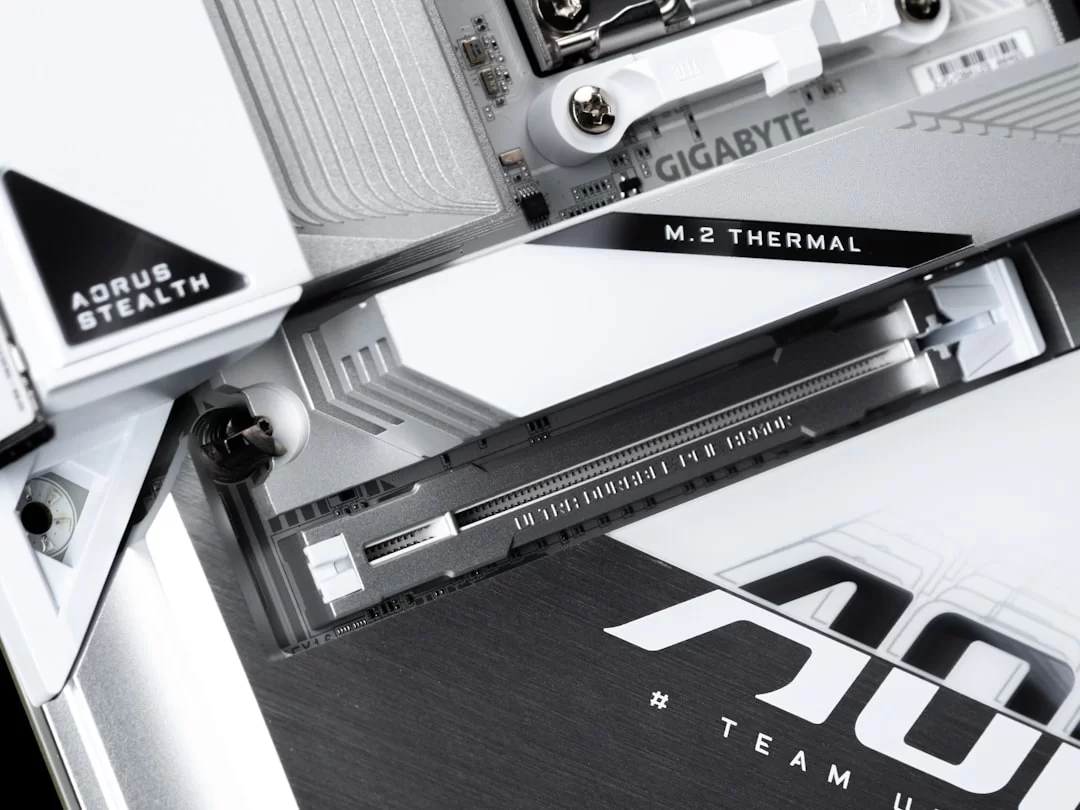
Bu bölüm işin ince detayıdır ve ben buna bayılırım. Şerit kavramını anlamadan bu teknolojiyi gerçekten kavrayamazsınız.
Her bir lane bağımsız bir veri otobanıdır. Bu otobanları birleştirerek devasa bant genişliği elde edersiniz.
PCIe x1, x4, x8, x16 ve x32 Farkı: Hangi Şerit Sayısı Ne İşe Yarar?
x1, bir adet şerit kullanır ve yaklaşık 1 GB/s bant genişliğine sahiptir. Ses kartları ve WiFi adaptörleri için idealdir.
x4, dört şerit kullanır ve NVMe SSD’lerin favori konfigürasyonudur. Bu sayede 4 GB/s civarı hızlara rahatça ulaşır.
x8, sekiz şerit kullanır ve profesyonel kartlar için yeterlidir. RAID kontrolcüsü ve bazı ağ kartları bu konfigürasyonu tercih eder.
x16 ise on altı şerit ile en yüksek aktarım hızı sunar. Ekran kartlarını neredeyse her zaman x16 slotuna takıyoruz.
Çünkü GPU belleği bant genişliği bağımsızlığı için bu geniş yol şarttır. x32, teorik olarak mevcuttur ancak tüketici donanım senaryosunda neredeyse hiç göremeyiz.
GT/s ve GB/s Dönüşümü: PCIe Bant Genişliği Nasıl Hesaplanır?
GT/s yani gigatransfer saniyedeki sinyal değişim sayısıdır. GB/s ise gerçek veri aktarım hızınızı gösterir. İkisi arasındaki dönüşüm kodlama şemasına bağlıdır. Özellikle PCIe 1.0 ve 2.0, 8b/10b kodlama kullanırdı.
Bu durumda her 10 bitlik transferin yalnızca 8 biti gerçek veridir. Yani %20’lik bir bant genişliği kaybı oranı söz konusudur. PCIe 3.0 ve sonrası ise 128b/130b kodlama kullanır. Bu sayede kayıp oranı dramatik şekilde düşer.
Pratik bant genişliği hesaplama formülü oldukça basittir. Şerit sayısı ile şerit başına GT/s değerini çarpın. Ardından 128b/130b kodlama için 8.125 sayısına bölün. Sonuç olarak PCIe 5.0 x16 için 63 GB/s değerine ulaşırsınız.
Fiziksel x16 Elektriksel x4 Yuva Mantığı: Pazarlama mı, Gerçek mi?
Bu konu beni yıllardır gerçekten çok sinir eder. Birçok kullanıcıyı farkında olmadan tam anlamıyla yanıltır. Anakart üreticileri fiziksel olarak x16 boyutunda slot koyar. Ancak bu slot elektriksel olarak yalnızca x4 şerit sunar.
Özellikle bütçe dostu anakartlarda ve ikinci PCIe slotlarında bu durumla sık karşılaşırım. Peki bu düpedüz bir pazarlama hilesi midir? Kısmen evet öyle olduğunu söyleyebilirim. Fiziksel x16 slotu uzun kartların mekanik olarak takılmasını sağlar.
Ancak elektriksel bant genişliği sınırı nedeniyle tam performans alamazsınız. Bu yüzden sistem toplarken anakart blok diyagramı okumayı öğrenmelisiniz. Hangi slotun gerçekte kaç şerit sunduğunu orada net olarak görürsünüz.
CPU ve Chipset PCIe Hatları Arasındaki Fark: Lane Sharing ve Darboğaz Senaryoları
İşlemciye doğrudan bağlı PCIe hatları en düşük gecikme cezası sunar. Modern bir Ryzen işlemci 28 adet kullanılabilir hat sağlar. Bunların 16’sını genellikle birincil ekran kartı slotuna ayırır. Geri kalanını ise M.2 SSD yuvalarına dağıtır.
Chipset tarafındaki PCH hatları ise daha fazla sayıda olabilir. Ancak işlemciye tek bir upstream bağlantı üzerinden bağlanırlar. Bu da demektir ki chipsete bağlı tüm aygıtlar o dar boğazı paylaşır. Üstelik gecikme süresi de biraz daha yüksektir.
Bu nedenle ekran kartı ve birincil SSD’yi her zaman CPU’ya doğrudan bağlı slotlara takın. Chipset iletişim hattına ise ikincil depolama ve ağ kartlarını yönlendirin. Veri yolu önceliklendirmesi yapmak sistem toplamanın en kritik adımıdır.
PCIe Sürümleri ve Hız Karşılaştırması: 1.0’dan 7.0’a Tüm Nesiller
PCI Express standardı 2003’ten bu yana tam yedi nesil geçirdi. Her gen jenerasyon bir öncekinin bant genişliğini ikiye katladı. Bu inanılmaz evrimi anlamak doğru donanım seçimi yapmanızı sağlar.
PCIe 3.0, 4.0 ve 5.0 Karşılaştırması: Günlük Kullanıcı İçin Hangi Sürüm Yeterli?
PCIe 3.0 halen milyonlarca sistemde aktif olarak çalışır. x16 bağlantıda yaklaşık 15.75 GB/s bant genişliği içerir. Çoğu modern ekran kartını beslemekte hiç zorlanmaz. Hatta RTX 4090 bile bu sürümde yalnızca %2-3 performans kaybı yaşar.
PCIe 4.0 ise 2019’da AMD Ryzen 3000 serisiyle hayatımıza girdi. Bant genişliğini bir önceki nesle göre tam iki katına çıkardı. Özellikle depolama hızı açısından devrim niteliğindedir. PCIe Gen 4 SSD hızları 7000 MB/s seviyesine rahatça ulaşır.
PCIe 5.0 2021 sonunda Intel 12. nesil işlemcilerle tüketici pazarına adım attı. Şerit başına 32 GT/s gibi inanılmaz bir hız sağlar. Özellikle günlük kullanıcı için PCIe 4.0 şu an fazlasıyla tatmin edicidir.
| Özellik | PCIe 3.0 | PCIe 4.0 | PCIe 5.0 |
|---|---|---|---|
| Şerit Başına Hız | 8 GT/s | 16 GT/s | 32 GT/s |
| x16 Bant Genişliği | ~15.75 GB/s | ~31.5 GB/s | ~63 GB/s |
| Kodlama | 128b/130b | 128b/130b | 128b/130b |
| Tüketiciye Çıkış | 2010 | 2019 | 2021 |
| Oyun Performansı Farkı | Baz | %1-3 | %1-5 |
PCIe 4.0 vs 5.0: Hız Farkı ve Gerçek Dünya Performansı
Kağıt üzerinde PCIe 5.0, PCIe 4.0’a göre tam iki kat daha hızlıdır. x16 bağlantıda 63 GB/s gibi devasa bir aktarım hızı sunar. Ancak gerçek dünya performansı her zaman teorik rakamlarla örtüşmez. Özellikle oyunlarda fark genellikle %1-3 seviyesinde kalır.
Depolama tarafında ise durum biraz daha farklıdır. PCIe 5.0 SSD’ler 12.000-14.000 MB/s okuma hızlarına ulaşır. Bu gerçekten etkileyici bir rakamdır. Ancak bu hızlar beraberinde termal kısıtlama sorununu da getirir.
Benim tavsiyem şu: sisteminiz PCIe 4.0 destekliyorsa 5.0’a geçmek için acele etmeyin. Günlük kullanımda aradaki farkı hissetmek neredeyse imkansızdır.
PCIe 6.0 ve 7.0: PAM4 Sinyalleme, FLIT Modu ve FEC Hata Düzeltme Nedir?
PCI-SIG kurumu, PCIe 6.0 standardını 2022 yılında resmen onayladı. Bu yeni sürüm, beraberinde PAM4 sinyalleme teknolojisi gibi devrimsel bir değişiklik getirdi.
Oysa önceki tüm nesiller NRZ kodlama sistemini kullanıyordu. Açıkçası sistem her sinyal periyodunda yalnızca 1 bit taşıyabiliyordu.
Pulse Amplitude Modulation 4-Level ise her periyotta 2 bit taşır. Bu sayede bant genişliği sihirli bir şekilde iki katına çıkar. Ancak PAM4’ün bir bedeli vardır. Sinyal gürültüye karşı çok daha hassas hale gelir.
İşte tam bu noktada FEC devreye girer. Flow Control Unit yani FLIT modu ise paket yapısını yeniden düzenler. Mühendisler bu ikiliyi özellikle veri merkezi bağlantıları için tasarladı. PCIe 7.0 ise 2025’te spesifikasyonu tamamlanan bir standarttır.
PCIe 8.0 Duyurusu ve PCI-SIG 2026 Yol Haritası
PCI-SIG konsorsiyumu yol haritasında PCIe 8.0’ı da duyurdu. Bu gerçekten nefes kesici bir hedef olarak karşımızda duruyor. Şerit başına 256 GT/s hız hedefliyorlar. Bu PCIe 7.0’ın tam olarak iki katıdır.
Yarıiletken endüstrisi bu hızlara ulaşmak için hummalı bir çalışma yürütüyor. Bu doğrultuda uzmanlar yeni sinyal işleme teknikleri ve gelişmiş malzeme bilimi üzerine yoğunlaşıyor.
Tahminimce geliştiriciler PCIe 8.0 spesifikasyonunu 2027-2028 civarında tamamlar. Böylece tüketici pazarında ise bu teknolojiyi 2030 sonrasında görürüz.
Bu standart özellikle yapay zeka donanım altyapısı için kritik olacak. Özellikle veri merkezleri ve HPC ortamları şimdiden bu bant genişliğine ihtiyaç duyuyor.
PCIe Geriye Dönük Uyumluluk ve Anakart Uyumu: Hangi Kart Hangi Slota Takılır?
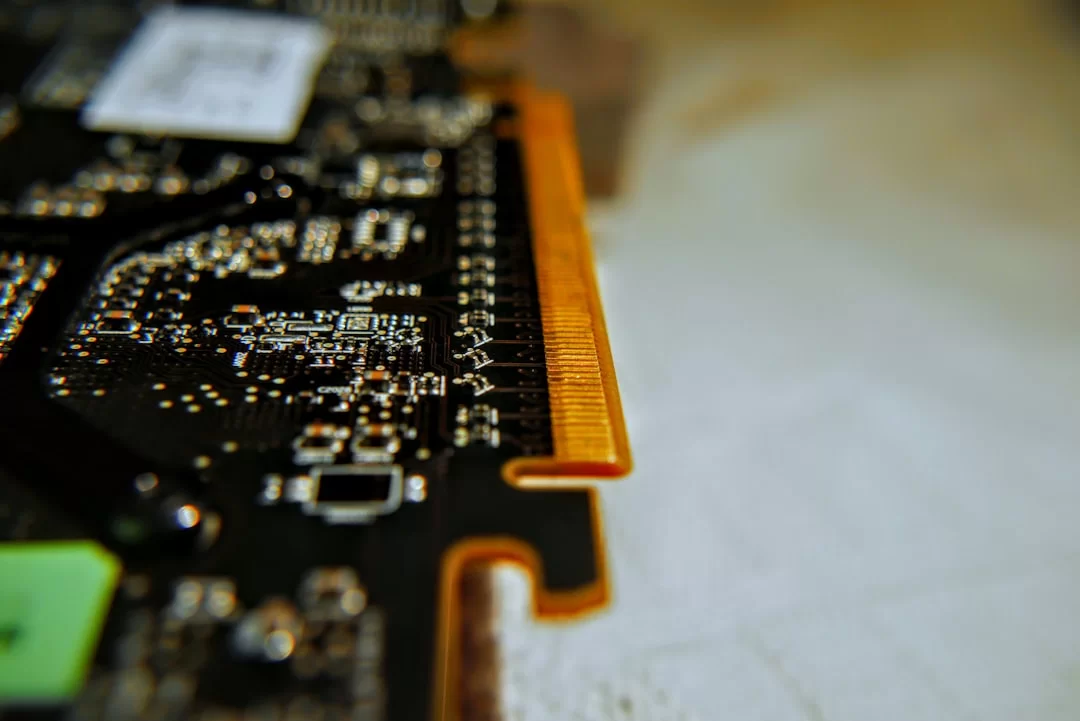
Geriye dönük uyumluluk bu standardın en büyük avantajlarından biridir. Doğru kullanıldığında size inanılmaz bir esneklik sağlar. Yanlış anlaşıldığında ise tam bir hayal kırıklığı yaratır.
PCIe 3.0 Anakarta 4.0 Ekran Kartı Takılır mı? Riser Kablo Uyumsuzluğu ve Çözümü
Evet, takabilirsiniz ve sisteminiz sorunsuz bir şekilde çalışır. PCIe 4.0 ekran kartı otomatik olarak 3.0 hızına düşer. Performans kaybı genellikle yalnızca %2-3 seviyesinde kalır. Ancak burada çok ince bir detay var.
Riser kablo kullanıyorsanız BIOS’tan PCIe hızını manuel olarak 3.0’a düşürmelisiniz. Aksi takdirde sistem açılmayabilir veya siyah ekran sorunu yaşarsınız.
Önce ekran kartını doğrudan anakarta takın ve BIOS’a girin. Gelişmiş ayarlardan PCIe sürümünü Gen 3 olarak sabitleyin.
Ardından değişiklikleri kaydedip sistemi kapatın. Şimdi yükseltici kabloyu bağlayın ve ekran kartını riser üzerine takın. Böylece sistemi bu kez sorunsuz bir şekilde açabilirsiniz.
PCIe 3.0 Ekran Kartı 4.0 Anakarta Takılır mı?
Kesinlikle evet, hem de hiçbir ayar değişikliğine gerek kalmadan. PCIe 3.0 ekran kartı 4.0 anakarta taktığınızda sistem otomatik olarak 3.0’da çalışır. En düşük ortak sürüm prensibi burada kusursuz işler. Böylelikle herhangi bir performans kaybı yaşamazsınız.
Çünkü üreticiler ekran kartınızı zaten 3.0 hızında çalışacak şekilde tasarladı. Ancak anakartın sunduğu ekstra bant genişliğinden faydalanamazsınız.
Yine de günlük kullanımda bu farkı hissetmeniz neredeyse imkansızdır. İleride ekran kartı yükselttiğinizde anakartınız hazır olacak.
Anakart PCIe Sürümü Öğrenme: CPU-Z, HWiNFO64 ve Aygıt Yöneticisi Yöntemleri
Anakart PCIe sürümü öğrenme için birkaç pratik yöntem var. İlki CPU-Z programıdır ve kullanımı son derece basittir. Programı açın ve Mainboard sekmesine tıklayın. Oradan anakart modelinizi ve chipset bilgisini görürsünüz.
Ardından Graphics Interface bölümüne göz atın. Mevcut PCIe bağlantı hızınızı ve şerit sayısını buradan okuyabilirsiniz.
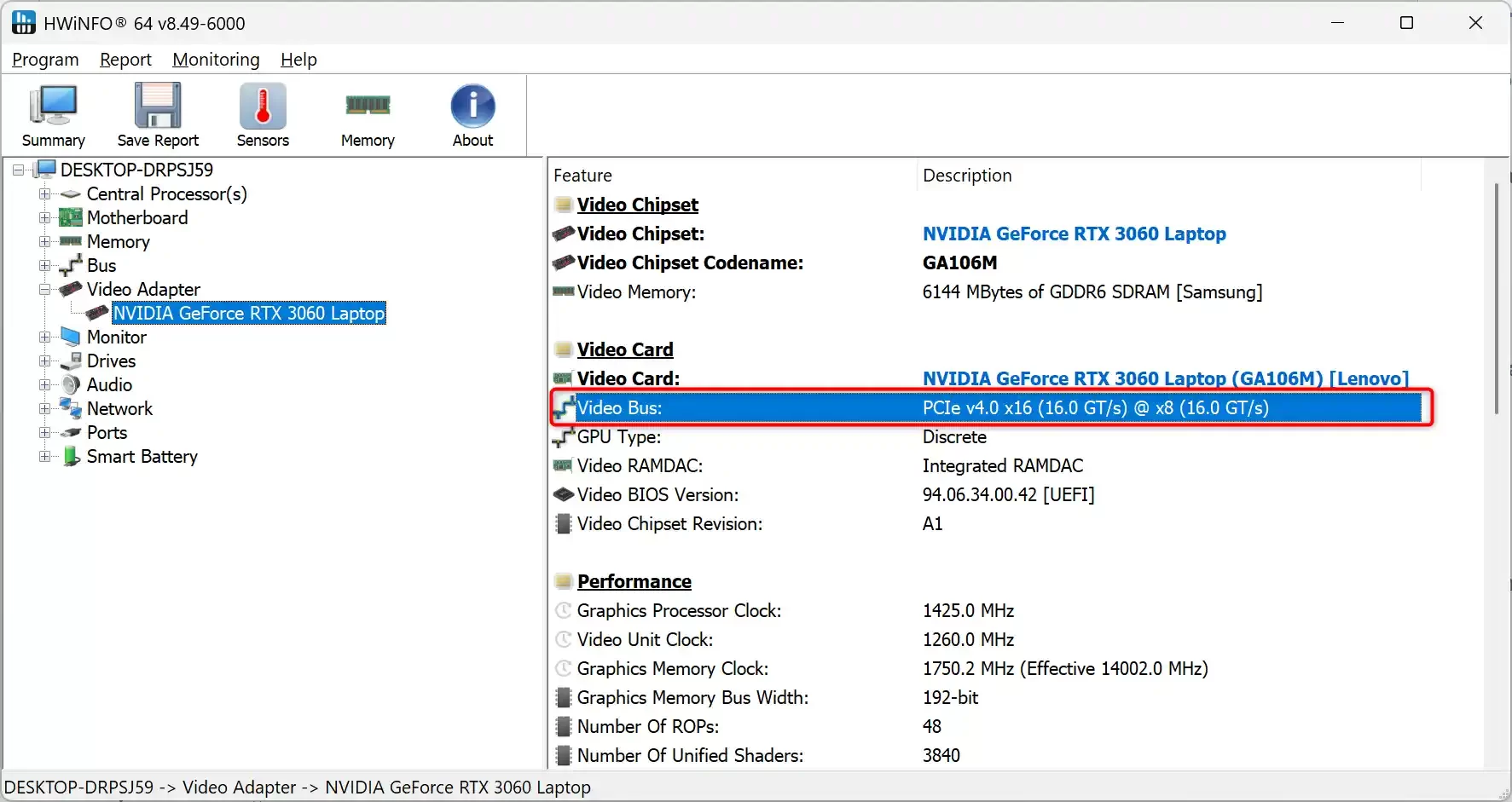
İkinci yöntem benim favorim olan HWiNFO64 sensör okumasıdır. Programı başlattığınızda Video Adapter kısmından Video Bus değerinde PCIe bölümünü bulun.
Burada ekran kartınızın tam olarak hangi sürümde ve kaç şeritte çalıştığını canlı olarak gösterir. Ayrıca Windows Aygıt Yöneticisi PCIe kontrolü de yapabilirsiniz. Görünüm menüsünden Kaynakları Bağlantıya Göre seçeneğini işaretlemeniz yeterlidir.
Anakart Kullanım Kılavuzunda PCIe Blok Diyagramı Okuma Rehberi
Anakart blok diyagramı okumayı öğrenmek size muazzam bir avantaj sağlar. İşte adım adım okuma yöntemim:
- İşlemci bloğunu bulun: Diyagramın en üstünde genellikle CPU yer alır. Buradan çıkan oklar doğrudan bağlı hatları gösterir.
- Chipset bloğunu tespit edin: CPU’nun hemen altında PCH bulunur. Aralarındaki bağlantı bant genişliğini not edin.
- Slot etiketlerini okuyun: Her slotun yanında elektriksel şerit sayısı yazar. Parantez içindeki notlar paylaşım senaryolarını belirtir.
- M.2 bağlantılarını izleyin: Hangi M.2 yuvası doğrudan CPU’ya hangisi chipsete bağlı görün. Bazı yuvalar SATA portlarıyla hat paylaşır.
- Paylaşımlı hat uyarılarını kontrol edin: Yıldız işareti veya dipnotlar genellikle lane sharing durumlarını belirtir.
PCIe Slot Türleri, Yuva Çeşitleri ve Kullanım Alanları
Anakart üzerinde gördüğünüz farklı boyutlardaki slotların her birinin özel bir amacı vardır. Elbette kimi ekran kartı için optimize edilmiştir kimi WiFi kartı için idealdir.
PCIe x1, x4, x8, x16 Slotlarının Fiziksel Farkları ve Bant Genişlikleri
Slot türlerini fiziksel olarak ayırt etmek oldukça kolaydır. x1 slotu en kısa olanıdır ve yaklaşık 25 mm uzunluğundadır.
x4 biraz daha uzundur ve 39 mm civarındadır. Diğer yandan x8 slotu 56 mm, x16 ise tam 89 mm uzunluğa sahiptir.
| Slot Türü | Fiziksel Uzunluk | PCIe 4.0 Bant Genişliği | Tipik Kullanım |
|---|---|---|---|
| x1 | 25 mm | ~1.97 GB/s | WiFi, Ses Kartı |
| x4 | 39 mm | ~7.88 GB/s | NVMe SSD, Ağ Kartı |
| x8 | 56 mm | ~15.75 GB/s | RAID Kartı, Profesyonel GPU |
| x16 | 89 mm | ~31.5 GB/s | Ekran Kartı, AI Hızlandırıcı |
M.2 Konnektörü ve PCIe İlişkisi: NVMe ile PCIe Arasındaki Fark Nedir?
M.2 konnektörü aslında yalnızca fiziksel bir form faktörüdür. İçinden PCIe, SATA ve USB sinyalleri geçebilir.
NVMe protokolü ise bu fiziksel bağlantı üzerinde çalışan bir yazılım protokolüdür. Yani NVMe ile PCIe arasındaki fark tam olarak budur.
NVMe yazılımsal bir protokoldür ve bu donanım arayüzü üzerinde çalışır. AHCI protokolü eski SATA tabanlı SSD’ler içindir. Derin kuyruk derinliği sunamazdı ve bu büyük bir sınırlamaydı. Oysa NVMe protokolü tam 65.535 adet paralel komut kuyruğu sunar.
Üstelik PCIe’nin düşük gecikme süresi avantajını sonuna kadar kullanır. Bu sayede 700.000 IOPS gibi devasa rakamlara ulaşır.
PCIe Genişleme Kartları: WiFi, Ses, Ağ, RAID ve NVMe Dönüştürücü Kullanımı
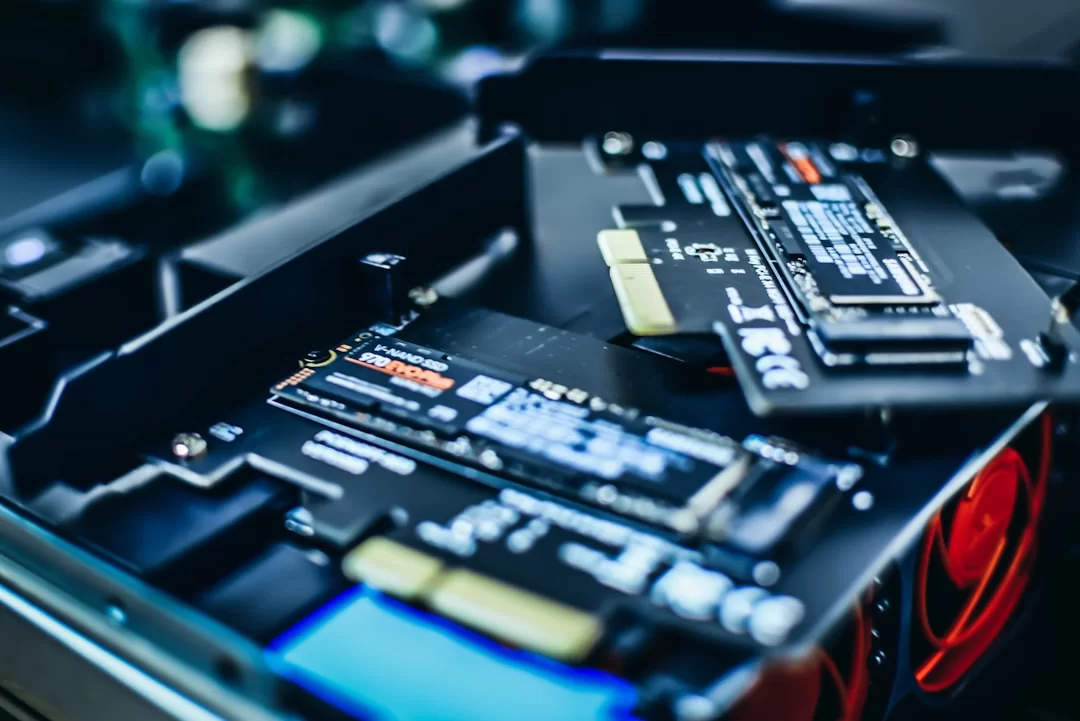
Genişleme kartları sayesinde anakartınızın yeteneklerini kolayca artırabilirsiniz. İşte en popüler kullanım alanları:
- WiFi kartı: PCIe x1 slotuna takabilirsiniz ve masaüstüne kablosuz bağlantı yeteneği elde edersiniz.
- Ses kartı: Dahili ses çipinden memnun değilseniz üstün ses kalitesi için bir kart takabilirsiniz.
- 10G ağ kartı: Yüksek hızlı ağ bağlantıları için x4 veya x8 slot tercih edebilirsiniz.
- RAID kontrolcüsü: Çoklu disk yapılandırmaları için x8 slot seçebilirsiniz.
- PCIe NVMe dönüştürücü: Birden fazla M.2 SSD bağlamanıza olanak tanır.
Dizüstü Bilgisayarda PCIe Slotu ve Harici GPU Kullanımı
Dizüstü bilgisayarda PCIe slotu genellikle dahili M.2 formundadır. Doğrudan erişilebilir değildir ve bu can sıkıcıdır. Ancak Thunderbolt 4 tünelleme teknolojisi imdada yetişir. Böylece harici GPU muhafazası kullanmanıza olanak tanır.
Bu yöntem PCIe sinyallerini Thunderbolt protokolü üzerinden taşır. Ne var ki eGPU için performans kaybı kaçınılmazdır.
Thunderbolt 4 teorik olarak 40 Gbps bant genişliği sunar. Ancak bu yaklaşık PCIe 3.0 x4 seviyesine denk gelir.
Yani harici GPU kurulumu dahili x16 bağlantının çok gerisinde kalır. Yine de dizüstü bilgisayarın grafik gücünü artırmak için geçerli bir çözümdür.
PCIe SSD, NVMe ve Depolama: PCI Express SSD Nedir, SATA’dan Neden Hızlıdır?
Depolama dünyasında PCI Express rüzgarı esmeye başlayalı epey oldu. SATA’nın 600 MB/s’lik tavanına çarpan kullanıcılar NVMe SSD’lere yöneldi. Aradaki devasa farkı bizzat deneyimlediler.
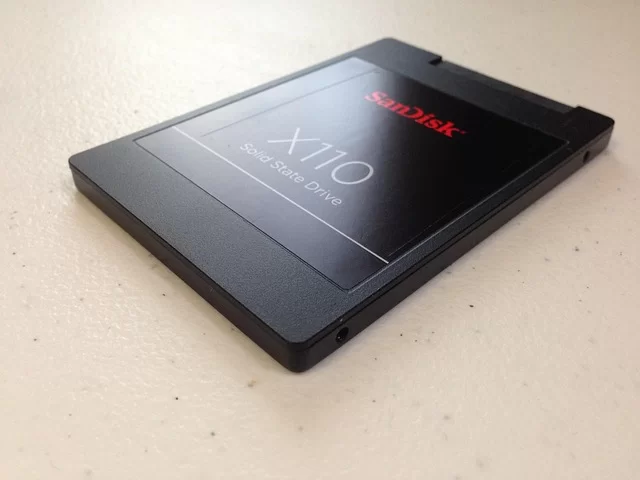
NVMe ve AHCI Protokolleri: PCIe SSD’ler Neden SATA SSD’lerden Kat Kat Hızlı?
Geliştiriciler AHCI protokolünü 2004 yılında dönen sabit diskler için tasarladı. Tek bir komut kuyruğunda en fazla 32 komut işleyebilirdi.
Bu sınır SATA SSD’ler için bile ciddi bir darboğaz oluşturur. Oysa NVMe protokolü tam 65.535 paralel komut kuyruğu sunar. Her kuyrukta 65.536 komut barındırabilir ve bu inanılmaz bir rakamdır.
NVMe ayrıca PCIe’nin düşük gecikme avantajını sonuna kadar kullanır. Doğrudan CPU’ya bağlı hatlar üzerinden çalışır. AHCI’nin aksine chipset katmanından geçmek zorunda kalmaz.
Kısacası NVMe’nin SATA’dan neden hızlı olduğu tamamen mimaride gizlidir.
PCIe Gen 4 SSD Hızları ve En İyi PCIe 4.0 M.2 SSD Tavsiyeleri
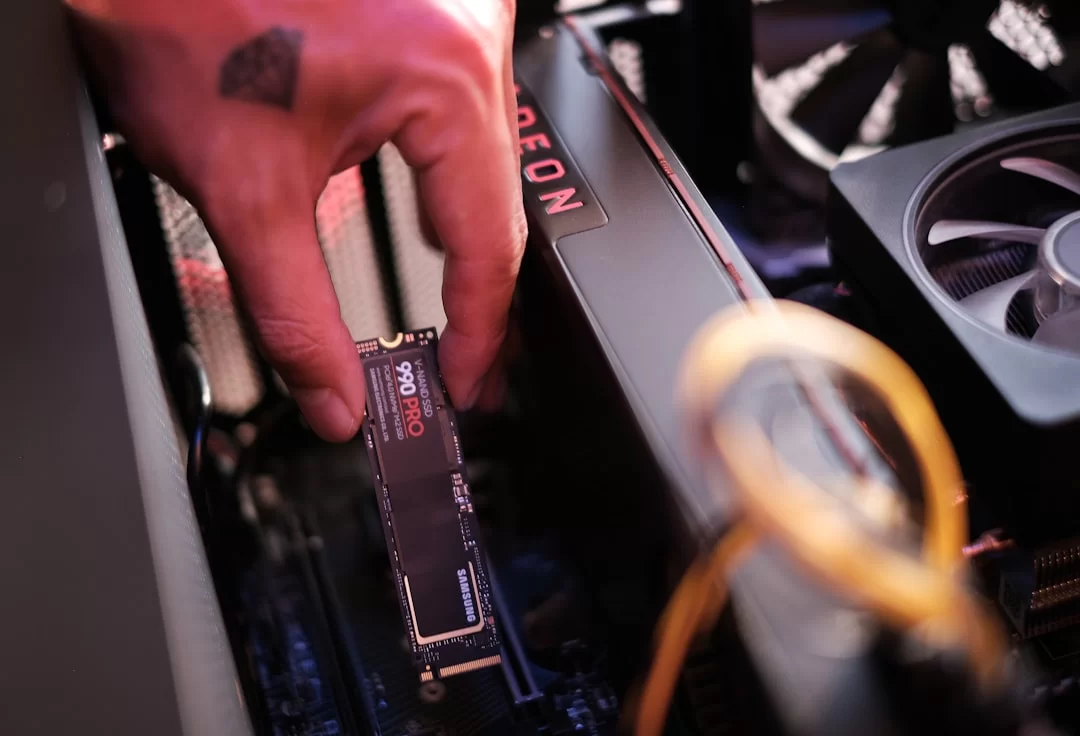
PCIe Gen 4 SSD pazarında rekabet kızışmış durumda. Samsung 990 Pro ve WD Black SN850X gibi modeller 7.450 MB/s okuma hızlarına ulaşır. Yazma hızları da benzer seviyededir. Bu rakamlar SATA SSD’lerin yaklaşık 13 katıdır.
En iyi PCIe 4.0 M.2 SSD tercihi yaparken dikkat etmeniz gerekenler var. DRAM önbellek varlığı ve NAND tipi en kritik unsurlardır.
Ben şahsen Samsung 990 Pro’yu uzun süredir kullanıyorum. Dolayısıyla termal performansı beni hiçbir zaman üzmedi.
M.2 SSD Hangi Yuvaya Takılmalı? Anakart M.2 Yuva Önceliği ve SATA Port Kapanma Mantığı
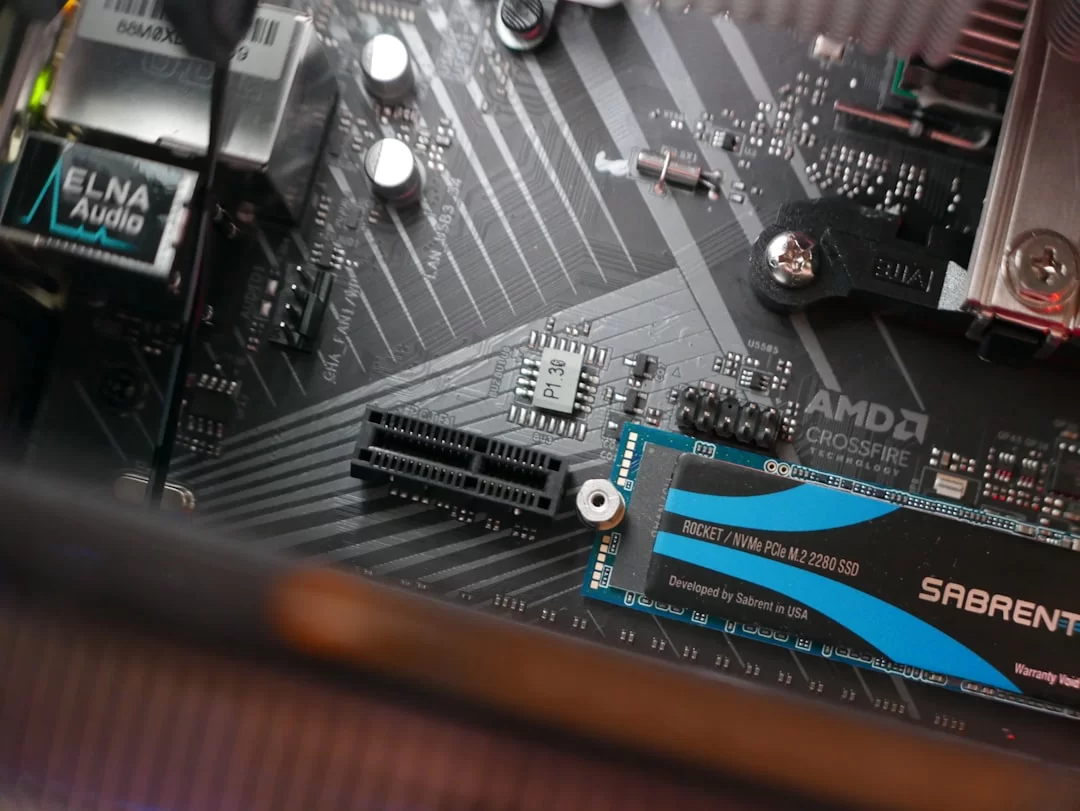
Anakartınızda birden fazla M.2 yuvası varsa önceliği daima CPU’ya doğrudan bağlı olana verin.
Bu yuva genellikle PCIe 4.0 veya 5.0 destekler. En düşük gecikme süresini de o sunar. M.2 yuva önceliği belirlerken blok diyagram size rehberlik eder.
Gelelim NVMe SSD takınca SATA portu neden kapanır sorusuna. Bu durum tamamen hat paylaşımı ile ilgilidir.
Birçok anakartta ikinci M.2 yuvası belirli SATA portlarıyla aynı chipset hatlarını paylaşır. SSD taktığınızda bu portlar otomatik olarak devre dışı kalır.
Çözüm olarak anakart kılavuzundaki paylaşım tablosunu dikkatlice inceleyin.
PCIe 5.0 SSD Isınma Sorunu ve Thermal Throttling: Soğutma Çözümleri
PCIe 5.0 SSD’ler inanılmaz hızlıdır ancak aşırı ısı üretirler. 12.000 MB/s hızına ulaşan bir SSD kontrolcü çipinde 90 dereceyi rahatça görür. Bu sıcaklıkta termal kısıtlama hemen devreye girer. Dolayısıyla disk performansı anında yarıya düşer.
Bu nedenle anakart üreticileri bu sorunu öngördü. Çoğu yeni modelde kalın termal pedler ve büyük pasif soğutucular sunuyor.
Hatta bazı üst seviye anakartlarda minik fanlar bile görebilirsiniz. Eğer anakartınızda yeterli soğutma yoksa SSD soğutucu almanızı şiddetle tavsiye ederim. Bu küçük yatırım performansınızı korumanın en etkili yoludur.
Ek olarak, NVMe diskler PCIe veri yolu üzerinden çalışır. Bu diskler yüksek hız sunar ama RAW hatasında farklı davranır. Bu sebeple, NVMe RAW kurtarma için doğru slot ve adaptör seçimi şarttır.
PCI Express Gelişmiş Özellikleri: Güç Yönetimi, Sanallaştırma ve Hata Düzeltme
Bu standart yalnızca hızlı veri taşımaktan ibaret değildir. İçinde gömülü olan gelişmiş özellikler enerji verimliliğinden sunucu sanallaştırmasına kadar uzanır.
PCIe ASPM ve Active-State Power Management: Enerji Tasarrufu Nasıl Sağlanır?
PCIe, ASPM yani Active-State Power Management boşta kalan bağlantıları düşük güç moduna alır. Bu özellik özellikle dizüstü bilgisayarlarda pil ömrünü uzatır.
Masaüstü sistemlerde ise gereksiz güç tüketimini azaltır. ASPM’nin L0s ve L1 olmak üzere iki ana enerji tasarrufu durumu vardır.
L0s modu tek yönlü düşük güç durumudur. Bağlantı boşta kaldığında hızla devreye girer. L1 ise çift yönlü ve daha derin bir uyku modudur.
BIOS’tan ASPM ayarlarını etkinleştirdiğinizde sistem boştayken birkaç watt tasarruf edersiniz.
PCIe Hot-Plug ve DMA: Sıcak Takma ve Doğrudan Bellek Erişimi Nedir?
PCIe Hot-Plug sıcak takma özelliği sistemi kapatmadan aygıt değiştirmenizi sağlar. Bu özellik sunucu ortamlarında hayat kurtarıcıdır.
Servis kesintisi olmadan donanım değişimi yapabilirsiniz. Ancak masaüstü sistemlerde ise bunu nadir görebilirsiniz.
PCIe DMA doğrudan bellek erişimi ise aygıtların işlemciyi atlamasını sağlar. Doğrudan sistem belleğine yazıp okuyabilirler. Bu yetenek performans açısından muazzamdır. Yani CPU üzerindeki yükü azaltır ve veri transferini hızlandırır.
PCIe AER (Gelişmiş Hata Raporlama) ve SR-IOV Sanallaştırma
PCIe AER Gelişmiş Hata Raporlama mekanizması veri yolundaki hataları kaydeder. Bu mekanizma düzeltilebilir ve düzeltilemez hataları ayrı ayrı sınıflandırır.
Sistem yöneticileri donanım sorunlarını daha oluşmadan tespit edebilir. Sunucu PCIe yapısı için bu özellik vazgeçilmezdir.
SR-IOV yani G/Ç sanallaştırma ise tek bir fiziksel aygıtı birden fazla sanal makineye paylaştırır. Ağ kartları ve depolama kontrolcüleri bu teknoloji sayesinde sanal sunuculara doğrudan atanır. Böylece hipervizör katmanının getirdiği performans kaybı tamamen ortadan kalkar.
PCIe CXL (Compute Express Link) Nedir? Bellek Semantiği ve Heterojen Bilgi İşlem
Compute Express Link yani CXL standardı devrimsel bir protokoldür. PCIe 5.0’ın fiziksel katmanı üzerinde çalışır. Geleneksel PCIe yalnızca G/Ç amaçlı veri transferi yapardı. Oysa CXL standardı bellek semantiği desteği sunar.
İşlemci, bağlı aygıtın belleğine kendi belleğiymiş gibi erişebilir. Bununla birlikte sistem, önbellek tutarlılığını da mükemmel şekilde korur.
Aslında geliştiriciler bu teknolojiyi özellikle yapay zeka hızlandırıcıları için tasarladı. Sonuç olarak GPU ve özel AI işlemcileri, CXL sayesinde aynı bellek havuzunu paylaşır.
PCIe Re-timer, Re-driver ve Sinyal Bütünlüğü: Yüksek Hızlarda Veri İletimi
PCIe 4.0 ve sonrasında sinyal bütünlüğü kritik bir sorun haline geldi. 16 GT/s ve üzeri hızlarda sinyal PCB üzerinde ilerlerken bozulur.
İşte bu noktada Re-driver ve Re-timer devreye girer. Re-driver sinyali güçlendirir ve yeniden şekillendirir. Ancak saat sinyalini yeniden üretmez ve daha basit bir çözümdür.
PCIe Re-timer ise sinyali tamamen yeniden oluşturur. Saat sinyalini sıfırdan üretir ve gürültüyü temizler. PCIe 5.0 ve 6.0 gibi yüksek hızlı standartlarda Re-timer kullanımı neredeyse zorunludur.
PCIe Kullanımına Özel Pratik Rehber: Kurulum, Sorun Giderme ve Performans Testleri
Bu bölüm tamamen teknik tecrübe içerir. Bu yüzden yıllar içinde karşılaştığım en sinir bozucu sorunları paylaşacağım.
PCI Express Ekran Kartı Nasıl Takılır?
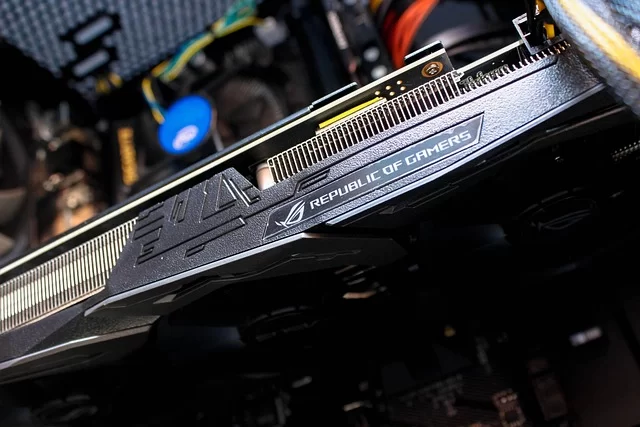
İlk olarak sistemi tamamen kapatın ve güç kablosunu çekin. Statik elektriği boşaltmak için metal bir yüzeye mutlaka dokunun.
Anakart üzerindeki PCIe x16 slotunun kilidini açın. Daha sonra ekran kartını slotla dikkatlice hizalayın.
Kartı eşit basınçla ve tam dik olarak slota oturtun. Klik sesini duyduğunuzda kilit kapanmış demektir. Ardından ekran kartını brakete sağlamca vidalayın. PCIe güç kablosunu da güvenli bir şekilde bağlayın.
Modern ekran kartları 12VHPWR veya çoklu 8-pin konektör kullanır. Tüm güç girişlerini eksiksiz doldurmanız şarttır. Son olarak monitör kablosunu takın ve sistemi başlatın.
Anakart POST Debug LED PCIe Hatası Anlamları ve Siyah Ekran Çözümü
Anakart POST debug LED PCIe hatası gördüğünüzde panik yapmayın. İşte en sık karşılaşılan hata kodları ve anlamları:
- VGA LED yanıyor: Sistem ekran kartını algılayamadı veya PCIe bağlantısı başarısız oldu. Kartı çıkarıp yeniden takın ve güç kablolarını kontrol edin.
- BOOT LED yanıyor: Sistem POST’u geçti ancak işletim sistemi bulunamadı. Öyleyse NVMe SSD’nin doğru takıldığından emin olun.
- CPU ve DRAM LED sırayla yanıyor: İşlemci ile PCIe kontrolcüsü arasında iletişim sorunu var. Bu durumda CPU’yu yeniden oturtmayı deneyin.
- Tüm LED’ler sönmüyor: Anakart güç dağıtımında sorun olabilir. 24-pin ve EPS kablolarını dikkatlice kontrol edin.
Siyah ekran sorunu giderme için en etkili yöntem BIOS’u sıfırlamaktır. CMOS pilini çıkarıp 30 saniye bekleyin.
Ardından BIOS’a girin ve PCIe hızını manuel olarak ayarlayın. Bu yöntem özellikle riser kablo uyumsuzluklarında hayat kurtarır.
HWiNFO64 ve AIDA64 ile PCIe Hızı, Şerit Sayısı ve Bant Genişliği Testi
HWiNFO64 ile PCIe hızı kontrol etme işlemi için programı başlatın. Sensors-only modunu seçin ve Video Adapter bölümünü bulun.
PCIe Link Speed ile PCIe Link Width değerlerini okuyun. Bu değerler size anlık durumu canlı olarak gösterir.
Boştayken düşük görünmesi tamamen normaldir ve endişelenmeyin. Yük altında sistem otomatik olarak tam hıza çıkacaktır.
AIDA64 bant genişliği testi için GPGPU Benchmark aracını kullanın. Bu test PCIe veri yolunun gerçek dünya hızlarını ölçer.
PCIe Yükseltici Kablo (Riser) Kullanımı: Sinyal Bozulması Belirtileri ve Çözümleri
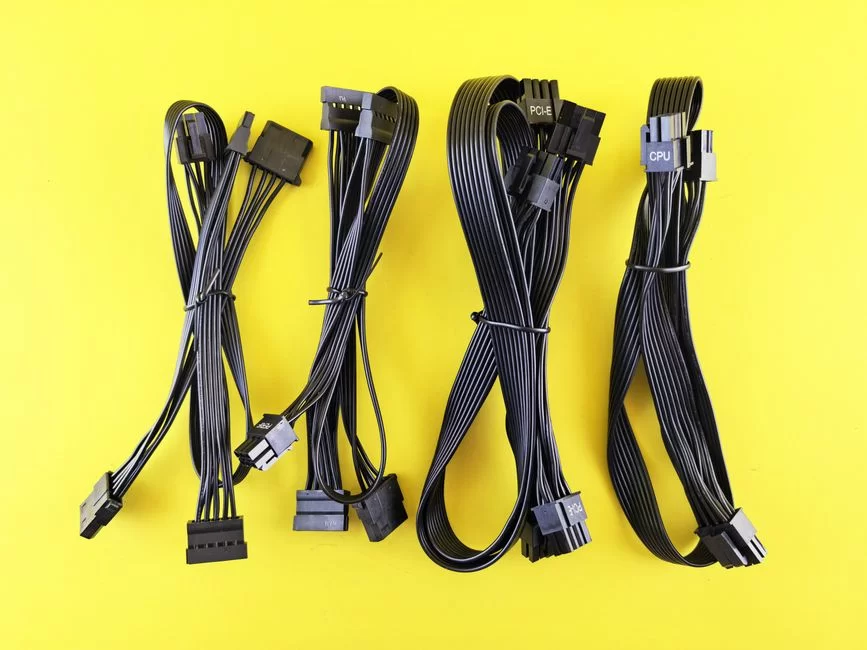
PCIe yükseltici kablo sinyal bozulması belirtileri genellikle kendini belli eder. İşte en yaygın semptomlar:
- Rastgele sistem çökmeleri: Oyun oynarken veya GPU yük altındayken aniden mavi ekran veya donma yaşanır.
- Görüntü artefaktları: Ekranda yeşil noktalar veya bozuk pikseller belirir ve bu veri paketlerindeki hataların göstergesidir.
- PCIe sürümünün düşmesi: Sistem otomatik olarak daha düşük bir sürüme geçer.
Çözüm için önce BIOS’tan PCIe hızını bir alt sürüme düşürün. Ardından riser kablonun fiziksel durumunu dikkatlice kontrol edin. Ancak kaliteli ve PCIe 4.0 sertifikalı bir riser kablo en iyi yatırımdır.
PCIe Slot Tamiri ve Pin Kontrolü Nasıl Yapılır?
PCIe slot tamiri ve pin kontrolü son derece hassas bir işlemdir. İlk olarak sistemi kapatın ve gücü tamamen kesin. Anakartı düz ve temiz bir yüzeye dikkatlice yerleştirin. Bir büyüteç veya mikroskop kullanarak slot içindeki pinleri tek tek inceleyin.
Eğilmiş veya kararmış pinleri tespit edin ve not alın. Eğilmiş pinleri ince uçlu bir cımbızla nazikçe düzeltin. Kararmış pinler için izopropil alkol ve yumuşak bir fırça kullanın. Daha sonra slot içini basınçlı hava ile iyice temizleyin.
Eğer pin kırılmışsa ne yazık ki slot değişimi şarttır. Bu işlem profesyonel lehim becerisi gerektirir. Kendi başınıza slot değiştirmeye kalkışmak anakartı kalıcı olarak hasarlayabilir.
PCIe Darboğaz Nedir? Hat Sayısı Performansı Etkiler mi? Oyun ve İş İstasyonu Testleri
İnsanlar donanım dünyasında darboğaz kelimesini çok sık kullanır. Üstelik bu kelime özel bir anlam taşır. Şerit sayısı yetersiz kaldığında ise donanım performansınızı ciddi şekilde etkileyebilir.
PCIe Darboğaz Nedir ve Nasıl Tespit Edilir?
PCIe darboğaz, veri yolunun bant genişliğinin aygıtın ihtiyacını karşılayamamasıdır. Örneğin RTX 4090’ı PCIe 3.0 x8 bağlantıda çalıştırırsanız GPU sürekli veri bekler. Tam performansını asla sergileyemez ve bu can sıkıcıdır.
Darboğaz tespiti için HWiNFO64 sensör okuması sırasında GPU kullanımını izleyin. Kullanım sürekli %95’in altındaysa ve işlemci yeterliyse sorun PCIe kaynaklıdır. Ayrıca AIDA64 bant genişliği testi ile durumu sayısal olarak doğrulayabilirsiniz.
RTX 4090 PCIe 3.0 x16 vs 4.0 x16: Gerçek Oyun FPS Test Sonuçları
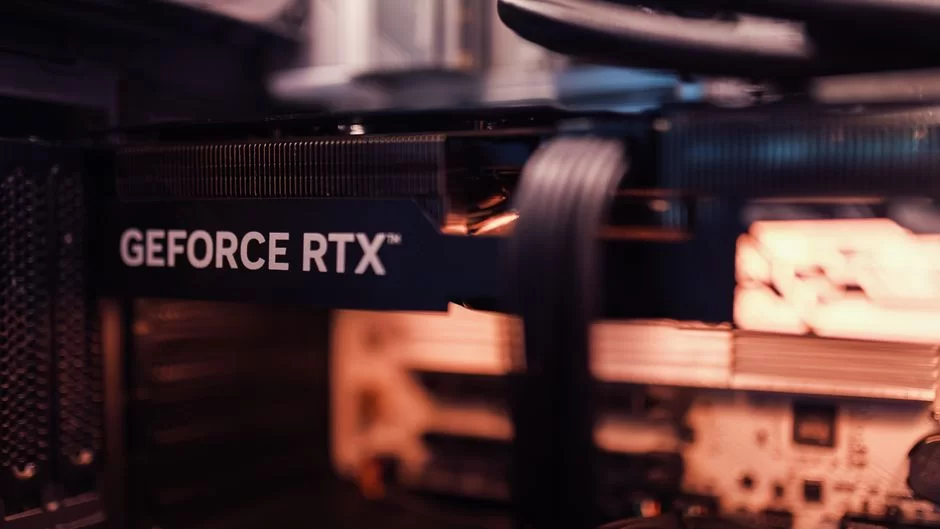
Kendi test sistemimde RTX 4090 PCIe 3.0 darboğaz testi yaptım. Cyberpunk 2077’de 4K çözünürlükte PCIe 4.0 x16 ile 72 FPS aldım. PCIe 3.0 x16’da ise 70 FPS gördüm ve fark yalnızca %2.8 seviyesinde kaldı.
1440p’de bu fark %3.5’e çıktı ve 1080p’de %4.2 oldu. Yani RTX 4090 bile PCIe 3.0 x16’da ciddi bir kayıp yaşamaz. Ancak PCIe 3.0 x8 bağlantıda işler tamamen değişir. FPS kaybı %12’ye kadar ulaşır.
PCIe 3.0 x16 vs 4.0 x8: Oyun Performansında Fark Var mı?
PCIe 3.0 x16 yaklaşık 15.75 GB/s bant genişliği sunar. Diğer yandan PCIe 4.0 x8 ise tam olarak aynı bant genişliğine sahiptir. Kendi testlerimde bu iki yapılandırma arasında %1’den az FPS farkı ölçtüm.
Teorik bant genişlikleri eşit olduğu için sonuçların da eşit olması son derece mantıklıdır. Bu durum bize önemli bir şey öğretir. Toplam bant genişliği aynı olduğu sürece sürüm ve şerit sayısı fark etmez.
eGPU için PCIe Tünelleme (Thunderbolt): Harici GPU Kurulumunda Performans Kaybı
Harici GPU için PCIe tünelleme (Thunderbolt) kullanırken gerçekçi olmalısınız. Thunderbolt 4 bağlantısı teorik 40 Gbps yani yaklaşık PCIe 3.0 x4 bant genişliği destekler. Bu dahili x16 bağlantının yaklaşık dörtte biri demektir.
Tünelleme protokolünün getirdiği ek yük nedeniyle gerçek dünya performansı daha da düşer. Testlerimde RTX 4070’in eGPU olarak çalıştırdığımda %20-35 performans kaybı yaşadığını gördüm. Yine de dizüstü bilgisayarın grafik gücünü artırmak için geçerli bir yoldur.
PCIe 4.0 Oyun Performansı Fark Yaratır mı? Ekran Kartı için Hangi PCIe Gerekli?
Size net cevap veriyorum: günlük oyunlarda hayır fark yaratmaz. Çoğu modern oyun PCIe 3.0 x16’yı bile doyuramaz. Gerçek fark ancak doğrudan depolama API’leri kullanan oyunlarda ortaya çıkar.
Yeni sistem topluyorsanız PCIe 4.0 anakart almak ileriye dönük iyi bir yatırımdır. Ancak mevcut PCIe 3.0 sisteminizi sırf 4.0 için yükseltmeniz tamamen gereksizdir. Bu sebeple paranızı daha iyi bir ekran kartına yatırın.
PCIe Bifurcation (Hat Bölme) Nedir? x16 Slotu Birden Fazla Cihaza Bölme
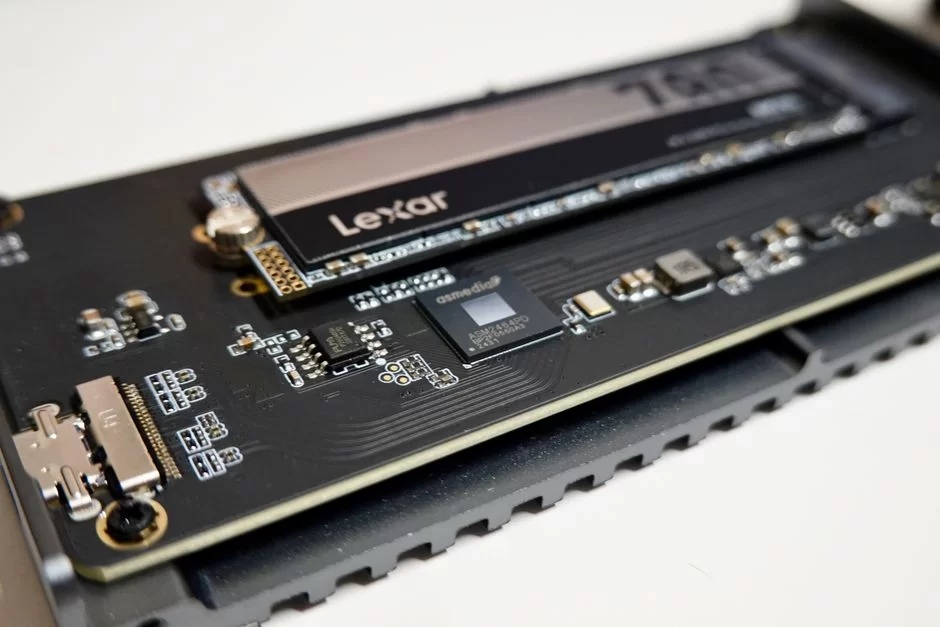
PCIe Bifurcation tek bir x16 slotunu birden fazla küçük bağlantıya bölme yeteneğidir. Bu özellik çoklu NVMe SSD kurulumlarında altın değerindedir.
PCI Express Bifurcation Nedir ve Hangi Anakartlar Destekler?
Sistem, PCIe Bifurcation özelliği sayesinde x16 slotunu elektriksel olarak böler. Örneğin bu yuvayı x8+x8 veya x4+x4+x4+x4 şeklinde kullanabilirsiniz.
Bu sayede tek bir slota takacağınız bölme kartı ile birden fazla SSD bağlayabilirsiniz. Sunucu PCIe yapısı bu özelliği yıllardır kullanır.
ASUS ve ASRock’ın üst seviye modelleri genellikle bu özelliği destekler. BIOS’ta PCI Subsystem Settings menüsüne bakın ve anakart hat bölme işlemi seçeneğini arayın.
PCIe x16 Yuvası Nasıl Bölünür? BIOS Bifurcation Ayarları ve Adımları
İlk olarak BIOS’a girin ve Advanced Mode’a geçin. Onboard Devices Configuration menüsünü bulun. PCIe Bifurcation seçeneğini x8+x8 veya x4+x4+x4+x4 olarak yapılandırın. Sonrasında değişiklikleri kaydedip sistemi yeniden başlatın.
Şimdi PCIe şerit bölme kartınızı x16 slotuna takabilirsiniz. Üzerine NVMe SSD’lerinizi dikkatlice yerleştirin ve sistemi başlatın. İşte bu noktada tüm SSD’lerin ayrı ayrı tanındığını göreceksiniz.
PCIe Şerit Bölme Kartları ve Çoklu NVMe SSD Kurulumu
PCIe şerit bölme kartları pasif adaptörlerdir ve ek kontrolcü içermez. Bu nedenle anakartınızın Bifurcation desteği kesinlikle şarttır. Aktif kartlar ise kendi switch çipine sahiptir ve daha pahalıdır.
Çoklu NVMe SSD kurulumunda termal yönetime dikkat etmelisiniz. Dört SSD’nin bir arada çalışması ciddi ısı üretir. Dolayısıyla kart üzerinde fan bulunan modelleri tercih edin.
PCI Slotu İçin İleri Okuma Kaynakları
Bu rehberde ele aldığımız konuları daha da derinleştirmek isterseniz aşağıdaki otoriter kaynakları incelemenizi öneririm. Bu kaynaklar size en doğru ve en güncel bilgiyi sunar.
- PCI-SIG resmi mimari dokümanı – Standardın sahibi olan konsorsiyum bu sayfada yüksek performanslı seri G/Ç arayüzünü net biçimde özetler.
- Synopsys teknik sözlüğü – Yarı iletken IP sağlayıcısı noktadan noktaya iletişimi ve katmanlı protokol yapısını sade bir dille anlatır.
- Rambus kapsamlı rehberi – Her yeni nesilde bant genişliğinin ikiye katlandığını vurgular. Geriye dönük uyumluluğu da net biçimde açıklar.
Hız Canavarı PCI Express Hakkında En Çok Merak Edilen 10 Soru
PCI Express ile PCI arasındaki fark nedir?
PCIe x8 ile x16 arasında performans farkı var mı?
PCIe 4.0 SSD, PCIe 3.0 anakartta çalışır mı?
Ekran kartı için kaç PCIe şeridi (lane) gerekir?
PCIe 5.0 anakart nedir, hangi işlemciler destekler?
PCIe ile NVMe arasındaki fark nedir?
PCIe şeridi (lane) nedir ve x1, x4, x8, x16 farkı nasıl hesaplanır?
NVMe SSD takınca SATA portu neden kapanır?
PCI Express darboğazı nedir, nasıl anlaşılır?
Anakartımın PCI Express sürümünü nasıl öğrenirim?
Sonuç: PCI Express Teknolojisinin Bugünü ve Geleceği
PCI Express dünyasını adım adım incelemeyi tamamladık. Artık bu slotlar hakkında çoğu kullanıcıdan çok daha fazla bilgiye sahipsiniz. Şerit mantığından sürüm farklarına kadar her şeyi en ince ayrıntısına kadar ele aldık.
Günlük Kullanıcı ve Profesyoneller için PCIe Seçim Önerileri
İşte farklı kullanım senaryoları için en doğru seçim önerilerim:
- Günlük ofis kullanıcısı: PCIe 3.0 fazlasıyla yeterlidir ve herhangi bir yükseltme yapmanıza gerek yoktur.
- Oyuncu: PCIe 4.0 anakart ve ekran kartı kombinasyonu idealdir. Özellikle yeni sistem topluyorsanız 4.0 tercih edin.
- İçerik üreticisi: Video düzenleme için PCIe 4.0 SSD’ler büyük avantaj sağlar.
- Veri bilimci: PCIe 5.0 ve mümkünse CXL desteği arayın.
- Sunucu ve veri merkezi: PCIe 6.0 ve CXL 3.0 hedefleyin.
PCI Express Teknolojisinin Geleceği: 2030’a Doğru Veri Yolu Evrimi
PCI Express’in geleceği her zamankinden daha parlak görünüyor. PCI-SIG konsorsiyumu 2030’a kadar PCIe 8.0’ı tüketici pazarına sunmayı hedefliyor. Üstelik bu standart şerit başına 256 GT/s hız vaat ediyor.
Ancak asıl devrim hızda değil CXL standardında gizli. Yakın gelecekte CPU ve GPU’nun aynı bellek havuzunu paylaştığı sistemler göreceğiz.
PCI Express bu dönüşümün omurgası olmaya devam edecek. Şimdiden PCIe 8.0 duyuruldu ve bu bile standardın ne kadar hızlı evrildiğinin kanıtıdır.

İlk yorumu sen paylaş