

Elinizde eski bir laptop var ve uçup giden bir hız hayal ediyorsunuz. Belki de yeni kasanıza bütçe dostu bir depolama eklemek istiyorsunuz. İşte tam bu noktada karşınıza SATA çıkıyor.
Yılların eskitemediği bu dev teknoloji, milyonlarca bilgisayarda hala görev başında. Peki, 2026 yılında bu teknolojiyi hala satın alır mısınız? Yoksa onu tarihin tozlu raflarına mı kaldırdınız? Bu rehberde size bizzat yaşadığım tecrübelerle, en güncel haliyle tüm detayları sunacağım.
SATA yalnızca bir kablo veya port değildir. O, bir devrin kapanışını ve yeni bir çağın başlangıcını temsil eden köklü bir depolama arayüzüdür. PATA’nın hantal dünyasından seri iletişim mimarisi ile modern depolamaya geçişin kahramanıdır.
Günümüzde bile NVMe rüzgarına rağmen depolama hiyerarşisi içinde sağlam bir yer tutar. Özellikle arşiv depolama birimi olarak eşsiz bir kapasite/maliyet avantajı sunar.
Rehberimizde adım adım BIOS SATA ayarları yapacağız. Bununla birlikte hizalama ve CRC hatası gibi can sıkan problemleri kökünden halledeceğiz. Size eski bilgisayara SATA SSD takma rehberimi, sistemimdeki CrystalDiskMark sonuçlarıyla birlikte sunacağım.
Önceleri biz laboratuvarlarda düz şerit kablolarla boğuşurduk. Şimdi ise avucumuzun içi kadar SSD’lerle saniyeler içinde sistem açıyoruz. Ama donanım dünyası acımasızdır. SATA teknolojisi bitti mi, yoksa hala hayatımızın merkezinde mi? Bu sorulara cevap ararken, SATA-IO organizasyonu standartlarına ve güncel anakart teknik kılavuzlarına da değineceğim.
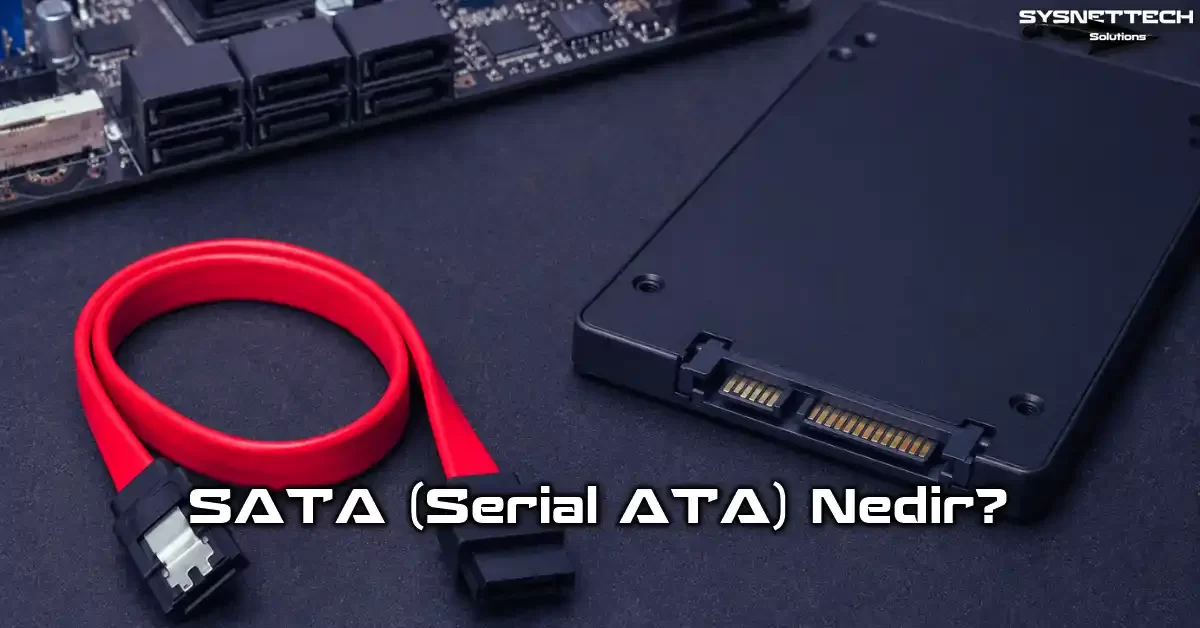
SATA (Serial ATA) Nedir? Temel Tanımı ve Önemi
SATA tam olarak “Serial Advanced Technology Attachment” ifadesinin kısaltmasıdır. Bu seri iletim protokolü, verileri tek bir hat üzerinden yüksek hızda taşıyan zeki bir dahidir.
Anakart ile depolama birimleriniz arasında kurduğu köprü, bilgisayar donanım arayüzü tarihinde bir dönüm noktasıdır. Bu arabirim, özellikle mekanik disk performansı için biçilmiş kaftandır.
SATA teknolojisinin temel felsefesini anlamak için rakip teknolojiye bakmalıyız. Eski paralel ATA alternatifi, yani PATA, geniş ve hava akışını tıkayan kablolar kullanırdı.
Ancak bu yeni nesil arayüz, diferansiyel sinyal iletimi kullanır. Üstelik incecik kablolarla çok daha temiz bir kurulum sunar. Bu sayede sisteminiz hem daha serin çalışır hem de daha düzenli görünür.
Peki bu standart sadece fiziksel bir yenilik mi? Kesinlikle hayır. İçerisinde gömülü saat sinyali barındıran 8b/10b kodlama mekanizması, veri bütünlüğünü üst seviyeye taşır.
Ayrıca “native command queuing” özelliği sayesinde disk, gelen komutları akıllıca sıralar. Bununla birlikte işleri çok daha hızlı halleder. İşte bu yüzden SATA, uzun yıllar boyunca sabit disk bağlantı standardı olarak tahtını korumuştur.
SATA Ne Demek? Teknik Açılımı ve Seri İletişim Mantığı
Bu terimin teknik açılımı tam olarak Serial Advanced Technology Attachment şeklindedir. Yani verileri paralel değil, seri olarak aktaran bir depolama arayüzüdür.
Eski günlerdeki paralel ATA mimarisi, aynı anda birden fazla bit gönderirken sinyal zayıflaması ile boğuşurdu. Seri iletişim mimarisi ise verileri tek sıra halinde, ama çok yüksek saat hızlarında iletir. Bu strateji, sistem tasarımcılarına inanılmaz bir özgürlük kazandırdı.
Aktarım sırasında diferansiyel sinyal iletimi kullanır. Bu yöntem, veriyi pozitif ve negatif iki sinyal hattı üzerinden taşır. Böylece elektromanyetik parazitler birbirini yok eder ve sinyal tertemiz kalır.
Bu mantık, kablo uzunluğu arttığında bile veri bütünlüğü kontrolü sağlamak için kritik önemdedir. Gömülü saat sinyali ise harici bir saat hattına ihtiyacı ortadan kaldırır.
Sonuç olarak, bu aygıt sadece bir konnektör değil, karmaşık bir veri yolu protokolü bütünüdür. OOB signaling ile bağlantı kurar. Bunun yanı sıra speed negotiation ile hız anlaşması yapar. Dahası frame information structure ile kararlı bir veri yolculuğu sağlar.
Kullanıcı bunları hissetmez ama saniyede milyonlarca IOPS değeri üreten sunucularda bu detaylar hayat kurtarır. Günlük kullanımda ise size düşen, doğru BIOS SATA ayarları ile bu gücü konuşturmaktır.
Bilgisayar Donanımındaki Rolü ve Güncel Önemi (2026)
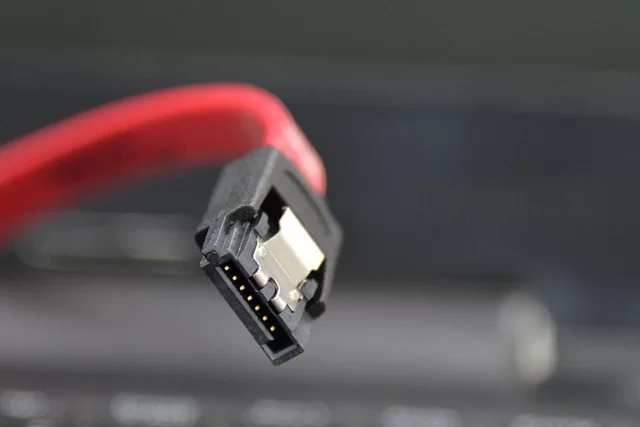
2026 yılına geldiğimizde bu standart, özellikle kapasite odaklı segmentte krallığını ilan ediyor. Evet, NVMe SSD’ler inanılmaz hızlı.
Ancak 8TB veya daha büyük bir arşiv depolama birimi inşa edecekseniz durum değişir. Bu noktada maliyet hesabı sizi doğrudan buraya yönlendirir.
Bir NVMe’nin fiyatına, neredeyse iki katı kapasitede bir HDD arabirimi satın alabilirsiniz. Özellikle büyük veriyle uğraşanlar ve içerik üreticileri için bu dev bir avantajdır.
Ayrıca kurumsal depolama çözümleri dünyasında da hala popülerdir. Sunucularda hot swap özelliği ile disk değişimi yapmak, yöneticiler için vazgeçilmez bir konfordur.
Şirketler veri merkezlerinde 7200 RPM’lik disklerle RAID 5 veya RAID 6 dizileri kurar. Üstelik bu yöntemle güvenli ve hesaplı bir depolama altyapısı oluştururlar. Üstelik bu sistemlerde gecikme süresi genellikle kabul edilebilir seviyelerdedir.
Kullanım Tavsiyeleri ve Sistem Uyumluluğu
Günlük kullanımda SATA, NVMe ve HDD arasında seçim yaparken şu sıralamayı aklınızda tutun: İşletim sistemi ve sık kullanılan programlar için SSD seçmelisiniz. Bunun yanı sıra oyun kütüphaneniz için uygun fiyatlı SATA SSD alabilirsiniz.
Son olarak uzun süreli arşiv ve yedekleme için yüksek kapasiteli HDD kullanmalısınız. Bu üçlü kombinasyon, 2026’nın en optimize bütçe-performans dengesini sunar.
Eski sistem uyumluluğu ise arabirimi ölümsüz kılan bir diğer silahtır. 10 yıllık bir anakarta bile yeni bir SSD bağlantısı yapıp canlandırmak mümkündür. Böylece elektronik atıkları azaltır ve bütçenizi korursunuz.
Üstelik Windows 11 gibi modern işletim sistemleri bile bu standart için sürücü çakışması yaşamaz. Netice itibarıyla yonga seti desteği sürdükçe SATA teknolojisini kullanmaya devam edebiliriz. Yani sistem bize sessiz sedasız hizmet etmeyi sürdürür.
SATA Tarihçesi & Sürümleri: SATA 1, 2, 3 Farkları
Tarihsel gelişim yolculuğu 2000’li yılların başında, Intel’in öncülüğünde başladı. Amaç, kablo karmaşasına son verip hava akışını iyileştirmekti.
İlk sürüm 1.5 Gbps veri aktarım hızı ile geldi ve o dönem için devrim niteliğindeydi. Kullanıcılar artık jumper ayarlarıyla uğraşmadan, tak-çalıştır mantığıyla disk ekleyebiliyordu.
Geliştiriciler sürümleri ilerlettikçe sistemlerin veri aktarım hızlarını ikiye katladı. SATA II ile 3 Gbps hızına ulaştık ve native command queuing komutu hayatımıza girdi.
Bu özellik, mekanik disklerde kafa hareketlerini optimize ederek saniyedeki işlem sayısını patlattı. Ancak asıl büyük sıçrama, günümüzde bile en yaygın standart olan bu sürümle yaşandı.
Bu noktada aklınıza şu soru gelebilir: Revizyon 3.2 ve 3.3 farkları nelerdir? İşte bu minör güncellemeler, DevSleep güç tasarrufu ve SATA Express gibi hibrit çözümleri getirdi.
Son olarak SATA revizyon 3.4 özelliklerini inceleyebiliriz. Bu sürümde disk sağlığı izleme ve temizleme komutlarında büyük iyileştirmeler görürüz. Tüm bu adımlar, standardın sağlam temeller üzerinde yükseldiğini kanıtlar.
PATA (IDE) ile SATA Arasındaki Temel Farklar

PATA yani paralel ATA alternatifi, 40 veya 80 pinli devasa düz şerit kablolar kullanırdı. Bu kablolar kasa içinde hava sirkülasyonunu feci şekilde engellerdi.
Ayrıca bir kanala sadece iki cihaz bağlanabiliyordu. Üstelik bu cihazlardan biri master, diğeri slave olarak ayarlanmalıydı. Jumper ile uğraşmak tam bir kabustu.
Yeni seri arayüz ise noktadan noktaya bağlantı sunar. Yeni sistemde her cihaz kendi özel hattını kullanır. Bu sebeple bant genişliğini kimseyle paylaşmazsınız.
Veri aktarım teknolojisi açısından dağlar kadar fark vardır. PATA, sinyal zayıflaması nedeniyle yüksek hızlara çıkamazdı. Ultra DMA modu ile en fazla 133 MB/s hıza ulaşabiliyordu.
Oysa seri iletişim, diferansiyel sinyaller sayesinde çok daha yüksek frekanslarda çalışır. Bu sayede bant genişliği teorikte 600 MB/s seviyesine kadar tırmanır. Aradaki fark, pratikte bir HDD’nin sınırlarını bile aşmıştır.
İki yapının fiziksel özelliklerini birbiriyle karşılaştıramazsınız bile. Yeni nesil 7 pinli veri arayüzü, incecik ve kullanışlıdır. Geliştiriciler kablo gevşeme problemi yaşamamanız için bir latch mekanizması bile tasarladı.
Güney köprüsü yonga seti ile entegrasyon çok daha moderndir. Netice itibarıyla bu dönüşüm bilgisayarları daha serin ve hızlı yapar. Üstelik kasa içi düzeni de büyük oranda artırır. Eğer hala bir yerlerde eski bir IDE disk bulursanız, göz atarak nostalji yapabilirsiniz.
SATA 1, SATA 2, SATA 3 Hızları ve Teknik Özellikler Tablosu
Aşağıdaki tabloda üç ana jenerasyonun kritik değerlerini yan yana görüyorsunuz. Özellikle eski bilgisayara SATA SSD takarken bu veriler hayati önem taşır. Şöyle ki hız düşüşünü bununla anlarsınız.
Geriye dönük uyumluluk her zaman vardır. Ancak sistem hızını en düşük ortak paydada eşitler.
| Özellik | Revizyon 1.0 (1.5 Gbps) | Revizyon 2.0 (3 Gbps) | Revizyon 3.0 (6 Gbps) |
|---|---|---|---|
| Ham Bant Genişliği | 1.5 Gb/s | 3.0 Gb/s | 6.0 Gb/s |
| Teorik Veri Hızı | 150 MB/s | 300 MB/s | 600 MB/s |
| Gerçek Dünya Hızı (SSD) | ~130 MB/s | ~275 MB/s | ~560 MB/s |
| Kablo Uzunluğu (Max) | 1 metre | 1 metre | 1 metre |
| NCQ Desteği | Opsiyonel | Evet | Evet |
| Hot Plug Desteği | Hayır | Kısmen | Evet |
Gördüğünüz gibi, özellikle bu üçüncü revizyon, modern SSD’ler için bile yeterli bir IOPS değeri sunar. Ancak 6 Gbps hız sınırı, artık bazı giriş seviyesi NVMe’lerin gerisinde kalır.
Yine de günlük ofis işleri ve oyunlar için bir performans darboğazı yaşamazsınız. Önemli olan, anakart SATA portu sayısı ve hızıdır. Eğer bir anakartta hala eski bir revizyon varsa, sistem açılış süresi uzayabilir.
SATA Kablosu & Bağlantı Türleri
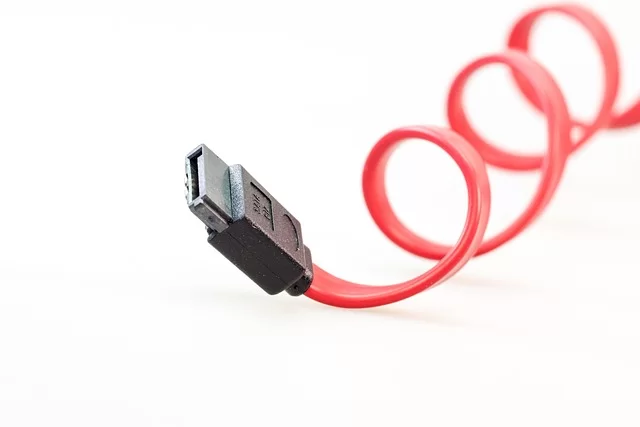
Kablolar bu standardın görünmez kahramanlarıdır. Çoğu kullanıcı, ucuz bir veri kablosu ile kaliteli bir blendajlı kablo arasındaki farkı anlayamaz.
Ama iş CRC veri bütünlüğü kontrolüne geldiğinde, bu kalite farkı gün yüzüne çıkar. Piyasada bulunan kablo türleri, sizi bazen veri bozulması data corruption ile baş başa bırakabilir. Bu yüzden kablo seçimini asla hafife almayın.
Bu 7 pinli veri arayüzünün bir ucunu anakarta, diğer ucunu diske takarsınız. Dahası bu parça fiziksel olarak L şeklinde bir yapıya sahiptir. Bu tasarım, yanlış takma ihtimalini ortadan kaldırır.
Ayrıca kilitli SATA kablosu farkı sayesinde, taşıma sırasında kablonun yerinden çıkmasını engellersiniz. Bu küçük metal klips, özellikle sunucu ve backplane ortamlarında hayat kurtarır.
Güç bağlantısı ise tamamen ayrı bir dünyadır. 15 pinli güç arayüzü, diske gerekli enerjiyi sağlar. Burada 3.3V, 5V ve 12V gibi farklı voltajların aynı anda bulunması, diskin tüm bileşenlerini besler.
Eski güç kaynaklarında sıkça gördüğümüz Molex güç konnektörü dönüştürücülerini kullanırken çok dikkatli olun. Ucuz bir adaptör, anlık voltaj dalgalanması ile diskinizi sonsuza kadar susturabilir.
SATA Veri Kablosu ve Güç Kablosu Pin Dizilimi ile Voltaj Değerleri
Veri kablosu pin yapısı oldukça basittir. Toplamda 7 pine sahiptir ve bu pinlerin 4 tanesi diferansiyel sinyal iletimi içindir. İki çift halinde çalışan bu hatlar, gönderme ve alma işlemlerini eş zamanlı yürütür.
Kalan 3 pin ise toprak hattı olarak sinyal zayıflamasını engeller. Bu minimal yapı, veri iletim hattı koruması için blendaj ile birleştiğinde harikalar yaratır. Kablonun yönü, fiziksel L şekli sayesinde bellidir ve ters takamazsınız.
Gelelim güç konnektörüne. 15 pinli güç arayüzü sanıldığından çok daha akıllıcadır. İlk üç pin 3.3V, sonraki üç pin 5V ve devamındaki üç pin 12V sağlar. Geriye kalan pinler ise toprak ve cihaz statüsü sinyalleri içindir.
3.3V hattı, özellikle M.2 SATA dönüştürücülerinde kritik öneme sahiptir. Eğer eski bir Molex dönüştürücü kullanıyorsanız, 3.3V hattı genellikle eksik kalır. Bu durum, modern disklerin bazılarında hiç çalışmama sorununa yol açabilir.
Güç çoklayıcı splitter güvenli mi sorusu ise tartışmalıdır. Tek bir hattan birden fazla diske güç verirken kablo kalınlığına dikkat etmelisiniz. Üstelik güç kaynağının kanal kapasitesine bakmalısınız.
Kaliteli bir port çoğaltıcı genelde sorun çıkarmaz. Ancak incecik telli ucuz bir çoklayıcı kullanırsanız, aşırı akım çekip konnektörleri eritebilirsiniz. Dolayısıyla tecrübelerime dayanarak her zaman yekpare, kaliteli güç kablolarını tercih edin derim.
SATA Kablo Kalitesi ve CRC Hataları: CrystalDiskInfo C7 Uyarısı Çözümü
Bilgisayarınız yavaş yavaş tepki vermemeye mi başladı? Dosya kopyalarken hız bir anda sıfıra düşüp sonra geri mi geliyor? Bunlar CRC veri bütünlüğü hatalarının habercisidir.
Özellikle CrystalDiskInfo programını açıp sarı bir C7 uyarısı gördüğünüzde, sorun genellikle veri kablosu kalitesindedir. Bu hata, aktarılan verinin bozuk geldiğini ve sistemin aynı paketi tekrar talep ettiğini gösterir. Sonuç, performans darboğazıdır.
Çözüm adımlarına geçmeden önce şunu vurgulayayım: Hiçbir yazılım bozuk bir kabloyu tamir edemez. Donanımda sinyal zayıflaması veya oksitlenme varsa tek çareyi fiziksel yenilemede bulursunuz.
Ama bazen sorun yazılımsal sürücü çakışması da olabilir. Şimdi adım adım bu can sıkıcı durumu nasıl çözeceğimize bakalım.
1. Adım — Fiziksel Kontrol ve Yeniden Takma: İlk olarak bilgisayarı kapatın ve güç kablosunu çekin. SATA veri kablosunun iki ucunu da söküp, konnektörleri inceleyin. Oksitlenme veya toz varsa, kuru ve yumuşak bir fırça ile temizleyin. Kabloyu anakarttaki farklı bir anakart SATA portu noktasına takın. Bazen portlardaki gevşeme veya anakart kaynak paylaşımı hataları bu sorunu doğurur.
2. Adım — Kablo Değişimi: Eski kabloyu atıp, latch mekanizmasına sahip yeni bir blendajlı kablo alın. Kaliteli bir veri iletim hattı koruması, diferansiyel sinyalleri temiz tutar. Bu değişimden sonra CrystalDiskInfo’da C7 ham değerine bakın. Eğer değer artmaya devam ediyorsa, sorun disk tarafındaki devrededir.
3. Adım — Sürücü Güncellemesi: Anakartınızın güney köprüsü yonga seti sürücülerini güncelleyin. Windows 11 SATA denetleyici sürücüsü güncelleme işlemi, bazen uyumsuzlukları giderir. Aygıt Yöneticisi’nden IDE ATA/ATAPI denetleyicilerini bulup, sağ tıklayıp güncelleştirin. Eğer hata devam ediyorsa, SATA kablosunun performansı etkilediğini acı bir tecrübeyle anlarsınız. Yeni bir disk kontrolü vakti gelmiş olabilir.
SATA SSD vs HDD: Hangisi Daha İyi? (2026 Güncel Testler)
Bu karşılaştırma, depolama dünyasının klasik kapışmasıdır. Bir tarafta hareketli parçaları olan HDD arabirimini görürüz. Diğer tarafta ise çip teknolojisine dayanan SSD arabirimi yer alır.
2026 yılında artık şunu net söyleyebilirim: Sistem diski olarak mekanik disk kullanmak, bilgisayara işkencedir. Ama arşiv için hala rakipsizdir. Şimdi bu iki dev arasındaki farkı masaya yatıralım.
SATA SSD’ler, saniyede on binlerce IOPS performans değerleri sunar. Bu sayede Windows 11 saniyeler içinde açarsınız. Oysa bir HDD, kafa hareketlerinden dolayı giriş çıkış gecikme süresi yaşatır.
Özellikle çok sayıda küçük dosyayı okurken, mekanik disk performansı yerlerde sürünür. Bu durum, oyun yükleme performansı ve render sürelerini doğrudan etkiler. Bir video editörü, HDD’de çalışırken timeline’da takılmalar yaşayabilir.
Ancak her şey hız değildir. Maliyet ve kapasite devreye girdiğinde, HDD hala kazanır. Bir SSD’nin TBW değeri sınırlıdır ve yazma ömrü vardır.
Mekanik disklerde ise motor yıpranmadığı sürece veri kaybı riskini daha kolay öngörürsünüz. Ayrıca uzun süreli soğuk depolamada HDD’ler hücre voltajı kaçağı yaşamaz. İşte bu nedenle, ikisini bir arada kullanmak en akıllıca yoldur. Daha detaylı bilgi için HDD nedir sayfamızı ziyaret edebilirsiniz.
SSD ile HDD Arasındaki Hız Farkı (CrystalDiskMark ve Gerçek Dünya Testi)
Lafı daha fazla uzatmadan, kendi test laboratuvarımdan çıkan sonuçları sizinle paylaşayım.
Testte popüler bir 2.5 inç SSD ile 7200 RPM’lik bir HDD’yi karşılaştırdım. CrystalDiskMark ve gerçek dünya dosya kopyalama senaryolarını uyguladım. Aradaki uçurumu görmek, hız konusunda tüm şüphelerinizi silecek.
| Test Metriği | HDD (7200 RPM) | SSD (2.5″) | Fark |
|---|---|---|---|
| Sıralı Okuma (SEQ1M Q8T1) | ~160 MB/s | ~560 MB/s | 3.5 Kat |
| Sıralı Yazma (SEQ1M Q8T1) | ~150 MB/s | ~520 MB/s | 3.5 Kat |
| Rastgele 4K Okuma (Q32T1) | ~1.5 MB/s (2 IOPS) | ~350 MB/s (85k IOPS) | 230 Kat |
| Windows 10 Açılış Süresi | ~45 Saniye | ~10 Saniye | 4.5 Kat |
| 40GB Oyun Kopyalama | ~4.5 Dakika | ~1.3 Dakika | 3.5 Kat |
Tabloda asıl bombayı rastgele okuma değerinde görüyorsunuz. 4K rastgele okuma, işletim sistemi ve oyun yükleme performansının bel kemiğidir.
HDD’ler, bu alanda tam bir faciadır. Çünkü kafa sürekli parkur değiştirir. SSD ise neredeyse hiç gecikme süresi olmadan veriye ulaşır. Bundan dolayı eski bir laptopu bile uçuran şey, rastgele erişim yeteneğidir.
Gerçek dünyada ise Photoshop gibi ağır uygulamaları açarken HDD dakikalarca bekletirken, SSD anında açar. Bir diğer kritik nokta ise oyun yükleme performansıdır.
Harita geçişleri sırasında HDD takılıyken, SSD ile kesintisiz bir deneyim yaşarsınız. Dolayısıyla eski bilgisayara SATA SSD takmak, ona yeni bir ruh vermek gibidir. Bu dönüşümü yaparken SSD nedir rehberimiz size ışık tutacaktır.
SATA SSD Ömrü, TBW Değeri ve Dayanıklılık Analizi
Üreticiler, SSD’lerin ömrünü genellikle TBW değeri ile ölçer. Bu terim, sürücünün garanti kapsamında yazabileceği toplam veri miktarını temsil eder.
Örneğin, 500 GB’lık bir sürücü için 300 TBW değeri oldukça yaygındır. Bu, her gün 50 GB veri yazsanız bile 16 yıldan fazla bir ömür demektir. Dolayısıyla günlük kullanımda SATA disk ömrü ne kadardır diye endişe etmenize gerek yok.
Ancak TRIM komutu olmadan SATA SSD çalışır mı? Evet çalışır, ama bir süre sonra yazma hızları düşer. Çünkü işletim sistemi, hangi hücrelerin boş olduğunu kontrolcüye bildiremez. Bu yüzden TRIM komutu desteği hayati öneme sahiptir.
Modern işletim sistemlerinde bu özellik varsayılan olarak açık gelir. Yine de arada bir kontrol etmekte fayda var. Ayrıca 4K hizalama hatası da diskin ömrünü kısaltan sessiz bir düşmandır.
Sıcaklık, Soğutma ve Kurumsal Kullanım
Dayanıklılık analizi yaparken sıcaklığı da unutmamalısınız. SATA disk sıcaklığı kaç derece olmalı sorusu kritiktir. Genelde 40-50 derece aralığı güvenlidir. 60 dereceyi aşan sıcaklıklar, NAND yongalarının ömrünü hızla tüketir.
SSD’lerin içindeki flash bellek yongaları ısıya duyarlıdır. Aşırı sıcaklık ömrü kısaltır. Altını kalın çizgilerle çizmek gerekir, soğutma ciddi bir konudur; kaliteli bir kasa hava akışı sağlar.
SATA SSD’yi sunucuda kullanabilir misiniz? Evet, fakat yoğun yazma yükü altında kurumsal sınıf modelleri seçmelisiniz.
Bu noktada SAS ile SATA arasındaki farkı ve hangisinin daha iyi olduğunu merak edebilirsiniz. Açıkçası bugünkü konuğumuz SAS’ı birazdan detaylıca anlatacağız.
SATA mı NVMe mi? 2026’da Hangisi Alınır?
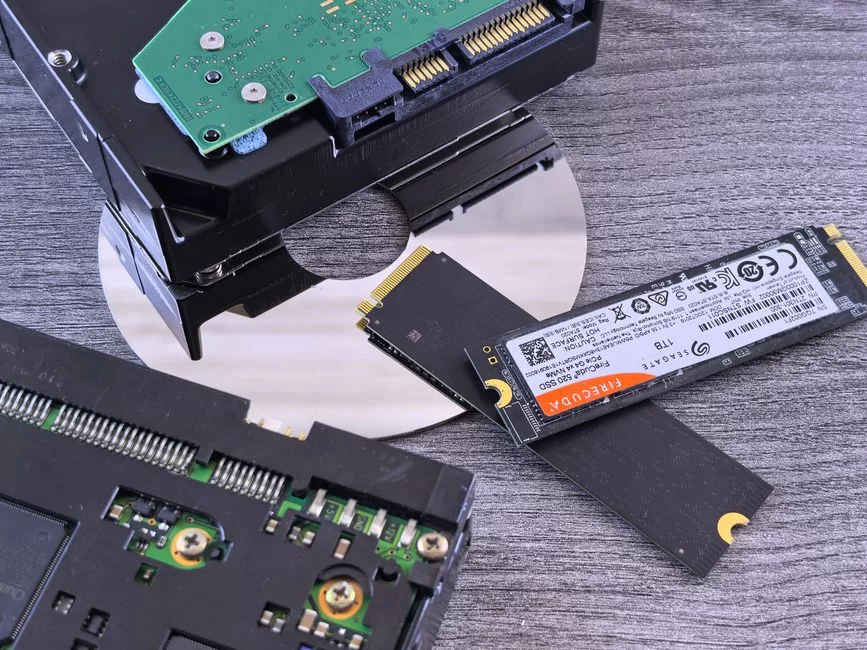
İşte geldik en yakıcı soruya. 2026’da yeni bir sistem topluyorsanız veya eski PC’nize bir SSD takacaksanız, seçiminiz kritik. NVMe SSD’ler, PCIe veri hatları üzerinden uçar.
Ancak SATA SSD’ler hala rakipsiz bir fiyat/performans oranı sunar. Peki hangisi sizin için doğru? Cevap, kullanım senaryonuza ve anakartınızdaki yonga seti desteğine bağlıdır.
NVMe’nin en büyük avantajı bant genişliği veri aktarımı ve düşük gecikme süresidir. Saniyede 7000 MB hızları görmek mümkündür.
Ancak bu hızı gerçekten kullanıyor musunuz? 8K video düzenlemiyor veya büyük veritabanları yönetmiyorsanız bu hıza ihtiyacınız yoktur. Dolayısıyla bu performansın büyük kısmı boşa gider.
Bir oyun bilgisayarında bile yükleme süreleri arasında saniyelik farklar olur. Bu yüzden bütçe dostu bir sistem toplayanlar için bu eski dost hâlâ en iyi seçenektir.
Şimdi de işin mimari kısmına bakalım. AHCI protokolü ile NVMe protokolü arasındaki fark, performanstan çok daha fazlasıdır. AHCI, eski güzel günlerin komut kuyruğu derinliği ile çalışır. NVMe protokolünü çok çekirdekli işlemciler için özel olarak tasarladılar.
Bu fark, sunucu depolama mimarisi gibi yoğun ortamlarda devasa IOPS değeri artışları sağlar. Ama günlük kullanımda bu farkı hissetmek neredeyse imkansızdır.
SATA ve NVMe SSD Arasındaki Mimari Farklar: AHCI vs NVMe Protokolü
AHCI yani Advanced Host Controller Interface, bu seri arayüz için tasarlanmış bir host arabirimi köprüsüdür. Bu protokol tek bir komut kuyruğu kullanır. Üstelik bu kuyruk en fazla 32 komut derinliği sunar.
Bu durum, dönen diskler için idealdi. Ancak katı hal sürücüsü arabirimi gibi hızlı cihazlarda, bu kuyruk darboğaz yaratır. NVMe ise tam 65535 komut kuyruğu destekler ve her biri 65535 komut alabilir. Bu devasa paralellik, gecikme süresi değerini mikrosaniye seviyesine indirir.
NVMe, doğrudan PCIe veri hatlarına bağlanır. Bu sayede güney köprüsü yonga seti üzerinden dolanmaz. Veri, işlemciye en kısa yoldan ulaşır. Oysa bu eski arayüz, anakart veri yolları üzerinden güney köprüsüne uğrar. Bu da ufak bir gecikme ekler.
Ancak buradaki fark, nanometre seviyesindedir. Pratikte bir ofis bilgisayarında bu farkı yakalamanız için kronometre ile beklemeniz gerekir.
Bir diğer fark ise kesme mekanizmalarıdır. Eski protokol, her komut için işlemciyi kesintiye uğratır. NVMe ise MSI-X ile çoklu kuyruk yönetimi yapar. Bu da işlemci üzerindeki yükü azaltır.
Yani render alırken arka planda dosya kopyalamak, NVMe’de çok daha sorunsuzdur. Ama dürüst olalım, SATA SSD’lerde de bu işlemler gayet akıcıdır. İşte bu nedenle, teknolojiyi fetişleştirmeden ihtiyacınıza odaklanın derim.
Oyun, Office ve Render’da SATA vs NVMe: Hissedilen Fark Ne Kadar?
Oyun dünyasında DirectStorage gibi teknolojiler NVMe’yi öne çıkarmaya çalışıyor. Ama gerçek şu ki, 2026’da bile çoğu oyun motoru bu teknolojiyi tam olarak kucaklamadı.
SATA SSD ile NVMe arasında oyun yükleme süresi farkı genelde 1-2 saniye ile sınırlı kalır. Örneğin, Cyberpunk 2077 harita yüklemesi NVMe’de 8 saniye, SATA’da ise 10 saniye sürer. Bu 2 saniye için neredeyse iki kat para vermek mantıklı mı? Bence değil.
Office uygulamalarında ise fark tamamen sıfır diyebilirim. Word, Excel veya tarayıcı sekmeleri, saniyede 500 MB hıza bile zor ulaşır. Dolayısıyla buradaki darboğaz, depolama arayüzü değil, genellikle RAM veya işlemci olur.
Eski laptopunuza bir SSD bağlantısı yaparsanız, NVMe’li bir makine kadar hızlı açıldığını görürsünüz. Kısacası, eski bilgisayara SATA SSD takmak hala en etkili yükseltmedir.
Render ve video düzenleme işlerinde durum biraz değişir. 4K ve üzeri çözünürlükte çalışıyorsanız, NVMe’nin sıralı okuma hızı gerçekten işinizi hızlandırır. Ama 1080p montaj yapıyorsanız, SATA 3 hızı size fazlasıyla yeter.
Burada asıl önemli olan, proje dosyalarınızı koyduğunuz diskin TBW ömrü ne kadardır sorusudur. Profesyoneller için güvenilirlik, genellikle ham hızdan daha önce gelir. O yüzden acele etmeden, ihtiyacınızı analiz ederek karar verin.
M.2 SATA Nedir? NVMe ile Karışıklık ve Port Kapanması Sorunu
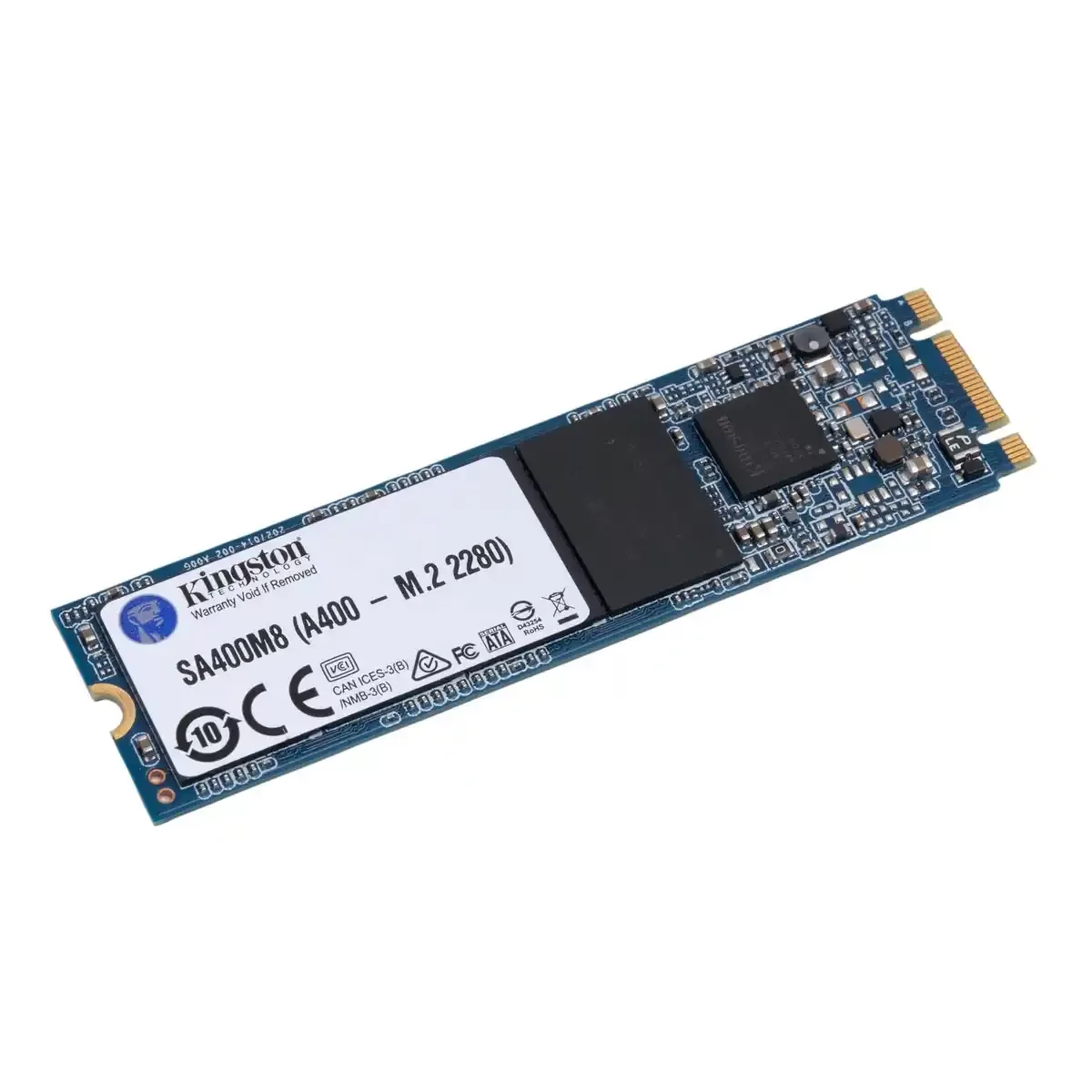
Donanım dünyasının en büyük kafa karışıklıklarından birine hoş geldiniz. M.2 form faktörü, fiziksel bir yuva standardıdır. Bu yuvaya hem SATA hem de PCI Express hattı kullanan NVMe diskleri takabilirsiniz. İşte tam bu noktada kullanıcıların aklı karışır.
Gidip M.2 SATA bir SSD alırsınız, ama hızı klasik 2.5 inçlik bir SSD’den farksızdır. Çünkü aynı güney köprüsü yonga seti ve aynı komut seti ile çalışır.
M.2 SATA ile M.2 NVMe arasındaki farkı anlamak için soket çentiklerine bakarsınız. M.2 B key veya M key gibi ifadeler, diskin hangi arabirimi kullandığını gösterir. Genelde B+M key olanlar SATA arabirimlidir. Sadece M key olanlar ise NVMe’dir.
Yanlış bir diski alıp yuvaya takmaya çalışırsanız, fiziksel olarak uymaz. Ama uyan bir M.2 SATA disk aldınız ve bilgisayarınızdaki diğer diskler kayboldu, ne olacak?
İşte burası can sıkıcıdır. Birçok anakart, M.2 slotuna bir aygıt takıldığında bazı SATA portlarını kapatır. Bunun sebebi, anakart kaynak paylaşımı ve sınırlı sayıdaki HSIO hattıdır.
Yonga seti, bu hatları M.2 ile paylaştığı için, fiziksel SATA portu iptal olur. Bu bir arıza değil, bir tasarım tercihidir. Bu yüzden montaj öncesi anakart kılavuzunu mutlaka okuyun.
M.2 SATA ile M.2 NVMe Arasındaki Fiziksel ve Teknik Farklar
Fiziksel olarak iki disk de ince ve uzundur. Ama uyumluluk testi yaparken ilk bakmanız gereken yer çentiklerdir. NVMe diskler genellikle M Key kullanır ve sadece PCIe veri hatları ile konuşur.
M.2 SATA diskler ise B Key veya B+M Key kullanır. Bu soket farkı, yanlış bir diski yanlış yere takmanızı fiziksel olarak engeller. Yine de zorlamayın, pinleri kırmayın.
Ayrıca bazı anakartlar aynı slotta hem NVMe hem de bu standardı destekler. Bu durum üreticilerin anakart veri yollarında esneklik sağladığını gösterir.
Teknik olarak en büyük fark hızdır. M.2 SATA, 6 Gbps hız sınırı ile çalışır. M.2 NVMe ise PCIe 4.0 x4 ile 8 GB/s hıza ulaşır. Ama şu gerçeği unutmayın: Günlük işlerde bu ikisi arasında geçiş yapabilirsiniz.
Aslında sistem açılış süresi farkını ölçmek için kronometreye ihtiyaç duyarsınız. Asıl fark, büyük veri taşıma işlemlerinde ortaya çıkar.
| Özellik | M.2 SATA SSD | M.2 NVMe SSD |
|---|---|---|
| Arabirim | Serial ATA (AHCI) | PCIe (NVMe) |
| Maksimum Hız | ~560 MB/s | ~7000+ MB/s (PCIe 4.0) |
| Soket Çentiği | B Key veya B+M Key | M Key |
| Komut Kuyruğu | 1 Kuyruk, 32 Derinlik | 65535 Kuyruk, 65535 Derinlik |
| Fiyat (1TB, 2026) | ~50-60 USD | ~80-100 USD |
| Uyumluluk | Eski anakartlarla daha uyumlu | Sadece NVMe destekli M.2 slotu |
Bir diğer karışıklık da mSATA ile SATA farkıdır. mSATA, eski laptoplar için minyatür bir karttı. M.2 ise onun yerini alan daha modern bir M.2 NGFF mimarisi ürünüdür.
mSATA tamamen ölmüştür ve günümüzde sadece eski cihazlarda karşımıza çıkar. Bu yüzden eski sisteme parça ararken mSATA ile M.2’yi sakın karıştırmayın. Yoksa elinizde çalışmayan bir donanım parçasıyla kalırsınız.
M.2 SATA SSD Takınca SATA Portlarının Kapanması: Neden Olur, Nasıl Çözülür?
M.2 takınca SATA portunun kapanması, yaygın bir durumdur. Çoğu B460, B550 ve benzeri anakartta M.2 slotu, belirli bir fiziksel port ile hat paylaşır.
Örneğin, M2_1 slotu aktif olunca SATA6G_2 portu devre dışı kalır. Bu, donanımsal bir kısıtlamadır ve sürücü güncellemesi ile düzelmez. Çözüm için yapmanız gerekenler şunlardır:
- Kılavuz Okuması: Anakart kutusundan çıkan kitapçığı bulun. Hangi portun kapanacağı açıkça yazar.
- Port Değişimi: HDD veya optik sürücü bağlantısı için kablonuzu, kapanmayan bir anakart SATA portu noktasına taşıyın.
- BIOS SATA Ayarları: BIOS’a girip SATA cihaz yönetimi menüsünden portların aktif olup olmadığını kontrol edin.
Tüm portlar doluysa yeni diske yer açmanız gerekebilir. Bu durumda PCIe x1 yuvasına uyan bir depolama denetleme kartı kullanabilirsiniz.
Bu kartlar, size fazladan 2 veya 4 port ekler. Ucuz bir çözüm arıyorsanız, bu yöntem oldukça etkilidir. Ama kaliteli bir SATA denetleyicisi aldığınızdan emin olun.
Yoksa veri kaybı veya uyumsuzluk yaşamanız işten bile değildir. Ayrıca unutmayın, Windows 11 kurulumunda bu ek kartı görmek için özel bir sürücü yüklemeniz gerekebilir.
SATA Güç Yönetimi: HIPM, DIPM ve DevSleep Nedir? Performansa Etkisi

Depolama birimlerinizin gücü doğru yönetmesi, hem elektrik faturası hem de donanım ömrü için şarttır. SATA aktif güç yönetimi teknolojisine ALPM (Aggressive Link Power Management) diyoruz. Bu özellik boşta kalan diski otomatik olarak uyku moduna geçirir.
Bu harika bir özelliktir, ama bazen oyunlarda anlık donma sorununa yol açar. Çünkü disk uykudan uyanırken milisaniyelik bir gecikme yaşanır. Açıkçası masaüstü kullanıcıları bazen bu özelliği kapatmak ister.
Bu durum, özellikle eski sistemlerde veya ucuz disklerde belirginleşir. DIPM ve HIPM ayarları, diskin ne kadar agresif uyuyacağını belirler. Host tarafından yönetilen HIPM daha güvenliyken, cihazın kendi başına karar verdiği DIPM daha risklidir.
Ayrıca DevSlp yani DevSleep güç tasarrufu modu, diski miliwatt seviyesine çeker. Bu moddan çıkış, normalden biraz daha uzun sürer. İşte çıkış süresi, bazen sistemin takılmasına neden olur.
HIPM, DIPM ve DevSleep Güç Tasarruf Modlarının Açıklaması
HIPM yani Host Initiated Power Management, gücü anakartın yönetmesidir. İşletim sistemi, diske ne zaman uyuyacağını söyler. Bu yöntem, genellikle çakışmalara yol açmaz.
DIPM ise Device Initiated Power Management’tır ve disk kendi kafasına göre uyur. Bu durum, bazen sürücü çakışması yaratır. SATA diski anlık donma sorunu yaşayanların %90’ında suçlu DIPM’dir. Çünkü disk, siz veri isteyecekken bile uykuda olabilir.
DevSleep ise ultrabook’lar için tasarlanmış bir düşük güç durumu standardıdır. Diski neredeyse tamamen kapatır ve sadece bir uyandırma sinyali bekler. Bu mod sayesinde laptoplar haftalarca bekleme modunda kalabilir.
Ancak uyanma sırasında sistem birkaç saniyelik bir kararsızlık yaşayabilir. Bu da bazen Windows’un diski kaybetmesine yol açar. Dolayısıyla, masaüstü bilgisayarlarda DevSleep kapatma işlemi genellikle daha sağlıklıdır.
| Güç Modu | Yönetici | Tüketim | Uyanma Süresi | Risk |
|---|---|---|---|---|
| HIPM | Host (Anakart) | Orta | ~10 ms | Düşük |
| DIPM | Cihaz (Disk) | Düşük | ~50 ms | Yüksek (Donma) |
| DevSleep | BIOS / Cihaz | Çok Düşük | ~100 ms | Orta (Kaybolma) |
Bu güç yönetimi özellikleri, diskin sıcaklığını da düşürür. Ama bir oyuncuysanız, rekabetçi bir maçta rakip karşınıza çıkarken diskin uyanmasını beklemek istemezsiniz.
Bundan dolayı ayarlarınızı doğru yapılandırmak, oyun deneyiminizi doğrudan etkiler. Şimdi adım adım bu can sıkıcı durumu nasıl düzelteceğimize bakalım.
HIPM/DIPM Ayarı Nasıl Yapılır? Anlık Donma Sorunu Çözümü
Anlık donmaların çözümü aslında oldukça basittir. İşletim sisteminin gizli güç ayarlarını değiştirerek veya BIOS’tan ilgili özelliği kapatarak sorunu çözeriz.
İlk yöntemimiz, Windows kayıt defteri veya güç seçenekleri üzerinden olacak. İşte adım adım yapmanız gerekenler:
- Güç Seçenekleri: Denetim Masası > Donanım ve Ses > Güç Seçenekleri yolunu izleyin. Kullandığınız güç planının yanındaki “Plan ayarlarını değiştir”e tıklayın. Ardından “Gelişmiş güç ayarlarını değiştir”i seçin. Burada “Sabit disk > Sabit diski kapat” ayarını “Asla” olarak değiştirin. Bu, HIPM sinyallerini keser.
- AHCI Link Power Management: Aynı gelişmiş ayarlar penceresinde, “PCI Express > Bağlantı Durumu Güç Yönetimi”ni bulun ve “Kapalı” yapın. Ayrıca Intel sürücüleriniz varsa, ek olarak AHCI Link Power Management seçeneğini “Active” duruma getirin. Bu ayar, agresif güç yönetimi IPM protokollerini devre dışı bırakır ve gecikme süresi değerini sıfırlar.
- BIOS Ayarı: Bilgisayarı yeniden başlatıp UEFI ayarlarına girin. Gelişmiş sekmesinde “SATA Configuration” veya benzeri bir menü bulun. Burada “Aggressive LPM Support” veya “DevSleep” gibi seçenekleri “Disabled” yapın. Bu değişiklikler, SATA DevSlp güç tasarrufu sinyallerini tamamen bloke eder. Kaydedip çıktığınızda, donma sorunlarınızın çözüldüğünü göreceksiniz.
SATA Hot Swap ve RAID Yapılandırması: Adım Adım Kurulum Rehberi
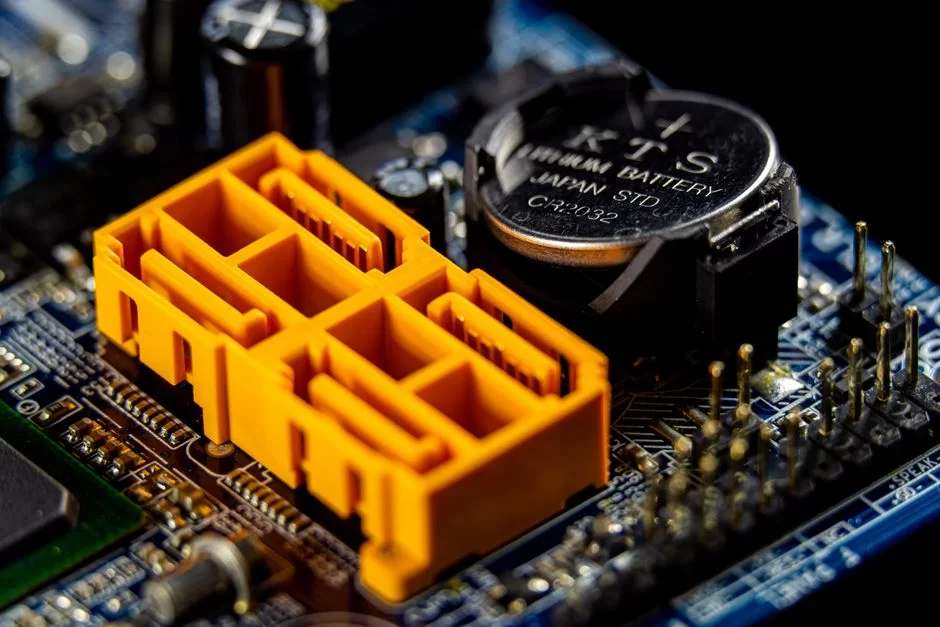
Veri depolama sadece hız değil, aynı zamanda erişilebilirlik ve güvenlik demektir. Hot swap yani sistemi kapatmadan disk değiştirme özelliği, sunucu odalarının vazgeçilmezidir.
Bu özellik sayesinde arızalanan bir diski, sistemi kapatmadan çıkarıp yenisini takarsınız. Ama bu sihirli özelliğin çalışması için bazı donanım şartları gerekir. Ayrıca bu teknoloji, ev kullanıcıları için de RAID denetleyici kurulumlarında büyük kolaylık sağlar.
RAID ise birden fazla diski birleştirerek hız veya güvenlik kazanmanızı sağlar. SATA RAID yapılandırması nasıl yapılır diye soruyorsanız, cevabı oldukça basit ama dikkat isteyen bir süreçtir.
Anakartınızın güney köprüsü veya harici bir I/O denetleyicisi üzerinden RAID modunu aktif edersiniz. Ardından diskleri seçip, amacınıza uygun RAID seviyesini belirlersiniz. Bu sayede JBOD gibi basit birleştirmelerden, RAID 10 gibi karmaşık yapılara kadar her şeyi kurabilirsiniz.
Kendi ev sunucumda yıllardır bu teknolojiyi kullanırım. Özellikle RAID 1, fotoğraf arşivim için biçilmiş kaftandır. Bir disk bozulduğunda diğerinden veriye erişmeye devam ederim. Bu, bana inanılmaz bir huzur veriyor.
Ama kurulum sırasında yanlış yapılandırma, tüm verilerinizi kaybetmenize yol açar. Bu yüzden her adımı dikkatle takip edin.
Serial ATA Hot Swap Nedir, Hangi Donanım ve BIOS Ayarı Gerektirir?
SATA Hot Plug özelliği, diskin takılıp çıkarıldığını anlık olarak algılar. Bunun için öncelikle anakartınızın ve güney köprüsü yonga seti sürücünüzün bu özelliği desteklemesi şarttır.
İkinci olarak, BIOS SATA ayarları menüsünde ilgili port için “Hot Plug” seçeneğini “Enabled” yapmalısınız. Bu ayarı yapmazsanız, işletim sistemi donanım değişikliğini fark etmez ve disk görünmez.
Donanımsal olarak ise backplane veya çekmeceli disk yuvası gibi aparatlar güvenliği artırır. Bu yapılar, diskin fişini çekerken toprak hattının en son kopmasını sağlar. Ayrıca latch mekanizması diskin titreşimden çıkmasını engeller.
Bu sistemleri kurarken dikkat etmeniz gereken en önemli şey, veri aktarımı sırasında diski asla çıkarmamanızdır. Yoksa anlık bir voltaj dalgalanması, disk sürücüsü konnektörüne kalıcı hasar verebilir.
İşletim sisteminde ise diski çıkarmadan önce “Güvenle Kaldır” simgesini kullanmak şarttır. Bu işlem, önbellekteki verilerin diske yazılmasını sağlar. Aksi takdirde veri bozulması data corruption kaçınılmazdır.
Sunucu ortamlarında ise yöneticiler genellikle bu işlemi komut satırından yönetir. Örneğin Linux’ta diski çıkarmadan önce yazma önbelleğini temizlemelisiniz. Dahası dosya sistemini ayırmak için birkaç komut girmeniz gerekir. Bu disiplin, kurumsal depolama çözümleri için hayati önemdedir.
SATA RAID 0, 1, 5, 10 Kurulumu ve Performans Karşılaştırması
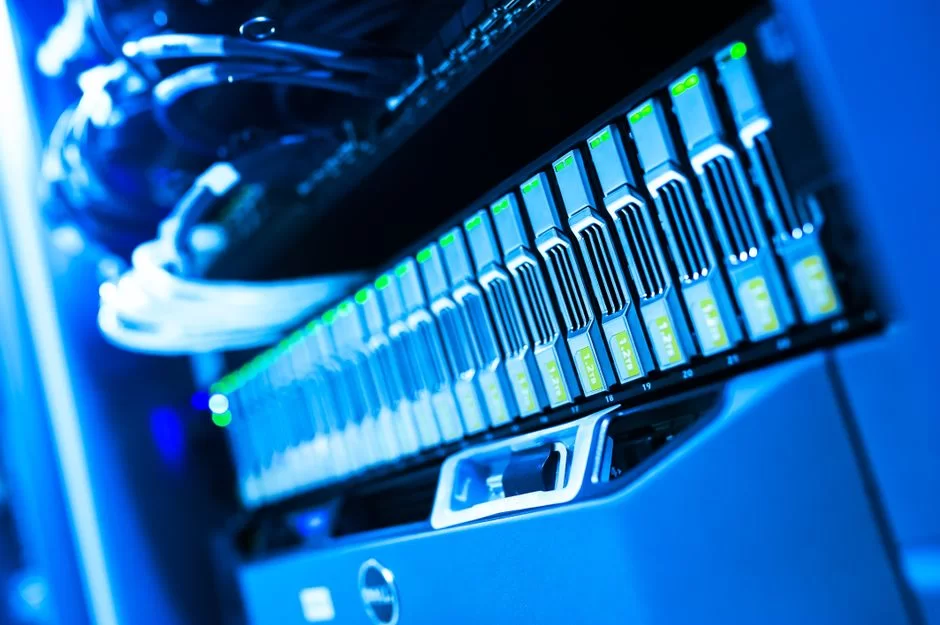
RAID kurmak için önce BIOS’ta SATA modu değiştirme işlemini yapmalısınız. Genelde AHCI yerine RAID modunu seçersiniz.
Kaydedip çıktıktan sonra, açılışta RAID denetleyici BIOS’una girmek için bir tuş kombinasyonu belirir. Bu menüden diskleri seçip diziyi oluşturursunuz. Şimdi bu seviyelerin artılarını ve eksilerini net bir tabloda görelim.
| RAID Seviyesi | Min. Disk | Avantajı | Dezavantajı | Kullanım Alanı |
|---|---|---|---|---|
| RAID 0 | 2 | Yüksek okuma/yazma hızı | Veri kaybı riski yüksek | Oyun, Geçici Dosyalar |
| RAID 1 | 2 | Anlık yedekleme (Mirror) | Kapasite yarıya düşer | İşletim Sistemi, Arşiv |
| RAID 5 | 3 | İyi hız ve parite güvenliği | Yazma hızı nispeten yavaştır | Kurumsal Dosya Sunucusu |
| RAID 10 | 4 | Hem hızlı hem çok güvenli | Pahalıdır (Kapasite yarısı) | Veritabanı Sunucuları |
Performans karşılaştırması yaparken şunu unutmayın: RAID 0, oyunlarda sıralı okuma hızını iki katına çıkarır. Ama tek bir disk bozulursa tüm veriler gider. Bu yüzden ben şahsen RAID 0’ı sadece oyun kütüphanesi için öneririm.
Önemli veriler için mutlaka RAID 1 veya RAID 10 kullanın. Ayrıca donanımsal bir RAID denetleyici, yazılımsal çözümlere göre çok daha az işlemci tüketir. Bu da darboğaz analizi yaparken göz önünde bulundurmanız gereken bir detaydır.
RAID 5, maliyet ve güvenlik dengesini kurar. Sistem yazma sırasında parite hesaplar. Bu nedenle sürekli yazma yapan veritabanlarında performans darboğazı yaşarsınız.
Eğer bütçeniz varsa, RAID 10 bu işin kralıdır. Hem olağanüstü hızlıdır hem de aynı anda birden fazla disk bozulmadığı sürece verileriniz güvendedir. Eğer daha fazla bilgi isterseniz, RAID nedir rehberimizi mutlaka ziyaret edin.
SATA’nın Geleceği: SATA Express, eSATA, U.2 ve SATA DOM
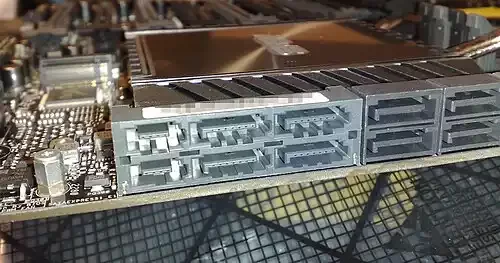
Bu teknoloji yıllar içinde birçok farklı forma büründü. Bazıları tuttu, bazıları ise tarihin tozlu sayfalarında yerini aldı. SATA Express arabirimi, hızı artırmak için PCIe hatlarını kullanan hibrit bir canavardı. Ama maalesef piyasada tutunamadı.
Diğer yandan eSATA, harici disk bağlantısı için yıllarca sadık bir dostumuzdu. Günümüzde ise U.2 bağlantısı, kurumsal dünyada hala varlığını sürdürüyor.
Harici diskiniz RAW göründüğünde ilk şüpheliniz USB köprü kartı olmalı. Diski kutusundan çıkarıp doğrudan SATA bağlantısıyla test edin. Sonrasında diskin kendisinde sorun varsa doğru kurtarma adımlarına geçmelisiniz. SATA disk RAW onarımı için izlemeniz gereken yolu bu rehberde bulabilirsiniz.
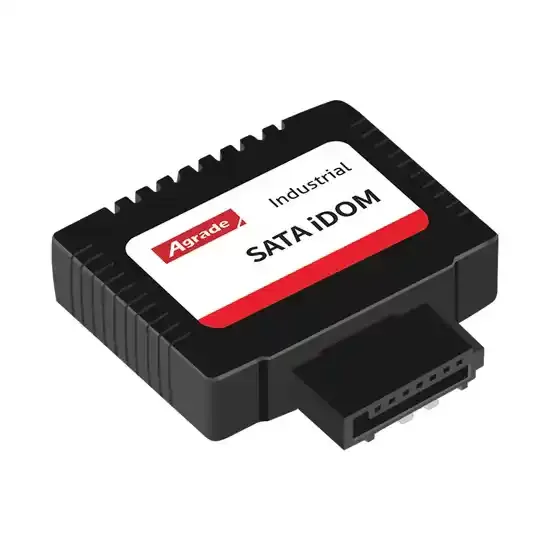
Gömülü sistemler tarafında ise SATA DOM ilginç bir çözümdür. Doğrudan anakarta takılan bu küçük aygıt, sunucularda işletim sistemi için idealdir.
Ayrıca slimline SATA gibi incecik versiyonlar, ultrabook’larda yer buldu. Bu çeşitlilik, standardın ne kadar esnek olduğunu gösterir. Ama şimdi en büyük başarısızlık hikayelerinden birine bakalım.
SATA Express Neden Başarısız Oldu? PCIe Hibrit Çözümünün Hikayesi
SATA Express teknolojisini SATA-IO organizasyonu duyurdu. Bu duyuruyu 3.2 revizyonuyla yaptılar. Amaçları, 6 Gbps hız sınırını aşmaktı.
Anakart üzerinde iki adet SATA portu ve iki adet PCIe hattını birleştiriyordu. Böylece yaklaşık 1 GB/s hıza ulaşabiliyordu. Ama bu teknoloji doğduğu anda ölmüştü. Çünkü M.2 form faktörü aynı hızı çok daha küçük bir alanda sunuyordu. Üstelik M.2 NGFF mimarisi, hem SATA hem de NVMe desteği veriyordu.
Bu başarısızlığın en büyük sebebi, üreticilerin ve kullanıcıların ilgisizliğidir. Anakart üreticileri, SATA Express portu için alan ayırmak yerine daha fazla M.2 slotu koymayı tercih etti.
Kullanıcılar da kocaman kablolar yerine M.2’nin kompakt yapısını sevdi. Bu yüzden SATA Express tarihin tozlu raflarında yerini aldı. Üstelik bu standart rekabeti yarışını NVMe kazandı.
Peki SATA Express başarısızlık nedenleri tam olarak nelerdi? Aşağıdaki liste, bu sorunun cevabını net bir şekilde ortaya koyuyor:
- Fiziksel Hantallık: Port, iki SATA ve iki PCIe hattı için devasa bir konnektör kullanıyordu. Aslında, küçülen anakart trendine tersti.
- Ek Maliyet: Üreticiler bu portu eklemek için ekstra denetleyici ve PCB alanı harcamak zorundaydı.
- M.2’nin Yükselişi: Aynı hızları çok daha küçük bir alanda sunan M.2, hem üreticilerin hem de tüketicilerin gözdesi oldu.
- Pazarlama Eksikliği: SATA-IO organizasyonu, bu teknolojiyi yeterince tanıtamadı ve ekosistem oluşturamadı.
Buradan çıkaracağımız ders şudur: SATA-IO hataları, bazen standardı ileriye taşımak yerine geriye götürebilir. Ancak organizasyon bu hatadan ders aldı ve tüm enerjisini mevcut standardın kararlılığına verdi.
Bunun sonucunda SATA compliance ve SATA interoperability testlerinin daha da sıkılaşmasını sağladı. Bugün kullandığımız cihazların sorunsuz çalışmasının ardında işte bu sıkı testler yatar.
eSATA, U.2 ve SATA DOM: Harici, Kurumsal ve Gömülü Disk Kullanımı
eSATA yani External SATA, harici diskleri yüksek hızda bağlamak için harika bir yöntemdi. USB 3.0’a kıyasla daha düşük gecikme ve daha yüksek verim sunardı. Ancak güç taşımadığı için ayrı bir adaptör gerektirirdi.
Bu sorunu çözmek için eSATAp icat ettiler. Bu port, hem veri hem de gücü aynı konnektörden sağlıyordu. Ama USB Type-C’nin yükselişi, bu teknolojinin de sonunu getirdi.
Buna rağmen bazı eski NAS cihazlarında hala eSATA portuna rastlarsınız. Haliyle bu cihazlar bize eSATA’nın kullanım alanlarını gösterir.
U.2 SATA bağlantısı nedir derseniz, bu tamamen kurumsal bir canavardır. 2.5 inçlik bir kasaya NVMe hızını getirir. SATA pasif arka plan tasarımı ile uyumlu konektörler kullanır.
Bu sayede veri merkezleri, eski altyapılarını değiştirmeden NVMe hızına geçebilir. Ancak SAS ile SATA arasındaki fark nedir hangisi daha iyidir derseniz, U.2 genellikle SAS tabanlıdır ve saf SATA değildir.
SATA DOM ise minik bir canavardır. Doğrudan anakarttaki port ve güç konnektörüne takabilirsiniz. Sunucularda hipervizör kurmak için birebirdir. Çok az yer kaplar ve güvenilirdir. Bu üç farklı yol, standardın sadece kişisel bilgisayarlarla sınırlı olmadığını kanıtlar.
| Teknoloji | Kullanım Alanı | Hız | Güç Taşır mı? | Günümüzde Durumu |
|---|---|---|---|---|
| eSATA | Harici Disk | 6 Gbps | Hayır (eSATAp evet) | Nadir, USB-C baskın |
| U.2 | Kurumsal Sunucu | 32 Gbps (NVMe) | Evet | Aktif, veri merkezlerinde |
| SATA DOM | Gömülü Sistem | 6 Gbps | Evet (Port üzerinden) | Endüstriyel kullanımda |
Bu seri veri iletim kanalı, hayatımızın her alanında sessizce çalışmaya devam ediyor. İster evinizdeki eski laptopta, ister bir bankanın devasa veri merkezinde olsun, bu standart güvenilirliğini kanıtlamıştır.
Şimdi sırada, bu teknolojinin kalbine yapacağınız en kritik müdahale var: eski bilgisayara SSD takmak.
Eski Bilgisayara SATA SSD Takma Rehberi ve BIOS Ayarları
Şimdi en sevdiğim bölüme geldik. Eski bir laptopu veya masaüstünü alıp, ona yeni bir ruh üflemek gibisi yoktur. Elinizdeki 10 yıllık cihaz, Windows 11 ile uçmaya başlar. Ama bu işlem, diski takıp geçmekten ibaret değildir.
BIOS SATA modu değiştirme ve 4K hizalama hatası gibi kritik detayları es geçebilirsiniz. Doğal olarak bu durumda sisteminiz çöker veya beklenen performansı alamazsınız. Şimdi bu süreci adım adım ve güvenle nasıl yapacağınızı anlatacağım.
İlk olarak fiziksel montajla başlayın. Masaüstü kasada sürücü yuvasına diski yerleştirin. İncecik laptoplar için genelde bir adaptör çerçevesi gerekmez.
Anakartta SATA girişi nerede diye sorabilirsiniz. Şöyle ki bu bağlantıları genelde RAM yuvalarının yanında veya altta görürsünüz. Özellikle bu noktada L şeklindeki portlar dikkat çeker.
Kabloyu takarken yönüne dikkat edin, zaten ters takamazsınız. Bir M.2 SSD modelini SATA slotuna takmak isteyebilirsiniz. Fakat bunu yapamazsınız, çünkü sürücü yuvaya fiziksel olarak uymaz.
Kablo bağlantılarını yaptıktan sonra bilgisayarı açın ve BIOS’a girin. Burada en kritik adım sizi bekliyor. Yanlış bir ayar, mavi ekran çözümü ile uğraşmanıza neden olur. Şimdi bu ayarları birlikte yapalım. Korkmayın, bilgisayar sihirli bir kutu değildir; sadece doğru komutları ister.
BIOS’ta SATA Modu AHCI mi IDE mi Seçilmeli? Mavi Ekran Çözümü
BIOS’a girdiğinizde “SATA Configuration” veya “Integrated Peripherals” menüsünü bulun. Burada “SATA Mode” seçeneğini göreceksiniz. Seçenekler genelde IDE, AHCI ve RAID’dir.
Eski bir sistem kullanıyorsanız BIOS ayarı kritik önem taşır. Açıkçası bu aşamada SATA modunu AHCI mi yoksa IDE mi seçeceğinizi bilmeniz gerekir. Kullanıcılar eski mekanik diskleri genellikle IDE modunda kurardı.
Siz yeni SSD’nizi takıp modu AHCI yaparsanız, Windows açılışta mavi ekran verir. Bu bir sürücü çakışmasıdır, arıza değildir.
Çözüm basittir. Eğer sıfırdan temiz bir Windows kurulumu yapacaksanız, mutlaka AHCI modunu seçin. Bu mod, NCQ veri kuyruğu ve TRIM komutu gibi modern özellikleri açar. Açıkçası diskiniz tam performans çalışır.
Ancak eski Windows’u taşımak istiyorsanız, iki yönteminiz var. Birincisi, mevcut sistemde AHCI sürücüsünü güvenli kipte yükleyip sonra BIOS’tan modu değiştirmektir. İkincisi ise sistemi IDE modunda bırakıp performans kaybına razı olmaktır ki bunu asla tavsiye etmem.
BIOS SATA AHCI modu açma işlemi için aşağıdaki adımları uygulayın:
- Bilgisayarı tamamen kapatın ve yeni SSD’nizi takın.
- Açılışta DEL veya F2 tuşuna basarak UEFI ayarlarına girin.
- “Peripherals” ya da “Advanced” sekmesi altında “SATA Mode Selection” bölümünü bulun.
- Değeri IDE veya RAID’den “AHCI” olarak değiştirin.
- Değişiklikleri kaydedip çıkın (F10) ve hemen Windows kurulum medyanızı başlatın.
Tüm bu adımlara rağmen SATA diski BIOS üzerinde göremiyorsanız sorun yaşarsınız. Bu nedenle kabloları ve güç bağlantısını bir kez daha kontrol edin.
Bazen eski güç kaynakları yeterli voltajı sağlayamaz. Ayrıca bazı eski anakartlarda, SATA portu bozulursa ne olur sorusunun cevabı basittir: Disk görünmez. Bozuk bir portu tespit etmek için diski farklı bir portta deneyin.
4K Hizalama Hatası, TRIM Kontrolü ve Performans Optimizasyonu
Diski takıp Windows’u kurdunuz, ama sistem istediğiniz gibi uçmuyor mu? İşte burada 4K hizalama hatası devreye girer. Özellikle eski yedekleme yazılımları ile klonlama yaptıysanız, bölümler yanlış hizalanmış olabilir. Bu durum, rastgele yazma hızlarını mahveder.
Kontrol etmek için “msinfo32” yazıp sistem bilgisini açın. Bileşenler > Depolama > Diskler bölümünde “Bölüm Başlangıç Uzaklığı” değerine bakın. Bu değer 1.048.576 bayt ise sorun yoktur. Eğer 32.256 gibi absürt bir sayıysa, hizalama hatası var demektir. Çözüm, diski yeniden biçimlendirmektir.
TRIM komutu kontrolü de aynı derecede önemlidir. TRIM olmadan SATA SSD çalışır mı? Evet, ancak zamanla hücreler dolar. Ne var ki bu durum yazma hızınızı düşürür.
Kontrol etmek için yönetici olarak komut istemini açın ve fsutil behavior query DisableDeleteNotify yazın. Sonuç “0” ise TRIM açıktır ve içiniz rahat olsun.
Eğer “1” ise, fsutil behavior set DisableDeleteNotify 0 komutu ile açabilirsiniz. Bu küçük ayar, diskinizin yıllar boyu ilk günkü gibi kalmasını sağlar.
Son olarak, SATA SSD gerçek hız testi 2026 sonuçlarına bakalım. Teorik ile gerçek farkı nedir? Bir diskin kutusunda 550 MB/s yazar, ama CrystalDiskMark testinde 560 MB/s görmek mümkündür.
Ancak yoğun kullanımda bu hız 400 MB/s seviyelerine inebilir. Bunun sebebi, diskin termal koruması veya arka planda çalışan TRIM işlemleridir. Performans optimizasyonu için disk etkinliği LED bağlantısı izlenerek disk yoğunluğunu takip edebilirsiniz.
Hızlar çok düşükse SATA denetleyici sürücüsünü güncellemeniz gerekir. Bunun için üreticinin sitesinden en yeni sürücüleri indirin.
SATA vs SAS: Kurumsal Depolamada Hangisi Daha İyi?
Bu karşılaştırma, biraz Formula 1 arabası ile şehir içi sedanı karşılaştırmaya benzer. İkisi de arabadır, ama kullanım amaçları tamamen farklıdır.
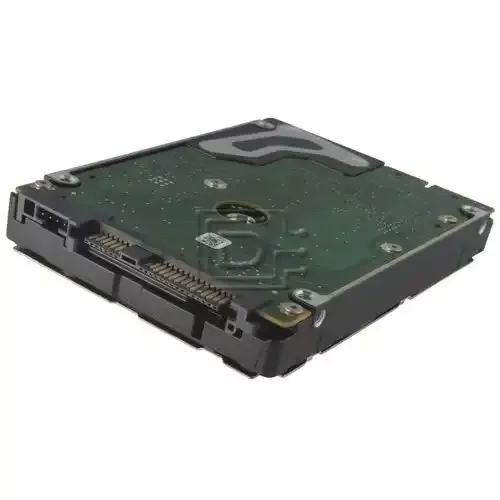
SAS yani Serial Attached SCSI, kurumsal depolama çözümleri için üretilmiş bir canavardır. Geliştiriciler SATA standardını ev kullanıcısı için tasarlarken, SAS mimarisini sunucu depolama sistemleri için optimize ettiler. Aralarındaki fark, sadece hız değil, aynı zamanda komut seti ve hata toleransıdır.
SAS, çoklu yol (multipath) desteği ile gelir. Bir denetleyiciye iki farklı yoldan bağlanabilirsiniz. Eğer bir kablo koparsa, veri akışı diğer yoldan devam eder. Bu özellik, kesintisiz çalışması gereken banka sunucuları için şarttır.
Ayrıca SAS disklerin gecikme süresi çok daha düşüktür ve IOPS performans değerleri astronomiktir. Ama gelin görün ki, bu gücün bir bedeli vardır: Yüksek fiyat ve yüksek enerji tüketimi.
| Özellik | SATA | SAS |
|---|---|---|
| Komut Seti | ATA | SCSI |
| Maks. Hız (Arayüz) | 6 Gbps | 12 Gbps (SAS-3) |
| Full Duplex | Hayır (Half) | Evet |
| Çoklu Yol (Multipath) | Desteklemez | Destekler |
| MTBF (Tipik) | ~1.2 Milyon Saat | ~2.5 Milyon Saat |
| SATA Portuna Takılır mı? | — | Hayır (Çentik farklı) |
SAS ve SATA Arasındaki Teknik Farklar: Hız, Gecikme ve Komut Seti
Teknik olarak SAS, SCSI komut setini kullanır. Bu set, çok daha geniş ve derindir. Hata yönetimi ve arka plan tarama (background scrubbing) gibi gelişmiş özellikler sunar. Bu seri veri iletim kanalı, genelde 10K veya 15K RPM hızında döner. Bu sayede giriş çıkış gecikme süresi milisaniyenin altına iner.
Standart masaüstü diskleri ise genelde 5400 veya 7200 RPM’dir. Ayrıca SAS, full duplex çalışır, yani aynı anda okuyup yazabilir. Bu eski standart ise half duplex’tir ve bu da bir performans darboğazı yaratır.
Fiziksel bağlantıya bakarsak, SAS konnektörleri bu standart ile neredeyse aynı görünür. Ama aradaki çentik sayesinde bir SAS diskini SATA portuna takamazsınız. Tersi ise mümkündür: SATA diskini SAS backplane’e takabilirsiniz.
Bu, SATA interoperability standartlarının bir sonucudur. Sinyal voltajları ise SAS’ta çok daha yüksektir. Böylelikle SATA pasif arka plan tasarımı yerine aktif ve uzun mesafeli backplane’lerde çalışabilir.
SAS dünyasında disklerin dayanıklılığı da farklıdır. SAS bir diskin TBW değeri veya MTBF süresi, tüketici sınıfı bir diskten katbekat yüksektir.
Ayrıca SAS’ta SATA ayırma staggered spin-up gibi akıllı güç yönetimleri mevcuttur. Bu özellik, bir sürü diskin aynı anda kalkış yapıp güç kaynağını şoklamasını engeller. Özetle, SAS tamamen kurumsal bir aslandır.
Sunucu ve İş İstasyonu İçin SATA mı SAS mı Seçmeli?
Bir sunucu kuruyorsanız cevap çok net: Mümkünse SAS kullanın. Özellikle veritabanı sunucularında, SAS’ın sunduğu IOPS değeri ve düşük gecikme süresi rakipsizdir.
Ama bir yedekleme sunucusu veya dosya arşivi yapıyorsanız, yüksek kapasiteli SATA diskler çok daha mantıklıdır. 8TB gibi devasa kapasiteleri çok daha ucuza alabilirsiniz. Ayrıca enerji tüketimi ve sessizlik sizin için önemliyse, bu standart öne çıkar.
İş istasyonlarında ise durum biraz farklıdır. 3D modelleme veya video düzenleme yapıyorsanız, SAS’ın sunduğu kararlılık ve hız fark yaratır. Ama bütçeniz kısıtlıysa, iki adet SATA SSD’yi RAID 0 yaparak SAS’a yakın hızlar alabilirsiniz.
Fakat şunu unutmayın: RAID 0’da veri kaybı riski vardır. Bu yüzden projelerinizi sürekli yedekleyin. Sonuç olarak, ihtiyacınızı ve bütçenizi masaya yatırıp karar verin. Sırf kurumsal diye boş yere para harcamayın, ama güvenlik şart diyorsanız da SAS’tan şaşmayın.
SATA Bağlantı Protokolü ve Katmanlı Mimarisi (Teknik Derinlik)
Şimdi özellikle bu veri yolu protokolünün nasıl bu kadar güvenilir çalıştığını görelim. SATA bağlantı protokolü, dört ana katmandan oluşur: Fiziksel (PHY), Link, Transport ve Uygulama katmanı.
Katmanlı mimari, tıpkı bir fabrikanın bant sistemi gibidir. Her katmanın ayrı bir görevi vardır ve birbiriyle uyum içinde çalışır. PHY katmanı sinyalleri elektriksel olarak iletir. Bunun yanı sıra Link katmanı bu sinyallerin doğruluğunu kontrol eder ve hata düzeltir.
Transport katmanı ise verileri çerçevelere böler. Bu çerçeveler, SATA veri yolculuğu frame information structure ile hedefe ulaşır. Bu katmanlar büyük kolaylık sağlar. Şöyle ki işletim sisteminiz diske yazma komutu gönderdiğinde, veriyi bozulmadan ve sırasıyla yerine ulaştırırsınız.
Bu yapı, eski paralel ATA alternatifindeki karmaşık senkronizasyon sorunlarını tamamen ortadan kaldırır. Şimdi bu katmanları biraz daha yakından tanıyalım.
PHY, Link ve Transport Katmanları Ne İşe Yarar?
PHY katmanı, işin en fiziksel kısmıdır. Diferansiyel sinyalleri iletir ve SATA hız anlaşması speed negotiation işlemini yürütür. Cihaz takıldığında, ana kart ile disk arasında bir el sıkışma olur. Bu işleme SATA bağlantı kurulumu OOB signaling denir.
Bu sinyaller, en uygun hızın belirlenmesini sağlar. SATA geri besleme eşitlemesi sayesinde sinyal kayıpları en aza iner.
Link katmanı, veri bütünlüğü kontrolü yapar. Gönderilen her pakete bir CRC veri bütünlüğü kodu ekler. Alıcı taraf, bu kodu kontrol eder ve bozuksa paketi tekrar ister. İşte bu yüzden C7 hataları Link katmanında oluşur.
Sistem bu bölümde akış kontrolü ve güç yönetimi sinyallerini de yönetir. Bu katman, SATA iletim hata düzeltme mekanizmaları ile veri kaybının önüne geçer.
Transport katmanı ise veriyi FIS adı verilen yapılara dönüştürür. Sistem, işlemciden gelen okuma ve yazma komutlarını bu katmanda paketler.
Sistem bir NCQ komutu geldiğinde bunu hemen sıralar. Sonuç olarak diskin en verimli şekilde çalışmasını sağlar. Tüm bu katmanlar, depolama birimi denetleyicisi ile birlikte çalışır. Böylece siz bir dosyayı kopyalarken, sistem arka planda milyonlarca bitlik veriyi kusursuzca taşır.
Komut Seti ve NCQ’nun Performansa Etkisi
SATA command set, ATA komut setinin bir evrimidir. İçerisinde okuma, yazma, tanılama ve güvenlik komutları bulunur. Ama bu setin yıldızı, şüphesiz Native Command Queuing’dir. NCQ veri kuyruğu, diskin kafasının veya kontrolcüsünün optimum rotayı çizmesini sağlar.
Eski günlerde sistem, komutları geliş sırasına göre işlerdi. NCQ sayesinde ise disk, en yakındaki veriyi önce okuyup sırayı optimize eder. Bu, özellikle ağır çoklu görevlerde IOPS değerini patlatır.
NCQ performansa etkisi mekanik disklerde çok daha hissedilirdir. Sistem kafa hareketini azalttığı için hem hız artar hem de aşınma düşer. SSD’lerde ise etkisi daha çok yazma gecikmelerini düşürmek üzerinedir.
SATA NCQ nedir ne işe yarar diye soran bir kullanıcıya hep şu örneği veririm: Bir kütüphanede 10 kitap istediniz. NCQ olmadan görevli, kitapları sırayla arar ve raflar arasında koşturur. NCQ ile ise rotasını çizip hepsini tek seferde toplar. İşte fark budur.
Komut kuyruğu derinliği genelde 32 ile sınırlıdır. Bu, günlük kullanım için fazlasıyla yeterlidir. Ancak NVMe’nin 65535 kuyruk derinliğini gördüğümüzde, aradaki mimari farkı daha iyi anlarız. Yine de 2026’da bile bir ofis bilgisayarında bu farkı hissetmeniz imkansızdır.
Dolayısıyla AHCI protokolü ve onun getirdiği NCQ, bu standart için hâlâ biçilmiş kaftandır. Sisteminizin bu özelliği kullandığından emin olmak için BIOS’ta AHCI modunu açtığınızdan emin olun.
SATA Portu Hakkında İleri Okuma Kaynakları
Bu rehberde elimden geldiğince sahadaki tecrübelerimi ve teknik detayları harmanladım. Ancak teknoloji durmuyor ve standartlar sürekli güncelleniyor. Konuyu daha da derinlemesine öğrenmek isterseniz, aşağıdaki otoriter kaynaklara göz atmanızı şiddetle tavsiye ederim. Buralarda resmi dokümanlar ve en güncel teknik ayrıntılar sizi bekliyor.
- SATA standardının resmi spesifikasyon dokümanlarına SATA-IO geliştirici sayfasından ulaşabilirsiniz. Ayrıca kurumun birlikte çalışabilirlik test programı, sektördeki güncel uyumluluk durumunu takip etmenizi sağlar.
- AHCI protokolünün resmi teknik spesifikasyonuna Intel’in doğrudan PDF bağlantısından ulaşabilirsiniz. Specification Rev 1.3.1 adlı bu doküman, yazılım arabiriminin tüm detaylarını sunar. Üstelik 1.6 MB’lık bu dosya kapsamlı bir referans kaynağıdır.
- T10 komitesinin ana sayfası, depolama arayüzleri konusunda en yetkin referans noktalarından biridir. Çünkü bu komite; SCSI, SAS ve ATA standartlarını resmi olarak yönetir. Özellikle SAS ile SATA arasındaki teknik ilişkileri anlamak için buradaki dokümanları inceleyebilirsiniz.
Serial ATA Standardı Hakkında En Çok Merak Edilen 10 Soru
En basit haliyle SATA portu ya da slotu nedir?
Serial ATA bağlantı noktasının tüm türleri nelerdir?
Üçüncü nesil bu arayüzün hızı teoride ve gerçekte kaç MB/s’dir?
Bu arabirimli SSD’lerin ömrü ne kadar? TBW değeri önemli mi?
HDD bilgisayarımda görünmüyor, ne yapmalıyım?
Veri kablosunun maksimum güvenli uzunluğu ne kadardır?
M.2 SATA SSD taktığımda neden bazı anakart portları devre dışı kalıyor?
SATA mı NVMe mi günlük kullanımda fark eder?
Serial ATA kablosunda CRC hatası nasıl çözülür?
SSD’de TRIM açık mı, nasıl kontrol ederim?
Sonuç & Genel Değerlendirme: 2026’da Serial ATA Hala Satın Alınır mı?
Uzun bir yolculuğun sonuna geldik. Şimdi en kritik soruyu sormanın tam zamanı: SATA ölüyor mu 2026? Cevabım kocaman bir hayır. Bu teknoloji, tıpkı eski ama güvenilir bir dost gibi yanımızda durmaya devam ediyor.
NVMe’nin hızına yetişemez, bu bir gerçek. Ama fiyat performans krallığını kimse elinden alamaz. Özellikle büyük kapasiteli depolamada, bu eski kurt rakip tanımaz. Eski sistemlere hayat vermek için de bundan iyisi şah damarıdır.
Geleceğe dair öngörülerim şu yönde: SATA portu anakart üzerinde sayıca azalabilir. M.2 ve U.2 bağlantısı gibi çözümler daha fazla yer kaplayacak. Ama tamamen yok olmayacak.
Çünkü endüstriyel bilgisayarlar, gömülü sistemler ve uygun fiyatlı depolama ihtiyacı bitmeyecek. Tıpkı USB’nin yıllardır var olması gibi, bu seri arayüz de var olmaya devam edecek. SATA-IO organizasyonu yeni revizyonlar çıkardığı sürece, bu liman hep açık kalacak.
SATA’nın 2026’daki Yeri ve Geleceğe Dair Öngörüler
2026 yılında SATA anakart uyumunu kontrol edebilirsiniz. Şöyle ki her anakartta hâlâ en az 4 port göreceksiniz. Üreticiler, kullanıcıların eski disklerini takabilmesi için bu portları koruyor.
Ayrıca oyun dünyasında, oyun kütüphaneleri için devasa ve ucuz HDD’ler hala popüler. Bir NVMe diskine iki kat fazla para ödemek istemeyebilirsiniz. Dolayısıyla ucuza 2TB HDD alıp tüm kütüphaneyi sığdırırsınız. Bu sebeple, standart daha uzun yıllar bizimle olacak.
Ancak giriş seviyesi laptoplar bile yavaş yavaş M.2 NVMe’ye geçiyor. Bu, kaçınılmaz bir evrim. Ama bu geçiş, bu aygıtın sonu değil, sadece rolünün değişmesidir.
Artık birincil hız canavarı olmaktan çıkıp, güvenilir bir veri ambarına dönüşüyor. Açıkçası bunu hiç de fena olmayan bir kariyer değişikliği olarak görebiliriz. Sonuçta, herkesin bir yarış arabasına ihtiyacı yoktur; bazen güçlü bir kamyonet çok daha işe yarar.
Kimler SATA, Kimler NVMe Almalı? Kesin Karar Rehberi
Kesin bir dille söylüyorum: SATA Almanız Gereken Durumlar:
- Eski bir laptopu veya masaüstünü canlandırmak istiyorsanız, bu altın değerinde bir tercihtir.
- Ucuz ve büyük kapasiteli bir oyun kütüphanesi arıyor olabilirsiniz. Bu durumda HDD ile harika bir ikili olursunuz.
- Bütçeniz kısıtlıysa ve en yüksek kapasiteyi en az maliyetle almak istiyorsanız, tereddüt etmeyin.
- Sunucuda yedekleme veya nadir erişilen dosyalar için devasa bir JBOD dizisi kuracaksanız, en doğru adrestir.
- Anakartınızda M.2 slotu yoksa veya mevcut M.2 slotları doluysa, tek çareniz budur.
Öte yandan, NVMe Almanız Gereken Durumlar da oldukça nettir:
- Profesyonel video düzenleme, 3B modelleme veya yoğun veritabanı işleri yapıyorsanız, NVMe şarttır.
- Sürekli büyük dosyalar taşıyor ve saniyelerin hesabını yapıyorsanız, PCIe’nin gücüne ihtiyacınız var demektir.
- Yeni nesil bir sistem topluyor ve anakartınızdaki M.2 slotunu boş bırakmak istemiyorsanız, direkt NVMe alın.
- DirectStorage gibi teknolojileri sonuna kadar kullanacak bir oyuncuysanız, NVMe size bir adım önde başlatır.
Karar sizin, ama hangisini seçerseniz seçin, bilinçli bir tercih yaptığınız için şimdiden içiniz rahat olsun. Donanım dünyasında en iyi parça, ihtiyacınızı gören ve bütçenizi sarsmayan parçadır. Bu dev rehberin sonunda aklınıza takılan bir şey olursa, yorumlarda buluşalım. Hızınız bol, gecikmeniz düşük olsun!

İlk yorumu sen paylaş