

2026’nın ilk çeyreğinde bir kişisel bilgisayar topluyorsanız, en büyük bütçeyi ayırdığınız bileşen değişmedi. O bileşen hala ekran kartı, yani grafik işlem birimi.
Artık sadece oyuncular değil, yapay zeka mühendisleri de bu donanımı takip ediyor. Üstelik video editörleri ve bilim insanları da gözünü bu teknolojiye dikti. Piyasa ise tam bir kaos.
GDDR7 bellekler piyasaya çıktı ve çiplet mimariler olgunlaştı. Üstelik yapay zeka şirketleri tüm stokları hızla süpürüyor. Bu rehber, tam da bu karmaşanın ortasında size net bir rota çizmek için var.
İnternette çoğu kaynak size sadece saat hızlarından bahseder. Oysa asıl mesele, o saat hızlarının ne işe yaradığı. Yılların verdiği deneyime göre söylüyorum ki kullanıcılar hep aynı tuzağa düşüyor. VRAM miktarına bakıp mimari verimliliği sorgulamıyorlar. Bu makalede o perdeyi aralıyorum.
Sizi bekleyen şey, teknik veri yığını değil. Bu bir sohbet. Elimde kahvem, masanın diğer tarafında siz varsınız. Birlikte GPU çekirdeklerinin derinliklerine ineceğiz. Darboğaz hesaplamayı, FurMark yorumlamayı ve DLSS 4’ün hilelerini konuşacağız. Üstelik en güncel 2026 verileriyle!
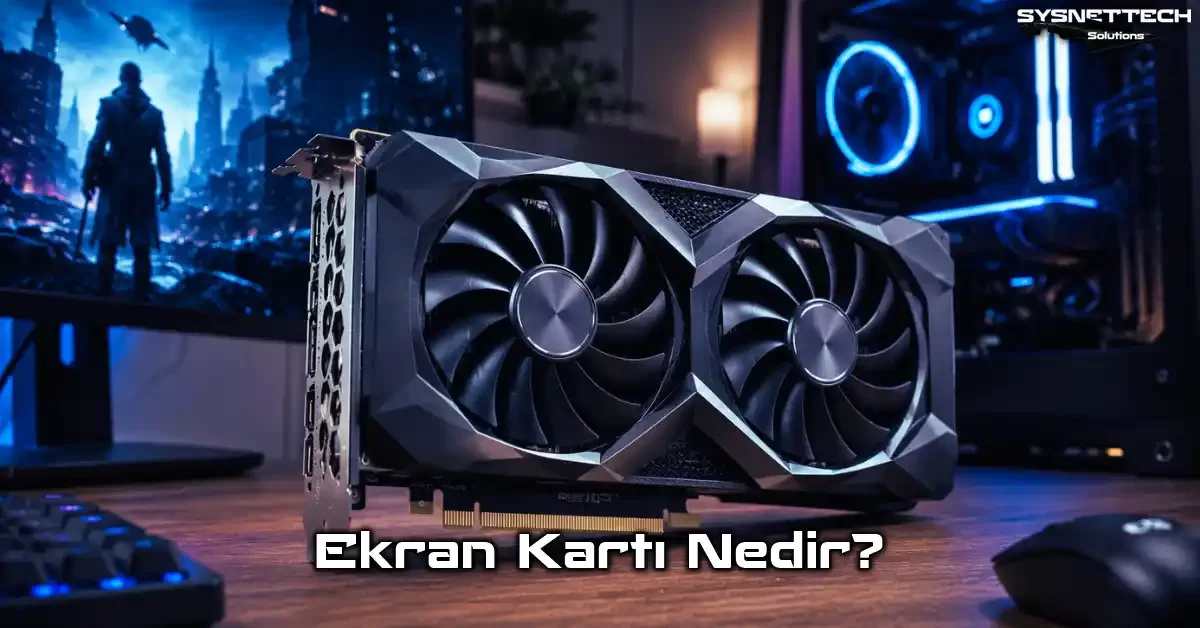
Ekran Kartı Nedir ve Neden 2026’da Her Şeyin Merkezinde?
Bu sohbete başlamadan önce bilgisayar donanımı temelleri hakkında sağlam bir fikriniz olması iyi olur. Temel bileşenlerin rollerini kavrarsanız ekran kartının konumu netleşiyor.
Bilgisayar sistemlerinde ekran kartı, bilgisayarınızdaki görüntü sinyalini üreten ana bileşendir. İşlemcinin (CPU) aksine, binlerce küçük çekirdekle paralel iş yapar.
Bir CPU karmaşık bir denklemi hızlı çözer. Bir GPU ise milyonlarca basit denklemi aynı anda çözer. İşte bu yüzden grafik işleme ve AI hesaplamada tartışmasız liderdir.
2026’da bu donanımın merkezde olmasının tek sebebi oyun değil. Yapay zeka modellerinin eğitimi, devasa paralel hesaplama gücü istiyor.
Bir LLM’i eğitmek için binlerce grafik işlem birimini birbirine bağlıyorsunuz. Dolayısıyla bu aygıt, artık bir oyun konsolundan çok, bir AI işlemcisi muamelesi görüyor.
GPU (Grafik İşlem Birimi) Nedir? CPU’dan Farkı Ne?
GPU, temelde bir grafik işlem birimidir. CPU seri işlemde ustadır. Yüksek saat hızına sahiptir. Aynı anda birkaç ağır görevi yürütür.
Oysa GPU, devasa bir paralel işlem ordusudur. İçinde binlerce çekirdek barındırır. Bu çekirdekler aynı anda basit matematik işlemleri yapar.
Aradaki farkı şöyle düşünün. Bir CEO (CPU) stratejik kararlar alır. Çok hızlı düşünür. Aynı anda binlerce çalışanı (GPU çekirdekleri) olan bir fabrikayı yönetir.
Fabrika işçileri tek bir basit işi yapar. Ama milyonlarcasını aynı anda bitirirler. Neticede ekranınıza bir oyun sahnesi gelir.
CPU’nun güçlü çekirdekleri vardır. Örneğin 8 adet yüksek performanslı çekirdek. GPU’da ise 16 bin CUDA çekirdeği bulabilirsiniz.
Bu nedenle bir görüntüyü oluştururken CPU tek başına çaresiz kalır. GPU ise birkaç milisaniyede milyonlarca pikseli boyar. Zira her piksel için aynı işlemi tekrar eder.
2026’da bu fark daha da keskinleşti. CPU’lar AI hızlandırıcılar (NPU) ekledi. Buna rağmen GPU’nun saf paralel gücüne yetişemiyorlar.
Özellikle oyun içi optimizasyon ve render işlerinde aradaki fark kapanmıyor. Aksine, yeni mimarilerle birlikte bu fark daha da büyüyor.
Ekran Kartı Sadece Oyun İçin mi? Yapay Zeka ve Profesyonel İşlerdeki Yeri

Yıllardır bunu soruyorlar. Cevap net: Kesinlikle hayır. Oyun için ekran kartı önerileri hala popüler. Fakat asıl devrim başka yerde yaşanıyor.
Yapay zeka hızlandırıcı olarak bu donanımın rolü inanılmaz arttı. Makine öğrenimi modelleri, CUDA çekirdekleri sayesinde haftalar süren eğitimleri saatlere indirdi.
Profesyonel iş istasyonu GPU farkı burada ortaya çıkıyor. Bir oyuncu oyun içinde kayıp FPS’leri kovalar. Bir veri bilimci ise kayıp milisaniyelere bakar.
Stable Diffusion ile görsel üretirken tensor çekirdekleri devreye girer. Bu çekirdekler, matris çarpımlarını inanılmaz hızlandırır. Sonuç olarak bir render işi dakikalar yerine saniyeler sürer.
Video düzenleme için en iyi ekran kartı arayışı da değişti. Eskiden sadece zaman çizelgesi akıcılığı önemliydi.
Şimdi NVENC kodlayıcı sayesinde 8K videoyu gerçek zamanlı sıkıştırabiliyorsunuz. Üstelik yapay zeka destekli maskeleme araçları artık GPU üzerinde çalışıyor.
Dolayısıyla bu aygıt sadece bir oyun bileşeni değil. O, artık yaratıcılığın motoru.
Ekran Kartı Anatomisi: GPU, VRAM, Çekirdekler ve Mimari
Bu aygıtın içini açtığınızda karşınıza üç ana bölüm çıkar. İlki hesaplama birimi olan GPU yongasıdır. İkincisi, geçici veri deposu VRAM’dir. Üçüncüsü ise tüm bunları PCB’ye bağlayan güç ve soğutma aksamıdır. Mimari ise bu bileşenlerin nasıl konuştuğunu belirleyen temel plandır.
Şahsi tecrübeme göre, kullanıcıların en çok ihmal ettiği şey bellek bant genişliğidir. Çoğu kullanıcı yalnızca VRAM kapasitesine odaklanıyor.
Oysa 16 GB GDDR6, 12 GB GDDR7’den daha yavaş kalabilir. Çünkü işin sırrı veri yolunun genişliğinde ve bellek saat hızında gizlidir. Bu ikisi, ekran kartı performans puanı üzerinde doğrudan etkilidir.
Eski sistemlerde VGA çıkışı standarttı. Analog sinyal ile çalışıyor ve parazite açık bir yapısı var. Bu noktayı özellikle vurgulamak istiyorum, günümüzde dönüştürücüyle bile kullanmak görüntü kalitesini düşürüyor. Mümkünse dijital bir bağlantı tercih edin.
DVI arabirimi dijital sinyalin ilk yaygın formuydu. VGA’nın bulanıklığını ortadan kaldırdı. Deneyimlerime dayanarak söyleyebilirim ki, 1080p 60Hz için hala yeterli. Fakat modern yüksek yenileme hızlarına ayak uyduramıyor.
VRAM (Video RAM) Nedir? GDDR6, GDDR7 ve HBM Farkları
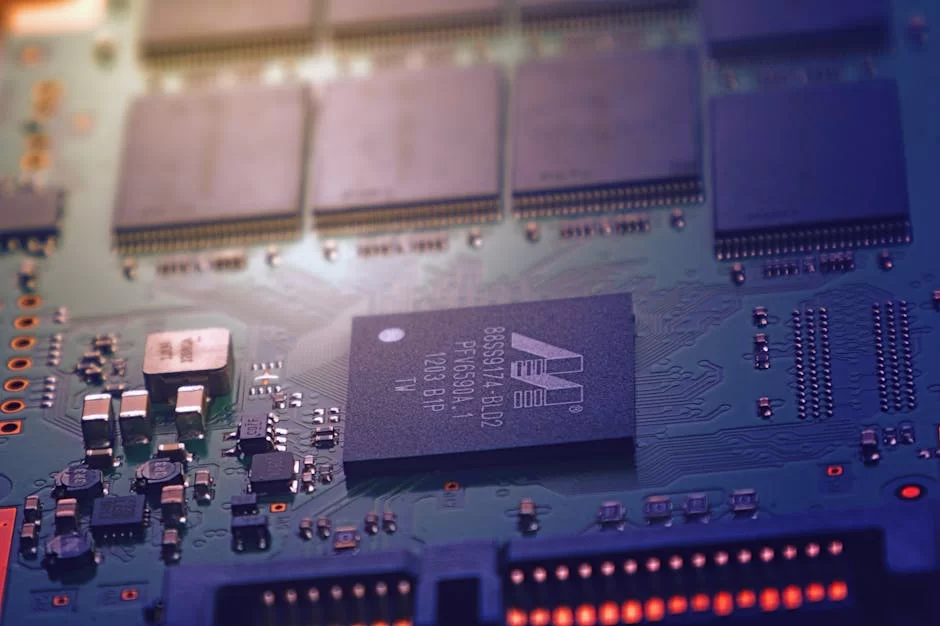
VRAM, grafik işlem biriminin özel belleğidir. Sistem RAM’inizden farklıdır. Aşırı yüksek bant genişliğinde çalışır.
Dokular, kare tamponları ve gölgelendirici verileri burada saklanır. Oyunlarda VRAM darboğazı yaşamamak için minimum kaç GB sorusu bu yüzden kritiktir. Benim kuralım şu: 1080p için 8 GB, 1440p için 12 GB, 4K için ise 16 GB şarttır.
GDDR6, uzun süre standart oldu. Yüksek hızlı ve verimliydi. Ancak 2026’da GDDR7 sahneye çıktı. PAM3 sinyalleşme kullanarak aynı pin başına daha fazla veri taşıyor.
Böylece daha dar bir veri yolu kullanırsınız. Buna rağmen daha yüksek bellek bant genişliği elde edersiniz. Sonuç olarak kartlar daha az güç tüketiyor.
HBM (High Bandwidth Memory) ise bambaşka bir canavar. Yonga ile aynı paket içinde, silikon ara katman üzerinde durur. İnanılmaz geniş bir veri yolu sunar.
Profesyonel iş istasyonu GPU farkı burada netleşir. HBM, veri merkezleri ve bilimsel hesaplama için idealdir. Fakat oyun için genellikle aşırı pahalıdır.
CUDA Çekirdeği, Tensor Core ve RT Core: Ne İşe Yarar?
Modern bir NVIDIA GPU’sunda üç tip çekirdek vardır. CUDA çekirdeği genel işçidir. Piksel boyar, fizik hesaplar, yapay zeka işlemlerine yardım eder. Sayıca en fazla olan budur.
Tensor çekirdeği ise derin öğrenme için GPU seçimi yapanların kalbini çalar. Matris çarpımlarını muazzam hızlandırır. DLSS 4 ve frame generation teknolojileri tamamen bu çekirdeklere dayanır.
Geliştiriciler RT çekirdeğini ise ışın izleme teknolojisi için özel olarak tasarladı. Bir sahneye ışın gönderir.
Yansımaları, kırılmaları ve gölgeleri hesaplar. CUDA ile bu işi yapmaya kalksanız performans yerlerde sürünür. Oysa RT çekirdeği bu işi zahmetsizce yapar. İşte bu yüzden modern oyunlarda ışıklandırma bu kadar gerçekçi.
AMD cephesinde durum biraz farklı. Stream processor dediğimiz birimler hem genel iş hem de RT yapar. Ayrıca AI core hızlandırıcıları da yongaya gömülüdür.
Ama yazılım desteği ve olgunluk açısından NVIDIA’nın tensor core’ları hala bir adım önde. Zira CUDA ekosistemi devasa bir kütüphane desteği sunuyor.
Mimari Nesiller: Ada, RDNA 3, Battlemage ve Sonrası
NVIDIA’nın Ada Lovelace mimarisi, 2023’te çığır açtı. TSMC 4N süreci ile inanılmaz saat hızlarına ulaştı.
DLSS 4 desteği getirdi. AMD ise RDNA 3 ile chiplet mimariye geçiş yaptı. Compute die ve memory cache die’leri ayırdı. Bu sayede maliyetleri düşürdü. Infinity Cache ile bant genişliğini artırdı.
Intel, Arc serisi ile üçüncü oyuncu oldu. Battlemage mimarisi, XeSS ve gelişmiş RT performansı ile dikkat çekti.
Sürücü sorunlarını büyük ölçüde çözdüler. Bilhassa bütçe segmentinde fiyat performans oranı canavarı ürünler sundular. 2026’da bu rekabet, kullanıcıya yarıyor. Fiyatlar düşmese de seçenek arttı.
2000’lerin başında ekran kartları AGP slotu üzerinden takılıyordu. Bu özel veri yolu grafiklere ayrılmıştı. Altını kalın çizgilerle çizmek gerekir ki, PCI Express bu darboğazı tamamen aşarak sektörü baştan yarattı. Eski sistemleri anlamak bugünkü hızın kıymetini artırıyor.
Geleceğe baktığımızda panel düzeyinde paketleme ve daha agresif çiplet tasarımları görüyoruz. Monolitik kalıplar artık limitlere dayandı. Üretim maliyetleri tavan yaptı.
Bu nedenle AMD, Intel ve NVIDIA yonga parçacıklı mimariyi yol haritasında üst sıralarda tutuyor. Daha verimli, daha ucuz ve daha esnek bir üretim vaat ediyor.
Dahili (iGPU) vs Harici Ekran Kartı – 2026 Gerçeği
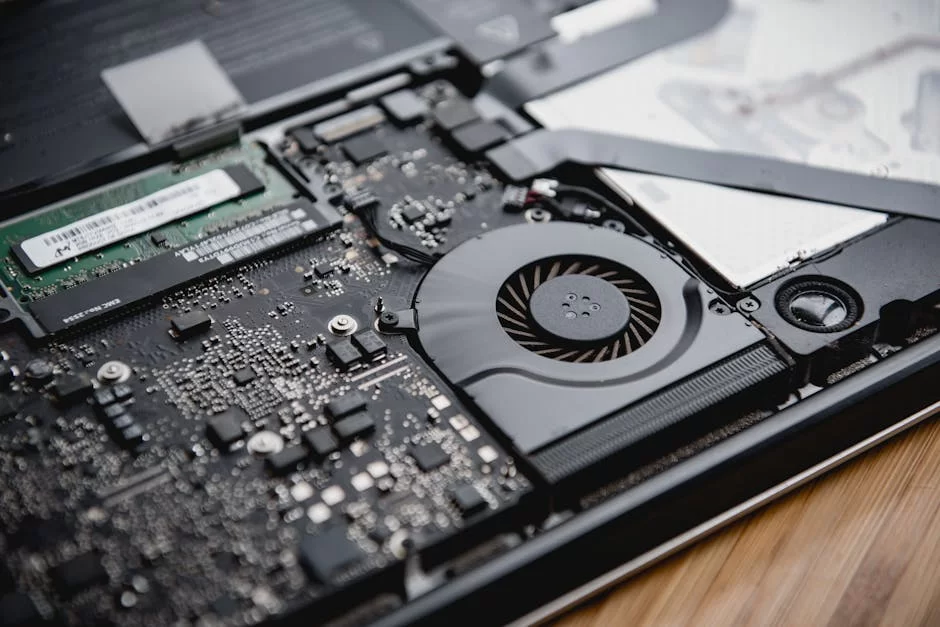
Yıllarca entegre grafik birimi (iGPU) ile alay ettik. Sadece ofis işi yapar, oyun açmaz dedik. Fakat 2026’da işler tamamen değişti.
Yeni nesil mobil işlemcilerdeki iGPU’lar, artık giriş seviyesi harici kartlara kafa tutuyor. Üstelik çok daha az güç tüketiyor. Bu dönüşüm, özellikle dizüstü bilgisayar pazarını kökten sarstı.
Dahili ve harici ekran kartı farkı hala temelde aynı. Harici olan kendi VRAM’ine ve güç devresine sahiptir. iGPU ise sistem RAM’ini paylaşır. İşte bu bellek farkı, performans uçurumunun ana sebebidir.
Ama paylaşımlı bellek teknolojisi de gelişiyor. LPDDR5x ve LPDDR6 ile bant genişliği sorunu azalıyor.
2026’da Entegre GPU’lar Nerede? (Panther Lake, Strix Point, Lunar Lake)
Intel Panther Lake ve AMD Strix Point mimarileri bu yılın yıldızları. Özellikle Strix Point, RDNA 3.5 tabanlı iGPU’su ile RTX 3050 seviyesine yaklaştı. Bu inanılmaz bir sıçrama.
Artık entegre GPU ile 4K video kurgusu yapabilir misiniz? Bu soruya rahatlıkla “evet” diyebiliyorum. Zaman çizelgesi akıcılığında harici GPU şart. Ama düşük bütçeli bir iş istasyonu için yeterli.
Dahili GPU oyun performansı ise artık 1080p düşük ayarlarda akıcı FPS vaat ediyor. Intel’in Lunar Lake işlemcileri, Xe2 mimarisi ile pil ömrüne odaklandı.
AMD ise saf güce abandı. Benim favorim, verimlilik tarafında Intel, ham güçte ise AMD oldu. İkisi de eski “entegre GPU çöp” algısını yıktı.
Harici GPU (eGPU) Dizüstü Bilgisayarlara Takılır mı?

Dizüstü bilgisayara harici ekran kartı takabilir misiniz? Bu soru hala popülaritesini koruyor. Cevap Thunderbolt 5 sayesinde artık “evet”. Ama uyarıyorum, mükemmel değil. Bant genişliği darboğazı yaşarsınız.
Masaüstü performansının ancak yüzde 80’ini alırsınız. Yine de bir iş istasyonunu oyun canavarına çevirmek için biçilmiş kaftandır.
Kurulum adımları basittir: ilk olarak Thunderbolt 5 destekli bir eGPU kutusu alın. Sonra içine bir masaüstü kartı yerleştirin. Son olarak güç kaynağını bağlayıp dizüstüne takın.
Sürücüyü yükledikten sonra sisteminiz harici monitörde uçar. Fakat dahili ekranda kullanırsanız performans biraz daha düşer. Çünkü veri aynı kablo üzerinden geri döner.
Deneyimime göre, eGPU kurulumu yapanların en sık düştüğü hata güç kaynağıdır. Kutunun içindeki PSU genelde yetersiz kalır.
RTX 4070 gibi bir canavarı taktığınızda sistem kararsızlaşır. O yüzden her zaman kutunun PSU değerlerini kontrol edin. Gerekirse daha güçlü bir SFX PSU ile değiştirin.
Ekran Kartı Alırken Eksiksiz Rehber: 2026’nın Altın Kuralları
2026’da bu donanımı almak strateji işidir. Gidip en pahalı RTX 5090’ı kapmak her zaman en iyisi değildir. Kullanım amacınızı bilmelisiniz. Bütçenizi akıllıca yönetmelisiniz.
Aksi halde elinizde güç kaynağıyla uymayan bir parça kalır. Üstelik bu parça işlemcinizle darboğaz yapar.
Öncelikle şu gerçeği kabul edin. Ekran kartı fiyatları 2026’da yine de yüksek. Yapay zeka talebi ve üretim maliyetleri yüzünden bu böyle.
Bu sebeple fiyat performans oranı sizin için en kritik metrik olmalı. Yoksa sırf ışık izleme açayım diye boşa para harcarsınız. Oysa FSR 4 gibi teknolojiler görüntü kalitesini ucuza getiriyor.
Kullanım Amacına Göre Ekran Kartı Seçimi: Oyun, Video, AI, Ofis
Seçimi kullanım amacına göre dörde ayırıyorum. Oyun için ekran kartı seçimi yapıyorsanız, öncelikle monitörünüzün çözünürlüğüne bakın.
1080p için RTX 4060 veya AMD RX 7600 yeterlidir. 1440p’de ise RTX 4070 Super veya RX 7800 XT idealdir. 4K oyun için ise RTX 4080 Super minimumdur. Ama RTX 5090’a geçerseniz gerçek ışın izleme keyfi başlar.
Video düzenleme için en iyi ekran kartı seçerken NVENC kodlayıcıya odaklanın. NVIDIA’nın NVENC’i, Adobe Premiere Pro ve DaVinci Resolve’de inanılmaz hızlıdır.
Ayrıca VRAM çok önemlidir. 8 GB sizi zorlar. Minimum 12 GB, ideal 16 GB öneririm. AMD’nin VCE kodlayıcısı da artık çok iyi. Ama yazılım desteği hala tam oturmadı.
Yapay zeka için ekran kartı seçerken ise kural basit: NVIDIA. Çünkü CUDA ekosistemi rakipsiz. LLM eğitimi veya Stable Diffusion kullanacaksanız VRAM kraldır. 12 GB ile başlayın, 24 GB sizi rahat ettirir.
AMD kullanacaksanız ROCm platformu ile uğraşmayı göze alın. Intel ise OneAPI ile geliyor ama henüz bebek adımlarında.
Ofis ve medya tüketimi içinse harici bir grafik işlem birimine para vermeyin. Yeni nesil işlemcilerin entegre GPU’ları 4K YouTube ve hafif Photoshop için fazlasıyla yeterli.
Bütçenize göre PC grafik kartı yerine RAM mi yükseltmelisiniz? Aslında bu senaryoda kesinlikle evet. Sisteme 32 GB RAM takmak size akıcılık olarak döner.
Darboğaz (Bottleneck) Nedir? İşlemci ve Ekran Kartı Dengesi
Darboğaz, sisteminizdeki bir bileşenin diğerini beklemesidir. Genelde bu ikili arasında olur. Yavaş bir işlemci, güçlü bir GPU’yu besleyemez. Sonuç olarak kartınız yüzde 60 kullanımda kalır, yani paranız boşa gider.
Ekran kartı darboğaz hesaplama için ben her zaman GPU-Z ve MSI Afterburner overlay kullanırım. Oyun esnasında GPU kullanımı yüzde 95 altındaysa ve CPU kullanımı yüzde 100 ise darboğaz vardır.
2026’da bu dengeyi kurmak kolaylaştı. 1440p ve 4K çözünürlüklerde yük neredeyse tamamen GPU’ya biner. CPU-GPU dengesi bu çözünürlüklerde daha az önemlidir. Ama 1080p’de hala kritiktir.
Örneğin RTX 4070 alıp yanına eski bir Ryzen 3600 takarsanız, FPS’iniz yerlerde sürünür. Oysa Ryzen 7800X3D ile kart coşar.
Size pratik bir yöntem vereyim. İşlemci grafik kartı uyumu için internetteki darboğaz hesaplayıcılarına değil, gerçek oyun testlerine bakın. YouTube’da sizin kombinasyonunuzun testini izleyin.
Ekran kartı kullanımı yüzde kaç olmalı biliyorsunuz. Eğer hep yüzde 99 ise işlemciniz yeterlidir. RAM ile grafik kartı ilişkisi de önemlidir. Yetersiz sistem belleği, takılmalara (stuttering) sebep olur.
Güç Kaynağı (PSU) Hesaplama: Kaç Watt Yetmeli?

Güç kaynağı, sisteminizin kalbidir. Sakın ucuz bir PSU almayın. Öncelikle kartınızın güç tüketimi değerine bakın.
Sonra işlemcinin TDP’sini ekleyin. Buna anakart ve fanlar için 100 Watt daha koyun. Bulduğunuz rakamı 1.5 ile çarpın. İşte size ideal PSU watt değeri. Çünkü bir PSU en verimli şekilde yüzde 50-60 yükte çalışır.
Kaç watt PSU gerekli sorusunun 2026’daki cevabı şöyle. RTX 4060 sistemler için 650W 80 Plus Gold yeter. RTX 4070 Super için 750W. Özellikle RTX 5080 ve üzeri için ise 1000W şart.
Ayrıca ATX 3.1 ve PCIe 5.0 güç konnektörüne dikkat edin. 12VHPWR kablosu çekiyorsa, tam oturduğundan emin olun. Aksi halde erime riski var.
Ekran Kartı Benchmark Testleri Nasıl Yapılır ve Sonuçları Nasıl Yorumlanır?
Ekran kartı performans testi denince akla gelen ilk şey sentetik testlerdir. Ama sentetik testler hikayenin sadece yarısını anlatır. Oyun içi FPS gösterimi ve gerçek dünya render süreleri daha önemlidir.
Ben bir kartı test ederken önce 3DMark koştururum. Sonra FurMark ile termal limitlerini zorlarım. En son da en sevdiğim oyunlarda FPS takibi yaparım.
Test sonuçlarını yorumlamak deneyim ister. Örneğin Time Spy puanınızın düşük olması, mutlaka kartın arızalı olduğu anlamına gelmez.
Arka planda çalışan bir yazılım, eski bir sürücü veya yanlış güç ayarları da sonucu etkiler. Bu yüzden temiz bir test ortamı şarttır.
3DMark – Time Spy ve Port Royal Puanları Ne Anlama Gelir?

Time Spy, DirectX 12 tabanlı bir testtir. Geleneksel rasterleştirme performansını ölçer. Grafik puanı direkt olarak GPU gücünü gösterir. CPU puanı ise işlemcinin fizik hesaplama yeteneğini yansıtır.
Benim referans değerlerim şöyle: RTX 4060, Time Spy’da 10.500 grafik puanı alır. RTX 4070 Super 18.000’i geçer. RTX 5090 ise 35.000 puanla çılgınlık yapar.
Port Royal ise gerçek zamanlı ışın izleme testidir. RT çekirdeklerinin saf performansını gösterir. Bu test, NVIDIA kartlarda doğal olarak daha yüksek çıkar. Özellikle DLSS kapalıyken fark kapanmaz.
3DMark nedir diye sorarsanız, sektörün altın standardıdır. Ama tek başına alım kararı verdirmez. Sadece kartınızın teknik durumunu anlamak için harikadır.
FurMark ile Sıcaklık ve Stabilite Testi: 85°C Sınırı
FurMark, GPU’nuzu cehennem ateşine atar. Amaç, kartın soğutma kapasitesini ve stabilitesini test etmektir. Ben FurMark’ta her zaman en az 15 dakika test yaparım. Bu sürede sıcaklık 85°C’yi geçmemelidir.
Ayrıca termal kısma olup olmadığını görmek için GPU-Z’de saat hızı grafiğini izlerim. Hız ani düşüşler yapıyorsa termal macun veya soğutucu blok montajı sorunludur.
FurMark sonucu nasıl yorumlanır öğrenmek çok basittir. Önce sıcaklığa bakın. Yük altında 80-82°C normaldir. 85°C üzeri risklidir. 90°C’yi görürseniz hemen testi durdurun.
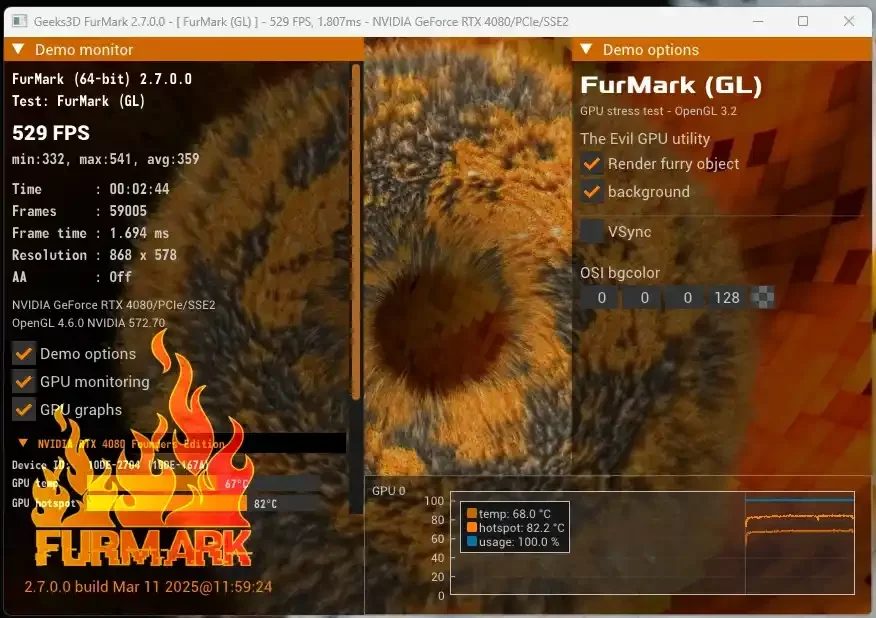
Ardından ekranda yapaylık (artifakt) var mı kontrol edin. Ekranda yeşil noktalar görebilirsiniz. Şöyle ki bu noktalar veya karıncalanma VRAM arızasına işaret eder.
Aynı şekilde fan hızı ve gürültü seviyesi de önemlidir. Fanlar yüzde 100’de çalışmasına rağmen sıcaklık 85°C altına inmiyorsa, soğutucu blok yetersiz demektir. Veya termal ped kurumuştur. Bu, özellikle ikinci el ekran kartı test programları ararken aklınızda bulunsun.
UserBenchmark Neden Güvenilmez? (Alternatif Önerileri)
İnsanlar UserBenchmark’ın tarafsızlığını uzun süredir tartışıyor. Test metodolojisi tek çekirdek performansına aşırı ağırlık veriyor.
Çok çekirdekli ve GPU testlerini önemsizleştiriyor. Ayrıca sonuçları çarpıtan yorumlar ekliyorlar. Bu nedenle bu siteyi referans alan herkesi uyarıyorum. Daha doğrusu, bu siteye güvenerek kart almayın.
Bunun yerine gerçek oyun testleri yapan kanalları izleyin. Hardware Unboxed ve Gamers Nexus gibi otoriteleri takip edin. Sentetik test için 3DMark ve Blender benchmark yeterlidir.
Ayrıca grafik kartı performans puanı için PassMark daha tutarlı sonuçlar verir. Fakat asla tek bir kaynağa bağlı kalmayın. Özellikle farklı çözünürlüklerdeki oyun içi FPS değerlerini karşılaştırın.
Ekran Kartı Sürücüsü Nasıl Doğru Kurulur ve Güncellenir? (DDU ile Temiz Kurulum)
Grafik sürücüsü, bu aygıtın işletim sistemiyle konuşmasını sağlayan yazılımdır. Kirli bir sürücü kurulumu, en güçlü GPU’yu bile işlevsiz hale getirir.
FPS düşüşleri, siyah ekran hataları ve oyun çökmeleri yaşarsınız. Bu sebeple her zaman temiz kurulum yapın. Windows’un otomatik güncellemesine asla güvenmeyin.
Benim altın kuralım şu: Yeni bir kart taktığınızda veya büyük bir sürücü güncellemesi geldiğinde mutlaka DDU kullanın.
Özellikle AMD’den NVIDIA’ya veya tam tersine geçiş yapıyorsanız bu şarttır. Eski sürücünün kalıntıları çakışma yaratır. Bu da sinir bozucu hatalara sebep olur.
DDU (Display Driver Uninstaller) ile Güvenli Modda Temizleme
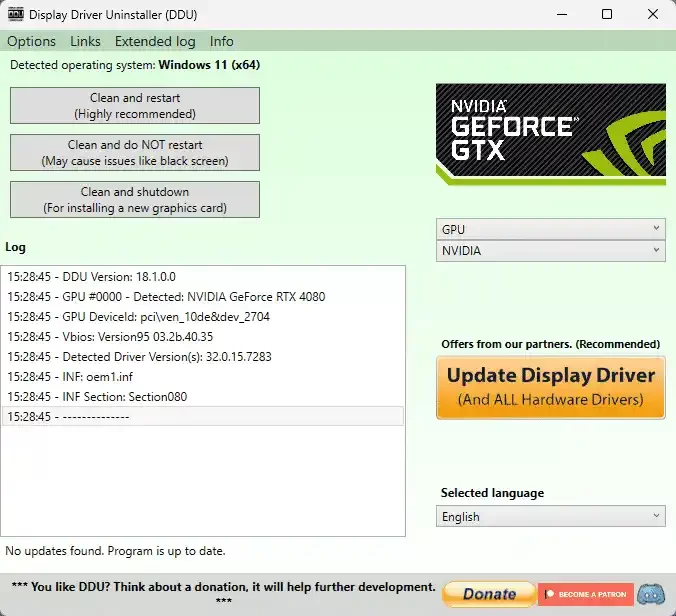
DDU ile sürücü nasıl temizlenir adım adım anlatıyorum. İlk olarak DDU yazılımını indirin. Ardından bilgisayarı güvenli modda başlatın. Ağ bağlantısını kesin. Yoksa Windows otomatik olarak eski sürücüyü tekrar kurar.
DDU’yu yönetici olarak çalıştırın. Cihaz türü olarak GPU’yu, marka olarak da kartınızı seçin. “Temizle ve yeniden başlat” butonuna tıklayın.
Sistem yeniden başladığında, elinizdeki en güncel Game Ready driver dosyasını kurun. Kurulum sırasında “Temiz kurulum” seçeneğini işaretleyin. Bu, GeForce Experience’ın eski profilleri silmesini sağlar.
Sonuç olarak sıfır hatalı, tertemiz bir sürücü elde edersiniz. Bu işlemi yılda en az bir kez tekrarlayın.
Game Ready vs Studio Driver – Hangisi Ne Zaman Kullanılır?
NVIDIA iki farklı sürücü sunar. Game Ready driver en güncel oyun optimizasyonlarını içerir. Yeni çıkan yapımlar için özel profiller barındırır.
Studio Driver ise ISV sertifikası taşır. Adobe, Autodesk, Blender gibi yazılımlarla uyumluluk testlerinden geçmiştir. Daha kararlıdır ama oyun güncellemelerini daha geç alır.
Benim tercihim şu: sadece oyun oynuyorsanız Game Ready. Profesyonel iş yapıyorsanız, özellikle render alıyorsanız Studio Driver. Bu ikisi arasında geçiş yapmaktan korkmayın.
DDU ile temizleyip diğerine geçebilirsiniz. Performans farkı genelde %3’ü geçmez. Ama kararlılık farkı hayat kurtarır.
Sürücü Güncellemesi FPS Düşürür mü? Rollback İşlemi
Evet, bazen yeni bir sürücü FPS’inizi düşürebilir. Veya takılmalara sebep olabilir. Bu durumda panik yapmayın. Rollback işlemi çok basittir.
Aygıt yöneticisine girip grafik işlem biriminize çift tıklayın. “Sürücü” sekmesinden “Sürücüyü geri al” butonuna basın. Alternatif olarak DDU ile tamamen silip bir önceki kararlı sürümü yükleyin.
Ben her zaman yeni sürücüyü hemen kurmam. Bir hafta beklerim. Forumlara bakarım. Eğer yaygın bir sorun yoksa güncellerim. Aksi halde sistemimi riske atmam. Unutmayın, en güncel sürücü her zaman en iyi sürücü değildir. Amacınız stabilite ise acele etmeyin.
Laptop & Masaüstü Ekran Kartları Arasındaki Dev Performans Farkı
Laptop ekran kartı masaüstü farkı, tüketiciyi en çok yanıltan konudur. Kutunun üzerinde kocaman “RTX 4060” yazar. Masaüstünde 115W çekerken, laptopta aynı isimli çip 45W ile çalışabilir. Bu dev bir performans kaybıdır. Aynı isim, tamamen farklı bir performans anlamına gelir.
Mobil ekran kartı nedir sorusunun cevabı, düşük güç tüketimi odaklı bir tasarımdır. Daha az CUDA çekirdeği, daha düşük saat hızı ve genellikle daha az VRAM.
Bu yüzden bir laptop RTX 4070, masaüstü RTX 4060 Ti’dan bile yavaş kalabilir. İşte bu kafa karışıklığını gidermek şart.
Aynı RTX 4060 İsmi Neden Laptopta Yarı Yarıya Yavaş? (TGP Farkı)

TGP (Total Graphics Power) farkı her şeyi açıklar. Masaüstü RTX 4060 115W TGP’ye sahipken, laptop versiyonu 35W ile 80W arasında değişir.
Üretici, soğutma kapasitesine göre bu gücü sınırlar. Düşük güç demek, daha düşük boost clock demektir. Sonuç olarak kartın gerçek potansiyeli ortaya çıkmaz.
Laptop alırken sadece modele değil, TGP değerine bakın. 140W RTX 4070 laptop, 80W RTX 4080 laptopu geçebilir.
Bu yüzden ince ve hafif laptoplar performans canavarı olamaz. Fizik kurallarını yenemezsiniz. Daha fazla güç, daha fazla ısı demektir. Daha fazla ısı ise daha kalın bir kasa ve gürültülü fan demektir.
2026’da Oyun İçin Laptop mu Masaüstü mü? (Karar Tablosu)
Bu soruya net bir tablo ile cevap vereyim. Kararınızı kolaylaştırsın.
| Kriter | Masaüstü Grafik Kartı | Laptop Grafik Kartı |
|---|---|---|
| Ham Performans | Çok Yüksek | Orta (Aynı isimde düşük) |
| Taşınabilirlik | Yok | Var |
| Yükseltilebilirlik | Kolay | Laptop ekran kartını yükseltebilir miyim? Hayır. |
| Fiyat Performans | Yüksek | Düşük (Vergi ve Ar-Ge farkı) |
| Gürültü / Isı | Kontrol Sizde | Genelde Yüksek |
Ben şahsen her zaman masaüstünü öneririm. Ama sürekli seyahat ediyorsanız, yüksek TGP’li kalın bir laptop mantıklıdır.
Bir de eGPU seçeneğini unutmayın. İnce bir laptop alıp eve gelince harici GPU takmak, ikisinin en iyisi olabilir.
Ekran Kartında Performansı Katlayan Teknolojiler: DLSS 4, FSR 4, XeSS, Ray Tracing
2026’da saf güç tek başına yeterli değil. Yazılım büyüsü de şart. DLSS 4, FSR 4 ve XeSS gibi teknolojiler, düşük çözünürlüklü görüntüleri alıp 4K kalitesine çıkarıyor.
Frame generation ise araya sahte kareler sıkıştırarak FPS’i ikiye katlıyor. Bu sayede orta seviye bir kartla bile yüksek ayarlarda oynayabiliyorsunuz.
Bu teknolojiler donanım mı yazılım mı sorusu kafa karıştırır. DLSS ve XeSS, tensor çekirdeği gibi özel donanıma ihtiyaç duyar.
FSR ise daha çok yazılım tabanlıdır. Bu yüzden AMD kartlarda daha iyi çalışır. Ama FSR 4 ile AMD de yapay zeka çekirdeklerini kullanmaya başladı. O çizgi artık bulanıklaşıyor.
DLSS 4 vs FSR 4 vs XeSS: Hangisi Daha İyi? (2026 Karşılaştırması)
DLSS 4, tartışmasız en iyi görüntü kalitesini sunar. Yeni Transformer modeli sayesinde titreme (ghosting) neredeyse sıfır. Yağmur ve ince tel örgü gibi sahnelerde kusursuz.
FSR 4 ise büyük sıçrama yaptı. Özellikle performans modunda kabul edilebilir kalite veriyor. Ama hala parçacık efektlerinde biraz sorunlu.
XeSS, Intel’in sürpriz başarısı oldu. DP4a yoluyla eski kartlarda da çalışıyor. Bu büyük bir artı. Kalite olarak DLSS ile FSR arasında bir yerde.
Benim sıralamam şöyle: DLSS 4 > XeSS 1.3 > FSR 4. Ama aradaki fark artık çok azaldı. Bu rekabet, tüm oyuncular için harika bir haber.
Ray Tracing (Işın İzleme) Nedir? Oyunları Nasıl Değiştiriyor?
Ray tracing, ışığın fiziksel davranışını simüle eden bir render tekniğidir. Her bir ışık ışınını kaynağından çıkarıp kameraya kadar takip eder.
Sistem yansımaları, kırılmaları ve gölgeleri matematiksel olarak hesaplar. Sonuç nefes kesici bir gerçekçiliktir. Path tracing ise bunun bir tık ötesidir. Tüm sahneyi ışıklandırır. Cyberpunk 2077’nin Overdrive modu buna harika bir örnektir.
Işın izleme, sadece göze hoş gelmez. Oyun motorları için de devrimdir. Eskiden geliştiriciler sahte ışıklar yerleştirirdi.
Şimdi Unreal Engine 5 Lumen gibi sistemlerle gerçek zamanlı aydınlatma yapıyorlar. Ama tüm bunlar inanılmaz bir hesaplama gücü ister. İşte bu yüzden RT çekirdeği hayati önemdedir.
Frame Generation: Gecikme Artar mı? Gerçek FPS mi?
Frame generation, oyun motorundan gelen iki kareyi alır. Aralarına yapay bir kare sıkıştırır. Bu, akıcılığı inanılmaz artırır.
Ama gecikme (input lag) biraz yükselebilir. Neyse ki NVIDIA Reflex bu gecikmeyi telafi eder. Sonuçta his olarak gerçek hızdan biraz daha yavaş bir deneyim alırsınız. Buna ek olarak görüntü iki kat akıcılaşır.
Ben bu teknolojiyi tek oyunculu hikaye oyunlarında şiddetle öneririm. Siberpunk veya Alan Wake 2’de harikalar yaratır.
Rekabetçi bir FPS oyununda ise kapatın. Orada her milisaniye önemlidir. Gerçek FPS her zaman daha iyidir. Ama hikaye odaklı bir deneyimde aradaki farkı anlamazsınız bile.
Ekran Kartı Fiyatları Neden Bu Kadar Yüksek? (2026 Analizi)

Bu soruyu her gün alıyorum. Cevap basit değil. Üç ana sebep var. İlki, üretim maliyetlerindeki astronomik artış.
İkincisi, yapay zeka şirketlerinin tedarik zincirini ele geçirmesi. Üçüncüsü ise artık bir lüks tüketim ürünü haline gelmesi. Gelin bu sebepleri derinlemesine inceleyelim.
Ekran kartı neden pahalı diye ağlayan çok. Bugün bir GPU’yu üretmek için gereken süreç inanılmaz karmaşık.
Üreticiler dev bir monolitik çipi kusursuz bir şekilde üretmelidir. Mühendisler daha sonra bu çipi hızlı belleklerle birleştirir. Dahası sürece karmaşık bir güç devresi eklerler. Tüm bunlar milyarlarca dolarlık fabrikalarda oluyor.
Üretim Maliyetleri: N4P, GDDR7 ve Ambalaj Fiyatları
TSMC’nin 4nm (N4P) gibi ileri seviye wafer fiyatları tavan yaptı. Bir 300mm wafer’ın maliyeti 20 bin doları geçti. Üstelik bu wafer’dan ancak 60-70 tane büyük GPU kalıbı çıkıyor.
GDDR7 bellek yongaları ise GDDR6’dan yüzde 40 daha pahalı. Bunun üstüne şirketler bir de gelişmiş soğutma maliyetlerini ekler. Üstelik PCB masraflarını da bu listeye dahil ederler. Kısacası tüm bunlar faturaya yansıyor.
Ayrıca artık kartlar sadece bir PCB ve fan değil. Dijital birer sanat eseri gibiler. RGB aydınlatma, kalın arka plaka, dev soğutucu blok ve kaliteli termal ped maliyeti katlıyor.
Founders Edition gibi referans tasarımlar bile artık çok daha pahalı. Çünkü soğutma beklentisi eskiye göre çok yüksek.
Yapay Zeka Şirketleri Stokları Nasıl Tüketiyor? (H200, B200 Etkisi)
NVIDIA’nın H200 ve B200 gibi AI hızlandırıcıları, inanılmaz karlı. NVIDIA bir H200 kartını 30 bin dolara satıyor. Bu, bir RTX 5090’ın 10 katı.
Doğal olarak NVIDIA, sınırlı wafer kapasitesini buraya kaydırıyor. Bu da oyun kartlarının stok durumu üzerinde büyük baskı yaratıyor. Arz azalınca fiyat da ister istemez yükseliyor.
Bu durum sadece NVIDIA için geçerli değil. AMD’nin Instinct serisi de benzer bir etki yapıyor. Bellek üreticileri (SK Hynix, Samsung) HBM bellek siparişlerine boğulmuş durumda.
GDDR7 gibi oyun odaklı bellekler ikinci planda kalabiliyor. Bu durum arz-talep dengesini bozuyor. Dolayısıyla ekran kartı fiyatlarının neden yüksek olduğunu net şekilde açıklıyor.
2026’da Hangi Modeller Bulunur? (Stok Durumu Tablosu)
Piyasadaki güncel durumu ve bulunabilirliği şöyle özetleyeyim.
| Model | Segment | Stok Durumu (Türkiye) | Fiyat Trendi |
|---|---|---|---|
| RTX 5090 | Üst Segment | Kısıtlı (AI talebi) | Yüksek ve Artıyor |
| RTX 5080 | Üst-Orta | Orta | Sabit |
| RTX 5070 Super | Orta Segment | Bol | Rekabetçi |
| RTX 4060 | Giriş-Orta | Çok Bol | Düşüşte (2. el akını) |
| RX 7900 XTX | Üst Segment | Orta | Sabit |
| RX 7700 XT | Orta Segment | Bol | Rekabetçi |
Ekran kartlarında fiyat performans dengesi 2026 yılında RTX 5070 Super modeliyle zirve yapıyor. Üstelik RX 7700 XT seçeneği de bu başarıyı paylaşıyor.
Eğer sıfır kart alacaksanız, bu iki modeli şiddetle öneririm. Bütçeniz kısıtlı ise RTX 4060 8 GB oyun performansı yeterli mi diye sormanıza gerek yok. 1080p’de gayet yeterli ve piyasada bolca var.
2. El Ekran Kartı Alırken Kesin Kontrol Listesi
İkinci el piyasası caziptir. Ama aynı zamanda mayın tarlasıdır. Madencilik yapılmış grafik kartı, arızalı kartlar ve dolandırıcılar kol geziyor.
Size uyguladığım 7 adımlık kesin kontrol listesini vereceğim. Bu adımları uygulamadan ikinci el kart almayın.
Bu liste sadece fiziksel kontrol değil, yazılımsal ve hukuki kontrolleri de içerir. İnsanlar genelde ucuz diye faturayı önemsemez.
Oysa fatura, garantinin anahtarıdır. Ayrıca termal macun ve termal ped durumu, kartın ömrü hakkında size ipucu verir. Hazırsanız başlayalım.
Madencilik Yapılmış Ekran Kartı Nasıl Anlaşılır? (VRAM Rengi, BIOS, Performans)
Bu tespiti yapmanın en kolay yolu şudur. İlk olarak kartı fiziksel olarak inceleyin. VRAM çiplerinin etrafında sararma veya oksidasyon var mı bakın.
Madencilik yapılmış kartlarda bellekler sürekli yüksek sıcaklıkta çalıştığı için renk değişimi olur. İkinci olarak GPU-Z ile BIOS sürümüne bakın.
Madencilik BIOS’u, oyun BIOS’undan farklıdır. Genelde daha düşük çekirdek saat hızı ve daha yüksek bellek hızı içerir.
Son olarak benchmark testi yapın. Aynı modelin referans puanlarıyla karşılaştırın. Eğer puan yüzde 10 düşükse kart yorulmuştur. Ayrıca fan sesi de önemli bir ipucudur.
Kripto madenciliğinde fanlar sürekli yüksek hızda döner. Bu yoğun süreç zamanla bilyaları aşındırır. Diğer yandan garip tıkırtı sesleri duyarsanız uzak durun.
FurMark Testi Nasıl Yapılır ve Sonucu Nasıl Yorumlanır? (2. El Özel)
İkinci el bir kart alırken FurMark testini şu şekilde yapın. Önce FurMark’ın son sürümünü bir USB belleğe atın.
Satıcının yanında veya buluşma noktanızda bu testi çalıştırın. En az 15 dakika boyunca sıcaklık değerlerini GPU-Z ile kaydedin. Sıcaklık 85°C’yi aşmamalı.
Ayrıca hotspot sıcaklığı ile ortalama sıcaklık arasındaki fark 15°C’yi geçmemeli. Eğer fark 20°C ise termal macun kesinlikle değişmeli.
Test sırasında coil whine (bobin uğultusu) sesine de dikkat edin. Yük altında cızırtı veya vızıltı duyulması normaldir. Ama kulak tırmalayan bir uğultu varsa bu ileride sorun çıkarabilir.
Kart eğilmesi (sag) de çok önemlidir. Ağır ve uzun kartlar zamanla eğilir. Bu eğilme, lehim çatlağı riskini artırır. Satıcı yanında destek ayağı vermiyorsa mutlaka pazarlık yapın.
Garanti, Fatura ve Orijinal Kutu Neden Önemli?
Türkiye’de garanti, fatura ile başlar. Faturası olmayan bir kart, yurt dışı kaçak veya çalıntı olabilir. Ayrıca ithalatçı garantili kartlar ile distribütör garantili kartlar arasında dağlar kadar fark vardır.
İthalatçı garantili kartta sorun yaşarsanız aylarca bekleyebilirsiniz. Orijinal kutu ise kartın sahibi tarafından düzgün kullanıldığının bir göstergesidir. Kutusunu saklayan kullanıcı, genelde diğer şeylere de özen gösterir.
Ayrıca garanti belgesine bakın. Ekran kartı termal macun değişimi garantiyi bozar mı sorusunun cevabı Türkiye’de gridir.
Bazı distribütörler (ASUS, MSI) vida üzerindeki garanti etiketi yırtılmadığı sürece sorun çıkarmaz. Ama bazıları en ufak müdahalede garantiyi reddeder. Bunu satıcıya açıkça sorun ve cevabı not alın.
Soğutma Sistemleri, Overclock ve Undervolt: Performans ve Ömür İlişkisi
Bir grafik işlem biriminin ömrünü belirleyen en kritik faktör sıcaklıktır. Sıcaklık yükseldikçe elektron göçü hızlanır ve çip yorulur.
Bu nedenle soğutma sistemi seçimi, overclock kadar önemlidir. Hatta daha önemlidir. Ben her zaman derim, önce kartınızı serin tutun, sonra hız aşırtmaya bakın.
Ekran kartı ısınması nasıl önlenir diye soruyorsanız, cevap basit. Temiz bir kasa hava akışı, kaliteli termal macun ve doğru fan eğrisi. Bunlara dikkat ederseniz kartınız yıllarca sorunsuz çalışır. Yoksa en pahalı sıvı soğutma bile sizi kurtarmaz.
Blower, Open-Air ve Sıvı Soğutma Arasındaki Farklar (Karşılaştırma Tablosu)
Soğutma tipi, kartın hem ses seviyesini hem de verimliliğini belirler. İşte detaylı karşılaştırma.
| Soğutma Tipi | Avantaj | Dezavantaj | Kullanım Alanı |
|---|---|---|---|
| Blower Tipi Soğutucu | Sıcak havayı kasa dışına atar | Gürültülü ve sıcak çalışır | Küçük kasalar, SLI |
| Açık Hava Soğutucu (Open-Air) | Sessiz ve serin | Sıcak havayı kasa içine boşaltır | Standart ATX kasalar |
| Sıvı Soğutma (AIO / Blok) | En düşük sıcaklık, sessiz | Pahalı, pompa arızası riski | Overclock, özel sistemler |
Benim favorim her zaman kaliteli bir açık hava soğutucudur. Örneğin ASUS TUF veya MSI Suprim serileri.
Devasa soğutucu blok ve kaliteli termal ped ile maksimum verimlilik sunar. Sıvı soğutmalı ekran kartı ise estetik ve ekstrem overclock için idealdir. Ama günlük kullanımda AIO pompasının arızalanma riskini göze almalısınız.
MSI Afterburner ile Undervolt Adım Adım (Sıcaklık Düşer, Performans Aynı Kalır)
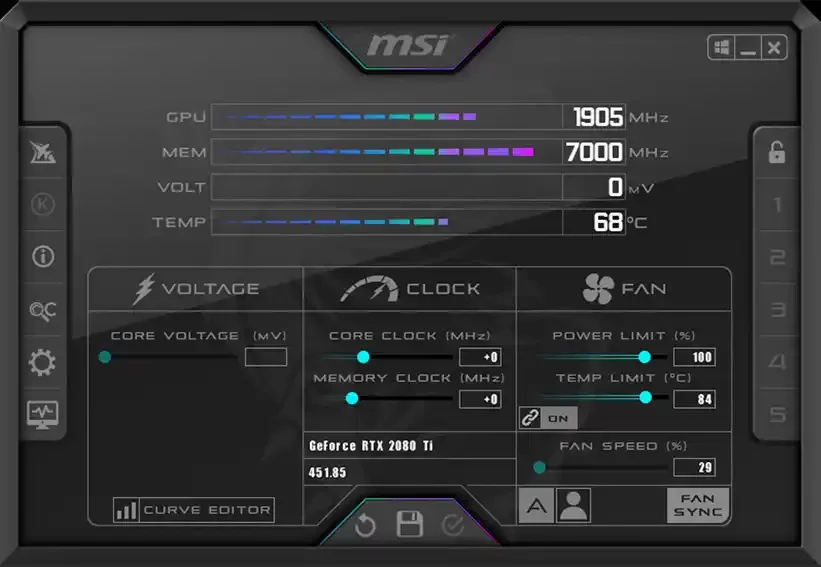
Undervolt nedir ekran kartı bağlamında şöyle açıklayayım. Çipin çalışma voltajını düşürme işlemidir.
Amaç, daha az güçle aynı saat hızını yakalamaktır. Bu mucizevi bir şekilde hem sıcaklığı düşürür hem de fan sesini azaltır. Üstelik performans hiç değişmez. Hatta termal kısma ortadan kalktığı için artabilir.
Adım adım yapalım. İlk olarak MSI Afterburner’ı açın. Sonra CTRL+F tuşuna basarak voltaj/frekans eğrisini açın. 950mV seviyesindeki noktayı bulun ve yukarı sürükleyin. 2600MHz gibi bir değere sabitleyin.
Sonra ana ekranda Apply deyin. Şimdi FurMark açın ve test edin. Eğer çökme olmazsa voltajı biraz daha düşürün. Bu işlem kartınıza sıfır zarar verir.
Termal Macun Değişimi Garantiyi Bozar mı? (Türkiye Garanti Mevzuatı)
Bu konu Türkiye’de efsanelerle dolu. Kanunen, tüketicinin bakım hakkı vardır. Ama distribütörler işi yokuşa sürebilir.
Deneyimime göre, ASUS ve Gigabyte termal macun değişimine genelde ses çıkarmaz. Yeter ki vidayı sıyırmayın ve etiketi yırtmayın. Ama Zotac ve bazı ithalatçı firmalar hemen garantiyi bahane eder.
Eğer kartın garantisi devam ediyorsa ve sıcaklık değerleri normalse macuna dokunmayın. Ama sıcaklık 85°C’yi geçiyorsa ve garantisi bitmişse hemen değiştirin.
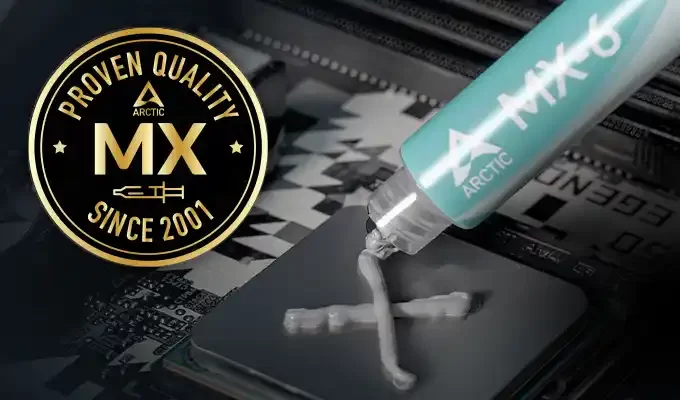
Kaliteli bir termal macun (Noctua NT-H2 veya Arctic MX-6) ve doğru kalınlıkta termal ped kullanın. Yanlış ped kalınlığı, çip ile soğutucu arasında boşluk bırakır ve kartınızı yakabilir.
Chiplet Mimarili Ekran Kartı Nedir? (AMD RDNA 3/4 ve Intel Tile)
Yıllardır işlemcilerde gördüğümüz çiplet (yonga parçacıklı) mimari, sonunda buraya da geldi. Bu yaklaşım, dev bir monolitik kalıp yerine, daha küçük yongaların bir paket içinde birleştirilmesidir.
AMD RDNA 3 ile bunu başlattı. Intel de Tile mimarisi ile takip ediyor. NVIDIA ise şimdilik monolitik ısrarını sürdürüyor ama onlar da geçecek.
Bu teknolojinin temel avantajı maliyet. Küçük yongaların üretim verimi çok daha yüksektir. Bir kusur çıksa bile sadece o küçük parça çöpe gider.
Ayrıca her bir parçayı farklı üretim sürecinde üretebilirsiniz. Örneğin hesaplama birimi 5nm, bellek kontrolcüsü 6nm olabilir.
Monolitik vs Chiplet: Avantajlar ve Dezavantajlar
Monolitik tasarımın avantajı basitlik ve gecikmedir. Tüm veri yolları çipin içindedir. Veri transferi inanılmaz hızlıdır ve gecikme yok denecek kadar azdır.
Oyunlar gibi gecikmeye hassas işlerde monolitik çipler hala daha iyi olabilir. Ama maliyetleri çok yüksektir.
Chiplet mimarili ekran kartı avantajı ise maliyet ve esnekliktir. Fakat arada bir gecikme cezası ödersiniz. AMD Infinity Cache ile bu sorunu çözdü. Dev bir önbellek, yongalar arası veri trafiğini azaltıyor.
Diğer yandan Intel ise EMIB ve Foveros gibi ileri paketleme teknolojileriyle gecikmeyi minimize ediyor.
Intel Tile Mimarisi (Falcon Shores, Battlemage)
Intel, GPU’da agresif bir çiplet stratejisi izliyor. Battlemage mimarisi, render dilimi (render slice) adı verilen parçalardan oluşuyor.
Her bir dilim, kendi başına küçük bir GPU gibi. Intel bu dilimleri birbirine bağlayarak istediği güç seviyesinde ürün yaratabiliyor. Falcon Shores ise bu işin veri merkezi ayağı. CPU ve GPU çekirdeklerini aynı pakette birleştiriyor.
Ben Intel’in bu atılımını çok değerli buluyorum. Çünkü rekabeti artırıyor. Ama sürücü tarafında sürekli işleri var.
Oyun motorları çiplet mimariyi tam olarak desteklemiyor. Bazen garip takılmalar olabiliyor. Ama bu geçici bir süreç. Nasıl Ryzen çiplet ile Intel’i yakaladıysa, Intel de GPU’da aynı silahı kullanabilir.
Gelecekte Tüm Ekran Kartları Chiplet’e Geçecek mi?
Kesinlikle evet. Monolitik kalıplar fiziksel sınırlara dayanıyor. Bir GPU kalıbının boyutunu sonsuza kadar büyütemezsiniz. Retikül limiti denilen bir sınır var.
Bu sınır yüzünden daha fazla transistör için yongayı parçalamak şart. NVIDIA’nın da gelecek nesillerde çiplet kullanacağını biliyoruz.
Şahsi fikrim, 3-4 yıl içinde tüm üst segment kartlar çiplet olacak. Sadece giriş segmentte monolitik kalıplar devam edecek. Bu bizim için harika. Daha ucuza daha fazla performans alacağız.
Ama yazılım tarafının bu karmaşık donanımı verimli yönetmesi için epey optimizasyon şart. Oyun içi optimizasyon araçlarının ve API’lerin bu yeni gerçeğe uyum sağlaması gerekiyor.
AMD ROCm Nedir? CUDA’ya Alternatif Olabilir mi? (AI ve Hesaplama İçin)
ROCm (Radeon Open Compute), AMD’nin açık kaynaklı GPU hesaplama platformudur. CUDA’nın rakibidir.
NVIDIA’nın tekelini kırmayı hedefler. Ama yıllardır potansiyelinin altında kalır. Sebebi basit. CUDA ekosistemi o kadar büyük ki, geliştiriciler ROCm’a geçmek için ekstra çaba harcamak istemiyor.
2026’da durum biraz değişti. PyTorch ve TensorFlow, ROCm desteğini ciddi şekilde iyileştirdi.
Geliştiriciler artık Linux işletim sisteminde AMD kartlarla nispeten sorunsuz şekilde yapay zeka projeleri üretebiliyor.
Ama yine de CUDA’nın yerini tutmaz. Özellikle profesyonel iş istasyonu GPU farkı yazılım desteğinde ortaya çıkıyor.
PyTorch / TensorFlow’da ROCm Desteği Nasıl Kurulur?
Linux’ta PyTorch CUDA kurulumu ne kadar kolaysa, ROCm kurulumu o kadar zahmetlidir. Öncelikle resmi ROCm depolarını sisteminize ekleyin. Ardından amdgpu-dkms ve rocm-dev paketlerini yükleyin.
Kullanıcınızı render ve video gruplarına ekleyin. Bilgisayarı yeniden başlatın. Son olarak ROCm uyumlu PyTorch’u pip ile yükleyin. Sürüm uyumsuzlukları canınızı sıkabilir.
Benim önerim, ROCm kurulumu için her zaman Docker kullanmanız. Resmi AMD ROCm Docker imajları var.
Tüm bağımlılıklar içlerinde kurulu geliyor. Sisteminizi kirletmeden, birkaç komutla çalışmaya başlıyorsunuz. Bu, özellikle farklı projeler arasında geçiş yaparken hayat kurtarır.
Stable Diffusion AMD Kartlarda Çalışır mı? (ROCm vs DirectML)
Bu soruyu çok alıyorum. Cevap şu: Evet, çalışır. Ama iki yolunuz var. Linux’ta ROCm ile çalıştırırsanız performans fena değil. NVIDIA ile arasında %20-30 fark olabilir.
Windows’ta ise DirectML kullanmak zorundasınız. DirectML, ROCm’dan daha yavaş ve daha sorunludur. Model yüklenirken hatalar alabilirsiniz.
Stable Diffusion ekran kartı gereksinimleri göz önüne alındığında, AMD’nin en büyük avantajı VRAM’dir. Aynı fiyata NVIDIA’dan daha fazla VRAM sunar.
20 GB VRAM’li bir RX 7900 XT, büyük modelleri yüklemekte zorlanmaz. Ama optimizasyon eksiği yüzünden bu avantajını kullanamaz. Zamanla bu açığın kapanacağını umuyorum.
ROCm’ın Eksikleri ve Geleceği (2026 Değerlendirmesi)
ROCm’ın en büyük eksiği platform desteğidir. Resmi olarak sadece belirli Linux dağıtımlarını ve kartları destekler. Windows desteği hala gelmedi.
Ayrıca CUDA’daki bazı kütüphanelerin (cuDNN, cuBLAS) muadilleri tam performans vermiyor. Ama açık kaynak topluluğu harika iş çıkarıyor. ROCm, CUDA’nın gölgesinden kurtulmak istiyor.
Gelecek için umutluyum. AMD, yazılım tarafına devasa yatırım yapıyor. Ayrıca Intel’in OneAPI’i de baskı oluşturuyor. Açık standartlar güçleniyor.
Ama şu an için gerçek şu: Cebinizde paranız varsa ve işiniz AI ise gidip bir NVIDIA alın. Dertten kurtulursunuz. CUDA alternatifi ROCm nedir diye soranlara hep bunu söylüyorum.
NVENC ve VCE Nedir? Yayıncılar ve Video Editörleri İçin Ekran Kartı Seçimi
NVENC (Nvidia Encoder) ve VCE (Video Coding Engine), GPU üzerindeki özel video kodlama devreleridir.
İşlemciyi (CPU) kullanmadan, düşük gecikme ile yayın yapmanızı sağlarlar. Twitch veya YouTube yayıncılığı için bu bir zorunluluktur. Yoksa aynı anda hem oyunu oynayıp hem de yayını kodlayamazsınız.
Bu kodlayıcılar sayesinde OBS Studio’da CPU kullanımı yüzde 1’de kalır. Tüm yük bu donanıma biner.
Görüntü kalitesi ise yazılım kodlamaya (x264) göre biraz daha düşüktür. Ama pratikte bu farkı anlamak çok zordur. Hele ki yüksek bitrate’te imkansızdır.
NVENC (Nvidia) vs VCE (AMD) vs QuickSync (Intel) Karşılaştırması
Üç kodlayıcı arasında lider hala NVENC’tir. Özellikle AV1 formatında NVIDIA inanılmaz verimli. Daha düşük bitrate’te daha temiz görüntü verir.
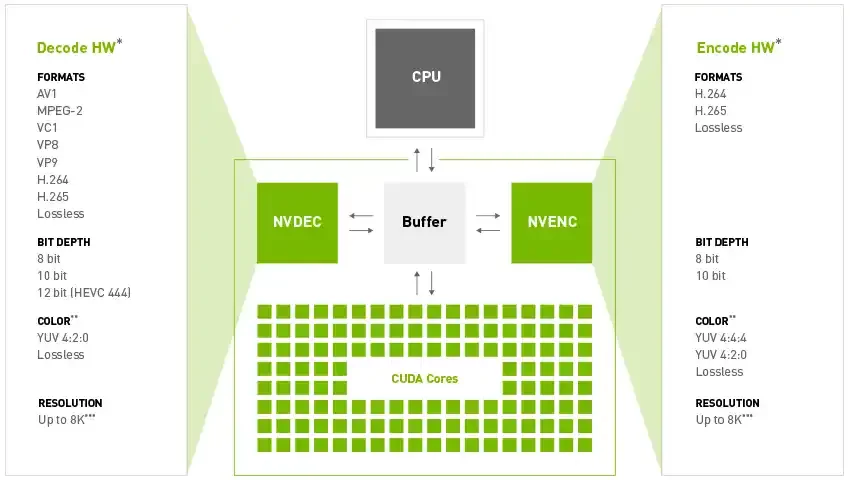
AMD’nin VCE kodlayıcısı da AV1 desteği ile büyük adım attı. Ama yayıncılar arasında “AMD bulanık gösteriyor” algısı hala var. Bu kısmen doğru. Düşük bitrate’te detay kaybı daha fazla.
Intel’in QuickSync’i ise entegre GPU’larda harikalar yaratıyor. Özellikle Deep Link teknolojisi ile işlemci ve GPU arasında iş bölümü yapabiliyor.
Intel işlemciniz ve Arc kartınız varsa, bu ikiliyi Hyper Encode ile birleştirebilirsiniz. Şöyle ki, bu sayede inanılmaz hızlı render alırsınız. Bu, 2026’da video editörleri için gizli bir silah haline geldi.
OBS Studio’da Hangi Kodlayıcı Daha İyi? (Ayarlar Rehberi)
OBS Studio’da şu adımları izleyin. İlk olarak “Ayarlar” -> “Çıkış” kısmına girin. Çıkış Modunu “Gelişmiş” yapın.
Kodlayıcı olarak NVIDIA NVENC H.264 veya AV1’i seçin. Hız kontrolü CBR olsun. Bitrate’i Twitch için 6000 Kbps, YouTube için ise 8000-10000 Kbps yapın.
Ön ayar olarak “P5: Yavaş (İyi Kalite)” seçin. Profil “High”, “Psycho Visual Tuning” açık olsun.
AMD kullanıyorsanız VCE seçin. Ayarlar benzerdir. Fakat “Pre-Pass” seçeneğini “Enabled” yapın. Bu, görüntü kalitesini biraz artırır.
Intel Arc kullanıyorsanız QuickSync AV1’i seçin. Bu, YouTube için en iyi kaliteyi verir. Kayıt için ise CQP hız kontrolü kullanın. CQP değeri 18-22 arası idealdir.
2026’da Twitch / YouTube Yayını İçin Minimum Ekran Kartı
Yayıncılık için bu bileşeni seçerken şunlara dikkat edin. Listenin başında herhangi bir NVIDIA RTX 4060 var. NVENC ile 1080p 60FPS yayını zahmetsiz yapar.
AMD tarafında minimum RX 7600 öneririm. Intel’de ise Arc A580 yeterlidir. Bu kartlar, oyunu yüksek ayarlarda oynarken aynı anda kaliteli bir yayın yapmanızı sağlar.
Eğer bütçeniz varsa, RTX 4070 Super veya üzeri bir kart alın. AV1 kodlayıcı sayesinde çok daha düşük bitrate ile çok daha net yayın yaparsınız.
Özellikle hareketli sahnelerde AV1’in farkı kapanmaz. Unutmayın, yayıncılıkta kalite, izleyici sadakati demektir.
Grafik Kartları İçin İleri Okuma Kaynakları
Bu makaledeki verileri daha derinlemesine inceleyebilirsiniz. Üstelik sektördeki son gelişmeleri takip etmek için şu prestijli kaynaklara başvurabilirsiniz.
İlk olarak, resmi API ve donanım spesifikasyonları için Khronos Group Vulkan sayfası ziyaret edin. Bu rehber, düşük seviyeli grafik arayüzünün tüm teknik detaylarını içerir. Bununla birlikte sistemin grafik kartı donanımını nasıl yönettiğini gösterir.
Derin öğrenme ve paralel hesaplama tarafında ise en güncel akademik yayınlar ve yazılım çerçeveleri için NVIDIA CUDA Zone Geliştirici Portalına başvurmanızı öneririm. Bu portal, CUDA çekirdeklerinin ve tensor çekirdeklerinin nasıl programlandığına dair en yetkili teknik dokümantasyonu sunar.
Ayrıca AMD’nin ROCm platformu için resmi AMD ROCm Dokümantasyonu da açık kaynak GPU hesaplama konusunda paha biçilmez bir kaynaktır.
Ekran Kartı Hakkında 11 Kritik Soru
Dahili ekran kartıyla (entegre GPU) 2026’da Call of Duty veya Cyberpunk oynanır mı?
RTX 3060 12GB mı almalıyım yoksa RTX 4060 8GB mı?
Oyunlarda VRAM darboğazı yaşamamak için minimum kaç GB ekran kartı almalıyım?
Ekran kartının fanı neden dönmüyor, bu normal mi?
Ekran kartımın modelini nasıl öğrenebilirim?
2.el ekran kartı alırken FurMark testi yapmak güvenli midir ve sonuçları nasıl yorumlanmalı?
SLI / Crossfire teknolojisi neden öldü? Hala kullanılır mı?
Linux’ta NVIDIA sürücü sorunları yaşıyorum, ne yapmalıyım?
Laptop ekran kartını yükseltebilir miyim?
RTX 5090 vs RTX 4090 farkı nedir? Değer mi?
Ekran kartım ısınıyor, kaç derece normal kabul edilir?
Sonuç: 2026’da Akıllı Ekran Kartı Yatırımı ve Geleceğe Bakış
2026’da doğru GPU’yu seçmek, bir ekosisteme yatırım yapmaktır. Sadece FPS değerlerine bakarak karar vermeyin. DLSS desteğine, sürücü kararlılığına, yapay zeka yeteneklerine ve güç verimliliğine bakın.
Bence bu yıl için en mantıklı adım RTX 5070 Super modelidir. Bununla birlikte RX 7900 GRE seçeneğini de değerlendirebilirsiniz. Her ikisi de fiyat performans şampiyonu.
Gelecekte bizi bekleyen şey çok net. Chiplet mimariler olgunlaşacak. Yapay zeka çekirdekleri daha da önem kazanacak. Ve en önemlisi, bu aygıtlar artık sadece bir ekran kartı olmaktan çıkacak.
Evinizdeki yapay zeka asistanından kişisel bilgisayarınıza kadar her şey bu donanımlara ihtiyaç duyacak. Üstelik bu grafik işlem birimleri tüm sistemlerin merkezinde yer alacak. Bu yüzden bugünden bilinçli seçim yapın.
Kendi projelerimde yıllardır test ettiğim tüm bu bilgileri sizinle paylaştım. Umarım kahvemiz bitmeden aklınızdaki tüm soru işaretlerini giderebilmişimdir.
Emin olun, doğru tercih yaparsanız bu donanım size yıllarca keyifle hizmet eder. Şimdi ekranınıza bakın. O görüntüyü oluşturan milyonlarca minik hesaplamayı düşünün. İşte teknoloji bu kadar büyüleyici.

İlk yorumu sen paylaş