

Bilgisayarınızı açtığınızda masaüstünün birkaç saniyede karşınıza çıkmasını beklersiniz. Uygulamalara tıkladığınız an açılmalı. Bunun yanı sıra oyun haritalarını dakikalarca beklememelisiniz. İşte bu beklentilerinizin arkasındaki temel güç, SSD (Solid State Drive) depolama biriminizdir.
Artık mekanik bir sabit diskin o sinir bozucu tıkırtıları arasında beklemek zorunda değilsiniz. Çözüm, yarı iletken bellek teknolojisi ile çalışan modern bir depolama aygıtıdır. Bu aygıt, verilerinize ışık hızına yakın sürede erişmenizi sağlar. Üstelik hareketli parça içermeyen yapısı sayesinde sessiz ve son derece dayanıklıdır.
Peki bu sihirli çevre birimi tam olarak nedir ve ne işe yarar? Kısaca SSD, verileri kalıcı olarak saklayan bir depolama birimidir. Şöyle ki bu cihaz verileri saklamak için NAND flash bellek yongaları kullanır.
Geleneksel HDD’lerin aksine, içinde dönen manyetik bir plaka veya hareketli bir okuyucu kafa bulundurmaz. Dolayısıyla yeni nesil sürücüler eski mekanik disklerin dertlerini tamamen bitirir. Üstelik aşınma, darbe ve gürültü gibi sorunları hiç yaşamazsınız.
Ancak işin perde arkası sandığınızdan çok daha derindir. Piyasada SATA, M.2 ve NVMe gibi onlarca farklı form faktörü ve arayüz vardır. Örneğin TLC, QLC, DRAM önbellek, TBW değeri ve yazma büyütmesi gibi teknik detaylar görebilirsiniz.
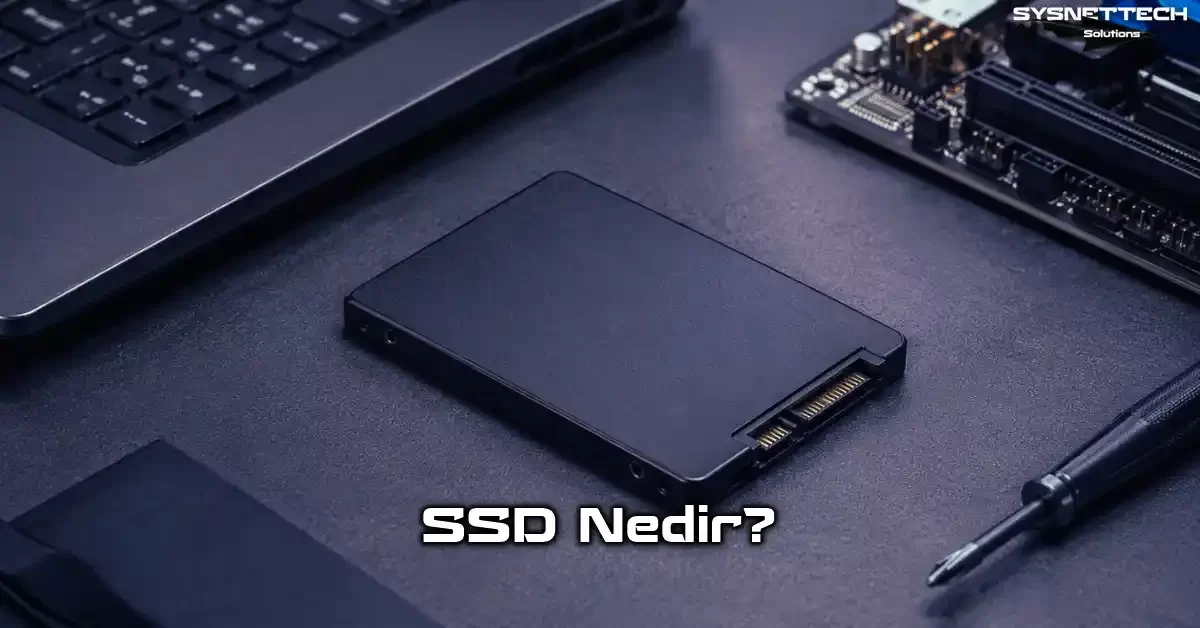
SSD Nedir? Katı Hal Sürücüsünün Tanımı ve Temel Mantığı
Günümüz bilgisayar dünyasında performansın kalbi artık işlemciden sonra depolama biriminde atar. Yıllar önce sistemi hızlandırmak için RAM ekler veya işlemci overclock ederdik.
Artık en büyük farkı, veri depolama ünitesini değiştirerek elde ediyoruz. Bu noktada karşımıza çıkan en önemli yarı iletken depolama çözümleri hayatımızı kökten değiştirdi.
Mekanik sabit disklerin aksine, flash bellek temelli bu aygıtlar tamamen elektronik çalışır. İçinde bir yonga seti ve milyonlarca bellek hücresi barındırır.
Veriye erişmek için fiziksel bir iğnenin doğru noktaya gitmesini beklemezsiniz. İşte bu yüzden, milisaniyelik gecikme süresi yerine mikrosaniyelik rastgele erişim süresi sağlar.
| Özellik | SSD | HDD |
|---|---|---|
| Hareketli Parça | Yok | Dönen Plaka + Okuma Kafası |
| Gecikme Süresi | ~0.1 ms | ~5-10 ms |
| Maksimum Hız | 12.000+ MB/sn | ~150 MB/sn |
| Güç Tüketimi | 3-4 Watt | 6-8 Watt |
| Darbe Dayanıklılığı | Çok Yüksek | Düşük |
SSD’nin Açılımı: Solid State Drive ne demek?
İngilizce “Solid State Drive” ifadesinin baş harflerinden oluşur. Türkçeye “Katı Hal Sürücüsü” olarak çeviririz.
Buradaki “Solid State” yani katı hal, hareketli mekanik parçaların bulunmadığını ifade eder. Tıpkı bir USB bellek gibi, tamamen yarı iletken malzemelerden üretilmiş entegre devreler kullanır.
Önceleri bu teknolojiyi sadece askeriye ve şirketler kullanırdı. Maliyeti çok yüksekti ve kapasiteler son derece sınırlıydı.
Zamanla 3D NAND teknolojisi üretim maliyetlerini ciddi ölçüde düşürdü. Böylece 2026 itibarıyla neredeyse her yeni bilgisayarda standart hale geldi. Artık insanlar bu teknolojiyi bir lüks değil, temel ihtiyaç olarak görüyor.
Solid state drive ifadesi, cihazın çalışma prensibini çok net özetler. Hareketli disk ve iğne yerine, elektrik sinyalleri ile çalışan transistör hücreleri kullanır.
Bu yapı, fiziksel darbelere karşı epey dayanıklıdır. Ayrıca sessiz çalışmasının ve daha az enerji tüketmesinin asıl sebebi de budur.
SSD ile HDD Arasındaki En Temel Fark: Hareketli Parça Olmaması
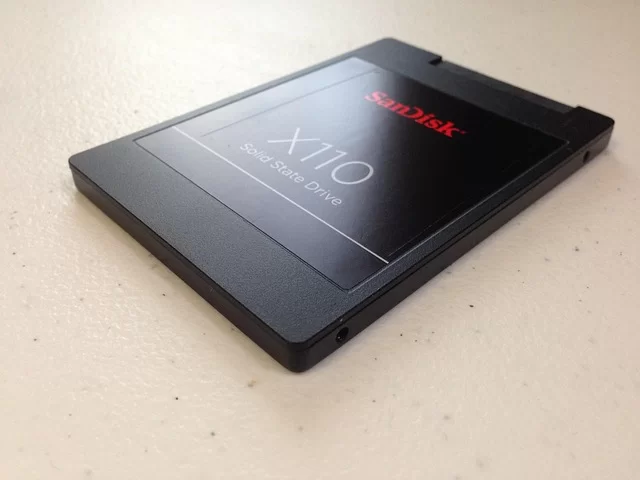
Geleneksel bir HDD, dakikada 5400 veya 7200 devirle dönen manyetik plakalar üzerine veri yazar. Ne var ki bu dönüş hızı fiziksel sınırları da beraberinde getirir.
Okuma yazma kafası plakanın üzerinde milimetrik hassasiyetle hareket eder. Bu mekanik yapı, hem gecikme süresi yaratır hem de darbelere karşı son derece hassastır.
Oysa söz konusu katı hal sürücüsü, veriyi doğrudan bellek yongası üzerinde elektriksel olarak işler. SATA 3 bağlantı standardı ile bile 550 MB/sn hıza ulaşabilir.
NVMe protokolü ile PCIe arayüzü üzerinden ise 7.000 MB/sn ve ötesi mümkündür. Bu rakamlar, en hızlı mekanik diskin ulaşabileceği 150 MB/sn değerinin çok üzerindedir.
Güç tüketimi de cabasıdır. Hareketli parça içermeyen yapı sayesinde enerji verimliliği sertifikaları alabilir.
Bir HDD tam yükte 6-8 Watt tüketirken, bir NVMe sürücü 3-4 Watt ile yetinir. Bu durum özellikle dizüstü bilgisayarlarda pil ömrüne doğrudan katkı sağlar.
Ayrıca tamamen sessiz çalışır, titreşim oluşturmaz. Sonuç olarak, bu temel farklılıklar depolama tercihinizi kökten değiştirir.
SSD Nasıl Çalışır? NAND Flash, Denetleyici ve DRAM’in Rolü
SSD disklerin çalışma prensibi, göründüğünden oldukça karmaşıktır. Kullanıcı olarak siz dosyanızı sürükleyip bıraktığınızda, arka planda muazzam bir işlem zinciri döner.
Sistem verileri doğrudan bellek yongalarına yazmaz. İlk olarak bir hafıza denetleyicisi devreye girer. Sonrasında bu denetleyici veriyi şifreler, sıkıştırır veya tamponlar.
Yapılan en büyük hata, SSD diskleri basit bir USB arabirimli taşınabilir bellek gibi düşünmektir. Oysa içlerindeki kontrolcü markaları (Phison, Silicon Motion, Sandisk) son derece gelişmiş yazılımlar çalıştırır.
Bu yazılımlar ECC hata düzeltme ve aşınma dengeleme süreçlerini yönetir. Açıkçası denetleyici bad block yönetimini de bu sayede yapar. İşte bu yüzden iki farklı model arasında ciddi performans ve ömür farkı görebilirsiniz.
NAND Flash Bellek Nedir ve Veriler Nasıl Saklanır?
NAND flash, elektrik kesilse bile veriyi saklayabilen kalıcı bir bellek türüdür. Yapısal olarak, transistörlerin seri bağlandığı hücre dizilerinden oluşur.
Her hücre, belirli bir voltaj seviyesini tutarak veri depolar. SLC NAND her hücrede 1 bit saklar, en hızlı ve en dayanıklı türdür. MLC NAND 2 bit, TLC NAND 3 bit ve QLC NAND 4 bit tutar.
Bit yoğunluğu arttıkça maliyet düşer, ancak hız ve dayanıklılık azalır. Geliştiriciler PLC NAND teknolojisini 5 bit depolama kapasitesiyle tasarlıyor. Aslında bu sistemi geleceğin teknolojisi olarak üretiyorlar.
3D NAND teknolojisiyle hücreleri dikey olarak üst üste dizerler. Dolayısıyla bu yöntem daha fazla yüksek saklama kapasitesi sağlar. Siz veri yazarken elektronlar tünel oksit tabakasından geçer.
Sonuç olarak elektronları floating gate adlı bölümde hapsedersiniz. Doğal olarak bu işlem sistemde fiziksel bir aşınma yaratır. Haliyle bu durum cihazın yazma ömrünü belirler.
- SLC NAND (Single-Level Cell): En yüksek dayanıklılık ve hız, ancak aşırı pahalıdır. Özellikle endüstriyel ve askeri sistemlerde kullanıyorlar.
- MLC NAND (Multi-Level Cell): Kurumsal sunucular için idealdir. Artı olarak yüksek dayanıklılık ve makul fiyat dengesi sunar.
- TLC NAND (Triple-Level Cell): Günlük tüketici pazarının standartıdır. Aslında oyun ve ofis kullanımı için yeterli dayanıklılık sağlar.
- QLC NAND (Quad-Level Cell): En düşük maliyetli çözümdür. Bu nedenle arşiv, yedekleme ve okuma yoğunluklu depolama için uygundur.
| NAND Türü | Bit/Hücre | Dayanıklılık (PE Cycle) | Maliyet | Kullanım Alanı |
|---|---|---|---|---|
| SLC NAND | 1 | ~100.000 | Çok Yüksek | Endüstriyel, Askeri |
| MLC NAND | 2 | ~10.000 | Yüksek | Kurumsal Sunucu |
| TLC NAND | 3 | ~3.000 | Orta | Tüketici, Oyun |
| QLC NAND | 4 | ~1.000 | Düşük | Arşiv, Yedekleme |
SSD Denetleyicisi (Controller): SSD’nin Beyni
Denetleyici, işletim sistemi ile NAND yongaları arasındaki köprüdür. Denetleyici gelen verileri nereye yazacağına doğrudan karar verir. Bununla birlikte hangi hücrenin aşındığını takip eder. Sonuç olarak ne zaman temizlik yapacağını da o belirler.
Kaliteli bir kontrolcü, düşük yazma büyütmesi ve yüksek IOPS değeri sağlar. Düşük kaliteli bir kontrolcü ise en iyi NAND yongalarını bile verimsiz kullanır.
Piyasadaki en güçlü denetleyici modelleri arasında Phison E26 yer alır. Bir diğer önemli örnek olarak Silicon Motion SM2508 modelini de söyleyebiliriz.
Bu yeni nesil kontrolcüler, PCIe Gen5 hızlarını destekler. Garbage collection ve TRIM komutu yönetimi de denetleyicinin sorumluluğundadır. Dolayısıyla, sadece okuma ve yazma hızı değil, kontrolcü markası da seçim kriterleriniz arasında olmalıdır.
DRAM Önbellek ve HMB Teknolojisi: DRAM’siz SSD’ler Ne Kaybettirir?
DRAM önbellek, verilerin konum haritasını tutan yüksek hızlı bir tampon görevi görür. Klasik HDD’lerdeki önbelleğin çok daha gelişmiş bir versiyonudur.
DRAM’lı bir SSD, rastgele okuma ve yazmalarda hızlıdır. Harita verileri DRAM’de tutulduğu için sistem gecikme süresi minimumda kalır.
Bütçe dostu depolama çözümleri ise DRAM yerine HMB teknolojisi (Host Memory Buffer) kullanır. Bu teknoloji, sistemin ana RAM’inden küçük bir miktarı ödünç alır.
DRAM önbellek kadar performanslı olmasa da, maliyeti ciddi ölçüde düşürür. Özellikle NVMe protokolü ile HMB kullanan modeller, SATA SSD’lerden hala katbekat hızlıdır.
Peki tüketiciler DRAM barındırmayan bir SSD modelini satın almalı mı? Günlük ofis işleri, film izleme gibi hafif senaryolarda evet.
Ancak oyun depolama optimizasyonu veya render gibi yoğun işler için DRAM’li modeller şarttır. Aksi takdirde, yoğun yük altında belirgin takılmalar ve yavaşlamalar görürsünüz.
Benim tavsiyem, bütçeniz el veriyorsa mutlaka DRAM önbellekli model tercih etmenizdir.
- DRAM’li Artıları: Daha yüksek rastgele okuma/yazma performansı sağlar. Üstelik daha uzun kullanım ömrü, profesyonel iş yüklerinde kararlılık elde edersiniz.
- HMB’li (DRAM’siz) Artıları: Daha düşük maliyet ve daha az güç tüketimine sahiptir. Diğer yandan, ince dizüstüler için uygundur.
SSD Türleri ve Arayüzler: SATA, M.2, NVMe Arasındaki Farklar
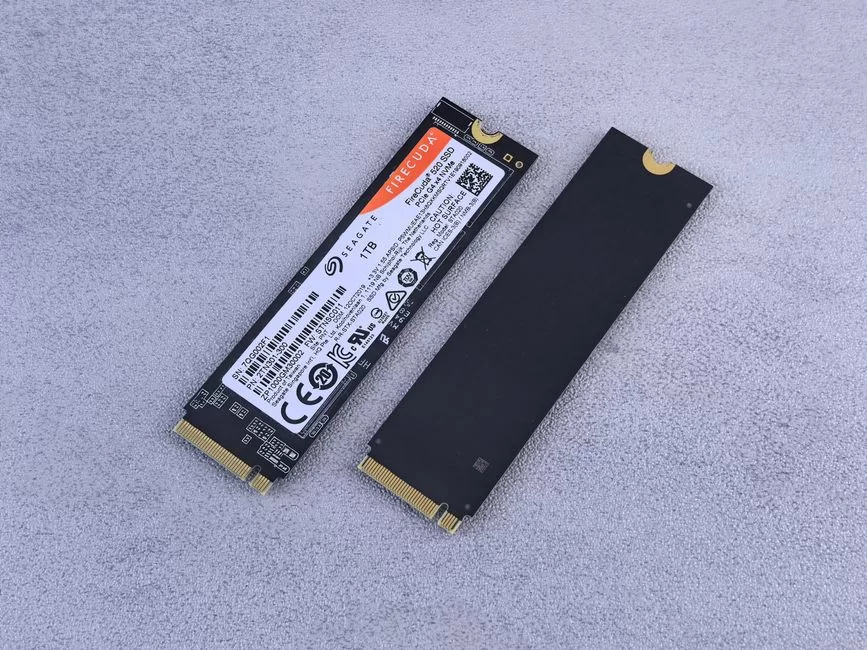
Piyasaya baktığınızda onlarca farklı model ve bağlantı tipi görürsünüz. Bu çeşitlilik, özellikle yeni başlayanlar için kafa karıştırıcıdır.
Ancak temel olarak arayüz (SATA, PCIe) ve form faktörü (2.5 inç, M.2) ayrımını bilmeniz yeterlidir. İşin sırrı, anakartınızın hangi yuvayı desteklediğini doğru tespit etmektir.
İlk çıkan modeller 2.5 inç form faktörü ile gelirdi. Bu, dizüstü HDD’lerinin yerine birebir uyumlu bir tasarımdı. Sonrasında M.2 2280 standardı hayatımıza girdi.
Bu küçük kartı anakart üzerine yatay olarak takarsınız. Günümüzde ise PCIe Gen 4 arayüzü ve NVMe protokolü en popüler kombinasyondur. Artık PCIe Gen5 arayüzüne sahip anakartlar ve sürücüler de yaygınlaşmaktadır.
SATA SSD Nedir? Geleneksel Arayüzün Sınırları
Mühendisler SATA 3 bağlantı standardını yıllarca mekanik sabit diskler için tasarladı. Azami veri aktarım hızı teorik olarak 600 MB/sn’dir.
Gerçek dünyada ise bu değer genellikle 550 MB/sn civarında seyreder. Yarı iletken depolama çözümleri bu arayüzle ciddi bir darboğaza girer. Çünkü modern flash bellek bu hızın daha fazlasını sunabilir.
Buna rağmen SATA modeller hala popülerdir. Nedeni basit: Uygun fiyat ve geniş uyumluluk. 10 yıllık bir anakartta bile SATA portu bulursunuz.
Kapasite başına maliyet NVMe modellere göre daha düşüktür. Örneğin, bir SATA 3 SSD ile oyunlar yüklenir, fakat NVMe’deki gibi anlık açılışlar beklememelisiniz.
SATA SSD şöyle açıklayayım: Bütçe dostu, güvenilir ancak hız limiti olan bir çözümdür. Eğer eski laptop için SSD tavsiyesi arıyorsanız, SATA modeller harika bir başlangıçtır. Zaten çoğu eski cihaz M.2 yuvası içermez. Bu nedenle tek seçeneğiniz bu disk türü olabilir.
M.2 SSD Nedir? Form Faktörü ve Anahtar (Key) Uyumu
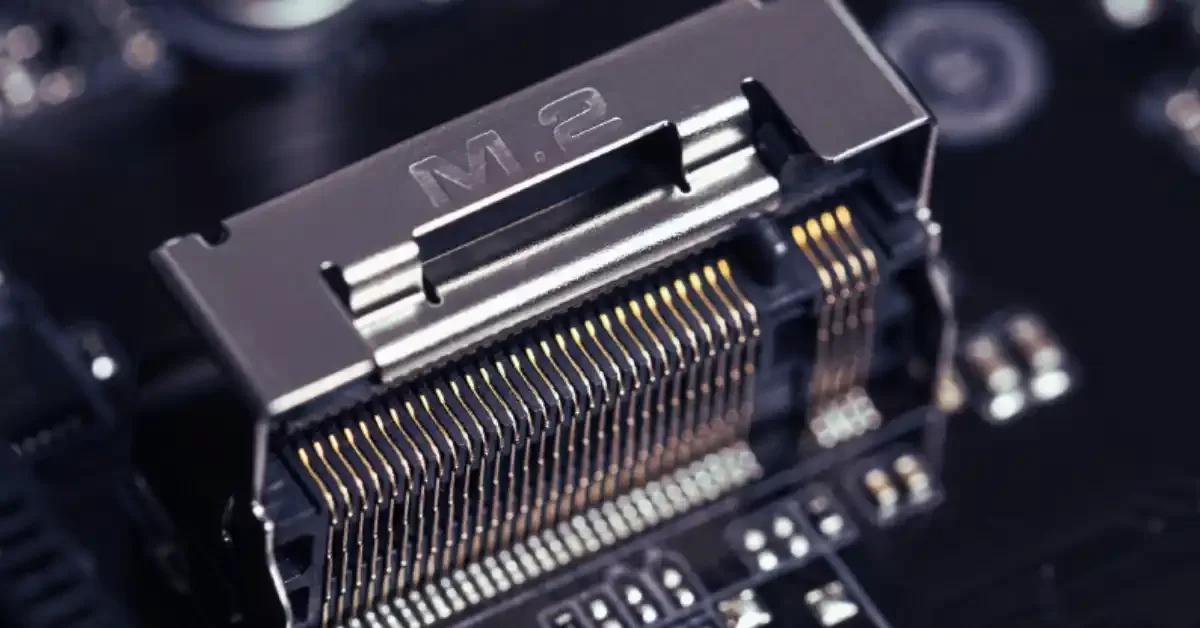
M.2, fiziksel bir kart şeklidir, bir arayüz değildir. İnce uzun bir sakız parçasına benzer. Anakart üzerinde yatay olarak durur, kablo karmaşasını ortadan kaldırır.
En yaygın boyut M.2 2280’dir, yani 22 mm genişlik ve 80 mm uzunluk. Bazı modeller 2242 veya 22110 boyutlarında da olabilir.
M.2 yuvası satın almadan önce anakart çentik uyumu (B-Key/M-Key fiziksel kilidi) çok önemlidir. SATA tabanlı M.2’ler genelde B-Key çentik kullanır.
NVMe PCIe tabanlı M.2’ler ise M-Key çentik kullanır. Bu iki tip birbirine fiziksel olarak uymaz. Yanlış bir satın alma yapmanız halinde geri iade süreciyle uğraşırsınız.
NVMe SSD Nedir? PCIe Üzerinden Yüksek Hızın Sırrı
NVMe (Non-Volatile Memory Express), sadece flash bellek için yazılmış bir iletişim protokolüdür. Eski AHCI protokolü mekanik diskler için optimize etmişlerdi.
NVMe ise PCIe arayüzü üzerinden doğrudan işlemciye bağlanır. Bu sayede çok düşük gecikme süresi ve devasa IOPS değeri sunar.
NVMe SSD için hep şu örneği veririm: AHCI tek şeritli bir yol ise, NVMe 4 veya 8 şeritli bir otobandır. Saniyede 1 milyona yakın rastgele okuma işlemi yapabilirsiniz.
PCIe Gen 4 arayüzü ile 7.000 MB/sn okuma hızı, artık standart haline gelmiştir. PCIe Gen5 ile ise bu değer 12.000 MB/sn’ye kadar çıkar.
NVMe sürücüler, işletim sistemi kurulumu ve oyun depolama optimizasyonu için en iyisidir. Bilgisayar boot (açılış) süresi 5-7 saniyeye düşer.
Aynı şekilde render ve kurgu işlemleri için SSD önerisi dendiğinde akla ilk NVMe gelir. Ancak bu hız, beraberinde ısı yönetimi sorununu da getirir. Neyse ki bunu ilerleyen bölümlerde detaylandıracağız.
| Arayüz | Form Faktörü | Max. Teorik Hız | Gecikme Süresi | İdeal Kullanıcı |
|---|---|---|---|---|
| SATA 3 | 2.5 inç, M.2 | 550 MB/sn | Yüksek | Ofis, Eski Laptop |
| NVMe PCIe Gen3 | M.2, U.2, PCIe Kart | 3.500 MB/sn | Düşük | Oyuncu, Öğrenci |
| NVMe PCIe Gen4 | M.2, U.2 | 7.000 MB/sn | Çok Düşük | İçerik Üretici |
| NVMe PCIe Gen5 | M.2 | 12.000+ MB/sn | Ultra Düşük | Profesyonel, Sunucu |
SSD Seçerken Dikkat Edilmesi Gereken 7 Kritik Kriter
Satın alma kararı vermek, teknik detaylar arasında kaybolmaya benzer. Oysa temel bir karar ağacı (satın alma matrisi) işinizi kolaylaştırır.
Anakart yuva uyumluluğu, kapasite ihtiyacı ve bütçe üçgeninde bir denge kurmalısınız. Aşağıda sıraladığım maddeler, defalarca yaptığım yanlış alımların acı tecrübeleridir.
Özellikle TBW garantisi ve wear leveling gibi dayanıklılık metrikleri, cihazın ömrünü belirler. Sadece hız testi sonuçlarına bakarak alım yapmak büyük bir hatadır.
Çünkü önbelleği dolan bir model testlerde hızlı görünür. Aslında bu durum gerçek kullanımda sizi yarı yolda bırakabilir. Hadi gelin bu kriterleri sırayla inceleyelim.
Kapasite Seçimi: Kaç GB veya TB SSD Disk Almalıyım?
Günümüz yazılımları ve oyunları devasa boyutlara ulaştı. Birkaç AAA oyun kolayca 500 GB yer kaplayabilir. Bu nedenle artık minimum 512 GB kapasiteyi öneriyorum.
256 GB ve altı modeller, işletim sistemi ve birkaç program sonrası hemen dolar. Eğer SSD doluluk oranı performansı nasıl etkiler konusuna ileride değineceğiz. Ancak şimdiden bilin ki dolu bir sürücü hız kaybeder.
Kişisel bilgisayarımda 2 TB NVMe bir model kullanıyorum. Ayrıca harici yedekleme için 1 TB taşınabilir bir katı hal sürücüsü tercih ettim. Böylece hem hız hem güvenlik sağladım. Kapasite seçiminde şu formülü uygulayın: Şu anki kullanımınızın iki katını hedefleyin.
- 256 GB: Yalnızca işletim sistemi ve temel ofis uygulamaları için yeterlidir. Ancak bir yıl içinde darboğaz yaşarsınız.
- 512 GB: Sistem, temel programlar ve 2-3 büyük oyun için tatmin edici başlangıçtır.
- 1 TB: Oyun, tasarım ve içerik üreticileri için idealdir. Uzun vadede sizi rahat ettirir.
- 2 TB ve üzeri: Profesyonel video kurgu, render ve veri bilimi için zorunluluktur.
Okuma/Yazma Hızları: Teorik ve Gerçek Dünya Performansı
Kutuların üzerinde yazan büyük rakamlar genelde sıralı okuma performansı ve sıralı yazma performansıdır. Bu değerler, büyük tek bir dosya kopyalarken işe yarar.
Ancak günlük kullanımda, işletim sistemi binlerce küçük dosyayı aynı anda okur. Bu noktada ardışık okuma ve yazma hızları değil, IOPS değeri önemlidir.
Pahalı bir NVMe ile uygun fiyatlı bir SATA SSD’yi günlük kullanımda karşılaştırdığınızda hissiyat farkı düşüktür. Evet, dosya kopyalarken NVMe uçar. Ama Windows açılışında aradaki fark 2-3 saniyedir.
Oyunların harita yükleme süresinde farkı hissedersiniz ama FPS artmaz. O halde, sadece büyük dosyalarla çalışıyorsanız yüksek ardışık hızlara odaklanmalısınız.
Dayanıklılık ve Ömür: TBW, DWPD ve MTBF Değerleri Ne Anlama Gelir?
TBW (Terabayt Yazma), sürücünün garanti kapsamında yazabileceği toplam veri miktarıdır. Örneğin 600 TBW değeri, cihaza 600 terabayt yazabileceğiniz anlamına gelir.
Günlük 50 GB yazarsanız, yaklaşık 32 yıl dayanır. Bu nedenle SSD ömrü ne kadar sürer sorusunun yanıtı çoğunlukla “sizden uzun” şeklindedir.
DWPD (Günlük Disk Yazma) ise kurumsal dünyanın metriğidir. Bu metrik cihazın garantisi boyunca her gün kaç kez tamamen yazılacağını gösterir.
MTBF (Ortalama Arıza Süresi) değeri 1.5 milyon saat ve üzeridir. SSD disklerde TBW değeri nasıl hesaplarım? Açıkçası bu değer üreticinin testler sonucunda belirlediği aşınma sınırını ifade eder. CrystalDiskInfo ile anlık yazma miktarını takip edebilirsiniz.
Uyumluluk: Anakartım Hangi SSD’yi Destekliyor?
Anakart SSD uyumluluk kontrolü, en sık atlanan adımdır. Önce anakartınızın modelini öğrenin. Ardından üreticinin web sitesinden teknik özellikleri inceleyin.
M.2 slotunuzun SATA mı, NVMe mi, yoksa her ikisini mi desteklediğine bakın. Aynı şekilde PCIe jenerasyon uyumu da önemlidir.
Laptop SSD uyumluluğu nasıl anlarım? Cihazın alt kapağını dikkatlice açın. Yuvayı fiziksel olarak görün. Çentik yapısına ve yuvanın uzunluğuna dikkat edin.
Bazı ultrabook modellerinde yalnızca 2242 boyutunda M.2 yuvası vardır. Bu durumda 2280 boyutunda bir modeli takamazsınız.
Marka ve Model Seçimi: Güvenilir SSD Markaları Hangileri?
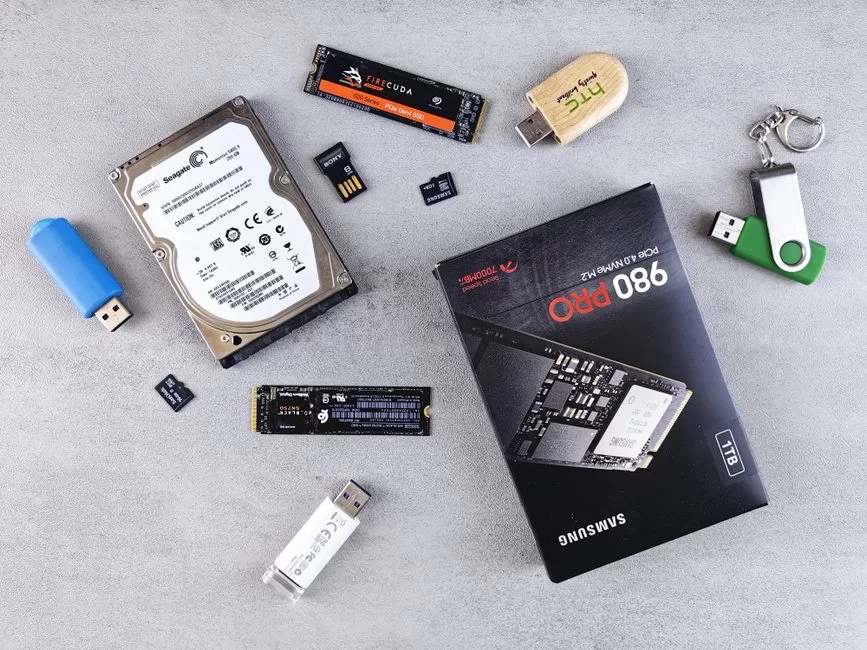
Piyasada Samsung, Western Digital, Kingston, Crucial ve Corsair gibi liderler var. Bağımsız kuruluşlar 2025 yılında çeşitli testler gerçekleştirdi.
Bunun sonucunda Samsung 990 Pro ile WD Black SN850X en yüksek güvenilirlik skorunu elde etti. Bütçe dostu depolama çözümleri arayanlar içinse Kingston NV2 veya Crucial P3 Plus idealdir.
En iyi SSD markaları 2025 listesinde dikkat çeken bir diğer isim Solidigm oldu. Özellikle kurumsal tarafta çok güçlüler.
Benim kişisel favorim ise DRAM önbellekli ve yüksek TBW değeri sunduğu için Samsung Pro serisidir. Siz de güvenilir bir marka seçerek uzun vadede veri bütünlüğü sorunlarından kurtulabilirsiniz.
- Samsung: En yüksek performans ve güvenilirlik, Pro serisi lider.
- WD Black: Oyun odaklı yüksek hızlar, iyi soğutma çözümleri.
- Kingston: Bütçe dostu NVMe seçenekleri, geniş ürün gamı.
- Crucial: Micron güvencesi, mükemmel fiyat-performans.
- Solidigm: Kurumsal miras, yüksek dayanıklılık.
SSD Hakkında Herkesin Bilmesi Gereken Gerçekler
Herkesin konuştuğu hız ve kapasitenin ötesinde, derin bir dünya sizi bekliyor. Şimdi, üreticilerin broşürlerinde yazmayan gerçeklere ineceğiz.
Önbellek temizleme algoritmaları ve bad block yönetimi gibi konular, cihazınızın kaderini belirler. Eğer bir SSD alırsanız ve sadece takıp geçerseniz, potansiyelinin yarısını bile kullanamazsınız.
SSD Doluluk Oranı Performansı Nasıl Etkiler? (%70 Kuralı)
Bu katı hal sürücüsü teknolojisinde, boş alan hız demektir. Sürücü doldukça, denetleyici boş blok bulmakta zorlanır.
Bu durum yazma büyütmesi (write amplification) değerini artırır. Sistem NAND hücrelerini önceden silmeden üzerlerine yeni veri yazamaz. Haliyle sürücü yeni veriler için sürekli taşıma ve temizlik operasyonu yürütür.
Yaptığım testlerde, %90 dolu bir NVMe sürücünün yazma hızı neredeyse yarıya düştü. Bu sebeple SSD sürücüsünde yüzde kaç boşluk bırakmanız gerektiği sorusuna net bir cevabım var: En az %20.
Eğer sürekli büyük dosyalar yazıyorsanız %25-30 boşluk idealdir. SSD yavaşlama sorunu yaşıyorsanız, ilk iş olarak gereksiz dosyaları temizleyin.
Over-Provisioning Nedir? SSD’nin ‘Gizli’ Yedek Alanı
Aşırı provizyon, sürücünün kendi kendine ayırdığı gizli bir boş alandır. Denetleyici, bu alanı garbage collection ve bad block yönetimi için kullanır.
Siz 1 TB olarak görürsünüz, ama aslında fiziksel olarak 1.1 TB NAND bellek vardır. Aradaki fark over-provisioning alanıdır.
Bazı üretici yazılımları ile bu alanı artırabilirsiniz. Örneğin Samsung Magician, %10’a kadar ek alan ayırmanıza izin verir.
Bu işlem, sürücünün ömrünü uzatır ve performans düşüş eğrisini düzleştirir. Özellikle yoğun yazma yapılan sunucu ortamlarında bu değer hayati önem taşır.
SSD’de Defrag Yapılır mı? TRIM ve Garbage Collection Farkı
Kesinlikle hayır! SSD sürücüleri birleştirmeli miyiz sorusunun yanıtı kesinlikle hayır şeklinde karşımıza çıkar. Defrag, mekanik diskteki parçalanmış verileri fiziksel olarak bir araya getirir. Ancak flash bellekte zaten sıralı erişim diye bir şey yoktur. Üstelik bu işlem gereksiz yere TBW yazma ömründen yer.
Onun yerine TRIM komutu devreye girer. İşletim sistemi, silinen dosyaların bloklarını TRIM ile bildirir. Böylece denetleyici, bu blokları önceden temizler. Bu da bir sonraki yazma işlemini hızlandırır.
Garbage collection ise arka planda çalışan bir süreçtir. Eski ve geçersiz verileri toplayıp siler. Bu ikisi, sürücünüzün sağlığı için defragdan fazlasıyla önemlidir.
Write Amplification (Yazma Büyütmesi) Nedir ve SSD Ömrünü Nasıl Etkiler?
Siz 1 MB veri yazdığınızı sanırsınız. Oysa denetleyici, sayfa ve blok yapısı nedeniyle fiziksel olarak 3-4 MB yazmış olabilir. İşte bu farka yazma büyütmesi denir.
Bu değer 1.0’a ne kadar yakınsa, sürücü o kadar verimli ve uzun ömürlüdür. Yüksek bir oran, NAND hücrelerinin gereksiz yere aşınması demektir.
Yazma büyütmesini azaltmak için sıralı yazma yapmak etkilidir. Ayrıca aşırı provizyon alanı bırakmak da bu değeri düşürür.
Bu sebeple mühendisler veri merkezi depolama mimarilerini tasarlarken bu oranı sürekli izler. Siz de SMART sağlık verisi içinden bu tür parametreleri takip edebilirsiniz.
SSD Veri Kurtarma Neden HDD’den Daha Zordur?
Veri kurtarma zorluğu ve imkansızlığı, bu teknolojinin karanlık yüzüdür. Mekanik bir diskte dosyayı silerseniz manyetik iz kalır. Açıkçası sistem sadece ilgili indeksi kaldırır.
Bu yüzden veri kurtarma mümkün olur. Ancak bir SSD üzerinde TRIM komutu çalıştığında, sistem hücreleri elektriksel olarak sıfırlar. Kısacası geride iz kalmaz.
Dahası donanım şifreleme (AES) teknolojisi verilerinizi korur. Bu yüzden şifre anahtarı olmadan NAND yongasını söküp okuyamazsınız. Haliyle yongayı sökseniz bile karşınızda sadece anlamsız veriler bulursunuz.
Bu bir güvenlik avantajıdır, ama yanlışlıkla silinen dosyalar için felakettir. Önleminizi alın, düzenli yedekleme şarttır. SSD veri kurtarma mümkün mü diyorsanız; ne yazık ki çoğu zaman “hayır”dır.
Ama iyi haber şu: RAW hata durumunda TRIM genellikle devre dışı kalır. Bu yüzden adım adım SSD RAW kurtarma sürecini incelemelisiniz.
DirectStorage Teknolojisi: Oyunlarda SSD Devrimi mi?
DirectStorage API, grafik kartının sürücüden doğrudan veri okumasını sağlar. Eskiden sistem verileri işlemci üzerinden RAM’e kopyalardı. Sonuç olarak bu veriler oradan da GPU’ya geçerdi.
Şimdi ise sistem verileri doğrudan VRAM’e aktarır. Bu sayede oyun yükleme süreleri dramatik şekilde kısalır. Ayrıca açık dünya oyunlarında anlık takılmalar azalır.
2026 itibarıyla birçok yeni oyun bu teknolojiyi destekliyor. Windows 11, bu özellik için optimize edilmiş durumdadır. Oyun için SSD önerisi isteyenlere net bir tavsiyem var. Kendilerine en az PCIe Gen 4 arayüzlü bir NVMe almalarını söylüyorum. Fark gerçekten nesil atlatır nitelikte. Bu teknoloji, konsollardaki hızlı yükleme sırrının PC’ye yansımasıdır.
Enterprise (Kurumsal) SSD ile Tüketici SSD Arasındaki Farklar
Kurumsal SSD’ler 7/24 çalışma için tasarlıyorlar. Daha yüksek DWPD (Günlük Disk Yazma) değerine sahiptir. Örneğin 3 DWPD değeri, her gün tüm kapasite kadar 3 kez yazma yapabileceğiniz anlamına gelir.
Bu cihazlar aynı zamanda PLP (güç kesintisi koruması) içerir. Ani elektrik kesintilerinde, tampondaki veriyi kurtarmak için kapasitörler devreye girer.
Fiyatları tüketici modellerine göre epey yüksektir. Ancak veri bütünlüğü ve hizmet sürekliliği için bu şarttır. Sunucu SSD dayanıklılık testlerinde sıradan bir NVMe sürücü, yoğun yazma altında haftalar içinde ölebilir.
Benzer şekilde U.2 arayüzü ve Zoned Namespaces (ZNS) gibi teknolojiler de sadece kurumsal dünyaya özeldir.
SSD Güvenliği ve Donanım Tabanlı Şifreleme
Modern sürücülerin çoğu AES 256-bit donanım şifreleme desteği sunar. Bu şifreleme, işlemciye yük bindirmez ve sürekli aktiftir.
Siz farkında olmasanız da verileriniz çip seviyesinde kilitlenir. Bu nedenle bir SSD güvenli imha işlemi yapmak isterseniz, fiziksel imha veya kriptografik silme gerekir.
Basit bir format atmak verileri kurtarılabilir olmaktan çıkarmaz. Ancak donanım şifreleme (AES) aktifse, anahtarı silmek yeterlidir. Bu da saniyeler içinde tüm verilerin anlamsız hale gelmesini sağlar.
Özellikle kurumsal dizüstü bilgisayarlarda bu özellik standart olarak aranır. Sürdürülebilir SSD ve yeşil bilişim kavramları da bu güvenli imha süreçleriyle doğrudan ilişkilidir.
SSD Performansını Artırma ve Optimizasyon İpuçları
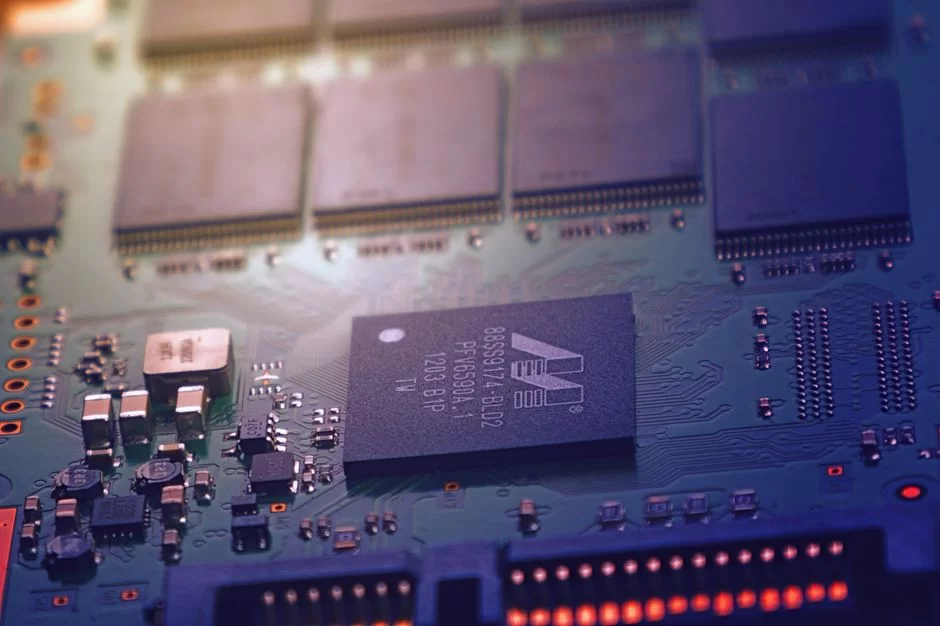
Bir katı hal sürücüsünü takıp bırakmak, bir Ferrari’yi ikinci viteste sürmeye benzer. İşletim sistemi, mekanik disk alışkanlıklarıyla gelir.
Bu ayarları yarı iletken bellek teknolojisi için optimize etmeniz gerekir. Aşağıdaki adımları uyguladığınızda, boot süreniz kısalır ve uygulamalar anlık tepki verir.
Yıllar içinde yüzlerce sistem optimize ettim. Bazı ayarlar şehir efsanesi olsa da, Windows SSD optimizasyon konusu gerçekten fark yaratır.
Örneğin indeksleme servisini kapatmanıza gerek yoktur. Ancak yazma tamponu temizliğini etkinleştirmek şarttır. İşte işletim sistemi bazında en kritik ayarlar.
Windows’ta SSD Optimizasyonu: TRIM, Defrag Kapatma ve Güç Ayarları
Öncelikle Windows 11 SSD optimizasyon ayarları için yönetici olarak komut istemcisini açın. fsutil behavior query DisableDeleteNotify yazın, sonuç 0 ise TRIM aktiftir.
Değilse, fsutil behavior set DisableDeleteNotify 0 ile aktif edin. TRIM komutu, silinen blokların temizlenmesi için hayatidir.
İkinci adımda, “Birleştir ve İyileştir” aracını açın. Windows’un, SSD’yi otomatik olarak birleştirmediğini, yalnızca TRIM çalıştırdığını göreceksiniz. Manuel olarak asla birleştirme yaptırmayın.
Son olarak güç ayarlarından “Yüksek Performans” planını seçin. PCIe bağlantı durumu güç tasarrufunu kapatın. Bu işlem, anakartınızın sürücüyle olan bağlantısını tam hızda tutar.
- Komut İstemcisini yönetici olarak çalıştırın ve
fsutil behavior set DisableDeleteNotify 0yazın. - Windows tuşu + X ile “Disk Yönetimi”ne girin, sürücüye sağ tıklayıp “Özellikler”i seçin.
- “İlkeler” sekmesinde “Cihazda yazma önbelleğini etkinleştir” kutucuğunu işaretleyin.
- “Güç Seçenekleri”nde “Yüksek Performans” planını aktif edin ve PCI Express > Bağlantı Durumu Güç Yönetimi’ni “Kapalı” yapın.
macOS ve Linux’ta SSD Optimizasyonu: TRIM ve Noatime
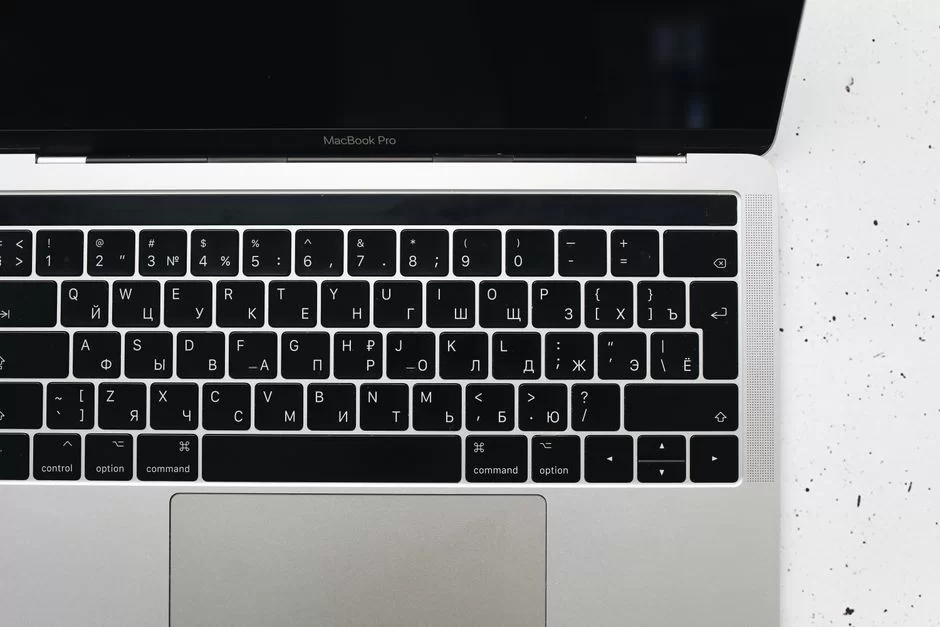
macOS, APFS dosya sistemi ile TRIM’i otomatik yönetir. Ek bir ayara genelde gerek kalmaz. Terminalden sudo trimforce enable komutu ile zorla aktif edebilirsiniz.
Linux tarafında ise fstrim komutunu systemd timer ile haftalık olarak çalıştırmanız gerekir. sudo systemctl enable fstrim.timer ile bu zamanlayıcıyı aktif edin.
Ayrıca ext4 ve benzeri dosya sistemlerinde noatime mount seçeneği kullanmalısınız. Bu, her dosya erişiminde son erişim zamanının yazılmasını engeller. Böylece gereksiz yazma işlemlerinin önüne geçersiniz.
Özellikle SSD ömrünü ve TBW, DWPD, MTBF değerlerini düşünün. Şöyle ki, bu ufak ayar büyük fark yaratır.
SSD Sıcaklık Yönetimi: Termal Throttling ve Soğutma Çözümleri
Yüksek hızlı NVMe sürücüler, çalışırken 70-80 dereceye kadar çıkabilir. Belirli bir eşiğin üzerinde, kontrolcü hızı düşürür. İşte bu olaya termal throttling (hız kesme) denir.
Sonuç olarak, oyunun ortasında veya render alırken ani performans kaybı yaşarsınız. M.2 SSD soğutucu gerekli mi sorusu bu yüzden kritiktir.
Anakartınızda yoksa, pasif soğutma blokları veya termal ped kullanmalısınız. Ucuz bir soğutucu blok alüminyum bile olsa sıcaklığı 15 derece düşürür.
Yaptığım testlerde, soğutucusuz bir Gen4 sürücü 5 dakikada hız kesme eşik değerlerine ulaştı. Soğutucu ile bu süre sınırsız hale geldi. Aktif soğutma ancak sunucu ortamlarında gerekir.
- Termal Pad: Kontrolcü ve NAND yongaları üzerine yapıştırılır, ısıyı iletir. Düşük maliyetlidir.
- Pasif Soğutucu Blok: Alüminyum veya bakır kanatçıklı yapı, ısıyı dağıtır. En etkili tüketici çözümüdür.
- Aktif Soğutma: Küçük bir fan içerir, sunucu ve ağır iş istasyonları için uygundur.
Kim Hangi SSD’yi Almalı? Kullanıcı Profiline Göre SSD Önerileri (2026)

Herkese uyan tek bir model yoktur. Kimisi sadece film izler, kimisi saatlerce render alır. Kullanıcı senaryosu tabanlı seçim yapmak, paranızı sokağa atmamanızı sağlar.
Aşağıda, gerçek hayattan alınmış profiller ve onlar için ideal çözümleri sıraladım. Bu önerileri yaparken 2026 yılındaki piyasa durumunu dikkate almalıyız. Çünkü güncel dönemde SSD alım zamanlaması fiyat-performans dengesini doğrudan belirler.
Fiyatlar 2026’da oldukça makul seviyelere indi. Artık en ucuz SSD önerisi bile tatmin edici hızlar sunuyor. Ancak benim favori stratejim şudur: İşletim sistemi için hızlı bir NVMe SSD, depolama için büyük bir SATA QLC sürücü. Bu hibrit yapı, hem cüzdanı hem de kullanıcıyı mutlu eder.
Öğrenci ve Günlük Kullanıcı İçin SSD Önerisi
Öğrenciler için öncelik bütçe ve dayanıklılıktır. Belgeler, sunumlar ve birkaç film için 512 GB yeterlidir. Ancak mümkünse DRAM’siz de olsa bir NVMe model alın.
Fiyat farkı çok azken, SATA’ya mahkum kalmayın. İkinci el SSD almak öğrenci bütçesi için caziptir. Ancak bu seçimin riskli olduğunu unutmayın.
- Model Önerisi: Kingston NV2 512 GB NVMe PCIe Gen4.
- Yedek Alternatif: Crucial BX500 1 TB SATA (eski laptop için ideal).
- Tavsiye: Verilerinizi düzenli olarak buluta yedekleyin. Fiziksel dayanıklılığa güvenmeyin.
Oyuncu ve Yayıncı İçin SSD Önerisi
Oyuncuların derdi harita yükleme süreleri ve DirectStorage uyumudur. Oyun performansı için SSD gerekli mi, 2026’da kesinlikle evet.
Artık çoğu oyun HDD’de düzgün çalışmaz hale geldi. Yayıncılar ise aynı anda oyun oynayıp kayıt yapar. Bu, yüksek yazma hızı ve dayanıklılık gerektirir.
- Model Önerisi: Samsung 990 Pro 2 TB NVMe PCIe Gen4.
- Yayıncı için: WD Black SN850X 4 TB (yüksek TBW ve soğutuculu).
- PS5 için: Corsair MP600 Pro LPX 1 TB. PS5 oyun konsoluna uyumlu SSD tavsiyesi için soğutuculu modeller almalısınız.
İçerik Üreticisi (Video, Grafik, 3D Render) İçin SSD Önerisi
4K ve 8K video düzenleme, saniyede gigabaytlarca veri akışı demektir. Burada artık PCIe Gen5 SSD alınır mı sorusu anlam kazanır. Cevap: Bütçeniz yetiyorsa evet. Render ve kurgu işlemleri için SSD önerisi olarak çift sürücülü sistem kurmalısınız.
- Önerilen Sistem: İşletim sistemi ve proje dosyaları için 1 TB PCIe Gen5 NVMe (Crucial T700).
- Arşiv Depolama: 4 TB SATA veya QLC NVMe (Samsung 870 QVO). Bu da HDD (Hard Disk Drive) gibi eski teknolojilere göre çok daha verimlidir.
- RAM Disk Alternatifi: Yoğun cache işlemleri için sistem RAM’ini kullanın. Bu, yazma büyütmesi sorununu ortadan kaldırır.
Sunucu ve Veri Merkezi İçin Enterprise SSD Önerisi
Bu segmentte hız değil, tutarlılık ve güvenilirlik skoru ön plandadır. Enterprise ile tüketici SSD farkı nedir, bilmeyenler için söylüyorum: Birinde veri tutarlılığı diğerinde ise anlık hız önemlidir.
Veri bilimci SSD tavsiyem de benzer çizgidedir. Sürekli yazma yapılan veritabanları için uzmanlar Intel Optane’in halefi Solidigm D7 serisini önerir.
- Yazma Yoğun: Solidigm D7-P5520 3.84 TB U.2 (3 DWPD).
- Okuma Yoğun: Samsung PM1743 15.36 TB PCIe Gen5.
- Çevre Dostu: Düşük güç tüketimi ve yüksek geri dönüşüm oranı ile yeşil bilişim sertifikalı modeller seçin. Bu konuda daha fazla bilgiyi günümüz ve teknoloji çağı yazımızda bulabilirsiniz.
SSD Hakkında Doğru Bilinen Yanlışlar (Şehir Efsaneleri)
İnternette dolaşan birçok bilgi, kullanıcıları yanlış yönlendiriyor. Bu şehir efsaneleri yüzünden insanlar ya boşuna para harcıyor ya da cihazlarına zarar veriyor.
Gözümle şahit olduğum en yaygın üç yanılgıyı bilimsel olarak çürütmek istiyorum. Çünkü uzmanlık ve güvenilirlik kriterleri sadece doğru bilgiyi vermeyi hedeflemez. Aksine bu kurallar yanlışı da düzeltmenizi gerektirir.
SSD’ler Çok Kısa Ömürlüdür (Yanlış!)
Bu efsane, ilk nesil sürücülerin sınırlı yazma ömründen kalmadır. Bugün bir TLC NAND sürücü, yüzlerce TBW dayanıklılığa sahiptir.
Techreport’un meşhur dayanıklılık testinde sürücüler 2 petabayta kadar veri yazmıştı. Bu, normal bir kullanıcının birkaç ömür boyu yazamayacağı bir rakamdır.
SSD öldüğü nasıl anlaşılır, bu başka bir konu. Ama normal kullanımda çip ömrü dolmadan teknoloji demode olur.
Çok daha büyük risk, kontrolcü arızası veya ani güç kesintisidir. Neyse ki PLP (güç kesintisi koruması) olan üst düzey modeller bu riski sıfıra indirir.
SSD’ler HDD’den Tamamen Güvenilirdir (Yanlış!)
Bu da başka bir uç görüştür. Mekanik sabit disk bozulmadan önce garip sesler çıkararak uyarı verir. SMART hataları size zaman tanır.
Ancak bir katı hal sürücüsü, özellikle elektronik bir dalgalanmada, aniden bozulabilir. SSD görünmüyor hatası çözümleri arasında güç döngüsü yapmak vardır. Ama bazen hiçbir şey işe yaramaz.
FAT dosya sisteminin veya NTFS yapısının salt okunur olması SSD arızasını gösterir. Ayrıca sık mavi ekran ve anlık donmalarla karşılaşırsınız. Bu belirtileri gördüğünüz anda verilerinizi yedekleyin.
Aksi halde, veri kurtarma uzmanları bile çaresiz kalabilir. Güvenilirlik karşılaştırmasında, hiçbir cihaz kusursuz değildir. Bu konuyu RAID teknolojisi yazımızda veri güvenliği perspektifinden işledik.
SSD’ler Oyunlarda FPS Artırır (Yanlış!)
Saniye başına kare sayısını (FPS) belirleyen temel donanım ekran kartı ve işlemcidir. Hızlı bir NVMe protokolüne sahip sürücü, oyunun varlıklarını daha hızlı yükler. Bu, ani sahne geçişlerinde takılmaları azaltır. Ancak FPS sayacınız 60’tan 120’ye fırlamaz.
DirectStorage API ile bu biraz değişiyor. GPU’ya doğrudan veri akışı, işlemci üzerindeki yükü azaltır. Bu da özellikle işlemci darboğazı yaşayan sistemlerde minimum FPS’i yükseltir.
Ama yine de bir SSD disk, mucizevi bir FPS artışı sağlamaz. Bunun için ekran kartınızı yükseltmelisiniz.
- SSD’nin oyuna gerçek katkıları: Bu sürücüler harita yükleme süresini kısaltır. Bunun yanı sıra açık dünyada takılmayı azaltır ve sisteminizi hızlandırır.
- SSD’nin yapamayacağı şey: Saniyedeki kare sayısını doğrudan artırmak. Bunun için GPU ve CPU gereklidir.
SSD Diskler Hakkında Otoriter Kaynaklar
İleri Okuma ve Otoriter Kaynaklar
Bu makalede SSD teknolojisinin temellerini işledik. Çalışma mantığını ve HDD’den farklarını gördünüz. Şimdi daha derin bilgi için sizi güvenilir kaynaklara yönlendiriyorum.
Seçtiğim kaynaklar sektör standartlarını belirleyen kurumlardan gelir. Ayrıca akademik yayınlar ve üretici mühendislik ekiplerinin rehberleri de vardır. Hepsi en güncel ve doğrulanmış verileri sunar.
- NVM Express Resmi Spesifikasyonlar Sayfası: NVMe protokolünün resmî standartlarını burada bulursunuz. Komut setleri ve ileri düzey mimari detaylar için birincil başvuru noktasıdır. SSD’lerin nasıl iletişim kurduğunu anlamak isteyenler idealdir.
- JEDEC Dayanıklılık Test Standardı (JESD219A): Bu uluslararası standart, TBW hesaplama metodolojisini belirler. Aynı zamanda iş yükü sınıflandırması ve test senaryolarını da tanımlar. SSD’lerin ömrünü değerlendirmek için en yetkin mühendislik kaynağıdır.
- HDD Karşılaştırma Rehberi: Amazon Web Services’in hazırladığı bu rehber, iki teknolojiyi maddeler halinde karşılaştırır. Okuma/yazma hızları, gecikme süresi ve dayanıklılık gibi konularda net bilgiler sunar.
SSD Hakkında Kullanıcıların En Çok Sorduğu 10 Kritik Soru
SSD (Solid State Drive) nedir?
SSD ile HDD arasındaki fark nedir?
SSD alırken nelere dikkat etmeliyim?
SSD’ye defrag (birleştirme) yapılır mı?
SSD ömrü ne kadardır ve nasıl hesaplanır?
SSD’ler oyunlarda FPS artırır mı?
DRAM’siz SSD alınır mı?
SSD’den veri kurtarmak mümkün mü?
M.2 SSD’yi anakarta veya laptopa nasıl takarım?
SSD takınca Windows lisansım veya dosyalarım gider mi?
Sonuç: SSD Disk Yatırımınızı Doğru Yapın
2026 yılında bilgisayar toplamanın veya yükseltmenin en akıllıca yolu, doğru katı hal sürücüsünü seçmekten geçer. Performansın anahtarı artık işlemci değil, depolama birimidir.
Bu cihazlar sadece hızlı değil, aynı zamanda çevrecidir. SSD’ler düşük güç tüketimi ve uzun ömür sunar. Bu nedenle kullanım başına düsen karbon ayak izleri HDD’lerden daha azdır.
Ancak satın alırken marka, TBW, DRAM önbellek ve uyumluluk gibi kriterleri mutlaka değerlendirin. En iyi SSD markaları hangileri diye sormak yerine, sizin için en iyisini sorgulayın.
Bütçeniz kısıtlıysa DRAMsiz bir NVMe bile hayat kurtarır. Paranız varsa, PCIe Gen5 ile geleceğe yatırım yapın.
- Kullanım senaryonuzu belirleyin (ofis, oyun, profesyonel üretim).
- Anakart uyumluluğunuzu kontrol edin (M.2, SATA, PCIe jenerasyonu).
- En az 512 GB kapasite ve mümkünse DRAM önbellek tercih edin.
- Seçtiğiniz modelin TBW ve garanti süresini inceleyin.
- TRIM ve soğutma optimizasyonlarını mutlaka yapın.
Unutmayın, verileriniz en değerli varlığınızdır. Onları hızlı ama güvensiz bir aygıta emanet etmeyin. Düzenli yedekleme ve sağlık kontrolü, sizi felaketten kurtarır.
Bu rehberdeki bilgiler ışığında yapacağınız seçim, hem şimdi hem de gelecekte yüzünüzü güldürecek. Bilgisayarınızı hızlandırmak için SSD tercihi yapın ve farkı yaşayın.

İlk yorumu sen paylaş