

Grafik işlem birimi seçerken hata yapmak pahalıya patlar. Özellikle 2026 yılında oyun ve yapay zeka iş yükleri ciddi güç ister. Bu rehber size doğru GPU tercihini sunar.
Saha testlerimden ve sensör verilerimden yola çıktım. Böylece teknik temelleri ve pratik alım önerilerini bulacaksınız. Yıllardır masaüstü ve laptop donanımı test ediyorum. MSI Afterburner ve HWiNFO araçlarıyla sıcaklık değerlerini izliyorum. Bu yüzden size gerçek senaryolardan bahsedeceğim.
Ayrıca güncel mimarileri ve fiyat dinamiklerini birlikte inceleyeceğiz. Böylece bütçenize uygun kararı verebilirsiniz. Hazırsanız başlayalım!

GPU Nedir? Tanımı, Açılımı & Temel Görevi
GPU terimi Graphics Processing Unit ifadesinin kısaltmasıdır. Türkçesi grafik işlem birimi olarak geçer.
Bu çip, milyarlarca transistör içerir. Görevi görüntü oluşturmak ve paralel hesaplama yapmaktır. Özellikle oyunlarda kare hızını belirler.
NVIDIA, AMD ve Intel bu alanda yarışır. Her firma farklı mimari kullanır. Ancak temel mantık aynıdır.
Bir grafik işlemci, binlerce çekirdeği aynı anda çalıştırır. Bu sayede karmaşık matematik işlemlerini hızla çözer. Dolayısıyla ekran kartının beyni olarak görev yapar.
GPU Ne Demek? Ekran Kartı ile GPU Arasındaki Fark
Çoğu kullanıcı bu iki terimi karıştırır. Oysa grafik/ekran kartı, GPU dahil birçok bileşeni barındırır. Üzerinde VRAM, soğutucu ve güç devreleri bulunur.
Bu yüzden ekran kartı ile GPU aynı şey değildir. Aralarındaki fark önemlidir. Grafik işlem birimi, kartın üzerindeki çiptir.
Örneğin bir NVIDIA GeForce RTX 5070 satın aldığınızda, kartın tamamını alırsınız. Ancak üzerindeki grafik yongası asıl işi yapar. Yani GPU, bir bileşendir.
Dolayısıyla ekran kartı ifadesi daha geniş bir donanımı kapsar. Bu ayrımı bilmek, teknik konuşmalarda size avantaj sağlar.
GPU Ne İşe Yarar? Gerçek Hayattan Kullanım Alanları
Bu bileşeni yalnızca oyun için üretmiyorlar. Günlük hayatta birçok alanda karşımıza çıkar. Üstelik etkisi giderek artar.
- Oyun: Yüksek kare hızı ve detaylı grafik sağlar.
- Video düzenleme: Render süresini kısaltır.
- Yapay zeka: Eğitim ve çıkarım işlemlerini hızlandırır.
- Mimari tasarım: 3D modelleme programlarını akıcı çalıştırır.
- Bilimsel hesaplama: İklim modelleme ve genetik araştırmalarda kullanırlar.
Ayrıca kripto madenciliği de bu çiplerin gücünden yararlanır. Ancak bu kullanım piyasayı ciddi şekilde etkiledi. 2026 itibarıyla madencilik talebi dalgalı seyrediyor.
Sonuç olarak grafik işlem birimi, modern bilgisayarın vazgeçilmez bir parçasıdır. İster ofis kullanıcısı olun ister profesyonel, bir şekilde bu donanıma ihtiyaç duyarsınız.
GPU Nasıl Çalışır? Mimari ve Temel Bileşenler
GPU Mimarisi Nedir? SM, CU, Çekirdekler ve Saat Hızı
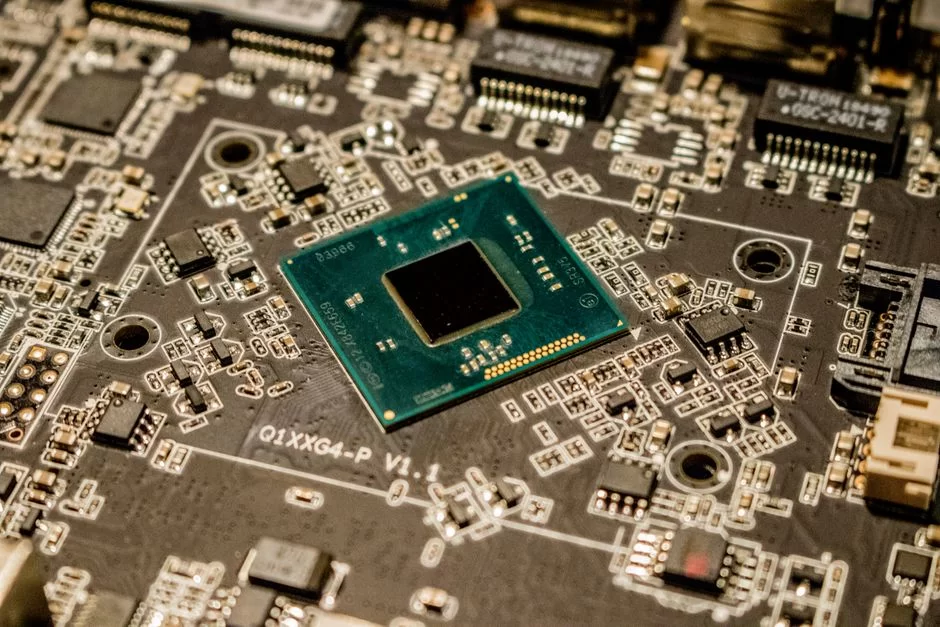
Bir GPU, binlerce küçük çekirdekten oluşur. Bu çekirdekler paralel çalışır. Böylece aynı anda birçok pikseli hesaplar.
NVIDIA mimarisinde bu yapı Streaming Multiprocessor adını alır. AMD ise Compute Unit terimini kullanır. Intel Arc, Xe çekirdekleriyle benzer bir yol izler.
Her SM veya CU, çok sayıda shader birimi barındırır. Bu birimler renk, ışık ve geometri hesaplarını yürütür. Yani saat hızı da performansı doğrudan etkiler.
Örneğin boost clock değeri yükseldikçe işlem hızı artar. Ancak güç tüketimi de aynı oranda yükselir. Bu dengeyi kurmak gerekir.
CUDA, Tensor, RT, ROP, TMU ve L2 Cache Ne İşe Yarar?
Modern grafik işlemcilerde farklı birimler bulunur. Her biri farklı bir görev üstlenir. Bunları bilmek, doğru seçim yapmanızı sağlar.
- CUDA Çekirdekleri: NVIDIA’nın genel amaçlı hesaplama birimleridir.
- Tensor Çekirdekleri: Yapay zeka matris çarpımlarını hızlandırır.
- RT Çekirdekleri: Işın izleme hesaplarını yönetir.
- ROP: Piksel çıktısını frame buffer’a yazar.
- TMU: Doku örnekleme ve filtreleme yapar.
- L2 Cache: Sık kullanılan verilere hızlı erişim sunar.
Üstelik bellek denetleyici de bu çipin içinde yer alır. Bu sayede VRAM ile iletişim daha verimli olur. Dolayısıyla bu birimlerin dengesi performansı belirler.
GPU FP32, FP16, INT8, TFLOPS ve Matris Hesaplama
Bu çipler, matematiksel işlemleri farklı hassasiyetlerde yapar. FP32 standart kayan nokta işlemidir. Oyun grafikleri büyük ölçüde FP32 kullanır.
Ancak yapay zeka iş yükleri daha düşük hassasiyeti tercih eder. FP16 ve INT8, tensör çekirdeklerinde çok daha hızlı çalışır. Bu da enerji verimliliğini artırır.
TFLOPS değeri, saniyedeki trilyon kayan nokta işlemini gösterir. Yüksek TFLOPS güçlü bir grafik işlemciye işaret eder. Fakat mimari farklar bu sayıyı yanıltıcı kılabilir.
Örneğin iki farklı GPU aynı TFLOPS değerine sahip olabilir. Ancak gerçek oyun performansları birbirinden çok farklı çıkabilir. Dolayısıyla sentetik testlere dikkatle yaklaşın.
GPU ile CPU Arasındaki Farklar
CPU vs GPU: Çekirdek Yapısı, Gecikme ve İş Yükü Farkı
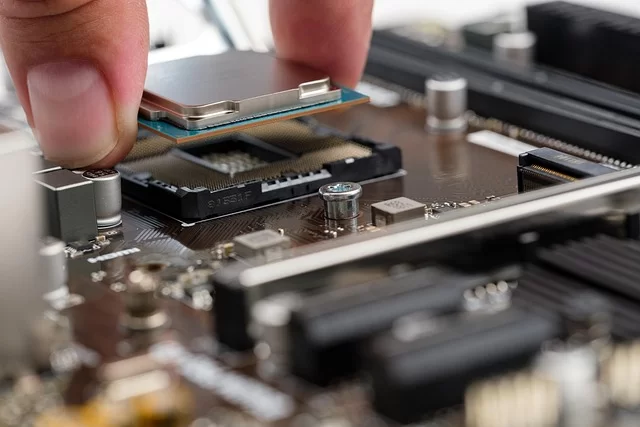
CPU (Merkezi İşlem Birimi), az sayıda güçlü çekirdeğe sahiptir. Her çekirdek karmaşık görevleri sırayla işler. Düşük gecikme onun önceliğidir.
Buna karşılık GPU, binlerce basit çekirdek içerir. Bu çekirdekler aynı anda çalışır. Yüksek verim onun uzmanlık alanıdır.
Dolayısıyla CPU seri işlemlerde iyidir. Grafik işlemci ise paralel işlemlerde üstündür. Bu temel fark, görev dağılımını belirler.
| Özellik | CPU | GPU |
|---|---|---|
| Çekirdek Sayısı | 8-24 | Binlerce |
| Gecikme | Düşük | Yüksek |
| İş Yükü | Seri | Paralel |
| Görev | Genel amaçlı | Grafik ve hesaplama |
Bu tablo, iki bileşenin temel ayrımını özetler. Elbette her ikisi de sistem için gereklidir. Biri olmadan diğeri tam performans veremez.
Render Alırken GPU mu CPU mu? Video Düzenleme ve Veri İşleme
Render işlemini iki şekilde yaparlar. CPU tabanlı render, her kareyi sırayla hesaplar. Bu yöntem yavaş ama çok kararlıdır.
GPU tabanlı render ise binlerce çekirdeği kullanır. Böylece aynı sahneyi çok daha hızlı bitirir. Ancak bellek miktarı sınırlayıcı olabilir.
Video düzenlemede ise hibrit bir yaklaşım öne çıkar. Uygulama, kodlama işini grafik işlemciye devreder. Örneğin NVENC veya AMF birimleri hız kazandırır.
GPU ile NPU ve TPU Karşılaştırması
Günümüzde yapay zeka hızlandırıcıları yaygınlaşıyor. NPU, dizüstü işlemcilere entegre gelir. Düşük güçte çıkarım görevlerini üstlenir.
TPU ise Google’ın bulut sunucularında kullandığı özel bir çiptir. Yalnızca tensör işlemlerine odaklanır. Bu sebeple eğitim süreçlerinde çok verimlidir.
Buna karşılık GPU, hem grafik hem de genel amaçlı hesaplama yapar. Yani daha esnek bir yapı sunar. Bu esneklik onu oyuncular ve içerik üreticileri için ideal kılar.
Sonuç olarak üçü de farklı amaçlara hizmet eder. Birbirlerinin yerini tamamen alamazlar. Sisteminizde hangisine ihtiyacınız olduğunu iş yükünüz belirler.
GPU Çeşitleri: Entegre, Ayrık, Harici ve Mobil GPU
Entegre GPU, Dahili GPU, APU ve SoC Entegre Grafik Nedir?
Entegre grafik, işlemcinin içinde yer alır. Ayrı bir kart gerektirmez. Böylece maliyet ve güç tüketimi düşer.
Intel’in işlemcilerinde bu birim yaygındır. AMD ise APU adını verdiği çipleri kullanır. Bu çipler güçlü bir grafik işlemci barındırır.
SoC mimarisi, akıllı telefon ve tabletlerde karşımıza çıkar. Burada CPU, GPU ve NPU aynı kalıpta birleşir. Üstelik bellek denetleyici de dahildir.
Entegre grafik, ofis ve medya tüketimi için yeterlidir. Ancak ağır oyunlarda yetersiz kalır. Paylaşımlı bellek kullandığı için performans sınırlıdır.
Ayrık GPU ile Harici GPU eGPU Farkı ve Thunderbolt Performans Kaybı
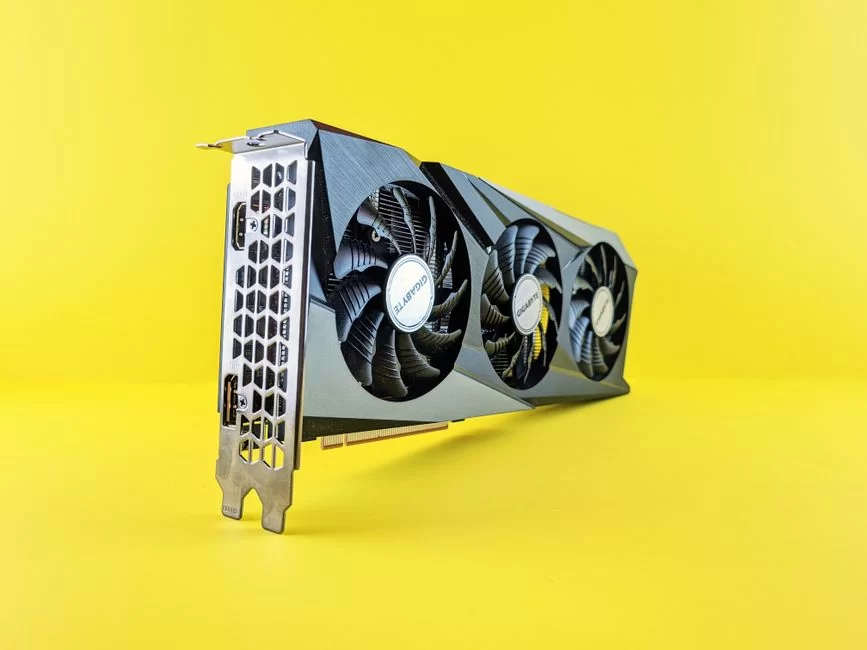
Ayrık GPU’yu anakart üzerindeki PCIe yuvasına takarlar. Kendi VRAM ve soğutucusu vardır. Yani en yüksek performansı sunar.
Harici GPU ise bir kutu içinde bulunur. Thunderbolt bağlantısıyla laptopa eklersiniz. Böylece taşınabilir cihazlara masaüstü gücü kazandırır.
Ancak Thunderbolt eGPU kurulumunda performans kaybı yaşarsınız. Veri yolu darboğazı nedeniyle kayıp %10 ile %20 arasındadır. Yine de entegre grafiğe göre çok daha iyidir.
| Özellik | Ayrık GPU | Harici GPU (eGPU) |
|---|---|---|
| Bağlantı | PCIe slotu | Thunderbolt |
| Performans | Tam | %80-90 |
| Taşınabilirlik | Düşük | Yüksek |
| Maliyet | Orta | Yüksek |
Laptop GPU vs Masaüstü GPU: TGP, TBP ve Max-Q Farkı
Laptop grafik işlemcileri, masaüstü modellerden farklıdır. Aynı isimle satılsalar bile güç limitleri düşüktür. Ek olarak, performans farkı oluşur.
TGP, laptop GPU’sunun maksimum güç tüketimini gösterir. TBP ise AMD tarafında benzer bir değerdir. Max-Q, düşük güçlü tasarımları ifade eder.
Örneğin bir masaüstü RTX 5070, 250 watt güç çekebilir. Aynı isimli laptop modeli ise 100 watt ile sınırlıdır. Bu da kare hızını belirgin şekilde etkiler.
Dolayısıyla laptop alırken yalnızca modele değil, TGP değerine de bakın. Üreticiler bu bilgiyi teknik özelliklerde paylaşır.
GPU Donanım Özellikleri & Teknik Parametreler
VRAM Nedir? GDDR6, GDDR6X ve HBM Arasındaki Fark
VRAM, grafik işlemcinin kullandığı özel bellektir. Dokular, çerçeve tamponu ve geometri verileri burada saklanır. Yetersiz VRAM, takılmalara yol açar.
GDDR6, günümüzde en yaygın bellek türüdür. Yüksek hız ve makul maliyet sunar. GDDR6X ise daha yüksek bant genişliği sağlar.
HBM bellekleri, çipin yanına dikey olarak yerleşir. Böylece çok geniş veri yolu elde edersiniz. Ancak maliyeti yüksektir ve genellikle iş istasyonlarında kullanırlar.
| Bellek Türü | Bant Genişliği | Kullanım Alanı |
|---|---|---|
| GDDR6 | Orta | Orta seviye kartlar |
| GDDR6X | Yüksek | Üst seviye kartlar |
| HBM2/HBM3 | Çok Yüksek | İş istasyonu ve veri merkezi |
GPU Bellek Arayüzü: 128 Bit, 192 Bit ve 256 Bit Farkı
Bellek arayüzü, GPU ile VRAM arasındaki veri yolunu ifade eder. Bit değeri ne kadar yüksekse, sistem o kadar çok veri taşır.
128 bit arayüzü giriş seviyesi kartlarda görürsünüz. 256 bit ise üst seviye modellerde yaygındır. 384 bit arayüz ise amiral gemisi kartlara aittir.
Ayrıca bellek arayüzü, bant genişliğini doğrudan etkiler. Yüksek çözünürlükte bu fark daha belirgin hale gelir. Bundan dolayı 4K oyuncuları geniş arayüz aramalıdır.
GPU Bellek Bant Genişliği Hesaplama ve Performansa Etkisi
Bellek bant genişliği, saniyede aktarılan veri miktarıdır. Bunu hesaplamak için üç değeri çarpmanız gerekir. Formül şöyledir:
Bant Genişliği = Efektif Bellek Hızı × Arayüz Genişliği / 8
Örneğin 18 Gbps hızında ve 256 bit arayüzünde bir kart düşünün. Hesap şu şekilde olur: 18 × 256 / 8 = 576 GB/s. Bu değer, oyun performansında kritik rol oynar.
Bant genişliği düşükse, GPU veri bekler. Bu da kare süresini uzatır ve takılmalara neden olur. Dolayısıyla yalnızca çekirdek gücüne değil, bant genişliğine de dikkat edin.
GPU Saat Hızları, TGP, TDP ve TBP Farkı
Saat hızı, grafik işlemcinin saniyede kaç milyon döngü yaptığını gösterir. Temel saat hızı her zaman çalışan değerdir. Boost clock ise yük altında ulaşılan en yüksek değerdir.
TGP, NVIDIA laptop kartlarının toplam güç tüketimini belirtir. TDP, masaüstü bileşenler için termal tasarım gücüdür. TBP ise AMD kartlarında kullanılan toplam board gücüdür.
Bu değerler, soğutma çözümünü ve güç kaynağı ihtiyacını belirler. Yüksek TGP değerine sahip bir kart, daha fazla ısı üretir. Bundan dolayı iyi bir soğutucu şarttır.
Üstelik güç limiti, kartın performansını da etkiler. Aynı çipe sahip iki modeli, farklı TGP değerleriyle satabilirler. Hangisini seçeceğinizi kasa hava akışı belirler.
Seçim Rehberi: Kullanım Amacına Göre Doğru GPU Nasıl Seçilir?
Oyun için GPU Seçimi: 1080p, 1440p, 4K ve Ray Tracing Hedefleri
Oyun için seçim yaparken önce çözünürlüğünüzü belirleyin. Ardından yenileme hızınızı hedefleyin. Bu iki kriter, bütçenizi şekillendirir.
- 1080p 60Hz: Giriş seviyesi kartlar yeterlidir.
- 1080p 144Hz+: Orta seviye modeller önerilir.
- 1440p 144Hz: Üst orta segment kartlar gerekir.
- 4K 60Hz: Amiral gemisi seviyesinde bir GPU gerekir.
- Ray Tracing açık: DLSS veya FSR desteği şarttır.
Işın izleme teknolojisi, performansı ciddi şekilde düşürür. Özellikle yükseltme teknolojileri büyük önem taşır. Özellikle DLSS 3 ve FSR 3 kare oluşturma özelliği sunar.
Örneğin 4K hedefleyen biri, 16 GB VRAM’li bir kart almalıdır. Aksi halde yeni oyunlarda bellek darboğazı yaşar. Bu da deneyimi mahveder.
Video Düzenleme, 3D Modelleme ve Render için GPU Seçimi
İçerik üreticileri için seçim kriterleri farklıdır. Burada yalnızca oyun performansı değil, CUDA veya OpenCL desteği de önemlidir.
- Adobe Premiere: NVIDIA NVENC ve AMD AMF hızlandırır.
- DaVinci Resolve: Yüksek VRAM önemlidir.
- Blender: OptiX ve CUDA ile NVIDIA kartlar avantajlıdır.
- 3ds Max: Viewport performansı için güçlü bir GPU gerekir.
- V-Ray: RT çekirdekleri render süresini kısaltır.
Bununla birlikte 3D modelleme, çok sayıda çekirdek ister. Ayrıca bellek bant genişliği de sahne karmaşıklığını etkiler. Aslında iş istasyonu kartlarını tercih edebilirsiniz.
Ancak tüketici kartları da çoğu iş için yeterlidir. Özellikle RTX 5070 ve üzeri modeller, profesyonel işlerde harika sonuç verir.
Ofis Kullanımı için Entegre GPU Yeterli mi?
Ofis uygulamaları için entegre grafik fazlasıyla yeterlidir. Excel, Word ve web tarayıcısı gibi görevler çok az güç ister. Dolayısıyla ayrı bir kart satın almanıza gerek yoktur.
Üstelik entegre GPU, düşük güç tüketimi sayesinde pil ömrünü uzatır. Laptop kullanıcıları için bu büyük avantajdır. Dolayısıyla ofis kullanımı için harici GPU gereksizdir.
Ancak çoklu monitör kurulumu düşünüyorsanız, bağlantı noktalarını kontrol edin. Modern entegre grafikler, üç ekranı rahatlıkla destekler.
En İyi GPU Modelleri ve Fiyat Performans Önerileri
2026 yılında piyasada birçok model bulunuyor. Bütçenize göre en iyi seçenekleri şöyle sıralayabilirim:
- Giriş seviyesi: NVIDIA RTX 5050, AMD RX 8600
- Orta seviye: NVIDIA RTX 5060 Ti, AMD RX 8700 XT
- Üst seviye: NVIDIA RTX 5070, AMD RX 8800 XT
- Amiral gemisi: NVIDIA RTX 5090, AMD RX 8900 XTX
Fiyat performans açısından orta seviye kartlar en mantıklısıdır. 1440p oyunlar için ideal dengeyi sunarlar. Ayrıca ikinci el piyasasını da değerlendirebilirsiniz.
Fakat satın almadan önce güncel fiyatları karşılaştırın. Türkiye’de döviz kuru ve vergi oranları fiyatları ciddi etkiler.
NVIDIA, AMD ve Intel GPU Karşılaştırması
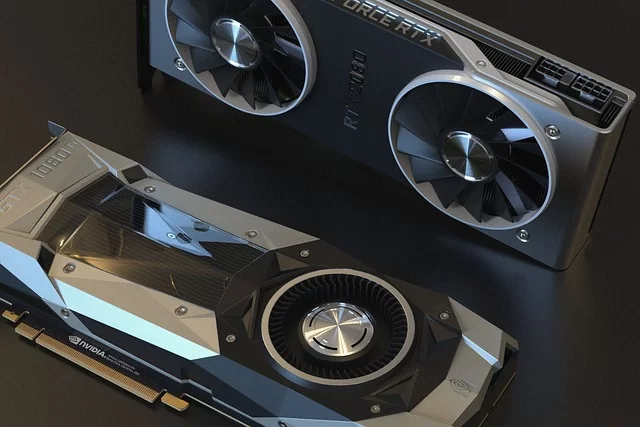
NVIDIA GeForce: CUDA, RT ve Tensor Ekosistemi
Elbette, NVIDIA, uzun yıllardır grafik pazarının lideridir. GeForce serisi oyuncular arasında çok popülerdir. Bunun en büyük nedeni güçlü yazılım ekosistemidir.
CUDA platformu, geliştiricilere büyük kolaylık sağlar. Geliştiriciler, bilimsel hesaplama ve render uygulamalarını CUDA’ya göre optimize eder. Ayrıca RT çekirdekleri ışın izlemeyi hızlandırır.
Tensor çekirdekleri ise DLSS teknolojisini besler. Bu sayede düşük çözünürlükten yüksek görüntü kalitesi elde edebilirsiniz. Sonuç olarak NVIDIA, her alanda güçlü bir seçenektir.
AMD Radeon: RDNA, Infinity Cache ve Fiyat Avantajı
AMD, agresif fiyatlandırma ile rekabet eder. RDNA mimarisi, enerji verimliliği konusunda başarılıdır. Ayrıca Infinity Cache, bellek gecikmesini azaltır.
Radeon kartları, genellikle aynı performansta NVIDIA modellerden daha ucuzdur. Bu da bütçe dostu toplama bilgisayarlar için idealdir. Üstelik FSR teknolojisi açık kaynaklıdır.
Ancak CUDA ekosistemi eksikliği, bazı profesyonel uygulamalarda sorun çıkarır. Yine de oyun odaklı kullanıcılar için AMD çok mantıklıdır.
Intel Arc GPU: XeSS, AV1 ve Sürücü Olgunluğu
Intel, Arc serisiyle pazara geç bir giriş yaptı. Başlangıçta sürücü sorunları yaşadılar. Ancak 2026 itibarıyla büyük ilerleme kaydettiler.
Arc kartları, donanım AV1 encoder ile dikkat çeker. Yayıncılar için bu özellik çok değerlidir. Ayrıca XeSS yükseltme teknolojisi başarılı sonuçlar verir.
Fiyatları da rekabetçidir. Özellikle giriş ve orta seviyede cazip seçenekler sunar. Ancak eski oyunlarda sürücü optimizasyonu hala zayıf kalabilir.
GPU Performans Metrikleri ve Test Yöntemleri
FPS, Frame Time ve 1% Low FPS Nedir?
FPS, saniyede gösterilen kare sayısıdır. Yüksek FPS, akıcı bir oyun deneyimi sağlar. Ancak ortalama FPS tek başına yeterli değildir.
Frame time, her bir karenin oluşturulma süresidir. İdeal değer 16.7 ms veya daha düşüktür. Ani yükselmeler takılma hissi yaratır.
1% low FPS ise en kötü karelerin ortalamasıdır. Bu değer düşükse, oyun sırasında mikro takılmalar hissedersiniz. Özellikle testlerde hem ortalama hem de 1% low değerlerine bakın.
GPU Benchmark Nasıl Yapılır? 3DMark, FurMark, Unigine ve OCCT
Benchmark testleri, kartın performansını ölçer. Bunu yapmak için birkaç ücretsiz araç kullanabilirsiniz. İşte adım adım yöntem:
- 3DMark Time Spy testini çalıştırın.
- Sonucu çevrimiçi veritabanıyla karşılaştırın.
- FurMark ile stres testi yapın.
- Sıcaklık ve kararlılığı izleyin.
- Unigine Heaven veya Superposition ile grafik kalitesini test edin.
- OCCT ile bellek hatalarını kontrol edin.
Bu testler, kartın gerçek gücünü ortaya koyar. Ayrıca arıza tespiti için de kullanışlıdır. Düzenli aralıklarla yapmanızı öneririm.
GPU Kullanımı ve Darboğazı Nasıl Tespit Edilir?
Oyun sırasında GPU kullanımı %95’in üzerindeyse, kart tam güç çalışıyordur. Bu iyi bir durumdur. Ancak kullanım düşükse darboğaz olabilir.
Darboğaz, CPU’nun grafik işlemciyi besleyememesi durumudur. Bunu tespit etmek için HWiNFO veya MSI Afterburner kullanın. Oyun sırasında her iki bileşenin kullanımını izleyin.
- GPU kullanımı %90+ iken CPU kullanımı düşükse sorun yoktur.
- GPU kullanımı %70 altında ve CPU %100 ise CPU darboğazı vardır.
- Her ikisi de düşükse yazılım sorunu olabilir.
Darboğazı önlemek için dengeli bir sistem kurun. Örneğin güçlü bir GPU ile zayıf bir CPU eşleştirmeyin. Ayrıca çözünürlüğü yükseltmek darboğazı azaltır.
GPU Termal Yönetimi, Soğutma ve Güç Limitleri
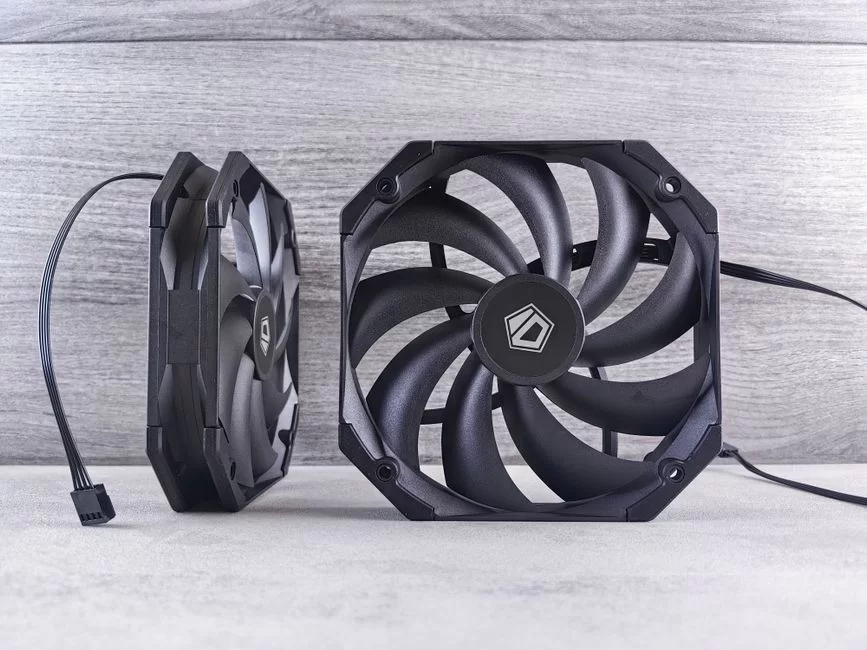
Sıcaklık Eşikleri: GPU, Hotspot ve VRAM Kaç Derece Olmalı?
Sıcaklık değerleri kart sağlığı için kritiktir. Genel GPU sıcaklığı yük altında 70-85°C arasında olmalıdır. 85 derece normal mi diye sorarsanız, sınırda diyebilirim.
Hotspot sıcaklığı, çipin en sıcak noktasını gösterir. Bu değer genellikle 10-15°C daha yüksektir. 105°C üzeri tehlikelidir.
VRAM sıcaklığı ise 95°C altında kalmalıdır. Özellikle GDDR6X bellekler ısınmaya meyillidir. Bundan ötürü düzenli izleme yapın.
| Bileşen | Güvenli Aralık | Tehlikeli Değer |
|---|---|---|
| GPU | 60-85°C | 90°C+ |
| Hotspot | 70-95°C | 105°C+ |
| VRAM | 70-95°C | 100°C+ |
Termal Throttling, Fan Eğrisi ve Sıfır Fan Modu
Termal throttling, çipin kendini korumak için hız düşürmesidir. Sıcaklık eşiği aşılınca devreye girer. Bu da performans kaybına yol açar.
Fan eğrisi, fan hızının sıcaklığa göre ayarlanmasıdır. MSI Afterburner ile bu eğriyi özelleştirebilirsiniz. Daha agresif bir eğri, sıcaklığı düşürür.
Sıfır fan modu ise düşük yükte fanı durdurur. Böylece sessiz bir çalışma sağlar. Ancak yüksek sıcaklıkta fan aniden döner ve ses artar.
Fan eğrinizi şu adımlarla ayarlayın:
- MSI Afterburner’ı açın.
- Fan sekmesine gidin.
- Kullanıcı tanımlı eğriyi etkinleştirin.
- 40°C’de %20, 70°C’de %70, 85°C’de %100 fan hızı ayarlayın.
- Ayarları kaydedin.
Overclock, Undervolt ve Güç Limiti Optimizasyonu
Overclock, çipin saat hızını artırır. Böylece ek performans kazanırsınız. Ancak güç tüketimi ve sıcaklık da yükselir.
Undervolt ise voltajı düşürür. Aynı saat hızında daha az ısı üretir. Bu yöntem, kartın ömrünü uzatır ve ses seviyesini azaltır.
Güç limiti, kartın çekebileceği maksimum watt değeridir. Bu değeri artırmak overclock’a yardımcı olur. Ancak PSU’nuz yeterli güç sağlamalıdır.
Overclock için şu adımları izleyin:
- Afterburner’da çekirdek saatini 50 MHz artırın.
- Test yapın.
- Kararlıysa 50 MHz daha ekleyin.
- Artefakt görürseniz geri çekilin.
- Sıcaklığı izleyin.
Hava Soğutma vs Sıvı Soğutma, Termal Macun ve Fan Bakımı
Hava soğutma, en yaygın çözümdür. Isı boruları ve fanlar sayesinde çipi serin tutar. Maliyeti düşüktür ve bakımı kolaydır.
Sıvı soğutma ise daha etkilidir. Su bloğu, pompa ve radyatör kullanır. Yüksek güçlü kartlarda sıcaklığı belirgin şekilde düşürür.
| Kriter | Hava Soğutma | Sıvı Soğutma |
|---|---|---|
| Maliyet | Düşük | Yüksek |
| Performans | İyi | Çok iyi |
| Bakım | Kolay | Zor |
| Gürültü | Orta | Düşük |
Termal macun zamanla kurur. Bu nedenle 2-3 yılda bir yenilemeniz gerekir. Ayrıca fanları ve ısı borularını düzenli temizleyin.
Fan ömrü, kullanım koşullarına bağlıdır. Toz ve yüksek sıcaklık, fan yataklarını yıpratır. Bu nedenle kasa içi hava akışına dikkat edin.
GPU Kurulumu, Sürücüler ve Bakım
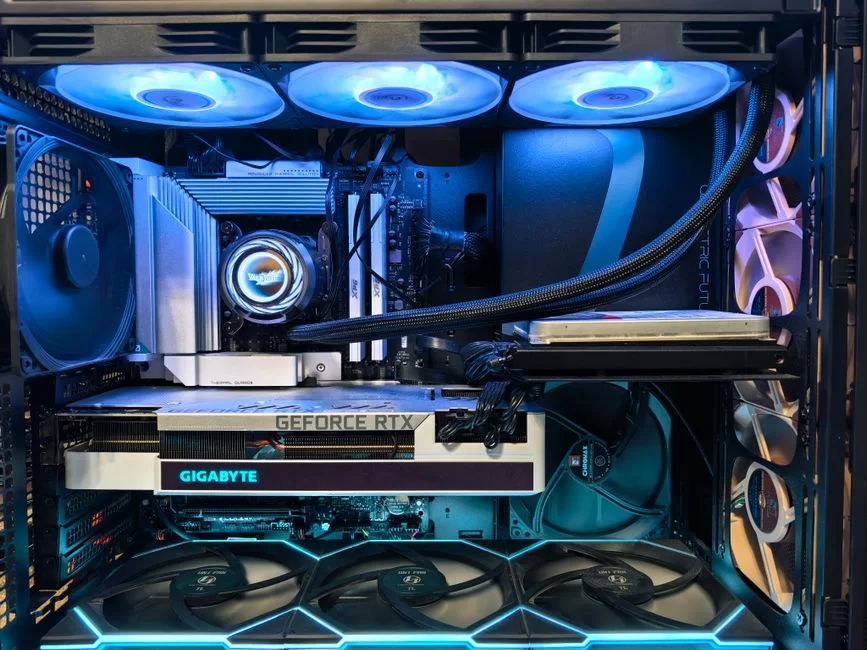
GPU PCIe Slotuna Nasıl Takılır? Kasa, PSU ve Destek Braketi Uyumu
Kartı takmadan önce kasa boyutunu teyit edin. Özellikle üst seviye modeller çok uzundur. Ayrıca PSU’nuz yeterli güç sağlamalıdır.
Kurulum adımları şöyledir:
- Bilgisayarı kapatın ve güç kablosunu çekin.
- Kasanın yan panelini açın.
- Uygun PCIe yuvasını bulun.
- Arka yuva kapaklarını çıkarın.
- Kartı yuvaya oturtun ve kilitleyin.
- Güç konnektörlerini takın.
- Kartı destek braketiyle sabitleyin.
- Monitörü bağlayın ve sistemi açın.
Bazı yeni kartlarda 12VHPWR konnektörü bulunur. Bu kabloyu tam oturttuğunuzdan emin olun. Gevşek bağlantı ısınmaya yol açar.
GPU Sürücüsü Nasıl Güncellenir? DDU ile Temiz Kurulum
Sürücüler, grafik işlemcinin yazılımla iletişimini sağlar. Eski sürücüler performans düşüşüne neden olur. Bu sebeple düzenli güncelleme yapın.
DDU (Display Driver Uninstaller), eski sürücüleri tamamen kaldırır. Böylece çakışma riski ortadan kalkar. Özellikle marka değiştirirken bu aracı kullanın.
Temiz kurulum adımları:
- DDU programını indirin.
- Güvenli modda başlatın.
- NVIDIA veya AMD sürücüsünü seçin.
- Temizle ve yeniden başlat seçeneğine tıklayın.
- Yeni sürücüyü resmi siteden indirin.
- Kurulumu tamamlayın.
GPU Sağlık Kontrolü, BIOS ve RMA Süreci
Kartın sağlığını GPU-Z ve HWiNFO ile izleyebilirsiniz. Sıcaklık, fan devri ve voltaj değerlerini inceleyin. Anormal bir durum, arıza habercisi olabilir.
GPU BIOS, kartın temel ayarlarını barındırır. Güncelleme nadiren gerekir. Ancak yanlış vBIOS flash, kartı bozabilir. Açıkçası çok dikkatli olun.
RMA süreci, garanti kapsamındaki arızalar için geçerlidir. Ürünü satın aldığınız yere başvurun. Genellikle test süreci birkaç hafta sürer.
Garanti dışı kalan kartlar için üçüncü taraf tamir seçenekleri mevcuttur. Ancak maliyet yüksek olabilir. Ek olarak sigorta ve garanti koşullarını önceden okuyun.
İkinci El GPU Rehberi ve Madencilik Riskleri
İkinci el piyasası, uygun fiyatlı seçenekler sunar. Ancak riskler de taşır. Dikkat etmeniz gereken noktalar şunlardır:
- Kartın fiziksel durumunu inceleyin.
- Fanların düzgün döndüğünü kontrol edin.
- Garanti belgesini sorun.
- Fatura ve seri numarasını doğrulayın.
- Satıcının güvenilirliğini araştırın.
- Test yapmadan satın almayın.
Mümkünse satıcıyla yüz yüze görüşün. Kartı kendi sisteminizde test edin. Böylece sürprizlerle karşılaşmazsınız.
Madencilik Yapılmış GPU Nasıl Anlaşılır? Test Programları
Madencilik yapılmış bir kartı anlamak için şu adımları izleyin:
- Fiziksel toz ve oksitlenme belirtilerini gözden geçirin.
- Fan yataklarının aşınmış olup olmadığına bakın.
- GPU-Z ile BIOS sürümünü denetleyin.
- Stok saat hızlarından sapma olup olmadığını test edin.
- FurMark ile 30 dakika stres testi yapın.
- HWiNFO ile bellek hatalarını izleyin.
- OCCT ile VRAM testi çalıştırın.
Bu testler, kartın sağlığı hakkında fikir verir. Anormal sıcaklık veya çökme, riskli bir kartı işaret eder. Dolayısıyla temkinli olun.
Kripto Madenciliği GPU Fiyatlarını Nasıl Etkiledi?
Kripto para çılgınlığı, 2020-2022 arasında fiyatları uçurdu. Madenciler tüm stokları tüketti. Üstelik oyuncular kart bulamadı.
Sonraki yıllarda talep azaldı, fiyatlar normale döndü. Ancak 2026’da yapay zeka patlaması benzer bir etki yarattı. Veri merkezleri, oyun kartlarına olan talebi yeniden artırdı.
Bu döngüler, piyasayı öngörülemez kılar. Satın alırken acele etmeyin, fiyatları takip edin. Ayrıca yeni nesil kartların lansmanını beklemek bazen mantıklıdır.
GPU Teknolojileri ve Yazılım Özellikleri
DLSS, FSR ve XeSS: Yükseltme ve Frame Generation Farkı
Bu üç teknoloji, düşük çözünürlükten yüksek görüntü üretir. Böylece performans artar. Ancak yaklaşımları farklıdır.
- DLSS: NVIDIA’nın tensor çekirdekleriyle çalışır.
- FSR: AMD’nin açık kaynaklı çözümüdür.
- XeSS: Intel’in hem donanım hem yazılım tabanlı yöntemidir.
Frame generation özelliği, araya sahte kareler ekler. DLSS 3 ve FSR 3 bu özelliği destekler. Sonuç olarak kare hızını neredeyse ikiye katlarsınız.
Ancak gecikmenin arttığını görebilirsiniz. NVIDIA Reflex ve AMD Anti-Lag bu sorunu azaltır. Neticede bu teknolojileri birlikte kullanın.
G-Sync, FreeSync, V-Sync ve Düşük Gecikme Modları
V-Sync, kare hızını monitör yenileme hızına kilitler. Yırtılma sorununu çözer, fakat gecikme ekler.
G-Sync ve FreeSync, değişken yenileme hızı sağlar. Böylece yırtılma olmaz ve gecikme düşük kalır. NVIDIA kartlar G-Sync’i, AMD kartlar FreeSync’i destekler.
Düşük gecikme modları, oyun içi tepki süresini kısaltır. Geliştiriciler, NVIDIA Reflex ve AMD Anti-Lag teknolojilerini bu amaçla geliştirdiler. Rekabetçi oyuncular için vazgeçilmezdir.
ReBAR, Smart Access Memory, PCIe 4.0 ve 5.0 Farkı
Resizable BAR (ReBAR), CPU’nun tüm GPU belleğine erişmesini sağlar. Bu da bazı oyunlarda performansı artırır. Smart Access Memory, AMD’nin bu özelliğe verdiği isimdir.
PCIe 4.0, önceki nesle göre iki kat bant genişliği sunar. PCIe 5.0 ise bu değeri tekrar ikiye katlar. Ancak oyun performansına etkisi genellikle küçüktür.
Yine de yeni nesil kartlar PCIe 5.0 ile uyumludur. Anakartınızın desteklediğinden emin olun. Ayrıca BIOS temel yapılandırma ekranında ReBAR’ı etkinleştirin.
HDMI 2.1, DisplayPort 2.0, HDR ve 10 bit Renk Desteği
Monitör bağlantısı, görüntü kalitesini etkiler. HDMI 2.1, 4K 120Hz ve 8K 60Hz destekler. Ayrıca değişken yenileme hızı sunar.
DisplayPort 2.0, daha yüksek bant genişliği sağlar. Bu da 8K 120Hz veya çoklu monitör kurulumları için idealdir. Üstelik DSC sıkıştırma ile daha da yüksek çözünürlükler mümkündür.
HDR ve 10 bit renk derinliği, daha zengin görüntüler sunar. Ancak bunun için uyumlu monitör ve kablo gerekir. Ayrıca Windows’ta renk ayarlarını doğru yapılandırın.
GPU İş İstasyonu, GPGPU ve Yapay Zeka Kullanımları
CUDA, ROCm ve Tensor Core ile GPU Hesaplama
GPGPU, grafik işlemcinin genel amaçlı hesaplama için kullanılmasıdır. NVIDIA’nın CUDA platformu bu alanda liderdir. Birçok bilimsel yazılım CUDA ile hızlanır.
AMD’nin ROCm platformu, açık kaynaklı bir alternatiftir. Özellikle Linux ortamlarında gelişim gösterir. Ancak uygulama desteği hala sınırlıdır.
Tensor Core’lar, matris çarpımlarını inanılmaz hızlandırır. Yapay zeka eğitimi ve çıkarımı bu birimlere dayanır. Bu maksatla modern GPU’lar, AI sunucularının temelini oluşturur.
Render Motorları: Blender, V-Ray ve Octane
Blender, Cycles ve Eevee motorlarını sunar. GPU ile render süresi ciddi şekilde kısalır. Özellikle OptiX desteği NVIDIA kartlarda büyük avantaj sağlar.
V-Ray, mimari görselleştirmede yaygındır. RT çekirdekleri sayesinde ışın izleme hızlanır. Bu da tasarımcılara zaman kazandırır.
Octane ise tamamen GPU tabanlı bir motordur. Yüksek VRAM ve güçlü bir kart gerektirir. Karmaşık sahnelerde 24 GB veya daha fazla bellek kullanmanızı önerirler.
Video Kodlama: NVENC, AMF, AV1 ve Yayıncılık
NVENC, NVIDIA kartlardaki donanım kodlayıcıdır. OBS ile yayın yaparken CPU yükünü azaltır. Böylece oyun performansı korunur.
AMF, AMD’nin eşdeğer teknolojisidir. VCE olarak da biliyoruz. Fakat kalite açısından NVENC’e yaklaşmıştır.
AV1 encoder, daha düşük bant genişliğinde yüksek kalite sunar. Yeni nesil kartlarda donanım desteği mevcuttur. Bu da yayıncılar için büyük avantajdır.
GPU Satın Alma Kılavuzu
GPU Fiyatları Ne Kadar? Türkiye Fiyat Dinamikleri
Türkiye’de grafik işlemci fiyatları döviz kuru ve vergilere bağlıdır. 2026 itibarıyla giriş seviyesi kartlar 5.000-10.000 TL arasındadır. Orta seviye 15.000-30.000 TL, üst seviye ise 40.000 TL üzeridir.
Ancak bu rakamlar sürekli değişir. İthalat vergileri ve ÖTV, fiyatları yukarı çeker. Ayrıca stok durumu da dalgalanma yaratır.
Özellikle satın almadan önce birden fazla mağazayı karşılaştırın. Kampanyaları takip edin. Ayrıca yurt dışından getirtme seçeneğini değerlendirin.
Kasa, PSU, Monitör Uyumu ve Yıllık Elektrik Maliyeti
Satın almadan önce kasa içi boşluğu ölçün. Kart uzunluğu ve genişliği uyumlu olmalıdır. Ayrıca PSU’nuzun watt değeri yeterli mi emin olun.
Yıllık elektrik maliyeti, kartın güç tüketimine bağlıdır. Örneğin 250 watt çeken bir kart, günde 4 saat oyunla ayda 30 kWh harcar. Bu da Türkiye elektrik tarifesiyle yaklaşık 60-90 TL eder.
Monitör uyumu da önemlidir. 4K bir monitör, güçlü bir GPU gerektirir. Aynı şekilde 144Hz yenileme hızı, yüksek FPS ister.
Garanti, RMA ve İkinci El Piyasa Güvenliği
Türkiye’de distribütör garantisi önemlidir. İthalatçı garantili ürünler daha ucuz olabilir. Ancak RMA süreci uzun sürebilir.
İkinci el piyasasında güvenilir platformları tercih edin. Satıcı puanını ve yorumlarını inceleyin. Mümkünse kapıda ödeme veya test imkanı isteyin.
Garanti dışı kartlarda tamir maliyeti yüksektir. Bu nedenle kutulu, faturalı ve garantili ürünlere öncelik verin. Uzun vadede bu size para kazandırır.
Grafik İşlemci Rehberi: En Çok Merak Edilen 12 GPU Sorusu
GPU nedir?
GPU ile CPU arasındaki fark nedir?
Ekran kartı ile GPU aynı mı?
GPU sıcaklığı kaç olmalı?
GPU 85 derece normal mi?
Oyunlarda GPU kullanımı yüzde 100 olursa ne olur?
GPU darboğazını nasıl fark ederim?
GPU overclock ömrü kısaltır mı?
Madencilik geçmişi olan GPU’yu nasıl anlarım?
4K oyun için hangi GPU’yu almalıyım?
GPU VRAM sıcaklığı normal değeri nedir?
GPU alırken nelere dikkat etmeliyim?
Grafik İşlemci Teknolojisinde Derinlemesine İnceleme
Grafik işlemci birimleri, oyunlardan yapay zekaya kadar geniş bir yelpazede kritik rol oynar. Ancak, bu teknolojinin altında yatan mimariyi anlamak için ileri düzey içerikler gerekir. Ek olarak, sektör liderlerinin açıklamaları size bütünsel bir anlayış kazandırır.
- Intel – CPU ile Grafik İşlemci Arasındaki Farklar: İşlemci ile grafik işlemci arasındaki temel mimari farkları net bir dille açıklar. Ayrıca bu süreçte paralel hesaplama ve sıralı işleme odaklansınız.
- IBM – Grafik İşlemcilerin Tarihçesi ve Çalışma Prensibi: Grafik işlemcilerin tarihsel gelişimini ve çalışma mantığını inceler. Ayrıca yapay zeka ile makine öğrenimindeki dönüştürücü rolünü detaylıca ele alır.
- Lenovo – Grafik İşlemci Mimarisinin İncelikleri: Gölgelendiriciler, dokulama birimleri ve özel bellek gibi donanım bileşenlerinin işlevlerini detaylandırır.
Sonuç ve Özet: 2026 GPU Rehberi
GPU Seçiminde Temel Karar Kriterleri Özeti
| Kriter | Önerilen Değer | Neden Önemli? |
|---|---|---|
| Kullanım Amacı | Oyun, iş, ofis | Doğru segmenti belirler |
| Çözünürlük | 1080p, 1440p, 4K | Güç ihtiyacını belirler |
| VRAM | En az 8 GB, ideal 12+ GB | Yetersiz bellek takılma yaratır |
| Güç Tüketimi | PSU ile uyumlu | Sistem kararlılığı için |
| Bütçe | Fiyat performans dengesi | Gereksiz harcamayı önler |
| Marka Ekosistemi | NVIDIA, AMD, Intel | Yazılım desteğini etkiler |
Doğru GPU Seçimi İçin Son Öneriler
Son olarak şu tavsiyeleri aklınızda tutun:
- Önce ihtiyacınızı belirleyin, sonra bütçe ayırın.
- Yalnızca oyun oynuyorsanız orta seviye kartlar yeterlidir.
- İçerik üretiyorsanız VRAM miktarına öncelik verin.
- Güç kaynağınızı ve kasa hava akışını ihmal etmeyin.
- İkinci el alırken mutlaka test yapın.
- Fiyatları takip edin, acele etmeyin.
- Güncel sürücüleri kullanın.
- Düzenli bakım kartın ömrünü uzatır.
Bu rehberdeki bilgilerle doğru grafik işlemciyi seçebilirsiniz. Umarım size yol göstermiştir. Bir sonraki donanım maceranızda görüşmek üzere.

İlk yorumu sen paylaş