

Kurumsal sunucu odalarının uğultusunda sıra dışı bir disiplin yatar. Masaüstü bilgisayarlar bu seviyeye asla ulaşamaz. Üstelik yüzlerce kullanıcıya hizmet veren sistemler için sıradan depolama yetmez. İşte tam bu noktada devreye SCSI girer.
SCSI teknolojisi yıllarca veri merkezlerinin omurgasını oluşturdu. Hatta bugün bile tıbbi cihazlarda ve endüstriyel sistemlerde yaşar. Dahası retro computing tutkunlarının kasalarında hâlâ nefes alır.
Bu makale basit bir tanımın çok ötesine geçecek. Çünkü sahadaki gerçek senaryolarımı sizlerle paylaşacağım. Örneğin yanlış terminasyonun yarattığı sıkıntıları bir bir anlatacağım. Ayrıca eski bir tarayıcıyı modern bilgisayara bağlamanın inceliklerini göstereceğim.
Kariyerim boyunca birçok sunucu kurulumu yaptım. Nitekim her seferinde aynı gerçeği gördüm. Şöyle ki temel prensipleri kavramadan yaptığınız iş kalıcı olmuyor. Özellikle SCSI kurulumunda zincirleme ve sonlandırma hayatidir. Bu nedenle sizi temin ederim ki bu rehber işinizi fazlasıyla görecek. O halde hazırsanız bu efsanevi veri yolunun derinliklerine dalalım!

SCSI (Small Computer System Interface) Nedir? SASI’den Ultra-320’ye Uzanan Evrim (1981-2003)
Bugünün depolama teknolojileri 1980’lerin cesur kararlarına dayanır. Zira o dönemde disketler ve sabit diskler için ortak bir standart yoktu.
Fakat her üretici kendi özel çözümünü dayatıyordu. Bu durum tam bir uyumsuzluk kaosu yaratıyordu. Neyse ki Shugart Associates bu duruma son vermek için harekete geçti. Sonuçta tarihin akışını değiştirecek o hamleyi yaptı.
Alan Shugart depolama endüstrisinin efsane isimlerindendi. Üstelik firması disket sürücülerle kazandığı itibarı büyütmek istedi. Bunun sonucunda ortaya çıkan arayüz yalnızca bir ürün değildi.
Aslında koca bir ekosistemin temel taşı oldu. Üstelik bu standart ANSI komitelerinde olgunlaştı. Nihayetinde SCSI adıyla kurumsal bilişimin belkemiğine dönüştü.
SASI Nedir? Shugart Associates System Interface’in Doğuşu
Shugart Associates SASI’yi 1981’de duyurdu. Aslında öncü bir depolama arabirimi protokolüydü. Üstelik amacı son derece basit ve netti. Şöyle ki disket sürücüler ve sabit diskler için ortak bir I/O bus oluşturacaktı. O güne kadar her aygıt kendi özel kontrolcüsüne muhtaçtı. Bu nedenle maliyetler gereksiz yere yükseliyordu.
SASI’nin en büyük yeniliği komut setini aygıttan bağımsızlaştırmasıydı. Böylece bir host adapter farklı cihazları tanıyabildi. Hatta onlarla sorunsuz iletişim kurabiliyordu.
Gerçekten de bu fikir o dönem için devrim niteliğindeydi. Bunun üzerine Shugart Associates tasarımı hemen ANSI’ye sundu. Böylece standartlaşma süreci de resmen başlamış oldu.
Ticari kaygılar isim konusunda ufak bir değişiklik getirdi. Zira komite “Shugart Associates” ibaresini tarafsız bir ifadeyle değiştirdi. Sonrasında Small Computer System Interface adı doğdu. Protokolün ruhu SASI’den gelen temeller üzerinde yükseldi. Diğer bir deyişle SCSI özünde SASI’yi standartlaştıran ve genişleten bir protokoldür.
SCSI-1, SCSI-2 ve SCSI-3: Standartlar Savaşının Kilometre Taşları
ANSI ilk resmi SCSI standardını 1986’da onayladı. Bu sürüm 5 MB/s veri aktarım hızı sunuyordu. Ayrıca temel komut yapısını da net şekilde tanımlıyordu.
Buna karşılık asıl büyük sıçramayı 1994’teki ikinci nesil getirdi. Zira komut setini genişlettiler ve hızı katladılar. Artık SCSI yalnızca diskler için bir standart değildi. Diğer yandan tarayıcılar ve teyp sürücüleri de bu aileye katıldı.
Üçüncü nesil modüler bir yapıya geçişi temsil ediyordu. Diğer bir deyişle komiteler komutları ve fiziksel katmanı artık ayrı ayrı tanımlıyordu. SPI (SCSI Parallel Interface) bu yaklaşımın en net örneğiydi.
Bunun sayesinde farklı fiziksel uygulamalar aynı komut setini kullanabiliyordu. Böylece SCSI ekosistemi inanılmaz derecede genişledi. Aşağıdaki tablo bu evrimin kritik aşamalarını özetliyor.
| Standart | Yıl | Veriyolu Genişliği | Maksimum Hız | Konnektör Tipi |
|---|---|---|---|---|
| SCSI-1 | 1986 | 8 bit | 5 MB/s | Centronics 50, DB-25 |
| SCSI-2 (Fast SCSI) | 1994 | 8 bit | 10 MB/s | HD50 |
| SCSI-2 (Wide SCSI) | 1994 | 16 bit | 20 MB/s | HD68 |
| SCSI-3 (Ultra SCSI) | 1995 | 8 bit | 20 MB/s | HD50 |
| Ultra Wide SCSI | 1996 | 16 bit | 40 MB/s | HD68 |
| Ultra2 SCSI | 1997 | 8 bit | 40 MB/s | HD68 (LVD) |
| Ultra-160 | 1999 | 16 bit | 160 MB/s | HD68, VHDCI |
| Ultra-320 | 2002 | 16 bit | 320 MB/s | HD68, VHDCI |
Seri Bağlı SCSI (SAS) ve Paralel SCSI’nin Veda Yılları
2000’lerin başında paralel veri yollarının sınırları netleşti. Zira yüksek frekanslarda sinyal bütünlüğü sorunları baş gösterdi. Üstelik kablo kalabalığı ve konnektör boyutları ciddi darboğazlar yaratıyordu.
Bunun üzerine sektör çözümü seri iletişimde buldu. Serial Attached SCSI bu ihtiyacın doğrudan sonucuydu. Böylece SCSI fiziksel katmanını tamamen yeniledi.
SAS aynı kanıtlanmış komut setini kullanmaya devam etti. Fakat fiziksel katmanda noktadan noktaya seri bağlantıya geçti. Bunun sayesinde daha ince kablolar mümkün hale geldi.
Özellikle hızlar arttı ve yönlendirme çok kolaylaştı. Buna rağmen milyonlarca paralel aygıt sahada çalışıyordu. Sonuçta geçiş süreci yaklaşık on yıl sürdü.
Son büyük paralel standart 2003’te zirveye ulaştı. Ultra-320 tam 320 MB/s bant genişliği sunuyordu. Gerçekten de bu değer döneminin en hızlı disk arabirimiydi.
Ne yazık ki serinin son temsilcisi olarak tarihe geçti. Buna rağmen bugün bu eski sistem bileşenleri hâlâ yaşıyor. Özellikle retro computing toplulukları ve endüstriyel uygulamalar onları yaşatıyor.
SCSI Nedir? Temel Tanım, Açılımı ve ‘Scuzzy’ Telaffuzu
Teknik kitaplar SCSI kavramını genellikle basitçe tanımlar. Yani bilgisayarlarla çevre birimleri arasında veri aktaran bir standart derler. Oysa bu tanım işin ruhunu asla yansıtmaz.
Aslında sahadaki gerçeklik çok daha katmanlıdır. Yani burada akıllı bir kontrolcü devreye girer. Kısacası kendi mikroişlemcisi ve belleğiyle ana sistemi rahatlatır.
Masaüstü arayüzlerin aksine bu sistem cihazlara zekâ atfeder. Zira her aygıt kendi komut kuyruğunu kendisi yönetir. Ayrıca hataları işler ve veri akışını optimize eder.
İşte bu felsefe SCSI arayüzünü sıradan bir sabit disk arayüzü olmaktan çıkarır. Böylelikle tam teşekküllü bir veri aktarım protokolü haline getirir. Şimdi SCSI’nin temel tanımlarına yakından bakalım.
SCSI Açılımı ve Küçük Bilgisayar Sistemi Arayüzü Ne Demek?
SCSI açılımı Small Computer System Interface’dir. Türkçeye, Küçük Bilgisayar Sistemi Arayüzü anlamına çevirebiliriz. Bununla birlikte ismindeki “küçük” ifadesi 1980’lerin bakış açısındandır. Zira o dönemde mainframe’ler devasa sistemlerdi. SCSI’yi daha mütevazı makineler için tasarladılar. Günümüzde bu ayrım tamamen anlamsızlaştı.
Endüstride yaygın telaffuzu “scuzzy” şeklindedir. Aslında bu samimi kısaltma teknisyenler arasında doğal olarak gelişti. Hatta zamanla resmi belgelere bile girmeyi başardı. Ben de yıllardır SCSI’den bu şekilde bahsederim.
Aslında telaffuzu duyduğunuzda karşınızdakinin tecrübesini anlarsınız. Yani kişinin sahada bu donanım arayüzüyle gerçekten haşır neşir olduğunu gösterir.
SCSI Arabirimi Ne İşe Yarar ve Nerelerde Kullanılır?
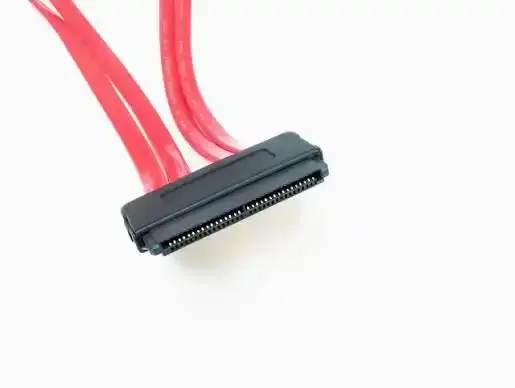
Bu giriş/çıkış arabirimi temelde blok düzeyinde erişim sağlar. Yani bir veri yolu gibi görev görür. İşlemci dosya sistemi üzerinden okuma talebi gönderir. Ardından bu talep fiziksel sektörlere dönüşür. Dönüşümü yöneten disk denetleyici ana bilgisayarı rahatlatır. Sonuçta SCSI bu sayede çok kullanıcılı ortamlarda performansı artırır.
Kullanım alanları gerçekten çok geniştir. Örneğin sunucu diskleri en yaygın örnektir. Ayrıca teyp yedekleme birimleri ve optik sürücüler de bu ailedendir.
Üstelik yüksek çözünürlüklü tarayıcılar 1990’larda SCSI kullanırdı. Hatta profesyonel grafik stüdyoları bu tarayıcıları tercih ederdi. Dahası tıbbi görüntüleme ve endüstriyel bilgisayarlar da bu güvenilirlikten faydalandı.
Günümüzde bu eski sistem ekipmanları hâlâ varlığını sürdürüyor. Özellikle yedekleme ünitesi olarak onları kullanıyorlar. Zira bazı kurumlar yasal uyumluluk için eski teyp sürücülerini saklıyor. Bu nedenle SCSI’yi anlamak nostaljik bir merak değildir. Bunun aksine güncel ve pratik bir gerekliliktir.
SCSI Mimari Modeli (SAM) ve Katmanlı Yapısı
SAM (SCSI Architecture Model) teknolojinin teorik çerçevesidir. Ayrıca SCSI mimarisi dört ana katmandan oluşur. En üstte uygulama katmanı vardır. Hemen altında protokol katmanı yer alır. Ardından transport katmanı gelir. En altta ise fiziksel katman vardır. İşte bu katmanlı yaklaşım büyük esneklik sağlar. Çünkü farklı fiziksel ortamlar aynı komut setini kullanabilir.
Uygulama katmanı işletim sistemiyle doğrudan iletişim kurar. Protokol katmanı komut açıklama bloklarını (CDB) hazırlar. Bunun yanı sıra transport katmanı veriyi güvenilir şekilde taşır. Fiziksel katman ise kabloları ve sinyallemeyi kapsar.
Bu modüler yapı SCSI’nin en büyük gücüdür. Ayrıca paralel kablolardan seri bağlantılara kadar çalışır. Bakır iletkenlerden fiber optiğe geçiş yapabilir. Bu esneklik otuz yılı aşkın süredir ayakta kalmasını sağlar. Nitekim geliştiriciler SPC-6 ve SBC-5 gibi güncel standartları da bu mimari üzerine inşa eder.
SCSI Çalışma Prensipleri: Başlatıcı, Hedef, Veriyolu ve Komut Seti
Bu teknolojinin en az anlaşılan yönü iletişim mimarisidir. Masaüstü sistemlerde basit bir master-slave ilişkisi yeterlidir. Oysa burada çok daha sofistike bir yapı devreye girer.
Yani birden fazla başlatıcı ve hedef çarpışmadan haberleşir. Üstelik aynı fiziksel hattı sorunsuz paylaşırlar. Bu özellik SCSI’yi kurumsal ortamlar için vazgeçilmez kılar.
Sahada en çok karıştırılan kavramları şimdi netleştireceğiz. Bunların başında hedef/başlatıcı mimarisi ve cihaz kimliği gelir. Ayrıca temel prensipleri anladığınızda sistemin zarafetini fark edersiniz. O halde iletişim sürecini adım adım inceleyelim.
Başlatıcı-Hedef Mimarisi: SCSI Denetleyici (Host Bus Adapter) ve Aygıtlar
Bu mimaride iki temel rol vardır. Bunlar başlatıcı ve hedeftir. Başlatıcı genellikle bir host bus adapter kartıdır. Bu kart PCI veya PCIe veriyolu üzerinden sisteme bağlanır. Hedef ise bir çevresel birimdir. Örneğin sabit disk sürücüsü veya teyp sürücüsü olabilir. Başlatıcı komut gönderir ve hedef yanıt üretir.
Host adapter olarak da bilinen bu kartın kendi BIOS’una sahiptir. Sistem açılışında host adapter ROM devreye girer. Ardından bağlı tüm aygıtları sırayla tarar. Adaptec ve LSI Logic kartları sektörde standart haline gelmiştir. Diğer yandan bu kartlar DMA ve IRQ ataması gibi kaynakları yönetir. Böylece ana işlemciyi yoğun yükten kurtarırlar.
Tek bir HBA kartı teorik olarak 8 veya 16 cihazı zincirleyebilir. Buna rağmen pratikte sinyal bütünlüğü bu sayıyı sınırlar. Ayrıca sonlandırma kuralları da etkili olur. Bu nedenle her cihazın benzersiz bir kimliği olmalıdır. Bu ID’yi manuel olarak atlama bloğu ile ayarlarsınız. Bazen döner anahtar da kullanırsınız.
SCSI Komut Seti (CDB), SPC-6 ve SBC-5 Standartları
Komut seti (CDB) yapılandırılmış bir veri bloğudur. Yani başlatıcı hedefe ne yapacağını bu blokla söyler. Her komut birkaç bayttan oluşur. İlk bayt işlem kodunu içerir. Sonraki baytlar mantıksal blok adresini taşır. Ayrıca uzunluk gibi parametreler de buradadır. Dahası bu yapı aygıt türünden bağımsızdır.
T10 teknik komitesi günümüzde standartları yayınlamaya devam ediyor. SPC-6 (SCSI Primary Commands) ortak komutları tanımlar. SBC-5 (SCSI Block Commands) ise blok depolamaya özeldir.
Bununla birlikte okuma, yazma ve biçimlendirme komutlarını kapsar. Bu standartlar SAS disk mimarisi için hâlâ referanstır. Hatta NVMe köprüleri de bunlara başvurur.
Tecrübelerime sabittir: Komut setinin esnekliği SCSI’nin en büyük avantajıdır. Örneğin bir teyp sürücüsü ile sabit disk fiziksel olarak farklıdır. Buna rağmen aynı SCSI komut setini konuşurlar. İşte bu standardizasyon sistem entegratörlerinin işini kolaylaştırır.
SCSI Disk Veriyolu Fazları: BUS FREE’dan MESSAGE’a Adım Adım İletişim
Veriyolu iletişimi belirli aşamalarla ilerler. Şöyle ki her aşama hattın o anki durumunu tanımlar. Bu mekanizma çakışmaları önler. Böylelikle birden fazla cihaz aynı kabloyu paylaşabilir. Aşağıda bu aşamaları adım adım açıklıyorum.
- BUS FREE Aşaması: Veriyolu tamamen boştadır. Hiçbir cihaz hattı kullanmaz. Tüm sinyaller pasif durumdadır. Sonraki işlem için başlangıç noktasıdır.
- ARBITRATION Aşaması: Cihazlar veriyolunu talep eder. Her biri kendi ID’sinin hattını sürer. En yüksek öncelikli ID kazanır. Böylece adil bir seçim yapar.
- SELECTION Aşaması: Kazanan başlatıcı hedefi seçer. Hedefin ve kendi ID’sini hatlara yerleştirir. Daha sonra hedef bu seçimi algılar ve yanıt verir.
- COMMAND Aşaması: Başlatıcı komut açıklama bloğunu gönderir. Hedef komutu alır ve çözümler. Sonrasında işleme hazırlanır.
- DATA Aşaması: Veri transferi gerçekleşir. Yön komutun türüne bağlıdır. Okumada hedef başlatıcıya veri gönderir. Yazmada ise tam tersi olur.
- STATUS Aşaması: Hedef işlemin sonucunu bildirir. Başarı, hata veya meşgul kodlarını iletir.
- MESSAGE Aşaması: Cihazlar isteğe bağlı mesajlar gönderir. Komut tamamlandı veya bağlantıyı kes sinyalleri yer alır.
Bu aşamalar saniyede binlerce kez tekrarlar. Herhangi bir aşamada hatayı bus reset ile sonuçlar. Dolayısıyla command abort hatası alırsanız zinciri kontrol edin. Ayrıca sonlandırmayı ve kablo kalitesini mutlaka gözden geçirin.
SCSI Fiziksel Dünyası: Kabloları, Konnektörleri ve Sinyalleme
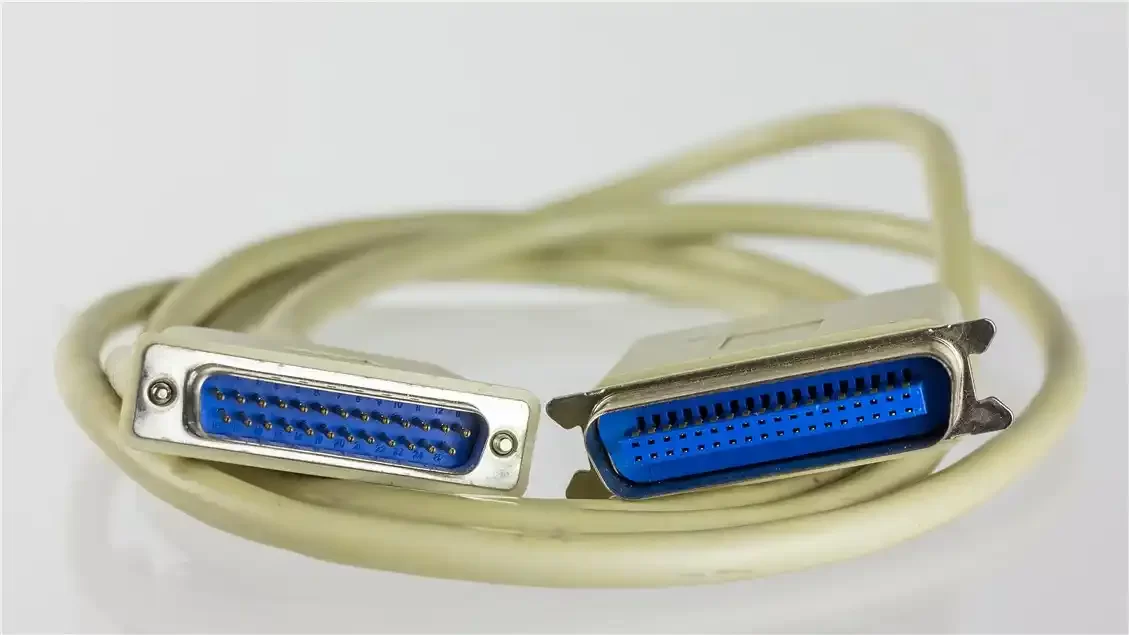
Teoriyi anlamak işin sadece yarısıdır. Zira asıl macera fiziksel bağlantılarda başlar. Yanlış kablo veya uyumsuz konnektör saatlerinizi çalabilir. Dahası sinyalleme türü karışıklığı baş ağrıtır. Neyse ki yılların deneyimiyle bu tuzakları biliyorum. Şimdi size nasıl kaçınacağınızı göstereceğim.
Şimdi fiziksel katmanın tüm kritik bileşenlerini ele alacağım. Örneğin konektör çeşitlerinden sinyalleme türlerine her şeyi konuşacağız. Ayrıca zincirleme kurallarını ve kablo uzunluğu sınırlarını da unutmayacağım. Emin olun bu bilgiler sahada size altın değerinde zaman kazandıracak.
SCSI Kablo ve Konnektör Çeşitleri: Centronics 50, HD68, SCA-80, DB-25
SCSI için yıllar içinde çok sayıda konnektör standardı gelişti. Doğal olarak her biri farklı bir döneme hizmet eder. Aşağıda en yaygın türleri ve özelliklerini listeliyorum.
- Centronics 50 (CN50): İlk nesil harici bağlantılarda yer aldı. 50 pinli, geniş ve sağlamdır. Eski tarayıcı ve harici SCSI kasalarında yaygındı.
- HD68 (High Density 68): Daha kompakt bir alternatiftir. 68 pin ile 16 bit Wide bağlantıları destekler. Ultra-320 ve LVD uygulamalarında standart oldu.
- SCA-80 (Single Connector Attachment): Sunucu backplane için tasarladılar. 80 pinle hem veri hem güç taşır. Sıcak değiştirme desteği sunar. Kurumsal ortamlarda vazgeçilmezdir.
- DB-25: Apple Macintosh ve eski tarayıcılarda yer aldı. 25 pinli standart D-sub konnektördür. Sinyalleme farklılıkları uyumluluk sorunu yaratabilir.
- VHDCI (Very High Density Cable Interconnect): Ultra-320 döneminde ortaya çıktı. RAID kontrolcü kartlarında sıklıkla yer aldı. 68 pini çok küçük alana sığdırır.
Her konnektörün bir pinout şeması vardır. Dönüştürücü kablolar yaparken multimetre ile test şarttır. Çünkü yanlış bağlantı sinyal yansıması ve veri kaybına yol açar.
Sinyalleme Türleri: SE (Single-Ended), LVD ve HVD Arasındaki Farklar
Sinyalleme türü SCSI’nin en kritik konularındandır. Temelde üç farklı yöntem vardır. Doğal olarak her biri farklı elektriksel karakteristiklere sahiptir. Ayrıca kablo uzunluğu limitleri de değişir.
| Özellik | SE (Single-Ended) | LVD (Low-Voltage Differential) | HVD (High-Voltage Differential) |
|---|---|---|---|
| Sinyal Gerilimi | 0-5V (toprağa göre) | ±0.3V fark | ±5V fark |
| Maksimum Kablo Uzunluğu | 1.5 – 6 metre | 12 metre | 25 metre |
| Gürültü Bağışıklığı | Düşük | Yüksek | Çok yüksek |
| Geriye Dönük Uyumluluk | Evet | SE ile uyumlu değil | SE ve LVD ile uyumlu değil |
| Yaygınlık Dönemi | 1986-1997 | 1997-2003 | 1990-1997 |
SE en eski ve en basit sinyalleme yöntemidir. Yani sistem her sinyal hattını toprağa referansla ölçer. Bu nedenle gürültüye karşı oldukça hassastır.
LVD ise diferansiyel sinyalleme kullanır. İki hat arasındaki voltaj farkını ölçer. Böylece çok daha gürültü bağışıklıdır. HVD benzer prensipte ama yüksek voltajla çalışır.
SE ve LVD uyumsuzluk sorunu sahada en sık karşılaştığım problemdir. Zira bu iki türü aynı zincire bağlarsanız tüm hat SE moduna düşer.
Dolayısıyla performans ciddi şekilde düşer. HVD cihazlarını SE veya LVD hatta bağlarsanız fiziksel hasar oluşur. O yüzden her zaman etiketleri kontrol edin.
Papatya Dizilimi (Daisy Chain) ve Zincirleme Kuralları
Papatya dizilimi bu veri yolunun karakteristik özelliğidir. Tek bir HBA kartına çok sayıda aygıt bağlarsınız. Yani cihazları ardı ardına zincirlersiniz. Ancak bu zincirin katı kuralları vardır:
- Kablo Sırasını Belirleyin: Zincir host adapter kartından başlar. İlk aygıtın girişine, çıkışından ikinciye bağlarsınız. Son aygıta kadar böyle devam eder. Asla yıldız topoloji kullanmayın.
- Her Cihaza Benzersiz ID Atayın: Zincirdeki her aygıtın farklı kimliği olmalıdır. Aynı ID çakışma ve kararsızlık yaratır. ID’leri atlama bloğu veya döner anahtarla ayarlarsınız.
- Sonlandırmayı Doğru Yapın: Zincirin iki ucuna da sonlandırıcı takın. Host adapter bir uçta, son aygıt diğer uçtadır. Ortadaki cihazlarda sonlandırmayı kapatın.
- Kablo Kalitesinden Ödün Vermeyin: Empedans eşleştirme sinyal bütünlüğü için kritiktir. Standartlara uygun kaliteli kablolar kullanın. Kötü kablo sinyal yansıması yaratır. Zincirleme hatasını çözülemez kılar.
- Toplam Kablo Uzunluğunu Hesaplayın: Zincirdeki kabloların toplamı limiti aşmamalıdır. LVD için 12 metre, SE için 1.5 metredir. Sınırı aşarsanız veri bozulması yaşarsınız.
SCSI’nin Olmazsa Olmazı: Terminasyon (Sonlandırma) Nedir ve Neden Önemlidir?
Elektrik mühendisliğinin temel prensibi empedans uyumudur. Yoksa bir sinyal kablonun ucuna ulaştığında geri yansır. Bu yansıma orijinal sinyalle karışır. Sonuçta veri bozulmasına neden olur. Terminasyon bu yansımayı engeller. Yani hattın ucuna yerleştirdiğiniz bir direnç ağıdır.
Bu kavram başarılı bir SCSI kurulumunun anahtarıdır. Çünkü eksik veya yanlış sonlandırma sistemi çalıştırmaz. Üstelik sahadaki sorunların en az yarısı terminasyon kaynaklıdır. Şimdi bu kritik konuyu tüm detaylarıyla ele alalım.
Aktif ve Pasif Sonlandırıcı: Hangisini Ne Zaman Kullanırsınız?
Sonlandırıcıları temelde iki kategoriye ayırırız. Pasif sonlandırıcı basit bir direnç ağıdır. Hattın karakteristik empedansına uygun dirençler kullanır. Fakat yüksek hızlarda yetersiz kalır. Ayrıca gürültü bağışıklığı düşüktür. Bununla birlikte voltaj seviyelerini tam düzenleyemez.
Aktif sonlandırıcı bir voltaj regülatörü içerir. TERMPWR hattından beslenir. Üstelik sinyal seviyelerini aktif olarak düzenler.
Sonuçta çok daha temiz sinyaller elde edersiniz. Özellikle Ultra SCSI ve üzeri hızlarda aktif terminasyon zorunludur. Aynı şekilde LVD sistemlerde de bu türü tercih etmelisiniz.
Mümkün olan her durumda aktif sonlandırıcı kullanın. Pasif olanlar yalnızca eski ve yavaş sistemlerde idare eder. Ayrıca sonlandırıcıyı fiziksel olarak zincirin en ucuna takmalısınız. Yani son konnektöre yerleştirmelisiniz.
SCSI Terminasyonu Yapmazsanız Ne Olur? Belirtiler ve Riskler
Sonlandırma yapmazsanız sinyal yansıması kaçınılmaz olur. Veriyolu üzerindeki kare dalga sinyalleri geri döner. Ardından orijinal sinyalle girişim yapar. Bu durum bit hatalarına ve veri bozulmasına yol açar. İşletim sistemi seviyesinde belirtiler can sıkıcıdır.
Sistem açılışında disk BIOS’ta görünmeyebilir. Sürekli command abort hatası alırsınız. Ayrıca bus reset mesajlarıyla karşılaşırsınız. Veri transferi sırasında rastgele donmalar olur. Hatta sistem çökmeleri yaşarsınız. İşletim sistemi diski ham olarak algılayabilir. Bu belirtileri gördüğünüzde ilk iş sonlandırmayı kontrol edin.
Uzun süreli yanlış sonlandırma alıcı-verici devrelerine zarar verebilir. Özellikle HVD sistemlerde bu risk daha yüksektir. Dolayısıyla termination hatası için hemen harekete geçin. Zinciri kontrol edin. Sonlandırıcının yerini doğrulayın. Gerekirse multimetre ile test yapın.
Terminasyon Atlama (Jumper) Ayarları ve Terminatörün Doğru Konumu
Çoğu dahili aygıt terminasyonu atlama bloğu ile kontrol eder. Bu küçük plastik parçalar pinleri kısa devre yapar. Doğru konfigürasyon için aygıtın etiketini inceleyin. Ayrıca kılavuzu dikkatle okuyun.
İlk olarak zincirdeki cihazların fiziksel sırasını belirleyin. Ardından uçtaki iki cihazda sonlandırmayı etkinleştirin. Buna karşılık ortadaki tüm cihazlarda sonlandırmayı devre dışı bırakın. Host adapter genellikle otomatik sonlandırma yapar. Fakat eski kartlarda manuel ayar gerekebilir.
Harici aygıtlar için özel bir terminator fişi kullanırsınız. Bu fişi zincirdeki son cihazın boş konnektörüne takarsınız. Aktif olanların üzerinde bir LED bulunur. Eğer bu yanmıyorsa TERMPWR hattında sorun olabilir. Unutmayın ki sonlandırma gücünü en az bir cihaz sağlamalıdır. Bu görevi genellikle host adapter üstlenir.
SCSI Standartları, Hızları ve Avantaj-Dezavantaj Analizi
Teknik özellikler tablosuna bakıp etkilenmemek mümkün değil. SCSI kendi döneminde masaüstü çözümlerin çok ötesindeydi. Ancak her mühendislik harikasının bir bedeli vardır. Karmaşıklık, maliyet ve gürültü yaygın kullanımı sınırladı.
Bu bölümde tüm sürümleri hızlarıyla karşılaştıracağız. Ayrıca avantajları ve dezavantajları objektif değerlendireceğiz. Bununla birlikte SCSI’nin neden bazı alanlarda efsane olduğunu açıklayacağız. Bazı alanlarda neden geride kaldığını da netleştireceğiz.
Paralel SCSI Sürümleri ve Hız Limitleri: Tam Karşılaştırma Tablosu
Aşağıdaki tablo paralel sürümlerin tam dökümüdür. Veri aktarım hızı ve veriyolu genişliğini gösterir. Eski sistem bileşenlerini tanımlarken çok işinize yarayacak.
| Standart Adı | Veriyolu Genişliği | Maksimum Hız (MB/s) | Konnektör | Sinyalleme |
|---|---|---|---|---|
| Asynchronous SCSI-1 | 8 bit | 1.5 | Centronics 50 | SE |
| Synchronous SCSI-1 | 8 bit | 5 | Centronics 50 | SE |
| Fast SCSI-2 | 8 bit | 10 | HD50 | SE |
| Fast Wide SCSI-2 | 16 bit | 20 | HD68 | SE |
| Ultra SCSI | 8 bit | 20 | HD50 | SE |
| Wide Ultra SCSI | 16 bit | 40 | HD68 | SE |
| Ultra2 SCSI | 8 bit | 40 | HD68 | LVD |
| Wide Ultra2 SCSI | 16 bit | 80 | HD68 | LVD |
| Ultra-160 | 16 bit | 160 | HD68, VHDCI | LVD |
| Ultra-320 | 16 bit | 320 | HD68, VHDCI | LVD |
Ultra-320 paralel teknolojinin zirvesidir. 320 MB/s bant genişliği dönemi için inanılmazdı. Bu hızlara ulaşmak mükemmel kablo kalitesi ister. Yani kusursuz sonlandırma da şarttır. Sahada bu ideal koşulları her zaman yakalayamazdınız.
SCSI Avantajları: Performans, Güvenilirlik ve Çoklu Cihaz Desteği
Bu donanım arayüzünün en belirgin avantajı çoklu görev yeteneğidir. Komut kuyruğu sayesinde istekleri sıralar ve optimize eder. Bu özellik sunucu diskleri için hayatidir. Ayrıca bağlı cihazların zekâsı ana işlemciyi rahatlatır.
- Bağımsız Komut İşleme: Her aygıt kendi mikrodenetleyicisine sahiptir. Komutları sıralar, önceliklendirir ve paralel işler. Masaüstü arayüzler bu zekâyı ana bilgisayara yükler.
- Yüksek Bant Genişliği: Ultra-320 kendi döneminde rakipsizdi. 320 MB/s hızı gigabit ağların ötesindeydi. Üstelik bu hızı zincirdeki tüm cihazlar paylaşırdı.
- Çoklu Cihaz Desteği: Tek HBA kartı 8 veya 16 cihazı zincirler. Bunlar disk, optik sürücü veya tarayıcı olabilir. Hepsi aynı veri yolunu uyumla paylaşır.
- Endüstriyel Dayanıklılık: Bu diskler 10k ve 15k rpm hızlarında çalışır. Üreticiler 7/24 çalışma için üretir. Dolayısıyla çok daha uzun MTBF süreleri sunar.
SCSI Dezavantajları: Maliyet, Karmaşıklık ve Gürültü
SCSI’nin belirgin dezavantajları da vardı. Maliyet en büyük engeldi. Bir sunucu diski masaüstü diskinin üç katı fiyataydı. HBA kartı, özel kablolar ve sonlandırıcılar da eklenince bütçe artardı.
- Yüksek Maliyet: Disklerin gelişmiş denetleyicisi fiyatı katlardı. Kaliteli motor ve sağlam mekanik aksam pahalıydı. Host adapter kartları da maliyetliydi. Bu nedenle yalnızca kurumsal kullanıcılar yatırım yapabilirdi.
- Karmaşık Kurulum: ID ayarları ve terminasyon ciddi bilgi ister. Kablo seçimi ve sinyalleme uyumu da öyledir. Küçük bir hata tüm sistemi durdurabilir. Masaüstü kullanıcıları bunu kabul edemezdi.
- Gürültü ve Isı: 15k rpm disk yüksek gürültü üretir. Isı dağılımı da ciddi sorundur. Bu diskler aktif soğutma olmadan uzun süre çalışamaz.
- Kablo Karmaşası: Paralel kablolar kalın, ağır ve esneksizdir. Dar kasalarda yönlendirme yapmak kabus gibidir. Seri teknolojiler bu sorunu tamamen çözdü.
SCSI Diğer Arayüzler Karşısında: IDE, SATA, SAS ve NVMe Karşılaştırmaları
Depolama dünyası son otuz yılda baş döndürücü bir hızla evrildi. SCSI bu evrimin tam merkezinde yer aldı. Zamanla yerini daha basit ve ucuz alternatiflere bıraktı. Buna rağmen mirası bugün kullandığımız birçok teknolojide yaşıyor.
Şimdi bu efsanevi arayüzü rakipleriyle karşılaştıracağım. Her birinin nerede parladığını netleştireceğim. Nerede yetersiz kaldığını da göstereceğim. Karşılaştığınız herhangi bir depolama teknolojisini doğru bağlama oturtacaksınız.
SCSI vs IDE ve SATA: Sunucu Zekası ve Masaüstü Sadeliği
IDE ve onun modern versiyonu SATA arayüz standardını masaüstü için tasarladılar. Bu arayüzlerde disk üzerindeki denetleyici oldukça basittir. Komut işleme yükü büyük ölçüde ana işlemciye biner. Bu yaklaşım maliyeti düşürür. Ancak performansı bir miktar sınırlar.
SCSI ise zekâyı doğrudan diske taşır. Her birim kendi komut kuyruğunu yönetir. Ana işlemci disk I/O’suyla uğraşmaz. Asıl işine odaklanabilir. Zincirleme desteği sayesinde çok daha fazla cihaz bağlayabilirsiniz. Oysa SATA’da bu sayı anakart portlarıyla sınırlıdır.
SATA’nın basitliği onu ezici çoğunlukla tercih edilen standart yaptı. Ucuz kablolar ve tak-çalıştır kurulum sundu. Düşük güç tüketimi masaüstü pazarında rakipsizdi. Buna karşılık sunucu sınıfı güvenilirlik gerektiğinde SCSI hep öndeydi. Eski IDE bağlantı standardı da benzer kısıtlamalara sahipti.
SCSI vs SAS: Paralelden Seriye Geçişin Mirası
SAS (Serial Attached SCSI), SCSI’nin doğrudan varisidir. Aynı kanıtlanmış komut setini kullanır. Fiziksel katmanda tamamen farklı bir yol izler. Paralel iletim yerine yüksek hızlı seri hatlar kullanır. Kablo karmaşasını ortadan kaldırarak çok daha yüksek hızlara ulaşır.
Temel fark fiziksel topolojide yatar. Paralel sürüm papatya dizilimi kullanır. SAS noktadan noktaya bağlantı üzerine kuruludur. Genişleticiler aracılığıyla binlerce diske ölçekleyebilirsiniz. Ek olarak, SAS disk mimarisi çift port desteği sunar. Bu yedekli bağlantı kurumsal sistemlerde hayatidir.
Paralel versiyonun en büyük sınırlaması kablo uzunluğuydu. Sinyal bütünlüğü sorunları da cabasıydı. SAS’ta geliştiriciler bu sorunları tamamen çözdü.
SAS kabloları ince ve esnektir. Ayrıca bu kabloları 10 metreye kadar kullanabilirsiniz. Modern disk modelleri SATA konnektörlerle de uyumludur. Bu geriye dönük uyumluluk geçiş sürecini kolaylaştırdı.
SCSI vs NVMe: Dual-Actuator HDD Desteği ve Modern Depolama
NVMe depolama dünyasında yeni bir çığır açtı. PCIe veriyolu üzerinden doğrudan işlemciye bağlanır. Mikrosaniye seviyesinde gecikme süreleri sunar. Geliştiriciler NVMe’yi tamamen flash depolama için optimize etti. Fakat SCSI ile NVMe arasında ilginç bir ilişki vardır.
NVMe’nin komut yapısı SCSI’den ilham alır. Her ikisi de derin komut kuyruğu ve çoklu görev sunar. NVMe bu konsepti çok daha ileri taşır. 64.000’e kadar komut kuyruğu derinliği sunar. Çekirdek başına özel kuyruklar vardır. Bu değerler Ultra-320’nin hayal edemeyeceği seviyelerdir.
Dual-actuator HDD desteği şaşırtıcı bir gelişme oldu. Modern mekanik diskler SCSI’nin çoklu başlatıcı yeteneğinden faydalanır. Çift aktüatörlü diskler aynı anda iki bölgeye erişebilir.
Bu özelliği SCSI kökenli protokollerle yönetebilirsiniz. Emektar arayüzün DNA’sı günümüz SSD çözümlerinde ve yüksek kapasiteli HDD modellerinde yaşamaya devam ediyor.
SCSI RAID Yapılandırması ve Hot Swap Kurulum Kılavuzu
Kurumsal ortamlarda veri yedekliliğini kimse göz ardı edemez. Bir diskin arızalanması iş akışını durduramaz. RAID teknolojisi tam bu noktada devreye girer. SCSI RAID yapılandırmaları için biçilmiş kaftandır. Yüksek performansı ve güvenilirliğiyle kendini kanıtlamıştır.
Hot swap bir diğer hayati özelliktir. Sunucuyu kapatmadan disk değiştirme yeteneğidir. Hizmet kesintisini tamamen ortadan kaldırır. Bu bölümde RAID dizisi oluşturmayı ve sıcak değiştirmeyi ele alacağım.
Denetleyici Kart Üzerinde RAID Dizisi Oluşturma Adımları
Özel bir RAID kontrolcü kartı işin merkezindedir. Adaptec AACRAID ve LSI Logic kartları donanımsal RAID sunar. Bu kartlar kendi işlemci ve belleğine sahiptir. Ana bilgisayara yük bindirmeden hesaplama yapar.
Aşağıdaki adımlarla güvenilir bir dizi oluşturabilirsiniz. Tüm diskleri aynı standartta seçmenizi öneririm. Farklı hız veya kapasitedeki diskler performansı sınırlar.
- Kartın BIOS’una Girin: Sistem açılışında Ctrl+A veya Ctrl+M tuşlarına basın. RAID BIOS’una ulaşın. Bağlı tüm fiziksel diskleri görürsünüz.
- Diskleri Seçin ve Dizi Oluşturun: Menüden “Create Array” seçeneğini bulun. Kullanmak istediğiniz diskleri işaretleyin. Bu aşamada tüm veriler silinecektir. Yedek aldığınızdan emin olun.
- RAID Seviyesini Belirleyin: RAID 0 performans, RAID 1 yedeklilik sunar. RAID 5 dengeli bir çözümdür. En az üç diskle RAID 5 yapabilirsiniz. RAID 10 hız ve yedeklilik isteyenler için idealdir.
- Stripe Boyutunu Ayarlayın: Bu değer verinin diskler arasında nasıl bölüneceğini belirler. Genellikle 64 KB veya 128 KB idealdir. Veri tabanı sunucularında daha büyük stripe tercih edin.
- Diziyi Başlatın (Initialize): Oluşturduğunuz diziyi başlatmanız gerekir. Bu işlem disklere yedeklilik bilgilerini yazar. Büyük disklerde saatler sürebilir. Arka planda çalışmaya devam edebilirsiniz.
- İşletim Sisteminde Tanıtın: BIOS’taki işlemler bittiğinde dizi tek disk olarak görünür. Bu diski biçimlendirip kullanmaya başlayabilirsiniz.
Hot Swap Desteği: Gereksinimler ve Yapılandırma
Sıcak değiştirme sunucu çalışırken disk değiştirme yeteneğidir. 7/24 hizmet veren sistemlerde hayati önem taşır. Her SCSI yapılandırması bu özelliği desteklemez. Aşağıdaki gereksinimleri karşılamanız şarttır.
- SCA-80 Konnektör ve Backplane: Hot swap için özel SCA-80 konnektörlü diskler şarttır. Veri ve gücü tek bağlantıda birleştirir. Diski backplane yuvasına doğrudan takarsınız.
- Destekleyen RAID Kontrolcü: Kartınız hot swap desteği sunmalıdır. Adaptec ve LSI Corp’un kurumsal serileri bu desteği sağlar. Kart diski otomatik tanımalı ve diziyi yeniden yapılandırmalıdır.
- İşletim Sistemi Desteği: Modern Windows Server ve Linux hot swap sunar. Eski sistemlerde bu özellik sınırlı olabilir. Windows Device Manager’dan diski taratmanız gerekebilir.
- Fiziksel Tasarım: Disk yuvalarını kolay çıkarıp takabilmelisiniz. Sunucu kasaları ön panelden erişilen yuvalar içerir. Bu yuvalarda durum belirten LED’ler bulunur.
Değişim sırasında önce arızalı diski yazılımsal olarak çıkarın. Sonra fiziksel olarak yuvasından alın. Yeni diski taktığınızda kontrolcü yeniden yapılandırmayı başlatır. Bu süreçte performans bir miktar düşebilir. Hizmet kesintisi yaşamazsınız.
Günümüzde SCSI: Retro Computing, Endüstriyel Kullanım ve Dönüştürücü Çözümleri
Pek çok kişi SCSI’nin tamamen tarihe karıştığını düşünür. Oysa gerçek çok daha renkli ve ilginçtir. Yeni sunucu kurulumlarında artık yer almıyor. Buna rağmen binlerce sistem aktif olarak çalışıyor. Dünyanın dört bir yanında bu arabirim nefes almaya devam ediyor.
Retro computing toplulukları SCSI’ye olan ilgiyi canlı tutuyor. Eski Macintosh bilgisayarları özenle yaşatıyorlar. Vintage sunucular ve klasik iş istasyonları meraklıların elinde. Endüstriyel otomasyon ve tıbbi cihaz sektörü de bu arabirimi kullanıyor. SCSI hâlâ kritik roller üstleniyor.
SCSI’yi Hâlâ Kullanıyorlar mı? Sunuculardan Tıbbi Cihazlara Miras
Kısa cevap evet, hem de oldukça aktif şekilde. Büyük veri merkezlerinde artık görmeseniz de niş alanlarda güçlü. Eski MR ve tomografi cihazları SCSI arabirimi kullanır. Bu cihazların maliyeti milyonlarca dolardır. Sırf depolama arayüzü için onları yenilemek ekonomik değildir.
Endüstriyel bilgisayarlar da benzer bir tablo çizer. Fabrika otomasyon sistemlerinde onlarca yıllık sunucular bulunur. Bu sistemler teyp yedekleme birimleriyle yedeklilik sağlar. SCSI veri aktarım protokolü o kadar kararlıdır ki değiştirmek için sebep yoktur. Çalışan sisteme dokunmama prensibi burada devreye girer.
Askeri ve havacılık uygulamalarında da bu teknolojiye rastlarsınız. Sertifikasyon süreçleri yıllar sürdüğü için kanıtlanmış çözümler kalıcıdır. SCSI’nin güvenilirliği en büyük sermayesidir. Bu teknoloji bir hortlak değil, emekli bilge bir ustadır.
Eski SCSI Aygıtlarını Modern PC’ye Bağlama: SCSI2SD, BlueSCSI ve RaSCSI Kurulumu
Eski bir aygıtı modern bilgisayara bağlamak eskiden çileydi. Uyumlu PCIe kart bulmak neredeyse imkânsızdı. Sürücüleri imzalatmak ve Windows 11 uyumu sağlamak zordu. SCSI2SD, BlueSCSI ve RaSCSI bu sorunu kökünden çözdü. Bu çözümler fiziksel donanım emülasyonu yapar.
SCSI2SD bir dönüştürücü kart olarak çalışır. Bir tarafta 50 pin SCSI konnektörü bulunur. Diğer tarafta SD kart yuvası vardır. Aygıt SD kartı fiziksel bir disk gibi sunar. Eski sistem bileşenleri modern ve sessiz depolamaya kavuşur.
Aşağıda SCSI2SD kurulum adımlarını bulabilirsiniz.
- SD Kartı Hazırlayın: Kaliteli ve hızlı bir SD kart seçin. Kartı bilgisayara takın. SCSI2SD yapılandırma aracı ile biçimlendirin. Bu araç SD kartı eski sistemin beklediği sektör boyutuna ayarlar.
- SCSI2SD Kartını Yapılandırın: USB üzerinden karta bağlanın. Aygıt türü ve ID gibi parametreleri ayarlayın. Bu ayarları doğru yapmazsanız disk BIOS’ta görünmeyebilir.
- Kabloları Bağlayın: Uygun 50 pin SCSI kablosu ve güç bağlantısını yapın. Sonlandırma güç kaynağını kontrol edin. Kartın üzerindeki terminasyonu aktif hale getirin.
- Sistemi Açın ve Test Edin: Eski bilgisayar veya sunucuyu başlatın. BIOS’un diski tanıdığını doğrulayın. Gerekirse düşük seviyeli format çalıştırın.
BlueSCSI projesi daha yeni ve açık kaynaklı bir alternatiftir. Wi-Fi üzerinden disk imajı yükleme gibi ek özellikler sunar. RaSCSI ise Raspberry Pi tabanlıdır. Ağ üzerinden disk paylaşımı yapabilir. Her üç çözüm de eski sistem aygıtlarını modern depolamayla buluşturur.
SCSI PCIe Kart Tavsiyesi ve Windows 10/11 Sürücü İmzalama Çözümü
Modern bilgisayara doğrudan bağlantı için kaliteli PCIe adaptör şarttır. Adaptec ve LSI Logic hâlâ en güvenilir seçeneklerdir. Bu kartları Windows 10 ve 11’de çalıştırmak için ek adımlar gerekir.
Aşağıdaki adımları izleyerek sorunsuz kurulum yapabilirsiniz. PCI Express x1 veya x4 slotuna uygun bir kart seçin. Anakart yonga seti uyumu için uyumluluk listesini kontrol edin. Kartı taktıktan sonra bilgisayarı başlatın ve BIOS ayarlarını kontrol edin.
- Sürücüyü Bulun ve İndirin: Üreticinin sitesinden Windows 10 sürücüsünü indirin. Eski kartlar için yalnızca Windows 7 sürücüsü bulunabilir. Bu durumda sürücünün INF dosyasını manuel düzenleyin.
- Sürücü İmzasını Devre Dışı Bırakın: Windows 10 ve 11 imzasız sürücüleri engeller. Gelişmiş başlangıçtan imza zorlamasını kapatın. Bu işlem geçicidir, her başlatmada tekrarlamalısınız.
- Kalıcı Çözüm için Test Modu: Komut satırını yönetici olarak açın. “bcdedit /set testsigning on” komutunu çalıştırın. Bilgisayarı yeniden başlatın. Masaüstünün sağ altında test modu ibaresini görürsünüz. Bu modda imzasız sürücüler çalışır.
- Aygıtı Bağlayın ve Test Edin: Sürücü kurulduktan sonra aygıtı bağlayın. Windows Device Manager’dan tanındığını doğrulayın. Gerekirse sistemi yeniden başlatıp diski biçimlendirin.
Kapsamlı Sorun Giderme ve Fiziksel Disk Bakım Rehberi
Hiçbir teknoloji sorunsuz değildir. Otuz yıllık mekanik diskler ve karmaşık zincirleme yapıları sorun çıkarır. Doğru teşhis yöntemlerini bilirseniz çoğu problemi kısa sürede çözersiniz. SCSI sorunlarını çözmek sistematik yaklaşım gerektirir.
Bu bölümde sahada en sık karşılaştığım hataları paylaşacağım. Kesin çözümlerini de anlatacağım. Disk bakımı ve veri kurtarma konularına da değineceğim. Bu diskler nadir bulunan parçalardır. Onlara iyi bakmak hem cüzdanınızı hem verilerinizi korur.
En Sık SCSI Hataları ve Kesin Çözümleri: BIOS, Boot ve ID Problemleri
Sorun giderme sürecinde sakin kalmak çok önemlidir. Sistematik ilerlemek şarttır. Aşağıda en yaygın hataları ve çözüm yollarını bulacaksınız. Her birini bizzat yaşadım ve çözdüm.
- Disk BIOS’ta Görünmüyor: Kabloları ve güç bağlantısını kontrol edin. SCSI BIOS’tan aygıt taraması yapın. Sonlandırmanın doğru olduğundan emin olun. Farklı bir ID deneyin. Disk dönmüyorsa motor arızası olabilir.
- ID Çakışması: İki aygıt aynı ID’ye sahipse sistem hata verir. Rastgele davranışlar sergileyebilir. Tüm cihazların ID’lerini kontrol edin. Atlama anahtarı ayarlarını kılavuza göre düzeltin.
- Boot Etmeme Sorunu: SCSI diskten boot için BIOS’ta sıralamayı doğru ayarlayın. Önce host adapter BIOS’unu, sonra diski seçmelisiniz. Diskin aktif bölüm içerdiğinden emin olun.
- IRQ Çakışması: Eski sistemlerde HBA kartı diğer kartlarla aynı IRQ’yu paylaşabilir. Bu durum donma ve veri hatalarına yol açar. Kartı farklı bir PCI slotuna takın.
- SCSI CD-ROM Boot: CD-ROM’dan boot için sürücünün ID’sini doğru yapılandırın. Adaptec kartlarda Ctrl+A ile BIOS’a girin. “Boot Device Options” menüsünü kullanın.
SCSI Disk Bakımı: Termal Macun Değişimi, Gürültü ve Titreşim Azaltma
15 bin RPM hızında dönen SCSI disk özel bakım ister. Yüksek ısı dağılımı mekanik aksamın ömrünü etkiler. Düzenli bakım diskinizin yıllarca sağlıklı kalmasını sağlar.
Termal macun değişimi göz ardı edilen hayati bir işlemdir. Anakart işlemcisi gibi disk denetleyici yongası da ısınır. Eski termal macun kurur ve ısı iletkenliğini kaybeder.
Diskin kapağını dikkatlice açıp yongaya taze macun uygulayın. Sıcaklık birkaç derece düşebilir. Bu işlem sırasında park kafası mekanizmasına zarar vermeyin.
Gürültü seviyesi yüksek hızlarda rahatsız edici olabilir. Döner disk titreşimi kasa içinde rezonansa yol açar. Titreşim sönümleyici vidalar ve yalıtımlı yuvalar kullanın. Diskin soğutma bloğunu düzenli temizleyin. Toz birikmesi hem ısıyı hem gürültüyü artırır.
Diskten Veri Kurtarma: Temel Stratejiler ve ddrescue Kullanımı
Veri kaybı her teknisyenin kabusudur. SCSI disk fiziksel olarak arızalanmaya başlamışsa durum kritiktir. Panik yapmadan önce uygulayabileceğiniz temel stratejiler vardır. Linux altında çalışan ddrescue aracı en büyük yardımcınızdır.
- Diski Hemen Kullanmayı Bırakın: Arızalı diske yazma işlemi verileri yok edebilir. Diski sistemden çıkarıp yedek makineye bağlayın. Mümkünse salt okunur modda bağlayın.
- ddrescue ile Ham Kopya Alın: Bu araç bozuk sektörleri atlayarak diskin kopyasını çıkarır. Önce hızlı geçiş yapıp sağlam alanları kurtarır. Sonra bozuk bölgelere dönüp tekrar dener. İmaj dosyasını mutlaka başka diske kaydedin.
- Soğutma ve Dinlendirme: Arızalı diskler genellikle aşırı ısınır. Kopyalama sırasında diski fanla soğutun. Gerekirse birkaç saat dinlendirip devam edin. Termal genleşme bozuk sektörleri geçici olarak okutabilir.
- Profesyonel Yardım Alın: Kafa vurması veya motor arızası gibi sorunlarda uzmana başvurun. Temiz oda olmadan disk kapağını açmak verileri kalıcı kaybettirir.
SCSI (Small Computer System Interface) İçin İleri Okuma Rehberi
SCSI, bilgisayar donanımında köklü bir teknolojidir. Bu bölüm, konuyu derinlemesine anlamanızı sağlayacak kaynakları sunar. Uzman seviyesindeki bu makalelerle bilginizi pekiştirebilirsiniz.
- ANSI Blog – INCITS 131-1994[S2013]: Bilgisayar Sistemleri Arayüzü Standardı: Bu resmi standart, depolama aygıtlarının iletişim kurması için gereken kuralları belirler. Ayrıca komut yapılarını kapsamlı şekilde sunar.
- Wikipedia – Paralel Arayüz Teknolojisinin Evrimi: Bu kapsamlı giriş, veri yolu mimarisinin gelişimini sunar. Ayrıca farklı türleri ile donanımsal özelliklerini ayrıntılı olarak açıklar.
- TechTarget – Eski Disk Arayüzlerine Teknik Bakış: Bu rehber; veri iletim hızları, kablo uzunlukları ve terminasyon gibi kritik kavramları açıklar. Böylece donanım seçiminde size yol gösterir.
- Red Hat – Linux’ta Depolama Veri Yolu Yönetimi: Bu doküman; aygıt tanıma, adresleme ve çoklu bağlantı yönetimi konularına çözümler getirir. Ayrıca işletim sistemi seviyesinde derinlemesine teknik detaylar sunar.
- Kernel.org – Çekirdek Sürücü Geliştirme Kılavuzu (Arayüz Katmanı): Bu geliştirici kaynağı, donanım ile yazılım arasındaki komut aktarım mekanizmasını ve sürücü programlama arayüzlerini açıklar.
- Lindy – Donanım Bağlantı Protokolleri ve Kablo Çeşitleri: Bu pratik kılavuz; farklı bağlantı tiplerini ve sinyal aktarım yöntemlerini inceler. Dahası, uyumluluk sorunları hakkında detaylı bilgi sunar.
SCSI Hakkında En Çok Merak Edilen 10 Soru
SCSI ne demek ve açılımı nedir?
SCSI ile SATA arasındaki fark nedir?
SCSI terminasyonu nedir ve neden önemlidir?
SCSI hala kullanılıyor mu? Yerini hangi teknoloji aldı?
SCSI diskler neden pahalıydı ve sunucularda tercih edilirdi?
Eski SCSI aygıtları modern bir PC’ye nasıl bağlanır?
SCSI ID çakışması nasıl anlaşılır ve çözülür?
SCSI ile SAS arasındaki fark nedir?
SCSI terminasyonu yapılmazsa ne olur?
BlueSCSI projesi nedir ve nasıl kurulur?
Sonuç: SCSI’nin Dünü, Bugünü ve Depolama Teknolojilerindeki Kalıcı Mirası
SCSI yalnızca bir donanım arayüzü değildir. Bir mühendislik felsefesidir. Zekâyı çevre birimlerine dağıtma prensibi bugün hâlâ yaşıyor. Ana işlemciyi özgürleştirme ve modülerlik NVMe ve SAS ekosistemlerinde sürüyor. Otuz yıl önce attığımız temeller sağlamlığını koruyor.
Belki yeni bir sunucuda paralel kablo görmeyeceğiz. SCSI mirasını anlamak modern depolamayı derin kavramamızı sağlar. Endüstriyel sistemleri yaşatan teknisyenler için bu bilgi paha biçilmezdir. Retro computing tutkunları için de bir hazinedir.
Son bir tavsiye: Elinize eski bir SCSI aygıtı geçerse hurdaya göndermeyin. Bir SCSI2SD dönüştürücü veya uygun bir PCIe kart edinin. O emektar aygıt size yıllarca hizmet etmeye devam edebilir. Bu teknoloji ölmedi, sadece farklı bir forma büründü.

İlk yorumu sen paylaş