

2004 yılıydı. Half-Life 2 için ikinci el bir sistem topladım. Anakarttaki kahverengi slot dikkatimi çekti. İşte o gün hızlandırılmış grafik portuyla yani AGP slotuyla tanıştım. O günden beri sayısız sistem topladım. Ayrıca tamir ettim ve test sürüşlerine çıkardım.
Bugün 2026’da bu teknoloji retro tutkunlarının kalbinde atıyor. PCI Express’in selefi bu arabirim grafik performansında çığır açtı. Özellikle AGP, anakart slotu dünyasında devrim yarattı. Noktadan nokta bağlantı mimarisiyle PCI veri yolunun darboğazlarını kırdı.
Bu kapsamlı rehberde tüm detayları sıfırdan ileri seviyeye bulacaksınız. En iyi AGP ekran kartı hangisi? AGP 8x nedir? Her konuyu masaya yatıracağız. Üstelik AGP ve PCI Express farkını da paylaşacağım. Voltaj uyumu ve retro oyun bilgisayarı toplama tüyolarını da ekleyeceğim.
Bu rehberi okuduktan sonra eski anakartınızı tanıyacaksınız. Doğru ekran kartını seçeceksiniz. Böylece sisteminizi en yüksek performansta çalıştıracaksınız. Dahası, görüntü gelmeme gibi can sıkıcı sorunları rahatça çözeceksiniz.
AGP (Hızlandırılmış Grafik Portu) Nedir? Temel Tanım
Bu bölümde bu çevre birimini en temel seviyede anlatacağım. Sıkıcı teknik tanımlar yerine sahadaki deneyimlerimle konuyu açıklayacağım. İlk olarak bu arabirimin tam açılımına ve anlamına bakalım.
AGP Açılımı ve Teknik Bir Port Olarak Anlamı
AGP nedir diye sorarsanız cevabı nettir. Bu ifade “Accelerated Graphics Port” kelimelerinin baş harflerinden oluşur. Türkçeye “Hızlandırılmış Grafik Portu” olarak çevirebiliriz. Ayrıca gelişmiş grafik portu tanımı da sıkça kullanırız.
Intel bu grafik arabirimini 1997’de geliştirdi. Amacı artan 3D oyun ihtiyaçlarına cevap vermekti. PCI veri yolu artık yetersiz kalıyordu. O dönemde grafik kartları hızla gelişiyordu. Doku işleme ve texture mapping gibi işlemler büyük bant genişliği talep ediyordu.
Bu ekran kartı bağlantı noktası veri iletimini doğrudan Kuzey köprüsü üzerinden yapar. Sistem belleğine erişimde PCI’a göre çok daha hızlıdır. Grafik işlem birimi ile RAM arasındaki iletişim böylece hızlanır. Sonuç olarak oyun performansı gözle görülür şekilde artar.
Teknik olarak incelediğimizde bu görüntü arabirimi tamamen grafik kartlarına özeldir. Ses kartı veya ağ kartı takamazsınız. Yalnızca video kartı bu yuvayı kullanır. Ayrıca anakarttaki diğer genişletme slotlarından fiziksel olarak da ayrılır.
AGP’nin Tarihçesi: Neden İhtiyaç Duyuldu?
1990’ların ortasında 3D oyun devrimi başladı. Quake, Tomb Raider gibi oyunlar piyasayı sallıyordu. Ancak mevcut PCI altyapısı ciddi bir darboğaz oluşturuyordu. Grafik kartı üreticileri daha fazla veri transferi talep ediyordu.
PCI veri yolunu tüm cihazlar paylaşıyordu. Ses kartı, ağ kartı ve grafik kartı aynı hattı kullanıyordu. Bu durum 3D uygulamalarda büyük gecikmelere yol açıyordu. Özellikle büyük dokular yüklenirken takılmalar kaçınılmazdı.
Intel 1997’de 440LX yonga setiyle bu sorunu çözdü. AGP 1.0 standardını yeni bir grafik kartı arabirimi olarak tanıttı. Bu teknoloji sadece grafik verilerine ayrılmıştı. Başka hiçbir donanım bu hattı işgal edemiyordu.
İlk versiyon 66 MHz veriyolu frekansında çalışıyordu. 1x aktarım modunda 266 MB/s bant genişliği sunuyordu. Aynı dönemde PCI’ın 133 MB/s’lik hızını neredeyse ikiye katladı. Bu fark oyun dünyasında büyük yankı uyandırdı.
AGP Slotu ve Anakart Uyumu: Fiziksel Tanıma Rehberi
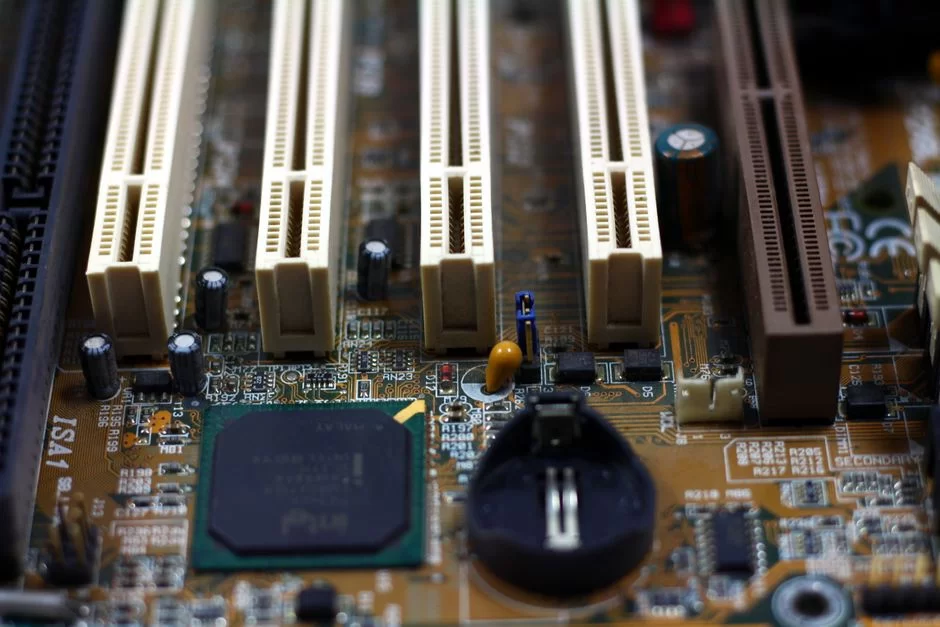
Şimdi fiziksel tanımaya odaklanacağız. Anakartta bu yuvayı nasıl ayırt edeceğinizi anlatacağım. Ayrıca voltaj farkları ve çentik yapısı gibi kritik konulara da değineceğim. Yanlış kart takmanın doğuracağı felaketleri de anlatacağım.
Anakartta AGP Yuvası Nasıl Anlaşılır? (PCI ve PCIe ile Karşılaştırma)
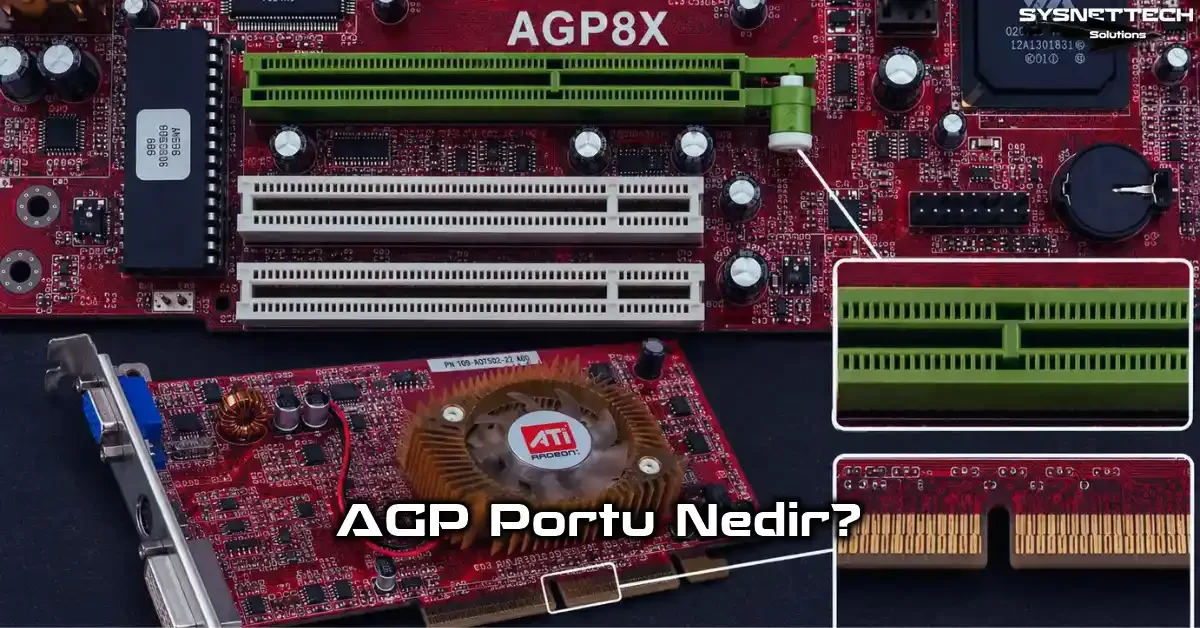
Bir anakarta baktığınızda bu yuvayı hemen tanırsınız. Genellikle kahverengi rengiyle diğerlerinden ayrılır. Beyaz PCI yuvalarının hemen yanında konumlanır. Fiziksel olarak PCI’dan biraz geride, işlemciye daha yakın durur.
PCI Express yuvalarıyla karıştırmak neredeyse imkansızdır. Bu iki slot tamamen farklı pin yapısına sahiptir. Ayrıca bu yuva PCIe’den daha kısadır. Dolayısıyla çentik yapısı da bambaşka bir konumdadır.
Fiziksel karşılaştırma yapalım. PCI yuvaları beyaz ve uzundur. PCIe x16 yuvaları ise genelde siyah veya mavidir. Bu grafik arabirimi kahverengi tonlarındadır. Anakartta genelde işlemci soketinin hemen altında yer alır.
Bu anakart genişletme slotu yerleşimiyle benzersizdir. Kasayı açınca ilk bakışta fark edersiniz. Diğer beyaz slotlardan renk farkıyla kolayca ayrılır. Ayrıca PCB üzerinde genelde “AGP” yazısı da bulunur.
AGP Voltaj Farklılıkları ve Çentik (Keying) Yapısı: Yanlış Kartı Takmayın!
Voltaj uyumu bu teknolojinin en kritik konusudur. Yanlış kart takmak anakartınızı yakabilir. Bu yüzden AGP voltaj farkını çok iyi anlamalısınız. Üç farklı voltaj standardı vardır.
- 3.3 volt AGP: İlk nesil kartlarda bu teknolojiyi gördük. AGP 1.0 standardına aittir. 1x ve 2x hızlarındaki eski kartlarda görürsünüz.
- 1.5 volt AGP slotu: AGP 2.0 ile geldi. 4x hızındaki kartların çoğu bu voltajı kullanır. Günümüzde en yaygın tür budur.
- 0.8V sinyal voltajı: AGP 3.0 standardı ile piyasaya çıktı. Yalnızca 8x kartlara özgüdür. En düşük sinyal seviyesidir.
Kilit çentiği uyumsuzluğu can sıkıcı sonuçlar doğurur. Her voltaj standardının çentik pozisyonu farklıdır. AGP çentik yapısı kartın yanlış slota takılmasını fiziksel olarak engeller. Ancak bazı kullanıcılar zorlayarak bu engeli aşmaya çalışır.
Universal slot ise her iki voltaja da uyumludur. Bu yuvalarda iki farklı çentik pozisyonu için boşluk bulunur. Universal slot sayesinde hem 3.3V hem 1.5V kart takabilirsiniz. Yine de anakart kılavuzu kontrolünü ihmal etmeyin.
Key notch farkını kartın altındaki oyuklara bakarak anlarsınız. Kartı ters çevirip pin bağlantılarına göz atın. Çentiğin konumu voltaj bilgisini verir. İnternetten resmi Intel AGP belgelerine de danışabilirsiniz.
AGP Sürümleri, Hızları ve Derin Teknik Detaylar
Şimdi bu bölümde tüm versiyonlar ve hızları hakkında detay vereceğim. Ayrıca GART, DIME ve Sideband Addressing mekanizmalarını da açıklayacağım. Hazırsanız başlayalım.
AGP 1x, 2x, 4x ve 8x Arasındaki Farklar (Karşılaştırma Tablosu)
Her versiyon farklı aktarım hızı ve voltaj sunar. Bu farkları anlamak doğru kart seçimi için şarttır. Aşağıdaki tablo net bir karşılaştırma sunacak.
| Özellik | AGP 1x | AGP 2x | AGP 4x | AGP 8x |
|---|---|---|---|---|
| Standart | AGP 1.0 | AGP 1.0 | AGP 2.0 | AGP 3.0 |
| Veri Yolu Hızı | 66 MHz | 66 MHz | 66 MHz | 66 MHz |
| Aktarım Çarpanı | 1x | 2x | 4x | 8x |
| Bant Genişliği | 266 MB/s | 533 MB/s | 1066 MB/s | 2133 MB/s |
| Sinyal Voltajı | 3.3V | 3.3V | 1.5V | 0.8V |
| Çıkış Yılı | 1997 | 1998 | 1999 | 2002 |
Veri yolu bant genişliği formülü oldukça basittir. 66 MHz temel frekansı çarpan değeriyle çarparsınız. Ardından 32 bit (4 byte) veri yolu genişliğiyle çarparsınız. Örneğin 8x için 66 × 8 × 4 = 2133 MB/s sonucuna ulaşırsınız.
AGP 2x/4x/8x çarpanı arttıkça performans da doğrusal yükselir. Ancak gerçek testlerde bu artış teorik oranda olmaz. Sistem veri yolu hızı ve işlemci gücü de önemlidir. Buna rağmen 8x bir kart 4x’e göre hissedilir fark yaratır.
AGP 3.0 standardı en gelişmiş sürümdür. 0.8V sinyal voltajı sayesinde daha az güç tüketir. Ayrıca sinyal bütünlüğü önceki sürümlere göre çok daha iyidir. Bu da daha kararlı görüntü ve daha az artefakt demektir.
GART, DIME ve Sideband Addressing: AGP’yi Özel Kılan Teknolojiler
Bu teknolojiyi PCI’dan ayıran en büyük fark bellek yönetimidir. DIME modu sayesinde ekran kartı sistem RAM’ini doğrudan kullanır. Böylece büyük dokular VRAM’e sığmasa bile sistemi akıcı şekilde çalıştırırsınız.
DIME yani Direct Memory Execute, GPU’nun sistem belleğine doğrudan erişmesini sağlar. Grafik adres çeviri tablosu (GART) bu sürecin beynidir. GART, işletim sisteminin ayırdığı belleği grafik kartına tanıtır. Bu sayede sistem RAM’ini doku belleği olarak kullanabilirsiniz.
AGP GART sürücüsü yükleme işlemi kritik önemdedir. GART sürücü olmadan DIME modu çalışmaz. Anakart yongaseti sürücülerini kurunca GART otomatik yüklenir. Eski sistemlerde bu sürücüyü ayrıca yüklemeniz gerekebilir.
Yan Bant Adresleme
Yan bant adresleme (SBA) ise bambaşka bir yeniliktir. Normalde adres ve veri paketleri aynı hattan sırayla gider. Adres bilgilerini ayrı bir 8 bitlik hattan iletir. Böylece veri akış hattı sürekli veri taşıyabilir.
Sideband Addressing’in özü budur. Ana veri yolundaki trafiği rahatlatır. Fast Writes özelliğiyle birleşince gecikme süreleri dramatik düşer. SBA bus işlemciden grafik kartına komut gönderimini de hızlandırır.
Fast Write işlemcinin doğrudan grafik kartına yazmasını sağlar. Normalde verileri önce sistem belleğine kopyalar. Oradan da ekran kartı belleğine gider. Bu hızlı yazma modu aradaki adımı kaldırır. Sonuç olarak işlemci kullanımı azalır.
Graphics Address Remapping Table, işletim sistemi ve donanım arasında köprüdür. Bu mekanizma sayesinde dağınık fiziksel bellek blokları grafik kartına sürekli bir alan olarak görünür. GPU bu sayede sistem belleğini kendi VRAM’i gibi kullanır.
AGP Ekran Kartı Alırken ve Kullanırken Bilmeniz Gereken Her Şey
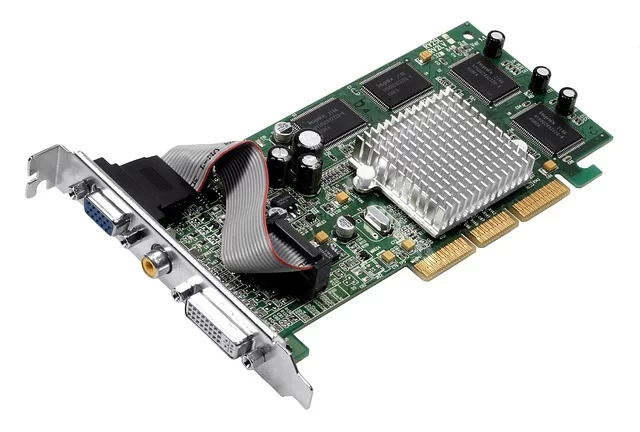
Şimdi tamamen pratik satın alma ve kullanım tavsiyelerine odaklanıyor. En iyi AGP kartı hangisi sorusundan başlıyoruz. Güç bağlantıları ve tamir konularına kadar uzanacağız.
En İyi AGP Ekran Kartı Hangisi? DirectX ve Oyun Uyumluluğuna Göre Öneriler
En güçlü AGP kartı arayışında cevap nettir. ATI Radeon HD 3850 AGP bu platformda en yüksek performansı sunar. Rialto köprü çipi sayesinde PCIe tabanlı GPU’yu bu arabirime bağlar. Üstelik DirectX 10.1 desteği ile dikkat çeker.
Ancak en hızlı kart her zaman en iyi seçim değildir. Özellikle Windows 98 oyunları için eski sürücüler daha uyumludur. AGP kartı önerilerimi oyun ihtiyacınıza göre şekillendirdim. İşte dönem dönem en iyi seçenekler:
- Win98 / DX7/8 oyunları: GeForce 4 Ti 4600 veya Radeon 9800 Pro idealdir. Voodoo arayanlara 3dfx Voodoo5 5500 AGP efsanedir.
- WinXP / DX9 oyunları: Radeon X1950 Pro veya GeForce 7800 GS mükemmeldir. Half-Life 2 ve DOOM 3’te yüksek FPS alırsınız.
- En üst / DX10: HD 3850 AGP tartışmasız liderdir. Darboğaz yaşatsa da en güçlü seçenektir.
GeForce 6 serisi AGP kartlar da hâlâ popülerdir. Özellikle 6600 GT ve 6800 Ultra ikinci elde sıkça bulunur. Radeon 9000/X800/X1950 Pro modelleri ise DirectX 9.0c desteği sunar. Kısacası Shader performansları oldukça tatminkardır.
Ekran kartı alırken nelere dikkat etmelisiniz? İlk kural voltaj uyumudur. Anakartınızın desteklediği voltajı mutlaka öğrenin. İkinci önemli nokta güç kaynağınızın yeterliliğidir. Üst seviye kartlar çift molex girişi isteyebilir.
AGP Kartlarda Güç Bağlantıları: Molex ve Ek Güç
Molex güç bağlantısı üst seviye kartların vazgeçilmezidir. Slotun kendisi sınırlı güç sağlar. AGP Pro 110W standardı bile bazı canavar kartlar için yetersiz kalır. Bu yüzden ek güç girişleri devreye girer.
GeForce 6800 Ultra veya Radeon X800 XT tek molex ister. HD 3850 AGP ise çift molex güç bağlantısı talep eder. Ekran kartı beslemesi için kaliteli bir güç kaynağı şarttır. En az 400W kaliteli bir PSU öneririm.
AGP Pro güç pinleri iş istasyonu kartları için ekstra akım sağlar. Standart slot 25W ile sınırlıdır. Pro sürüm ise 50W veya 110W sunabilir. Özellikle Quadro ve FireGL serisinde bu gücü kullanırsınız. Voltaj regülatörü kalitesi bu noktada hayati önem taşır.
Adım Adım AGP Ekran Kartı Tamiri ve Bakımı
Yıllar içinde onlarca kart tamir ettim. Ekran kartı tamiri göz korkutabilir. Ancak doğru adımları izlerseniz çoğu sorunu çözersiniz.
- Güvenlik önlemleri: Antistatik bileklik takın. ESD korumasız kartlara dokunmayın. Özellikle ölçümden önce topraklama hattını kontrol edin.
- Slot temizliği: İzopropil alkol ve yumuşak fırça kullanın. Yuvadaki toz ve oksidi temizleyin. Ayrıca altın pinleri silgiyle nazikçe parlatın.
- Kondansatör değişimi: Şişmiş veya patlamış kapasitörleri tespit edin. Aynı voltaj ve kapasitede yenileriyle değiştirin. Ancak lehimlemede deneyiminiz yoksa profesyonel yardım alın.
- Kart BIOS güncelleme: NVFlash veya ATIFlash araçlarını kullanın. Yanlış BIOS kartı kalıcı olarak bozabilir.
- Fan ve soğutma modifikasyonu: Eski fanlar zamanla ses yapar veya durur. Isı emici macunu yenileyin. Köprü çipine küçük pasif soğutucular ekleyin.
AGP ve PCI Express Karşılaştırması: Devir Değişiminin Perde Arkası
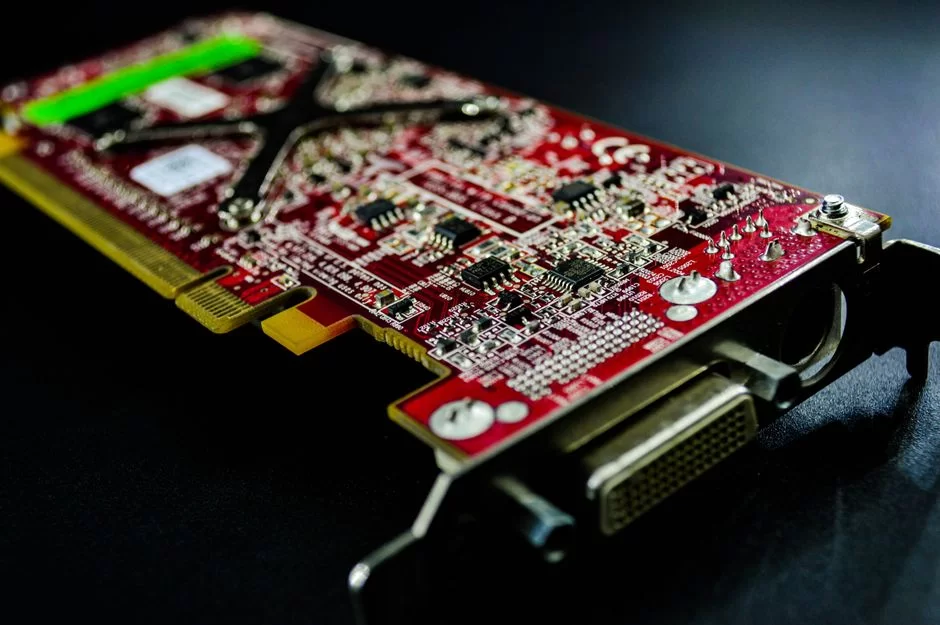
2004’te PCI Express’in gelişiyle işler tamamen değişti. Bu bölümde iki teknoloji arasındaki farkları masaya yatıracağım. Ayrıca dönüştürücü ve adaptör gerçeklerini de açıklayacağım.
AGP vs PCI vs PCI Express: Teknik Karşılaştırma
Bant genişliği tablosu farkı en net şekilde gösterir. PCI Express’in seri veri mimarisi bu arabirimi geride bıraktı. İşte sayısal karşılaştırma:
| Özellik | PCI | AGP 8x | PCIe x16 1.0 | PCIe x16 3.0 |
|---|---|---|---|---|
| Bant Genişliği | 133 MB/s | 2133 MB/s | 4 GB/s | 16 GB/s |
| Veri Yolu Türü | Paylaşımlı | Noktadan Nokta | Noktadan Nokta | Noktadan Nokta |
| Çift Yönlü | Hayır | Hayır | Evet | Evet |
| Güç Sağlama | 25W | 25W | 75W | 75W |
AGP vs PCI performansı ilginç sonuçlar verir. PCI ekran kartı 3D oyunlarda ciddi takılmalar yaşatır. Oysa 8x bir kart aynı oyunda akıcı deneyim sunar. Aradaki bant genişliği farkı yaklaşık 16 kattır.
Bu arabirim neden PCI Express’e geçti? Cevabı çok yönlüdür. İlk olarak PCIe çift yönlü veri transferi sunar. AGP sadece tek yönlü yüksek hızda çalışır. İkinci olarak PCIe SLI ve CrossFire gibi çoklu kart teknolojilerine izin verir.
İki teknoloji arasındaki fark sadece hız değildir. PCIe seri iletişim kullanır. Bu arabirim ise paraleldir. Seri iletişim daha az pin gerektirir. Ayrıca sinyal uygunluğu açısından da PCIe üstündür.
AGP Slotuna PCI Express Kart Takılır mı? Dönüştürücüler ve Köprü Çipleri
Bu soruyu sayısız kez duydum. Cevap net: Doğrudan takamazsınız. AGP kartı PCI Express yuvaya uyar mı? O da uymaz. Pin yapısı ve iletişim protokolü uyuşmazlığı buna engeldir.
AGP to PCIe dönüştürücü çalışır mı? Bu soru biraz daha karmaşıktır. Piyasada bu tür adaptörler bulunur. Ancak bu dönüştürücü çözümleri neredeyse hiç işe yaramaz. Üstelik sinyal dönüşümünde ciddi kayıplar yaşarsınız.
Köprü yongası (bridge chip) farklı bir yaklaşımdır. NV40 AGP köprüsü sorunları meşhurdur. NVIDIA PCIe GPU’larını bu arabirime uyarlamak için bu çipleri kullandı. Rialto köprü çipi de ATI’nin benzer çözümüdür. Bu çipler GPU ile slot arasında protokol dönüşümü yapar.
Soket dönüştürücü adaptör arıyorsanız beklentinizi düşük tutun. Pasif adaptörler sadece fiziksel uyum sağlar. Elektriksel dönüşüm yapamazlar. Bu yüzden görüntü gelmeme sorunuyla sık karşılaşırsınız.
AGP’nin Avantajları, Dezavantajları ve Kaçan Fırsatlar
Her teknolojinin artıları ve eksileri vardır. Bu bölümde avantajlar ve dezavantajları objektif değerlendireceğim. Dönemin şartlarında ne kadar büyük bir yenilik olduğunu anlayacaksınız. Ayrıca neden terk edildiğini de göreceksiniz.
AGP’nin Getirdiği Devrimsel Avantajlar
Bu arabirimin avantajlarını iyi analiz etmelisiniz. Dönemine göre sunduğu yenilikler gerçekten çarpıcıydı. PCI tabanlı kartlardan geçiş yapan her kullanıcı farkı hemen hissederdi.
- Özel bant genişliği: PCI’da tüm cihazlar 133 MB/s’lik hattı paylaşır. Bu arabirim ise tamamen kendine ayrılmış bir hat sunar. Başka hiçbir donanım bu bant genişliğini bölemez.
- Doğrudan bellek erişimi: DIME modu sayesinde grafik kartı sistem belleğini kullanır. Büyük dokular VRAM’e sığmasa bile sistemi akıcı şekilde çalıştırırsınız. Bu, oyun dünyasında devrim niteliğindeydi.
- Yüksek bant genişliği: 8x modunda 2.1 GB/s hıza ulaşırsınız. Aynı dönemin PCI’ı sadece 133 MB/s sunar. Aradaki 16 kat fark oyun performansına doğrudan yansır.
- Noktadan nokta bağlantı: PCI’ın aksine doğrudan Northbridge’e bağlanır. Gecikme süreleri minimum seviyededir.
- Sideband Addressing: Adres ve veri paketleri ayrı hatlardan gider. Böylece ana veri yolu sürekli meşgul olmaz. Veri akış hattı kesintisiz çalışır.
AGP’nin Dezavantajları ve Sınırlamaları
Hiçbir teknoloji kusursuz değildir. AGP türlerine baktığınızda bile sınırlamaları görürsünüz. İşte bu arabirimin en önemli dezavantajları:
- Tek yönlü transfer: Yüksek hızlı veri akışı sadece anakarttan karta doğrudur. Ters yönde hız çok daha düşüktür. Bu durum GPU compute uygulamalarında darboğaz yaratır.
- Tek slot desteği: Anakartta yalnızca bir yuva bulunur. SLI veya CrossFire gibi çoklu kart teknolojileri imkansızdır.
- Sınırlı güç: Standart slot sadece 25W sunar. Üst seviye kartlar ek güç ister. Bu da kablo karmaşası ve PSU yükü demektir.
- Voltaj uyumsuzlukları: 3.3V ile 1.5V uyumu her zaman garanti değildir. Yanlış kart takımı anakartta yanık kokusuna yol açabilir.
- Geriye dönük uyum: 8x kart 4x anakarta takılır mı? AGP 8X/4X uyum tablosu karmaşıktır. Fakat her kombinasyon çalışmaz.
AGP’nin Multimedya ve Profesyonel Kullanım Alanları
Bu teknoloji sadece oyun için kullanılmadı. Video capture kartları ve iş istasyonu çözümleri de yaygındı. Bu bölümde profesyonel kullanım alanlarına göz atacağız.
AGP ve Video Capture Kartları
AGP video capture kartları 2000’lerin başında oldukça popülerdi. Özellikle analog VHS kasetlerini dijitale aktarmak için idealdi. Bu kartlar grafik işlem birimi yanında video yakalama çipi de barındırırdı.
ATI All-in-Wonder serisi bu alanda efsanedir. Hem oyun oynar hem de TV izlerdiniz. Analog sinyal çıkışı (VGA/D-Sub) yanında TV tuner girişi sunardı. Ancak DVI-I dijital çıkış ise sonraki modellerde geldi.
Günümüzde monitör adaptörü arıyorsanız aktif dönüştürücüleri tercih edin. DVI HDMI dönüştürücü çalışmıyorsa sorun genelde pasif adaptördür. VGA to HDMI aktif dönüştürücü gecikme yaşatmaz. DVI-D çıkışlı kartlarda HDCP desteği olmadığını unutmayın.
AGP Pro ve İş İstasyonu Kartları: Quadro ve FireGL
AGP Pro nedir? İş istasyonları için geliştirilmiş bir standarttır. Pro kart özellikleri arasında ekstra güç pinleri bulunur. Üstelik standart slotun 25W sınırını 50W veya 110W seviyesine çıkarır.
NVIDIA Quadro ve ATI FireGL serileri bu platformu kullandı. Geliştiriciler bu iş istasyonu kartlarını CAD ve 3D modelleme için özel olarak tasarladı. Profesyonel kartlar oyun kartlarından farklı sürücüler kullanırdı.
ATI Rage Fury MAXX gibi çift GPU’lu canavarlar da bu dönemde çıktı. Bu kartlar muazzam güç tüketimiyle ün saldı. Pro güç pinleri olmadan çalıştırmak neredeyse imkansızdı. Bugün bu kartları koleksiyoncular büyük paralara alıyor.
Eksiksiz Retro Oyun Bilgisayarı Toplama Rehberi

Şimdi en heyecan verici bölüme geldik. 2003 veya 2004 sistemi toplamak isteyenler için kapsamlı bir bölüm hazırladım. Doğru bileşen seçiminden benchmark testlerine kadar her şeyi bulacaksınız.
AGP Dönemi En İyi Oyunlar ve Benchmark Testleri
Dönemin en iyi oyunlar listesi oldukça kabarıktır. Bu oyunları orijinal donanımda oynamak tarifsiz bir keyiftir. İşte hem nostaljik hem de benchmark amaçlı kullanabileceğiniz oyunlar:
- Half-Life 2 (2004): FPS testinde Radeon X800 ile 1024×768’de 60+ FPS alırsınız. Source motoru bu platformda harika çalışır.
- DOOM 3 (2004): Benchmark sonuçları daha ağırdır. GeForce 6800 GT ile orta ayarlarda 45-55 FPS alırsınız. Oyunun piksel shader kullanımı yoğundur.
- Far Cry (2004): CryEngine’in ilk sürümü bu platformda harika görünür. X1950 Pro ile yüksek ayarlarda akıcı oynarsınız.
- NFS Underground 2 (2004): Dönemin en popüler yarış oyunudur. Özellikle her kartta rahatça çalışır.
- CS 1.6 / Source: Özellikle Source sürümü iyi bir testtir. Düşük sistemlerde bile yüksek FPS alırsınız.
3DMark skorları da sistem karşılaştırmaları için idealdir. 3DMark2001 SE DirectX 8.1 tabanlıdır. 3DMark03 ise DirectX 9 testleri içerir. Karşılaştırma yaparken bu iki aracı mutlaka kullanın.
BIOS ve Sürücü Optimizasyonu
BIOS ayarları performans için kritiktir. BIOS’a girerken Delete veya F2 tuşuna basın. Advanced Chipset Features menüsüne gidin. Burada bu arabirimle ilgili tüm ayarları bulacaksınız.
Aperture Size ayarı özellikle önemlidir. Bu değer sistem RAM’inin grafik kartına ayrılan kısmını belirler. Genel kural toplam RAM’in yarısını girmektir. Cevap 128 MB veya 256 MB’dır.
Fast write nedir? İşlemciden GPU’ya doğrudan yazma özelliğidir. Bu ayarı BIOS’tan etkinleştirmenizi öneririm. Ancak bazı eski kartlarda kararsızlığa yol açabilir. O durumda kapatmak daha iyidir.
Ekran kartı sürücüsü indirmek için güncel kaynaklar sınırlıdır. NVIDIA ve AMD’nin eski sürücü arşivleri hâlâ çevrimiçidir. Sürücü arşivi için guru3d.com veya archive.org’u öneririm. GART sürücüsü yüklemeyi de unutmayın.
AGP Sistemde SSD, PAE Yaması ve Overclock
AGP sistemde SSD performansı şaşırtıcı derecede iyidir. SATA-IDE dönüştürücü ile SSD takabilirsiniz. Windows XP TRIM desteği olmasa da farkı hemen hissedersiniz. Ayrıca yükleme süreleri dramatik şekilde kısalır.
PAE yaması bu sistem için can kurtarıcıdır. 32 bit Windows XP normalde 3.25 GB RAM’den fazlasını görmez. PAE yaması ile 4 GB ve üzeri RAM kullanırsınız. Bu yama özellikle büyük dokulu oyunlarda fark yaratır.
Anakart pin modu overclock ileri seviye kullanıcılar içindir. İşlemci pinlerini kısaltarak veya birleştirerek FSB hızını artırırsınız. Voltaj modu ile de karta daha fazla güç sağlarsınız. Dahası sistem overclock rekorları bu yöntemlerle kırılmıştır.
- SSD hazırlığı: SATA-IDE dönüştürücü alın. SSD’yi master yapın. BIOS’tan IDE modunu seçin.
- PAE yaması kurulumu: Güvenilir bir PAE patch indirin. Yönetici olarak çalıştırın. Bilgisayarı yeniden başlatın. Sistem özelliklerinden RAM’i kontrol edin.
- Pin modu overclock: AGP pin bağlantı şemasını inceleyin. İşlemci pinlerine dikkatlice müdahale edin. Yanlış bir temas işlemciyi kalıcı olarak bozabilir.
Retro Ses Deneyimi: AGP Anakartlara Uygun Ses Kartı
AGP ses kartı uyumu retro sistemin ruhunu tamamlar. Anakarttaki AC’97 ses yongaları genelde yetersizdir. Ayrı bir ses kartı hem ses kalitesini artırır hem de işlemci yükünü azaltır.
Creative Sound Blaster Live! ve Audigy serileri efsanedir. EAX desteği sayesinde oyunlarda üstün ses deneyimi sunar. Bu kartları anakarttaki PCI yuvalarına takabilirsiniz. IRQ çakışması yaşamamak için BIOS’tan gerekli ayarları yapın.
Onboard grafik ile çakışma yaşıyorsanız BIOS’tan birincil ekran ayarını değiştirin. “AGP” seçeneğini işaretleyin. Böylece dahili grafik devre dışı kalır. Özetle çakışma sorunu tamamen ortadan kalkar.
Kronik Sorunlar ve Kesin Çözümleri
Bu bölüm tamamen sorun gidermeye odaklanıyor. Kullanıcıların en çok sorduğu hataları adım adım anlatacağım. Sahada en sık karşılaştığım problemleri ve kesin çözüm yollarını paylaşacağım.
Görüntü Yok, Sürücü Çökmesi: Adım Adım Çözüm
Görüntü gelmeme sorunu en sık karşılaşılan durumdur. Sistem açılır ancak ekrana hiçbir şey gelmez. Veya Windows yüklenirken ekran kararır. Bu sorunu çözmek için şu adımları izleyin:
- Fiziksel bağlantıları kontrol edin: Kartın doğru takıldığından emin olun. Kartı yuvadan çıkarıp tekrar oturtun. Yerine tam oturduğundan emin olun.
- Güç bağlantılarını denetleyin: Molex güç bağlantısı takılı mı? Üst seviye kartlar ek güç olmadan görüntü vermez. PSU seçimi de bu noktada önem kazanır.
- BIOS sıfırlama: CMOS pilini çıkarın ve 30 saniye bekleyin. Daha sonra pili tekrar takın. Böylece BIOS varsayılan ayarlara döner.
- Farklı kartla test edin: Elinizde çalışan başka bir kart varsa takın. Fakat görüntü geliyorsa sorun ilk karttadır.
- Sürücü çökmesi: Güvenli modda açın. Eski sürücüyü DDU ile kaldırın. Chipset sürücülerini yeniden yükleyin. Ardından doğru ekran kartı sürücüsünü kurun.
Mavi ekran (BSOD) hataları da sık görürüz. IRQL_NOT_LESS_OR_EQUAL hatası genelde sürücü kaynaklıdır. GART sürücüsü hatalıysa bu hatayı alırsınız. Bu durumda chipset sürücülerini güncelleyerek sorunu çözersiniz.
Artefakt sorunu için önce sıcaklıkları kontrol edin. Isınma sorununa termal macunu yenileyin. Kapasitör patlaması varsa kondansatör değişimi şarttır. Bu durumda kart tamiri kaçınılmazdır.
Onboard Grafik Çakışması ve IRQ Sorunları
En çok sorulan anakart uyumsuzluğu onboard grafik çakışmasıdır. Bazı anakartlarda dahili grafik yongası otomatik devre dışı kalmaz. Bu durumda AGP kart ile çakışma yaşarız.
Çözüm için BIOS’a girin. Integrated Peripherals menüsüne gidin. Onboard VGA seçeneğini “Disabled” yapın. Birincil ekran ayarında “AGP” seçeneğini işaretleyin. Bu işlem çakışmayı tamamen kaldırır.
IRQ çakışması da eski sistemlerin klasik sorunudur. AGP kart ile ses kartı aynı IRQ’yu paylaşırsa sorun çıkar. BIOS’tan “PnP OS Installed” seçeneğini “No” yapın. “Resources Controlled By” ayarını “Manual” olarak değiştirin. Her cihaza ayrı IRQ atayın.
Paylaşımlı bellek sorunu da performansı etkiler. BIOS’ta “Share Memory” ayarını minimumda tutun. Harici kart kullanırken paylaşımlı bellek gereksizdir. Bu ayar sadece onboard grafik içindir.
Grafik Veriyolu Teknolojisine Dair İleri Araştırma Kaynakları
AGP’nin teknik detayları ve tarihsel gelişimi oldukça zengindir. Bu konuyu daha iyi kavramak için aşağıdaki rehberleri inceleyebilirsiniz. Kaynaklar, farklı perspektiflerden kapsamlı bilgiler sunmaktadır.
- Wikipedia – Platform Bağımsız Grafik Veriyolu Tarihçesi: AGP standardının teknik özelliklerini, avantajlarını ve PCI Express ile yer değiştirme sürecini ansiklopedik düzeyde açıklar.
- Tom’s Hardware – Grafik Hızlandırıcılar İçin Yeni Bir Arayüz: Bu metin 1997 çıkışlı veriyolunu PCI ile karşılaştırır. Ayrıca veri aktarımındaki büyük sıçramayı teknik olarak inceler.
- Oxford Reference – Sistem Belleği ve Ekran Kartı Arasındaki Köprü: Intel tarafından geliştirilen bu standardın, doğrudan bellek erişimi sayesinde nasıl hız kazandırdığını özetler.
- HowStuffWorks – Grafik Kartı İletişiminin Evrimi: PCI veriyolundan bağımsız, noktadan noktaya bağlantının görüntü işleme üzerindeki etkisini anlaşılır bir dille anlatır.
- Britannica – Grafik Donanım Teknolojisinin Gelişimi: 1996’daki çıkışından PCI Express’e geçişe kadar olan süreci, otoriter ve kısa bir tarihsel perspektifle sunar.
Anakartta AGP Hakkında Her Şey: 12 SSS
AGP nedir ve ne işe yarar?
AGP slotuna PCI Express ekran kartı takılır mı?
AGP ekran kartı alırken nelere dikkat etmeliyim?
En güçlü AGP ekran kartı hangisidir?
AGP 8x ekran kartı 4x anakartta çalışır mı?
Windows 10/11 AGP ekran kartını destekliyor mu?
AGP aperture size nedir ve kaç olmalıdır?
AGP görüntü gelmiyor, ne yapmalıyım?
AGP Pro nedir?
AGP ile retro oyun bilgisayarı nasıl toplanır?
AGP sisteme SSD takılır mı?
AGP için hangi Windows sürümü en iyisidir?
Sonuç: AGP’yi Neden Hâlâ Konuşuyoruz?
AGP günümüzde kullanılır mı? Cevabı basit. Günlük kullanım için hayır. Ancak retro oyun makinesi toplamak isteyenler için evet. Bu teknoloji 1997-2005 arası dönemin en heyecan verici donanım gelişmelerindendir.
AGP neden kullanılmıyor? Cevap PCI Express’tedir. Daha hızlı, çift yönlü ve çoklu kart desteği sunar. AGP yerine ne kullanılır? Cevap yine PCIe x16’dır. Kısacası tüm modern ekran kartı modelleri bu standardı kullanır.
Bu platform benim için sadece teknik bir konu değil. Bir dönemin ruhunu taşıyan, emek verilmiş sistemleri temsil ediyor. 2000’ler donanım nostaljisi yaşamak isteyen herkes bir AGP sistem toplamalıdır.
O kahverengi slotun üzerine bir Voodoo5 veya Radeon X1950 Pro oturtun. Sonuç olarak bu donanım size tarifsiz bir keyif verecektir.
Umarım bu rehber eski sisteminizi canlandırmanıza yardımcı olur. Karşılaştığınız sorunları çözmek için bölümleri tekrar ziyaret edebilirsiniz. AGP ekran kartı alınır mı? Evet, kesinlikle alınır. Yeter ki doğru kartı doğru anakartla eşleştirin.

İlk yorumu sen paylaş