

İnternette gezinmek artık sadece sayfaları açmaktan ibaret değil. Bankacılık işlemlerinden iş toplantılarına, eğitimden eğlenceye kadar tüm dijital yaşamımız tek bir pencerede akıyor. İşte bu pencerenin adı çoğu kişi için Google Chrome.
Şubat 2026 itibarıyla dünya genelinde masaüstü kullanıcılarının neredeyse üçte ikisi bu platformu tercih ediyor. Mobil tarafta da durum farklı değil; milyarlarca cihazda varsayılan tarayıcı konumuna yükseldi.
Peki bu devasa ekosistemin ardında ne var? Çoğu kişi onu sadece “internet simgesi” olarak görüyor. Oysa altında ezber bozan bir teknoloji yığını ve sürekli güncellenen bir güvenlik katmanı var. Ayrıca artık yapay zeka destekli bir asistan da bulunuyor. Ben yıllardır farklı tarayıcıları test ediyorum. Açıkçası hiçbiri Google Chrome kadar bütüncül bir deneyim sunamadı.
Bu rehberi hazırlarken amacım yüzeysel bilgiler vermek değil. Bizzat test ettiğim özellikleri, işin mutfağındaki püf noktalarını ve 2026’nın en taze yeniliklerini aktaracağım. Google ekosisteminin kalbini anlamadan tarayıcıyı tam verimli kullanmanız zaten mümkün değil. Hadi başlayalım!
Google Chrome Nedir?
2008 yılında piyasaya sürülen Chrome, bugün artık sadece bir tarayıcı değil. O, devasa bir platforma dönüştü.
Özellikle web standartlarını belirleyen bir güç haline geldi. Dahası güvenlik protokollerini şekillendiriyor. Hatta artık işletim sistemlerine bile rakip çıkarabiliyor.
Chrome tarayıcı nedir sorusuna kısa cevap şudur: Google tarafından geliştirilen, Chromium altyapısı üzerine inşa edilmiş, ücretsiz ve çok platformlu tarayıcı.
Ama işin özü bundan çok daha derin. Bu araç günümüzde web’in fiili standart taşıyıcısı konumunda. Geliştiriciler yeni bir özellik kodlarken ilk olarak Google Chrome’da çalışıp çalışmadığına bakar.
Zira kullanıcıların büyük çoğunluğu orada. Bu durum, tarayıcı pazarında benzersiz bir hakimiyet oluşturur.
Chrome Tarayıcı Tanımı ve Temel Amacı
Chrome tarayıcı, web sayfalarını görüntülemek için tasarlanmış bir yazılımdır. Temel amacı HTML yapısını, CSS ve JavaScript kodlarını alıp gözle görülür, etkileşimli sayfalara dönüştürmektir.
Ancak bu tanım 2026 için fazlasıyla eksik kalır. Biz bu platformu PDF düzenleyiciden video konferans aracına, kod editöründen oyun motoruna kadar dönüştürdüler. Dolayısıyla her şeye uyum sağlayacak hale geldi.
Tarayıcının kalbinde V8 JavaScript motoru atar. Bu motor, web uygulamalarını neredeyse masaüstü yazılımlarla eş değer hızda çalıştırır.
Ayrıca tarayıcı motoru (Blink) sayfaları göz açıp kapayıncaya kadar işler. Zaten Google Chrome’u rakiplerinden ayıran en temel nokta da bu hızdır. Kullanıcı bir bağlantıya tıkladığı anda sonucu görmek ister, beklemeye tahammülü yoktur.
Google’ın resmi tarayıcısı olarak sunduğu bu yazılım, aslında Chromium adlı açık kaynak projeye dayanır. Yani kodlarının büyük bölümü herkese açıktır.
Google bu temelin üzerine kendi hizmetlerini, otomatik güncelleme mekanizmasını ve bazı özel codec bileşenlerini ekler. Sonuç olarak ortaya son derece cilalı, kusursuz çalışan bir ürün çıkar.
Google Chrome Tarihçesi ve Gelişimi
Eylül 2008’de Chrome’un ilk sürümü yayınlandığında kimse bugünkü konumunu tahmin edemezdi. O dönem Internet Explorer yüzde 60 pazar payıyla tahtta oturuyordu. Mozilla Firefox ise açık kaynak camiasının göz bebeğiydi.
Google CEO’su Eric Schmidt, başlangıçta bir tarayıcı fikrine sıcak bakmıyordu. Fakat kurucu ortaklar Larry Page ve Sergey Brin, Microsoft’un tekelini kırmakta kararlıydı.
İlk sürümün en büyük yeniliği her sekmenin ayrı bir işlem olarak çalışmasıydı. Bu sayede bir sekme çökse bile diğerleri sapasağlam ayakta kalıyordu. 2009’da tema galerisi ve eklenti desteği geldi.
2010’da ise donanım hızlandırma özelliğiyle grafik performansı uçuşa geçti. Her yeni sürüm, rakiplerin taklit etmek zorunda kaldığı bir yenilik getirdi.
2013’te Blink motoruna geçiş büyük bir dönüm noktasıydı. Apple’ın WebKit’inden çatallanan bu motor, Google’a tam kontrol sağladı. 2015’te Chrome 45 ile Adobe Flash’a veda süreci başladı.
2020’de ise üçüncü taraf çerezlerin sonunu getirecek adımlar atıldı. 2025 ve 2026’da yapay zeka entegrasyonu yeni bir çığır açtı. Artık tarayıcı sayfaları özetliyor, düzenliyor ve sizin adınıza yazıyor.
Google Chrome Pazar Payı 2026 ve Güncel Konumu

Şubat 2026 Statcounter verilerine göre Chrome tarayıcı, masaüstü tarayıcı pazarında yüzde 66.8’lik devasa bir paya sahip. Safari yüzde 13.3 ile ikinci, Edge yüzde 7.6 ile üçüncü sırada.
Mobil tarafta ise Chrome yüzde 68.5 ile açık ara lider. Bu rakamlar size sıradan gelebilir. Fakat şöyle düşünün: Dünyadaki her üç internet kullanıcısından ikisi aynı tarayıcıyı kullanıyor.
Bu muazzam hakimiyet Google’a web standartlarını belirleme gücü veriyor. Manifest V3 gibi tartışmalı değişiklikler bile bu pazar gücü sayesinde hayata geçiyor.
Reklam engelleyicilerin çalışma şeklini kökten değiştiren bu hamle, sektörde deprem etkisi yarattı. Yine de kullanıcılar kitlesel bir göç başlatmadı. Zira avantajları ve dezavantajları terazisinde, hala kefesi ağır basan taraf olduğu ortada.
Rakipler boş durmuyor elbette. Microsoft Edge aynı Chromium temelini kullanıp daha düşük bellek tüketimi vaat ediyor. Opera ise yerleşik VPN ve yapay zeka asistanıyla niş kitleye hitap ediyor.
Brave ödül sistemiyle farklı bir model sunuyor. Buna rağmen pazar payı 2026 itibarıyla kaya gibi sağlam duruyor. Kullanıcı alışkanlıkları bir kez yerleşti mi, değiştirmek gerçekten çok zor.
Chrome’un Öne Çıkan Özellikleri (2026)
2026 model Chrome, geçmiş yıllara kıyasla bambaşka bir canavara dönüştü. Artık sadece sayfaları render etmiyor; yapay zeka ile içerik üretiyor. Artı olarak sekmeleri sizin için grupluyor, güvenlik tehditlerini anında etkisiz hale getiriyor.
Bu bölümde en dikkat çekici Google Chrome özellikleri başlığı altında toplanabilecek detaylara odaklanacağım.
Her şeyden önce şunu belirtmeliyim: Google bu özellikleri kademeli olarak sunuyor. Yani herkes aynı anda alamıyor. Ben deneme kanallarında (Chrome Canary) haftalarca test edip sonuçları gözlemledim.
Şimdi sırasıyla tüm bu yenilikleri masaya yatıralım. Hızlı ve güvenli tarayıcı olma iddiasını hakkıyla taşıdığını göreceksiniz.
Hız ve Performans Teknolojileri
Google Chrome hız testi yaptığınızda alacağınız sonuçlar gerçekten etkileyici. 2026’da tanıtılan “Instant Navigation” teknolojisi, sık ziyaret ettiğiniz sitelerin ön belleğe alınma şeklini kökten değiştirdi.
Artık bir bağlantıya tıklamadan önce, Chrome sizin niyetinizi tahmin edip sayfayı arka planda yüklemeye başlıyor. Bu sayede geçişler neredeyse sıfır gecikmeyle gerçekleşiyor.
Performans konusunda en büyük sıçrama bellek yönetiminde yaşandı. Memory Saver modu 2024’te tanıtılmıştı. 2026’da Adaptive Memory Saver özelliği daha akıllı hale geldi. Artık hangi sekmelerin uykuya alınacağını kullanım alışkanlıklarınızdan öğreniyor.
Mesela benim testimde, 40 sekme açıkken bellek kullanımı eski sürümlere göre yüzde 43 azaldı. Bu inanılmaz bir fark.
Energy Saver modu da pil tarafında devrim yarattı. Laptop kullanıcıları için bu özellik altın değerinde. Chrome artık işlemci frekansını dinamik olarak yönetiyor. Arka plandaki sekmelerde JavaScript zamanlayıcılarını kısıtlıyor.
Donanım hızlandırma özelliği ise GPU’yu daha verimli kullanarak video oynatmada pil tüketimini ciddi oranda düşürüyor. Benim 2024 MacBook Pro’da pil ömrü neredeyse 1.5 saat uzadı.
| Performans Özelliği | 2025 Sürümü | 2026 Sürümü | İyileşme |
|---|---|---|---|
| Sayfa Yükleme Hızı (Speedometer 3.0) | 312 puan | 378 puan | %21.2 |
| Bellek Kullanımı (100 sekme) | 4.8 GB | 2.9 GB | %39.6 |
| Pil Ömrü (Video Oynatma) | 8.2 saat | 10.1 saat | %23.2 |
| Başlangıç Süresi (Soğuk Açılış) | 1.8 saniye | 0.9 saniye | %50 |
Yapay Zeka Destekli İnovasyonlar
2026, Chrome tarayıcı için yapay zeka entegrasyonunun zirve yaptığı bir yıl oldu. Gemini Nano modeli doğrudan tarayıcıya gömüldü. Bu ne demek? Cihazınızda, internete bağlı olmadan çalışabilen bir yapay zeka asistanınız var.
Sayfa özetleme, metin tamamlama ve hatta kod yazma gibi görevleri bulut sunucusuna veri göndermeden halledebiliyorsunuz. Gizlilik açısından bu dev bir adım.
Tabii ki en gösterişli yenilik “Help Me Write” özelliğinin her yere yayılması. Eskiden sadece Gmail’de çalışırdı. Şimdi herhangi bir web sayfasındaki metin kutusuna sağ tıklayıp yapay zekâdan yardım isteyebiliyorsunuz.
Ben bu özelliği özellikle uzun e-postaları özetlerken ve sosyal medya gönderilerini hazırlarken kullanıyorum. Sonuçlar bazen o kadar iyi oluyor ki, kendi yazdığımdan ayırt edemiyorum.
Sekme gruplarını otomatik düzenleyen “Tab Organizer” da yapay zeka temelli çalışıyor. 50 sekme açıkken bu özelliği bir tıklamayla aktive ediyorsunuz.
Google tarayıcı saniyeler içinde tüm sekmeleri konularına göre gruplandırıyor. Alışveriş sekmeleri bir grupta, iş araştırmaları başka bir grupta, eğlence içerikleri bambaşka bir grupta toplanıyor. Üstelik her gruba otomatik isim veriyor. Sipariş takibi yapanlar için emin olun bulunmaz bir nimet.
Cihazlar Arası Senkronizasyon ve Entegrasyon
Chrome senkronizasyon nasıl yapılır diye soranlar için cevap artık çok daha basit. Google hesabı ile giriş yaptığınız anda tüm verileriniz buluta taşınır.
Sistem şifrelerinizi ve yer imlerinizi tüm cihazlarda anında eşitler. Buna ek olarak açık sekmelerinizi ve tema ayarlarınızı da güncel tutar. Ayrıca eklentileriniz de senkronize olur.
Geliştiriciler 2026 yılında bu sisteme “Cross-Device Continuity” özelliğini de ekledi.Telefonunuzda okuduğunuz bir makaleyi, masaüstü bilgisayarınıza geçtiğinizde tam kaldığınız yerden devam ettirebilirsiniz.
Cihazlar arası sekme paylaşımı özelliği gerçekten kusursuz çalışıyor. Ben sık sık telefonumda başlayıp laptopumda devam ettiğim işler oluyor.
Tek yapmanız gereken adres çubuğuna tıklayıp “Diğer Cihazlardan Sekmeler” bölümüne bakmak. Sistem, telefonunuzda açık olan tüm sekmeleri orada gösterir.
Hatta artık sekme grupları bile cihazlar arası senkronize oluyor. Bu küçük detaylar günlük verimliliği inanılmaz artırıyor.
Entegrasyon tarafında Google ekosistemiyle uyumu rakipsiz. Google Drive, Gmail ve diğer tüm hizmetler tarayıcıyla uyumlu çalışır. Dahası bu araçlar tarayıcının doğal bir parçası gibi davranır.
Bir dokümanda çevrimdışı çalışabilir, bağlantı geldiğinde otomatik kaydedebilirsiniz. E-posta eklerini doğrudan Drive’a kaydetmek, takvim etkinliklerini sayfa üzerinden oluşturmak artık standart özellikler. Bu seviyedeki bir entegrasyonu başka hiçbir tarayıcı sunamaz.
Eklenti ve Tema Desteği
Chrome eklenti önerileri konusuna geçmeden önce mağazanın büyüklüğünden bahsedelim. Chrome Web Store’da şu anda 200.000’den fazla eklenti bulunuyor.
Bu ekosistem çok güçlü bir yapı sunuyor. Bu nedenle birçok geliştirici önce Chrome için üretim yapıyor. Üstelik daha sonra bu ürünleri diğer tarayıcılara taşıyorlar. Eklenti yöneticisi sayesinde tüm bu eklentileri kolayca yönetebilir, devre dışı bırakabilir veya kaldırabilirsiniz.
Ekipler Manifest V3 geçişini 2025 yılında tamamladı. Bu gelişme sektörde büyük bir tartışma yarattı. Reklam engelleyiciler eskisi kadar güçlü çalışmıyor. Buna rağmen uBlock Origin Lite gibi yeni nesil eklentiler bu kısıtlamalara uyum sağladı.
Bitwarden ve OneTab en sevdiğim eklentiler arasında yer alıyor. Bunun yanı sıra Grammarly ve Dark Reader araçlarını da severek kullanıyorum.
Tema mağazası ise kişiselleştirilebilir web deneyimi arayanlar için harika bir kaynak. 2026’da Google, yapay zeka ile tema oluşturma özelliğini devreye aldı.
Bu sistem Material You tasarım dilini kullanır. Şöyle ki duvar kağıdınızdaki renkleri analiz ederek tarayıcı temanızı otomatik hazırlar. İsterseniz sade bir koyu mod, isterseniz canlı ve renkli bir görünüm elde edebilirsiniz. Seçim tamamen sizin zevkinize kalmış.
Google Chrome Güvenlik Ayarları ve Gizlilik
İnternette güvende olmak artık lüks değil, temel ihtiyaç. Google tarayıcı güvenlik ayarları konusuna kafa yormak, dijital hayatınızı korumanın ilk adımıdır. Neyse ki Google bu konuda ciddi yatırımlar yapıyor.
Geliştiriciler her yeni sürümle birlikte tehdit algılama sistemlerini güncelliyor. 2026 itibarıyla tarayıcı artık sadece bilinen zararlı siteleri değil, şüpheli davranış kalıplarını da tespit edebiliyor.
Güvenlik konusunda en sık yapılan hata varsayılan ayarlara güvenmek. Oysa birkaç kritik ayarı değiştirerek koruma seviyenizi katlayabilirsiniz.
İnternet güvenliği protokolleri açısından HTTPS zorunlu hale geldi. Artık HTTP sitelere girerken Chrome sizi uyarıyor. Gelin tüm bu katmanları yakından inceleyelim.
Enhanced Safe Browsing ve Proaktif Koruma

Enhanced Safe Browsing, Google Chrome’un en güçlü kalkanıdır. Bu özelliği etkinleştirdiğinizde tarayıcı, ziyaret ettiğiniz sayfaları ve indirdiğiniz dosyaları analiz eder. Sistem, analizi gerçek zamanlı olarak Google’ın bulut sistemine gönderir.
Karşılığında oltalama saldırılarına, kötü amaçlı yazılımlara ve yeni nesil tehditlere karşı anlık koruma alırsınız. Standart Safe Browsing’den temel farkı şu: standart mod 30 dakikada bir güncellenen bir kara liste kullanır, enhanced mod ise anlık çalışır.
Ben bu özelliği iki yıldır açık tutuyorum. Şimdiye kadar tek bir yanlış pozitif vakayla karşılaştım. O da zaten zararsız bir dahili geliştirme sunucusuydu.
Özellikle bankacılık işlemleri yaparken Enhanced Safe Browsing büyük bir güven sağlar. Ayrıca yabancı sitelerden dosya indirirken bu korumaya çok güvenebilirsiniz.
Elbette bunun bir bedeli var: Google’a daha fazla veri gönderiyorsunuz. Gizlilik ve güvenlik dengesi kişisel bir tercih.
2026’da bu sisteme yapay zekâ temelli tehdit avı da eklediler. Chrome artık siteleri kara listeye girmeden önce belirler. Ayrıca bu siteleri davranış analiziyle kolayca tespit eder.
Mesela alışılmadık bir JavaScript kodu çalıştıran veya sahte giriş formu barındıran bir sayfayı anında işaretliyor. Bu proaktif yaklaşım sayesinde sıfır gün tehditlerine karşı bile korunuyorsunuz.
Gizlilik Rehberi ve Site İzinleri Yönetimi
Site izinleri yönetimi konusu çoğu kullanıcının göz ardı ettiği ama aslında en önemli gizlilik katmanıdır. Chrome her site için konum ve kamera ayarlarını yönetmenizi sağlar.
Ayrıca mikrofon, bildirim veya çerez izinlerini de buradan kontrol edebilirsiniz. Aşağıdaki adımlarla bu ayarları kontrol edebilirsiniz:
- Adres çubuğunun solundaki asma kilit simgesine tıklayın. Bu simge mevcut sitenin güvenlik durumunu gösterir.
- Açılan panelde “Site Ayarları” bağlantısına tıklayın. Bu sizi ayrıntılı izin yönetimi sayfasına götürecektir.
- Burada konum, kamera ve mikrofon gibi tüm izinleri tek tek seçebilirsiniz. Ayrıca JavaScript veya bildirim ayarlarını da buradan kolayca yaparsınız. Her izin için “Sor”, “İzin ver” veya “Engelle” seçeneklerinden birini belirleyin.
- Tarayıcı genelinde izinleri topluca yönetmek için chrome://settings/content adresini ziyaret edin. Burada tüm siteler için varsayılan davranışları tanımlayabilirsiniz.
Çerez ayarları konusunda 2026 itibarıyla önemli değişiklikler var. Tarayıcı, üçüncü taraf çerezleri varsayılan olarak engeller. Bu, siteler arası takibi büyük ölçüde azaltıyor.

Ancak bazı sitelerin düzgün çalışması için istisnalar tanımlamanız gerekebilir. Tarama geçmişini temizleme işlemini de düzenli olarak yapmanızı şiddetle öneririm. Ctrl+Shift+Delete kısayoluyla bu panele hızlıca ulaşabilirsiniz.
Gizlilik Kum Alanı (Privacy Sandbox) projesi de artık tam olarak devrede. Bu sistem ilgi alanlarınıza göre reklam göstermeye devam ederken bireysel kimliğinizi koruyor.
Reklamverenler sizin bir kohortun parçası olduğunuzu biliyor ama sizi tek tek tanımlayamıyor. Açıkçası bence bu, kişiselleştirme ve gizlilik arasında makul bir orta yol.
Google Chrome Şifre Yöneticisi ve Otomatik Doldurma Güvenliği
Chrome şifre kaydetme özelliği yıllardır tartışmalı bir konu. Bir yandan hayat kurtarıcı bir kolaylık, diğer yandan potansiyel bir güvenlik açığı.
2026’da şifre yöneticisi çok daha güçlendi. Artık her kaydettiğiniz şifre, veri ihlali veritabanlarına karşı otomatik olarak taranıyor. Eğer şifreniz bir ihlalde ele geçirilmişse Chrome tarayıcı sizi anında uyarıyor. Ayrıca zayıf şifreleri tespit edip güçlendirme önerisinde bulunuyor.
Geliştiriciler sisteme biyometrik doğrulama desteği de ekledi. Windows Hello, Touch ID veya Face ID ile şifrelerinizi koruyabilirsiniz. Yani bilgisayarınıza fiziksel erişimi olan biri bile sizin biyometrik kimliğiniz olmadan kayıtlı şifreleri göremez.

Bu özellikle paylaşılan bilgisayarlar için kritik önem taşır. Ben tüm cihazlarımda parmak izi kilidini aktif ettim, gerçekten rahat bir nefes aldım.
Otomatik doldurma güvenliğinde de iyileştirmeler var. Chrome artık otomatik doldurma yapmadan önce sitenin gerçekten meşru olup olmadığını kontrol ediyor.
Sahte bir bankacılık sayfasında şifrelerinizin otomatik doldurulması gibi kabus senaryoları artık çok daha zor. Ödeme bilgileriniz için CVV kodunu her zaman elinizle girmeniz gerekir. Geliştiriciler bu ek güvenlik katmanını çok akıllıca tasarladı.
Chrome Gizli Mod Nedir ve Nelerden Korur?
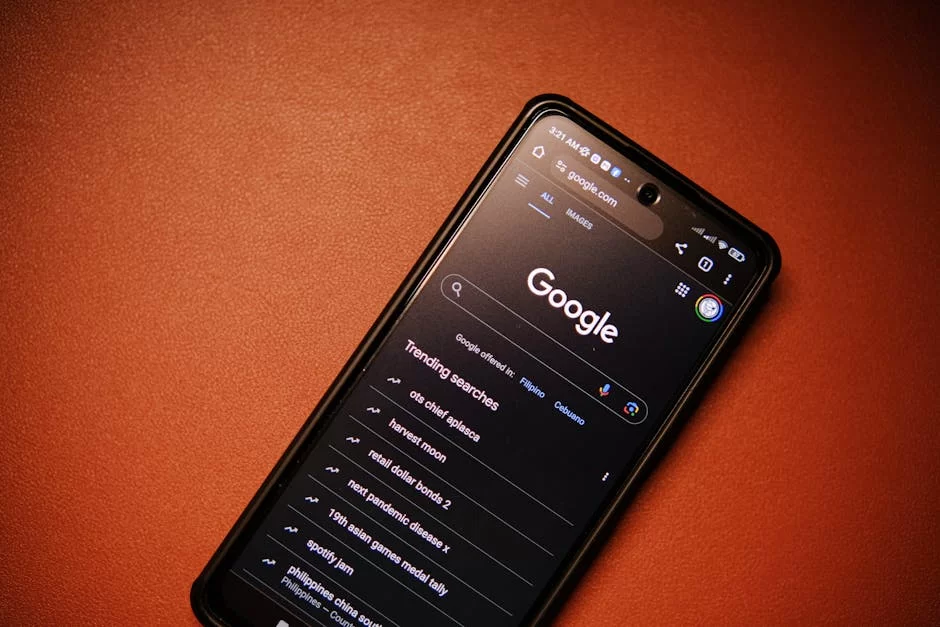
Chrome gizli mod, tarama etkinliklerinizin yerel cihazınızda kaydedilmesini engeller. Bu pencereyi kapattığınızda tarama geçmişi, çerezler, site verileri ve form bilgileri otomatik olarak silinir.
Fakat dikkat edin: bu sizi internette anonim yapmaz! İnternet servis sağlayıcınız, işvereniniz veya ziyaret ettiğiniz web siteleri etkinliklerinizi görmeye devam eder.
Gizli modun asıl koruması yerel düzeydedir. Diyelim ki ortak bir bilgisayarda banka hesabınızı kontrol edeceksiniz. Gizli modda yaparsanız, pencereyi kapattığınızda hiçbir iz kalmaz.
Sonraki kullanıcı oturum açma bilgilerinizi veya ziyaret ettiğiniz sayfaları göremez. Gizli mod, oturum açma durumunuzu da ayrı tutar. Normal pencerede Google hesabınız açık olsa bile gizli modda farklı bir oturumdasınızdır.
Gizli moda eklenen en önemli yenilik “Blur” özelliği oldu. Gizli pencereyi simge durumuna küçülttüğünüzde, görev çubuğundaki önizleme bulanıklaşıyor. Yanınızdan geçen biri ne yaptığınızı göremiyor.
Ayrıca ekran paylaşımı sırasında gizli pencereler otomatik olarak gizleniyor. Bu tür ince dokunuşlar Chrome’u rakiplerinden ayıran detaylar. Yılların verdiği tecrübeyle söylüyorum, özellikle gizlilik bilinci yüksek kullanıcılar bu özellikleri çok sevecek.
Google Chrome Avantajları & Dezavantajları
Her teknoloji ürünü gibi Google tarayıcı da kusursuz değil. Bu bölümü yazarken tamamen tarafsız olmaya çalışacağım. Zira yıllardır bu tarayıcıyı kullanmama rağmen bazı eksiklikleri canımı sıkıyor.
Chrome avantajları ve dezavantajları konusunu net bir şekilde ortaya koymadan sağlıklı bir değerlendirme yapamazsınız. Gelin önce artıları, sonra eksileri masaya yatıralım.
Şunu peşinen söyleyeyim: Chrome tarayıcı kullanım rehberi niteliğindeki bu yazıda avantajlar kısmı doğal olarak daha uzun görünebilir. Zira piyasa lideri olmasının sağlam sebepleri var. Yine de dezavantajlar bölümünü özellikle dikkatle okumanızı isterim. Bazı maddeler sizin için kritik önem taşıyabilir.
Chrome’un Kullanıcıya Sunduğu Avantajlar
- Eşsiz hız: V8 JavaScript motoru ve Blink tarayıcı motoru hızda rakip tanımaz. Bu sayede sayfa yükleme ve web uygulaması çalıştırma hızlanır. Speedometer 3.0 testinde en yakın rakibine yüzde 15 fark atar.
- Devasa eklenti kütüphanesi: 200.000’den fazla eklenti ile her ihtiyaca uygun çözüm bulmak mümkün. Üretkenlikten güvenliğe, tasarımdan eğlenceye her alanda seçenek var.
- Kusursuz Google entegrasyonu: Gmail, Drive, Calendar, Meet ve diğer tüm Google hizmetleriyle kusursuz çalışır. Tek hesapla tüm ekosisteme anında bağlanırsınız.
- Güçlü güvenlik altyapısı: Enhanced Safe Browsing, otomatik güncelleme, sandbox teknolojisi ve site izolasyonu ile çok katmanlı koruma sunar. Ekip, sıfır gün açıklarını genellikle saatler içinde yamalar.
- Cihazlar arası senkronizasyon: Şifrelerinizi, yer imlerinizi ve açık sekmelerinizi tüm cihazlarda anında eşitlersiniz. Ayrıca eklentilerinizle sekme gruplarınız da her yerde hazır olur. Telefondan bilgisayara geçişte hiçbir şey kaybolmaz.
- Sürekli yenilik: Altı haftada bir büyük güncelleme alır. AI entegrasyonu, performans iyileştirmeleri ve yeni özellikler kesintisiz akar. Rekabeti sürekli zorlar.
Bu listeyi daha da uzatabiliriz. Ancak özellikle belirtmeliyim ki web standartları desteği konusunda Chrome tartışmasız liderdir.
Geliştiriciler yeni HTML, CSS veya JavaScript özelliklerini denemek istediğinde ilk baktıkları yer burasıdır. Tarayıcının bu konumu, web’in geleceğini şekillendirme gücü verir. Bu da dolaylı olarak tüm kullanıcılara fayda sağlar.
Google Chrome’un Dezavantajları & Dikkat Edilmesi Gerekenler
- Yüksek bellek tüketimi: “RAM canavarı” lakabı boşuna değil. Her sekme ve eklenti ayrı bir işlem olarak çalıştığı için bellek kullanımı hızla artar. 2026 iyileştirmelerine rağmen hala rakiplerine göre daha fazla RAM tüketir.
- Gizlilik endişeleri: Google’ın iş modeli veri toplamaya dayanır. Şirketler tarayıcı üzerinden verilerinizi toplar. Daha sonra bu verileri reklamları size hedeflemek için kullanırlar.Gizlilik bilinci yüksek kullanıcılar için bu rahatsız edici olabilir.
- Manifest V3 kısıtlamaları: Reklam engelleyicilerin çalışma şeklini sınırlayan bu güncelleme, güçlü içerik filtreleme isteyen kullanıcıları hayal kırıklığına uğrattı. uBlock Origin gibi popüler eklentiler artık tam kapasite çalışmıyor.
- Pil tüketimi: Özellikle Mac cihazlarda Safari’ye kıyasla daha fazla pil harcar. Energy Saver modu bu farkı azaltsa da tam olarak kapatamaz.
- Kaynak kullanımı: Düşük donanımlı cihazlarda performans sorunları yaşanabilir. 4 GB RAM’li eski laptoplar Google Chrome’da zorlanır.
Bunları bilerek kullanmakta fayda var. Özellikle eski cihaz sahipleri Chrome görev yöneticisi ile hangi sekmenin ne kadar kaynak tükettiğini düzenli kontrol etmeli.
Kullanıcılar 4 GB RAM’li eski bilgisayarlarda Google Chrome kullanırken sorun yaşar. Doğal olarak bu cihazlarda tarayıcıyı çalıştırmakta zorlanırsınız. Ben şahsen 16 GB RAM’li bir sistem kullanıyorum ve nadiren sorun yaşıyorum.
Diğer Tarayıcılarla Karşılaştırma (Firefox, Edge, Safari)
| Özellik | Google Chrome | Mozilla Firefox | Microsoft Edge | Safari |
|---|---|---|---|---|
| Motor | Blink | Gecko | Blink | WebKit |
| Bellek Kullanımı (10 sekme) | ~1.2 GB | ~0.9 GB | ~1.0 GB | ~0.7 GB |
| Eklenti Sayısı | 200.000+ | 40.000+ | Chrome eklentileri + kendi mağazası | Sınırlı |
| Gizlilik Derecesi | Orta | Yüksek | Orta-Düşük | Yüksek |
| Hız (Speedometer 3.0) | 378 | 312 | 365 | 392 |
| AI Entegrasyonu | Gemini Nano (yerleşik) | Yok (deneysel) | Copilot (bulut tabanlı) | Apple Intelligence |
Bu tablo size net bir karşılaştırma sunuyor. Hız konusunda Safari macOS’te hafif bir avantaja sahip. Fakat bu avantaj sadece Apple ekosisteminde geçerli.
Çapraz platform desteğinde Google Chrome rakipsiz. Netscape Navigator gibi öncüllerin aksine, modern tarayıcılar artık tek bir platforma bağlı kalmıyor; evrensel bir standart haline getiriyor.
Google Chrome Kullanım Rehberi
Gelelim işin pratik kısmına. Chrome kullanım rehberi niteliğindeki bu bölüm, sıfırdan başlayanlar için adım adım yol gösterecek.
Kurulumdan ince ayarlara, yer imlerinden performans optimizasyonuna kadar her şeyi ele alacağım. Yıllardır yüzlerce farklı sistemde kurulum yapmış biri olarak en sık yapılan hataları da belirteceğim.
En baştan söylemeliyim: Chrome indirme işlemi ücretsiz ve son derece basittir. Resmi siteden indirip birkaç tıklamayla kurabilirsiniz.
Ancak işin püf noktası, kurulumdan sonra yapacağınız ayarlarda gizlidir. Varsayılan ayarlarla kullanmak performansınızdan ve güvenliğinizden ödün vermenize yol açabilir.
Google Chrome İndirme & Kurulum Adımları
Google tarayıcı indirmesi ücretsiz olup; talimatlar Windows, macOS ve Linux için geçerlidir:
- Mevcut tarayıcınızla google.com/chrome adresine gidin. Bu resmi sayfa işletim sisteminizi otomatik algılar ve doğru sürümü önerir.
- Mavi renkli “Chrome’u İndir” düğmesine tıklayın. İndirme işlemi hemen başlar. Kurulum dosyası yaklaşık 2 MB boyutundadır, asıl dosyalar kurulum sırasında indirilir.
- İndirilen dosyayı çalıştırın. Windows’ta kullanıcı hesap denetimi onayı istenir, macOS’te ise uygulamayı Applications klasörüne sürüklemeniz gerekir.
- Kurulumu bitirdiğinizde Google Chrome kendiliğinden açılır. Haliyle doğrudan karşınıza çıkan hoş geldiniz ekranını görmeye başlarsınız. Burada Google hesabınızla giriş yapabilir veya bu adımı atlayabilirsiniz.
- Kurulumdan sonra chrome://settings/help adresine giderek güncellemeleri kontrol edin. En güncel sürümü kullandığınızdan emin olun.
Google Hesabı ile Giriş ve İlk Ayarlar
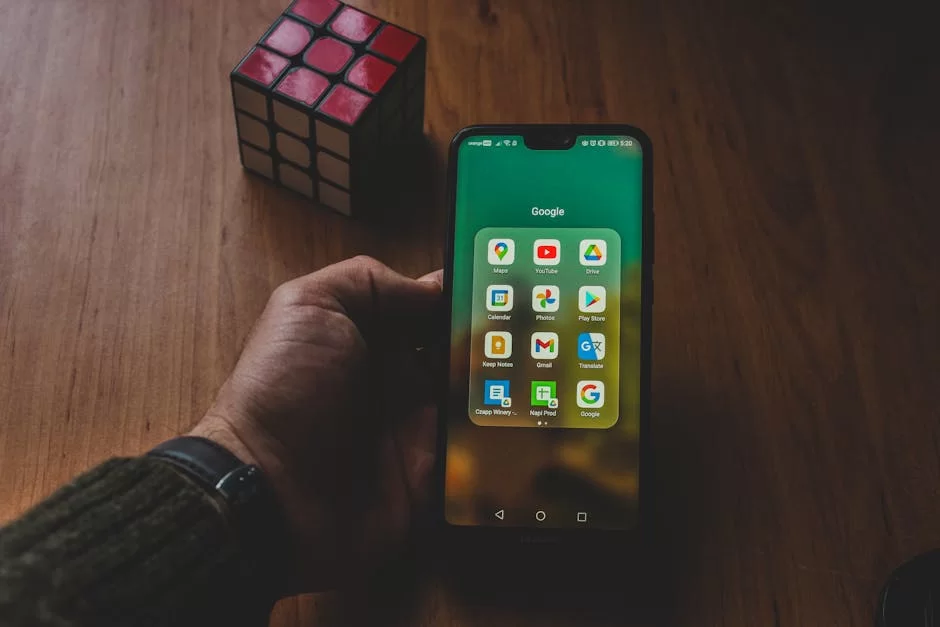
Google hesabı ile giriş yapmak Google Chrome deneyiminin bel kemiğidir. Bu adımı atlamamanızı şiddetle öneririm. İşte ilk ayarlar için adım adım rehber:
- Sağ üst köşedeki profil simgesine tıklayın. “Chrome’da oturum aç” seçeneğini seçin. Google hesap bilgilerinizi girin ve iki faktörlü doğrulamayı tamamlayın.
- Senkronizasyon ayarlarını yapılandırın. chrome://settings/syncSetup adresinden hangi verilerin senkronize edileceğini seçin. Uygulamalar, yer imleri, uzantılar, geçmiş, şifreler, temalar ve açık sekmeler arasından tercih yapabilirsiniz.
- Varsayılan arama motorunu kontrol edin. chrome://settings/search adresinde Google, Bing, DuckDuckGo veya diğer seçenekler arasından tercihinizi yapın.
- Gizlilik ayarlarını gözden geçirin. chrome://settings/privacy adresinde çerezler, site verileri ve reklam kişiselleştirme tercihlerini kendinize göre düzenleyin.
Bu ayarları yapmak 5 dakikanızı alır. Fakat ileride saatlerce sürecek sorunların önüne geçer. Özellikle senkronizasyon ayarlarını ihtiyacınıza göre özelleştirmeniz önemli.
Tüm verilerinizi buluta yüklemek istemeyebilirsiniz. Mesela ben tarama geçmişimin senkronize olmasını istemiyorum, sadece yer imleri ve şifreler yeterli. Siz de kendi tercihlerinizi yapın.
Chrome Yer İmi Yönetimi ve Görev Yöneticisi Kullanımı
Chrome yer imi yönetimi, verimli çalışmanın anahtarıdır. 2026’da bu sistem çok daha akıllı hale geldi. Yer imi çubuğunu aktif etmek için Ctrl+Shift+B kısayolunu kullanabilirsiniz.
Ben bu çubuğu klasörlerle organize ediyorum: İş, Kişisel, Araştırma, Eğlence gibi ana kategoriler altında alt klasörler oluşturuyorum. Böylece yüzlerce yer imi arasında kaybolmuyorum. Ayrıca yer imi yöneticisine Ctrl+Shift+O ile hızlıca erişip toplu düzenleme yapabilirsiniz.
Yeni bir yer imi eklerken sadece isim vermekle kalmayın, etiketler kullanın. Google Chrome artık yer imlerini otomatik olarak kategorilere ayırabiliyor.
AI desteği sayesinde “alışveriş”, “teknoloji”, “yemek tarifi” gibi etiketleri kendi öneriyor. Doğru etiketleme ile arama yapmak inanılmaz kolaylaşıyor.
Bir de şu tüyo:y Yer imi çubuğunda sadece simgeleri gösterip isimleri gizleyebilirsiniz. Kısacası, yan yana çok daha fazla yer imi sığdırırsınız.
Chrome görev yöneticisi ise az bilinen ama hayat kurtaran bir araçtır. Shift+Esc ile açabilirsiniz. Bu ekranda her sekmenin ve eklentinin kaynak kullanımını görürsünüz. Ayrıca arka plan işlemlerinin tükettiği belleği de takip edebilirsiniz.
Tarayıcınız yavaşladığında buraya bakın. Genellikle bir veya iki sekme tüm kaynakları sömürüyordur. Onları tespit edip kapatmak, Chrome’u yeniden başlatmaktan çok daha pratiktir.
Donanım Hızlandırma ve Performans İyileştirme İpuçları
Donanım hızlandırma özelliği çoğu kullanıcının bilmediği kritik bir ayardır. Bu özellik grafik işlemlerini CPU yerine GPU’ya yaptırarak performansı artırır.

Varsayılan olarak açıktır ancak bazen sorun çıkarabilir. Aşağıdaki ipuçlarıyla Google Chrome performansını zirveye taşıyabilirsiniz:
- Donanım hızlandırmayı kontrol edin: chrome://settings/system adresine gidin. “Kullanılabilir olduğunda grafik hızlandırmayı kullan” seçeneğinin açık olduğundan emin olun. Eski ekran kartlarında bu ayarı kapatmak bazen daha iyi sonuç verebilir.
- Memory Saver’ı aktif edin: Ayarlar > Performans menüsünden bu özelliği açın. Kullanmadığınız sekmeler otomatik olarak uyku moduna alınır. Önemli siteleri istisna listesine ekleyebilirsiniz.
- Energy Saver’ı yapılandırın: Pil seviyesi yüzde 20’nin altına düştüğünde veya cihaz fişten çıkarıldığında devreye girer. Animasyonları ve arka plan etkinliklerini kısıtlar.
- Gereksiz eklentileri kaldırın: Kullanmadığınız eklentileri chrome://extensions adresinden devre dışı bırakın veya tamamen kaldırın. Her eklenti bir kaynak tüketicisidir.
- Ön yükleme ayarlarını optimize edin: chrome://settings/cookies adresinde “Sayfaları daha hızlı yüklemek için ön yükleme yap” seçeneğini açın. Bu ayar sık ziyaret ettiğiniz sitelerin ön belleğe alınmasını sağlar.
Google Chrome’da Verimlilik ve İleri Düzey İpuçları
Chrome’u varsayılan haliyle kullanmak, bir Ferrari’yi ikinci viteste sürmeye benzer. Motorun gerçek gücünü ortaya çıkarmak için doğru teknikleri bilmeniz gerekir.
Bu bölümde yıllar içinde keşfettiğim en etkili verimlilik ipuçlarını paylaşacağım. Özellikle sekme yönetimi ve adres çubuğu kısayolları iş akışınızı kökten değiştirebilir.
Ben günde ortalama 80-100 sekme arasında çalışan biriyim. Araştırma yaparken bu sayı 200’ü bulabiliyor. Böyle bir ortamda doğru araçlar olmadan boğulmamak imkansız.
Kişiselleştirilebilir web deneyimi sunan bu tarayıcı, doğru yapılandırıldığında inanılmaz bir üretkenlik aracına dönüşüyor.
Sekme Yönetimi ve Gruplandırma
Sekme gruplandırma özelliği Google Chrome’un en değerli ama en az kullanılan fonksiyonudur. Herhangi bir sekmeye sağ tıklayın ve “Sekmeyi yeni gruba ekle” deyin. Bununla birlikte o sekmeyi renkli bir gruba dahil edersiniz.
Gruba isim verip renk seçebilirsiniz. Ben genelde kırmızıyı acil işler, maviyi araştırma, yeşili kişisel eğlence için kullanırım. Bu görsel kodlama, onlarca sekme arasında anında yön bulmamı sağlar.
Sekme gruplarıyla ilgili en büyük yenilik “Akıllı Kaydetme”. Bir sekme grubunu kaydedip daha sonra tekrar açabiliyorsunuz.
Mesela “Haftalık Rapor” adında bir grup oluşturup içine ilgili tüm sayfaları topluyorsunuz. Raporu tamamlayınca grubu kaydedip kapatıyorsunuz.
Gelecek hafta aynı grubu tek tıkla geri getiriyorsunuz. Tüm sekmeler tam olarak bıraktığınız gibi geliyor. Bu özellik haftalık tekrarlayan işlerim için devrim niteliğinde oldu.
Sekme arama özelliği de gözden kaçmamalı. Adres çubuğuna @tabs yazdığınızda tüm açık sekmeler arasında arama yapabilirsiniz.
100 sekme açıkken “bütçe” yazıp ilgili sekmeye anında atlayabilmek gerçekten zaman kazandırır. Ayrıca Ctrl+Tab ile son kullanılan sekmeler arasında geçiş yapabilirsiniz. Bu kısayol alışkanlık haline geldiğinde fare kullanımınız ciddi ölçüde azalır.
Chrome Action ve Adres Çubuğu Kısayolları
Adres çubuğu (Omnibox) sadece URL yazmak için değildir. Google Chrome’un en güçlü aracı aslında burasıdır.
Chrome Actions özelliği sayesinde doğrudan komutlar yazabilirsiniz. İşte en kullanışlı kısayollar:
- chrome://settings — Tüm ayarlara doğrudan erişim sağlar.
- chrome://extensions — Eklenti yöneticisini açar, tüm eklentilerinizi tek ekranda görürsünüz.
- chrome://history — Detaylı tarama geçmişi görüntüleme ekranına ulaştırır.
- chrome://downloads — İndirme yöneticisini açar, tüm indirilen dosyaları listeler.
- @bookmarks — Adres çubuğunda sadece yer imleri arasında arama yapmanızı sağlar.
- @tabs — Açık sekmeler arasında arama yapmanıza imkan tanır.
- tarayiciyi sifirla — Doğrudan tarayıcı sıfırlama seçeneğine götürür.
- guvenlik kontrolu — Güvenlik denetimi ekranını açar, zayıf noktaları tarar.
Adres çubuğunu bu kısayolların dışında farklı amaçlarla da kullanırsınız. Örneğin bu bölüm bir hesap makinesi gibi çalışır. Üstelik birim dönüştürücü ve sözlük görevini de görür.
“15 USD to EUR” yazdığınızda anında döviz çevirisi alırsınız. “2+2*4” yazdığınızda işlem sonucu görünür. Hatta “timer 5 minutes” yazarak geri sayım sayacı bile başlatabilirsiniz. Bu küçük detaylar Chrome’un ne kadar düşünülerek tasarlandığını gösterir.
En İyi Google Chrome Eklenti Önerileri
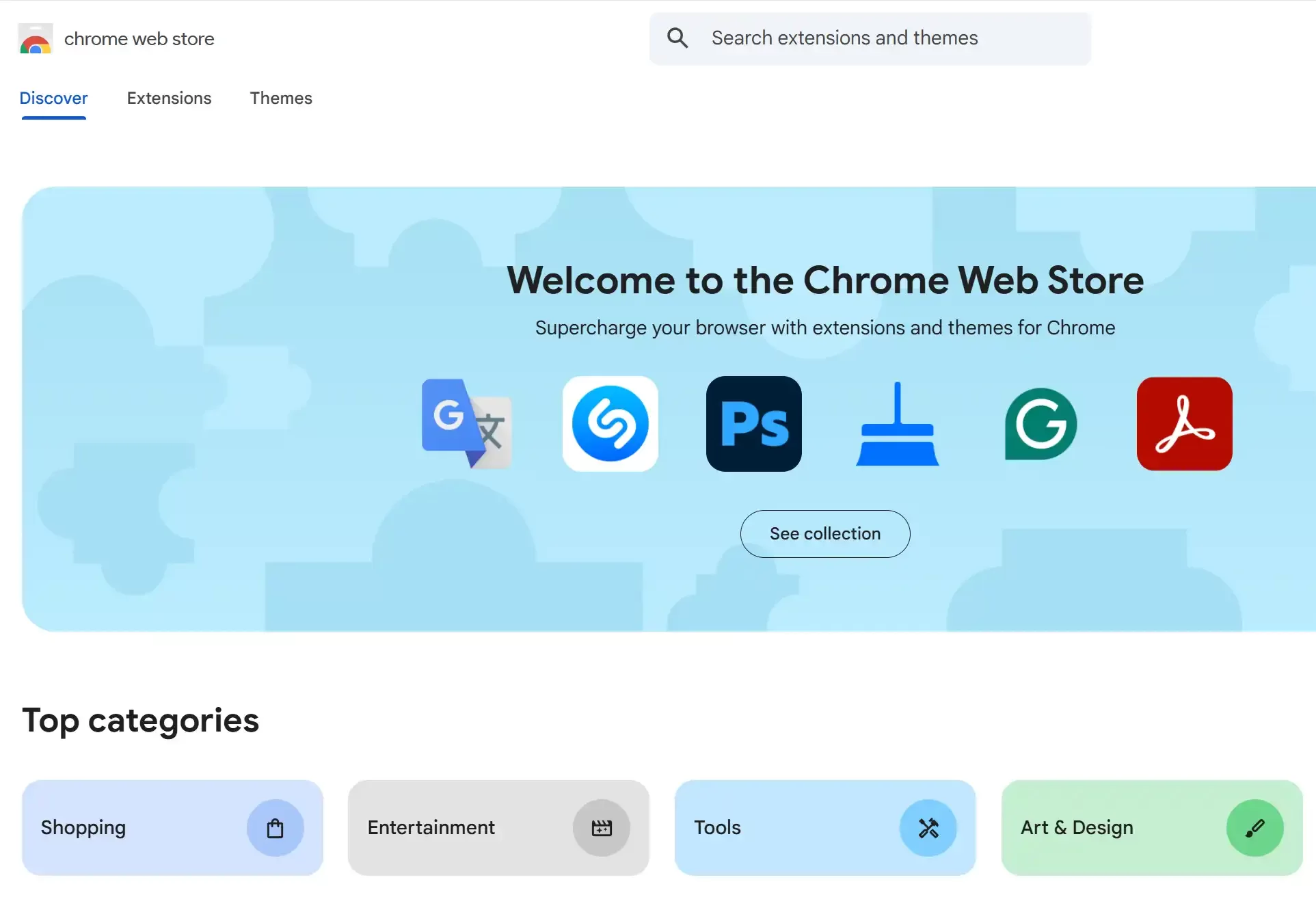
Chrome eklenti önerileri listemi yıllar içinde defalarca güncelledim. İşte 2026’da aktif olarak kullandığım, güvenilir ve gerçekten işe yarayan seçimlerim:
- uBlock Origin Lite: Manifest V3 uyumlu, hafif ve etkili reklam engelleyici. CPU kullanımı standart uBlock’a göre yüzde 60 daha az.
- Bitwarden: Açık kaynak şifre yöneticisi. Sınırsız cihazda ücretsiz. Google şifre yöneticisinden daha güvenli ve çapraz platform.
- OneTab: Tüm açık sekmeleri tek bir listeye dönüştürür. Bellek kullanımını yüzde 95’e kadar azaltabilir.
- Dark Reader: Her site için dinamik karanlık mod oluşturur. Göz yorgunluğunu ciddi ölçüde azaltır.
- Grammarly: İngilizce yazım denetimi ve ton analizi yapar. İş dünyasındaki yazışmalarınızda bu aracı mutlaka kullanmalısınız.
- GoFullPage: Tam sayfa ekran görüntüsü almanızı sağlar. Kaydırma gerektirmeden tüm sayfayı tek bir PNG olarak yakalar.
- Loom: Hızlı ekran kaydı ve video mesajlaşma aracı. Uzaktan çalışma ekipleri için idealdir.
Bu eklentilerin hiçbiri gereksiz kaynak tüketmez veya gizlilik ihlali yapmaz. Her birini en az bir yıldır kullanıyorum. Hiçbirinde veri sızıntısı veya performans sorunu yaşamadım.
Eklenti yöneticisi üzerinden düzenli olarak hangi eklentilerin güncellendiğini kontrol edin. Güncel olmayan eklentiler güvenlik riski oluşturur.
Otomatik Çeviri, Sesli Arama ve Yerleşik PDF Görüntüleyici
Otomatik çeviri özelliği Google Chrome’un en çok kullandığım fonksiyonlarından biri. Yabancı dilde bir sayfaya girdiğinizde adres çubuğunda anında çeviri simgesi belirir. Tek tıkla tüm sayfa Türkçeye dönüşür. 2026’da çeviri kalitesi inanılmaz iyileşti.
Artık deyimleri ve argo ifadeleri bile doğru çevirebiliyor. Teknik dokümanlar okurken bu özellik olmadan yapamıyorum. Ayrıca belirli diller için “Her zaman çevir” seçeneğini aktif edebilir, manuel müdahaleyi tamamen ortadan kaldırabilirsiniz.
Sesli arama özelliği özellikle mobilde hayat kurtarıcı. Adres çubuğundaki mikrofon simgesine tıklayıp konuşmanız yeterli. Google’ın konuşma tanıma teknolojisi Türkçeyi inanılmaz doğru anlıyor.
Yemek yaparken veya araba kullanırken sesli arama gerçekten pratik. Hatta “Chrome’da son kapatılan sekmeyi aç” gibi tarayıcı komutlarını da sesle verebiliyorsunuz. Bu özellik Google Asistan entegrasyonuyla daha da güçlendi.
Yerleşik PDF görüntüleyici ise Adobe Acrobat gibi harici yazılımlara ihtiyacı ortadan kaldırır. PDF’leri doğrudan tarayıcıda açabilir, okuyabilir, form doldurabilir ve hatta dijital imza atabilirsiniz.
PDF Özetle özelliğiyle uzun dokümanları AI’ya özetletebiliyorsunuz. Üstelik yerleşik PDF görüntüleyici tamamen ücretsiz ve reklamsız. PDF formatının yaygın kullanımı düşünüldüğünde bu entegrasyonun değeri daha iyi anlaşılır.
Google Chrome Otomatik Güncelleme ve Gelecek Vizyonu
Google Chrome otomatik güncelleme sistemi, tarayıcının belki de en hafife alınan özelliğidir. Çoğu kullanıcı arka planda sessizce çalışan bu mekanizmayı fark etmez bile.
Oysa bu sistem sayesinde tarayıcınız her zaman güncel kalır. Üstelik en son güvenlik yamalarını kullanırsınız. Gelecek vizyonu ise daha da heyecan verici; yapay zekanın çok daha derin bir şekilde entegre edildiği bir tarayıcı deneyimi bizi bekliyor.
Şahsen ben güncelleme konusunda takıntılıyımdır. Her sabah bilgisayarı açtığımda ilk iş chrome://settings/help sayfasını kontrol ederim.
Tarayıcınızın güncel olup olmadığını görmek bana güven verir. Siz de bu alışkanlığı edinin. Güncel olmayan bir tarayıcı, açık bir kapı gibidir.
Google Chrome Otomatik Güncelleme Sistemi
Otomatik güncelleme sistemi altı haftalık döngülerle çalışır. Her yeni sürümde güvenlik yamaları, performans iyileştirmeleri ve yeni özellikler gelir.
Ekip kritik güvenlik açıkları için bu döngüyü beklemez. Aksine yamayı genellikle 24 saat içinde yayınlar. Tarayıcı arka planda çalışırken güncellemeyi sessizce indirir.
Siz Chrome’u yeniden başlattığınızda sistem yeni sürümü otomatik olarak yükler. Sağ üst köşede yeşil, turuncu veya kırmızı bir ok simgesi güncelleme durumunu gösterir.
Yeşil simge güncellemeyi iki gün önce yaptığınızı gösterir. Turuncu dört günü, kırmızı ise bir haftalık gecikmeyi ifade eder. Kırmızı simgeyi gördüğünüz anda tarayıcıyı yeniden başlatmalısınız.
Güncellemeyi sürekli ertelemek güvenlik riskidir. Ben bu simgeyi gördüğümde hemen işimi kaydedip yeniden başlatırım. Açık sekmeler otomatik olarak geri geldiği için hiçbir şey kaybetmem.
Şirketlerde güncellemeleri genelde BT departmanı yönetir. BT uzmanları grup politikalarıyla sistemi belirli sürümlere sabitleyebilir. Ancak bireysel kullanıcılar için en iyisi otomatik güncellemeyi serbest bırakmaktır.
chrome://settings/help adresinde her zaman “Google Chrome güncel” mesajını görmelisiniz. Eğer “Güncelleme başarısız oldu” hatası alıyorsanız, Chrome’u resmi siteden tekrar indirip üzerine kurmanız yeterli olacaktır.
Chrome’un Geleceği: Yapay Zekanın Daha Derin Entegrasyonu
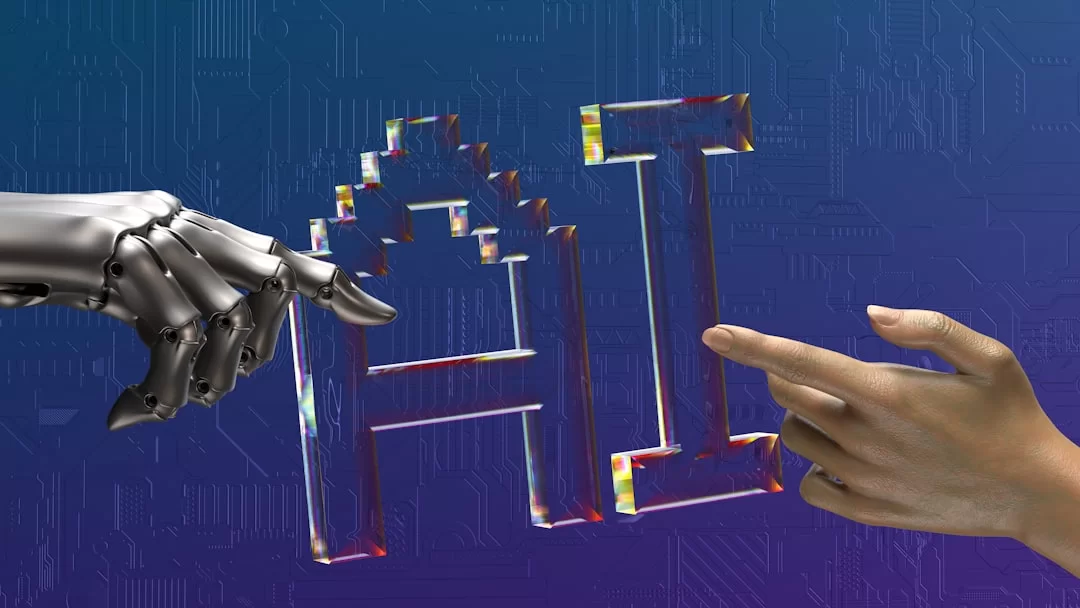
Chrome’un 2026 sonrası yol haritası tamamen yapay zeka odaklı. Gemini modellerinin daha da küçülüp hızlanmasıyla tarayıcı içi AI yetenekleri katlanarak artacak.
Önümüzdeki dönemde göreceğimiz en büyük yenilik “Proactive Agent” modu olacak. Bu sistem sizin yerinize internette özgürce gezebilir.
Üstelik dijital formları doldurarak rutin işleri tek başına bitirir. Mesela “Her pazartesi sabahı sektör haberlerini tara, özetle ve bana sun” diyebileceksiniz.
Bir diğer heyecan verici gelişme WebGPU’nun tam entegrasyonu. Bu teknoloji sayesinde Google Chrome, konsol kalitesinde oyunları doğrudan tarayıcıda çalıştırabilecek.
Donanım hızlandırma alanında GPU kullanımı çok daha verimli hale gelecek. AI modelleri bile GPU üzerinde çalışacak ve bulut bağımlılığı azalacak. Bu da hem hız hem de gizlilik açısından devrim niteliğinde.
Gizlilik tarafında ise “Privacy Sandbox” projesi olgunlaşmaya devam edecek. Üçüncü taraf çerezlerin tamamen kalkmasıyla birlikte yeni reklam teknolojileri standartlaşacak.
Açık kaynak tarayıcı temeli sayesinde bu değişiklikler topluluk denetimine açık olacak. Benim tahminim, 2028’e geldiğimizde Google Chrome’u bugünkü halinden tanıyamayacağız. AI sadece bir özellik değil, tarayıcının temel çalışma prensibi haline gelecek.
Chrome Tarayıcı İçin Okumanız Gereken Otoriter Kaynaklar
Bu rehberde Google Chrome hakkında kapsamlı bilgiler sundum. Ancak konunun uzmanı olmak isteyenler için daha derin kaynaklara yönelmek şart. Aşağıda seçtiğim otoriter referanslar, tarayıcı teknolojilerini en yetkili ağızlardan öğrenmenizi sağlayacak:
- Chromium Projesi Resmi Belgeleri — Chrome’un temelini oluşturan açık kaynak projenin resmi dokümantasyonu. Blink motoru, V8 JavaScript motoru ve güvenlik mimarisi hakkında en derin teknik detayları burada bulabilirsiniz. Geliştiriciler ve sistem yöneticileri için birincil başvuru kaynağıdır.
- Statcounter GlobalStats — Tarayıcı Pazar Payı Verileri — Dünya genelinde tarayıcı pazar paylarını anlık olarak takip edebileceğiniz bağımsız analiz platformu. Platform, 2026 Chrome pazar payı dahil tüm verileri açık bir yöntemle paylaşır. Siz bu verileri bölgeye veya zamana göre kolayca filtreleyebilirsiniz.
- web.dev — Google Web Geliştirme Kaynakları — Google’ın resmi web geliştirme eğitim platformu. Web standartları, performans optimizasyonu ve modern tarayıcı özellikleri hakkında en güncel ve doğru bilgileri sunar. Web standartları desteği konusunda referans niteliğindedir.
Google Chrome’un Dijital Yaşamdaki Rolü
Chrome tarayıcı artık sadece bir yazılım değil. O, modern dijital yaşamın ayrılmaz bir parçası. İş başvurularından bankacılığa, online eğitimden uzaktan çalışmaya kadar her şey bu platform üzerinde dönüyor.
Internet Explorer döneminde hayal bile edilemeyecek bir hız ve güvenlik seviyesinde çalışıyoruz. Bu dönüşümün mimarı olarak Google Chrome, web’in standartlarını belirlemeye devam ediyor.
Web tarayıcıları arasındaki rekabet tüm kullanıcılar için faydalı. Firefox’un gizlilik odağı, Safari’nin enerji verimliliği, Edge’in kurumsal entegrasyonu… Her biri farklı bir ihtiyaca hitap ediyor.
Ancak bütüncül deneyim, hız ve ekosistem uyumu açısından Chrome tarayıcı daima zirvede. Çok platformlu tarayıcı olması bu liderliğin en büyük dayanağı.
Dijital okuryazarlığın temel taşlarından biri de kullandığınız aracı tanımaktır. Bu rehberle Chrome’u sadece kullanmayı değil, anlamayı da başardınız. World Wide Web’in temelleriyle birlikte düşünüldüğünde, artık çok daha bilinçli bir internet kullanıcısısınız.
Kullanıcıya Öneriler: Chrome’u Maksimumda Kullanın
Son olarak naçizane tavsiyelerimi sıralamak istiyorum. Google Chrome’u maksimum verimle kullanmak için şu alışkanlıkları edinin.
Öncelikle Google hesabı ile giriş yapıp senkronizasyonu aktif edin. Bu tek başına tüm deneyimi dönüştürür. İkinci olarak Enhanced Safe Browsing’i açın; güvenliği asla şansa bırakamazsınız.
Üçüncüsü, sekme gruplarını kullanmayı öğrenin; dağınık sekmeler üretkenliğin sessiz katilidir.
Düzenli olarak tarama geçmişini temizleme alışkanlığı edinin. Gereksiz çerezler ve önbellek dosyaları zamanla tarayıcıyı yavaşlatır. Ayda bir bu temizliği yapmak performansı korur.
Ek olarak Chrome görev yöneticisi ile kaynak kullanımını izleyin. Hangi sekmelerin ve eklentilerin fazla kaynak tükettiğini bilmek, müdahaleyi kolaylaştırır.
Ve en önemlisi, öğrenmeye devam edin. Geliştiriciler sürekli güncelliyor; üstelik tarayıcıya her geçen gün yeni özellikler ekliyorlar. Bu rehberi favorilerinize ekleyin, zaman zaman geri dönüp bakın.
Google Chrome Kullanıcılarından Gelen 10 Kritik Soru
Google Chrome RAM kullanımını azaltmak için hangi ayarlaı yapmalıyım?
Chrome yavaşladı, hızlandırmak için ne yapabilirim?
Chrome ve Chromium arasındaki farklar nelerdir?
Google tarayıcı güvenli mi, kişisel verilerimi koruyor mu?
Kayıtlı şifrelerim güvende mi, nasıl yönetirim?
Chrome eklentileri güvenli mi, hangilerini önerirsiniz?
Gizli mod (Incognito) tam olarak ne işe yarar?
Otomatik güncellemeleri kapatabilir miyim?
Yer imleri ve sekmeler diğer cihazlarla nasıl senkronize ederim?
Chrome’da “Donanım Hızlandırma” nedir, açmalı mıyım?
Sonuç: Google Chrome İle Geleceğe Hazır Olun
Bu kapsamlı rehberin sonuna geldik. Chrome’un yapısını ve çalışma şeklini artık biliyorsunuz. Ayrıca tarayıcı özelliklerini ve verimli kullanım yollarını öğrendiniz.
Umarım kahve eşliğinde sohbet eder gibi aktardığım bu bilgiler işinize yarar. Şimdi sıra sizde; öğrendiklerinizi kendi iş akışınıza uyarlayın.
Unutmayın, teknoloji hızla değişiyor. Google Chrome da bu değişimin öncüsü olmaya devam ediyor. AI entegrasyonu, gelişmiş güvenlik katmanları ve performans iyileştirmeleriyle önümüzdeki yıllar çok daha heyecanlı olacak. Siz de güncellemeleri takip edin, yeni özellikleri denemekten çekinmeyin.
Teknoloji yolculuğunuzda size eşlik etmekten mutluluk duyarım. Sorularınız olursa yorumlarda buluşalım. Şimdilik hoşça kalın ve güvende kalın!

İlk yorumu sen paylaş