

RGB (Red, Green, Blue) modeli, multimedya yazılımlarının kalbinde yatan ve görüntüyü oluşturan temel algoritmadır. Kırmızı, yeşil ve mavi ışığın toplamsal karışımı, ekranınızdaki her pikseli yönetir. Bugün bu renk mimarinin yazılım dünyasındaki yolculuğunu enine boyuna inceleyeceğiz.
Bu modeli kavrayan bir geliştirici, uygulamalarını tüm platformlarda tutarlı bir görsellikle sunar. Eklemeli renk karışımını API’lerin nasıl yorumladığını öğreneceksiniz. Artık “kullanıcı bu butonu nasıl görüyor” kaygısını bir kenara bırakın. Çünkü işin özünü kavradığınızda sonuç her seferinde istediğiniz gibi olur.
Günümüzün multimedya yazılımları, arka planda karmaşık renk dönüşüm kütüphaneleri çalıştırır. Siz bir tonu tıklarsınız, ancak perde arkasında dev bir hesaplama zinciri döner. Bu zincirin halkalarını bilmek, olası render hatalarını anında çözmenizi sağlar. Öyleyse kemerleri bağlayın, bu mühendislik harikasını adım adım çözelim!
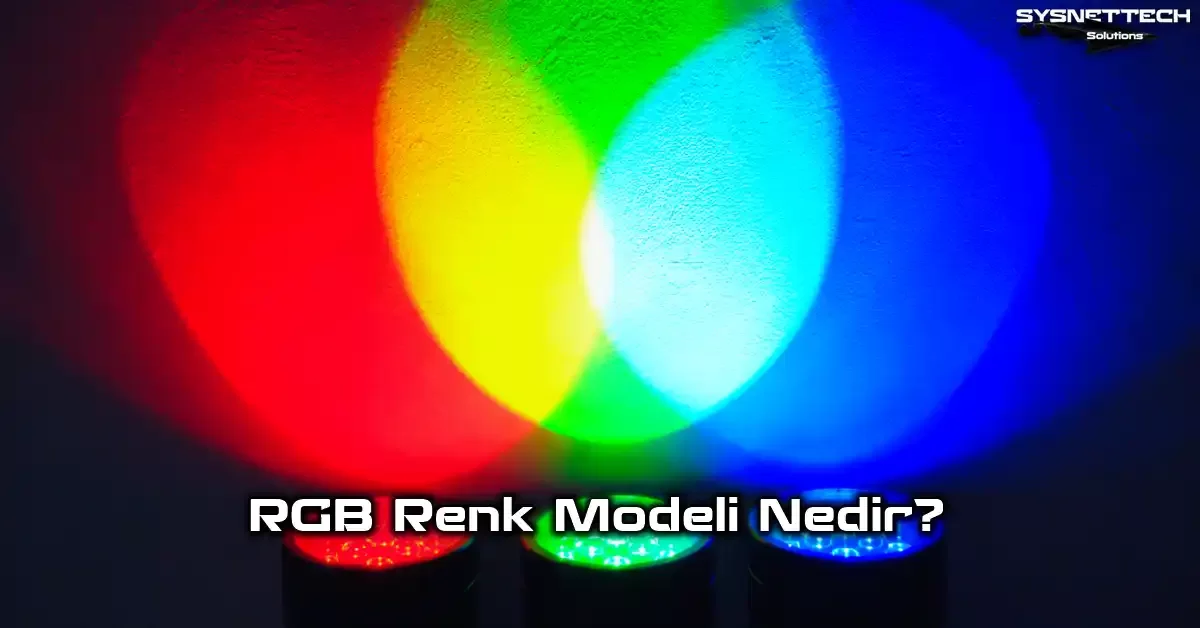
RGB (Red, Green, Blue) Nedir? Temel Tanımı & Multimedyadaki Yeri
Dijital görsel dünyasının alfabesi, kırmızı, yeşil ve mavi ışığın toplamsal karışımına dayanır. Multimedya yazılım mimarisi bağlamında bu model, tüm ekran tabanlı uygulamaların anadilidir.
Video işleme kütüphaneleri ve grafik tasarım araçlarının render motorları nihai görüntüyü bu üç kanalla oluşturur. Aynı şekilde web tarayıcılarının CSS parser’ları ve oyun motorlarının piksel shader’ları da bu kanalları işler.
Aslında insan gözünün trikromatik görüş yapısına birebir uyar. Bu sistem, Young-Helmholtz teorisinin bir yazılım implementasyonudur.
Multimedya yazılımları açısından bu model, uygulamanın görsel çıktısının kalbidir. Bir video programında renk filtresi eklersiniz. Aslında bu işlem, parlaklık değerlerini değiştiren bir algoritma çalıştırır.
Bir web uygulamasının CSS’ini yazarken, tarayıcının grafik motoruna bu üç ana ışığın şiddetini söylersiniz.
Dolayısıyla, dijital görsel üreten her yazılım, bu temel fiziği taklit eden bir simülasyon katmanına sahiptir. Bu simülasyon ne kadar başarılı olursa, kullanıcı arayüzünü o kadar doğru ve tutarlı render eder.
Görünür spektrumun belirli dalga boylarına denk gelen bu üç ışık, yazılımlar için birer veri kanalıdır. Her pikselin renk bilgisini, bu üç kanalın sayısal karşılıklarıyla bellek tamponlarında saklarız.
Dijital sinyal araçları bu sayı dizilerini işler. Böylece kontrastı artırır, beyaz dengesini ayarlar veya özel filtreler uygular. Yani kullandığınız her multimedya aracı, RGB kanalın üzerine inşa edilmiş birer yazılım kütüphanesidir.
RGB’nin Açılımı ve Toplamsal Renk Karışımının Fiziği
RGB, İngilizce red, green ve blue kelimelerinin baş harflerinden oluşur. Dolayısıyla bu kısaltma, eklemeli renk modelini temsil eder.
Bu sistemdeki tüm renkleri bir yazılım algoritması hesaplar. Süreç, üç ana ışık kaynağının farklı yoğunluklarda bir araya gelmesiyle gerçekleşir. Işık ana renklerini tamamen kapattığınızda, uygulama size saf siyahı gösterir.
Üç kanalı da maksimuma getirdiğinizde ise saf beyazla karşılaşırsınız. Bu, boya mantığının tam tersidir. Kısacası yazılım bu süreci piksel tamponuna yazdığı değerlerle kontrol eder.
Boyama yaparken renkleri çıkarırsınız, ancak dijital ortamda ışık ekleyerek ilerlersiniz. İşte bu yüzden bu yönteme toplamsal sentez diyoruz.
Örneğin, bir grafik kütüphanesinde tam güçteki kırmızı ve yeşil ışığı karıştırdığınızda, gözünüz saf sarıyı algılar. Bu durum fiziksel bir karışım değil, biyolojik bir algı yanılsamasıdır. Yazılım da bu yanılsamayı birebir simüle eder.
CIE 1931 renk uzayı diyagramı, insan görüşünün tüm algılayabildiği renkleri bilimsel olarak haritalandırır. Bu devasa diyagramda, üç ana rengimiz bir renk üçgeni oluşturur.
Oluşan bu üçgen, yazılımınızın veya dosya formatınızın kapsayabildiği renk gamutunu belirler. Gamut ne kadar genişse, yazılım o kadar canlı ve doygun dijital illüstrasyon renkleri üretir.
Tristimulus değerleri, her rengin bu üç ana bileşenle matematiksel ifadesidir. Multimedya araçları, bu değerler sayesinde renkleri nesnel bir biçimde tanımlar ve işler. Katkılı renk modeli özünde budur: Üç bağımsız kanalın lineer olmayan birleşimi.
Grafik Motorları ve İşletim Sistemlerinde RGB Piksel İşleme
Multimedya içeriklerini görüntüleyen tüm yazılımlar, nihai çıktıyı ekrana piksel tabanlı bir tampon aracılığıyla gönderir. Her bir piksel, aslında grafik sürücüsünün kontrol ettiği üç ayrı alt pikselin yazılımsal bir soyutlamasıdır.
Bu alt birimler kırmızı, yeşil ve mavi bileşenleri temsil eder. İşletim sisteminin grafik katmanı, uygulamadan gelen komutları bu fiziksel birimlere iletir. Örneğin Windows’ta DirectX veya macOS’ta Metal bu görevi üstlenir.
Yazılım perspektifinden baktığınızda, piksel yoğunluğu ve alt piksel dizilimi font render motorlarını doğrudan etkiler. Bu motorlar metinleri bu parametrelere göre rasterleştirir.
Örneğin, bir web tarayıcısının grafik motoru, TrueType fontları işlerken alt piksel hinting algoritmasını kullanır. Bu algoritma, yazı tiplerinin daha keskin ve okunaklı görünmesini sağlar. Ancak bu iyileştirme, farklı işletim sistemlerinin grafik API’lerinde renk saçaklanmasına yol açabilir.
Peki yazılımlar neden boya gibi çıkarımsal değil de eklemeli modeli tercih eder? Çünkü ekran bir ışık kaynağıdır ve grafik motoru bunu bir avantaj olarak kullanır.
Işık spektrumu içinde istediğiniz rengi, RGB karışımıyla simüle edersiniz. Görüntü sinyali de bu üç kanal bilgisini sırayla taşır. Bu yüzden tüm modern görsel medya formatları bu yapı üzerine kuruludur.
RGB Renk Modeli Nasıl Çalışır? 0-255 Değerleri, HEX Kodları ve Dijital Kullanım
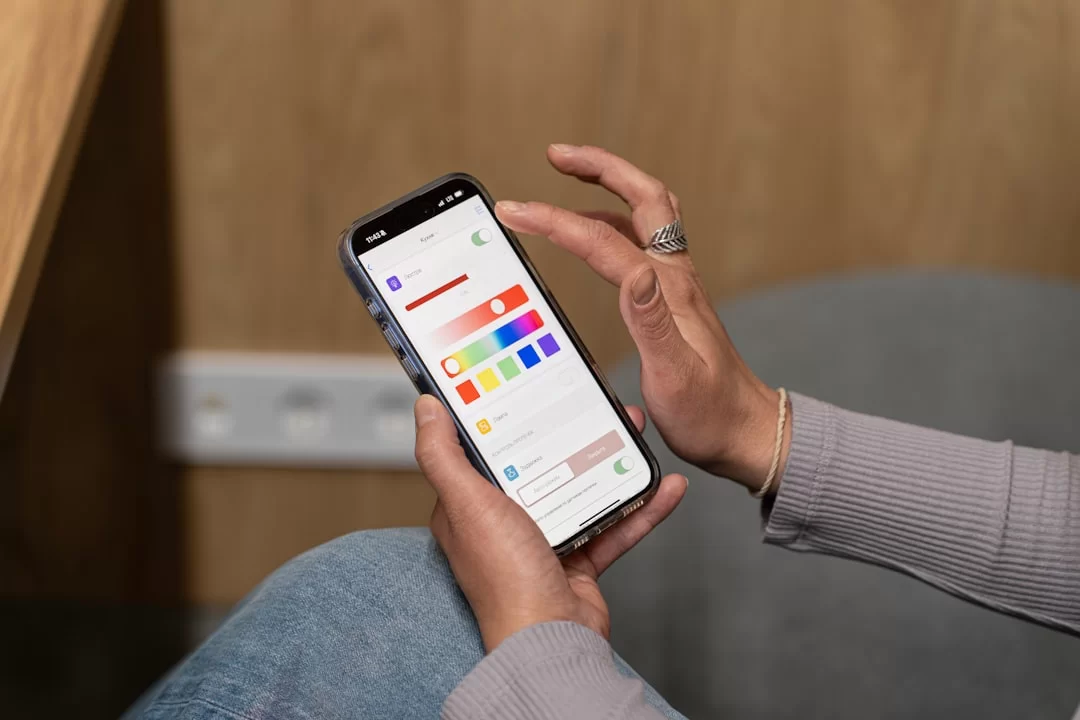
Multimedya yazılımının renk seçici bileşenini açarsınız. Karşınıza genellikle 0 ile 255 arasında üç kaydırıcı çıkar. Bu bileşenler her renk kanalının 8 bitlik derinliğini verir. Dolayısıyla renk değerlerini uygulamanın modülüne iletirler.
Bu da her kanal için 256 farklı yoğunluk seviyesi anlamına gelir. Toplamda 16.7 milyon renk sunan bu standarda 24-bit renk veya true color adını veriyoruz. Tüm modern içerik üretim araçlarının renk işleme hattı bu standart üzerine kuruludur.
Uygulama, 0 değerini o kanalın tamamen kapalı olduğu, 255’i ise maksimum parlaklık olarak yorumlar. Örneğin, bir web uygulamasının CSS dosyasında arka plan rengi tanımlayacaksınız. Bu durumda, rgb(255, 0, 0) yazarsanız, tarayıcının CSS motoruna saf kırmızı üretme talimatını verirsiniz.
Bu sayısal mantık, dijital görüntü işleme ve bilgisayar grafikleri algoritmalarının temelini oluşturur. Üstelik yapay zeka ile görsel üretirken bile, modele girdi olarak bu sayısal tensörleri beslersiniz.
Web ve yazılım geliştirme dünyasında ise sıklıkla HEX kodlarıyla karşılaşırsınız. Bu iki sistem, aynı 24-bit renk bilgisini farklı string formatlarında ifade etmekten ibarettir.
Geliştiriciler hem fonksiyonel notasyonu hem hex kodlarını iyi bilir. Dolayısıyla API entegrasyonlarını hızla tamamlarlar. Neyse ki dönüşümleri son derece basittir. Üstelik çoğu IDE eklentisi bunu sizin için otomatik yapar.
RGB Değerleri Nasıl Hesaplanır? Adım Adım Örnekler
Renk hesaplaması aslında oldukça sezgiseldir ve yazılımlar size bu konuda büyük kolaylık sağlar. Bir renk seçici diyaloğunda, gözünüzle gördüğünüz herhangi bir tonun değerlerini anında okuyabilirsiniz.
Ancak kodla renk üretmek isterseniz, farklı bir yol izlersiniz. Her kanal için sıfır ile iki yüz elli beş arası bir sayı seçersiniz. Bu üç sayıyı virgülle ayırarak bir diziye yazdığınızda, benzersiz bir piksel renk değeri elde edersiniz.
Örneğin, bir video düzenleme yazılımının altyazı motorunda sıcak bir turuncu renk tanımlamak isteyelim:
- Kırmızı kanalı yüksek tutarak sıcaklığı sağlayın (örneğin 255).
- Yeşil kanalı orta seviyeye getirerek turunculuğu yakalayın (örneğin 140).
- Mavi kanalı tamamen kapatın (0).
- Yazılımın profil yapılandırma dosyasına (255, 140, 0) olarak kaydedin.
Profesyonel yazılımlar, bu sayısal mantığın ötesine geçerek HSL veya HSV gibi daha sezgisel arayüzler sunar.
Ton doygunluk parlaklık modeliyle “daha koyu” komutları verirsiniz. Ayrıca “daha canlı” komutlarını da uygularsınız. Renk tonu doygunluk parlaklık ilişkisi, özellikle video renk grading eklentilerinin iş akışında hayat kurtarıcıdır.
rgb() fonksiyonu kullanırken virgülsüz yeni sözdizimini tercih edin: rgb(255 100 50). Bu yazım şekliyle uyum sorununu tamamen aşarsınız. Ayrıca projede daha temiz bir kod tabanı elde edersiniz.Renk koordinatları, yazılımların renkleri konumlandırdığı üç boyutlu bir uzaydır. Her rengin bu devasa renk küpü içinde eşsiz bir adresi vardır.
İster bir oyun motorunda materyal tanımlayın, ister bir veri görselleştirme kütüphanesinde ısı haritası oluşturun; arka planda hep bu adresleme sistemi çalışır.
Yazılım Arayüzlerinde HEX ve RGB Kodlama Standartları
HEX kodları, aynı 0-255 değerlerini 16’lık tabanda (hexadecimal) ifade eden bir string notasyonudur. Web ve masaüstü uygulama arayüzlerinde renk yapılandırması için standart dil budur. RGB renk modelinde bu değerler 00’den FF’e kadar gider.
Kırmızı için ilk iki karakteri, yeşil için ortadaki iki, mavi için sondaki iki karakteri kullanırsınız. Örneğin, bir CSS modülünde saf maviyi tanımlamak için #0000FF yazmanız yeterlidir.
Bu dönüşümü hızlıca yapmak için, neredeyse tüm IDE’ler ve tasarım araçları yerleşik bir dönüştürücü sunar. Siz bir kaydırıcıyı hareket ettirirsiniz, uygulama anında HEX karşılığını gösterir.
HEX ve RGB kodlarını dönüştürmek, platformlar arası renk tutarlılığını sağlamanın ilk adımıdır. Bir yazılım geliştirme kitinin (SDK) renk tanımlama sabitlerinde bu iki formatın da bulunması şarttır.
| Renk Adı | RGB Değeri | HEX Kodu | Yaygın Kullanım Alanı (Yazılım) |
|---|---|---|---|
| Saf Kırmızı | (255, 0, 0) | #FF0000 | Hata mesajı bileşenleri, kayıt butonu |
| Canlı Turkuaz | (0, 255, 255) | #00FFFF | Siberpunk temalar, terminal vurguları |
| Zengin Mor | (128, 0, 128) | #800080 | Canlı yayın yazılımları, premium arayüzler |
| Beyaz | (255, 255, 255) | #FFFFFF | Arka plan, negatif alan |
| Mutlak Siyah | (0, 0, 0) | #000000 | Metin, sinema tipi çerçeveler |
Midjourney ve DALL-E gibi yapay zeka servislerinin API’lerinde hex renk gösterimini doğrudan parametre olarak kullanabilirsiniz. Bu sayede yapay zeka görsel üretim renk kontrolü sağlarken işiniz oldukça kolaylaşır.
Hex kodu notasyonu oldukça kompakttır. Bu nedenle yazılım geliştiriciler bu yapıyı konfigürasyon dosyalarında ve veri tabanı kayıtlarında sıklıkla kullanır.
RGB ve CMYK Arasındaki Farklar: Hangisi Ne Zaman Kullanılmalı?
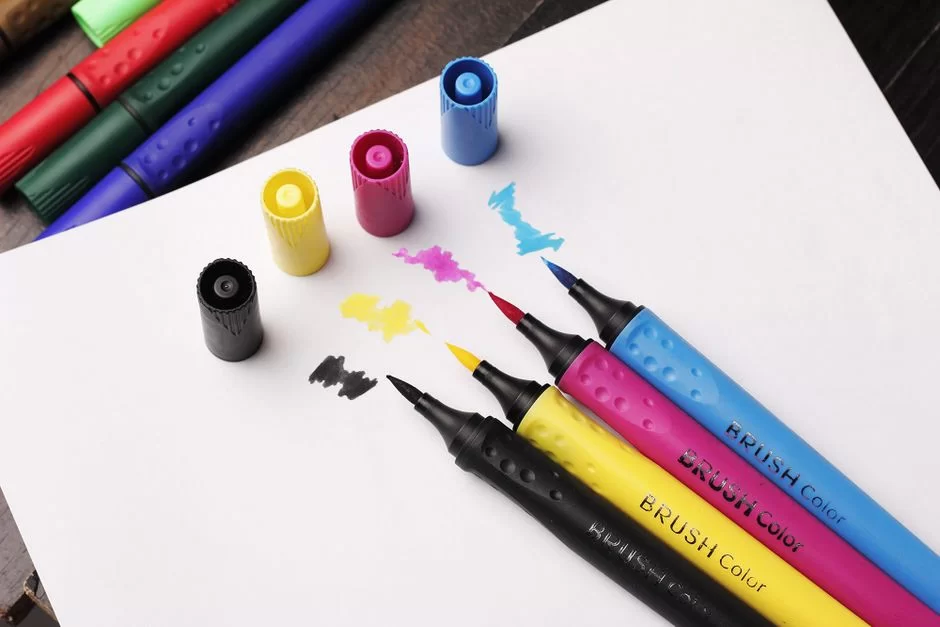
En büyük kafa karışıklığı tam da burada başlar. Projenizin render motoru için RGB modeli mi yoksa CMYK modunu mu yapılandırmalısınız?
Cevap çok net: Dijital medya, ekran ve video çıktısı için her zaman toplamsal modeli kullanın. Ancak projeniz bir baskı önizleme modülü içerebilir.
İşte o zaman CMYK’nın çıkarımsal dünyasına geçiş yapmalısınız. İki sistem arasındaki temel fark, yazılımın renk hesaplama algoritmasına yansır: biri ışık ekler, diğeri ışığı çıkarır.
Grafik yazılımları, bu iki mod arasında geçiş yapmanıza izin verir. Ancak bu geçiş, ICC profil dönüşüm motorunun yaptığı bir tahmin algoritmasıdır. Bu yüzden her zaman bir miktar renk kaybına neden olur.
RGB ile CMYK arasındaki farklar nelerdir derseniz işte budur: Işık tabanlı bir evreni, mürekkep tabanlı bir evrene dönüştürmeye çalışırsınız. Ekranınızda render ettiğiniz o parlak neon yeşili, fiziksel olarak hiçbir matbaa makinesi üretemez.
Renk gamutu hacmini yüzde olarak karşılaştırdığınızda, dijital modelin baskıya göre çok daha geniş olduğunu görürsünüz.
Bu yüzden profesyonel bir yazılım iş akışında tasarımı baskı renkleriyle başlatmalısınız. Alternatif olarak sonradan kontrollü bir renk dönüşümü de yapabilirsiniz. Gamut dışı renk uyarıları, bu noktada uygulamanın en kritik görsel geri bildirim mekanizmasıdır.
RGB ve CMYK Dönüştürme Hataları Nasıl Önlenir?
Dönüşüm sırasında renk kayması yaşamak neredeyse kaçınılmazdır. Ancak yazılımınızın sunduğu profil yönetim araçlarıyla bu kaybı minimuma indirebilirsiniz.
Öncelikle, tasarım aracınızda doğru renk profilini proje ayarları olarak en baştan seçin. Baskı çıktısı hedefliyorsanız, projeyi doğrudan CMYK modunda başlatın. Bu, size en başından gerçekçi bir önizleme sunar. Böylece sonradan yaşanacak sürprizleri de engellersiniz.
Photoshop’un renk yönetim modülünde “View > Gamut Warning” özelliğini aktif hale getirin. Bu özellik, baskıda sorun çıkaracak renkleri griyle işaretler.
Ayrıca “Convert to Profile” komutuyla kontrollü dönüşüm yapın. Renk alanı dönüşüm matrisi bu süreçte devreye girer. Bu durumda yazılım, en az hasarla geçişi sağlamak için gamut haritalama algoritmalarını kullanır.
Bir diğer profesyonel yöntem ise yumuşak prova (soft proof) kullanmaktır. Bu özellik, monitör profili ile baskı profilini eşleştirir. Böylece ekranın baskıyı simüle etmesini sağlar.
Renk gamı sıkıştırma teknikleri, bu simülasyonun temelini oluşturur. Matbaadan alacağınız ICC profili, bu simülasyonun en kritik yapılandırma dosyasıdır.
RGB Çıktı Almak Mümkün mü? Neden Matbaada RGB Kullanılmaz?
Teorik olarak hayır, matbaa yazılımına doğrudan RGB veri akışı sağlayamazsınız. Uygulamanız ekranda ışıkla resim yapar, ancak matbaa fiziksel mürekkeplerle çalışır.
Peki neden matbaa yazılımları bu sistemi kullanmaz? Çünkü kağıt üzerinde ışık yayarak değil, ışığı yansıtarak renk oluşturursunuz.
Baskı makinelerinin RIP (Raster Image Processor) yazılımı, Cyan, Magenta, Yellow ve Black mürekkeplerini kontrol eder.
Dosyayı baskıya gönderirseniz, RIP yazılımı otomatik bir dönüşüm yapar. Ancak bu dönüşümü siz kontrol edemezsiniz. Sonuç genellikle hayal kırıklığı olur. Bu sebeple, işi matbaaya göndermeden CMYK’ya kendiniz çevirmeniz şarttır.
Kısacası RGB çıktı almak mümkün mü? Yazılım ve donanım arasındaki uyumsuzluk nedeniyle bu sorunun cevabı kocaman bir hayırdır.
İstisna olarak, dijital baskıda genişletilmiş gamutlu makineler vardır. Bu makinelerin sürücü yazılımları, CMYK’ya ek olarak turuncu, yeşil gibi ekstra renk kanallarını yönetir.
Buna rağmen yine de saf ışık tabanlı bir çıktı almanız mümkün değildir. Bu, yazılım geliştirme ile fiziksel baskı süreçleri arasındaki en temel ayrım çizgisidir.
RGB Renk Uzayları: sRGB, Adobe RGB, Display P3, Rec. 2020 ve NTSC
Renk uzayı, yazılımınızın grafik bağlamında kullanabileceği renklerin sınırlarını çizen bir yapılandırma parametresidir. RGB renk modelinin farklı standartları, farklı API’lere ve platformlara hizmet eder.
sRGB, web ve mobil uygulama geliştirme kitlerinin (SDK) standart renk uzayıdır. Adobe RGB ise profesyonel fotoğraf işleme kütüphanelerine hitap eder. Yani aralarındaki seçim, uygulamanızın hedef çıktı formatına bağlıdır.
NTSC renk uzayı, analog televizyon yazılımlarının tarihi bir referansıdır. Günümüzde sadece yazılım özellik sayfalarında bir karşılaştırma metriği olarak yaşar.
Dijital yayıncılık standartları artık çok daha ileridedir. Video kodlama kütüphanesinde profil ayarlarını yaparsınız. Bu aşamada Rec. 709 veya Rec. 2020 seçimi, codec renk hattını belirler.
Rec. 2020 uhd standardı, 4K ve 8K video işleme yazılımlarının en iddialı hedefidir. İnsan gözünün algıladığı spektral duyarlılık aralığının neredeyse tamamını kapsar.
Rec. 709 standardı ise HD video işleme boru hatlarının omurgasıdır. Ayrıca sRGB ile neredeyse aynı renk koordinatlarına sahiptir. Aralarındaki ufak gama farkı, video transcoding sırasında başınızı ağrıtabilir.
Yazılım Projelerinde sRGB ve Adobe RGB Seçim Kriterleri
HP ve Microsoft, sRGB’yi 1996’da internet ve yazılım uygulamaları için standart bir profil olarak geliştirdi.
Bu profil, modern web render motorlarının varsayılan tercihidir. Ayrıca mobil arayüzlerde ve içerik üretim yazılımlarında da sıkça karşımıza çıkar.
Renk gamı nispeten dardır, ancak en büyük avantajı evrensel uyumluluktur. Uygulamanızın tüm platformlarda tutarlı görünmesini istiyorsanız, en güvenli yapılandırma sRGB’dir.
Adobe ise Adobe RGB’yi 1998’de, özellikle baskıya yönelik iş akışı yazılımları için tanıttı. Yeşil ve mavi tonlarda sRGB’ye göre belirgin şekilde daha geniştir.
Grafik tasarımda sRGB mi Adobe RGB mi tercih edeceğiniz sorusunun cevabı, projenizin son kullanıcısına bağlıdır. Özellikle profesyonel fotoğraf işleme kütüphanesi geliştiriyorsanız, Adobe RGB desteği eklemek şarttır.
| Özellik | sRGB | Adobe RGB |
|---|---|---|
| Gamut Genişliği | Dar | Geniş (Özellikle yeşil ve mavi) |
| Kullanım Alanı (Yazılım) | Web, mobil uygulamalar, oyun motorları | Profesyonel fotoğraf editörleri, baskı önizleme |
| API Uyumluluğu | Tüm platformlarla %99 uyumlu | Renk yönetimli kütüphaneler gerektirir |
| Bellek ve Risk | Standart | Daha büyük tampon; uyumsuz motorda renkler solar |
Ancak kritik bir detay var: Adobe RGB profilli bir görüntüyü renk yönetimi olmayan bir resim görüntüleyiciyle açarsınız. Bu durumda renkler soluk görürsünüz.
Bunun sebebi, yazılımın geniş gamutu yorumlayamamasıdır. Görüntü yönetim motoru devreye girmediği sürece, geniş profil standart bir piksel tamponunda felakete dönüşür. Bu yüzden uygulamanızın renk yönetim modülünü baştan sona doğru yapılandırmalısınız.
Display P3, Rec. 2020 ve NTSC: Modern ve Tarihsel Renk Uzayları
Display P3, Apple’ın öncülük ettiği bir profildir. Ayrıca modern mobil işletim sistemleri ile masaüstü platformlarında yaygınlaşır. DCI-P3 sinema standardı ile sRGB’nin bir melezidir. Kırmızı ve yeşil tonlarında sRGB’den çok daha başarılıdır.
Rec. 709 ile sRGB aynı mı sorusuna ise “neredeyse” cevabını verebiliriz. Aynı renk koordinatlarını kullanırlar. Ancak video işleme kütüphaneleri için kritik olan gama değerleri farklıdır.
DCI-P3 sinema standardı kapsama oranı, dijital sinema mastering yazılımlarının hedefidir. Günümüzde bir monitörün “%95 DCI-P3” desteklemesi, o cihazın geniş gamutlu bir profil yükleyebileceğini gösterir.
Rec. 2020 ise bu işin zirvesidir. Ancak henüz hiçbir tüketici yazılımı veya kütüphanesi bu standardı tamamen kapsayamaz.
Diyelim geniş renk gamı WCG nedir diye merak ettiniz. Örneğin sRGB ötesine geçen tüm standartları kapsayan şemsiye terim olarak ifade edebilirim.
NTSC ise artık sadece nostaljik bir ölçüttür. 1953’te kurulan bu standart, renkli televizyon yayın yazılımlarının temelini attı.
Günümüzde “%72 NTSC” gibi ifadeler, aslında o profilin sRGB gamutu tam kapsadığını anlatır. CRT’lerden günümüze gelen bu mirası bilmek, dijital renk evrimini takdir etmenizi sağlar.
Yazılım Tabanlı Görüntü İşlemede Renk Derinliği ve HDR Yapılandırması
Renk derinliği, uygulamanızın her bir kanal için kaç farklı parlaklık seviyesini işleyebildiğini gösterir. Ayrıca bu verileri tampon bellekte nasıl sakladığını da belirtir.
8-bit bir iş akışında, kanal başına 256 seviye ile çalışırsınız. Bu, çoğu web ve mobil uygulama için yeterli olan o meşhur 16.7 milyon renk demektir.
Ancak profesyonel video düzenleme ve görsel efekt kütüphanelerinde bu seviye sorun yaratır. Dolayısıyla hassas gradyanlarda renk bantlaşması banding sorununa yol açar.
İşte tam da bu noktada 10-bit işleme hattı devreye girer. 10-bit renk derinliği, kanal başına 1024 seviye ve toplamda bir milyardan fazla renk sunar.
Bu muazzam artış, yazılım içinde pürüzsüz geçişler ve HDR içerik üretimi için şarttır. Özellikle gökyüzü gibi yumuşak ton geçişlerinde, renk banding artefaktı tamamen yok olur.
Dijital sanatta 16 bit RGB avantajları ise bundan da ötedir. Size devasa bir tonlama ve rötuş imkanı sağlar.
10-bit Render ve 8-bit FRC Simülasyonunun Yazılımsal Tespiti
Yazılımda 10-bit bir iş akışı kursanız bile sonuç alamazsınız. Özellikle grafik sürücüsü ve görüntüleme API’si bu derinliği desteklemiyorsa.
Piyasadaki birçok “10-bit” cihaz, aslında 8-bit+frc panel teknolojisi kullanır. FRC (Frame Rate Control) bir yazılım-donanım ortak hilesidir. Şöyle ki, bu hile pikselleri iki renk arasında hızla geçiş yaparak ara tonları simüle eder. Bu, görsel bir yanılsama yaratır. Ancak gerçek bir derinlik artışı değildir.
Bir monitörün gerçek 10-bit render desteğini nasıl anlarsınız? İşletim sisteminin grafik API’sini sorgulayarak veya profesyonel bir test deseni uygulamasıyla.
Monitörünüzün gerçek 10 bit olup olmadığını merak ediyorsanız, bunu nasıl anlarsınız? Öyleyse, yazılımsal bir bantlaşma testi yapmayı öğrenmelisiniz.
Siyahtan beyaza yumuşak bir geçiş gösteren test pattern’leri render edin. Gerçek 10-bit yapılandırmada geçiş kusursuzdur. Özellikle 8-bit+FRC simülasyonunda ise hafif dalgalanmalar ve ince dikey çizgiler görürsünüz.
| Özellik | Gerçek 10-Bit İşleme Hattı | 8-Bit + FRC Simülasyonu |
|---|---|---|
| Renk Sayısı | 1.07 Milyar | 1.07 Milyar (Simüle) |
| Yazılım Geçiş Kalitesi | Kusursuz | Hafif dalgalı, olası kırpışma |
| Profesyonel Kullanım | Renk grading eklentileri, mastering | Oyun motorları, genel UI |
HDR İçerik Üretim Yazılımlarında Ton Mapping Algoritmaları
HDR (Yüksek Dinamik Aralık) içerik üretimi, renk yönetim kütüphanelerinde yeni bir çağ başlattı. Burada sadece renk değil, aynı zamanda piksel parlaklığı da katlanarak artar.
HDR için hangi RGB uzayını kullanacağım diyorsanız, cevap; projenizin codec’ine göre Rec. 2020 veya DCI-P3’tür. HDR bir projede, işleme hattı mutlaka 10-bit veya üzeri olmalıdır. Aksi takdirde, yazılım posterleşme efektini engelleyemez.
Gama düzeltmesi 2.2 2.4 farkı burada kritik bir rol oynar. SDR içeriği genelde gama 2.2 ile master ederiz. HDR içerikte ise PQ (Perceptual Quantizer) eğrisini kullanırız.
Ton mapping HDR SDR dönüşümü hayati bir işlemdir. Kodlayıcı yazılım bu işlemi yapar ve böylece HDR içeriği SDR ekranda izlersiniz.
Fakat HDR açınca masaüstünü soluk görebilirsiniz. Aslında bu sorun genelde işletim sisteminin ton mapping algoritmasını yanlış yapılandırmasından kaynaklanır.
Dolby Vision ve HDR10+ dinamik meta veri kullanır. Bu sayede, mastering yazılımı sahne sahne parlaklık optimizasyonu yapabilir.
Yüksek dinamik aralık HDR10 Dolby Vision dünyası, içerik üreticilere dev bir tuval sunar. Ancak bu tuvali doğru kullanmanın şartları var. Bunlar referans monitör mastering ekran ve doğru LUT dosya formatlarıdır.
Yazılım Geliştirmede RGB Renk Paleti Üretimi ve Kütüphaneler
Dijital projelerde uyumlu ve erişilebilir bir palet oluşturmak, başlı başına bir yazılımsal ve algoritmik beceridir. Aslında rastgele seçilen kodlar, amatör ve itici bir görünüm yaratır.
Oysa renk teorisine dayalı sistematik bir yaklaşım, UI kitinizin tutarlılığını artırır. Modern tasarım araçları ve programatik palet üreticiler, bu konuda size müthiş yardımcı kütüphaneler sunar.
Dijital illüstrasyon renkleri seçerken, toplamsal modelin sınırlarını zorlamak heyecan vericidir. Neon ışıltılar, canlı gradyanlar ancak bu modelle mümkündür.
Ancak aynı zamanda, erişilebilirlik renk kontrastı WCAG kriterlerini de unutmamalısınız. Çünkü güzel görünen bir palet, düşük kontrast yüzünden okunamaz hale gelebilir.
Protanopi döteranopi simülasyonu kütüphaneleri ile paletinizi test etmek, kapsayıcı yazılım geliştirmenin olmazsa olmazıdır.
Renk Tekerleği ve Tamamlayıcı Renkler ile RGB Paleti Nasıl Oluşturulur?
Renk tekerleği, sanatın ve bilimin kesiştiği büyülü bir dairedir. Bu tekerlekte karşılıklı duran renklere tamamlayıcı renkler diyoruz.
Örneğin mavi ile sarı, kırmızı ile camgöbeği birbirinin zıttıdır. Bu zıtlıklar, arayüzde dinamik ve enerjik bir kontrast yaratır. Ben bir tema motoru geliştirirken, ana rengi belirleyip tamamlayıcısını vurgu için otomatik hesaplatırım.
Analog renk şemaları ise tekerlekte yan yana duran renkleri kullanır. Bu şema, sakin ve uyumlu kullanıcı arayüzleri için idealdir. Üçlü (triadic) uyum ise eşit uzaklıktaki üç rengi seçer.
Üstelik bu yöntem canlı ama dengeli paletler sunar. Tüm bu hesaplamaları, artık yapay zeka destekli palet oluşturucu API’lerle saniyeler içinde yapabilirsiniz.
Eğer bir boya rengi dönüşümü yapmak zorunda kalırsanız, işiniz zor demektir. Fiziksel boya ile dijital kod birebir uyuşmaz. Piyasada bunun için geliştirilmiş özel mobil uygulamalar ve referans kartelaları vardır. Ancak en iyisi, boyayı fiziksel olarak karıştırıp dijital referansla gözle eşleştirmektir.
CSS’te HSL ve RGB Kıyaslaması: Web Tasarımı İçin Hangisi Daha İyi?
Web geliştirmede stil tanımlamak için iki popüler söz dizimi vardır: fonksiyonel notasyon ve HSL.
Peki web tasarımı için RGB mi HSL mi daha iyi? Cevap, stil motorunun ihtiyacına ve kod okunabilirliğine bağlıdır. Ancak HSL, insan düşünme biçimine daha yakındır. “Biraz daha koyu bir mavi istiyorum” dediğinizde, HSL’de lightness değişkenini azaltmanız yeterlidir.
Fonksiyonel notasyonda aynı işlemi yapmak için üç kanalı da orantılı olarak düşürmeniz gerekir. Bu da sezgisel değildir ve hata payını artırır. Buna rağmen rgb() fonksiyonu hâlâ en yaygın kullanılan yöntemdir.
CSS üzerinde HSL ve RGB kıyaslaması performans açısından ise neredeyse aynıdır. Tarayıcının stil motoru ikisini de anında işler. Ek olarak RGBA alfa kanalı ise saydamlık eklemenin en temiz yoludur.
Modern projelerde okunabilirliği yüksek olduğu için HSL’i tercih ediyorum. Özellikle tema değişkenleri oluştururken HSL paha biçilmezdir. Ancak yazılımsal kaynak tüketimi açısından arada hiçbir fark yoktur. Tamamen size ve ekibinize hangisinin daha rahat geldiğine bağlıdır.
Multimedya Yazılımlarında Uçtan Uca RGB Yapılandırma Zinciri
İçerik üretim yazılımlarının en büyük sorunu, giriş ve çıkış arasındaki renk bütünlüğünü korumaktır. Bunun sebebi, zincirin her halkasında farklı bir kütüphanenin ve profilin devreye girmesidir.
Kamera SDK’sı, montaj motoru, renk derecelendirme eklentisi, yayın kodlayıcısı ve izleyicinin oynatıcı uygulaması… Hepsi aynı renk uzayı yapılandırmasını kullanmak zorundadır. Diğer yandan bilgisayarda multimedya renk doğruluğu iş akışı, size disiplinli bir yapılandırma yönetimi şart koşar.
Kamera uygulamanız hangi profilde ham veri sunuyor? Video düzenleme motorunuz proje ayarlarını doğru devraldı mı? OBS yayın yazılımınız renk bilgisini transcoding sırasında koruyor mu?
Bu soruların her biri, zincirin kopma noktalarıdır. Multimedya cihazlarında RGB kullanımı, ancak bu sorulara net yanıtlar verdiğinizde anlam kazanır.
Yayın ve Kayıt Yazılımlarında RGB Renk Formatı Senkronizasyonu
Öncelikle kamera SDK’nızı doğru piksel formatıyla yapılandırın. Eğer sonradan yoğun renk düzeltmesi yapacaksanız düz (log) profil tercih edin.
OBS yayın yazılımında RGB ayarının kayıpsız olması için kritik adımlar şunlardır:
- OBS’de “Gelişmiş” ayarlar menüsüne girin.
- Video bölümünde renk formatını NV12 (yaygın) veya I444 (yüksek kalite) seçin.
- Renk uzayını Rec. 709 olarak belirleyin.
- Sınırlı aralık 16-235 yerine, bilgisayar ekranı için tam aralık 0-255 tercih edin.
OBS yayın RGB ayarının kayıpsız olması için kroma alt örneklemeyi 4:4:4 yapın. 444 kroma alt örnekleme metin netliği için hayati önem taşır.
Özellikle sunum veya kod ekranı paylaşıyorsanız, 4:2:0 alt örnekleme metinleri bulanıklaştırır. Video render renk kaymasını düzeltmek için ise teslimat kodek ayarlarınızı kontrol edin.
Photoshop’ta Kaydederken Renk Değişimi Sorunu ve ICC Profili Çözümü
Bu sorun, dijital tasarım yazılımlarının render motorlarındaki profil uyumsuzluğundan kaynaklanır. Saatlerce uğraştığınız görsel, kaydedip tarayıcıda açtığınızda soluk ve cansız görünür.
Fakat suçlu genellikle gömülü ICC profilidir. Çözüm adımlarını sırayla uygulayalım:
- Photoshop’ta “Düzenle > Renk Ayarları” menüsüne girin.
- Çalışma alanı olarak sRGB’yi seçin (web içinse).
- Renk yönetim politikalarını “Profili Göm” olarak ayarlayın.
- “Farklı Kaydet / Web için Kaydet” penceresinde “ICC Profilini Göm” seçeneğini işaretleyin.
- Önizlemede “Proof Colors” ile sonucu kontrol edin.
Photoshop’ta kaydederken renk değişimi çözümü aslında bu kadar basittir. Monitör profili yanlış yüklenmişse, işletim sistemi düzeyinde doğru ICC profilini seçmelisiniz.
Aynı HEX kodu farklı cihazda farklı görünüyor diyorsanız, zincirde bir yerde profil uyumsuzluğu var demektir.
LUT Dosya Formatları ve Video Düzenlemede Renk Düzeltme
LUT (Look-Up Table), bir renk kümesini başka renk kümesine dönüştüren matematiksel bir dizi işlemidir. Ayrıca, LUT dosya formatları arasında .cube, .3dl ve .look en yaygın olanlardır.
Bu dosyalar, teknik dönüşümlerden (log’dan Rec. 709’a) yaratıcı filtre efektlerine kadar her şeyi yapar. Video kurguda RGB ve REC.709 kullanımı için LUT, efekt motorunun vazgeçilmez bir parçasıdır.
Profesyonel bir iş akışında, önce kamera log görüntüsüne teknik bir dönüşüm LUT’u uygularsınız. Ardından yaratıcı renk derecelendirme (grading) yaparsınız.
Son olarak teslimat için gerekli renk alanı dönüşüm matrisi devreye girer. Referans yapılandırmanızın delta E değeri düşük olsun. Bu işlemleri böyle bir yapılandırmada yaparsanız, öngörülebilir sonuçlar alırsınız.
Midjourney ve DALL-E’de HEX Renk Kodu ile İstenilen Rengi Elde Etme
Yapay zeka ile görsel üretmek artık yazılım geliştirme araç zincirinin ayrılmaz bir parçası. Ancak bu servislerin API’lerine istediğiniz rengi tarif etmek her zaman kolay olmaz.
Midjourney DALL-E hex renk kodu kullanımı, size hassas bir kontrol sağlar. Prompt’unuza doğrudan bir hex kodu ekleyin. Böylece yapay zeka görsel üretiminde renk kontrolü sürecini programatik olarak başlatırsınız.
AI ile istediğiniz rengi elde etme süreci biraz deneme yanılma gerektirir. Model bazen baskın rengi tam tutturamayabilir. Bu durumda, rengi farklı bağlamlarla prompt’a tekrar yazmanızı öneririm.
AI araçlarıyla RGB renk düzeltme nasıl yapılır derseniz, şu yöntemi izleyin: Üretilen görseli bir görüntü işleme kütüphanesine alın. Ardından klasik filtrelerle müdahale edin. Bu hâlâ en iyi yöntemdir.
Derin öğrenmede renk normalizasyonu ve evrişimli sinir ağları ile renk işleme yapıyoruz. Bu sayede bu araçlar yakında çok daha tutarlı sonuçlar verecek.
Yazılım Tabanlı Ekran Kalibrasyonu ve ICC Profil Yönetimi
Renk yönetim sisteminin en önemli adımı yazılımsal kalibrasyon ve profil atamasıdır. Ne var ki bu adımı en çok ihmal ederiz. Pahalı bir monitöre sahip olmak yetmez; işletim sistemine doğru ICC profilini tanıtmak şarttır.
Donanım kalibratörü olmadan ekran kalibre etme yöntemleri ile başlangıç seviyesinde büyük fark yaratabilirsiniz. Bunun için işletim sisteminizin yerleşik araçlarını kullanın.
Unutmayın, referans almadığınız bir görüntüleme bağlamında yaptığınız renk düzeltmeleri tamamen kör atıştır.
Yazılımsal kalibrasyon için öncelikle ortam ışığınızı sabitleyin. Loş ve nötr bir ışık idealdir. Beyaz dengesi ve renk sıcaklığı kelvin değerini 6500K (D65) standardına getirin.
Üstelik parlaklığı ise ortam ışığınıza göre 100-160 cd/m² arası bir değere sabitleyin. Bu adımlar, IPS VA TN panel renk doğruluğu farklarını da yazılımın belirginleştirmesini sağlar.
Windows ve macOS İşletim Sistemi Kalibrasyon API’leri
Her iki işletim sistemi de şaşırtıcı derecede işlevsel kalibrasyon sihirbazları ve API’ler sunar. Windows ve Mac ekran rengi kalibre etme adımlarını uygulayalım. Windows için:
- Başlat’a “Renk Kalibrasyonu” yazın ve sihirbazı açın.
- Karşınıza çıkan gama, parlaklık, kontrast ve renk dengesi adımlarını dikkatle takip edin.
- Gama için ekrandaki noktaları görünmez yapana kadar kaydırıcıyla oynayın.
- Parlaklık ve kontrastı örnek görsele göre ayarlayın.
- Renk dengesinde kırmızı, yeşil ve mavi kanalları gri tonlar nötr olana dek ayarlayın.
macOS için monitör renk kalibrasyonu:
- Sistem Ayarları > Ekranlar > Renk Profili sekmesine gidin.
- Burada Kalibre et butonuna tıklayarak adımları izleyin.
- macOS’un sihirbazı size beyaz nokta ve gama seçenekleri de sunar.
- Her iki işletim sisteminde de işlem bitince profili kaydedip varsayılan yapın.
ICC Profili Yükleme ve Renk Yönetimi Sistemi Ayarları
Monitör üreticinizin sitesinden indirdiğiniz ya da kalibrasyonla oluşturduğunuz ICC profilini sisteme tanıtmalısınız.
Windows’ta Renk Yönetimi ICC profili yüklemek için Denetim Masası > Renk Yönetimi yolunu izleyin. Burada aygıt olarak monitörünüzü seçin ve “Ekle” butonuyla profili sisteme dahil edin. Aynı pencereden “Varsayılan profil olarak ayarla” yapmayı unutmayın.
Görüntü yönetim motoru, artık bu profili kullanarak uygulamalara doğru renk bilgisini iletecektir. Grafik tasarımda sRGB mi Adobe RGB mi tercih edeceğinizi merak ediyorsunuz. İşte tam bu noktada, iş akışı yazılımınıza göre bu soruyu yanıtlayın.
Eğer monitörünüz donanım kalibrasyonunu destekliyorsa, yazılımsal profillere ek olarak donanımsal LUT’a da kalibrasyon yükleyin. Bu, en üst düzey doğruluğu sağlar.
Görüntü İşleme Motorlarında ve Dijital Yayın Protokollerinde RGB

Bu üç kanallı modelin en karmaşık yazılımsal uygulamaları vardır. Şöyle ki, görüntü işleme motorları ve dijital yayın protokolleri bunlardan biridir.
Multimedya mimarisinde RGB teknolojisi, görüntü akışını işlemek için iki ana strateji izler. İlki, üç ayrı renk düzleminin eşzamanlı işlendiği paralel işlem hatlarıdır. Bu yaklaşım, video konferans yazılımları ve canlı yayın kodlayıcılarında yaygındır.
Renkli görüntü segmentasyonu için RGB kullanımı, görüntü işleme kütüphanelerinde renklerin canlı ve doğal çıkmasını sağlar.
Dijital yayıncılık tarafında ise artık SDI ve NDI gibi protokoller sıkıştırılmamış sinyal taşır. Bu sayede görüntü sinyali içindeki lüminans ve krominans bilgisi kayba uğramaz.
Diğer yandan, video işlemede en iyi RGB ayarları her zaman kayıpsız veya minimum kayıplı codec’lerdir.
Görüntü İşleme Algoritmalarında Renk Uzayı Seçimi ve Dönüşümü
Görüntü işleme projelerinde, performans ve doğruluk arasında bir denge kurmanız gerekir. Paralel işlem hatları, yüksek renk doğruluğu ve düşük gecikme süresi sunar.
Özellikle gerçek zamanlı filtre uygulamaları ve artırılmış gerçeklik yazılımları bu yöntemi tercih eder. Ardışık işlem hatları ise daha düşük kaynak tüketimi ile çalışır.
Modern API’ler, bu iki yaklaşımın en iyi yanlarını birleştirir. Kuantum nokta QD OLED RGB renk hacmi gibi yeni teknolojiler var. Bu sayede, görüntü işleme algoritmaları daha geniş bir gamutta çalışır.
Bu sayede, multimedya yazılımları daha önce görülmemiş bir renk zenginliği sunar. Dönüşüm algoritmaları, bu geniş gamut ile standart gamut arasındaki geçişi yönetir.
| Yaklaşım | Renk İşleme | Gecikme | Avantaj | Dezavantaj |
|---|---|---|---|---|
| Paralel İşlem Hattı | Eşzamanlı RGB | Düşük | Canlı renkler, gerçek zamanlı | Yüksek bellek kullanımı |
| Ardışık İşlem Hattı | Sıralı RGB | Orta | Düşük kaynak tüketimi | Renk artefaktı riski |
Renk Modellerini Derinlemesine Anlamak İçin İleri Okuma
RGB modeli, dijital dünyanın temel yapı taşlarından biridir. Bununla birlikte, konuyu daha derinden kavramak için ek kaynaklar büyük önem taşır. Aşağıdaki kaynaklar, size uzman bakış açıları ve teknik detaylar sunacaktır.
- MDN Web Docs – CSS Renk Değerleri: Web standartlarında renk kodlamasının nasıl yapıldığını ve tarayıcıların renkleri nasıl ayrıştırdığını detaylandırır.
- Wikipedia – Toplamsal Renk Modeli: Işık eklenmesiyle renk oluşumunun fiziksel prensiplerini, tarihsel gelişimini ve ekran teknolojilerindeki uygulamalarını inceler.
- Britannica – Renk Modelleri: Bilimsel renk tanımlama yöntemlerini, standart sistemleri ve mühendislikteki kullanım alanlarını özetler.
- Adobe – Renk Modlarına Giriş: Tasarım yazılımlarında farklı renk uzaylarının ne anlama geldiğini ve doğru renk dönüşüm tekniklerini öğretir.
- Intel – Renk Uzayları ve İşleme: Renk bileşenlerinin matematiksel gösterimini ve bu modellerin görüntü işleme kütüphanelerindeki karşılıklarını açıklar.
RGB Renk Yönetimi Hakkında SSS
RGB ile CMYK arasındaki temel fark nedir?
Monitör renkleri neden telefonla farklı görünür?
HDR açınca masaüstü neden soluk görünüyor?
Aynı HEX kodu farklı cihazlarda neden farklı görünüyor?
CSS’te RGB mi HSL mi daha iyi?
RGB değerinden boya rengi tutturabilir miyim?
Monitörün gerçek 10-bit olduğunu nasıl anlarım?
RGB mavi ışık zararlı mı, gece modu renk doğruluğunu etkiler mi?
Rec. 709 ile sRGB aynı mı?
Multimedya projesi için hangi renk uzayını seçmeliyim?
Sonuç: RGB’yi Anlamak Multimedya Üretiminde Neden Fark Yaratır?
RGB renk modeli öğrenmek, dijital dünyada size yepyeni bir mühendislik vizyonu kazandırır. Artık renk kaymalarının, soluk çıktıların veya tutarsız yayınların nedenini çok iyi biliyorsunuz.
Üstelik elinizde bu sorunları çözecek yazılımsal yapılandırma yöntemleri var. Bundan sonra iş akışınızı baştan sona bu bilinçle kurgulayabilirsiniz.
Unutmayın, multimedya içerik üretiminde renk doğruluğu sadece teknik bir detay değildir. O, uygulamanızın profesyonellik kalitesinin bir göstergesidir.
Kullandığınız her yazılım kütüphanesinde bu standardı en iyi şekilde uygulamak, mühendisliğinizin imzasıdır. İster bir oyun motorunda malzeme sistemi geliştirin, ister bir video kodlayıcı yazın; temel prensipler aynıdır.
Renk bilimi durmaksızın ilerliyor. Metaverse ve sanal gerçeklik renk profilleri geleceğin standartları olacak. Buna ek olarak, Dolby Vision gibi dinamik meta veri sistemleri de bu standartlara dahil olacak.
Ancak bu üç ana ışığın toplamsal büyüsü sürecek. Kısacası, dijital görüntüleme yazılımlarının temel taşı olmaya daha uzun yıllar devam edecek.

İlk yorumu sen paylaş