

Dijital fotoğraf dünyasında her gün milyarlarca görüntü dolaşır. Bu görüntülerin ezici çoğunluğu tek bir formata aittir. O format, otuz yılı aşkın süredir tahtını koruyan JPEG dosyasıdır.
Peki bu dosya uzantısı neden bu kadar yaygın? Cevap basit: Söz konusu standart, insan gözünün sınırlarını ustalıkla kullanır. Gereksiz veriyi acımasızca atar, dosya boyutunu küçültür. Üstelik bunu çoğu zaman fark edemeyeceğiniz bir incelikle yapar.
Ancak bu sıkıştırma mucizesi beraberinde birçok soruyu da getirir. Görselleriniz her kaydettiğinizde kalite kaybeder mi? Sosyal medya fotoğraflarınızı neden mahveder? Hangi alternatif format gerçekten daha iyidir?
İşte bu rehberde tüm bu soruların peşine düşüyorum. Ayrıca sıkıştırma algoritmasının derinliklerine iniyor, optimizasyon araçlarını test ediyorum. Üstelik adli bilişimden yapay zeka destekli sıkıştırmaya kadar geniş bir yelpazede konuşuyorum.
Hazırsanız, piksellerin ve frekansların büyüleyici dünyasına adım atalım. Karşınızda 2026’nın en kapsamlı JPEG rehberi!
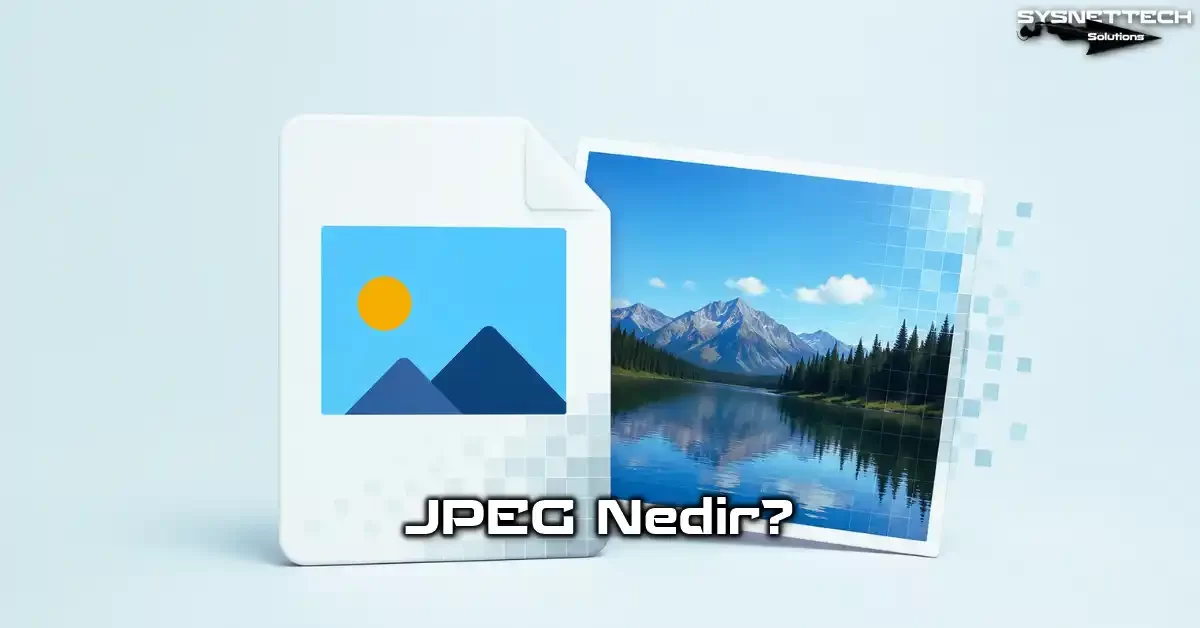
JPEG Nedir? Dijital Çağın 30 Yıllık Görüntüleme Standardı
JPEG, dijital fotoğrafçılığın temel taşıdır. İnsanlar her gün milyarlarca görüntüyü bu formatta kaydeder. Peki JPEG ne demek, nasıl ortaya çıktı? Gelin önce temel tanımla başlayalım.
JPEG Açılımı ve Anlamı: Joint Photographic Experts Group
JPEG açılımı nedir diye sorarsanız, cevap oldukça nettir. Açılımı “Joint Photographic Experts Group” yani Birleşik Fotoğraf Uzmanları Grubu’dur. Bu isim, formatı geliştiren uluslararası komiteyi ifade eder.
ISO ve IEC, ortak bir girişimle bu komiteyi 1986 yılında kurdu. Amaçları fotoğrafları verimli şekilde sıkıştıracak bir standart oluşturmaktı. O dönemde depolama alanı son derece kıymetliydi. Ayrıca internet henüz emekleme aşamasındaydı.
Bugün JPEG formatı aslında bir görüntü sıkıştırma standardını tanımlar. Bu standart, ISO 10918 numarasıyla kayıtlıdır. Uluslararası standart kuruluşu bu formatı resmen tanır. Diğer yandan, görüntü kodlama tekniği olarak kayıplı sıkıştırma kullanır.
Dosya imzası olarak FF D8 FF baytlarını taşır. Bu formatın MIME tipini image/jpeg şeklinde tanımlarlar. Bu sayede tarayıcılar ve işletim sistemleri formatı anında tanır. Ek olarak, JFIF başlığı dosyanın başında yer alır.
Öte yandan JPEG ne işe yarar diye düşünebilirsiniz. Temel işlevi, büyük fotoğraf dosyalarını küçültmektir. Bunu yaparken insan gözünün algılayamadığı detayları feda eder. Sonuç olarak depolama alanı ve bant genişliğinden tasarruf sağlar.
JPEG Tarihçesi: İnternetin İlk Yıllarından Yapay Zeka Çağına
JPEG tarihçesi 1980’lerin ortasında başlar. O yıllarda fotoğrafları dijital ortamda saklamak büyük sorundu. Bir adet yüksek çözünürlüklü görüntü megabaytlarca yer kaplıyordu. Çevirmeli modem çağında bu dosyaları aktarmak imkansızdı.
Komite altı yıl süren yoğun bir çalışma yürüttü. Farklı sıkıştırma algoritması karşılaştırması yaptılar. Nihayet 1992’de standardı resmen onayladılar. Aslında bu gelişme İnternetin erken dönemi için bu adeta bir devrimdi.
Bu arada size ilginç bir hikaye anlatayım. Lena görüntüsü JPEG hikayesi, formatın test sürecinde ortaya çıktı. Araştırmacılar 1972 tarihli bir Playboy dergisi fotoğrafını taradılar. Lena Söderberg’in bu portresi, görüntü işleme algoritmalarının standart test görseli oldu.
Bugün hala birçok piksel tabanlı görüntü işleme dersinde Lena kullanılır. Ancak tartışmalı geçmişi nedeniyle insanlar bu geleneği sorguluyor. Yine de dosya formatı evrimi açısından önemli bir kilometre taşıdır.
JPEG neden hala en yaygın format sorusunun cevabı tarihinde gizlidir. İlk günden itibaren evrensel uyumluluğu hedefledi. Her cihaz, her tarayıcı, her işletim sistemi bu görüntü formatını açar. Bu tarayıcı uyumluluğu avantajı rakiplerinde yoktur.
JPEG ve JPG Arasındaki Fark: Uzantı Karmaşasına Son
Birçok kullanıcı JPEG ile JPG arasındaki farkı merak eder. Aslında bu iki dosya uzantısı tamamen aynı formatı ifade eder. Aralarındaki tek değişiklik, tarihi bir işletim sistemi kısıtlamasından kaynaklanmasıdır.
.jpeg ve .jpg Uzantıları Teknik Olarak Aynı mı?
JPEG ile JPG arasında teknik olarak hiçbir fark yoktur. Her iki uzantı da aynı sıkıştırma algoritmasını kullanır. Aynı dosya yapısına ve aynı JFIF başlığına sahiptir.
Günümüz işletim sistemleri iki uzantıyı da sorunsuz tanır. Bir .jpeg dosyasını .jpg olarak yeniden adlandırabilirsiniz. Dosya içeriğinde en ufak bir değişiklik olmaz. Aynı şekilde tam tersi de geçerlidir.
Dijital fotoğraf formatı olarak her ikisi de aynı işlevi görür. Web tarayıcıları, fotoğraf düzenleyiciler ve mobil uygulamalar fark gözetmez. Yani gönül rahatlığıyla istediğiniz uzantıyı tercih edebilirsiniz.
Windows 3 Harf Uzantı Sınırı: JPEG Neden JPG Oldu?
Windows 3 harf uzantı sınırı, bu kafa karışıklığının tek sebebidir. 1990’ların başında Microsoft’un işletim sistemi DOS tabanlıydı. Windows 95 öncesinde dosya uzantıları maksimum üç karakter olabiliyordu.
Bu nedenle “.jpeg” dört harfli olduğu için kullanılamadı. Microsoft, formatı desteklemek için “.jpg” kısaltmasını benimsedi. O dönemden kalma bu alışkanlık günümüze kadar geldi.
Apple’ın macOS işletim sistemi ise her zaman “.jpeg” uzantısını kullandı. Neyse ki modern Windows sürümleri dört harfli uzantıları destekler. Dolayısıyla bu ayrım artık tamamen kozmetik bir detaydır.
JPEG Dosyası Nasıl Açılır? Tüm Platformlar İçin Pratik Kılavuz
JPEG dosyasını açmak aslında oldukça basittir. Hemen her cihaz bu formatı yerleşik olarak destekler. Ancak platformlar arası küçük farklılıklar mevcuttur.
Windows ve macOS’ta JPEG Dosyalarını Açma ve Düzenleme
Windows’ta JPEG nasıl açılır diye düşünüyorsanız endişelenmeyin. İşletim sistemi varsayılan olarak Fotoğraflar uygulamasıyla açar. Dosyaya çift tıklamanız yeterlidir. Alternatif olarak Paint ile hızlı düzenlemeler yapabilirsiniz.
macOS kullanıcıları ise Önizleme uygulamasını kullanır. Bu uygulama temel düzenleme araçlarını da barındırır. Ayrıca renk ayarları ve kırpma işlemleri için idealdir. Daha profesyonel işler için Adobe Photoshop dışa aktarma seçenekleri sunar.
JPEG dosyası hangi programlarla açılır listesi oldukça geniştir:
- GIMP — ücretsiz ve açık kaynak, katman desteği sunar
- Paint.NET — Windows için hafif ve hızlı bir editör
- IrfanView — toplu dönüştürme ve hızlı önizleme için ideal
- Chrome, Firefox, Edge — sürükle bırak ile anında görüntüleme
Telefonda JPEG Açma ve Düzenleme (iOS ve Android)
JPEG dosyası telefonda nasıl düzenlenir konusu mobil çağda çok önemlidir. Android cihazlarda Google Fotoğraflar uygulaması varsayılan görüntüleyicidir. Galeri uygulaması da aynı işlevi görür. Düzenleme için yerleşik araçlar fazlasıyla yeterlidir.
JPEG resmi nasıl açılır diye iOS kullanıcıları sorabilir. iPhone ve iPad’de Fotoğraflar uygulaması otomatik olarak açar. Buna ek olarak iCloud, tüm cihazlarınız arasında mükemmel bir senkronizasyon sağlar. Ayrıca iOS’un düzenleme araçları oldukça gelişmiştir.
Üstelik üçüncü parti uygulamalar da harika seçenekler sunar:
- Snapseed — Google’dan ücretsiz profesyonel araçlar
- Lightroom Mobile — RAW desteği ve gelişmiş renk düzenleme
- VSCO — şık filtreler ve topluluk özellikleri
- PicsArt — yaratıcı efektler ve kolaj araçları
| Platform | Varsayılan Uygulama | Ücretsiz Alternatif |
|---|---|---|
| Windows | Fotoğraflar | Paint.NET, IrfanView |
| macOS | Önizleme | GIMP |
| Android | Google Fotoğraflar | Snapseed |
| iOS | Fotoğraflar | VSCO, Lightroom Mobile |
JPEG Sıkıştırma Algoritması: Psikovizüel Modelin Adım Adım Anatomisi
JPEG sıkıştırma mantığı insan görsel algısına dayanır. Gözlerimiz parlaklık değişimlerine çok duyarlıdır. Ancak renk tonlarındaki ince farkları pek algılamayız. Algoritma işte bu zayıflığı acımasızca kullanır.
Görüntü sıkıştırma pipeline akışı beş temel adımdan oluşur. Her adım bir öncekinin çıktısını işler. Süreç boyunca veri miktarı kademeli olarak azalır. Sonuçta ortaya küçük ama etkileyici bir dosya çıkar.
Gelin şimdi bu beş adımı teker teker inceleyelim. Her bir aşamada neler olduğunu anlayacaksınız. Görüntü kodlama tekniği dünyasının kapıları aralanıyor.
Adım 1: RGB’den YCbCr Renk Uzayına Dönüşüm — Parlaklık ve Renk Neden Ayrılır?
Bu görüntü sıkıştırma standardı, YCbCr renk modeli kullanarak işe başlar. Dijital kameralar görüntüleri RGB renk uzayı formatında yakalar. Ancak sıkıştırma için bu uzay pek verimli değildir. Bu nedenle dönüşüm şarttır.
Renk uzayı YCbCr dönüşümü üç kanal oluşturur. Y kanalı lüminans yani parlaklık bilgisini taşır. Cb ve Cr kanalları ise krominans yani renk bilgisini içerir. İnsan gözü parlaklık duyarlılığı yüksek, renk hassasiyeti ise düşüktür.
Başka bir deyişle parlaklık kanalı kritik öneme sahiptir. Buna karşılık krominans kanallarını biraz budayabiliriz. Zira beynimiz parlaklıktaki bozulmayı hemen fark eder. Renk değişimlerini ise çoğu zaman görmezden gelir.
Adım 2: 4:2:0 Chroma Subsampling ile Renk Verisini Yarıya İndirme
İnsanlar bu formatta chroma subsampling 4:2:0 ne anlama gelir diye sıkça soruyor. Açıkçası bu aşamada sistem renk kanallarını seyreltir.
Bununla birlikte parlaklık kanalına dokunmazsınız, o tam çözünürlükte kalır. Sonuç olarak krominans alt örnekleme sayesinde büyük tasarruf edersiniz.
Krominans alt örnekleme işleminde 4:2:0 değeri yaygındır. Bu oran, yatay ve dikeyde renk verisini yarıya indirir. Sonuç olarak renk bilgisi dörtte bir oranına düşer. Bu sebeple dosya boyutu ciddi ölçüde küçülür.
4:2:0 ile 4:4:4 farkı ise oldukça belirgindir. 4:4:4 alt örnekleme hiç renk kaybı yaşatmaz. Ancak dosya boyutu da buna paralel olarak büyür. Profesyonel baskı işlerinde 4:4:4 renk sıkıştırmayı tercih ederler.
| Alt Örnekleme | Yatay Seyreltme | Dikey Seyreltme | Toplam Renk Verisi |
|---|---|---|---|
| 4:4:4 | Yok | Yok | %100 |
| 4:2:2 | 1/2 | Yok | %50 |
| 4:2:0 | 1/2 | 1/2 | %25 |
Adım 3: 8×8 Bloklara Ayırma ve DCT (Ayrık Kosinüs Dönüşümü) ile Frekans Analizi
DCT dönüşümü algoritmanın kalbidir. Sistem görüntüyü önce 8×8 piksel bloğu halinde küçük parçalara böler. Dahası algoritma her bloğu bağımsız olarak işler. Bu bloklu yapı, daha sonra göreceğimiz artefaktların da temel sebebidir.
Discrete cosine transform her 8×8 bloğu frekans uzayına taşır. Yani 64 piksel değerini 64 frekans katsayısına çevirir. Sol üst köşede düşük frekanslar yani genel şekiller yer alır. Sağ alt köşede ise yüksek frekanslar yani ince detaylar vardır.
Bu aşamada henüz hiçbir veri kaybı yaşanmaz. Ayrık kosinüs dönüşümü matematiksel bir işlemdir. Tamamen tersinirdir, kayıpsızdır. Asıl kayıp bir sonraki adımda başlar.
DCT algoritması nasıl çalışır diye merak ediyorsanız kısaca anlatayım. Bloktaki piksellerin ortalama değerine DC katsayısı denir. Diğer 63 katsayı AC olarak geçer. AC katsayıları yatay, dikey ve çapraz frekans bileşenlerini temsil eder.
Adım 4: Kuantalama (Nicelendirme) — Asıl Kayıp Burada Başlıyor
Kuantalama tablosu, kayıplı sıkıştırmanın gerçekleştiği yerdir. Sistem, DCT katsayılarını bir kuantizasyon tablosu ile böler. Sonuç olarak bu değerleri en yakın tam sayıya yuvarlarsınız. Yuvarlama işlemi geri döndürülemez, işte asıl kalite kaybı buradadır.
Dosyanın kuantizasyon tablosunu basitçe yanıtlayayım. Bu tablo, her frekans için bir bölme değeri içerir. Yüksek frekanslara daha büyük bölme değerleri atanır. Çünkü insan gözü bu detayları zaten algılayamaz.
Sistem, renk nicelendirmesi işlemi sonucunda birçok katsayıyı sıfırlar. Özellikle sağ alt köşedeki yüksek frekans katsayıları tamamen yok olur. Bu sayede veri miktarı dramatik şekilde azalır. Aynı zamanda bloklanma efektinin tohumları da atılır.
Kalite ayarı tam olarak bu tabloyu ölçeklendirir. Yüksek kalitede bölme değerleri küçüktür. Düşük kalitede ise bölme değerleri büyür. Bu sebeple sistem daha fazla katsayıyı sıfırlar. Sonuç olarak dosya boyutu küçülür.
Adım 5: Huffman Kodlaması ve Zig-Zag Tarama ile Son Dokunuş
Huffman kodlaması son aşamadır. Bu adım tamamen kayıpsızdır, veri boyutunu daha da küçültür. Önce katsayıları zig-zag taramayla sıralar. Daha sonra bu tarama düşük frekanstan yüksek frekansa doğru ilerler.
Zig-zag tarama sonucunda sıfır katsayılar arka arkaya gelir. Bu durum sıkıştırma için son derece avantajlıdır. Huffman kodlaması sık tekrar eden değerlere kısa kod atar. Nadir değerlere ise uzun kodlar verir.
Huffman kodlama ve aritmetik kodlama iki farklı entropi kodlama yöntemidir. Bu standart varsayılan olarak Huffman kullanır. Aritmetik kodlama biraz daha iyi sıkıştırma sağlar. Ancak patent sorunları nedeniyle yaygınlaşmamıştır.
Sonuç olarak sıkıştırma algoritmasını bu beş adımda tamamlarsınız. Görüntü kalitesi kaybı ile dosya boyutu arasında hassas bir denge kurarsınız.
Fakat, kalite-boyut dengesi tamamen kuantalama tablosuna bağlıdır. Kullanıcı olarak siz bu dengeyi kalite ayarıyla kontrol edersiniz.
JPEG sıkıştırma prensiplerini video dünyasına da uyarlayabilirsiniz. MPEG sıkıştırma standartları benzer mantıkla çalışır. Videolarda da kareler arası veriyi buduyorlar. Kısa bir çerçeve çizelim, MPEG aslında JPEG’in hareketli görüntüye uyarlanmış kuzenidir.
JPEG Kayıplı Sıkıştırma ve Nesil Kaybı (Generation Loss) Tuzağı
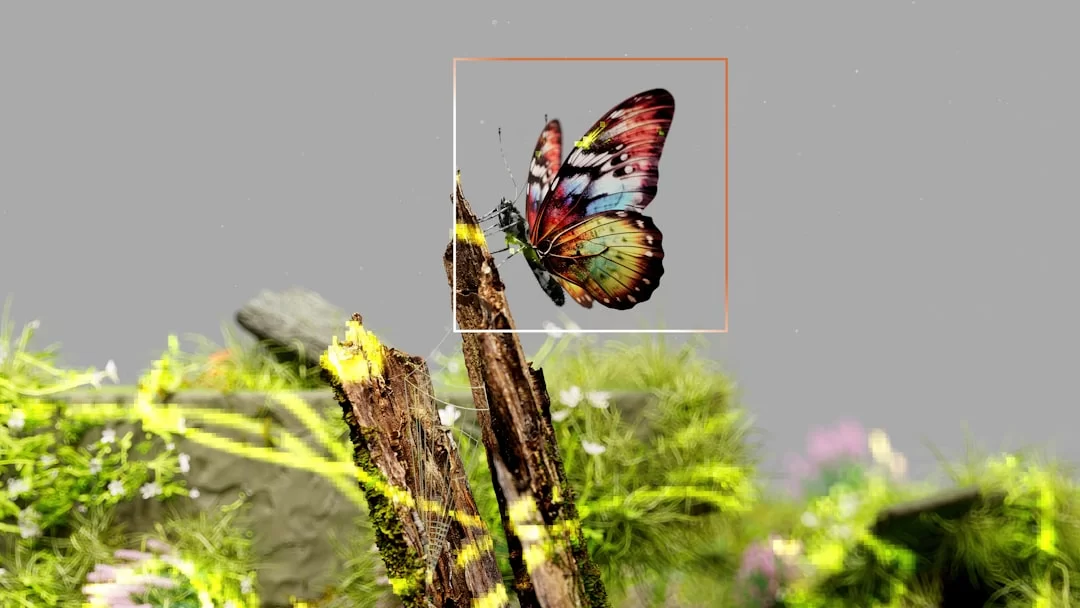
JPEG kayıplı mı kayıpsız mı sorusu en çok merak edilen konulardan biridir. Cevap nettir: Bu format kayıplı sıkıştırma kullanır. Her kaydettiğinizde veri kaybı yaşarsınız. Bu durum özellikle tekrarlı kaydetmelerde büyük sorun yaratır.
Her Kaydedişte Kalite Kaybeder mi? 10 Nesil Testi ve SSIM/PSNR Sonuçları
JPEG dosyası her kaydedişte kalite kaybeder mi diye soruyorsanız evet kaybeder. Üstelik bu kayıp kümülatiftir, yani birikir. Her aç-kaydet döngüsünde yeni artefaktlar eklersiniz. Dolayısıyla, Generation loss, bu format dünyasının en büyük tuzaklarından biridir.
Tekrar tekrar kaydedilirse ne olur diye kendi laboratuvarımda test ettim. Aynı görüntüyü 10 kez %90 kalitede kaydettim. İlk kayıt ile onuncu kayıt arasındaki fark çıplak gözle görebildim. Özellikle düz alanlarda bloklanma ve renk bozulmaları belirginleşti.
SSIM ve PSNR ölçümü ile nesil kaybını sayısal olarak da doğruladım. PSNR değeri her nesilde ortalama 0.8 dB düştü. SSIM değeri ise 0.99’dan 0.94’e geriledi. Kalite metriği açısından bu ciddi bir bozulma anlamına gelir.
Görsel bozulma eşiği kişiden kişiye değişir. Ancak 5 nesilden sonra çoğu insan farkı algılamaya başlar. 10 nesil sonunda ise bozulma artık rahatsız edici seviyeye ulaşır. Bu nedenle nesil kaybı konusunda çok dikkatli olmalısınız.
WhatsApp, Instagram ve JPEG: Sosyal Medya Fotoğraflarınızı Nasıl Mahvediyor?
WhatsApp, bu resim uzantısıyla çalışırken oldukça agresif davranır. Varsayılan olarak fotoğraflarınızı ciddi şekilde sıkıştırır. Bunun sebebi sunucu depolama alanı ve bant genişliği tasarrufudur. Ancak sonuç olarak sizin anılarınız zarar görür.
WhatsApp fotoğraf kalitesi bozulması nasıl önlenir diye merak ediyorsanız bir çözüm var. Fotoğrafı belge olarak gönderirseniz sıkıştırma uygulamaz. Bu sayede orijinal kaliteyi korursunuz. Benzer durum Instagram için de geçerlidir.
Instagram yüklenen her fotoğrafı kendi sıkıştırma algoritmasından geçirir. Üstelik boyutları da 1080 piksel genişliğe düşürür. Bu agresif sıkıştırma özellikle detaylı fotoğrafları mahveder. Sıkıştırma eserleri ve artefaktlar kaçınılmaz hale gelir.
Neyse ki 2026 itibarıyla bazı platformlar bu konuda iyileşme gösteriyor. Telegram gibi alternatifler orijinal kalitede gönderim seçeneği sunar. Ayrıca bulut depolama bağlantıları paylaşmak da iyi bir çözümdür.
Progressive JPEG vs. Baseline JPEG: Web Performansı ve Kullanıcı Deneyimi
Baseline ile progressive JPEG fark: Bu iki kodlama yöntemi aynı sıkıştırma algoritmasını kullanır. Ancak verinin dosya içinde nasıl düzenlendiği tamamen farklıdır.
Progressive JPEG Nedir? Aşamalı Görüntü Yüklemenin Avantajları
Progressive JPEG, görüntüyü birden fazla tarama katmanı halinde depolar. İlk katman düşük çözünürlüklü bir önizleme sunar. Sonraki katmanlar kademeli olarak detay ekler.
Basamaklı görüntü yükleme kullanıcı deneyimini ciddi ölçüde iyileştirir. Ziyaretçi önce bulanık bir önizleme görür, ardından görüntü netleşir. Bu yöntem sayesinde sayfanın boş görünmesini önlersiniz. Progressive yükleme LCP optimizasyonu açısından da değerlidir.
Progressive JPEG kademeli görüntüleme özelliği eski tarayıcılarda bile çalışır. Bu görüntü formatları için tarayıcı desteği hemen her platformda mevcuttur. Bu nedenle aşamalı dönüştürme işlemi risk taşımaz. Tüm modern ve eski tarayıcılar sorunsuz görüntüler.
Baseline vs. Progressive JPEG: Hangisini Ne Zaman Kullanmalısınız?
Baseline JPEG standart kodlama yöntemidir. Görüntüyü yukarıdan aşağıya satır satır yükler. Bu yöntem daha basit ve hızlı kod çözme süresi sunar. Eski cihazlarda daha az işlemci gücü tüketir.
Baseline ile progressive arasındaki fark nedir özetleyelim. Sistem Baseline formatını daha hızlı çözer. Ancak bu durum kullanıcıya bekleme hissi verir. Progressive ise anında düşük kaliteli önizleme gösterir. Kullanıcı beklemez, görüntünün netleşmesini izler.
Hangisini ne zaman kullanmalısınız? Büyük boyutlu kahraman görselleri için progressive idealdir. Küçük thumbnail’lar için baseline yeterlidir. Ayrıca e-posta pazarlaması görselleri için progressive önermem. Bazı e-posta istemcileri progressive JPEG’i düzgün görüntülemez.
Photoshop progressive kaydetme işlemi oldukça basittir. Farklı Kaydet penceresinde Format Seçeneklerinden Progressive’i seçin. Tarama sayısını 3 veya 5 olarak belirlemeniz yeterlidir. Bu küçük ayar kullanıcı deneyiminde büyük fark yaratır.
EXIF Verileri ve Meta Veri Güvenliği: Konumunuzu Nasıl Gizlersiniz?
EXIF verisi gizlilik bilincinin artmasıyla önem kazandı. Her dijital fotoğraf makinesi çekim anında meta verileri dosyaya gömer. Bu veriler sandığınızdan çok daha fazla bilgi içerir.
JPEG EXIF Verisi Nedir? Fotoğrafınız Hangi Bilgileri Taşıyor?
EXIF, Exchangeable Image File Format’ın kısaltmasıdır. Fotoğraf makinesi ayarları, tarih, saat gibi teknik detayları saklar. Ayrıca GPS koordinatları gibi hassas bilgileri de içerebilir.
Bu dosyada konum bilgisi görünür mü diye merak ediyorsanız evet görünebilir. Kameranızın GPS özelliğini açarsanız sistem konum verilerini kaydeder. Bu sayede fotoğrafın nerede çekildiğini harita üzerinde görebilirsiniz.
Meta veri ve EXIF bilgileri arasında kamera modeli, lens bilgisi de vardır:
- Diyafram değeri, enstantane hızı, ISO gibi çekim parametreleri
- ICC profili gibi renk yönetimi verileri
- IPTC standardı ile telif hakkı ve açıklama bilgileri
- GPS koordinatları ve irtifa bilgisi
JPEG Dosyasındaki EXIF Verileri Nasıl Silinir? (Windows, macOS, iOS, Android)
EXIF verisini nasıl sileceğiniz konusunda öncelikle Windows’ta dosyaya sağ tıklayıp Özellikler’i açın. Ayrıntılar sekmesinden “Özellikleri ve Kişisel Bilgileri Kaldır” seçeneğini kullanın. Bu yöntem temel meta veri temizleme için yeterlidir.
macOS kullanıcıları Önizleme uygulamasını kullanabilir. Araçlar menüsünden Konum Bilgisini Göster seçeneğine tıklayın. Ardından konum verilerini kaldırabilirsiniz. Ancak tam EXIF silme için üçüncü parti araçlar gerekir.
EXIF düzenleme için mobil çözümler de mevcuttur:
- Android’de Photo Exif Editor uygulaması işinizi görür
- iOS’ta Metapho uygulaması aynı işlevi sunar
- Her iki uygulama da toplu düzenleme imkanı tanır
Çevrimiçi araçlar konusunda ise dikkatli olmalısınız. Dosyadaki EXIF verileri nasıl silinir diye aratıp bulduğunuz sitelere yüklemeyin. Bu siteler verilerinizi kendi sunucularında saklayabilir. Açıkçası gizlilik ihlali riski her zaman mevcuttur.
JPEG vs. PNG, WebP, AVIF, HEIC ve RAW: 2026’da Hangi Format Ne Zaman Kullanılmalı?
Görsel format karşılaştırması yapmak kafa karıştırıcı olabilir. Her formatın kendine özgü güçlü ve zayıf yanları vardır. Doğru seçim kullanım amacınıza bağlıdır. Gelin en kritik senaryoları tek tek masaya yatıralım.
Format seçeneklerini değerlendirirken BMP bitmap standardını da unutmayın. Windows dünyasının en eski görüntü formatlarından biridir. Sıkıştırma uygulamaz, bu yüzden dosyalar çok büyür.
Logo ve Grafikler için JPEG vs. PNG
JPEG mi PNG mi hangisi daha iyi sorusu grafik tasarımcıların dilinden düşmez. Bu iki görüntü formatı arasındaki fark temelde sıkıştırma yönteminden kaynaklanır. PNG kayıpsız sıkıştırma kullanır, JPEG ise kayıplıdır. Bu temel fark kullanım alanlarını belirler.
Logo bozulması neden olur diye hiç düşündünüz mü? Logolar genellikle düz renk alanları ve keskin kenarlar içerir. Bu formatın bloklu yapısını bu tür grafiklerde kolayca fark edersiniz. Ayrıca metin içeren görseller neden bulanık sorusunun cevabı da aynıdır.
PNG formatı logo için kullanın. Özellikle JPEG kullanmayın. PNG saydamlık desteği sunar, bu format sunmaz. Üstelik PNG’nin sıkıştırması grafiklerde çok daha iyi sonuç verir.
Logo için bu dosya türünü kullanıp kullanamayacağınızı merak ediyorsanız cevap hayır. Ayrıca bu dosyayı şeffaf hale getiremezsiniz. Bu format saydamlık desteğine sahip değildir. Profesyonel tasarımlar için PNG veya SVG tercih edin.
Web için hafif animasyonlara ihtiyacınız varsa GIF formatı hala iş görür. Elbette renk paleti sınırlıdır, yalnızca 256 renk destekler. Kısa loop animasyonlar için JPEG’den daha uygundur.
| Kriter | JPEG | PNG |
|---|---|---|
| Sıkıştırma | Kayıplı | Kayıpsız |
| Saydamlık | Yok | Var |
| Fotoğraf için | Mükemmel | Dosya boyutu büyük |
| Logo/Grafik için | Kötü | Mükemmel |
Web Performansı için JPEG vs. WebP vs. AVIF: Core Web Vitals ve LCP Test Sonuçları
WebP ile performans karşılaştırma testleri net sonuçlar verir. WebP aynı görüntü kalitesinde JPEG’den ortalama %25-35 daha küçüktür. Bu fark web performansı ve sayfa yükleme hızı için devasadır. Google’ın geliştirdiği bu alternatif giderek yaygınlaşıyor.
AVIF karşılaştırma sonuçları ise daha da çarpıcıdır. AVIF, JPEG’den ortalama %50 daha küçük dosyalar üretir. Üstelik HDR desteği ve daha iyi renk derinliği sunar. JPEG mi AVIF mi daha iyi performans verir sorusunun cevabı AVIF’tir.
Ancak Core Web Vitals etkisini de düşünmek gerekir. Bu klasik format hala en hızlı kod çözme süresine sahiptir. AVIF ve WebP’nin kod çözme süresi daha uzundur. Bu durum LCP süresini gündeme getirir.
Testlerimde aynı görselin JPEG, WebP ve AVIF sürümlerini karşılaştırdım. LCP optimizasyonu açısından bazen WebP’den iyi sonuç verdi. Çünkü kod çözme süresi toplam yükleme süresini etkiler. Dijital varlık optimizasyonu her zaman denge gerektirir.
Görsel seo için uygun mu diye soruyorsanız hala uygundur. Ancak Google Core Web Vitals metriklerini giderek sıkılaştırıyor. Largest contentful paint sürenizi düşürmek için modern alternatifleri değerlendirin. Yine de bu yerleşik standardı tamamen göz ardı etmeyin.
JPEG vs. RAW: Profesyonel Fotoğrafçılıkta Hangisi Tercih Edilmeli?
JPEG ile raw arasındaki fark nedir diye fotoğrafçılar sorar. RAW dosyaları sensörden gelen ham veriyi içerir. Hiçbir işleme veya sıkıştırma uygulamaz. Diğer yandan, JPEG ise kamera içinde işlenmiş, sıkıştırılmış nihai görüntüdür.
JPEG mi RAW mı hangisi tercih edilmeli sorusu amaca bağlıdır. Profesyonel çekimlerde RAW tercih edin. Daha sonra beyaz dengesi ve pozlama gibi ayarları değiştirebilirsiniz. Bu sıkıştırılmış formatta o esneklik yoktur, çünkü veri çoktan kaybolmuştur.
Ancak hızlı teslim gereken işlerde JPEG kazanır. Dosya boyutu küçük olduğundan anında paylaşabilirsiniz. Ayrıca hafıza kartı formatı olarak daha az yer kaplar. Bu sayede daha fazla fotoğraf çekebilirsiniz.
Dijital fotoğraf dünyasında genellikle RAW+JPEG çekim modu öneririm. Her iki dünyanın da avantajlarından faydalanırsınız. Hızlı paylaşım için JPEG, detaylı düzenleme için RAW kullanırsınız. Bu yaklaşım iş akışınızı esnek tutar.
JPEG Optimizasyon Rehberi: Kaliteyi Bozmadan Boyutu Küçültmenin Profesyonel Yolları
Bu görüntü dosya formatının optimize süreci yöneticilerinin ortak derdidir. İyi optimize edilmiş görseller site hızını doğrudan etkiler. Aynı zamanda görüntü kalitesi kaybı da minimumda tutmalısınız. İşte size profesyonel araçlar ve yöntemler.
mozjpeg ile JPEG Sıkıştırma: Kayıpsıza Yakın Optimizasyon (CLI Kılavuzu)
mozjpeg ile sıkıştırma, Mozilla’nın geliştirdiği harika bir çözümdür. Standart kodlayıcılara göre %5-10 daha iyi sıkıştırma sağlar. Üstelik tamamen geriye dönük uyumludur. Tüm tarayıcılar mozjpeg çıktılarını sorunsuz okur.
Komut satırından kullanımı oldukça basittir. Önce aracı sisteminize kurmalısınız:
- macOS için Homebrew:
brew install mozjpeg - Linux için paket yöneticinizden kurabilirsiniz
- Windows’ta önceden derlenmiş sürümleri bulabilirsiniz
Temel kullanım şu şekildedir. cjpeg -quality 80 input.jpg > output.jpg komutu işinizi görür. Ayrıca progressive mod için -progressive bayrağını ekleyin. Bu küçük dokunuş web performansını ciddi ölçüde artırır.
jpegoptim ile Toplu JPEG Optimizasyonu (Linux/macOS Terminal)
jpegoptim kullanımı özellikle toplu işlemler için idealdir. Bu araç kayıpsız optimizasyon da yapabilir, kayıplı da. Kayıpsız modda yalnızca gereksiz meta verileri temizler. Üstelik görüntü kalitesi kaybı yaşanmaz.
Kayıplı mod için -m bayrağını kullanırsınız. Örneğin jpegoptim -m85 *.jpg komutu tüm JPEG’leri %85 kaliteye optimize eder. Hedef dosya boyutu da belirleyebilirsiniz. -S 100 bayrağı dosyaları 100 KB altına indirmeye çalışır.
Toplu işlem gücü gerçekten etkileyicidir. Yüzlerce görseli saniyeler içinde optimize edebilirsiniz. Ayrıca progressive dönüşümü için -p bayrağını ekleyin. Özetle tüm bu işlemleri tek bir komutla halledersiniz.
Squoosh ve ImageOptim: En İyi Ücretsiz JPEG Sıkıştırma Araçları Karşılaştırması
Squoosh, Google’ın geliştirdiği web tabanlı bir uygulamadır. Tarayıcınızda çalışır, hiçbir kurulum gerektirmez. Görüntüyü yüklemeden önce bile sıkıştırma sonucunu önizleyebilirsiniz. Bu interaktif yaklaşım öğrenme sürecini hızlandırır.
ImageOptim dosya küçültme konusunda masaüstü alternatifidir. macOS için optimize edilmiştir, sürükle bırak ile çalışır. Arka planda mozjpeg ve diğer optimize edicileri kullanır. Sonuç olarak maksimum sıkıştırma sağlar.
TinyJPG alternatifi olarak bu iki araç da fazlasıyla yeterlidir. Squoosh daha fazla kontrol ve önizleme imkanı sunar. ImageOptim ise hız ve toplu işlem konusunda öne çıkar. Geliştiriciler bu iki aracı da ücretsiz sunuyor ve düzenli olarak güncelliyor.
| Özellik | Squoosh | ImageOptim | TinyJPG |
|---|---|---|---|
| Platform | Web | macOS | Web |
| Önizleme | Var | Yok | Var |
| Toplu İşlem | Sınırlı | Tam | Var (API) |
| Ücret | Ücretsiz | Ücretsiz | Freemium |
JPEG Adli Bilişim: Hata Seviyesi Analizi (ELA) ile Görüntü Sahteciliği Tespiti
Adli bilişim alanı büyüleyici bir disiplindir. Sıkıştırma artefaktları aslında birer parmak izi görevi görür. Bu izleri analiz ederek fotoğrafların orijinalliğini sorgulayabilirsiniz. Görüntü sahteciliği tespiti günümüzde kritik öneme sahiptir.
JPEG Artefaktları Adli Bilişimde Nasıl Kullanılır?
Sıkıştırma artefaktları nedir? Dahası, uzmanlar bu izleri adli bilişimde nasıl kullanır? Her JPEG dosyası kendine özgü bir sıkıştırma imzası taşır.
Bu imza kuantalama tablosu ve kullanılan yazılıma göre değişir. Böylece adli bilişim uzmanları, bir fotoğrafı hangi yazılımla kaydettiğinizi kolayca bulabilir.
Görüntü sahteciliği tespiti için hata seviyesi analizi yaparlar. Daha sonra fotoğrafın farklı bölgelerindeki sıkıştırma seviyeleri karşılaştırırlar. Eğer bir bölge diğerlerinden farklı sıkıştırma izleri taşıyorsa manipülasyon kanıtıdır.
Bu teknik özellikle fotomontaj tespitinde etkilidir. Başka bir fotoğraftan kesilip yapıştırılan parça farklı bir sıkıştırma geçmişine sahiptir. ELA analizi bu farkı net şekilde ortaya çıkarır. İşte bu yüzden, adli bilişim uzmanları bu yöntemi sıkça kullanır.
Adım Adım ELA (Hata Seviyesi Analizi) ile Fotoğraf Doğrulama Kılavuzu
Hata seviyesi analizi yapmak için özel araçlar gerekir:
- Forensically Beta — en popüler ücretsiz web tabanlı araç
- JPEGsnoop — detaylı meta veri ve sıkıştırma analizi
- Ghiro — açık kaynak otomatik görüntü adli bilişim platformu
Analiz sonucunda şüpheli bölgeler parlak beyaz veya koyu siyah görünür. Doğal bir JPEG’de tüm bölgeler benzer parlaklık seviyesinde olmalıdır. Anormal parlak veya karanlık alanlar manipülasyon göstergesidir.
Ancak her parlak bölge sahtecilik anlamına gelmez. Keskin kenarlar ve yüksek kontrastlı alanlar doğal olarak parlak çıkar. Bu nedenle ELA sonuçlarını yorumlarken bağlamı dikkate almalısınız. Özellikle deneyimli bir göz bu ayrımı yapabilir.
Dosya Yapısı ve Bozuk JPEG Kurtarma Yöntemleri
Bu formatın dosya yapısı sandığınızdan daha karmaşıktır. Dosya, segment işaretleyicileriyle ayrılmış bölümlerden oluşur. Bu yapıyı anlamak bozuk dosyaları kurtarmada size avantaj sağlar.
JPEG Dosyasının İçinde Ne Var? JFIF Başlığı ve Segment İşaretleyicileri
Her JPEG dosyası FF D8 FF baytlarıyla başlar. Bu dosya imzası formatı tanımlayan ilk işaretleyicidir. Hemen ardından JFIF başlığı gelir. Bu başlık dosyanın JPEG olduğunu ve sürüm bilgisini taşır.
Segment işaretleyicileri FF ile başlayan iki baytlık kodlardır:
- APP0 — JFIF başlığı
- APP1 — EXIF verileri
- DQT — Kuantalama tablosu
- DHT — Huffman tablosu
- SOS — Görüntü verilerinin başlangıcı
Sistem dosyayı FF D9 işaretleyicisiyle sonlandırır. Bu işaretleyici olmadığında sistem dosyayı eksik sayar. Üstelik birçok görüntüleyici eksik dosyaları açmayı reddeder. Açıkçası dosyanın açılmama sebebini genellikle bu noktada görürüz.
Bozuk JPEG Dosyası Nasıl Kurtarılır? Adım Adım Çözüm Yöntemleri
Dosya bozuk nasıl açılır diye çaresiz kaldıysanız umut var. İlk olarak dosyanın bir kopyasını alın. Ardından basit bir hex editörüyle dosya başlığını kontrol edin. FF D8 FF ile başlamıyorsa düzeltme şansınız olabilir.
Bozuk dosya kurtarma için özel yazılımlar mevcuttur:
- Stellar Repair for Photo — ücretli ama etkili bir seçenek
- JPEG-Repair Tool — ücretsiz alternatif
- Bu araçlar eksik başlıkları yeniden oluşturur
Hafıza kartından silinen dosyalar için Recuva veya PhotoRec kullanın. Bu araçlar silinmiş dosya imzalarını tarar. JPEG dosyalarının karakteristik başlangıç ve bitiş işaretleyicilerini arar. Ek olarak başarı oranı diskin üzerine yazma durumuna bağlıdır.
En kötü senaryoda bile vazgeçmeyin. Bazen görüntü verisi sağlamdır ancak başlık bozuktur. Sağlam bir JPEG’in başlığını kopyalayıp bozuk dosyaya yapıştırmak işe yarayabilir. Bu yöntem teknik bilgi gerektirir ama denemeye değer.
JPEG’in Geleceği: JPEG XL, JPEG AI ve Yapay Zeka Destekli Sıkıştırma
JPEG neden hala en yaygın format sorusu gelecekte değişebilir. JPEG komitesi boş durmuyor, sürekli yeni standartlar geliştiriyor. XL yeni nesil sıkıştırma formatı bunların en iddialısı. Diğer yandan, yapay zeka ise bambaşka bir boyut vaat ediyor.
JPEG 2000 Neden Tutmadı? Teknik Üstünlüğe Rağmen Başarısızlığın Anatomisi
JPEG 2000 ile JPEG farkını hemen açıklayayım. 2000 yılında tanıtılan bu format dalgacık dönüşümü kullanır. DCT yerine wavelet tabanlı sıkıştırma çok daha iyi sonuçlar verir. Böylece sistem, bloklanma artefaktlarını neredeyse tamamen yok eder.
JPEG 2000 dalgacık dönüşümü tabanlı kodlayıcı teknik olarak üstündü. Aynı dosya boyutunda daha iyi görüntü kalitesi sunuyordu. Hem kayıplı hem kayıpsız modu destekliyordu. Ancak tutmamasının sebebi teknik değil, stratejiktir.
Patent sorunları ve lisans ücretleri formatın önünü kesti. Tarayıcı desteği neredeyse hiç gelmedi. Ayrıca işlem gücü gereksinimi o dönemin donanımı için fazlaydı. Tüm bu faktörler birleşince JPEG 2000 tarihin tozlu raflarına kalktı.
XL: HDR, Geniş Renk Gamı ve Kayıpsız Mod ile JPEG’in Gerçek Halefi
JPEG XL avantajları nelerdir diye heyecanla soruyorsunuzdur. Bu yeni format, JPEG’in tüm iyi yanlarını korur, eksiklerini giderir. HDR desteği, geniş renk gamı ve kayıpsız mod sunar. Üstelik mevcut JPEG’leri kayıpsız olarak JPEG XL’e dönüştürebilirsiniz.
JPEG XL ile JPEG arasındaki fark nedir özetleyelim:
- %60’a varan daha iyi sıkıştırma sağlar
- Saydamlık ve animasyon desteği vardır
- Bit derinliği 24 bit renk derinliği yerine 32 bit’e kadar çıkar
Ancak JPEG XL hangi tarayıcılar destekliyor sorusu hala can sıkıcıdır. 2026 itibarıyla Chrome ve Firefox tam destek sunar. Safari ise kısmi destek verir. Bu durum web geliştiricileri için yine bir engeldir.
Sinir Ağları Görüntü Sıkıştırmayı Nasıl Değiştirecek?
JPEG AI yapay zeka sıkıştırması için komite sinir ağı tabanlı görüntü kodlama üzerinde çalışıyor. Geleneksel algoritmalar yerine derin öğrenme modelleri kullanıyorlar. Bu sayede çok daha verimli sıkıştırma mümkün olur.
Sinir ağı tabanlı görüntü kodlama sayesinde ezberleri bozuyor. DCT ve kuantalama tablosu gibi sabit yöntemler yok. Model her görüntü için en uygun sıkıştırma stratejisini öğreniyor. Üstelik sonuçlar gerçekten etkileyici.
AI ile iyileştirme ve upscaling teknolojileri zaten mevcut. Bu araçlar düşük kaliteli görüntüleri şaşırtıcı derecede iyileştiriyor. Sistem, yapay zeka restorasyonu sayesinde kaybolan detayları yeniden oluşturur. Bu alan önümüzdeki yıllarda devrim yaşayacak.
Geliştiriciler JPEG XT standartını hazırlıyor. Bunun yanı sıra JPEG Pleno hologram kodlama sistemini üretiyorlar. Üstelik JPEG XE olay tabanlı kodlama mimarisini de tasarlıyorlar.
JPEG-LS kayıpsız sıkıştırma modu zaten mevcut. Geliştiriciler JPEG Pleno derinlik haritası kodlama sistemiyle 3B görüntülemeyi hedefliyor.
JPEG İçin İleri Okuma Kaynakları
JPEG standardının derinliklerine inmek isteyen okurlar için birkaç otoriter kaynak öneriyorum. Bu kaynaklar konunun teknik detaylarını akademik seviyede ele alır.
- ISO/IEC 10918-1:1994 — JPEG standardının orijinal ISO dokümantasyonu. Algoritmanın resmi tanımını ve tüm teknik spesifikasyonları burada bulabilirsiniz.
- JPEG XL Resmi Web Sitesi — JPEG komitesinin yeni nesil format için oluşturduğu resmi kaynak. Teknik whitepaper’lar ve referans implementasyonlar mevcut.
- FotoForensics — Adli bilişim ve hata seviyesi analizi konusunda akademik düzeyde araştırmalar sunan saygın bir platform. ELA metodolojisinin pratik uygulamalarını burada inceleyebilirsiniz.
Kayıplı Görsel Formatı Hakkında Kafanıza Takılan Her Şey
JPEG dosyası şeffaf yapılabilir mi?
JPEG ile JPG arasındaki fark nedir?
JPEG kayıplı mı kayıpsız mı bir formattır?
JPEG kalite ayarı kaç olmalı?
WhatsApp fotoğraf gönderirken JPEG kalitesi neden bozuluyor?
Fotoğraf kalitesi nasıl artırılır?
JPEG mi PNG mi daha iyi?
EXIF verileri nasıl silinir?
Her kaydedişte neden kalite kaybeder?
iPhone’da fotoğraflar JPEG olarak nasıl kaydedilir?
Sonuç: 2026’da JPEG Kullanmaya Devam Etmeli miyiz?
JPEG, otuz yılı aşkın süredir dijital görüntülemenin bel kemiği olmayı sürdürüyor. Evet, yeni nesil görüntü formatları daha iyi sıkıştırma sunuyor. AVIF ve JPEG XL etkileyici teknolojiler, buna şüphe yok. Ancak bu klasik formatın evrensel uyumluluğu hala rakipsizdir.
Web siteniz için görsel optimizasyon yaparken format seçimini stratejik düşünün. E-ticaret görselleri için JPEG yine de idealdir. Teknoloji dünyasında hiçbir şey sonsuza kadar sürmez. Fakat bu standardın ömrü henüz dolmadı, buna emin olabilirsiniz.
Ürün fotoğrafı için hangi görsel format uygun diye soruyorsanız cevap nettir. JPEG, e-ticaret görsel optimizasyonu için hala birincil tercihtir. Dosya boyutu ve kalite dengesini en iyi bu formatta yakalarsınız. Üstelik mobil veri tüketimi açısından da avantajlıdır.
Ben kişisel projelerimde JPEG’i modern formatlarla birlikte kullanıyorum. Picture elementi sayesinde tarayıcıya en uygun formatı sunuyorum. Bu yaklaşım hem performansı artırıyor hem de uyumluluğu garanti ediyor. Siz de bu hibrit stratejiyi değerlendirebilirsiniz.
Son söz olarak şunu söyleyeyim. Dosyaları nasıl optimize edeceğinizi öğrendiniz, araçları tanıdınız. Artık görsellerinizi bilinçli şekilde yönetebilirsiniz. Unutmayın, en iyi format amacınıza en uygun olanıdır. JPEG çoğu zaman o formattır.

İlk yorumu sen paylaş