

Optik disk sürücüleri, bilgisayar donanımının en eski bileşenlerinden biridir. Bugün birçok yeni kasa 5.25 inç yuva barındırmaz. Ancak bu bileşen veri depolama mimarisinde hâlâ kritik rol oynar. Özellikle soğuk veri depolama ve kalıcı arşivleme senaryolarında değerini korur.
Anakart üzerindeki SATA portları hâlâ optik sürücü desteği sunar. Bu yüzden sistem toplarken veya yükseltirken ilgili donanımı göz ardı etmeyin. Çünkü yüksek kapasiteli yedekleme için optik medya hâlâ güvenilirdir.
Bu rehberde optik disk sürücüsünün teknik temellerini, kurulum adımlarını ve arşivleme yöntemlerini inceleyeceğiz. Ayrıca bilgisayar bileşenleriyle uyumluluğa odaklanacağız.
Piyasada birçok kişi yalnızca akış servislerine yöneliyor. Ancak bir sistem yöneticisi veya veri arşivleme uzmanı için fiziksel medya hâlâ ciddi avantajlar taşır. İnternet bağımlılığı yoktur. Ayrıca aylık ücret ödemezsiniz. Böylece veri sahibi siz olursunuz.
Üstelik doğru saklama koşullarıyla optik medya onlarca yıl dayanır. M-DISC gibi özel diskler ise yüzlerce yıl veri bütünlüğünü korur. Bu özellik kurumsal arşivler için büyük önem taşır.
Yazının sonunda doğru donanımı seçmek için net bir yol haritanız olacak. Gerek masaüstü PC gerekse dizüstü bilgisayar için uygun seçenekleri değerlendireceksiniz. Şimdi optik depolamanın temellerine inelim!
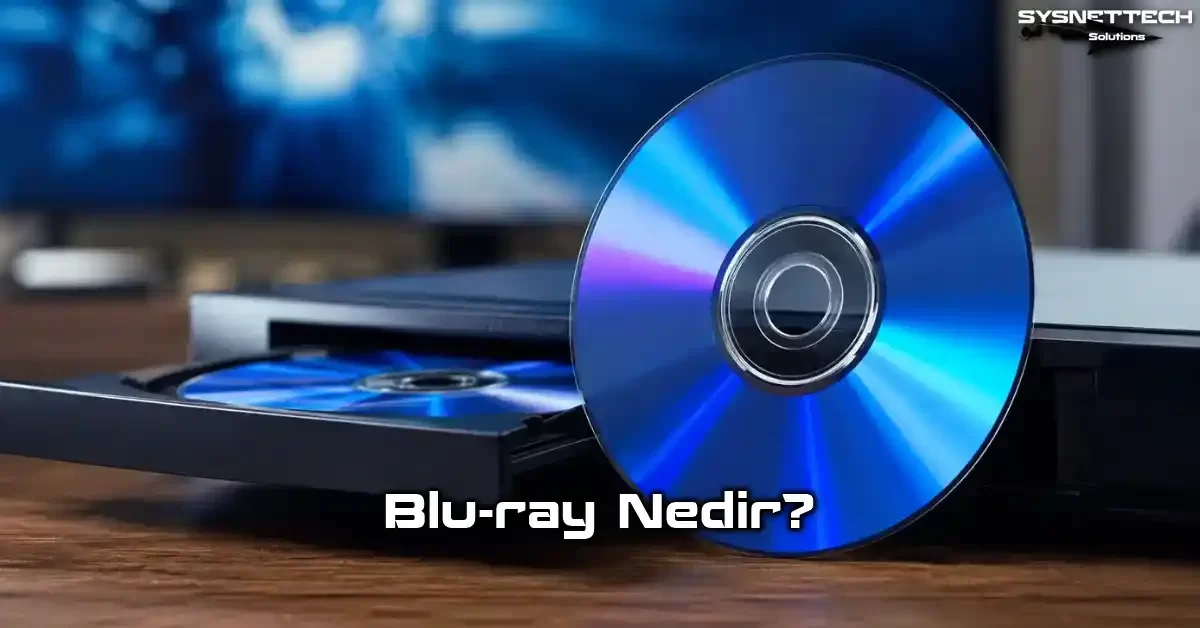
Blu-ray Nedir? Tanımı & Tarihçesi
Blu-ray teknoloji, yüksek yoğunluklu bir optik medya standardıdır. Bilgisayar donanımı açısından bir optik disk sürücüsü gerektirir. Veri depolama kapasitesi, önceki nesillere göre kat kat fazladır.
Söz konusu donanım, mavi-mor lazer teknolojisiyle çalışır. Bu sayede çok daha fazla veriyi aynı fiziksel boyuta sığdırır. Üreticiler bu donanımı özellikle yüksek çözünürlüklü video depolama için tasarladı.
Günümüzde BD-R, BD-RE ve BDXL gibi farklı medya türleri mevcuttur. Her biri farklı yazma ve kapasite özellikleri sunar. Böylelikle kullanıcılar senaryolarına göre seçim yapar.
Bu standardın ortaya çıkışı, optik depolamada bir dönüm noktası olmuştur. Üreticiler bu standardı DVD’nin sınırlarını aşmak için geliştirdi. Ardından 4K Ultra HD içerik desteğiyle evrim geçirmiştir.
Blu-ray’ın Sözlük Anlamı ve Teknik Tanımı
Blu-ray, sözlük anlamıyla optik disk sürücüsünün okuduğu yüksek kapasiteli bir medyadır. Bu teknoloji teknik olarak 405 nm dalga boyu kullanır. Bu kısa dalga boyu, daha yoğun veri yazımına imkân tanır.
Disk mimarisi tek katmanlı ve çift katmanlı disk seçenekleri sunar. Tek katman 25 GB, çift katman ise 50 GB veri depolar. BDXL standardı ise 100 GB ve 128 GB kapasiteye ulaşır.
Bu noktada optik okuyucu donanımı devreye girer. Sürücü, lazer diyotu sayesinde pit ve land yapısı üzerindeki veriyi okur. Sayısal apertür 0.85 NA değeri sayesinde lens çok ince odaklama yapar.
Bir bilgisayar donanımı olarak bu sürücüler SATA portlarını veya USB arabirimlerini kullanır. Dahili optik sürücüyü çoğunlukla 5.25 inç yuvaya takarsınız. Harici optik sürücüyü ise USB 3.0 ile kolayca bağlarsınız.
Dolayısıyla bu donanım yalnızca film oynatmak için değildir. Aynı zamanda yedekleme donanımı ve arşiv diski oluşturma aracı olarak da kullanırsınız. Bu yüzden sistem toplarken bu donanımı dikkate almalısınız.
Blu-ray’ın Kısa Tarihçesi: DVD’den 4K UHD’ye
Blu-ray Disc Association, bu standardın temelini 2000’li yılların başında attı. Sony ve Panasonic öncülüğünde geliştirme çalışmaları hız kazandı. Ardından diğer donanım üreticileri de sürece dahil oldu.
İlk ticari optik sürücü 2006 yılında raflardaki yerini aldı. Üreticiler o dönem HD DVD ile ciddi bir format savaşı yaşadı. Yüksek disk kapasitesi bu savaşın kazananını belirledi.
PlayStation 3, bu sürücüyü standart donanım olarak sunmuştu. Bu durum kullanıcı tabanını hızla genişletti. Ayrıca film stüdyoları da bu formatı destekledi.
Zamanla üreticiler 4K Ultra HD sürümünü geliştirdi. Bu sürüm 2160p çözünürlük ve HDR desteği getirdi. Böylece daha yüksek görüntü kalitesi elde ettik.
Günümüzde kullanıcılar bu donanımı tercih ediyor. Ayrıca bu donanım kurumsal arşivleme ve yüksek bit hızlı medya için idealdir.
Özellikle M-DISC gibi kalıcı medya seçenekleri standardın ömrünü uzatıyor. Bu da optik depolamanın hâlâ geçerli olduğunu gösteriyor.
Blu-ray Disc Association (BDA) ve Ekosistemin Aktörleri
Blu-ray Disc Association, bu optik medya standardını yöneten birliktir. Üreticiler bu birliğe üye olarak lisans alır. Birlik, donanım ve medya uyumluluğunu denetler.
Başlıca donanım üreticileri arasında Sony, Panasonic, LG ve Pioneer yer alır. Bu markalar optik sürücü donanımı üretir. Ayrıca yazma yazılımları ve medya tarafında da faaliyet gösterir.
BDA, AACS v76 şifreleme protokolü gibi güvenlik standartlarını belirler. Böylece BDA telif hakkı koruması sağlar. BD+ ve Cinavia da ek koruma katmanları sunar.
Ek olarak BDA, disk biçimlerini ve kapasiteleri onaylar. BDXL çok katmanlı depolama standardı bu kurumun kararıyla hayata geçmiştir. Bu sayede 100 GB ve 128 GB seçeneklerini kullanabilirsiniz.
Yazılım tarafında ise MakeMKV, PowerDVD ve VLC gibi araçlar öne çıkar. Bu programlar, işletim sistemi ile optik sürücü arasındaki iletişimi sağlar. Donanım yazılım uyumluluğu bu nedenle kritik önem taşır.
Kısacası bu ekosistem geniş bir donanım ağıdır. Üreticiler, yazılım geliştiriciler ve medya sağlayıcılar aynı çatı altında toplanır. Bu yapı standardın sürekliliğini garanti eder.
Blu-ray Nasıl Çalışır? 405 nm Mavi Lazer ve Optik Disk Teknolojisi
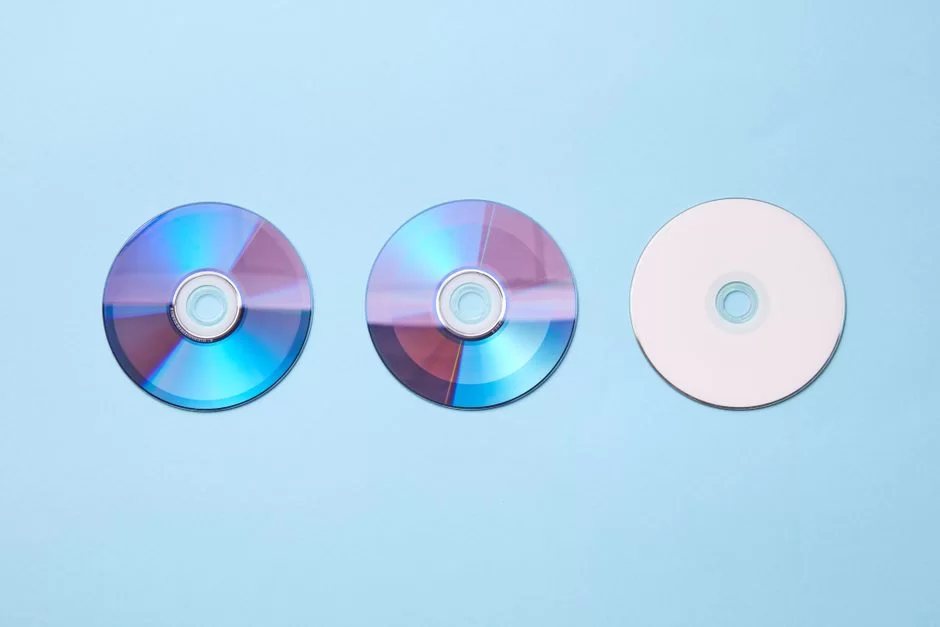
Optik sürücünün çalışma prensibi lazer fiziğine dayanır. Sürücü içindeki optik okuyucu, diskin yüzeyine ışık gönderir. Böylece sürücü yansıyan ışığı veri sinyaline dönüştürür.
DVD diski tarafında 650 nm kırmızı lazer diyotu görev yapar. Bu donanım ise 405 nm dalga boyu kullanır. Kısa dalga boyu, daha küçük odak noktası oluşturur.
Böylece veri izleri birbirine yaklaşır. İz aralığı azalır ve veri yoğunluğu artar. Sistem aynı disk alanına çok daha fazla bit yazar.
Bu teknoloji, optik medyanın veri bütünlüğünü korumak için hassas üretim gerektirir. Disk kalite taraması ve sektör tarama bu yüzden önem kazanır. Kalitesiz medya, okuma hatalarına yol açar.
405 nm Mavi-Mor Lazer ve Sayısal Apertür 0.85 NA Nedir?
405 nm dalga boyu, mavi-mor spektrumda yer alır. İnsan gözü bu rengi mora yakın algılar. Bu yüzden mavi-mor lazer terimini kullanırız.
Sayısal apertür 0.85 NA değeri, lensin odaklama kabiliyetini gösterir. Lens, lazer ışığını çok dar bir noktaya toplar. Odak noktası küçüldükçe okuma hassasiyeti artar.
DVD’de sayısal apertür 0.60 civarındadır. Bu donanım ise 0.85 değerine ulaşır. Aradaki fark, kapasiteyi yaklaşık beş kat artırır.
Mavi lazer teknolojisi ayrıca daha ince koruyucu katman kullanır. Koruyucu kaplama yalnızca 0.1 mm kalınlığındadır. Bu yüzden üreticiler çizilme direnci için Hard Coat kaplama uygular.
Dolayısıyla bu lazer teknolojisi yalnızca kapasite getirmez. Ayrıca optik disk okuyucunun hassasiyetini yükseltir. Bu da veri depolama güvenilirliğini artırır.
Pit ve Land Yapısı, İz Aralığı ve Veri Yoğunluğu
Optik diskler verileri pit ve land yapısı olarak saklar. Pitler lazerin yaktığı çukurlardır. Land ise düz alanlardır.
Bu donanımda iz aralığı yalnızca 0.32 mikrondur. DVD’de bu değer 0.74 mikrondur. Böylece sistem çok daha yoğun veri depolar.
Pit boyutu da küçülür. Minimum pit uzunluğu 0.15 mikrona iner. Bu da disk kapasitesini doğrudan etkiler.
Sonuç olarak tek katman 25 GB veri alır. Çift katman ise 50 GB kapasite sunar. BDXL standardı ile bu değer 128 GB’a kadar çıkar.
Veri bütünlüğü, sürücünün pit ve land yapısını doğru okumasına bağlıdır. Kaliteli üretim bu yapıyı korur. Ucuz diskler ise hata yapabilir.
Blu-ray Okuyucu DVD ve CD Okur mu? Geriye Dönük Uyumluluk
Evet, bu optik sürücüler geriye dönük uyumluluk sunar. Çoğu model DVD ve CD okuyabilir. Bunu sağlayan donanım, dual optical pickup head birimidir.
DVD okumak için 650 nm kırmızı lazer diyotu devreye girer. CD (Kompakt Disk) için ise sürücü 780 nm lazer kullanır. Böylece tek sürücü üç formatı birden destekler.
Bu özellik, bilgisayar donanımı açısından büyük kolaylıktır. Eski medya arşivlerinize tek cihazla erişirsiniz. Ayrıca sürücü montajı sırasında ek donanım gerekmez.
Ancak bazı ince optik sürücü modelleri bu uyumu tam sağlamaz. Özellikle harici optik sürücü seçerken teknik özellikleri inceleyin. Bazı modeller yalnızca okuma yapar, yazma desteklemez.
Üstelik BDXL veya M-DISC desteği her sürücüde bulunmaz. Satın almadan önce bellenim sürümünü kontrol edin. Gerekirse üretici sitesinden firmware flash güncelleme yapın.
Dolayısıyla sürücü seçerken geriye dönük uyumluluk ve yazma yeteneklerini birlikte değerlendirin. Bu yaklaşım, sistemi daha esnek hale getirir.
Blu-ray Disk Türleri ve Kapasiteleri: BD-ROM, BD-R, BD-RE, BDXL
Bu optik medya standardında dört ana disk türü vardır. Bunlar BD-ROM, BD-R, BD-RE ve BDXL’dir. Her biri farklı kullanım senaryolarına hitap eder.
Üreticiler BD-ROM’u salt okunur disk olarak üretir. Kullanıcı bu disklere veri yazamaz. Film stüdyoları ve oyun dağıtıcıları bu türü tercih eder.
BD-R, bir kez yazabildiğiniz medya türüdür. Arşivleme ve kalıcı yedekleme için idealdir. Yazdıktan sonra verileri silemezsiniz.
BD-RE, yeniden yazabildiğiniz disk türüdür. Veri yazma ve silme işlemlerini defalarca yaparsınız. Geçici yedekleme ve test senaryolarında kullanışlıdır.
BDXL ise yüksek kapasite sunar. 100 GB ve 128 GB seçenekleri vardır. Özellikle kurumsal arşivlerde ve büyük veri yedeklerinde tercih edersiniz.
BD-ROM, BD-R ve BD-RE Arasındaki Farklar
Üreticiler BD-ROM diskleri fabrikada basar. Kullanıcı bu disklere yazamaz. Bu yüzden telif hakkı koruması yüksek düzeydedir.
BD-R ise kullanıcıya yazma imkânı verir. Ancak yalnızca bir kez yazarsınız. Sonrasında veri kalıcı hale gelir.
BD-RE’ye defalarca yazıp silebilirsiniz. Bu işlem için sürücü inorganic phase-change layer kullanır. Faz değiştiren katman sayesinde verileri yeniden düzenlersiniz.
Ayrıca BD-R diskler raf ömrü açısından avantajlıdır. BD-RE ise esneklik sağlar. Hangisini seçeceğiniz tamamen kullanım amacınıza bağlıdır.
Örneğin film arşivlemek için BD-R tercih edin. Geçici dosya depolamak için BD-RE kullanın. Uzun ömürlü arşiv için ise M-DISC BD-R seçin.
Tek Katmanlı, Çift Katmanlı ve BDXL: 25 GB’tan 128 GB’a Kapasite
Kapasite, katman sayısına göre değişir. Tek katman 25 GB veri depolar. Çift katman ise 50 GB sunar.
BDXL standardı üç veya dört katman kullanır. Bu sayede 100 GB ve 128 GB kapasiteye ulaşırsınız. Üstelik yüksek çözünürlüklü veri depolama için idealdir.
| Disk Türü | Katman | Kapasite | Yazma |
|---|---|---|---|
| BD-ROM SL | Tek katman | 25 GB | Hayır |
| BD-ROM DL | Çift katman | 50 GB | Hayır |
| BD-R SL | Tek katman | 25 GB | Bir kez |
| BD-R DL | Çift katman | 50 GB | Bir kez |
| BD-RE SL | Tek katman | 25 GB | Çoklu |
| BDXL TL | Üç katman | 100 GB | Bir kez |
| BDXL QL | Dört katman | 128 GB | Bir kez |
Tablodan da gördüğünüz gibi kapasiteler katmanla artar. BDXL triple layer ve quad layer kapasitesi çok yüksektir. Ancak her sürücü BDXL desteklemez.
Dolayısıyla satın almadan önce sürücü özelliklerini inceleyin. Aksi halde yüksek kapasiteli diskleri okuyamazsınız. Bu da yatırımın boşa gitmesine neden olur.
Blu-ray Disk Çeşitleri ve Kullanım Senaryoları
Disk çeşitlerini şu şekilde sıralarız:
- BD-ROM: Film dağıtımı ve fiziksel oyun dağıtımı için idealdir.
- BD-R: Tek seferlik yedekleme ve arşiv diski oluşturma için uygundur.
- BD-RE: Sürekli yazma ve silme gereken senaryolarda kullanırsınız.
- BDXL: Büyük veri setleri ve kurumsal soğuk veri depolama için mükemmeldir.
- M-DISC BD-R: Uzun süreli saklama ve 1000 yıllık veri güvenliği vaadi sunar.
Her senaryoda farklı medya türü seçersiniz. Örneğin işletim sistemi yedeği için BD-R kullanabilirsiniz. Günlük geçici yedekler için BD-RE daha mantıklıdır.
Üstelik BDXL, büyük projelerde disket sayısını azaltır. Tek diske 128 GB veri yazarsınız. Böylece arşivleme maliyeti düşer.
Dolayısıyla disk seçiminde kapasite ve ömür dengesini kurun. Ayrıca sürücü uyumluluğunu unutmayın.
Blu-ray ile DVD & CD Arasındaki Farklar
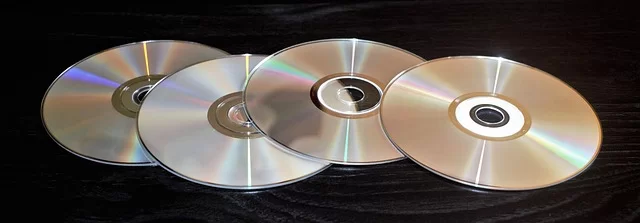
Bu optik medya, DVD ve CD’ye göre çok daha yüksek kapasite sunar. Farklar lazer, kapasite, çözünürlük ve bit hızı boyutundadır. Ayrıca veri depolama mimarisi de değişir.
DVD kırmızı lazer kullanır. CD ise daha uzun dalga boylu lazerle çalışır. Bu donanım ise mavi-mor lazer teknolojisi kullanır.
Kapasite tarafında CD 700 MB alır. DVD tek katman 4.7 GB sunar. Bu donanım ise tek katmanda 25 GB depolar.
Bu fark, yüksek çözünürlüklü video depolama için kritik önem taşır. Full HD 1080p filmler DVD’ye sığmaz. Diğer yandan Blu-ray ise 4K Ultra HD içerik barındırabilir.
Blu-ray vs DVD: Lazer, Kapasite, Çözünürlük ve Bit Hızı Karşılaştırması
Blu-ray ile DVD arasındaki fark çok belirgindir. Lazer dalga boyu 405 nm’ye karşı 650 nm’dir. Bu, daha yüksek veri yoğunluğu demektir.
Kapasite açısından bu donanım DVD’den beş kat fazla veri alır. Tek katmanlı disk 25 GB’a karşı 4.7 GB depolar. Bu da daha uzun ve kaliteli içerik anlamına gelir.
Çözünürlük farkı da büyüktür. DVD maksimum 480p veya 576p sunar. Bu donanım ise 1080p ve 2160p destekler. Ayrıca HDR yüksek dinamik aralık ekler.
Bit hızı tarafında DVD 10 Mbps civarında gezinir. Bu donanımda veri bit hızı 128 mbps seviyesine ulaşır. Bu da kayıpsız ses ve görüntü sağlar.
Dolayısıyla yüksek kaliteli medya için bu donanım tartışmasız üstündür. DVD’yi yalnızca eski arşivler için kullanırsınız. Ancak DVD oynatıcılar hâlâ yaygındır.
Blu-ray vs HD DVD: Format Savaşının Kısa Tarihi
HD DVD, bu donanımın en ciddi rakibiydi. Toshiba bu formatı destekliyordu. Microsoft da oyun konsolunda HD DVD sürücü sunmuştu.
Ancak Blu-ray daha yüksek disk kapasitesi sunuyordu. 25 GB’a karşı 15 GB tek katman kapasitesi vardı. Bu fark stüdyoların tercihini etkiledi.
Sonunda Blu-ray format savaşını kazandı. Üreticiler HD DVD üretimini 2008’de durdurdu. Bu zaferde PlayStation 3’ün payı büyüktü.
Bugün HD DVD tarih oldu. Ancak karşılaştırma yaparken bunu bilmek faydalıdır. HD DVD teknolojisi bize format savaşlarının acımasızlığını gösterir.
Ayrıca bu rekabet tüketiciye yaradı. Fiyatlar düştü. Teknoloji hızla gelişti. Blu-ray böylece standart haline geldi.
Blu-ray mi DVD mi Almalıyım? Karar Rehberi
Kullanıcılar sık sık Blu-ray mi DVD mi almalıyım diye sorar. Cevap ihtiyacınıza göre değişir. Ancak çoğu durumda Blu-ray daha mantıklıdır.
- Görüntü kalitesi öncelikse: Blu-ray seçin. 1080p ve 4K destekler.
- Eski arşiv izleyecekseniz: DVD yeterli olabilir. Ancak Blu-ray oynatıcı DVD de okur.
- Bütçeniz düşükse: İkinci el DVD ucuzdur. Fakat uzun vadede Blu-ray daha akıllıca bir yatırımdır.
- Arşivleme yapacaksanız: Blu-ray kesinlikle kazanır. BD-R ve M-DISC seçenekleri sunar.
- Oyun konsolunuz varsa: PS5 ve Xbox Series X Blu-ray destekler.
Sonuç olarak yeni alım yapacaksanız Blu-ray tercih edin. DVD yalnızca nostalji veya eski medya içindir. Bu sayede geleceğe yatırım yaparsınız.
Blu-ray Disk Özellikleri, Avantajları ve Dezavantajları
Bu optik medyanın özellikleri oldukça geniştir. Yüksek kapasite, HDR desteği ve kayıpsız ses başlıcalarıdır. Ayrıca çizilme direnci de önemli bir artıdır.
Hard Coat kaplama disk yüzeyini çizilmeye karşı korur. Bu kaplama sayesinde polikarbonat disk uzun süre dayanır. Ancak yine de dikkatli kullanım şarttır.
Avantajları çok olsa da dezavantajları da vardır. Örneğin optik sürücü gerektirir. Ayrıca disk değişimi sırasında fiziksel hasar riski oluşur.
Blu-ray Disk Özellikleri Nelerdir? HDR, Dolby Vision, Dolby Atmos
Bu donanım, HDR yüksek dinamik aralık destekler. Bu özellik daha parlak ve canlı görüntü sağlar. Bu donanım HDR10 ve HDR10+ standartlarını kullanır.
Dolby Vision dinamik ton haritalama sunar. Sahne bazlı ayarlar yapar. Böylece sistem her kareyi en iyi şekilde görüntüler.
Bu donanım ses tarafında Dolby Atmos ve DTS-HD Master Audio destekler. Kayıpsız ses codec bileşenlerini kullanır. Bu da yüksek bit hızlı kayıpsız ses aktarımı sağlar.
Ek olarak dts:x ve Dolby TrueHD biçimleri mevcuttur. Sıkıştırılmamış kayıpsız ses sayesinde sinema kalitesini yakalarsınız. Böylece donanım üzerinden güçlü bir medya deneyimi elde edersiniz.
Bu donanım ayrıca 24p sinema modu destekler. Filmleri orijinal kare hızında oynatırsınız. 60p ise akıcı içerikler için uygundur.
Blu-ray Avantajları & Dezavantajları: Fiziksel Medyanın Güçlü ve Zayıf Yanları
Blu-ray avantajlarını ve dezavantajlarını şöyle özetleyebiliriz:
- Avantaj: Çok yüksek görüntü ve ses kalitesi sunar.
- Avantaj: Fiziksel medya mülkiyeti sağlar, dijital hesaba bağlı değildir.
- Avantaj: Uzun süreli saklama için uygundur, özellikle M-DISC ile.
- Avantaj: İnternet bağımlılığı yoktur, çevrimdışı izlersiniz.
- Dezavantaj: Optik sürücü veya oynatıcı gerektirir.
- Dezavantaj: Diskler fiziksel hasar görebilir.
- Dezavantaj: Bulut depolamaya göre taşıması zahmetlidir.
Bu listeyi değerlendirirken amacınızı düşünün. Arşivleme mi yapacaksınız? Yoksa günlük medya tüketimi mi? Cevabınıza göre doğru seçimi yaparsınız.
Örneğin film koleksiyonu yapıyorsanız fiziksel medya harikadır. Ancak sürekli seyahat ediyorsanız dijital yayın daha pratik olabilir. Yine de kalite arayanlar için Blu-ray rakipsizdir.
Çizilme Direnci, Hard Coat Kaplama ve Disk Temizliği
Bu diskler çizilmeye karşı dayanıklıdır. Çünkü yüzeyde durabis çizilme önleyici kaplama bulunur. Bu kaplama polikarbonat diski korur.
Ancak bu koruma sınırsız değildir. Yine de dikkatli tutmanız gerekir. Disk yüzeyini çizmemeye özen gösterin.
Disk temizliği de önemlidir. Yumuşak mikrofiber bez kullanın. Ancak merkezden dışa doğru silin.
- Adım 1: Diski kenarlarından tutun.
- Adım 2: Kuru mikrofiber bezle hafifçe silin.
- Adım 3: Gerekirse saf su veya özel temizleyici kullanın.
- Adım 4: Asla dairesel hareketle silmeyin.
Çizik diskleri kurtarmak için özel tamir kitleri vardır. Ancak derin çizikler kalıcı hasar bırakır. Bu yüzden koruyucu kılıf kullanın.
4K Ultra HD Blu-ray Nedir? Standart Blu-ray’den Farkları

4K Ultra HD sürümü, standart sürüme göre çok daha yüksek çözünürlük sunar. 2160p görüntü ve HDR desteği getirir. Ayrıca geniş renk gamı sağlar.
Üreticiler bu formatı 4K Ultra HD televizyonlar ve monitörler için tasarladı. Kullanıcılar bu formatı Ultra HD Blu-ray drive ile oynatır. Disk kapasitesi 66 GB veya 100 GB olabilir.
Standart sürüm ise maksimum 1080p çözünürlük sunar. Yani 4K UHD sürümü dört kat daha fazla piksel gösterir. Bu farkı büyük ekranlarda net hissedersiniz.
4K UHD Blu-ray ve HDR: 2160p, HDR10, HDR10+, Dolby Vision
4K UHD diskler 2160p çözünürlük taşır. Bu, 3840×2160 piksel demektir. Görüntü inanılmaz derecede nettir.
HDR yüksek dinamik aralık sayesinde parlaklık ve kontrast artar. HDR10 temel standarttır. HDR10+ sahne bazlı HDR sunar.
Dolby Vision dinamik ton haritalama yapar. Her sahneyi ayrı ayrı optimize eder. Böylece en iyi görüntü kalitesine ulaşırsınız.
Üstelik bu diskler HEVC H.265 codec desteği kullanır. Bu sayede 4K filmleri makul boyutlarda saklarsınız. H.264 daha eski bir codec olarak kalır.
Sonuç olarak 4K HDR sinema deneyimi için UHD sürüm şarttır. Akış servisleri sıkıştırma uygular. Disk ise kayıpsız deneyim sunar.
Ultra HD ile Standart Blu-ray Arasındaki Teknik Farklar
Ultra HD Blu-ray ile standart Blu-ray arasındaki farkları şu tabloda özetledik:
| Özellik | Standart Blu-ray | 4K Ultra HD Blu-ray |
|---|---|---|
| Çözünürlük | 1080p | 2160p |
| HDR | Yok | HDR10, HDR10+, Dolby Vision |
| Codec | H.264, VC-1, MPEG-4 AVC | HEVC H.265 |
| Disk Kapasitesi | 25/50 GB | 66/100 GB |
| Renk Derinliği | 8 bit | 10 bit |
| Maksimum Bit Hızı | 54 mbps | 128 mbps |
Bu tablo, 4K UHD’nin ne kadar ileri olduğunu gösterir. Yüksek veri aktarım hızı sayesinde kalite farkı ortaya çıkar. Üstelik HDR ve geniş renk gamı da sunar.
Ancak 4K diskleri oynatmak için uyumlu donanım gerekir. 4K UHD optik sürücü veya uyumlu oynatıcı şarttır. Ayrıca HDMI 2.0 veya üstü kablo gerekir.
4K UHD Oynatma Gereksinimleri: HDMI 2.0/2.1, HDCP 2.2, Intel SGX
4K UHD disk oynatmak için bazı donanımlar gerekir. Bunları şu şekilde sıralarız:
- 4K UHD optik sürücü: Temel gereksinimdir.
- HDMI 2.0 veya HDMI 2.1 kablo: Yüksek bant genişliği sağlar.
- HDCP 2.2 destekli ekran: Telif koruması için zorunludur.
- HDR destekli monitör veya TV: HDR içerikleri görüntülemek için şarttır.
- Intel SGX (PC için): 4K disk oynatma yazılımları bunu ister.
HDCP 2.2 telif koruması çok önemlidir. Kablo, ekran ve oynatıcı arasında uyum olmalıdır. Aksi halde görüntü kararabilir veya kopya koruması devreye girer.
Intel SGX, özellikle PC ortamında kritik bir gereksinimdir. Cyberlink PowerDVD22 gibi yazılımlar bu teknolojiyi ister. Intel Software Guard Extensions SGX olmadan 4K disk oynatamazsınız.
4K Blu-ray PC Uyumluluğu ve Intel SGX Olmadan Oynatma
PC’de 4K disk oynatmak zorlu bir iştir. Çünkü Intel SGX zorunluluğu birçok sistemi eler. Ayrıca uyumlu optik sürücü bulmak gerekir.
Neyse ki bazı yöntemler Intel SGX olmadan 4K oynatma imkânı sunar. LibreDrive destekli optik sürücüler bu konuda yardımcı olur. Bu sürücüler korumayı atlar.
MakeMKV yazılımı da 4K diskleri yedekleyebilir. Böylece diski ISO kalıbı olarak çıkarırsınız. Daha sonra medya oynatıcı ile oynatırsınız.
Ancak bu yöntem yasal sorumluluk taşır. Kendi disklerinizi yedeklemeyi genelde kabul ederiz. Yine de bölge kodları ve DRM kurallarına dikkat edin.
Sonuç olarak 4K PC oynatma zahmetli olabilir. Harici bir 4K UHD oynatıcı almak daha kolaydır. Bu yüzden ihtiyacınızı iyi belirleyin.
Blu-ray Donanımı: Oynatıcılar, Konsollar ve Optik Sürücüler
Oynatıcılar, oyun konsolları ve optik sürücüler başlıca seçeneklerdir. Her biri farklı kullanım senaryosuna hitap eder.
Oynatıcılar bağımsız cihazlardır. Konsollar hem oyun hem medya oynatır. Optik sürücüleri ise doğrudan bilgisayara takarsınız.
Ayrıca taşınabilir modeller de mevcuttur. Harici optik sürücü dizüstü bilgisayarlar için uygundur. Seçim yaparken ihtiyacınızı netleştirin.
Blu-ray Oynatıcı Nedir ve Nasıl Çalışır?
Bağımsız bir Blu-ray oynatıcı, diskleri okuyan bir cihazdır. HDMI portu üzerinden ekrana bağlarsınız. Optik okuyucu diski tarar ve görüntüyü iletir.
Bu cihazlar BD-ROM, DVD ve CD okuyabilir. Ayrıca 4K UHD modelleri de vardır. Böylece tüm medya koleksiyonunuzu oynatırsınız.
Blu-ray oynatıcı nasıl çalışır sorusuna gelince, içindeki lazer diyotu diski okur. Çözücü çip, sinyali HDMI üzerinden gönderir. AV receiver veya doğrudan ekran bu sinyali işler.
Akıllı TV bağlantısı sayesinde bazı uygulamalar da çalışır. Ancak asıl güç, disk oynatmadadır. Yüksek bit hızı farkı burada ortaya çıkar.
Üstelik bazı oynatıcılar 4K upscale yapar. Yani 1080p filmleri 4K’ya yükseltir. Bu özellik eski koleksiyonlar için faydalıdır.
PS5 ve Xbox Series X Blu-ray Oynatır mı? Oyun Konsolu Karşılaştırması
PS5 Blu-ray oynatır mı? Evet, PlayStation 5 standart sürümde optik sürücü vardır. Bu sürücü 4K UHD diskleri de destekler.
Ancak PS5 Digital Edition sürücüsüzdür. Bu yüzden disk oynatamaz. Eğer fiziksel medya kullanacaksanız standart PS5 alın.
Xbox Series X Blu-ray oynatır mı? Evet, Series X konsolu 4K UHD disk destekler. Series S ise sürücüsüzdür.
Her iki konsol da oyun diski ve film diski okur. Ayrıca geriye dönük uyumluluk sunar. PlayStation oyun medyası ve Xbox oyun diski geniş bir kütüphane oluşturur.
Sonuç olarak oyun konsolu depolama avantajı sağlar. Tek cihaz hem oyun hem film oynatır. Bu da kurulumu basitleştirir.
| Konsol | Optik Sürücü | 4K UHD Blu-ray |
|---|---|---|
| PS5 Standart | Var | Evet |
| PS5 Digital | Yok | Hayır |
| Xbox Series X | Var | Evet |
| Xbox Series S | Yok | Hayır |
Tablodan da gördüğünüz gibi disk sürücülü modelleri tercih edin. Eğer 4K UHD film arşivi yapacaksanız bu şarttır. Aksi halde dijital sürüme mahkum kalırsınız.
Bilgisayar İçin Blu-ray Sürücü Seçimi: Dahili mi Harici mi?
Bilgisayar için sürücü seçerken önce kullanım amacınızı belirleyin. Dahili optik sürücü masaüstü için uygundur. Harici optik sürücü dizüstü ve taşınabilirlik için idealdir.
- Dahili 5.25 inç SATA sürücü: Masaüstü kasaya monte edersiniz. Daha hızlı ve sağlamdır.
- Harici USB 3.0 sürücü: Dizüstü bilgisayarlarla uyumludur. Tak-çalıştır kolaylığı sunar.
- İnce optik sürücü: Laptop içine taktığınız slim modellerdir. Harici kutu ile de kullanabilirsiniz.
Dahili modeller SATA bağlantı arayüzü kullanır. Internal SATA III 6Gbps hız sunar. Bu da yüksek yazma hızları demektir.
Harici modeller ise USB 3.0 Type-B bağlantı kullanır. USB 3.2 Gen 2 harici optik okuyucu daha da hızlıdır. Ancak güç kablosu gerekebilir.
Harici kurulum kolaydır ve tek kablo ile bağlarsınız. Sürücü montajı derdi yoktur.
Blu-ray Sürücü Alırken Nelere Dikkat Edilmeli? Hız, Bellenim, LibreDrive
Optik sürücü alırken birkaç kritik noktaya dikkat edin. Bunlar hız, bellenim ve LibreDrive desteğidir. Aşağıdaki liste size yol gösterir:
- Hız: 16x yazma hızı idealdir. 16x yazma hızı yaklaşık 72 MB/s verir.
- Bellenim: Firmware flash güncelleme önemlidir. Disk sürücü bellenimi güncel olmalıdır.
- LibreDrive: LibreDrive destekli optik sürücüler koruma atlar. Bu, yedekleme için büyük avantajdır.
- BDXL destek: 100 GB disk yazacaksanız şarttır.
- M-DISC destek: Arşiv diski yazmak için gereklidir.
- Gürültü seviyesi: Sessiz çalışmasını tercih edersiniz.
Sürücü hızları yazma ve okuma performansını belirler. 1x hız saniyede 4.5 MB veri okur. 16x hız bu değeri 72 MB/s’ye çıkarır.
Ayrıca buffer memory 4mb veya üstü tampon bellek arayın. Buffer underrun koruması yazma hatalarını önler. Burnproof teknolojisi de aynı işi yapar.
Blu-ray Sürücü Kurulumu: Dahili ve Harici Montaj Adımları
Optik sürücü montajı çok kolaydır. Dahili modeller için birkaç adım yeterlidir. Harici modeller ise gerçekten tak-çalıştır mantığında çalışır.
Ancak yine de dikkatli olmanız gerekir. Özellikle SATA kablolarını ve güç bağlantısını doğru yapmalısınız. Aksi halde sürücüyü sistem tanımaz.
Ayrıca BIOS tanıma ayarlarını kontrol etmelisiniz. Windows 11 bazen sürücüyü görmez. Bu sorunları çözmek için aşağıdaki adımları izleyin.
Dahili 5.25 İnç SATA Blu-ray Sürücü Montajı Nasıl Yapılır?
Dahili 5.25 inç yuva sürücü montajını şu adımlarla yaparsınız:
- Adım 1: Bilgisayarı kapatın ve güç kablosunu çıkarın.
- Adım 2: Kasanın yan kapağını açın.
- Adım 3: 5.25 inç yuvadaki boş paneli çıkarın.
- Adım 4: Sürücüyü önden yuvaya yerleştirin.
- Adım 5: Vidaları sıkarak sabitleyin.
- Adım 6: SATA veri kablosunu anakart SATA portuna takın.
- Adım 7: SATA güç kablosunu güç kaynağından bağlayın.
- Adım 8: Kapağı kapatıp bilgisayarı açın.
Bu adımlar sırasında SATA bağlantı arayüzü kullandığınızdan emin olun. Anakart SATA portu genelde yeterlidir. Ayrıca AHCI modunu BIOS’ta etkinleştirin.
Kurulum sonrası Windows sürücüyü otomatik tanır. BIOS tanıma da sorunsuz olur. UEFI sistemlerde SATA ayarlarını kontrol edin.
Harici USB Blu-ray Sürücü Bağlantısı ve İnce Optik Sürücü Farkı
Harici USB sürücü bağlantısı çok basittir. Şu adımları uygulayın:
- Adım 1: Sürücüyü kutudan çıkarın.
- Adım 2: USB kablosunu bilgisayarın USB 3.0 portuna takın.
- Adım 3: Sistem sürücüyü otomatik kurar.
- Adım 4: Disk takarak test edin.
İnce optik sürücü farkı ise boyut ve bağlantıdadır. Slim modeller laptop içindir. Harici kutularla USB üzerinden kullanırsınız.
Harici sürücüler USB 3.0 Type-B kablosu ile gelir. Bazıları iki USB portundan güç alır. Bu yüzden yeterli güç sağladığınızdan emin olun.
Eğer PC harici okuyucu görmüyor sorunu yaşarsanız, önce USB portunu değiştirin. Ayrıca aygıt yöneticisini kontrol edin.
Blu-ray Sürücü BIOS Tanıma ve Windows 11’de Görünmeme Sorunları
Sürücü BIOS tanıma bazen başarısız olur. Bu durumda aşağıdaki adımları deneyin:
- Adım 1: BIOS’a girin.
- Adım 2: SATA portunun etkin olduğunu kontrol edin.
- Adım 3: AHCI modunu seçin.
- Adım 4: Kaydet ve çık yapın.
- Adım 5: Windows Aygıt Yöneticisi’ni açın.
- Adım 6: Sürücüyü taratın.
Sürücü tanıma sorunu hâlâ devam ediyorsa kabloyu değiştirin. SATA veri kablosu veya güç kablosu arızalı olabilir. Ayrıca farklı anakart SATA portu deneyin.
Windows 11’de bazen sürücü gizli kalır. Bu durumda Kayıt Defteri’nden üst filtreleri temizleyin. Veya üretici bellenim güncellemesi yapın.
Sürücü okumuyor veya yazmıyorsa lens kirlenmiş olabilir. Optik lens temizliği yapın. Lazer ömrü de bazen sorun yaratır.
Bilgisayarda Blu-ray Oynatma ve Yazma Yazılımları
Bilgisayarda disk oynatmak için doğru yazılım şarttır. İşletim sistemi varsayılan olarak disk oynatamaz. Üstelik codec ve özel programlar gerekir.
VLC gibi ücretsiz araçlar çoğu işi çözer. Ancak 4K diskler için lisanslı yazılım daha iyidir. Cyberlink PowerDVD22 en popüler seçenektir.
Yazma tarafında ImgBurn ve MakeMKV öne çıkar. MakeMKV yedekleme için harikadır. ImgBurn ise disk yazma işini mükemmel yapar.
Blu-ray Oynatmak İçin Hangi Codec ve Yazılım Gerekir? VLC, PowerDVD
Disk oynatmak için hangi codec ve yazılım gerekir sorusu önemlidir. Cevap şöyledir:
- VLC: Ücretsizdir, ancak bazı disklerde menü desteği zayıftır.
- Cyberlink PowerDVD22: Tam lisanslı çözümdür, 4K UHD destekler.
- MakeMKV: Diskleri yedekler ve ISO kalıbı çıkarır.
- PotPlayer: Alternatif bir oynatıcıdır.
- Leawo Blu-ray Player: Ücretsiz bir seçenektir.
VLC eklentisi sayesinde çoğu diski açar. Ancak şifreli disklerde sorun yaşayabilirsiniz. Bu yüzden MakeMKV entegrasyonu gerekir.
PowerDVD alternatifleri ücretsiz arıyorsanız VLC veya Leawo’yu deneyin. Yine de en iyi deneyim için lisanslı yazılım öneririm.
MakeMKV ile Blu-ray Yedekleme ve ISO Kalıbı Çıkarma
MakeMKV ile yedekleme çok kolaydır. Şu adımları izleyin:
- Adım 1: MakeMKV’yi indirip kurun.
- Adım 2: Optik sürücüyü seçin.
- Adım 3: Diski taratın.
- Adım 4: Yedeklemek istediğiniz başlıkları seçin.
- Adım 5: Çıktı klasörünü belirleyin.
- Adım 6: Başlat düğmesine basın.
MakeMKV rip motoru sayesinde disk içeriği MKV dosyasına dönüşür. Ayrıca MakeMKV ile ISO kalıbı çıkarma da mümkündür. Bunun için yedekleme seçeneğini kullanın.
Bu işlem sırasında AACS korumasını çözersiniz. Ancak yalnızca kendi disklerinizi yedekleyin. Telif hakkı koruması yasal sorunlar doğurabilir.
Blu-ray Yazma Programları: ImgBurn Ayarları, UDF 2.50/2.60 ve Buffer Underrun
Disk yazma programı hangisi diye sorarsanız ImgBurn derim. Ücretsizdir ve çok sağlamdır. Ancak dikkatli kurulum ister.
ImgBurn ayarları şöyledir:
- Adım 1: ImgBurn’u kurun.
- Adım 2: Yazma modunu seçin.
- Adım 3: UDF dosya sistemi seçin.
- Adım 4: UDF 2.50 veya UDF 2.60 biçimi belirleyin.
- Adım 5: Yazma hızını ayarlayın.
- Adım 6: Yazmayı başlatın.
UDF dosya sistemi bu medya için standarttır. UDF 2.50 dosya sistemi BD-R için uygundur. Üstelik UDF 2.60 dosya biçimi ise BDXL diskler için gereklidir.
Buffer underrun hatası yazma sırasında oluşabilir. Bunu önlemek için buffer memory 4mb tampon kullanın. Ayrıca burnproof özelliğini etkinleştirin.
Yazma hatası çözümü için düşük hızda yazın. 4x veya 6x hız genelde güvenlidir. Yüksek hızlar disk kalite taraması gerektirir.
Windows 11’de Blu-ray Oynatma Sorunları ve Çözümleri
Windows 11’de disk oynatma sorunu yaşayan çok kişi var. İşte sık karşılaştığınız sorunlar ve çözümleri:
- Sorun: Sürücü görünmüyor. Çözüm: Aygıt Yöneticisi’ni kontrol edin.
- Sorun: Disk açılmıyor. Çözüm: VLC veya PowerDVD kurun.
- Sorun: 4K disk oynatamıyorsunuz. Çözüm: LibreDrive veya MakeMKV kullanın.
- Sorun: Yazma hatası. Çözüm: Hızı düşürün, yeni medya deneyin.
- Sorun: Bölge kodu hatası. Çözüm: Bölge ayarını değiştirin.
Windows 11 bazen otomatik oynatma özelliğini kapatır. Ayarlardan otomatik oynatmayı etkinleştirin. Ayrıca VLC eklentisini güncelleyin.
Eğer PC harici okuyucu görmüyor sorunu devam ederse USB portunu değiştirin. Harici sürücü güç kablosu gerektirebilir. Bu yüzden çift USB kablosu kullanın.
Blu-ray ile Veri Arşivleme: M-DISC ve Uzun Ömürlü Saklama
Bu donanım, veri arşivleme stratejisi için mükemmel bir araçtır. Doğru diskler ve saklama koşulları ile onlarca yıl veri tutarsınız. Hatta M-DISC ile bu süre yüzlerce yıla çıkar.
Disk çürümesi riski düşüktür. Ancak kalitesiz medya bu riski artırır. Bu yüzden kaliteli BD-R veya M-DISC seçin.
Soğuk veri depolama için optik diskler idealdir. HDD ve SSD sürekli güç ister. Optik medya ise rafta sessizce bekler.
Blu-ray Disk Ömrü Ne Kadar? Disk Çürümesi ve Saklama Koşulları
Disk ömrü ne kadar sorusunun cevabı koşullara bağlıdır. Kaliteli diskler 30-50 yıl dayanabilir. M-DISC ise 1000 yıl iddia eder.
- Sıcaklık: 10-25°C arası idealdir.
- Nem: %20-50 bağıl nem öneririz.
- Işık: Doğrudan güneş ışığından kaçının.
- Kılıf: Sert plastik kutu kullanın.
- Konum: Dikey saklayın.
Disk çürümesi nedir derseniz, veri katmanının bozulmasıdır. Bu genelde üretim hatasından kaynaklanır. Kaliteli medya bu sorunu yaşamaz.
Disk saklama koşulları ömür için kritiktir. Nem kontrolü sağlayın. UV koruması olan kutular tercih edin.
M-DISC Blu-ray Nedir? 1000 Yıllık Veri Güvenliği İddiası
M-DISC, kalıcı veri katmanına sahip özel bir medyadır. Normal diskler organik boya kullanır, M-DISC ise taş benzeri bir katman kullanır.
Üreticiler 1000 yıllık veri güvenliği iddia eder. Bu iddiayı inorganic phase-change layer destekler. Yani lazer verileri fiziksel olarak yakar.
M-DISC yedekleme için gereksinimler şunlardır:
- M-DISC destekli sürücü: LG, Pioneer gibi markalar uyumludur.
- M-DISC BD-R diskleri: 25 GB ve 100 GB seçenekleri vardır.
- Yazma yazılımı: ImgBurn veya üretici aracı kullanın.
M-DISC ile veri saklama süresi ne kadar diye merak edebilirsiniz. ABD Savunma Bakanlığı testleri bu diskleri onaylamıştır. Yani uzun vadeli arşiv için en iyi seçenektir.
Blu-ray Arşivleme Stratejisi: 3-2-1 Yedekleme ve BDXL Kullanımı
Arşivleme stratejisi için 3-2-1 yedekleme kuralını uygulayın. Bu kural şöyle işler:
- 3 kopya: Verinin üç kopyası olsun.
- 2 farklı medya: HDD ve optik disk gibi farklı ortamlar kullanın.
- 1 kopya çevrimdışı: Bir kopya harici ortamda saklansın.
BDXL diskler bu strateji için mükemmeldir. 100 GB veya 128 GB kapasite sayesinde tek diske çok veri sığar. Böylece arşivleme maliyeti düşer.
PC’de yedekleme yapmak isterseniz önce ISO kalıbı oluşturun. Ardından bu kalıbı BD-R diske yazın. Checksum doğrulaması yapmayı unutmayın.
Arşiv diski oluşturma sırasında disk yüzey testi yapın. Sektör tarama ile hataları tespit edin. Böylece veri bütünlüğünü sağlarsınız.
Blu-ray vs HDD, SSD ve Bulut Depolama: Arşivleme Karşılaştırması
Bu donanım ile HDD, SSD ve bulut depolama arasında farklar vardır. Aşağıdaki tablo bu karşılaştırmayı özetler:
| Özellik | Blu-ray | HDD | SSD | Bulut |
|---|---|---|---|---|
| Ömür | 50+ yıl (M-DISC 1000 yıl) | 5-10 yıl | 5-10 yıl | Belirsiz |
| Maliyet/GB | Düşük (uzun vadede) | Düşük | Yüksek | Değişken |
| İnternet Gereksinimi | Hayır | Hayır | Hayır | Evet |
| Veri Kurtarma | Diskten okunabilir | Zor | Çok zor | Sağlayıcıya bağlı |
Blu-ray ile HDD arşivleme kıyasında optik medya kazanır. Çünkü HDD mekanik aşınma yapar. SSD teknolojisi ise hücre aşınması yaşar.
Blu-ray ile bulut depolama tarafında ise gizlilik avantajı vardır. Verileriniz sizde kalır. Ayrıca aylık ücret ödemezsiniz.
Dolayısıyla uzun vadeli arşivleme için optik medya en güvenli seçenektir. Özellikle M-DISC ile bu avantaj daha da artar. Kısa vadeli yedekleme için ise HDD uygundur.
Blu-ray Korumaları: Bölge Kodları ve DRM
Bu optik medya çeşitli korumalarla gelir. Bölge kodları ve DRM bunların başında gelir. Bu korumalar telif hakkı sahiplerini korur.
Ancak kullanıcılar için bazen sorun yaratır. Örneğin yurt dışından aldığınız diskleri oynatamazsınız. Bu yüzden bölge kodlarını bilmek önemlidir.
AACS, BD+ ve Cinavia gibi sistemler de vardır. Bu yazılımlar kopyalamayı engeller. Yine de kendi disklerinizi yedeklemek için yöntemler mevcuttur.
Blu-ray Bölge Kodları Nedir? Türkiye Hangi Bölgede?
Kullanıcılar sık sık bölge kodları nedir diye sorar. Bu kodlar disklerin coğrafi oynatma sınırını belirler. Dünya üç ana bölgeye ayrılır.
Bölge A: Amerika, Japonya, Kore. Bölge B: Avrupa, Afrika, Avustralya, Türkiye. Son olarak, Bölge C: Rusya, Çin, Hindistan.
Türkiye B bölgesinde yer alır. Yani Avrupa diskleri sorunsuz oynar. Ancak Amerika’dan aldığınız diskler B bölgesinde çalışmaz.
Bölge kodu kısıtlamasını nasıl aşarsınız derseniz, bölgesiz oynatıcı kullanabilirsiniz. Ayrıca bazı yazılımlar bölgeyi atlar. Yine de bu yöntemler yasal risk taşıyabilir.
AACS, BD+ ve Cinavia: DRM Koruması Nasıl Çalışır?
AACS, bu optik medyada temel şifreleme sistemidir. v76 şifreleme protokolü güncel sürümdür. Bu sistem disk içeriğini şifreler.
BD+ ise ek bir koruma katmanıdır. Sanal makine kullanarak korumayı güçlendirir. Bu da kopyalamayı zorlaştırır.
Cinavia ise ses filigranı sistemidir. Kopyaladığınız filmlerde ses sinyali bozulur. Bu koruma özellikle oynatıcılarda etkilidir.
DRM koruması nedir sorusunun cevabı bu sistemlerdir. Bu korumalar sayesinde stüdyolar gelir elde eder. Ancak meşru kullanıcılar bazen mağdur olur.
Neyse ki MakeMKV gibi araçlar AACS’yi çözer. LibreDrive destekli optik sürücüler de BD+ korumasını atlar. Cinavia ise donanım tabanlıdır, yazılımla aşamazsınız.
Blu-ray Bölge Kodu Kısıtlaması Nasıl Aşılır ve Bölgesiz Oynatıcı
Bölge kodu kaldırma için birkaç yöntem vardır. Ancak bunların yasallığı bölgeye göre değişir. Kendi diskleriniz için şu yolları deneyebilirsiniz:
- Bölgesiz Multi-Region oynatıcı: Donanım olarak bölge kilidi yoktur.
- Yazılım tabanlı çözümler: MakeMKV bölgeyi yok sayar.
- LibreDrive bellenim: Uyumlu sürücülerde bölge kilidi kalkar.
- Analog video çıkışı: Eski oynatıcılarda HDMI yerine analog çıkış kullanabilirsiniz.
Bölgesiz oynatıcı satın almak en temiz yöntemdir. Bu cihazlar tüm bölgelerdeki diskleri oynatır. Fiyatları biraz yüksektir ama değer.
Bölge kodu kısıtlamasını nasıl aşarsınız diye araştırırken dikkatli olun. Bazı yöntemler garantiyi bozabilir. Ayrıca yasa dışı kopyalama suçtur.
Blu-ray mi Dijital Yayın mı? Bitrate, Ses ve Görüntü Kalitesi
Bu donanım ile dijital yayın arasında ciddi farklar vardır. İkisinin de avantajları bulunur. Ancak kalite konusunda optik medya açık ara öndedir.
Akış servisleri pratiklik sunar. Ancak internet bağımlılığı ve sıkıştırma sorunları vardır. Optik disk ise kayıpsız deneyim sağlar.
Bit hızı farkı bu kaliteyi belirler. Netflix gibi servisler 15-25 Mbps civarındadır. Optik medya ise 128 Mbps’ye kadar çıkabilir.
Streaming vs Blu-ray Bitrate Farkı: Netflix, Apple TV ve 4K Blu-ray
Streaming ile optik medya arasındaki bit hızı farkı çok büyüktür. Aşağıdaki tablo bunu gösterir:
| Platform | Ortalama Bit Hızı | Maksimum Bit Hızı |
|---|---|---|
| Netflix 4K | 15 Mbps | 25 Mbps |
| Apple TV 4K | 25 Mbps | 40 Mbps |
| 4K Ultra HD Blu-ray | 80 Mbps | 128 Mbps |
4K disk kaç mbps bitrate verir derseniz, ortalama 80 Mbps derim. Bu, Netflix’in 5 katıdır. Yüksek bit hızı farkı, görüntüdeki detayları korur.
Üstelik ses kalitesi de fark eder. Akış servisleri sıkıştırılmış ses kullanır. Optik medya ise kayıpsız ses sunar.
Ses Kalitesi: Dolby Atmos, DTS-HD Master Audio ve Bitstream/PCM
Blu-ray ses kalitesi nasıl derseniz, mükemmeldir derim. Disklerde Dolby Atmos ve DTS-HD Master Audio bulunur. Bu formatlar kayıpsız ses codec kullanır.
Dolby Atmos nesne tabanlı ses sunar. Üst kanallar sayesinde üç boyutlu ses alanı oluşur. Bu da sinema deneyimini eve taşır.
DTS-HD Master Audio ise bit-perfect ses iletir. Sıkıştırılmamış kayıpsız ses sayesinde hiçbir detay kaybolmaz. Ayrıca Dolby TrueHD da aynı kaliteyi sunar.
Optik sürücü bitstream veya PCM çıkışı verir. Bitstream modunda AV receiver sesi çözer. PCM modunda oynatıcı çözer.
PC için DTS-HD Master Audio ve Dolby TrueHD passthrough önemlidir. HDMI üzerinden bitstream çıkışı gerekir. Bu da AV receiver bağlantısı ile mümkündür.
Fiziksel Medya ve Dijital Mülkiyet Farkı: Blu-ray Yerine Ne Kullanılır?
Fiziksel medya ve dijital mülkiyet farkı çok önemlidir. Optik disk satın alınca medyaya sahip olursunuz. Dijital satın alma ise lisans verir.
- Fiziksel medya mülkiyeti: Diski istediğiniz zaman izlersiniz.
- Dijital mülkiyet: Hesap kapanırsa erişim kaybolur.
- Blu-ray yerine ne kullanılır: Dijital indirme veya akış alternatiftir.
- NAS: Kendi medya sunucunuzu kurabilirsiniz.
- Medya oynatıcı: Nvidia Shield veya Apple TV gibi cihazlar kullanırsınız.
Optik disk ile dijital indirme kıyasında fiziksel disk daha güvenlidir. Dijital içerik hesap politikalarına bağlıdır. Ayrıca bit hızı da düşüktür.
Dolayısıyla koleksiyoncuysanız optik medya tercih edin. Pratiklik istiyorsanız dijital yayın kullanın. İkisini bir arada da yürütebilirsiniz.
Türkiye’de Satın Alma, Fiyatlar ve Koleksiyon
Türkiye’de bu optik medya piyasası canlıdır. Her ne kadar dijital yayın popüler olsa da fiziksel medya tutkunları vardır. Özellikle çelik kutu koleksiyonları değer kazanıyor.
Fiyatlar döviz kuru ve ithalat maliyetlerine bağlıdır. 4K UHD diskler 300-1000 TL arasında değişir. İkinci el piyasası ise daha uygundur.
Yeni filmler genelde Amazon veya yurt dışı sitelerden gelir. Türkiye’de fiziksel mağaza azdır. Bu yüzden çevrimiçi satıcılar öne çıkar.
Blu-ray Film ve Disk Nereden Alınır? Türkiye’de Fiyatlar
Disk almak için birkaç seçenek vardır. İşte seçenekler:
- Amazon Türkiye: Geniş katalog, hızlı kargo.
- Hepsiburada: Yerli satıcılar, zaman zaman indirim.
- Yurt dışı Amazon: 4K UHD ve özel sürümler için ideal.
- İkinci el platformları: Dolap, Letgo gibi uygulamalar.
- Koleksiyoncu grupları: Facebook ve forumlarda takas yaparsınız.
Fiyatlar ne kadar sorusunun cevabı 2026 itibarıyla şöyledir: Standart diskler 200-500 TL arasıdır. 4K UHD diskler ise 500-1500 TL’ye kadar çıkabilir.
Türkiye’de optik sürücü fiyatları da değişkendir. Giriş seviyesi oynatıcılar 3000-5000 TL’dir. 4K UHD modeller 7000 TL’den başlar.
İkinci El Piyasası, Çelik Kutu Koleksiyonu ve Arşiv Değeri
İkinci el piyasası oldukça aktiftir. Özellikle nadir çelik kutu sürümleri yüksek fiyata alıcı bulur. Bu da koleksiyon değeri yaratır.
Çelik kutu koleksiyonu yapanlar için bazı sürümler çok değerlidir. Örneğin üreticilerin sınırlı sayıda ürettiği 4K UHD çelik kutuları binlerce liraya satarsınız. Bu yüzden koleksiyon sadece hobi değil, yatırımdır.
Film koleksiyonu değeri zamanla artabilir. Ancak bu, filmin nadirliğine bağlıdır. Her disk değerlenmez.
Fiziksel disk koleksiyonculuğu ve arşiv değeri duygusal boyut taşır. Diski rafta görmek, dijital listeden farklı bir tatmin sağlar. Bu yüzden koleksiyonerler disk almaya devam ediyor.
Hala Kullanılıyor mu? Fiziksel Medyanın Geleceği
Kullanıcılar bu donanımı hâlâ kullanıyor mu diye sorar. Cevap evettir. Akış popüler olsa da fiziksel medya ölmedi. Hatta arşivleme ve sinemaseverler arasında canlanıyor.
Geleceği ne olacak derseniz, niş bir pazar olarak kalacak derim. Yine de 4K UHD diskler ve M-DISC arşivleme bu teknolojiyi yaşatıyor. Ayrıca oyun konsolları optik sürücü sunmaya devam ediyor.
Üstelik internet altyapısı zayıf bölgelerde fiziksel medya şarttır. Bant genişliği kısıtlaması yaşayan kullanıcılar disk kullanır. Bu da optik medyayı canlı tutar.
Kısacası bu teknoloji ölmedi, sadece nişleşti. Kalite ve arşivleme arayanlar için birinci tercih olmaya devam ediyor. Bu da standardın geleceğini güvence altına alıyor.
Fiziksel Medya Teknolojisine Dair İleri Okuma
Bu bölüm, yüksek çözünürlüklü optik depolama hakkındaki bilginizi derinleştirir. Kaynaklar, konuyu teknik ama anlaşılır bir dille ele alır. Ancak, okuma sırası tamamen sizin tercihinize kalmıştır.
- Wikipedia – Ansiklopedik Genel Bakış: Bu kapsamlı giriş, formatın geçmişini, teknik özelliklerini ve kapasite seçeneklerini ayrıntılı olarak açıklamaktadır.
- PCMag – Teknik Terimler Sözlüğü: Bu ansiklopedik madde, disk yapısı, lazer teknolojisi ve profil standartları hakkında net bilgiler sunar.
- Ars Technica – Ultra HD Standardı İncelemesi: Bu makale, 4K çözünürlük, 10-bit renk ve HDR desteği gibi yeni nesil özellikleri teknik olarak irdeliyor.
- ExtremeTech – Sektördeki Güncel Gelişmeler: Bu haber analizi, kaydedilebilir disklerin üretiminin durmasını ve bunun sektöre etkilerini ele almaktadır.
Blu-ray ve Optik Disk Teknolojisi Hakkında En Çok Merak Edilenler
Bu yüksek kapasiteli optik disk kaç GB veri alır?
Mavi lazerli disk ile DVD arasındaki fark nedir?
4K Ultra HD disk normal mavi lazer oynatıcıda çalışır mı?
PS5 bu optik medyaları oynatır mı?
M-DISC Blu-ray nedir ve ömrü ne kadardır?
Bu diskler çizilmeye dayanıklı mı?
Bölge kodu nedir ve Türkiye hangi bölgededir?
Bilgisayarda bu diskleri oynatmak için hangi yazılımlar gerekir?
Streaming mi daha kaliteli, bu fiziksel medya mı?
Sürücüyü bilgisayara nasıl takarım?
Blu-ray disk ömrü ne kadardır?
Bu optik medyalar nasıl temizlenir?
Sonuç: Blu-ray Donanım ve Arşivleme Rehberi Özeti
Bu rehberde optik depolama teknolojisini derinlemesine inceledik. Lazer fiziğinden disk türlerine, kurulumdan arşivlemeye kadar her şeyi gördük. Ayrıca dijital yayın ile karşılaştırdık.
Sonuç olarak bu donanım hâlâ güçlü bir seçenektir. Özellikle kaliteli sinema ve uzun ömürlü arşivleme için rakipsizdir. Doğru donanımla bu teknoloji size yıllarca hizmet eder.
Şimdi karar sizin. Hangi donanımı seçeceksiniz? Bu rehber size yol gösterdi. Gerisini siz tamamlayın.
Özet: Güçlü Yönleri ve Sınırları
Bu teknolojinin güçlü yönleri şunlardır: yüksek kapasite, kayıpsız ses, HDR görüntü ve fiziksel mülkiyet. Ayrıca M-DISC ile çok uzun ömür sunar.
Sınırları ise şunlardır: donanım gerektirir, taşınabilirlik azdır ve fiyat yüksek olabilir. Yine de bu sınırlar, doğru kullanımda önemsiz kalır.
Özetle bu donanım, kalite ve arşivleme için en mantıklı seçimdir. Günlük medya tüketimi için akış yeterlidir. Ancak sinemaseverler ve arşivciler için optik medya şarttır.
Öneriler: Hangi Blu-ray Donanım ve Medya Seçilmeli?
Hangi donanımı ve medyayı seçmelisiniz sorusuna net cevap verelim:
- Ev sineması için: 4K UHD optik sürücü veya oynatıcı alın.
- PC kullanımı için: LibreDrive destekli dahili veya harici sürücü seçin.
- Oyun konsolu olarak: PS5 veya Xbox Series X standart sürüm tercih edin.
- Arşivleme için: M-DISC BD-R ve BDXL diskler kullanın.
- Yazılım olarak: MakeMKV ile yedekleme, ImgBurn ile yazma yapın.
Bu öneriler size en iyi deneyimi sunar. Bütçenize göre başlangıç yapın. Örneğin önce harici bir sürücü alın, sonra M-DISC diskler ekleyin.
Unutmayın, doğru donanım yatırımı uzun vadede kazandırır. Bu ekosistem size güvenilir bir medya deneyimi vaat ediyor. Şimdi bu teknolojiyi kullanma zamanı.

İlk yorumu sen paylaş