

IDE depolama sürücüsü bilgisayar kasasının en temel donanım bileşenidir. Bununla birlikte 1990 ve 2000’li yıllarda anakarta devasa şerit kablolarla bağlanmaktaydı. Şimdi günümüzün kompakt SATA ve NVMe M.2 sürücülerinin atası olan Entegre Sürücü Elektroniği standardının temelini oluşturur.
Piyasada hâlâ bu donanım arabirimine sahip sayısız eski manyetik disk sürücüsü dolaşır. İçlerinde aile fotoğrafları, eski projeler veya kritik endüstriyel yazılımlar saklıdır. Bu sürücüler, mekanik aksamında hassas parçalar barındırır. İş mili motoru, ses bobini aktüatörü ve okuma-yazma kafaları bunlara örnektir.
Üstelik retro oyun bilgisayarı toplayan donanım meraklıları için IDE portu vazgeçilmezdir. Amacım, size bu depolama teknolojisini en ince donanım ayrıntısına kadar öğretmek. Ayrıca sinyal zamanlaması ve mekanik özelliklerini de keşfedeceksiniz.
Bu yazıda önce sabit disk sürücüsü tarihçesine ve temel donanım tanımlarına ineceğiz. Manyetik plakaların geometrisi, sektör yoğunluğu ve erişim süresi gibi kavramları ele alacağız. Ardından fiziksel yapıyı ve pin çıkışlarını inceleyeceğiz. Ayrıca 40 ve 80 iletkenli veri kablosu türlerini tanıyacağız.
Daha sonra ise efsanevi master-slave jumper ayarlarını adım adım çözeceğiz. Kanal paylaşımı mantığını da netleştireceğiz. Son olarak, modern dönüştürücülerle eski manyetik disk sürücülerine nasıl hayat vereceğinizi göstereceğim. Hatta anakart BIOS’unda disk tanıma sorunlarını nasıl çözeceğinizi bile anlatacağım.
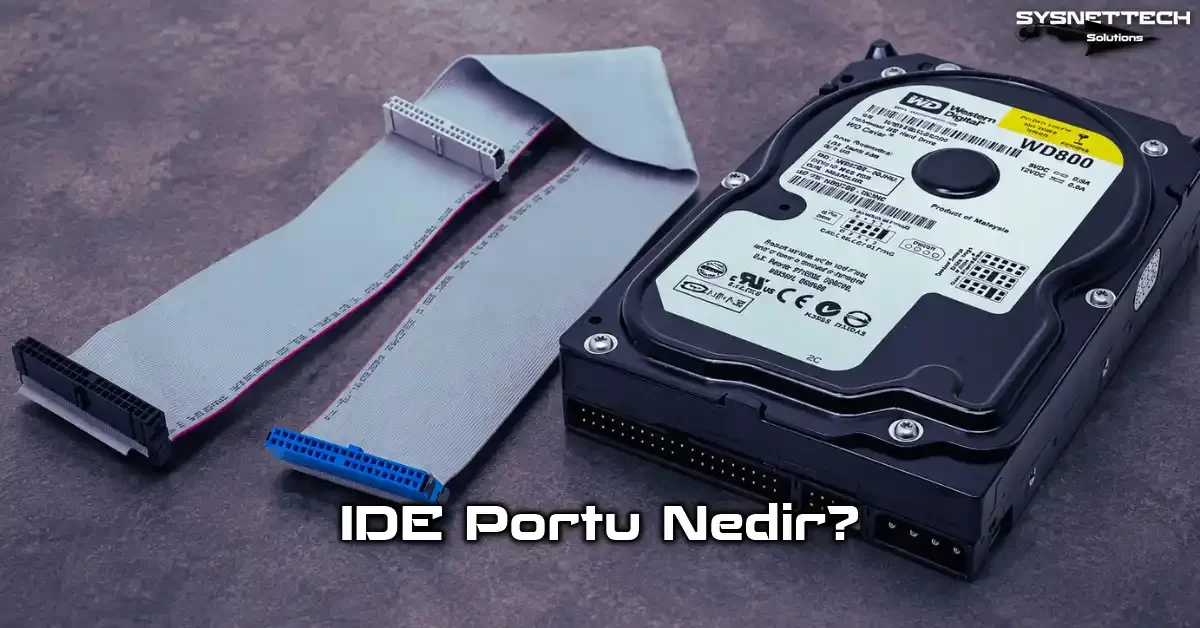
IDE (Integrated Drive Electronics) Nedir? Temel Tanım & Tarihçe
Entegre Sürücü Elektroniği, 1980’lerin sonunda kişisel bilgisayar donanımında devrim yarattı. Bu teknoloji, disk kontrolcüsünü doğrudan sürücünün PCB’si üzerine taşıdı.
Daha önce kontrolcü, ayrı bir ISA genişletme kartı üzerinde dururdu. Ayrıca sürücüye bir dizi sinyal kablosuyla bağlanırdı. Bu donanım entegrasyonu sayesinde üretim maliyetleri ciddi ölçüde düştü.
Aynı zamanda anakart veri yolu üzerindeki sinyal kayıpları da büyük ölçüde azaldı. Elektromanyetik parazit ve sinyal yansıması sorunları da hafifledi. Manyetik plakalar ile anakart arasındaki iletişim çok daha güvenilir hale geldi.
Sürücü, kendi denetleyici ürün yazılımını (firmware) kullanmaya başlar. Ayrıca hata düzeltme kodları (ECC) ile bozuk sektör yönetimini de kendisi üstlenir.
IDE depolama standardı, uzun yıllar boyunca milyonlarca PC’nin sabit disk sürücüsünü yönetti. İster masaüstü kasa ister endüstriyel gömülü sistem olsun. Bu donanım arabirimini her yerde görürsünüz.
Bugün ise onu daha çok bilgisayar donanım tarihi mirası olarak görüyoruz. Ancak bu miras, modern veri kurtarma senaryolarında hâlâ hayati bir rol oynar.
Özellikle eski manyetik disklerden dijital mirası kurtarmak için bu donanım bilgisi şarttır. Sürücünün dönüş hızı (RPM) ve ortalama erişim süresi (seek time) özellikleri bulunur. Ayrıca bu detaylar veri kurtarma stratejisini doğrudan etkiler. Arabellek boyutu (cache buffer) da önemli bir etkendir.
IDE Açılımı ve PATA ile İlişkisi: PATA Nedir, PATA ile IDE Aynı mı?
Kısaltma, “Integrated Drive Electronics” ifadesinin baş harflerinden oluşur. Bu isim, kontrolcü entegrasyonu fikrini en yalın haliyle anlatır. Zamanla bu donanım teknolojisi resmi olarak ATA (AT Attachment) standardına dönüştü.
Serial ATA piyasaya çıkınca geriye dönük bir isimlendirme ihtiyacı doğdu. İşte tam bu noktada “PATA” yani Parallel ATA terimi ortaya çıktı.
Pratikte PATA ile IDE aynı donanım arabirimini ifade eder. Sektördeki birçok BT profesyoneli bu iki terimi birbirinin yerine kullanır. Örneğin, bir anakart kılavuzunda “PATA konnektörü” yazıyorsa bilin ki klasik paralel porttan bahsediyordur.
Buradaki temel fark tamamen teknik literatüre dayanır. Şöyle ki IDE, orijinal ticari ve teknik bir kavramdır. Öte yandan PATA, seri depolama teknolojisini ayırt etmek için türetilmiş bir pazarlama adıdır.
Eski sabit disk sürücülerinin etiketlerinde “Enhanced IDE” ibaresini sıkça görürsünüz. Bu ibare, standardın gelişmiş bir sürümünü tanımlar. Ayrıca ATAPI protokolü sayesinde CD-ROM ve DVD-ROM gibi optik sürücüler de aynı veri yoluna bağlanabildi.
Dolayısıyla günümüzde bir depolama arabirimi ararken bu eş anlamlılığı bilmek işinizi çok kolaylaştırır. Aynı 40-pin IDC konnektör, şerit kablo ve BIOS ayarları tüm bu sürücüler için ortaktır.
IDE Arabiriminin Tarihçesi: Ne Zaman İcat Ettiler? Western Digital ve Compaq İşbirliği
Bu devrimsel donanım fikri, 1986 yılında Western Digital ve Compaq mühendislerinin ortak aklıyla doğdu. Temel hedef, sabit disk üretim maliyetini düşürmek ve donanım uyumluluğunu artırmaktı.
Daha önce kullanılan ST-506 ve ESDI gibi depolama arabirimleri karmaşık ve pahalıydı. Ayrıca sürücü ile kontrolcü kartı arasındaki uyum sorunları teknisyenleri canından bezdiriyordu.
İşte bu yeni yaklaşım, kontrolcüyü doğrudan sürücü elektroniğine entegre ederek tüm bu sorunları kökünden çözdü.
Artık sürücünün kendi denetleyicisi, servo desen okuma ve kafa konumlandırma işlemlerini bağımsız yönetiyordu. Ayrıca veri kodlama görevini de üstlenmişti.
İlk resmi ATA spesifikasyonu olan ATA-1’i 1994 yılında ANSI onayladı. Bu donanım standardı, 16 bitlik paralel veri aktarımı ve PIO mod 0 desteği sunuyordu.
Ardından depolama teknolojisi inanılmaz bir hızla gelişti. Önce EIDE (Enhanced IDE) ile 4 cihaz desteği geldi. Sonra ATA-2, ATA-3 ve ATA-4 sürümleri geldi. Böylece geliştiriciler aktarım hızı ile kapasite sınırlarını sürekli yukarı taşıdı.
Örneğin, Ultra DMA modları sayesinde teorik arayüz bant genişliği 133 MB/s seviyesine kadar ulaştı. Bu hız, saniyede 7200 devirle dönen manyetik plakalar için inanılmaz bir eşikti. Aynı dönemde SMART özelliği de eklenerek sürücü sağlığı izlenebilir hale geldi.
Bu evrim, kişisel bilgisayar depolaması için bir dönüm noktasıdır. Artık kullanıcılar, anakartlarına doğrudan iki adede kadar sabit disk sürücüsü bağlayabiliyordu.
Sonraki yıllarda ise 2000’lerin başında Serial ATA’nın yükselişiyle perde yavaşça kapandı. Buna rağmen bu paralel standart yaşadı. 2000’lerin ortalarına kadar anakartta entegre IDE kontrolcüsü olarak yer aldı.
Hatta günümüzde bile endüstriyel gömülü sistemlerde bu eski depolama donanımına rastlamak mümkündür.
IDE Portu ve Kablosu: Fiziksel Yapı, Türler ve Pin Çıkışı
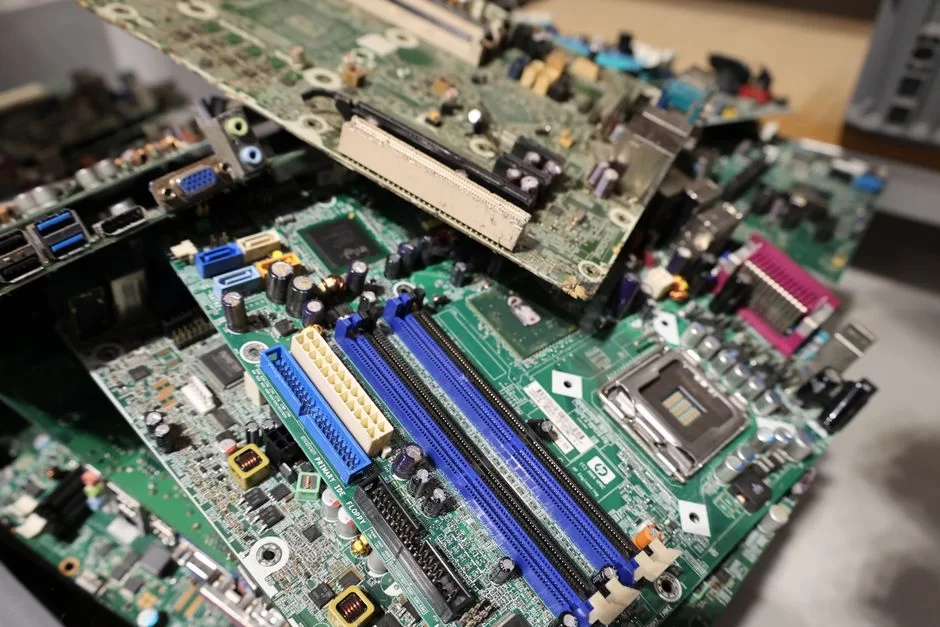
Portun fiziksel yapısını tanımak, donanım bağlantı hatalarını sıfıra indirir. Anakart üzerinde genellikle siyah veya mavi renkte, 40 pinli dikdörtgen bir erkek konnektör görürsünüz.
Hemen yanında ise Molex 4-pin güç konnektörü için boşluk vardır. Sürücü tarafında ise aynı yapının dişi versiyonu ve DC güç girişi yer alır.
Bu iki fiziksel bağlantı, veri sinyali ve enerji akışını birbirinden ayırır. Ayrıca iş mili motoru ve ses bobini aktüatörü için gerekli +12V ile +5V gücü sağlar. Denetleyici mantık devresi de bu gücü kullanır.
İlginç bir şekilde, IDE portunun mavi rengi genellikle üreticinin tercihine bağlıdır. Ancak çoğu zaman birincil kanal mavi, ikincil kanal ise siyah olur.
Bu renk kodlaması, BIOS’ta boot sırası ayarlarken görsel bir kılavuz görevi görür. Benzer şekilde, IDE kablosu renk kodu da standartlaşmıştır.
Şöyle ki mavi konnektörü anakarta takarız. Siyah master sürücüye, gri ise slave sürücüye gider. Bu renkler zorunludur. Özellikle 80-iletkenli veri kablosu standardıyla birlikte donanım düzeyinde yer alır.
Konnektörün kendisini ise 40-pin IDC konnektör olarak adlandırırız. Pinler iki sıra halinde dizilmiştir ve her biri farklı bir sinyal taşır.
Örneğin 1. pin reset sinyali için ayrılmıştır. 28. pin ise CSEL sinyalini taşır. Ayrıca I/O port adresleme 0x01F0 gibi sistem kaynakları bu anakart portuyla ilişkilidir.
IRQ 14 ve 15 de buraya bağlıdır. Bu fiziksel ve mantıksal yapı, cihaz numaralandırma ve kanal paylaşımı için temeli oluşturur. Sinyal bütünlüğünü korursunuz. Veri hattı topraklama pinlerini de stratejik olarak yerleştirirler.
IDE Kablosu Kaç Pin? 40 Pin 80 Tel Farkı ve 40 Conductor – 80 Conductor Detayı
Bu sorunun cevabı, kullandığınız kablonun türüne göre değişir. İlk nesil kablolar 40 iletkenli ve 40 pinliydi. Her bir pin, fiziksel olarak bir tele karşılık geliyordu.
Ancak disk hızları ve veri aktarım oranları arttıkça bu basit yapı yetersiz kaldı. Yüksek frekanslarda paralel veri iletimi sırasında sinyal karışması (crosstalk) ortaya çıktı.
Zemin seviyesi gürültüsü de cabasıydı. İşte bu donanım sorununu çözmek için dâhiyane bir yöntem geliştirdiler.
Yeni nesil kablolar hâlâ 40 pin kullanır, fakat içinde 80 iletken tel barındırır. Peki bu nasıl olur? Çok basit: Mevcut her bir sinyal ve toprak hattı arasına ekstra bir topraklama teli eklerler.
Bu 80 conductor kablo gürültü azaltma tekniği, sinyalin temizliğini muazzam artırır. Sonuç olarak Ultra ATA/66 ve üzeri hızlara ulaşırsınız.
Eski 40 telli kablo yerine 80 telli kablo takmalısınız. Aksi takdirde sürücü hızını UDMA mod 2 ile sınırlandırırsınız.
Diğer yandan kablo uzunluğu da sinyal kalitesi için kritiktir. Dolayısıyla IDE kablosu için resmi maksimum uzunluk sınırı 46 cm’dir.
Aşağıdaki tabloda bu iki kablo arasındaki kritik farkları net bir şekilde görebilirsiniz:
| Özellik | 40 İletkenli (40 Telli) | 80 İletkenli (80 Telli) |
|---|---|---|
| Konnektör Pin Sayısı | 40 pin | 40 pin |
| İçindeki Tel Sayısı | 40 tel | 80 tel |
| Desteklenen Maksimum Hız | Ultra ATA/33 (UDMA 2) | Ultra ATA/133 (UDMA 6) |
| Konnektör Renkleri | Genellikle siyah (tek renk) | Mavi (anakart), Siyah (Master), Gri (Slave) |
| Gürültü Azaltma | Yok | Var (Ekstra toprak hatları) |
| Sinyal Bütünlüğü | Düşük | Yüksek |
Özellikle eski bir manyetik diskten veri kurtarma yaparken mutlaka 80 telli bir şerit kablo kullanın. Aksi takdirde veri bütünlüğü riske girer. Ben şahsen sahadaki tüm kurtarma işlemlerimde bu kuralı tavizsiz uygularım.
Kırmızı Çizgi, Renk Kodu ve Konnektör Yönü
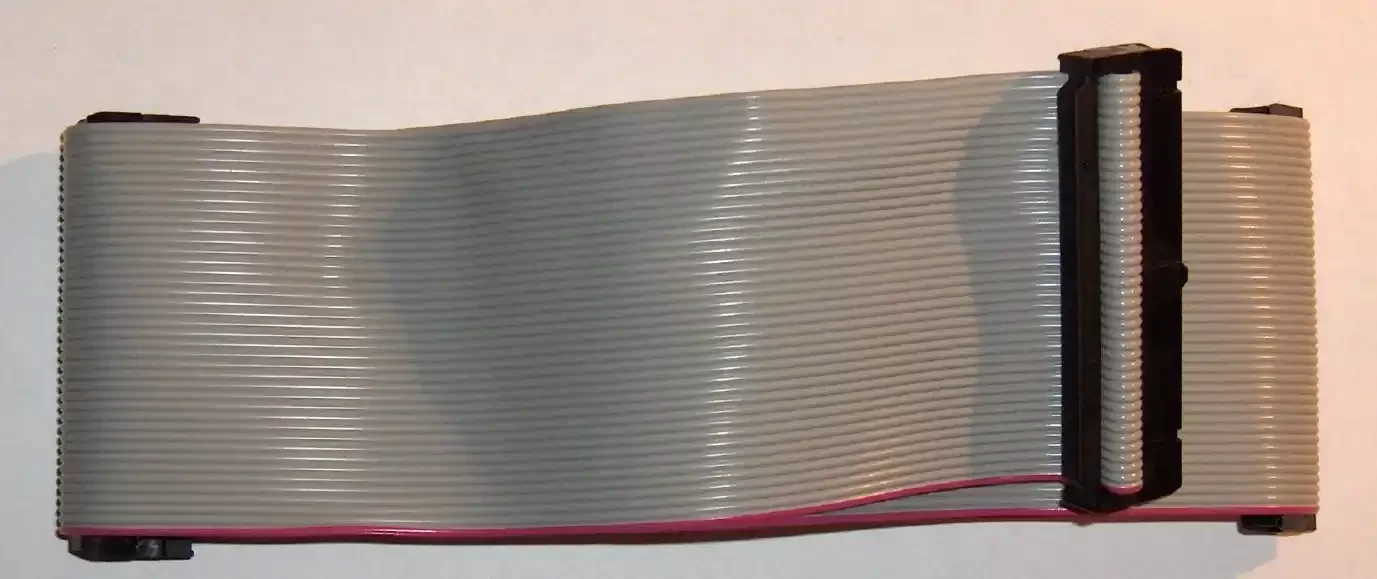
IDE kablosunun bir kenarında mutlaka kırmızı bir şerit görürsünüz. Bu kırmızı çizgi, 1 numaralı pini işaret eden donanımsal bir referanstır. Bu hayati bir işarettir.
Çünkü kabloyu doğru yönde takmazsanız, sistem açılmaz veya sürücüyü hiç görmez. Neyse ki doğru yönü bulmak için birkaç basit yöntemimiz var.
Adım adım doğru bağlantı için şunları izleyin:
- Kırmızı Çizgiyi Bulun: Ribbon kablonun bir tarafında kırmızı veya kesik çizgili bir işaret olur. Bu işaret, her zaman 1 numaralı pin hizasıdır.
- Güç Konnektörüne Bakın: Sürücü üzerindeki Molex güç girişini referans alın. Kırmızı çizgi, neredeyse her zaman güç konnektörüne bakan taraftadır.
- Anakarttaki İşareti Kontrol Edin: Anakart üzerindeki portta genellikle “1” yazar veya bir ok işareti olur. Kırmızı çizgiyi bu tarafa denk getirin.
- Renk Kodunu Takip Edin: 80 telli kabloda mavi ucu anakarta, siyah ucu master sürücüye takın. Gri ucu ise varsa slave sürücüye bağlayın. Bu, kablo düzeni host middle end connector mantığına dayanır.
- Kör Noktayı Kullanın: Konnektörün ortasındaki bir pin deliği kapalıdır. Bu sayede kabloyu ters takamazsınız. Asla zorlamayın.
Bu basit adımlarla bağlantıyı her defasında hatasız yapabilirsiniz. Unutmayın, buradaki en kritik nokta kırmızı çizginin konumudur.
Laptop Diski 44 Pin Nedir? 40 Pin 44 Pin Farkı ve Adaptör Kullanımı
Masaüstü sistemlerde standart 40 pin kullanırız. Ancak dizüstü bilgisayar donanımında işler değişir. Dizüstüler için geliştirilen 2.5 inçlik sürücüler, 44-pin mobil PATA arabirimi kullanır.
Buradaki temel fark şudur: Fazladan gelen 4 pin doğrudan DC güç taşır. Masaüstünde Molex 4-pin güç konnektörü ayrıdır. Ancak laptop sabit diski hem veriyi hem de enerjiyi aynı minik konnektörden alır.
Bu, alan tasarrufu için mükemmel bir mühendislik çözümüdür. Bu minik sürücüler genellikle 4200 veya 5400 RPM hıza sahiptir. Ayrıca güç tüketimleri daha düşüktür.
Günümüzde bu eski dizüstü disklerini okumak için 44 pin 40 pin adaptör şarttır. Bu adaptör, 44 pinlik çıkışı standart bir 40 pinlik veri hattına çevirir. Ayrıca ayrı bir güç girişi sağlar.
Bu sayede sürücüyü normal bir masaüstü IDE kanalına bağlarsınız. Ayrıca harici bir dönüştürücüye de takabilirsiniz. Özellikle eski aile fotoğraflarınızı kurtarırken bu adaptörler hayat kurtarır.
Ayrıca bu adaptörleri kullanırken doğru yönü bulmak için kırmızı çizgiyi ve kör noktayı referans alın. Ancak dikkatli olun, dizüstü disk sürücüleri daha hassastır.
Eğer gücü yanlış verirseniz, sürücü elektroniği anında zarar görür. Dolayısıyla bağlantıyı bir kez daha kontrol etmeden enerji vermeyin.
Ayrıca Compact Flash kartları eski laptopların depolama portuna bağlamak için çeşitli çözümler mevcuttur. Örneğin, CF to IDE adaptör veya SD to IDE adaptör kullanabilirsiniz.
Master, Slave ve Cable Select: IDE Jumper Ayarları
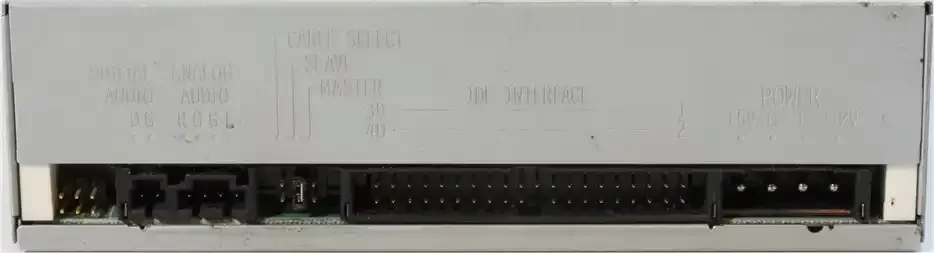
Bu depolama arabiriminin en çok kafa karıştıran kısmı jumper ayarlarıdır. Aynı zamanda sabır test eder. Tek bir şerit kabloya iki adet sabit disk sürücüsü bağlayabilirsiniz.
Ancak sistemin hangisinin birincil, hangisinin ikincil olduğunu anlaması gerekir. İşte burada jumper bloğu konfigürasyonu devreye girer.
Bu minik plastik parçalar, sürücünün devre üzerindeki donanım kimliğini belirler. Yanlış bir ayar, diskin BIOS’ta görünmemesine veya sistemin açılmamasına yol açar.
Geçmişte bir bilgisayarcı dükkânında en sık duyduğum soru “master slave nedir?” sorusuydu. Bu, aslında bir donanım hiyerarşisi meselesidir. Master, veri yolunun kontrolünü elinde tutar. Slave ise yalnızca master izin verdiğinde iletişim kurar.
Bu yapı, veri çakışması (bus contention) yaşanmaması için zorunludur. Günümüzde bu mekanizma size ilkel gelebilir. Ancak o dönem için son derece etkili bir kanal paylaşımı yöntemiydi. DASP ve PDIAG sinyalleri de bu tanımlamada rol oynar.
Master ve Slave Nedir? Jumper Ayarları ve Pin Dizilimi
Bir IDE sürücüsünün arkasında, veri ve güç konnektörlerinin yanında bir dizi pin görürsünüz. Bu pin dizilimi, genellikle 4 ila 10 pin arasında değişir.
Pinlerin üzerine plastik bir atlama tırnağı takarak sürücünün donanım rolünü belirlersiniz. Bu rolleri Master, Slave ve Cable Select olarak adlandırırız.
Ayrıca tek başına kullanım için “Single” gibi özel modlar da bulunur. “Master with non-ATA slave” modu da mevcuttur.
Adım adım doğru IDE jumper ayarlarını şöyle yaparsınız:
- Sürücü Etiketini Okuyun: Her diskin üzerinde bir jumper diyagramı yapışılıdır. Bu diyagram, hangi pinleri kapatacağınızı gösterir. Çoğu zaman Master için sol iki pini kısa devre edersiniz. Slave için ise sağ iki pini kapatırsınız.
- Tek Disk Kullanacaksanız: Diski IDE kablosunun en ucundaki (siyah) konnektöre takın. Jumper’ı “Master” veya “Single Drive” konumuna getirin. Eğer “Single” modu yoksa, master olarak ayarlamak yeterlidir.
- Çift Disk Kullanacaksanız: İlk diski yine siyah uca takıp Master yapın. İkinci diski ise ortadaki gri uca takıp Slave olarak ayarlayın. Bu, çift sürücü konfigürasyonu için standarttır.
- Master with Slave Present: Eğer sistemde bir slave varsa, master diski “Master with slave” olarak jumper’layın. Bu mod, diske veri yolunda bir başka cihaz olduğunu bildirir.
- Gücü Sonradan Verin: Önce veri kablosunu, sonra Molex gücü takın. Bu sıralama, anakart ve sürücü elektroniği için daha güvenlidir.
Bu ayarları yaparken cımbız kullanmak işinizi çok kolaylaştırır. Özellikle dar kasalarda jumper’ları elle takıp çıkarmak sinir bozucu olabilir.
Yanlış bir jumper ayarı diskinize fiziksel zarar vermez. Ancak verilerinize erişmenizi tamamen engeller.
Cable Select (CS) Modu, Single Disk Modu ve Primary/Secondary Kanallar
Eğer jumper ayarlarıyla uğraşmak istemiyorsanız, Cable Select imdadınıza yetişir. Bu modda, tüm sürücülerin jumper’ını CS konumuna getirirsiniz.
Kararı siz değil, kablo verir. Nasıl mı? 80 iletkenli özel bir kablo kullanırsanız, CSEL sinyali devreye girer.
Kablonun ucundaki siyah konnektör otomatik Master olur. Ortadaki gri konnektör ise Slave görevi görür. Özellikle Compaq ve Dell gibi markalar bu yöntemi OEM sistemlerinde çok kullanıyordu.
Bununla birlikte, anakart üzerinde genellikle iki adet port vardır. Bunlar primary IDE ve secondary IDE kanallarıdır. Her bir kanal, kendi içinde iki cihazı yönetebilir. Böylece toplamda dört adede kadar depolama aygıtı bağlayabilirsiniz.
Peki, birincil ikincil IDE kanalı nedir? Birincil kanal genellikle boot diski ve işletim sistemi için ayrılır. İkincil kanal ise CD-ROM veya yedek depolama içindir. Bu yapılandırma, sistem kaynaklarının daha verimli dağılmasını sağlar.
Tek bir disk kullanıyorsanız, IDE Single disk modu en sağlıklı yöntemdir. Diski birincil kanalın master’ı olarak ayarlarsınız. Bu sayede sistem boot sırasında diski hızlıca bulur.
Aksi takdirde sistem, slave bir disk varmış gibi davranır. Bu da zaman aşımına uğrayarak açılışı yavaşlatır. Günümüzde retro bilgisayar çözümleri kurarken bu detayları bilmek hayatidir.
IDE Sabit Disk, Optik Sürücü ve Aygıt Bağlantısı: Adım Adım Kurulum
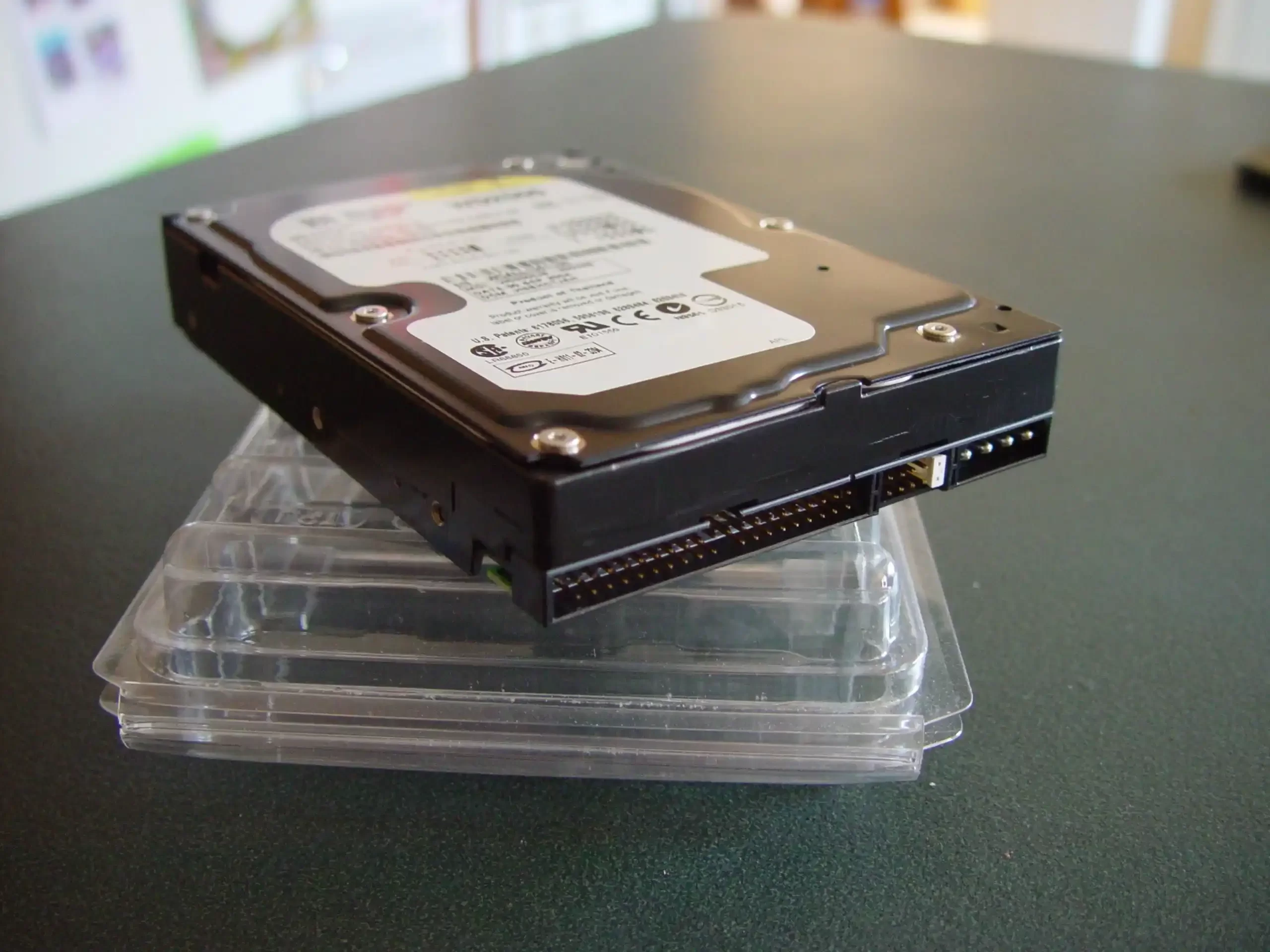
Teoriyi öğrendik, şimdi işin pratiğine geçelim. Bir sabit disk veya optik sürücüyü sisteme bağlamak, doğru sıralamayla çok basittir. Ancak acele eder veya kaba kuvvet uygularsanız, pinleri kırabilirsiniz.
Ayrıca PCB üzerindeki lehim bağlantılarına da zarar verebilirsiniz. Hele ki portu bozuk anakart tamiri ile uğraşmak hiç hoş değildir. Dolayısıyla sakin olun ve adımları takip edin.
İlk olarak, tüm sistemin gücünü kesin. Güç kablosunu prizden çekmek en iyisidir. Çünkü modern ATX anakartlar kapalıyken bile bekleme voltajı sağlar.
Statik elektriği boşaltmak için metal bir yüzeye dokunun. Bu küçük detay, hassas disk kontrolcüsü çiplerini ve EEPROM’ları korur.
IDE Hard Diski Anakarta Takma: Molex Güç Kablosu ve Veri Kablosu Bağlantısı
Bu işlemi yıllardır yüzlerce kez yapmış biri olarak en güvenli sırayı paylaşacağım. Bu sıralama, hem fiziksel hem de mantıksal bağlantıyı garanti eder.
- Jumper’ı Ayarlayın: Diski elinize alın. Etiketindeki şemaya bakarak master, slave veya CS ayarını yapın. Tek disk takıyorsanız, “Master” konumuna aldığınıza emin olun.
- Veri Kablosunu Diske Takın: 80 telli ribbon kablonun siyah ucunu diskin veri portuna takın. Kırmızı çizgi güç girişine bakan tarafta olmalı. Hafif bir baskıyla oturmalı, zorlamamalı.
- Veri Kablosunu Anakarta Takın: Kablonun mavi ucunu anakarttaki birincil IDE portuna takın. Anakart üzerinde genellikle “IDE1” veya “Primary IDE” yazar.
- Molex Gücü Bağlayın: Güç kaynağından gelen 4 pinli Molex kablosunu diske takın. Bu konnektörü ters takmak neredeyse imkânsızdır. Çünkü üreticiler alt ve üst köşelerini yuvarlatmıştır.
- Kabloları Düzenleyin: Hava akışını engellememesi için şerit kabloyu düzgünce katlayın. Bu aynı zamanda sinyal parazitini de azaltır.
Bu adımları tamamladıktan sonra kasayı kapatıp gücü verebilirsiniz. Eğer her şey doğruysa, anakart BIOS’u açılışta diski otomatik tanır. Diskin sesini duyarsınız. İş mili motorunun dönüşü ve aktüatör kolunun hafif tıkırtıları, her şeyin yolunda gittiğini haber verir.
BIOS’ta IDE Disk Tanıma, Boot Sırası ve Enhanced Mode Ayarları
Donanım bağlantısı kadar BIOS yapılandırması da kritiktir. Bazen diski doğru takarsınız, ancak BIOS disk tanıma sorunu yaşar. Bu durumda panik yapmayın. Aşağıdaki kontrol listesini sırayla uygulayın:
- Otomatik Algılamayı (Auto-Detect) Çalıştırın: BIOS’un “Standard CMOS Features” menüsüne girin. İlgili kanalı “Auto” yapın. Sistem yeniden başlarken diskin CHS ve LBA bilgisini otomatik okur. Eğer bu olmazsa, kablo bağlantılarınızı veya jumper’ı gözden geçirin.
- Boot Sırasını (Boot Sequence) Ayarlayın: “Advanced BIOS Features” menüsüne girin. Boot önceliğinde IDE diskinizi “First Boot Device” seçin. Özellikle CD-ROM’dan işletim sistemi kuruyorsanız, CD-ROM’u birinci sıraya almayı unutmayın.
- Enhanced Mode ve Legacy Mod Seçimi: Yonga seti ayarlarında “Enhanced Mode IDE” seçeneğini görebilirsiniz. Bu mod, legacy ve SATA denetleyicileri birlikte çalıştırır. Eğer işletim sisteminiz eskiyse (Windows 98 gibi), “Legacy” veya “Compatible” modu seçin.
- 32 Bit Transfer ve Block Mode: Performansı artırmak için “IDE HDD Block Mode” ve “32 Bit Transfer Mode” ayarlarını “Enabled” yapın. Bu ayarlar, veri aktarımında DMA modlarını etkinleştirir. Ayrıca sürücü arabelleğinin verimli kullanılmasını sağlar.
Doğru BIOS yapılandırması, diskinizin tam potansiyelini kullanmasını sağlar. Ayrıca sistem kararlılığını ve IOPS değerini doğrudan etkiler.
Unutmayın, BIOS IDE disk tanımıyor sorununun çözümü çoğu zaman bu basit ayarlarda saklıdır.
IDE vs SATA vs NVMe: Karşılaştırmalı Arayüz ve Hız Analizi
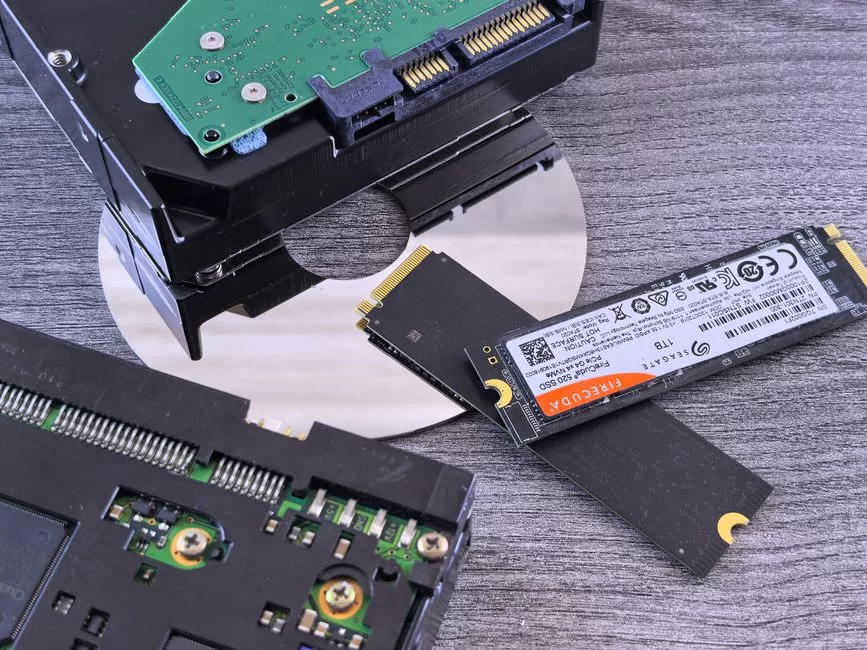
Teknoloji yerinde durmaz; depolama arayüzleri sürekli evrim geçirir. Bu dev paralel arabirim, yerini önce incecik SATA kablolarına bıraktı. Sonra da doğrudan anakarta gömülü NVMe M.2 birimleri geldi.
Bu geçiş, sadece bir hız artışı değil, aynı zamanda bir mimari devrimdir. Örneğin, paralel veri iletimi senkronizasyon sorunlarıyla boğuşurdu. Oysa seri veri iletimi bu sorunu kökten çözdü.
Modern NVMe sürücüler, PCIe veri yolunun çoklu hat özelliğini kullanır. Bu sayede saniyede gigabyte’larca veriyi işleyebilir.
IDE ve SATA Arasındaki Fark: Hız, Kablo ve Pratik Kullanım
IDE portu ile SATA karşılaştırması, adeta bir fil ile çita yarışı gibidir. Aralarındaki fark sadece hız değil, aynı zamanda kullanım kolaylığıdır.
Örneğin, bu eski standardın kabloları genişti ve hava akışını engellerdi. SATA kabloları ise incecik ve uzundur. Ayrıca SATA’da master-slave derdi yoktur. Her disk kendi kablosuna ve portuna sahiptir.
Üstelik NCQ desteği sayesinde sistem, komut sıralamasını optimize eder. Bu da özellikle çoklu görevlerde büyük performans artışı sağlar.
| Özellik | IDE (PATA) | SATA |
|---|---|---|
| Veri Aktarım Hızı (Maks.) | 133 MB/s (ATA-7) | 600 MB/s (SATA III) |
| Kablo Türü | 40/80 telli geniş ribbon | İnce, 7 pinli seri kablo |
| Maksimum Kablo Uzunluğu | 46 cm (resmi), 90 cm (sorunlu) | 1 metre |
| Tek Porta Cihaz Sayısı | 2 (Master/Slave) | 1 (Noktadan noktaya) |
| Hot-Swap Desteği | Hayır (Resmi olarak desteklemez) | Evet |
| Jumper Ayarı | Gerekli | Gerekli Değil |
| Komut Sıralaması | Yok | NCQ ile optimize edilir |
Açıkça görüldüğü gibi, IDE mi SATA mı daha iyi sorusunun cevabı nettir. Modern bir sistem için SATA tartışmasız kazanır.
Ancak bu sonuç, eski standardın değerini azaltmaz. Özellikle veri kurtarma ve retro donanım alanında bu eski arabirim hâlâ kraldır.
Sabit Disk Hızları ve ATA Versiyonları: ATA 100, ATA 133 ve Ultra DMA 133 Nedir?
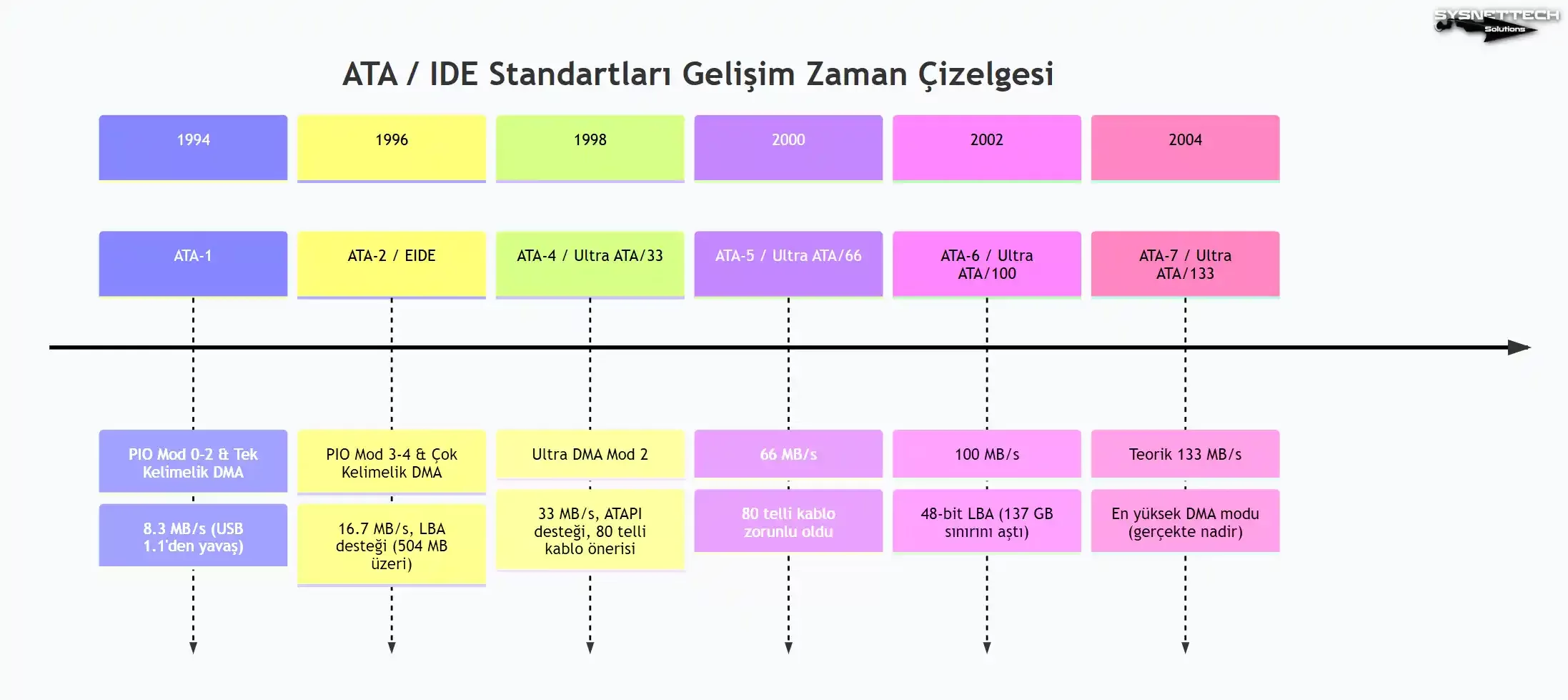
ATA standartları, bu depolama arabiriminin evrimini belgeler. Her yeni sürüm, bir öncekinin sınırlarını zorladı. Gelin bu hız canavarlarının kronolojisine bir göz atalım:
- ATA-1 (1994): İlk resmi standarttır. PIO Mod 0-2 ve tek kelimelik DMA’yı destekler. Maksimum veri aktarım hızı 8.3 MB/s’dir. Bugünkü USB 1.1’den bile yavaş kalır.
- ATA-2 / EIDE (1996): Daha hızlı PIO Mod 3-4 ve çok kelimelik DMA’yı getirdi. Hız 16.7 MB/s’ye çıktı. Ayrıca 504 MB üzeri diskler için LBA desteği vardır.
- ATA-4 / Ultra ATA/33 (1998): Ultra DMA mod 2 ile 33 MB/s hıza ulaştı. CD-ROM gibi aygıtlar için ATAPI desteği bu sürümde olgunlaştı. Aynı zamanda 80 iletkenli kabloyu tavsiye etmeye başladılar.
- ATA-5 / Ultra ATA/66 (2000): Hızı ikiye katladı ve 66 MB/s’ye ulaştı. 80 telli şerit kablo kullanımı bu hız için artık zorunlu hale geldi. Yanlış kabloyla sistem hızı düşer veya CRC hataları alırsınız.
- ATA-6 / Ultra ATA/100 (2002): 100 MB/s hız sınırını getirdi. 48-bit LBA ile 137 GB kapasite sınırını aştı. İşte bu yüzden ATA 100, büyük disklerin yolunu açan standarttır.
- ATA-7 / Ultra ATA/133 (2004): Paralel veri yolunun son büyük güncellemesidir. Teorik bant genişliği 133 MB/s seviyesindedir. Peki Ultra DMA 133 nedir? Standardın ulaştığı en yüksek DMA modudur. Üstelik gerçek dünyada bu hızı görmek nadirdir.
Bu sürümleri bilmek, eski bir diskin tam performans vereceği anakartı anlamanızı sağlar. Örneğin, ATA 133 diski ATA 33 destekli Pentium II anakarta takarsanız sistem yavaş çalışır. Neyse ki geriye dönük uyumluluk her zaman mevcuttur.
Protokol Derinliği: PIO, DMA, ATAPI ve Windows atapi.sys Sürücüsü
Kullanıcı gözüyle sadece bir kablo görürsünüz. Ancak arka planda karmaşık bir veri aktarım protokolü işler. Bu protokol, işlemcinin veriyle nasıl dans edeceğini belirler. Bu dansın iki temel figürü vardır: PIO ve DMA.
Ayrıca bu orkestrayı yöneten bir yazılım şefi bulunur: Windows atapi.sys sürücüsü. Bu sürücü, mantıksal blok adreslerini fiziksel sektör komutlarına çevirir. Böylece donanım soyutlaması sağlar.
Bu bölümde, işletim sisteminizin perde arkasında neler döndüğüne bakacağız. Bu bilgiler, özellikle performans sorunlarını gidermek için çok değerlidir. Örneğin, diskiniz çok yavaş çalışıyorsa sebebi PIO moduna takılı kalmış olması olabilir.
PIO ve DMA Modları Arasındaki Fark Nedir?
PIO (Programmed Input/Output), en eski ve en basit veri transfer yöntemidir. Bu modda, okunacak her bir veri parçası için işlemci bizzat devreye girer.
Tıpkı bir şefin her tabağı kendi elleriyle taşıması gibidir. Bu durum, özellikle çoklu görevlerde işlemciyi aşırı meşgul eder. Sonuç olarak sisteminiz kasılır ve yavaşlar. PIO mod 4 teorik olarak 16.7 MB/s sunar. Ancak işlemci yükü nedeniyle pratikte bu hızın çok altında kalır.
DMA (Direct Memory Access) ise tam bir oyun değiştiricidir. Bu modda, özel bir kontrolcü (DMA Controller) veriyi doğrudan diskten belleğe aktarır. İşlemci bu sırada gidip kahvesini yudumlayabilir.
Yani başka işlere odaklanabilir. İşte bu nedenle, sistem performansı için DMA’yı etkinleştirmek şarttır. Aşağıda bu iki modun kafa kafaya karşılaştırmasını görüyorsunuz:
| Özellik | PIO (Programmed I/O) | DMA (Direct Memory Access) |
|---|---|---|
| İşlemci Kullanımı | Çok Yüksek (%100’e yakın) | Düşük (Minimum müdahale) |
| Veri Aktarım Hızı | Düşük (PIO 4: 16.7 MB/s) | Yüksek (UDMA 6: 133 MB/s) |
| Çoklu Görev Performansı | Zayıf (Sistem donar) | Mükemmel (Arka planda çalışır) |
| Kullanım Alanı | Eski işletim sistemleri, kurtarma ortamları | Modern işletim sistemleri (Windows 2000 ve üzeri) |
| Veri Bütünlüğü | İşlemci kontrollü | CRC ile donanımsal doğrulama |
Windows XP veya daha eski bir sistem kullanıyorsanız, DMA modunu kontrol edin. Aygıt Yöneticisi’nden bunu yapabilirsiniz.
Bazen sistem, CRC hataları nedeniyle defalarca PIO moduna düşer. Bu durumda sürücüyü silip yeniden başlatmak, DMA’yı tekrar aktif eder.
CHS ve LBA Adresleme Nedir? Windows atapi.sys Sürücüsünün Görevi
Bilgisayarın, diskinizdeki bir dosyayı bulması için bir adresleme sistemine ihtiyacı vardır. İlk başlarda CHS adresleme (Cylinder-Head-Sector) kullanıyordu.
Bu yöntem, diskin fiziksel geometrisini birebir tarif eder. Silindir, kafa ve sektör numaralarını kullanır. Ancak bu yöntem, 504 MB gibi komik bir kapasite sınırını aşıyordu. Modern işletim sistemleri artık CHS’yi tamamen geride bırakmıştır.
Bu sorunu aşmak için LBA adresleme (Logical Block Addressing) geliştirdiler. Bu yöntem, fiziksel detayları soyutlar. Her sektöre basit bir sıra numarası verir. Tıpkı ev adresi yerine posta kodu kullanmak gibidir.
Bu sayede 28-bit LBA ile 137 GB kapasiteye ulaştık. 48-bit LBA ile ise Petabyte’larca depolama imkânı doğdu.
Eski sistemlerde 137 GB LBA sınırını aşmak için genellikle disk overlay yazılımı kullanırlar. Alternatif olarak BIOS güncelleme ve disk kapasitesi artırma yöntemine başvururlar.
Burada Windows atapi.sys sürücüsü devreye girer. Bu sürücü, işletim sisteminin depolama yığını ile IDE denetleyici arasında çevirmenlik yapar. Gelen LBA komutlarını, sürücünün anlayacağı ATA komutlarına dönüştürür.
Artı olarak optik sürücü bağlantısı ve çıkarılabilir medya yönetimini de üstlenir. Bu sürücü bozulur veya eski kalırsa, sisteminiz büyük diskleri tanıyamaz. Bu nedenle, Windows kurulumundan sonra anakart chipset sürücülerini yüklemek şarttır.
IDE Diskleri Günümüzde Okuma ve Dönüştürme Yöntemleri
Elinizde yıllanmış, tozlanmış bir manyetik disk sürücüsü var. Belki de bir akrabanızın eski bilgisayarından çıktı. İçinde ne olduğunu merak ediyorsunuz.
Doğru adaptörlerle ve biraz sabırla, bu sürücüleri modern sistemlere kolayca bağlayabilirsiniz. Okuma sırasında sektör boyutu (512 byte) ve dosya sistemi (FAT32, NTFS) gibi detaylar önem kazanır.
Çözümler, basit bir dönüştürücüden karmaşık bir ağ depolama birimine kadar uzanır. Hangi yöntemi seçeceğiniz, bütçenize ve teknik becerinize bağlıdır.
İster basit bir USB dönüştürücü alın, ister diski kalıcı olarak sisteminize bağlayın. Her iki durumda da bu rehber size ışık tutacak.
IDE to USB Dönüştürücü ile Diskleri Harici Olarak Kullanma
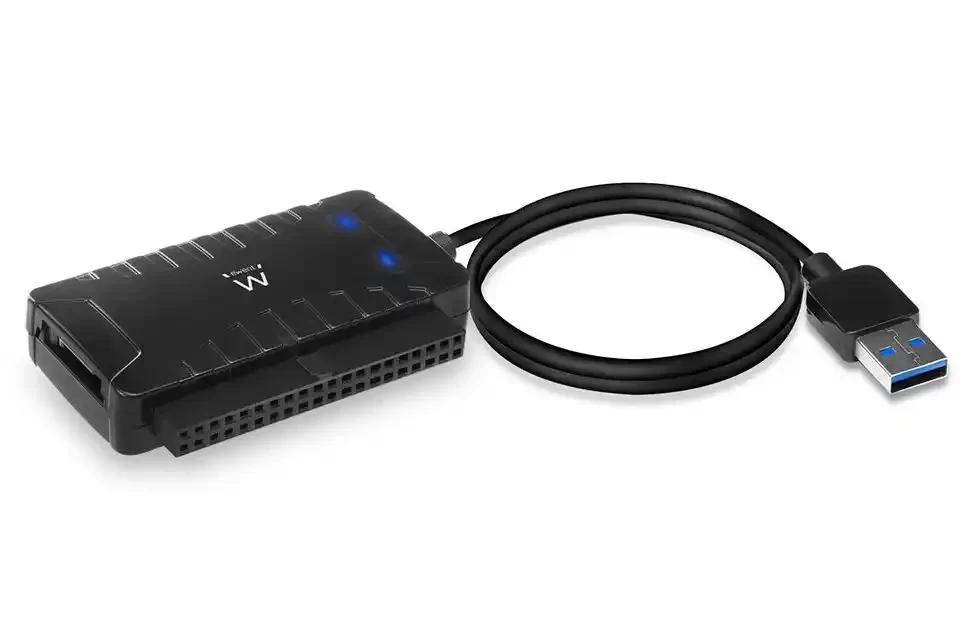
Bu yöntem, açık ara en pratik ve en çok kullandığım çözümdür. Bir IDE to USB dönüştürücü, diski harici bir belleğe çevirir. Sadece birkaç kablo bağlantısıyla dakikalar içinde verilere ulaşırsınız.
Favori cihazım, JMicron IDE to USB chipset taşıyan modellerdir. Bu çip, uyumluluk sorunlarını minimuma indirir. Ayrıca SMART verilerini okuyabilir.
Adım adım bağlantıyı şu şekilde yapın:
- Doğru Adaptörü Seçin: 3.5 inç masaüstü diskleri için harici güç adaptörlü dönüştürücü şarttır. USB portu, diske yetecek 12V gücü sağlayamaz. Ama 2.5 inç laptop diskleri genelde USB’den beslenebilir.
- Jumper’ı Kontrol Edin: Diski dönüştürücüye bağlamadan önce jumper’ın “Master” veya “Single” konumunda olduğundan emin olun. Bu ayar, USB dönüştürücüler için kritik önem taşır.
- Gücü, Sonra Veriyi Bağlayın: Önce diske Molex gücü verin. Diskin iş mili motorunun döndüğünü duyun. Ardından IDE veri kablosunu dönüştürücüye takın. En son USB kabloyu bilgisayara bağlayın.
- Disk Yönetimini Açın: Windows’ta
diskmgmt.mscçalıştırın. Disk burada görünecek, ancak sürücü harfi atanmamış olabilir. Sağ tıklayıp harf atayın veya doğrudan verilerinize göz atın.
Bu IDE to USB 3.0 dönüştürücü kullanımı, eski diskleri okumak için en hızlı yoldur. Ancak unutmayın, USB 2.0 dönüştürücüler veri aktarımında çok yavaş kalır. Yüzlerce gigabyte veriyi USB 2.0 ile aktarmak tam bir sabır sınavıdır.
IDE Diski SATA’ya veya PCIe ile Modern Anakarta Bağlama
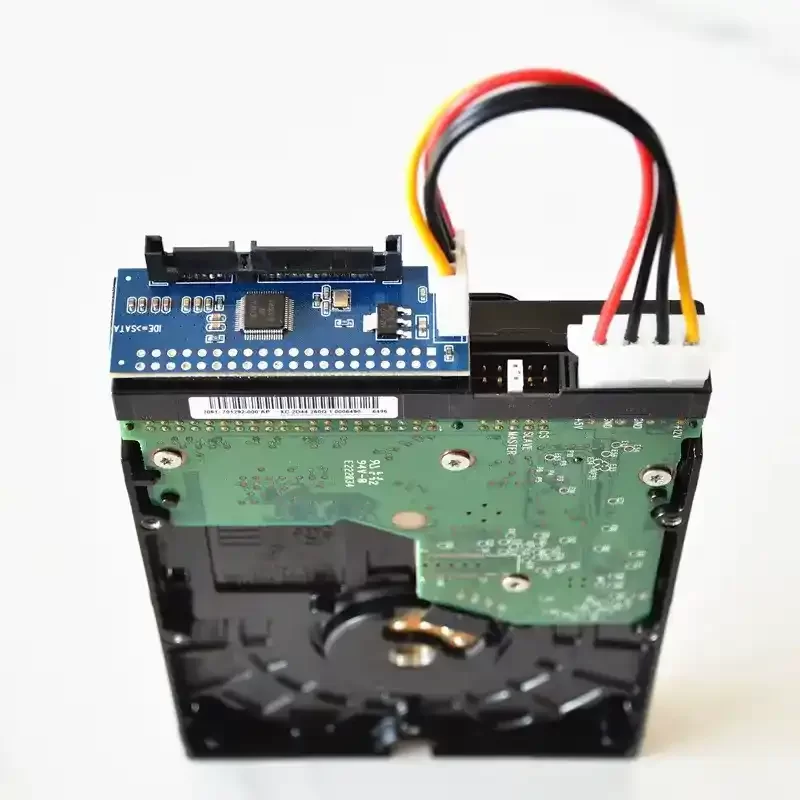
Eski diski kalıcı olarak sisteminize bağlamak isteyebilirsiniz. Bunun için iki ana yol var. İlki ve en basiti, iki yönlü bir IDE to SATA adaptör kullanmaktır. Bu küçük kartı diskin arkasına takar, SATA ve güç kablolarını bağlarsınız.
Peki, IDE SATA adaptör güvenilir mi? Kaliteli bir çip kullanıyorsa (Marvell veya JMicron) son derece güvenilirdir. Fakat ucuz adaptörlerde veri bozulması ve CRC hataları sık görürüz.
Ek olarak, IDE disklerde jumper ayarları kritik önem taşır. Master ve slave ayarını yanlış yaparsanız disk görünmez. Tam burada işler değişiyor, yanlış jumper RAW hatası gibi görünebilir. IDE disk RAW kurtarma adımlarını doğru sırayla uygulamalısınız.
PCIe Kartları ve Harici Kutular ile Bağlantı
İkinci ve daha profesyonel yol ise PCIe IDE genişletme kartı kullanmaktır. Modern bir anakartta hiç PATA portu yoksa bu kartlar harikadır. PCIe x1 slotuna takar, bir veya iki kanal kazanırsınız.
Kartın üzerinde genellikle Promise veya Silicon Image çip bulunur. Bu yöntem, USB dönüştürücülerin aksine tam destek sunar.
SMART verilerini, formatlama komutlarını ve bad sector taramayı eksiksiz yapar. Veri kurtarma veya sektör onarımı için idealdir. Ayrıca gerçekten eski bir sisteminiz varsa, PCI IDE kontrolcü kart da iş görür.
Bir diğer alternatif ise diski harici bir kutuya takmaktır. Harici IDE disk kutusu, diski sağlam bir kılıf içinde taşınabilir hale getirir. Bu yöntem, eski diski yedekleme veya taşıma için çok uygundur.
Fakat, IDE disk hızları ve erişim süresi düşüktür. Hele ki USB 2.0 üzerinden aktarım yapıyorsanız, süreç uzayabilir. Yine de veri kurtarma açısından en risksiz yöntemdir.
Eski IDE Diski Android Telefona, Wi-Fi Ağına Bağlama ve Taşınabilir IDE NAS Yapımı
Artık ceplerimizde süper bilgisayarlar taşıyoruz. Peki, eski bir diski bu cihazlara bağlayabilir miyiz? Evet, IDE diskimi telefona bağlayabilir miyim diyorsanız; cevap OTG bağlantıdır.
Ancak burada büyük bir engel var: güç. Telefonunuz, 3.5 inçlik bir diski çalıştıracak 12V gücü sağlayamaz. Dolayısıyla harici güç girişli bir adaptör kullanmalısınız.
Alternatif olarak sadece 2.5 inçlik laptop diskleri ile deneyin. Android’de bir mobil dosya yöneticisi ile sürücüyü bağlayabilirsiniz. Ardından dosyalara göz atabilirsiniz.
Daha ileri seviye bir senaryo ise taşınabilir IDE NAS yapımıdır. Eski ancak çalışan bir diski, USB portu olan bir router’a bağlarsınız.
Örneğin, Raspberry Pi veya OpenWRT yüklü bir cihaz bu iş için biçilmiş kaftandır. Diski dönüştürücü ile Pi’a bağlar, ardından Samba sunucusu kurarsınız.
Böylece evdeki tüm cihazların erişebileceği bir ağ depolama biriminiz olur. Bu yöntem, eski diski Wi-Fi ile okuma fikrini gerçeğe dönüştürür. Ayrıca e-atık önleme adına da harika bir adımdır.
Bazı kullanıcılar IDE diskten mobil veri aktarma uygulaması arar. Örneğin, eski diski telefonla okuyup dosyaları doğrudan buluta yüklemek isterler.
Bunun için güçlü bir OTG adaptör ve bir dosya yöneticisi yeterlidir. Ancak deneyimime göre, bu iş için bir dizüstü bilgisayar kullanmak daha kararlı ve hızlıdır. Özellikle bad sector tarama gibi ağır işlemler için mobil platformlar yetersiz kalır.
IDE Disk Veri Kurtarma, Sorun Giderme ve İleri Seviye Yapılandırmalar
Bu eski manyetik sürücüler, mekanik yapıları gereği arızaya çok yatkındır. Yıllar sonra ilk kez enerji verdiğinizde iş mili motoru dönmeyebilir. Aktüatör kolu takılı kalabilir veya tuhaf sesler çıkarabilir.
Buna rağmen çoğu zaman sorun fiziksel değil, konfigürasyoneldir. Şimdi, en sık karşılaşılan sorunları ve pratik çözümlerini ele alacağız. Ayrıca bu arabirime özgü kapasite sınırlarını nasıl aşacağınızı da anlatacağım.
Unutmayın, veri kurtarma hassas bir iştir. Yanlış bir hamle, verileri sonsuza kadar kaybetmenize neden olabilir. Özellikle kafa çökmesi (head crash) durumunda, manyetik plakaları çizersiniz. Bu da veri kurtarmayı imkânsız hale getirir. Bu nedenle tavsiyelerimi dikkatle uygulayın.
IDE Disk Çalışmıyor, Bilgisayarda Görünmüyor: Adım Adım Çözüm
Sistemi açtınız, ancak BIOS diski görmüyor. Veya diskten gelen bir tıkırtı sesi duyuyorsunuz. Bu, “ölüm tıkırtısı” olarak bilinen korkunç sestir.
Genellikle kafa park alanına dönemeyen bir aktüatör kolunu işaret eder. Yine de hemen umutsuzluğa kapılmayın. İşte deneyimle sabit adım adım sorun giderme rehberim:
- Sesleri Dinleyin: Diske güç verdiğinizde iş mili motorunun dönme sesi geliyor mu? Eğer hiç ses yoksa, Molex güç konnektörünü kontrol edin. Başka bir güç kablosu deneyin. Tıkırtı sesi geliyorsa, manyetik kafalar bozulmuş veya servo deseni okunamıyor olabilir. Bu durumda profesyonel yardım şarttır.
- Jumper’ı ve Kabloyu İzole Edin: Diski tek başına, 80 telli bir kablonun ucuna master olarak bağlayın. Diğer tüm sürücüleri sistemden ayırın. Arızalı bir slave sürücü, master’ı da görünmez yapabilir.
- BIOS’a girin ve “Auto-Detect” Yapın: Diskin bağlı olduğu kanalı “Auto” yapın. Kaydedip çıkın. Sistem POST esnasında diski tespit etmeye çalışır. Model numarasını, sektör sayısını ve kapasitesini ekranda görürseniz, bağlantınız sağlamdır.
- Başka Bir Sistemde Test Edin: USB dönüştürücü ile diski farklı bir bilgisayara bağlayın. Orada da görünmüyorsa, sorun büyük ihtimalle diskin elektronik kartındadır. IDE PCB arızası sık görürüz. Bazen EEPROM’daki firmware bozulur.
- Donanım sorunlarını ayıklayın: Disk başka sistemde çalışıyorsa, sorun sizin anakartınızda veya BIOS ayarlarınızdadır. Bu durumda “Load Optimized Defaults” yapıp yeniden deneyin.
Bu adımlar, yazılımsal sorunları çözmenize yardımcı olur. Ancak fiziksel bir arızada, örneğin kafa çökmesi (head crash) durumunda, sürücünün kapağını asla açmayın.
Ev ortamındaki bir toz zerresi bile manyetik plakaları çizebilir. Bu da veri kurtarma şansınızı sıfıra indirir.
137 GB LBA Sınırı Aşma, IDE RAID ve SCSI Karşılaştırması
Bu depolama arabiriminin tarihindeki en büyük engel 28-bit LBA sınırıdır. Bu sınır, 137 GB’tan büyük diskleri görmenizi engeller.
Eski bir Pentium 3 veya Pentium 4 sisteminiz varsa, bilgisayara 160 GB disk takabilirsiniz. Sonrasında BIOS, bu diskin yalnızca 137 GB’lık kısmını gösterir.
Peki, bu sınırı nasıl aşarsınız? En temiz çözüm, anakartın BIOS güncellemesini yapmaktır. Anakart üreticisi 48-bit LBA desteği eklemişse, sorunu kökten çözersiniz. Aksi takdirde, bir PCI IDE kontrolcü kart ile modern bir denetleyici eklemek en iyisidir.
Bir diğer ileri seviye konu ise IDE RAID yapılandırmasıdır. Evet, yanlış duymadınız; bu paralel arabirimle de RAID yapabilirsiniz.
Promise veya Highpoint chipset’li RAID kartlarını kullanabilirsiniz. Bu kartlarla RAID 0 hız ve RAID 1 güvenlik dizileri kurarsınız.
Bu yöntem, verilerinizi birden fazla diske yedeklemek için güvenlidir. Ancak unutmayın, RAID kartı arızalanırsa, aynı model bir kart bulana kadar verilerinize erişemezsiniz.
Peki, bu teknolojiyi o dönemin kurumsal canavarı SCSI ile kıyaslarsak ne görürüz? IDE ile SCSI karşılaştırması, bir aile sedanını Formula 1 aracıyla yarıştırmak gibidir.
SCSI çok daha hızlıdır ve çok daha fazla cihazı destekler. Daha yüksek RPM değerleri sunar. Ayrıca NCQ (Native Command Queuing) gibi gelişmiş özelliklere sahiptir.
Ancak maliyeti de bir o kadar yüksektir. İşte bu nedenle kişisel bilgisayarlarda kazanan taraf her zaman IDE oldu. SCSI ise sunucu odalarının vazgeçilmezi olarak kaldı.
IDE Portu Günümüzde Hala Kullanılıyor mu? Retro Bilgisayar ve Endüstriyel Uygulamalar
2026 yılındayız, ancak bu eski anakart portu tamamen ölmedi. Anakart üreticileri artık bu portu koymasa da talep bitmiş değil.
Peki, IDE portu günümüzde hâlâ kullanan var mı? Kesinlikle evet, ama niş alanlarda. Örneğin, milyon dolarlık CNC tezgâhları hâlâ bu arabirime sahip eski gömülü sistemlerle çalışır. Üstelik dünya çapında binlerce retro oyun tutkunu, orijinal Windows 98 makinelerini toplar.
IDE teknolojisi yalnızca nostaljik bir heves değildir. Ayrıca bu teknoloji, kritik altyapıların da önemli bir parçasıdır.
E-atık önleme açısından bakarsak, bu eski diskleri atmak yerine değerlendirmek en doğrusudur. Hatta iyi durumdaki diskler ikinci el piyasasında hatırı sayılır fiyatlara alıcı bulur.
Retro Bilgisayar Toplama: IDE Anakart Seçimi ve Depolama Çözümleri
Bir retro bilgisayar toplamak, adeta bir sanat eseri yaratmak gibidir. En önemli parça ise doğru anakartı seçmektir.
Retro bilgisayar için IDE anakart seçimi nasıl yaparım? İlk olarak, 440BX veya i815 gibi efsanevi çip setli anakartlara bakın. Slot 1 veya Socket 370 modelleri tercih edin.
Windows 98 ve MS-DOS oyunlarıyla mükemmel uyum gösterirler. Sound Blaster uyumlu bir ses kartını ve Voodoo grafik kartını birleştirirsiniz. Dolayısıyla, efsanevi bir makine elde edersiniz.
Depolama tarafında ise iki seçeneğiniz var. İlki, orijinaline sadık kalmak ve dönen bir sabit disk kullanmaktır. Ancak 20 yıllık bir diskin ne zaman arızalanacağı belli olmaz.
Bu nedenle şiddetle tavsiye ettiğim çözüm, CF to IDE adaptör kullanmaktır. Yüksek hızlı bir Compact Flash kartı adaptöre takarsınız. Tamamen sessiz ve son derece güvenilir bir depolama elde edersiniz.
SD to IDE adaptör de benzer bir çözümdür. Ancak CF kartlar doğal olarak PATA modunda çalıştığı için uyumlulukları daha iyidir.
Hatta bazı ileri seviye kullanıcılar, bu adaptörlerle endüstriyel SSD bağlar. Bu sayede uçuk hızlara ve yüksek IOPS değerlerine ulaşırlar.
Bu sistemleri kurarken, BIOS güncellemelerini ve doğru sürücüleri bulmak büyük bir maceradır. Ancak sonunda, orijinal donanımda oyun oynamanın keyfi her şeye değer. Benzer şekilde, arcade makinesi donanımı tamir edenler için de bu eski port vazgeçilmezdir.
Endüstriyel IDE Disk Yedekleme ve Sürdürülebilir Kullanım
Fabrikalarda veya hastanelerde, ömrünü doldurmuş gibi görünen ama hâlâ çalışan makineler vardır. Bu makinelerin içindeki diskler kritik öneme sahiptir.
İşte endüstriyel IDE disk yedekleme tam da bu noktada devreye girer. Amaç, çalışan sistemi durdurmadan diskin birebir sektör kopyasını almaktır. Bunun için şu yöntemleri sıralayabilirim:
- Sektör Seviyesinde Klonlama: Özel disk klonlama cihazları kullanın. Bu cihazlar, işletim sisteminden bağımsız olarak diskin her sektörünü kopyalar. Bozuk sektörleri atlama veya düzeltme yetenekleri hayatidir.
- CF veya SD Kart Dönüşümü: Mekanik diski söküp yerine bir CF-IDE adaptörü takın. Bu işlem, hareketli parçaları tamamen ortadan kaldırır. Makine titreşim ve tozdan etkilenmeden yıllarca çalışır. Diğer yandan MTBF (arıza arası ortalama süre) değeri katlanarak artar.
- USB Dönüştürücü ile Yedekleme: Makineyi durdurabiliyorsanız, diski söküp bir IDE to USB dönüştürücü ile imajını alın. Bu ham disk imajını, güvenli bir sunucuda veya bulutta saklayın.
Sürdürülebilir teknoloji anlayışı, eski donanımı çöpe atmak yerine dönüştürmeyi öğretir. Bu hem ekonomik hem de çevrecidir.
İnanın bana, bu küçük adaptörler sayesinde milyonlarca dolarlık makineler yıllarca daha hizmet vermeye devam ediyor.
IDE Portunu Daha Derinden Anlamak İçin Kaynaklar
IDE portu, bilgisayar tarihinde önemli bir yere sahiptir. Bu bölüm, konuyu derinleştirmek için seçkin kaynakları sunar. Her biri, farklı bir perspektiften bilgi sağlar.
- Wikipedia – Parallel ATA: Bu makale, IDE arayüzünün tarihçesini, teknik özelliklerini ve çalışma prensiplerini kapsamlı şekilde ele alır.
- Computer Hope – Integrated Drive Electronics Standard: IDE’nin ne olduğunu, çalışma mantığını ve anakart üzerindeki bağlantı şeklini güncel terimlerle açıklar.
- GeeksforGeeks – PATA vs SATA Comparison: IDE ile SATA arasındaki temel farkları, hızlarını ve kullanım alanlarını karşılaştırmalı olarak sunar.
- OSDev Wiki – PCI Controller Architecture: Bu teknik wiki, IDE denetleyicisinin mimarisini ve kanal yapılandırmasını detaylandırır.
IDE ve PATA Teknolojisi Hakkında SSS
IDE portu ile SATA portu arasındaki fiziksel farklar nelerdir?
IDE kablosundaki kırmızı çizgi neyi ifade eder?
Master ve Slave jumper ayarı nedir, nasıl yapılır?
137 GB LBA sınırı nedir ve eski IDE diskimde neden kapasite eksik görünüyor?
IDE to USB dönüştürücü alırken nelere dikkat etmeliyim?
IDE diskimi Android telefonuma bağlayabilir miyim?
IDE kablosu 40 pin mi 80 tel mi olmalı? Aralarındaki fark nedir?
IDE portu mavi renk ne anlama gelir?
IDE diskten veri kurtarmak için evde neler yapabilirim?
IDE ile PATA aynı şey midir?
Sonuç: IDE Teknolojisinin Dijital Mirastaki Yeri ve Geleceği
Buraya kadar okuduysanız, tebrik ederim. Bu eski teknoloji hakkında artık bir uzman sayılırsınız. Gördüğünüz gibi, IDE standardı sadece bir bağlantı türü değildir.
O, kişisel bilgisayarın demokratikleşmesinin sessiz kahramanıdır. Her şeyden önce, ucuz ve kolay entegre edilebilir yapısıyla milyonlarca insanı dijital dünyayla tanıştırdı.
Bugün ise yeni bir rol üstlendi: dijital arkeoloji. Eski fotoğrafları, unutulmuş oyun kayıtlarını ve tarihi yazılımları günümüze taşımak için bu portu kullanıyoruz.
Bu, geçmişle gelecek arasında kurulan somut bir köprüdür. Ayrıca retro oyun konsolu depolama ve endüstriyel gömülü sistem alanlarında hâlâ aktif olarak görev başındadır.
IDE’den Öğrendiklerimiz: Paralelden Seriye Depolama Evrimi
Bu hikâye bize teknolojinin acımasız ama etkileyici evrimini gösterdi. Geniş paralel veri yolları, yerini yüksek hızlı seri hatlara bıraktı. Çünkü paralelde frekans yükseldikçe, bitler arasındaki senkronizasyonu sağlamak imkânsızlaştı.
Seri iletişim ise bu sorunu tek bir hat üzerinden çözdü. Paket anahtarlama yöntemini kullandı. NVMe M.2 depolama ile nanometrelerle ölçülen mesafelere ulaşıyoruz. Ayrıca, mikrosaniyelerle ölçülen erişim sürelerini yakalıyoruz.
Ancak bu devrimin temelindeki fikir aynı kaldı: veriyi daha hızlı, ucuza ve güvenli aktarmak. O ilk zamanlardaki vizyon olmasaydı, bugünkü kompakt ve yüksek kapasiteli cihazlara sahip olamazdık.
Yani kontrolcüyü sürücü elektroniğine entegre etme fikri çok değerliydi. İşte bu mirası anlamak, size donanım dünyasına bambaşka bir pencereden bakma yeteneği kazandırır.
Eski Donanımınızı Değerlendirme ve E-Atık Önleme Önerileri
Çekmecenizde duran o eski diski atmadan önce bir kez daha düşünün. Onu değerlendirmenin birçok yaratıcı yolu var. İşte en sevdiğim ve en sürdürülebilir dönüştürme fikirleri:
- Harici Yedekleme Diski Yapın: Bir harici kutu veya USB dönüştürücü ile onu yedekleriniz için kullanın. Önemli olmayan verilerin soğuk yedeği için hâlâ idealdir.
- Bir Ağ Sürücüsü (NAS) Kurun: Eski bir Raspberry Pi veya router ile diskinizi tüm eve paylaştırın. Özellikle film ve müzik arşivi için mükemmeldir.
- Retro Oyun İstasyonu Oluşturun: Eski bir PC’ye bu diski takın, üzerine FreeDOS veya Windows 98 kurun. Doom ve Quake gibi efsaneleri orijinal donanımda oynayın.
- Endüstriyel Sanat Eseri Yaratın: İçini açıp manyetik plakalarını ayna yapabilirsiniz. Güçlü neodimyum mıknatıslarından bıçak askısı oluşturabilirsiniz. Bu, sürdürülebilir teknolojiye yaratıcı bir katkıdır.
Unutmayın, her eski devre kartı ve her manyetik disk sürücüsü, atık değil bir kaynaktır. Bu depolama teknolojisine gereken değeri verirsek, dijital mirasımızı geleceğe taşımaya devam ederiz. Şimdi gidin ve o eski disklere hak ettikleri değeri verin!

İlk yorumu sen paylaş