

Monitörünüzün arkasındaki bağlantı portlarını hiç incelediniz mi? Beyaz renkli, vidalı, 29 pinli DVI konnektörü 1999’dan beri köprü görevi görüyor.
Ayrıca bilgisayar ve görüntüleme cihazlarını birbirine bağlıyor. 2026 yılı itibarıyla küresel DVI konnektör pazarı 387 milyon dolar değerinde. Öte yandan uzmanlar, bu pazarın büyüyeceğini öngörüyor. Sonuç olarak pazar, 2034 yılına kadar 515 milyon dolara ulaşacak.
Türkiye’deki ikinci el monitör pazarında her üç üründen birinde DVI girişi mevcut. Kurumsal ofislerde ekipler Dual Link DVI-D kablolarla çoklu monitör kurulumları yapıyor.
Tıbbi görüntüleme cihazları medikal standartlara ve VESA standartlarına uygun DVI-D çıkışını tercih ediyor. Endüstriyel otomasyon arayüzlerinde ise PLC ve SCADA sistemleri DVI-D bağlantısıyla düz panel ekranlara bağlanıyor.
Rehberimizde DVI teknolojisine teknik düzeyde yanıt veriyoruz. Pin yapılarından TMDS’ye, çözünürlük sınırlarından adaptör seçimine kadar tüm konuları detaylıca ele alıyoruz. Amacımız yalnızca bilgi vermek değil, gerçek kurulum senaryolarında işinize yarayacak pratik çözümler sunmaktır.
Ayrıca ekran kartı yapısını anlarsanız DVI çıkışının grafik işleme zincirindeki yerini çok daha iyi kavrarsınız. Grafik işlem birimi (GPU) piksel verilerini oluşturur. Ardından bu verileri TMDS vericisi aracılığıyla DVI çıkışına yönlendirir. Bu zincirin her halkası görüntü kalitesini doğrudan etkiler.
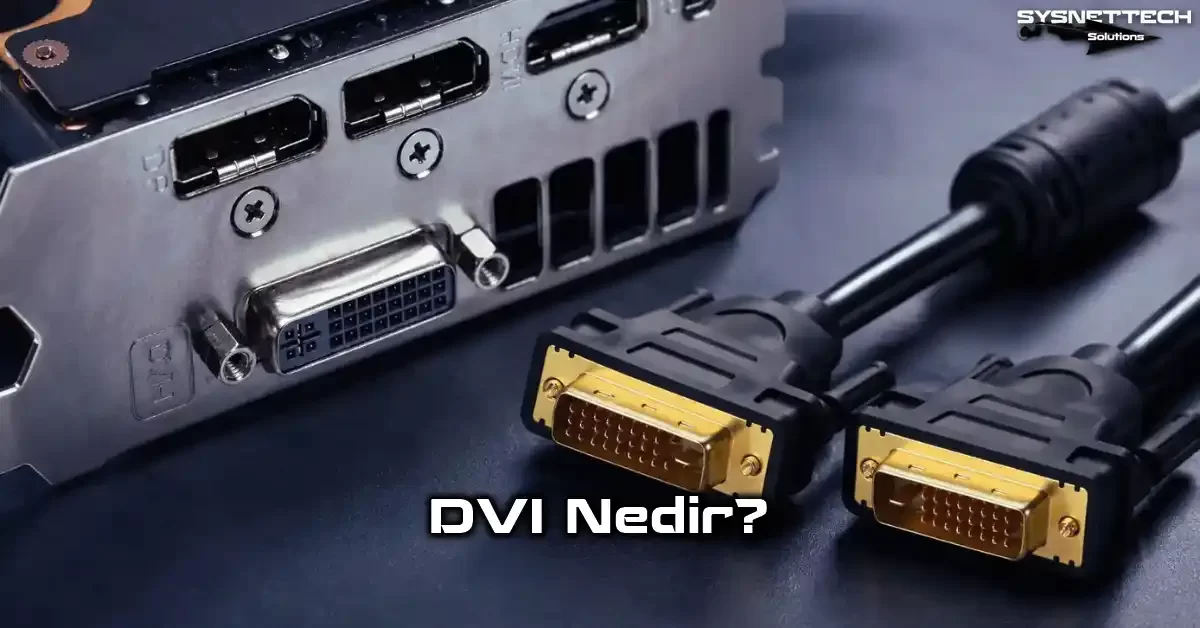
DVI (Digital Visual Interface) Nedir? Tanımı, Açılımı & Temel Çalışma Mantığı
Digital Display Working Group (DDWG) Nisan 1999’da Digital Visual Interface (DVI) standardını tanımladı.
2026 itibarıyla milyonlarca LCD monitör, projeksiyon cihazı ve endüstriyel ekran bu standardı aktif biçimde kullanıyor.
DVI Açılımı & Tanımı
DVI açılımı “Digital Visual Interface”dir. Türkçede “Dijital Görsel Arayüz” anlamına gelir. Bu görüntü arayüzü bilgisayarın grafik kartı ile monitör arasında dijital video sinyali aktarır.
TMDS (Transition Minimized Differential Signaling) teknolojisine dayanır. Grafik kartı piksel verilerini sıkıştırılmamış video olarak monitöre iletir. Sinyal ekrana dönüşmeden ulaşır. Dolayısıyla görüntü sinyali bütünlüğünü korur.
Önceleri bu bağlantıyı VGA (Video Graphics Array) ile kurardık. Ancak VGA analog video sinyali taşıdığı için görüntü kalitesi düşüktü. DVI ise tamamen dijital bir çözüm sunar. Bu sayede piksel eşleştirme kusursuz biçimde gerçekleşir.
DVI Ne İşe Yarar? Temel Görevleri
Bu görüntü konnektörü temel olarak iki görev üstlenir. Birincisi grafik kartından monitörünüze sıkıştırılmamış video iletir. İkincisi ise DDC (Display Data Channel) kanalı üzerinden cihazlar arası veri iletişimi kurar.
Dijital ekran arabirimi sayesinde sistem monitörün çözünürlüğünü, tazeleme hızını ve renk derinliğini otomatik olarak algılar.
E-EDID (Enhanced Extended Display Identification Data) protokolü bu iletişimi yürütür. Hot Plug Detection özelliği sayesinde sistem, monitör prize takıldığında anında yapılandırma yapar.
Bu tak ve çalıştır özelliği kullanıcı deneyimini ciddi anlamda iyileştirir. Örneğin sunum yapacağınız bir toplantı salonuna gittiğinizde DVI kablosunu bağlamanız yeterlidir. Hot Plug Detection sayesinde sistem monitörü otomatik olarak algılar.
DVI Bağlantı Türü Nedir? Port, Giriş ve Çıkış Terimleri
Terimleri netleştirmelisiniz. “DVI çıkışı” grafik kartında bulunan porttur. “DVI girişi” ise monitördeki porttur. Dolayısıyla “DVI portu” ise her iki tarafı da kapsayan genel terimdir.
Endüstriyel otomasyon arayüzünde bu terminoloji çok önemlidir. Kurumsal görüntüleme çözümleri tasarlayan mühendisler doğru kablo ve port eşleştirmesini yapmalıdır. Kısacası yanlış bağlantı görüntü gürültüsü veya sinyal kaybına yol açar.
Endüstriyel DVI kullanımı özellikle fabrika otomasyonunda yaygındır. PLC çıkışları DVI-D protokolüyle düz panel ekranlara bağlanır. Medikal görüntüleme standartları kapsamında MR ve BT cihazları da DVI çıkışını tercih eder.
DVI Çeşitleri: DVI-D, DVI-I, DVI-A ve Pin Yapıları
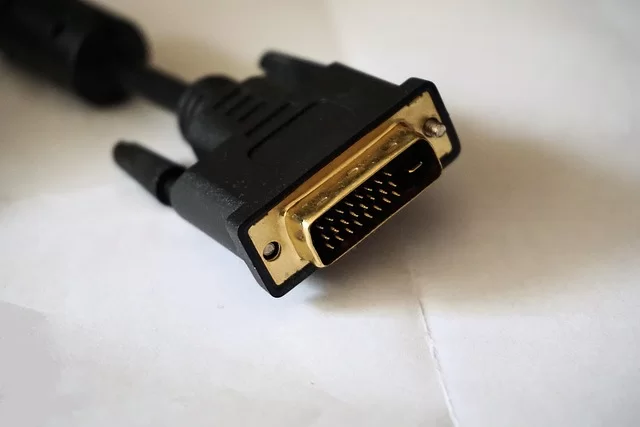
DVI ailesi üç ana üyeden oluşur. DVI-D (Digital) yalnızca dijital sinyal taşır. DVI-I (Integrated) hem dijital hem analog sinyali destekler. Ek olarak, DVI-A (Analog) ise tamamen analog sinyal için tasarladılar.
Bu türleri birbirinden ayıran temel fark pin yapılarıdır. Hangi pini nereye bağladığınız sinyal türünü belirler. Doğru türü seçmediğinizde ekranınız siyah kalır ya da görüntü gürültüsü oluşur.
DVI-D ile DVI-I Arasındaki Fark Nedir?
Temel fark çok basittir. DVI-D (Dijital) yalnızca dijital video sinyali taşır. DVI-I (Entegre) ise hem dijital hem analog sinyali aynı anda iletir.
| Özellik | DVI-D | DVI-I | DVI-A |
|---|---|---|---|
| Sinyal Türü | Yalnızca dijital | Dijital + Analog | Yalnızca analog |
| Pin Sayısı | 24+1 pin | 24+5 pin | 12+4 pin |
| VGA Uyumluluğu | Yok | Var (adaptörle) | Var (doğrudan) |
| Kullanım Alanı | Modern LCD monitörler | Eski ve çok amaçlı sistemler | Nadir bulunan sistemler |
| Tek Bağlantı Modu | 1920×1200 @60Hz | 1920×1200 @60Hz | 2048×1536 @60Hz |
| Çift Bağlantı Modu | 2560×1600 @60Hz | 2560×1600 @60Hz | Yok |
| Maks. Clock Hızı | 165 MHz / 330 MHz | 165 MHz / 330 MHz | 165 MHz |
| Toplam Bant Genişliği | 3,7 / 7,4 Gbit/s | 3,7 / 7,4 Gbit/s | ~1,5 Gbit/s |
DVI-D kablosu DVI-I portuna uyar mı? Evet, porta sığar. Ancak tam tersi geçerli değildir. DVI-I kablosu DVI-D portuna oturmaz. Çünkü DVI-I’deki ekstra 5 pin analog sinyali taşır.
24+1 Pin ve 24+5 Pin Ne Demek?
DVI 24+1 pin yapısında 24 pin dijital veri ve clock sinyallerini taşır. 1 pin toprak (ground) olarak görev yapar. Bu yapı DVI-D (tek ve çift bağlantı) versiyonlarında görebilirsiniz.
DVI 24+5 pin yapısında ise ekstra 5 pin analog video sinyali taşır. Bu pinler analog yatay senkronizasyon (H-Sync), analog dikey senkronizasyon (V-Sync) ve RGB kanallarını iletir. DVI-I konnektörleri bu yapıya sahiptir.
29 pin konnektör tam olarak bu iki yapının toplamıdır. DVI-A (yalnızca analog) ise yalnızca 12+4 pin kullanır. Fakat DVI-A piyasada çok nadir bulunur.
DVI Single Link vs Dual Link Farkı ve Bant Genişlikleri
Single Link (tek bağlantı modu) 3 TMDS kanalı kullanır. Maksimum TMDS clock hızı 165 MHz’dir. Bant genişliği kapasitesi 3,7 Gbit/s değerindedir.
Dual Link (çift bağlantı modu) ise 6 TMDS kanalı kullanır. TMDS clock hızı 330 MHz’e kadar çıkar. Sonuçta toplam bant genişliği kapasitesi 7,4 Gbit/s değerine ulaşır.
| Özellik | Single Link | Dual Link |
|---|---|---|
| TMDS Kanal Sayısı | 3 kanal | 6 kanal |
| Maks. Clock Hızı | 165 MHz | 330 MHz |
| Bant Genişliği | 3,7 Gbit/s | 7,4 Gbit/s |
| Maks. Çözünürlük | 1920×1200 @60Hz | 2560×1600 @60Hz |
| Pin Kullanımı | 12 pin (24 pin slotta) | 24 pin (tüm slot) |
| Uygun Kullanım | 1080p ofis monitörleri | WQXGA profesyonel ekranlar |
| Toplam Bant | ~3,7 Gbit/s | ~7,4 Gbit/s |
| Veri Hızı (HAM) | 4,95 Gbit/s | 9,9 Gbit/s |
İkinci el monitör pazarında Dual Link DVI destekli ekranları bulmak artık zorlaşıyor. Ancak video düzenleme iş istasyonları ve profesyonel grafik tasarım alanı Dual Link’i hâlâ tercih ediyor.
Teknik Altyapısı: TMDS, Bant Genişliği ve Sinyal İletimi
DVI’nin teknik altyapısı TMDS (Transition Minimized Differential Signaling) teknolojisine dayanır. Bu teknoloji dijital video sinyalini düşük gürültülü biçimde iletir.
TMDS teknolojisi her renk kanalı için ayrı bir veri hattı kullanır. Özellikle kırmızı, yeşil ve mavi kanallar bu yapıdan yararlanır. Ek olarak clock hattı sinyal senkronizasyonunu sağlar. Toplamda 4 çift diferansiyel hat aktif görev yapar.
Dijital Video Akışı Nasıl Çalışır? TMDS Veri Kanalları
TMDS veri kanalları kaç tanedir? Single Link’te 3 veri kanalı ve 1 clock kanalı bulunur. Dual Link’te ise 6 veri kanalı ve 1 clock kanalı aktif çalışır.
Grafik kartı piksel verilerini TMDS vericisine iletir. Verici bu verileri 8 bitlik sembollere dönüştürür. Daha sonra diferansiyel sinyal formatında kabloyla monitöre gönderir.
Transition Minimized Differential Signaling’in avantajı şudur. Her geçişte sinyal seviyesi mümkün olduğunca az değişir. Bu sayede elektromanyetik parazit minimum düzeye iner. Böylece sinyal eşitlemeyi kusursuz şekilde tamamlar.
Sıkıştırılmamış video iletimi sayesinde gecikme sıfır denecek kadar düşüktür. Oyun veya video düzenleme senaryolarında bu çok önemlidir. Ek olarak DVI, HDMI’daki ses paketleme gecikmesini yaşamaz.
TMDS teknolojisi 25 MHz ile 165 MHz arasındaki clock hızlarında çalışır. Single Link modunda maksimum 165 MHz clock hızına ulaşır. Özellikle Dual Link modunda ise bu değer 330 MHz’e kadar çıkabilir.
DVI Single Link ve Dual Link Kaç Gbps Destekler?
Sayısal değerleri net olarak bilmelisiniz. İşte her iki modun detaylı bant genişliği karşılaştırması:
- Single Link DVI: 3 TMDS kanalı x 1,65 Gbit/s = toplam 4,95 Gbit/s (ham bant genişliği).
- Single Link DVI: Gerçek kullanım bant genişliği yaklaşık 3,7 Gbit/s civarındadır.
- Dual Link DVI: 6 TMDS kanalı x 1,65 Gbit/s = toplam 9,9 Gbit/s (ham bant genişliği).
- Dual Link DVI: Gerçek kullanım bant genişliği yaklaşık 7,4 Gbit/s civarındadır.
- WUXGA (1920×1200) çözünürlüğü Single Link ile 60 Hz’de çalışır.
- WQXGA (2560×1600) çözünürlüğü yalnızca Dual Link ile çalışır.
- 144 Hz yenileme hızı Dual Link’te 1080p’de mümkündür.
- 4K çözünürlük (3840×2160) hiçbir DVI modunu desteklemez.
Görüntü yenileme oranı çözünürlükle ters orantılı çalışır. Çözünürlük arttıkça yenileme hızı düşer. Ancak 144 Hz istiyorsanız çözünürlüğü 1920×1080’e indirmelisiniz.
Hot Plug Detect ve DDC Kanalı Ne İşe Yarar?
Hot Plug Detection, DVI’nin en kullanışlı özelliklerinden biridir. Monitör prize takıldığında sistem bunu anında algılar. Daha sonra sistem ekran ayarlarını otomatik olarak yapılandırır.
DDC (Display Data Channel), cihazlar arasındaki iletişim kanalıdır. EDID veri iletişimi bu kanal üzerinden yürür. Monitör grafik kartına yeteneklerini bildirir. Böylece sistem buna göre çözünürlük ve yenileme hızını ayarlar.
E-EDID (Enhanced Extended Display Identification Data) protokolü DDC’nin geliştirilmiş versiyonudur. Daha fazla veri paketini destekler. Sistem renk profillerini, desteklenen çözünürlük listesini ve üretim bilgisini dahil eder.
Bu otomatik yapılandırma kurumsal görüntüleme çözümlerinde kritik öneme sahiptir. Yüzlerce monitörlü çağrı merkezlerinde manuel ayar yapmak imkansızdır. Hot Plug Detection sayesinde her yeni ekran anında sisteme dahil olur.
DVI Çözünürlük, Yenileme Hızı ve Görüntü Kalitesi
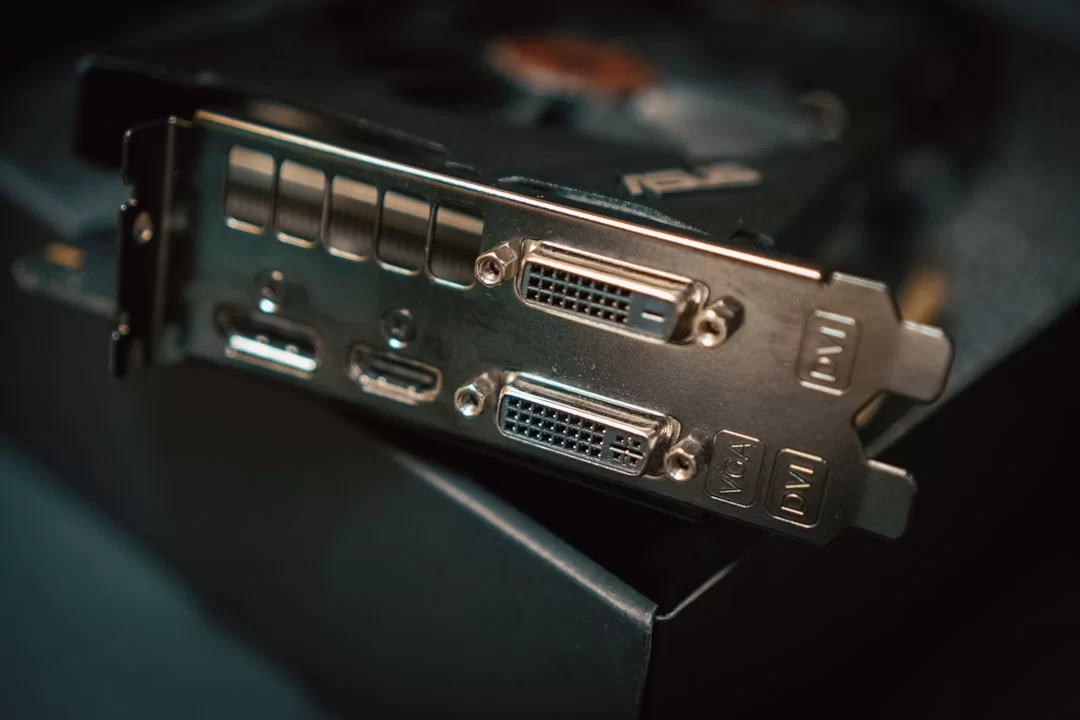
DVI’nin çözünürlük kapasitesi kullandığınız bağlantı moduna bağlıdır. Ayrıca tek bağlantı modu ile çift bağlantı modu arasında ciddi farklar vardır.
Ek olarak görüntü yenileme oranı da önemli bir parametredir. 60 Hz standardın üzerinde performans isteyen oyuncular Dual Link DVI’ya yönelir.
Hangi Çözünürlükleri Destekler?
| Çözünürlük | Single Link | Dual Link | Notlar |
|---|---|---|---|
| 640×480 (VGA) | 60-85 Hz | 60-85 Hz | Her iki mod destekler |
| 1024×768 (XGA) | 60-85 Hz | 60-85 Hz | Her iki mod destekler |
| 1280×1024 (SXGA) | 60-85 Hz | 60-85 Hz | Her iki mod destekler |
| 1600×1200 (UXGA) | 60 Hz | 60-75 Hz | Single Link’te sınırlıdır |
| 1920×1200 (WUXGA) | 60 Hz (maks.) | 60-75 Hz | Single Link sınır noktası |
| 1920×1080 (Full HD) | 60 Hz | 60-144 Hz | Oyuncu monitörleri için ideal |
| 2560×1440 (QHD) | Desteklenmez | 60 Hz | Yalnızca Dual Link çalışır |
| 2560×1600 (WQXGA) | Desteklenmez | 60 Hz (maks.) | Dual Link sınır noktası |
| 3840×2160 (4K) | Desteklenmez | Desteklenmez | DVI 4K çözünürlük veremez |
DVI 144 Hz Destekler mi? 4K Çözünürlük Verir mi?
DVI 144 Hz destekler mi sorusunun cevabı nettir. Dual Link ile 1920×1080 çözünürlükte 144 Hz yenileme hızı mümkündür. Ancak bazı sınırlamalar var.
- Dual Link 1080p’de 144 Hz sunabilir (maksimum 165 MHz clock).
- 120 Hz, 1920×1200 çözünürlüğünde Dual Link ile çalışır.
- 144 Hz, yalnızca 1920×1080 ve daha düşük çözünürlüklerde mümkündür.
- 2560×1440 çözünürlüğünde maksimum 60 Hz elde edersiniz.
- WQXGA (2560×1600) çözünürlüğünde yalnızca 60 Hz çalışır.
- 4K çözünürlük hiçbir DVI modunda mümkün değildir.
- Çözünürlük sınırları nedeniyle oyuncular 2026’da DisplayPort’a yöneldi.
- AMD ve NVIDIA artık yeni kartlarında DVI çıkışını kaldırıyor.
2026 itibarıyla AMD’nin RX 7000 serisinde DVI portu bulunmuyor. NVIDIA’nın RTX 40 serisinde de benzer durum söz konusu. Üstelik yeni nesil ekran kartlarında DVI çıkışı yok denecek kadar az.
Ancak Intel’in bazı Arc serisi ekran kartlarında hâlâ DVI-D çıkışı mevcut. Intel Arc A380 modeli ofis kullanımı için DVI-D Dual Link çıkışını sunuyor. Bu kartı özellikle bütçe dostu kurumsal bilgisayarlar tercih ediyor.
Öte yandan eski stoklarda NVIDIA GeForce GTX 1660 Super ve GTX 1650 modelleri bulunur. Buna ek olarak AMD Radeon RX 5500 XT kartı da Dual Link DVI-D çıkışına sahip. Bu kartlar ikinci el piyasasında 2026’da hâlâ aktif biçimde el değiştiriyor.
Görüntü Kalitesi Nasıldır? VGA ile Karşılaştırma
DVI görüntü kalitesi VGA’ya kıyasla çok daha üstündür. VGA analog video sinyali taşıdığı için sinyal kaybı yaşar. Bu teknoloji ise sıkıştırılmamış dijital sinyal iletir.
| Kriter | DVI-D | VGA |
|---|---|---|
| Sinyal Türü | Dijital | Analog |
| Maks. Çözünürlük | 2560×1600 | 2048×1536 |
| Görüntü Netliği | Piksel standart, net | Bulanık kenarlar |
| Sinyal Kaybı | Minimal | Mesafeyle artar |
| Kablo Uzunluğu | Maks. 5m (standart) | Maks. 10m+ |
| Renk Doğruluğu | Yüksek | Orta |
| Gecikme | Minimal | Düşük |
VGA alternatifi olarak DVI çok daha güvenilir bir çözümdür. Piksel eşleştirme kusursuzdur. Üstelik VGA’daki bulanıklık sorununu yaşamazsınız.
DVI vs HDMI vs DisplayPort vs VGA: Detaylı Karşılaştırma
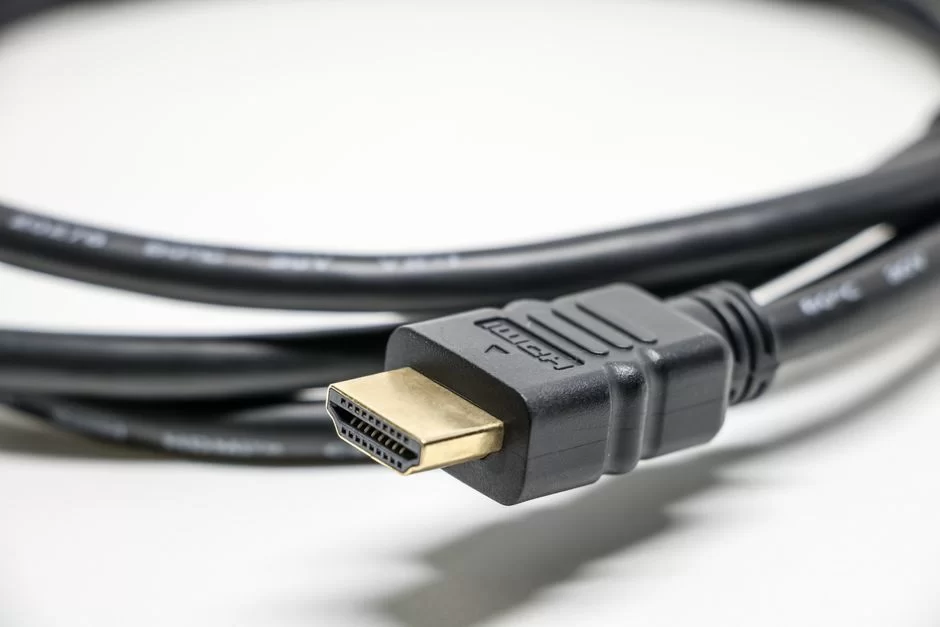
Bu bölüm dört ana görüntü arayüzünün kapsamlı karşılaştırmasını sunar. Her birinin güçlü ve zayıf yönlerini gerçek kullanım senaryolarıyla ele alıyoruz.
2026 itibarıyla DisplayPort ve HDMI en popüler arayüzlerdir. Ancak DVI hâlâ bazı niş uygulamalarda vazgeçilmez konumdadır.
DVI ile HDMI Arasındaki Fark Nedir?
Her iki bağlantı karşılaştırmasında en belirgin fark ses aktarımıdır. HDMI ses ve videoyu aynı kabloda iletir. DVI ise yalnızca video sinyali taşır. Özellikle bu temel fark hangi arayüzü seçeceğinizi doğrudan belirler.
Ancak dijital sinyal kalitesi açısından ikisi neredeyse eşittir. Her iki arayüz de TMDS teknolojisini kullanır. Üstelik DVI’dan HDMI’ya pasif dönüştürücü sayesinde görüntü kaybı olmadan geçiş yapabilirsiniz.
| Özellik | DVI | HDMI | DisplayPort | VGA |
|---|---|---|---|---|
| Ses Desteği | Hayır | Evet | Evet | Hayır |
| Maks. Bant Genişliği | 7,4 Gbit/s | 48 Gbit/s (2.1) | 80 Gbit/s (2.1) | N/A (Analog) |
| Maks. Çözünürlük | 2560×1600 | 10K (HDMI 2.1) | 16K (DP 2.1) | 2048×1536 |
| 144 Hz Desteği | 1080p (DL) | 4K (HDMI 2.1) | 4K+ (DP 2.1) | Yok |
| HDCP Desteği | Evet (1.x) | Evet (2.x) | Evet (2.x) | Hayır |
| 4K Desteği | Hayır | Evet | Evet | Hayır |
| Fiyat Aralığı | Düşük | Orta | Orta-Yüksek | Çok Düşük |
| Popülerlik (2026) | Orta-Düşük | Çok Yüksek | Yüksek | Çok Düşük |
DVI ile DisplayPort Arasındaki Fark Nedir?
DisplayPort selefi olarak DVI’nin sunduğu her şeyi çok daha yüksek performansla sunar. Hatta 2.1 sürümü, 80 Gbit/s bant genişliğine ulaşır. Bu değeri DVI’nın en yüksek seviyesi olan 7,4 Gbit/s ile karşılaştıramazsınız.
DisplayPort ayrıca MST (Multi-Stream Transport) desteği sunar. Tek bir porttan zincirleme çoklu monitör kurulumu yapabilirsiniz. DVI’da böyle bir özellik yoktur.
DisplayPort’un bir diğer avantajı ise adaptif yenileme hızı (FreeSync/G-Sync) desteğidir. Aslında bu özellik oyuncular için hayati önem taşır.
2026’da profesyonel grafik tasarım ve video düzenleme iş istasyonları neredeyse tamamen DisplayPort’a geçti.
NVIDIA’nın RTX 4090 ve AMD’nin RX 7900 XTX modelleri DisplayPort 2.1’i standart olarak sunuyor. Üstelik bu kartlar 8K çözünürlüğe kadar destek sağlıyor.
DVI ile VGA Arasındaki Fark Nedir?
DVI-VGA karşılaştırması aslında dijital ile analog arasındaki farktır. DVI dijital video sinyali iletir. VGA ise tamamen analog video sinyaline dayanır.
VGA’nın en büyük sorunu görüntü gürültüsüdür. Özellikle 1080p ve üzeri çözünürlüklerde pikseller net görünmez. Bu bağlantı ise piksel eşleştirme yaparak her noktayı birebir iletir.
Maliyet etkin video çözümü arayanlar için DVI-VGA adaptörleri mevcuttur. DVI-I portu üzerinden analog sinyal alabilirsiniz. Ancak bu durumda görüntü kalitesi VGA standartlarında olacaktır.
İkinci el donanım bağlantısında VGA monitörünüzü doğrudan DVI’ya bağlayamazsınız. Çünkü VGA tamamen analog, DVI ise dijital sinyal kullanır. Bu durumda DVI-to-VGA aktif adaptör satın almalısınız.
DVI Kablo, Adaptör & Dönüştürücü Seçimi
Doğru kablo seçimi DVI kurulumunun en kritik adımıdır. Yanlış kablo yüksek çözünürlükte stabil görüntü almanızı engeller.
Fakat kablo seçimi sandığınız kadar basit değildir. Kablo ekranlama kalitesi, konnektör tipi ve uzunluk gibi faktörler görüntü kalitesini doğrudan etkiler.
Şimdi kablo bağlantı adımlarından adaptör seçimine kadar her konuyu detaylıca ele alıyoruz. Kablo alırken yalnızca fiyatına bakmayın. Kaliteli bir DVI kablosu 200 TL civarındadır.
DVI Kablo Nasıl Bağlanır? Adım Adım Kurulum
DVI kablo bağlantısı çok basittir. Ancak bazı önemli noktalara dikkat etmelisiniz. Adım adım ilerleyelim:
- Öncelikle bilgisayarınızı ve monitörünüzü kapatın. Bu durumda güç kablosunu prize takılı bırakabilirsiniz.
- DVI kablosunun konnektöründeki vida başlıklarını saat yönünde gevşetin.
- Kabloyu grafik kartındaki DVI çıkışına hizalayın. Bu esnada 24+1 veya 24+5 pin yapısını kontrol edin.
- Konnektörü porta tam oturtun. Fakat, zorlamayın, yumuşak bir baskı yeterlidir.
- Vida başlıklarını saat yönünde sıkarak kabloyu sabitleyin. Çok sıkmanıza gerek yok.
- Monitör tarafında aynı işlemi tekrar edin. DVI giriş portunu bulup kabloyu bağlayın.
- Bilgisayarınızı açın. Sistem monitörü Hot Plug Detection sayesinde otomatik olarak algılar.
- Gerekirse ekran ayarlarından çözünürlüğü ve yenileme hızını düzenleyin.
DVI Adaptörü Nedir? Aktif ve Pasif Adaptör Farkı
DVI adaptörü farklı video arayüzleri arasında köprü görevi görür. Aktif ve pasif olmak üzere iki temel türü vardır.
Pasif adaptör sinyali fiziksel olarak dönüştürmez. Yalnızca pin eşleştirmesi yapar. Örneğin pasif adaptör DVI-I ile VGA arasında çalışır. Çünkü her ikisi de analog sinyal taşır.
Aktif adaptör ise bir dönüştürme çipi içerir. Sinyal türünü dönüştürür. DisplayPort’tan DVI’ya geçiş yaparken aktif adaptör kullanmanız şarttır.
| Özellik | Pasif Adaptör | Aktif Adaptör |
|---|---|---|
| Dönüştürme | Yok (yalnızca pin eşleştirme) | Çip ile sinyal dönüşümü |
| Güç Gereksinimi | Yok | USB veya harici güç |
| Fiyat | Düşük (200 TL) | Yüksek (400 TL) |
| Görüntü Kalitesi | Minimal kayıp | Minimal kayıp |
| Uygun Alan | Aynı sinyal türü arası | Farklı sinyal türleri arası |
| Örnek Kullanım | DVI-I ile VGA | DP ile DVI, HDMI ile DVI |
Aktif kablo teknolojisi sayesinde uzun mesafeli çözümler de mümkündür. Üstelik 5 metreden uzun mesafelerde aktif DVI kabloları sinyal kalitesini korur.
DVI to HDMI Dönüştürücü Nedir ve Görüntü Kalitesi Düşer mi?
DVI to HDMI dönüştürücü DVI çıkışını HDMI girişine bağlayan küçük bir adaptördür. Pasif dönüştürücü sayesinde görüntü kaybı yaşamazsınız.
Hem DVI hem de HDMI, TMDS teknolojisini kullanır. Bu ortak teknoloji sinyali doğrudan iletir. Ayrıca görüntü kalitesi düşmez, piksel eşleştirme kusursuz çalışır.
Ses aktarımı mümkün değildir. DVI-HDMI dönüştürücü görüntü kalitesi düşürür mü? Hayır düşürmez. Ancak yalnızca görüntü aktarır. Ses için ayrıca 3,5mm jak veya optik kablo bağlamalısınız.
DVI Kablo Kaç Metre Olmalı? Sinyal Kaybı Nasıl Önlenir?
Standart DVI kablolarında maksimum güvenilir mesafe 5 metredir. Ancak 5 metre üzerinde sinyal kaybı yaşarsınız. Görüntü gürültüsü veya siyah ekran sorunları ortaya çıkar.
Sinyal kaybını önlemek için şu önlemleri almalısınız:
- Kaliteli kablo ekranlama malzemesi kullanan kabloları tercih edin.
- 5 metreden kısa kablo kullanın. Mümkünse 3 metre idealdir.
- Aktif DVI kablolarıyla mesafe sınırını 15-20 metreye çıkarabilirsiniz.
- DVI sinyal tekrarlayıcıyla sinyali yeniden güçlendirebilirsiniz.
- Altın kaplama konnektörler oksidasyonu önler, sinyal bütünlüğünü korur.
- Kabloları güç hatlarından uzak tutun. Böylece elektromanyetik paraziti engelleyin.
- Duvar içi kablo döşemesinde koruyucu kılıf kullanın.
- Bükülmüş ve ezilmiş kabloları kesinlikle kullanmayın.
Bağlantı Sorunları ve Çözümleri
En sık karşılaşılan DVI sorunlarını ve çözüm yollarını bu bölümde ele alıyoruz. Saha deneyimlerime dayanarak en etkili yöntemleri paylaşacağım.
Bu sorunların çoğunu basit kontrollerle ve ayar değişiklikleriyle çözersiniz. Ek olarak bazı durumlarda donanımsal müdahale gerekebilir.
Ekran Kartında DVI Yoksa Ne Yapılır?
AMD ve NVIDIA’nın yeni nesil ekran kartlarında DVI çıkışını kaldırması yaygınlaştı. Ekran kartı üreticileri DisplayPort ve HDMI’ya odaklanıyor. Eski monitörünüzü hâlâ kullanmak istiyorsanız şu seçenekleri değerlendirebilirsiniz:
- DisplayPort’tan DVI’ya aktif dönüştürücü satın alın. En güvenilir çözümdür.
- HDMI’dan DVI’ya pasif adaptör kullanın (yalnızca görüntü aktarır).
- USB-C to DVI aktif adaptörler yeni nesil kartlarda çalışır.
- Eski monitörünüzü DisplayPort veya HDMI girişi olan modelle değiştirin.
- Ekran kartı tercihinizde DVI çıkışını önceliklendirin (eski stok modeller).
- Thunderbolt 3/4’ten DVI’ya dönüştürücü seçeneklerini değerlendirin.
DVI Portu Aşınması Nasıl Giderilir?
Sürekli tak-çıkarma sonucu DVI portu aşınabilir. Bu durum gevşek bağlantı ve görüntü kesintisine yol açar. İşte adım adım çözüm:
- Bilgisayarı kapatın ve güç kablosunu prizden çekin.
- DVI portunu fenerle kontrol edin. Ayrıca bükülmüş pin olup olmadığını kontrol edin.
- Kontakt temizleyici spreyi pamuğa sıkın. Daha sonra portu nazikçe temizleyin.
- Hava kompresör spreyle tozları temizleyin.
- Pinler bükülmüşse ince bir cımbızla çok dikkatli biçimde düzeltin.
- Portu tekrar kontrol edin. Tüm pinler düz ve parlak olmalıdır.
- Kablo bağlayın ve gevşeklik hissedip hissetmediğinizi kontrol edin.
- Gevşeklik devam ederse monitörün DVI girişini deneyin.
Eski ekran kartlarında bu sorun çok yaygındır. Kurumsal ortamlarda sık kablo değiştiren bilgisayarlarda port aşınması normaldir.
DVI Sinyal Tekrarlayıcı Nedir ve Ne Zaman Kullanılır?
DVI sinyal tekrarlayıcı (repeater) zayıflamış sinyali yeniden güçlendiren bir cihazdır. Ayrıca 5 metre ve üzeri kablo mesafelerinde sinyal kaybını engellersiniz.
Bu cihaz büyük konferans salonları ve video duvarı kurulumlarında yaygındır. Sinyal eşitleme yaparak görüntü gürültüsünü ortadan kaldırır. Aktif veya pasif modelleri tercih edebilirsiniz.
Endüstriyel otomasyon arayüzleri de bu cihazı aktif biçimde kullanır. Uzun mesafeli kablo döşemelerinde sinyal tekrarlayıcı şarttır.
Bu sayede görüntü akışını optimize edersiniz. Fabrikalarda 50 metre ve üzeri mesafelerde sinyal tekrarlayıcı kullanmak standart bir uygulamadır.
DVI Portu HDCP Uyumlu mu? Ses Aktarımı Mümkün mü?
Evet, HDCP 1.x standardını destekler. Ancak HDMI’daki kadar geniş kapsamlı değildir. HDCP 2.2 ve üzeri DVI’da yoktur.
Bu durum 4K içerik oynatırken sorun yaratabilir. Netflix, Amazon Prime Video gibi platformlar HDCP 2.2 gerektirir. Yani DVI bağlantısıyla bu içerikleri izleyemezsiniz.
DVI ile ses aktarımı mümkün mü? Hayır mümkün değildir. Yalnızca video sinyali taşır. Ses için ayrı bir kablo bağlamalısınız. Genellikle 3,5mm jak veya optik ses kablosu tercih etmek mantıklıdır.
- HDCP 1.0-1.4: DVI bu sürümleri destekler.
- HDCP 2.0-2.2: DVI bu sürümleri desteklemez (HDMI zorunlu).
- HDCP 2.3: Yalnızca HDMI 2.1 ve DisplayPort 2.1 destekler.
- Yüksek bant genişlikli dijital içerik koruması HDMI ile çok daha güçlüdür.
- DVI’da HDCP uyumsuzluğu genelde eski kartlarda görürüz.
- Yeni nesil kartlarda DVI çıkışında HDCP desteği sınırlıdır.
DVI Kullanım Alanları, Cihazlar ve Kurulum Senaryoları
DVI yalnızca masaüstü bilgisayarlarda değil birçok farklı alanda aktif görev yapıyor. Endüstriyel uygulamalardan medikal cihazlara kadar geniş bir kullanım yelpazesi mevcut.
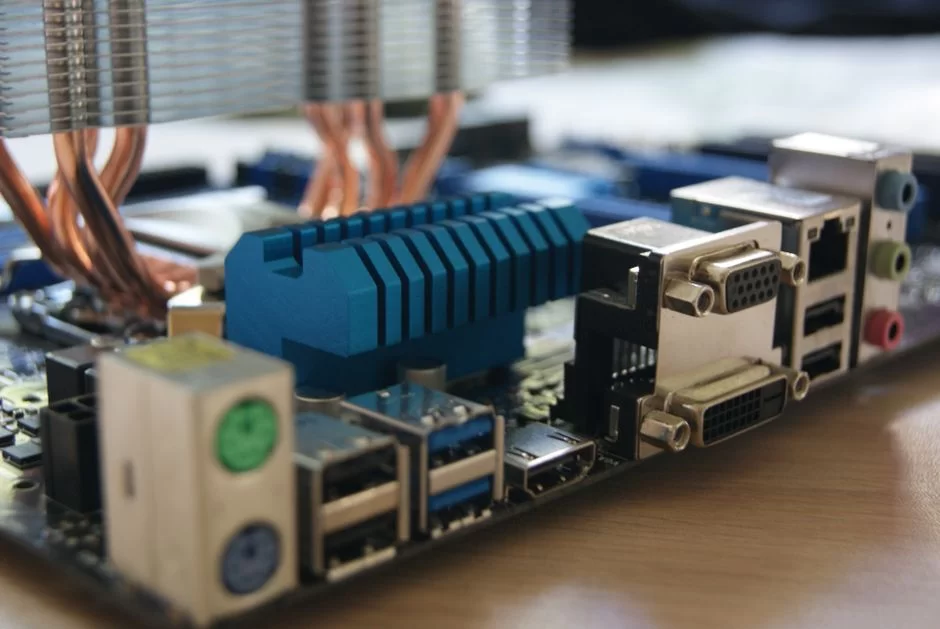
Hangi Cihazlarda Kullanılır? Grafik Kartları ve Monitörler
DVI hangi cihazlarda kullanılır derseniz cevabı oldukça geniş. Başlıca kullanım alanları şunlardır:
- Masaüstü ekran kartları (NVIDIA GTX 900-1000 serisi, AMD RX 400-500 serisi).
- Düz panel LCD monitörler (2010-2020 arası üretim modelleri).
- Projeksiyon cihazları (eğitim ve kurumsal kullanım).
- Video güvenlik kamerası kayıt cihazları (NVR/DVR sistemleri).
- Medikal görüntüleme cihazları (MR, BT, ultrason cihazları).
- Endüstriyel kontrol panelleri (SCADA/HMI sistemleri).
- Gömülü sistemler ve endüstriyel bilgisayarlar.
- İkinci el donanım bağlantısı yapılan ofis bilgisayarları.
- Okul ve eğitim laboratuvarları.
- ATM ve self-servis terminalleri.
Öte yandan GPU’nun çalışma prensibini bilmelisiniz. Buna ek olarak bu bilgi, DVI çıkışının grafik sürecinde ne zaman devreye girdiğini anlamanızı sağlar.
DVI Monitöre Nasıl Bağlanır? Giriş Seçimi ve Ayarlar
Monitörünüzde birden fazla giriş varsa doğru girişi seçmelisiniz. İşte adım adım süreç:
- Monitörünüzün arka panelindeki DVI girişini bulun. Genelde beyaz renkli porttur.
- Monitörün güç düğmesine basarak menüyü açın. OSD menüsü görünür.
- “Input Source” veya “Kaynak Seçimi” menüsüne gidin.
- Listeden “DVI” seçeneğini işaretleyin.
- Seçimi onayladıktan sonra monitör DVI girişine geçer.
- Görüntü gelmezse kablo bağlantısını kontrol edin.
- PC tarafında ekran ayarlarını kontrol edin. Ayrıca çözünürlük ve yenileme hızını düzenleyin.
DVI monitör girişi seçerken sık sık hata yaparsınız. Özellikle otomatik giriş algılamasına güvenmek en yaygın yanlıştır. Bazı eski monitörler bu özelliği düzgün çalıştırmaz. Dolayısıyla manuel seçim yapmanız şarttır.
DVI Projektör Bağlantısı Nasıl Yapılır?
Eğitim ve kurumsal sunumlarda DVI-projektör bağlantısı hâlâ yaygındır. Adım adım ilerleyelim:
- Projektörün DVI giriş portunu belirleyin. Üstelik çoğu projektörde DVI-D girişi vardır.
- Uzunluğuna dikkat ederek DVI kablosu satın alın. Mesafe 5 metre civarındaysa standart kablo yeterlidir.
- Kabloyu projektörün DVI girişine bağlayın ve vida başlıklarını sıkın.
- Bilgisayar tarafında kabloyu port çıkışına bağlayın.
- Projektörü açın ve kaynak seçiminden DVI’ı işaret edin.
- Windows ayarlarından ekran modunu ayarlayın.
- Görüntü gelmezse Windows+P tuşlarına basarak ekran modunu değiştirin.
Kurumsal görüntüleme çözümlerinde projektör bağlantısı çok kritiktir. Sunum sırasında görüntü kaybı prestij kaybına yol açar. Özetle kablo kalitesine ve bağlantının sağlamlığına ekstra dikkat gösterin.
DVI Çoklu Monitör Kurulumu Nasıl Yapılır?
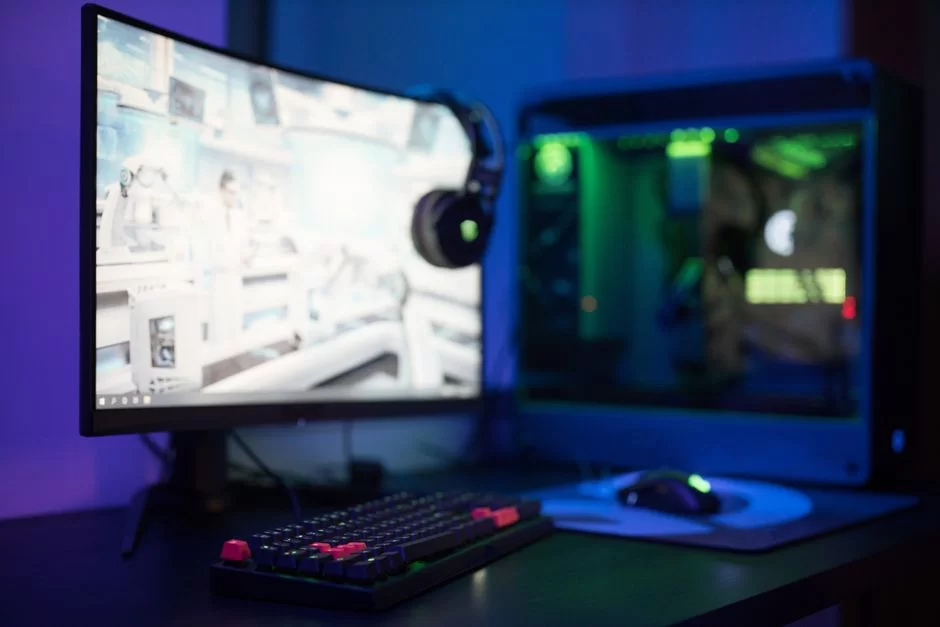
DVI ile çoklu monitör kurulumu mümkündür ancak sınırlıdır. Bundan dolayı her ekran kartı portu için ayrı kablo bağlamalısınız.
Çoklu monitör için en pratik yol şudur. Bir monitörü DVI’ya, diğerini DisplayPort veya HDMI’ya bağlayın. Böylece her iki monitörü de aynı anda kullanabilirsiniz.
Windows’ta monitör düzenini ayarlamak için Masaüstü > Ekran Ayarları menüsüne gidin. Monitörleri sürükle-bırak yöntemiyle hizalayın.
Renk ve çözünürlük ayarlarını her ekran için ayrı yapın. Üstelik AMD Adrenalin veya NVIDIA Control Panel üzerinden monitör sırasını belirleyebilirsiniz.
İş istasyonu kurulumlarında Dual Link DVI yüksek çözünürlüklü ikinci ekran için mükemmeldir. Video düzenleme iş istasyonları bu yapılandırmayı sıklıkla kullanır. Ancak 2026’da DisplayPort MST bu alanda DVI’nın önüne geçti.
Endüstriyel Kullanımı Nerelerdedir?
Endüstriyel otomasyon arayüzü olarak DVI birçok kritik sistemde görev yapıyor. Fabrika otomasyonu, enerji santralleri ve ulaşım sistemleri DVI-D bağlantısını standart olarak kullanıyor.
Bunun nedeni basittir. DVI uzun vadeli kararlılık ve geriye dönük uyumluluk sağlar. Eski PLC ve SCADA sistemleri yalnızca bu çıkışı destekler. Dolayısıyla yeni standartlara geçiş maliyetli ve risklidir.
Gömülü sistemler DVI’yı hâlâ tercih ediyor. ATC (Hava Trafik Kontrol) sistemleri, denizcilik navigasyon cihazları ve askeri ekranlar DVI-D bağlantısı kullanır. Üstelik sıkıştırılmamış video iletimi bu kritik uygulamalarda hayati önem taşır.
Ayrıca DVI’nın geriye dönük uyumluluğu, eski ve yeni cihazların birlikte çalışmasını sağlar. 2005’te üretilen bir LCD monitörü 2020 model bir ekran kartına bağlayabilirsiniz. Bu esneklik, kurumsal BT departmanlarının DVI’ya bağlılığını sürdürmesinin temel nedenidir.
DVI Teknolojisi Hakkında Bilinmesi Gereken Teknik Detaylar
Bu konuyu daha derinden kavramak için aşağıdaki üç önemli içeriği inceleyebilirsiniz. Bununla birlikte, her biri farklı bir perspektif sunmaktadır.
- Intel – Endüstriyel Benimseme ve Teknik Temeller: Standardın açık endüstri spesifikasyonu olarak tanıtımını, TMDS teknolojisini ve sektördeki ilk benimsenme sürecini detaylandırır.
- Dell – Video Kabloları ve Çözünürlük Kapasiteleri: Tek ve çift bağlantılı versiyonların desteklediği azami çözünürlük değerlerini (QHD 2560×1440) pratik örneklerle açıklar.
- Vikipedi – Teknik Detaylar ve Pin Haritası: Vikipedi kaynağı, standartla ilgili teknik verileri sunar. Ayrıca pin şemalarını ve bağlantı bant genişliği hesaplamalarını gösterir.
DVI Bağlantı Rehberi: Kurulumdan Önce Kafanıza Takılan Her Şey
DVI açılımı nedir?
Bu arayüz ile HDMI arasındaki fark nedir?
Dijital (D) ve entegre (I) versiyon arasındaki fark nedir?
Single Link ile Dual Link arasındaki fark nedir?
Bu bağlantı 144 Hz destekler mi?
Bu port 4K çözünürlük verir mi?
HDMI dönüştürücü görüntü kalitesini düşürür mü?
Kablo uzunluğu kaç metre olmalı?
Bu bağlantı ile ses aktarımı mümkün mü?
Ekran kartında bu çıkış yoksa ne yapılır?
Dijital uçlu kablo entegre porta uyar mı?
Port aşınması nasıl giderilir?
Sonuç: DVI Hâlâ Neden Geçerli?
2026 yılında DVI hâlâ geçerli. Uzun vadeli kararlılık, geriye dönük uyumluluk ve maliyet etkin çözüm sunması bunun temel nedenleridir.
Binlerce kurumsal sistem, medikal cihaz ve endüstriyel kontrol panosu DVI bağlantısıyla çalışıyor. Bu sistemleri DisplayPort veya HDMI’ya geçirmek milyonlarca dolar harcama gerektirir.
Bir düşünün. Hastane MR cihazının ekran bağlantısını değiştirmek ne anlama gelir? Cihazı haftalarca servise göndermek, yedek parça beklemek ve yeniden kalibrasyon yapmak gerekir. Oysa mevcut DVI-D bağlantısı mükemmel biçimde çalışmaya devam eder.
DVI Yatırımı Hâlâ Mantıklı mı?
Mevcut donanımınızda DVI çıkışlı ekran kartı veya monitör varsa bu yatırım hâlâ mantıklıdır. Yeni kablo ve adaptör almak sistemi tamamen yenilemekten çok daha ucuzdur.
Ancak yeni bir sistem kuruyorsanız DisplayPort veya HDMI’ya yönelmenizi tavsiye ederim. DVI’nın çözünürlük sınırları 2026 standartlarında yetersiz kalıyor.
Açıkçası 4K ve üzeri çözünürlüklerde, yüksek yenileme hızı gerektiren senaryolarda DVI artık yetersizdir.
Kurumsal yapılandırma yapıyorsanız farklı bir denklem devreye girer. Bundan dolayı mevcut altyapınızı koruyup yalnızca son noktayı güncellemek en akılcı yoldur.
Projektör ve güvenlik kamerası sistemlerinde DVI hâlâ standart konumdadır. Bu tür uygulamalarda kimse 4K çözünürlük istemez.
Kısacası eski sisteminizi DVI ile devam ettirmek akılcı bir karardır. Ancak yeni yatırımlarda modern arayüzlere geçmek en doğru stratejidir. İkinci el monitör pazarında uygun fiyatlı monitörleri bulmak hâlâ mümkün.
DVI Kullanımında Altın Kurallar
- Her zaman Dual Link kablo kullanın. Yani tek Link sizi sınırlar.
- Altın kaplama konnektör tercih edin. Uzun vadeli kararlılık sağlar.
- 5 metre üzeri mesafelerde aktif kablo veya sinyal tekrarlayıcı kullanın.
- HDCP 2.2 gerektiren içerikler için HDMI bağlantısına geçin.
- 4K monitörünüz varsa DVI kullanmayın, DisplayPort veya HDMI tercih edin.
- DVI-D kablosunu DVI-I portuna bağlayabilirsiniz. Ancak tersi çalışmaz.
- Kablo alırken Dual Link etiketini kontrol edin. Sahte etiketler çok yaygın.
- Sisteminizi her zaman Hot Plug Detection kapasitesine göre yapılandırın.
- Endüstriyel uygulamalarda DVI’nın geriye dönük uyumluluğundan yararlanın.
- Medikal görüntüleme uygulamalarında sıkıştırılmamış video avantajını değerlendirin.

İlk yorumu sen paylaş