

Görüntülü iletişim artık lüks değil, günlük hayatın temel bir parçası. Hibrit çalışma modeli, uzaktan eğitim ve canlı yayın platformları bu dönüşümü hızlandırdı. Herkes kaliteli bir görüntü aktarım aygıtı yani webcam istiyor.
Ancak piyasa tam bir mayın tarlası. Düşük çözünürlüklü sensörler, gürültülü mikrofonlar ve güvenlik açıkları can sıkıyor. Üstelik çoğu kullanıcı teknik detayları bilmez. Bu yüzden yanlış seçimler yapıyor.
Bu rehberde size sadece kuru bilgiler sunmuyorum. Şöyle ki, kendi gerçek tecrübelerimi, test sonuçlarımı ve işin mutfağındaki püf noktalarını paylaşıyorum.
Ayrıca 2026 yılının en güncel teknolojilerini de masaya yatıracağız. Yapay zeka destekli çerçevelemeden metaverse uyumluluğuna kadar her şeyi konuşacağız.
Bu satırları okurken aklınızdaki tüm soru işaretleri yok olacak. Hangi çevre birimi sizin için doğru? Nasıl kurarsınız? Güvenliği nasıl sağlarsınız? Hepsini adım adım anlatacağım!
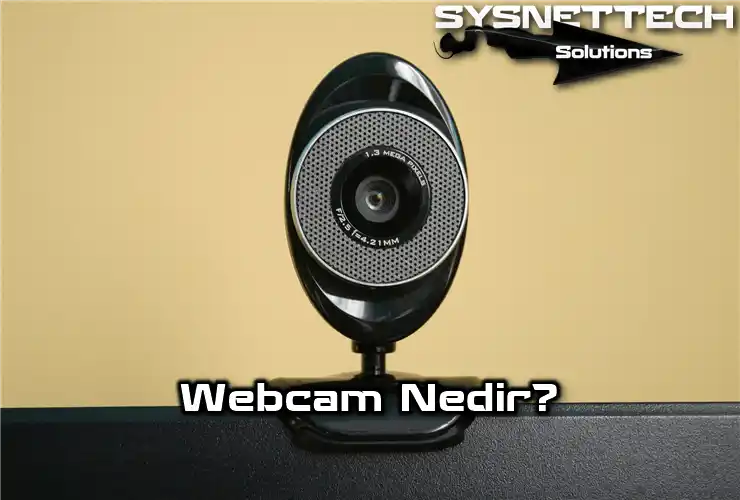
Webcam Nedir? Temel Tanım, Açılımı & Türkçe Karşılığı
Bu aygıt, görüntüyü dijital veriye dönüştüren bir donanım bileşenidir. Bilgisayara bağlanarak gerçek zamanlı video akışı sağlar. Temelde bir video konferans çözümü olarak doğdu. Fakat günümüzde çok daha fazlasına dönüştü.
Bu çevre birimi, internet üzerinden görüntülü görüşme yapmanızı sağlar. Aslında küçük bir dijital kameradır. Dahili veya harici olarak sisteminize bağlanır. Çoğu model tak-çalıştır mantığıyla anında kullanıma hazır hale gelir. Dolayısıyla teknik bilgi gerektirmeden iletişim kurmanıza imkan tanır.
Özellikle pandemi sonrası dönemde bu donanım bileşeni patlama yaşadı. Milyonlarca insan ev ofis kurulumları için bir görüntülü iletişim aracı aradı. Hatta bazı modeller stoklarda bulunamaz hale geldi. Bugün ise piyasa çok daha olgun ve seçenekler oldukça zengin.
Webcam Kelimesinin Etimolojisi ve Donanım Kimliği: Görüntü Algılayıcıdan Çevre Birimine
Kelimenin kökeni İngilizce “Web” ve “Camera” sözcüklerinin birleşiminden gelir. Türkçe karşılığı tam olarak “ağ kamerası” veya “internet kamerası”dır. Fakat halk arasında en yaygın kullanımı “web kamerası” olarak yerleşti. Teknik literatür ise bu aygıtı bir görüntü algılayıcı olarak sınıflandırır.
Bu internet kamerası, bilgisayarın çevre birimi ekosisteminin kritik bir parçasıdır. Tıpkı bir mouse (fare) veya klavye gibi, kullanıcı ile makine arasında köprü kurar. Ancak farkı, görsel veriyi taşımasıdır. Bu yönüyle bir donanım bileşeni olarak benzersizdir.
Benim gözlemime göre kullanıcıların büyük kısmı bu aygıtı sadece “kamera” olarak adlandırır. Oysa bu cihaz, bağımsız bir kameradan çok farklıdır. Bilgisayar olmadan tek başına çalışamaz. Zira görüntü işleme ve veri iletimi için ana sisteme ihtiyaç duyar.
Web Kamerası Nerelerde Kullanılır? Günlük Hayattan Profesyonel Stüdyolara Kullanım Alanları
Bu görüntü aktarım aygıtı artık hayatın her alanında karşımıza çıkar. Uzaktan çalışma toplantıları en yaygın kullanım senaryosudur.
Ayrıca online eğitim platformlarında öğretmenler ve öğrenciler bu cihaza bağımlıdır. Canlı yayın ekipmanı olarak da içerik üreticilerin vazgeçilmezidir.
- Kurumsal Toplantılar: Zoom, Teams ve Meet gibi platformlarda video konferans donanımı olarak hizmet verir. Üstelik hibrit çalışma çevre birimi olarak ofislerin standart ekipmanıdır.
- Online Eğitim: Eğitmenler ders anlatırken, öğrenciler sınavlara girerken bu çevre birimini kullanır. Ayrıca uzaktan katılım sistemi olarak eğitimi demokratikleştirir.
- Canlı Yayın ve Oyun: Twitch ve YouTube yayıncıları için profesyonel bir canlı yayın ekipmanıdır. Özellikle oyun içi tepkileri izleyiciye aktarmanın en etkili yoludur.
- Güvenlik ve İzleme: Hareket algılama özelliği ile basit bir güvenlik kamerası işlevi görür. Ancak IP kamera kadar gelişmiş değildir. Bunu unutmamalısınız.
- Sağlık ve Tele-Tıp: Uzaktan doktor görüşmelerinde hastanın durumunu aktaran bir görüntülü görüşme donanımı olarak kritik rol oynar.
- Yapay Zeka ve Metaverse: Jest algılama, derinlik kamerası ve 3B modelleme için bir giriş noktasıdır. Kısacası geleceğin etkileşim biçimlerini şekillendirir.
Webcam Tarihçesi: Trojan Room Coffee Pot’tan 4K’ya Evrim
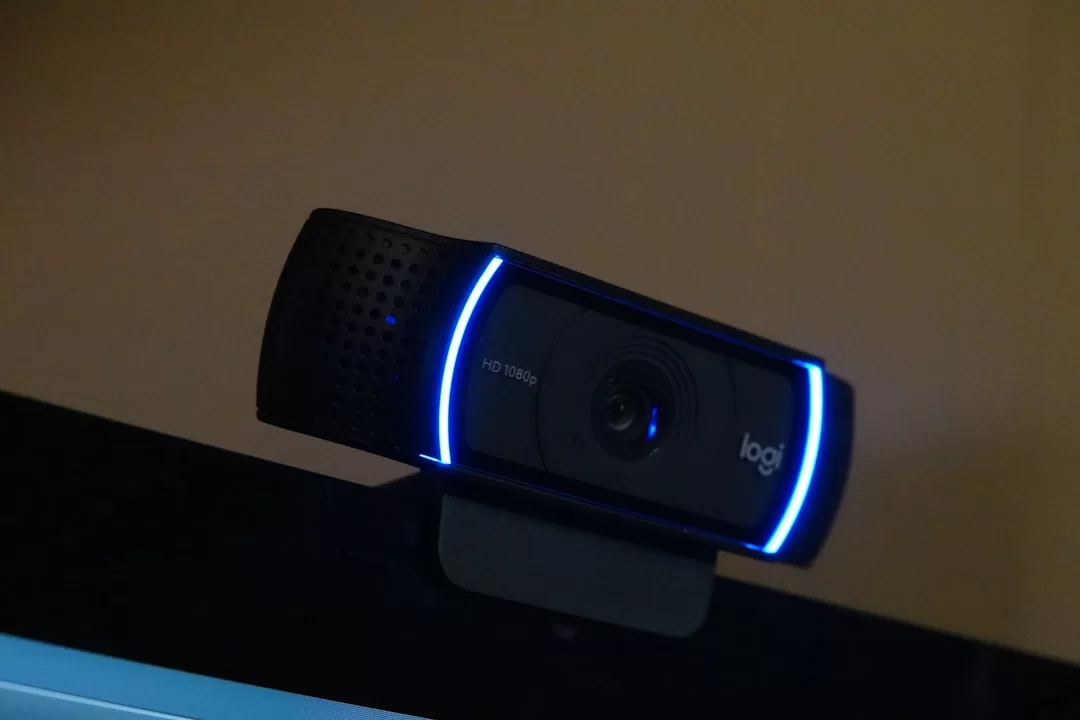
Webcam teknolojinin doğuş hikayesi sandığınızdan çok daha eğlencelidir. Her şey 1991 yılında Cambridge Üniversitesi’nde bir kahve makinesiyle başladı.
Bilgisayar laboratuvarındaki araştırmacılar sürekli boş kahve makinesine gitmekten bıkmıştı. Çözüm olarak dünyanın ilk internet kamerası sistemini kurdular.
Trojan Room Coffee Pot hikayesi işte böyle doğdu. Ekip, kahve makinesinin önüne bir kamera yerleştirdi. Bu kamera dakikada üç kez fotoğraf çekip yerel ağa aktarıyordu.
Amaç basitti: kahvenin durumunu masadan kalkmadan görmek. Neticede dünyanın ilk görüntü aktarım aygıtı pratik bir sorundan doğdu.
Geliştiriciler 1993 yılında bu sistemi World Wide Web’e taşıdı. Böylece dünyanın her yerinden insanlar Cambridge’deki kahve makinesini izleyebiliyordu.
İlk başta kimse bu internet kamerası fikrinin nerelere varacağını tahmin edemedi. Oysa bugün insanlar milyarlarca görüntülü görüşme donanımını aktif olarak kullanıyor.
O günden bugüne inanılmaz bir evrim yaşadık. Cambridge kahve kamerası saniyede 1 kare bile yakalayamazken, bugün 60 FPS 4K yayın yapabiliyoruz.
Sensör teknolojisi, optik lens kalitesi ve görüntü işleme birimi kapasitesi katlanarak arttı. Üstelik tüm bu gelişmeler sadece 30 yılda gerçekleşti.
Analogdan Dijitale: QCIF’den 4K Ultra HD’ye Çözünürlük Sıçraması
İlk ticari bilgisayar kamerası modelleri QCIF çözünürlük formatı ile çalışırdı. Bu format sadece 176×144 piksel demektir. Yani günümüz standartlarında neredeyse hiçbir şey göremezdiniz. Buna rağmen o dönem için devrim niteliğindeydi.
2000’li yılların başında VGA (640×480) çözünürlük standart hale geldi. Ardından 720p HD kamera modelleri piyasaya çıktı. Bu geçiş yaklaşık 10 yıl sürdü. Fakat sonrasında teknoloji inanılmaz bir hızla ilerledi.
Bugün full hd 1080p çözünürlük, giriş seviyesi bir standart haline geldi. Orta segmentte 2K, üst segmentte ise 4k ultra hd kamera modelleri yaygınlaştı.
Hatta bazı profesyonel modeller 8K sensörle geliyor. Ancak bant genişliği ve depolama maliyetleri nedeniyle 8K henüz günlük kullanıma inmedi.
Webcam Nasıl Çalışır? Kapsamlı Teknik Çalışma Prensibi
Bilgisayar donanım bileşenleri kategorisinden biri olan web kamerası dışarıdan basit görünür. Fakat içinde karmaşık bir mühendislik harikası yatar. Işık optik lens grubundan girer.
Ardından görüntü sensörü üzerine düşer. Sensör, fotonları elektrik sinyaline çevirir. Sonrasında görüntü işleme hattı devreye girer.
Sistem bu süreci saniyede 30 ila 60 kez tekrarlar. Her bir döngüde milyonlarca piksel işler. Üstelik renk düzeltme, gürültü azaltma ve pozlama ayarını anlık olarak yapar. Bu işlemlerin tamamı milisaniyeler içinde gerçekleşir.
Anlamanız gereken kritik nokta şudur: Bu cihaz sadece bir kamera değil, aynı zamanda güçlü bir görüntü işleme birimi barındırır. Kendi ISP pipeline’ı, firmware’i ve hatta bazı modellerde DSP’si vardır. Yani bağımsız bir bilgisayar gibi çalışır.
Optik Zincir: Lens Grubu, Diyafram Açıklığı (F-Değeri) ve Işık Geçirgenliği
Her şey ışıkla başlar. Ortamdaki fotonlar önce optik lens yüzeyine çarpar. Bu lens genellikle çok katmanlı bir lens grubu yapısındadır. Her katman ışığı kırarak sensöre yönlendirir. Amaç, mümkün olan en net görüntüyü sensör üzerine düşürmektir.
Bu noktada diyafram açıklığı devreye girer. Diyafram, lensin içinden geçen ışık miktarını kontrol eder. Bunu F-değeri ile ifade ederiz. Örneğin F/1.8 değeri, F/2.8 değerinden daha geniş bir açıklık demektir. Dolayısıyla sensöre daha fazla ışık ulaşır.
Işık geçirgenliği ise lens kaplamalarıyla doğrudan ilişkilidir. Kaliteli bir bilgisayar kamerası, çok katmanlı anti-reflektif kaplama kullanır.
Bu kaplama, yansımaları azaltır ve kontrastı artırır. Sonuç olarak daha canlı ve net bir görüntü elde edersiniz. Özellikle düşük ışık performansı için bu kaplamalar hayati önem taşır.
Görüş açısı (FOV) da optik zincirin önemli bir parçasıdır. Geniş açı lens tercih eden modeller 90 derece ve üzeri FOV sunar. Ancak aşırı geniş açı, balık gözü lens etkisiyle optik bozulma yaratır. Bu sebeple dengeli bir seçim yapmalısınız.
Elektronik Dönüşüm: CMOS Sensör, Piksel Boyutu (Mikron) ve Analog-Dijital Çevirici
Lens grubundan geçen ışık, görüntü sensörü üzerine odaklanır. Günümüzde neredeyse tüm modeller CMOS sensör teknolojisini kullanır. Üreticiler artık eski CCD sensör modellerini üretmez.
CMOS görüntü sensörü, her pikselde ayrı bir transistör barındırır. Bu sayede daha hızlı okuma ve daha düşük güç tüketimi sağlar.
Sensör üzerindeki her piksel, üzerine düşen foton sayısını ölçer. Bu ölçüm sonucunda bir elektrik yükü oluşur. İşte burada piksel boyutu devreye girer.
Piksel boyutunu mikron cinsinden ölçeriz. Daha büyük piksel, daha fazla foton toplar. Sonuç olarak düşük ışık hassasiyeti (lux) değeri iyileşir.
Örneğin 1/2.8 inç sensör nedir sorusunun cevabı burada yatar. Bu ifade sensörün fiziksel boyutunu belirtir. Aynı çözünürlükte daha büyük sensör, daha büyük piksel boyutu demektir. Bu da sinyal-gürültü oranı açısından büyük avantaj sağlar. Görüntü greni azalır, düşük ışık telafisi kolaylaşır.
Toplanan elektrik sinyali analogdur. Ancak bilgisayar dijital veri ile çalışır. Bu nedenle bir analog dijital çevirici devreye girer. Bu çevirici, analog sinyali sayısal piksel değerlerine dönüştürür. Dönüşümün kalitesi, nihai görüntü kalitesini doğrudan etkiler.
Görüntü İşleme Hattı: ISP, DSP, Renk Doğruluğu ve Dinamik Aralık
Analog-dijital dönüşümden sonra asıl sihir başlar. Sistem, ham sensör verisini ISP’ye (görüntü işleme birimi) gönderir. ISP pipeline dediğimiz bu süreç adım adım işler. Her adımda görüntü kalitesi biraz daha iyileşir.
İlk adımda ISP, ölü pikselleri temizler ve karanlık akım düzeltmesi yapar. Ardından demosaic işlemi ile tam renkli görüntü oluşturur.
Bu aşamada otomatik beyaz dengesi (AWB) devreye girer. Renk sıcaklığını ortam ışığına göre ayarlar. Böylece beyaz nesneler gerçekten beyaz görünür.
Bir sonraki aşamada ISP, renk düzeltme profili uygular. Her sensörün kendine has renk karakteristiği vardır. ISP bu karakteristiği matematiksel matrislerle düzeltir.
Bu sayede renk doğruluğu ve dinamik aralığı optimize eder. Profesyonel modellerde Delta E değeri 2’nin altına iner. Bu da insan gözünün fark edemeyeceği kadar hassas renk demektir.
Son olarak dijital sinyal işlemcisi (DSP) gürültü azaltma ve keskinleştirme uygular. Hareket bulanıklığı telafi algoritmaları çalışır.
Tüm bu işlemler tamamlandıktan sonra görüntü, video enkoder optimizasyonu aşamasına geçer. Donanımsal sıkıştırma algoritmaları veri boyutunu küçültür.
Veri Yolculuğu: UVC Standardı, USB 2.0 vs USB 3.0 Bant Genişliği ve Gecikme (Latency) Sorunu
İşlenen görüntüyü artık bilgisayara gönderebiliriz. Bu noktada UVC standardı devreye girer. USB video class uyumlu kamera olarak tanımlanan cihazlar, özel sürücü gerektirmez.
İşletim sistemi, UVC sürücü katmanını otomatik yükler. Bu sayede tak-çalıştır aygıt deneyimi yaşarsınız.
Veri iletimi için USB arayüzü kullanırız. Fakat USB 2.0 ve USB 3.0 arasında ciddi farklar vardır. USB 2.0 maksimum 480 Mbps bant genişliği sunar. Fakat bu değer sıkıştırılmamış 1080p 60 FPS video için yetersiz kalır. Sonuç olarak veri sıkıştırma zorunlu hale gelir.
USB 3.0 ise 5 Gbps’e kadar bant genişliği yönetimi sağlar. Bu geniş usb veri yolu genişliği, sıkıştırılmamış 4K video akışı için yeterlidir.
Ayrıca gecikme süresi (latency) de USB 3.0’da çok daha düşüktür. Bu da özellikle canlı yayın ve oyun için kritik bir avantajdır.
| Özellik | USB 2.0 | USB 3.0 |
|---|---|---|
| Maksimum Bant Genişliği | 480 Mbps | 5 Gbps |
| 1080p 60 FPS Destek | Sıkıştırmalı | Sıkıştırmasız |
| 4K 30 FPS Destek | Desteklemez | Destekler |
| Gecikme (Latency) | Yüksek | Düşük |
| Güç Çıkışı | 500 mA | 900 mA |
Gecikme süresi (latency) sorunu neden olur? Cevabı genellikle USB veri yolundadır. Ayrıca ISP pipeline gecikmesi ve veri sıkıştırma algoritmaları da etkilidir.
Profesyonel kullanım için USB 3.0 tercih etmelisiniz. Böylece donanımsal sıkıştırma algoritmaları devre dışı kalır. Yani ham veri akışını sağlarsınız.
Webcam Çeşitleri Nelerdir? Dahili, Harici ve Hibrit Çözümler
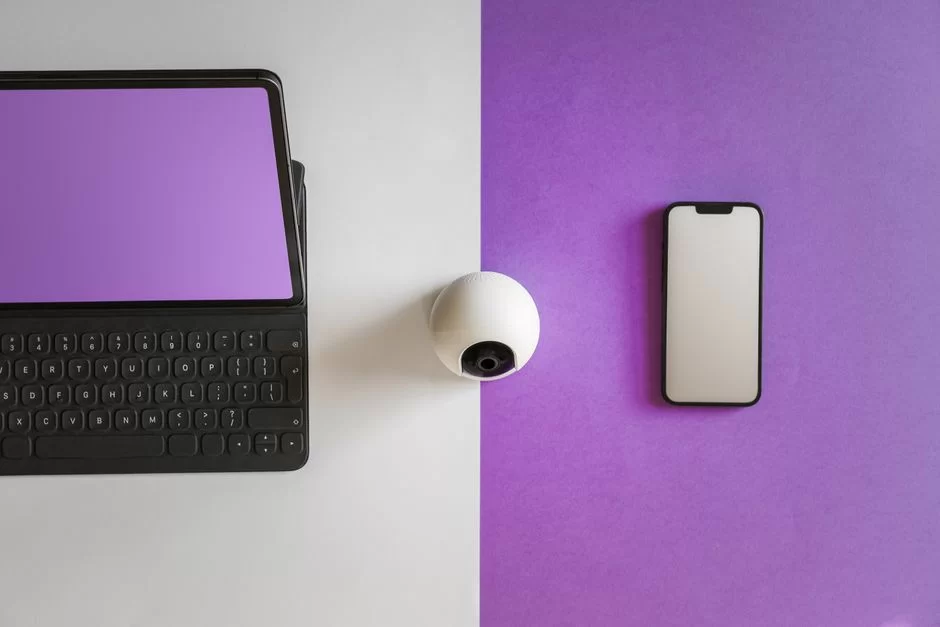
Piyasada üç ana kategori öne çıkar. Entegre webcam modelleri dizüstü bilgisayarlarla birlikte gelir. Harici webcam modelleri USB ile bağlanır. Hibrit çözümler ise DSLR veya IP kamera gibi alternatifleri kapsar. Her birinin kendine özgü avantajları vardır.
Seçim yaparken kullanım senaryonuzu net belirlemelisiniz. Seyahat eden biri için entegre çevre birimi idealdir. Sabit masa başı çalışan biri harici model tercih etmelidir. Profesyonel yayıncı ise hibrit çözümlere yönelmelidir.
Tecrübelerime göre kullanıcılar genellikle ihtiyaçtan fazlasını alır. Oysa doğru seçim, bütçenizi korur ve beklentilerinizi karşılar. Şimdi her kategoriyi derinlemesine inceleyelim.
Tümleşik (Dahili) Webcam: Dizüstü Bilgisayar Kamerası Neden Kötü ve Grenli?
Dizüstü bilgisayarınızın ekran çerçevesinde gömülü olan bu entegre çevre birimi, aslında büyük bir mühendislik tavizidir.
Üreticiler incecik bir kapak içine kamera sığdırmak zorundadır. Bu da sensör boyutu ve lens kalitesinden ödün vermek demektir. Sonuç olarak laptop kamerası neden kötü? Cevap fiziksel kısıtlardır.
Dizüstü bilgisayar kamerası neden grenli (karlı veya kumlu) diye soruyorsanız, cevap piksel boyutunda gizlidir. İnce kapak, küçük sensör demektir. Küçük sensör, küçük piksel boyutu anlamına gelir. Küçük piksel ise az foton toplar. Dolayısıyla sinyal-gürültü oranı düşer. Görüntü greni artar.
Ayrıca optik lens kalitesi de genellikle vasattır. Plastik lens grupları, zamanla optik bozulma ve renk sapması yaratır. Lens grubu temizliği zordur ve çizilmelere açıktır.
Üstelik otomatik beyaz dengesi (AWB) algoritmaları genellikle yavaştır. Tüm bu etkenler birleşince, dahili kamera deneyimi hayal kırıklığı yaratır.
Yine de tümleşik kamera ne demek? Tamamen işlevsiz olduğunu söyleyemem. Acil bir görüntülü görüşme için yeterlidir. Fakat profesyonel bir imaj yaratmak istiyorsanız, harici bir model şarttır. Ben şahsen laptop kamerasını sadece acil durumlar için yedekte tutarım.
Harici USB Webcam ve Kablosuz Webcam Seçenekleri
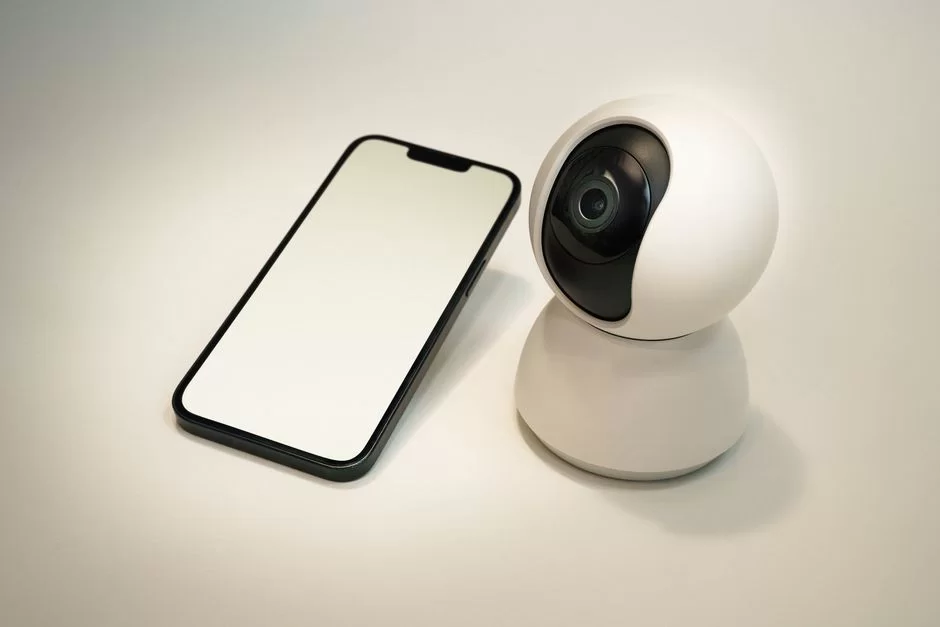
USB webcam, masaüstü bilgisayarların ve laptopların vazgeçilmez iş istasyonu aksesuarıdır. USB bağlantı noktasına takar takmaz çalışır.
Bu çoklu platform desteği (plug-and-play) sayesinde kurulumu saniyeler içinde tamamlarsınız. Ayrıca lens kalitesi, sensör boyutu ve mikrofon performansı katbekat üstündür.
Peki usb webcam ne demek? Derin cevabı şudur: Kendi ISP’si ve firmware’i olan bağımsız bir görüntü algılayıcıdır. Bilgisayarın işlem gücünü kullanmaz. Kendi donanım yazılımı (firmware) ile görüntüyü işler. USB üzerinden hazır veri gönderir. Bu da sistem kaynaklarını boşa çıkarmaz.
Kullanıcılar sıkça “Kablosuz webcam var mı?” diye sorar. Evet, kablosuz ağ (Wi-Fi) veya Bluetooth üzerinden bağlanan modeller mevcuttur. Ancak kablosuz bağlantı, bant genişliği ve gecikme süresi sorunları yaratır.
Özellikle profesyonel kullanım için kablolu USB bağlantı her zaman daha güvenilirdir. Ben kablosuz modelleri sadece esnek konumlandırma gerektiğinde öneririm.
| Özellik | Dahili Webcam | Harici USB Webcam | Kablosuz Webcam |
|---|---|---|---|
| Görüntü Kalitesi | Düşük-Orta | Orta-Yüksek | Orta |
| Sensör Boyutu | Küçük | Büyük | Orta |
| Kurulum Kolaylığı | Sıfır | Tak-Çalıştır | Eşleştirme Gerekir |
| Gecikme (Latency) | Düşük | Çok Düşük | Orta-Yüksek |
| Taşınabilirlik | Mükemmel | İyi | Çok İyi |
| Fiyat | Dahil | Ekonomik-Premium | Orta-Yüksek |
PTZ ve NDI Webcam: Profesyonel Yayıncılık İçin Ağ Tabanlı Çözümler
PTZ webcam ne işe yarar? Bu soru profesyonel yayıncılığın kalbine dokunur. PTZ; Pan, Tilt ve Zoom kelimelerinin kısaltmasıdır. Bu cihaz, motorlu bir kafa yapısına sahiptir. Uzaktan kumanda ile sağa sola döner. Yukarı aşağı hareket eder ve optik zoom yapar.
Genellikle konferans salonlarında ve stüdyolarda kullanırlar. Bir operatör, tek bir konsoldan birden fazla PTZ kamerayı kontrol eder. Bu sayede çok açılı profesyonel çekimler yapar. Ancak fiyatları oldukça yüksektir ve kurulum uzmanlık gerektirir.
NDI webcam nedir? Bu soru ağ tabanlı video iletimine işaret eder. NDI (Network Device Interface), video sinyalini IP ağ üzerinden taşıyan bir veri iletim protokolü sunar.
Bu teknoloji, geleneksel HDMI veya SDI kabloların yerine ethernet kablosu kullanır. Tek bir kablo ile görüntü, ses, kontrol ve hatta güç iletir.
NDI teknolojisinin en büyük avantajı, mevcut ağ altyapısını kullanmasıdır. Uzun mesafelere kayıpsız video akışı yapabilirsiniz.
Ayrıca RTSP protokolü ve TCP/IP desteği ile uzaktan erişim mümkündür. Büyük prodüksiyon şirketleri ve e-spor organizasyonları bu çözümü tercih eder.
2026 İçin En İyi Webcam Nasıl Seçilir? Kapsamlı Alım Rehberi
Piyasada yüzlerce model var. Seçim yapmak gerçekten zor olabilir. Ancak birkaç temel prensibi anlarsanız, işiniz çok kolaylaşır. Ben size teknik özellikleri ve gerçek dünya performansını harmanlayan bir yol haritası çizeceğim.
Öncelikle kullanım amacınızı netleştirin. Sadece Zoom toplantıları için mi kullanacaksınız? Yoksa Twitch’te canlı yayın mı yapacaksınız? Belki de YouTube için profesyonel içerik üreteceksiniz.
Her senaryonun ihtiyaçları farklıdır. Bu nedenle doğru soruyu sormak, doğru cevabı bulmanın ilk adımıdır.
Ayrıca bütçenizi de baştan belirleyin. Giriş seviyesi, orta segment ve premium olarak üç kategori düşünebilirsiniz. Her bütçeye uygun iyi seçenekler mevcut. Yeter ki nelere dikkat etmeniz gerektiğini bilin.
Çözünürlük (1080p vs 4K), FPS (30 vs 60) ve Görüş Açısı (FOV) Dengesi
Bu üçlü, satın alma kararınızın temelini oluşturur. Çözünürlük, görüntü netliğini belirler. FPS, akıcılığı kontrol eder. Görüş açısı ise kadraja ne kadar alan sığacağını tayin eder. Bu üç değeri dengeli seçmelisiniz.
1080p webcam önerisi genel kullanım için hala geçerlidir. Full HD çözünürlük, Zoom ve Teams gibi platformlar için idealdir.
Üstelik bant genişliği dostudur. Sistem kaynaklarını zorlamaz. 30 FPS kare hızı, günlük kullanımda akıcı bir deneyim sunar.
4k webcam farkı ise detaylarda gizlidir. Dört kat daha fazla piksel yoğunluğu sunar. Bu da dijital zoom ve otomatik kadrajlama için mükemmeldir.
Ancak 4K yayın için güçlü bir bilgisayar ve hızlı internet şarttır. Ayrıca çoğu video konferans platformu 4K’yı desteklemez. Bu nedenle 4K’yı sadece içerik üretimi için öneririm.
60 FPS webcam avantajları ise özellikle hareketli sahnelerde ortaya çıkar. El kol hareketleriniz daha akıcı görünür. Hareket bulanıklığı minimuma iner. Oyun yayıncıları ve canlı performans sergileyenler için 60 FPS şarttır. Fakat sadece konuşma yapacaksanız, 30 FPS yeterlidir.
Görüş açısı kaç olmalı? Bu soru ortamınıza bağlıdır. Dar alanlarda 60-78 derece yeterlidir. Geniş odalarda veya grup çekimlerinde 90 derece ve üzeri geniş açı lens tercih etmelisiniz.
Ancak aşırı geniş açı, balık gözü lens etkisi yapar. Kenarlarda optik bozulma başlar. Dengeli seçim her zaman en iyisidir.
| Kullanım Senaryosu | Önerilen Çözünürlük | Önerilen FPS | Önerilen FOV |
|---|---|---|---|
| Ofis Toplantıları | 1080p | 30 FPS | 65-78° |
| Online Eğitim | 1080p / 2K | 30 FPS | 78-90° |
| Oyun Yayını | 1080p | 60 FPS | 60-78° |
| Profesyonel İçerik | 4K | 30-60 FPS | 78-90° |
| Grup Çekimleri | 1080p / 4K | 30 FPS | 90-120° |
Otomatik Odaklama, Düşük Işık Performansı (Lux) ve Sensör Boyutu Önemi
Otomatik odaklamalı webcam nedir? Bu soru netlik takıntısı olanlar için kritiktir. Sabit odaklı modeller belirli bir mesafede nettir.
Otofokus teknolojisi ise sürekli olarak odak uzaklığı ayarı yapar. Nesneye yaklaştıkça veya uzaklaştıkça anında netleme yapar. Bu özellik, özellikle hareketli sunumlar için idealdir.
Sensör boyutu önemi ise düşük ışık performansını doğrudan etkiler. Daha büyük sensör, daha fazla ışık toplar. Bu da düşük ışık hassasiyeti (lux) değerinin iyileşmesi demektir.
Kaliteli bir model, 0.1 lux gibi çok düşük aydınlatmada bile görüntü üretebilir. Diğer yandan ucuz modeller ise 5 lux altında tamamen kararır.
Düşük ışıkta hangi webcam iyi? Cevap sensör boyutu ve piksel boyutu kombinasyonunda yatar. Büyük sensör ve büyük piksel, düşük ışık performansının anahtarıdır.
Ayrıca ışık algılama teknolojisi ve düşük ışık telafisi algoritmaları da devreye girer. Sony Starvis gibi özel sensör teknolojileri bu alanda liderdir.
Benim kişisel favorim, 1/2.8 inç sensör ve üzeri modellerdir. Bu sensörler, 2 mikron ve üzeri piksel boyutu sunar. Dolayısıyla z-ekseni derinliği ve alan derinliği kontrolü daha iyidir. Arka plan doğal olarak bulanıklaşır. Profesyonel bir görüntü elde edersiniz.
Dahili Mikrofon Kalitesi, Gürültü Engelleme ve Windows Hello Uyumluluğu
Dahili mikrofonlu webcam modelleri, harici mikrofon ihtiyacını ortadan kaldırır. Ancak her dahili mikrofon aynı kalitede değildir.
Çift mikrofonlu ses dizilimi olan modeller, stereo ses kaydı yapar. Ayrıca gürültü engelleme algoritması ile ortam gürültüsünü filtreler. Bu sayede sesinizi temiz ve net iletir.
Windows Hello uyumluluğu ise güvenlik ve kolaylık açısından harikadır. Peki Windows Hello için webcam şart mı? Evet, özel bir donanım gerektirir.
Bu donanım, biyometrik yüz tanıma sensörü ve kızılötesi sensör kombinasyonudur. Sıradan bir RGB kamera, Windows Hello ile çalışmaz.
Windows Hello için IR sensör nedir? Bu soru derinlik ile ilgilidir. IR sensör, yüzünüzün 3 boyutlu haritasını çıkarır. Bu sayede bir fotoğrafla sistemi kandıramazsınız.
Ayrıca derinlik algılama (ToF) teknolojisi sayesinde karanlıkta da çalışır. ToF sensörü, ışık darbeleri gönderir. Geri dönüş süresini ölçer. Böylece milimetrik derinlik haritası oluşturur.
Webcam Fiyatları: Bütçeye Göre En İyi Fiyat-Performans Önerileri
2026 Türkiye pazarında fiyatlar geniş bir aralıkta seyrediyor. Giriş seviyesi modeller 500-2000 TL bandındadır. Orta segment 2000-5000 TL arasında değişir. Premium modeller ise 5000 TL’den başlar. 20.000 TL’ye kadar çıkar. Elbette her bütçeye uygun iyi seçenekler mevcut.
- Giriş Seviyesi (500-1500 TL): 1080p 30 FPS, sabit odak, temel mikrofon. Günlük Zoom toplantıları için yeterlidir. Logitech C270 ve benzeri modeller bu segmenttedir.
- Orta Segment (1500-5000 TL): 1080p 60 FPS veya 2K 30 FPS, otomatik odaklama, çift mikrofon. İçerik üreticileri ve oyuncular için idealdir. Logitech C920, Razer Kiyo Pro bu sınıftadır.
- Premium Segment (4000-20.000 TL): 4K 30-60 FPS, geniş sensör, Windows Hello, yapay zeka desteği. Profesyonel yayıncılar ve kurumsal kullanım içindir. Logitech Brio 4K, Insta360 Link, Obsbot Tiny 2 bu kategoridedir.
- Özel Çözümler (10.000 TL ve üzeri): PTZ, NDI, Clean HDMI çıkışı gibi profesyonel özellikler. Stüdyo ve konferans salonları için özel üretirler.
Webcam Kurulumu, Bağlantı ve Performans Testi Rehberi
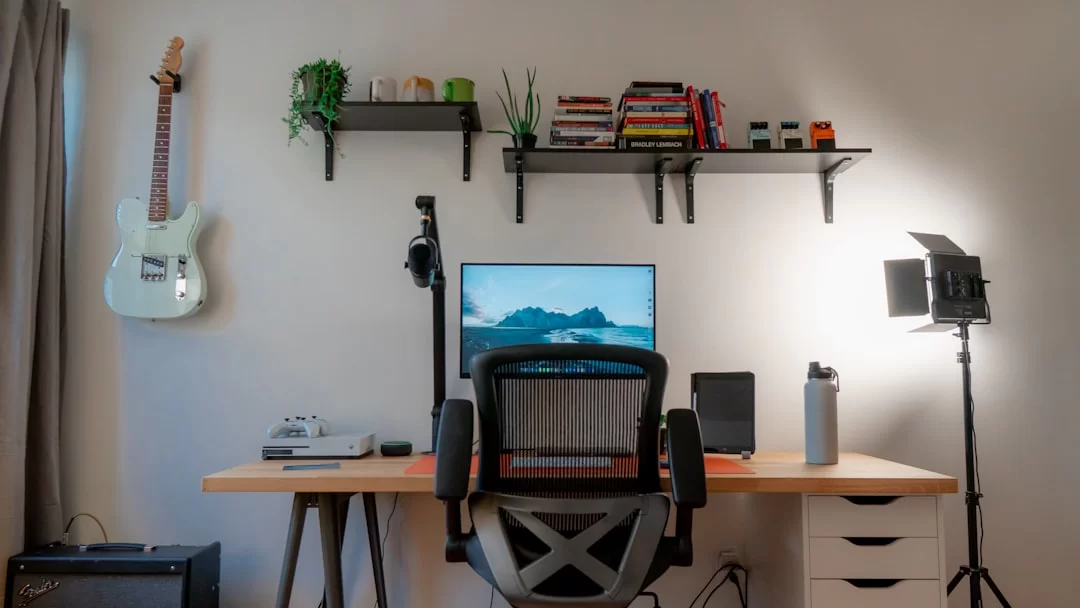
Kutuyu açtınız, şimdi ne yapacaksınız? Kurulum süreci aslında çok basittir. Fakat birkaç kritik adımı atlarsanız başınız ağrıyabilir. Ben size hem dahili hem harici kurulumu adım adım anlatacağım.
Laptop Webcam Açma/Kapama ve Windows Webcam Ayarlarına Nereden Ulaşılır?
Öncelikle laptop webcam nasıl açılır? Hemen cevaplayalım. Çoğu dizüstü bilgisayarda kamera varsayılan olarak aktiftir. Bir uygulama kamerayı kullanmak istediğinde otomatik açılır. Ancak bazı modellerde Fn tuşu ile kamerayı kapatabilirsiniz. Fn + F8 veya Fn + F10 gibi kombinasyonları deneyin.
Laptop kamerası neden çalışmaz? En yaygın cevap yanlışlıkla kapatılmış olmasıdır. Aygıt yöneticisi üzerinden kameranın durumunu kontrol edin. Görüntüleme aygıtları altında kameranızı bulun. Eğer devre dışıysa, sağ tıklayıp etkinleştirin. Ayrıca donanım sürücüsü güncellemelerini kontrol etmeyi unutmayın.
Windows webcam ayarları nerede? İzlemeniz gereken yol şudur: Başlat menüsünden Ayarlar uygulamasını açın. Ardından Bluetooth bağlantısı ve cihazlar bölümüne girin. Kameralar sekmesine tıklayın. Burada bağlı tüm kameraları görebilirsiniz. Parlaklık, kontrast ve döndürme ayarlarını buradan yapabilirsiniz.
Harici Webcam Bağlantısı: USB Tak-Çalıştır, Aygıt Yöneticisi ve Tarayıcı İzinleri
Harici bir bilgisayar kamerası kurmak inanılmaz kolaydır. USB kablosunu boş bir porta takın. İşletim sistemi cihazı anında tanır.
UVC sürücü katmanını otomatik yükler. Birkaç saniye içinde cihaz kullanıma hazır hale gelir. İşte tak çalıştır kamera nedir sorusunun cevabı tam olarak bu deneyimdir.
Harici webcam sisteme nasıl tanıtılır? Endişelenmenize gerek yok. Modern işletim sistemleri USB video class uyumlu kamera standardını destekler.
Bu standart sayesinde özel bir donanım sürücüsü yüklemeniz gerekmez. Ancak üreticinin kendi yazılımı, ek özellikler sunabilir. Görüntü kalibrasyonu ve firmware güncellemeleri için bu yazılımı kurmanızı öneririm.
Tarayıcıda kamera izni nasıl verilir? Bu soru sıkça karşıma çıkar. Chrome, Edge veya Firefox kullanıyorsanız, site kamera izni istediğinde bir bildirim görürsünüz. İzin ver butonuna tıklamanız yeterlidir.
Eğer yanlışlıkla reddettiyseniz, tarayıcı ayarlarından gizlilik bölümüne gidin. Buradan kamera izinlerini sıfırlayabilirsiniz.
Webcam Performans Testi Nasıl Yapılır? Ücretsiz Araçlar ve Metrikler
Satın aldığınız cihazın vaat edilen performansı verip vermediğini test etmelisiniz. Webcam performans testi nasıl yapılır? Bunun için birkaç ücretsiz araç öneririm. Bu araçlar sayesinde FPS, çözünürlük, gecikme süresi ve renk doğruluğu gibi metrikleri ölçebilirsiniz.
- OBS Studio: Sanal kamera özelliği ile FPS ve çözünürlük takibi yapabilirsiniz. Ayrıca gerçek zamanlı gecikme süresi ölçümü de mümkündür.
- WebcamTests.com: Tarayıcı tabanlı bu araç, temel metrikleri hızlıca ölçer. Üstelik çözünürlük, FPS ve renk doğruluğu testleri yapar.
- VLC Media Player: Medya > Aygıt Yakala menüsünden kameranızı seçin. Daha sonra doğrudan video akışı kalitesini gözlemleyin.
- Windows Kamera Uygulaması: En basit yöntemdir. Fotoğraf ve video çekerek görüntü kalitesini değerlendirin.
Test sırasında nelere dikkat etmelisiniz? Öncelikle FPS değerinin kararlı olup olmadığına bakın. 30 FPS vaat eden bir cihaz, sürekli 30 vermelidir.
Gecikme süresi (latency) değerini gözlemleyin. Elinizi sallayın ve ekrandaki gecikmeye bakın. Son olarak renk doğruluğu ve dinamik aralık performansını test edin.
Webcam Montaj Aparatı Seçimi ve Optik Lens Temizliği
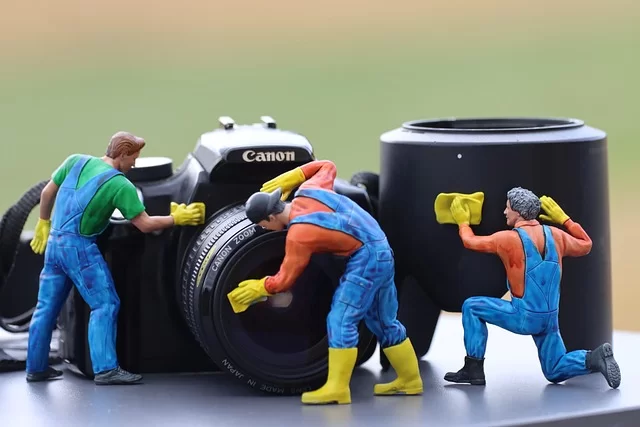
Doğru webcam montaj aparatı, görüş açınızı optimize eder. Çoğu model, standart bir monitör klipsi ile gelir. Ancak bu klipsler her monitöre uymaz.
Özellikle ince çerçeveli monitörlerde sorun yaşayabilirsiniz. Alternatif olarak tripod montaj aparatı kullanmanızı öneririm.
- Monitör Klipsi: Standart çözümdür. Ancak ekranın üst kısmını kapatabilir. Yeni nesil ince çerçeveli monitörlerle uyumsuz olabilir.
- Tripod Adaptörü: Esnek konumlandırma sağlar. Masanın kenarına veya ayrı bir sehpaya yerleştirebilirsiniz.
- Duvar Aparatı: Sabit stüdyo kurulumları için idealdir. Kamerayı tam istediğiniz açıya sabitler.
- Masaüstü Standı: Taşınabilir kompakt kamera kullanıcıları için pratiktir.
Webcam lens temizliği nasıl yapılır? Bu konuyu ihmal etmemelisiniz. Optik lens üzerinde biriken toz ve parmak izleri, görüntü kalitesini ciddi şekilde düşürür.
Ancak yanlış temizlik, optik kaplamaya zarar verir. Mikrofiber bez ve saf izopropil alkol kullanın. Asla kağıt havlu veya tişört kullanmayın. Dairesel hareketlerle nazikçe silin. Fakat temizlik öncesi mutlaka cihazı kapatın.
Webcam Güvenliği Nasıl Sağlanır? Şifreleme, Gizlilik Perdesi ve Windows Hello

Güvenlik, çoğu kullanıcının göz ardı ettiği kritik bir konudur. Oysa bir internet kamerası, hackerlar için davetiye çıkarabilir. Bu soru dijital çağda hayati önem taşır. Neyse ki alabileceğiniz basit ama etkili önlemler var.
Öncelikle şunu net söyleyeyim: Yazılımsal koruma tek başına yeterli değildir. Evet, antivirüs ve güvenlik duvarı önemlidir. Ancak fiziksel bir bariyer her zaman en güvenilir çözümdür. Gözünüzün önünde duran bir kapak, hiçbir hackerın aşamayacağı bir engeldir.
Fiziksel Gizlilik Perdesi (Privacy Shutter) ve Webcam Güvenlik Yazılımları
Fiziksel gizlilik perdesi nedir? Cevabı basittir: Lens üzerine kapanan mekanik bir kapaktır. Privacy Shutter olarak da bilinen bu donanımsal gizlilik paneli, kamerayı fiziksel olarak kapatır. Yazılım tabanlı hiçbir saldırı bu kapağı açamaz. Bu nedenle en üst düzey güvenlik sağlar.
Modern bilgisayar kamerası modellerinin çoğunda bu özellik standart olarak gelir. Hatta bazı yeni dizüstü bilgisayarlarda entegre fiziksel perde vardır.
Eğer cihazınızda yoksa, yapışkanlı harici kapaklar satın alabilirsiniz. İnanın bana, bu küçük aksesuar için harcadığınız 50 TL, huzurunuz için paha biçilemez.
Webcam şifreleme destekliyor mu? Kullanıcılar bunu sıkça sorar. Modern USB video class uyumlu kamera modelleri, veri akışı şifrelemesi sunmaz. Şifreleme, uygulama katmanında gerçekleşir.
Özellikle Zoom ve Teams gibi platformlar uçtan uca şifreleme kullanır. Ancak kötü amaçlı bir yazılım, şifrelemeden önce ham görüntü sinyali verisine erişebilir. Bu yüzden fiziksel perde şarttır.
Windows Hello ve IR Sensör: Yüz Tanıma Teknolojisinin Ardındaki Bilim
Windows Hello, şifrelerin yerini alan biyometrik bir kimlik doğrulama sistemidir. Bu teknoloji, biyometrik yüz tanıma sensörü kullanır. Sistem, yüzünüzün benzersiz özelliklerini matematiksel bir modele dönüştürür. Bu modeli şifreleyip cihazda saklar. Asla buluta göndermez.
Windows Hello için IR sensör nedir? Bu soru derinlik algılama (ToF) teknolojisine dayanır. Kızılötesi sensör, yüzünüze binlerce görünmez nokta yansıtır.
ToF sensörü, bu noktaların geri dönüş süresini ölçer. Böylece milimetrik hassasiyette bir derinlik haritası oluşturur. Bu harita sayesinde sistem, ikiz kardeşinizi bile ayırt edebilir.
Bu teknolojinin güzelliği, karanlıkta da çalışmasıdır. Kızılötesi sensör, ortam ışığından bağımsızdır. Ayrıca bir fotoğraf veya video ile sistemi kandıramazsınız.
Çünkü derinlik kamerası, 2 boyutlu görüntüleri anında reddeder. Ben şahsen bu teknolojiyi kullandığımdan beri şifre yazmayı tamamen unuttum.
Gelişmiş Webcam Teknolojileri: Yapay Zeka, Sanal Arka Plan & Metaverse
2026 yılı, yapay zekanın bu cihazlara tam anlamıyla entegre olduğu bir dönüm noktasıdır. Yapay zeka görüntü işleme artık sadece pahalı modellere özel değil.
Orta segment modeller bile AI çerçeveleme motoru ile geliyor. Bu teknolojiler, kullanıcı deneyimini kökten değiştiriyor.
Yapay Zeka Destekli Görüntü: Otomatik Kadrajlama, Çerçeveleme ve Göz Teması Düzeltme
Otomatik kadrajlama teknolojisi, yapay zekanın en somut uygulamasıdır. AI ile otomatik kadrajlama, yüzünüzü takip eder. Sizi her zaman çerçevenin merkezinde tutar. Hareket etseniz bile kamera sizi takip eder. Bu, özellikle ayakta sunum yapanlar için devrim niteliğindedir.
Otomatik çerçeveleme ve göz teması düzeltme nedir? Bu soru daha da etkileyicidir. AI, gözlerinizin kameraya değil de ekrana baktığını algılar. Ardından göz bebeklerinizi dijital olarak düzeltir.
Karşınızdaki kişi, sürekli göz teması kurduğunuzu düşünür. Oysa siz notlarınıza veya ekrandaki katılımcılara bakıyorsunuzdur.
Bu teknolojiler, görüntü işleme birimi üzerinde çalışan özel sinir ağları sayesinde mümkün olur. AI çerçeveleme motoru, saniyede onlarca kez yüz algılama ve takip yapar.
Tüm bu işlemler, gecikme süresi (latency) yaratmadan gerçekleşir. Çünkü özel donanım hızlandırıcıları kullanır.
Webcam Arka Plan Bulanıklaştırma Nasıl Çalışır?
Sanal arka plan teknolojisi ve arka plan bulanıklaştırma, iki farklı yaklaşımdır. Arka plan bulanıklaştırma, gerçek arka planı yumuşatır. Sanal arka plan ise arka planı tamamen değiştirir. Her ikisi de yapay zeka görüntü işleme ile çalışır.
Webcam arka plan bulanıklaştırma nasıl çalışır? Cevap segmentasyon algoritmalarında yatar. AI, görüntüyü piksel piksel analiz eder. Hangi piksellerin size ait olduğunu belirler. Hangilerinin arka plana ait olduğunu ayırır. Bu işleme semantik segmentasyon denir. Ardından arka plan piksellerine Gauss bulanıklaştırma uygular.
Bu teknolojinin kalitesi, kullanılan modele göre değişir. Ucuz modellerde saç kenarlarında yapay bir hale görürsünüz.
Kaliteli modeller ise stereo görüntüleme veya ToF sensörü ile derinlik verisi toplar. Bu sayede çok daha doğal bir bulanıklık elde edersiniz. Adeta DSLR ile çekilmiş gibi durur.
Metaverse ve 3D Webcam Teknolojileri: Gelecek Neler Getiriyor?
Metaverse ve 3d webcam teknolojileri, önümüzdeki yılların en heyecan verici alanıdır. Artık sadece 2 boyutlu görüntü yetmez. Sanal dünyalarda var olabilmek için 3 boyutlu modellenmeniz gerekir. İşte bu noktada derinlik kamerası teknolojileri devreye girer.
Halihazırda piyasada bulunan bazı modeller, temel düzeyde 3B tarama yapabilir. Derinlik algılama (ToF) sensörü sayesinde ortamın 3 boyutlu haritasını çıkarır. Bu veriyi sanal gerçeklik uygulamalarında kullanırız. Ayrıca hareket yakalama (motion capture) için de idealdir.
Yakın gelecekte bu teknoloji çok daha yaygınlaşacak. Apple Vision Pro ve Meta Quest serisi gibi cihazlar, 3B kameraları ana akım haline getirecek.
Bu sayede sanal toplantılar gerçek hayata çok daha yakın olacak. Hatta dijital ikizlerinizi (avatar) gerçek zamanlı olarak hareket ettirebileceksiniz.
Webcam ile Canlı Yayın ve Video Konferans İpuçları (OBS, Zoom, Teams)
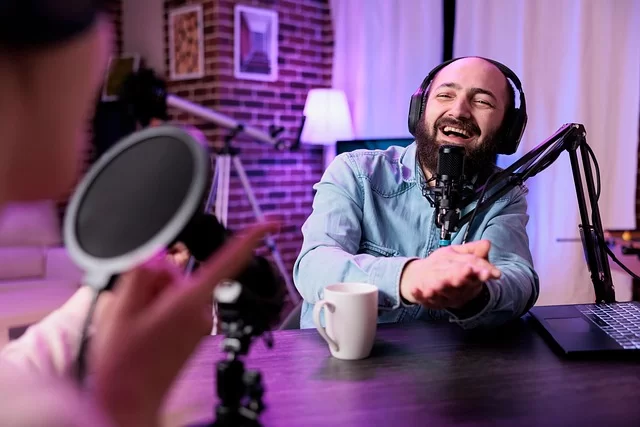
Canlı yayın yapmak veya profesyonel toplantılara katılmak için birkaç püf noktası bilmelisiniz. Doğru ayarlar, sıradan bir görüntü aktarım aygıtında bile fark yaratır. Yanlış ayarlar ise en pahalı cihazı bile berbat gösterir.
Streaming ve Oyun Yayınları İçin En İyi Webcam Ayarları (OBS Studio)
OBS Studio, canlı yayıncılığın altın standardıdır. Webcam OBS Studio ile nasıl kullanılır? Cevabı oldukça basittir. Kaynaklar bölümüne sağ tıklayıp Video Yakalama Aygıtı ekleyin. Açılan pencerede cihazınızı seçin. Ardından çözünürlük ve FPS ayarlarını yapın.
Yayıncılar için 4k webcam gerekli mi? Bu soruyu sıkça sorarlar, cevap net: Hayır, gerekli değil. Çoğu platform 1080p’den fazlasını desteklemez.
Ayrıca izleyicilerin büyük kısmı mobil cihazlardan izler. Bu nedenle 1080p 60 FPS bir ayar, oyun yayınları için idealdir. Açıkçası görüntü kalitesini değil, akıcılığı önceleyin.
OBS’de renk düzeltme profili ve LUT (Look-Up Table) kullanarak görüntünüzü iyileştirebilirsiniz. Biraz kontrast ve doygunluk eklemek, görüntüyü canlandırır. Ancak aşırıya kaçmayın.
Doğal görüntü her zaman daha profesyoneldir. Ayrıca görüntü kalibrasyonu için OBS’in sunduğu test kartını kullanın.
Zoom Yorgunluğunu Azaltan Webcam Ayarları ve Ergonomi Önerileri
Zoom yorgunluğu, uzun toplantıların kaçınılmaz sonucudur. Ancak doğru ayarlarla bu yorgunluğu azaltabilirsiniz. Bu yorgunluğu azaltan webcam ayarları nelerdir? Hemen sıralayayım.
- Kamera Yüksekliğini Ayarlayın: Lens, göz hizanızda olmalı. Yukarıdan veya aşağıdan bakmak boyun ağrısı yapar. Gerekirse webcam montaj aparatı kullanın.
- Arka Planı Sadeleştirin: Karmaşık arka plan, beyni yorar. Düz bir duvar veya hafif bulanıklaştırma idealdir.
- Göz Kırpma Molası Verin: Her 20 dakikada bir 20 saniye uzağa bakın. Bu, göz kaslarınızı dinlendirir.
- Işığı Doğru Ayarlayın: Loş ışık, gözlerinizi kısmaya zorlar. Yeterli ve dengeli aydınlatma şarttır.
Zoom için webcam ayarları kısmında, HD video ve orijinal oran seçeneklerini etkinleştirin. Gürültü engelleme algoritması ayarını ortamınıza göre yapın.
Ayrıca düşük ışık telafisi özelliğini manuel olarak ayarlayın. Otomatik mod, yapay bir parlaklık yaratabilir.
Webcam Işıklandırması Nasıl Olmalı? Doğal Işık ve Temel Ekipmanlar
Işık, görüntü kalitesinin yüzde seksenini oluşturur. En pahalı cihaz bile kötü ışıkta berbat görünür. Webcam ışıklandırması nasıl olmalı? Cevabı üç temel prensipte yatar.
- Cephe Işığı (Key Light): Ana ışık kaynağınız yüzünüze dönük olmalı. Pencere önü doğal ışık idealdir. Yapay ışık kullanacaksanız, yumuşak ve dağınık bir kaynak tercih edin.
- Dolgu Işığı (Fill Light): Gölgeleri yumuşatmak için karşı taraftan hafif bir ışık ekleyin. Bu, yüzünüzdeki sert gölgeleri yok eder.
- Arka Işık (Back Light): Sizi arka plandan ayırmak için omuz hizanıza hafif bir ışık verin. Bu, z-ekseni derinliği hissi yaratır.
Ekipman olarak Ring Light en popüler çözümdür. Yuvarlak yapısı sayesinde eşit aydınlatma sağlar. Ayrıca gözlerinizde hoş bir yansıma oluşturur. Bütçeniz kısıtlıysa, masa lambasını duvara yansıtarak yumuşak bir ışık elde edebilirsiniz.
Webcam Alternatifleri: Telefon, DSLR ve IP Kamera Karşılaştırması
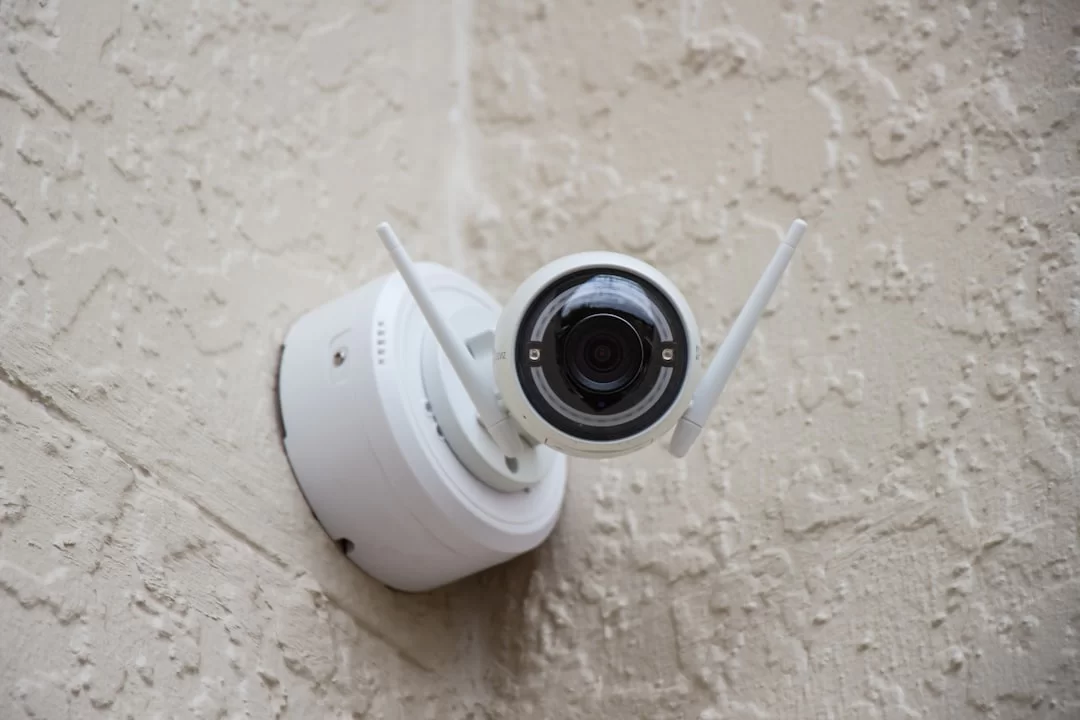
Bazı durumlarda bilgisayar kamerası yeterli gelmez. Daha yüksek kalite veya farklı özellikler ararsınız. Neyse ki birkaç güçlü alternatif mevcut. Her birinin kendine özgü avantajları ve dezavantajları var.
Telefonu Webcam Olarak Kullanma: DroidCam, EpocCam ve Diğer Uygulamalar
Telefonu webcam olarak kullanma uygulamaları, nakit tasarrufu için harikadır. Modern akıllı telefonlar, çoğu orta segment kameradan daha iyi sensöre sahiptir. Peki bunu nasıl yaparsınız?
Öncelikle bilgisayarınıza ve telefonunuza uyumlu bir uygulama yükleyin. DroidCam ve EpocCam en popüler seçeneklerdir. Her ikisi de WiFi veya USB üzerinden bağlantı sunar. Daha düşük gecikme süresi (latency) için USB bağlantıyı tercih edin.
Ardından telefonunuzu bir tripoda yerleştirin. Uygulamayı açın ve bilgisayardaki istemci yazılımla eşleştirin. OBS veya Zoom içinde telefonunuzu bir video kaynağı olarak göreceksiniz. Bu kadar basit.
Ev ofis için webcam mi akıllı telefon mu? Cevabım şu: Geçici çözüm olarak telefon mükemmeldir. Ancak sürekli kullanım için pratik değildir.
DSLR ve Kompakt Makineyi Webcam Olarak Kullanma: Clean HDMI ve Capture Kart
DSLR kamera webcam olarak nasıl kullanılır? Bu soru profesyonel kalite arayanların gündemindedir. Aynasız veya DSLR fotoğraf makineleri, devasa sensörleri sayesinde muhteşem görüntü sunar. Arka plan bulanıklaştırma doğal olarak gerçekleşir. Ayrıca alan derinliği kontrolü size kalmıştır.
Bunun için öncelikle Clean HDMI çıkışı almanız gerekir. Clean HDMI capture kart nedir? Cevabı basittir: Kamera menülerini ve göstergelerini temizleyen bir HDMI sinyalidir. Çoğu modern fotoğraf makinesi bu özelliği destekler. Ardından bir capture kart ile bu sinyali bilgisayara aktarırsınız.
Kompakt fotoğraf makinesi webcam olarak kullanılır mı? Eğer cihazınız Clean HDMI çıkışı veriyorsa, evet kullanabilirsiniz. Ancak her kompakt makine bu özelliği desteklemez. Fakat satın almadan önce mutlaka teknik özellikleri kontrol edin.
Bu kurulum, inanılmaz görüntü kalitesi sunar. Ancak maliyeti yüksektir. İyi bir capture kart 2000-4000 TL arasındadır. Üstelik kamera ve lens maliyetini de eklemelisiniz. Sadece profesyonel içerik üreticileri için öneririm. Fakat günlük kullanım için fazlasıyla abartılıdır.
Webcam ve IP Kamera Farkı: Hareket Algılama ile Güvenlik Kamerası Olur mu?
Webcam ve IP kamera farkı temelde kullanım amacından kaynaklanır. IP kameralar, bağımsız çalışan güvenlik cihazlarıdır. Kendi işlemcisi, depolaması ve ağ bağlantısı vardır. RTSP protokolü ve TCP/IP üzerinden doğrudan ağa bağlanır. Bilgisayara ihtiyaç duymaz.
Peki webcam hareket algılama ile güvenlik kamerası olur mu? Kısmen evet. Doğru yazılımlarla bu cihazı bir güvenlik aracına dönüştürebilirsiniz.
Hareket algıladığında fotoğraf çekebilir veya video kaydedebilir. Hatta e-posta ile bildirim gönderebilir. Ancak IP kamera kadar güvenilir değildir.
IP kameralar gece görüşü, geniş dinamik aralık ve sürekli kayıt gibi özellikler sunar. Ayrıca PoE (Power over Ethernet) ile tek kabloyla çalışır.
Bir çevre birimi olarak bilgisayar kamerası ise bu özelliklerden yoksundur. Güvenlik için IP kamera, iletişim için görüntü aktarım aygıtı kullanmalısınız. İkisi farklı dünyaların ürünleridir.
Webcam Aygıtı Hakkında İleri Okuma Kaynakları
Bu rehberde paylaştığım bilgiler, yılların saha tecrübesi ve sürekli güncellenen teknik bilgi birikiminin bir özetidir. Konuyu daha da derinlemesine incelemek isteyenler için aşağıdaki otoriter kaynakları öneririm.
- USB Implementers Forum – UVC 1.5 Standardı: USB Video Class standardının en güncel resmi dokümantasyon setidir. Webcam’lerin USB üzerinden nasıl çalıştığını bu dökümandan öğrenebilirsiniz. Üstelik döküman sayesinde bant genişliği ve sürücü gereksinimlerini en yetkin ağızdan incelersiniz.
- Sony STARVIS / STARVIS 2 Sensör Teknolojisi: Günümüz profesyonel ve tüketici seviyesi webcam’lerinde kullanılan en gelişmiş arka aydınlatmalı CMOS sensör ailesidir. Bu teknoloji, düşük ışık performansı ve yüksek hassasiyet konusunda sektöre liderlik ediyor. Üstelik bu sistemi Sony’nin resmi ürün sayasından rahatça inceleyebilirsiniz.
- Britannica Kaynağından Tanımı: Bu kaynak, webcam’in tarihsel gelişimini ve temel çalışma prensiplerini anlatıyor. Üstelik platformda günlük hayattaki kullanım alanlarına dair akademik ve güvenilir bilgiler bulursunuz.
Webcam Alırken ve Kullanırken Aklınıza Takılan Her Şey – Deneyimli Elden 12 Samimi Cevap
Webcam alırken en önemli özellik nedir?
Dizüstü bilgisayarımın kamerası neden grenli görünüyor?
Webcam güvenliği için fiziksel perde şart mı?
Windows Hello için IR sensörlü webcam şart mı?
4K mı yoksa 60 FPS mi daha iyi?
Telefonumu webcam olarak nasıl kullanabilirim?
Webcam ile IP kamera arasındaki fark nedir?
Webcam’imin çalışıp çalışmadığını nasıl test ederim?
Webcam tak çalıştır (Plug-and-Play) ne demek?
Zoom yorgunluğunu azaltmak için webcam ayarları nelerdir?
Webcam fiyatları ne kadar? Hangi bütçeye hangi model alınmalı?
Webcam lensi nasıl temizlenir?
Sonuç: 2026 ve Ötesi İçin Doğru Webcam’i Seçmek Artık Çok Kolay
Web kamerası teknolojisinin yolculuğun sonuna geldik. Umarım kafanızdaki tüm soru işaretlerini giderebilmişimdir. Artık biliyorsunuz ki bu küçük donanım bileşeni, devasa bir teknoloji harikasıdır. Doğru seçtiğinizde, profesyonel hayatınızı ve sosyal iletişiminizi dönüştürür.
Özetle, ihtiyacınızı belirleyin ve bütçenizi netleştirin. Teknik özellikleri bu rehberdeki bilgilerle karşılaştırın. Fiziksel gizlilik perdesi olmayan bir modeli asla satın almayın. Ve unutmayın, en pahalı cihaz her zaman en iyisi değildir. Sizin için doğru olan, ihtiyaçlarınızı karşılayan modeldir.
Gelecek çok heyecan verici. Metaverse, yapay zeka ve 3B tarama teknolojileri, bu mütevazı çevre birimini bambaşka boyutlara taşıyacak. Şimdiden hazırlıklı olun. Çünkü görüntülü iletişim çağı daha yeni başlıyor. Donanım dünyasındaki diğer yenilikleri de takip etmeyi unutmayın.

İlk yorumu sen paylaş