

Sabit disk sürücüsünün manyetik plakası dönmeye başlar. Okuma yazma kafası plaka yüzeyinde mikronluk mesafede süzülür. Aktüatör kolu belirli bir iz üzerinde konumlanır. Mil motoru saniyede binlerce devir çevirir. Tüm bu fiziksel dans tek bir amaca hizmet eder. Sektörlere yazdığınız bitleri okuyup size geri verir.
Ne var ki donanım katmanı tek başına yeterli değildir. Sektör, iz ve silindir gibi fiziksel yapıları anlamlı dosyalara dönüştüren bir yazılım katmanı gerekir. İşte bu noktada dosya sistemi mimarisi devreye girer. FAT, NTFS, exFAT ve ext4 gibi yapılar, depolama medyasındaki ham bitleri okuyabileceğiniz belgelere çevirir.
Bu rehberde FAT ailesinin üç temel üyesini masaya yatırıyoruz. FAT12, FAT16 ve FAT32 sürümlerinin her birini teknik detaylarıyla inceliyoruz. Sektör boyutundan küme zincirine, BPB yapısından FSInfo sektörüne kadar tüm kritik bileşenleri açıklıyoruz. Ayrıca 2026’da Microsoft’un FAT32 formatlama sınırını 2 TB’a çıkaran güncellemesini de ele alacağız.
Amacımız şu: Bir dahaki sefere format penceresi açıldığında hangi seçeneği neden seçtiğinizi tam olarak bilmeniz. Hadi başlayalım!
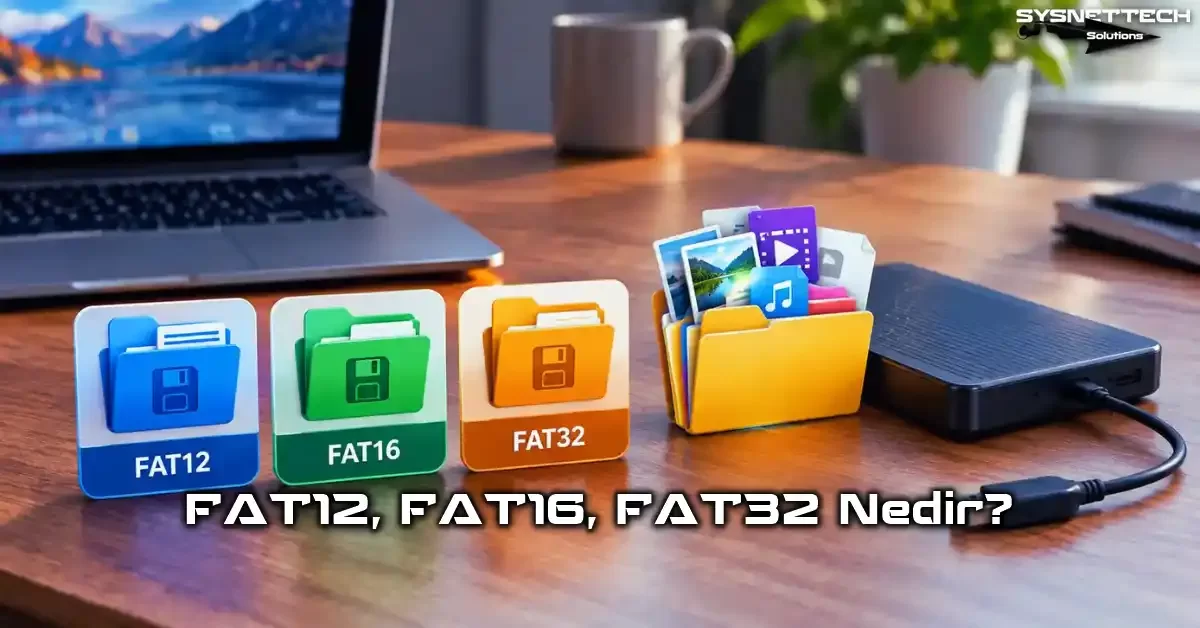
FAT Nedir? Dosya Tahsis Tablosunun Temel Mantığı
Dosya tahsis tablosu, her kümenin hangi dosyaya ait olduğunu izleyen dev bir haritadır. Sabit disk sürücüsü, taşınabilir SSD veya SD kart olsun; tüm kitle depolama aygıtları verileri küçük bloklara böler.
Bu bloklara küme adı veririz. File Allocation Table bu blokların hangi sırayla birleştiğini kaydeder. Özetle, dosya sistemi mimarisinin omurgasını oluşturur.
Bu tablo olmadan işletim sistemi hiçbir dosyanın nerede başlayıp nerede bittiğini bilemez. Yani depolama medyanızı dev bir kütüphane gibi düşünün.
Dosya tahsis tablosu, hangi kitabın hangi rafta durduğunu gösteren katalog görevi görür. Her rafta birden fazla kitap olabilir. Bazıları parça parça farklı raflara dağılmıştır.
Manyetik depolama dünyasında bu yapı hayati önem taşır. Çünkü sabit disk okuma kafası, dosyanın tüm parçalarını farklı iz ve silindirlerden toplar.
FAT tablosu bu toplama işleminin yol haritasıdır. Flaş depolama tarafında ise NAND flash hücreleri rastgele erişim sunar. Yine de tablo mantığı aynı kalır.
Dosya Tahsis Tablosu (File Allocation Table) Ne Anlama Gelir?
Dosya tahsis tablosu, adından da anlaşılacağı gibi dosyaların disk üzerindeki konumunu bir zincir halinde saklar.
Her dosya, birden fazla kümede parçalanmış olabilir. İşletim sistemi bir dosyayı okumak istediğinde önce kök dizine bakar. Ardından dosyanın ilk küme numarasını bulur.
Ardından FAT tablosuna gider ve o kümenin sonraki küme değerini okur. Bu zincir, dosyanın sonuna gelene kadar devam eder.
Zincirin sonunu 0x0FFFFFFF gibi özel bir işaret değeri belirtir. Biz bu yapıya cluster chain veya dosya tahsis zinciri diyoruz. Her bağlantı, disk okuma kafasını yeni bir sektöre yönlendirir.
Dolayısıyla FAT dosya sistemi, verileri ardışık bloklar halinde saklamak zorunda değildir. Bir dosyanın parçaları diskin farklı izlerine dağılmış olabilir.
Bu parçalanma zamanla disk performansını düşürür. Ancak basit ve dayanıklı yapısı sayesinde bu tablo, onlarca yıldır ayakta kalmayı başardı.
Neden FAT12, FAT16 ve FAT32? İsimlendirme Mantığı
Bu isimlerdeki sayılar, tablodaki her girişe kaç bit ayırdığımızı gösterir. FAT12’de her küme girişi 12 bit, FAT16’da 16 bit, FAT32’de ise 32 bit yer kaplar.
Bit sayısı arttıkça tablonun adresleyebileceği küme sayısı da artar. Daha fazla küme ise daha büyük disk kapasitesi anlamına gelir.
Peki neden 24 değil de 32? Çünkü FAT32 tasarımında 32 bitin tamamını kullanmayız. Tasarım 28 bit etkin adresleme yapar ve üst 4 biti yedek ayırır. Bu yüzden teorik sınır 2 TB civarında kalır. Yine de FAT16’nın 2 GB’lık sınırına kıyasla devasa bir atılımdır.
FAT12 Nedir? Kaç MB Destekler ve Nerede Kullanılır?
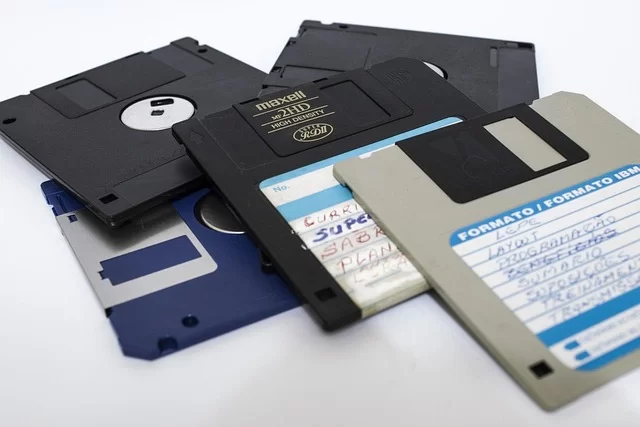
FAT12, ailenin en yaşlı üyesidir ve 1977’den beri hayatımızda. Adındaki 12 rakamı, her küme girişine 12 bit ayırdığımızı gösterir. Bu yapı, en fazla 4084 kümeyi adresleyebilir.
Sektör boyutu 512 bayt olduğunda toplam kapasite yaklaşık 2 MB ile sınırlı kalır. Ancak daha büyük küme boyutlarıyla bu sınır 16 MB’a kadar çıkabilir.
Günümüz standartlarında bu kapasite gülünç gelebilir. Yine de FAT12, gömülü sistemler ve eski donanımlar için hayati önem taşır.
Özellikle BIOS güncellemeleri, bazı endüstriyel kontrol sistemleri ve eski dijital kameralar hâlâ bu yapıyı kullanır. Basitliği, onu küçük ölçekli cihazlar için ideal kılar. Manyetik depolama medyası olan 1.44 MB disketler bu yapının klasik örneğidir.
FAT12 Teknik Yapısı: 12-bit Adresleme ve 4084 Küme Sınırı
12 bitlik adresleme, toplamda 2^12 = 4096 farklı değer üretebilir. Sistem bu değerlerin bir kısmını özel amaçlara ayırır: boş küme, bozuk küme, zincir sonu.
Geriye yaklaşık 4084 adet kullanılabilir küme kalır. Bu yüzden maksimum küme sayısı 4084’tür. Sabit disk geometrisinde bu sayı çok küçüktür.
Küme boyutu 512 bayt olduğunda toplam kapasiteyi şöyle hesaplarız: 4084 × 512 = 2.091.008 bayt. Bu da yaklaşık 2 MB eder.
Küme boyutunu 4 KB’a çıkardığınızda ise sınır 16 MB’a ulaşır. Ancak o zaman da slack space yani boşa harcanan alan ciddi boyutlara ulaşır.
FAT12’nin en büyük avantajı, tablosunun son derece küçük olmasıdır. 4084 giriş × 1.5 bayt = yaklaşık 6 KB’lık bir tablo yeterlidir.
Bu sayede önyükleme sektörüne sığar ve minimum bellek kullanan sistemlerde çalışır. Gömülü sistemlerde bu verimlilik altın değerindedir. Üstelik flaş bellek denetleyicisi bile bu kadar küçük bir tabloyu kolayca yönetir.
FAT12 Hâlâ Nerede Kullanılıyor? Disketler ve Gömülü Sistemler
- 1.44 MB disketler: Klasik manyetik depolama ortamı disketleri FAT12 ile formatlarsınız. Hâlâ arşiv amaçlı kullananlar vardır.
- BIOS güncelleme ortamları: Bazı anakart üreticileri BIOS güncellemesi için FAT12 formatlı disket veya USB portu ister.
- Eski dijital fotoğraf makineleri: İlk nesil kameralar FAT12 formatlı SD kartlarla çalışır.
- Endüstriyel kontrol sistemleri: PLC ve mikrodenetleyiciler FAT12’yi tercih eder.
- Arduino ve gömülü Linux: FatFs kütüphanesi FAT12 desteği sunar.
- Uydu telemetri sistemleri: Yörüngedeki bazı cihazlar hâlâ bu basit yapıyı kullanır.
Bu liste, FAT12’nin ölmediğini kanıtlıyor. Aksine, belirli niş alanlarda hâlâ kritik görevler üstleniyor.
Özellikle maliyet ve basitlik ön planda olduğunda FAT12 vazgeçilmezdir. Ancak modern depolama ihtiyaçları için kesinlikle yetersizdir.
FAT12 Formatlama ve Veri Kurtarma
- Diskpart ile formatlama: Komut istemini yönetici olarak açın ve
diskpartyazın. Ardındanlist diskveselect disk Xkomutlarını girin. Sonraclean,create partition primaryveformat fs=fatkomutlarını çalıştırın. - SD Formatter aracı: SD Association’ın resmi yazılımı eski kartları FAT12 olarak formatlayabilir.
- Linux mkfs komutu: Terminalde
mkfs.fat -F 12 /dev/sdXkomutuyla FAT12 formatı atabilirsiniz.
Veri kurtarma tarafında ise TestDisk ve PhotoRec gibi araçlar FAT12 bölümlerini tanır. Silinen dosyaların kök dizin girdileri e5 bayrağı taşır.
Bu bayrağı hex editör ile takip ederek kayıp verilere ulaşabilirsiniz. Ancak FAT12’nin küçük kapasitesi nedeniyle kurtarma şansı genellikle yüksektir.
FAT16 Nedir? Kaç GB Destekler ve Hangi Cihazlarda Görülür?
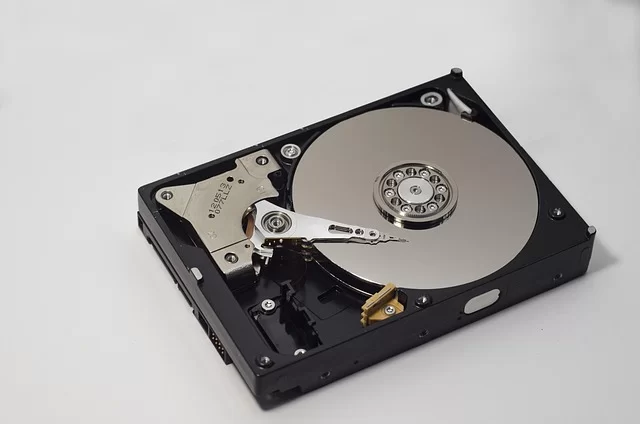
Microsoft, FAT16’yı 1984’te MS-DOS 3.0 ile tanıttı ve 16 bitlik adresleme getirdi. Bu sayede küme sayısı 65.524’e kadar çıktı.
512 baytlık sektörlerle toplam kapasite 32 MB’a ulaştı. Ancak küme boyutunu 32 KB’a çıkardığınızda teorik sınır 2 GB’a kadar genişledi. Sabit disk sürücüleri 1990’larda bu sınıra dayandı.
FAT16, 1990’lı yılların standart dosya sistemiydi. Üstelik Windows 95, Windows 98 ve Windows ME bu yapıyla çalıştı.
Kullanıcılar manyetik depolama çağının altın yıllarında milyonlarca HDD’yi bu formatla biçimlendirdi. Sabit diskler büyüdükçe FAT16’nın sınırları sorun olmaya başladı.
Ayrıca, 2 GB’lık bölüm sınırı, 1998’de satılan 4 GB’lık disklerle çakıştı. Kullanıcılar mecburen diski bölümlere ayırdı.
Bugün FAT16’yı hâlâ bazı eski cihazlarda görebilirsiniz. Özellikle SDHC öncesi SD kartlar, bazı dijital kameralar ve endüstriyel veri kaydediciler FAT16 kullanır. Ayrıca EFI sistem bölümü bazı eski sistemlerde FAT16 formatlıdır.
FAT16 Teknik Yapısı: 16-bit Adresleme ve 2 GB Sınırı
16 bitlik adresleme, 2^16 = 65.536 farklı küme numarası üretebilir. Sistem bu değerlerin bir kısmını rezerve edince kullanılabilir küme sayısı yaklaşık 65.524’e düşer.
512 baytlık sektör ve 64 sektörlük küme 32 KB eder. Bu değerlerle toplam kapasiteyi şöyle hesaplarız: 65.524 × 32 KB = 2.096.768 KB ≈ 2 GB.
Küme boyutunu 64 KB’a çıkarmak teknik olarak mümkündür ancak bazı işletim sistemleri bunu desteklemez. Bu yüzden pratikte 2 GB sınırını aşamazsınız.
Ayrıca küme boyutu büyüdükçe slack space artar. Küçük dosyalar için harcanan alan katlanarak büyür. Bu veri israfı, manyetik plaka üzerindeki boşa harcanan sektörler anlamına gelir.
FAT16’nın bir diğer sorunu da kök dizin kapasitesidir. FAT12 ve FAT16’da kök dizin sabit boyutludur ve maksimum 512 giriş alır. Bu, uzun dosya adları kullandığınızda ciddi bir kısıtlamadır. VFAT ve LFN desteği bu sorunu kısmen çözer ama temel sınırı değiştirmez.
FAT16 Hâlâ Hangi Cihazlarda Kullanılıyor?
- Eski dijital kameralar: 2 GB’a kadar SD kartları FAT16 ile formatlar.
- Endüstriyel veri kaydediciler: Uzun süreli kayıt için FAT16’nın basitliğini tercih eder.
- EFI önyükleme bölümleri: Bazı eski UEFI sistemleri FAT16 formatlı EFI bölümü ister.
- POS cihazları: Ödeme terminalleri hâlâ FAT16 kullanan modeller içerir.
- Barkod okuyucular: SD kartla veri aktaran bazı okuyucular FAT16 formatı şart koşar.
- Askeri saha depolama: Askeri birlikler basit ve dayanıklı olduğu için onu tercih eder.
- Tıbbi cihaz FAT depolama: Bazı hasta monitörleri eski FAT16 yapısını korur.
Bu cihazların ortak noktası, düşük kapasite ve yüksek uyumluluk ihtiyacıdır. FAT16 bu dengeyi iyi korur. Ancak 4 GB’lık bir dosyayı bile destekleyemez. Bu yüzden modern video kayıt cihazları FAT16’yı terk etti.
FAT16 vs FAT32: Neden FAT16 Terk Edildi?
| Kriter | FAT16 | FAT32 |
|---|---|---|
| Maksimum bölüm boyutu | 2 GB | 2 TB (teorik) |
| Maksimum dosya boyutu | 4 GB – 1 bayt | 4 GB – 1 bayt |
| Kök dizin girişi | 512 (sabit) | Sınırsız (küme tabanlı) |
| Küme boyutu (2 GB bölüm) | 32 KB | 4 KB |
| Slack space | Yüksek | Düşük |
| İşletim sistemi uyumluluğu | MS-DOS’tan itibaren tüm Windows | Windows 95 OSR2 ve sonrası |
Tablodan da görüldüğü gibi FAT32 her açıdan üstündür. Tek dezavantajı, çok eski işletim sistemlerinin FAT32’yi tanımamasıdır.
Ancak bugün Windows 95 bile piyasada yok. Dolayısıyla FAT16’nın kullanım alanı giderek daralıyor.
FAT32 Nedir? Kaç TB Destekler ve 4GB Dosya Sınırı Neden Var?
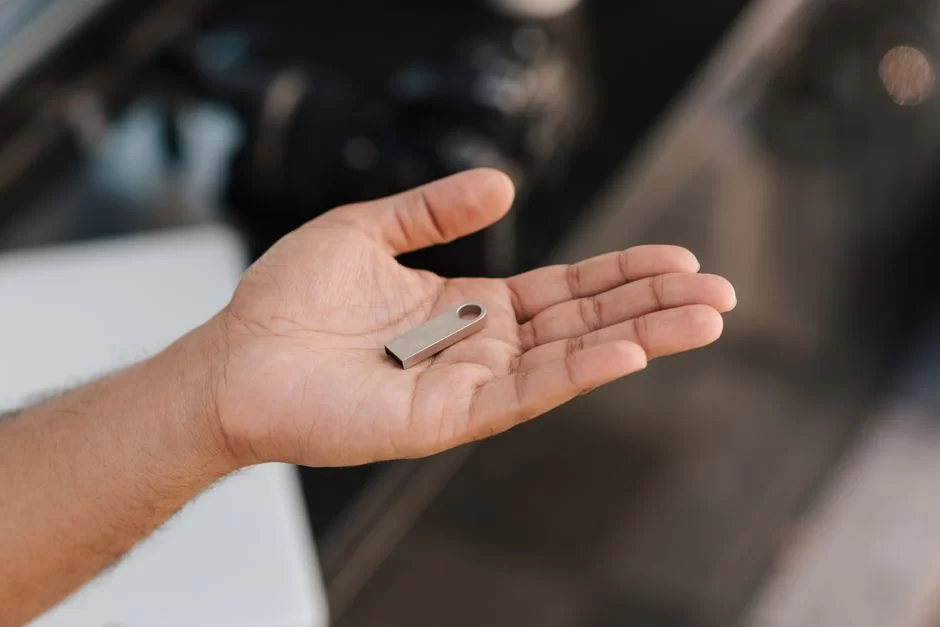
FAT32, 1996’da Windows 95 OSR2 ile hayatımıza girdi. Ailenin en yaygın kullanılan üyesi oldu. Adındaki 32, her küme girişine 32 bit ayırdığımızı gösterir.
Ancak tasarım 32 bitin tamamını kullanmaz. Tasarım 28 bit etkin adresleme yapar ve üst 4 biti yedek ayırır. USB flash bellek, SD kart ve harici disk kutusu denetleyicileri bu yapıyı yaygın destekler.
Bu yapı sayesinde FAT32, teorik olarak 2 TB’a kadar bölümleri destekler. Pratikte ise Windows’un format aracı uzun yıllar 32 GB sınırı koydu. Microsoft, 2026’da Windows 11 güncellemesiyle bu yapay sınırı 2 TB’a çıkardı. Ancak grafik arayüz hâlâ eski sınırı koruyor.
FAT32’nin en bilinen kısıtlaması 4 GB’lık dosya boyutu sınırıdır. Bu sınır, 32 bitlik dosya boyutu alanından kaynaklanır. 2^32 – 1 = 4.294.967.295 bayt, yani yaklaşık 4 GB’dır. Bu sınır, büyük video dosyaları ve disk imajları için ciddi bir engeldir.
FAT32 Teknik Yapısı: 28-bit Efektif Adresleme ve 2 TB Sınırı
FAT32’de her küme girişi 32 bit yer kaplar. Tasarım bunun sadece 28 bitini adresleme için kullanır. Tasarım kalan 4 biti rezerve eder. Bu yüzden maksimum küme sayısı 2^28 = 268.435.456’dır.
512 baytlık sektör ve 8 sektörlük küme 4 KB eder. Bu değerlerle toplam kapasiteyi şöyle hesaplarız: 268.435.456 × 4 KB = 1.099.511.627.776 bayt ≈ 1 TB.
Ancak 64 KB’lık küme boyutu kullandığınızda sınır 2 TB’a ulaşır. Ne yazık ki 64 KB’lık kümeler bazı uygulamalarda uyumsuzluk yaratır.
Bu yüzden pratikte 32 KB’lık kümelerle 2 TB sınırına ulaşmak daha yaygındır. Windows’un yeni komut satırı aracı bu değerleri otomatik ayarlar.
FAT32’nin kök dizini artık sabit boyutlu değildir. Küme tabanlı bir yapıya geçmiştir ve istediğiniz kadar giriş eklersiniz. Bu, uzun dosya adları için büyük bir avantajdır.
Ayrıca FSInfo sektörü, boş küme sayısını takip ederek performansı artırır. Bu sektör, mantıksal sürücü üzerindeki boş kümelerin hızlıca bulunmasını sağlar.
FAT32 4GB Sınırı: 2^32-1 = 4294967295 Byte Ne Demek?
FAT32 her dosyanın boyutunu 32 bitlik bir tamsayıda saklar. Bu alanın alabileceği en büyük değer 2^32 – 1 = 4.294.967.295’tir. Yani bir dosya en fazla 4.294.967.295 bayt olabilir. Bu da yaklaşık 3,99 GB’a denk gelir.
Peki neden tam 4 GB değil de 4 GB eksi 1 bayt? Çünkü 32 bitlik alanın tamamını kullandığınızda 4.294.967.296 farklı değer üretirsiniz.
Ancak 0 değeri boş anlamına geldiği için maksimum değer 4.294.967.295 olur. Bu bir baytlık fark, teorik olarak önemsiz görünür. Ancak bazı yazılımlar sınırı tam 4 GB sanır.
Bu sınırı aşmak için tek çözüm dosya sistemini değiştirmektir. NTFS veya exFAT, 64 bitlik dosya boyutu alanı kullanır ve pratikte sınırsız dosya boyutu sunar.
Microsoft exFAT’i özellikle flaş bellek için optimize etti. exFAT 4 GB üzeri dosyaları sorunsuz taşır. NAND flash hücresi tabanlı aygıtlar bu yapıda daha verimli çalışır.
Windows 11’in FAT32 Güncellemesi: 32GB’tan 2TB’a
Microsoft, 2026 Nisan ayında yayınladığı Insider Preview derlemeleriyle 30 yıllık yapay sınırı kaldırdı.
Artık komut satırından format /FS:FAT32 komutuyla 2 TB’a kadar bölümleri formatlayabilirsiniz. Bu değişiklik, özellikle araç teybi ve oyun konsolu kullananlar için büyük kolaylık sağlıyor.
Güncelleme şu anda yalnızca Insider kanalında mevcut. Microsoft’un onu genel kullanıma ne zaman sunacağı belirsiz. Ayrıca grafik arayüzdeki 32 GB sınırı hâlâ yerinde duruyor. Yani normal bir kullanıcı olarak FAT32 formatlamak isterseniz hâlâ komut satırına başvurmanız gerekiyor.
Bu güncellemenin en önemli getirisi, 64 GB ve üzeri USB bellekleri FAT32 yapabilmek. Daha önce bu işlem için üçüncü parti araçlar kullanmak gerekiyordu.
Artık Windows’un kendi komut satırı aracı bu işi görüyor. Yine de 4 GB dosya sınırı değişmedi. Büyük dosyalar hâlâ exFAT veya NTFS gerektiriyor.
FAT12 vs FAT16 vs FAT32: Kapsamlı Karşılaştırma Tablosu
Üç sürümü yan yana koyduğunuzda farklar netleşiyor. Aşağıdaki tablolar teknik özellikleri ve kullanım alanlarını özetliyor. Bu verileri ezberlemek zorunda değilsiniz.
İhtiyaç anında başvuru kaynağı olarak kullanabilirsiniz. Karşılaştırma, hangi depolama medyası türünde hangi sürümün uygun olduğunu netleştirir.
Teknik Özellikler Karşılaştırması
| Özellik | FAT12 | FAT16 | FAT32 |
|---|---|---|---|
| Adresleme | 12-bit | 16-bit | 28-bit efektif |
| Maks. küme sayısı | 4.084 | 65.524 | 268.435.456 |
| Maks. bölüm boyutu | 16 MB | 2 GB | 2 TB (teorik) |
| Maks. dosya boyutu | 4 GB – 1 bayt | 4 GB – 1 bayt | 4 GB – 1 bayt |
| Kök dizin | Sabit, 512 giriş | Sabit, 512 giriş | Küme tabanlı, sınırsız |
| LFN desteği | VFAT ile | VFAT ile | Yerleşik |
| Uzun dosya adı | Evet (VFAT) | Evet (VFAT) | Evet |
| FSInfo sektörü | Yok | Yok | Var |
| Önyükleme sektörü yapısı | Basit BPB | Genişletilmiş BPB | BPB + FSInfo |
Kullanım Alanları ve Cihaz Uyumluluğu Karşılaştırması
| Cihaz / Senaryo | FAT12 | FAT16 | FAT32 |
|---|---|---|---|
| 1.44 MB disket | Zorunlu | Destekler | Desteklemez |
| Eski dijital kamera | Evet | Evet | Genellikle |
| SD kart (≤2 GB) | Evet | Evet | Evet |
| SDHC kart (4-32 GB) | Hayır | Nadiren | Standart |
| SDXC kart (≥64 GB) | Hayır | Hayır | Genellikle |
| USB flash bellek (≤32 GB) | Hayır | Nadiren | Yaygın |
| Araç teybi USB | Hayır | Bazı modeller | Çok yaygın |
| 3D yazıcı SD kartı | Hayır | Bazı modeller | Zorunlu |
| Güvenlik kamerası DVR | Hayır | Bazı modeller | Zorunlu |
| Raspberry Pi boot | Hayır | Nadiren | Standart |
| Arduino SD kart | Evet | Evet | Evet |
| UEFI EFI bölümü | Hayır | Bazıları | Zorunlu |
Bu tablolardan çıkarılacak ders şudur: FAT32, neredeyse her senaryoda en geniş uyumluluğu sunar. Ancak 2 GB altı cihazlarda FAT12 veya FAT16 hâlâ tek seçenek olabilir. Günlük kullanımda ise FAT32 ile exFAT arasında bir tercih yapmanız gerekir.
Hangi FAT Sürümü Ne Zaman Kullanılmalı?

Format penceresini açtığınızda hangi seçeneği işaretleyeceğinizi bilmek, saatler süren uğraşları önler. Aşağıdaki adımlar, en sık karşılaşılan senaryolar için net bir yol haritası sunuyor.
Bu rehberi telefonunuza kaydedip ihtiyaç anında başvurabilirsiniz. Seçim, hedef cihazın firmware’i ve medya türüyle doğrudan ilişkilidir.
USB Bellek ve SD Kart İçin Doğru FAT Sürümü
- Kapasiteyi kontrol edin: 2 GB ve altıysa FAT12 veya FAT16 kullanın. 4-32 GB arasıysa FAT32 idealdir. Ancak, 64 GB ve üzeriyse exFAT tercih edin.
- Kullanım amacını belirleyin: Sadece müzik ve belge taşıyacaksanız FAT32 yeterlidir. Fakat, video kaydı veya disk imajı taşıyacaksanız exFAT’a geçin.
- Hedef cihazı düşünün: Eski bir araç teybi veya oyun konsolu FAT32 şart koşabilir. Bundan dolayı modern TV ve medya oynatıcılar exFAT’ı destekler.
- İşletim sistemi uyumluluğu: Windows, Mac ve Linux arasında gidip gelecekseniz exFAT en sorunsuz seçenektir. Üstelik FAT32 de çalışır ama 4 GB sınırı vardır.
- SD kart hız sınıfı ve dosya sistemi uyumunu kontrol edin: UHS hız sınıfı yüksek kartlarda exFAT daha verimli çalışır.
Bu beş adımı izlediğinizde yanlış seçim yapma olasılığınız neredeyse sıfıra iner. Unutmayın: 32 GB üstü diski FAT32 yapmak istiyorsanız komut satırını kullanın. İsterseniz guiformat gibi üçüncü parti yazılımları da deneyebilirsiniz.
Araç Teybi, 3D Yazıcı ve Güvenlik Kamerası: FAT32 Zorunluluğu
- Araç teybi USB’si: Çoğu teyp yalnızca FAT32 formatlı USB bellek tanır. Bu nedenle NTFS veya exFAT taktığınızda no file hatası alırsınız.
- 3D yazıcı SD kartı: Creality, Prusa ve Artillery gibi markalar FAT32 formatlı SD kart ister. Ek olarak, 4 GB’lık bir kart bile yeterlidir.
- Güvenlik kamerası DVR: Sürekli kayıt yapan cihazlar FAT32 formatlı SD kart veya HDD kullanır. Dolayısıyla 4 GB dosya sınırına dikkat edin.
- Yazıcı USB belleği: Ofis yazıcıları doğrudan USB’den baskı almak için FAT32 formatlı bellek şart koşar.
- Dijital fotoğraf makinesi: Eski makineler FAT32, yeniler exFAT formatlı SD kart kullanır.
- Aksiyon kamerası: GoPro ve benzeri cihazlar büyük video dosyaları için exFAT tercih eder.
- Drone SD kart: 4K video kaydı yapan drone’lar exFAT zorunlu kılar.
Bu cihazların ortak noktası, üretici firmware’inin yalnızca FAT32 sürücüsü içermesidir. Üreticiler maliyet ve basitlik nedeniyle NTFS veya exFAT desteği eklemedi. Dolayısıyla FAT32, bu alanda uzun yıllar daha hüküm sürecek.
Raspberry Pi, Arduino ve Gömülü Sistemlerde FAT Sürümü
- Raspberry Pi boot bölümü: Pi’nin önyükleme bölümü mutlaka FAT32 olmalıdır. GPU firmware’i bu bölümden okur.
- Arduino SD kart: SD kütüphanesi FAT16 ve FAT32 destekler. Fakat, FAT12 desteği sınırlıdır.
- ESP32 ve STM32: FatFs kütüphanesi FAT12, FAT16, FAT32 ve exFAT formatlarını okur.
- Gömülü Linux:
mount -t vfatkomutuyla FAT bölümlerini bağlar. Diğer yandan, exFAT için ayrı sürücü gerekir. - FileX embedded FAT: ThreadX işletim sistemiyle gelen FileX, endüstriyel cihazlarda FAT12/16/32 desteği sunar.
- eMMC yongası: Üreticiler gömülü multimedya kartlarını genellikle FAT32 ile formatlar.
FAT Sürümleri İçin Formatlama ve Veri Kurtarma Rehberi
Formatlama, bir depolama aygıtını kullanıma hazırlamanın ilk adımıdır. Ancak yanlış format, veri kaybına veya uyumsuzluğa yol açabilir.
Şimdi her üç FAT sürümü için formatlama adımlarını ele alalım. Olası veri kurtarma senaryolarına da bakıyoruz. SD kart formatlama ve USB FAT32 yapma işlemleri de bu kapsama girer.
FAT12, FAT16 ve FAT32 Nasıl Formatlanır?
- Windows Disk Yönetimi: Win + X menüsünden Disk Yönetimi’ni açın. Aygıtı sağ tıklayıp Biçimlendir seçin. Dosya sistemi açılır menüsünden FAT, FAT16 veya FAT32 seçin. Birim etiketi atayın ve Hızlı Biçimlendir kutusunu işaretleyin.
- Komut satırı (diskpart): Yönetici olarak komut istemini açın.
diskpartyazıp Enter’a basın.list disk,select disk X,clean,create partition primaryveformat fs=fat32 quickkomutlarını sırayla girin. FAT12 veya FAT16 içinfs=fatyazmanız yeterlidir. - PowerShell:
Format-Volume -DriveLetter X -FileSystem FAT32komutuyla hızlı format atabilirsiniz. Özetle FAT16 için-FileSystem FATkullanın. - Linux terminal:
mkfs.fat -F 32 /dev/sdXkomutuyla FAT32 formatı atabilirsiniz. FAT12 için-F 12, FAT16 için-F 16yazın. - Guiformat aracı: 32 GB üstü USB bellekleri FAT32 yapmak için bu üçüncü parti aracı kullanabilirsiniz.
32 GB üstü bir diski FAT32 yapmak istiyorsanız Windows’un grafik arayüzü size izin vermez. Bu durumda komut satırını kullanmalısınız.
64 GB USB FAT32 yapma işlemi için format /FS:FAT32 /Q komutu yeterlidir. Ancak bu komut yalnızca Windows 11 Insider sürümlerinde 2 TB’a kadar çalışır.
FAT12, FAT16 ve FAT32 Veri Kurtarma Araçları
- TestDisk ve PhotoRec: Ücretsiz ve açık kaynaklıdır. FAT12, FAT16, FAT32 bölümlerini tarar ve silinen dosyaları kurtarır.
- DiskGenius: FAT12’den exFAT’a kadar geniş format desteği sunar. Bölüm kurtarma ve dosya kurtarma yapar.
- R-Studio: Profesyonel veri kurtarma yazılımıdır. FAT12/16/32, NTFS ve Ext2FS formatlarını destekler.
- Recoverit: Wondershare’in aracı FAT16, FAT32, exFAT, NTFS, HFS+ ve APFS formatlarını kurtarır.
- Active UNDELETE: FAT12, FAT16, FAT32, exFAT, NTFS ve daha fazlasını destekler.
- fatcat ve scalpel: Adli bilişim uzmanlarının kullandığı komut satırı araçlarıdır.
- Disk Drill: Kullanıcı dostu arayüzüyle FAT32 silinen verileri geri getirme işlemini kolaylaştırır.
Veri kurtarma işlemine başlamadan önce aygıtı kullanmayı bırakmalısınız. Yeni veri yazmak, silinen dosyaların üzerine kayıt yaparak kurtarma şansını yok eder. Ayrıca kurtarma yazılımını aynı diske kurmayın. Bundan dolayı farklı bir sürücüye kurun.
FAT Tablosu Bozulursa Ne Olur? Onarım Adımları
FAT tablosu bozulduğunda dosyalarınıza erişemezsiniz. İşletim sistemi RAW disk hatası verir veya sürücüyü hiç tanımaz.
Bu durum genellikle ani güç kesintisi, güvenli olmayan çıkarma veya fiziksel bozuk sektör nedeniyle oluşur. Neyse ki FAT tablosunun iki kopyasını tuttuğu için kurtarma şansı yüksektir. Sistem birincil FAT’i ikincil FAT ile senkronize edebilir.
- chkdsk komutunu çalıştırın: Komut istemini yönetici olarak açın.
chkdsk X: /fyazın (X sürücü harfidir). Bu komut FAT tablosundaki tutarsızlıkları onarır. - chkdsk /r ile bozuk sektör taraması yapın:
chkdsk X: /rkomutu bozuk sektörleri bulur ve okunabilir verileri kurtarır. - TestDisk ile FAT kopyasını geri yükleyin: TestDisk’i çalıştırın. Analyse menüsünden FAT bölümünü seçin. Backup seçeneğiyle ikincil FAT kopyasını birincil konuma geri yükleyin.
- DiskGenius ile bölüm kurtarma yapın: DiskGenius’u açın. Tools menüsünden Search Lost Partitions seçin. Son olarak FAT bölümünü bulup kaydedin.
- Hex editör ile manuel müdahale: Birincil ve ikincil FAT de bozulmuşsa, hex editör kullanarak tabloyu manuel yeniden oluşturabilirsiniz.
Eğer birincil FAT bozulmuşsa ikincil kopya devreye girer. Ancak her iki kopya da bozulmuşsa manuel müdahale gerekir.
Bu noktada adli bilişim uzmanları hex editör kullanarak FAT tablosunu yeniden oluşturur. Bu işlem ileri düzey bilgi gerektirir. FAT zaman damgası adli inceleme sürecinde kritik bir kanıt değeri taşır.
Dosya Sistemlerinin Derinliklerine İnmek İçin İleri Okuma
Dosya tahsis tablosu ailesi, depolama teknolojisinin temelini oluşturur. Bununla birlikte, her sürümün kendine özgü sınırları ve kullanım alanları vardır. Ek olarak, aşağıdaki kaynaklar bu yapıları daha ayrıntılı incelemenize yardımcı olur.
- Microsoft Learn – Dosya Sistemleriyle Çalışma: FAT dosya sistemi küme boyutlarını, birim sınırlarını ve kök dizin kısıtlamalarını karşılaştırır. Her sürümün avantaj ve dezavantajlarını teknik ayrıntılarla açıklar.
- Wikipedia – Dosya Tahsis Tablosu: FAT dosya sisteminin 1977’den günümüze uzanan tarihsel gelişimini ele alır. FAT12, FAT16, FAT32 ve exFAT arasındaki teknik farkları tablo halinde sunar.
- TechTarget – Dosya Tahsis Tablosu Nedir?: FAT’ın ne olduğunu, nasıl çalıştığını ve FAT8’den exFAT’a kadar olan sürüm geçmişini açıklar. Küme ve sektör kavramlarını basit bir dille anlatır.
FAT Dosya Sistemi Ailesi Hakkında SSS
FAT12 kaç MB destekler?
FAT16 kaç GB destekler?
FAT32 kaç TB destekler?
FAT32 neden 4 GB’dan büyük dosyaları desteklemez?
Hangi FAT sürümü hangi cihazda kullanılmalı?
FAT12, FAT16 ve FAT32 arasında dönüşüm mümkün mü?
FAT32 güvenli mi?
FAT tablosu bozulursa ne olur?
Sonuç: FAT12, FAT16 ve FAT32’nin Geleceği
FAT ailesi, 1977’den beri hayatımızda ve kolay kolay gitmeye niyetli değil. Basitliği, geniş uyumluluğu ve düşük kaynak tüketimi onu vazgeçilmez kılıyor.
Özellikle gömülü sistemler, IoT cihazları ve endüstriyel uygulamalar için hâlâ birinci tercih. Sabit disk, SSD, eMMC ve SD kart gibi tüm depolama medyası türlerinde izlerine rastlayabilirsiniz.
FAT12 ve FAT16: Tarihe mi Karıştı, Yoksa Hâlâ Kritik mi?
FAT12 ve FAT16, günlük kullanıcı için tarihe karışmış gibi görebilirsiniz. Ancak endüstriyel sistemler ve tıbbi cihazlar bu yapıları kullanır. Dahası uzay araçları hâlâ bu sistemleri seçer.
Basitlik ve dayanıklılık, bu ortamlarda performanstan daha önemli. Manyetik depolama ünitelerinin hâlâ aktif olduğu bazı sahalarda FAT16 tek seçenek.
Örneğin bir uydu telemetri sistemi FAT16 formatlı SD karta veri kaydediyor. Bunu değiştirmek için tüm firmware’i güncellemeniz gerekir. Bu maliyetli ve riskli bir işlemdir.
Dolayısıyla FAT16 ve FAT12, niş alanlarda onlarca yıl daha yaşayacak. Birincil FAT ikincil FAT yapısı, veri güvenilirliğini sağlamada bu cihazlarda hâlâ kritik rol oynar.
FAT32’nin Geleceği: 2 TB Formatlama ve Endüstriyel Kalıcılık
FAT32, 2026 güncellemesiyle 2 TB formatlama sınırına kavuştu. Bu, özellikle araç içi eğlence sistemleri ve endüstriyel depolama için önemli bir adım. Artık 128 GB’lık bir USB belleği FAT32 yapmak için üçüncü parti yazılımlara ihtiyaç yok.
Ancak 4 GB dosya sınırı hâlâ yerinde. Siz bu sınırı kaldırmadıkça FAT32, büyük video dosyaları ve disk imajları için uygun olmayacak.
Yine de geniş cihaz uyumluluğu sayesinde FAT32, önümüzdeki 10 yıl boyunca da varlığını sürdürecek. Çünkü milyonlarca cihaz yalnızca bu formatı tanıyor.
Sonuç olarak doğru seçim, ihtiyacınıza göre değişir. Eski cihazlar için FAT32 en mantıklı tercihtir. Modern Windows diskleri için NTFS, taşınabilir depolama içinse exFAT seçersiniz.
FAT12 ve FAT16 ise yalnızca çok özel durumlarda gündeme gelir. Umarım bu rehber, bir sonraki format işleminizde bilinçli bir karar vermenize yardımcı olur.

İlk yorumu sen paylaş