

14 Ekim 2025 sabahı sistem yöneticilerinin ekranlarına düşen Windows 10 uyarısı tarihe geçti. Microsoft’un en uzun soluklu masaüstü işletim sistemi resmi desteğini kaybetti.
Üstelik dünya çapında hala milyonlarca bilgisayar bu platformda çalışıyor. Statcounter’ın 2026 Ocak verilerine göre küresel pazar payı hala %60’ın üzerinde seyrediyor.
Peki bu rakamlar ne anlatıyor? Kullanıcıların büyük kısmı bilinçli bir tercihle mi bekliyor? Yoksa ortada devasa bir güvenlik açığı mı birikiyor? Her iki sorunun cevabı da kısmen evet.
Ben bu işletim sistemini 2015’in Temmuz ayındaki ilk sürümünden beri aralıksız kullanıyorum. Kurumsal sunucularda, oyun bilgisayarlarında ve 12 yıllık eski dizüstülerde bizzat test ettim. Bu rehber tamamen sahadan gelen gerçek deneyimlerle şekillendi.
Şimdi karşınızda 2026’nın en kapsamlı yol haritası duruyor. Sürüm farklarını ve desteğin bitmesiyle kapıyı çalan tehditleri inceleyeceğiz. Ayrıca sistemi güvende tutmanın 12 farklı stratejisini adım adım göreceğiz. Microsoft’un gölgesinde kaybolmadan kendi dijital egemenliğinizi nasıl kuracağınızı öğrenmeye hazır olun.
Windows 10 Nedir? 10 Yıllık Bir Dijital İmparatorluğun Anatomisi
10 Yıllık Serüveni: 29 Temmuz 2015’ten 2026’ya Yolculuk
29 Temmuz 2015 günü Microsoft, Windows 10’un ilk kararlı sürümünü dünyaya sundu. Windows 8.1’in dokunmatik odaklı karmaşasından sonra Başlat Menüsü’nün geri dönüşü büyük bir rahatlama getirdi. Bu karmaşa akıllara Vista çalkantısı yıllarını getirdi. O dönem donanım talepleri ağırdı. Kullanıcılar XP’ye geri döndü. Açıkçası, Microsoft bu hatadan çok şey öğrendi.
İlk sürüm 1507 kod adıyla piyasaya çıktı. Ardından Kasım 2015’te 1511 güncellemesi hataları hızla yamadı. Temmuz 2016’daki 1607 Yıldönümü Güncellemesi ise masaüstü işletim sistemi kavramını yeniden tanımladı.
Nisan 2017’deki Creators Update, oyun performansı karşılaştırmaları ve FPS testleri için yepyeni bir çağ başlattı. Daha sonra Ekim 2017’de Fall Creators Update ile Fluent Design dili ilk kez görücüye çıktı. Nisan 2018 Update ise Timeline özelliğini getirdi.
2019’dan itibaren tempo değişti. Yılda iki büyük güncelleme yerini tek bir kaliteli sürüme bıraktı. Yani 22H2 ise bu işletim sisteminin son ana sürümü oldu. Microsoft artık yalnızca aylık güvenlik yamaları yayımlıyor.
2025’in Ekim ayında ise resmi destek süresi doldu. Ancak bu devasa ekosistemin hikayesi burada bitmedi. Tam tersine, asıl mücadele şimdi başlıyor.
Windows 10’un Mimarisi: NT Çekirdeği, x86-64 Mimarisi ve Masaüstü Ortamı (DWM) Nedir?
Her şey temelde Windows NT çekirdeğiyle başlar. Bu çekirdek 1993’te doğdu ve günümüze kadar sürekli gelişti. Microsoft masaüstü işletim sistemi ailesinin omurgasını oluşturan bu yapı, hibrit bir mimari kullanır.
x86-64 mimarisi sayesinde modern işlemcilerin tüm gücünden faydalanırsınız. NT çekirdeği donanım soyutlama katmanıyla (HAL) fiziksel bileşenleri yazılımdan ayırır. Bu sayede sürücü çakışmaları minimuma iner.
Masaüstü ortamını ise DWM (Desktop Window Manager) yönetir. Her pencereyi ayrı bir tamponda işler, GPU hızlandırmasıyla akıcı animasyonlar sağlar. Diğer yandan Başlat Menüsü, görev çubuğu ve Dosya Gezgini bu katmanın üzerinde yükselir.
Bellek yönetimi, süreç zamanlayıcı ve G/Ç yöneticisi NT çekirdeğinin içinde çalışır. Siz bir uygulamayı çift tıklattığınızda, işletim sistemi çekirdeği anında kaynak tahsisi yapar. Yani sistem, donanım uyumluluğunu bu katmanda sağlar.
DirectX 12 ve Universal Windows Platform bu mimarinin üstünde konumlanır. Oyunlardan kurumsal yazılımlara kadar her şey aynı temel üzerinde çalışır. Bu sağlamlık, 10 yıllık başarının gizli kahramanıdır.
Windows 10 Sürümleri ve Sürüm Dalları: Home, Pro, Enterprise, Education, LTSC ve RTM
Sürümler labirenti ilk bakışta korkutucu görünebilir. Ancak endişelenmeyin, 10 yıllık saha tecrübesiyle bu karışıklığı sizin için netleştiriyorum. Hangi sürümün size uygun olduğunu anlamak aslında çok kolay.
Microsoft’un sunduğu farklı sürümler, farklı kullanıcı profillerine hitap eder. İster ev kullanıcısı, oyuncu, kurumsal BT yöneticisi ister öğrenci olun. Açıkçası size özel bir Windows sürümü konfigürasyonu mutlaka vardır.
Önemli olan özellik setini ve güvenlik duvarını doğru eşleştirmektir. Fazla özellik sistem kaynaklarını tüketir, eksik özellik ise sizi savunmasız bırakır. Şimdi her sürümü detaylıca inceleyelim.
Windows 10’un Tüm Sürümleri (Versiyonları) ve Güncelleme Geçmişi
Bu işletim sistemi, 2015’ten bu yana tam 14 ana sürüm gördü. Her güncelleme yeni özellikler getirdi. Ancak kullanıcılar bazı sürümleri yaşadıkları sorunlarla hatırlıyor.
Aşağıdaki tabloda tüm sürümleri kronolojik olarak listeledim. Çıkış tarihlerini, yapı numaralarını ve öne çıkan yenilikleri not aldım. Ayrıca destek bitiş tarihlerini de ekledim.
İlk Sürümleri (1507 – 1709 Sürümleri Arası)
| Sürüm | Kod Adı | Çıkış Tarihi | Yapı | Öne Çıkan Özellikler | Destek Bitişi |
|---|---|---|---|---|---|
| 1507 | Threshold 1 | Temmuz 2015 | 10240 | Microsoft Başlat Menüsü’nü geri getirdi. Üstelik sisteme Cortana’yı entegre ettiler ve Microsoft Edge’i ilk kez sundular. | Mayıs 2017 |
| 1511 | Kasım Güncellemesi | Kasım 2015 | 10586 | İşletim sistemi kararlılığı arttı ve işletme özellikleri gelişti. Ayrıca ekip, Windows Update etkinleştirme hatalarını giderdi. | Ekim 2017 |
| 1607 | Yıldönümü Güncellemesi | Ağustos 2016 | 14393 | Windows Ink, Windows Hello biyometrik iyileştirmeleri, Bash kabuğu ve Dark Mode temelleri. | Nisan 2018 |
| 1703 | Creators Update | Nisan 2017 | 15063 | Paint 3D, Oyun Modu, akşam ışığı, depolama alanı algılama ve dinamik kilit. | Ekim 2018 |
| 1709 | Fall Creators Update | Ekim 2017 | 16299 | OneDrive Dosyaları İsteğe Bağlı, Fluent Design, Görev Yöneticisi’nde GPU performansı. | Nisan 2019 |
Gelişim Dönemi (1803 – 1909 Sürümleri Arası)
| Sürüm | Kod Adı | Çıkış Tarihi | Yapı | Öne Çıkan Özellikler | Destek Bitişi |
|---|---|---|---|---|---|
| 1803 | Nisan 2018 Güncellemesi | Nisan 2018 | 17134 | Zaman Çizelgesi, paylaşılan deneyimler, tanılama verileri üzerinde daha fazla kontrol. | Kasım 2019 |
| 1809 | Ekim 2018 Güncellemesi | Kasım 2018 | 17763 | Karanlık Dosya Gezgini, bulut panosu, SwiftKey klavye entegrasyonu. Ancak Microsoft, ortaya çıkan veri kaybı sorunu nedeniyle bu güncellemeyi geri çekti. | Kasım 2020 |
| 1903 | Mayıs 2019 Güncellemesi | Mayıs 2019 | 18362 | Windows Sandbox, yeni aydınlık tema, Kaomoji klavyesi, ayrılmış depolama. | Aralık 2020 |
| 1909 | Kasım 2019 Güncellemesi | Kasım 2019 | 18363 | Minimal yenilikler, performans odaklıdır. Ek olarak üçüncü taraf asistanlar için kilit ekranı desteği. | Mayıs 2021 |
Windows 10 Son Sürümleri (2004 – 22H2 Sürümleri Arası)
| Sürüm | Kod Adı | Çıkış Tarihi | Yapı | Öne Çıkan Özellikler | Destek Bitişi |
|---|---|---|---|---|---|
| 2004 | Mayıs 2020 Güncellemesi | Mayıs 2020 | 19041 | WSL 2, DirectX 12 Ultimate, Cortana’nın yeniden tasarımı, bulut tabanlı sıfırlama. | Aralık 2021 |
| 20H2 | Ekim 2020 Güncellemesi | Ekim 2020 | 19042 | Yeni Başlat Menüsü tasarımı, Alt+Tab’de Edge sekmeleri, gelişmiş bildirim deneyimi. | Mayıs 2022 |
| 21H1 | Mayıs 2021 Güncellemesi | Mayıs 2021 | 19043 | Windows Hello çoklu kamera desteği, güvenlik iyileştirmeleri, küçük performans artışları. | Aralık 2022 |
| 21H2 | Kasım 2021 Güncellemesi | Kasım 2021 | 19044 | WPA3 H2E desteği, Linux için GPU hesaplama, Azure hibrit çalışma alanı. | Haziran 2024 |
| 22H2 | 2022 Güncellemesi | Ekim 2022 | 19045 | Son ana sürüm. Anlık erişim, kontrollü özellik dağıtımı, akıllı uygulama denetimi. | Ekim 2025 |
Windows 10 Güncelleme Deneyimleri ve Güncel Destek Durumu
Günümüzde yalnızca 22H2 sürümü aylık güvenlik yamaları almaya devam etti. Ancak bu da 14 Ekim 2025’te sona erdi. Artık ESU programı haricinde resmi bir güncelleme yok.
Şirketler kurumsal ortamlarda hala LTSC 2021 (21H2 tabanlı) sürümünü tercih ediyor. Ancak bu sürüm, 2027’ye kadar desteklenmeye devam edecek. IoT LTSC ise 2032’ye kadar yaşayacak.
Windows 10 Home ile Pro Arasındaki Fark Nedir? 2026’da Hangi Özellikler Hala Önemli?
Windows 10 Home, standart kullanıcı için üretilmiş temel sürümdür. Pro ise iş dünyasının ihtiyaçlarını hedefler. Aradaki farkı aşağıdaki tabloda net olarak görebilirsiniz.
| Özellik | Windows 10 Home | Windows 10 Pro |
|---|---|---|
| BitLocker şifreleme | Yok | Var |
| Uzaktan Masaüstü | Sadece istemci | Tam sunucu ve istemci |
| Grup İlkesi | Kısıtlı | Tam yönetim |
| Hyper-V sanallaştırma | Yok | Var |
| Windows Sandbox | Yok | Var |
| AppLocker kuralları | Yok | Var |
| Maksimum RAM desteği | 128 GB | 2 TB |
2026’da BitLocker şifreleme ve uzak masaüstü bağlantısı hala kritik öneme sahip. Özellikle EOL sonrası dönemde veri güvenliği için şifreleme artık bir lüks değil, zorunluluk haline geldi.
Ben şahsen tüm cihazlarımda Pro sürümünü tercih ediyorum. Çünkü Grup İlkesi üzerinden telemetri hizmetlerini tamamen devre dışı bırakabiliyorum. Ayrıca Windows Defender ile entegre kurumsal güvenlik yöntemleri çok daha etkili çalışıyor.
Windows 10 LTSC ve IoT LTSC Nedir, Kimler Kullanmalı?
LTSC (Long-Term Servicing Channel) sürümleri, Microsoft’un kurumsal dünyaya sunduğu özel bir yapıdır. IoT LTSC ise gömülü sistemler için optimize edilmiş daha da özel bir varyanttır. Bunların ortak noktası, gereksiz tüm modern uygulamalardan arındırılmış olmalarıdır.
Bu sürüm dalı, Edge tarayıcısını, Cortana sanal asistanını ve Windows Mağazası’nı içermez. Yalnızca güvenlik yamaları alırsınız. Özellik güncellemeleri asla gelmez. Bu da sistemi inanılmaz derecede kararlı kılar.
Ben LTSC’yi özellikle eski donanım desteği arayan kullanıcılar için şiddetle öneriyorum. 4 GB RAM’e sahip bir dizüstü bilgisayar, LTSC kurulumundan sonra adeta yeniden doğar. Böylece sistem kararlılığı ve güncelleme kaynaklı çökme sorunları sıfıra iner.
Ancak IoT LTSC sistemi için yasal bir Volume Licensing anlaşmanız olmalıdır. Aksi takdirde resmi olmayan kaynaklardan edinilen ISO dosyası ciddi güvenlik riskleri taşır. Ben bu konuda sizi uyarmak zorundayım.
Eski donanımlar için LTSC harikalar yaratıyor. Özellikle LTSC imajı indirme bağlantısı üzerinden temiz bir imaj edinebilirsiniz. Yalnızca güvenlik yamaları alır, böylece sistem yıllarca stabil kalır. İşin aslı şu ki, doğru sürüm seçimi performansı belirler.
Windows 10 RTM Nedir? Sürüm Dalları (CB, CBB, LTSB) Arasındaki Farklar
RTM (Release to Manufacturing), bir işletim sisteminin üreticilere gönderilen ilk altın kalıbıdır. Microsoft, Windows 10’un ilk RTM sürümünü 10240 yapı numarasıyla 2015’te piyasaya sürdü. Bu sürüm dalları zaman içinde büyük bir evrim geçirdi.
İlk dönemde CB (Current Branch) ve CBB (Current Branch for Business) kanalları vardı. CB, tüketicilere güncellemeleri anında iletirken, CBB kurumsal müşterilere 4 aylık erteleme süresi tanırdı. 2017’de bu yapı Semi-Annual Channel’a dönüştü.
LTSB (Long-Term Servicing Branch) ise bugünkü LTSC’nin atasıdır. Enterprise’ın özel bir konfigürasyonu olarak başladı. Sürüm 22H2 ile birlikte Microsoft, artık yalnızca LTSC kanalını aktif olarak destekliyor.
Bu dalları anlamak, güncelleme stratejinizi doğru kurmanız için hayatidir. Örneğin ben kritik sunucularda asla CB kullanmadım. Her zaman CBB veya LTSC’yi tercih ettim. Çünkü güncelleme kaynaklı çökme sorunları, özellikle sıfır gün saldırıları karşısında sistemi savunmasız bırakabilir.
Windows 10 Sürümleri ve Açıklamaları: Tüm SKU’ların Detaylı Dökümü
Bu işletim sistemi yalnızca Home ve Pro’dan ibaret değil. Microsoft, farklı kullanım senaryoları için tam 14 farklı SKU geliştirdi. Her biri belirli bir ihtiyaca cevap veriyor.
Aşağıdaki tabloda tüm sürümleri, hedef kitlelerini ve öne çıkan özelliklerini derledim. Aralarındaki nüansları anlamak, doğru lisanslama kararı vermenizi sağlayacaktır.
Temel ve Profesyonel Sürümleri (Home, Pro, Workstation, Enterprise)
| Sürüm Adı | Hedef Kitle | Açıklama ve Öne Çıkan Özellikler |
|---|---|---|
| Windows 10 Home | Bireysel tüketiciler | En temel sürümdür. Başlat Menüsü, Microsoft Edge, Windows Hello ve Xbox uygulaması gibi çekirdek özellikleri içerir. BitLocker şifreleme, Uzaktan Masaüstü sunucusu veya Grup İlkesi yönetimi yoktur. Çoğu ev kullanıcısı için yeterlidir. |
| Windows 10 Pro | Küçük işletmeler, profesyoneller | Sistem, Home sürümüne ek olarak BitLocker, Hyper-V sanallaştırma ve Windows Sandbox sunar. Üstelik bu sürümde Uzaktan Masaüstü sunucusu, Grup İlkesi ve AppLocker kuralları da yer alır. 2 TB’a kadar RAM desteği vardır. Kısacası 2026’da EOL sonrası güvenlik için en çok önerdiğim sürümdür. |
| Windows 10 Pro for Workstations | Mühendisler, veri bilimciler | Microsoft bu sürüme Pro özelliklerinin yanında ReFS dosya sistemi ve kalıcı bellek desteği ekler. Üstelik SMB Direct ile birlikte 4 sokete kadar işlemci desteği de sağlar. Geliştiriciler bu işletim sistemini yüksek işlem gücü gerektiren işler için geliştirdi. Aslında bu sürüm büyük veri analizlerinde kullanıcıya büyük avantaj sağlar. |
| Windows 10 Enterprise | Büyük kuruluşlar, BT yöneticileri | Şirket bu lisansı sadece toplu (hacim) lisanslama modeliyle satıyor. DirectAccess, BranchCache, App-V, UE-V ve Credential Guard gibi ileri güvenlik özellikleri sunar. Aslında bu ürünü yalnızca kurumsal anlaşmalarla satın alabilirsiniz. |
Mobil ve Kritik Altyapı Sürümleri (Mobile ve LTSC)
| Sürüm Adı | Hedef Kitle | Açıklama ve Öne Çıkan Özellikler |
|---|---|---|
| Windows 10 Mobile | Akıllı telefon kullanıcıları | Artık üretimi durmuş mobil işletim sistemidir. Continuum tablet modu ve Universal Windows Platform desteği sunardı. Geliştiriciler, uygulama ekosisteminin oluşmaması nedeniyle projeyi Aralık 2019’da tamamen bitirdi. |
| Windows 10 Mobile Enterprise | Kurumsal mobil kullanıcılar | Mobile sürümünün kurumsal varyasyonudur. Toplu cihaz yönetimi, gelişmiş güvenlik politikaları ve kurumsal uygulama dağıtımı için ek özellikler içerirdi. Mobile ile aynı kaderi paylaştı. |
| Windows 10 Enterprise LTSC | Kritik altyapılar, ATM’ler | Uzun süreli hizmet kanalıdır. Geliştiriciler bu sürümden Edge, Cortana ve Mağaza gibi modern uygulamaları tamamen çıkardı. Yalnızca güvenlik yamaları alır. 10 yıl desteklediklerinden dolayı benim favori sürümümdür. |
| Windows 10 Mobile Enterprise LTSC | Endüstriyel mobil cihazlar | Microsoft, mobil işletim sistemi çökmeden önce bu sürümü özel cihazlar için hazırladı. Açıkçası el terminalleri ve barkod okuyucular gibi donanımlara uzun süreli destek sağladılar. Artık yerini Android tabanlı çözümlere bıraktı. |
Eğitim, Donanım ve Bölgesel Sürümler (S, Team, Education, IoT, N, KN)
| Sürüm Adı | Hedef Kitle | Açıklama ve Öne Çıkan Özellikler |
|---|---|---|
| Windows 10 S | Eğitim, güvenlik odaklı kullanıcılar | Yalnızca Microsoft Store uygulamalarına izin veren kilitli bir moddur. Edge varsayılan tarayıcıdır ve Bing arama motoru sabittir. Ücretsiz olarak Pro’ya geçiş imkanı sunuyorlardı, ancak 2023’te kullanımdan kaldırdılar. |
| Windows 10 Team | Surface Hub cihazları | Microsoft bu sistemi toplantı odaları için özel olarak tasarladı. Üstelik interaktif beyaz tahtalarda da harika çalışır. Microsoft Whiteboard, toplantı notları ve büyük ekran optimizasyonları içerir. Yalnızca Surface Hub donanımında çalışır. |
| Windows 10 Pro Education | Eğitim kurumları | Pro’nun eğitim ortamlarına özel yapılandırılmış halidir. Akademik lisanslama avantajları sunar. Ek olarak Cortana, ipuçları ve öneriler varsayılan olarak devre dışıdır. İsterseniz Windows Mağazası’nı kolayca kısıtlayabilirsiniz. |
| Windows 10 IoT | Gömülü sistemler, kiosklar | Microsoft bu sistemi küçük ayak izli ve dar kapsamlı cihazlar için optimize etti. IoT Core ve IoT Enterprise türevleri mevcuttur. Raspberry Pi gibi geliştirme kartlarında dahi çalışabilir. |
| Windows 10 N | Avrupa Birliği kullanıcıları | Microsoft bu özel sürümü AB antitröst kararları gereği hazırladı. Dolayısıyla şirket sistemi medya oynatıcı ve ilgili bileşenlerden arındırdı. Media Feature Pack ayrıca yüklenmelidir. |
| Windows 10 KN | Güney Kore kullanıcıları | Microsoft bu işletim sistemini Kore Adil Ticaret Komisyonu kararı nedeniyle hazırlar. Şirket ürünü Windows Media Player ve Messenger uygulaması olmadan dağıtır. N sürümüyle aynı medya sınırlamalarını taşır. |
LTSC Deneyimi ve Medya Sürümleri Hakkında Uyarılar
N ve KN sürümleri özellikle medya düzenleme yazılımları kullananlar için sorun çıkarabilir. Bu sürümlerde bazı codec bağımlılıklarını karşılayamazsınız. Eğer elinize böyle bir lisans geçerse, Microsoft’un resmi sitesinden Media Feature Pack’i mutlaka yükleyin.
Windows 10 Sistem Gereksinimleri ve Donanım Uyumluluğu: Hangi Bilgisayarlara Kurulur?
Donanım uyumluluğu konusu, özellikle eski bilgisayar sahipleri için hayati öneme sahiptir. Resmi sistem gereksinimleri oldukça mütevazı görünür. Ancak gerçek dünya performansı için çok daha fazlasına ihtiyacınız olacaktır.
Ben yıllar içinde yüzlerce farklı konfigürasyonda kurulum yaptım. Pentium 4 işlemciden 14. nesil Intel Core Ultra’ya kadar her şeyi test ettim. Şimdi size işe yarayan gerçek rakamları vereceğim.
Minimum ve Önerilen Sistem Gereksinimleri (2026 Güncel Tablo)
Microsoft’un resmi minimum gereksinimleri ile deneyimlerime dayanan önerilen değerleri yan yana koyuyorum. Aradaki farkı gördüğünüzde neden birçok kullanıcının performans sorunu yaşadığını anlayacaksınız.
| Bileşen | Minimum (Resmi) | Önerilen (Saha Deneyimi 2026) |
|---|---|---|
| İşlemci | 1 GHz, çift çekirdek | 2.5 GHz, 4 çekirdek |
| RAM | 1 GB (32-bit) / 2 GB (64-bit) | 8 GB (SSD için), 16 GB (HDD için) |
| Depolama | 16 GB (32-bit) / 20 GB (64-bit) | 120 GB SSD (minimum), 250 GB öneririm |
| Ekran Kartı | DirectX 9 destekli | DirectX 12 destekli, 2 GB VRAM |
| Firmware | BIOS veya UEFI | UEFI, güvenli önyükleme desteği |
Sistemi resmi gereksinimlerle kurarsanız bilgisayarınız sorunsuz şekilde açılır. Ancak Google Chrome’da 5 sekme açtığınız anda bilgisayarınız yavaşlar.İşte bu noktada 32 bit ve 64 bit farkı burada kritik hale gelir.
Sanallaştırma veya yazılım geliştirme için 16 GB RAM ve NVMe SSD şarttır. Ayrıca TPM 2.0 çipiniz yoksa, BitLocker şifreleme gibi güvenlik özelliklerinden mahrum kalırsınız.
12. Nesil ve Üzeri Intel İşlemcilerde Nasıl Çalışır? P-core ve E-core Yönetimi
Intel’in 12. nesil Alder Lake işlemcileri hibrit bir mimari kullanır. Performans çekirdekleri (P-core) ve verimlilik çekirdekleri (E-core) bir aradadır. P-core ve E-core çekirdek yönetimi, işletim sistemi çekirdeğinin en kritik görevidir.
Bu platform, Intel Thread Director teknolojisi sayesinde iş yüklerini çekirdeklere akıllıca dağıtır. Ancak bu optimizasyonun tam kapasite çalışmasını istiyorsanız 22H2 sürümünü kullanmalısınız. Üstelik en güncel yamalara da ihtiyacınız vardır.
Ben kendi testlerimde ilginç bir sonuçla karşılaştım. Eski bir LTSC sürümü, hibrit mimariyi tam olarak tanıyamıyordu. Performans optimizasyonu ve kayıt defteri temizliği bile fayda etmedi. Sonuç olarak, yeni donanımda güncel sürüm dallarını kullanmanız şart.
Eğer 12. nesil veya üzeri bir işlemciniz varsa, 22H2’den aşağısını asla kurmayın. Aksi takdirde P-core’lar boşta dururken E-core’lar aşırı yüklenir. Bu da oyun performansı karşılaştırmaları ve FPS testleri skorlarınızı ciddi şekilde düşürür.
Windows 10 Eski Bilgisayarlar İçin En İyi İşletim Sistemi mi? 4 GB RAM Testi
Eski donanımlar denince akla hemen Windows XP dönemi gelir. O zamanlar 512 MB RAM ile akıcı deneyim mümkündü. Bugün ise 4 GB bile zorlanıyor. Şunu da eklemeden geçmeyeyim, XP’nin 64-bit sürümü pek tutmamıştı.
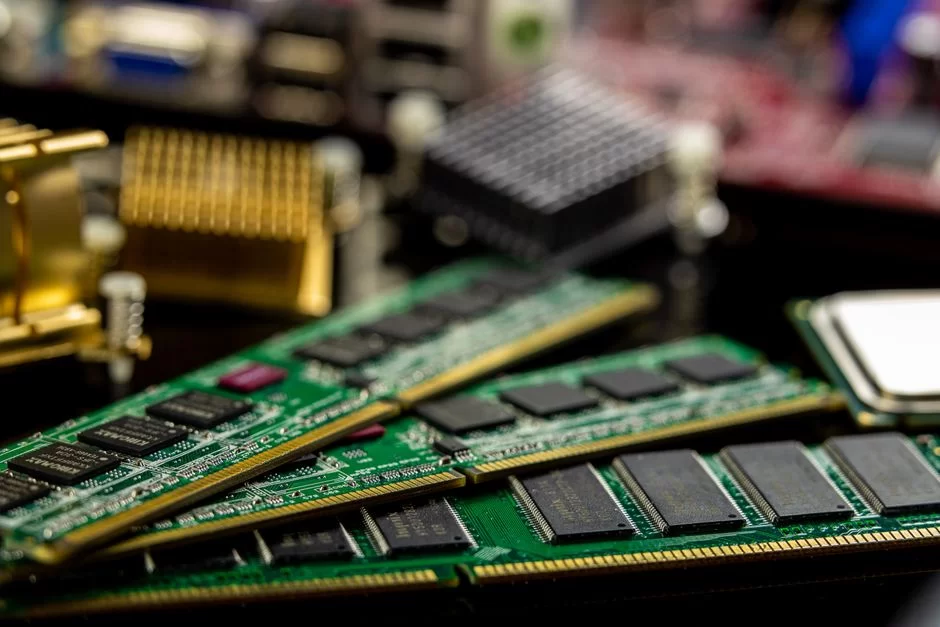
Eski donanım desteği, bu işletim sisteminin en büyük avantajlarından biridir. Windows 11’in aksine, TPM 2.0 ve 8. nesil Intel işlemci zorunluluğu yoktur. Özellikle 2010 model bir dizüstü bilgisayar bile rahatlıkla bu sistemi çalıştırabilir.
Geçen ay elimdeki 4 GB RAM’li eski bir Lenovo’ya temiz kurulum yaptım. Windows 10 kurulumu sonrası LTSC sürümüyle test ettim. Sonuç beni bile şaşırttı.
Ancak bu arenada Linux Ubuntu veya Zorin OS gibi açık kaynaklı alternatifler de vardır. Üstelik diğer Linux dağıtımları da güçlü rakipler olarak öne çıkar.
Eğer yalnızca ofis ve tarayıcı kullanıyorsanız, Linux da ciddi bir seçenektir. Ancak eski sürücü ve yazılım geriye dönük uyumluluk sizin için önemliyse, bu platform rakipsizdir.
Windows 10 Nasıl İndirilir ve Kurulur? 2026’nın Güncel Sıfırdan Kurulum Rehberi
İşletim sistemi kurulumu, birçok kullanıcı için korkutucu görünebilir. Ancak doğru adımları izlediğinizde sandığınızdan çok daha kolaydır. Size 2026 yılında geçerli olan en güncel yöntemleri anlatacağım.
Microsoft’un resmi sayfaları hala ISO dosyası indirme imkanı sunuyor. Media Creation Tool ise en güvenilir araç olmaya devam ediyor. Üstelik dijital yetkilendirme sayesinde lisans anahtarı sorunu da büyük ölçüde ortadan kalktı.
NOT: Toplu kurulum yapacaksanız Sysprep aracı imdadınıza yetişir. Sistem görüntüsünü genelleştirir ve farklı donanımlara uyumlu hale getirir. Küçük ama etkili bir detay: sysprep sonrası kurtarma bölümü oluşturmak iyi bir alışkanlıktır.
ISO Dosyası İndirme: Microsoft’un Resmi Sayfası ve Alternatif Yöntemler
Microsoft’un resmi indirme sayfasına gittiğinizde, sürüm 22H2 ISO’sunu bulabilirsiniz. Bunun için orijinal Windows 10 ISO dosyası indirme adımlarını izlemeniz yeterlidir. Geliştiriciler, en güncel toplu güncelleştirme paketini bu imajın içine eklemiştir.
- Microsoft’un resmi yazılım indirme sayfasına gidin.
- “Windows 10 kurulum medyası oluşturmak ister misiniz?” sorusuna tıklayın.
- MediaCreationTool.exe dosyasını bilgisayarınıza indirin.
- Aracı yönetici olarak çalıştırın ve lisans koşullarını kabul edin.
- “Başka bir bilgisayar için kurulum medyası oluştur” seçeneğini işaretleyin.
- Dil, sürüm ve mimari seçimini (64-bit) yapın.
- ISO dosyası olarak kaydetmeyi seçin ve konumu belirleyin.
- İndirme işleminin tamamlanmasını bekleyin.
Alternatif olarak, doğrudan ISO bağlantısı oluşturmak için tarayıcınızın kullanıcı aracısını mobil olarak değiştirebilirsiniz.
Bu yöntem, Media Creation Tool olmadan saf ISO dosyasını indirmenizi sağlar. Kısacası ben yıllardır bu yöntemi sorunsuz kullanıyorum.
Windows 10 USB Bellek Hazırlama: Media Creation Tool ve Rufus ile Bootable Disk Oluşturma
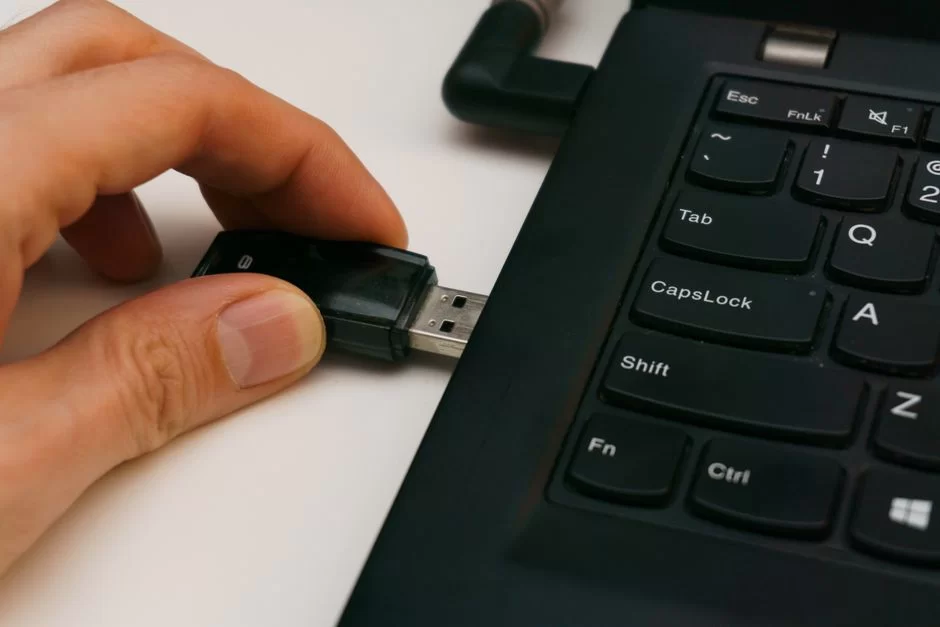
USB önyükleme diski oluşturmanın iki ana yolu vardır. Media Creation Tool en basit yöntemdir. Rufus ise size çok daha fazla kontrol sunar. Özellikle UEFI ve GPT desteği için Rufus’u tercih ediyorum.
- En az 8 GB kapasiteli boş bir USB bellek takın.
- Media Creation Tool’u çalıştırın ve “USB flash sürücü” seçeneğini işaretleyin.
- Araç otomatik olarak Windows 10 USB bellek hazırlama işlemini tamamlasın.
- Alternatif olarak Rufus’u indirin ve yönetici olarak açın.
- Aygıt olarak USB belleğinizi, önyükleme seçeneği olarak indirdiğiniz ISO’yu seçin.
- Bölüm şemasını UEFI hedef sistemler için GPT olarak ayarlayın.
- Başlat’a tıklayın ve işlemin bitmesini bekleyin.
Windows 10 Format Atma ve Temiz Kurulum: Adım Adım BIOS/UEFI Ayarları ve Disk Bölümlendirme
Format atma işlemi, bilgisayarınızı fabrika ayarlarına döndürmenin en temiz yoludur. Bu adımları izleyerek tertemiz bir sistem kurabilirsiniz.
- Bilgisayarınızı yeniden başlatın ve BIOS/UEFI’ye girmek için F2, Del veya Esc tuşuna basın.
- Boot sekmesinde Secure Boot’u geçici olarak devre dışı bırakın.
- Önyükleme sıralamasında USB belleğinizi ilk sıraya alın.
- Değişiklikleri kaydedip çıkın. Sistem USB’den başlasın.
- Dil ve klavye düzenini seçin, “Şimdi Kur” butonuna tıklayın.
- “Özel: Yalnızca Windows yükle” seçeneğini işaretleyin.
- Disk bölümlendirme ekranında mevcut tüm bölümleri silin.
- Boş alanı seçip “İleri” deyin. Kurulum otomatik olarak gerekli bölümleri oluşturacaktır.
- Kurulum tamamlandığında bilgisayarınız yeniden başlasın.
- Microsoft hesabı veya yerel kullanıcı oluşturarak ilk kurulumu tamamlayın.
Disk bölümlendirme sırasında veri kaybı yaşamamak için dikkatli olun. Sistem görüntüsü yedeğiniz varsa, kurulumdan sonra geri yükleyebilirsiniz. Aksi takdirde, tüm kişisel dosyalarınızı kaybedersiniz.
NOT: NTFS dosya sistemi büyük dosyalar ve güvenlik için en iyi seçenektir. Eski FAT32 ile karıştırmamanızı öneririm.
Windows 10’un Tüm Özellikleri: Başlat Menüsünden Sanal Masaüstüne, God Mode’dan Snap Assist’e
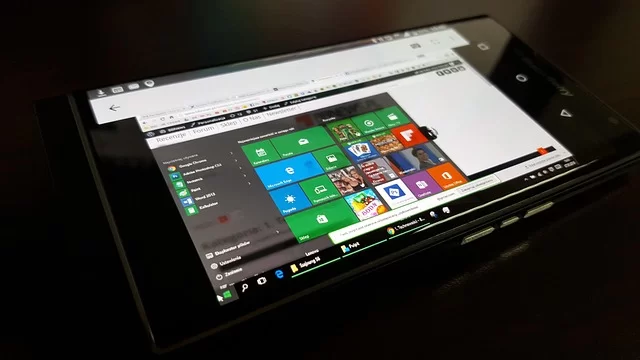
Bu işletim sistemi, yüzeyin altında inanılmaz bir özellik zenginliği barındırır. Çoğu kullanıcı bu özelliklerin yalnızca %30’unu kullanır. Ancak kalan %90’lık kısmı ise sizin keşfetmeniz gerekir.
Size kendi günlük iş akışımda vazgeçemediğim, gerçekten işe yarayan özellikleri anlatacağım. Bunların çoğu, 2026 yılında hala rakipsizdir.
Windows 10’da Başlat Menüsü ve Görev Çubuğu Nasıl Özelleştirilir?
Başlat Menüsü, bu platformun kalbidir. Canlı kutucukları yeniden boyutlandırabilir, gruplandırabilir ve klasörler halinde düzenleyebilirsiniz. Bununla birlikte, görev çubuğunu tamamen kendinize özel hale getirebilirsiniz.
- Başlat’a sağ tıklayıp “Ayarlar > Kişiselleştirme > Başlat” yolunu izleyin.
- “Klasörleri göster” altında Dosya Gezgini, Ayarlar uygulaması ve Belgeler gibi kısayolları etkinleştirin.
- Canlı kutucukları sürükleyerek gruplandırın. Her gruba bir ad verin.
- Görev çubuğuna sağ tıklayıp “Görev çubuğu ayarları”na girin.
- “Masaüstünü göster” düğmesini etkinleştirin. Saat, tarih ve sistem simgelerini özelleştirin.
Ben şahsen minimalist bir yaklaşımı tercih ediyorum. Tüm canlı kutucukları kaldırıp yalnızca sık kullandığım uygulamaları sabitliyorum. Bu sayede dikkat dağınıklığı minimuma iniyor. Siz de kendi tarzınızı yaratmaktan çekinmeyin.
Windows 10 God Mode ve Gizli Özellikler: İşe Yarayan 15 Süper Güç
God Mode, tüm Denetim Masası öğelerini tek bir klasörde toplayan gizli bir özelliktir. Açmak için masaüstünde yeni bir klasör oluşturun ve adını şu şekilde değiştirin: GodMode.{ED7BA470-8E54-465E-825C-99712043E01C}. Bunu yaptığınızda klasör simgesi anında değişecektir.
Windows 10 klasör simgesi değiştirme işlemi de oldukça basittir. Klasöre sağ tıklayıp Özellikler > Özelleştir > Simge Değiştir yolunu izleyin. Özellikle Sistem32 içindeki imageres.dll dosyası yüzlerce alternatif simge barındırır.
- Gizli Başlat Menüsü: Başlat düğmesine sağ tıklayın veya Win+X tuşuna basın. Aygıt Yöneticisi, Powershell ve Disk Yönetimi gibi kritik araçlara anında erişirsiniz.
- Adım Kaydedici:
psr.exekomutuyla ekran görüntülerini otomatik kaydeden bir hata ayıklama aracını başlatırsınız. - Sanal Masaüstü Kısayolları: Win+Ctrl+D yeni masaüstü oluşturur, Win+Ctrl+Ok tuşları aralarında geçiş yapar.
- Parmak İziyle Giriş: Windows Hello biyometrik kimlik doğrulama sayesinde şifre girmeden oturum açarsınız.
- Erişim Kolaylığı Araçları: Büyüteç, Ekran Okuyucusu ve yüksek karşıtlık temalarıyla kapsayıcı bir deneyim sunar.
Sanal Masaüstü ve Snap Assist ile Verimlilik: 3 Adımda Profesyonel Çalışma Ortamı
Sanal masaüstü, tek monitörde birden fazla çalışma alanı oluşturmanızı sağlar. Görev görünümü düğmesine tıklayarak veya Win+Tab ile tüm masaüstlerinizi kuşbakışı görürsünüz. Ben birini kod yazmaya, diğerini e-postalara, üçüncüsünü ise müziğe ayırıyorum.
- Görev çubuğundaki Görev Görünümü simgesine tıklayın veya Win+Tab tuşlarına basın.
- “Yeni Masaüstü” butonuna tıklayın. Artık ikinci bir boş masaüstünüz var.
- Uygulamaları sürükleyerek farklı masaüstlerine taşıyın. Win+Ctrl+Sol/Sağ ile aralarında geçiş yapın.
Snap Assist ise pencereleri ekranın kenarlarına yaslamanızı sağlar. Bir pencereyi kenara sürükleyin, otomatik olarak ekranın yarısını kaplasın.
Kalan alana yerleştirmek için diğer pencerelerden birini seçin. Üçlü veya dörtlü düzenlerle profesyonel bir çalışma ortamı kurabilirsiniz.
Windows 10’un Zaman Çizelgesi ve Kritik Eşik: 14 Ekim 2025 — Destek Bitti, Şimdi Ne Olacak?
14 Ekim 2025, bu işletim sisteminin EOL (End of Life) tarihidir. Güvenlik sonlandırma kararıyla birlikte Microsoft, artık ücretsiz güvenlik yaması yayımlamıyor.
CISA (Cybersecurity and Infrastructure Security Agency) bu tarihten itibaren resmi bir duyuru yaptı. Özetle kurum, sistemin kritik altyapılarda kullanılmamasını istiyor.
Ancak gerçek dünya farklı işliyor. Milyonlarca bilgisayar hala bu platformda ve sorunsuz çalışıyor. Peki risk gerçekten o kadar büyük mü? Yoksa insanlar bu durumu abartıyor mu? Gelin birlikte inceleyelim.
EOL Sonrası Güvenlik Riskleri Nelerdir? Verilerinizi Bekleyen 5 Büyük Tehdit
Desteğin bitmesiyle birlikte sıfır gün saldırıları ana tehdit haline geldi. Microsoft artık keşfedilen yeni güvenlik açıklarını kapatmıyor. Bundan dolayı bilinen güvenlik açıkları ve sıfır gün saldırıları açık bir hedef haline dönüşüyor.
İlk büyük risk, uzak masaüstü protokolü (RDP) üzerinden gelen saldırılardır. İkincisi, tarayıcı tabanlı istismarlardır. Üçüncüsü, fidye yazılımlarıdır. Dördüncü tehdit, ağ solucanlarıdır. Beşincisi ise tedarik zinciri saldırılarıdır.
Windows Defender hala çalışır, ancak yeni tehditlere karşı güncelleme alıp almayacağı belirsizdir.
Microsoft bu konuda net bir garanti vermiyor. Giden güvenlik duvarı kısıtlaması ve ağ segmentasyonu, EOL sonrası en etkili koruma katmanlarıdır.
Windows 10 ESU (Genişletilmiş Güvenlik Güncellemeleri) Nedir, Ücretli mi, Nasıl Alınır?
ESU (Genişletilmiş Güvenlik Güncellemeleri), Microsoft’un kurumsal müşterilere sunduğu ücretli bir güvenlik programıdır.
Windows 10 ESU ücretli mi sorusunun cevabı net: evet, üstelik hiç de ucuz değil. Fiyatlandırma kademeli olarak her yıl katlanarak artar.
Microsoft, ESU fiyatını 2026 için cihaz başına yaklaşık 61 dolar olarak belirledi. 2027’de bu rakam iki katına, 2028’de dört katına çıkar. Yani üç yıllık koruma için toplam maliyet cihaz başına 400 doları aşabilir.
ESU satın almak için bir Microsoft Volume Licensing anlaşmanız olmalıdır. Bireysel kullanıcılar ne yazık ki bu programdan doğrudan faydalanamaz. Ancak küçük işletmeler, Bulut Çözüm Sağlayıcıları (CSP) aracılığıyla ESU anahtarları edinebilirler.
Windows 10 Desteği Bitti, Ne Yapmalıyım? 5 Kullanıcı Profili İçin 12 Stratejili Karar Matrisi
Her kullanıcı aynı değildir. Bu yüzden herkese uyan tek bir çözüm önermek mümkün değil. Sizin için 5 farklı profil belirledim ve her birine özel stratejiler hazırladım.
| Kullanıcı Profili | En İyi Strateji | Alternatif Strateji |
|---|---|---|
| Ofis Çalışanı (Sadece tarayıcı) | Linux Mint’e geçiş | Chromebook / ChromeOS Flex |
| Oyuncu | Windows 11’e ücretsiz yükseltme | IoT LTSC + 0patch |
| Kurumsal BT | ESU satın alımı | Windows 11 kurumsal geçiş |
| Eski Bilgisayar Sahibi | Tiny10 kurulum | Linux Zorin OS Lite |
| Yaratıcı Profesyonel | macOS ekosistemi | Windows 11 Pro for Workstations |
Stratejinizi belirlerken donanım uyumluluk sorunları ve eski bilgisayar desteğini göz önünde bulundurun.
Büyük şirketlerin kurumsal BT geçiş stratejilerini hazırlaması aylar sürer. Üstelik hibrit altyapı planlaması da benzer bir süreç gerektirir.
Windows 10 İçin ‘İkinci Hayat’ Rehberi: ESU, 0patch, Tiny10 ve NTLite ile Sistemi Yaşatma Sanatı
Resmi destek bitti diye sisteminizi çöpe atmak zorunda değilsiniz. İşletim sistemi ömrü uzatma konusunda uzmanlaşmış bir topluluk ve ticari çözümler mevcut. Şimdi size 12 farklı ‘ikinci hayat’ stratejisini tanıtacağım.
0patch ile Windows 10 Güvenlik Yamaları: Microsoft Olmadan Korunmanın Yolu
0patch mikro yamalar, ACROS Security tarafından geliştirilen devrim niteliğinde bir çözümdür. Bu teknoloji, çalışan süreçlerin belleğine doğrudan yama enjekte eder. Böylece sistemi yeniden başlatmadan kritik açıkları kapatırsınız.
0patch, Microsoft’un bıraktığı yerden devam eder. Şirket resmi blogunda önemli bir veri paylaştı. Buna göre EOL sonrası sıfır gün saldırılarına karşı ortalama 4 saatte mikro yama çıkarıyorlar. Üstelik bu hizmet, Pro ve Enterprise kullanıcıları için ücretsizdir.
Ben 0patch’i 2023’ten beri takip ediyorum. Özellikle eski POS terminalleri ve ATM’lerde inanılmaz bir güvenlik katmanı oluşturdu. Bu çözüm, güvenlik açığı kapatma konusunda Microsoft’tan bile daha hızlı hareket edebiliyor.
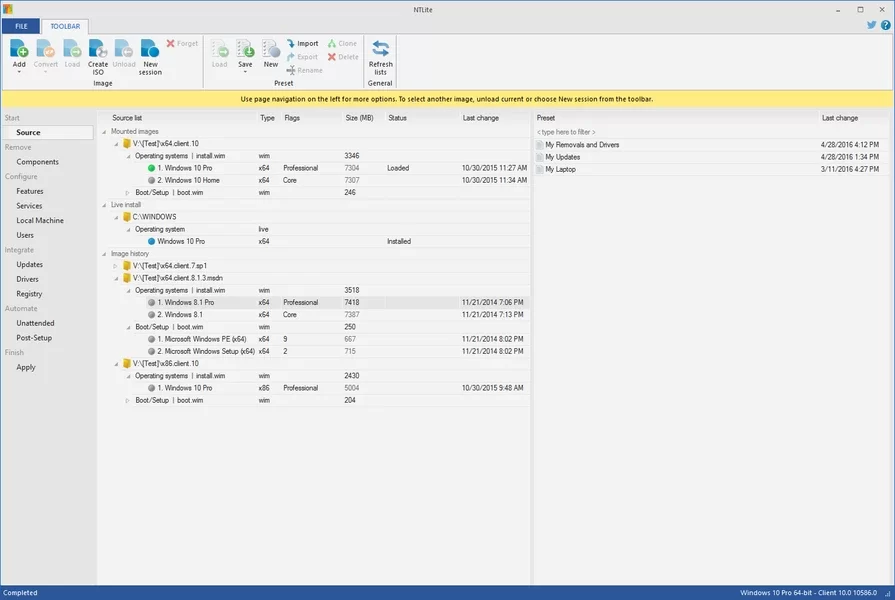
NTLite, MSMG Toolkit ve Tiny10 ile Windows 10’u Kişiselleştirme: Adım Adım Hafifletilmiş ISO Oluşturma
NTLite ve MSMG Toolkit, kurulum imajından bileşen çıkarmanıza imkan tanıyan güçlü araçlardır.
Tiny10 ise topluluk tarafından önceden hazırlanmış, aşırı hafifletilmiş bir sürümdür. Yani Tiny10 sürümü, özellikle 2 GB RAM’li cihazlarda mucizeler yaratır.
Kendi hafifletilmiş ISO’nuzu oluşturmak için şu adımları izleyin:
- Microsoft’un resmi sitesinden orijinal ISO’yu indirin.
- NTLite’ı kurun ve ISO’yu mount edin.
- Bileşenler sekmesinden kaldırmak istediğiniz öğeleri seçin: Cortana, Edge, Xbox uygulaması, Windows Mağazası.
- Entegrasyon sekmesinden güncel sürücü ve toplu güncelleştirme paketini ekleyin.
- “İşlemi Başlat”a tıklayın ve yeni ISO dosyasının oluşmasını bekleyin.
Windows 10 Destek Bitince Antivirüs Çalışır mı? Güvenlik Yazılımlarının EOL Politikaları
En sık sorulan sorulardan biri de antivirüslerin akıbetidir. Çoğu üçüncü parti güvenlik yazılımı, işletim sistemi desteğinden bağımsız olarak çalışmaya devam eder. Ancak burada ince bir nüans var.
Windows Defender, tanım güncellemelerini almaya devam ediyor. Ancak Microsoft artık motor güncellemelerini sunmuyor. Bununla birlikte sisteme yeni koruma katmanları da eklemiyorlar.
Üçüncü parti bir antivirüs kurduğunuzda Defender’ı devre dışı bırakma işlemini manuel yapmanız gerekebilir. Çakışmaları önlemek için doğru yöntemi bilmelisiniz. Grup İlkesi veya kayıt defteri üzerinden kalıcı olarak kapatabilirsiniz.
Bitdefender, Kaspersky ve ESET gibi markalar tam destek sözü veriyor. Dahası bu üçüncü parti yazılımlar güvenliğinizi 2026 sonuna kadar koruyor.
| Antivirüs | Windows 10 Desteği 2026 | EOL Sonrası Politika |
|---|---|---|
| Windows Defender | Tanım güncellemeleri devam | Motor güncellemesi yok |
| Bitdefender | Tam destek | En az 2027’ye kadar |
| Kaspersky | Tam destek | 2026 sonuna kadar |
| ESET | Tam destek | 2028’e kadar taahhüt |
Windows 10 Performans Ayarları ve Hızlandırma
Zamanla her işletim sistemi yavaşlar. Ancak doğru performans optimizasyonu ve kayıt defteri temizliği ile bu yavaşlamayı tersine çevirebilirsiniz. Şimdi size yıllardır uyguladığım en etkili yöntemleri anlatacağım.
Güncelleme Sonrası Yavaşlama Nasıl Düzeltilir? 5 Dakikada Performans Kurtarma
Güncelleme sonrası yavaşlama, en sık karşılaştığım sorunların başında gelir. Bunun ana sebebi, arka planda çalışan gereksiz hizmetler ve biriken geçici dosyalardır.
- Windows Update Önbelleğini Temizleyin:
net stop wuauservkomutuyla hizmeti durdurun.C:\Windows\SoftwareDistributionklasörünün içeriğini silin. - Disk Temizleme Aracını Çalıştırın: Başlat’a
cleanmgryazın. Sistem dosyalarını temizle seçeneğini işaretleyin ve Windows Update Temizleme’yi seçin. - Başlangıç Programlarını Azaltın: Görev Yöneticisi > Başlangıç sekmesinden gereksiz uygulamaları devre dışı bırakın.
- Güç Planını Yüksek Performansa Alın: Denetim Masası > Güç Seçenekleri’nden yüksek performans planını seçin.
Görsel Efektler, Sanal Bellek ve SSD Optimizasyonu
Görsel efektleri kısmak, özellikle eski donanımda gözle görülür bir fark yaratır. Sanal bellek yapılandırması ve SSD optimizasyonu da cabası.
- Görsel Efektleri Ayarlayın:
sysdm.cplyazın, Gelişmiş > Performans > Ayarlar > “En iyi performans için ayarla”yı seçin. - Sanal Belleği Optimize Edin: Gelişmiş sekmesinde Sanal Bellek > Değiştir. Başlangıç ve en büyük boyutu, RAM miktarınızın 1.5 katı olarak ayarlayın.
- SSD TRIM’i Etkinleştirin: Komut satırına
fsutil behavior query DisableDeleteNotifyyazın. Sonuç 0 ise TRIM aktif demektir. - Gereksiz Hizmetleri Durdurun:
services.mscile hizmetler konsolunu açın. Print Spooler, Bluetooth ve Fax gibi kullanmadığınız hizmetleri devre dışı bırakın.
Powershell ile Toplu Temizlik ve Hızlandırma: Kopyala-Yapıştır Hazır Betikler
Powershell, toplu işlemler için inanılmaz bir güçtür. Bu yüzden aşağıdaki hazır betikleri kopyalayıp yapıştırarak sisteminizi 5 dakikada optimize edebilirsiniz.
# Geçici dosyaları temizle
Remove-Item -Path "$env:TEMP\*" -Recurse -Force -ErrorAction SilentlyContinue
Remove-Item -Path "C:\Windows\Temp\*" -Recurse -Force -ErrorAction SilentlyContinue

# Gereksiz uygulamaları kaldır
Get-AppxPackage *xbox* | Remove-AppxPackage
Get-AppxPackage *candy* | Remove-AppxPackage
Get-AppxPackage *solitaire* | Remove-AppxPackage

# Windows Update'i sıfırla
Stop-Service wuauserv -Force
Remove-Item -Path "C:\Windows\SoftwareDistribution\*" -Recurse -Force
Start-Service wuauserv
Bu betikleri yönetici olarak çalıştırdığınızda, sisteminizde biriken gigabyte’larca çöp dosyadan kurtulursunuz. Ben bu betikleri ayda bir kez çalıştırıyorum ve performans hep zirvede kalıyor.
Windows 10 Güvenlik, Gizlilik ve Telemetri
Telemetri veri toplama politikaları, bu işletim sisteminin en tartışmalı yönlerinden biri olmuştur.
Microsoft, kullanıcı davranışları hakkında inanılmaz miktarda veri toplar. Neyse ki bu veri akışını büyük ölçüde durdurabilirsiniz.
Gizlilik Ayarları Nasıl Yapılır?
Ayarlar uygulaması, gizlilik yapılandırması için başlangıç noktanızdır. Ancak asıl derin ayarlar Grup İlkesi ve Kayıt Defteri’nde gizlidir.
- Genel Gizlilik Ayarları: Ayarlar > Gizlilik > Genel yolunu izleyin. Dört seçeneğin de kapalı olduğundan emin olun.
- Konum ve Kamera: Konum erişimini tamamen kapatın. Uygulama bazlı kamera ve mikrofon izinlerini teker teker gözden geçirin.
- Reklam Kimliğini Sıfırlayın: Ayarlar > Gizlilik > Genel altında “Uygulamaların reklam kimliğimi kullanmasına izin ver” seçeneğini kapatın.
- Geri Bildirim ve Tanılama: Ayarlar > Gizlilik > Tanılama ve geri bildirim bölümünde veri toplama düzeyini “Temel” olarak ayarlayın.
Windows 10 Telemetri Veri Toplama Kapatma
Telemetri engelleme araçları ve yöntemleri, 2026’da daha da önemli hale geldi. Çünkü EOL sonrası dönemde bile sistem hala Microsoft sunucularına veri göndermeye devam ediyor.
| Yöntem | Etki Düzeyi | Risk |
|---|---|---|
| Grup İlkesi: “Telemetriyi Devre Dışı Bırak” | Yüksek | Düşük |
| Kayıt Defteri: AllowTelemetry = 0 | Yüksek | Orta (yanlış değer sistem kararsızlığı) |
| Giden Güvenlik Duvarı Kısıtlaması | Çok Yüksek | Düşük |
| O&O ShutUp10++ (Üçüncü Parti) | Çok Yüksek | Orta (güvenilir kaynak şart) |
| WPD (Windows Privacy Dashboard) | Yüksek | Düşük |
Ben en etkili yöntem olarak giden güvenlik duvarı kısıtlaması ve Grup İlkesi kombinasyonunu kullanıyorum.
Özellikle telemetri engelleme için en güncel çözüm, Powershell betikleriyle toplu kural oluşturmaktır.
# Telemetri IP'lerini engelle
New-NetFirewallRule -DisplayName "Block Telemetry" -Direction Outbound -RemoteAddress @("13.64.0.0/11", "13.96.0.0/13") -Action Block
Kurumsal Güvenlik Yöntemleri: BitLocker, AppLocker ve Grup İlkesi ile Sıkılaştırma
Kurumsal ortamda güvenlik, çok katmanlı bir strateji gerektirir. BitLocker şifreleme, veri hırsızlığını fiziksel olarak imkansız hale getirir.
AppLocker kuralları ise yalnızca onaylı uygulamaların çalışmasına izin verir.
- BitLocker’ı Etkinleştirin: Denetim Masası > BitLocker Sürücü Şifrelemesi > C: sürücüsü için BitLocker’ı açın. Kurtarma anahtarını güvenli bir yere kaydedin.
- AppLocker Kuralları Oluşturun:
secpol.mscile yerel güvenlik ilkesini açın. Uygulama Denetim İlkeleri > AppLocker altında yeni kurallar tanımlayın. - Windows Sandbox’ı Kullanın: Şüpheli dosyaları izole bir ortamda test etmek için Hyper-V platformu üzerinde çalışan Windows Sandbox’ı etkinleştirin.
- Güvenlik Duvarı Profillerini Sertleştirin: Domain, Özel ve Genel profiller için giden bağlantıları varsayılan olarak engelleyin. Yalnızca gerekli portlara izin verin.
gpresult /h rapor.html komutuyla mevcut ilkeleri yedekleyin. Ayrıca bir sistem geri yükleme noktası oluşturun.Windows 10 Sorun Giderme: Mavi Ekran, Siyah Ekran, Açılmama ve Güncelleme Hatalarına Kesin Çözümler
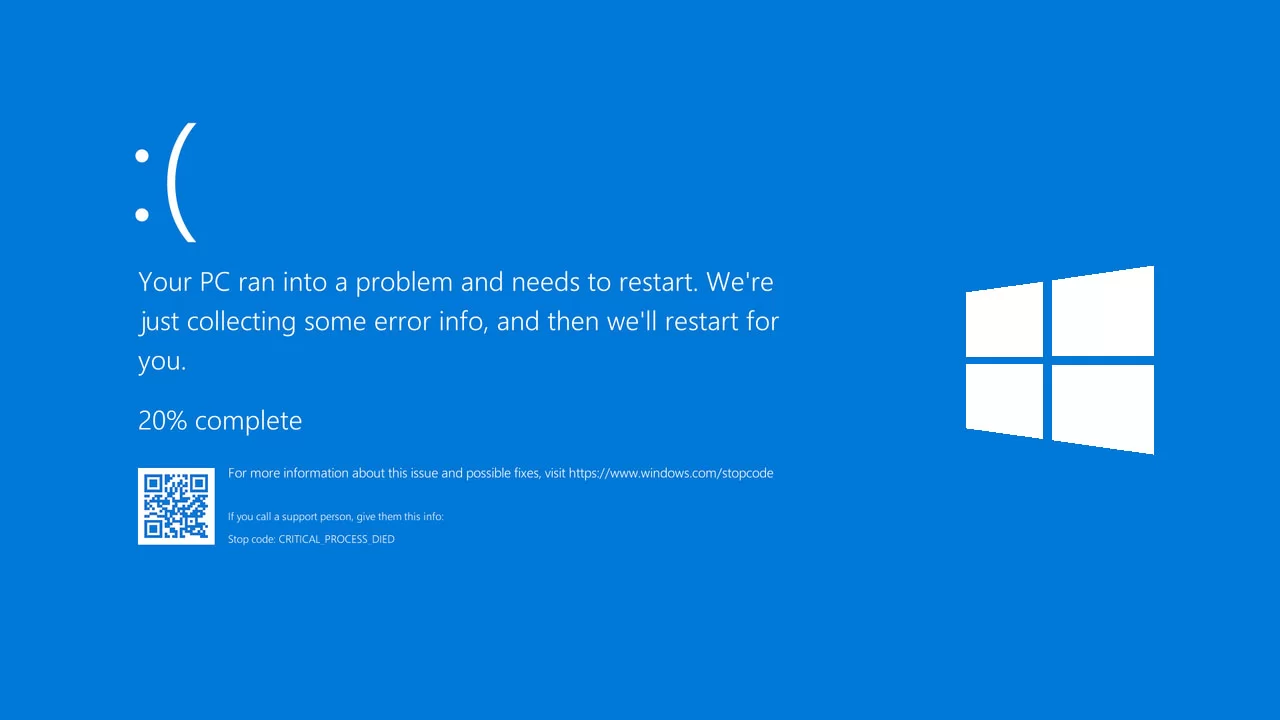
Sorun giderme, bu platformun en çok pratik gerektiren alanıdır. Yıllar içinde yüzlerce mavi ekran hatası gördüm ve çözdüm. Şimdi size en sık karşılaşılan sorunların kesin çözümlerini vereceğim.
Windows 10 Mavi Ekran Hataları ve Kesin Çözümleri: 2026’nın En Güncel Hata Kodları
Mavi ekran hatası, genellikle sürücü çakışmaları veya bozuk sistem dosyalarından kaynaklanır. En sık gördüğüm hata kodları şunlardır:
- CRITICAL_PROCESS_DIED:
DISM /Online /Cleanup-Image /RestoreHealthkomutunu çalıştırın. Ardındansfc /scannowile sistem dosyalarını onarın. - MEMORY_MANAGEMENT: Windows Bellek Tanılama aracını kullanarak RAM modüllerinizi test edin. Sonrasında arızalı modülü değiştirin.
- DRIVER_IRQL_NOT_LESS_OR_EQUAL: Ağ veya ekran kartı sürücünüzü güncelleyin. Sorun devam ederse üreticinin sitesinden eski bir sürümü yükleyin.
- NTFS_FILE_SYSTEM:
chkdsk C: /f /rkomutuyla disk taraması yapın. Bozuk sektörleri onarın.
Windows 10 Siyah Ekran Sorunu Nasıl Çözülür? Ctrl+Alt+Del Çalışıyorsa ve Çalışmıyorsa
Siyah ekran, mavi ekrandan daha sinsidir. Bilgisayarı çalıştırırsınız ancak ekrana masaüstü gelmez. Eğer Ctrl+Alt+Del çalışıyorsa, şanslısınız.
- Ctrl+Alt+Del Çalışıyorsa: Görev Yöneticisi’ni açın.
explorer.exeişlemi çalışmıyorsa, Dosya > Yeni Görev Çalıştır >explorer.exeyazın. - Explorer hâlâ gelmiyorsa: Aynı pencerede
msconfigyazın. Hizmetler sekmesinde tüm Microsoft hizmetlerini gizleyin ve kalanları devre dışı bırakın. - Ctrl+Alt+Del Çalışmıyorsa: Bilgisayarı 3 kez zorla kapatıp açın. Gelişmiş kurtarma seçenekleri ekranı gelsin. Sorun Gider > Gelişmiş Seçenekler > Başlangıç Ayarları’na girin.
- Güvenli Mod: Başlangıç Ayarları’ndan Güvenli Mod’u seçin. Sistem açıldığında ekran kartı sürücüsünü kaldırıp yeniden yükleyin.
Güncelleme Sorunları: Durdurma, Gizleme, Zorla Yükleme ve Sonsuz Döngüden Kurtulma
Windows Update, bazen en büyük düşmanınız haline gelebilir. Özellikle uyumsuz bir sürücü veya yazılım, güncelleme döngüsüne takılmanıza sebep olur.
- Güncellemeleri Geçici Durdurun: Ayarlar > Güncelleme ve Güvenlik > Gelişmiş Seçenekler > Güncellemeleri 35 güne kadar duraklatın.
- Sorunlu Güncellemeyi Gizleyin: Microsoft’un “Show or hide updates” sorun gidericisini indirin. İlgili güncellemeyi gizleyin.
- Sonsuz Döngüden Kurtulun: Bilgisayarı güvenli modda başlatın.
C:\Windows\SoftwareDistributionklasörünü silin ve bilgisayarı yeniden başlatın. - Zorla Güncelleme Yükleyin: Microsoft Update Kataloğu’ndan elle
.msudosyasını indirin. Yönetici olarak çalıştırarak kurmayı deneyin.
Kurtarma Ortamı, Sistem Geri Yükleme ve Bulut Sıfırlama ile Veri Kaybını Önleyin
Windows 10 açılmıyor diye hemen panik yapmanıza gerek yoktur. Windows Kurtarma Ortamı, verilerinizi kurtarmanız için bir dizi araç sunar.
Bunun yanısıra Windows 10 bulut sıfırlama ise en son çaredir.
- Kurtarma Ortamına Girin: Bilgisayarı 3 kez zorla kapatıp açın. Mavi kurtarma ekranı geldiğinde “Sorun Gider”i seçin.
- Sistem Geri Yükleme: Gelişmiş Seçenekler > Sistem Geri Yükleme’yi seçin. Sorunun başlamadığı bir tarihe geri dönün.
- Başlangıç Onarma: Aynı menüden Başlangıç Onarma’yı çalıştırın. Daha sonra sistem önyükleme sorunlarını otomatik olarak tarasın ve düzeltsin.
- Komut İstemi ile Onarım:
bootrec /fixmbr,bootrec /fixboot,bootrec /rebuildbcdkomutlarını sırasıyla çalıştırın. - Bulut Sıfırlama: “Bu Bilgisayarı Sıfırla” seçeneğini işaretleyin. “Dosyalarımı koru”yu seçin. Sistem, Microsoft sunucularından temiz bir imaj indirerek onarımı tamamlasın.
Windows 10 mu, Windows 11 mi, macOS mi Yoksa Linux mu?
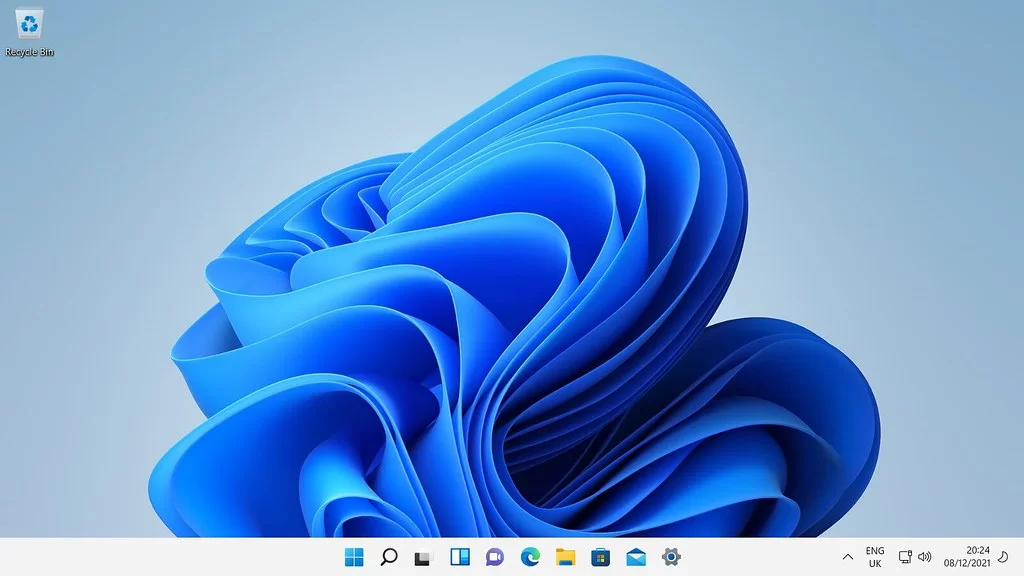
İşletim sistemi seçimi, dijital hayatınızın en kritik kararlarından biridir. Bu yüzden her platformun kendine özgü güçlü ve zayıf yanları vardır. Gelin 2026’nın gerçekleri ışığında bu kararı birlikte değerlendirelim.
Windows 10 ile Windows 11 Arasındaki Farklar Neler? Oyun Performansı, Arayüz ve Donanım Uyumu
| Kriter | Windows 10 | Windows 11 |
|---|---|---|
| TPM 2.0 Zorunluluğu | Yok | Var |
| Bellek Yönetimi | İyi | Daha iyi (önbellek optimizasyonu) |
| Ortalama FPS (Cyberpunk 2077) | 82 FPS | 85 FPS |
| Başlat Menüsü | Canlı kutucuklu, esnek | Basitleştirilmiş, simge tabanlı |
| Android Uygulama Desteği | Yok | Var (WSA) |
| Yapay Zeka Entegrasyonu | Sınırlı | Copilot tam entegre |
Oyun performansı karşılaştırmaları ve FPS testleri, Windows 11’in %3-5 arası bir avantaj sağladığını gösteriyor. Bu fark, DirectX 12 Ultimate optimizasyonlarından kaynaklanıyor. Ancak eski donanımda bu avantaj tamamen kayboluyor.
Windows 10’dan Windows 11’e ücretsiz geçiş hala mümkün. Ancak bu geçişi yapmadan önce donanım uyumluluğu kontrolünü mutlaka yapın.
Windows 11 geçiş tuzağını engellemek için kayıt defteri ayarını kullanın. Buna ek olarak bu ayarla geri dönme süresini 10 günden 60 güne çıkarabilirsiniz.
Windows 10 mu macOS mu Daha İyi? Yaratıcı Profesyoneller ve Ofis Kullanıcıları İçin Hangisi?
macOS ile rekabet ve pazar payı kaybı, Microsoft’un en büyük baş ağrılarından biridir. Özellikle yaratıcı profesyoneller arasında Apple’ın ekosistemi ciddi bir çekim merkezi oluşturuyor.
macOS, Final Cut Pro ve Logic Pro gibi özel yazılımlar için rakipsizdir. Renk yönetimi ve ses işleme konusunda hala açık ara öndedir.
Ancak ofis kullanıcıları ve kurumsal dünya için Microsoft’un masaüstü işletim sistemi hala standarttır.
Ben şahsen her iki platformu da aktif olarak kullanıyorum. Video düzenleme için Mac, yazılım geliştirme ve oyun için Windows’u tercih ediyorum. Seçim tamamen sizin iş akışınıza bağlıdır.
Windows 10 mu Linux mu Tercih Edilmeli? Ubuntu, Mint ve Zorin OS ile Detaylı Kıyaslama
Eğer eski bir bilgisayarınız varsa, Linux dağıtımları gerçek birer can simididir. Ubuntu 24.04 LTS, 2 GB RAM’de bile akıcı bir deneyim sunar. Mint ve Zorin OS ise Windows’tan geçiş yapanlar için tanıdık bir arayüz sağlar.
| Kriter | Windows 10 | Ubuntu 24.04 | Linux Mint |
|---|---|---|---|
| RAM Kullanımı (Boşta) | 2.1 GB | 0.9 GB | 0.7 GB |
| Kurulum Kolaylığı | Çok Kolay | Kolay | Çok Kolay |
| Uygulama Desteği | Çok Geniş | Geniş (Snap/Flatpak) | Geniş |
| Oyun Desteği | Mükemmel | İyi (Proton) | İyi |
Ancak açık kaynak alternatifler ve Linux dağıtımları, belirli alanlarda yetersiz kalıyor. Adobe Creative Cloud, Autodesk ürünleri ve çoğu AAA oyun Linux’ta çalışmaz. Eğer iş akışınız bu yazılımlara bağlıysa, geçiş yapmadan önce iki kez düşünün.
Windows 10 Mobile’ın Çöküşü, Insider Programı ve 10 Yılın Muhasebesi
On yıllık bir yolculuğun muhasebesini yaparken teknik özellikleri iyi bilmeniz gerekir. Aksine stratejik hataları da doğru anlamak şarttır. Dolayısıyla tarihsel perspektif ve 10. yıl özel değerlendirmesi, geleceğe ışık tutar.
Mobile Sürümü Neden Başarısız Oldu? Microsoft’un 8 Milyar Dolarlık Hatasının Anatomisi
Mobil işletim sistemi çöküşü ve Windows Phone başarısızlığı, teknoloji tarihinin en büyük stratejik hatalarından biridir. Microsoft, Nokia’yı 7.2 milyar dolara satın aldı. Ancak 2017’de bu yatırımın neredeyse tamamını sildi.
Başarısızlığın temel sebebi, uygulama ekosisteminin oluşmamasıdır. Bu yüzden kullanıcılar Universal Windows Platform’a ilgi göstermedi.
Snapchat, Google ve Facebook gibi devler platforma uygulama getirmedi. Daha sonra kullanıcı geri bildirimleri ve şikayet verileri, sürekli olarak “uygulama yok” ekseninde yoğunlaştı.
Continuum tablet modu ve telefonu bilgisayara dönüştürme vizyonu teknik olarak mükemmeldi. Fakat tüketicinin umurunda değildi.
Bugün baktığımızda, bu başarısızlık Microsoft’u bulut ve yapay zeka odaklı bir şirkete dönüştürdü. Belki de en büyük kazanç bu zorunlu dönüşüm oldu.
Windows Insider Programı Nedir?
Windows Insider önizleme programı, kullanıcıların yeni özellikleri erkenden test etmesini sağlayan bir topluluk girişimidir.
Ne var ki geliştiriciler 2026 yılında bu program kapsamında artık yeni derleme yayımlamıyor. Microsoft, Insider kanallarını tamamen Windows 11 ve ötesine kaydırdı.
Ancak Insider Programı’nın asıl mirası, kullanıcı geri bildirimlerinin ürün geliştirme sürecine entegre edilmesidir. Bu model, bugün tüm büyük yazılım şirketlerinin kullandığı standart bir pratiğe dönüştü.
Ben 2016 yılından beri Insider sürümlerini düzenli olarak test ediyorum. Sonuç olarak bu deneyimim, karşılaştığınız sorunları önceden tahmin etmemi sağladı.
Windows 10 Lisanslama, Yedekleme ve Kurtarma
Lisanslama konusu, özellikle EOL sonrası dönemde daha da karmaşık hale geldi. Yedekleme stratejileri ve görüntü oluşturma stratejileri ise veri güvenliğinizin temel taşıdır.
Lisans Fiyatı: OEM, Retail ve Dijital Yetkilendirme Arasındaki Farklar
Windows 10 lisans fiyatı, Microsoft’un resmi mağazasında hâlâ sabit kaldı. Ancak artık yeni lisans satın almanızı önermiyorum. Çünkü bu lisansın EOL sonrası bir garantisi yok.
| Lisans Türü | Fiyat (2026) | Taşınabilirlik |
|---|---|---|
| OEM Lisans | ~$120 | Hayır (anakarta kilitli) |
| Retail (Perakende) | ~$199 | Evet (cihazlar arası taşıyabilirsiniz) |
| Dijital Yetkilendirme | Ücretsiz (eski yükseltme) | Evet (Microsoft hesabına bağlı) |
| Hacim Lisansı (Volume) | Fiyat değişken | Evet (anlaşmaya bağlı) |
Windows 10 Lisans Taşıma ve Donanım Değişikliği Sonrası Aktivasyon
Lisans taşıma geri dönüş işlemi, özellikle anakart değişikliği sonrası kritik hale gelir. Dijital yetkilendirme ile Microsoft hesabınıza bağlı lisansı yeni donanımda aktif edebilirsiniz.
- Eski Donanımda Hazırlık: Ayarlar > Hesaplar > Bilgileriniz altında Microsoft hesabınızla oturum açtığınızdan emin olun.
- Lisansı Hesaba Bağlayın: “Bunu Microsoft hesabıma bağla” seçeneğini görmüyorsanız,
slmgr /dlikomutuyla lisans durumunu kontrol edin. - Yeni Donanımda Kurulum: İşletim sistemi kurulumu tamamlandığında aynı Microsoft hesabıyla giriş yapın.
- Sorun Gidericiyi Çalıştırın: Ayarlar > Güncelleme ve Güvenlik > Etkinleştirme > Sorun Giderici’ye tıklayın. Daha sonra “Donanım değişikliği” seçeneğini işaretleyin.
Kurtarma Diski ve Sistem Görüntüsü Oluşturma: EOL Öncesi Son Yedekleme Stratejiniz
Yedekleme ve görüntü oluşturma stratejileri, EOL sonrası dönemde hayat kurtarır. Özellikle kurtarma diski olmadan yaşanacak bir sistem çökmesi, tüm verilerinizi riske atar.
- Kurtarma Diski Oluşturun: Denetim Masası > Kurtarma > Kurtarma sürücüsü oluştur. “Sistem dosyalarını kurtarma sürücüsüne yedekle” seçeneğini işaretleyin.
- Sistem Görüntüsü Alın: Denetim Masası > Yedekleme ve Geri Yükleme (Windows 7) > Sistem görüntüsü oluştur. Şimdi harici bir diske tam yedek alın.
- Dosya Geçmişini Etkinleştirin: Ayarlar > Güncelleme ve Güvenlik > Yedekleme altında Dosya Geçmişi’ni açın.
- Düzenli Yedekleme Takvimi: Görev Zamanlayıcı’da haftalık
wbAdmingörevi oluşturun.
Windows 10 İşletim Sistemi İçin İleri Okuma Kaynakları
Bu rehberdeki stratejileri derinlemesine incelemek isteyenler için aşağıdaki otoriter kaynakları derledim. Ek olarak her biri, kendi alanında en saygın kurumların resmi belgeleridir.
- Microsoft 2025 Destek Sonu Takvimi — Microsoft’un resmi yaşam döngüsü sayfasıdır. Burada Windows 10 için destek sonu tarihini net bir şekilde görebilirsiniz. Dahası hangi sürümlerin etkilendiğini de kolayca öğrenirsiniz. Sonuç olarak kurumsal müşteriler için genişletilmiş güvenlik güncelleştirmesi seçenekleri de yer alır.
- 22H2 Sürüm Durumu ve Destek Zaman Çizelgesi — Microsoft’un resmi Windows sürüm sistem durumu panosudur. Bu sayfada son ana sürümü olan 22H2’nin bilinen sorunlarını görebilirsiniz. Bunun yanı sıra güvenlik güncelleştirme takvimini doğrudan Microsoft’tan takip edersiniz. Sonuç olarak kalan destek süresi hakkında en güncel ve kesin bilgilere ulaşırsınız.
- 0patch Resmi Blogu ve Mikro Yama Araştırmaları — ACROS Security’nin sıfır gün saldırıları ve güvenlik açığı kapatma konusundaki en teknik kaynağıdır.
Windows 10 Hakkında 10 Kritik Soru
Windows 10 nedir?
Windows 10 desteği bitti mi?
Windows 10 ESU nedir ve nasıl alınır?
Bu işletim sisteminden Windows 11’e ücretsiz geçiş yapabilir miyim?
Eski sürüm mü yeni sürüm mü daha iyi?
Sistemde telemetri nasıl kapatılır?
Eski bilgisayarda performansı hızlandırmak için ne yapmalıyım?
Destek bitince bu platform güvenli kalır mı?
God Mode nedir ve ne işe yarar?
Windows mu yoksa Linux mu tercih edilmeli?
Sonuç: Windows 10’un Sonu mu, Yeni Bir Başlangıç mı?
Bu platformun hikayesi, bir işletim sisteminin çok ötesine geçti. Dijital dönüşümün, kullanıcı alışkanlıklarının ve teknoloji endüstrisinin bir aynası haline geldi. Destek bitti, ancak ekosistem dimdik ayakta.
<p>Benim size nihai tavsiyem şu: panik yapmayın, ancak rehavete de kapılmayın. Eğer sisteminiz kritik bir iş yükü taşıyorsa, hemen bir geçiş planı yapın.<p>Eğer eski bir bilgisayarı gündelik işler için kullanıyorsanız, Tiny10 veya Linux harika birer alternatiftir.
Unutmayın, güvenlik bir ürün değil, bir süreçtir. Yani işletim sistemi bakım stratejisi benimsemediğiniz sürece, en yeni OS bile sizi koruyamaz.
Yedekleme yapın, güncel kalın ve her zaman bir B planınız olsun. Şimdi kolları sıvayın ve sisteminizin kontrolünü elinize alın!

İlk yorumu sen paylaş