

Günümüzün hızla gelişen dijital dünyasında PC’lerimizde Media Feature Pack (Medya Özellik Paketi) vazgeçilmez bir parçadır. Örneğin, günlük işlerimiz haricinde film izleriz veya sevdiğimiz müzikleri dinleriz.
Ancak Microsoft’un Windows 10 & 11 N veya KN sürümlerini kullanıyorsanız bunlardan bazılarını yapamayız. Çünkü, medya paketi N ve KN sürümlerinde mevcut değildir. Bu yüzden, Media Player veya Skype medyayla ilgili şeyleri kullanamayız.
Bu gibi durumlarla karşılaşırsak veya sürümümüz desteklemiyorsa, sorun değil! Microsoft bu versiyonları için ek bir pakete sahiptir. Bu paketin adı, Feature Pack’tir.
Bunun sayesinde başka bir Windows sürümüne geçmeden medya dosyalarımızı kullanmaya devam ederiz. Bu yazımızda gerekli paketi nasıl indireceğinize ve kuracağınıza dair tüm detayları anlattık.
Media Feature Pack (Medya Özellik Paketi) Nedir?
Microsoft’un yasalar gereği özel olarak tasarladığı N ve KN sürümleri için extra bir pakettir. Bu paket sistemin tüm genel medyayla ilişkili özellikleri sunan yazılım paketidir.
Elbette yasalar gereği olduğu için, Windows Media Player gibi bazı dijital çözümleri içermez. Özellikle, Microsoft’un N ve KN etiketli sistemlerinde bunları görüyoruz.
Kısacası, dijital paket, mevcut sürümler için medya oynatma, kayıt veya akış desteği sağlar. Dolayısıyla bilgisayarlarımızda çeşitli multimedya formatlarını kullanabiliriz.
Hatta, bir merkezi medya sistemi oluşturmamıza izin veren Media Center’ı da destekler. Ancak, bu paket elbette belirttiğim sürümlerde yoktur. Bu yüzden, ya Microsoft’ten elle indirerek kurabilir veya Pro gibi sürümlere geçebiliriz.
Medya Paketi Hangi Yazılımları Destekler?
| Özellik | Açıklama |
|---|---|
| Windows Media Player | Medya dosyalarıyla ilgili ses CD’lerini oynatma veya dosyaları kütüphanede yönetme gibi özellikler sunar. Ayrıca, çalma listesi oluşturma, meta verileri sağlama, ses CD’si oluşturmasına izin verir. |
| Media Player Runtime | Bir web sayfasından veya uzak sunucudan multimedya içeriğini oynatmayı sağlar. |
| Media Format | Gelişmiş Sistemler Formatı (ASF) dosya konteynerini, Windows Media ses & video kodeklerini içerir. |
| Windows Media DRM | Korunan içeriği PC’lerimizde oynatabilmemiz için güvenli teslimatı etkinleştirir. |
| Medya Paylaşımı & Play To | Müzik, resim ve video içeriklerimizi aynı ağdaki diğer bilgisayarlarla paylaşabiliriz. |
| Media Foundation | İçerik koruma, ses ve video kalitesi gibi özellikleriyle DRM için destek sağlar. |
| Windows Taşınabilir Cihazlar Altyapısı | Medya Transfer Protokolü sayesinde cihazlarla iletişim kurar. |
| MPEG, WMA, AAC, FLAC, ALAC, AMR & Dolby Digital ses kodekleri | MP3, WMA, MPEG-2 ses, AAC ses, FLAC, ALAC ve AC-3 ses dosyalarını oynatır. |
| VC-1, MPEG-4 & H.264, H.265 & H.263 kodekleri | “Standart tabanlı kodek bileşenleri” olarak da bildiğimiz bu özellikle dijital dosyalarımızı oynatırız. |
| Movies & TV | Dijital video oynatmak için kullandığımız uygulamadır. |
| Windows Voice Recorder | Adında da anlayabileceğiniz gibi sadece ses kaydetmede kullanırız. |
| Skype | Mesajlaşma ve iletişimde kullandığımız harika yazılımdır. |
Tam Olarak Ne İşe Yarar?
Microsoft Windows 10 veya 11 gibi Pro gibi normal sürümlerinde medya programları zaten yüklüdür. Ancak N ve KN versiyonlarında bunlar eksik veya opsiyonel olarak gelir.
Yukarıda belirttiğim destek paketi listesindeki yazılımları Windows 10 & 11 sisteminin N ya da KN sürümlerinde kullanabiliriz. Fakat, sistem sürümünüzü değiştirmeden Media Feature Pack eklemeniz gerekecek. Bundan sonra ise gerekli medya programlarına sahip olacaksınız.
Örneğin Video Recorder programı kurmak istiyorsanız bilgisayarınıza Media Pack güncellemesi gerekecektir. Yani onu yüklemeniz gerekecek. Gerçek senaryoda yaşadığım deneyimlerden bir örnek vereyim. Eski sürüm bir Windows kullanıyorken, Camtasia Studio kurmak istediğimde bu güncelleme paketini kurmam gerektiğiyle karşılaştım.
N ve KN Versiyonları Nedir?
Windows 10’un N veya KN varyantları, Microsoft’un özel işletim sistemi olarak tanımlarız. Kısacası, bu sürümler, Avrupa Birliği’nin Microsoft’a karşı aldığı tavır sonrası karşımıza çıktılar.
Aslında standart sürümle aynıdır ancak sistemin içerisinde sadece Windows Media Player yoktur. Bundan dolayı, kullanıcılar multimedya dosyalarını oynatmak için extra bir şeye ihtiyaç duyarlar.
Ek olarak söyleyeyim ayrıca bunlarda Media DRM, Media Center veya DVD oynatma desteği yoktur.
KN’ye gelecek olursak, N sürümüne benzer. Fakat, aralarındaki tek fark uygulamaların mevcutluluğu ve ülkeye baz edisyondur. Kısacası, bu da Güney Kore’nin kararlarının sonucunda Microsoft’un piyasaya sürdüğü bir türdür.
Elbette Skype, Windows Mağazası veya bazı mesajlaşma uygulamalarını içermiyor.
Sonuç olarak kısıtlamalardan dolayı kullanıcılar medyalarını oynatamaz. Elbette çözümü var! Kısacası, 3. parti bir yazılım kurmaktır. Veya, Microsoft’un özel sürümleri için yayınladığı Media Feature Pack kurmaları gerekiyor.
Windows 10 Üzerinde Media Feature Pack İndirme ve Kurma
Öncelikle belirteyim, eğer paketi bilgisayarınıza kurduktan sonra hata alırsanız başka sürümünü indirmelisiniz. Bu yüzden, işletim sisteminizin Version (Versiyon) numarasını kontrol ederek tekrar multimedya paketini İnternet’ten edininiz. Örneğin, ben Windows 10 1903 sürümünü kullanıyorum.
İlgili paketi PC’nize indirmek ve yüklemek için şu adımları takip edin:
Adım 1: Sistem Sürümünü Kontrol Edin
Gerekli güncelleme paketinden önce işletim sistemi sürümünüzü kontrol etmeniz gerekir. Bu yüzden, Ayarlar > Sistem > Hakkında’ya gidin veya direk Run aracından “winver” komutunu yürütün.
Karşınıza çıkacak ekranda, Windows 10 platformunuza ait N veya KN terimlerini göreceksiniz. İşte burada, sürümünüzü ve versiyon no’nuzu öğrenin.

Adım 2: Media Feature Pack İndir
Şimdi, bu paketi Microsoft web sitesinden indirmek için bu bağlatıya tıklayın. İlgili kaynağa erişir erişmez alttaki gibi bir web sayfasıyla karşılaşacaksınız. Buradan, “Select Edition” kısmından seçenekleri genişlettiğinizde şunları göreceksiniz:
- Version 1903 (May 2019)
- Version 1809 (Oct 2018)
- Version 1803 (Apr 2018)
- Version 1709 (Oct 2017)
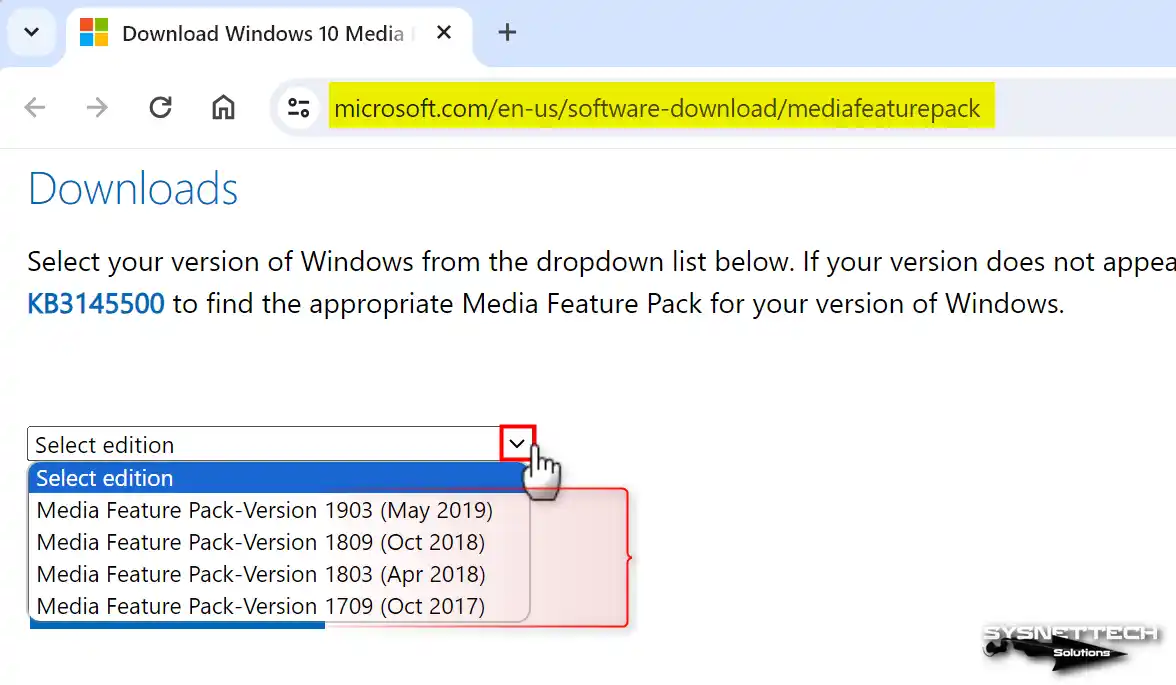
Listede gördüğünüz 1903, 1809, 1803 veya 1709 sürümlerinden size uyanı indiriniz.
NOT: Makineniz daha yeni bir Windows numarasına sahip olabilir. Fakat, aynı şekilde Microsoft’tan ilgili sürümünüzü bulmanız ve paketi indirmeniz gerekir.
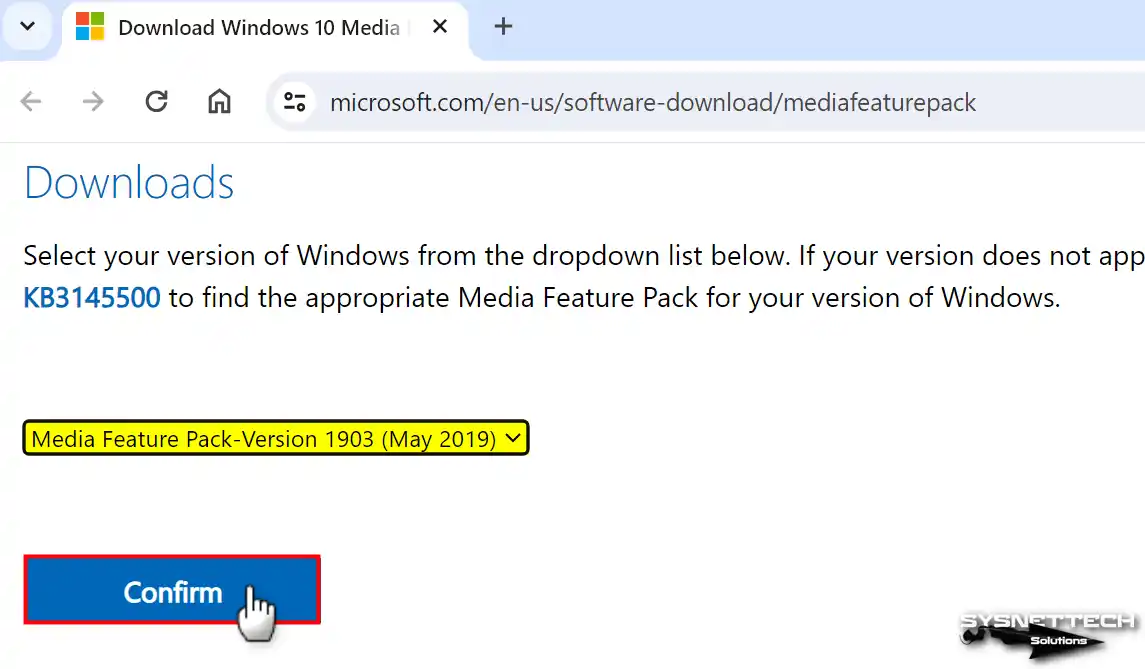
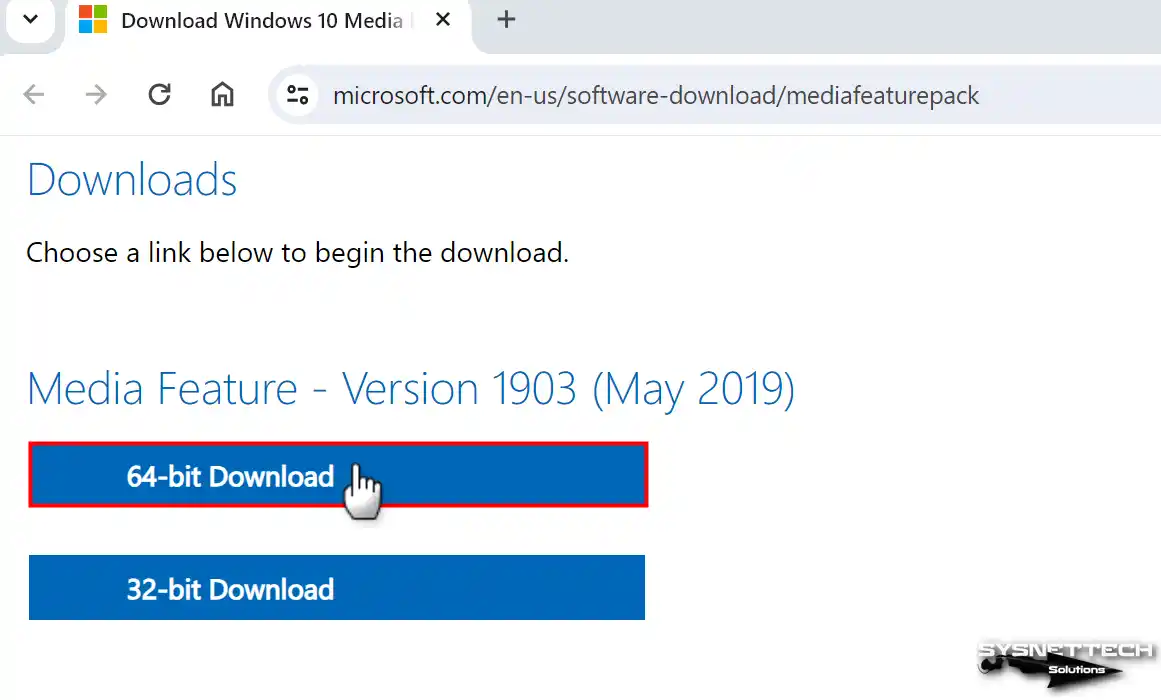
Son olarak indirme işlemini tamamlamak için sisteminizin 32 bit veya 64 bit olanını seçiniz.
Adım 3: Paketi Yükleyin
Medya Feature Pack dosyasını indirdikten sonra, yükleme işlemini başlatmak için indirilen dosyaya çift tıklayın.
Kurulumu tamamlamak için ekrandaki basit süreci izleyin. Son olarak, değişikliklerin PC’nizde geçerli olması için cihazınızı yeniden başlatınız.
Adım 4: Multimedya Programlarını Test Edin
Medya Özellik Paketi’ni yükledikten sonra örneğin Skype kurmayı ve kullanmayı deneyin. Sadece Skype değil, aynı zamanda bir çok farklı multimedya uygulamaları deneyebilirsiniz.
Eğer hala hatalar alıyorsanız medya paketini tekrar yükleyiniz.
Windows 11 N & KN Sürümünde Media Feature Pack Kurulumu
Elbette Windows’un daha güncel sürümleri medya paketi gibi birçok şeyi içerir. Ancak günümüzün en son sistemlerinden biri olan 11’in de bu sürümleri mevcuttur.
Microsoft, Windows 10’un aksine bu sisteminde özellik yazılımını harici olarak kullanıcılarına sunuyor.
Adım 1: GUI Üzerinden Kurma
Yani, üstteki adımları takip ettiniz ancak indirme sayfasında 11 için bir paket bulamadınız diyelim. İşte bu durumda, Windows Update üzerinden ilgili paketi indirmeniz gerekecek.
Windows 11 PC’nize medya ile ilgili tüm özellikleri eklemek için:
- Window 11 GUI arayüzünden Ayarlar > Uygulamalar > İsteğe Bağlı Özellikler gidiniz.
- İlgili ekranda Ek Bir Özellikle Ekle seçeneğine tıklayarak arama ekranına gidin.
- İşte şimdi arama kutusuna “Media Pack” yazın, bulun ve seçin. İlgili dijital içerik yazılım paketini seçer seçmez Next ile devam edin ve ardından kurulumu yapın.
NOT: İsteğe bağlı özellikler bazen listede görünmez. Windows’ta çevrimdışı .NET Framework 3.5 yükleme adımları benzer bir mantığa sahiptir. Sistem dosyalarını önceden hazırlamak kurulumu hızlandırır.
Adım 2: PowerShell ile Kurma
Normal bir Windows 11 sürümüne sahipseniz PowerShell ile medya paketini kuramazsınız. Hatta destekli özelliklere baksanız da bunun olmadığını göreceksiniz.
Ancak, N & KN OS’larında daha hızlı bir kurulum yapmak için:
- Windows 11 PC’nizde “PowerShell” aratınız ve bulunca onu yönetici olarak çalıştırınız. Yönetici haklarıyla çalıştırmayı sisteminize ek özellik ekleyeceğiniz için yapmalısınız.
- PowerShell komut aracında media feature pack etkinleştirmek için alttaki komutu yazınız ve Enter’a basınız.
DISM /Online /Add-Capability /CapabilityName:Media.MediaFeaturePack~~~~0.0.1.0
İşte bu kadar! Artık PC’nizde video veya ses gibi içeriklerinizi kolayca oynatabileceksiniz.
NOT: Bahsettiğim kurulum yöntemini aynı zamanda Windows 10’un daha yeni build sürümleri için de kullanabilirsiniz.
Medya Özellik Paketi Hakkında SSS
Media Feature Pack nedir ve ne işe yarar?
Windows 10 N sürümüne nasıl kurulur?
Windows 11’de Media Feature Pack kurulumu neden görünmez?
Kurulum başarısız olursa nasıl çözülür?
Media Feature Pack Discord için neden gerekli?
Windows Update ile Media Feature Pack otomatik gelir mi?
Kurduktan sonra Media Player nasıl etkinleştirilir?
Media Feature Pack N ve KN sürümlerinde farklı mı?
DISM ile nasıl kaldırılır?
Sistem performansını etkiler mi?
Sonuç
Özetlemem gerekirse, Microsoft’un Windows 10 N veya KN sürümleri için gereklidir. Böylelikle PC’nizde medya ile ilgili sorunları giderebilirsiniz. Dediğim gibi Windows Media Player ya da diğer 3. parti yazılımları kullanabilirsiniz.
Kısacası, Media Feature Pack yükleyerek, N veya KN sürümlerinizdeki tüm medya programlarının kullanırsınız. Bu nedenle Windows sürümünüzü kontrol edin, ilgili paketi indirin ve güncellemeyi yönetici olarak çalıştırın. Umarız bu makale size yardımcı olmuştur!

İlk yorumu sen paylaş