

Microsoft, Windows 10 işletim sistemini ISO dosyası olarak indirmenize izin veriyor. Windows ISO dosyasını ise Microsoft’un Media Creation aracı ile kolayca indirebilirsiniz.
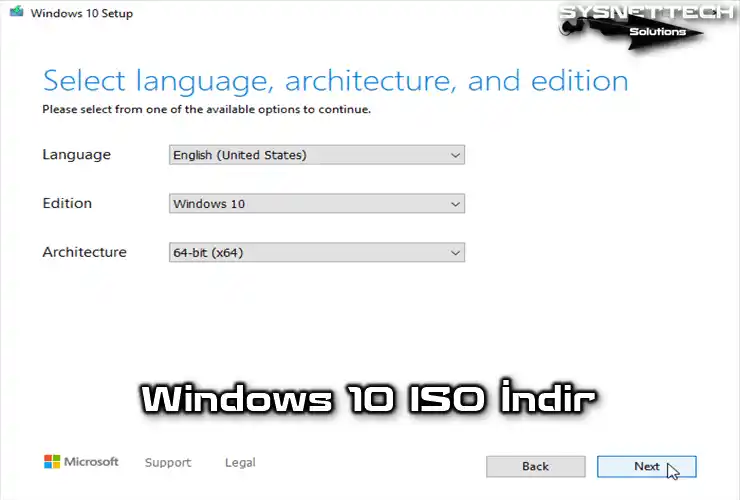
Windows 10 20H2 ISO 32/64 Bit Dosyası İndirme
Kullanmakta olduğunuz Windows 10 sistemi bazen herhangi bir nedenden dolayı çalışmaz hale gelebilir. Bu durumda Restore (Geri Yükleme) işlemini uygulayamıyorsanız, bilgisayarınıza temiz kurulum yapmalısınız.
ISO dosyasına sahip değilseniz, Media Creation Tool (MCT) aracına ihtiyacınız vardır. Bu araçla Microsoft’tan orijinal Windows ISO dosyasını indirebilirsiniz.
Microsoft MCT aracılığıyla ISO dosyasını bilgisayarınıza indirebilirsiniz. Bunun yanı sıra, ISO’yu doğrudan bir USB belleğe yazdırabilirsiniz. Böylece Windows kurulum medyanızı kolayca oluşturursunuz.
Ayrıca, Media Creation Tool (Medya Oluşturma Aracı) ile eski işletim sistemlerini ücretsiz güncelleyebilirsiniz. Örneğin; Windows 7, Windows 8 ve Windows 8.1 sistemlerini Windows 10’a yükseltebilirsiniz.
Bir sistem yöneticisiyseniz, VMware, VirtualBox gibi sanallaştırma yazılımları ile sanal bir makine oluşturabilirsiniz. Bu sayede deneme amaçlı indirdiğiniz Windows 10 sistemlerini lisanssız olarak kullanabilirsiniz.
Microsoft Media Creation Tool Kullanımı
Media Creation Tool aracının kullanımı çok basittir. Microsoft, bu aracı herkesin kolayca kullanabilmesi için tasarladı. Şimdi aşağıdaki adımları sırasıyla uygulayın.
Adım 1
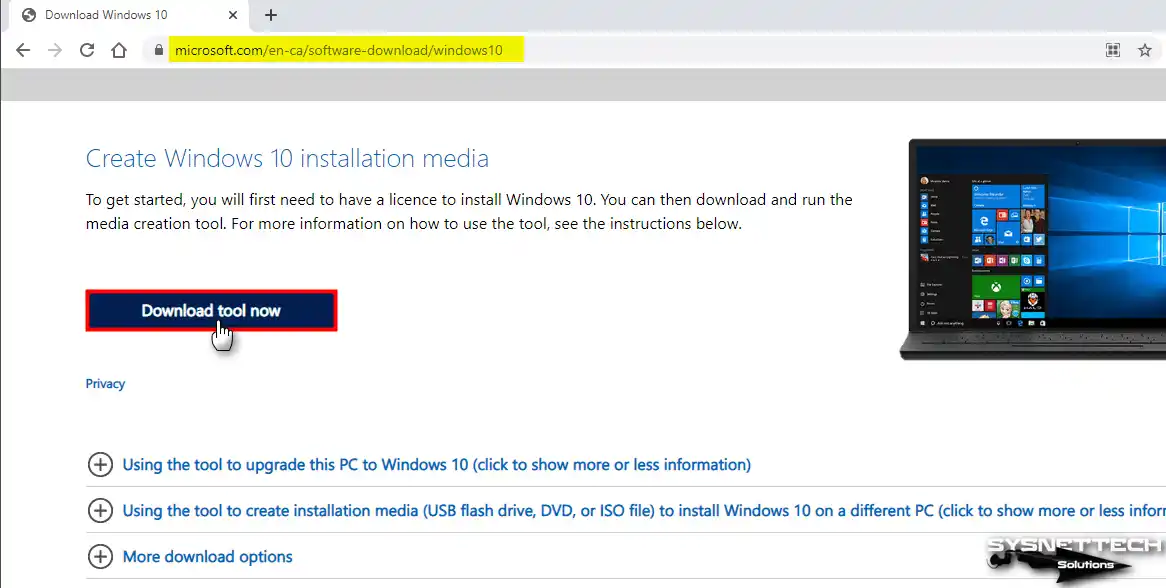
Öncelikle, orijinal & resmi Windows 10 imaj dosyasını indirmelisiniz. En kolay yöntem Media Creation Tool ile PC’nizde ISO’yu doğrudan indirmektir.
Adım 2
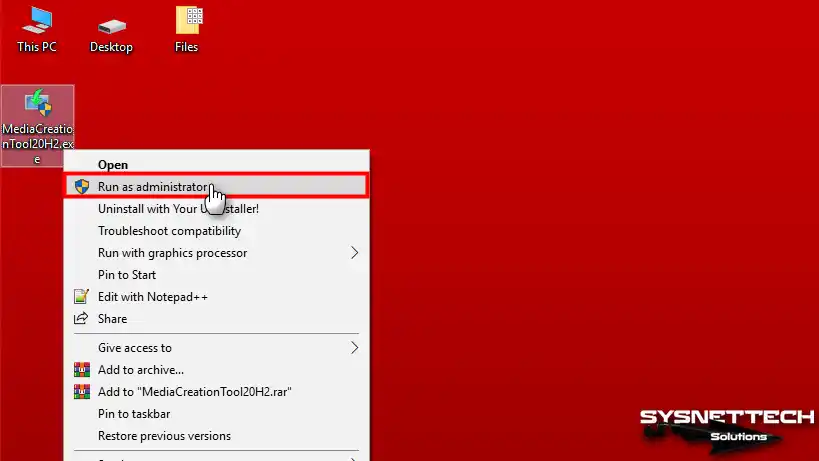
Aracı indir butonuna tıkladıktan sonra dosyayı kaydet penceresi ekrana gelir. Dosyayı kaydetmek istediğiniz konumu seçin ve Kaydet butonuna tıklayın. Ardından MediaCreationTool.exe dosyasına sağ tıklayıp yönetici olarak çalıştırın.
Adım 3
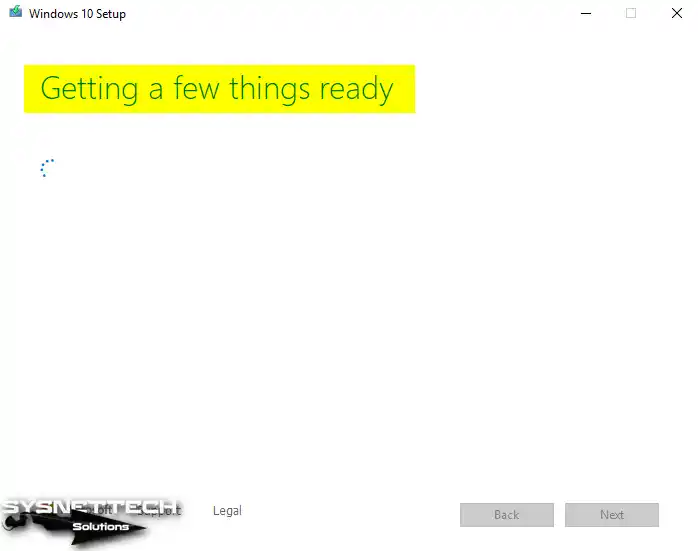
Windows 10 Medya Oluşturma Aracı ilk hazırlıklarını tamamlıyor…
Adım 4
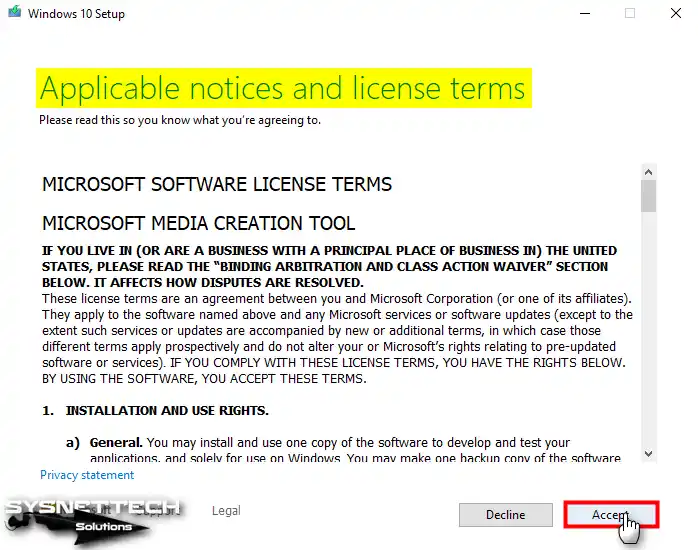
MCT aracının bildiri ve lisans şartlarını okuyun. Sonrasında kabul etmek için Accept butonuna tıklayın.
Adım 5
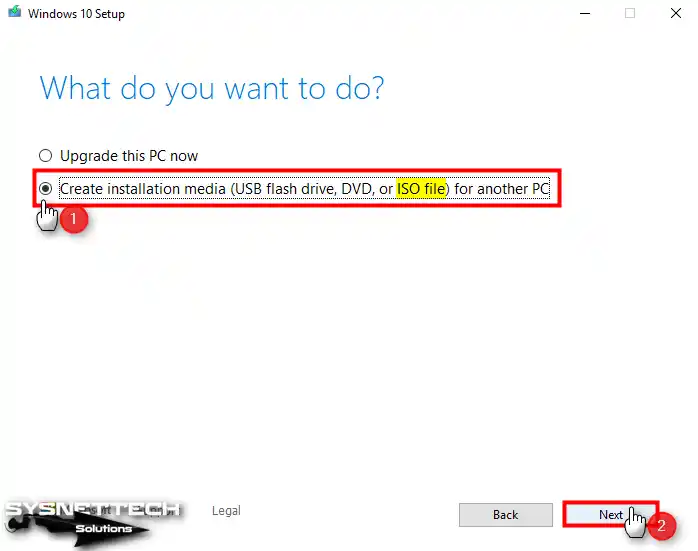
MCT aracında Windows 10 ISO dosyasını bilgisayarınıza indireceksiniz. Ayrıca, bir Flash bellekle kurulum medyası oluşturacaksınız. Bu nedenle Create installation media (USB flash drive, DVD, or ISO file) for another PC (Kurulum medyası oluştur) seçeneğini işaretleyin. Ardından Next (İleri) butonuna tıklayın.
Adım 6
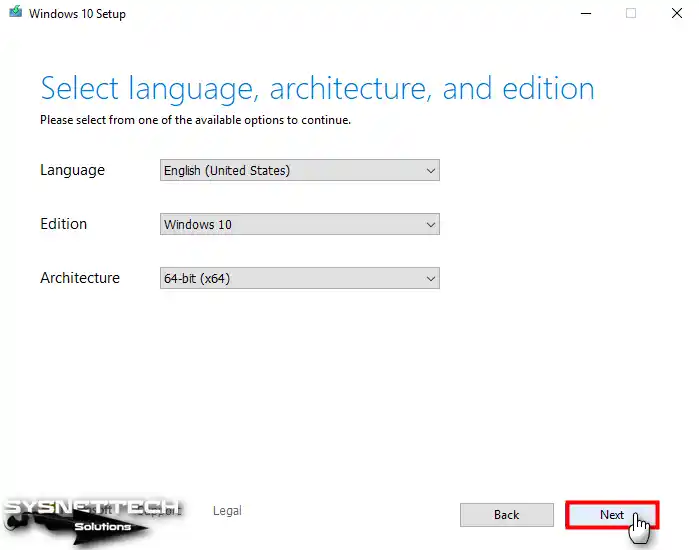
Bu adımda indirmek istediğiniz Windows 10 sürümünün türünü, dilini ve mimarisini seçin. Daha sonra Next butonuna tıklayın.
Windows 10 ISO İndirme ve Kurulum Medyası Oluşturma
Adım 1
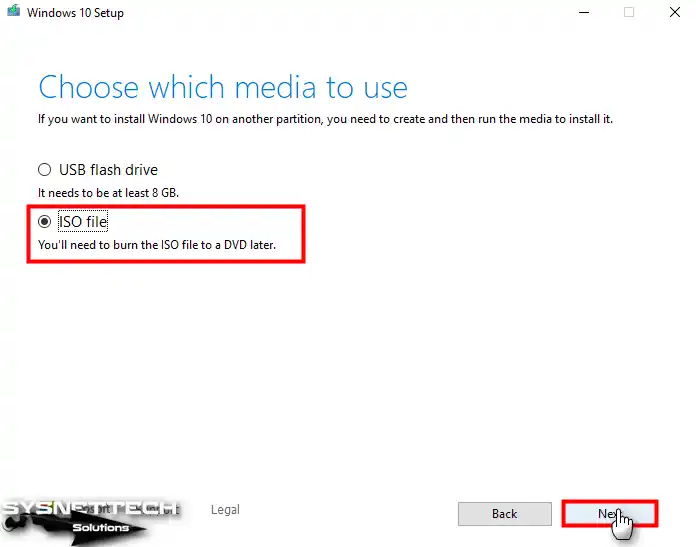
Bu pencerede kullanmak istediğiniz medya türünü seçin. USB Flash Drive ile doğrudan kurulum medyası hazırlamak isterseniz üstteki seçeneği seçin. Buna ek olarak, kullanacağınız flash bellek minimum 8 GB olmalıdır.
Önerimiz, ISO dosyasını ilk önce indirmenizdir. Ardından Rufus programını kullanarak DVD veya USB’ye yazdırabilirsiniz. Kullanacağınız medya tipini belirterek Next butonuna tıklayınız.
Adım 2
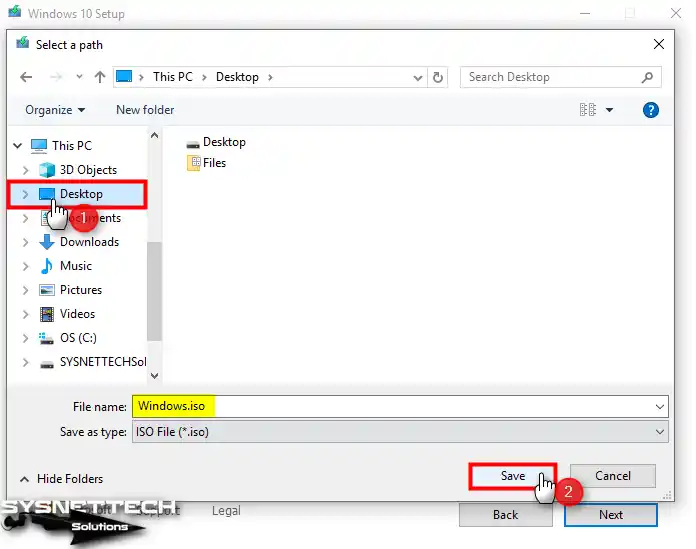
Microsoft işletim sistemi ISO kurulum dosyasını kaydetmek istediğiniz konumu seçin. Sonra Save (Kaydet) butonuna tıklayın.
Adım 3
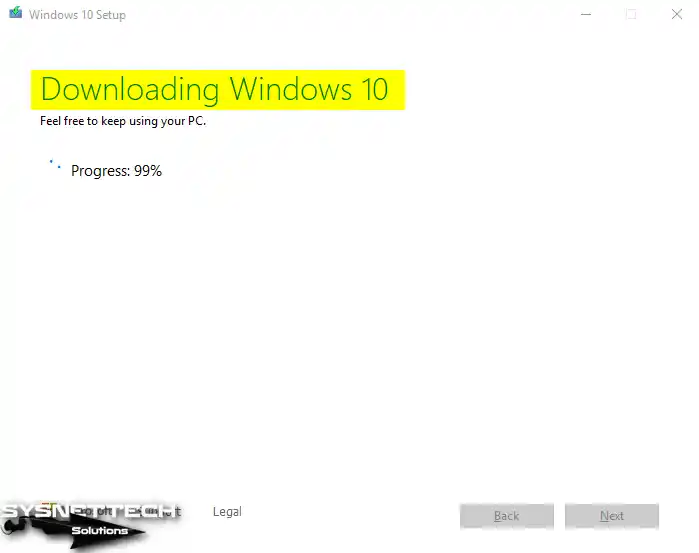
MCT aracı, Windows ISO dosyasını Microsoft’tan indiriyor…
Adım 4
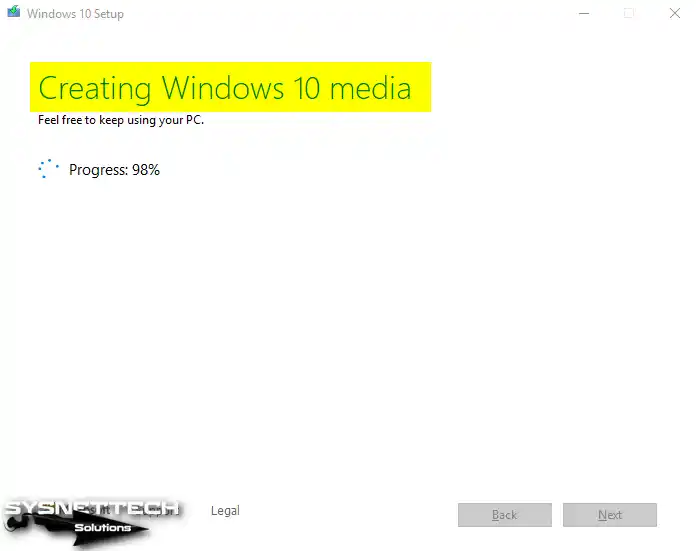
MCT aracı, Windows 10 kurulum dosyalarını indirdikten sonra imaj dosyasını oluşturuyor.
Adım 5
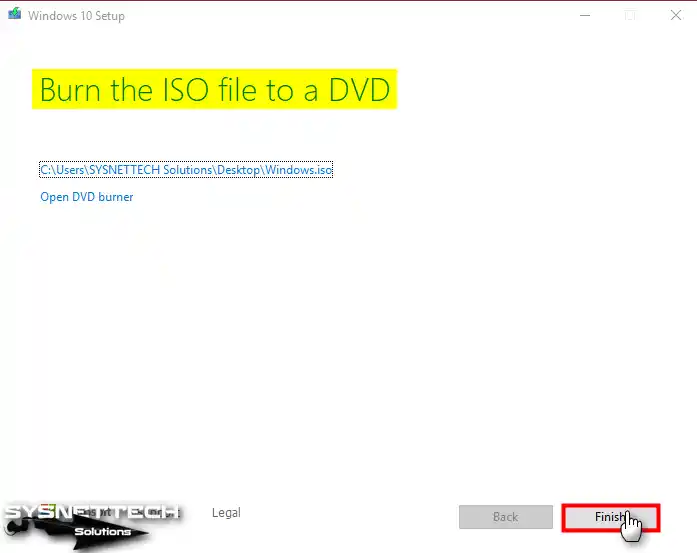
ISO dosyası artık kullanıma hazır! Bu adımdan sonra dosyayı bir DVD’ye yazdırabilirsiniz. Alternatif olarak, Rufus programıyla Flash belleğinize yazdırabilirsiniz.
Adım 6
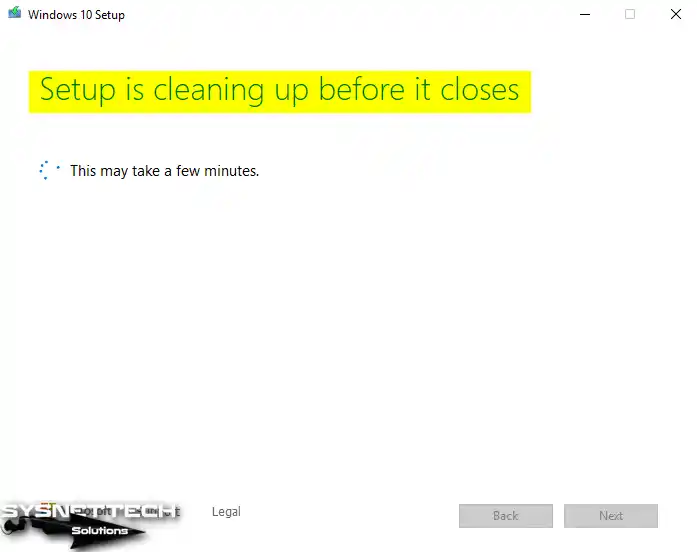
Medya aracı kapanmadan önce bilgisayarınızdan geçici dosyaları kaldırır. Bu işlem bitene kadar bekleyiniz.
Adım 7
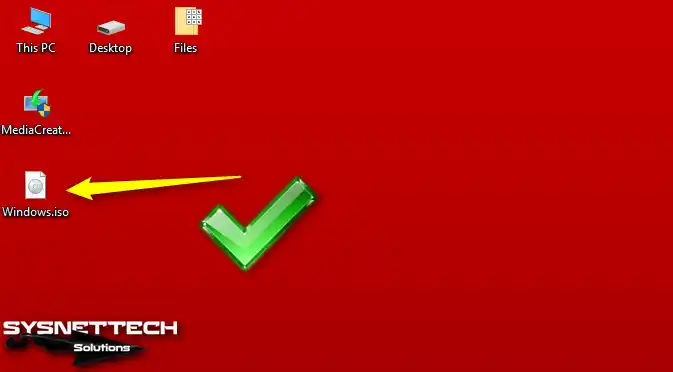
Windows.iso dosyasını indirdiğiniz konumda bulabilirsiniz. Karışıklığı önlemek için bu imaj dosyasını yeniden adlandırabilirsiniz.
Windows ISO ile Sistem Kurulumu ⇒ Video
VMware VM üzerinde Windows 10 Pro 64 Bit kurulumunu izleyebilirsiniz. Ayrıca YouTube kanalımıza abone olabilirsiniz…
Windows Medyası Hakkında Sık Sorulan Sorular
ISO indirme işlemi için Media Creation Tool nedir ve ne işe yarar?
Microsoft’un aracıyla ISO indirmek güvenli midir?
Doğrudan tarayıcı üzerinden yapabilir miyim?
Eski Windows sürümümü ücretsiz olarak güncelleyebilir miyim?
USB belleğe Windows 10 kurulum medyası oluşturmak için minimum kaç GB gerekir?
ISO medyası ücretsiz mi ve kurulum için lisans şart mı?
Sonuç
Microsoft’un bu popüler işletim sistemini indirip kurulum medyanızı hazırlayın. Ardından sistemi PC’nize kurabilirsiniz. Özellikle belirtmek istiyorum; Windows 10 kurduktan sonra sisteminizi etkinleştirmeyi unutmayınız!

İlk yorumu sen paylaş