

2026 yılının ortalarında masaüstünüzü açtığınızda karşınıza çıkan işletim sistemi, artık sadece bir yazılım değil. Dijital özgürlüğünüzü tanımlayan bir manifestodur. Geliştiriciler, veri bilimciler ve sıradan kullanıcılar Ubuntu sistemini sessizce benimsiyor. Üstelik bu işletim sistemi, teknoloji devlerinin kurduğu kapalı ekosistemlere meydan okuyor.
Bugün size bu devrimin merkezindeki yapıyı anlatacağım. Üstelik yıllardır sahada edindiğim tecrübelerle, kulaktan dolma bilgileri değil. İşin mutfağında pişen gerçekleri aktaracağım. Karşınızda, 2026’nın en güncel verileriyle donatılmış kapsamlı bir Ubuntu rehberi duruyor.
Üstelik bu rehber, yalnızca tanımlarla yetinmeyecek. Kurulumdan güvenliğe, yapay zeka altyapısından oyun performansına kadar her detayı ele alacağız. Son sayfaya geldiğinizde, zihninizdeki tüm soru işaretlerinin dağıldığını hissedeceksiniz. Şimdi lafı uzatmadan, doğrudan konuya girelim!
Ubuntu Nedir? (2026’nın En Güncel Tanımı)
Ubuntu nedir sorusuna verilecek en yalın cevap şudur: Canonical Ltd. tarafından geliştirilen, Debian tabanlı, özgür ve açık kaynak kodlu bir Linux dağıtımıdır. Yıl 2026 olduğunda bu tanım hala geçerliliğini korur.
Ancak söz konusu platform artık çok daha fazlasını ifade eder. Platform bulut bilişimden nesnelerin internetine kadar uzanır. Dahası yapay zeka ve masaüstü üretkenliğini kapsayan dev bir ekosisteme dönüşmüştür.
Mark Shuttleworth’ün 2004’te attığı tohum, bugün dünyanın en yaygın Linux dağıtımı olarak karşımıza çıkar. Resmi rakamlara göre 20 milyondan fazla aktif günlük kullanıcı bu platformda çalışır.
Sunucu pazarında ise AWS, Azure ve Google Cloud gibi devlerin varsayılan işletim sistemi imajı konumundadır. Ubuntu, özellikle bulut bilişim imajı olarak rakipsizdir.
Peki sıradan bir kullanıcı için bu ne anlama gelir? Bu sistem tamamen ücretsizdir ve virüs bulaşma riski barındırmaz. Üstelik sizi asla gözetlemez.
Haliyle yazılımı istediğiniz gibi özelleştirebilirsiniz. Windows 11’in artan donanım taleplerinden bunalan milyonlarca kişi için gerçek bir nefes alma fırsatı sunar.
2026 itibarıyla Ubuntu’nun en güncel sürümü, Nisan ayında yayınlanan 26.04 LTS yani “Resolute Raccoon” kod adlı yapıdır.
Sistem beş yıl standart güvenlik desteği sunar. Ayrıca bu süreyi toplamda on iki yıla kadar uzatabilirsiniz. Dolayısıyla size uzun soluklu bir yol arkadaşı vaat eder. Üstelik GNOME masaüstü ortamının en yeni sürümüyle göz alıcı bir görselliği de beraberinde getirir.
Ubuntu mu, Linux mu? Arasındaki İlişki Nedir?
Bu soru, yeni başlayanların kafasını en çok karıştıran konudur. Kısa bir benzetmeyle açıklayayım. Linux bir otomobil motorudur. Ubuntu ise o motoru kullanan, şasisi, direksiyonu ve koltuğuyla eksiksiz bir araçtır. Motor tek başına sizi bir yere götürmez. Yani kısacası bütün bir araca ihtiyacınız vardır.
Teknik olarak ifade edersem, Linux bir çekirdektir (kernel). Donanım ile yazılım arasındaki köprüyü kurar. Bellek yönetimi, süreç zamanlaması ve aygıt sürücüleri gibi temel görevleri üstlenir. Ancak kullanıcıya bir masaüstü, uygulama menüsü veya dosya yöneticisi sunmaz.
Söz konusu Ubuntu ise GNU/Linux olarak da bilinen tam teşekküllü bir işletim sistemidir. Sistem ilk olarak Linux çekirdeğini alır.
Bunun yanı sıra üzerine GNU araçlarını ve GNOME masaüstü ortamını ekler. Sonuç olarak paket yöneticisini ve binlerce hazır yazılımı da sisteme dahil eder.
Tüm bu bileşenleri test eder, entegre eder ve uyumlu bir bütün halinde size sunar. Bu entegrasyon süreci, dağıtımın asıl katma değeridir.
Dolayısıyla aradaki ilişki hiyerarşiktir. Her Ubuntu bir Linux dağıtımıdır. Fakat her Linux dağıtımı Ubuntu değildir.
Debian, Fedora veya Arch gibi yüzlerce farklı dağıtım da aynı çekirdeği kullanır. Aralarındaki fark, paket yönetim sistemleri, masaüstü tercihleri ve topluluk felsefelerinde yatar. Özellikle bu çeşitlilik içinde en kullanıcı dostu olanıdır.
Ubuntu İsminin Anlamı: ‘İnsanlık’ Felsefesi
Ubuntu terimi, Güney Afrika kökenli Zulu ve Xhosa dillerinden gelir. Aslında özünde derin bir insanlık felsefesi barındırır. “Ben, biz olduğumuz için varım” anlamına gelir.
Bireyin varlığını topluluğa, paylaşıma ve ortak iyiliğe borçlu olduğunu anlatan kadim bir öğretidir. Nelson Mandela’nın yaşam felsefesinin de temelini oluşturmuştur.
Mark Shuttleworth, Güney Afrikalı bir girişimci olarak bu ismi bilinçli seçmiştir. Amacı, yazılım dünyasında da aynı dayanışma ruhunu yeşertmekti.
Üstelik bu sadece pazarlama sloganı olarak kalmadı. Topluluk odaklı geliştirme modeliyle gerçek bir uygulama alanı buldu. Ayrıca herkese açık hata takip sistemi sunar. Özellikle kararları şeffaf süreçlerle alırlar.
Bugün dünyanın dört bir yanındaki gönüllüler, çevirmenler, belgelendirme ekipleri ve forum moderatörleri bu felsefeyi yaşatır. Ubuntu topluluğu, bir sorunla karşılaştığınızda sizi yalnız bırakmaz.
Bu dayanışma kültürü, platformun en büyük gücüdür. Nitekim Ask Ubuntu forumu, ayda 10 milyondan fazla ziyaretçiye ücretsiz destek sağlar.
Bu felsefe, teknik kararlara da yansır. Örneğin ekran okuyucu ve erişilebilirlik araçları varsayılan kurulumda gelir.
Gelişmekte olan ülkelerdeki düşük bant genişliğine sahip kullanıcılar için özel depo aynaları işletir. Kâr amacı gütmeden herkesi kucaklamak, bu ismin ardındaki gerçek mirastır.
Ubuntu Neden Bu Kadar Popüler? Avantajları ve Dezavantajları (2026 Perspektifi)
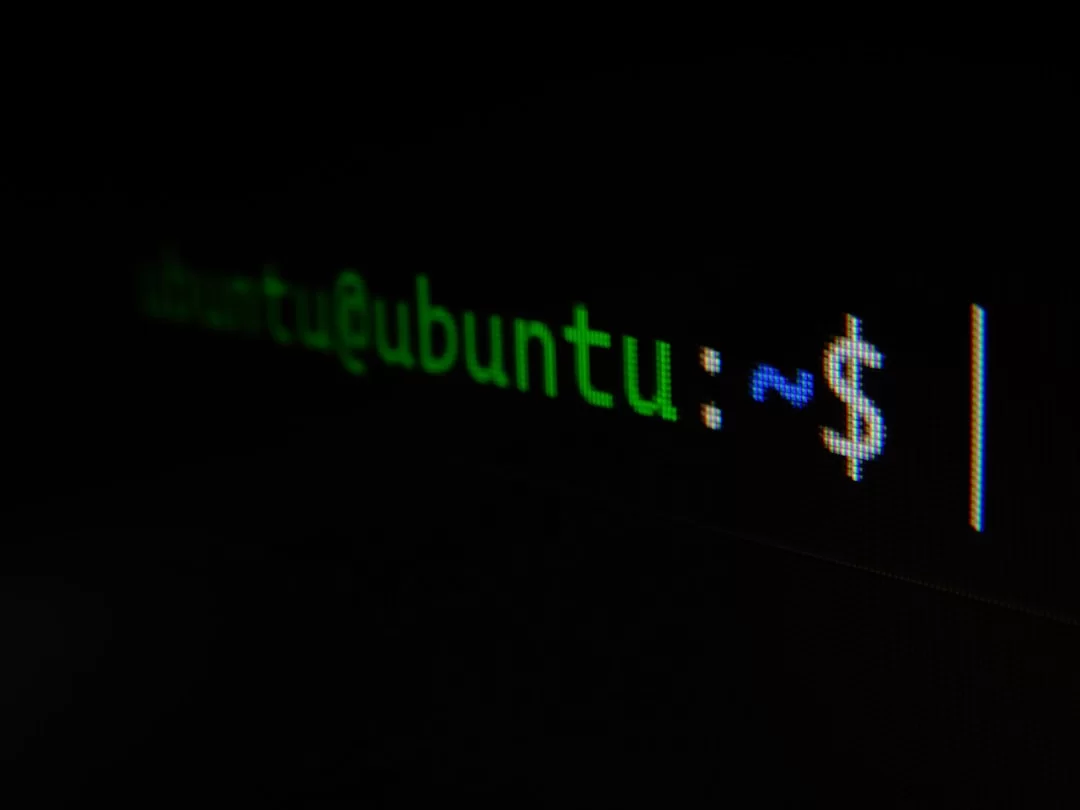
Popülerlik tesadüf değildir. Sistem yirmi yılı aşkın süredir istikrarlı bir geliştirme döngüsü sunar. Bunun yanı sıra net bir vizyona sahiptir. Sonuç olarak kullanıcı odaklı iyileştirmeler bu konuma ulaşmasını sağlamıştır.
Ayrıca Windows 11’in TPM 2.0 zorunluluğu gibi kısıtlamaları, milyonlarca eski bilgisayar sahibini alternatif arayışına itmiştir. Ubuntu, bu noktada Windows 11 alternatifi olarak öne çıkar.
Öte yandan her teknoloji gibi Ubuntu’nun da eksikleri vardır. Kusursuz bir sistemden bahsetmek samimiyetsiz olur.
Aşağıda avantajları ve dezavantajları, 2026’nın gerçekleri ışığında dürüstçe değerlendireceğim. Ayrıca Ubuntu mu Linux Mint mi başlangıç için sorusuna da net bir yanıt vereceğim.
NOT: Linux Mint dağıtımı, özellikle Windows’tan gelenlerin favorisi olmayı sürdürüyor. Masaüstü düzeni alıştığınız düzene çok yakın olduğundan karşılaştırma yapmanızı kolaylaştırır.
En Büyük 7 Avantaj: Neden Ubuntu’ya Geçmelisiniz?
1. Tamamen Ücretsiz ve Yasal
Bir kuruş ödemeden indirir, kurar ve kullanırsınız. Üstelik bunu yapmak tamamen yasaldır. Kısacası lisans anahtarı, aktivasyon derdi yoktur.
Kurumsal ortamda yüzlerce bilgisayara lisans maliyeti ödemeden geçiş yapmak, bütçeleri ciddi ölçüde rahatlatır.
2. Üstün Güvenlik Mimarisi
Linux gelişmiş bir doğal izin sistemi sunar. Üstelik platformun hedef profili oldukça düşüktür. Bu sayede fidye virüsleri veya truva atları bu işletim sisteminde barınamaz. AppArmor ve UFW güvenlik duvarı gibi yerleşik araçlar ek koruma katmanları sunar.
Antivirüs yazılımlarına yatırım yapmak zorunda kalmazsınız. Ubuntu için antivirüs gerekir mi diye sorarsanız, kişisel kullanımda ClamAV bile çoğu zaman gereksizdir.
3. Eski Donanıma Can Suyu
10-12 yıllık bir dizüstü bilgisayarınız varsa Windows 11 çalıştırmak imkansız hale gelir. Eski laptopa Ubuntu kurulumu yaparak o cihazı yeniden kullanılabilir kılarsınız.
Ubuntu RAM tüketimi ne kadar derseniz, GNOME sürümü boşta 1.2 GB civarındadır. Xubuntu veya Lubuntu ile bu değer 500 MB’ın altına iner. Ubuntu ile bilgisayar hızlandırma, özellikle SSD ile birleştiğinde inanılmaz sonuç verir.
4. Geliştiriciler İçin Kusursuz Ortam
Terminal komut satırı ve yerleşik Docker desteği geliştiricilere büyük kolaylık sağlar. Üstelik paket yöneticisi APT sayesinde yazılım geliştirme sürecini inanılmaz hızlandırırsınız.
VS Code, PyCharm veya Jupyter Notebook gibi araçlar sorunsuz çalışır. Stack Overflow’un 2025 geliştirici anketinde geliştiricilerin %66’sı Ubuntu’yu tercih ettiğini belirtmiştir.
Ubuntu programlama için neden en iyisi diyorsanız, bu ekosistemin bütünlüğünde yatar.
Programlama yapıyorsanız GCC ile mutlaka tanışırsınız. C, C++ ve Fortran dillerini tek çatı altında toplar. GCC derleyici koleksiyonunun sunduğu araçlar, yazılım geliştirme sürecinizi hızlandırır.
5. Gizlilik Odaklı ve Şeffaf
Microsoft’un aksine Canonical, sizden telemetri ve veri gizliliği konusunda sizi rahatsız etmez. Kullanıcılar Ubuntu veri topluyor mu sorusunu sıkça sorar.
Kurulum sırasında isteğe bağlı sistem raporlamasını açıkça sorar, varsayılan olarak kapalıdır. Açık kaynak kodu sayesinde sistemin ne yaptığını herkes denetleyebilir. Fakat arka planda gizli kapaklı işler dönmez.
6. Sonsuz Özelleştirme İmkanı
GNOME Tweaks veya farklı masaüstü ortamlarıyla arayüzü tamamen kendi zevkinize göre şekillendirirsiniz.
Renkler, yazı tipleri, simgeler ve hatta pencere davranışları üzerinde tam kontrol sahibi olursunuz. Kapalı kaynak kodlu sistemlerde ise bu özgürlüğü hayal bile edemezsiniz.
7. Devasa Topluluk Desteği
Ask Ubuntu, Reddit ve yerel forumlarda milyonlarca kullanıcı birbirine yardım eder. Karşılaştığınız bir hatanın çözümünü genelde tek bir aramayla bulursunuz.
Ubuntu topluluğuna nasıl katkı sağlayacağınızı merak ediyor olabilirsiniz. Bununla birlikte çeviri yaparak veya forumda soruları yanıtlayarak sürece başlayabilirsiniz.
Önemli bir diğer nokta ise hata bildirimiyle de topluluğa destek verebilirsiniz. Profesyonel destek isterseniz Ubuntu Pro aboneliği size Canonical mühendislerine doğrudan erişim sağlar.
Ubuntu’nun Dezavantajları: Bilmeniz Gereken 5 Zorluk
1. Sınırlı Profesyonel Yazılım Desteği
Adobe Creative Cloud, AutoCAD veya Microsoft Office gibi sektör standardı programlar doğrudan çalışmaz. Ubuntu’da Microsoft Office yüklenir mi diye sorarsanız, yanıt hayırdır.
OnlyOffice ve LibreOffice veya Wine tabanlı çözümler alternatif sunar. Ancak bazı özel makrolar veya fontlar uyumsuzluk yaratabilir. Özellikle bu durum, özellikle grafik tasarımcıları ve mimarları olumsuz etkiler.
2. Oyun Kütüphanesinde Boşluklar
Steam Proton uyumluluğu sayesinde binlerce Windows oyunu artık sorunsuzca oynayabilirsiniz. Yani kısacası Ubuntu sisteminde oyun oynanır mı derseniz, 2025 sonrası dönemde evet, hem de fazlasıyla.
Ayrıca Lutris gibi araçlar da desteği genişletir. Buna rağmen özellikle kernel seviyesinde anti-hile yazılımı kullanan bazı rekabetçi oyunlar (Valorant, Fortnite) hala çalışmaz. Özetle saf oyuncuysanız bu durumu değerlendirmeniz gerekir.
3. NVIDIA Sürücüleri Zaman Zaman Baş Ağrıtır
Açık kaynak Nova sürücüsü ve özel mülk NVIDIA proprietary driver arasındaki geçişler bazen kararsızlık yaratabilir.
Secure Boot etkinken sürücü imzalama süreci acemi kullanıcıları zorlayabilir. Neyse ki 2026 itibarıyla durum geçmişe kıyasla çok daha iyidir. Yine de NVIDIA Linux sürücüsü optimizasyonu AMD’ye göre bir tık geridedir.
4. Terminal Alışkanlığı Gerektirir
GNOME Software merkezi çoğu işlemi grafik arayüzle kolayca halleder. Buna rağmen er ya da geç terminal komut satırını kullanmaya başlarsınız.
Bu durum, fareyle tıklamaya alışmış kullanıcılar için başlangıçta göz korkutucu olabilir. Neyse ki temel komutlar aslında sandığınızdan çok daha kolaydır.
Açıkçası yeni başlayanlar için Ubuntu ipuçları arasında en önemlisi, terminalden korkmamaktır.
5. Donanım Uyumluluğu Araştırması Şarttır
Özellikle çok yeni veya çok niş donanımlarda sürücü bulmak sorun olabilir. Ubuntu yazıcı uyumluluğu nasıl derseniz, CUPS yazıcı sistemi çoğu yazıcıyı destekler.
Ancak bazı markaların Linux sürücüsü sunmadığını unutmayın. Satın almadan önce Ubuntu sertifikalı donanım listesine göz atmanızı şiddetle öneririm.
Ubuntu 26.04 LTS ‘Resolute Raccoon’ ile Gelen Devrim

Nisan 2026’da yayınlanan Resolute Raccoon, bu platformun tarihindeki en iddialı LTS sürümüdür.
Sadece görsel yenilikler değil, çekirdek seviyesinde mimari değişimler de getirir. Özellikle güvenlik, performans ve yapay zeka entegrasyonu alanlarında çığır açıcı adımlar atar.
Ubuntu 22.04 mü 24.04 mü diye soranlar için 26.04 LTS yenilikleri net bir cevaptır. Her LTS sürümü bir öncekinden çok daha iyidir.
Bu sürümle birlikte geliştiriciler artık Rust programlama dilini sistem bileşenlerinde görmeye başlar. Ayrıca GNOME masaüstü ortamının en güncel kararlı sürümü, kusursuz bir kullanıcı deneyimi sunar.
Gelin bu devrim niteliğindeki yenilikleri dört ana başlık altında inceleyelim.
Linux 7.0 Çekirdeği ve Wayland: Daha Hızlı ve Güvenli Masaüstü
Resolute Raccoon, Linux 7.0 çekirdeği ile gelir. Bu yeni çekirdek, özellikle AMD ve Intel işlemcilerde gözle görülür performans artışları sağlar.
Zamanlayıcı iyileştirmeleri sayesinde çok çekirdekli iş yüklerinde gecikme süreleri belirgin biçimde azalır. Bunun yanı sıra yeni nesil NVMe sürücüler için G/Ç yolunu optimize ederler. Şöyle ki bu geliştirme sayesinde disk okuma yazma hızlarını zirveye taşırsınız.
Wayland görüntü protokolü, artık tüm kurulumlarda varsayılan olarak etkindir. Eski X11 sunucusu tamamen opsiyonel hale gelmiştir.
Bu geçişin en büyük getirisi, ekran yırtılmasının (screen tearing) tamamen ortadan kalkmasıdır. Üstelik her pencere birbirinden yalıtıldığı için kötü niyetli bir uygulamanın ekran görüntünüzü kaydetmesi imkansızlaşır.
Oyun tarafında ise Vulkan API ve VA-API donanım hızlandırması tam uyumlu çalışır. NVIDIA proprietary driver ile birlikte yüksek yenileme hızlı monitörlerde akıcı bir deneyim elde edersiniz.
Mesa sürücüleri, açık kaynak ekosisteminde grafik performansını daha önce görülmemiş seviyelere çıkarır. Aşağıdaki tablo, X11 ile Wayland arasındaki kritik farkları özetler.
| Özellik | X11 (Eski) | Wayland (Yeni) |
|---|---|---|
| Ekran Yırtılması | Sık görülür | Tamamen önlenir |
| Pencere Yalıtımı | Zayıf (keylogger riski) | Tam (her pencere izole) |
| HDR Desteği | Deneysel | Tam ve kararlı |
| Değişken Yenileme Hızı | Kısmi | Tam (FreeSync/G-Sync) |
| Mimari Karmaşıklık | 40 yıllık kod tabanı | Modern ve sade |
TPM Tabanlı Tam Disk Şifreleme ve Güvenlik İyileştirmeleri
Geliştiriciler bu sürümde en çok güvenlik alanına yatırım yaptı. Üstelik kurulum sırasında TPM 2.0 çipiyle tam disk şifrelemeyi tek tıkla açabilirsiniz.
Dolayısıyla bilgisayarınız çalınsa bile yabancılar verilerinize asla ulaşamaz. Açıkçası parola girmeden sistemi başlatamazsınız. Buna rağmen TPM sayesinde her açılışta şifre yazmanız gerekmez.
Secure Boot desteği artık tüm donanımlarda sorunsuz çalışır. Sistem, önyükleme zincirinin her halkasını kriptografik olarak doğrular.
FIDO2 anahtarlarıyla iki faktörlü kimlik doğrulama, sistem girişini kurumsal düzeyde güvence altına alır. Dahası, AppArmor profilleri tüm kritik sistem servislerini varsayılan olarak kısıtlar.
Canonical Livepatch hizmeti, çekirdek güvenlik yamalarını sistemi yeniden başlatmadan uygulamanıza imkan tanır. Bu özellik, sunucu ortamlarında kesintisiz çalışma süresi açısından hayati önem taşır.
Şirket, bireysel kullanıcılar için Ubuntu Pro paketini üç cihaza kadar ücretsiz sunar. Bunun yanı sıra tüm bu güvenlik katmanları bize daha güvenli bir ortam sağlar.
Örneğin CVE listelerini inceleyebilirsiniz. Kısacası buralarda Windows’a kıyasla çok daha dar bir saldırı alanı görürsünüz. Linux mu daha güvenli Windows mu tartışmasında bu veriler Linux lehine konuşur.
Yapay Zeka Çağı İçin Ubuntu: CUDA, ROCm ve NPU Desteği
2026, yapay zeka iş yüklerinin masaüstüne indiği yıl oldu. Resolute Raccoon, bu gerçeğe tam anlamıyla hazırdır.
NVIDIA GPU kullanıyorsanız sürücülerle birlikte CUDA desteğini de tek bir komutla yüklersiniz. CUDA Ubuntu kurulumu artık hiçbir manuel yapılandırma gerektirmez. Terminale sudo apt install nvidia-cuda-toolkit yazmanız yeterlidir.
AMD kullanıcıları ise ROCm platformunun en güncel sürümünü resmi depolardan edinebilir. Bu sayede açık kaynak makine öğrenmesi çerçevelerinde GPU hızlandırması alırsınız.
TensorFlow ve PyTorch, hem CUDA hem de ROCm arka uçlarıyla kusursuz entegre olur. Jupyter Notebook ortamı, tarayıcı üzerinden veri bilimi projelerinizi anında başlatır.
En heyecan verici yenilik ise NPU (Neural Processing Unit) desteğidir. Ubuntu artık yeni nesil işlemcilerdeki bu yapay zeka hızlandırıcılarını tanıyor. Şöyle ki AMD Ryzen ve Intel Core Ultra modellerinde bu desteği görürüz.
ONNX Runtime ile yerel büyük dil modellerini (LLM) çalıştırabilirsiniz. Böylece, enerji verimliliğinden ödün vermeden çıkarım yapabilirsiniz. Yapay zeka için Ubuntu mu Windows mu diye soranlara bu özellikler net bir cevaptır.
Kısacası, Ubuntu AI geliştirmek için uygun mu derseniz; cevabı kesinlikle evet diyorum.
Üstelik Canonical, en popüler yapay zeka çerçeveleri için resmi Snap paketleri sunar. Tek komutla TensorFlow veya PyTorch ortamını kurabilirsiniz. Aşağıdaki liste, kurulum için gereken komutları özetler.
- NVIDIA CUDA:
sudo apt install nvidia-cuda-toolkit - AMD ROCm:
sudo apt install rocm-hip-sdk - TensorFlow (Snap):
sudo snap install tensorflow --classic - PyTorch (Snap):
sudo snap install pytorch --classic - Jupyter Notebook:
sudo snap install jupyter
Rust Dönüşümü: Daha Güvenli Sistem Bileşenleri
Bellek güvenliği hataları, yıllardır yazılım dünyasının en büyük belasıdır. C ve C++ ile yazılan kritik sistem bileşenlerinde oluşan arabellek taşmaları, güvenlik açıklarının başlıca kaynağıdır.
Canonical, bu sorunu kökten çözmek için agresif bir Rust dönüşümü başlatmıştır. Geliştiriciler çekirdek modüllerini Rust ile yeniliyor. Üstelik sistem servislerini de zamanla bu dile geçiriyorlar.
Bu dönüşümün ilk meyvelerini 26.04 LTS’de görürüz. Özellikle ağ yığını ve şifreleme kütüphaneleri Rust tabanlıdır. Bu nedenle sistem genelinde bir CVE güvenlik açığı karşılaştırması yaptığınızda belirgin bir düşüş görürsünüz.
Kullanıcı olarak sizin hissedeceğiniz şey ise daha az çökme ve daha öngörülebilir bir sistem davranışıdır.
Google’ın Android’de, Microsoft’un ise Windows çekirdeğinde başlattığı Rust entegrasyonu, bu yaklaşımın doğruluğunu kanıtlar.
Ubuntu işletim sistemi bu konuda öncü rol üstlenmesi, uzun vadede platformun güvenilirliğini katlayacaktır. Bellek güvenliği kaynaklı açıkların %70’i Rust sayesinde tamamen ortadan kalkar. Bu hamle, işletim sistemi tarihinde bir dönüm noktasıdır.
Ubuntu Pro: Canonical’in İş Modeli ve Sürdürülebilirlik

Bir işletim sistemini ücretsiz sunup nasıl para kazanırsınız? Bu soru, Canonical Ltd. iş modeli hakkında en çok merak edilen konudur.
Cevap basittir: platformun kendisi ücretsizdir. Ancak profesyonel destek, uzatılmış güvenlik bakımı ve kurumsal altyapı araçları ücretlidir. Ubuntu neden ücretsiz diye soranlar için işte cevap budur.
Bu model, Red Hat’in yıllardır başarıyla uyguladığı stratejiye benzer. Bireysel kullanıcılar ve küçük işletmeler ücretsiz sürümden faydalanır. Bununla birlikte büyük kurumlar kritik sistemleri için abonelik satın alır.
Bu sistem hem ücretsiz işletim sistemini sürdürülebilir kılar hem de Canonical’ın mühendislerine düzenli maaş sağlar. Böylece ‘Ubuntu’yu ücretsiz kullanmak yasal mı?’ sorusu da yanıtlanmış olur: Evet, tamamen yasaldır.
Ubuntu Pro Nedir, Ücretli Mi ve Kimler İçin?
Ubuntu Pro, Canonical’in kurumsal müşterilere sunduğu kapsamlı bir güvenlik ve uyumluluk aboneliğidir.
Temel olarak üç ana değer önerisi sunar: Sistem ESM ile 12 yıla varan güvenlik yaması desteği sağlar. Ayrıca FIPS 140-2 gibi regülasyon uyumlulukları sunar. Bununla birlikte 7/24 teknik destek hattına erişirsiniz.
Bankalar, kamu kurumları ve kritik altyapı işleten şirketler bu aboneliğin asıl hedef kitlesidir. Örneğin bir hastane bilgi yönetim sistemi, yıllarca aynı LTS sürümde kalmak zorundadır.
Sürekli güncelleme yapmak yerine, mevcut sistemin güvenlik yamalarını alması yeterlidir. İşte ESM tam olarak bu noktada devreye girer.
Ayrıca Ubuntu Pro, 25.000’den fazla evren paketi için güvenlik yaması sağlar. Topluluk depolarındaki bu paketler normalde güvenlik garantisi taşımaz.
Ancak Pro aboneliği ile Python, Redis, NGINX gibi kritik paketler de sürekli yama alır. Yani regülasyon uyumluluğu gerektiren sektörlerde bu özellik hayati önem taşır.
Ubuntu Pro Ücretsiz mi? 5 Cihaza Kadar Ücretsiz Kullanım
Evet, bireysel kullanıcılar için tamamen ücretsizdir. Canonical 2023 başında stratejik bir karar aldı. Şirket, Ubuntu Pro aboneliğini kişisel kullanımda 5 makineye kadar ücretsiz yaptı. Bu karar, topluluğa verilen değerin en somut göstergesidir.
Ücretsiz katmana kaydolmak için bir Ubuntu One hesabı oluşturmanız yeterlidir. Ardından terminalde sudo pro attach komutunu çalıştırarak jetonunuzu (token) girersiniz.
İşlem tamamlandığında, 10 yıllık ESM desteğine ve Livepatch hizmetine anında erişirsiniz. Üstelik bu işlem için kredi kartı bilgisi vermeniz gerekmez.
Bu adımın arkasında akıllıca bir strateji yatar. Geliştiriciler ve teknoloji meraklıları kişisel projelerinde Pro sürümü deneyimler.
Bu deneyimden memnun kaldıklarında, çalıştıkları şirketlere de aynı aboneliği önerirler. Sonuç olarak Canonical, kurumsal satış hunisini organik olarak beslemiş olur.
Destek Süreleri: Standart, ESM ve Legacy Karşılaştırması
Kullanıcıların kafasını en çok karıştıran konulardan biri de destek süreleridir. Hangi sürüm ne kadar süreyle güncelleme alır? Legacy Support kaç yıl sorusu da bu bağlamda gelir. Aşağıdaki tablo, 2026 itibarıyla güncel durumu net bir şekilde özetler.
| Destek Türü | Süre | Kapsam | Ücret |
|---|---|---|---|
| Standart LTS Desteği | 5 yıl | Güvenlik ve kritik hata yamaları | Ücretsiz |
| ESM (Infra & Apps) | +5 yıl (Toplam 10) | Ana depolar ve 25.000+ evren paketi | 5 cihaza kadar ücretsiz |
| Legacy Support | +2 yıl (Toplam 12) | Yalnızca kritik güvenlik yamaları | Ubuntu Pro ile birlikte |
| Geçici Sürüm Desteği | 9 ay | Standart güncellemeler | Ücretsiz |
Gördüğünüz gibi LTS uzun süreli destek sürümleri, uzun vadeli projeler için biçilmiş kaftandır. Örneğin 26.04 LTS’yi kurduğunuzda, 2038 yılına kadar güvenlik yaması alma garantisine sahip olursunuz. Bu süre, bir işletim sistemi için olağanüstü bir taahhüttür.
Geçici sürümler en yeni yazılımları takip eden meraklılar içindir. Şirket bu sürümleri altı ayda bir yayınlar. Üstelik bir sonraki sürüm çıkınca bunları yalnızca üç ay daha desteklerler. Dolayısıyla bu sürümleri sunucu veya kritik iş istasyonları için kesinlikle önermiyoruz.
Pratik Rehber: Ubuntu’ya İlk Adımınız
Teori kısmını geride bıraktık. Artık işin mutfağına girme zamanı. Bu bölümde size üç farklı kurulum senaryosu sunacağım. Her birini adım adım, ekran görüntüsüne ihtiyaç duymayacağınız netlikte anlatacağım. Deneyim seviyeniz ne olursa olsun, bu bölümü takip ederek sistemi çalışır hale getirebilirsiniz.
Hazırsanız başlayalım. İlk durağımız, en risksiz ve en hızlı yöntem olan Windows Alt Sistemi ile tanışma olacak.
NOT: Kurulum sürecine başlamadan önce görsel bir kılavuza ihtiyaç duyabilirsiniz. Adımları ekran görüntüleriyle takip etmek rahatlatıcıdır. Ubuntu sürümünü USB bellekten kurma adımları için kapsamlı rehberimizi mutlaka inceleyin. Bu işlem genelde 20 dakikadan kısa sürer.
Seçenek 1: Windows Alt Sistemi (WSL) ile Ubuntu Deneyimi
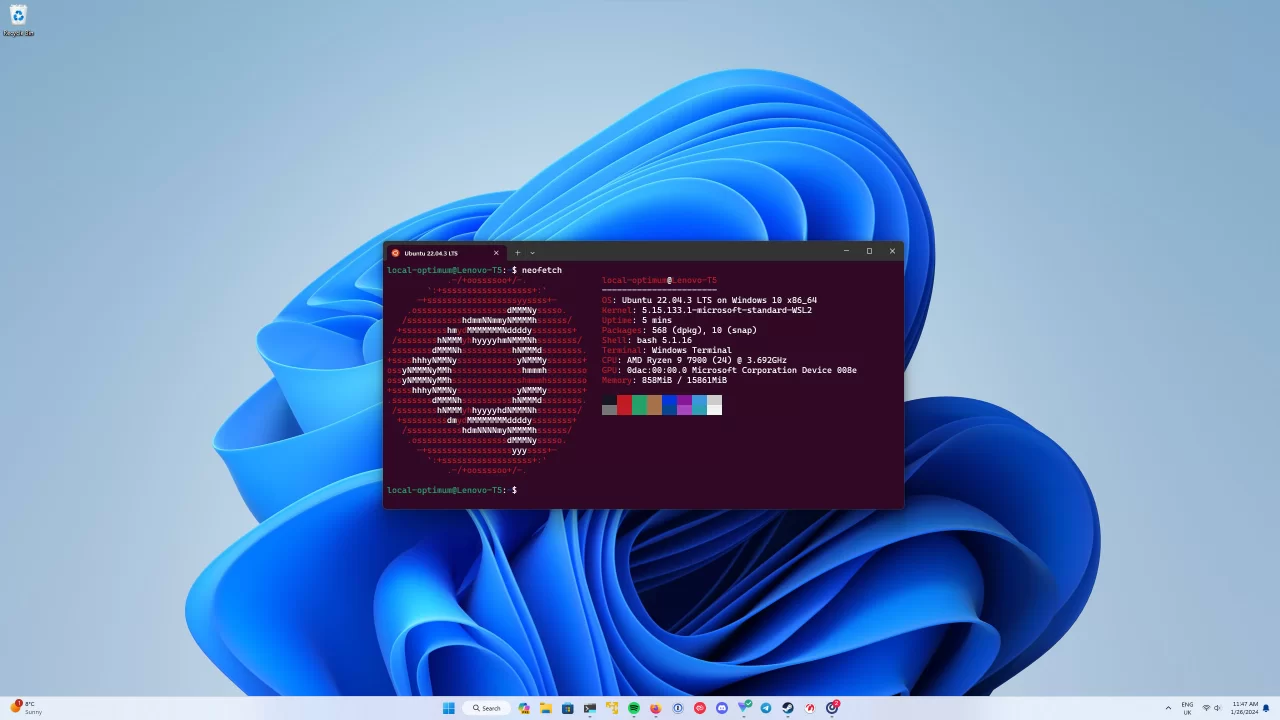
WSL (Windows Subsystem for Linux), mevcut Windows kurulumunuzu bozmadan eksiksiz bir Linux terminal ortamı sunar.
Sanal makine karmaşası yoktur, çift işletim sistemi riski yoktur. Tek bir komutla bu platformu Windows’un içinde çalıştırmaya başlarsınız. Windows’tan Ubuntu’ya geçiş rehberi arayanlar için en ideal başlangıç noktasıdır.
İlk olarak PowerShell’i yönetici olarak açın. Ardından şu komutu yazın: wsl --install -d Ubuntu-26.04. Sistem gerekli bileşenleri otomatik olarak indirir.
İşlem tamamlandığında bilgisayarınızı yeniden başlatmanız gerekir. Sistem reboot sonrası terminali otomatik olarak açar. Bununla birlikte sistem sizden yeni bir kullanıcı adı ile parola oluşturmanızı ister. Daha sonra sistem sizden bir kullanıcı adı ile parola oluşturmanızı ister.
Bu aşamada dikkat etmeniz gereken önemli bir detay var. WSL üzerinde grafiksel uygulamaları da çalıştırabilirsiniz. Örneğin sudo apt install gedit yazarak bir metin editörü başlatabilirsiniz.
Ancak GNOME masaüstü ortamının tamamını WSL üzerinde deneyimlemek performanslı olmaz. Bu sebeple WSL daha çok geliştirme, sunucu yönetimi ve komut satırı pratiği için idealdir.
WSL ile Windows Subsystem for Linux farkı konusunda kafanız karışmasın. Aslında, WSL, Windows’un içine gömülü gerçek bir Linux çekirdeğidir.
Sanallaştırma kullanmaz, doğrudan Hyper-V üzerinde çalışır. Bu nedenle dosya sistemi performansı oldukça yüksektir. Windows’taki proje klasörlerinize doğrudan /mnt/c/ yolundan erişirsiniz. Ayrıca WSL artık systemd başlangıç yönetimi ve Snap paketlerini de tam olarak destekler.
Seçenek 2: Çift İşletim Sistemi (Dual Boot) Kurulumu (Adım Adım)
Bilgisayarınızı açtığınızda karşınıza bir menü çıktığını hayal edin. Bu menü size Windows’u mu yoksa bu açık kaynak işletim sistemini mi başlatmak istediğinizi sorar. İşte dual boot tam olarak budur.
Her iki sistemi de tam performansla, doğal olarak kullanırsınız. Oyun veya profesyonel yazılım ihtiyacınızda Windows’a, diğer tüm işlerinizde Ubuntu’ya geçersiniz.
Kurulum için ilk adım, resmi web sitesinden önyüklenebilir ISO dosyasını indirmektir. Ardından Rufus veya BalenaEtcher gibi bir araçla bu ISO’yu bir canlı USB belleğe yazdırın.
Bilgisayarınızı yeniden başlatın ve BIOS ayarlarından USB’den önyüklemeyi seçin. Karşınıza gelen ekranda “Install Ubuntu” seçeneğini tıklayın.
Klavye düzenini seçtikten sonra kritik bir karar anı gelir. “Install Ubuntu alongside Windows” seçeneğini gördüğünüzde derin bir nefes alın. Bu seçenek, disk bölümleme işlemini sizin yerinize otomatik olarak yapar.
Ancak ben şahsen her zaman “Something else” yani manuel bölümlendirmeyi tercih ederim. Bu sayede ext4 disk bölümleme üzerinde tam kontrol sahibi olursunuz.
Manuel bölümlendirmede en az iki bölüm oluşturmalısınız: kök dizin (/) için en az 30 GB ve takas alanı (swap) için RAM miktarınız kadar.
Ayrıca bir de EFI sistem bölümüne ihtiyacınız vardır. Eğer Windows zaten kuruluysa mevcut EFI bölümünü kullanabilirsiniz. Sistem kurulumu tamamlayınca GRUB önyükleyicisini otomatik olarak yapılandırır. Açıkçası bu araç her iki sistemi de listeler.
Çift işletim sistemi (dual boot) kurulumunun en büyük avantajı, donanımınızın tam gücünü kullanmaktır. Hiçbir sanallaştırma katmanı performansı düşürmez.
Ayrıca Ubuntu sistem gereksinimleri açısından son derece mütevazidir. 4 GB RAM ve çift çekirdekli bir işlemci bile yeterlidir.
Eski bilgisayara Ubuntu kurup kuramayacağınızı merak ediyorsanız, cevabımız kesinlikle evettir. ZFS ile veri bütünlüğü veya btrfs gibi gelişmiş dosya sistemlerini de bu yöntemle kullanabilirsiniz.
Ubuntu Kurduktan Sonra İlk Yapılacak 10 Şey
Sistem hazır ve karşınızda masmavi bir masaüstü duruyor. Şimdi ne yapacaksınız? Yılların verdiği tecrübeyle ilk yapmanız gereken 10 kritik işlemi sıralıyorum. Ubuntu kurduktan sonra ilk yapılacaklar listesi işte burada.
- Sistemi Güncelleyin: Terminali açın ve
sudo apt update && sudo apt upgrade -ykomutunu çalıştırın. Bu işlem tüm paketleri en güncel sürüme getirir. Ubuntu güncelleme nasıl yapılır sorusunun en basit cevabı budur. - Ubuntu Pro’yu Etkinleştirin:
sudo pro attachkomutuyla ücretsiz aboneliğinizi başlatın. 10 yıllık güvenlik yaması garantisine anında kavuşursunuz. - GNOME Tweaks Yükleyin:
sudo apt install gnome-tweaksyazarak arayüz özelleştirme aracını edinin. Özellikle masaüstü simgeleri, yazı tipleri ve uzantılar buradan yönetebilirsiniz. - UFW Güvenlik Duvarını Aktif Edin:
sudo ufw enablekomutuyla güvenlik duvarını açın. UFW güvenlik duvarı nasıl aktif edilir diye düşünmeyin, tek komut yeterlidir. Varsayılan politikalar yeterlidir, ek yapılandırma gerektirmez. - Multiverse ve Universe Depolarını Etkinleştirin:
sudo add-apt-repository universe multiverseile ek paket kaynaklarını açın. Birçok faydalı yazılıma erişirsiniz. - Medya Kodeklerini Yükleyin:
sudo apt install ubuntu-restricted-extraskomutu MP3, H.264 ve DVD oynatma desteğini getirir. - Favori Tarayıcınızı Kurun: Firefox varsayılan olarak gelir. Ubuntu üzerinde Google Chrome kurulumu yaparak alternatif bir tarayıcı edinebilirsiniz.
- Timeshift ile Sistem Yedeği Alın:
sudo apt install timeshiftyazın ve ilk anlık görüntüyü hemen oluşturun. Sistem çökmesi durumunda hayatınızı kurtarır. - Sürücü Yöneticisini Kontrol Edin: “Software & Updates” uygulamasından “Additional Drivers” sekmesine gelin. NVIDIA veya Wi-Fi sürücülerinizi buradan yönetin.
- Snap Store’u Keşfedin: Uygulama mağazasını açın ve ihtiyacınız olan programları Snap formatında yükleyin. Kısacası, VS Code, Spotify veya Slack gibi popüler yazılımlar tek tıkla kurarsınız.
UFW ile Güvenlik Duvarı Yapılandırması (Adım Adım)
Güvenlik duvarı (UFW), Linux’un en kullanıcı dostu güvenlik araçlarından biridir. Karmaşık iptables kurallarıyla uğraşmadan birkaç komutla sisteminizi güvence altına alırsınız. Adım adım yapılandırmaya başlayalım.
İlk olarak UFW’nin kurulu olduğundan emin olun: sudo apt install ufw. Ardından varsayılan politikaları belirleyin. Giden tüm trafiğe izin verin, gelen trafiği ise engelleyin: sudo ufw default deny incoming ve sudo ufw default allow outgoing.
Şimdi ihtiyacınız olan portları açalım. Web sunucusu çalıştırıyorsanız sudo ufw allow 80/tcp ve sudo ufw allow 443/tcp yazın.
SSH erişimi için sudo ufw allow 22/tcp komutunu kullanın. Belirli bir IP adresine tam erişim vermek isterseniz sudo ufw allow from 192.168.1.100 formatını kullanabilirsiniz.
Son olarak güvenlik duvarını etkinleştirin: sudo ufw enable. Durumu kontrol etmek için sudo ufw status verbose yazın. Tüm kurallarınızı listelenmiş olarak görürsünüz.
Gereksiz bir portu kapatmak için sudo ufw delete allow 80/tcp komutunu kullanabilirsiniz. Bu basit adımlar, sizi internetten gelebilecek tarama saldırılarına karşı görünmez kılar.
Ubuntu Türevleri, Masaüstü Ortamları ve Paket Yöneticileri
Bu platformun en büyüleyici yönlerinden biri de çeşitliliğidir. Tek bir ürün değil, bir lezzetler ailesi olarak düşünebilirsiniz.
Farklı masaüstü ortamları, farklı kullanım senaryolarına hitap eder. Üstelik paket yönetim sistemleri de size inanılmaz bir esneklik sunar. Ubuntu türleri hangileri diye merak ediyorsanız, doğru yerdesiniz.
Gelin bu zengin ekosistemi dört ana başlık altında keşfedelim.
Hangi Ubuntu Türevi Sizin İçin Uygun? Kubuntu, Xubuntu, Lubuntu ve Daha Fazlası

Resmi Ubuntu türevleri, aynı temel sistemi farklı masaüstü ortamlarıyla sunan resmi dağıtımlardır. Hepsi aynı depoları kullanır, aynı güvenlik güncellemelerini alır.
Aralarındaki tek fark görsellik ve kaynak tüketimidir. Ubuntu hangi amaçla kullanılır sorusunun cevabı da bu türev seçimine bağlıdır. Aşağıdaki tablo, popüler türevleri ve hedef kitlelerini karşılaştırır.
| Türev | Masaüstü Ortamı | Minimum RAM | Hedef Kitle |
|---|---|---|---|
| Ubuntu (GNOME) | GNOME | 4 GB | Genel kullanıcı, geliştirici |
| Kubuntu | KDE Plasma | 4 GB | Windows’tan geçenler, özelleştirme meraklıları |
| Xubuntu | Xfce | 2 GB | Eski bilgisayar, orta seviye donanım |
| Lubuntu | LXQt | 1 GB | Çok eski donanım, düşük sistem kaynağı tüketimi |
| Ubuntu Studio | KDE Plasma | 4 GB | Ses, video, grafik profesyonelleri |
| Ubuntu Core | Yok (IoT) | 512 MB | Nesnelerin interneti, gömülü sistemler |
Ubuntu Core IoT nedir diye sorarsanız, Raspberry Pi gibi cihazlarda çalışan minimal bir sürümdür. Kubuntu, Windows’tan geçiş yapan kullanıcılar için en tanıdık deneyimi sunar.
Alıştığınız pencere davranışları ve görev çubuğu yapısı buradadır. Ayrıca inanılmaz derecede özelleştirilebilir bir arayüze sahiptir.
Xubuntu, Xfce masaüstü ortamıyla gelir. Hafif masaüstü arayüzü arayanlar için mükemmel bir orta noktadır. Ne çok sade ne de çok karmaşıktır.
2 GB RAM ile rahatça çalışır ve eski bilgisayarlara yeni bir hayat verir. Lubuntu ise LXQt kullanır ve daha da düşük sistem kaynağı tüketimi hedefler. Gerçekten antika sayılabilecek donanımlar için kurtarıcıdır.
Ubuntu’da Program Kurma Rehberi: APT, Snap mi, Flatpak mi?
Program kurma ve güncelleme yöntemleri, yeni kullanıcıların kafasını karıştıran başlıca konulardan biridir. Temelde üç ana yöntem vardır: APT, Snap ve Flatpak. Snap Store mu APT mi diye soruyorsanız, her birinin güçlü ve zayıf yanlarını masaya yatıralım.
APT, en geleneksel ve en hızlı yöntemdir. sudo apt install vlc yazdığınızda sistem, .deb paket formatındaki yazılımı depolardan indirir ve bağımlılıklarıyla birlikte kurar.
APT komut satırı üzerinden yönetim, sistem kaynaklarını en verimli kullanan yöntemdir. Ayrıca APT PPA depoları sayesinde resmi depolarda bulunmayan yazılımları da ekleyebilirsiniz.
Snap paket sistemi, Canonical’in geliştirdiği modern bir paketleme formatıdır. Snap paket sistemi ne işe yarar derseniz, her uygulama tüm bağımlılıklarını kendi içinde taşır. Bu sayede “benim sistemimde çalışmıyor” sorunu tarihe karışır.
Snapcraft üzerinden binlerce uygulamaya erişirsiniz. Dezavantajı ise disk kullanımı ve ilk açılış süresinin biraz daha uzun olmasıdır. Buna karşılık Snap paket yöneticisi, otomatik güncelleme ve kum havuzu yalıtımı gibi avantajlar sunar.
Flatpak ise tamamen topluluk odaklı bir Flatpak alternatifidir. Flatpak mı Snap mi APT mi diye sorarsanız, GNOME Software ile entegre çalışır.
Sandbox (kum havuzu) modeli sayesinde uygulamaları sistemin geri kalanından yalıtır. Gizlilik odaklı kullanıcılar için bu büyük bir avantajdır.
Snap vs Flatpak vs APT farkı tartışmasında benim kişisel tercihim şöyledir: Sistem araçları için APT, masaüstü uygulamaları için Snap, izolasyon gerektiren durumlar için Flatpak.
| Özellik | APT (.deb) | Snap | Flatpak |
|---|---|---|---|
| Hız | En hızlı | Orta (ilk açılış yavaş) | Orta |
| Disk Kullanımı | Düşük | Yüksek | Orta |
| Güvenlik Yalıtımı | Yok | Kısmi (AppArmor) | Tam (Bubblewrap) |
| Geliştirici | Debian topluluğu | Canonical | GNOME/Red Hat |
| Otomatik Güncelleme | Manuel | Otomatik | Manuel |
Temel Ubuntu Komutları: Terminali Öğrenin (En Çok Kullanılan 15 Komut)
Terminal komut satırı, ilk bakışta korkutucu görünebilir. Ubuntu terminal, sistemin beynine açılan doğrudan bir kapıdır. Ancak bir kez alıştığınızda farenin asla veremeyeceği bir hız ve kontrol sunar.
İşte günlük kullanımda en çok ihtiyaç duyacağınız Ubuntu’da 10 temel komut ve daha fazlası. Ubuntu komutları temel seviyeden başlayarak işte karşınızda.
sudo— Süper kullanıcı yetkisiyle komut çalıştırmanızı sağlar. Sistemsel değişiklikler için şarttır.apt update— Paket listesini günceller.apt upgrade— Güncel paketleri yükler.apt install paket_adı— Yeni yazılım kurar.apt remove paket_adı— Yazılımı kaldırır.ls— Bulunduğunuz dizindeki dosyaları listeler.cd dizin_adı— Dizin değiştirir.pwd— Mevcut dizinin tam yolunu gösterir.cp kaynak hedef— Dosya kopyalar.mv kaynak hedef— Dosya taşır veya yeniden adlandırır.rm dosya— Dosya siler (dikkatli kullanın, geri dönüşü yoktur).systemctl status servis_adı— Bir servisin durumunu kontrol eder. systemd başlangıç yönetimi ile entegre çalışır.journalctl -xe— Sistem günlüklerini görüntüler.ip a— Ağ arayüzlerini ve IP adreslerini listeler.htop— Etkileşimli süreç ve kaynak izleme aracıdır (öncesudo apt install htopile kurmanız gerekir).
Bu komutlar, günlük sistem bakımı için size yetecektir. Daha ileri seviye için netplan, cloud-init veya LXD gibi araçlara yönelebilirsiniz.
Ancak başlangıçta bu liste tam size göre. Ubuntu ile neler yapabileceğinizi merak ediyorsanız, bu komutları öğrendikçe seçeneklerinizi artırırsınız.
NOT: Unutulan parolalar Linux dünyasında da baş belasıdır. Neyse ki çözümü oldukça zahmetsiz; root parolasını sıfırlamanın resmî yöntemi birkaç dakikanızı alır. Bu işlemi yaparken güvenlik duvarınızı bir an olsun kapatmamanızı öneririm.
GNOME Tweaks ile Arayüz Özelleştirme
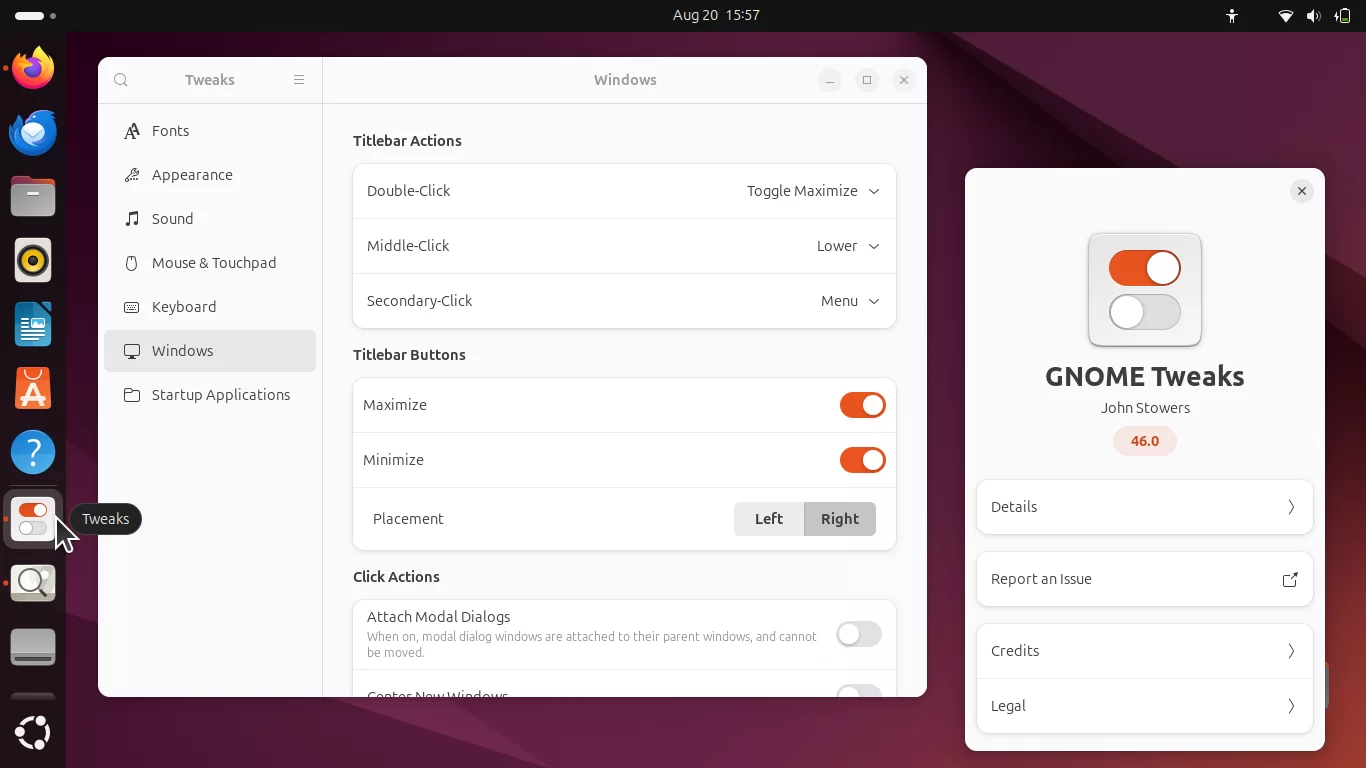
Varsayılan arayüz işlevseldir ama kişisel dokunuşlar her zaman fark yaratır. GNOME Tweaks, masaüstünüzü baştan yaratmanızı sağlayan sihirli bir araçtır. Ubuntu’da GNOME Tweaks arayüz özelleştirme için adım adım başlayalım.
Öncelikle aracı yükleyin: sudo apt install gnome-tweaks. Ardından uygulama menüsünden “Tweaks”i başlatın.
Karşınıza birçok sekme çıkacak. “Appearance” sekmesinden tema, simge paketi ve imleç stilini değiştirebilirsiniz. “Fonts” sekmesinde sistem geneli yazı tipi, antialiasing ve hinting ayarlarını yaparsınız.
“Extensions” sekmesi, GNOME’un en güçlü yanıdır. “Dash to Dock” uzantısı ile altta sabit bir başlatıcı çubuğu ekleyin. “User Themes” uzantısı sayesinde GNOME Shell temalarını yükleyebilirsiniz.
“Top Bar” bölümünden haftanın günü, saniye veya pil yüzdesi gibi ekstra bilgileri aktif edin. “Windows” sekmesinde pencere davranışlarını ve başlık çubuğu düğmelerinin konumunu belirleyin.
Son dokunuş olarak “Startup Applications” bölümüne gidin. Burada oturum açılışında otomatik başlayacak programları yönetirsiniz. Gereksiz başlangıç uygulamalarını kapatmak, sistem açılış sürenizi ciddi ölçüde kısaltır.
Ayrıca Ubuntu için Türkçe dil desteği var mı diye merak ediyorsanız, kurulum sırasında Türkçe seçebilirsiniz. Diğer yandan GNOME Tweaks ile Türkçe klavye düzeni ve dil ayarlarını da yönetebilirsiniz.
Sistem Yedekleme ve Kurtarma: Timeshift ile Ubuntu’yu Koruyun
Sistem yöneticiliğinde öğrendiğim en acı derslerden biri şudur: Yedek almayan herkes, er ya da geç veri kaybı yaşar.
Timeshift, bu acıyı yaşamamanız için geliştirilmiş, olağanüstü kullanışlı bir araçtır. rsync tabanlı artımlı yedekleme mantığıyla çalışır. Yalnızca değişen dosyaları kopyalayarak yerden tasarruf eder. Timeshift ile sistem yedekleme, Ubuntu’nun en büyük avantajıdır.
Aracı kurduktan sonra düzenli yedek alma alışkanlığı kazanmanız şarttır. Özellikle büyük sistem güncellemelerinden veya deneysel yazılım kurulumlarından hemen önce bir anlık görüntü alın.
Ubuntu günlük kullanımda kesinlikle kararlıdır. Ne var ki yedekleme yaparak bu kararlılığı korursunuz.
Timeshift Nedir ve Neden Kullanmalısınız?
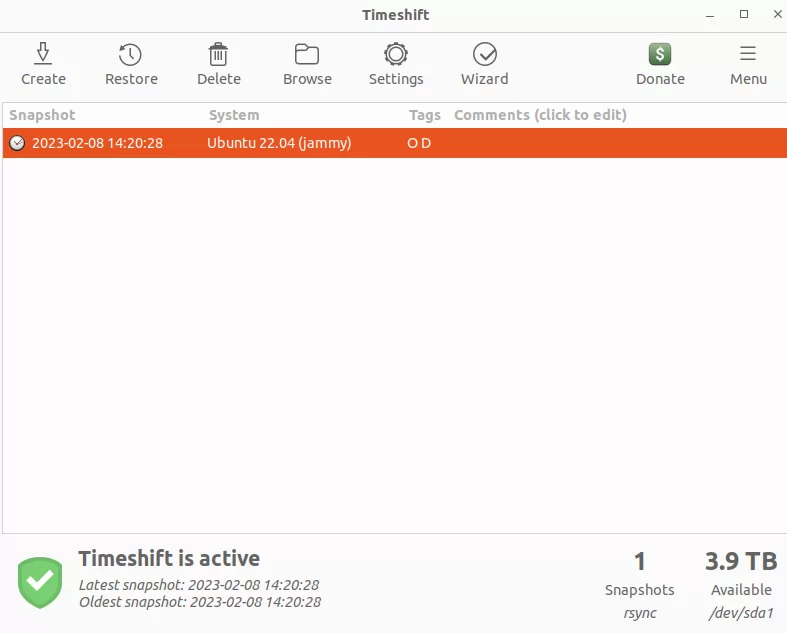
Timeshift, sistem dosyalarınızın belirli bir andaki kopyasını alan bir yedekleme aracıdır. Windows’taki Sistem Geri Yükleme özelliğine benzer şekilde çalışır. Ancak ondan çok daha güvenilirdir. Varsayılan olarak kök dizin (/) ve kullanıcı ev dizini hariç sistem dosyalarını yedekler.
Aracın en büyük avantajı artımlı (incremental) yedekleme yapmasıdır. İlk yedeklemede tüm sistemi kopyalar. Sonraki yedeklemelerde ise yalnızca değişen dosyaları ekler. Böylece 10 GB’lik bir sistem için 5 farklı yedek noktası oluşturursunuz. Üstelik bunlar toplamda yalnızca 12-13 GB yer kaplar.
Her biri 10 GB olsa 50 GB’a ihtiyacınız olurdu. Temelinde iki teknoloji kullanır: rsync ve btrfs. rsync evrenseldir, her dosya sisteminde çalışır. btrfs ise anlık görüntü (snapshot) özelliğiyle yedeklemeyi milisaniyeler içinde tamamlar.
Bunun yanı sıra sisteminizi canlı USB üzerinden kurtarabilirsiniz. Şöyle ki sistem açılmadığında kurulum USB’si ile bilgisayarı başlatırsınız.
Ardından Timeshift’i çalıştırıp son çalışan yedeğe dönersiniz. Özellikle deneme yanılma yoluyla öğrenen acemi kullanıcılar bu özellikten büyük fayda sağlar.
Timeshift Kurulumu ve Yedekleme Alma (Adım Adım)
İlk adım olarak aracı yükleyin: sudo apt install timeshift. Ardından uygulamayı başlatın. Sihirbaz sizi karşılayacak.
İlk olarak anlık görüntü türünü seçin: Sistem size ilk olarak RSYNC seçeneğini önerir. Ancak dosya sisteminiz btrfs ise bu modu seçersiniz. Ben şahsen her zaman RSYNC’i tercih ederim, çünkü ext4 gibi yaygın dosya sistemlerinde de çalışır.
Sonraki ekranda yedeklerin kaydedileceği konumu belirleyin. Harici bir disk veya en azından farklı bir disk bölümü idealdir. Ana diskiniz çökerse yedekler de onunla birlikte gitmesin.
Zamanlama ayarlarında günlük yedekleme için bir plan oluşturun. Ben şahsen haftalık bir yedek ve her açılışta bir önyükleme yedeği alınmasını öneririm.
Yapılandırma tamamlandığında “Create” düğmesine basın. İlk yedekleme biraz zaman alabilir, yaklaşık 5-10 dakika. İşlem bittiğinde ana ekranda yedekleme noktanızı göreceksiniz. Artık sisteminiz güvende. Herhangi bir sorun anında bu noktaya dönebilirsiniz. Dilerseniz yorum alanına yedekleme nedenini not edebilirsiniz.
Çöken Bir Sistemi Timeshift ile Kurtarma
Bilgisayarınızı açtınız ve sistem normal şekilde başlamıyor. Paniğe gerek yok. Kurulum USB’sini takın ve “Try Ubuntu” seçeneğiyle canlı oturumu başlatın.
Ardından bir terminal açın ve sudo apt install timeshift yazarak aracı canlı sisteme yükleyin. Bu işlem yalnızca birkaç dakika sürer.
Timeshift’i başlattığınızda, aracın diskteki mevcut yedekleri otomatik olarak bulduğunu göreceksiniz. Listeden son çalışan yedekleme noktasını seçin. “Restore” düğmesine basın.
Açılan pencerede hedef disk bölümlerini doğru eşleştirdiğinizden emin olun. Özellikle kök dizin (/) ve /boot bölümlerini kontrol edin. Yanlış eşleştirme, sistemin tekrar açılmamasına neden olabilir.
Kurtarma işlemi birkaç dakika sürer. Tamamlandığında bilgisayarı yeniden başlatın. Ubuntu, yedek aldığınız andaki haline eksiksiz olarak geri döner. Tüm ayarlarınız, kurulu paketleriniz ve yapılandırmalarınız yerli yerindedir.
Bu mucizevi kurtarma yeteneği, Timeshift’i olmazsa olmaz bir araç haline getirir. Kurulum USB’nizi her zaman el altında bulundurmanızı şiddetle tavsiye ederim.
Ubuntu İşletim Sistemi İçin İleri Okuma Kaynakları
Bu rehberde ele aldığımız konuları daha derinlemesine incelemek isterseniz, aşağıdaki otoriter kaynaklar tam size göre. Alanında uzman kişiler bu kaynakları hazırlar. Üstelik uzmanlar bu referans noktalarını sürekli günceller.
- Resmi Sunucu Dokümantasyonu, özellikle sunucu tarafında çalışan profesyoneller için eksiksiz bir başvuru kaynağıdır. Ubuntu sunucu için en kapsamlı kaynakları burada bulursunuz. cloud-init, netplan, MAAS, Juju ve OpenStack gibi kurumsal araçların tüm detaylarını içerir.
- Topluluk Yardım Wiki’si, yirmi yılı aşkın birikmiş topluluk bilgisinin hazinesidir. Donanım uyumluluğu listeleri, sorun giderme rehberleri ve adım adım yapılandırma talimatlarıyla doludur. Ek olarak resmi dokümantasyonun ulaşamadığı pratik detayları burada keşfedersiniz.
- Discourse Forumu, Canonical mühendisleri ve topluluk üyelerinin bir araya geldiği resmi tartışma platformudur. Yeni sürüm duyuruları, geliştirme tartışmaları ve stratejik kararlar burada şekillenir. Platformun geleceğine yön veren diyaloglara doğrudan tanıklık edebilirsiniz.
Ubuntu Hakkında Sorulan 10 Kritik Soru
Günlük kullanım için bu sistem yeterince kararlı mı?
Microsoft Office veya Adobe Photoshop bu platformda çalışır mı?
Ubuntu dağıtımında oyun oynanır mı? Steam desteği nasıl?
Ubuntu Pro nedir ve ücretli mi?
Bu işletim sistemine geçersem dosyalarımı ve ayarlarımı kaybeder miyim?
26.04 LTS sürümüne yükseltmeli miyim?
Snap, Flatpak ve APT arasındaki fark nedir?
Eski bilgisayarım için Lubuntu mu, Xubuntu mu?
Linux masaüstünde antivirüs gerekli mi?
Yapay zeka geliştirmek için bu dağıtım uygun mu?
Sonuç: Ubuntu Geleceğin İşletim Sistemi mi?
Bu soruya net bir cevap vermek zorundayım. Evet, Ubuntu geleceğin işletim sistemidir. Üstelik bu sadece benim şahsi görüşüm değil.
Bulut bilişimdeki hakimiyeti, yapay zeka altyapısındaki vazgeçilmez konumu ve IoT cihazlardaki artan varlığı bunu kanıtlar. Ubuntu 10 yıl sonra popüler olacak mı derseniz, bu soruya kesinlikle evet yanıtını veririz.
Windows’un lisans maliyetleri ve gizlilik ihlalleri, kullanıcıları alternatif arayışına itiyor. macOS ise pahalı donanım kilidiyle sınırlı kalıyor.
Ubuntu mu Windows mu diye soranlar için cevap, ihtiyaca göre değişir. Ubuntu bu iki devin arasında sıkışan kullanıcılar için harika bir alternatiftir. Bir başka deyişle sistem özgür, güvenli ve tamamen ücretsiz bir seçenek sunar.
Son söz olarak şunu söyleyeyim. İşletim sistemi tercihi kişisel bir yolculuktur. Size dayatılanı değil, ihtiyacınızı karşılayanı seçin.
Eğer özgürlük, güvenlik ve performans arıyorsanız, Ubuntu sizi kollarını açmış bekliyor. Ubuntu’yu denemekten korkmayın. Kaybedecek bir şeyiniz yok, kazanacağınız koca bir ekosistem var.

İlk yorumu sen paylaş