

Donanım dünyasında gözle göremediğiniz ama her an çevrenizi saran bir teknoloji var. Adı Kızılötesi; anakartın CIR başlığında, işlemcinin termal macununda ve Windows Hello kameranızda sessizce çalışıyor.
Yıllardır sistem toplayan bir donanım tutkunu olarak net söyleyeyim. Çoğu kullanıcı bu teknolojinin temelini tam kavramaz. Oysa doğru anladığınızda donanıma bakışınız tamamen değişir.
Bugün size termal radyasyonun fiziksel temelinden anakart üzerindeki IrDA pinine kadar her detayı anlatacağım. Bizzat sahada uyguladığım projeleri ve çözümleri paylaşacağım. Ayrıca 2026 itibarıyla bu teknolojinin güncel durumuna da bakacağız. Eski laptop tamirlerinden Arduino devrelerine uzanan dopdolu bir içerik sizi bekliyor.
Kasa içinde termal profil çıkarmak isteyen bir overclock tutkunu musunuz? Belki de eski IrDA portunu modern bir cihaza bağlamak istiyorsunuz. Windows Hello’nun karanlıkta nasıl çalıştığını merak ediyorsunuz.
Termal görüntüleme ve mikrobolometre konularına dalarken heyecanlanacaksınız. Zira kızılötesi teknolojisi sadece bilim kurgu filmlerinin konusu değil. Bugün bir maker setiyle siz bile IR alıcı devresi kurabilirsiniz. O halde lafı daha fazla uzatmadan başlayalım!
Kızılötesi (Infrared) Nedir? Temel Tanım ve Fiziksel Prensipler
Kızılötesi teknoloji aslında elektromanyetik tayf içinde konumlanan bir enerji formudur. Görünür ışığın hemen altında yer alır. Dalga boyu yaklaşık 780 nanometre ile 1 milimetre arasında değişir.
Bu aralık insan gözünün algılayamayacağı kadar uzundur. Ancak cildiniz bu ışınımı sıcaklık olarak hisseder. İşte bu yüzden bu ışınıma günlük hayatta sıkça rastlarız.
Donanım dünyasında ise bambaşka bir rol üstlenir. Anakart üzerindeki küçücük bir optik porttan devasa bir termal kameraya kadar her yerde karşınıza çıkar.
Peki bu kadar farklı alanda nasıl kullanabiliyorsunuz? Cevap basit. Çünkü bu teknoloji hem veri iletimi hem de sıcaklık algılama için idealdir. Üstelik temassız veri aktarımı sağlaması da cabası. Yıllardır bu çok yönlülüğü bizzat deneyimliyorum.
Elektromanyetik Spektrumda Kızılötesi Bölgesi ve Dalga Boyu Aralıkları
Şimdi işi biraz daha tekniğe dökelim. Elektromanyetik tayf devasa bir skaladır. Bu skalanın bir ucunda gama ışınları, diğer ucunda radyo dalgaları bulunur. Bizim konumuz ise bu ikisi arasında yer alır.
Tam olarak görünür kırmızı ışığın altındadır. Bu noktada kızılötesi dalga boyu kaç nm diye sorarsanız, cevap nettir. 780 nanometreden başlar ve 1 milimetreye kadar uzanır.
Bu aralığı IEEE standartlarına göre detaylıca alt bantlara ayırırız. Yakın IR bölgesi 780 nm ile 1400 nm arasını kapsar. Özellikle 850nm ve 940nm dalga boylarını bilgisayar kasası içi aydınlatmada sıkça kullanırsınız.
Ayrıca IR illuminator çözümlerinde de tercih edersiniz. Orta IR bölgesi 1400 nm ile 3000 nm arasıdır. Uzak IR ise 3000 nm’den başlar ve tam 1 mm’ye dek sürer. Termal kameralar işte tam bu uzak IR bandını kullanır.
Kızılötesi frekans aralığı ise yaklaşık 300 GHz ile 430 THz arasında değişir. Bu devasa frekans spektrumu, sinyal modülasyonu için müthiş bir esneklik sunar.
Ancak donanım tarafında her frekansı işlemek kolay değildir. Bu nedenle tüketici elektroniğinde ve anakart CIR başlıklarında genellikle belirli taşıyıcı frekansı değerlerini tercih ederiz.
Özellikle 38 kHz modülasyon frekansı, bilgisayar kumanda alıcılarında standart haline gelmiştir.
Siyah Cisim Işıması ve Isıl Işınım: Kızılötesi Nasıl Oluşur?
Isıl ışınım konusu beni her zaman heyecanlandırır. Çünkü evrendeki her cisim sürekli olarak termal radyasyon yayar. Yeter ki mutlak sıfırın üzerinde bir sıcaklığa sahip olsun.
Buna siyah cisim ışıması deriz. Mutlak siyah cisim idealleştirilmiş bir kavramdır. Ancak gerçek dünyada birçok malzeme buna yakın davranır. Bilgisayar kasası içindeki işlemci, ekran kartı ve hatta RAM modülleri bile sürekli ışıma yapar.
Stefan-Boltzmann Yasası bu ışımanın toplam gücünü belirler. Sıcaklık arttıkça yayılan enerji dördüncü kuvvetle büyür. Wien’in Yer Değiştirme Yasası ise pik dalga boyunun sıcaklıkla nasıl değiştiğini gösterir.
Bu iki fiziksel prensip, temassız sıcaklık ölçümü yapan tüm cihazların temelidir. İster el tipi bir kızılötesi termometre olsun, ister gelişmiş bir termal profil analizi cihazı. Hepsi aynı temel fizik yasalarına dayanır.
Radyant ısı transferi, bilgisayar soğutmada termal radyasyon açısından da önemlidir. Çoğu kişi soğutmayı sadece konveksiyon ve iletim olarak düşünür.
Oysa yüksek sıcaklıklara ulaşan bileşenler önemli miktarda radyant enerji de yayar. Bu enerji kasa içinde diğer bileşenlere çarpar ve genel sıcaklığı artırır.
İyi bir kasa hava akışı tasarımı bu etkiyi azaltmak için şarttır. Ben sistem toplarken bu detaya özellikle dikkat ederim.
Kızılötesi Sensör Çeşitleri ve Çalışma Prensipleri
Donanım tarafında işler iyice kızışmaya başlıyor. Şimdi size piyasadaki en yaygın algılayıcı türlerini masaya yatıracağım. Bu sensörler akıllı ev sistemlerinde hayat bulur.
Ayrıca güvenlik donanımlarında ve bilgisayar çevre birimlerinde de karşınıza çıkar. Her birinin kendine özgü bir çalışma mantığı vardır. Bazıları ısı izi yakalar. Bazıları ise yansıyan sinyali ölçer. Bu farkı anlamak, doğru donanım seçimi için hayati önem taşır.
Temelde iki ana kategoriyle karşılaşırsınız. Aktif ve pasif sistemler. Aktif olanlar kendi IR ışını kaynağını taşır. Ayrıca yansıyan sinyali değerlendirir.
Pasif olanlar ise sadece ortamdaki doğal termal radyasyonu algılar. Özellikle piroelektrik sensör tabanlı sistemler hareket algılamada rakipsizdir.
Diğer yandan fotodiyot algılayıcı çözümleri veri iletişiminde öne çıkar. Aynı zamanda obje tespiti uygulamalarında da başarılıdır. Her iki türü de sayısız projede bizzat kullandım.
| Sensör Tipi | Çalışma Prensibi | Donanım Uygulaması |
|---|---|---|
| Aktif (IR LED + Fotodedektör) | Kendi sinyalini üretir, yansımayı ölçer | Anakart IrDA veri iletimi, kasa kapağı engel algılama |
| Pasif (PIR) | Ortam ısı değişimini algılar | Kasa çevresi hareket sensörü, monitör önü varlık algılama |
| Termal Kamera (Mikrobolometre) | Isı haritası oluşturur | İşlemci VRM sıcak nokta analizi, M.2 SSD termal boğulma tespiti |
Aktif ve Pasif Kızılötesi Sensör Farkı: PIR, IR LED ve Fotodedektör
Bu iki sensör tipini birbiriyle karıştıran o kadar çok kişi var ki. Oysa aradaki fark gece ile gündüz kadar nettir. Aktif sensörler bir IR verici ve bir IR alıcı çiftinden oluşur.
Verici sürekli veya darbeli sinyal gönderir. Alıcı ise bu sinyalin yansımasını veya kesintisini değerlendirir. Optik haberleşme ve ışık bariyeri uygulamaları bu prensiple çalışır.
Pasif sistem ise bambaşka bir dünyadır. PIR sensör yani piroelektrik sensör, ortamdaki ısı değişimini algılar. Kendi sinyal kaynağı yoktur.
Bu sensör, görüş alanına giren sıcak bir cismin yarattığı değişimi yakalar. Örneğin insan vücudu yaklaşık 37°C sıcaklıkla ortamdan belirgin şekilde farklıdır. Pasif kızılötesi hareket sensörü alarm kurulumu yaparken bu farktan yararlanırsınız.
Termal Kamera ile Kızılötesi Sensör Farkı: Mikrobolometre Teknolojisi
Şimdi işin en büyüleyici kısmına geliyoruz. Termal kamera ile kızılötesi farkı konusunda kafalar genelde karışıktır. Fakat aradaki ayrımı anlatmak için harika bir benzetmem var.
Basit bir PIR sensörü veya fotodiyot algılayıcı sadece sinyalin varlığını veya şiddetini ölçer. Termal kamera ise tam bir sıcaklık haritası çıkarır. Bu, tek bir nota duymakla tüm orkestrayı dinlemek arasındaki fark gibidir.
Bu haritanın arkasındaki sihirli bileşen mikrobolometre adlı görüntüleme sensörüdür. Bu minik piksellerden oluşur. Bu pikseller gelen termal radyasyonu soğurarak sıcaklıklarını değiştirir.
Her pikselin direnci sıcaklıkla değişir. Sistem bu direnç değişimini okur ve sayısal sinyal işleme ile görüntüye dönüştürür. Sonuç olarak karşınıza renkli bir termal profil çıkar. Teknoloji gerçekten nefes kesicidir.
Bilgisayar Donanımında Kızılötesi Kullanımı: IrDA, CIR ve Anakart Entegrasyonu
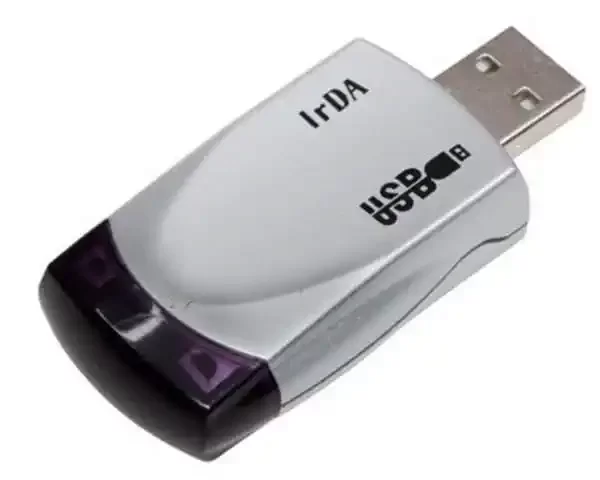
Bilgisayar dünyasına daldığımızda işler daha da spesifikleşiyor. 1990’ların sonundan 2000’lerin ortasına kadar IrDA portu, dizüstü bilgisayarların vazgeçilmez bir parçasıydı.
O dönemde Bluetooth bağlantısı henüz emekleme aşamasındaydı. Wi-Fi teknolojisi ise bugünkü kadar yaygın değildi. Dolayısıyla kısa mesafeli veri transferi için bu teknoloji harika bir çözümdü. Bugün ise durum değişti. Ancak bu mirasın izlerini hâlâ anakartlarımızda görüyoruz.
Anakart üzerinde sıkça karşılaştığınız bir konnektör var. Adı CIR yani Consumer IR. Bu pini anakart kızılötesi bağlantısı için ayırmışlardır. Genellikle ön panel ses ve USB başlıklarının yanındadır.
Anakart kızılötesi pini CIR ne işe yarar diye merak ediyorsanız, yanıtı basit. Bu pin, harici bir IR alıcı modülünü doğrudan anakarta bağlamanızı sağlar. Böylece bilgisayarınızı uzaktan kumandayla açıp kapatabilirsiniz.
- IrDA portu: Eski anakart arka panelinde bulunur, 4 Mbps’e kadar veri iletişimi sağlar.
- CIR başlığı: Anakart üzerinde dahili konnektör. Harici kumanda alıcısı bağlamak içindir.
- USB IrDA adaptör: Modern anakarta harici kızılötesi yeteneği kazandırır.
IrDA Portu Nedir, Bilgisayarda Ne İşe Yarar? SIR, MIR, FIR Hızları
IrDA portunu donanım meraklıları sıkça sorar. Bu port, Infrared Data Association’ın standartlaştırdığı bir veri iletişim arayüzüdür.
Temel olarak optik diyot çifti kullanır. Bir IR LED sinyali gönderir. Bir fototransistör alıcı ise karşı taraftan gelen sinyali yakalar. Tüm bu işlem half-duplex iletişim modunda gerçekleşir. Yani aynı anda hem gönderim hem alım yapamazsınız.
| IrDA Standardı | Maksimum Hız | Menzil | Kullanım Dönemi |
|---|---|---|---|
| SIR (Serial IR) | 115.2 kbps | 1 metre | 1994-1998 |
| MIR (Medium IR) | 1.152 Mbps | 1 metre | 1998-2000 |
| FIR (Fast IrDA) | 4 Mbps | 1 metre | 2000-2005 |
| VFIR (Very Fast IrDA) | 16 Mbps | 1 metre | Sınırlı kullanım |
IrDA protokol yığını katmanları oldukça düzenli bir mimariye sahiptir. En altta fiziksel katman bulunur. Bu katman optik sinyalleri göndermek ve almaktan sorumludur.
Üstünde IrLAP bağlantı katmanı yer alır. Bu katman hata düzeltme protokolü ve cihaz keşfi işlemlerini yürütür. Daha yukarıda IrLMP ve Tiny TP gibi üst protokoller vardır.
Anakart Kızılötesi Pini (CIR) ve Bağlantı Şeması: Adım Adım Kurulum
Gelelim işin en pratik kısmına. Anakart üzerindeki CIR başlığını kullanarak harici bir alıcı modül bağlamak istiyorsunuz. Bu işlem aslında düşündüğünüzden çok daha kolay.
İhtiyacınız olan şey bir adet 4 pinli veya 6 pinli IR alıcı modülü. Ayrıca anakartınızın kullanım kılavuzuna da göz atmalısınız. Çünkü anakart başlık pini dizilimi üreticiden üreticiye değişiklik gösterir.
- CIR başlığını bulun: Genellikle anakartın sol alt köşesinde, ön panel konnektörlerinin yakınındadır.
- Pinleri belirleyin: VCC (+5V), GND (toprak), IRRX (alıcı veri) ve IRTX (verici veri) pinlerini tespit edin.
- Alıcı modülünü bağlayın: DATA bacağını anakart IRRX pinine bağlayın. VCC’yi +5V’a, GND’yi toprağa bağlayın.
- BIOS ayarlarını yapın: “Integrated Peripherals” menüsünden IR portunu “Enabled” yapın.
Bilgisayar Bileşenlerinde Termal Analiz: Kızılötesi ile Sıcak Nokta Tespiti
Şimdi size en sevdiğim konulardan birini anlatacağım. Termal kamera ile sıcak nokta tespiti yaparsınız. Bu işlem donanım tutkunları için bir röntgen gibidir.
Sisteminizin tüm zayıf noktalarını anında görürsünüz. Hangi ısı emici doğru temas ediyor? Hangi VRM aşırı yüklenmiş? Termal macun düzgün yayılmış mı? Tüm bu soruların cevabı bir dakikalık bir termal taramada gizlidir.
Her yeni sistem topladığımda veya mevcut sisteme bakım yaptığımda mutlaka termal profilleme yaparım. Bu alışkanlık sayesinde pek çok potansiyel sorunu erkenden tespit ettim.
Örneğin geçen ay bir arkadaşımın sisteminde işlemci delid işlemi termal kamera kontrolü yaptım. Sıvı metal uygulamasının kenarlara taştığını fark ettim. Kısa devre riski oluşturduğunu gördüm. Çıplak gözle bunu görmek imkansızdı.
İşlemci, Ekran Kartı ve VRM Sıcaklık Ölçümü: Kızılötesi ile Termal Profilleme
İşlemci sıcaklığını kızılötesi ile ölçmek, klasik yazılım sensörlerine göre çok daha detaylı bilgi verir. Yazılım size sadece çekirdek başına ortalama bir sıcaklık sunar.
Termal kamera ise tüm IHS (Integrated Heat Spreader) yüzeyinin sıcaklık dağılımını gösterir. Böylece ısı emici temasındaki dengesizlikleri anında yakalarsınız. Soğutucunun bir tarafı sıcak, diğer tarafı soğuksa montajda sorun var demektir.
Ekran kartı termal profil analizini de benzer şekilde yaparsınız. GPU çekirdeğinin yanı sıra VRAM modüllerini ve VRM bileşenlerini de taramalısınız.
Özellikle GDDR6X bellekler yük altında inanılmaz ısınır. Bu ısıyı termal ped soğutucuya aktarır. Ancak termal ped kalitesizse veya düzgün temas etmiyorsa, sıcaklık kolayca 100°C’yi aşar. Termal görüntüleme bu sorunu anında ortaya çıkarır.
M.2 SSD Termal Boğulma ve RAM Modülü Sıcaklık İzleme
M.2 SSD termal boğulma IR tespiti, son yılların en sıcak konularından biri haline geldi. PCIe Gen 5 SSD’ler inanılmaz hızlara ulaşıyor. Ancak bu hız beraberinde devasa bir ısı yayılımı getiriyor.
Kontrolcü çipi 70°C’yi aştığında devreye termal kısma girer. Hız aniden düşer. Bu durumu ancak termal kamera ile net şekilde gözlemleyebilirsiniz.
Tüm NVMe SSD’lerime pasif soğutucu takarım. Hatta bazılarına küçük bir fan bile ekledim. SSD diskiniz için termal ped kalınlığını yanlış seçerseniz soğutucu tam temas etmez.
Termal kamera ile kontrol ettiğinizde bu tür montaj hatalarını anında görürsünüz. Deneyimlerime göre montaj hataları termal sorunların bir numaralı sebebidir.
| Bileşen | Normal Çalışma Sıcaklığı | Tehlike Sınırı | Soğutma Önerisi |
|---|---|---|---|
| M.2 Gen 5 SSD | 45-65°C | 75°C+ | Aktif fanlı soğutucu |
| DDR5 RAM (PMIC) | 40-55°C | 70°C+ | Kasa hava akışı |
| GPU VRAM (GDDR6X) | 70-90°C | 105°C+ | Kaliteli termal ped |
Kızılötesi ile Kablosuz Veri İletişimi: IrDA, Bluetooth ve Wi-Fi Karşılaştırması
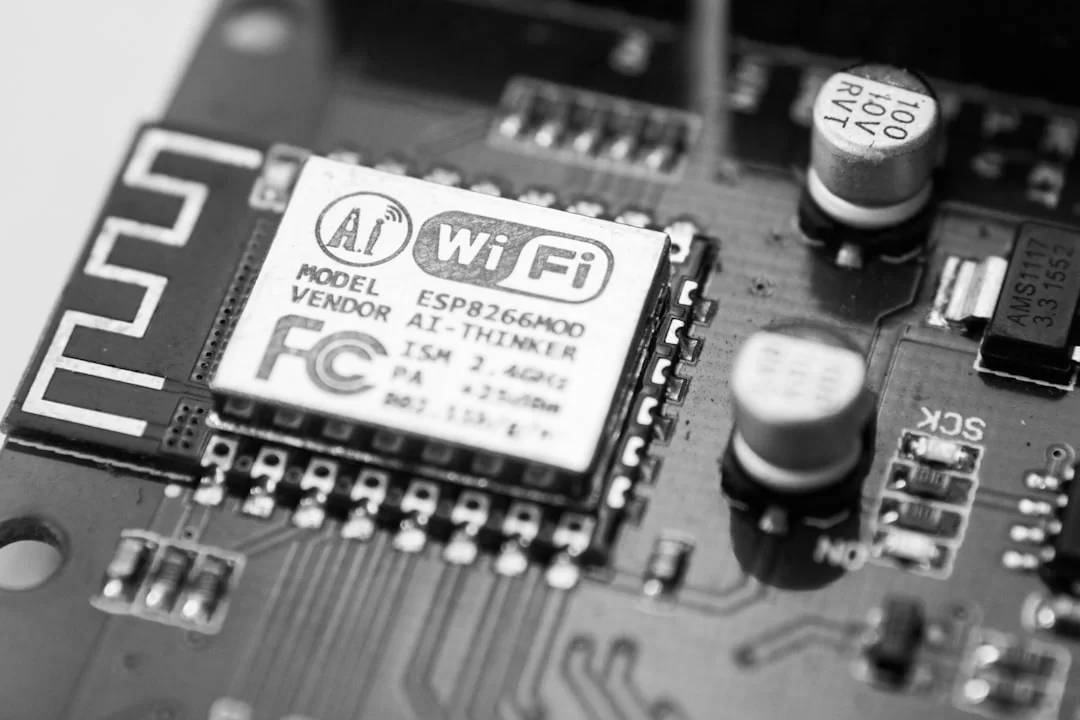
Şimdi işin kablosuz iletişim boyutunu masaya yatıralım. Kızılötesi ile Bluetooth karşılaştırması yaptığınızda ilginç sonuçlar görürsünüz. Her iki teknolojinin de kendine özgü avantajları vardır. Dezavantajları da cabası.
Bu teknoloji ışık hızında çalışır. Bluetooth ise radyo dalgalarını kullanır. Aralarındaki temel fark budur. Peki pratikte bu ne anlama gelir? Gelin birlikte inceleyelim.
Bu optik haberleşme yöntemi fiziksel görüş hattı zorunluluğu nedeniyle daha güvenlidir. Sinyal duvardan geçemez. Bu özellik askeri ve endüstriyel uygulamalarda büyük avantaj sağlar.
Bluetooth ise duvarları aşabilir. Bu da onu günlük kullanım için daha pratik kılar. Ancak aynı özellik güvenlik riski yaratır.
| Özellik | IrDA (Kızılötesi) | Bluetooth 5.0 | Wi-Fi 6E |
|---|---|---|---|
| Menzil | 1-2 metre | 240 metre (teorik) | 50 metre |
| Maksimum Hız | 16 Mbps (VFIR) | 2 Mbps | 9.6 Gbps |
| Görüş Hattı | Zorunlu | Gerekmez | Gerekmez |
| Güvenlik | Çok yüksek | Yüksek | Orta |
Kızılötesi Dosya Transferi Hızı, Menzili ve Güvenlik Riskleri
Kızılötesi dosya transferi hızı kaç kbps sorusu eski kullanıcıların aklında yer etmiştir. IrDA SIR modunda 115.2 kbps ile başlarsınız. FIR modunda 4 Mbps’e ulaşırsınız. VFIR standardı teorik olarak 16 Mbps sunar.
Ancak bu değerler günümüz standartlarında komik derecede düşüktür. USB 3.0 ile karşılaştırma yaparsanız, USB 5 Gbps ile ezici bir üstünlük kurar.
Kızılötesi haberleşme mesafe sınırı genellikle 1-2 metre arasındadır. Bazı özel verici gücü yüksek cihazlarla bu mesafe 10 metreye çıkabilir.
Ancak mesafe arttıkça sinyal bütünlüğü bozulur. Optik gürültü seviyesi yükselir. Alıcı duyarlılığı yetersiz kalırsa veri paketleri kaybolur.
Kızılötesi Kulaklık, Fare ve Klavye: Ses Gecikmesi, Pil Ömrü ve Bağlantı Sorunları
Kızılötesi fare ile Bluetooth fare karşılaştırması yaptığınızda ilginç sonuçlar ortaya çıkar. IR fareler genellikle daha düşük gecikme süresine sahiptir. Çünkü eşleşme süreci yoktur. Alıcıyı takar takmaz çalışır.
Ancak fiziksel görüş hattı zorunluluğu can sıkıcıdır. Masanızdaki bir kahve kupası bile sinyali engelleyebilir. Bluetooth fareler ise bu konuda çok daha esnektir.
Kızılötesi ile kablosuz fare pil ömrü karşılaştırması IR lehinedir. IR fareler sadece hareket algılandığında sinyal gönderir.
Bluetooth fareler ise sürekli olarak bağlantıyı canlı tutmak için paket alışverişi yapar. Bu da pil ömrünü kısaltır. Eski bir IR farem tek bir AAA pille neredeyse bir yıl dayanmıştı. Günümüz Bluetooth fareleri ise haftalar veya aylar içinde pil değişimi ister.
Windows Hello ve Kızılötesi Biyometrik Güvenlik Donanımı
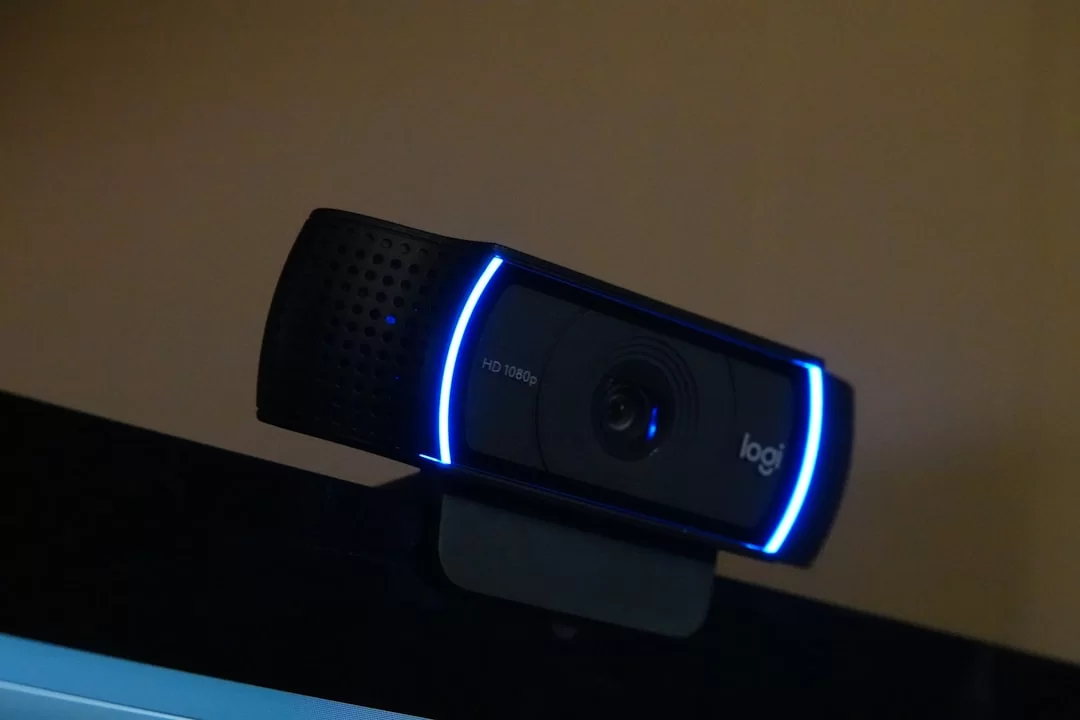
Windows Hello, modern bilgisayar güvenliğinin en etkileyici örneklerinden biridir. Bu sistem parmak izi, yüz tanıma veya PIN ile oturum açmanıza olanak tanır.
Yüz tanıma donanımı ise neredeyse tamamen bu ışın teknolojisine dayanır. Windows Hello kızılötesi kamera kurulumu yaptığınızda, bilgisayarınıza minyatür bir 3B tarayıcı eklemiş olursunuz. Bu kamera sıradan bir webcam değildir. Derinlik algılayıcı kamera ve IR projektör içerir.
Sistem nasıl çalışır peki? Öncelikle aktif kızılötesi projektör yüz tanıma için yüzünüze binlerce görünmez nokta yansıtır.
Bu noktaların desenini analiz ederek yüzünüzün 3 boyutlu bir haritasını çıkarır. Ardından bu haritayı kayıtlı profilinizle karşılaştırır. Eşleşme başarılı olursa oturum anında açılır. Tüm bu süreç saniyenin altında gerçekleşir.
Windows Hello IR Kamera Gereksinimleri ve Karanlıkta Nasıl Çalışır?
Windows Hello IR kamera gereksinimleri oldukça spesifiktir. Sıradan bir webcam ile bu özelliği kullanamazsınız.
Sisteminizde mutlaka Intel RealSense, Microsoft Kinect benzeri veya sertifikalı bir üçüncü parti IR kamera bulunmalı.
Bu kameralar standart RGB sensöre ek olarak bir IR sensör taşır. Ayrıca cihazlarda bir IR lazer projektör de yer alır. Bazı modellerde termoelektrik soğutucu bile bulunur.
Peki Windows Hello karanlıkta nasıl çalışır? İşte burada IR teknolojisinin büyüsü devreye girer. RGB kamera karanlıkta hiçbir şey göremez.
Ancak IR kamera için ortam ışığının varlığı veya yokluğu fark etmez. Çünkü kendi ışık kaynağını taşır. Projektör yüzünüze IR ışını yansıtır. Sensör de bu yansımayı algılar. Sonuç olarak zifiri karanlıkta bile yüz tanıma sorunsuz çalışır.
Aktif Kızılötesi Projektör ve Sahtecilik Önleme (Anti-Spoofing) Mekanizması
Aktif kızılötesi projektör yüz tanıma sisteminin kalbidir. Bu projektör yüzünüze binlerce lazer noktası gönderir. Bu noktalar yüzünüzün topografyasına göre şekil değiştirir.
Derinlik algılayıcı kamera bu deformasyonu analiz eder. Sonuç olarak yüzünüzün 3 boyutlu bir modeli oluşur. Bu modeli düz bir fotoğrafla kandıramazsınız. Çünkü fotoğraf derinlik bilgisi içermez.
Anti-spoofing yani sahtecilik önleme mekanizması tam da bu noktada devreye girer. Sistem canlılık tespiti yapar. Göz kırpma, mikro ifadeler ve cilt dokusu gibi parametreleri kontrol eder.
Hatta bazı gelişmiş sistemler yüzünüzün sıcaklık haritasını bile çıkarır. Bunun için kızılötesi termal kamera kullanır. Bir fotoğraf veya silikon maske bu testleri geçemez. Bu sayede biometrik güvenlik son derece yüksek bir seviyeye ulaşır.
Kızılötesi Donanım Sorunları ve Çözüm Rehberi: Windows 10, 11 ve BIOS Ayarları
Donanım kurulumu yaptınız ancak sistem çalışmıyor. Bu senaryoyu kaç kez yaşadığımı hatırlamıyorum bile. IrDA portu çalışmıyor hatası, özellikle eski donanımla uğraşanların kabusu. Neyse ki çözüm genellikle basit.
Öncelikle sorunun kaynağını tespit etmelisiniz. Donanım bağlantısı mı hatalı? Sürücü mü eksik? Yoksa BIOS ayarı mı kapalı? Sistematik bir yaklaşımla tüm sorunları çözebilirsiniz.
Sahadaki gözlemlerime göre sorunların yüzde sekseni yazılım tarafındadır. Donanımı doğru bağlasanız bile işletim sistemi tanımazsa hiçbir şey çalışmaz.
Özellikle Windows güncellemeleri bazen eski donanım sürücülerini devre dışı bırakır. Bu durumda aygıt yöneticisinde sarı ünlem işareti görürsünüz. Dolayısıyla doğru sürücüyü bulup yüklemeniz yeterli.
Windows 11 ve Windows 10’da IrDA Sürücü Yükleme ve Aygıt Yöneticisinde Tanıma
Şimdi adım adım sürücü kurulumunu anlatayım. İlk olarak başlat menüsüne sağ tıklayın ve “Aygıt Yöneticisi”ni seçin. Açılan pencerede “Gizli cihazları göster” seçeneğini aktif edin.
Ardından listede “Kızılötesi cihazlar” başlığını arayın. Bu başlık altında bir cihaz listeleniyorsa donanım tanınmış demektir. Eğer sarı ünlem varsa sürücü sorunu yaşıyorsunuz.
- Aygıt Yöneticisini açın: Başlat menüsüne sağ tıklayın ve seçin.
- Gizli cihazları gösterin: “Görünüm” menüsünden aktif edin.
- IR cihazını bulun: “Kızılötesi cihazlar” başlığını arayın.
- Sürücüyü güncelleyin: Sarı ünlem varsa sağ tıklayıp güncelleştir seçeneğini kullanın.
Kızılötesi Donanım Çakışması (IRQ) ve Veri Aktarımı Kopma Sorunu Çözümü
Donanım çakışması kadar sinir bozucu bir şey yok. Kızılötesi donanım çakışması IRQ çözümü için öncelikle sorunun kaynağını bulmalısınız.
Aygıt yöneticisinde çakışma yaşayan cihazın özelliklerine girin. “Kaynaklar” sekmesinde hangi IRQ değerini kullandığını görebilirsiniz. Ayrıca çakışma olup olmadığını da kontrol edersiniz. İki cihaz aynı IRQ değerini paylaşıyorsa sistem kararsız çalışır.
Çözüm olarak çakışan cihazlardan birinin IRQ değerini değiştirmeyi deneyin. Bunu BIOS’tan yapabilirsiniz.
BIOS üzerinden IrDA ayarları bölümüne girin. Burada IRQ atamasını manuel moda alın. Çakışmayan bir değer seçin. Genellikle IRQ 3 veya IRQ 4 iyi birer seçenek. Ayarı kaydedip çıkın ve sistemi yeniden başlatın.
Kızılötesi veri aktarımı kopma sorunu nedenleri arasında elektromanyetik girişim de önemli bir yer tutar. Kasanın içindeki güç kabloları, fan motorları ve anakart işaret yolu bile parazit yaratabilir.
Bu parazit optik gürültü olarak alıcıya yansır. Sorunu gidermek için ekranlama yapmanız gerekebilir. Alıcı modülünü ferrit boncuk ile sarmak basit ama etkili bir çözümdür.
Donanım Arkeolojisi: Eski Laptop ve PC’lerde Kızılötesi Teknolojisinin İzleri
Şimdi sizi nostaljik bir yolculuğa çıkarayım. 1990’lar ile 2000’li yıllarda üretilen dizüstü bilgisayarları hatırlarsınız. Dahası, bu cihazların neredeyse tamamında minik ve koyu kırmızı bir pencere yer alırdı.
Bu pencere IrDA portuydu. O dönemde bu port, kablosuz veri aktarımının birincil yoluydu. Bluetooth henüz yaygınlaşmamıştı. Wi-Fi ise lüks bir özellikti.
Dolayısıyla telefon rehberini aktarmak için bu pencereye güvenirdik. Ayrıca küçük dosyaları veya kartvizit bilgilerini de buradan gönderirdik.
Eski laptop kızılötesi portu modern telefonla haberleşir mi sorusu, retro donanım meraklılarının dilinden düşmez. Cevap teorik olarak evet. Ancak pratikte işler biraz karışık.
Modern akıllı telefonların çoğunda IrDA desteği yok. Yerine Bluetooth, NFC ve Wi-Fi Direct geldi. Yine de bazı eski Nokia, Sony Ericsson veya Palm cihazlarıyla iletişim kurabilirsiniz.
Eski Laptop Kızılötesi Portu Modern Telefonla Haberleşir mi? USB IrDA Adaptörü Çözümü
Pratik bir senaryo ile devam edelim. Elinizde eski bir ThinkPad var. Bu cihazdan modern bir Android telefona dosya göndermek istiyorsunuz. Doğrudan bağlantı mümkün değil.
Çünkü modern telefonlarda IrDA alıcısı yok. Ancak USB IrDA adaptörü satın alarak bu sorunu aşabilirsiniz. Adaptörü telefonun USB-C portuna takmanız yeterli. Tabii telefonunuzun USB OTG desteklediğinden emin olmalısınız.
Masaüstü bilgisayara USB kızılötesi adaptör takılır mı? Cevabı aynı şekilde olumlu. USB-UIRT veya benzeri bir adaptör ile masaüstü bilgisayarınıza IR yeteneği kazandırabilirsiniz.
Adaptörü taktıktan sonra Windows otomatik olarak tanıyacaktır. Eğer tanımazsa daha önce anlattığım sürücü yükleme adımlarını uygulayın. Birkaç dakika içinde sisteminiz IR iletişime hazır hale gelir.
Anakart Arka Panel Portu ve Dizüstü IrDA Gözü Tamiri
Anakart arka panelinde yer alan optik port, zamanla çeşitli sorunlar yaşayabilir. En sık karşılaştığım sorunlar şunlar:
- Fiziksel hasar: Portun plastik kapağı kırılabilir. Diğer yandan içindeki fototransistör alıcı yerinden oynayabilir.
- Oksitlenme: Nemli ortamlarda kontaklar oksitlenir. Sonuç olarak sistem iletkenlik kaybı yaşar.
- Toz birikimi: Portun içine dolan toz, optik sinyali engeller.
- Lehim çatlağı: Anakart işaret yolu üzerindeki lehim bağlantıları zamanla çatlayabilir.
Dizüstü bilgisayar IrDA gözü tamiri daha hassas bir işlemdir. Laptopun kasasını açmanız gerekir. Anakart üzerindeki minik IR modülünü bulmalısınız.
Bu modülü genellikle anakartın kenarına lehimlemişlerdir. Tamir için öncelikle modülün sağlam olup olmadığını kontrol edin. Üstelik multimetre ile direnç değeri ölçümü yapabilirsiniz.
USB-UIRT ve EventGhost ile HTPC Kumanda Entegrasyonu
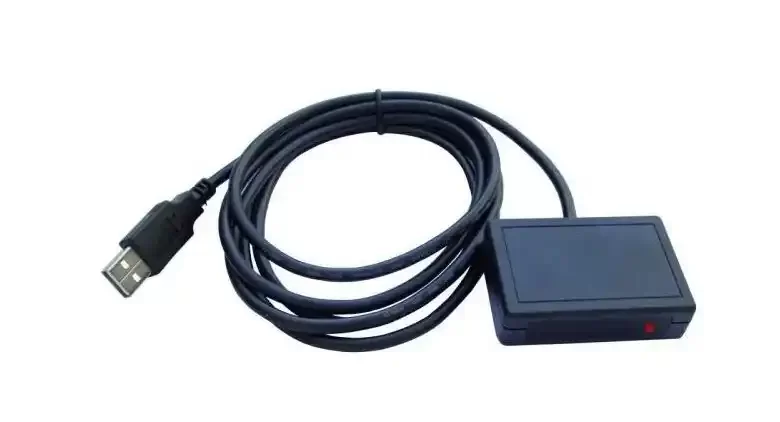
Gelelim en keyifli konulardan birine. HTPC kızılötesi kumanda alıcısı kurarak bilgisayarınızı tam teşekküllü bir medya merkezine dönüştürebilirsiniz.
USB-UIRT (Universal Infrared Receiver/Transmitter) bu iş için biçilmiş kaftan. Bu cihaz hem IR sinyallerini alır hem de gönderir. Yani sadece bilgisayarı kontrol etmekle kalmaz. Aynı zamanda TV, ses sistemi gibi diğer cihazları da yönetebilir.
Kurulum için öncelikle USB-UIRT cihazını bilgisayarınıza bağlayın. Windows cihazı otomatik olarak tanıyacaktır. Ardından USB kızılötesi alıcı EventGhost yazılımını indirip kurun.
EventGhost, IR sinyallerini sistem komutlarına dönüştüren harika bir araç. Yazılımı açtıktan sonra USB-UIRT eklentisini aktif edin. Artık kumandanızdan gelen sinyalleri görmeye başlayacaksınız.
Arduino ve Maker Projelerinde Kızılötesi Sensör Uygulamaları
Maker dünyasına adım attığınızda karşınıza çıkan ilk sensörlerden biri IR sensördür. Arduino ile bu sensörleri kullanmak hem öğretici hem de eğlenceli.
Arduino kızılötesi alıcı verici projesi yaparak temel elektronik becerilerinizi geliştirebilirsiniz. İhtiyacınız olan malzemeler oldukça basit. Bir Arduino Uno, bir IR alıcı modülü, bir IR LED, birkaç direnç ve breadboard yeterli.
IR sensörü ile akıllı ev bilgisayar entegrasyonu kurmak da mümkün. Arduino üzerinden okuduğunuz sensör verilerini seri port üzerinden bilgisayara aktarabilirsiniz.
Bilgisayarda çalışan bir Python betiği bu verileri işler. Sonuç olarak odadaki hareketi algılayıp monitörünüzü otomatik açabilirsiniz. Veya el hareketlerinizle slayt sunumunu kontrol edebilirsiniz. Sınır hayal gücünüzdür.
Kızılötesi Sensörle Bilgisayarı Açıp Kapatma: Röle ve IR Alıcı Devresi
Bu proje benim favorilerimden biri. Bir IR sensör ve röle modülü kullanarak bilgisayarınızı uzaktan açıp kapatabilirsiniz. Projeyi adım adım anlatayım.
İlk olarak malzemeleri toplayın. Arduino Nano, 5V röle modülü ve IR alıcı (TSOP38238) yeterli. Ayrıca iki adet 10K direnç ve birkaç jumper kablo da gerek. Bunlara ek olarak anakartınızda güç switch pinini bulmanız gerekecek.
- Devreyi kurun: IR alıcının DATA bacağını Arduino’nun pin 2’sine bağlayın. Röle kontrol bacağını pin 7’ye bağlayın.
- Röle kontaklarını bağlayın: Normalde açık kontakları anakartın güç switch pinlerine paralel bağlayın.
- Kodu yazın: IRremote kütüphanesi ile sinyal okuyun. Belirli bir tuşta röleyi 500ms tetikleyin.
- Kapanma makrosu: Aynı sinyal tekrar gelirse röleyi 5 saniye tetikleyin. Böylece kapanmayı sağlayın.
IR Engel Algılama Sensörü ve Bilgisayar Fan Kontrolü
Bu proje özellikle kasa modlaması yapanlar için birebir. IR engel algılama sensörü kullanarak kasa kapağının açılıp açılmadığını tespit edebilirsiniz.
Ayrıca fan hızını ortam sıcaklığına göre otomatik olarak ayarlayabilirsiniz. Bilgisayar fan kontrolünü kızılötesi sensör ile yaptığınızda, sıcaklık arttıkça fan hızı da otomatik yükselir. Böylece hem sessiz hem de serin bir sistem elde edersiniz.
İlk adım olarak IR engel algılama sensörünü monte edin. Bu sensör bir IR LED ve bir fototransistör alıcıdan oluşur.
Kasa kapağı kapalıyken LED’den çıkan ışın kapaktan yansır ve alıcıya ulaşır. Kapak açıldığında ışın kesilir. Bu kesintiyi Arduino algılar. Arduino da röle veya MOSFET üzerinden alarmı tetikler. Aynı şekilde LED’i de yakabilir. Oldukça basit ama etkili bir güvenlik mekanizması.
Kızılötesi Teknolojisinin Sağlık Etkileri, Güvenlik ve Gelecek Trendleri
Her teknolojide olduğu gibi bu ışın teknolojisinde de sağlık ve güvenlik boyutunu konuşmalıyız. Piyasada bu konuda pek çok yanlış bilgi dolaşıyor.
Kızılötesi ışın sağlığa zararlı mı sorusunu çok sık duyuyorum. Cevap net. Düşük yoğunluklu IR ışınımı zararsız. İyonlaştırıcı radyasyon değil. DNA hasarı yapmaz. Ancak yüksek yoğunluklu lazer diyot kaynakları göz için risk oluşturur.
Kızılötesi ısıtıcı zararları konusunu da doğru bağlamda ele almalıyız. Bu ısıtıcılar uzun süre ve çok yakın mesafeden kullanıldığında ciltte kuruluğa ve tahrişe yol açabilir.
Ancak normal kullanım koşullarında güvenli. Önemli olan üreticinin belirttiği güvenlik mesafesine uymak. Ayrıca yansıyan ışınlara karşı da dikkatli olmalısınız. Parlak yüzeyler ışını beklenmedik yönlere yansıtabilir.
Kızılötesi Isıtıcı Zararları ve Lazer Diyot Göz Güvenliği
Lazer diyot göz güvenliği çok daha kritik bir konu. Yüksek güçlü IR lazerler gözün retina tabakasına kalıcı hasar verebilir. Tehlike şurada. IR ışını görünmez olduğu için göz kırpma refleksi çalışmaz.
Görünür ışıkta lazer geldiğinde gözünüzü otomatik kapatırsınız. Ancak IR lazer bu refleksi tetiklemez. Bu nedenle IR lazerlerle çalışırken mutlaka koruyucu gözlük kullanmalısınız.
Bilgisayar Donanımında Kızılötesinin Geleceği: LiFi, Optik Veri Yolu ve Kuantum Sensör
Geleceğe baktığımızda heyecan verici gelişmeler görüyoruz. LiFi kızılötesi haberleşme, Wi-Fi’ye rakip olarak konumlanıyor. LiFi veriyi ışık modülasyonu ile iletir. Teorik hızı 100 Gbps’in üzerinde.
Üstelik elektromanyetik girişim yaratmaz. Hastaneler, uçak kabinleri ve nükleer tesisler için ideal. Bu teknoloji henüz emekleme aşamasında. Ancak 2026 itibarıyla ticari ürünler piyasaya çıkmaya başladı.
Kuantum kızılötesi sensör ise bambaşka bir çığır açıyor. Bu sensörler tek bir fotonu bile algılayabilir. Geleneksel fotodedektörlerin ulaşamadığı hassasiyet seviyelerine çıkarlar.
Bu sayede inanılmaz derecede düşük ışık seviyelerinde bile görüntüleme mümkün olur. Optik veri yolu kavramı da yeniden gündeme geliyor. Bakır izler üzerinden veri aktarımı fiziksel sınırlara dayandı. Optik ara bağlantılar bu sorunu kökünden çözer.
Kızılötesi Donanımına Dair Derinlemesine Kaynaklar
Kızılötesi teknolojisi, donanım dünyasında giderek daha fazla yer buluyor. Bu kaynaklar, konuyu hem temel hem de ileri seviyede anlamanıza yardımcı olacak.
- Vikipedi – Kızılötesi: Elektromanyetik spektrumdaki yerinden tarihsel gelişimine kadar kızılötesi radyasyonun temel fiziksel özelliklerini ansiklopedik bir dille sunuyor.
- ScienceDirect – Infrared Radiation: Bu makale, kızılötesi radyasyonun fiziksel üretimini ele alıyor. Ayrıca atmosferdeki yayılımı ve dedektörlerle algılanması gibi temel mühendislik konularını da kapsamlı olarak işliyor.
- MDPI Photonics – Advances in Infrared Detectors: Yeni nesil kızılötesi dedektörlerin yapay zeka ve kenar bilişim sistemlerindeki rolünü akademik bir çalışmayla inceliyor.
- EmbeddedWiki – IR Beacon Click Evaluation Kit: Bu değerlendirme kiti, yüksek hızlı kızılötesi verici diyotlar ile mikrodenetleyici entegrasyonunu anlatıyor. Ek olarak, devre şemaları ve kod örnekleriyle tüm teknik detayları sunuyor.
- GitHub – CH32V003 USB IR Receiver: Bu açık kaynaklı donanım projesi, kızılötesi uzaktan kumanda sinyallerini USB üzerinden bilgisayar girişine aktarır.
Kızılaltı ve IrDA Teknolojisi Hakkında SSS
Kızılötesi nedir ve nasıl çalışır?
Kızılötesi dalga boyu kaç nm’dir?
Kızılötesi ışın sağlığa zararlı mı?
Telefon kamerasıyla kızılötesi görme testi nasıl yapılır?
IrDA portu nedir ve bilgisayarda ne işe yarar?
Windows 11 IrDA sürücü yükleme nasıl yapılır?
Kızılötesi ile veri transferi güvenli mi?
Termal kamera ile normal kamera arasındaki fark nedir?
Aktif ve pasif kızılötesi sensör arasındaki fark nedir?
Eski laptop kızılötesi portu modern cihazlarla haberleşir mi?
Sonuç: Infrared Teknolojisinin Donanım Dünyasındaki Yeri ve Önemi
Umarım bu teknolojinin ne kadar derin ve çok yönlü olduğunu net şekilde aktarabilmişimdir. Bu yolculuk fiziksel prensiplerle başlar.
Ardından Arduino projelerine uzanarak donanım dünyasının çeşitliliğini gözler önüne serer. Windows Hello’dan LiFi geleceğine kadar her şeyi konuştuk.
Kızılötesi teknolojini belki gözle göremezsiniz. Ancak bilgisayarınızın en kritik noktalarında sessizce çalışmaya devam ediyor.
Termal yönetimden biometrik güvenliğe uzanan bu yelpaze mühendisliğin zarafetini kanıtlıyor. Veri iletişiminden maker projelerine kadar her alanda bunu görüyoruz. Siz de bu rehberde öğrendiklerinizi kendi projelerinize uygulamaktan çekinmeyin.
Unutmayın ki en iyi öğrenme yöntemi uygulamadır. Bir Arduino seti alın. Birkaç sensör edinin. Devre şeması çizin ve lehim yapmaya başlayın. Hata yapmaktan korkmayın.
Kariyerim boyunca en çok hatalarımdan öğrendim. Şimdi sıra sizde. Donanımın büyüleyici dünyasında keşfedilecek daha çok şey var.

İlk yorumu sen paylaş