

Bilgisayar başında geçirdiğiniz süre arttıkça çevre birimlerinin kalitesi çok daha kritik hale geliyor. Klavye, fare ve monitör kadar önemli bir giriş donanımı da mikrofon aygıtıdır. İster uzaktan çalışma toplantısında olun, ister oyun sohbetinde. Bu küçük bilgisayar aksesuarı iletişiminizin bel kemiğidir.
2026 yılında bilgisayar donanımı ekosistemi çok genişledi. Eskiden bu PC çevre aygıtını basit bir ses giriş aracı olarak görürdük. Ancak günümüzde her masanın vazgeçilmezi haline geldi. Doğru modeli seçmek, doğru bağlantıyı kurmak ve yazılım ayarlarını optimize etmek şart.
Bu rehberi tam 15 yıllık bilgisayar donanımı tecrübemle hazırladım. Bu doğrultuda, anakart ses yongasından USB bağlantı standartlarına kadar her detayı konuşacağız. Ayrıca Windows 11 uyumluluğu, sürücü sorunları, dip sesi çözümleri ve bütçe tavsiyeleri de burada. Öyleyse, hadi başlayalım!
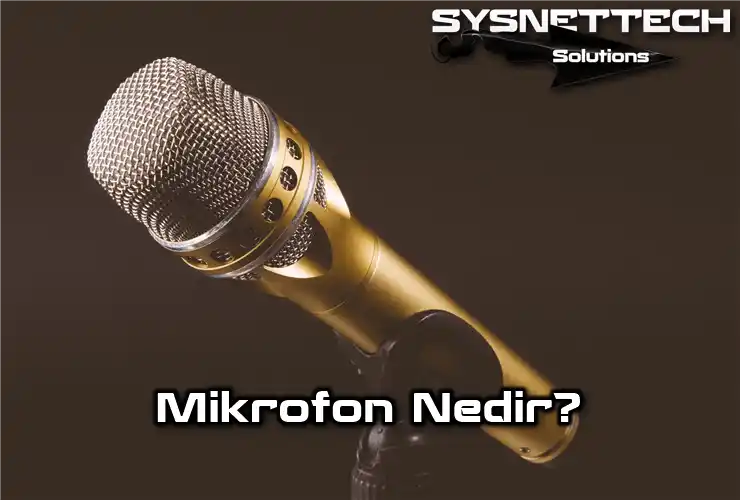
Mikrofon Nedir? Temel Çalışma Prensibi & Tarihsel Gelişimi
Bilgisayarınıza ses girişi sağlayan her cihaza mikrofon deriz. Bu çevre birimi havadaki ses dalgalarını elektrik sinyaline dönüştürür. Anakart veya harici ses kartı bu sinyali işler. Sonuç olarak sesiniz dijital veriye dönüşür.
Bu dönüşümü sağlayan temel bileşen diyaframdır. Nitekim diyafram incecik bir membrandan oluşur. Ses dalgası bu membrana çarpar ve böylece onu titreştirir. Titreşim genliği sesin şiddetine bağlıyken, frekansı ise perdeyi belirler.
Akustik Enerjiden Elektrik Sinyaline: Transdüser Prensibi ve Diyaframın Rolü
Diyafram bir mikrofon kapsülünün kalbidir. Üreticiler genelde mikron seviyesinde incelikte malzeme kullanır. Kullanıcılar genelde Mylar, alüminyum veya altın kaplama plastiği tercih eder. Ses dalgası diyaframa çarptığında onu ileri geri hareket ettirir.
Bu mekanik hareket, farklı yöntemlerle elektrik sinyaline dönüşür. Örneğin, dinamik modellerde diyaframa bağlı bir bobin, mıknatıs alanında hareket eder. Kondansatör tiplerde ise diyafram ile arka plaka arasındaki kapasitans değişir. Ancak her iki yöntemde de çıktı aynıdır: sesi temsil eden AC voltaj.
Diyaframın kütlesi ve sertliği ton karakterini doğrudan etkiler. Hafif diyaframlar hızlı geçiş tepkisi sunar. Ağır diyaframlar ise daha yumuşak bir karakter verir. Bu yüzden farklı kullanım senaryoları için farklı mikrofon seçmelisiniz.
Analog Sinyalden Dijital Veriye: ADC, Örnekleme Hızı ve Bit Derinliği
Diyaframdan çıkan sinyal hâlâ analogdur; dolayısıyla bilgisayar bu sinyali doğrudan anlayamaz. Tam bu noktada devreye analog-dijital çevirici (ADC) girer. Çünkü ADC, sürekli olan analog sinyali alır ve onu ayrık dijital değerlere dönüştürür.
Örnekleme hızı saniyede kaç kez ölçüm yaptığınızı belirtir. CD kalitesi 44.1 kHz kullanır. Yayın ve oyun için 48 kHz idealdir. Bit derinliği ise her örneğin hassasiyetini tanımlar. 16 bit standarttır, 24 bit ise yüksek kalite sunar.
Daha yüksek örnekleme hızı daha geniş frekans aralığı demektir. Daha yüksek bit derinliği ise daha düşük gürültü tabanı sunar.
Ancak dosya boyutları da katlanarak büyür. USB ses cihazı modellerinde ADC dönüşümü cihazın içinde gerçekleşir. XLR bağlantılarda ise harici ses kartı bu görevi üstlenir.
Mikrofonun Kısa Tarihi: Karbon Butondan MEMS Yongasına
İlk mikrofon 1876’da Alexander Graham Bell’in telefonuyla ortaya çıktı. Karbon granüllerinin sıkışması prensibiyle çalışıyordu. Ses kalitesi bugünkü standartlara göre çok düşüktü. Fakat o dönem için devrim niteliğindeydi.
1960’larda elektret mikrofonu icat ettiler. Kalıcı elektrik yükü taşıyan malzeme sayesinde harici polarizasyona gerek kalmadı. Bu teknoloji bilgisayar donanımı dünyasına headset ve dizüstü dahili çözümleri getirdi. 2000’lerde MEMS mikrofon teknolojisi cep telefonlarını ve laptopları dönüştürdü.
Günümüzde bir dizüstü bilgisayar 2 veya 4 adet MEMS kapsül taşır. Bu kapsüller hüzmeleme teknolojisi ile gürültüyü dijital olarak bastırır. Artık bu çevre birimi olmadan bir bilgisayar düşünemezsiniz. Özetle donanım ve yazılım optimizasyonu el ele ilerliyor.
Mikrofon Çeşitleri: Dinamik, Kondansatör, Elektret, MEMS ve Daha Fazlası

Piyasada onlarca farklı mikrofon türü var ve her biri farklı bir dönüşüm prensibi kullanır. Buna bağlı olarak, her birinin kendine özgü güçlü ve zayıf yanları bulunur. Dolayısıyla, bilgisayarınız için doğru seçimi yapmak adına bu farkları anlamalısınız.
Dinamik modeller sağlamlıklarıyla ünlüdür. Kondansatör tipler hassasiyetleriyle öne çıkar. Elektret modeller uygun fiyatlı alternatif sunar. MEMS yongalar ise minyatürleşmenin zirvesidir. Şimdi her birini PC kullanım senaryolarıyla inceleyelim.
Doğru mikrofon seçimi saatlerce süren dip sesi ve uyumluluk sorunlarının önüne geçer. Tecrübelerime dayanarak söylüyorum: önce ihtiyacı belirleyin, sonra model arayın.
Dinamik ve Kondansatör Mikrofon Arasındaki Temel Farklar (Karşılaştırma Tablosu)
| Özellik | Dinamik Mikrofon | Kondansatör Mikrofon |
|---|---|---|
| Çalışma Prensibi | Elektromanyetik indüksiyon (bobin + mıknatıs) | Kapasitans değişimi (diyafram + arka plaka) |
| Hassasiyet | Düşük, sağlam yapılı | Yüksek, detaycı |
| Frekans Tepkisi | Orta aralık odaklı, genelde renkli | Geniş ve düz, doğal ton |
| Geçiş Tepkisi | Yavaş, yumuşak geçişler | Hızlı, keskin ataklar |
| Phantom Power | Gerektirmez | Genelde 48V gerekir (elektret hariç) |
| Dayanıklılık | Çok yüksek, darbeye ve neme toleranslı | Hassas, nem ve darbeye duyarlı |
| Fiyat Aralığı (2026) | 800 TL – 8.000 TL | 1.500 TL – 80.000 TL+ |
| İdeal PC Kullanımı | Oyun sohbeti, gürültülü ofis, canlı yayın | Sessiz oda, uzaktan çalışma, içerik üretimi |
Dinamik ve kondansatör farkı tam olarak bu tabloda gizlidir. Gürültülü ortamda dinamik mikrofon sizi kurtarır. Sessiz ev ofisinde ise kondansatör tüm detayları yakalar.
Görüntülü toplantılarda ses kadar görüntü de önem taşıyor. Bu noktada web kamerası seçimi de devreye giriyor. Net olmak gerekirse, iyi bir mikrofon ile kaliteli bir kamera birbirini tamamlıyor.
Mekanik klavye kullananlar için dinamik modeller klavye sesini almama konusunda avantajlıdır.
Elektret Mikrofonlar: Kondansatörün Uygun Fiyatlı Kuzeni
Elektret mikrofon aslında bir kondansatör kapsül türüdür. Temel farkı diyafram veya arka plakanın kalıcı elektrik yükü taşımasıdır. Bu sayede harici polarizasyon voltajına ihtiyaç duymaz. Yine de dahili ön yükseltici için düşük voltaj gerekir.
Bu mikrofon türü inanılmaz derecede yaygındır. Dizüstü bilgisayar dahili mikrofon modüllerinin neredeyse tamamı elektrettir. Kulaklık mikrofonu ve headset ürünleri de öyle. Ucuz, küçük ve yeterince iyi ses verirler.
Kondansatör kapsül ile elektret farkı esas olarak üretim maliyetindedir. Elektret kapsüller seri üretime uygundur. Ses kalitesi tam teşekküllü kondansatör modellerin gerisinde kalır. Fakat sunduğu fiyat-performans oranını kimse tartışamaz. Giriş seviyesi PC kullanıcısı için idealdir.
MEMS ve Beamforming Mikrofonlar: Dizüstü Bilgisayarlarda Devrim
Üreticiler MEMS mikrofonu yarı iletken teknikleriyle üretir. Silikon bir çipin üzerine minik bir diyafram ve elektronik devre entegre ederler. Boyutu bir pirinç tanesinden bile küçüktür. Dijital sinyal işleme devresiyle birlikte çalışır.
Dizi mikrofon (beamforming) teknolojisi MEMS ile hayat buldu. Laptop ekran çerçevesinde 2 veya 4 adet MEMS kapsül bulunur. Bu kapsüller sesin geldiği yönü algılar. Hüzmeleme algoritmaları sayesinde ekranın önündeki sesi seçer, arka plan gürültüsünü bastırır.
Dahili mikrofon beamforming teknolojisi toplantılarda işe yarar. Fakat harici bir mikrofon hâlâ çok daha iyi sonuç verir. MEMS kapsüllerin dinamik aralığı sınırlıdır. Yine de teknolojik ilerleme hız kesmeden devam ediyor.
Özel Amaçlı Mikrofonlar: Yaka (Lavalier), Shotgun, Sınır Mikrofonu ve Headset
- Yaka mikrofonu (lavalier): Kıyafete taktığınız minik bir Mikrofon türüdür. Sunumlarda ve video çekimlerinde kullanırsınız. Dolayısıyla elleriniz serbest kalır. Üstelik kablosuz modelleri hareket özgürlüğü sunar.
- Shotgun mikrofon: Dar açılı yönelme deseni ile uzaktaki sesi yakalar. Kamera üstünde kullanırsınız. Özellikle dış mekân yayınlarında tercih edebilirsiniz.
- Sınır mikrofonu: Düz bir yüzeye yerleştirirsiniz. Konferans salonlarında, toplantı masalarında idealdir. Geniş alanı kapsar.
- Headset: Kulaklıkla entegre halde gelen bir mikrofon çözümüdür. Oyun, çağrı merkezi ve ofis kullanımı için uygundur. Ağıza yakın konumlandığı için arka plan gürültüsü azalır.
Polar Pattern (Yönelme Deseni) Rehberi: Hangi Desen Ne İşe Yarar?
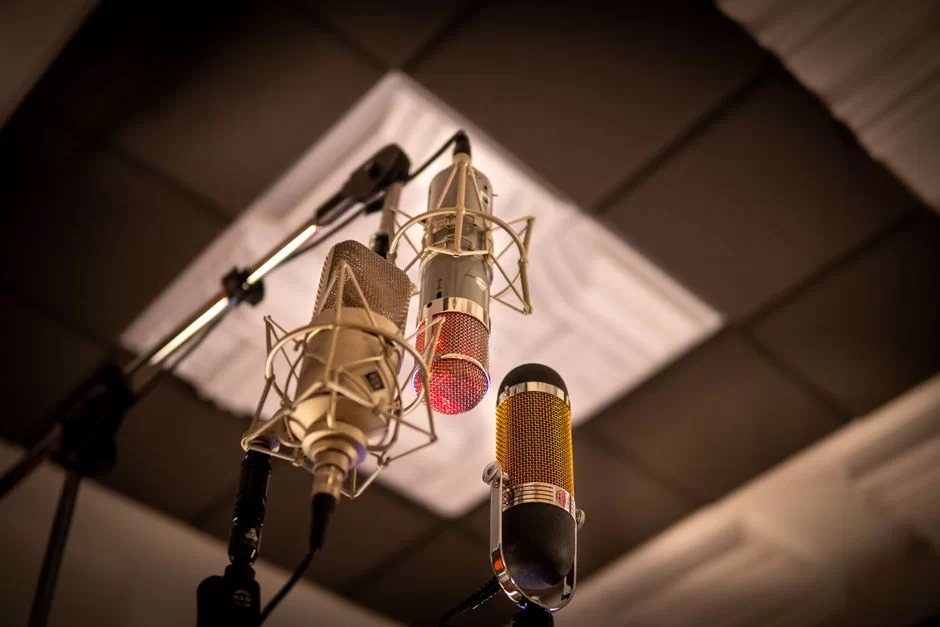
Polar pattern bir mikrofon kapsülünün hangi yönlerden ses topladığını gösterir. Bu desen cihazın kullanım amacını doğrudan belirler. Yanlış desen seçimi toplantınızı veya yayınınızı mahvedebilir. Doğru desen ise gürültüyü sihirli bir şekilde yok eder.
Desen seçimi ortamınıza bağlıdır. Sessiz ev ofisinde çok yönlü çalışır. Gürültülü ofiste ise kardioid kurtarıcıdır. Şimdi her deseni PC kullanım senaryolarıyla yakından tanıyalım.
Kardioid, Süperkardioid ve Hiperkardioid: Gürültüyü Arkaya Hapsedin
Kardioid desen kalp şeklindedir. Önden gelen sesi güçlü alır. Yanlardan geleni azaltır. Arkadan geleni neredeyse tamamen reddeder. Bu mikrofon tipi ev ofislerinin kralıdır. Ayrıca oda yankısını ve bilgisayar fan sesini keser.
Süperkardioid desen daha dar bir ön alana sahiptir. Arkada küçük bir hassasiyet lobu bulunur. Yan reddetme kardioidden daha güçlüdür. Hiperkardioid ise daha da ekstremdir. Ön alan iyice daralır, arka lob biraz büyür.
Bu dar desenler gürültülü ofis ortamları için idealdir. Fakat dikkatli olun: arka lob istenmeyen yansımaları toplayabilir. Bu yüzden ev ortamında hiperkardioid yerine düz kardioid daha güvenlidir.
Omnidirectional (Çok Yönlü) ve Figure-8 (Çift Yönlü): Ne Zaman Tercih Etmelisiniz?
Omnidirectional desen her yönden eşit hassasiyetle ses toplar. Oda ambiyansını ve doğal yankıyı yakalar. Konferans sistemleri ve toplantı odaları için idealdir. Bu mikrofon deseni yakınlık etkisi göstermez. Yani kaynağa yaklaştıkça baslar patlamaz.
Figure-8 desen ön ve arkadan ses alır. Yanları tamamen reddeder. Karşılıklı görüşme için mükemmeldir. İki kişi bir mikrofon kullanabilir. Ancak ev ortamında bu desenleri kullanırken oda akustiğine dikkat edin. Çünkü her şeyi kaydederler.
Shotgun ve Dar Açılı Pattern’ler: Dış Çekimde Net Ses
Shotgun mikrofon modelleri enterferans tüpü kullanır. Bu tüp yanlardan gelen ses dalgalarını faz farkıyla birbirine düşürür. Sonuç olarak sadece eksen üzerindeki sesi net duyarsınız. Dış mekân yayınlarında ve video çekimlerinde idealdir.
Dar açılı pattern’ler gürültülü ortamlarda kurtarıcıdır. Ancak ev ortamında shotgun kullanmak aşırıya kaçar. Yankılı bir odada dar desen işleri daha da kötüleştirebilir. Bence masa başı kullanım için kardioid en dengeli seçenektir.
Mikrofon Teknik Özellikleri: Frekans Tepkisi, Hassasiyet, THD, SNR ve Empedans
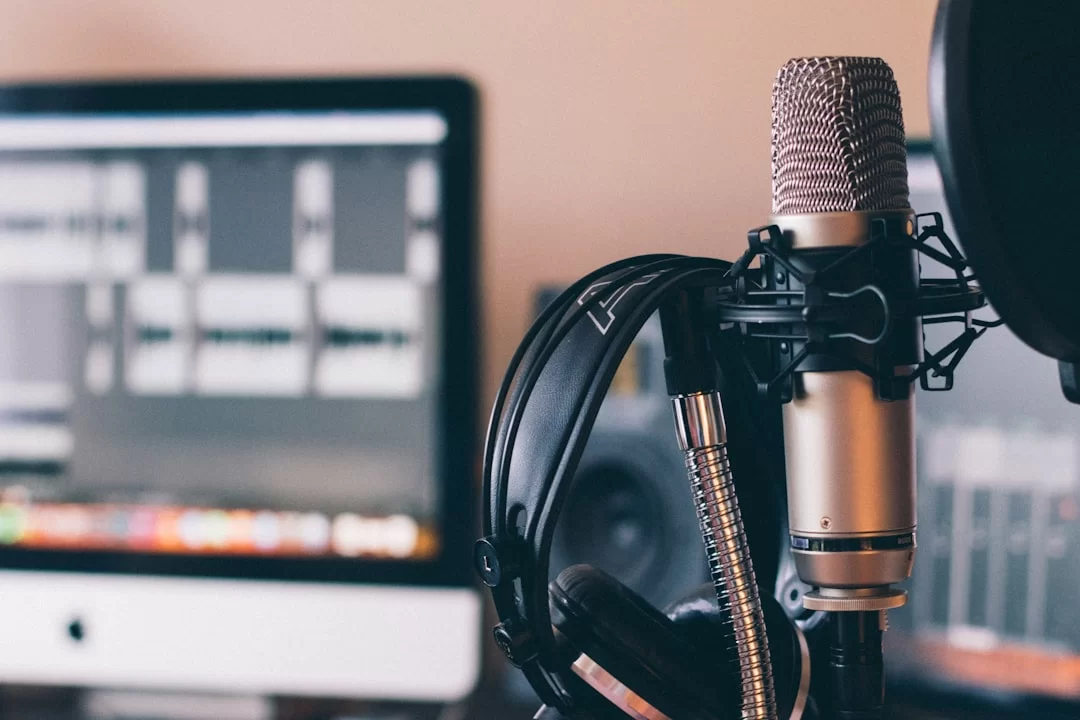
Teknik özellikler sayfası ilk bakışta korkutucu görünür. Fakat bu sayıları okumayı öğrendiğinizde işiniz kolaylaşır. Ses giriş aygıtı seçiminde bu veriler yol göstericidir. İki mikrofon arasında kalınca özellik tablosu karar verir.
Frekans tepkisi ton karakterini anlatır. Hassasiyet ne kadar güçlü sinyal ürettiğini gösterir. Self-noise sessizliğin kalitesini belirtir. Maksimum SPL ise bozulmanın başladığı sınırı çizer. Şimdi her birini tek tek inceleyelim.
Frekans Tepkisi (Frequency Response) ve Ton Karakteri: Grafiği Okumayı Öğrenin
Frekans tepkisi grafiği size ton rengini anlatır. Yatay eksen frekansı (Hz), dikey eksen seviyeyi (dB) gösterir. Düz bir çizgi doğal ses demektir. Tepe ve çukurlar ise karakter katar. Peki, mikrofon frekans cevap grafiğini nasıl okursunuz? Cevabı buradadır.
İletişim için ürettikleri mikrofon modellerinde 2-5 kHz arası hafif bir tepe isterler. Bu tepe sese anlaşılırlık katar. Bas bölgesindeki düşüş yakınlık etkisini dengeler. Diğer yandan geniş frekans aralığı daha doğal ses demektir.
Düşük kesim filtresi bu noktada devreye girer. 80 Hz altındaki frekansları kırar. Ayak vuruşlarını, klima uğultusunu ve rüzgâr sesini temizler. Üstelik çoğu mikrofon üzerinde bu filtre için fiziksel bir anahtar vardır.
Hassasiyet (Sensitivity), Self-Noise ve SNR: Sessizliğin ve Detayın Ölçüsü
| Parametre | Tanım | İdeal Aralık | Ne Anlama Gelir? |
|---|---|---|---|
| Hassasiyet (dBV/Pa) | 1 Pascal ses basıncında ürettiği voltaj | -30 dBV (yüksek) ile -60 dBV (düşük) arası | Yüksek hassasiyet = daha güçlü sinyal, daha az preamp kazancı gerekir |
| Self-Noise (dBA) | Kapsülün kendi ürettiği taban gürültüsü | 5 dBA (mükemmel) ile 25 dBA (vasat) arası | Düşük self-noise = sessiz ortamda temiz sinyal |
| SNR (dB) | Sinyal-gürültü oranı | 70 dB (iyi) ile 90+ dB (mükemmel) arası | Yüksek SNR = sinyal gürültüden çok daha güçlü, temiz iletişim |
| Dinamik Aralık (dB) | En sessiz ve en gürültülü sinyal arasındaki fark | 100 dB (iyi) ile 130+ dB (profesyonel) arası | Geniş dinamik aralık = fısıltıdan bağırmaya her şeyi bozmadan iletir |
Mikrofon self noise gürültü tabanı sessiz ortamların düşmanıdır. Gece yayını yapıyorsanız 10 dBA altı bir model şarttır. Gürültülü ofiste ise bu özellik pek önemli değildir. Zira ortam gürültüsü zaten gürültü tabanının üzerindedir.
THD (Toplam Harmonik Bozulma), Maksimum SPL ve Geçiş Tepkisi (Transient Response)
THD toplam harmonik bozulma mikrofon devresinin doğrusallığını ölçer. Düşük THD temiz ve aslına sadık ses demektir. %0.1 altındaki değerler kaliteli bir çevre birimi olduğunu gösterir. Yüksek THD ise distorsiyon ve doygunluk seviyesi yaratır.
Maksimum SPL kapsülün bozulmadan kaldırabildiği en yüksek ses basıncıdır. Bağırarak oyun oynuyorsanız 130 dB SPL toleransı yeterlidir. Normal konuşma seviyesinde 120 dB fazlasıyla yeterlidir. Fakat sınırı aşarsanız sistem sinyali kırpar.
Geçiş tepkisi diyaframın ani seslere ne kadar hızlı yanıt verdiğidir. Hafif diyaframlı modeller bu konuda üstündür. Dinamik mikrofon modelleri ise daha yumuşak geçişler sunar. Bu fark oyun ve yayın senaryolarında netlik açısından önemlidir.
Bağlantı Arayüzleri: USB, XLR, 3.5mm Jak, Bluetooth ve Kablosuz Sistemler
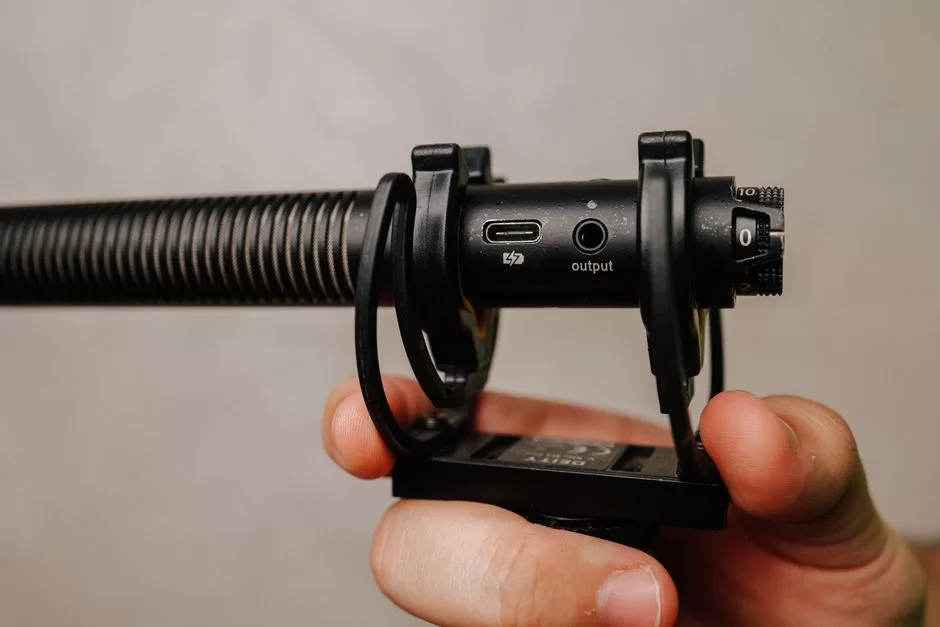
Bağlantı türü kurulum kolaylığını ve ses kalitesini belirler. USB tak çalıştır rahatlık sunar. XLR profesyonel esneklik getirir. 3.5mm jak her bilgisayarda vardır. Diğer yandan Bluetooth ve kablosuz seçenekler ise özgürlük vaat eder.
Hangi arayüzü seçeceğiniz tamamen kullanım senaryonuza bağlıdır. Tek başına uzaktan çalışıyorsanız USB idealdir. Profesyonel yayın yapıyorsanız XLR şarttır. Seyahat ve mobil kullanım için ise kablosuz düşünebilirsiniz.
USB Mikrofonlar: Tak Çalıştır Kolaylık, Dahili ADC ve Ses Kartı Bağımsızlığı
USB bilgisayar mikrofonu modelleri hayatı kolaylaştırır. Tek kablo ile bilgisayara bağlarsınız. Harici ses kartı veya audio interface gerekmez. DAC ve ADC devreleri cihazın içindedir. Üstelik tak çalıştır PC mikrofonu mantığıyla hemen kullanıma hazırdır.
Güncel USB modeller 24 bit / 96 kHz kalite sunar. Dahili kulaklık çıkışı ile direct monitoring yapabilirsiniz. Yani kendi sesinizi gecikmesiz duyarsınız. Ses seviyesi ve mute düğmeleri parmak ucunuzdadır.
USB mikrofon seçerken kablo kalitesine dikkat edin. Ucuz modellerde kablo dip sesi yapabilir. Blendajlı USB kablolar bu riski azaltır. Ayrıca USB hub yerine doğrudan anakart USB portuna bağlayın. Hub üzerinden bağlantı gecikme ve parazit yaratır.
XLR Mikrofon ve Ses Kartı: Profesyonel Yayının Anahtarı
XLR bağlantı profesyonel dünyanın standardıdır. Dengeli sinyal iletimi sayesinde uzun kablolarda bile parazit olmaz. Üç pinli XLR konektör toprak, pozitif ve negatif sinyal taşır. XLR mikrofonu bilgisayara nasıl bağlarsınız? Cevabı basittir: bir ses kartıyla.
İşte adım adım XLR bağlantı kurulumu:
- XLR kablonun dişi ucunu mikrofon gövdesine takın.
- Erkek ucunu ses kartının XLR girişine bağlayın.
- Ses kartını USB veya Thunderbolt ile bilgisayara bağlayın.
- Kondansatör model kullanıyorsanız phantom power (48V) düğmesini açın.
- Kazanç (gain) düğmesini yavaşça yükseltin. Ses seviyesi -12 dB civarında olmalı.
- Bilgisayarınızda ses kartını varsayılan giriş aygıtı olarak seçin.
Harici ses kartı size inanılmaz bir kontrol sağlar. Kazanç aşamalandırma, EQ ve kompresör ayarlarını donanımsal yaparsınız. Gecikme değerleri dahili ses kartına göre çok daha düşüktür. Yayıncılık donanımı denince akla ilk XLR gelir.
Kablosuz ve Bluetooth Mikrofonlar: Özgürlük ve Gecikme Dengesi
| Özellik | Bluetooth Mikrofon | Profesyonel Kablosuz (UHF/2.4 GHz) |
|---|---|---|
| Bağlantı Menzili | 10 metre | 50-100 metre |
| Gecikme (Latency) | 100-200 ms (fark edilir) | 5-15 ms (neredeyse fark edilmez) |
| Ses Kalitesi | Sıkıştırmalı codec (SBC, AAC, LDAC) | Sıkıştırmasız veya hafif sıkıştırmalı |
| Frekans Kararlılığı | 2.4 GHz bandı, Wi-Fi ile çakışma riski | Tahsisli frekans bandı, düşük çakışma riski |
| Pil Ömrü | 4-10 saat | 6-14 saat (değiştirilebilir pil) |
| Fiyat Aralığı | 500-3.000 TL | 3.000-30.000 TL |
| İdeal PC Kullanımı | Online toplantı, spor, vlog | Sunum, konferans, video çekimi |
Bluetooth mikrofon bilgisayar bağlantısı kolaydır. Fakat gecikme canlı yayında sorun çıkarır. Dudak hareketlerinizle ses arasında kopukluk olur.
Bu nedenle kritik işler için 2.4 GHz özel protokollü kablosuz sistemleri öneririm. Frekans çakışması ve girişim sorunlarını çözmek için alıcı-verici eşleştirmesini doğru yapın.
Bilgisayar Donanımı ve Ses Kartları: Anakart Ses Yongası, Harici Ses Kartı, Phantom Power
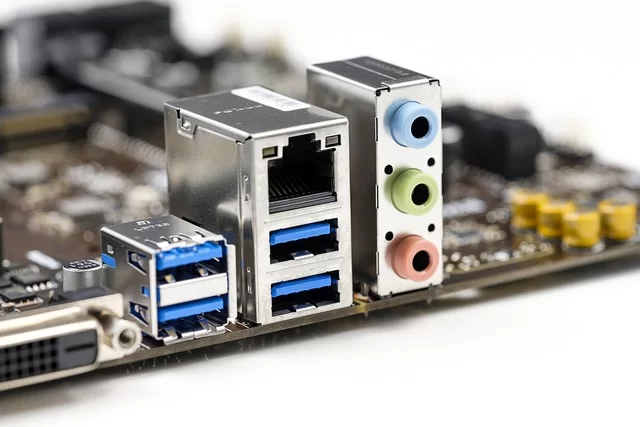
Ses kartı zincirin en kritik halkalarından biridir. Dünyanın en iyi mikrofon modelini alıp anakartın pembe jakına takarsanız hayal kırıklığı yaşarsınız. Dahili onboard ses kartı çipleri sınırlıdır. Diğer yandan harici çözümler ise fark yaratır.
Peki ne zaman harici ses kartı gerekir? Dinamik bir mikrofon kullanıyorsanız ve anakartınız kaliteliyse idare eder. Kondansatör model kullanıyorsanız ve XLR bağlantı istiyorsanız harici şarttır. Üstelik yayıncılık donanımı kuruyorsanız yine harici ses kartı gerekir.
Anakart Mikrofon Girişi (Pembe Jak) ve Dahili Ses Yongası (ALC892, ALC1200) Performansı
Anakart arka panelindeki pembe jak girişi mono sinyal alır. 3.5mm konnektör ile bağlantı yaparsınız. Dahili ses yongası bu sinyali işler. Realtek ses yongası modelleri piyasada en yaygın olanıdır. ALC892 anakart mikrofon performansı orta seviyededir.
ALC892 yongası 24 bit / 192 kHz destekler. Fakat gerçek dünyada bu değerleri göremezsiniz. Anakart üzerindeki elektriksel gürültü sinyali kirletir. Kazanç yükseldikçe tıslama artar. Bu durum özellikle hassas kondansatör modellerde belirginleşir.
ALC1200 ve ALC4080 daha yeni nesil yongalardır. SNR değerleri daha iyidir. Fakat yine de harici bir ses kartı ile yarışamazlar. Anakart mikrofon girişi acil durumlar ve oyun sohbeti için yeterlidir. Ancak profesyonel işler için harici çözüm şarttır.
Harici Ses Kartı (Audio Interface) ve Preamp: Ne Zaman Gerekli?
| Kriter | Dahili Anakart Sesi | Harici Ses Kartı (Audio Interface) |
|---|---|---|
| Gürültü Tabanı | Yüksek, elektriksel parazit | Düşük, blendajlı devre |
| Kazanç Aralığı | Sınırlı, genelde +20 dB | Geniş, +50 ila +70 dB |
| Phantom Power | Yok veya çok düşük voltaj | Tam 48V, kararlı güç |
| XLR Giriş | Yok (3.5mm jak) | Var (kombine XLR/TRS) |
| Direct Monitoring | Yok | Var (sıfır gecikmeli dinleme) |
| Fiyat | Ücretsiz (anakartla gelir) | 1.500 – 15.000 TL |
Preamp ve ses kartı arasındaki fark kafa karıştırabilir. Preamp sinyali hat seviyesine yükseltir. Ses kartı ise analog sinyali dijitale çevirir. Harici audio interface cihazları ikisini bir arada sunar. Donanımsal ses arabirimi yatırımı uzun vadede kazandırır.
Phantom Power (48V) Nedir? Hangi Mikrofonlar İçin Gereklidir?
Phantom power (48V) XLR kablosu üzerinden gönderilen DC voltajdır. Kondansatör mikrofon kapsülünü polarize eder ve dahili preamplifikatörü besler. İsim tesadüf değildir: sinyal hattına görünmez bir şekilde biner. Yani ses sinyalini etkilemez.
Dinamik modeller phantom power’a ihtiyaç duymaz. Ses kartındaki +48V düğmesine basmadan önce mikrofon modelinizi mutlaka kontrol edin. Ses arayüzü bağlantısı ve preamp uyumluluğu hayati önem taşır.
Mikrofon Aksesuarları: Pop Filtre, Şok Mount, Boom Arm, Rüzgarlık ve Stand Seçimi
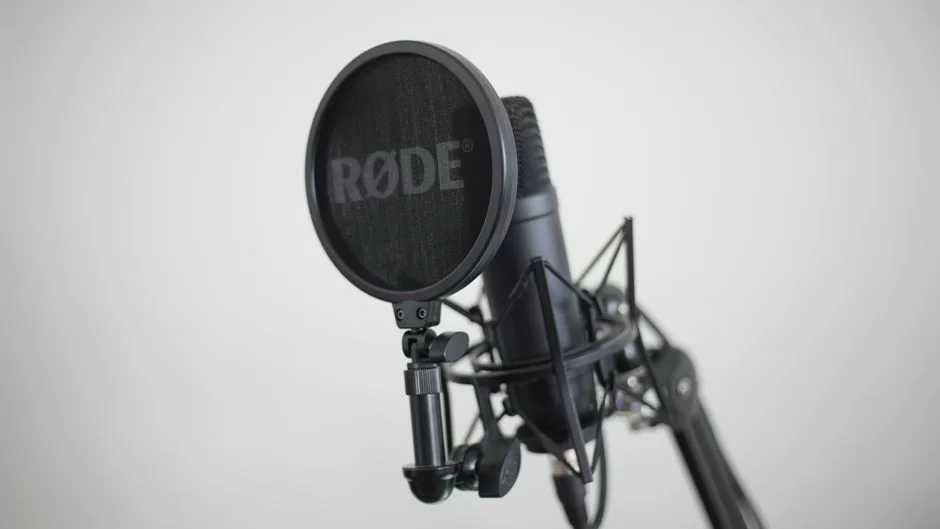
Aksesuarlar bir mikrofon kurulumunun sessiz kahramanlarıdır. Çoğu kişi bunlara para harcamak istemez. Fakat inanın bana, 500 TL’lik pop filtre 5000 TL’lik cihazdan alacağınız verimi ikiye katlar. Kısacası aksesuarsız temiz iletişim zordur.
Pop filtre patlama seslerini keser. Şok montajı titreşimleri sönümler. Boom arm ergonomi ve sessizlik sunar. Rüzgarlık ise dış çekimde rüzgâr uğultusunu engeller.
Pop Filtre ve Rüzgarlık (Deadcat): Patlama Seslerini Bilimle Engellemek
Pop filtre ince bir naylon veya metal ağ tabakasıdır. Mikrofon ile ağzınız arasına yerleştirirsiniz. P, B, T gibi patlamalı sessiz harfler güçlü bir hava akımı oluşturur. Bu akım diyaframa çarptığında sistem düşük frekanslı patlama sesini kaydeder. İşte bu filtre bu hava akımını dağıtır.
Pop filtre gerçekten işe yarar mı diye soruyorsanız cevabım kesin: evet. 2004’ten beri sayısız kurulum yaptım. Pop filtresiz tek bir yayın bile temiz olmadı. Plosive patlamaları yazılımla temizleyemezsiniz. Yani önlemek her zaman tedavi etmekten iyidir.
Rüzgarlık (deadcat) tüylü yapısıyla rüzgârı kırar. Dış çekimde mikrofon kapsülüne ulaşan hava akımını dağıtır. İç mekânda genelde gerek yoktur. Ancak fan veya klima havası doğrudan kapsüle geliyorsa küçük bir rüzgarlık işe yarar.
Şok Mount (Shock Mount) ve Boom Arm: Titreşim Düşmanınızı Alt Edin
Şok montajı Mikrofon gövdesini elastik bantlarla askıya alır. Bu bantlar masa darbelerini, ayak vuruşlarını ve klavye titreşimlerini emer. Şok montajı olmadan masaya gelen en ufak darbe sinyale karışır. Anti-vibrasyon süspansiyonu bu sorunu kökten çözer.
Mikrofon kolunu (boom arm) bilgisayar masanıza monte edersiniz. Cihazı ideal konuma getirir. Masa yüzeyinden tamamen izole eder. Yayıncılık donanımı kurulumunun olmazsa olmazıdır. Ucuz kollar zamanla gevşer ve yaylanma sesi yapar. Bu durumda, Rode PSA1 veya Blue Compass gibi kaliteli modelleri öneririm.
Kaliteli bir boom arm ile titreşim sönümleme pedleri kullanırsanız titreşim sorununuz tamamen biter. Bu ikiliye yapacağınız yatırım size yıllarca temiz iletişim olarak geri döner. Masaüstü mikrofon standı alternatifi daha ucuzdur. Fakat titreşim yalıtımı sıfırdır.
Mikrofon Standı ve Masaüstü Çözümleri: Ergonomi ve Konumlandırma
- Masa tripodu: Küçük, taşınabilir ve ucuzdur. Seyahat ve mobil kullanım için uygundur. Fakat titreşim yalıtımı yoktur.
- Masaüstü mikrofon standı: Ağır döküm tabanlı modeller idealdir. Sünger altlık titreşimi bir miktar azaltır. Şok montajı ile birlikte kullanırsanız iyi sonuç verir.
- Boom arm: Duvara veya masaya monte edersiniz. Esnek kolludur. Mikrofon konumlandırma ve yakınlık etkisi kontrolü için en iyisidir. Üstelik yayıncıların ve ofis çalışanlarının ilk tercihidir.
Türkiye Gerçeği: Dip Sesi, Cızırtı ve Topraklama Sorunlarına Donanımsal Çözümler
Gelelim işin en can sıkıcı kısmına. Türkiye’deki elektrik tesisatlarının çoğu eski ve topraklamasızdır. Apartman dairelerinde toprak hattı ya yoktur ya da sağlıksızdır. Bu durum binlerce kullanıcıyı bilgisayar mikrofonu cızırtı sorunu çözümü aramaya iter.
Dip sesi, cızırtı ve uğultu genelde elektrikseldir. Yazılımla çözmeye çalışmak beyhudedir. Kaynağında tespit edip donanımsal müdahale etmelisiniz. 15 yıldır sayısız ev ofisi kurdum. En inatçı dip seslerini bile çözdüm.
Kasa Statik Elektriği ve Mikrofon Cızırtısı: Sorunu Kaynağında Tespit Edin
Bilgisayar kasası statik elektrik biriktirir. Kasa düzgün topraklanmamışsa bu yük mikrofon devresine akar. Sonuç: rahatsız edici bir cızırtı.
Özellikle metal gövdeli modellerde bu sorun belirginleşir. Kasa statik elektriği ve mikrofon cızırtısı Türkiye’nin en yaygın ses sorunudur.
Sorunu adım adım tespit edin:
- Kasa yan kapağını açın ve topraklama vidalarını kontrol edin.
- Prizin toprak hattını bir kontrol kalemi veya multimetre ile test edin.
- Kasa ile mikrofon gövdesi arasındaki voltajı ölçün. Bu değer 0V olmalı.
- Varsa eski ve ucuz güç kaynağını (PSU) kaliteli bir modelle değiştirin.
- USB mikrofon kullanıyorsanız blendajlı ferrit çekirdekli kablo kullanın.
- 3.5mm mikrofon bilgisayar bağlantısında anakartın arka panelini tercih edin. Özellikle ön panel kabloları parazit toplar.
Ground Loop (Toprak Döngüsü) ve Dip Sesi İçin Galvanik İzolatör Kullanımı
Toprak döngüsü iki cihaz farklı toprak potansiyeline sahip olduğunda oluşur. Bilgisayarınız ve ses kartınız farklı prizlerden besleniyorsa risk yüksektir. İkisi arasında toprak hattı üzerinden bir akım döngüsü oluşur. Bu döngüyü 50 Hz uğultu olarak duyarsınız.
Topraklama kaynaklı dip ses çözümü için galvanik izolatör kullanın. Bu küçük cihaz sinyal hattını elektriksel olarak izole eder. Sesi geçirir, DC akımı keser. 3.5mm veya XLR bağlantıya takarsınız. Fiyatı 200-500 TL arasındadır. Sağladığı fayda paha biçilmezdir.
Alternatif olarak tüm ekipmanı aynı çoklu prize takın. Bu yöntem toprak potansiyellerini eşitler. En ucuz ve en etkili çözümlerden biridir.
Ayrıca dizüstü bilgisayar kullanıyorsanız şarj adaptörünü çıkarıp pille çalışmayı deneyin. Bu durumda, dip sesi kesilirse sorun adaptördedir.
Anakart Ses Yongası (ALC892) Kaynaklı Tıslama Nasıl Azaltılır?
- Kazanç seviyesini düşürün: Windows ses denetim masası üzerinden kazancı +10 dB altında tutun. Artı, yüksek kazanç gürültü tabanını yükseltir.
- Mikrofon güçlendirmesini kapatın: Realtek mikrofon ayarları içindeki +20 dB boost seçeneğini asla kullanmayın. Bu gürültüyü patlatır.
- Örnekleme formatını optimize edin: 24 bit / 48000 Hz en kararlı seçenektir. 192 kHz anakart devresini zorlar ve parazit artar.
- Ses efektlerini devre dışı bırakın: Denetim masası ses ayarları altındaki tüm çevresel efektleri ve gürültü engellemeyi kapatın.
- Arka paneli kullanın: Kasa ön panel jakını anakart üzerine uzun bir kablo ile bağlarsınız. Bu kablo anten gibi parazit toplar. Anakart arka panelindeki ses giriş portu her zaman daha temizdir.
Windows 10/11’de Mikrofon Kurulumu, Sürücüler ve Gizlilik Ayarları
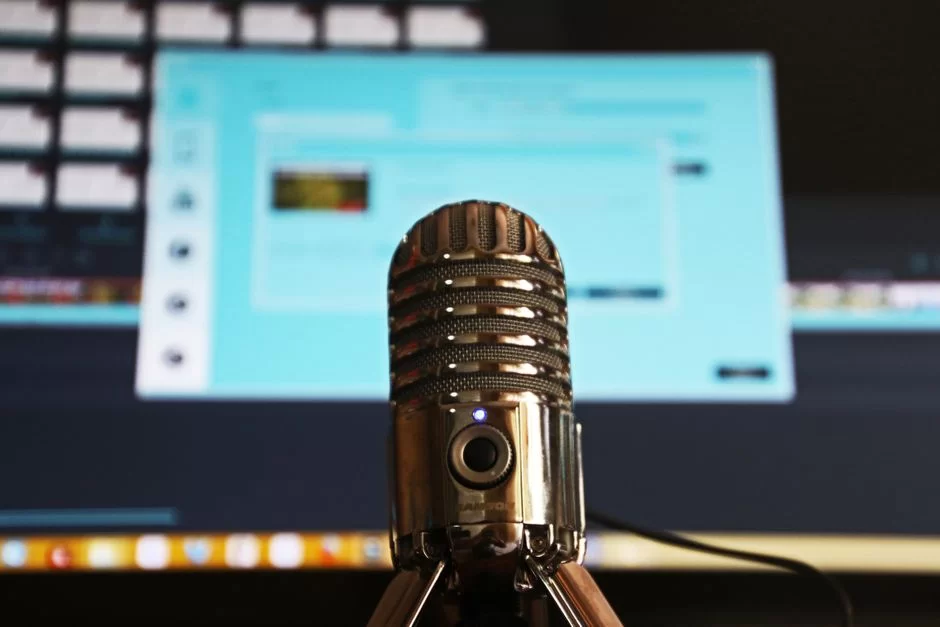
Donanım tarafı tamam; şimdi ise sıra yazılım ayarlarında. Çünkü Windows işletim sistemi katman katman ses ayarları içerir. Eğer bu katmanlardan birini yanlış yapılandırırsanız, tüm emekleriniz boşa gider. Öyleyse, gelin hepsini sırayla halledelim!
Windows 10 ve 11 arasındaki farklar çoğunlukla arayüzdedir. Ayrıca temel ses mimarisi aynıdır. Her iki işletim sistemi için de geçerli adımları vereceğim.
Adım Adım Windows 10 ve Windows 11 Mikrofon Kurulumu ve Seviye Ayarı
- Başlat menüsüne sağ tıklayın ve “Ayarlar”ı açın.
- “Sistem” ve ardından “Ses” bölümüne girin.
- Giriş bölümünde Mikrofon cihazınızı seçin.
- Cihaz özelliklerine tıklayın. Daha sonra ses seviyesini %80 civarına ayarlayın.
- “Ek cihaz özellikleri” bağlantısına tıklayın.
- “Düzeyler” sekmesinde kazanç ayarını yapın. Genelde 70-80 arası idealdir.
- “Geliştirmeler” sekmesindeki tüm kutuları kapatın.
- “Gelişmiş” sekmesinde 24 bit 48000 Hz formatını seçin.
Bilgisayar mikrofonu test etme işlemini hemen yapın. Ses bölümünde “Mikrofonu test et” düğmesi var. Normal sesle konuşun.
Oradaki ilerleme çubuğu %60-80 arasını görmeli. Bağırmadan %100’e ulaşıyorsa kazancı düşürün. Eğer fısıltıda %10’u geçmiyorsa kazancı yükseltin.
Mikrofon Sürücüsü Güncelleme ve Aygıt Yöneticisi Sorun Giderme
Mikrofon çalışmıyor sorun çözümü için ilk bakacağınız yer burasıdır. Aygıt yöneticisini açın. “Ses, video ve oyun denetleyicileri” kategorisini genişletin. Buradan ses kartınızı bulun ve sağ tıklayıp sürücüyü güncelleyin.
USB mikrofon algılanmıyorsa “Evrensel Seri Veri Yolu denetleyicileri” altına bakın. Sarı ünlem işareti varsa sürücü sorunu vardır. Aygıtı kaldırın ve bilgisayarı yeniden başlatın. Böylece Windows otomatik olarak doğru ses sürücüsünü yükleyecektir.
Bilgisayar mikrofonu algılamıyorsa sorun bazen USB port kaynaklıdır. Farklı bir USB porta takmayı deneyin. USB 3.0 yerine USB 2.0 portu daha kararlı çalışabilir. Bazı eski ses kartları USB 3.0 ile uyumsuzluk gösterir.
Windows Mikrofon Gizlilik Ayarları ve Uygulama İzinleri
Windows 10 ve 11’de gizlilik ayarları sıkılaştı. Birçok kullanıcı burada takılıyor. Ayarlar > Gizlilik ve Güvenlik > Mikrofon yolunu izleyin. “Uygulamaların mikrofona erişmesine izin ver” seçeneğini açın. Hangi uygulamaların erişebileceğini tek tek seçin.
İşletim sistemi mikrofon izni vermediği sürece hiçbir uygulama ses alamaz. Discord, OBS, Zoom gibi programlar için izinleri kontrol edin. Ayrıca masaüstü uygulamaları için ayrı bir anahtar var. Onu da açmayı unutmayın.
Ayrıca tarayıcı tabanlı uygulamalar için site izinlerini kontrol edin. Google Meet, Microsoft Teams web sürümleri tarayıcıdan izin ister. Tarayıcı ayarlarında mikrofon erişimini engellediyseniz karşı taraf sizi duyamaz.
Sanal Ses Kablosu (Virtual Audio Cable) ile Gelişmiş Ses Yönlendirme
Sanal ses kablosu yazılım tabanlı bir ses yönlendirme aracıdır. Ses çıkışını sanal bir giriş olarak başka bir programa aktarır. Yayıncılık ve streaming için profesyonel mikrofon ayarları yaparken hayat kurtarır. Oyun sesini ve Mikrofon sinyalini ayrı kanallara yönlendirirsiniz.
Kurulumu basittir fakat konfigürasyonu kafa karıştırabilir. Her sanal kablo bir giriş ve bir çıkış oluşturur. Çıkışı bir programın varsayılan hoparlörü yaparsınız. Girişi başka bir programın mikrofon kaynağı olarak seçersiniz. Donanım ve yazılım optimizasyonu için güçlü bir araçtır.
Ses Kalitesini Artırma: Kazanç Aşamalandırma, OBS Filtreleri, AI Gürültü Engelleme ve EQ
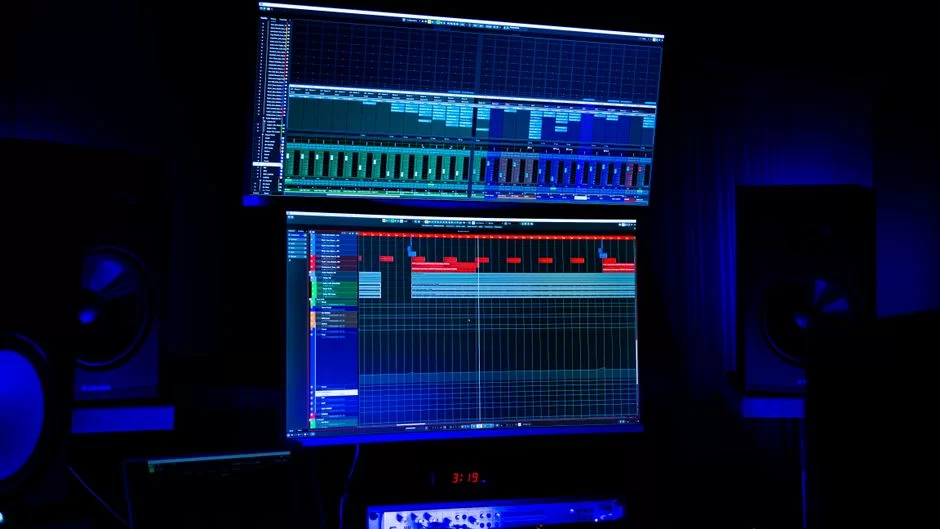
Donanım ve bağlantı tamam. Sıra sinyal işleme tekniklerinde. Ham ses nadiren yayına veya toplantıya hazırdır. Kazanç aşamalandırma ile temiz bir temel atarsınız. EQ ile tonu şekillendirirsiniz. Kompresör ile dinamiği kontrol edersiniz. Gürültü kapısı ile sessiz anları temizlersiniz.
Bu işlemlerin sıralaması önemlidir. Yanlış sırada uygulanan filtreler sesi mahveder. Şimdi bu zinciri birlikte kuralım.
Kazanç Aşamalandırması (Gain Staging) Nedir ve Neden Kritiktir?
Kazanç aşamalandırması zincirdeki her noktada optimum sinyal seviyesini korumaktır. Mikrofon kapsülünden başlar, yayın platformuna kadar devam eder. Her aşamada sinyal ne çok düşük ne de çok yüksek olmalı. Hedef seviye genelde -12 dBFS civarıdır.
Yanlış kazanç ayarı iki felakete yol açar. Çok düşük kazançta sinyali sonradan yükseltirsiniz ve gürültü de yükselir. Çok yüksek kazançta ise sinyal kırpılır ve distorsiyon oluşur. Kırpılmış bir sinyali kurtaramazsınız. Bu yüzden kazanç ayarı en kritik adımdır.
Zinciri baştan sona şöyle düşünün: Mikrofon kapsülü → preamp → ADC → yazılım girişi → filtreler → yayın çıkışı. Her ok başında sinyal seviyesini kontrol edin. OBS veya iletişim yazılımınızın metre göstergelerini izleyin. Ayrıca, zirveler -6 dBFS’i geçmemeli.
OBS Studio Mikrofon Filtreleri: Noise Gate, Kompresör, EQ ve Limiter Kurulumu
OBS Studio yayıncıların standart aracıdır. Dahili ses filtreleri oldukça başarılıdır. OBS mikrofon filtreleri kurulumu için kaynaklar kısmından mikrofon girişinize sağ tıklayın ve “Filtreler”i seçin. Fakat filtreleri şu sırayla ekleyin:
- Gürültü Kapısı (Noise Gate): Eşik -45 dB, kapanma -55 dB. Sessiz anlarda arka plan gürültüsünü tamamen keser.
- Kazanç (Gain): Sinyal seviyesini -12 dBFS’e getirecek kadar kazanç ekleyin. Çoğu Mikrofon için +3 ila +6 dB yeterlidir.
- Kompresör: Oran 3:1, eşik -24 dB, atak 5 ms, salınım 100 ms. Ses seviyesindeki ani patlamaları kontrol eder.
- EQ (Eşitleyici): 80 Hz altını low-cut ile kesin. 200-300 Hz’de 2-3 dB düşüş yapın. 3-5 kHz’de 1-2 dB tepe ekleyin.
- Limiter: Tavan -3 dBFS. Sinyalin asla kırpılmayacağını garanti eder.
Bu zincir temiz ve profesyonel bir yayın sesi için yeterlidir. Filtre sırasını değiştirmeyin. Kompresörü EQ’dan önce koyarsanız ton dengesi bozulur. Limiter her zaman en sonda olmalı. Aksi halde limiterlenmiş sinyali işlemeye çalışırsınız.
RTX Voice, NVIDIA Broadcast ve Discord Krisp: AI ile Gürültü Engelleme Karşılaştırması
| Yazılım | GPU Gereksinimi | Gürültü Azaltma | Gecikme | Ücret |
|---|---|---|---|---|
| NVIDIA Broadcast | RTX 2060 ve üstü | Çok yüksek (AI tabanlı) | ~15 ms | Ücretsiz (RTX kartlarla) |
| RTX Voice | GTX 1060 ve üstü (RTX önerilir) | Yüksek | ~20 ms | Ücretsiz |
| Discord Krisp | Yok (CPU veya GPU) | Orta-yüksek | ~5 ms | Ücretsiz (Discord ile) |
| OBS RNNoise | Yok (CPU) | Orta | ~2 ms | Ücretsiz (OBS ile) |
RTX voice mikrofon ayarı yapmak çok basittir. Uygulamayı kurun, giriş aygıtı olarak mikrofon modelinizi seçin. Gürültü azaltma seviyesini ihtiyacınıza göre ayarlayın. %80 seviyesi çoğu ortam için idealdir. Fakat %100’e alırsanız sesiniz robotikleşebilir.
NVIDIA Broadcast ayrıca oda yankısını giderme ve sanal arka plan özellikleri sunar. Discord Krisp ise sohbet uygulamaları içinde zahmetsiz gürültü engelleme sağlar. AI gürültü engelleme teknolojisi 2026’da artık standart hale geldi.
Discord Donanım Ayarları ve Ses İşleme Optimizasyonu
- Gürültü engellemeyi açın: Discord donanım ayarları altında Krisp gürültü engellemeyi etkinleştirin. Yine de standart seçenek yeterlidir.
- Otomatik kazanç kontrolünü kapatın: Bu özellik ses seviyenizi sürekli değiştirir. Özellikle profesyonel kullanımda bu durumu istemezsiniz.
- Yankı gidermeyi açın: Hoparlör kullanıyorsanız bu özellik geri bildirimi engeller. Fakat kulaklık kullanıyorsanız kapatabilirsiniz.
- Gelişmiş ses aktivitesini kapatın: Manuel eşik ayarı daha tutarlı sonuç verir. -40 dB iyi bir başlangıç noktasıdır.
- Ses alt sistemini Legacy olarak ayarlayın: Bazı mikrofon modellerinde standart alt sistem sorun çıkarır. Diğer yandan Legacy modu daha geniş uyumluluk sunar.
Stüdyo ve Oda Akustiği: Mikrofon Yerleşimi, Yankı Kontrolü ve Akustik Yalıtım
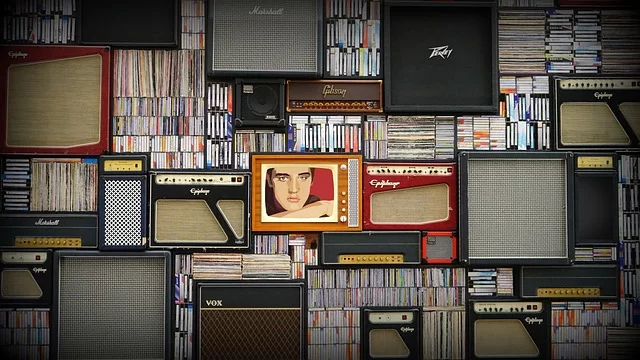
Oda akustiği iletişim kalitesini sandığınızdan çok etkiler. Boş ve yankılı bir odada 10.000 TL’lik mikrofon da tatsız ses verir.
Akustik olarak düzenlenmiş küçük bir odada 2.000 TL’lik cihaz harikalar yaratır. Ek olarak yalıtım ve yankı kontrolünü göz ardı edemezsiniz.
Ev ortamında bu prensipleri uygulamak sandığınızdan daha kolaydır. Pahalı ekipmana gerek yok. Özetle, doğru konumlandırma ve birkaç akıllıca malzeme yeterlidir.
Yankılı Oda Sorunu ve Düşük Bütçeyle Akustik Yalıtım Çözümleri
- Kitaplık stratejisi: Dolu bir kitaplık mükemmel bir difüzördür. Ses dalgalarını dağıtır ve yankıyı azaltır. Mikrofon arkasına yerleştirdiğiniz bir kitaplık harikalar yaratır.
- Kalın perde: Pencereler sert yüzeydir ve yansımaya neden olur. Kalın kadife perde bu yansımaları emer. Üstelik tüm pencereyi kaplayacak genişlikte olsun.
- Halı ve kilim: Sert zeminler yankının ana kaynağıdır. Mümkün olduğunca geniş bir halı serin. Mikrofon altındaki zemini mutlaka kaplayın.
- Akustik paneller: Hazır alabileceğiniz gibi kendiniz de yapabilirsiniz. Taş yünü veya sünger panel kullanın. Mikrofon arkasındaki duvara ve yan duvarlara yerleştirin.
Mikrofon Konumlandırma ve Yakınlık Etkisi (Proximity Effect)
Yakınlık etkisini yönlü mikrofon modellerinde görürsünüz. Kaynağa yaklaştıkça bas frekanslar abartılı şekilde yükselir. 5 cm mesafede baslar gür ve dolgundur. 30 cm mesafede ise daha ince ve doğal bir ton alırsınız. Bu fiziksel bir olgudur, kusur değildir.
Yakınlık etkisini yaratıcı şekilde kullanabilirsiniz. Daha güçlü bir ton istiyorsanız 5-10 cm’den konuşun. Doğal bir ton istiyorsanız 15-20 cm mesafe bırakın. Kapsüle dik konuşmak yerine hafif açıyla konuşmak plosive patlamaları azaltır.
Mikrofon konumlandırma ve yakınlık etkisi kontrolü için boom arm idealdir. Mesafeyi milimetrik ayarlayabilirsiniz. 5 dakika ayırıp farklı mesafelerde test kaydı alın. İşte bu noktada kulaklarınız doğru pozisyonu hemen bulacaktır.
Direct Monitoring (Doğrudan Dinleme) ile Gecikmesiz Kayıt
Direct monitoring ses kartının mikrofon sinyalini doğrudan kulaklığa iletmesidir. Sinyal bilgisayara gidip gelmez. Bu sayede gecikme sıfırdır. Kendi sesinizi gerçek zamanlı duyarsınız. Toplantı sırasında gecikme duymak performansı mahveder.
Harici ses kartlarının çoğunda direct monitoring düğmesi görürsünüz. USB soketli mikrofon modellerinde ise dahili kulaklık çıkışı aynı işi görür. Windows ses ayarlarında “Bu aygıtı dinle” seçeneğini asla kullanmayın. Bu yöntem ciddi gecikme oluşturur. Üstelik donanımsal monitör her zaman üstündür.
Ses monitörü seviyesini çok yüksek açmayın. Böylece hem kulaklarınızı korumuş hem de geri bildirim (feedback) riskini azaltmış olursunuz. Örneğin, kulaklık kullanıyorsanız feedback riski oldukça düşüktür. Ancak hoparlör kullanıyorsanız, mikrofon kapsülünü mutlaka hoparlörün ölü açısına yerleştirin.
Kullanım Amacına Göre En İyi Bilgisayar Mikrofonu Önerileri
Teori yeter; şimdi gelelim pratik önerilere. Bu doğrultuda, her bütçeye ve her bilgisayar kullanım senaryosuna uygun mikrofon modellerini sıralıyorum. Üstelik bu liste tamamen tecrübelerime ve güncel test verilerine dayanıyor. Dolayısıyla tüm modelleri 2026 yılı fiyatlarıyla birlikte sunuyorum.
Unutmayın: en pahalı her zaman en iyisi değildir. Kullanım amacınıza uygun olan en iyisidir. Oyun oynarken hassas ekipman kullanmak mantıksızdır. Tersine içerik üretirken oyuncu kulaklığının mikrofon kısmı yetersiz kalır.
Oyuncu ve Discord Mikrofonu Önerileri: En Net İletişim İçin
- HyperX QuadCast S (USB): Dahili şok montajı ve pop filtre ile gelir. RGB aydınlatması oyuncu temasına uyar. 4 polar pattern seçeneği sunar. Kardioid modda oyun için idealdir. Fiyat: 8.000 TL’den başlıyor.
- Elgato Wave:3 (USB): Wave Link yazılımı ile ses yönlendirmede rakipsizdir. Clipguard teknolojisi patlama seslerini donanımsal engeller. Yayın ve oyun için mükemmel çözümdür. Fiyat: 15.000 TL’den başlıyor.
- Razer Seiren V2 X (USB): Kompakt boyut ve süperkardioid desen sunar. Mekanik klavye sesi almayan Mikrofon arayan oyuncular için idealdir. Fiyat: 4.000 TL’den başlıyor.
- Fifine AmpliGame A8 (USB/XLR): Bütçe dostu ve çift bağlantılıdır. RGB ve mute dokunmatik tuşu pratiklik katar. Giriş seviyesi oyuncu için harika seçimdir. Fiyat: 3.500 TL’den başlıyor.
Podcast, Yayın ve Streaming İçin Profesyonel Mikrofon Çözümleri
| Model | Tip | Bağlantı | Polar Pattern | Öne Çıkan Özellik | Fiyat (2026) |
|---|---|---|---|---|---|
| Shure MV7+ | Dinamik | USB + XLR | Kardioid | Hibrit bağlantı, Voice Isolation teknolojisi | Min 25.500 TL |
| Rode PodMic USB | Dinamik | USB + XLR | Kardioid | Dahili pop filtre, zengin orta frekans | Min 17.000 TL |
| Audio-Technica AT2040 | Dinamik | XLR | Hiperkardioid | Mükemmel eksen dışı reddetme | Min 9.000 TL |
| Rode NT1 5th Gen | Kondansatör | XLR + USB | Kardioid | 4 dBA self-noise (piyasanın en sessizi) | Min 18.000 TL |
| Shure SM7dB | Dinamik | XLR | Kardioid | Dahili preamp, yayıncılığın altın standardı | Min 40.000 TL |
Yayıncılık için mikrofon arıyorsanız dinamik modellere yönelin. Gürültülü ortamda kondansatör her tıkırtıyı toplar. Diğer yandan dinamik mikrofon ise sadece ağzınıza odaklanır. Bence Shure MV7+ USB ve XLR desteğiyle en esnek seçenektir.
Toplantı, Uzaktan Eğitim ve Ofis İçin En İyi Bütçe Mikrofonları
- Jabra Speak 510: Konferans sistemi olarak da çalışır. 360 derece ses alımı yapar.Üstelik taşınabilir ve Bluetooth özelliklidir. Fiyat: Min 8.500 TL.
- Anker PowerConf: 6 adet MEMS kapsül ile tüm masayı kapsar. USB ve Bluetooth bağlantısının yanı sıra şarjlı yapısıyla cihazı kolayca taşırsınız. Fiyat: Min 5.800 TL.
- Fifine K678: USB bağlantılı masaüstü modeldir. Kardioid desen ile konuşmacıya odaklanır. Fiyatına göre ses kalitesi şaşırtıcıdır. Fiyat: Min 9.500 TL.
- Maono AU-A04: Komple kit halinde gelir. Pop filtre, şok mount ve boom arm dahildir. Uzaktan eğitim için harika başlangıç setidir. Fiyat: Min 3.000 TL.
Seyahat ve Mobil Kullanım İçin Taşınabilir Mikrofonlar
- Rode VideoMic GO II: Hafif ve pilsiz çalışır. Kamera veya telefon bağlantısı sunar. USB üzerinden bilgisayara da bağlayabilirsiniz. Fiyat: Min 10.000 TL.
- DJI Mic 2: Kablosuz yaka tipidir. Alıcı-verici seti kompakt şarj kutusunda gelir. 250 metre menzil sunar. Yedek kayıt özelliği hayat kurtarır. Fiyat: Min 15.000 TL.
- Shure MOTIV MV88+: Telefon ve bilgisayar uyumludur. Stereo kondansatör kapsülleri ile zengin kayıt yapar. Dahası, kiti tripod ve kılıf içerir. Fiyat: Mint 30.000 TL.
- Saramonic Blink 500 B2+: Bütçe dostu kablosuz yaka setidir. İki verici ve bir alıcı ile gelir. Ayrıca, USB-C ve Lightning bağlantı sunar. Fiyat: Min 5.500 TL.
Mikrofon Bakımı, Nem Koruması ve Uzun Ömürlü Kullanım İpuçları
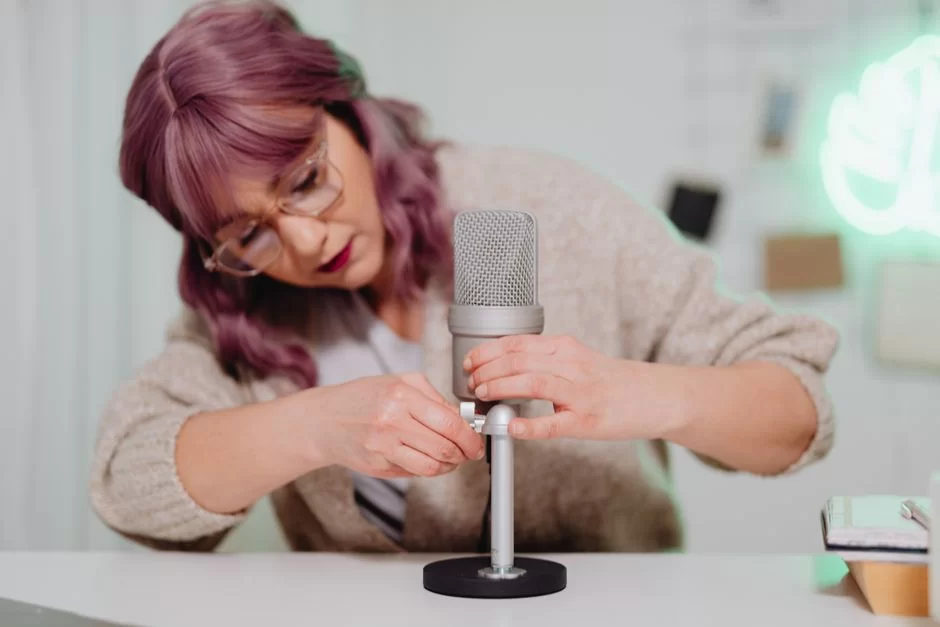
İyi bir Mikrofon doğru bakımla onlarca yıl dayanır. Stüdyomda 1998 üretimi bir model hâlâ kusursuz çalışıyor. Sırrı düzenli bakım ve doğru saklama. İhmal ederseniz 6 ayda bozulur. Fakat özen gösterirseniz yıllarca kullanırsınız.
Nem ve toz bu cihazların en büyük düşmanıdır. Özellikle kondansatör kapsüller neme karşı aşırı hassastır. Diyafram üzerinde biriken nem sesi boğar ve kalıcı hasara yol açar.
Nem ve Toz: Kondansatör Mikrofonun Gizli Düşmanları
Kondansatör kapsülün diyaframı mikron kalınlığındadır. Nem bu incecik yüzeyde birikir ve kapsülün kapasitansını değiştirir. Sonuç: çatırdayan, kesik kesik gelen veya tamamen giden bir ses. Bu durum geçici gibi görünse de kalıcı korozyona yol açar.
Neme ve toza karşı korumak için kullanmadığınızda mikrofonu kutusunda saklayın. Kutunun içine silika jel paketleri koyun. Bu paketler nemi emer ve kapsülü korur. Bulunduğunuz ortam nemliyse bir higrometre alın. Nem oranı %60’ı geçmemeli.
Kablo Bakımı, Konektör Temizliği ve Saklama Önerileri
- Kabloları düzgün sarın: Sekiz çizerek (over-under) sarma tekniğini öğrenin. Kabloyu dirsekten bükerek sarmayın. İç iletkenler zamanla kırılır ve dip ses başlar.
- XLR konektör temizliği: 3-6 ayda bir kontak spreyi ile pinleri temizleyin. Eğer yapmazsanız oksitlenme sinyal kalitesini düşürür ve çatırtıya yol açar.
- USB portuna dikkat edin: USB mikrofon bağlantısını çıkarırken kablodan çekmeyin. Konnektörden tutup düz şekilde çıkarın. Port hasarı onarımı pahalıdır.
- Pop filtre temizliği: Naylon pop filtreleri 2 ayda bir ılık sabunlu suyla yıkayın. Üzerinde biriken tükürük ve toz hijyen sorunu yaratır.
- Saklama: Mikrofonu kutusunda veya kapalı bir dolapta saklayın. Direkt güneş ışığından ve aşırı sıcaktan koruyun. Ek olarak toz torbası veya streç film ile kapatın.
Bilgisayar Mikrofonu Hakkında Daha Fazla Bilgi Edinmek İçin
Bilgisayar donanımının bu önemli bileşeni hakkında temel bilgileri tamamlamak için aşağıdaki otoriter kaynakları inceleyebilirsiniz. Bu rehberler mikrofon türlerini ve bağlantı protokollerini açıklatır. Ayrıca ses kalitesini etkileyen unsurları net bir şekilde öğrenirsiniz.
- Lenovo’nun PC Ses Giriş Donanımları Rehberi: Farklı bilgisayar modellerinde ses yakalama özelliklerini ve donanım uyumluluğunu kapsamlı biçimde ele alır.
- Shure’un Profesyonel Ses Cihazlarının Dizüstü Bilgisayarlara Bağlanması: Gerekli arayüzleri, adaptör çözümlerini ve sinyal işleme yöntemlerini adım adım açıklar.
- Audio‑Technica’nın USB Bağlantılı Ses Kayıt Cihazlarının Seçimi: Dinamik ve kondenser tipler arasındaki performans farklarını net örneklerle karşılaştırır.
PC Mikrofonları Hakkında SSS
Mikrofon bilgisayar tarafından algılanmıyor, ne yapmalıyım?
Dinamik mikrofon mu yoksa kondansatör mikrofon mu daha iyidir?
USB mikrofon ile XLR mikrofon arasındaki fark nedir?
Mikrofonum neden cızırtı veya dip ses yapıyor?
Phantom power (48V) nedir, her mikrofon için gerekli mi?
Arka plan gürültüsünü ve fan sesini engellemenin en iyi yolu nedir?
Mikrofon girişi olmayan bir laptopa harici mikrofon nasıl bağlanır?
Mikrofon frekans cevap grafiği nasıl okunur ve neden önemlidir?
Pembe jak ne işe yarar ve hangi mikrofonlarla kullanılır?
Bilgisayar mikrofonuyla profesyonel kayıt alınır mı?
Sonuç ve Özet: Doğru Mikrofon Seçimi ile Profesyonel Sese Adım Atın
Gördüğünüz gibi mikrofon seçimi sanıldığı kadar karmaşık değildir. İhtiyacınızı belirleyin, bütçenizi saptayın ve ortamınızı tanıyın. Açıkçası gerisi kendiliğinden gelir.
Dinamik modeller gürültülü ortamların kurtarıcısıdır. Kondansatör tipler sessiz ofislerin detaycısıdır. USB bağlantı pratiklik sunar, XLR profesyonellik getirir. Doğru aksesuarlarla her kurulumu üst seviyeye taşırsınız. Ek olarak dip sesine karşı topraklamayı ve galvanik izolatörü unutmayın.
Son tavsiyem şu: pahalı ekipman sizi profesyonel yapmaz. Orta seviye bir mikrofon ile mükemmel iletişim kurabilirsiniz. Yeter ki akustiği düzenleyin, kazanç aşamalandırmasını doğru yapın ve filtreleri doğru sıralayın. Sesiniz hazır, şimdi toplantılarınızda, oyunlarınızda ve yayınlarınızda farkı gösterin!

İlk yorumu sen paylaş