

Her gün onlarca video izliyorsunuz. Telefonunuzda, bilgisayarınızda, hatta televizyonunuzda. O videoların neredeyse tamamı aynı kapsayıcı biçimi kullanır. Bu MP4 dijital video dosyası hayatınızın her köşesine sızmış durumda. Peki ama gerçekte neyle karşı karşıyasınız?
Çoğu kişi MP4 dosya uzantısını görür ve geçer. Oysa perde arkasında inanılmaz bir mühendislik yatar. Ses, görüntü, altyazı ve meta veri tek bir kutuda toplanır. Dahası, bu kutuyu neredeyse her cihazda sorunsuz açarsınız. İşte tam da bu yüzden endüstri standardı haline geldi.
2026 yılına geldiğimiz şu günlerde MP4 hala tahtını koruyor. Yeni codec’ler çıkıyor, yapay zeka devreye giriyor. Ancak bu multimedya konteyner yerini kimseye bırakmıyor. Gelin size bu teknolojinin tüm detaylarını en taze verilerle anlatayım.
Bu rehberde atom yapısından codec savaşlarına kadar her şeyi bulacaksınız. Ayrıca sosyal medya optimizasyonu ve güvenlik konularını da masaya yatıracağız. Özellikle bu yolculukta video dünyasının DNA’sını çözeceğiz.
Özellikle H.265 ve AV1 gibi yeni nesil teknolojilere değineceğiz. Bununla birlikte akış protokollerini ve web performansını da konuşacağız. Bu format hakkında bilmeniz gereken her şey bu rehberde. Hadi başlayalım!
MP4 Nedir? — Temel Tanım ve Önemi
MP4 formatı aslında sandığınızdan daha katmanlı bir cevap taşır. Çoğu kullanıcı bu yapıyı bir video formatı sanır. Oysa bu tam olarak doğru değildir. Söz konusu teknoloji bir kapsayıcı formattır. Yani içine birden fazla veri türü koyabileceğiniz dijital bir kutudur.
Bu kutunun içinde video, ses, altyazı ve hatta hareketsiz görseller bir aradadır. Bunun yanı sıra, sistem tüm bu verileri zaman damgalarıyla senkronize eder. Dolayısıyla izleme deneyimi kusursuz hale gelir. Ayrıca meta veri dediğimiz bilgi katmanı da MP4 biçiminde saklanır.
Günümüzde hemen her platform bu yapıyı destekler. YouTube’dan Instagram’a, Netflix’ten TikTok’a kadar her yerde karşınıza çıkar. Bu durum onu dijital video dünyasının ortak dili yapmıştır. Hatta güvenlik kameraları bile artık bu formatı kullanır.
MP4’ün Resmi Tanımı ve Standardı
Resmi adı MPEG-4 Part 14 olarak geçer. Geliştiriciler bu biçimi ISO/IEC 14496-14 standardı ile tanımlar. Hareketli Resim Uzmanları Grubu bu spesifikasyonu 2001 yılında yayınladı. O günden beri sürekli güncelleniyor ve genişliyor.
Bu ISO standartı video taşımanın yanı sıra çok daha fazlasını yapar. Ses akışlarını, altyazı parçalarını ve durağan görüntüleri barındırır. Ayrıca 3B nesneler ve kullanıcı etkileşim verileri bile saklanabilir. Ancak pratikte en çok video ve ses için kullanıyoruz.
Standardın en büyük gücü modüler yapısıdır. Her bileşen ayrı bir atom veya kutu içinde durur. Bu sayede yeni codec’leri kolayca ekleyebiliriz. H.264 ile başlayan yolculuk bugün AV1’e kadar uzandı. Yapısal esneklik bu formatı ölümsüz kılıyor.
MP4 Neden Bu Kadar Yaygın?
Birinci neden çapraz platform uyumluluğudur. İster Windows, ister macOS, ister Android kullanın. Hangi cihazı açarsanız açın dosya sorunsuz çalışır. İşte bu evrensellik onu vazgeçilmez yapıyor.
İkinci neden ise inanılmaz sıkıştırma verimliliğidir. Yüksek kaliteli bir filmi küçük boyutlara indirgeyebilirsiniz. Üstelik görüntü kalitesinden neredeyse hiç ödün vermeden. Bu da depolama ve bant genişliği açısından büyük avantaj sağlar.
Üçüncü olarak akış teknolojileriyle mükemmel entegrasyonu sayabiliriz. HLS ve DASH gibi protokoller bu kapsayıcıyı temel alır. Dolayısıyla Netflix ve YouTube gibi devler onu tercih eder. Ayrıca HTML5 video etiketi de doğrudan destek sunar.
- Çapraz Platform Desteği: Tüm işletim sistemleri ve cihazlar bu formatı oynatır.
- Yüksek Sıkıştırma: Kaliteden ödün vermeden küçük dosya boyutu sağlar.
- Akış Uyumluluğu: HLS, DASH ve fMP4 ile kusursuz çalışır.
- Esnek Codec Desteği: H.264, H.265 ve AV1 bu kapsayıcıda kullanabiliriz.
- Zengin Meta Veri: Altyazı, kapak ve konum bilgisi taşıyabilir.
MP4 Dosya Yapısı — Bir MP4’ün İçinde Ne Var?
Bu dosyayı bir matruşka bebeğine benzetebilirsiniz. Dışarıdan tek bir dosya gibi görünür. Ancak içini açtığınızda katman katman veriyle karşılaşırsınız. Her katman belirli bir görevi üstlenir ve birbiriyle konuşur.
Temel yapı taşına “atom” veya “kutu” adını veriyoruz. Bu atomlar hiyerarşik bir düzendedir. Bazıları dosyanın türünü belirtir, bazıları medya verisini taşır. Ayrıca indeksleme ve zamanlama bilgileri de bu atomlarda saklanır.
Bu modüler mimari sayesinde oynatıcılar yapıyı hızlıca ayrıştırır. Önce yapısal atomları okur, sonra medya verisine geçer. Bu da özellikle web ortamında hızlı başlatma için kritiktir. Şimdi bu atomları daha yakından inceleyelim.
Atomlar ve Kutular (Boxes) Nedir?
Her atom dört bölümden oluşan bir başlıkla başlar. İlk dört bayt atomun boyutunu söyler. Sonraki dört bayt ise atomun türünü belirtir. Örneğin “ftyp” dosya türünü, “moov” ise film meta verisini tanımlar.
Bazı atomlar diğer atomları içerebilir. Bunlara konteyner atom adını veriyoruz. “moov” atomu tam da böyle bir yapıdır. İçinde zamanlama, parça bilgisi ve codec tanımları barındırır. Oynatıcı bu hiyerarşiyi takip ederek medyayı çözer.
Atom yapısını genişletilebilir olacak şekilde tasarladılar. Yeni bir özellik eklemek istediğinizde yeni bir atom türü tanımlarsınız. Eski oynatıcılar tanımadıkları atomları atlar. Bu sayede geriye dönük uyumluluk hiç bozulmaz. Gerçekten zekice bir mühendislik değil mi?
Kök Düzeyindeki Atomlar: ftyp, moov, mdat ve Diğerleri
Dosyanın en üst seviyesinde dört kritik atom vardır. “ftyp” atomu dosya türünü ve uyumluluk markalarını belirtir. Oynatıcı bu atomu okuyarak dosyayı tanır. Ayrıca hangi spesifikasyonlara uyduğunu da buradan öğrenir.
“moov” atomu filmin tüm meta verisini saklar. Süre, parça sayısı, codec bilgileri hep buradadır. Ayrıca zaman damgası ve senkronizasyon verileri de bu atomda bulunur. Web için fast start yaparken bu atomu dosyanın başına taşırız.
“mdat” atomu ise ham medya verisini içerir. Video kareleri ve ses örnekleri buradadır. Dosyanın büyük kısmını bu atom oluşturur. Bazı durumlarda “free” veya “skip” gibi yardımcı atomlar da görebilirsiniz.
Meta Veri ve Medya Verisi Ayrımı
Meta veri dosyanın kimlik kartı gibidir. Oluşturma tarihi, codec bilgisi, coğrafi konum hep burada durur. Ayrıca kamera modeli ve çekim ayarları da meta veride saklanır. Bu bilgiler medya oynatıcıya yol gösterir.
Medya verisi ise işin ham kısmıdır. Sıkıştırılmış video kareleri ve ses örnekleri burada bulunur. Buna ek olarak, altyazı metinlerini de medya verisi olarak depolayabilirsiniz. Bu iki katman birbirinden net çizgilerle ayrılmıştır.
Bu ayrım performans açısından da kritiktir. Oynatıcı önce meta veriyi okur, sonra medyaya geçer. Eğer meta veri dosyanın sonundaysa video geç başlar. Bu nedenle geliştiriciler, web videoları için moov atomunu dosyanın başına taşır.
MP4’ün Tarihsel Gelişimi — 1999’dan 2026’ya
Bu formatın doğuşu aslında MPEG-4 standardının bir parçası olarak başladı. 1999 yılında ilk adımları attılar. O zamanlar kimse bugünkü hakimiyetini tahmin edemezdi. Ancak temellerini çok sağlam atmışlardı.
QuickTime’ın .mov yapısı bu formata ilham verdi. Apple mühendisleri MPEG-4 geliştirme sürecine aktif katıldı. Sonuç olarak ortaya hibrit bir yapı çıktı. Bu evlilik sayesinde esnekliği ve uyumluluğu bir arada sundular.
Zaman içinde H.264 codec’in eklenmesiyle patlama yaşandı. Ardından H.265 ve AV1 gibi yeni nesil codec’ler geldi. Her güncelleme MP4 formatı daha da güçlendirdi. Şimdi bu yolculuğu adım adım inceleyelim.
| Yıl | MP4 Gelişimi | Önem |
|---|---|---|
| 1999 | MPEG-4 Bölüm 1 onaylandı | Temeller atıldı |
| 2001 | MPEG-4 Part 14 yayınlandı | İlk resmi spesifikasyon |
| 2003 | H.264 codec eklendi | Altın çağ başladı |
| 2013 | H.265 (HEVC) desteği | 4K ve 8K mümkün oldu |
| 2018 | AV1 codec entegre edildi | Telifsiz gelecek başladı |
| 2026 | AI destekli kodlama | Kalite ve verimlilik zirvesi |
HDTV standartları 720p ve 1080p yayınları tanımlar. Günümüzde 4K UHD yaygınlaşıyor. MP4 bu yüksek çözünürlükleri sorunsuz taşır. Kısacası, yüksek çözünürlüklü TV formatları video codec seçiminizi etkiler.
1999: MPEG-4 Bölüm 1 ve İlk MP4
MPEG-4 standardının ilk bölümü 1999’da onayladılar. Bu bölüm sistem mimarisini ve temel yapı taşlarını tanımladı. Asıl hedef düşük bant genişliğinde kaliteli video iletmekti. Ayrıca etkileşimli içerik fikri de bu standartta vardı.
İlk sürüm oldukça mütevazıydı. Video nesneleri, ses nesneleri ve sahne tanımları içeriyordu. Ancak dosya formatı henüz bugünkü halini almamıştı. Yine de temel atom yapısı ve hiyerarşik mimari o günlerde şekillendi.
Bu erken sürümde en büyük eksiklik yaygın codec desteğiydi. Ayrıca donanım uyumluluğu da oldukça sınırlıydı. Buna rağmen standart, geleceğin multimedya dünyasına açılan bir kapı oldu. Aslında o kapıdan bugün hala geçiyoruz.
2000’lerin başında DivX popüler bir video codec’iydi. MPEG-4 Part 2 tabanlı bu sıkıştırma dosyaları epey küçültüyordu. Film paylaşımında devrim yarattı.
2001-2003: QuickTime Tabanı ve MP4 Sürüm 2
2001 yılında MPEG-4 Part 14 resmen yayınladılar. Apple’ın QuickTime dosya yapısını temel aldılar. Bu karar formatın kaderini tamamen değiştirdi. Çünkü QuickTime zaten olgun ve test edilmiş bir altyapıydı.
2003 yılında ikinci sürüm geldi. Bu sürümle birlikte H.264 codec desteği eklediler. Ayrıca AAC ses codec’i de standart haline geldi. Bu ikili, formatın altın çağını başlatan itici güç oldu. iPod ve ilk akıllı telefonlar bu codec’leri benimsedi.
QuickTime altyapısı sayesinde .mov ile benzerlikleri hep korudular. Hatta günümüzde bile iki format arasında yapısal akrabalık vardır. Ancak MP4 biçimi, Apple ekosisteminin dışına çıkarak evrenselleşti. Bu da onu rakiplerinden ayıran en büyük özellik oldu.
2004-Günümüz: ISO Temel Medya Dosyası Formatı ve Evrim
2004 yılında ISO Temel Medya Dosyası Formatı tanımladılar. Bu soyut temel üzerine birçok format inşa ettiler. Söz konusu kapsayıcı da bu temel üzerinde yükseldi. Ayrıca .mov, .3gp ve .mj2 gibi formatlar da aynı temeli kullanır.
2008’den sonra YouTube’un H.264’e geçişiyle büyük patlama yaşandı. Platformlar milyarlarca videoyu MP4 biçimiyle sunmaya başladı. 2013’te H.265 (HEVC) desteği eklediler. 2018’de ise AV1 codec resmen desteklenmeye başladı. Her adım formatı daha da güçlendirdi.
2026 yılında artık yapay zeka destekli kodlama araçlarıyla birlikte kullanıyoruz. Fragmented yapı canlı yayınlarda standart haline geldi.
Ayrıca HDR ve Dolby Vision gibi teknolojileri de sorunsuz destekliyor. Bu evrim hızı kesmeden devam edecek gibi görünüyor.
MP4 Codec’leri — H.264, H.265, AAC ve AV1
Codec seçimi MP4 formatın kalbini oluşturur. Aynı dosya içinde farklı codec’ler bir arada çalışabilir. Video için ayrı, ses için ayrı codec seçersiniz. Ayrıca altyazı ve meta veri için de özel formatlar kullanabilirsiniz.
Piyasada dört ana video codec öne çıkar. H.264 hala en yaygın olanıdır. H.265 4K ve üzeri için idealdir. AV1 ise telifsiz geleceğin temsilcisidir. Ses tarafında ise AAC açık ara liderdir. Şimdi bu codec’leri tek tek masaya yatıralım.
Unutmayın ki codec ile kapsayıcı farklı şeylerdir. Kapsayıcı biçimi veriyi taşır, codec ise sıkıştırır. Bu ayrımı anlamak video dünyasını kavramanın anahtarıdır. Ayrıca codec teknolojisinin temellerini öğrenmek de size büyük avantaj sağlar.
H.264 (AVC) — En Yaygın Codec
Advanced Video Coding olarak da bilinen H.264, 2003’te tanıttılar. O günden beri video dünyasının tartışmasız kralıdır. Neredeyse her cihaz donanım düzeyinde bu codec’i destekler. Akıllı telefonunuzdan oyun konsolunuza kadar her yerde çalışır.
H.264 mükemmel bir sıkıştırma-kalite dengesi sunar. Aynı kalitede MPEG-2’ye göre yarı yarıya daha küçük dosyalar oluşturur. Ayrıca donanım hızlandırmalı kod çözme desteği sayesinde pili verimli kullanır. Bu da mobil cihazlar için kritik bir avantajdır.
Farklı profiller sayesinde her senaryoya uyum sağlar. Baseline profil düşük güçlü cihazlar içindir. High profil ise yayın ve arşiv kalitesi sunar. Genelde MP4 format içinde High Profile kullanmanızı öneririm. Kısacası hem kaliteli hem de uyumludur.
H.265 (HEVC) — 4K ve 8K İçin Yeni Nesil
Yüksek Verimli Video Kodlama anlamına gelen HEVC, 2013’te standartlaştı. H.264’e göre aynı kalitede %50 daha fazla sıkıştırma sağlar. Bu da 4K ve 8K içerikler için hayati önem taşır. Ayrıca HDR ve geniş renk gamı desteği de sunar.
Ancak H.265’in bir dezavantajı vardır. Patent durumu oldukça karmaşık ve pahalıdır. Üç farklı patent havuzu lisans ücreti talep eder. Bu yüzden bazı tarayıcılar ve platformlar desteklemekte gecikti. Yine de donanım desteği giderek yaygınlaşıyor.
Günümüzde çoğu 4K TV ve akıllı telefon HEVC çözebilir. Ayrıca bu codec ile kodlanmış dosyaları sorunsuz oynatabilirsiniz. Özellikle arşivleme ve yüksek çözünürlüklü yayınlarda tercih ediyoruz. Dosya boyutunu yarıya indirirken kaliteyi korumak gerçekten büyüleyici.
Ses Codec’leri: AAC, MP3, ALAC, Opus
Ses tarafında AAC tartışmasız lider konumdadır. Advanced Audio Coding, MP3’ün halefi olarak geliştirdiler. Aynı bit hızında MP3’ten daha kaliteli ses sunar. Ayrıca çok kanallı surround ses desteği de vardır.
MP3 hala MP4 format içinde kullanabilirsiniz. Ancak verimlilik açısından AAC’ye göre geride kalır. Yine de geniş uyumluluk için tercih edebilirsiniz. Özellikle eski cihazlarla uğraşıyorsanız MP3 daha güvenlidir.
Opus codec ise yeni nesil bir alternatiftir. Özellikle düşük bit hızlarında inanılmaz performans gösterir. ALAC (Apple Lossless) kayıpsız ses için tercih edebilirsiniz. Ayrıca LPCM de MP4 biçimini de destekler. Seçenek bol, karar sizin.
- AAC: En yaygın ses codec’i, yüksek verimlilik ve kalite sunar.
- MP3: Eski ama hala uyumlu, kullanılabilir durumda.
- Opus: Düşük bit hızında en iyi ses performansını verir.
- ALAC: Kayıpsız ses için tercih edilen Apple codec’idir.
- LPCM: Uzmanlar sıkıştırılmamış ses formatını genellikle profesyonel uygulamalarda tercih eder.
AV1 — Telifsiz Gelecek Codec’i
AOMedia Video 1 kısaca AV1 olarak biliyoruz. Alliance for Open Media, bu formatı 2018 yılında resmi olarak piyasaya sürdü. En büyük avantajı tamamen telifsiz olmasıdır. Google, Netflix, Amazon ve Apple gibi devler bu codec’in arkasındadır.
AV1, HEVC’den %30 daha verimli sıkıştırma sunar. Aynı kalitede daha küçük dosyalar elde edersiniz. Üstelik hiçbir patent ücreti ödemeden kullanabilirsiniz. YouTube ve Netflix halihazırda AV1’e geçiş yapıyor. 2026’da bu geçiş hızlanarak devam ediyor.
Donanım desteği de artık yaygınlaştı. Yeni nesil işlemciler ve ekran kartları AV1 çözebiliyor. Ayrıca yazılım tabanlı kod çözme performansı da oldukça iyi. Bu codec MP4 ile mükemmel uyum içinde çalışır. Gelecek kesinlikle AV1’de.
MP4 ve Akış Teknolojileri — fMP4, HLS, DASH
Akış teknolojileri video tüketim alışkanlıklarımızı kökten değiştirdi. Artık dosyayı tamamen indirmeden izlemeye başlıyoruz. Bu deneyimin arkasında karmaşık protokoller ve formatlar çalışır. Bu nedenle, MP4 bu ekosistemin tam merkezindedir.
Geleneksel yapı akış için pek uygun değildi. Çünkü meta veri genelde dosyanın sonunda yer alırdı. Oynatma başlamadan önce tüm dosyanın inmesi gerekirdi. Neyse ki fragmented MP4 bu sorunu çözdü. Şimdi detaylara inelim.
fMP4 (Fragmented MP4) Nedir?
Fragmented MP4, standart yapının parçalara bölünmüş halidir. Normalde moov atomu tüm medya süresini kapsar. fMP4’te ise medya kısa segmentlere ayrılır. Yani her segment kendi mini moov bilgisine sahiptir.
Bu yapı sayesinde oynatıcı tek bir segmenti alıp hemen oynatmaya başlar. Aynı anda sonraki segmentleri de arka planda indirir. Böylece kesintisiz bir izleme deneyimi yaşarsınız. Ayrıca farklı kalite seviyeleri arasında anlık geçiş de mümkün olur.
Canlı yayınlarda fragmented yapı vazgeçilmezdir. Kamera görüntüyü alır, kodlayıcı segmentlere böler. Her segment anında sunucuya yüklenir. İzleyici neredeyse gerçek zamanlı olarak yayını takip eder. Bu teknoloji olmadan Twitch veya YouTube Live gibi platformları hayal bile edemezsiniz.
HLS (HTTP Live Streaming) ve MP4
Apple’ın geliştirdiği HLS protokolü artık endüstri standardıdır. Başlangıçta sadece TS segmentleri kullanıyordu. Ancak son yıllarda geliştiriciler fragmented MP4 segmentlerine de destek veriyor. Bu da kalite ve uyumluluk açısından büyük bir adım oldu.
HLS, uyarlamalı bit hızı sayesinde bağlantı hızınıza göre kalite ayarlar. İnternetiniz yavaşladığında daha düşük çözünürlüğe geçer. Bağlantı düzeldiğinde ise kaliteyi otomatik yükseltir. Tüm bunlar siz fark etmeden arka planda gerçekleşir.
MP4 biçimi HLS ile mükemmel uyum içindedir. Özellikle fMP4 segmentleri hem hafif hem de kalitelidir. Ayrıca CDN dağıtımı için de idealdir. Bu sayede dünyanın her yerindeki kullanıcılar içeriğe aynı kalitede ulaşır.
MPEG-DASH ve Adaptive Bitrate Streaming
DASH, MPEG tarafından geliştirilen açık bir standarttır. HLS’den farkı codec ve kapsayıcı bağımsız olmasıdır. Yani ister bu kapsayıcıyı, ister WebM kullanın fark etmez. Aslında DASH hepsini destekler ve size özgürlük tanır.
Adaptif bit hızı bu protokolün temel özelliğidir. Aynı içeriği farklı kalite seviyelerinde hazırlayabilirsiniz. Oynatıcı anlık bant genişliğine göre en uygun kaliteyi seçer. Böylece donma ve takılma sorunlarını neredeyse tamamen engellersiniz.
Netflix ve YouTube gibi dev platformlar DASH benzeri teknolojiler kullanır. Her ne kadar kendi özel uyarlamalarını yapsalar da temel prensip aynıdır. Söz konusu medya kapsayıcı bu protokolle sorunsuz çalışır. Dolayısıyla profesyonel yayıncılıkta ilk tercih olmaya devam eder.
MP4 Karşılaştırması — Hangi Format Ne Zaman Kullanılmalı?
Video dünyasında onlarca kapsayıcı format dolaşıyor. Her birinin güçlü ve zayıf yanları var. Doğru formatı seçmek iş akışınızı doğrudan etkiler. Yanlış seçim ise uyumsuzluk ve performans sorunları doğurur.
Bu bölümde en popüler alternatifleri karşılaştıracağım. MKV, MOV, WEBM ve AVI dosya yapısı ile bu formatı yan yana koyacağım. Hangi senaryoda hangisini seçmeniz gerektiğini net şekilde anlatacağım. Ayrıca kişisel deneyimlerimi de sizinle paylaşacağım.
MP4 vs MKV — Hangi Amaçla Hangi Format?
MKV (Matroska) açık kaynaklı ve son derece esnek bir kapsayıcıdır. Neredeyse her codec’i ve her veri türünü içine alabilir. Ayrıca menü yapıları ve bölüm işaretleri bile destekler. Ancak donanım desteği sınırlıdır.
MP4 biçimi ise donanım uyumluluğunda rakipsizdir. Akıllı TV’niz, oyun konsolunuz ve telefonunuz onu açar. MKV genelde bilgisayar ve medya oynatıcılarla sınırlı kalır. Dolayısıyla günlük kullanım ve paylaşım için MP4 daha iyidir.
Arşivleme söz konusu olduğunda ise MKV öne çıkar. Çoklu ses parçası, altyazı ve ek veri katmanlarını daha iyi yönetir. Ayrıca bozuk dosyaları tolere etme yeteneği de yüksektir. Film koleksiyonu yapıyorsanız MKV, günlük paylaşım içinse MP4 doğru seçimdir.
| Özellik | MP4 | MKV |
|---|---|---|
| Donanım Desteği | Çok Yüksek | Orta |
| Codec Esnekliği | Yüksek | Çok Yüksek |
| Çoklu Altyazı | Destekler | Mükemmel Destek |
| Akış Uyumluluğu | Mükemmel | Sınırlı |
| Web Desteği | Doğal | Yok |
MP4 vs MOV — Apple Ekosistemi ve Evrensel Kullanım
MOV, Apple’ın QuickTime için geliştirdiği kapsayıcı biçimidir. Yapısal olarak bu formatla neredeyse ikizdirler. İkisi de aynı atom yapısını ve aynı codec’leri kullanır. Ancak MOV, Apple dünyasına daha sıkı bağlıdır.
Profesyonel video kurguda MOV hala yaygındır. Özellikle ProRes codec ile birlikte kurgu formatı olarak kullanırız. Ancak web ve mobil cihazlar MOV’u her zaman sevmez. Bu yüzden final çıktı için MP4 daha doğru bir tercihtir.
Apple kullanıcısıysanız MOV size sorun çıkarmaz. Ancak dosyayı Windows veya Android kullanıcısına gönderecekseniz MP4 daha güvenlidir.
Ayrıca dosya boyutu ve akış performansı açısından da MP4 avantajlıdır. Kurgu aşamasında MOV, dağıtım aşamasında MP4 kullanmanızı öneririm.
MP4 vs WEBM — Web Performansı ve SEO
WebM, Google’ın web için geliştirdiği açık kaynaklı bir kapsayıcıdır. VP8, VP9 ve AV1 codec’leriyle çalışır. Özellikle web sitelerinde arka plan videoları için idealdir. Ayrıca telifsiz yapısı sayesinde maliyet avantajı sunar.
Ancak WebM’in en büyük sorunu sınırlı donanım desteğidir. iOS cihazlar WebM’i doğrudan oynatamaz. Bu da mobil kullanıcıların yarısını kaybetmek demektir. Dolayısıyla web sitenizde her ikisini birden sunmanız gerekir.
SEO açısından HTML5 video etiketi ile MP4 kullanmak daha güvenlidir. Arama motorları bu formatı çok daha iyi işler. Ayrıca sosyal medya platformları da WebM yerine MP4 tercih eder. Bu yüzden web videolarında MP4 ana format, WebM ise alternatif olmalıdır.
MP4 vs AVI — Eski ve Yeni Nesil
AVI, Microsoft’un 1992’de tanıttığı eski bir kapsayıcıdır. Dönemine göre devrim niteliğindeydi ancak artık demode oldu. Modern codec’leri ve akış teknolojilerini desteklemez. Ayrıca dosya boyutu yönetimi de oldukça zayıftır.
AVI ile MP4 biçimi arasında dağlar kadar fark vardır. MP4 çok daha verimli sıkıştırma ve daha iyi kalite sunar. Ayrıca altyazı ve çoklu ses parçası desteği de AVI’da yoktur. Artık AVI kullanmak için geçerli hiçbir sebep kalmadı.
Yine de eski güvenlik kamerası kayıtları veya arşivlerde AVI’ya rastlayabilirsiniz. Bu durumda dosyayı dönüştürüp MP4 haline getirmenizi öneririm. Hem yerden tasarruf edersiniz hem de uyumluluk sorunlarını çözersiniz. Dönüşüm için FFmpeg harika bir araçtır.
MP4 Dosyası Nasıl Açılır, Oynatılır ve Dönüştürülür?
MP4 formatını açmak genelde çok kolaydır. Çoğu işletim sistemi yerleşik oynatıcıyla destekler. Windows’ta Media Player, macOS’te QuickTime hazır gelir. Android ve iOS ise doğrudan galeri uygulamasıyla oynatır.
Ancak bazen codec uyumsuzluğu nedeniyle sorun çıkabilir. Özellikle H.265 veya AV1 ile kodlanmış dosyalar eski sistemlerde açamazsınız. Bu durumda üçüncü parti bir oynatıcı kurmanız gerekir. Ayrıca eksik codec paketi de benzer sorunlara yol açar.
Dönüştürme ise apayrı bir dünyadır. Çevrimiçi araçlardan profesyonel yazılımlara kadar birçok seçenek vardır. Şimdi tüm bu konuları adım adım ele alalım. Ayrıca kendi favori araçlarımı da sizinle paylaşacağım.
MP4 Dosyası Hangi Programlarla Açılır?
VLC Media Player her platformda ücretsiz ve güçlü bir seçenektir. Kendi codec’lerini içinde taşır, ek kurulum gerektirmez. Ayrıca bozuk dosyaları bile oynatma yeteneğine sahiptir.
Windows kullanıcıları için Media Player Classic ve PotPlayer da harikadır. macOS tarafında IINA ve Infuse gibi modern oynatıcılar öne çıkar. Mobil cihazlarda ise MX Player ve VLC for Mobile işinizi görür. Hepsi ücretsizdir ve yüksek performans sunar.
Tarayıcılar da artık doğrudan bu formatı oynatabilir. Chrome, Firefox, Safari ve Edge HTML5 video etiketiyle sorunsuz çalışır. Yani çoğu zaman ek bir yazılıma ihtiyaç duymazsınız. Ancak codec hatası alırsanız VLC her zaman kurtarıcınız olur.
- VLC Media Player: Tüm platformlarda en güvenilir ücretsiz oynatıcı.
- PotPlayer: Windows’ta gelişmiş özellikler sunar.
- IINA: macOS kullanıcıları için şık ve modern oynatma deneyimi.
- MX Player: Android’de donanım hızlandırmalı oynatım için ideal.
- Tarayıcılar: Chrome, Safari ve Edge eklentisiz oynatır.
MP4 Dosyası Nasıl Dönüştürülür?
Dönüştürme için en güvendiğim araç FFmpeg’dir. Komut satırından çalışır ancak inanılmaz güçlüdür. Tek bir komutla codec, çözünürlük ve bit hızını değiştirirsiniz. Ayrıca toplu dönüştürme ve otomasyon da yapabilirsiniz.
Eğer grafik arayüz tercih ederseniz HandBrake’i öneririm. Ücretsiz, açık kaynaklı ve son derece kullanıcı dostudur. Hazır profiller sayesinde cihazınıza uygun ayarları tek tıkla seçersiniz. Ayrıca kuyruk sistemiyle birden çok dosyayı sırayla işler.
Çevrimiçi dönüştürücüler acil durumlar için idealdir. CloudConvert ve Convertio gibi araçlar tarayıcıdan çalışır. Ancak büyük dosyalar için pek uygun değildir. Ayrıca gizlilik konusunda da dikkatli olmalısınız. Hassas videoları bulut tabanlı dönüştürücülere yüklemeyin.
- FFmpeg’i resmi sitesinden indirip kurun. Daha sonra komut satırına erişim sağlayın.
- Hedef formatı ve codec’i belirleyin:
ffmpeg -i kaynak.mp4 -c:v libx264 -c:a aac hedef.mp4 - Bit hızı ve çözünürlük ekleyin:
-b:v 5M -s 1920x1080parametrelerini ekleyin. - Toplu işlem için bir klasördeki tüm dosyaları seçin ve döngüyle çalıştırın.
- Çıktı kalitesini kontrol edin ve gerekirse CRF değeriyle ince ayar yapın.
MP4’ten MP3 Ses Çıkarma
Bazen videodan sadece sesi almak istersiniz. Bir konferans kaydı veya müzik videosu olabilir. FFmpeg ile tek komutla bu işlemi yaparsınız. Kısacası kalite kontrolü de tamamen sizin elinizdedir.
Komut satırına ffmpeg -i video.mp4 -q:a 0 -map a ses.mp3 yazmanız yeterlidir. Bu komut en yüksek kalitede MP3 çıkarır. Ayrıca belirli bir zaman aralığını da kesip alabilirsiniz. Ses codec olarak AAC veya Opus da seçebilirsiniz.
Grafik arayüz sevenler için VLC’nin dönüştürme özelliği de iş görür. Medya menüsünden Dönüştür/Kaydet seçeneğini kullanın. Ses profili olarak MP3’ü seçin ve kaydedin. Ayrıca Audacity gibi ses düzenleme yazılımları da bu işi yapar. Hepsi ücretsiz ve etkilidir.
- VLC’yi açın ve “Medya” menüsünden “Dönüştür/Kaydet” seçeneğine tıklayın.
- Kaynak MP4 dosyasını ekleyin ve “Dönüştür” düğmesine basın.
- Profil olarak “Ses – MP3” seçeneğini işaretleyin.
- Hedef dosya yolunu belirleyin ve işlemi başlatın.
- Çıkan MP3 dosyasını bir ses oynatıcıda test edin.
MP4 Dosya Boyutu Nasıl Küçültülür? — Sıkıştırma Rehberi
Dosya boyutu her zaman kritik bir konudur. Özellikle web siteleri ve e-posta ekleri için küçük boyut şarttır. Ancak kaliteyi de korumak istersiniz. Bu dengeyi kurmak için doğru sıkıştırma ayarlarını bilmeniz gerekir.
Sıkıştırmayı iki şekilde yapabilirsiniz. Birincisi codec seviyesinde kayıplı sıkıştırmadır. İkincisi ise kapsayıcı seviyesinde verimsiz veriyi temizlemektir. Her iki yöntemi de doğru kullanırsanız harika sonuçlar alırsınız.
Unutmayın ki MP4 format kayıplı sıkıştırma kullanır. Yani sıkıştırma yaptıkça bir miktar kalite kaybedersiniz. Ancak doğru ayarlarla bu kaybı neredeyse görünmez seviyeye indirgersiniz. İşte tam da bu yüzden bitrate ayarı çok önemlidir.
Bitrate Nedir ve Nasıl Ayarlanır?
Bit hızı, saniyede işlenen veri miktarını ifade eder. Birim olarak Mbps veya Kbps kullanırız. Yüksek bit hızı daha kaliteli görüntü demektir. Ancak dosya boyutu da aynı oranda artar.
1080p bir video için 8-12 Mbps idealdir. 4K içerikte ise 35-45 Mbps aralığını öneririm. Sosyal medya için çok daha düşük değerler yeterlidir. Örneğin Instagram 3.5 Mbps ile gayet iyi sonuç verir.
Bit hızı kontrolünde üç ana yöntem vardır. Sabit bit hızı (CBR) basit ama verimsizdir. Değişken bit hızı (VBR) kaliteyi optimize eder. CRF ise sabit kalite faktörüyle en iyi dengeyi kurar. Özellikle profesyonel işlerde VBR veya CRF kullanmanızı tavsiye ederim.
İki Geçişli Kodlama (Two-Pass Encoding)
İki geçişli kodlama, videoyu iki kez işleyerek en verimli sıkıştırmayı bulur. İlk geçişte sistem videoyu analiz eder ve bir karmaşıklık haritası çıkarır. Sistem, ikinci geçişte bu haritaya göre bit hızını akıllıca dağıtır. Sonuç olarak aynı boyutta daha kaliteli görüntü elde edersiniz.
Bu yöntem özellikle VBR ile birleştiğinde harika sonuç verir. Karmaşık sahneler daha fazla, durağan sahneler daha az bit alır. Ancak kodlama süresi iki katına çıkar. Yine de kalite için bu fedakarlığa değer.
FFmpeg’de iki geçişli kodlama için -pass 1 ve -pass 2 parametrelerini kullanırsınız. HandBrake ise bu özelliği grafik arayüzden sunar. Sabırlıysanız ve en iyi kaliteyi istiyorsanız mutlaka bu yöntemi deneyin. Arşivleme projelerinde vazgeçilmezimdir.
- İlk geçiş için:
ffmpeg -i kaynak.mp4 -c:v libx264 -b:v 5M -pass 1 -f mp4 NUL - İkinci geçiş için:
ffmpeg -i kaynak.mp4 -c:v libx264 -b:v 5M -pass 2 hedef.mp4 - HandBrake’te “Video” sekmesinde “2-Pass Encoding” kutusunu işaretleyin.
- Bit hızını hedefleyin ve kodlamayı başlatın.
- Sonuç dosyasını inceleyin, gerekirse bit hızını optimize edin.
CRF (Constant Rate Factor) Değeri ile Kalite Kontrolü
CRF, sabit kalite faktörü anlamına gelir. Bit hızı yerine kalite seviyesini hedeflersiniz. Kodlayıcı bu kaliteyi tutturmak için gereken hızı otomatik ayarlar. Bu sayede her sahne hak ettiği hıza ulaşır.
x264 kodlayıcıda CRF değeri 0 ile 51 arasında değişir. 0 kayıpsız, 51 ise en düşük kalitedir. 18-23 arası görsel olarak kayıpsıza yakındır. Ben genelde 20-22 aralığını kullanırım ve çok memnunum.
x265 ve AV1 için de benzer CRF mantığı geçerlidir. Ancak değer aralıkları farklıdır. Örneğin x265’te 24-28 aralığı iyi sonuç verir. CRF kullanırken sonuç dosya boyutunu tahmin etmek zordur. Ama kalite tutarlılığı açısından en iyi yöntemdir.
MP4 ve Sosyal Medya — YouTube, Instagram, TikTok İçin Optimizasyon
Sosyal medya platformlarının her birinin kendine özgü ihtiyaçları vardır. Platform, yanlış ayarlarla yüklediğiniz videoyu yeniden sıkıştırır. Bu da kalite kaybı ve bulanık görüntü demektir. Doğru ayarları bilirseniz bu dertten kurtulursunuz.
Her platformun önerdiği spesifikasyonları yakından takip ediyorum. Çünkü algoritmalar sürekli değişiyor ve güncelleniyor. 2026’da bu değişim daha da hızlandı. Şimdi size en güncel ayarları platform platform anlatacağım.
YouTube İçin En İyi MP4 Ayarları
YouTube, yüklediğiniz videoyu her durumda yeniden kodlar. Bu yüzden en yüksek kalitede kaynak dosya yüklemeniz gerekir. Codec olarak H.264 High Profile kullanın. Ayrıca kare hızını orijinal değerinde tutun.
Bit hızı konusunda cömert olun. 1080p için 15 Mbps, 4K için 53-68 Mbps öneririm. YouTube bu yüksek hızı işleyerek verimli sürümler oluşturur. Ses codec olarak AAC-LC 384 Kbps idealdir. Bu ayarlarla en iyi sonucu alırsınız.
Dosyanızı kademeli indirme için optimize etmeyi unutmayın. Moov atomu başta olursa YouTube işleme süresi kısalır. FFmpeg’de -movflags +faststart parametresi bu işi halleder. Ayrıca akış teknolojisinin temellerini anlamak da YouTube optimizasyonunda size yardımcı olur.
| Çözünürlük | Video Bit Hızı (Mbps) | Ses Bit Hızı (Kbps) | Codec |
|---|---|---|---|
| 1080p 30fps | 15 | 384 | H.264 High Profile |
| 1080p 60fps | 20 | 384 | H.264 High Profile |
| 4K 30fps | 53 | 384 | H.264 High Profile |
| 4K 60fps | 68 | 384 | H.265 veya AV1 |
Instagram Reels ve TikTok İçin MP4 Optimizasyonu
Instagram ve TikTok dikey video formatı ister. Çözünürlük olarak 1080×1920 piksel standarttır. Kare hızı 30 fps yeterlidir, 60 fps gereksiz bant genişliği harcar. Ayrıca bu platformlar dosya boyutuna oldukça hassastır.
Bit hızı olarak 3.5-5 Mbps aralığını hedefleyin. Aksi takdirde, platform daha yüksek hızları algılar ve videoyu yeniden sıkıştırır. Codec olarak H.264 High Profile kullanın, H.265’ten şimdilik kaçının. Ses codec AAC 128 Kbps fazlasıyla yeterlidir.
Instagram video sıkıştırma algoritması oldukça agresiftir. Bu yüzden kaynak dosyanızı olabildiğince temiz hazırlayın. Gereksiz renk profili ve meta veriden arındırın.
Ayrıca dosyayı telefonunuza kabloyla aktarın, WhatsApp’tan göndermeyin. Özellikle WhatsApp kaliteyi düşürür ve tüm emeğiniz boşa gider.
- 1080×1920 çözünürlükte yeni bir proje oluşturun.
- 30 fps kare hızı ve H.264 codec seçin.
- Bit hızını 4 Mbps, ses bit hızını 128 Kbps olarak ayarlayın.
- Profil olarak “High” ve seviye olarak “4.1” kullanın.
- Moov atomunu başa taşımak için “Web Optimized” seçeneğini işaretleyin.
Web Sitesi İçin MP4 Optimizasyonu ve Core Web Vitals
Web sitenizde video kullanmak SEO ve kullanıcı deneyimi için harikadır. Ancak yanlış optimizasyon sayfa hızınızı mahveder. Core Web Vitals puanlarınız düşer ve sıralamanız geriler. Bu yüzden web videolarında ekstra özen göstermelisiniz.
Öncelikle moov atomunu başa taşıyın. Bu sayede video hemen oynatmaya başlar. Ardından lazy loading ile videoyu sadece görünür olduğunda yükleyin. Ayrıca HTML5 video etiketiyle birlikte poster resmi kullanın. Bu LCP puanınızı olumlu etkiler.
Arka plan videoları için 720p ve 2-3 Mbps yeterlidir. Ayrıca sesi kapatın veya tamamen kaldırın. Dosyayı hem MP4 hem WebM olarak sunun. Bu sayede tüm tarayıcılarda sorunsuz çalışır. CDN kullanımı da yükleme hızınızı ciddi oranda artırır.
- Videoyu 720p çözünürlüğe ve H.264 codec’e dönüştürün.
- Bit hızını 2.5 Mbps ile sınırlayın ve ses parçasını kaldırın.
-movflags +faststartparametresiyle moov atomunu başa alın.- HTML5 video etiketine
preload="metadata"veloading="lazy"ekleyin. - Aynı videonun WebM sürümünü oluşturup
ile sunun.
MP4 Sorun Giderme — Sık Karşılaşılan Hatalar ve Çözümleri

Video oynatma sorunları kadar can sıkıcı bir şey yoktur. Hele ki önemli bir dosyaysa ve acil izlemeniz gerekiyorsa. Codec uyumsuzluğu, bozuk indeks veya eksik atom yapısı sık karşılaşılan sorunlardır. Neyse ki çoğunun basit bir çözümü vardır.
Yıllar içinde yüzlerce bozuk video dosyasıyla uğraştım. Kimi zaman bir düğün videosu, kimi zaman kritik bir iş kaydıydı. Tecrübelerime dayanarak en sık karşılaşılan hataları ve çözümlerini derledim.
MP4 Dosyası Neden Açılmıyor? — Codec Uyumsuzluğu
En sık karşılaşılan neden eksik codec’tir. Özellikle H.265 veya AV1 ile kodlanmış dosyaları eski sistemlerde açamazsınız. İşletim sisteminiz codec’i tanımaz ve hata verir. Çözüm için VLC Media Player’ı kurmanız yeterlidir.
İkinci neden bozuk dosya yapısıdır. İndirme sırasında kesinti olmuş veya depolama birimi hata vermiş olabilir. Bu durumda dosyayı onarmanız gerekir. FFmpeg ile ffmpeg -i bozuk.mp4 -c copy fixed.mp4 komutu çoğu zaman işe yarar.
Üçüncü neden ise DRM koruması olabilir. Bazı platformlar videolarını şifreleyerek korur. Kullanıcılar bu dosyaları sadece yetkili uygulamalarda açabilir. Eğer yasal olarak satın aldığınız bir içerikse ilgili platformun oynatıcısını kullanmalısınız. Aksi takdirde erişim sağlayamazsınız.
- Dosyayı VLC ile açmayı deneyin; VLC kendi codec’lerini kullanır.
- Çalışmazsa K-Lite Codec Pack kurun ve sistemi yeniden başlatın.
- MediaInfo ile dosyanın hangi codec ile kodlandığını kontrol edin.
- Uyumsuz codec ise HandBrake ile H.264 formatına dönüştürün.
- DRM korumalı dosyalar için yalnızca yetkili oynatıcıyı kullanın.
MP4’te Ses Var Görüntü Yok Hatası
Bu hata genelde video codec’inin tanınmamasından kaynaklanır. Oynatıcı ses codec’ini çözebilir ancak video codec’ini çözemez. Sonuç olarak sadece sesi duyar, görüntüyü göremezsiniz. Eksik codec paketi kurmak genelde çözüm olur.
K-Lite Codec Pack veya VLC kurarak sorunu çözebilirsiniz. Ayrıca grafik kartı sürücülerinizi güncellemek de faydalı olur. Bazen donanım hızlandırma ayarları da bu hataya yol açar. Oynatıcınızın bu ayarını kapatıp tekrar deneyin.
Eğer sorun devam ederse dosyayı dönüştürmeyi deneyin. HandBrake ile H.264 formatına çevirmek çoğu zaman kesin çözümdür. Bu işlem videoyu yeniden kodlar ve tüm uyumsuzlukları giderir. Ancak dönüştürme sırasında bir miktar kalite kaybı yaşayabilirsiniz.
- VLC’de araç çubuğundan “Video” sekmesine gidin.
- “Donanım hızlandırmayı devre dışı bırak” seçeneğini işaretleyin.
- Yeniden başlatın ve videoyu tekrar oynatın.
- Hâlâ görüntü yoksa HandBrake ile H.264 formatına dönüştürün.
- Dönüşüm sonrası dosyayı farklı bir oynatıcıda test edin.
Bozuk MP4 Dosyası Nasıl Onarılır?
Bozuk bir video dosyası tam bir kabus olabilir. Özellikle yedeklemediyseniz ve önemli bir anıysa. Neyse ki çoğu durumda veriler hala dosyanın içinde durur. Sadece indeks yapısı veya atom başlıkları bozulmuştur.
İlk adım olarak FFmpeg’in kopyalama modunu deneyin. Bu mod videoyu yeniden kodlamaz, sadece yapıyı onarır. ffmpeg -i bozuk.mp4 -c copy -map 0 fixed.mp4 komutuyla başlayın. Çoğu zaman bu basit adım sorunu çözer.
Daha ciddi bozulmalar için özel onarım araçları gerekir. Treasured, Stellar Repair ve Remo Repair gibi yazılımlar iş görür. Ancak ücretlidirler.
Ücretsiz alternatif olarak MP4Box veya recover_mp4 gibi açık kaynak araçları da deneyebilirsiniz. Her şeye rağmen düzenli yedekleme en iyi çözümdür.
- Önce yedeğini alın: Orijinal dosyayı kopyalayıp güvenli bir yere koyun.
- FFmpeg ile onarın:
ffmpeg -i bozuk.mp4 -c copy -map 0 fixed.mp4 - Çalışmazsa MP4Box kullanın:
mp4box -raw 1 bozuk.mp4ile ham veriyi çıkarın. - recover_mp4 aracını deneyin:
recover_mp4 bozuk.mp4 fixed.mp4 - Son çare olarak ücretli bir onarım yazılımı (Stellar Repair) kullanın.
MP4 ve Güvenlik — Virüs, Steganografi ve DRM
Video dosyaları masum görünür ancak güvenlik riskleri taşıyabilir. Kötü niyetli kişiler dosya içine zararlı kod gizleyebilir. Ayrıca meta veri üzerinden kişisel bilgileriniz sızabilir. Şimdi güvenlik konusunu tüm yönleriyle ele alacağım.
Bilgisayar virüsü kavramını anlamak bu bölümü daha iyi kavramanızı sağlar. Ayrıca kötü amaçlı yazılım türlerini bilmek de sizi bilinçli bir kullanıcı yapar. Şimdi spesifik olarak video dosyalarındaki risklere odaklanalım.
MP4 Dosyası Virüs Taşıyabilir mi?
Kısa cevap evet, ancak doğrudan değil. Video dosyasının kendisi çalıştırılabilir kod içermez. Yani dosyaya çift tıkladığınızda virüs otomatik olarak bulaşmaz. Ancak oynatıcı yazılımındaki bir açık üzerinden sisteminize sızabilir.
Steganografi yöntemiyle video içine zararlı kod gizlenebilir. Saldırganlar bu kodu video piksellerine veya meta veri alanlarına gizler. Özel bir yazılım bu gizli kodu çıkarır ve çalıştırır. Bu oldukça sofistike bir saldırı yöntemidir.
Korunmak için oynatıcılarınızı güncel tutun. Ayrıca güvenmediğiniz kaynaklardan video indirmeyin. Antivirüs yazılımınızı düzenli olarak güncelleyin ve tarama yapın. Şüpheli dosyaları sanal makinede veya çevrimiçi tarayıcılarda test edin.
- Güvenilir kaynaklardan indirin: Resmi platformları tercih edin.
- Güncel antivirüs kullanın: Tüm indirilen dosyaları otomatik taratın.
- Oynatıcıyı güncelleyin: VLC ve diğer oynatıcıların son sürümlerini kurun.
- Meta veriyi temizleyin: ExifTool ile şüpheli meta verileri silin.
- Sanal makinede test edin: Şüpheli dosyayı izole bir ortamda açın.
MP4 ve DRM (Dijital Hak Yönetimi)
DRM, dijital içeriğin izinsiz kullanımını engelleyen bir koruma sistemidir. Netflix, Amazon Prime ve Disney+ gibi platformlar DRM kullanır.
Widevine, PlayReady ve FairPlay en yaygın DRM teknolojileridir. Bu sistemler videoyu şifreleyerek sadece yetkili oynatıcılarda açar.
DRM korumalı bir dosyayı kopyalayamaz veya dönüştüremezsiniz. Sistem, şifreleme anahtarını sunucudan anlık olarak çeker. Bununla birlikte sistem, ekran görüntüsü alma girişimlerini de engeller. Bu katı koruma içerik üreticilerinin haklarını korumak içindir.
Yasal olarak satın aldığınız içeriklerin DRM’sini kırmak suçtur. Ayrıca çoğu ülkede ağır cezai yaptırımları vardır. Kendi ürettiğiniz içerikleri korumak isterseniz DRM çözümleri mevcuttur. Ancak bu çözümler genelde pahalı ve karmaşıktır.
MP4 Metadata ve Gizlilik Riskleri
Her video dosyası yanında görünmez bir bilgi paketi taşır. Bu meta veri; çekim tarihi, konum, kamera modeli gibi hassas bilgiler içerebilir. Kötü niyetli kişiler, sosyal medyada paylaştığınız bir videodan ev adresinizi bile tespit edebilir. Bu ciddi bir gizlilik riskidir.
Meta veri temizleme işlemini paylaşım öncesinde mutlaka yapın. ExifTool veya FFmpeg ile bu bilgileri silebilirsiniz. Ayrıca çoğu sosyal medya platformu yükleme sırasında meta veriyi otomatik temizler. Yine de riske girmemek için manuel olarak silmenizi öneririm.
Meta veriyi okumak için MediaInfo harika bir araçtır. Dosyaya sağ tıklayıp özelliklerden de bazı bilgilere ulaşırsınız. Ancak tam detay için MediaInfo veya FFprobe kullanmalısınız. Paylaşmadan önce bu araçlarla hızlı bir kontrol yapın ve hassas verileri temizleyin.
- ExifTool’u indirin ve kurun.
- Komut satırında
exiftool -all= video.mp4yazın ve çalıştırın. - Temizlendiğini doğrulamak için
exiftool video.mp4ile tekrar kontrol edin. - FFmpeg ile de
ffmpeg -i video.mp4 -map_metadata -1 cikti.mp4kullanabilirsiniz. - Paylaşmadan önce MediaInfo ile meta verinin gerçekten silindiğinden emin olun.
MP4’ün Geleceği — Yapay Zeka, AV1 & Ötesi
Video teknolojisi inanılmaz bir hızla gelişiyor. Yapay zeka, codec’lerden kalite artırmaya kadar her alana dokunuyor. MP4 biçimi de bu değişimden payını alıyor. 2026 ve sonrası için öngörülerim oldukça heyecan verici.
AV1 codec yaygınlaştıkça dosya boyutları daha da küçülecek. Yapay zeka destekli upscaling ile eski videolar 4K kalitesine kavuşacak. Ayrıca hızlandırma desteği de mobil cihazlara kadar indi. Gelecek gerçekten parlak görünüyor.
Yapay Zeka ile MP4 Kalite Artırma (AI Upscaling)
Yapay zeka video upscale algoritması sayesinde düşük çözünürlüklü videoları yüksek çözünürlüğe taşıyabilirsiniz. Bu işlem basit bir büyütme değildir.
AI, eksik pikselleri tahmin eder ve gerçekçi detaylar ekler. Sonuç olarak 480p bir video 1080p hatta 4K kalitesine yaklaşır.
Topaz Video AI ve NVIDIA RTX Video Super Resolution bu alanda öne çıkar. Bu araçlar GPU gücünü kullanarak gerçek zamanlı iyileştirme yapar.
Ayrıca FFmpeg ile ai upscale eklentileri de kullanabilirsiniz. Eski aile videolarınızı canlandırmak için harika bir teknolojidir.
Ancak AI upscaling’in sınırları olduğunu da unutmayın. Çok düşük kaliteli bir kaynaktan mucize beklemeyin. Yine de sonuçlar gerçekten etkileyici ve her geçen gün gelişiyor. Bu teknoloji video arşivciliğinde devrim yaratmaya adaydır.
- Topaz Video AI yazılımını indirip yükleyin.
- Düşük çözünürlüklü kaynak dosyayı programa aktarın.
- AI modelini seçin: “Proteus” veya “Gaia” modelleri idealdir.
- Hedef çözünürlüğü ve kare hızını belirleyin (ör. 1080p’den 4K’ya).
- Önizleme yapın ve işlemi başlatın; çıktıyı MP4 olarak kaydedin.
AV1 Codec ve MP4’ün Geleceği
AV1 codec MP4 biçimiyle mükemmel uyum içinde çalışır. Telifsiz yapısı sayesinde tüm platformlar tarafından benimseniyor. Netflix ve YouTube halihazırda AV1’e geçiş yapmış durumda. 2026 itibarıyla yeni cihazların çoğu donanımsal AV1 desteğiyle geliyor.
AV1’in en büyük avantajı verimliliğidir. Aynı kalitede HEVC’den %30, H.264’ten %50 daha küçük dosyalar oluşturur. Bu da hem depolama maliyetlerini düşürür hem de akış kalitesini artırır. Ayrıca açık kaynak video kodek olması topluluk katkısını da teşvik eder.
Gelecekte AV1’in MP4 formatın varsayılan codec’i olmasını bekliyorum. Uyumluluk için H.264 formatını kullanmaya devam edebilirsiniz ancak birincil tercihiniz AV1 olmalı. Bu geçiş 2026-2028 arasında hızlanarak devam edecek. Kendinizi bu değişime hazırlamanızı şiddetle tavsiye ederim.
MP4 2026 ve Sonrası — Ne Değişecek?
MP4 formatın ömrü daha çok uzun. Yapısı gereği yeni codec’lere ve teknolojilere kolayca uyum sağlar. 8K ve üzeri çözünürlükler yaygınlaştıkça codec verimliliği daha da önem kazanacak. Neyse ki AV1 ve sonrası bu ihtiyacı karşılayacak seviyede.
Geliştiriciler, artırılmış gerçeklik ve sanal gerçeklik içeriklerini de MP4 formatıyla sunacak. Fragmented yapı sayesinde etkileşimli ve çok açılı videolar mümkün hale gelecek. Ayrıca bulut tabanlı video düzenleme ve yapay zeka entegrasyonu da derinleşecek.
Kısacası bu format önümüzdeki on yılda da tahtını koruyacak. Yeni rakipler çıkabilir ancak mevcut ekosistemin gücü kolay kolay aşılamaz. Siz de projelerinizde bu standardı güvenle kullanmaya devam edebilirsiniz. Gelecek MP4 ile şekillenmeye devam edecek.
MP4 ve Özel Kullanım Alanları — CCTV, Tıp, Eğitim, Oyun
İnsanlar MP4 formatını sadece eğlence için kullanmaz. Endüstriyel ve profesyonel uygulamalarda da kritik rol oynar. Güvenlik kameraları, tıbbi görüntüleme ve eğitim platformları hep bu formatı tercih eder. Şimdi bu özel kullanım alanlarını inceleyelim.
Her sektörün kendine özgü ihtiyaçları ve zorlukları vardır. MP4 esnek yapısı sayesinde hepsine uyum sağlar. Ayrıca geniş donanım desteği de endüstriyel uygulamalar için hayati önem taşır. Gelin detaylara birlikte bakalım.
CCTV ve Güvenlik Kameralarında MP4 Kullanımı
Modern güvenlik kameraları bu formatı yaygın olarak kullanır. Sistemler, IP kamera kayıt dosyasını genelde H.264 veya H.265 codec bileşeniyle kodlar. Sürekli kayıt yapan sistemler için verimli sıkıştırma şarttır. Ayrıca fragmented yapı, olay anında hızlı erişim sağlar.
DVR ve NVR cihazları MP4’ü standart olarak destekler. Sistem kayıtları zaman damgasıyla saklar. Böylece bu kayıtları kolayca ararsınız. Dahası sistem, hareket algılama gibi akıllı özellikleri de meta veri olarak gömer. Bu da güvenlik personelinin işini büyük ölçüde kolaylaştırır.
CCTV kayıtlarını uzun süre saklamak için H.265 codec idealdir. Aynı kalitede H.264’ten yarı yarıya daha az yer kaplar. Ayrıca AV1 codec de bu alanda yavaş yavaş kendine yer buluyor. Üstelik depolama maliyetleri ciddi oranda düşüş gösteriyor.
- Kamera ayarlarından H.265 codec ve 15 fps seçin.
- Çözünürlüğü ihtiyaca göre 1080p veya 4K olarak belirleyin.
- Hareket algılamalı kayıt için meta veri gömme özelliğini aktif edin.
- Kayıtlarınızı düzenli olarak MP4 formatında arşivleyin.
- Uzun süreli saklama için AV1 codec’e dönüştürme planlayın.
Tıp ve Eğitim Sektöründe MP4
Tıbbi görüntülemede yüksek kalite ve doğruluk esastır. Ultrason, endoskopi ve cerrahi kayıtlar MP4 biçimiyle saklanır. Kayıpsız veya yüksek bit hızlı sıkıştırma tercih ederler. Çünkü her piksel tıbbi karar için kritik olabilir.
Eğitim sektöründe ise bu formatın evrenselliği öne çıkar. Öğrenciler farklı cihazlardan ders videolarına erişir. Uyumluluk sorunu yaşamamak için MP4 en güvenli seçimdir. Ayrıca altyazı desteği de erişilebilirlik açısından büyük avantaj sağlar.
Uzaktan eğitim platformları uyarlamalı bit hızı teknolojisini kullanır. Öğrencinin internet hızına göre kalite otomatik ayarlanır. Bu sayede kesintisiz bir öğrenme deneyimi sunar. Ayrıca ders kayıtları fragmented yapıyla hızlıca erişilebilir halde tutar.
- Tıbbi kayıtlar için H.264 kayıpsız profil veya H.265 10-bit kullanın.
- Eğitim videolarını 1080p, 30 fps ve 5 Mbps bit hızında kodlayın.
- Altyazı eklemek için SRT dosyasını gömün veya soft subtitle kullanın.
- Uyarlamalı akış için HLS paketleme yapın ve fragmented MP4 segmentleri oluşturun.
- Erişilebilirlik için sesli betimleme parçası ekleyin.
Oyun Konsollarında MP4 Desteği

PlayStation, Xbox ve Nintendo Switch bu formatı doğrudan destekler. Oyun içi kayıtlar ve ekran görüntüleri MP4 ile saklanır. Ayrıca oyun kliplerini sosyal medyada paylaşmak için de idealdir. Donanım hızlandırmalı kodlama sayesinde bu süreç oyun performansını düşürmez.
Yeni nesil konsollar H.265 ve AV1 codec desteği sunar. Bu sayede 4K 60fps oyun kayıtları bile makul boyutlarda kalır. Bunun yanı sıra bu yeni nesil konsollar, HDR ve geniş renk gamını da başarıyla korur. Oyun dünyası için bu format vazgeçilmez bir standart haline gelmiştir.
Bulut oyun platformları da bu teknolojiyi yoğun kullanır. Sistem oyun görüntüsünü sunucuda oluşturur. Ardından bu görüntüyü oyuncuya video olarak iletir. Düşük gecikme için verimli codec ve fragmented yapı şarttır. MP4 bu senaryoda da en iyi çözümü sunar.
- Konsolunuzun kayıt ayarlarından çözünürlüğü 4K ve kare hızını 60 fps seçin.
- Codec olarak H.265 veya AV1 tercih edin (destekleniyorsa).
- HDR kaydı aktif edin ve renk derinliğini 10-bit yapın.
- Klip paylaşırken sosyal medya için 1080p, H.264 ve 30 fps profili kullanın.
- Bulut oyunlarda düşük gecikme için bit değerini 15-20 Mbps arasında tutun.
MP4 ve Mobil Cihazlar — Android, iPhone Optimizasyonu
Mobil cihazlar video tüketiminin ana platformu haline geldi. Kullanıcıların büyük kısmı videoları telefonundan izliyor. Bu yüzden mobil optimizasyon artık lüks değil, zorunluluktur. Neyse ki bu format mobil dünyayla doğuştan uyumludur.
Ancak her mobil işletim sisteminin kendine özgü tuhaflıkları vardır. Android ve iOS arasında codec desteği farklılık gösterebilir. Ayrıca dosya boyutu ve pil tüketimi de mobilde kritik önem taşır.
Android Cihazlarda MP4 Oynatma Sorunları ve Çözümleri
Android cihazlar genelde bu formatı sorunsuz oynatır. Ancak bazı üreticilerin özel yazılımları codec desteğini kısıtlayabilir. Özellikle eski Android sürümleri H.265 ve AV1 codec bileşenlerini desteklemez. Bu durumda VLC veya MX Player yüklemeniz gerekir.
Ses codec uyumsuzluğu da sık karşılaşılan bir sorundur. Bazı cihazlar AAC’nin belirli profillerini oynatamaz. Ses var ama yok denecek kadar kısık veya bozuk olabilir. Çözüm için ses codec’ini MP3 veya AAC-LC olarak değiştirin.
Donanım hızlandırma ayarlarını kontrol etmek de faydalı olur. Bazen yazılım kod çözme daha uyumlu sonuç verir. Oynatıcı ayarlarından bu seçeneği kapatıp deneyin. Ayrıca Android sürümünüzü güncel tutmak da uyumluluğu artırır.
- VLC veya MX Player’ı Play Store’dan indirin ve yükleyin.
- Oynatıcı ayarlarında donanım hızlandırmayı “Devre Dışı” yapın.
- Ses codec uyumsuzluğu için dosyayı AAC-LC olarak yeniden kodlayın.
- Video codec sorunu için HandBrake ile H.264 baseline profile kullanın.
- Android sürümünüzü kontrol edin; 10 ve üzeri AV1’i yazılımsal destekler.
iPhone ve iPad’de MP4 Uyumluluğu
Apple cihazları MP4 biçimiyle mükemmel uyum içindedir. iOS ve iPadOS, H.264 ve H.265 codec’leri donanım düzeyinde destekler. Ayrıca AAC ses codec’i de sorunsuz çalışır. Genelde ek bir uygulamaya ihtiyaç duymazsınız.
Ancak AV1 codec desteği henüz tüm Apple cihazlarında yoktur. iPhone 15 ve sonrası modeller AV1 çözebilir. Daha eski cihazlar için H.264 veya H.265 codec kullanmaya devam edin. Örneğin iPhone’un MP4 oynatmama sorununu genellikle yeni bir iOS güncellemesiyle çözersiniz.
AirDrop ve iCloud üzerinden dosya aktarırken kalite kaybı yaşanmaz. Apple ekosistemi bu formatı yerel olarak benimser. Ancak WhatsApp gibi üçüncü parti uygulamalar videoyu sıkıştırabilir. Kaliteyi korumak için dosyayı doğrudan veya e-posta ile gönderin.
- Eski iPhone’lar için videoyu H.264 High Profile, 4.1 seviye ile kodlayın.
- iPhone 15 ve sonrası için AV1 veya H.265 kullanabilirsiniz.
- WhatsApp kalite kaybını önlemek için dosyayı belge olarak gönderin.
- AirDrop ile aktarım yaptığınızda sistem, dosyanın orijinal formatını ve kalitesini tamamen korur.
- iCloud Fotoğrafları ayarlarından “Orijinalleri İndir” seçeneğini aktif edin.
Mobil Cihazlarda MP4 Dosya Boyutu Optimizasyonu
Mobil cihazlarda depolama alanı sınırlıdır. Bu yüzden dosya boyutunu optimize etmek önem kazanır. Hedef çözünürlük olarak 720p veya 1080p yeterlidir. Zira kullanıcılar daha yüksek çözünürlükleri mobil ekranda fark edemezler.
Bit hızını 2-4 Mbps aralığında tutun. Bu değer mobil ekran için yeterli kaliteyi sunar. Ayrıca H.265 codec kullanarak aynı kalitede daha küçük dosyalar elde edersiniz. Ses bit hızı için 96-128 Kbps idealdir. Bu ayarlarla hem yerden tasarruf eder hem pil ömrünü uzatırsınız.
Mobil optimizasyon için HandBrake’in hazır profillerini kullanabilirsiniz. Ayrıca FFmpeg ile özel mobil profiller oluşturmak da mümkündür. Hedef cihazın özelliklerini bilmek en iyi sonucu verir. Unutmayın ki mobilde küçük dosya her zaman kazanır.
- HandBrake’te “Preset” menüsünden “Android” veya “iPhone” seçeneğini seçin.
- Çözünürlüğü 720p veya 1080p ile sınırlayın; kare hızını 30 fps yapın.
- Video codec olarak H.265 (HEVC) seçin; bit hızını 2.5 Mbps olarak ayarlayın.
- Ses codec olarak AAC 96 Kbps kullanın.
- Gelişmiş ayarlardan “Fast Decode” kutusunu işaretleyin ve kodlamayı başlatın.
MP4 ve Profesyonel Video Kurgu — Premiere Pro, After Effects Ayarları
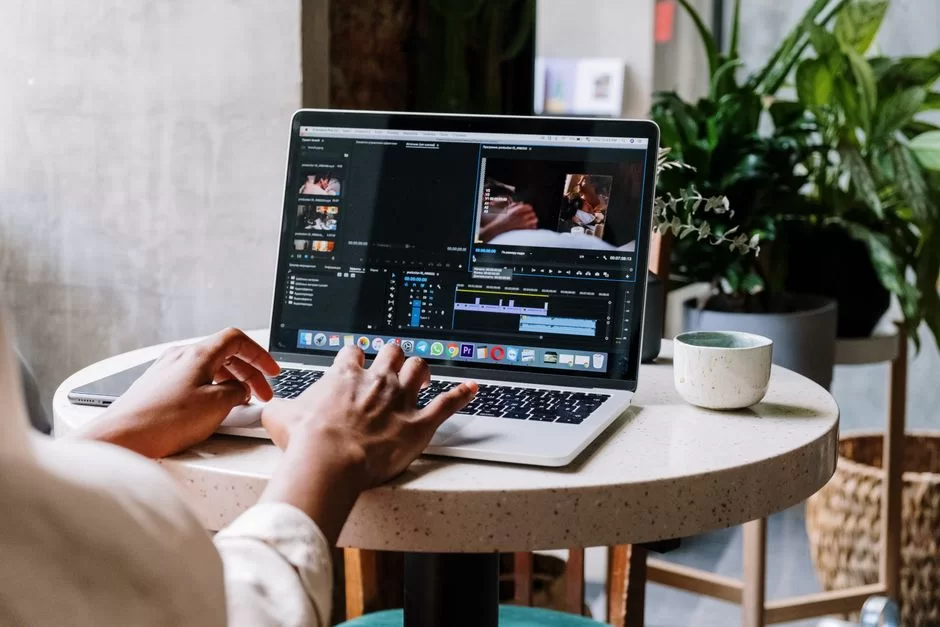
Profesyonel video kurgu dünyasında bu formatın yeri tartışmalıdır. Kurgucular bu formatı kurgu aşamasında genelde seçmezler. Lakin bu dosya final çıktısı için idealdir. Premiere Pro ve After Effects gibi yazılımlar MP4’ü destekler. Doğru ayarlarla etkileyici sonuçlar elde edersiniz.
Kurgucular bu formatı kurgu aşamasında genelde seçmezler. Lakin bu dosya final çıktısı için idealdir. ProRes veya DNxHD gibi codec’ler daha az sıkıştırma uygular.
Ancak proje tamamlandığında final çıktı için MP4 en doğru seçimdir. Şimdi bu yazılımlardaki en iyi export ayarlarını paylaşacağım.
Premiere Pro’da En İyi MP4 Export Ayarları
Premiere Pro’da H.264 formatını seçerek başlayın. Preset olarak “Match Source – High Bitrate” ideal bir başlangıçtır. Bu preset kaynak videonun özelliklerini korur ve yüksek kalite sunar. Ayrıca kare hızı ve çözünürlük otomatik eşleşir.
Bit hızı kodlamasında VBR 2-pass kullanmanızı öneririm. Hedef olarak 1080p için 15-20 Mbps, 4K için 40-60 Mbps ayarlayın.
Maksimum bit hızını hedefin 1.5 katı yapın. Ses için AAC 320 Kbps seçin. Ayrıca “Render at Maximum Depth” ve “Use Maximum Render Quality” kutularını işaretleyin.
Export sırasında “Fast Start” veya “Web Optimized” seçeneğini mutlaka aktif edin. Bu seçenek moov atomunu başa taşır ve web oynatımını hızlandırır.
Son olarak dosyayı kaydetmeden önce tahmini boyutu kontrol edin. Gerekirse bit hızını biraz düşürerek dengeyi bulun.
- Premiere Pro’da “File > Export > Media” yolunu izleyin.
- Format olarak “H.264” seçin; preset olarak “Match Source – High Bitrate” kullanın.
- Bit hızı kodlamasını “VBR, 2 Pass” yapın ve hedef hızı girin.
- “Use Maximum Render Quality” ve “Render at Maximum Depth” kutularını işaretleyin.
- “Effects” sekmesinden “Video > Limiter” efekti ekleyip export’u başlatın.
After Effects’ten MP4 Çıktısı Alma
After Effects doğrudan bu formatı export edemez. Önce Media Encoder kuyruğuna göndermeniz gerekir. Composition menüsünden “Add to Adobe Media Encoder Queue” seçeneğini kullanın. Ardından Media Encoder’da H.264 formatını seçin.
After Effects projeleri genelde hareketli grafikler içerir. Bu tür içeriklerde bit hızını biraz yüksek tutmanız gerekir. Keskin kenarlar ve düz renk alanları sıkıştırma artefaktlarına hassastır. 1080p için 20-25 Mbps hedefleyin. Ayrıca “Render at Maximum Depth” seçeneğini aktif edin.
Alfa kanalı içeren projeler için doğrudan MP4 uygun değildir. Bu durumda ProRes 4444 veya DNxHR kullanmalısınız. Daha sonra bu ara dosyayı MP4’e dönüştürebilirsiniz. After Effects iş akışında bu iki adımlı yöntem en iyi sonucu verir.
- Composition menüsünden “Add to Adobe Media Encoder Queue” seçeneğini tıklayın.
- Media Encoder’da formatı “H.264” ve preset’i “High Quality 1080p” yapın.
- Video sekmesinde bit hızını 25 Mbps, “Render at Maximum Depth” işaretleyin.
- Ses sekmesinde AAC 320 Kbps seçin ve kuyruğu başlatın.
- Alfa kanalı gerekiyorsa önce ProRes 4444 export edin, sonra MP4’e dönüştürün.
MP4 Profesyonel Kurgu Formatı Değildir — Neden ve Ne Kullanılmalı?
MP4 formatı kayıplı sıkıştırma kullanır. Üstelik geliştiriciler bu yapıyı kurgu için optimize etmemiştir. Sistemde her kare bağımsız kalmaz.
Aksine yazılımlar videoya interframe sıkıştırma uygular. Bu da kurgu yazılımının her kareyi tam olarak çözememesine yol açar. Sonuç olarak performans düşer ve renk doğruluğu kaybolur.
Profesyonel kurgu için ProRes, DNxHD veya CineForm gibi mezzanine formatlar kullanın. Bu formatlar intra-frame sıkıştırma yapar ve her kare bağımsızdır.
Ayrıca renk derinliği 10-bit veya üzeridir ve renk alt örnekleme sorunu yaşanmaz. Kurgu bittiğinde final çıktıyı MP4 olarak alırsınız.
Smart render özelliğini destekleyen kurgu yazılımları da vardır. Bu özellik sadece değişen kareleri yeniden kodlar. Ancak yine de kaynak format olarak mezzanine codec tercih etmelisiniz. Unutmayın ki MP4 dağıtım formatıdır, prodüksiyon formatı değildir.
MP4 ve Altyazı — SRT, TTML, Kalıcı ve Yumuşak Altyazı
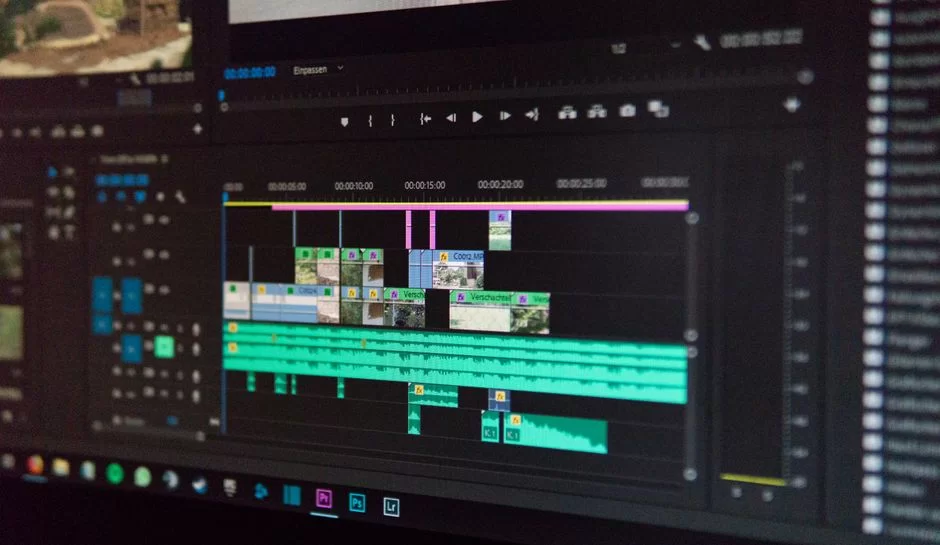
Altyazı desteği MP4 formatın güçlü yanlarından biridir. Birden fazla altyazı parçasını aynı dosya içinde taşıyabilirsiniz. Ayrıca kullanıcı altyazıyı açıp kapatma özgürlüğüne sahiptir. Bu da erişilebilirlik ve çok dilli içerik için harikadır.
İki tür altyazı ekleme yöntemi vardır. Yumuşak altyazıyı ayrı bir parça şeklinde eklersiniz. Üstelik bu altyazıyı dilediğiniz zaman kapatabilirsiniz.
Kullanıcılar kalıcı altyazıyı doğrudan görüntünün üzerine işler. Bu nedenle bu yazıyı videodan silemezsiniz. Her ikisinin de kendine özgü avantajları bulunur.
MP4’e Yumuşak (Soft) Altyazı Ekleme
Yumuşak altyazı eklemek için FFmpeg kullanabilirsiniz. Öncelikle SRT formatında bir altyazı dosyası hazırlayın.
Ardından ffmpeg -i video.mp4 -i altyazi.srt -c copy -c:s mov_text -map 0 -map 1 cikti.mp4 komutunu çalıştırın. Bu komut videoyu yeniden kodlamadan altyazıyı ekler.
Birden fazla dil eklemek isterseniz her SRT dosyası için ayrı -i ve -map parametresi kullanın. Ayrıca dil etiketleri ekleyerek oynatıcının doğru adı göstermesini sağlayın. VLC gibi modern oynatıcılar bu altyazıları sorunsuz gösterir. Kullanıcı dilediği dili seçip izleyebilir.
Yumuşak altyazının en büyük avantajı esnekliktir. Altyazıyı sonradan düzenleyebilir veya tamamen kaldırabilirsiniz. Ayrıca dosya boyutuna etkisi neredeyse yok denecek kadar azdır. Web ve mobil platformlarda da geniş destek bulur.
- SRT dosyanızı hazırlayın: Zaman damgaları ve metin doğru olmalı.
- FFmpeg komutunu çalıştırın:
ffmpeg -i video.mp4 -i altyazi.srt -c copy -c:s mov_text -map 0 -map 1 cikti.mp4 - Birden fazla dil için her SRT’yi ayrı
-ive-mapile ekleyin. - Dil etiketi ekleyin:
-metadata:s:s:0 language=turgibi. - VLC ile test edin; altyazı menüsünden doğru dili seçin.
MP4’e Kalıcı (Hard) Altyazı Gömme
Kalıcı altyazı için videoyu yeniden kodlamanız gerekir. FFmpeg’de ffmpeg -i video.mp4 -vf "subtitles=altyazi.srt" cikti.mp4 komutunu kullanın.
Bu işlem altyazıyı görüntünün üzerine doğrudan işler. Sonuç olarak bu yazıyı artık videodan kaldıramazsınız. Kodlama süresi videonun uzunluğuna bağlı olarak değişir.
Altyazı fontunu, boyutunu ve konumunu da özelleştirebilirsiniz. subtitles=altyazi.srt:force_style='FontName=Arial,FontSize=24,PrimaryColour=&HFFFFFF' gibi parametrelerle kontrol sizdedir. Ayrıca arka plan gölgesi ve kenarlık da ekleyebilirsiniz.
Kalıcı altyazı sosyal medya videoları için idealdir. Instagram, TikTok ve Twitter’da yumuşak altyazı desteği yoktur. Bu platformlarda videonuzun anlaşılması için hard subtitle şarttır. Ayrıca sessiz izlenen videolarda altyazı etkileşimi ciddi oranda artırır.
- SRT dosyanızı videoyla aynı klasöre koyun.
- FFmpeg komutunu çalıştırın:
ffmpeg -i video.mp4 -vf "subtitles=altyazi.srt" cikti.mp4 - Stil vermek için:
subtitles=altyazi.srt:force_style='FontSize=20,PrimaryColour=&H00FFFF' - HandBrake kullanıyorsanız “Subtitle” sekmesinden SRT’yi içe aktarın ve “Burn In” işaretleyin.
- Çıktıyı sosyal medya platformunda yükleyip altyazıyı kontrol edin.
SRT ve TTML Altyazı Formatları Arasındaki Fark
SRT en basit ve en yaygın altyazı formatıdır. Sıra numarası, zaman aralığı ve metinden oluşur. Herhangi bir metin düzenleyiciyle oluşturabilirsiniz. Ancak stil ve konumlandırma desteği yoktur.
TTML ise XML tabanlı daha gelişmiş bir formattır. Renk, font, konum ve animasyon gibi stil özellikleri taşır. Profesyonel yayıncılıkta ve streaming platformlarında tercih ederler. Ayrıca MPEG-DASH ve HLS ile mükemmel uyum içindedir.
Basit işler için SRT yeterlidir ve her yerde çalışır. Profesyonel işler ve markalı içerikler için TTML daha uygundur. MP4 biçimi her iki formatı da destekler. Seçim tamamen sizin ihtiyaçlarınıza bağlıdır.
| Özellik | SRT | TTML |
|---|---|---|
| Stil Desteği | Yok | Kapsamlı |
| Dosya Boyutu | Çok Küçük | Küçük-Orta |
| Uyumluluk | Evrensel | Modern Platformlar |
| Oluşturma Kolaylığı | Çok Kolay | Orta |
MP4 ve Patent/Lisans Durumu — H.264’ten AV1’e Yolculuk
Video dünyasında patentler ve lisans ücretleri büyük bir meseledir. Özellikle ticari projelerde bu maliyetler ciddi rakamlara ulaşabilir. H.264 ve H.265 codec’ler patent koruması altındadır. Neyse ki AV1 ile telifsiz bir gelecek mümkün hale geldi.
MP4 formatın kendisi için doğrudan bir lisans ücreti yoktur. Ancak içinde kullandığınız codec’ler lisans gerektirebilir. Bu durum özellikle yayıncılık ve içerik dağıtımında önem kazanır. Şimdi bu karmaşık konuyu netleştirelim.
H.264 ve MPEG LA Patent Havuzu
H.264 codec MPEG LA tarafından yönetilen bir patent havuzuna sahiptir. Bu havuz birçok şirketin patentlerini tek çatı altında toplar. İçerik üreticileri ve yayıncılar lisans ücreti ödemek zorundadır. Ancak kişisel kullanım ve ücretsiz internet yayınları genelde muaftır.
MPEG LA 2026 itibarıyla H.264 lisanslama programını sonlandırmaya yaklaşıyor. Patentlerin bir kısmının süresi doldu bile. Bu durum H.264’ü daha da erişilebilir kılıyor. Ancak ticari kullanımda yine de dikkatli olmakta fayda vardır.
Küçük ölçekli projeler için H.264 lisans ücreti genelde sorun olmaz. Büyük ölçekli dağıtım yapıyorsanız durumu değerlendirmelisiniz. Alternatif olarak telifsiz AV1 codec’e geçiş yapabilirsiniz. Bu geçiş uzun vadede ciddi tasarruf sağlar.
- Kişisel projelerde H.264 kullanımı lisans ücreti gerektirmez.
- Ticari yayınlarda yıllık 10 milyon izlenmeye kadar lisans ücreti yoktur.
- Büyük ölçekli dağıtım için MPEG LA ile iletişime geçin.
- Patent süresi dolan H.264 özelliklerini güncel FFmpeg ile kullanın.
- Uzun vadeli strateji olarak AV1’e geçiş planlayın.
HEVC (H.265) Patent Durumu ve Karmaşıklığı
HEVC’nin patent durumu H.264’ten çok daha karmaşıktır. Üç ayrı patent havuzu lisans ücreti talep eder. MPEG LA, HEVC Advance ve Velos Media ayrı ayrı lisanslama yapar. Bu durum maliyetleri ciddi şekilde artırır ve belirsizlik yaratır.
Bu karmaşa HEVC’nin benimsenmesini yavaşlatan en büyük faktördür. Özellikle tarayıcı üreticileri ve küçük platformlar HEVC’den uzak durur. Apple ve Microsoft gibi büyük oyuncular donanım desteği sunar ancak yazılım tarafında sıkıntılar sürer. HEVC’nin bu patent kaosu AV1’in doğuşunu hızlandırdı.
Ticari projelerinizde HEVC kullanmayı planlıyorsanız önce lisans durumunu araştırın. Küçük çaplı kullanımlar genelde sorun yaşamaz. Ancak büyük dağıtım ve yayıncılıkta mutlaka hukuki danışmanlık alın. Yanlış bir adım pahalıya patlayabilir.
AV1 — Telifsiz Gelecek
AV1, Alliance for Open Media tarafından geliştirilen telifsiz bir codec’tir. Google, Netflix, Amazon, Apple ve Microsoft gibi devler bu ittifakın üyesidir. Amaç patent karmaşasından arınmış, herkesin özgürce kullanabileceği bir codec yaratmaktı. Bu amaç büyük ölçüde gerçekleşti.
AV1 kullanmak için hiçbir lisans ücreti ödemezsiniz. Ne içerik üreticisi ne de platform işletmecisi olarak. Bu da özellikle startup’lar ve bağımsız içerik üreticileri için büyük avantajdır. Ayrıca açık kaynak yapısı topluluk katkısını ve hızlı gelişimi teşvik eder.
2026 itibarıyla AV1 donanım desteği hızla yaygınlaşıyor. Yeni nesil işlemciler, ekran kartları ve mobil çipler AV1 çözebiliyor. MP4 ile AV1 mükemmel uyum içinde çalışır. Geleceğin codec’i konusunda AV1 tartışmasız liderdir.
- AV1 codec tamamen ücretsizdir; herhangi bir patent havuzuna bağlı değildir.
- FFmpeg ile AV1 kodlamak için:
ffmpeg -i kaynak.mp4 -c:v libaom-av1 hedef.mp4 - Yeni nesil GPU’lar (NVIDIA RTX 40 serisi, Intel Arc) donanımsal AV1 kodlama sunar.
- YouTube ve Netflix, AV1 içerikleri öncelikli olarak sunmaya başladı.
- 2028’e kadar AV1’in web videolarında %70 paya ulaşmasını bekliyorum.
MP4 ve HDR — Dolby Vision, HLG, PQ Desteği
Yüksek Dinamik Aralık (HDR), video kalitesinde devrim yaratan bir teknolojidir. Daha parlak beyazlar, daha derin siyahlar ve daha zengin renkler sunar. MP4 format HDR teknolojisini tam anlamıyla destekler. Dolby Vision, HLG ve PQ gibi standartlarla uyumludur.
HDR içerik üretmek ve oynatmak için doğru ayarları bilmeniz gerekir. Renk derinliği, ton eşleme ve meta veri yönetimi kritik önem taşır. Ayrıca uyumlu bir ekran ve oynatıcı da şarttır. Şimdi HDR dünyasının kapılarını aralayalım.
MP4’te HDR Nedir ve Nasıl Çalışır?
HDR, standart videodan çok daha geniş bir parlaklık aralığı sunar. Normal SDR içerik 100 nit parlaklıkla sınırlıdır. HDR ise 1000 nit ve üzerine çıkabilir. Bu da özellikle güneş ışığı, ateş ve patlama gibi sahnelerde inanılmaz gerçekçilik sağlar.
HDR çalışması için üç bileşen gerekir. İlk olarak HDR uyumlu bir ekran şarttır. İkinci olarak HDR meta verisi taşıyan bir dosya gerekir. Üçüncü olarak da bu meta veriyi okuyabilen bir oynatıcı lazımdır. MP4 bu üç bileşeni de sorunsuz bir araya getirir.
Sistem, HDR teknolojisinde 10-bit veya 12-bit renk derinliği kullanır. Bu özellik milyarlarca renk sunarak bantlanma sorununu tamamen ortadan kaldırır.
Üstelik BT.2020 renk uzayı sayesinde çok daha canlı tonlar elde edersiniz. Sonuç olarak bu teknoloji, izleme deneyiminizi tamamen başka bir seviyeye çıkarır.
Dolby Vision ve MP4 Uyumluluğu
Dolby Vision, Dolby’nin geliştirdiği premium bir HDR standardıdır. Dinamik meta veri kullanarak her sahne için ayrı parlaklık ayarı yapar. Bu da sahne bazlı optimizasyon ve daha doğru bir görüntü demektir. Ayrıca 12-bit renk derinliği ile en yüksek kaliteyi sunar.
MP4 format Dolby Vision ile tam uyumludur. Meta veriyi, video akışına gömülü olarak taşır. Oynatıcı bu veriyi okuyarak ekranın yeteneklerine göre görüntüyü optimize eder. Özellikle Netflix ve Apple TV+ gibi platformlar Dolby Vision kullanır.
Dolby Vision lisanslı bir teknolojidir ve ücret gerektirir. İçerik üreticileri ve cihaz üreticileri Dolby’ye lisans ücreti öder. Ancak son kullanıcı için ek bir maliyet yoktur. Eğer premium HDR deneyimi hedefliyorsanız Dolby Vision en iyi seçimdir.
HLG ve PQ — HDR Standartları Arasındaki Fark
HLG (Hybrid Log-Gamma) yayıncılık için geliştirilmiş bir HDR standardıdır. En büyük avantajı geriye dönük uyumluluktur. Aynı sinyal hem HDR hem SDR televizyonlarda çalışır. Bu da canlı yayınlar ve TV kanalları için idealdir.
Geliştiriciler PQ (Perceptual Quantizer) teknolojisini ise sinema ve streaming için optimize eder. İnsan gözünün algılama eğrisine göre tasarlamışlardır. Dolby Vision ve HDR10 bu eğriyi temel alır. HLG’ye göre daha yüksek parlaklık ve daha doğru renk sunar.
MP4 biçimi her iki standardı da destekler. HLG yayın ve canlı etkinlikler için, PQ ise sinema ve streaming için uygundur. Projenizin ihtiyacına göre doğru standardı seçmeniz gerekir. Ayrıca hedef kitlenizin cihazlarını da göz önünde bulundurun.
- Canlı TV yayını için HLG standardını seçin; SDR uyumluluğu sağlar.
- Streaming ve sinema için PQ (HDR10 veya Dolby Vision) tercih edin.
- FFmpeg’de HDR kodlama:
-color_primaries bt2020 -color_trc smpte2084 -colorspace bt2020nc - Dolby Vision için lisanslı encoder ve uyumlu oynatıcı gereklidir.
- HLG içerikler SDR ekranda otomatik olarak doğru görüntülenir.
MP4 İçin İleri Okuma Kaynakları
Bu rehberde anlattıklarım pratik deneyim ve güncel bilgilerin birleşimidir. Ancak konunun teknik derinliği burada bitmiyor. Daha ileri düzey bilgi için aşağıdaki otoriter kaynakları incelemenizi öneririm. Her biri alanında en güvenilir referanslardır.
- ISO/IEC 14496-14:2020 standardı, MP4’ün resmi spesifikasyonudur. Bu belge kapsayıcı yapının tüm teknik detaylarını tanımlar. Profesyonel geliştiriciler ve ileri düzey kullanıcılar için birincil kaynaktır.
- Alliance for Open Media — AV1 sayfasında AV1 codec’in tüm özelliklerini bulabilirsiniz. Telifsiz video codec’in geleceğini anlamak için harika bir başlangıç noktasıdır. Ayrıca teknik whitepaper’lara da buradan ulaşabilirsiniz.
- ITU-T H.264 Tavsiyesi H.264 codec’in uluslararası standart belgesidir. Codec’in tüm profilleri, seviyeleri ve teknik detayları buradan ulaşabilirsiniz. Özellikle video mühendisliğiyle ilgilenenler için vazgeçilmez bir referanstır.
MP4 Teknolojisi Üzerine En Kafa Kurcalayan 10 Soru
MP4 nedir ve ne işe yarar?
MP4 ile MP3 arasındaki fark nedir?
MP4 dosyası nasıl açılır?
Kalite kaybetmeden dosyayı nasıl küçültürüm?
MP4 ile MKV arasındaki fark nedir?
Bu dosya türü virüs taşır mı?
YouTube için en iyi MP4 ayarları nelerdir?
Video kodlarken H.264 mü H.265 mi daha iyi?
Bozuk MP4 dosyası nasıl onarılır?
MP4’ün avantajları ve dezavantajları nelerdir?
Sonuç — MP4 Neden Hala En İyi Video Formatı?
MP4’ün neden tahtını koruduğunu artık net şekilde görüyorsunuz. Esnek yapısı, evrensel uyumluluğu ve sürekli gelişimi onu rakipsiz kılıyor. Yeni codec’ler ve teknolojiler MP4 biçimini daha da güçlendiriyor.
2026’da hala en iyi seçenek olmasının ardında sağlam mühendislik yatıyor. Mühendisler atom yapısından codec bağımsızlığına kadar her detayı özenle tasarladı.
Ayrıca devasa ekosistem desteği de bu formatı vazgeçilmez yapıyor. Kullanıcılar ve geliştiriciler olarak bu standarda güvenmeye devam edeceğiz.
Projelerinizde bu rehberdeki bilgileri kullanarak en iyi sonuçları alabilirsiniz. Doğru codec seçimi, bit hızı optimizasyonu ve platform uyumluluğu artık sizin için sır değil.
Ayrıca güvenlik ve gizlilik konularında da bilinçli kararlar verebilirsiniz. Şimdi sıra sizde; öğrendiklerinizi hayata geçirin ve harika videolar üretin.
- Projenizin ihtiyacına göre codec seçin: Uyumluluk için H.264, verimlilik için AV1.
- Doğru bit hızı ve çözünürlüğü hedefleyin; platform gereksinimlerini kontrol edin.
- Her zaman moov atomunu başa taşıyın ve fast start özelliğini kullanın.
- Paylaşmadan önce meta veriyi temizleyin ve güvenlik taraması yapın.
- Yeni teknolojileri takip edin; yapay zeka ve AV1 geleceği şekillendiriyor.

İlk yorumu sen paylaş