

Diyelim ki yeni bir yazılımı test etmek istiyorsunuz. Ama ana bilgisayarınıza zarar vermekten korkuyorsunuz. İşte tam bu noktada sanal makineler devreye giriyor.
VMware Workstation 17 Pro, tek bir bilgisayarda birden fazla işletim sistemi çalıştırmanıza olanak tanır. Windows 10’u sanal makinede kurarak güvenli bir test ortamı oluşturabilirsiniz. Üstelik bu işlem göründüğü kadar zor değil.
Bu rehberde, VMware Workstation 17 üzerinde Windows 10 kurulumunu adım adım anlatıyoruz. Kurulum sonrası performans ayarlarını, VMware Tools kurulumunu ve dosya paylaşımını da öğreneceksiniz. Ayrıca sık karşılaşılan hatalara ve çözümlerine de değiniyoruz.
İster yeni başlayın, ister deneyimli bir kullanıcı olun. Bu makale size yol gösterecek. Hemen başlayalım!
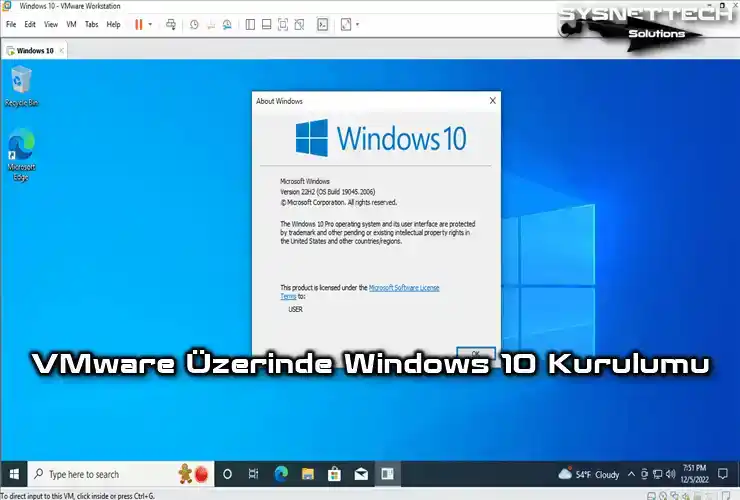
PC/Laptop’ta VMware Workstation ile Sanal Makine Üzerinde Windows 10 Nasıl Kurulur?
VMware Workstation sanallaştırma programını kullanarak bir ağ ortamı veya bir test ortamı oluşturacaksanız, Windows 10, 7, 8 ve 8.1 işletim sistemlerinden birini veya Linux dağıtımlarından birini bilgisayarınıza yüklemeniz gerekebilir.
Sanallaştırma programlarını kullanarak çeşitli işletim sistemlerini fiziksel (host) bilgisayarınıza kurabilir ve çalıştırabilirsiniz. Bunun yanı sıra, sanal bilgisayar oluşturmak için VMware Pro dışında alternatifleriniz de var. Örneğin, bilgisayarınızda Hyper-V veya Oracle VM VirtualBox programlarını da kullanabilirsiniz.
VMware Workstation ücretli bir sanallaştırma programıdır. Ancak kullanıcılar bu programı ücretsiz VirtualBox’tan daha sık kullanıyor. VMware Pro’yu 30 gün boyunca ücretsiz olarak denedikten sonra satın almanızı öneririz.
Sistem Gereksinimleri ve Ön Koşullar
VMware ile Windows 10 kurmadan önce sistem gereksinimlerini kontrol etmelisiniz. Aksi halde performans sorunları yaşayabilirsiniz.
| Bileşen | Minimum | Önerilen |
|---|---|---|
| İşlemci | 64-bit x86 CPU | 4 çekirdekli veya üzeri |
| RAM | 4 GB | 8 GB veya üzeri |
| Disk Alanı | 20 GB | 60 GB SSD |
| Sanallaştırma | BIOS’ta etkin olmalı | VT-x/AMD-V |
Ayrıca Windows 10 ISO dosyasına ihtiyacınız olacak. Microsoft’un resmi web sitesinden indirebilirsiniz. İndirme işlemi tamamlandıktan sonra dosyanın bütünlüğünü doğrulayın. Bozuk bir imaj kurulum sırasında hatalara yol açar.
NOT: Sanallaştırma özelliği BIOS veya UEFI’de kapalıysa VMware Workstation çalışmaz. Açmak için bilgisayarınızın kılavuzuna bakın.
Windows 10 ISO Dosyasını İndirme ve Doğrulama
ISO dosyasını Microsoft’un resmi indirme sayfasından edinebilirsiniz. Media Creation Tool kullanarak da indirebilirsiniz. İndirme işlemi internet hızınıza bağlı olarak 30-60 dakika sürebilir.
İndirdikten sonra dosyanın SHA-256 hash değerini kontrol edin. Microsoft, her sürüm için resmi hash değerlerini yayınlar. Bu sayede dosyanın bozulmadığından emin olursunuz.
Pratik ipucu: ISO dosyasını indirirken farklı bir tarayıcı kullanmayı deneyin. Bazen tarayıcı kaynaklı indirme hataları olabilir.
Windows 10 İçin Yeni Sanal Makine Oluşturma
Öncelikle Workstation Pro’nun en güncel sürümüyle bir sanal makine (VM) hazırlayacağız. Ardından bu sistemi kullanarak sanal bir bilgisayar oluşturacağız. Sonrasında ise bu bilgisayara 22H2 sürümünü kuracağız. Son olarak guest makinenin verimli çalışması için VMware Tools yükleyeceğiz.
Sanal bilgisayara Windows kurmadan önce bu yazımızı ziyaret edin. Ayrıca Windows 10’un en güncel sürümünü bilgisayarınıza indirin.
Sanal Makine Sihirbazında Adım Adım Yapılandırma
Adım 1
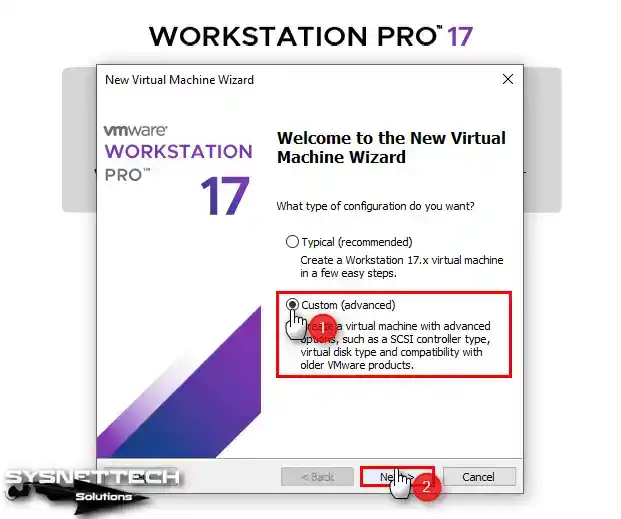
Öncelikle VMware Pro uygulamasını indirin, kurun ve çalıştırın. Bunun ardından Create a New Virtual Machine butonunu seçerek kurulum sihirbazını ekrana getirin.
Öncelikle sanal makine sihirbazında gelişmiş bir VM hazırlamak için Custom (Advanced) seçeneğini işaretleyin. Bunun ardından işleminize devam edin.
Adım 2
Öncelikle donanım uyumluluğu penceresinden Workstation 17.x sürümünü tercih edin. Bunun ardından Next butonuna basarak ilerleyin.

Adım 3
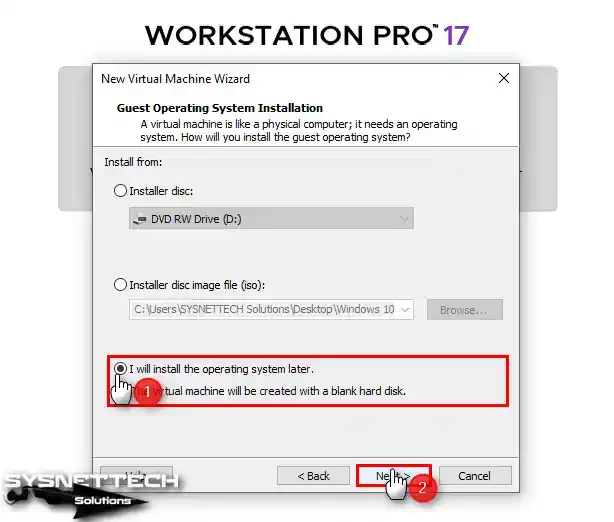
Guest makine kurulumunda ISO imaj dosyasını sanal makineye daha sonra ekleyebilirsiniz. Bu nedenle “I will install the operating system later” seçeneğini işaretleyip Next’e tıklayın.
Adım 4
Guest işletim sistemi seçim penceresinde kuracağınız sistem türünü ve versiyonunu yapılandırmanız gerekir. Bu adımda, Microsoft Windows işletim sistemini ve Version kısmında Windows 10 x64 seçiniz.

Adım 5
VMware ile Windows, Linux veya macOS kurmak isteyebilirsiniz. Bu nedenle kurulum lokasyonunu başka bir diskte yapılandırın. Ayrıca bu yöntem, sistem performansını oldukça artırır. Hatta sanal makineyi SSD veya NVMe diske kurabilirsiniz. Bu sayede daha fazla performans elde edersiniz.

Adım 6
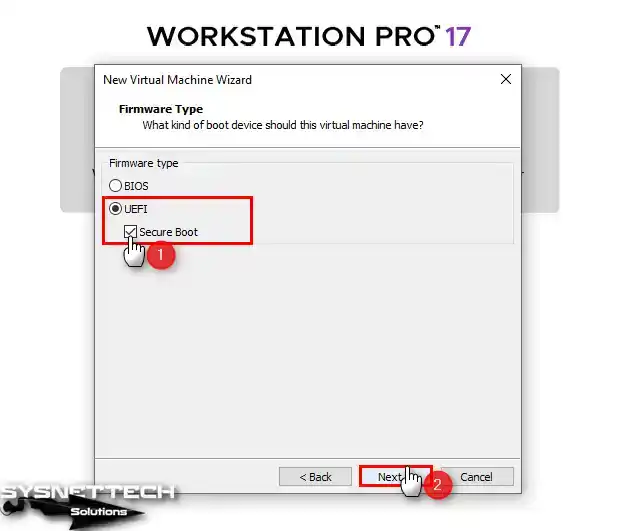
Firmware Type penceresinde varsayılan olarak seçili UEFI ile devam edin. Bu adımda, Secure Boot’u etkinleştirebilir veya daha sonra bunu VM’nin ayarlarından yapabilirsiniz.
Adım 7
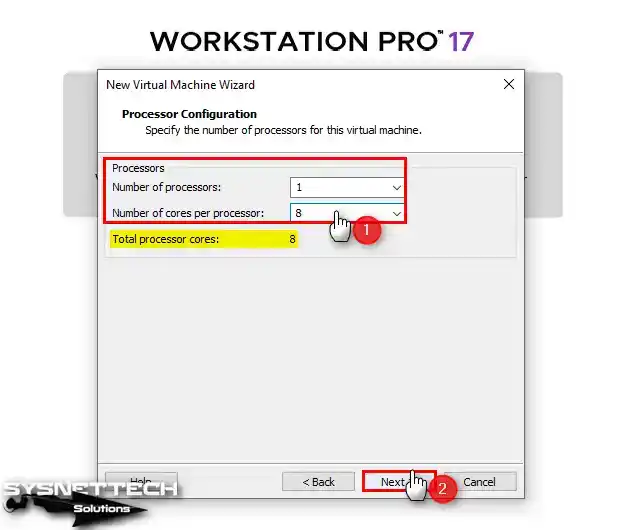
Processor Configuration (İşlemci Yapılandırma) penceresinde sanal makineye eklemek istediğiniz CPU miktarını ayarlayın. Ayrıca işlemci başına düşen Core (Çekirdek) değerini de buradan yapılandırın.
Adım 8
Sanal makineye bilgisayarınızın kapasitesine bağlı olarak minimum veya maksimum bir değer atayabilirsiniz. Hostunuzda 32 GB RAM varsa, burada 8 veya 16 GB RAM boyutu ayarlayın. Dolayısıyla yüksek performans elde edersiniz.

Adım 9
Network Type ekranında hostunuzun IP aralığından ayrı bir IP bloğu kullanabilirsiniz. Bunun için NAT seçeneğini işaretleyin.

Adım 10
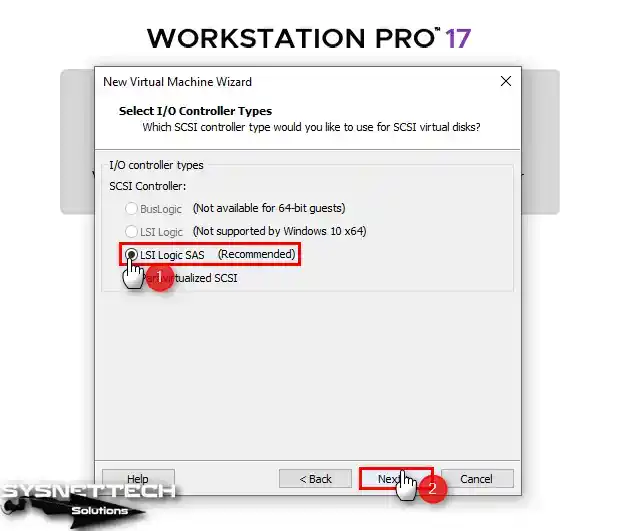
Sistem, Select I/O Controller Types penceresinde LSI Logic SAS diskini varsayılan olarak sunar. Ayrıca Windows 10 bu disk türünü destekler. Bu nedenle kuruluma bu varsayılan seçenekle devam edebilirsiniz.
Sanal Makine Disk ve Donanım Ayarlarını Yapılandırma
Adım 1
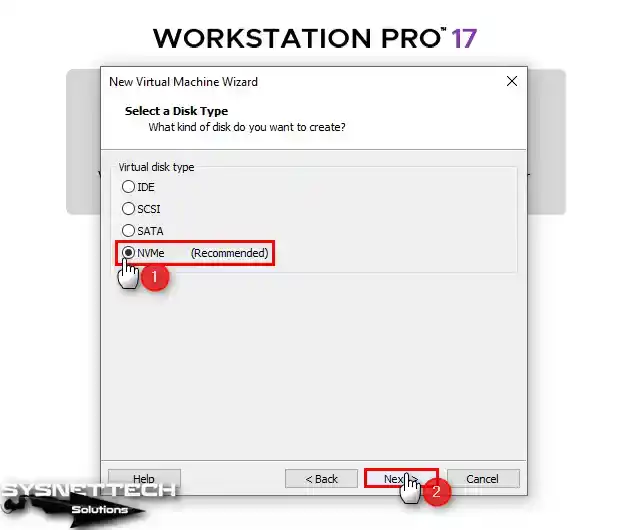
VMware Workstation Pro’nun yeni özelliklerinden biri NVMe disk türüdür. NVMe disk türü ile kurulum yaptığınızda oldukça fazla bir performans elde edeceksiniz.
Adım 2
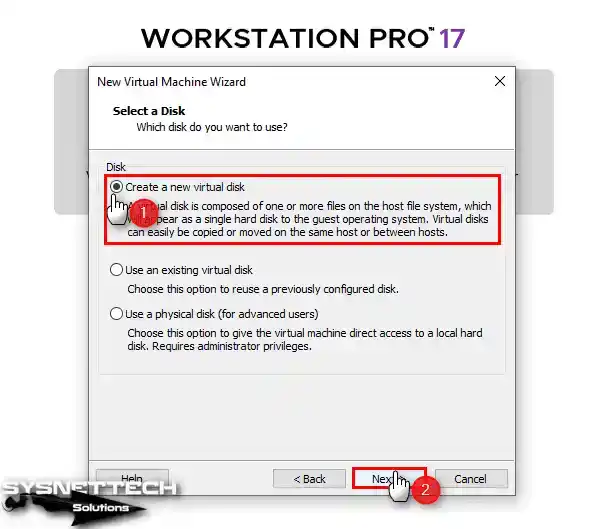
Select a Disk ekranında Windows 10 için yeni bir sanal disk oluşturmalısınız. Alternatif olarak önceden hazırladığınız bir sanal diski de buraya ekleyebilirsiniz. Temiz bir Windows kurulumu için “Create a new virtual disk” seçerek ilerleyin.
Adım 3
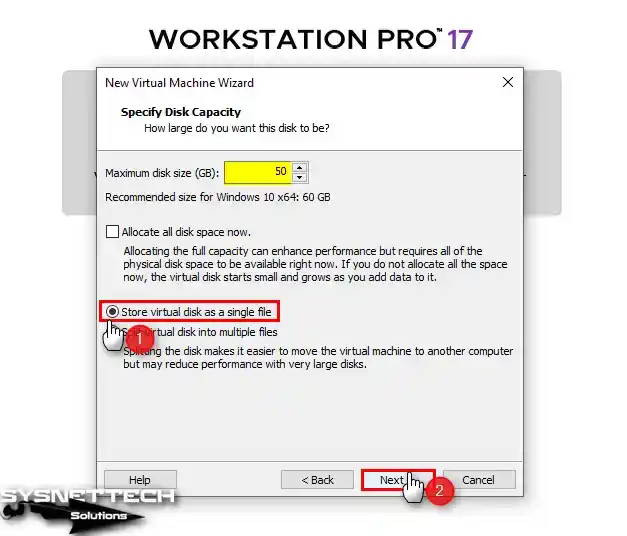
Specify Disk Capacity penceresinde VMware, Windows 10 için varsayılan olarak 60 GB boyut önerir. Bu değeri maksimum değerde tutmak bazen kullanılışlı olabilir fakat hostunuzun diskinde büyük bir alan kaplayabilir.
VMware ile sanal makinede sadece test için bu sistemi kuruyor olabilirsiniz. Bu nedenle, 50 GB boyutunda bir disk alanı yapılandırın. Ayrıca, bu diski tek bir dosya olarak depolayın.
Adım 4
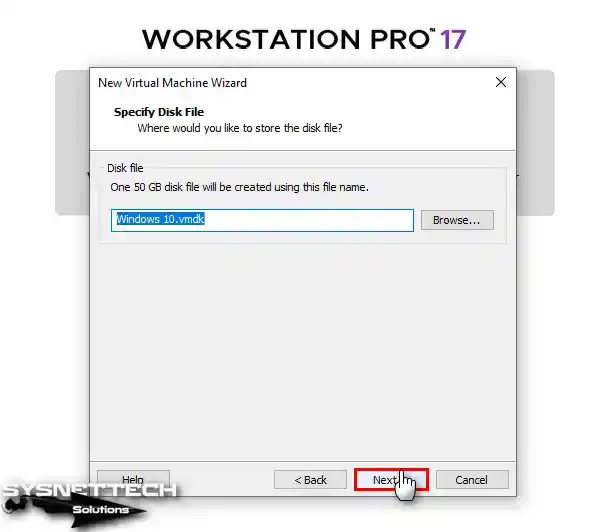
Specify Disk File penceresinde VMDK uzantılı sanal diski farklı bir adrese yedekleyebilirsiniz. Bunun için dosya konumunu değiştirmeniz yeterlidir.
Buradaki değeri değiştirirseniz daha sonra sanal makinelerin konumunu bulmakta zorlanabilirsiniz. Bu nedenle, disk dosyasını VM’yi kuracağınız konumda depolamak için buradaki değeri varsayılan olarak bırakın.
Adım 5
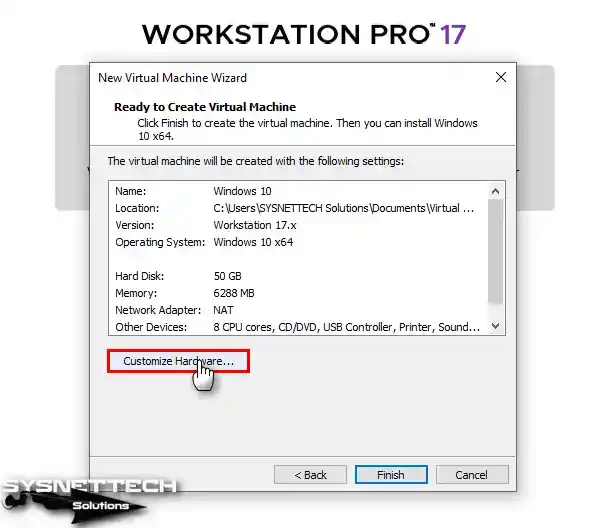
Öncelikle sanal makinenin donanım ayarlarını yapılandırın. Bunun için Customize Hardware butonuna tıklayın.
İşlemci, Bellek ve Donanım Bileşenlerini Yapılandırma
Adım 1
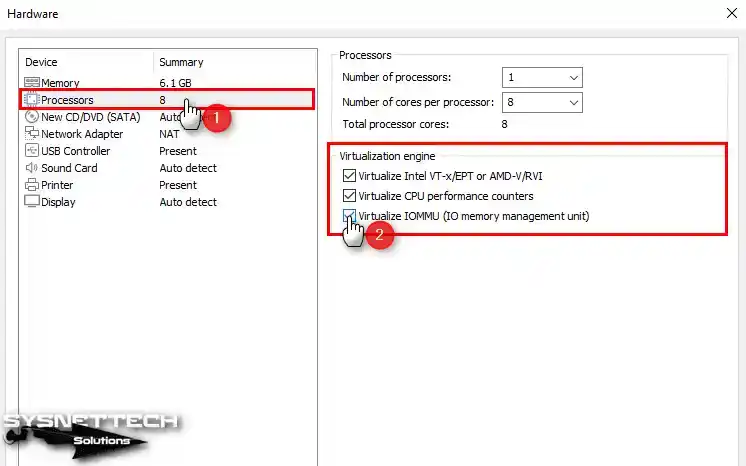
Sanal makinesinin donanım ayarlarından Processors bileşenine tıklayın. Buna ek olarak sağ bölümdeki Virtualization Engine alanındaki tüm seçenekleri işaretleyin.
- Virtualize Intel VT-x/EPT or AMD-V/RVI
- Virtualize CPU Performance Counters
- Virtualize IOMMU (IO Memory Management Unit)
Adım 2
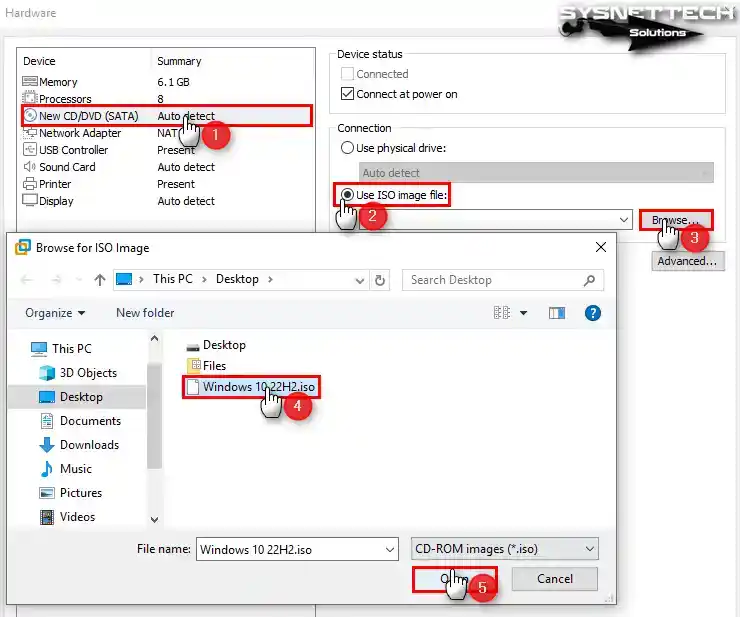
Sanal PC donanım ayarlarından New CD/DVD sekmesini açın. Ayrıca, bu sekmedeki “Use ISO image file” seçeneğini işaretleyin. Bununla birlikte, Windows ISO dosyasını bulmak için “Browse” butonuna tıklayın. Açılan pencerede, PC’nize indirdiğiniz işletim sisteminin imaj dosyasını seçiniz ve Open (Aç) tıklayın.
Adım 3
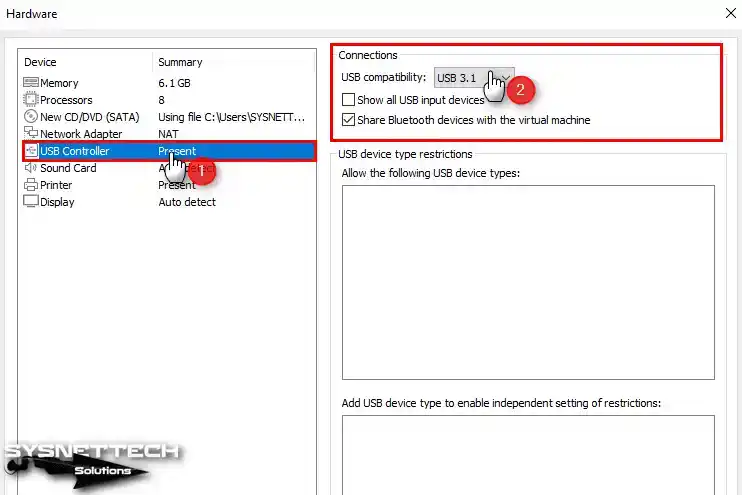
Host sisteminizden sanal makinenize büyük boyutlu dosyaları hızla aktarabilirsiniz. Bu nedenle USB aygıtının uyumluluk modunu 3.1 şeklinde ayarlayın.
Adım 4
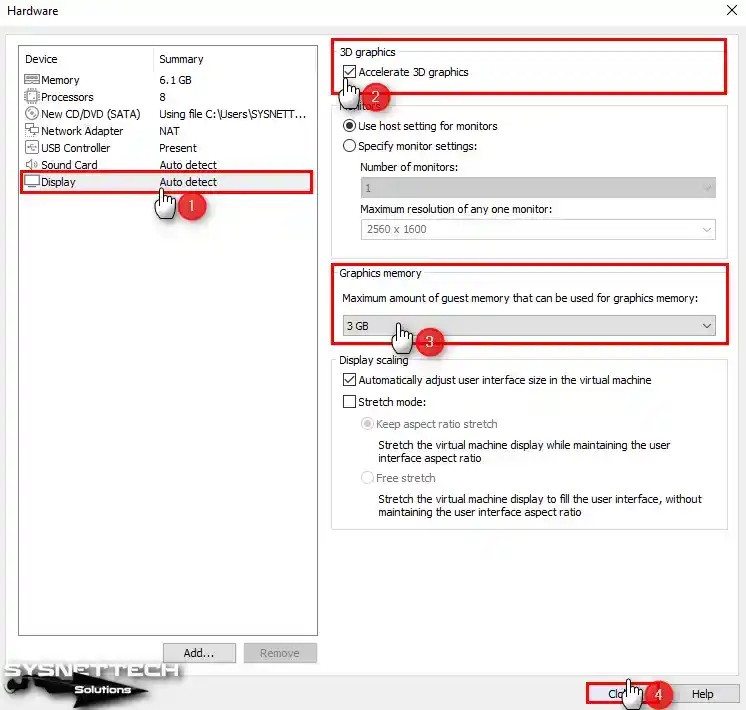
Display (Görüntü) sekmesindeki 3D Graphics / Accelerate 3D Graphics seçeneğini etkinleştirin. Ardından, Graphic Memory (Grafik Belleği) miktarını bilgisayarınızın desteklediği şekilde yapılandırın. Alternatif olarak, bu bölüme en az 3 GB video belleği atayın.
Adım 5
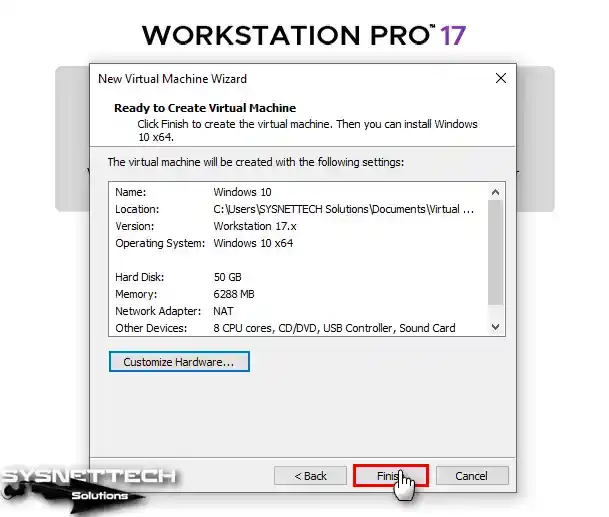
Gerekli ayarları yapılandırdıktan sonra Finish (Bitir) butonuna tıklayarak donanım özelleştirme penceresini kapatın.
Adım 6
Power on this virtual machine veya yeşil renkli başlat butonuna tıklayarak sanal makineyi çalıştırınız.
Bu adımda, UEFI önyüklemesi için Secure Boot özelliğini etkinleştirebilirsiniz. Şöyle ki, bu seçeneğe Options / Advanced altındaki Firmware Type ayarlarından ulaşırsınız.

VMware ile Windows 10 Kurulumu
Windows sistemlerini kurmak oldukça kolaydır. Ancak VMware gibi sanallaştırma yazılımlarında bazı sorunlarla karşılaşabilirsiniz. Bu nedenle aşağıdaki Windows kurulum adımlarını takip etmeniz faydalı olacaktır.
Adım 1
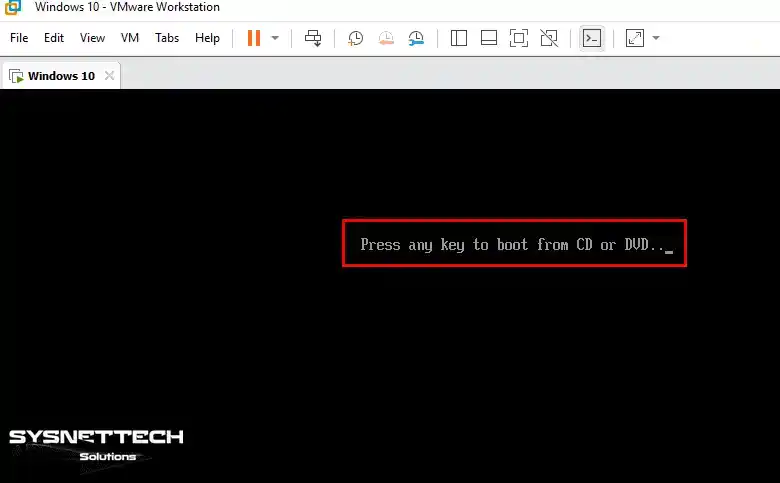
Windows 10 makinesini kurulum için hazırladıktan sonra VM’yi çalıştırın. Ayrıca “Press any key to boot from CD or DVD” uyarısını görünce tuşa basın.
Adım 2
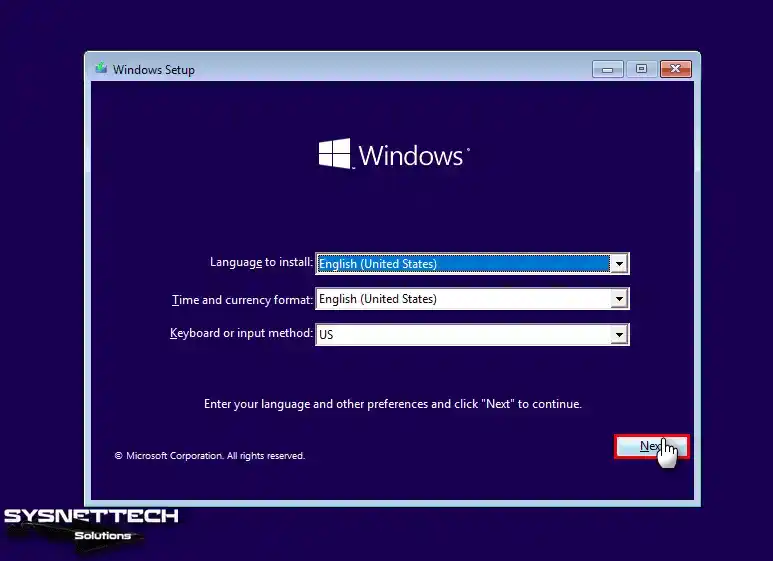
Öncelikle Windows işletim sistemi için kullanacağınız sistem dilini ve klavye düzenini belirleyin. Bunun yanı sıra zaman dilimi ayarlarınızı da yapılandırıp Next butonuna tıklayın.
Adım 3
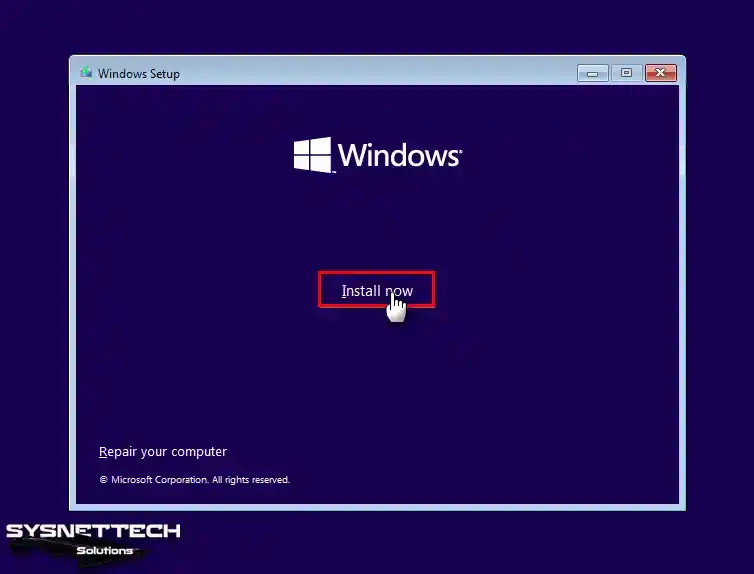
Install Now (Şimdi Kur) butonuna tıklayarak yükleme sürecini başlatın.
Adım 4
Orijinal bir Windows 10 lisansını sanal makinede kullanmak için ilgili bölüme anahtarınızı yazınız. Test amaçlı sanal kurulumlarda lisans anahtarı kullanmanız gerekmez. Bu sebeple “I don’t have a product key” seçeneğine tıklayın.

Adım 5
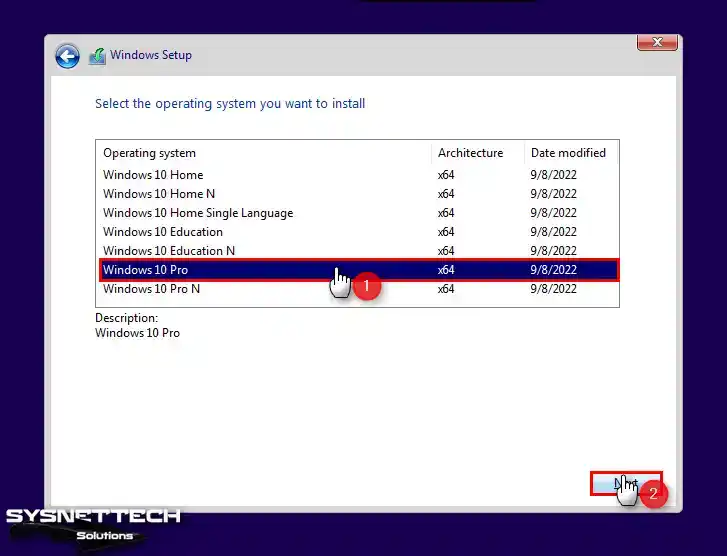
Kurmak istediğiniz Windows sürümünü (Pro) seçiniz ve Next’leyin.
Adım 6
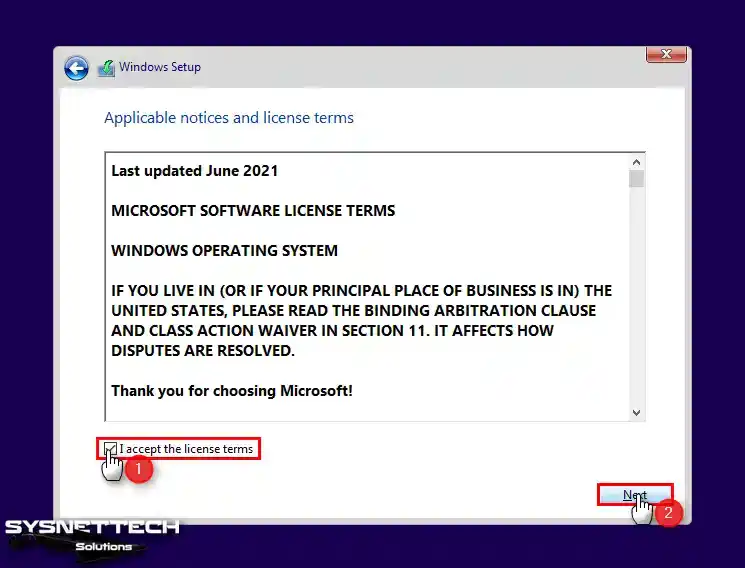
Öncelikle Windows 10 kullanım koşullarını kabul etmeniz gerekir. Bunun için “I accept the license terms” kutucuğunu seçin ve Next düğmesiyle devam edin.
Adım 7
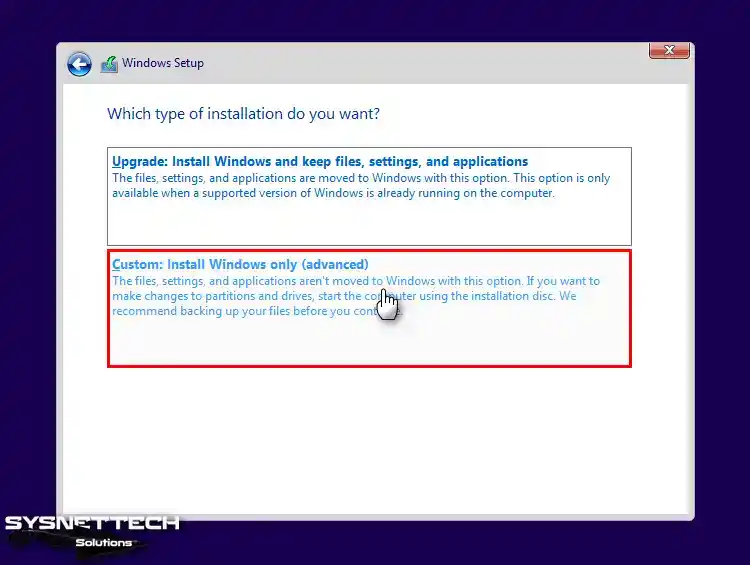
Sıfırdan temiz bir Windows 10 kurmak istiyorsanız Custom seçeneğini kullanın. Bunun için “Custom: Install Windows only (Advanced)” başlığına tıklayın.
Adım 8
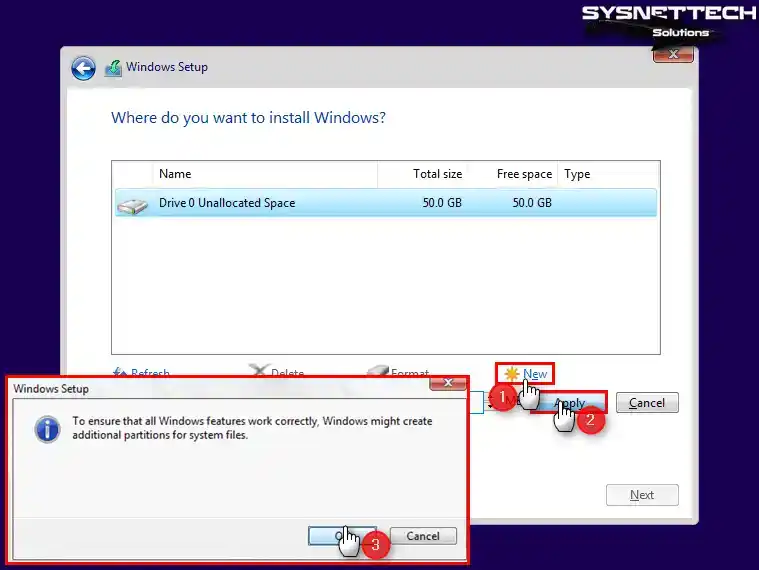
VMware sanal diski yapılandırmak için New (Yeni) seçeneğine tıklayın. Tüm diski kullanmak için Size (Boyut) kısmını varsayılan değerde bırakınız ve Apply (Uygula) basın.
Windows disk üzerinde ek bölümler oluşturacak bilgi penceresinde OK diyerek devam edin.
Adım 9
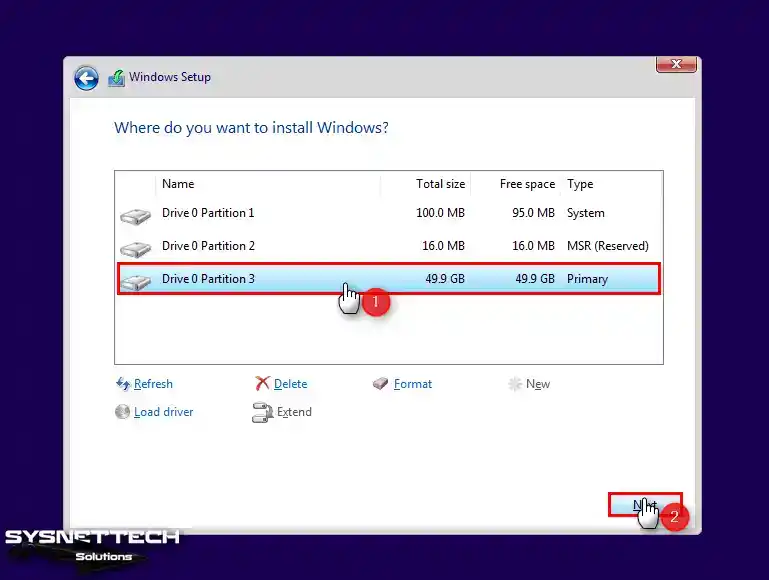
Öncelikle Sürücü 0 Bölüm 3 seçeneğini belirleyin. Ardından Next butonuna tıklayarak kurulum sürecini sürdürün.
Adım 10
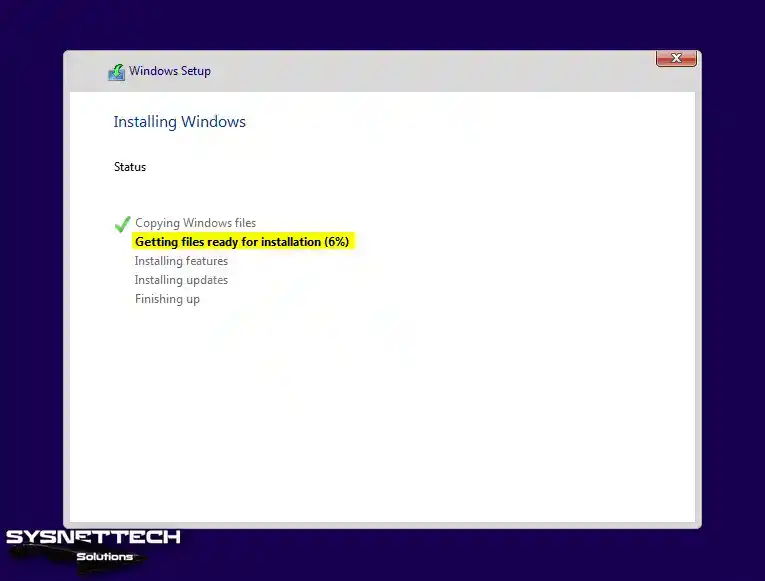
Dosyalar kurulum için hazırlanırken bekleyiniz. Bu işlem bilgisayarınızın performansına ve sanal makine donanım ayarlarınıza göre biraz zaman alabilir.
Windows 10 İlk Kullanım ve Hesap Ayarları
Adım 1
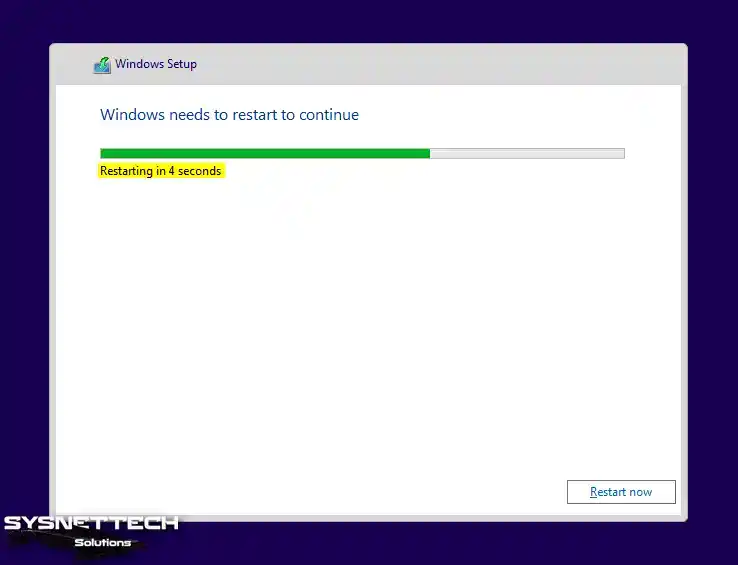
Kurulum gerekli dosyaları kopyaladıktan sonra sanal makine otomatik olarak yeniden başlayacaktır.
Adım 2
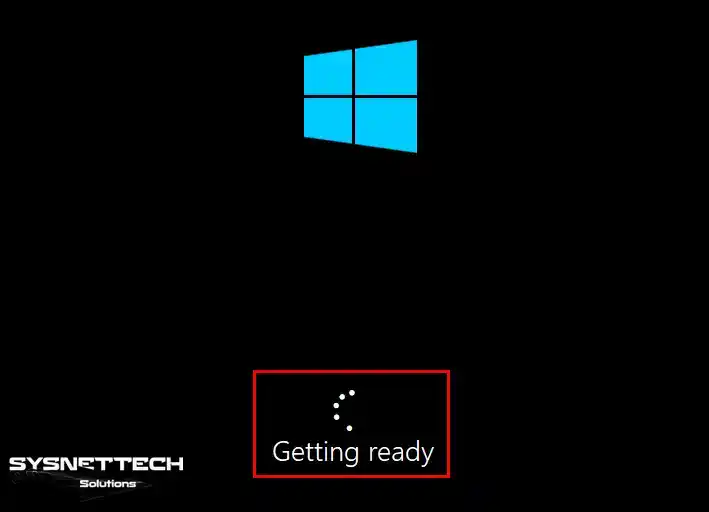
Gerekli ayarlar yapılıyorken ve aygıtlar hazırlanıyorken bekleyin.
Adım 3
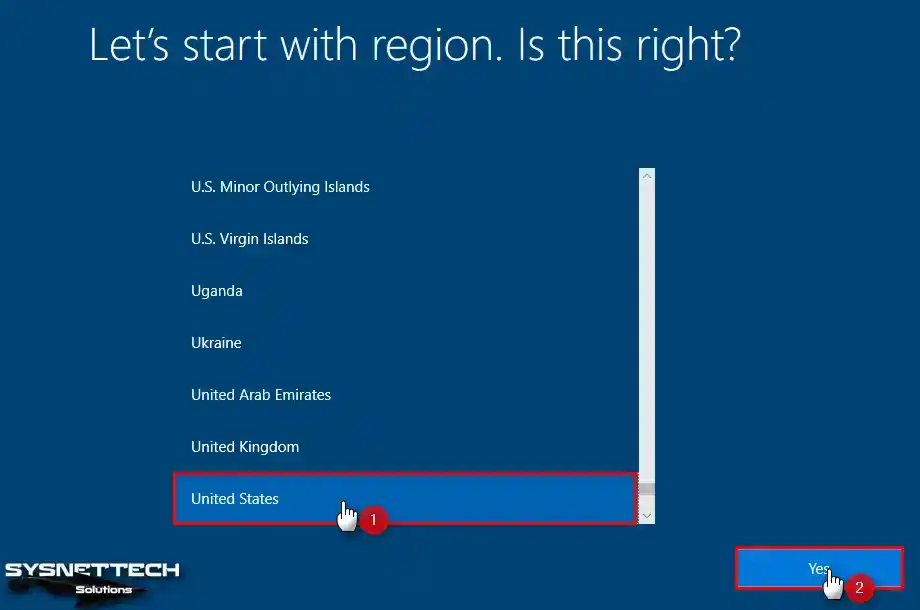
Bilgisayarınız yeniden başladığında yaşadığınız ülkeyi belirleyin. Sonrasında Yes butonuna basarak ilerleyin.
Adım 4
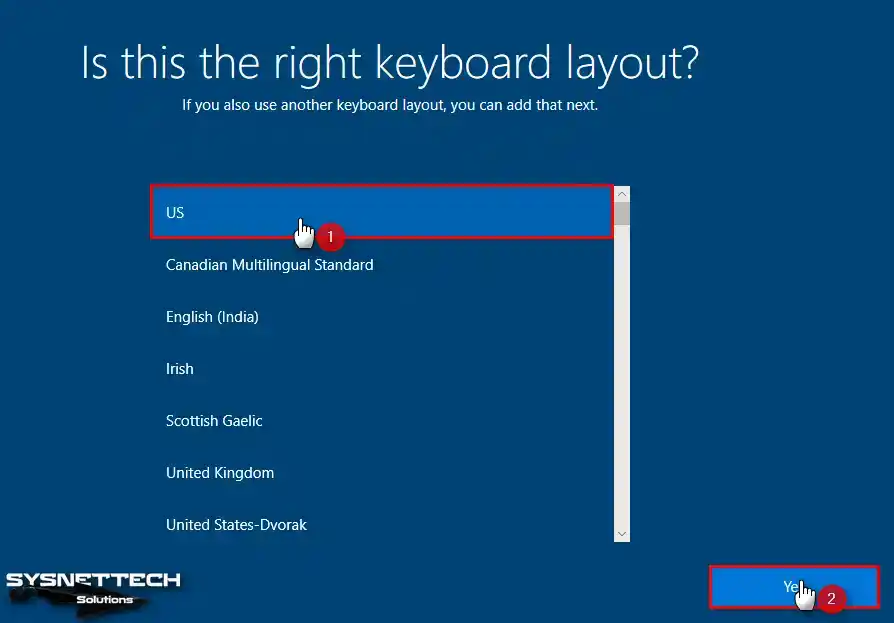
Sanal makinenizde tercih ettiğiniz klavye düzenini işaretleyin. Bununla birlikte Yes seçeneğine basarak işlemlerinizi sürdürün.
Adım 5
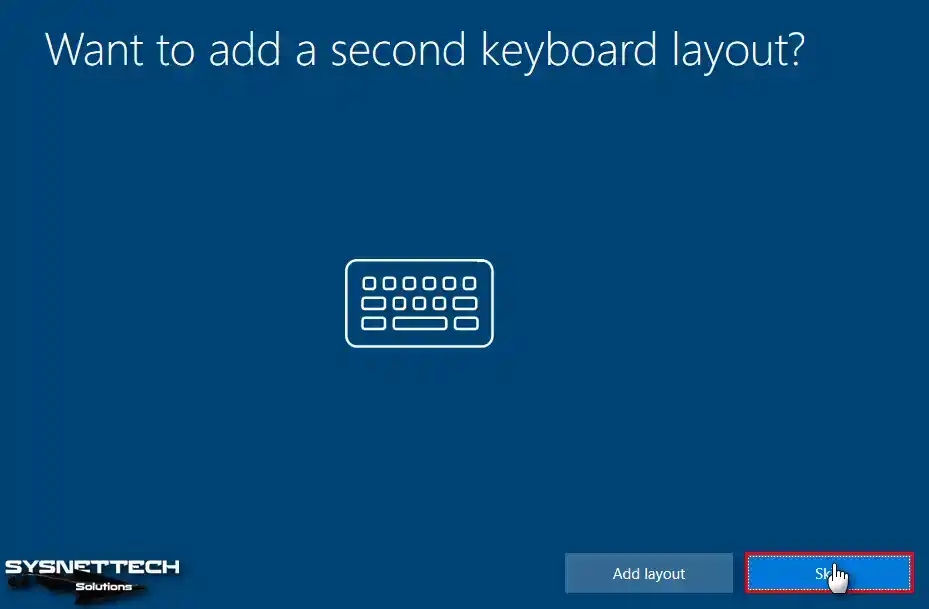
İkinci ek bir klavye düzeni kullanmak istiyorsanız Add Layout butonuna tıklayabilirsiniz. İkinci bir klavye düzenini sistem kurulumdan sonra da ekleyebilirsiniz. Şimdilik, Skip (Atla) tıklayarak devam edin.
Adım 6
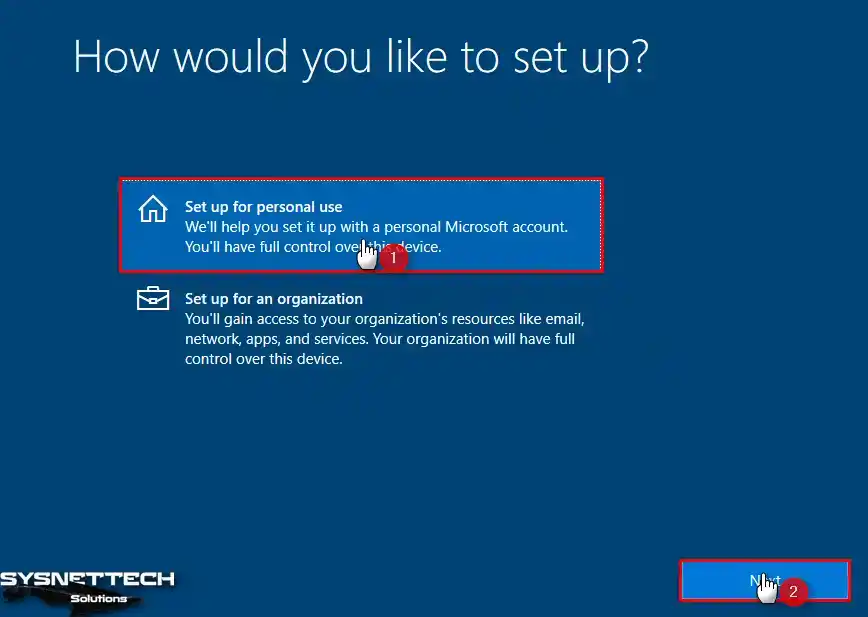
Windows’u hangi amaçla kullanacağınızı bu ekranda seçmeniz gerekiyor. Aşağıdaki görüntüde bunu net şekilde görebilirsiniz. Ayrıca geliştiriciler, Windows’un yeni sürümüne kurulum tipi seçmeniz için bir ekran ekledi. Burada, bilgisayarınızı Personal (Kişisel) veya Organization (Organizasyon) için yapılandırabilirsiniz.
Set up for personal use (Kişisel kullanım için ayarlayın) seçeneğiyle ilerleyin.
Adım 7
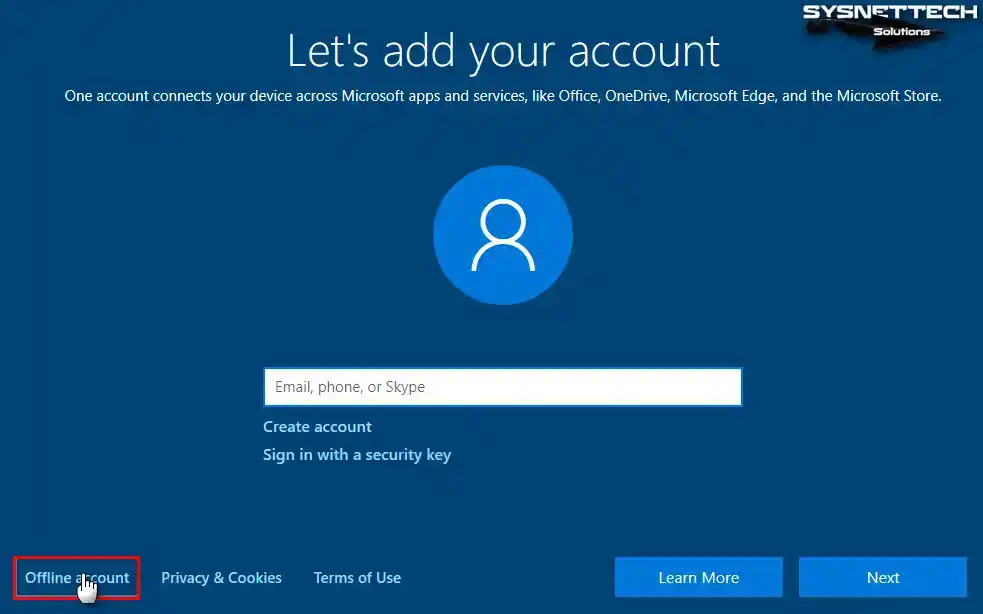
Bu ekranda, Microsoft hesabınız ile bilgisayarınızda oturum açabilirsiniz. Eğer bir Microsoft hesabınız yoksa, Offline Account (Çevrimdışı Hesap) seçeneğine tıklayın.
Adım 8
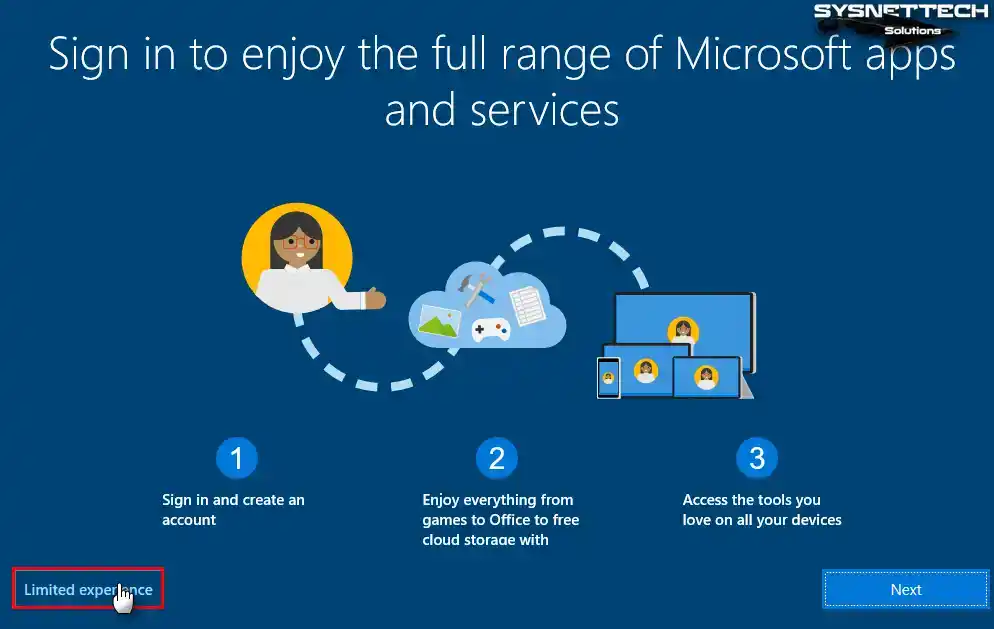
Bu ekranda eğer bir Microsoft hesabı ile oturum açmaya karar verirseniz Next’e tıklayabilirsiniz. Bu adımda yerel veya çevrimdışı bir kullanıcı hesabı oluşturabilirsiniz. Bunun için Limited Experience (Limitli Deneyim) seçeneğine tıklayın.
Adım 9
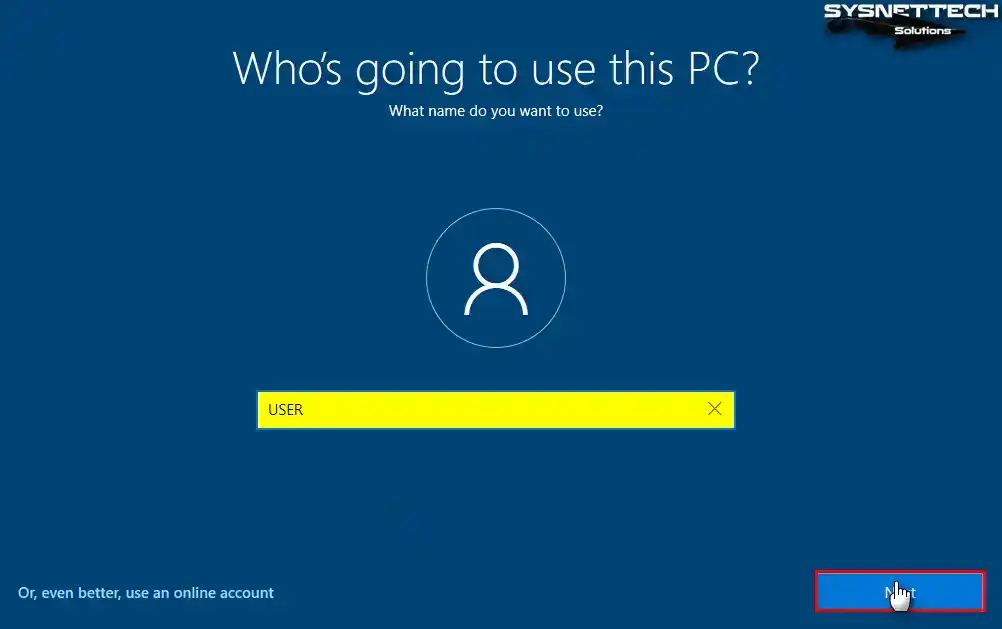
“Who’s going to use this PC?/Bu bilgisayarı kim kullanacak?” ekranında kullanıcı hesabı adı yazıp ilerleyin.
Adım 10
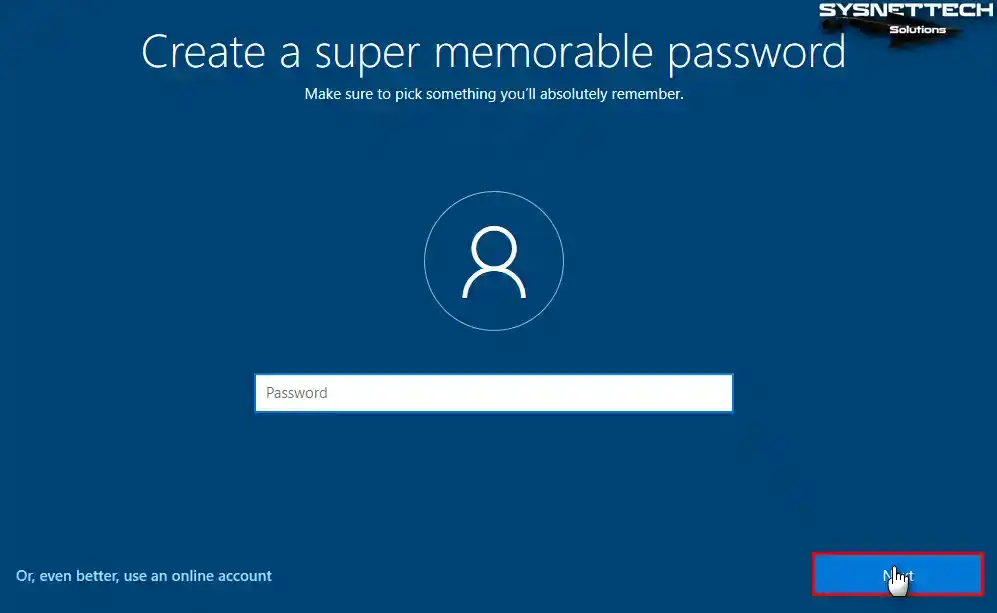
Eğer bilgisayarınızı yetkisiz kişilerin kullanmasını istemiyorsanız bir parola oluşturabilirsiniz.
Gizlilik, Cortana ve Son Kurulum Adımları
Adım 1
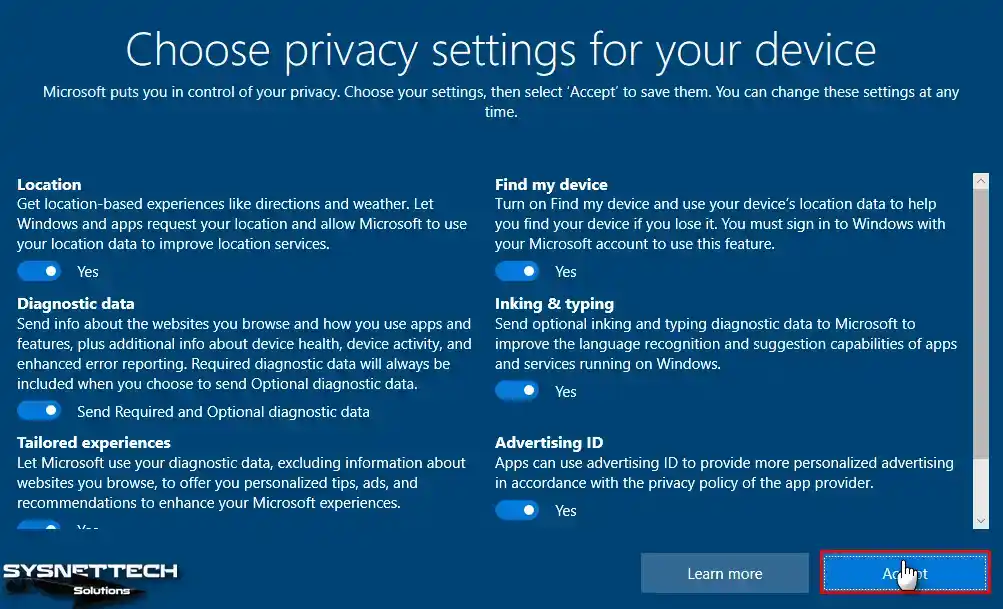
Cihazınızın gizlilik tercihlerini kişisel isteklerinize göre ayarlayın. Sonrasında onay vererek işlemi tamamlayın.
Adım 2
Windows 10’nun yeni kurulum sihirbazında kişisel deneyiminize bağlı olarak PC’nizi çoğunlukla ne amaçla kullanacağınızı seçebilirsiniz.
Microsoft; Eğlence, Yaratıcılık, Oyun, İş, Okul veya Aile kategorilerini sunar. İsterseniz bu seçenekleri işaretleyin. Aksine bu adımı doğrudan geçebilirsiniz.

Adım 3
Sistem, Cortana’yı kullanma kararını tamamen size bırakır. Hemen açmak için Accept butonunu seçin. Bununla birlikte Not Now düğmesiyle bu adımı erteleyebilirsiniz.

Adım 4
Bu adımda artık bilgisayarınız hazır hale gelecektir, bu yüzden bilgisayarınızı kapatmayın.

Adım 5
Windows sürümünüzü kontrol etmek için önce Windows Tuşu + R’ye basın. Ardından Run penceresinde winver komutunu çalıştırın.
winver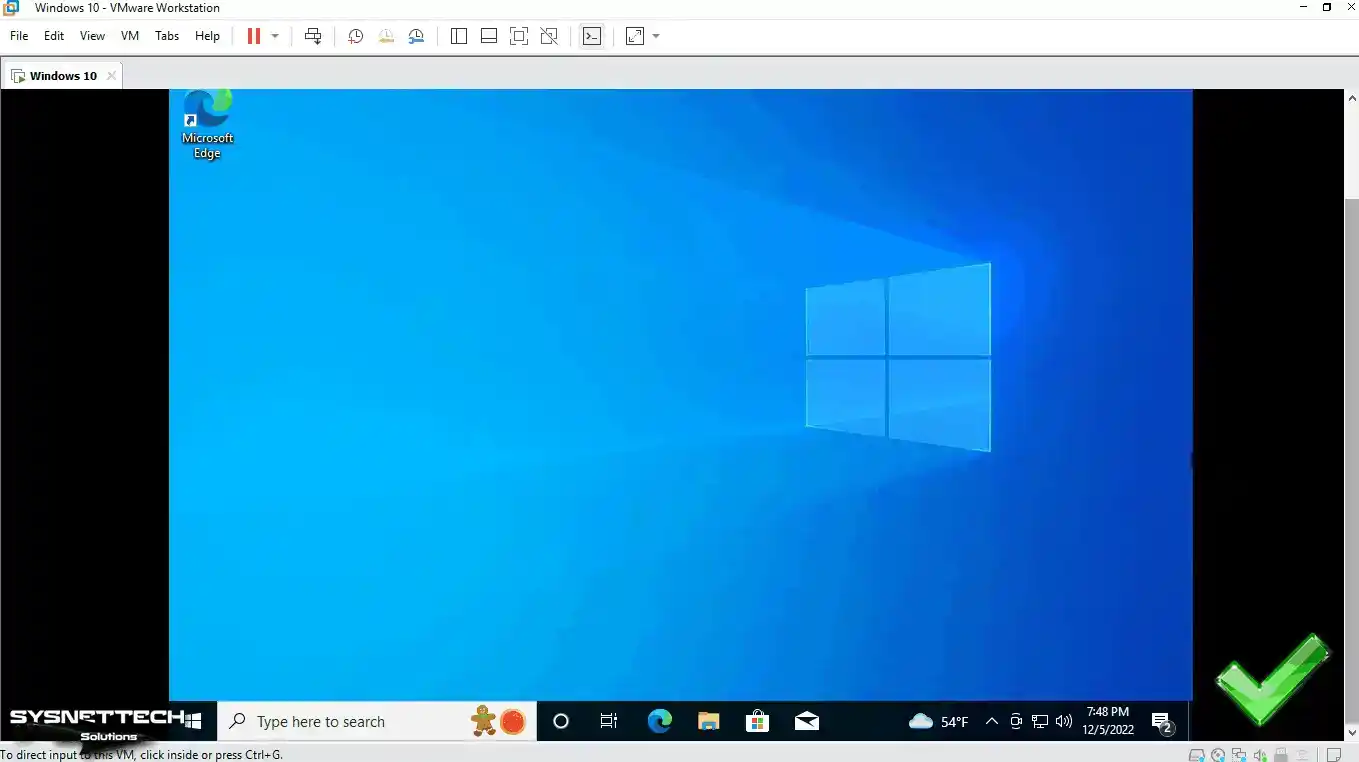
Microsoft Windows 10 Üzerinde VMware Tools Kurulumu
Windows 10’u kurduktan sonra VM Tools kurmanız da gerekiyor. Eğer onu kurmazsanız sanal makineyi tam ekran modunda veya full çözünürlükte kullanamayacaksınız.
Adım 1
Sanal makinede donanım sürücülerini kurmak için menüden VM / Install VMware Tools seçeneğine tıklayın.
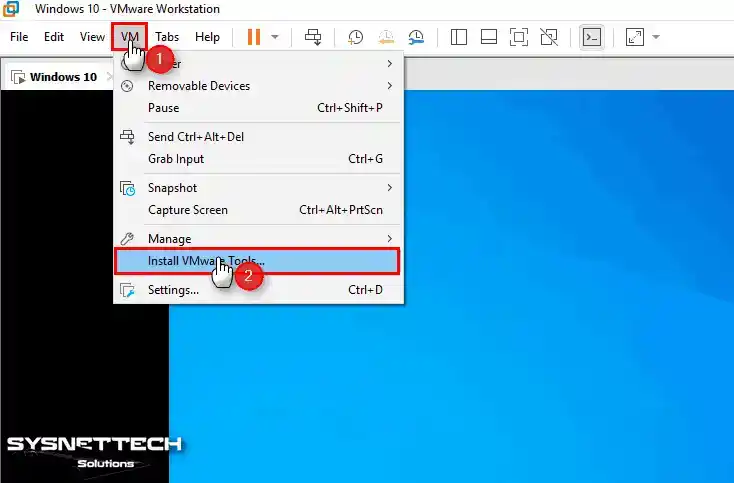
Adım 2
VMware Tools imaj dosyası kendiliğinden açılmazsa This PC konumuna gidin. Daha sonra DVD sürücüsüne çift tıklayın.
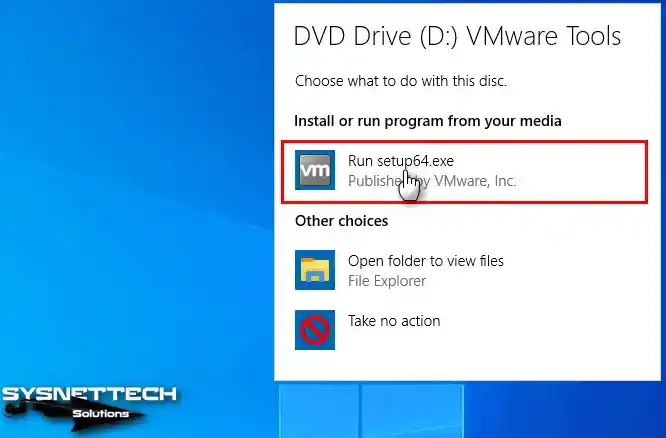
Adım 3
Next butonuna basarak VMware Tools kurulumunu devam ettirebilirsiniz.
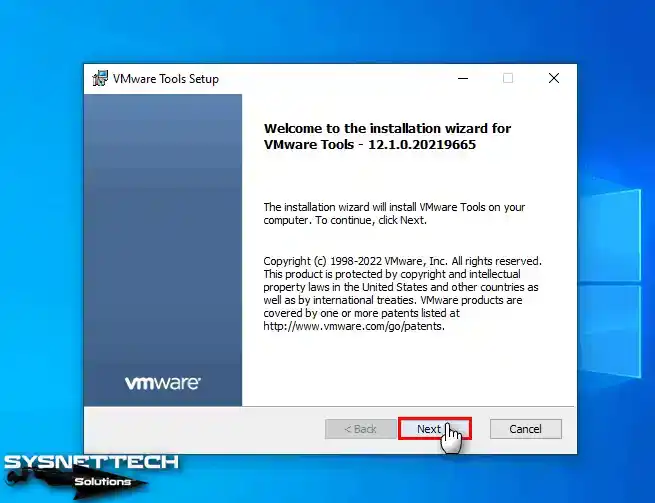
Adım 4
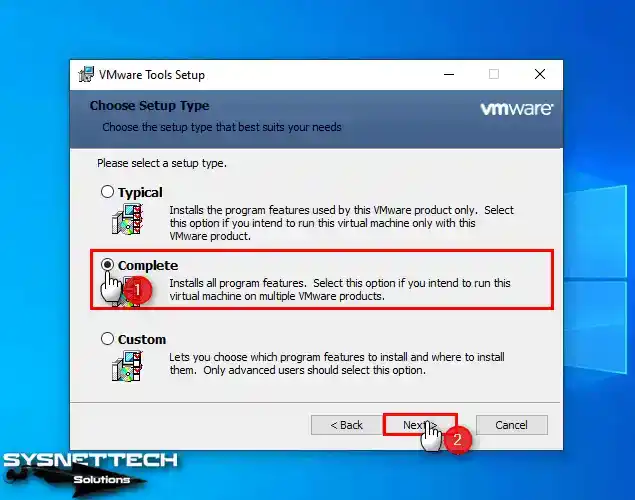
Kurulum türü olarak Complete (Tümü) seçerseniz diğer VMware platformlarında bu sanal bilgisayarı import ederek kullanabilirsiniz.
Adım 5
Sanal PC araçları kurulumunu başlatmak için Install butonunu seçin.

Adım 6
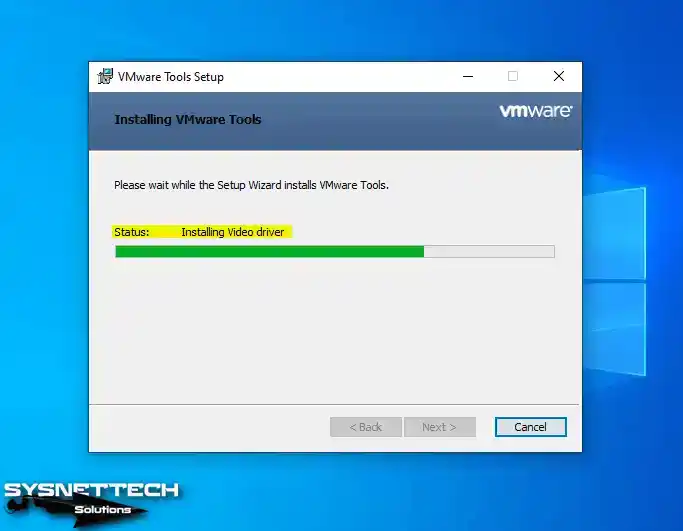
Aşağıdaki görselde göreceğiniz üzere sistem video ve aygıt sürücülerini yüklüyor.
Adım 7
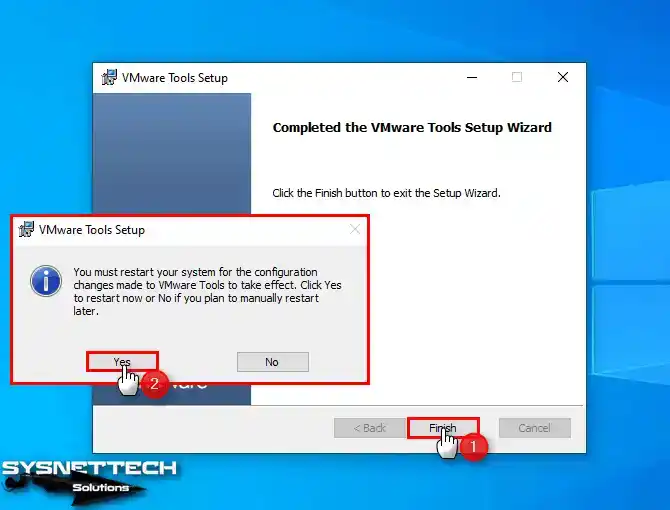
Kurulum tamamlanıyorken sanal makinenin ekran çözünürlüğü değişecektir. Kurulum tamamlandığında guest makinenizde değişikliklerin etkin olması için sisteminizi yeniden başlatın.
Adım 8
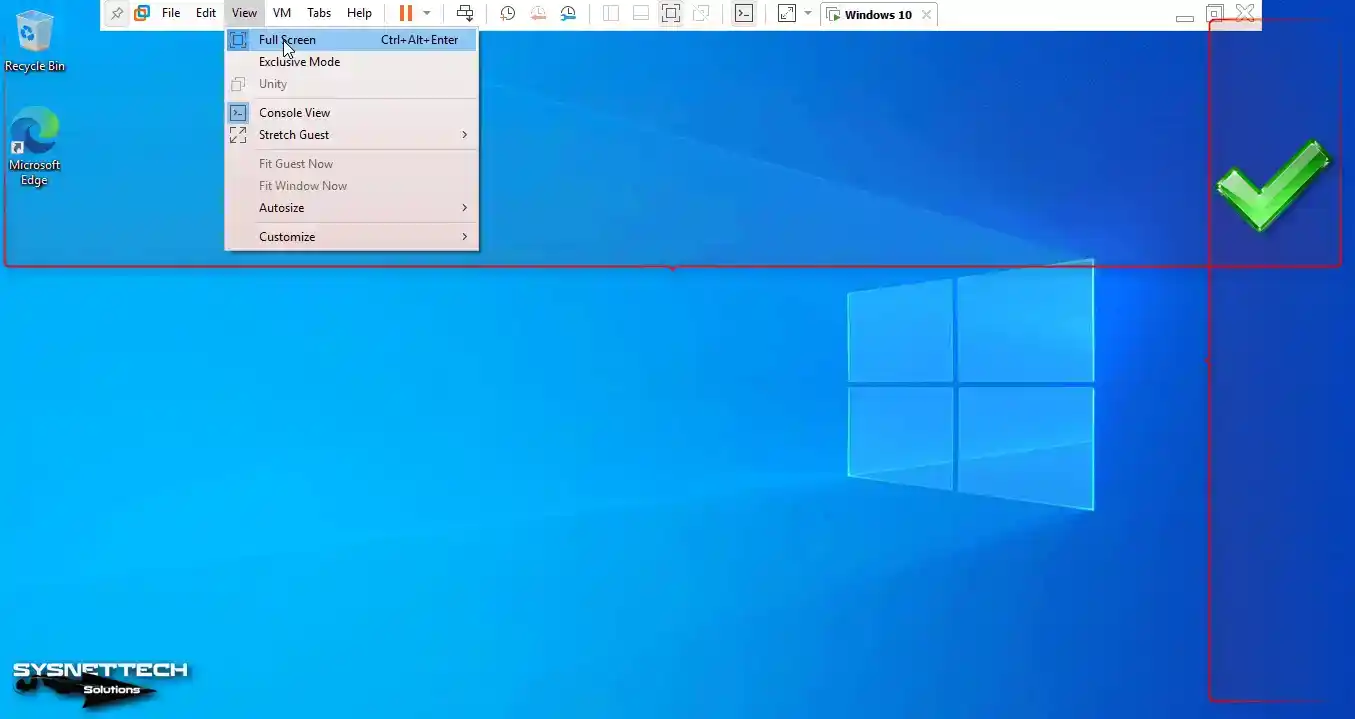
VM’niz açıldığında Win10 sanal sisteminizi tam ekran çözünürlükte kullanabildiğinizi kontrol edin.
Adım 9
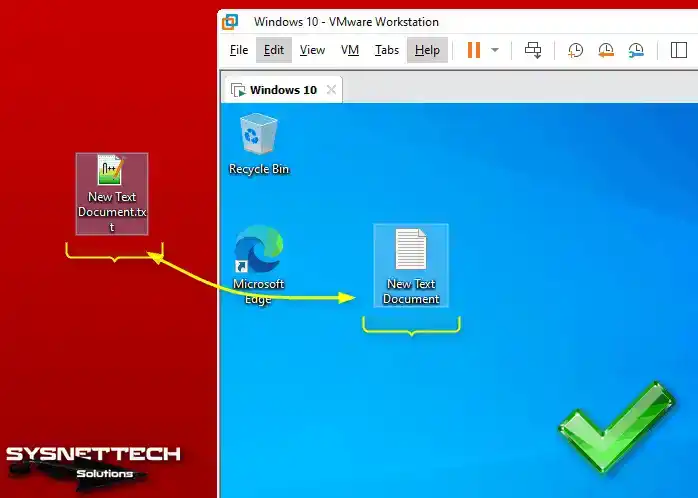
Önce VM’yi yeniden başlatın. Sonrasında host ile guest makine arasında sürükle-bırak yöntemiyle dosya kopyalayabildiğinizi kontrol edin.
Shared Folder (Paylaşılan Klasör) Yapılandırma
Workstation Pro ile Windows 10 veya farklı sanal sistemler hazırlayabilirsiniz. Böylece yüksek boyutlu dosyalarınızı daha hızlı kopyalamak için Shared Folder yapısını etkinleştirip kullanmanızı öneririz.
Microsoft sanal bilgisayarınızda Shared Folder’ı etkinleştirmek için önce VM ayarlarını açın. Ardından Options (Seçenekler) sekmesinden Shared Folders’ı seçin. Son olarak Sharing (Paylaşım) ayarlarından Always Enabled (Daima Etkin) seçeneğini işaretleyin.
Daha sonra host sisteminizin bir konumunda paylaşım klasörü oluşturmak için Add (Ekle) tıklayarak sihirbazı açın.
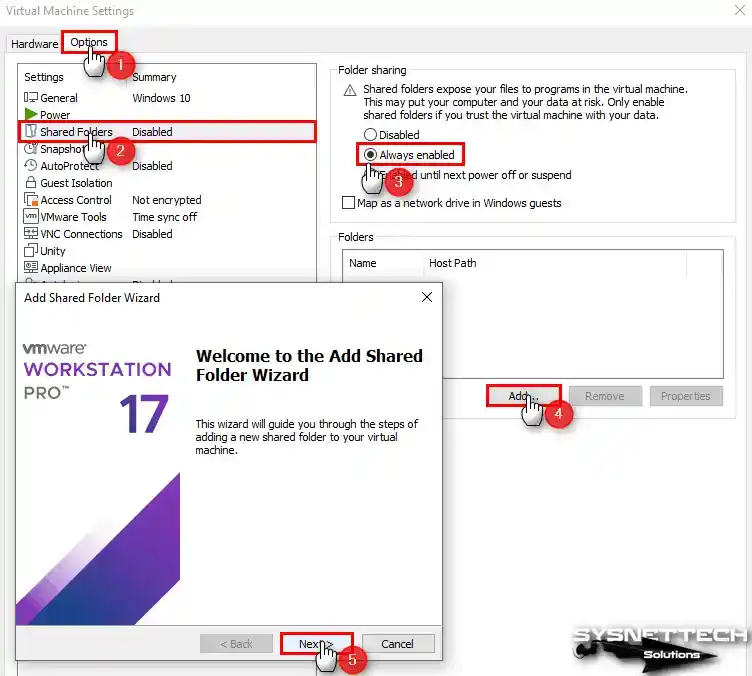
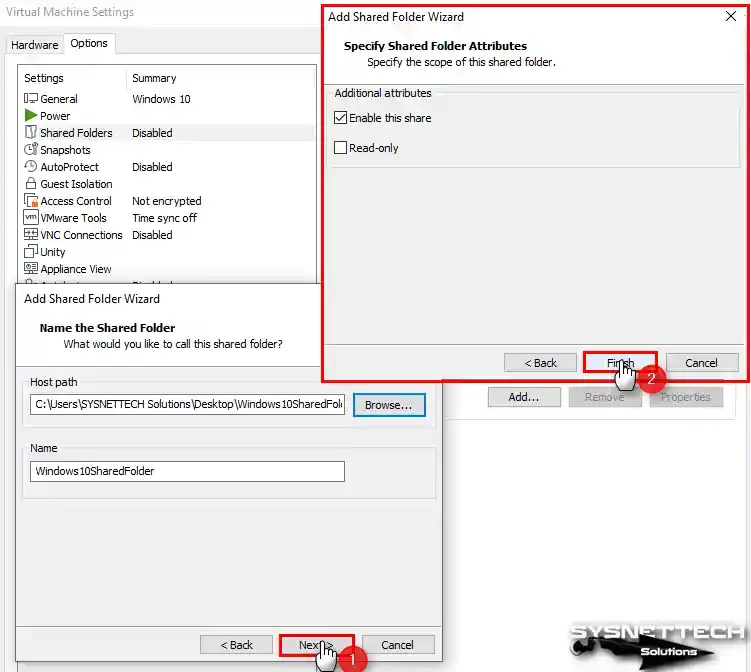
Name the Shared Folder (Paylaşılan Klasörü Adlandır) penceresinde Browse tıklayın. Sonrasında açılan pencerede host sisteminizde bir paylaşım klasörü oluşturup seçin.

Oluşturduğunuz klasörü paylaşım için etkinleştiriniz ve sihirbazı kapatın.
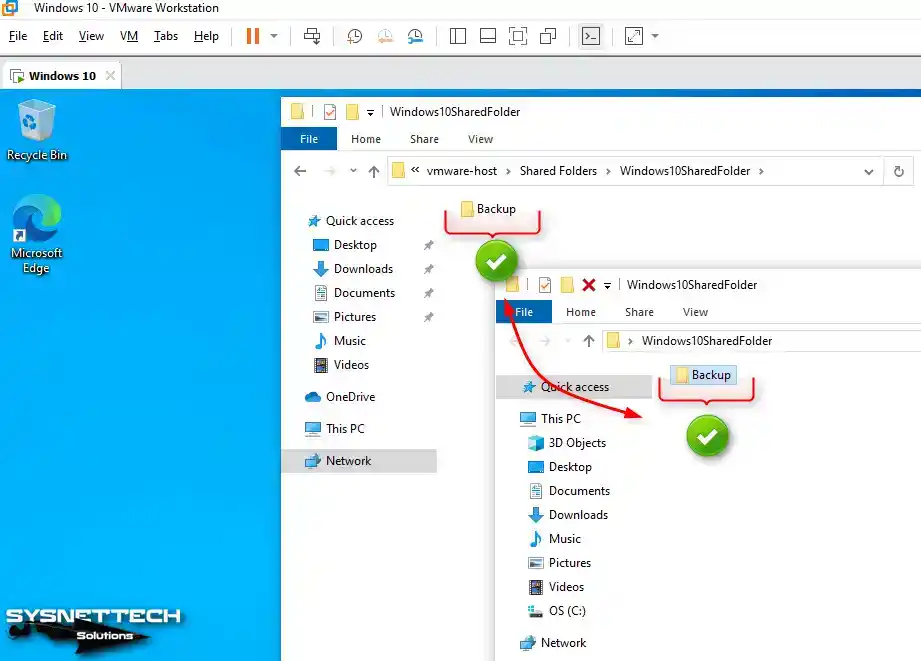
Önce guest makinenizde Network (Ağ) bağlantılarını açın. Ardından ağdaki diğer bilgisayarlar için dosya paylaşımını etkinleştirin. Bunun sonucında “vmware-host / Shared Folders / Windows10SharedFolder” konumunda paylaşım klasörünü görürsünüz.
Windows10SharedFolder klasöründe Backup adlı bir klasör oluşturup host sisteminizdeki klasörü açıp görüntüleyerek işlemi kontrol edebilirsiniz.
USB Flash Bellek Kullanımı
Fiziksel bilgisayarınızda kullandığınız USB flash belleklerinizi veya depolama aygıtlarınızı sanal sisteminizde de kullanabilirsiniz.
Adım 1
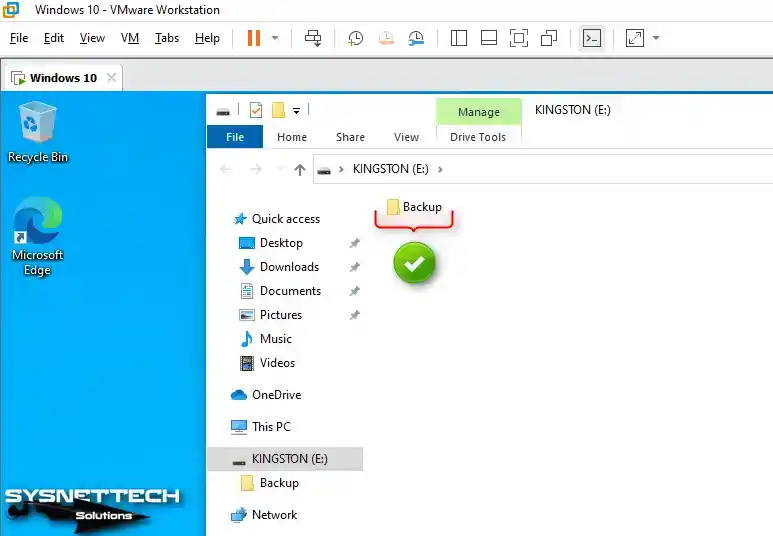
Öncelikle fiziksel bilgisayarınızın boş USB 3.x portuna flash bellek takın. Dahası, içerisinde Backup isimli bir klasör oluşturun.
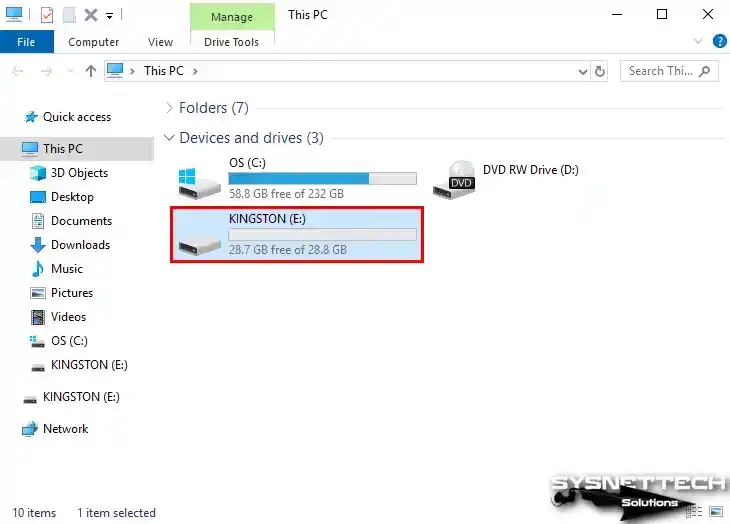
Adım 2
USB belleğinizi sanal makineye bağlamak oldukça basittir. Bunun için VMware araç menüsünden VM seçeneğine gelin. Ardından Removable Devices ve USB’nizin Adı adımlarını izleyip Connect butonuna basın.

Adım 3
Windows VM’nizde This PC (Bu Bilgisayar) alanını açın. Sonrasında USB’nizin içeriğini inceleyin veya dosyalarınızı kolayca kopyalayın.
Windows 10 Sanal Makineyi Silme
VMware Workstation ile bilgisayarınızda guest işletim sistemleri oluşturabilirsiniz. Zamanla bu sistemleri artık kullanmak istemeyebilirsiniz. Bu nedenle host diskinizi doldurmamak için ilgili VM’yi diskten tamamen silebilirsiniz.
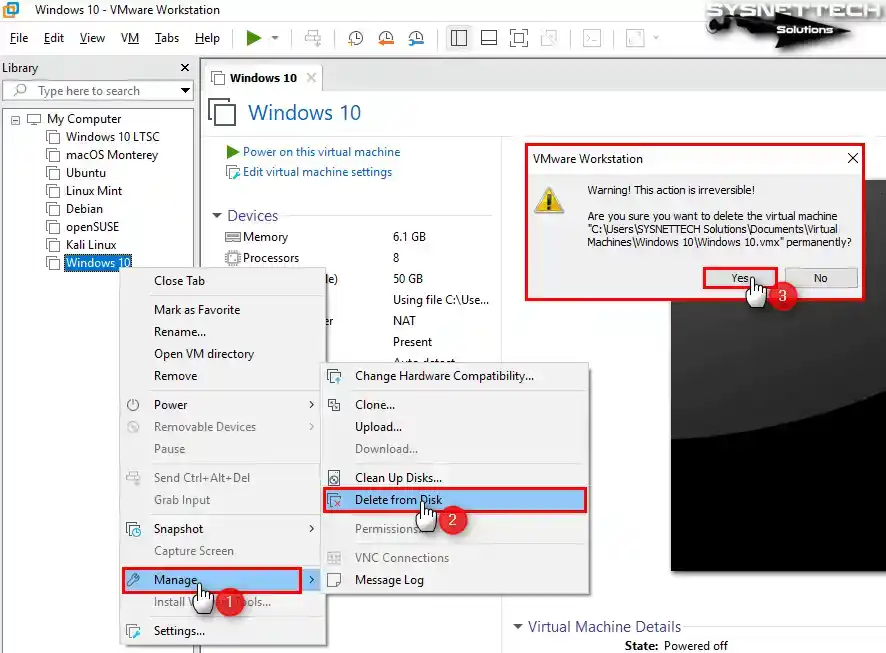
Workstation kütüphanesinden silmek istediğiniz sanal makineye sağ tıklayın. Ardından Manage / Delete From Disk seçeneğini seçin. Sonrasında açılan pencerede silme işlemini onaylamak için Yes butonuna tıklayın.
Video
Eski Sürümler ile Windows Kurulumu
Eski bir VMware Pro sürümü kullanıyor olabilirsiniz. Yahut lisansınız ücretsiz yükseltme sunmuyor olabilir. Yine de sadece yeni sürümle Windows kurmak zorunda değilsiniz. Aşağıdaki tablodan eski sürümler ile kurulum süreçlerine göz atabilirsiniz.
| Workstation Pro | YouTube Video | Slayt |
|---|---|---|
| 12 Pro | İzle | Görüntüle |
| 14 Pro | İzle | – |
| 15 Pro | İzle | Görüntüle |
| 16 Pro | İzle | Görüntüle |
| 17 Pro (YENİ) | İzle | – |
Sanal Makinede Windows 10 Kullanımı Hakkında SSS
VMware Workstation hangi Windows 10 sürümlerini destekliyor?
Windows 10 kurulumu için hangi VMware sürümü gerekli?
Hyper-V açıkken VMware neden çalışmıyor?
Sanal makinede Windows 10 neden yavaş çalışıyor?
Kurulumda hangi disk türü seçilmeli?
VMware Tools kurulmazsa ne olur?
Sanal makinede internet bağlantısı nasıl düzeltilir?
Windows 10 kurulumu neden başlamıyor?
Sanal makinede USB aygıtlar nasıl kullanılır?
Windows 10 sanal makinesi için kaç GB RAM yeterli?
Sonuç
Sonuç olarak, gördüğünüz gibi VMware Workstation ile Windows sanal sistemi kurmak oldukça kolaydır. Dahası bu sizin için test ortamları oluşturmanızı da sağlar. Belirttiğim tüm adımlar sayesinde VM performansınızı en üst düzeye çıkarabilirsiniz.
Artık elinizde çalışan bir Windows 10 sanal makinesi var. Aynı adımları takip ederek VM’ye Windows 7 kurabilirsiniz. Benzer şekilde Windows 8’i de sanal makinede çalıştırabilirsiniz. Böylece tek bir bilgisayarda birden fazla işletim sistemini test edebilirsiniz.
Bunlara ek olarak, sanal makinenizin sorunsuz çalışmasını ince ayarlar ile yapabilirsiniz. Çünkü, VMware’in sunduğu esneklik, güvenlik ve izolasyon açısından bir adım öndeyiz. Artı, gelişmiş test ve geliştirme için de olanak tanıdığı için farklı sistem kurulumlarında da ustalaşabilirsiniz.

2 Kişi Deneyimini Paylaştı
tesekkur ederim
Rica ederim, yorumunuz için çok teşekkürler!