

Bu yazımızda Virtual Network Editor programını adım adım inceleyeceğiz. Ayrıca bu program, sanal makinelerin ağ ayarlarını yapılandırmanızı sağlar.
Virtual Network Editor (Sanal Ağ Editörü) Ayarları
VMware Workstation Pro, VMware’in geliştirdiği çok gelişmiş bir sanallaştırma programıdır. VMware Workstation ile gelişmiş ağ projeleri tasarlayabilirsiniz. Bunun için Virtual Network Editor’ü (Sanal Ağ Editörü) iyi anlamanız gerekir.
Virtual Network Editor nedir? Bu araç, birden fazla sanal makinenin ağ ayarlarını gelişmiş şekilde yapılandırmanızı sağlar. Yani VMware’in ağ yapılandırma programıdır.
VMware Workstation’ı bilgisayarınıza kurduğunuzda, sistem sanal ağ kartı yapılandırma programını da kurar. Ardından sistem, bilgisayarınızın Ağ Bağlantıları penceresine varsayılan olarak 3 adet sanal ağ adaptörü ekler. Bu adaptörler Network Adapter VMnet adını alır.
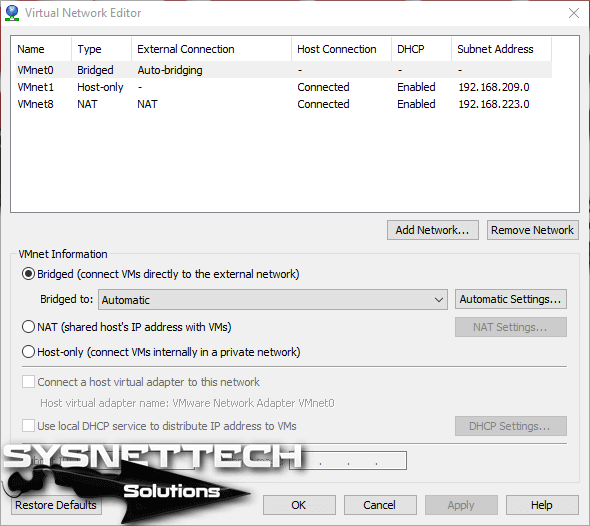
VMware Sanal Ağ Editörü programının görünümü aşağıdaki gibidir;
VMware Network Ayarları
Workstation network adapter ayarları için 3 adet tip vardır. Bunlar;
VMware ile yeni bir sanal makine oluşturduğunuzda, sistem ağ ayarını otomatik olarak NAT yapar. Şimdi, adım adım Network Editor üzerindeki varolan ağ yapılandırma seçeneklerini inceleyelim.
Bridged (Connect VMs Directly to The External Network – Sanal Makineleri Doğrudan Dış Ağa Bağla)
VMware Bridged ağ yapılandırmasında oluşturduğunuz sanal makineleri kullanmakta olduğunuz fiziksel ağınıza dahil edebilirsiniz. Örneğin, 192.168.1.0/24 adres aralığını kullanıyorsanız, sanal makineyi Bridged olarak yapılandırın. Böylece sanal makine DHCP sunucudan otomatik IP adresi alır.
Network Editor üzerinde VMnet için Bridged ayarını seçerseniz, sanal makinenin ağ yapılandırmasında VMnet seçmeniz gerekir.
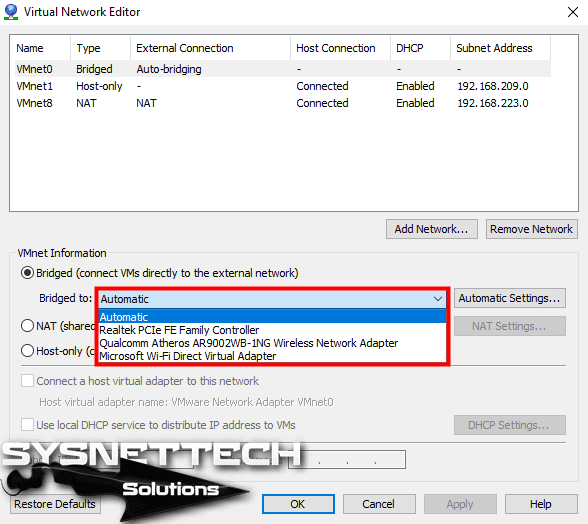
Bridged to: ayarı, fiziksel bilgisayarınızda bulunan ağ adaptörleri ile ilgilidir. Örneğin, Laptop bilgisayarınızda Ethernet ve Wifi ağ kartı vardır.
Bu seçeneği otomatik yapılandırdığınızda, 192.168.1.0/24 ağına Ethernet ile bağlanmayı seçersiniz. Ardından Network Editor programı Ethernet’i otomatik olarak seçer. Böylece sanal makineler İnternet’e erişmeye devam eder.
Aşağıdaki görüntüde VMware sanal ağ editörü fiziksel bilgisayarınızda varolan ağ adaptörlerini gösterir.
NAT (Shared Host’s IP Address With VMs – Host’un IP Adresini Sanal Makineler ile Paylaş)
VMware NAT yapılandırması, sanal makineleri İnternet’e çıkarmak için NAT (Ağ Adresi Dönüştürme) işlemini uygular. Kısacası, bir sanal bilgisayar fiziksel (192.168.1.0/24) ağınızdan farklı bir IP adresi alır.
VMnet8’i NAT olarak konfigüre ettiğinizde VM üzerinde de ağ yapılandırması için VMnet8’i seçmeniz gerekir. Sonuç olarak, virtual machine İnternet’e VMnet8 vasıtasıyla erişecektir.
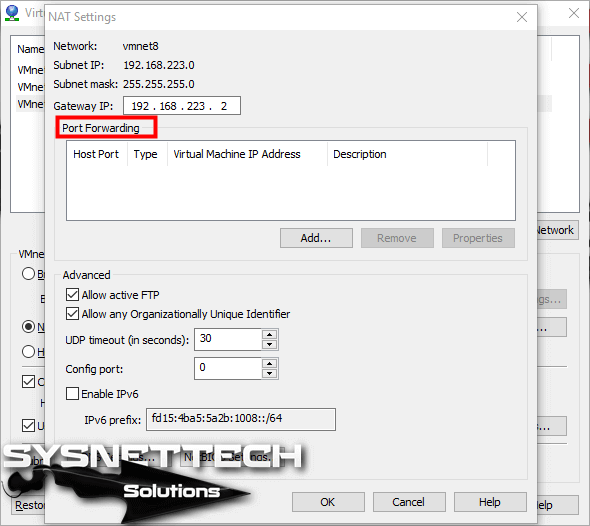
VMware port yapılandırması yapmak için VMnet üzerine ve ardından NAT Settings (NAT Ayarları) butonuna tıklayınız.
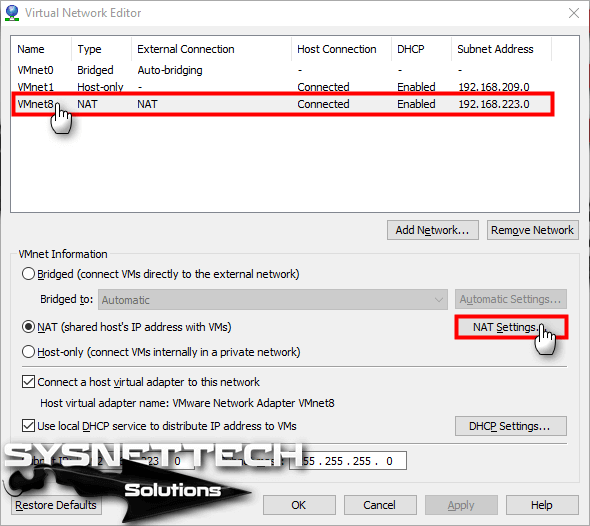
NAT Settings penceresinde port yönlendirme yapabilirsiniz.
VMnet8 NAT için farklı bir IP bloğu tanımlamak isterseniz, DHCP Settings (DHCP Ayarları) butonuna tıklayın. Ardından açılan pencerede Starting IP Address ve Ending IP Address alanlarından network adresini değiştirebilirsiniz.

Host-Only (Connect VMs Internally in a Private Network – Sanal Makineleri Özel Bir Ağa Dahil Ederek Bağla)
Host-Only yapılandırması, sanal makinelerin kendi aralarında haberleşmesini sağlar. Ayrıca onları fiziksel ağa dahil etmez. Gelişmiş ağ topolojileri için sıkça kullanılır.
Örneğin, Cisco sınavlarına hazırlanırken GNS3 ağ simülatör programını kullanırsınız. Cisco Router’ları daha iyi anlamak için makineleri farklı ağlara ayırabilirsiniz. Bunun için Host-Only ağ yapılandırmasını kullanırsınız.
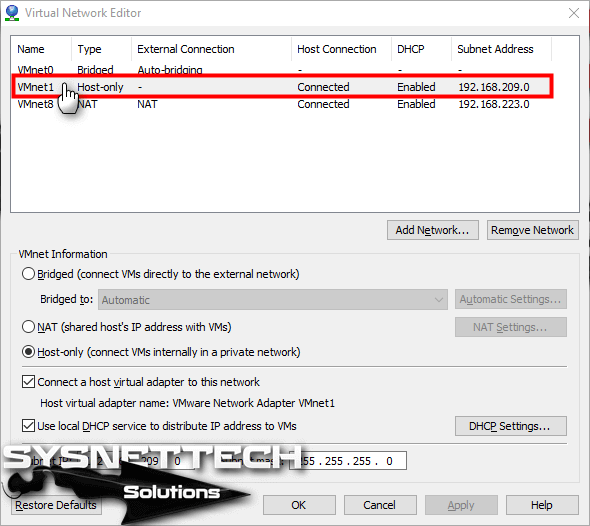
Bağdaştırıcı yapılandırma programında belirli bir VMnet için Host-Only seçeneğini seçin. Ardından VM üzerinde de o VMnet’i seçmeniz gerekir.
Bu network tipi hakkında detaylı bilgi için https://kb.vmware.com/s/article/1018697 adresini ziyaret edebilirsiniz.
Sanal Ağların Kaderini Belirleyen 6 Virtual Network Editor Sorusu
Virtual Network Editor’da VMnet0, VMnet1 ve VMnet8 arasındaki temel fark nedir?
Neden yeni bir sanal makine oluşturduğumda ağ ayarı otomatik olarak NAT geliyor?
Bridged modunda sanal makinem neden fiziksel ağdan IP alamıyor?
Host-Only modunda iki sanal makine birbiriyle pingleşiyor ama internete çıkamıyor. Normal mi?
NAT modunda port yönlendirmeyi nasıl yaparsınız? Sanal makineme dışarıdan nasıl bağlanırım?
Virtual Network Editor’da yeni bir VMnet oluşturdum. Bunu Bridged yapıp kullanamıyorum. Neden?
Sonuç
Bu yazımızda, VMware sanallaştırma programının Sanal Ağ Editörü kullanımını inceledik. Sonraki yazılarımızda, VMware ağ ayarlarını daha kapsamlı inceleyeceğiz. Bizi takip ettiğiniz için teşekkürler!

4 Kişi Deneyimini Paylaştı
Çok teşekkürler işime gerçekten yaradı.
Ben teşekkür ederim. Ayrıca yorum yazdığınız için teşekkürler.
tesekkurler
Rica ederim, ayrıca yorumunuz için çok teşekkürler!