

Bu makalede sizlere VMware Workstation yazılımında Bridged (Köprülü) ağ bağlantı nasıl yapacağınızı adım adım anlattım. Ayrıca, sanal makinelerde bu ağı nasıl etkin kullanacağınızı gösterdim. Her adımı sade bir şekilde açıkladığım için makinelerinizle harici ağ arasında bağlantıyı yapabilirsiniz.
Üstelik yapılandırmayı doğru anlamanız önemli olduğundan gerekli ayarları not etmenizi öneriyorum. Artı, ileri seviye sanal ağ tasarımları yapmak istiyorsanız özellikle bu ağ yapısını anlamanız gerekiyor.

VMware Workstation Üzerinde Bridged Ağ Bağlantısı Nasıl Yapılır?
VMware Workstation sanallaştırma programı ile sanal makine oluşturduktan sonra, İnternet bağlantısı kurmalıyız. Bunun için VMware’in Virtual Network Editor (Sanal Ağ Editörü) programını ayarlamamız gerekiyor.
Peki, VMware’de Bridged ağ bağlantısı nedir? Bu ağ türü, sanal makineyi host bilgisayarın ağ adaptörünü kullanarak gerçek ağa bağlar.
Özellikle VMware programıyla bir VM kurduğumuzda varsayılan ağ ayarları NAT oluyor. Kısacası, program guest makineyi başlangıçta NAT olarak yapılandırıyor. Fakat, bazı durumlarda yerel modem cihazımızdan IP adresi atamamız gerekebilir. Bu durumda, VM, DHCP sunucusundan IP adresi alır, fakat fiziksel ağımızın adres bloğundan farklı olur.
Sanal sisteminizi NAT olarak yapsanız bile, İnternet’e rahatlıkla erişirsiniz. Böyle bir durumda, fiziksel bilgisayarınızla da iletişim kurabilirsiniz. Ancak, bazı durumlarda VM’nin IP adresini yerel DHCP sunucusundan almasını isteyebilirsiniz.
Bridged ağ yapılandırması ile VM’ye fiziksel cihazın DHCP’sinden IP adresi verebilirsiniz. Yani, Virtual Network Editor kullanarak VMnet’in bağlantı türünü köprü modu olarak yapılandırmanız yeterlidir.
Sanal Makineler İçin Bridged Network Adapter Ayarları
Bridged network çalışmıyor ve internet bağlantı sorunu yaşıyorsanız, çözüm basittir. Aşağıdaki adımları takip ederek sanal makinenizin ağ bağlantısını yapılandırabilirsiniz.
Adım 1
VMware Workstation’ı yüklediğinizde, Virtual Network Editor programı varsayılan ayarlara sahiptir. Bunun kanıtı olarak alttaki SS’te bu ayarları görebilirsiniz.
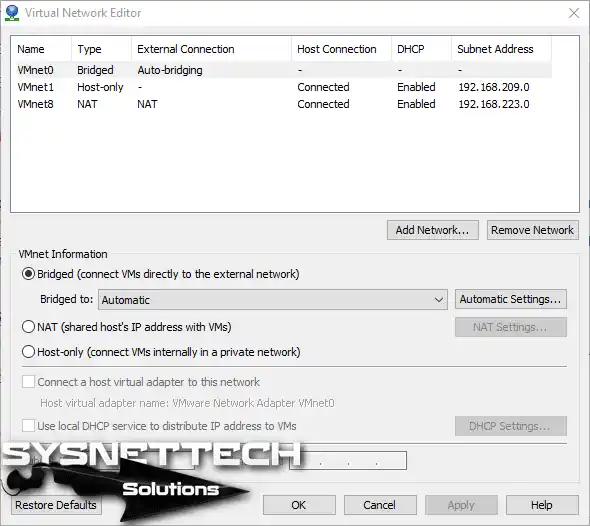
Virtual Network Editor programında, VMnet0 kısmında “Type” seçeneği vardır. Burada, Köprüleme modunun aktif olduğunu görebilirsiniz. VMnet0, fiziksel bilgisayar ile sanal bilgisayar arasında köprü görevi görür. Özetle, bu bağdaştırıcı, VMnet0 için varsayılan ayardır.
“Bridged to” seçeneğinde, Auto-Bridging (Otomatik Köprüleme) aktif olduğunda, ağ kartları arasında geçiş yaparsınız. Aslında, ağ bağlantısını bir nevi otomatik yapmayı seçiyorsunuz.
Adım 2
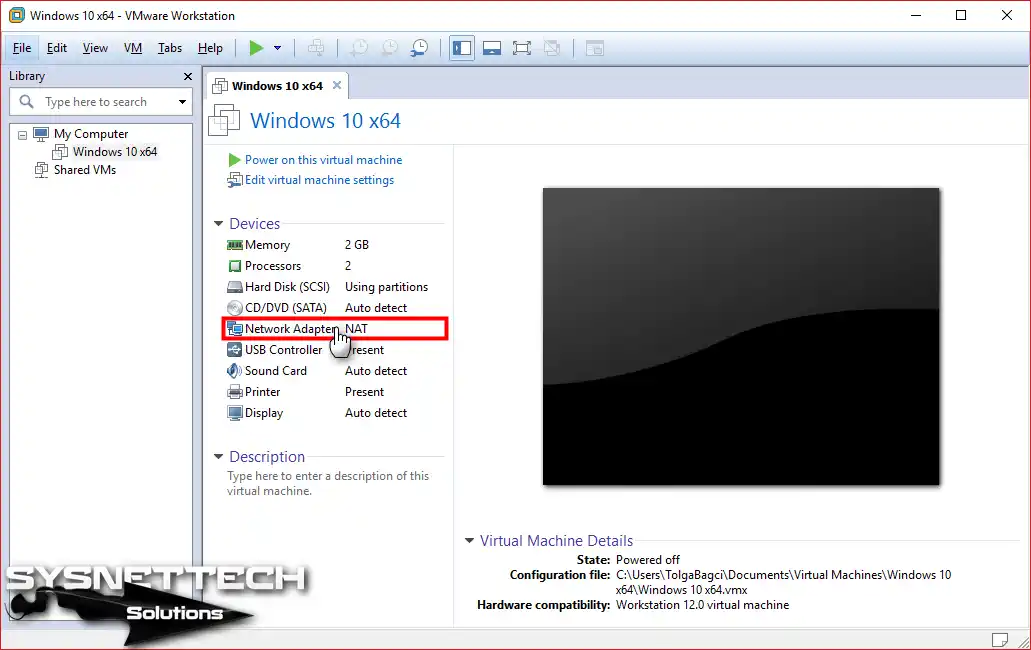
Öncelikle, Workstation Pro app’inizi açın. Ardından, Windows 10 VM’yi bridged olarak yapılandırmak istediğinizi varsayıyorum. Bu durumda Network Adapter seçeneğine tıklayalım.
Adım 3
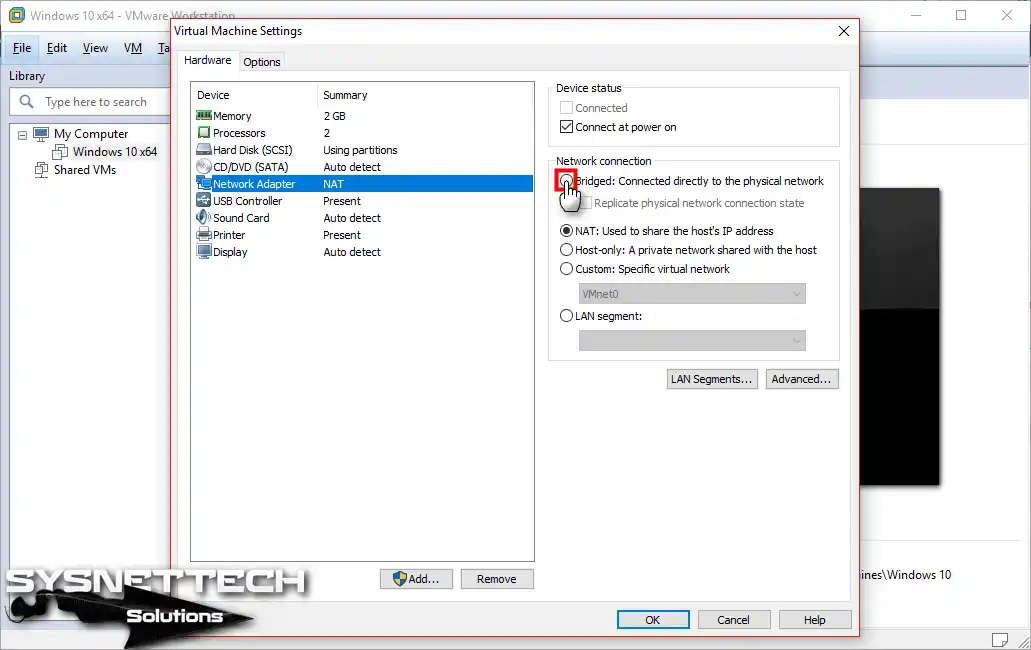
Şimdi, Virtual Machine Settings (VM Ayarları) penceresini açın. Hemen sonra, Network Adapter seçeneğine tıklayın. Sonunda, Bridged: Connected directly to the physical network seçeneğini işaretleyin.
Adım 4
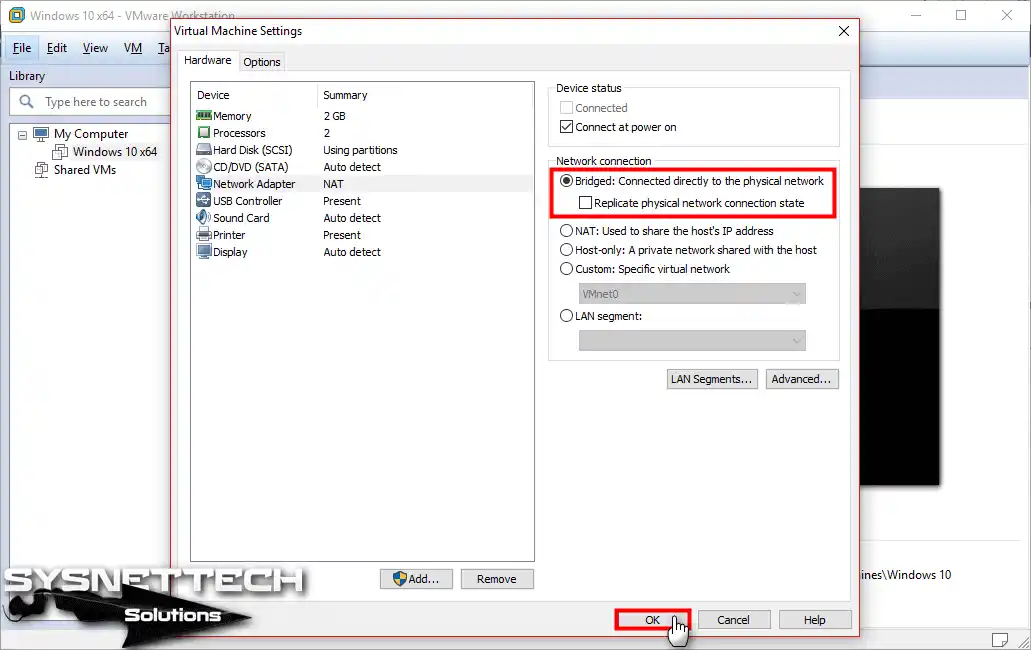
Köprü ağ ayarı seçeneğini işaretledikten sonra OK’layın.
VM’nin IP’ini Gözden Geçirme
Şimdi de Windows VM’yi yeniden başlatmanızı öneriyorum (bunu her ayarda yapın). Daha sonra, nasıl bir IP adresi aldığını kontrol edelim. Bu yüzden CMD ekranında ipconfig komutunu kullanalım. İşte bu noktada, sanal makinenin fiziksel ağdan IP alıp almadığını görebilirsiniz.
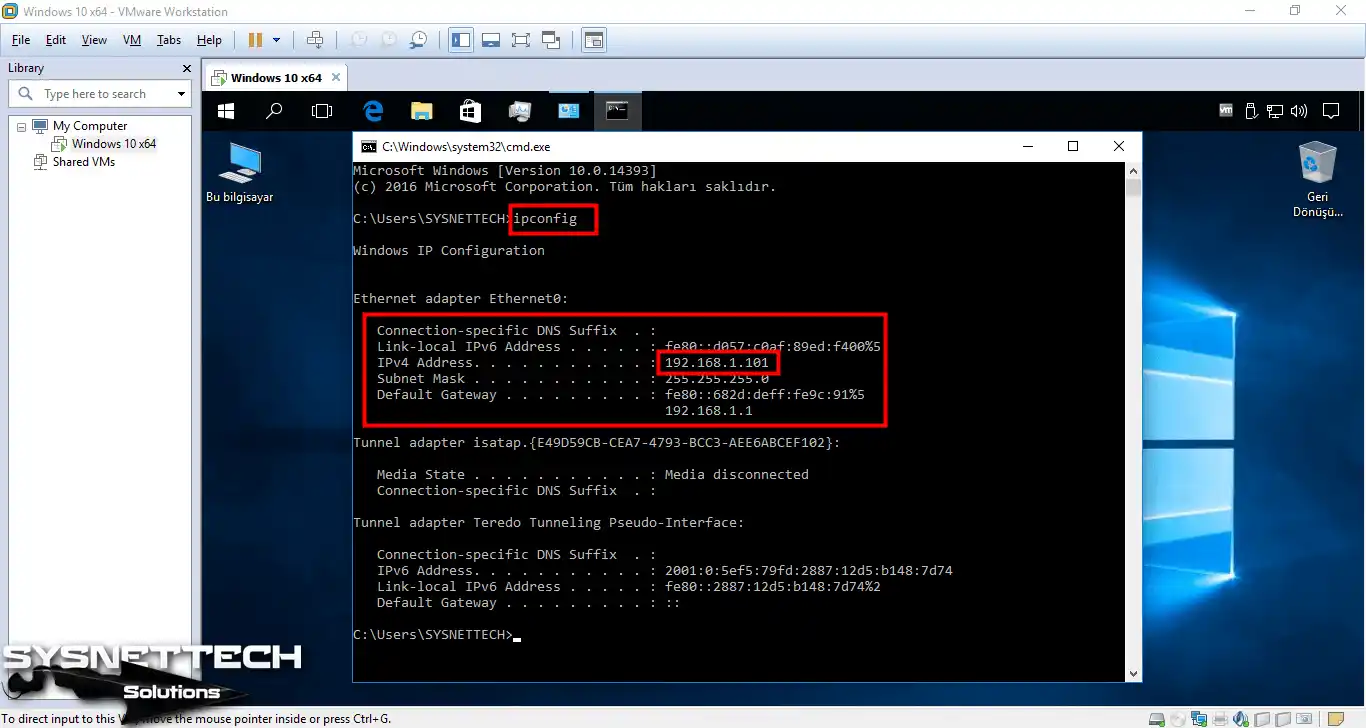
Bridged ağ bağlantısını yapılandırdıktan sonra bir Internet tarayıcısı açıyoruz. Eğer test OK ise, sanal PC’miz fiziksel ağdan IP almış demektir.
Ayrıca, CMD komut istemiyle “ping www.google.com” komutunu çalıştırın. Böylece, VM’nin online erişebiliyor olduğunu tarayıcısız kontrol edebilirsiniz.
VMware Köprülü ağ hakkında daha fazla bilgi almak için Broadcom kaynağına başvurabilirsiniz.
VM’lerinize Gerçek Ağ Kimliği Kazandıracak 6 Bridged Sorusu
Bridged ağ ile NAT arasındaki en temel fark nedir?
VMware Workstation’da varsayılan ağ ayarı neden NAT? Bridged daha mantıklı değil mi?
Bridged modunda sanal makinem fiziksel ağdan IP alamıyor. DHCP sorunu mu?
Bridged ağda VM internete çıkıyor ama fiziksel ağdaki diğer bilgisayarları göremiyorum. Neden?
VMware Workstation’da birden fazla fiziksel ağ kartım var. Bridged hangisini kullanmalı?
Ağda ping atabiliyorum ama internet tarayıcısı açılmıyor. DNS sorunu olabilir mi?
Sonuç
Özetle, VMware Workstation ve Player programında Bridged bağlantısını adım adım gösterdim. Ayrıca, ağ editöründe bu ayarı yaptıysanız bir detayı unutmayın. Sanal makinede de aynı ağı seçmeniz gerekir. Yani belirlediğiniz VMnet’i kullanmalısınız.

6 Kişi Deneyimini Paylaştı
Teşekkürler, aradığım yazıydı. Tek tek açıklamanız çok faydalı olmuş.
Faydasını görmeniz beni mutlu etti. Ben teşekkür ederim.
Ben linux kullanyorum ama linuxta 3. resimdeki gibi tıklanmıyo tuşlar kapalı ?
Merhabalar. Öncelikle daha önce Linux üzerinde bir deneyimim olmadı. Fakat, VMware Workstation Virtual Network Editor ayarlarından, Bridged olan VMnet ayarını Auto’dan İnternet’e bağlı olduğunuz arayüzü seçerek deneyebilirsiniz. Ayrıca, VMware programını uninstall ediniz daha sonra herhangi bir Antivirüs programı var ise devre dışı bırakarak, VMware Workstation programını tekrar yüklemeyi deneyebilirsiniz.
cok tesekkur ederim
Rica ederim, ayrıca yorumunuz için çok teşekkürler!