

Diskiniz bir anda açılmamaya başladı. Dosya Gezgini’nde sürücüye tıklıyorsunuz. Windows size soğuk bir uyarı veriyor: “Kullanmadan önce diskteki diskleri biçimlendirmeniz gerekiyor.” İşte o an kalbiniz duruyor. Yılların fotoğrafları, önemli iş belgeleri, projeler… Hepsi o an tehlikede. Panik yapmayın. Bu yazıda, RAW Disk kurtarma sürecini en ince ayrıntısına kadar anlatacağım. Sahadaki gerçek deneyimlerimi sizinle paylaşacağım.
Öncelikle şunu bilmelisiniz: RAW, bir dosya sistemi değildir. RAW, Windows’un disk üzerindeki dosya sistemini tanıyamadığı anlamına gelen bir hata durumudur. Yani aslında verileriniz çoğu zaman oradadır. Sadece işletim sistemi onlara nasıl ulaşacağını bilemez. Bu yüzden, doğru adımları izlerseniz verilerinizi kurtarma şansınız oldukça yüksektir.
Bu rehberde size sadece teorik bilgi vermeyeceğim. Size gerçek saha senaryolarını anlatacağım. Ayrıca hangi durumda hangi araca başvuracağınızı göstereceğim. Üstelik hangi hataların verilerinizi kalıcı olarak yok edeceğini de paylaşacağım.
Hazırsanız, bu yolculuğa birlikte çıkalım. Amacımız net: Veri kaybetmeden, diskinizi tekrar kullanılabilir hale getirmek. Unutmayın, RAW bir son değil, doğru yaklaşımla çözülebilecek bir sorundur. Yeter ki ilk adımları doğru atın. Ayrıca orijinal diske asla yazma işlemi yapmayın.
RAW Disk Nedir? Kurtarma Neden Kritik?
Bir diskin RAW olarak görünmesi, o diskteki dosya sisteminin artık tanınmadığı anlamına gelir. Normalde bir disk NTFS, FAT32 veya exFAT gibi bir dosya sistemine sahiptir. İşletim sistemi bu yapıyı okuyarak dosyalarınıza ulaşır. Ancak bu yapı bozulduğunda Windows, disk yönetimi ekranında “RAW” yazar.
Bu durumda disk yöneticisi diski görür ve boyutunu doğru gösterir. Fakat içindeki verilere erişemezsiniz. Dosya Gezgini’nde sürücüye çift tıkladığınızda bir hata mesajı alırsınız. Ya da sistem doğrudan biçimlendirme uyarısı çıkarır. İşte bu noktada RAW Disk kurtarma devreye girer.
RAW Disk Nedir?
Teknik tanımıyla RAW, bir dosya sistemi türü değildir. RAW, işletim sisteminin “bu diskin dosya sistemini tanıyamıyorum” demesinin bir yoludur. Yani disk fiziksel olarak oradadır ve sektörler okunabilir durumdadır. Ancak NTFS veya FAT32 yapısına ait kritik metadata alanları bozulmuştur.
Bu metadata, MFT (Master File Table), boot sector veya partition table gibi yapıları içerir. Bu yapılar hasar gördüğünde Windows, dosyaların nerede başlayıp nerede bittiğini anlayamaz. Sonuç olarak diski RAW olarak etiketler. Dolayısıyla RAW, bir hastalık değil, bir semptomdur.
Peki RAW disk ile kayıp veri arasındaki ilişki tam olarak nedir? Aslında verileriniz çoğu zaman disk üzerinde fiziksel olarak durur. Sadece onlara giden yol haritası kaybolmuştur. Bu yüzden doğru RAW Disk kurtarma araçları bu yol haritasını yeniden oluşturmaya odaklanır. Bununla birlikte dosyaları ham veri olarak tarar.
RAW disk kavramı, sadece sabit disklerle sınırlı değildir. USB bellekler, SD kartlar, harici diskler ve hatta SSD’ler de RAW hatası verebilir. Her birinin kurtarma dinamikleri farklıdır. Örneğin SSD’lerde TRIM özelliği, silinen verileri kısa sürede kalıcı olarak yok edebilir.
Bu nedenle, RAW bir diskle karşılaştığınızda ilk yapmanız gereken şey diski kullanmayı tamamen durdurmaktır. Üzerine yeni veri yazmayın. Disk üzerinde herhangi bir onarım komutu çalıştırmayın. Çünkü bu işlemler, kurtarılabilecek sektörlerin üzerine yazar. Bu da durumu daha da kötüleştirir.
RAW Disk ile Kayıp Veri Arasındaki İlişki
RAW disk ile veri kaybı arasındaki ilişkiyi anlamak, panik anında doğru karar vermenizi sağlar. Disk RAW olduğunda Windows, size dosyaların kaybolduğunu söyler. Ancak bu her zaman gerçeği yansıtmaz. Çoğu mantıksal RAW vakasında dosyalar yerli yerindedir.
Şöyle düşünün: Bir kütüphaneniz var ve tüm kitaplar raflarda duruyor. Ancak katalog sistemi tamamen bozulmuş. Hangi kitabın hangi rafta olduğunu gösteren liste kaybolmuş. İşte RAW durumunda olan tam olarak budur. Kitaplar yani verileriniz oradadır. Ancak katalog yani dosya sistemi yapısı bozulmuştur.
Bu benzetmeden yola çıkarak, veri kurtarma yazılımlarının iki temel yaklaşımı olduğunu söyleyebilirim. İlk yaklaşım, bozulan katalog yapısını yani MFT veya boot sector’ı yeniden oluşturmaya çalışır. İkinci yaklaşım ise katalogu tamamen görmezden gelir. Ardından kitapları yani dosyaları tek tek tanımaya çalışır.
Biz bu ikinci yönteme “dosya imza kurtarma” veya “derin tarama” diyoruz. Bu yöntem, her dosya türünün kendine özgü başlangıç ve bitiş imzalarını arar. Örneğin JPEG dosyaları FF D8 FF ile başlar. PDF dosyaları %PDF ile başlar. Yazılım, disk yüzeyini sektör sektör tarayarak bu imzaları yakalar.
Dolayısıyla RAW kurtarma sürecinde başarı şansınızı artıran en önemli faktör, doğru yöntemi seçmektir. Dosya sistemi yapısını kısmen kurtarabilirseniz, hızlı tarama yeterli olabilir. Ancak yapı tamamen çökmüşse, derin tarama kaçınılmaz hale gelir.
Sonuç olarak, RAW diskteki verilerin kaybolup kaybolmadığı sorusunun net bir cevabı yoktur. Cevap, hasarın türüne ve diskin fiziksel sağlığına bağlıdır. Bu yüzden, her RAW vakasını kendi içinde değerlendirmelisiniz. Ayrıca aceleci kararlar vermemelisiniz.
RAW Disk Neden Olur? Fiziksel & Mantıksal Nedenler
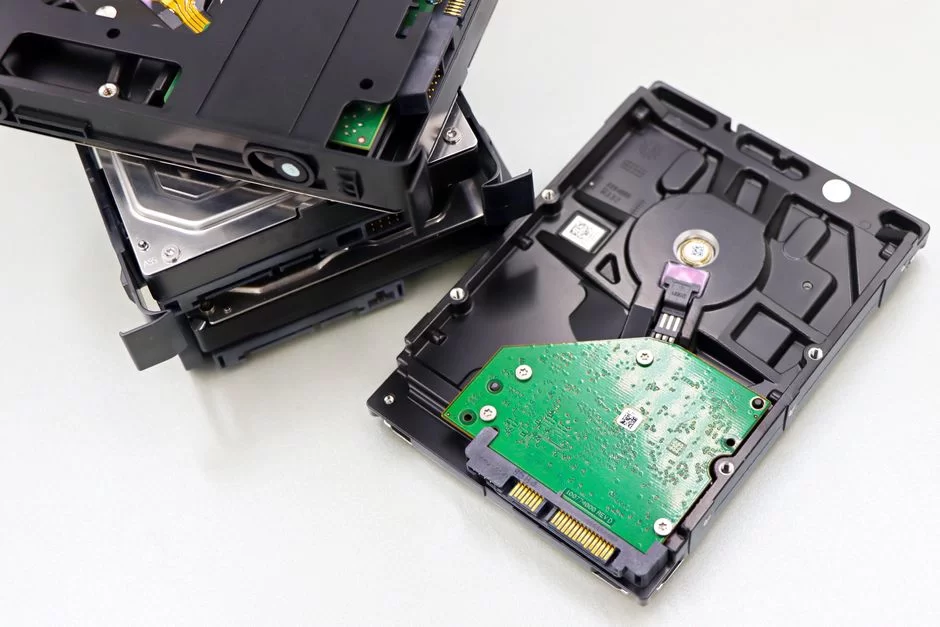
Bir diskin RAW hale gelmesinin arkasında birden fazla neden yatabilir. Bu nedenleri iki ana başlıkta toplayabiliriz: mantıksal nedenler ve fiziksel nedenler. Mantıksal nedenler yazılımsal bozulmalardan kaynaklanırken, fiziksel nedenler donanımsal arızaları işaret eder.
Bu ayrımı doğru yapmak, izleyeceğiniz kurtarma stratejisini belirler. Mantıksal bir sorunda yazılımla kurtarma şansınız yüksektir. Ancak fiziksel bir arıza varsa kendiniz müdahale etmemelisiniz. Bu durumda profesyonel bir veri kurtarma merkezine başvurmalısınız.
Mantıksal Nedenler: Güç Kesintisi, Ani Çıkarma, Virüs, Yazılım Hatası
Mantıksal RAW hataları, diskin fiziksel olarak sağlam olduğu ancak dosya sistemi yapısının bozulduğu durumlardır. Bu tür sorunlarda veri kurtarma şansı oldukça yüksektir. İşte en sık karşılaştığım mantıksal nedenler:
- Ani güç kesintisi: Bilgisayar çalışırken elektrik kesildiğinde, diske yazdığınız veriler yarım kalır. Bu durum MFT veya boot sector gibi kritik alanları bozabilir.
- Diski güvenli çıkarmadan çıkarma: Özellikle USB ve harici diskleri “Güvenli Kaldır” seçeneğini kullanmadan çıkarırsınız. Bu durumda kabloyu çekmeniz dosya sistemini bozar.
- Virüs ve fidye yazılımı bulaşması: Zararlı yazılımlar MBR veya partition table’ı hedef alır. Bu saldırılar diski RAW hale getirebilir. Fidye yazılımları ise dosyalarınızı şifreleyerek erişimi engeller.
- Başarısız yazılım güncellemesi veya kurulumu: Windows güncellemeleri sırasında yaşanan kesintiler, dosya sistemi yapısını bozabilir. Hatalı bölümleme araçları da aynı soruna yol açar.
- Yanlış disk yönetimi işlemleri: Diskpart clean komutunu yanlış diske uygulamak RAW hatasına neden olabilir. Yanlış sürücü harfi atamak da aynı sorunu doğurur.
Bu listedeki nedenlerin ortak özelliği, diskin fiziksel olarak sağlam kalmasıdır. Dolayısıyla, bu tür durumlarda veri kurtarma yazılımlarıyla başarı şansınız yüksektir. Ancak yine de ilk kural geçerlidir: Orijinal diske yazma işlemi yapmayın.
Mantıksal RAW sorunlarında sıkça karşılaştığım bir senaryo şudur: Kullanıcı, D diski RAW oldu uyarısı alır. Panikle format atar. Sonra verilerini kurtarmak ister ancak artık çok geçtir. Oysa format atmadan önce bir veri kurtarma yazılımı çalıştırsa, dosyaların büyük çoğunluğuna ulaşabilirdi.
Fiziksel Nedenler: Bad Sector, Kafa Vuruşu, Motor Arızası, Elektrik Dalgalanması
Fiziksel RAW hataları, diskin donanımsal bileşenlerinde meydana gelen arızalardır. Bu tür sorunlarda yazılımsal kurtarma yöntemleri genellikle işe yaramaz. Hatta bazen durumu daha da kötüleştirebilir. İşte en yaygın fiziksel nedenler:
- Bad sector (bozuk sektör): Disk yüzeyinde okunamayan veya yazılamayan alanlar oluşur. Bu sektörler kritik dosya sistemi alanlarına denk gelirse disk RAW hale gelir.
- Kafa vuruşu (head crash): Okuma kafası plakaya temas eder ve manyetik yüzeyi çizer. Bu durumda disk tıkırtı sesi çıkarır. Her açılışta hasar büyür.
- Motor arızası: Diski döndüren motor çalışmaz hale gelir. Disk hiç dönmez veya düzensiz döner. Bu durumda plakalardaki verilere ulaşamazsınız.
- Elektrik dalgalanması veya yıldırım hasarı: Ani voltaj değişimleri, diskin elektronik kartını (PCB) yakabilir. PCB arızası yüzünden sistem diski hiç tanımaz.
- USB köprü kartı arızası: Harici disklerde, USB-SATA dönüştürücü kart bozulduğunda disk RAW olarak görünebilir. Aslında disk sağlamdır.
Fiziksel ve mantıksal nedenlerin ayrımını yapmak, izleyeceğiniz yolu belirler. Disk garip sesler çıkarıyorsa, hiç dönmüyorsa veya BIOS yazılımı ayarlarında görünmüyorsa sorun muhtemelen fizikseldir. Bu durumda kendiniz kurtarma denemek yerine profesyonel destek almalısınız.
RAW Disk Fiziksel mi Mantıksal mı? 30 Saniyede Teşhis Karar Ağacı
RAW bir diskle karşılaştığınızda, ilk 30 saniyede doğru teşhis yapmak kritik önem taşır. Çünkü atacağınız yanlış bir adım, kurtarılabilecek veriyi kalıcı olarak yok edebilir. Bu bölümde, size adım adım bir teşhis akışı sunacağım.
Bu karar ağacını izleyerek diskinizdeki sorunun fiziksel mi yoksa mantıksal mı olduğunu hızlıca anlarsınız. Unutmayın, teşhis ne kadar doğru olursa, kurtarma başarı oranı o kadar yüksek olur.
Adım 1: Diski Dinleyin — Tıkırtı, Vınlama, Sessizlik Ne Anlama Gelir?
Teşhisin ilk adımı, diski dinlemektir. Diski bilgisayara bağlayın ve dikkatlice dinleyin. Çıkan sesler size arızanın türü hakkında çok değerli ipuçları verir.
- Tıkırtı sesi (clicking): Genellikle kafa vuruşu veya okuma kafası arızasına işaret eder. Disk, plakayı okumaya çalışır ancak başaramaz. Ardından kafayı sürekli geri çeker. Bu durumda diski hemen kapatın.
- Vınlama sesi (spinning): Disk dönüyor ancak okuma kafası plakaya temas etmiyor olabilir. Motor çalışıyor ancak sistem veriyi okuyamıyor. Bu da fiziksel bir sorundur.
- Sessizlik: Disk hiç ses çıkarmıyorsa, motor çalışmıyor veya güç almıyodur. PCB arızası veya motor arızasına işaret eder.
- Düzensiz çalışma: Disk bazen dönüyor bazen duruyor. Bu durum genellikle kontrolcü veya firmware arızasına işaret eder.
Eğer diskten herhangi bir anormal ses geliyorsa, teşhisin geri kalanını okumadan durun. Diski kapatın ve profesyonel bir veri kurtarma merkezine başvurun. Bu durumda yapılacak en iyi şey, diski bir an önce uzman ellere teslim etmektir.
Adım 2: SMART Verilerini Okuyun — 05, C5, C6, C7 Değerleri
Diskten anormal bir ses gelmiyorsa, bir sonraki adım SMART verilerini okumaktır. SMART (Self-Monitoring, Analysis and Reporting Technology), disklerin kendi sağlık durumlarını izleyen bir sistemdir. Bu veriler, diskin fiziksel durumu hakkında kritik bilgiler içerir.
SMART verilerini okumak için CrystalDiskInfo, HD Tune veya üreticinin kendi aracı gibi yazılımlar kullanabilirsiniz. İşte dikkat etmeniz gereken kritik değerler:
| SMART ID | Özellik | Kritik Eşik | Anlamı |
|---|---|---|---|
| 05 | Reallocated Sectors Count | > 0 | Yeniden eşlenen sektör sayısı. Yedek sektörlere taşınmış bozuk sektörler. |
| C5 | Current Pending Sector Count | > 0 | Okunmayı bekleyen şüpheli sektörler. Veri kaybı riski yüksek. |
| C6 | Offline Uncorrectable | > 0 | Düzeltilemeyen sektörler. Okuma/yazma hatası veren sektörler. |
| C7 | UltraDMA CRC Error Count | Yüksek | Veri kablosu veya bağlantı sorunları. Genellikle kablodan kaynaklanır. |
Eğer 05, C5 veya C6 değerleri sıfırdan büyükse, diskte bad sector var demektir. Bu sektörler kritik dosya sistemi alanlarına denk gelmişse disk RAW hale gelmiş olabilir. Ancak bu, diskin tamamen öldüğü anlamına gelmez.
Önemli olan, bu sektörlerin sayısının artıp artmadığını izlemektir. Eğer sürekli artıyorsa, disk ömrünü tamamlıyor demektir. Bu durumda verilerinizi bir an önce kurtarıp diski değiştirmelisiniz. Eğer sayı sabitse ve düşükse, yazılımsal kurtarma şansınız yüksektir.
Adım 3: Karar Noktası — Yazılım mı, Laboratuvar mı?
İlk iki adımı tamamladıktan sonra, artık bir karar verme noktasına gelmiş olmalısınız. Diskinizden ses gelmiyorsa ve SMART değerleri nispeten iyiyse, yazılımsal kurtarma yöntemleriyle devam edebilirsiniz. Ancak fiziksel belirtiler varsa, laboratuvar yolu kaçınılmazdır.
Aşağıdaki karşılaştırma tablosu, hangi durumda hangi yolu izlemeniz gerektiğini özetler:
| Durum | Belirti | Önerilen Yol | Başarı Şansı |
|---|---|---|---|
| Mantıksal RAW | Ses yok, SMART iyi, disk görünüyor | Yazılım ile kurtarma | %80-95 |
| Bad sector | SMART’ta 05/C5/C6 artıyor, yavaşlama var | Önce imaj alma, sonra yazılım | %50-80 |
| Kafa vuruşu | Tıkırtı sesi, disk tanınmıyor | Temiz oda laboratuvarı | %70-90 (donör ile) |
| Motor arızası | Hiç dönmüyor, ses yok | Temiz oda, plaka taşıma | Vakaya göre değişir |
| PCB arızası | Hiç güç almıyor, ısınmıyor | PCB değişimi veya ROM aktarımı | %60-85 |
| Firmware arızası | Disk görünüyor ama 0 MB, RAW | Profesyonel firmware onarımı | %50-75 |
Bu tabloya bakarak kendi durumunuzu değerlendirebilirsiniz. Eğer birden fazla belirti varsa, en kötü senaryoyu baz alın ve profesyonel destek alın. Unutmayın, veri kurtarma bir yarış değildir. Doğru adımları atmak, hızlı adımlar atmaktan çok daha önemlidir.
RAW Disk Kurtarma: Formatlamadan Veri Kurtarma Adımları
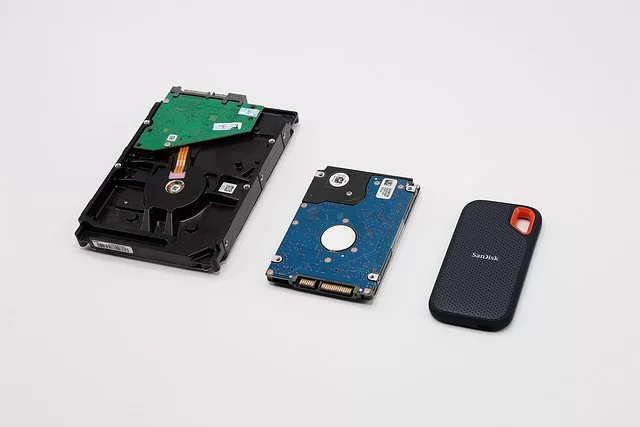
RAW kurtarma sürecinde en kritik kural, orijinal diske asla yazma işlemi yapmamaktır. Bu kuralı ihlal eden her işlem, kurtarılabilecek veri miktarını azaltır. Bu bölümde, format atmadan veri kurtarma adımlarını sırasıyla ele alacağız.
Sürecin temel mantığı şudur: Önce diskin birebir kopyasını (imajını) alın. Sonra tüm kurtarma işlemlerini bu imaj üzerinde yapın. Orijinal diski ise güvenli bir yerde saklayın. Bu yaklaşım, orijinal diski riske atmaz. Ayrıca size sonsuz deneme hakkı tanır.
Neden Önce İmaj Almalısınız? Orijinal Diske Yazmama Protokolü
İmaj alma işlemi, RAW diskin sektör sektör birebir kopyasını oluşturmaktır. Bu kopya, orijinal diskle aynı boyutta olur ve tüm sektörleri içerir. İmaj alma, veri kurtarma sürecinin en önemli adımıdır.
Peki neden bu kadar önemli? Çünkü RAW diskler her an tamamen işlevini yitirebilir. Özellikle bad sector barındıran disklerde her okuma denemesi hasarı büyütebilir. İmaj aldığınızda, artık orijinal diske ihtiyacınız kalmaz. Tüm kurtarma işlemlerini imaj üzerinde yaparsınız.
Ayrıca imaj alma, size deneme yanılma özgürlüğü tanır. Farklı yazılımlar deneyebilir, farklı tarama yöntemleri kullanabilirsiniz. İmaj bozulursa, orijinal diskten yeni bir imaj alırsınız. Orijinal diski hiç riske atmazsınız.
İmaj alma işlemi için diskinizdeki veri boyutundan daha büyük bir hedef diske ihtiyacınız olur. Örneğin 1 TB’lık bir diskin imajını almak isteyebilirsiniz. Bu durumda en az 1 TB boş alanı bulunan başka bir diske ihtiyacınız olur. İmaj dosyası .dd, .img veya .raw uzantılı olabilir.
Bu noktada karşımıza “klon üzerinden kurtarma” kavramı çıkar. Klon, imajı fiziksel bir diske yazdığınızda elde ettiğiniz kopyadır. İmaj bir dosyayken, klon bir disktir. Her iki yöntem de orijinal diski korur. Hangisini seçeceğiniz, elinizdeki donanıma bağlıdır.
Sektör Bazlı Klonlama: ddrescue ve HDDSuperClone ile Byte-to-Byte İmaj Alma
Sektör bazlı klonlama için en güvenilir araçlar ddrescue ve HDDSuperClone’dır. Bu araçlar, bozuk sektörleri akıllıca atlayarak diskten maksimum veri okumaya çalışır. Her iki araç da Linux tabanlıdır ve ücretsizdir.
ddrescue, GNU projesinin bir parçasıdır ve son derece güçlüdür. Diskten okuma yaparken bir harita dosyası oluşturur. Bu harita, hangi sektörlerin okunduğunu, hangilerinin okunamadığını kaydeder. İşlem kesintiye uğrarsa, kaldığı yerden devam edebilir.
İşte ddrescue ile imaj alma adımları:
- Bir Linux Live USB (Ubuntu, SystemRescue vb.) oluşturun ve sistemi bu USB’den başlatın.
- RAW diski ve hedef diski sisteme bağlayın. Diskleri
lsblkkomutuyla tanımlayın. - Terminali açın ve şu komutu çalıştırın:
sudo ddrescue -d -r3 /dev/sdX /dev/sdY rescue.map - Burada
/dev/sdXRAW diski,/dev/sdYhedef diski,rescue.mapise harita dosyasını temsil eder. - İşlem tamamlandığında, hedef disk orijinal diskin birebir kopyası olur.
HDDSuperClone ise özellikle çok bozuk diskler için tasarlanmış bir araçtır. ddrescue’ya göre daha agresif atlama stratejileri kullanır. Ayrıca donanımsal bir yazma engelleyici (write blocker) olmadan da güvenli klonlama yapabilir.
Her iki araç da sektör bazlı imaj alma konusunda mükemmeldir. Hangisini seçeceğiniz, diskinizin bozukluk derecesine bağlıdır. Az bozuk disklerde ddrescue yeterli olurken, çok bozuk disklerde HDDSuperClone daha iyi sonuç verebilir.
İmaj Üzerinden Veri Kurtarma: TestDisk, PhotoRec ve DiskDrill Karşılaştırması
İmaj aldıktan sonra sıra, bu imajdan verileri kurtarmaya gelir. Bu aşamada farklı yazılımlar farklı güçlü yönlere sahiptir. İşte en popüler üç aracın karşılaştırması:
| Özellik | TestDisk | PhotoRec | DiskDrill |
|---|---|---|---|
| Kullanım Amacı | Bölüm kurtarma, boot sector onarımı | Dosya imza kurtarma (derin tarama) | Genel veri kurtarma |
| Arayüz | Metin tabanlı, karmaşık | Metin tabanlı, basit | Grafiksel, kullanıcı dostu |
| Fiyat | Ücretsiz | Ücretsiz | Ücretli (deneme sürümü var) |
| Dosya Sistemi Desteği | NTFS, FAT, exFAT, ext2/3/4 | Dosya imzası bazlı (tümü) | NTFS, FAT, exFAT, HFS+, APFS |
| Kullanım Kolaylığı | Düşük (teknik bilgi gerekir) | Orta | Yüksek |
| En İyi Olduğu Senaryo | Kayıp bölüm bulma | Bozuk dosya sistemi | Genel kullanıcılar |
TestDisk, özellikle partition table onarımı ve MFT yeniden oluşturma konusunda uzmandır. Kayıp bölümleri bulmak ve boot sector’ı yeniden yazmak için idealdir. Ancak metin tabanlı arayüzü, teknik bilgi gerektirir.
PhotoRec, dosya sistemi yapısını tamamen görmezden gelir. Disk yüzeyini sektör sektör tarayarak bilinen dosya imzalarını arar. Bu yöntem, dosya sistemi tamamen çökmüş olsa bile çalışır. Ancak dosya adları ve klasör yapısı kaybolur.
DiskDrill ise grafiksel arayüzü ve kullanım kolaylığıyla öne çıkar. Hem hızlı hem de derin tarama modları vardır. Ancak ücretsiz sürümünde kurtarma limiti vardır. Profesyonel kullanım için ücretli lisans gerekir.
Hangi aracı seçerseniz seçin, unutmayın: Tüm bu araçları imaj dosyası üzerinde çalıştırın. Orijinal diske dokunmayın. Bu, hem güvenli hem de profesyonel bir yaklaşımdır.
Windows Araçları ile RAW Disk Onarma: Yerleşik Çözümler
Windows, RAW disklerle başa çıkmak için bazı yerleşik araçlar sunar. Ancak bu araçlar sınırlıdır ve her durumda işe yaramaz. Yine de denemeye değerler. Çünkü bu araçlar bazı basit RAW vakalarını kolayca çözer.
Şimdi, Windows’un kendi araçlarıyla neler yapabileceğinizi anlatacağım. Ancak baştan söyleyeyim: Eğer verileriniz önemliyse, bu araçları kullanmadan önce mutlaka imaj alın. Çünkü bu araçlar diske yazma işlemi yapar. Bu da geri dönüşü olmayan sonuçlar doğurabilir.
CHKDSK RAW Disk Hatası: Neden Çalışmaz ve Alternatifleri
CHKDSK (Check Disk), Windows’un disk hatalarını tarayan ve onaran yerleşik aracıdır. Normalde NTFS ve FAT32 dosya sistemlerinde çalışır. Ancak disk RAW hale geldiğinde CHKDSK genellikle şu hatayı verir: “CHKDSK is not available for RAW drives.”
Peki neden CHKDSK RAW diskte çalışmaz? Çünkü CHKDSK, diskteki dosya sistemi yapısını okumaya ihtiyaç duyar. RAW bir diskte bu yapı tanınamadığı için CHKDSK neyi onaracağını bilemez. Bu, bir hata değil, beklenen bir davranıştır.
Bazı kaynaklar, RAW disk üzerinde CHKDSK çalıştırmayı önerir. Ancak ben bunu önermiyorum. Çünkü CHKDSK, RAW diski onarmak yerine bazen onu formatlayabilir veya bölümü silebilir. Bu da veri kurtarma şansınızı tamamen yok edebilir.
chkdsk /f veya chkdsk /r komutlarını çalıştırmayın. Bu komutlar, dosya sistemi yapısını değiştirerek verilerinizi kalıcı olarak kaybetmenize neden olabilir. Diski onardıktan ve verileri kurtardıktan sonra CHKDSK’ı kullanın.Peki RAW bir disk için alternatif ne olabilir? Cevap basit: Veri kurtarma yazılımları. Bu yazılımlar, dosya sistemi yapısını okumak zorunda kalmadan disk yüzeyini tarayabilir. Böylece verilerinize ulaşabilirler. Verilerinizi kurtardıktan sonra CHKDSK’ı çalıştırabilirsiniz. Böylece diski tekrar kullanılabilir hale getirirsiniz.
Diskpart ile RAW Diski Düzeltme: clean, create partition, format
Diskpart, Windows’un güçlü bir komut satırı disk yönetim aracıdır. Bu aracı RAW bir diski sıfırdan yapılandırmak için kullanabilirsiniz. Ancak bu işlem, diskteki tüm verileri siler. Bu yüzden diskpart kullanmadan önce mutlaka verilerinizi kurtarmış olmalısınız.
Diskpart ile RAW disk onarma adımları şunlardır:
- Komut İstemi’ni yönetici olarak açın ve
diskpartyazın. list diskkomutuyla diskleri listeleyin. RAW diski numarasıyla tanımlayın.select disk Xkomutuyla RAW diski seçin (X, disk numarasıdır).cleankomutuyla disk üzerindeki tüm bölümleri ve verileri silin.create partition primarykomutuyla yeni bir birincil bölüm oluşturun.format fs=ntfs quickkomutuyla bölümü NTFS olarak biçimlendirin.assign letter=Ekomutuyla sürücü harfi atayın veexitile çıkın.
Bu adımlar, diski tekrar kullanılabilir hale getirir. Ancak unutmayın, bu işlem veri kurtarma değil, disk onarmadır. Eğer verilerinizi henüz kurtarmadıysanız, diskpart’ı kullanmayın. Önce veri kurtarma, sonra disk onarma sırasını takip edin.
PowerShell ve WinRE ile RAW Disk Kurtarma
Windows Kurtarma Ortamı (WinRE), sistem açılmadığında bile disk işlemleri yapmanıza olanak tanır. Özellikle sistem diskiniz RAW hale geldiyse ve Windows açılmıyorsa, WinRE kurtarıcı olabilir.
WinRE’ye erişmek için bilgisayarı başlatırken F8 veya Shift+F8 tuşlarına basın. Açılan menüden “Sorun Giderme” > “Gelişmiş Seçenekler” > “Komut İstemi” yolunu izleyin. Burada komut satırı araçlarıyla disk işlemleri yapabilirsiniz.
RAW disk kurtarma sürecinde PowerShell de kullanabilirsiniz. Örneğin, BitLocker şifreli bir diski kurtarmak için manage-bde komutunu kullanabilirsiniz. Ayrıca repair-bde aracı, şifreli RAW diski çözmenize yardımcı olur.
repair-bde C: D: -rp 123456-789012-345678-901234-567890-123456-789012-345678 -lf E:\repair.logBu komutta C: şifreli RAW diski, D: hedef diski temsil eder. -rp parametresi 48 haneli BitLocker kurtarma anahtarını, -lf ise log dosyasını belirtir. Bu işlem, şifreli verileri başka bir diske kopyalar.
WinRE ve PowerShell, özellikle sistem diski RAW olduğunda hayat kurtarıcıdır. Ancak bu araçları kullanmadan önce, mutlaka bir yedekleme stratejiniz olmalıdır. Çünkü yanlış bir komut, durumu daha da kötüleştirebilir.
BitLocker Şifreli RAW Disk Kurtarma: Ekstra Katman
BitLocker, Windows’un disk şifreleme aracıdır. Bir diski BitLocker ile şifrelediğinizde, sistem verileri AES algoritmasıyla korur. Ancak bu disk RAW hale gelirse, durum daha karmaşık bir hal alır. Çünkü hem şifreleme katmanını hem de RAW hatasını aynı anda çözmelisiniz.
BitLocker şifreli bir disk RAW olduğunda, Windows disk yönetimi ekranında “RAW” olarak görünür. Ancak bu, verilerin kaybolduğu anlamına gelmez. Sadece dosya sistemi yapısı bozulmuştur. Sistem şifre çözme işlemini yapamıyor.
repair-bde aracını kullanarak verilerini başarıyla kurtardı. Bu vaka, doğru araçlarla şifreli RAW diskleri de kurtarabileceğinizi gösteriyor.BitLocker Kurtarma Anahtarı Bulma ve Yedekleme
BitLocker şifreli bir RAW diski kurtarmanın ilk adımı, kurtarma anahtarını bulmaktır. Bu anahtar olmadan verilerinize erişemezsiniz. Kurtarma anahtarı 48 haneli bir sayı dizisidir.
Bitlocker kurtarma anahtarınızı şu yerlerde bulabilirsiniz:
- Microsoft Hesabınız: account.microsoft.com/devices/recoverykey adresinden BitLocker kurtarma anahtarlarınıza ulaşabilirsiniz.
- Azure Active Directory: Kurumsal hesaplarda kurtarma anahtarını Azure AD saklar.
- Yazdırılmış kopya: BitLocker etkinleştirilirken yazdırmanız istenen kağıt kopya.
- USB bellek: BitLocker kurulumunda anahtarı bir USB’ye kaydetmiş olabilirsiniz.
- Active Directory: Etki alanına bağlı bilgisayarlarda kurtarma anahtarını AD saklar.
Kurtarma anahtarını bulduktan sonra, onu güvenli bir yere yedekleyin. Anahtarı bir kağıda yazıp güvenli bir kasada saklayabilirsiniz. Şifreli bir dosyada da tutabilirsiniz. Anahtarı kaybetmek, verilerinize bir daha erişememek anlamına gelir.
repair-bde Aracı ile Şifreli RAW Diski Kurtarma
repair-bde, Microsoft’un BitLocker onarım aracıdır. Şifreli bir disk RAW hale gelmiş olsa bile, kurtarma anahtarıyla verileri başka bir diske kopyalayabilir. Bu araç, komut satırından çalışır ve oldukça güçlüdür.
repair-bde kullanım adımları:
- Komut İstemi’ni yönetici olarak açın.
- Şu komutu çalıştırın:
repair-bde C: D: -rk E:\RecoveryKey.txt -lf F:\repair.log - Burada C: şifreli RAW disk, D: hedef disk, -rk kurtarma anahtarı dosyası, -lf log dosyasıdır.
- İşlem tamamlandığında, D: diskindeki verilere erişebilirsiniz.
repair-bde aracı, şifreli RAW diskler için en güvenilir çözümdür. Ancak bu aracı kullanmadan önce, mutlaka bir yedekleme yapın. Çünkü işlem sırasında beklenmedik bir hata oluşursa, verileriniz zarar görebilir.
Eğer repair-bde başarısız olursa, profesyonel bir veri kurtarma merkezine başvurmanız gerekir. BitLocker şifreli RAW diskler, uzmanlık gerektiren vakalardır. Kendi başınıza çözmeye çalışmak, verilerinizi kalıcı olarak kaybetmenize neden olabilir.
SSD ve NVMe RAW Disk Kurtarma: HDD’den Farkları
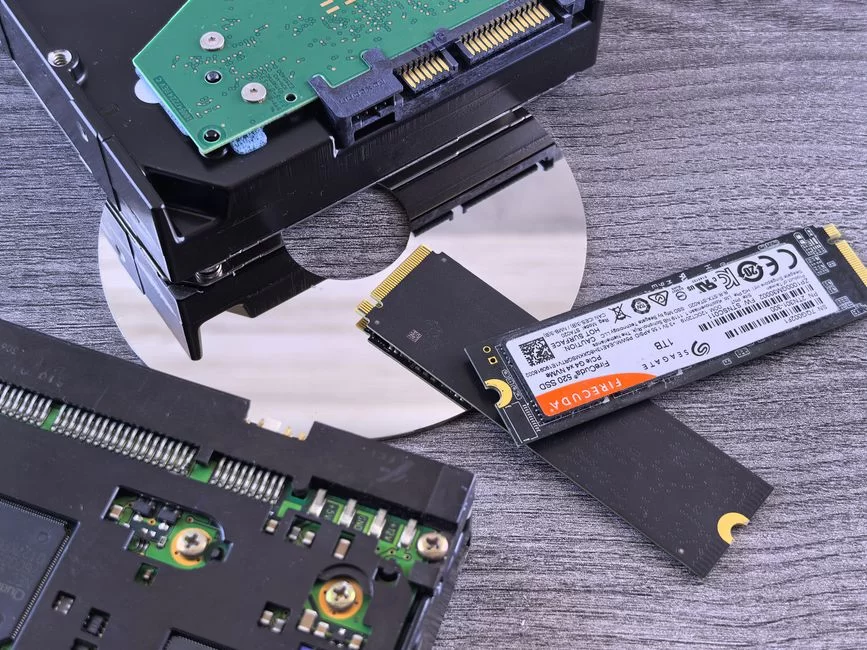
SSD ve NVMe diskler, HDD’lerden tamamen farklı bir teknoloji kullanır. Bu farklılıklar, veri kurtarma sürecini de doğrudan etkiler. HDD’ler verileri manyetik plakalara kaydeder. Buna karşın SSD’ler, verileri NAND flash çiplere yazar.
Bu teknolojik fark, kurtarma stratejilerinin de farklı olmasını gerektirir. Örneğin, HDD’lerde bad sector onarımı için yazılımsal yöntemler kullanabilirsiniz. Ancak SSD’lerde bu genellikle mümkün değildir. Çünkü SSD’ler kendi içinde karmaşık bir kontrolcü ve firmware barındırır.
SSD TRIM ve Wear Leveling’in Kurtarmaya Etkisi
TRIM, SSD’lerin performansını korumak için kullanılan bir özelliktir. Bir dosya silindiğinde, işletim sistemi SSD’ye bu blokların artık kullanılmadığını bildirir. SSD kontrolcüsü de bu blokları temizler. Bu işlem, silinen verilerin kısa sürede kalıcı olarak yok olmasına neden olur.
Bu durum, veri kurtarma açısından ciddi bir dezavantajdır. Sistem üzerine yeni veri yazana kadar HDD’lerde sildiğiniz dosyaları kurtarabilirsiniz. Ancak SSD’lerde TRIM aktifse, silinen dosyalar dakikalar içinde yok olabilir. Bu yüzden SSD’lerde veri kurtarma şansı, HDD’lere göre daha düşüktür.
Ancak iyi haber şu: RAW hata durumunda TRIM genellikle devre dışı kalır. Çünkü işletim sistemi dosya sistemini tanıyamadığı için hangi blokların boş olduğunu bilemez. Bu sebeple işletim sistemi TRIM komutunu gönderemez. Bu da RAW hata durumunda veri kurtarma şansını artırır.
Wear leveling ise SSD’lerin ömrünü uzatmak için verilerin farklı bloklara dağıtılmasıdır. Bu durum, dosyaların fiziksel olarak parçalanmasına neden olur. Veri kurtarma yazılımları, bu parçalanmış verileri birleştirmekte zorlanabilir. Bu yüzden SSD’lerde derin tarama, HDD’lere göre daha karmaşıktır.
SSD Kontrolcü ve Firmware Arızasında Ne Yapılmalı?
SSD’lerde en sık karşılaşılan sorunlardan biri, kontrolcü arızasıdır. SSD kontrolcüsü, NAND çiplerle işletim sistemi arasındaki iletişimi sağlar. Kontrolcü arızalandığında, disk ya hiç tanınmaz ya da RAW olarak görünür.
Firmware arızası ise SSD’nin içindeki yazılımın bozulmasıdır. Böyle bir durumda diski görürsünüz. Yine de sistem kapasiteyi 0 MB gösterir veya diske RAW etiketini koyar. Firmware arızası, özellikle bazı SSD modellerinde yaygın bir sorundur.
Kontrolcü veya firmware arızası durumunda, kullanıcıların kendi başına yapabileceği çok az şey vardır. Çünkü bu sorunlar, özel ekipman ve yazılım gerektirir. Örneğin, NAND çipleri söküp ayrı bir okuyucuda okumanız gerekebilir.
SSD veri kurtarma, HDD veri kurtarmaya göre çok daha karmaşıktır. Bu yüzden, SSD’nizde RAW hatası varsa ve verileriniz önemliyse, profesyonel destek almanızı şiddetle tavsiye ederim. Kendi başınıza yapacağınız denemeler, başarı şansınızı düşürebilir.
RAW Harici Disk Kurtarma: USB, Thunderbolt ve Güç Sorunları
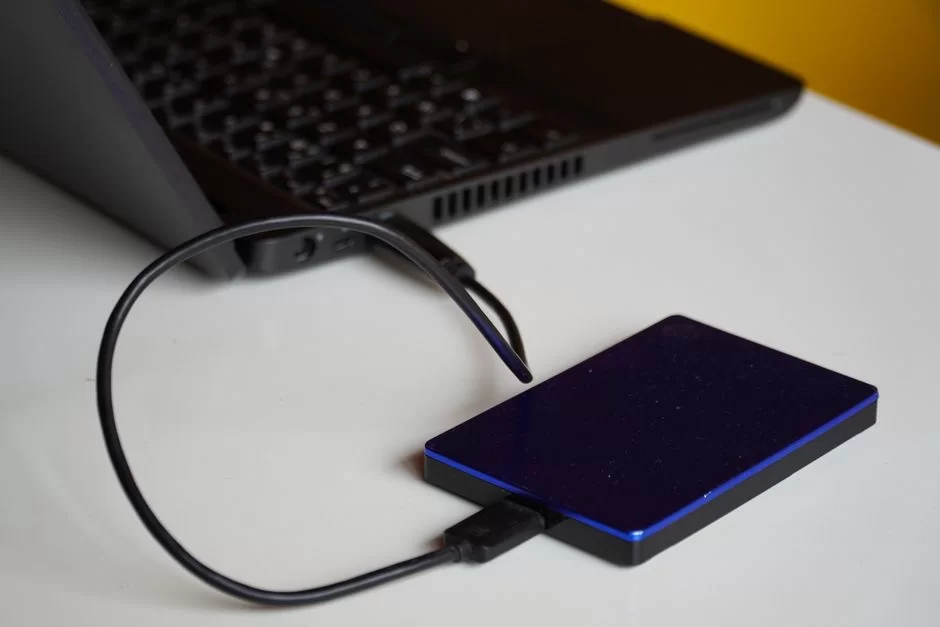
Harici diskler, RAW hatalarının en sık görüldüğü cihazlardır. Çünkü kullanıcılar bu cihazları sürekli takıp çıkarır ve taşır. Dahası bazen diskleri güvensiz şekilde bilgisayardan ayırırlar. Şimdi, harici disklerdeki RAW sorunlarını ve çözümlerini ele alalım.
Harici disklerde RAW hatasının iki ana kaynağı vardır: diskin kendisi ve USB köprü kartı. Bazen disk sağlamdır ancak köprü kartı arızalıdır. Bu durumda disk RAW olarak görünür. Bazen de disk gerçekten bozulmuştur.
USB Köprü Kartı Arızası mı, Disk mi RAW?
Harici bir disk RAW olarak göründüğünde, ilk yapmanız gereken şey köprü kartını devre dışı bırakmaktır. Yani diski doğrudan SATA bağlantısıyla bilgisayara bağlayın. Eğer disk doğrudan bağlandığında düzgün çalışıyorsa, sorun köprü kartındadır.
- Harici diski kutusundan çıkarın. Üreticiler diski genellikle birkaç vidayla sabitler.
- İçindeki diski (2.5″ veya 3.5″ HDD/SSD) çıkarın.
- Diski doğrudan bir SATA-USB adaptörü veya masaüstü bilgisayarın SATA portuna bağlayın.
- Disk bu şekilde tanınıyorsa, sorun USB köprü kartındadır. Yeni bir kutu veya adaptör almanız yeterlidir.
- Disk hala RAW görünüyorsa, sorun diskin kendisindedir. Veri kurtarma adımlarına geçin.
Bu test, size zaman ve para kazandırabilir. Çoğu harici disk RAW hatası, aslında basit bir köprü kartı arızasından kaynaklanır. Diski değiştirmeye gerek kalmaz.
Harici Disk Güç Yetersizliği ve Kablo Sorunları
Harici disklerde RAW hatasının bir diğer yaygın nedeni, güç yetersizliğidir. Özellikle 3.5″ harici diskler, yeterli güç alamadıklarında düzgün çalışmaz. Bu durum, dosya sistemi bozulmasına ve RAW hatasına yol açar.
- Yetersiz güç adaptörü: Diskinizin ihtiyacı olan voltaj ve amper değerini karşılamayan adaptörler kullanmayın.
- USB portu yetersizliği: Bazı USB portları, harici diskin ihtiyacı olan gücü sağlayamaz. Özellikle USB hub kullanıyorsanız, harici güç kaynaklı hub tercih edin.
- Kalitesiz USB kablosu: Ucuz veya hasarlı kablolar, veri iletiminde hatalara neden olur. Kaliteli ve kısa kablolar kullanın.
- Gevşek bağlantı: Kabloyu tam oturtmazsanız, veri aktarımı sırasında kesintiler yaşarsınız. Bu da dosya sistemi bozulmasına yol açar.
- Aşırı ısınma: Harici diskler uzun süre çalıştığında ısınır. Aşırı ısınma, elektronik bileşenlere zarar verebilir.
Bu sorunları önlemek için, harici diskinizi her zaman güvenli çıkarma işlemiyle çıkarın. Diski çalışırken kabloyu çekmeyin. Ayrıca diski serin ve kuru bir ortamda muhafaza edin.
RAW Disk Kurtarma Yazılımı mı, Veri Kurtarma Merkezi mi?
RAW bir diskle karşılaştığınızda iki seçeneğiniz vardır. Yazılım kullanarak kendiniz kurtarabilirsiniz. Ya da profesyonel bir veri kurtarma merkezine başvurabilirsiniz. Bu karar, verilerinizin değerine, diskin durumuna ve bütçenize bağlıdır.
Bu bölümde, her iki seçeneğin artılarını ve eksilerini objektif bir şekilde karşılaştıracağım. Böylece kendi durumunuza en uygun kararı verebilirsiniz.
Yazılım ile Kurtarma: Hangi Durumlarda Güvenli?
Yazılım ile RAW disk kurtarma, belirli durumlarda güvenli ve etkilidir. Eğer diskinizde fiziksel bir arıza yoksa, yazılımsal yöntemlerle verilerinizi kurtarabilirsiniz. İşte yazılımla kurtarmanın uygun olduğu durumlar:
| Durum | Yazılım ile Kurtarma | Profesyonel Destek |
|---|---|---|
| Ani güç kesintisi sonrası RAW | ✅ Uygun | Gerekmez |
| Yanlışlıkla format sonrası | ✅ Uygun | Gerekmez |
| Virüs kaynaklı RAW | ✅ Uygun (önce temizlik) | Önerilir |
| Bad sector (az sayıda) | ⚠️ Riskli | Önerilir |
| Tıkırtı sesi | ❌ Asla | Zorunlu |
| Motor çalışmıyor | ❌ Asla | Zorunlu |
| BitLocker + RAW | ⚠️ Sadece repair-bde ile | Önerilir |
Yazılımla kurtarma yaparken dikkat etmeniz gereken en önemli nokta, orijinal diske yazma işlemi yapmamaktır. Veri kurtarma yazılımını sağlam bir diske kurun. Kurtarma işlemini imaj dosyası üzerinde yapın. Kurtardığınız verileri de başka bir diske kaydedin.
Piyasada birçok RAW disk kurtarma yazılımı vardır. EaseUS Data Recovery Wizard, Disk Drill, R-Studio, DiskGenius ve PhotoRec en popüler olanlardır. Her birinin güçlü ve zayıf yönleri vardır. Hangi yazılımı seçeceğiniz, ihtiyaçlarınıza ve bütçenize bağlıdır.
Veri Kurtarma Merkezi Seçim Kriterleri: Temiz Oda, KVKK, No Recovery No Fee
Diskinizde fiziksel bir arıza yaşayabilirsiniz. Bunun yanı sıra yazılımla kurtarma işlemi başarısız olabilir. Bu durumda profesyonel bir veri kurtarma merkezine başvurmalısınız. Ancak doğru merkezi seçmek, başarı şansınızı doğrudan etkiler.
Türkiye’de veri kurtarma merkezi seçerken dikkat etmeniz gereken kriterler:
- Temiz oda sertifikası: Fiziksel arızalı diskler için ISO 5 Class 100 veya ISO 14644 sertifikalı temiz oda şarttır. Sertifikasız merkezlerde yapılan müdahaleler, diskinize kalıcı zarar verir.
- KVKK uyumu: Verileriniz kişisel veri içeriyorsa, merkez KVKK’ya uygun çalışmalıdır. Aydınlatma metni, gizlilik politikası ve kurtarma sözleşmesi olmalıdır.
- No Recovery No Fee: Birçok güvenilir merkez, veri kurtaramazsa ücret almaz. Bu, merkezin kendine olan güvenini gösterir.
- Başarı oranı: Merkezin geçmiş başarı oranlarını ve referanslarını sorgulayın. Gerçekçi olmayan %100 başarı vaat eden yerlerden kaçının.
- Fiyat şeffaflığı: Fiyatlandırma, arızanın türüne göre değişir. Merkezler ön teşhisi ücretsiz sunmalıdır. Bununla birlikte net fiyatı ancak inceleme sonrasında vermelisiniz.
- Donör disk politikası: Fiziksel arızalarda donör disk gerekebilir. Merkezin donör temini konusundaki politikasını öğrenin.
- İletişim ve raporlama: Süreç boyunca size düzenli bilgi veren, kolayca ulaşabileceğiniz bir merkez seçin.
Fiziksel Arıza Durumunda Kendiniz Yapabilecekleriniz ve Yapamayacaklarınız
Fiziksel arızalı bir diskle karşılaştığınızda, kendiniz neler yapabilirsiniz? İşte size net bir liste:
✅ Yapabilecekleriniz:
- Diski bilgisayardan güvenli şekilde çıkarın ve bir daha çalıştırmayın.
- Diski statik elektrikten korumak için anti-statik poşete koyun.
- Diski darbelerden ve aşırı sıcaktan koruyun.
- Profesyonel bir veri kurtarma merkeziyle iletişime geçin.
- Merkeze diskin geçmişi hakkında bilgi verin (düşme, su teması, ses, vb.).
❌ Yapamayacaklarınız:
- Diski açmak ve plakalara dokunmak.
- Kafayı kendiniz değiştirmeye çalışmak.
- Diski fırınlamak veya dondurmak.
- Diski sürekli açıp kapatarak “düzelir mi?” diye denemek.
- Diski çalışırken sallamak veya darbe uygulamak.
- Manyetik alanlara maruz bırakmak.
Bu listeye uymak, diskinizdeki verilerin kurtulma şansını artırır. Özellikle fiziksel arızalı diskleri ev ortamında tamir edemezsiniz. Bu tür müdahaleler, sadece hasarı büyütür.
RAW Disk Kurtarma Sonrası: Diski Tekrar Kullanmalı Mıyız?
Verilerinizi başarıyla kurtardıktan sonra, sıra diskinizi ne yapacağınıza karar vermeye gelir. Diski tekrar kullanmalı mısınız? Yoksa değiştirmeli misiniz? Bu karar, diskin sağlık durumuna bağlıdır.
Eğer RAW hatası mantıksal bir nedenden kaynaklandıysa ve disk sağlığı iyiyse, diski onarıp tekrar kullanabilirsiniz. Ancak fiziksel bir arıza söz konusuysa, disk değişimi kaçınılmazdır.
Kurtarma Sonrası SMART Kontrolü ve Disk Sağlığı Değerlendirme
Verilerinizi kurtardıktan sonra, diskinizin sağlığını mutlaka kontrol edin. Bu kontrol, diski tekrar kullanıp kullanamayacağınızı belirler. SMART verileri bu konuda size yol gösterir.
- CrystalDiskInfo veya benzeri bir araçla SMART verilerini okuyun.
- 05, C5 ve C6 değerlerini kontrol edin. Sıfırdan büyükse bad sector var demektir.
- Bu değerlerin zaman içindeki değişimini izleyin. Artıyorsa disk ömrünü tamamlıyor demektir.
- C7 değerine bakın. Yüksekse veri kablosunu veya bağlantıyı değiştirin.
- Disk yüzey taraması yaparak bad sector haritasını çıkarın.
- Diskin okuma/yazma hızlarını test edin. Beklenmedik yavaşlamalar varsa dikkatli olun.
- Disk sıcaklığını kontrol edin. Aşırı ısınma, ömrü kısaltır.
- Bu değerlendirmeler sonucunda diski kullanıp kullanamayacağınıza karar verin.
Eğer disk sağlığı kötüyse, diski tekrar kritik veri depolamak için kullanmayın. Belki ikincil bir yedekleme diski olarak kullanabilirsiniz. Ancak önemli verilerinizi asla bu diske emanet etmeyin.
3-2-1 Yedekleme Stratejisi ile RAW Disk Oluşumunu Önleme
RAW disk sorununu bir daha yaşamamak için, sağlam bir yedekleme stratejisi edinmelisiniz. Sektörün altın kuralı olan 3-2-1 yedekleme stratejisi, bu konuda size rehberlik eder.
3-2-1 kuralı şu anlama gelir:
- 3 kopya: Verilerinizin en az üç kopyası olmalı.
- 2 farklı medya: Bu kopyaları en az iki farklı medyada saklayın (örn. harici disk + bulut).
- 1 off-site: Kopyalardan en az birini fiziksel olarak farklı bir konumda tutmalısınız.
Bu strateji, hem donanım arızalarına hem de doğal afetlere karşı koruma sağlar. Örneğin, bilgisayarınızda bir kopya bulundurabilirsiniz. Harici diskinizde bir kopya, bulut yedekleme hizmetinde de başka bir kopya saklayabilirsiniz.
Otomatik yedekleme yazılımları kullanarak bu süreci kolaylaştırabilirsiniz. Örneğin Windows’un Dosya Geçmişi veya Mac’in Time Machine özelliği size yardım eder. Üstelik Acronis, Veeam veya Backblaze gibi yazılımları da tercih edebilirsiniz.
Unutmayın, yedekleme sadece veri kaybını önlemez. Aynı zamanda RAW disk gibi sorunlarla karşılaştığınızda, verilerinize hızlıca erişmenizi sağlar. Yedekleme, veri kurtarma sürecinin en önemli parçasıdır.
RAW Disk Kurtarma: İleri Seviye Teknik Kaynaklar ve Uzman Rehberleri
RAW disk sorunu, veri kaybı riskini beraberinde getirir. Bununla birlikte, doğru teknik kaynaklarla süreci güvenle yönetebilirsiniz. Ayrıca, uzman rehberleri takip etmek kritik önem taşır.
- Microsoft Learn – ReFSUtil Komut Referansı: Bu resmi belge, ReFSUtil aracının sözdizimini ve parametrelerini detaylıca açıklar. Ayrıca bozulan ReFS yapılarını onarma ile veri kurtarma senaryolarını anlatır.
- Microsoft Learn – chkdsk Komut Referansı: Bu sayfa, chkdsk komutunun tüm parametrelerini ve kullanım biçimlerini resmi olarak listeler. Ayrıca bozuk dosya sistemlerini tararken dikkat etmeniz gereken noktaları açıklar.
- TechTarget – Diskpart ile Disk Bölümlerini Yönetme: Bu teknik makale, Diskpart aracının bölüm oluşturma, genişletme ve silme özelliklerini açıklar. Dahası bozuk yapıları onarma yeteneklerini örneklerle anlatır.
RAW Disk Hakkında SSS
RAW diskteki veriler kaybolur mu?
Disk kurtarma ne kadar sürer?
Kurtarma ücretli mi, ücretsiz yöntem var mı?
RAW diski NTFS’ye nasıl çeviririm (formatlamadan)?
chkdsk RAW diskte neden çalışmaz?
BitLocker disk nasıl kurtarılır?
En iyi kurtarma yazılımı hangisi?
Kurtarma garantisi var mı?
Kurtarma yazılımı seçerken nelere dikkat etmeliyim?
RAW disk fiziksel arıza mı?
Sonuç: RAW Disk Kurtarmada Doğru Strateji
RAW disk kurtarma süreci, sabır ve doğru adımlarla yönetilmesi gereken bir süreçtir. Panik yapmak ve aceleci kararlar almak işleri zorlaştırır. Üstelik yanlış araçlar kullanırsanız kurtarabileceğiniz verileri kalıcı olarak kaybedebilirsiniz.
Unutmayın: RAW bir disk, verilerinizin bittiği anlamına gelmez. Doğru stratejiyle, verilerinizin büyük çoğunluğunu kurtarabilirsiniz. Yeter ki ilk adımları doğru atın.
Acil Durum Kontrol Listesi: İlk 30 Dakikada Yapılması Gerekenler
RAW bir diskle karşılaştığınızda, ilk 30 dakikada yapmanız gerekenler:
- Diski kullanmayı hemen durdurun. Üzerine hiçbir şey yazmayın.
- Diski dinleyin. Tıkırtı, vınlama veya anormal ses var mı kontrol edin.
- Ses varsa diski kapatın. Profesyonel destek alın.
- Ses yoksa SMART verilerini okuyun. 05, C5, C6 değerlerini kontrol edin.
- SMART değerleri kötüyse, imaj almadan önce profesyonel destek alın.
- SMART değerleri iyiyse, önce imaj alın. ddrescue veya HDDSuperClone kullanın.
- İmaj üzerinde veri kurtarma yazılımı çalıştırın. TestDisk, PhotoRec veya DiskDrill deneyin.
- Kurtardığınız verileri başka bir diske kaydedin. Asla orijinal diske kaydetmeyin.
- Verileri doğrulayın. Kurtarılan dosyaların açılıp açılmadığını kontrol edin.
- Diski onarın veya değiştirin. Diskpart veya disk yönetimi ile diski yeniden yapılandırın.
Önleyici Adımlar: Bir Daha RAW ile Karşılaşmamak İçin
RAW disk sorununu bir daha yaşamamak için almanız gereken önlemler:
- Diski her zaman güvenli çıkarın. “Güvenli Kaldır” işlemini atlamayın.
- Ani güç kesintilerine karşı UPS kullanın. Özellikle masaüstü bilgisayarlarda.
- Güvenilir bir antivirüs yazılımı kullanın. Virüs kaynaklı RAW hatalarını önleyin.
- Düzenli SMART kontrolü yapın. Disk sağlığını takip edin.
- 3-2-1 yedekleme stratejisi uygulayın. Verilerinizi düzenli olarak yedekleyin.
- Kaliteli güç adaptörü ve kablo kullanın. Özellikle harici disklerde.
- Diski fiziksel darbelerden koruyun. Taşırken anti-statik poşet kullanın.
- Disk ömrünü takip edin. 5 yıldan eski diskleri değiştirmeyi düşünün.
Bu önlemleri alarak, RAW disk sorunuyla karşılaşma olasılığınızı büyük ölçüde azaltabilirsiniz. Unutmayın, veri kurtarma son çaredir. Asıl önemli olan, veri kaybını önlemektir.

35 Kişi Deneyimini Paylaştı
Saçmalamayın chkdsk fat ve ntfs dosya sistemleri içindir raw formatında çalışmaz. Yukarda resim vermişsiniz yaptığınız chkdsk Ntfs dosya sistemi
Evet dediğiniz kesinlikle doğrudur. Fakat, Microsoft gibi kaynaklarda bile RAW diski kurtarmanın adımlarından biri olan Chkdsk ele alınmıştır. Zaten bir harddisk neden RAW olur önce bunu anlamanız gerekir. Bu yöntem ile bir çok HDD’yi şahsım olarak kurtardım. Zaten Chkdsk yapmanın amacı da dosya sistemi yapısını onarmaya çalışmaktır. Ve buna rağmen sonuç alınamıyorsa, elbette data kurtarma ve partition programları denenmelidir.
merhabalar bu raw işlemi için şu anda ben çalıştırdığımda yarıda error verip durdu
bu işlem sırasında inşallah kurtarrırım erase us programı ile içini komple görüyor
aslında sadece windows açmıyor böyle bir problem var
bunun mutlaka bir onarma kodu olmalı
merhabalar,
aynı yöntemi kullandım. fakat ekrana.
c:\windows\system32\chkdsk g:/R
the type of the file system is NTFS.
unable to determine volume version and state. chkdsk aborted.
böyle bir yazı geldi ve işlem devam etmedi.
yardımcı olursanız müteşekkir kalacağım.
Üsdat adamsınız site site dolaştım indirip kurmadığım program kalmadı o kadar yalın ve basit anlatmışsınız ki teknik HDD mi tereyağında ki kılı çıkarır gibi kurtardım çok güzel bir makale olmuş emeğinize ve bilginize sağlık çok teşekkür ederim
Güzel yorumunuz için teşekkür ederim. Sorunu gidermenize sevindim.
Bende tepki vermedi, Neden?YAZDIM enter dedim,hiçbir hareket olmadı
an unspesified error hatası alıyorum hocam ne yapmalıyım ?
MERHABA. Açıklamanız için teşekkür ederim. Anlatımınızı takip ederek uyguladım. şu uyarıyı verdi.
CHKDSK RAW SÜRÜCÜLER İÇİN KULLANILAMAZ uyarı verdi. İki yıldır RAW olan diski kurtaramadım.
Bildiğiniz başka yolu var mıdır? Teşekkürler.
RAW olan bir diski chkdsk komutuyla kurtaramayız.
“The type of the file system is RAW.
CHKDSK is not available for RAW drives.”
Eğer kurtarmayı denersek yukarıdaki hatayı alacağız.
Dün diskimdeki ayrılmamış 4. alanı NTFS formatına dönüştürdük den sonra kullandığım alan ayrılmamış alana dönüştü. Sonrasında bu ayrılmamış alanı biçimlendirmeden kullan emri verdiğimde alanın RAW olduğunu gördüm . Ve sonrasında bu arkadaşın dediğini yaptığımda verilerim düzelmişti.
Sanırım bu çözüm benim gibi yazılımsal hatalar sonucu dönüşen RAW formatındaki bölümler için geçerli.
Teşekkür ederim
Rica ederim, sorununuzu giderdiğinize sevindim, yorumunuz için teşekkürler. Bu yöntem ilk aşama olarak Microsoft tarafından önerilmektedir, eğer daha kalıtsal bir sorun varsa farklı yöntemler denenebilir. Yakında daha detaylı bir yöntem ekleyeceğim.
dikpart komutu ile yanlışlıkla clean ettiğim diski kurtardım. yalnız sürücü harfi atamam gerekti. tşk ederim.
Sayın Burak ERGİN, aynen dediğiniz gibi oluyor, nasıl kurtaracağız yazabilirmisiniz?
Teşekkürler 500 gb lik filim diskini sayenizde kurtardım çalıştırdim ve başka bir dike kopyasını aldım
Rica ederim, probleminizi giderdiğinize sevindim.
Sunduğunuz çözüm için teşekkürler, uyguladım ve başarılı. kaç yıllık bilgi ve belgelerimi kurtarmış oldum.
Rica ederim, yorumunuz için teşekkürler. Bu yöntem çoğu zaman işe yaramaktadır.
Çok yavaş olması normal mi acaba? ETA: 999 ile başladı. 🙁
Evet biraz zaman alabilir, hem bilgisayarınızın performansına hemde disk boyutuna bağlıdır.
yazınız gayet güzel ama arada eksikler var chkdsk e/r komutu vermeden önce raw diskin nasıl ntfs ye dönüştürme şekinide ekleseydiniz güzel olurdu malum bu komut raw disk üzerinde denemişsinizdir çalışmıyor
Raw disk düzeltme yöntemlerinden biri de chkdsk komutudur. Bu yöntemle birçok RAW diski portable SSD kutuları ile başka bir PC üzerinde düzelttim. Yine de olmuyorsa elbet dediğiniz gibi farklı yöntemler denenmelidir.
Merhaba Flash Belleğim Ntfs den Raw Dosyasına Dönüştü 2 gündür denemediğim yol kalmadı sizin dediğinizide yaptım yine olmadı bana yrdımcı olursanız sevinirim..
Kardeşim tek kelime Allah sizden razı olsun adamsın..
Sorununuzu giderdiğiniz için çok sevindim. Güzel yorumunuz için teşekkürler.
Babuş keşke daha önce bulsaymışım. 1 tb arşivim ne varsa hepsini formatladıktan sonra karşıma çıktı. Neyse acı bir ders oldu 😀
Keşke biraz düzeltmeye çalışsaydınız. Neyse, sağlık olsun 🙂
C:\WINDOWS\system32>chkdsk H: /R
The type of the file system is NTFS.
Unable to determine volume version and state. CHKDSK aborted.
C:\WINDOWS\system32>
yazdığımda bu hatayı alıyorum hocam yardım ederseniz sevinirim
The type of the file system is RAW.
CHKDSK is not available for RAW drives.
HATASINI ALIYORUM.
The type of the file system is RAW.
CHKDSK is not available for RAW drives.
HATASINI ALIYORUM.
Bu hatanın cevabı yok mu?
Her yerde aynı şeyler yazıyor ama hiç işe yaramıyor defalarca farklı çözüm sunumlarını denedim ama hiç biri işe yaramadı.
C:\Windows\system32>chkdsk D:/R
The type of the file system is NTFS.
The first NTFS boot sector is unreadable or corrupt.
Reading second NTFS boot sector instead.
Unable to determine volume version and state. CHKDSK aborted. ÇIKAN HEP AYNI YAZI…
Hocam kolay gelsin Diskpart” yazın ve ardından Enter’a basın.
H: /FS :NTFS yazıp Enter’a basın. (H, RAW depolama aygıtınızın sürücü harfidir.)
Artık RAW diskiniz NTFS dosya sistemine çevrilecek ve içinde depolanan verileri tekrar kullanabileceksiniz. demiş ben yaptım Diskpart yazıyor yanındakı cizgi yanıp sönüyor beklemelimiyim raw diskin nfts ye dönüşmesi için
Gerçekten İşe Yaradı Teşekkürler
Hemde Sonsuz Teşekkürler
Konu eski ama belki birine faydası olur diye yazmak istedim. Raw disk te checkdisk çalıştı. Şu an tarama yapıyor, sonucu yazarım
ESSALAMUN ALEYKUM VE RAHMETULLAH VE BERAKETULLAH. Kardeş ALLAH (c.c.) Senden razı olsun. Çok zor durumda kalmıştım. SdKart raw oldu ve hangi siteye baktıysam format dediler. Kartda önemli resimler vardı. Söylediğini yaptım ve başarılı oldu.