
Bir sabit disk sürücüsü (HDD) satın aldığınızda kapasite değerleri görürsünüz. Kutunun üzerinde 1 TB, 2 TB gibi ifadeler yer alır. Ancak o diski bilgisayarınıza takıp ilk açtığınızda kimse size bir şey söylemez. Verilerin manyetik plakalar üzerinde nasıl düzenlendiğini bilemezsiniz. İşte tam bu noktada NTFS dediğimiz yapı devreye girer.
SATA kablosuyla anakarta bağladığınız her HDD bir düzene ihtiyaç duyar. Aynı şekilde NVMe yuvasına oturttuğunuz her SSD de bu düzene muhtaçtır. USB portuna taktığınız her harici disk de aynı düzeni ister.
Bu düzene dosya sistemi diyoruz. NTFS, Windows işletim sisteminin kurulu olduğu dahili disklerde karşımıza çıkar. Bunun yanı sıra yedekleme için kullandığınız taşınabilir sürücülerde de NTFS ile karşılaşırsınız. Bu yapı, modern depolama donanımının görünmez mimarıdır.
Bugün bir bilgisayar mağazasına gidip herhangi bir dahili disk aldığınızda, ürünün kutusunda bile NTFS görürsünüz. Üstelik varsayılan olarak hazır gelir. Çünkü Windows, kurulum sırasında diski otomatik olarak NTFS formatında biçimlendirir. Sektör boyutundan küme boyutuna kadar tüm fiziksel parametreler, disk verimliliğini doğrudan etkiler.
Sabit disk sürücüleri, SSD’ler ve NVMe modüller için doğru NTFS ayarlarını paylaşacağım. Bunun yanı sıra USB bellekler ve harici diskler için de aynı ayarları paylaşacağım. Ayrıca veri kurtarma, bozuk sektör yönetimi ve disk sağlığı gibi kritik konulara değineceğim. Amacım, elinizdeki depolama aygıtından maksimum verim almanızı sağlamak.

NTFS’in Açılımı ve Tarihsel Gelişimi (NTFS 1.0’dan NTFS 5.1’e)
NTFS’nin tarihi, aslında depolama donanımının evrimiyle paralel ilerler. 1980’lerin sonunda sabit disk sürücüleri kapasite olarak büyüyordu.
Ancak eski FAT dosya sistemi, bu büyüyen diskleri verimli yönetemiyordu. Bu yüzden Microsoft, tamamen yeni bir yapı geliştirme kararı aldı. İlk sürüm NTFS 1.0, 1993 yılında Windows NT 3.1 ile kullanıma sundular. O dönemde bu sürüm sunucu sınıfı SCSI disklerde çalışıyordu.
İşte NTFS sürümlerinin kritik dönüm noktaları:
- NTFS 1.0 (1993): Sunucu sınıfı SCSI diskler için tasarladılar. Üstelik temel güvenlik ve denetim kayıtları içeriyordu.
- NTFS 1.1 (1994): Sıkıştırma desteği geldi. Bu özellik, sınırlı disklerde büyük avantaj sağladı.
- NTFS 1.2 (1995): Windows NT 3.5 ile geldi. IDE ve EIDE disklerle uyumluluğu güçlendirdi.
- NTFS 3.0 (1996): Windows NT 4.0 ile tanıttılar. Performans ve disk yönetimini iyileştirdi.
- NTFS 3.1 (2000): Kullanıcılar Windows 2000 ile gelen bu sürümü bugün hâlâ yaygın kullanıyor. NTFS 5.0 veya NTFS 5.1 olarak da biliyoruz. Özellikle disk kotaları, EFS şifreleme ve yeniden ayrıştırma noktaları bu sürümle geldi.
Bu evrim boyunca her yeni sürüm, artan disk kapasitelerine uyum sağladı. Ayrıca değişen donanım standartlarına da ayak uydurdu.
Geliştiriciler 2000’lerin başında 40 GB IDE diskler için yapılar tasarladı. Üstelik bugün bu yapılar 20 TB’lık SAS sürücülerde sorunsuz çalışıyor. Bu da NTFS’nin ne kadar ölçeklenebilir olduğunu kanıtlıyor.
NTFS Ne İşe Yarar? Günlük Kullanımdaki Rolü
Peki, NTFS günlük bilgisayar kullanımında ne gibi somut faydalar sağlar? Bunu anlamak için önce bir sabit diskin nasıl çalıştığını düşünelim. Manyetik plakalar döner, okuma yazma kafası veriyi okur veya yazar.
Ancak bu kafa, hangi sektöre gideceğini bilmezse disk boşa döner. İşte NTFS, bu kafaya tam olarak nereye gideceğini söyler. Bu sayede veri erişim süresi milisaniyeler seviyesinde kalır.
İkinci olarak güvenlik devreye girer. Bir ofis ortamında herkesin aynı dosya sunucusuna eriştiğini düşünün. Muhasebe klasörüne sadece muhasebeciler erişmelidir.
NTFS, her klasör için ayrı ayrı izinler tanımlamanıza olanak tanır. Ayrıca EFS (Encrypting File System) ile dizüstü bilgisayarınızdaki hassas dosyaları şifreleyebilirsiniz. Bu sayede NVMe SSD’nizi sökseniz bile kimse verilerinizi okuyamaz.
Üçüncü önemli işlev ise veri kurtarmadır. Bir HDD’nin manyetik kafası aniden güç kesintisiyle durabilir. Bu durumda yarıda kalan yazma işlemi, diski tutarsız bırakabilir.
NTFS’nin günlük tutma mekanizması devreye girer ve yarıda kalan işlemleri temizler. Depolama aygıtınız, bu sayede sistem çökmesinden sonra hızlıca ayağa kalkar. Kısacası NTFS, depolama donanımınızın hem düzenleyicisi hem de koruyucusudur.
NTFS Özellikleri Nelerdir? Teknik Yeteneklerin Tam Listesi
NTFS’yi diğer formatlardan ayıran bir dizi teknik özellik bulunur. Bu özellikler onu depolama donanımları için vazgeçilmez kılar. Ayrıca manyetik plakalardan NVMe SSD’lerin NAND yongalarına kadar her ortamda verimli çalışmasını sağlar. Gelin, NTFS özelliklerini donanım perspektifinden inceleyelim.
Öncelikle en temel özellik günlük tutma (journaling) mekanizmasıdır. Bu sistem, disk üzerindeki tüm meta veri değişikliklerini ayrı bir günlük dosyasına kaydeder.
SATA kablosunu çıkardığınızda ya da gücü kestiğinizde, diski yeniden bağladığınızda sistem bu günlüğü okur. Böylece hangi işlemlerin tamamlandığını tespit ederiz. Ayrıca hangilerinin yarıda kaldığını da anlarız. Bu özellik, özellikle RAID dizilerindeki SAS diskler için hayati önem taşır.
İkinci grup NTFS özellikleri güvenlikle ilgilidir. EFS ile dosya düzeyinde şifreleme yapabilirsiniz. ACL (Access Control List) sayesinde her kullanıcı veya grup için ayrı izinler tanımlarsınız. Bu izinler okuma, yazma ve çalıştırmayı kapsar.
Disk kotaları ile her kullanıcının maksimum depolama alanını sınırlayabilirsiniz. Bu özellikler, harici disklerden USB belleklere kadar veri güvenliğini sağlar.
Üçüncü grup NTFS özellikleri ise performans ve ölçeklenebilirlikle ilgilidir. NTFS, 16 EB’a kadar teorik dosya boyutu destekler. Ayrıca 256 TB’a kadar maksimum birim boyutu sunar.
Ek olarak sektör boyutu 512 byte veya 4096 byte olan tüm modern sürücülerle uyumludur. Advanced Format (4Kn ve 512e) diskler için özel optimizasyonlar içerir. Tüm bu yetenekler, NTFS’yi hem HDD hem de SSD için ideal kılar.
NTFS Journaling (Günlük Tutma) Nedir ve Nasıl Çalışır?
NTFS günlük tutma mekanizması, aslında bir güvenlik ağıdır. Peki, fiziksel olarak nasıl işler? Diske yapılan her meta veri değişikliği önce $LogFile adlı özel bir dosyayla kaydeder. Daha sonra, günlüğe yazdığı işlemi tamamladıktan sonra asıl veriyi diske yazar.
Bu sırada SATA kablosu çıkarırsanız veya gücü keserseniz, sistem yeniden başlar. Ardından bu günlük okuyarak yarıda kalan işlemleri tespit edebilirsiniz.
Bu tespitin ardından sistem yarıda kalan işlemi tamamlar veya geri alır. Bu sayede NTFS her zaman tutarlı bir durumda kalır. Özellikle yoğun yazma yapan veritabanı sunucuları için bu mekanizma hayat kurtarıcıdır.
SAS disklerde günlük tutma, RAID denetleyicisiyle birlikte çalışır. Böylece çift katmanlı koruma sağlar. NTFS, kesinti sonrası hızlı bir şekilde ayağa kalkar.
Sistem, günlük dosyası belirli bir boyuta ulaştığında onu otomatik temizler. Kullanıcılar bu süreci fark etmez. Ancak bu mekanizmanın sürekli çalışması diske ek yazma yükü getirir.
Özellikle NVMe SSD’lerde bu durum, TBW (Total Bytes Written) değerini bir miktar etkiler. Yine de veri bütünlüğü söz konusu olduğunda bu maliyeti kabul edebiliriz. Sonuç olarak NTFS günlük tutma, depolama güvenliğinin temel taşlarından biridir.
NTFS Güvenlik: EFS Şifreleme, ACL ve Disk Kotaları
NTFS, depolama donanımınızı çok katmanlı bir koruma altına alır. İlk katman EFS (Encrypting File System) yani dosya şifrelemedir.
Dizüstü bilgisayarın NVMe SSD’sini söküp başka bir bilgisayara takarsınız. Yine de EFS ile şifrelenmiş dosyalarınızı kimse okuyamaz. Bu özellik, özellikle taşınabilir SSD’ler ve harici diskler için kritik önem taşır. Şifreleme işlemi, disk üzerindeki ham veriyi anlamsız hale getirir.
İkinci katman ise ACL (Access Control List) yapısıdır. NTFS’de her dosya ve klasörün bir güvenlik tanımlayıcısı vardır. Bu tanımlayıcı, dosyaya kimlerin hangi haklarla erişebileceğini belirtir.
Örneğin harici diskteki bir klasöre sadece belirli bir kullanıcının yazmasını sağlarsınız. Sistem, izinleri SID (Security Identifier) adlı benzersiz kimliklerle ilişkilendirir. Kullanıcı erişmeye çalıştığında sistem etkin izinleri hesaplar ve karar verir.

Üçüncü katman ise disk kotalarıdır. Bu NTFS özelliği sayesinde bir kullanıcının maksimum alanını sınırlarsınız. Aynı şekilde bir grubun depolama biriminde kullanacağı alanı da belirlersiniz.
Örneğin bir sunucudaki RAID dizisinde her kullanıcı için 50 GB kota tanımlarsınız. Kullanıcı bu kotayı aştığında NTFS uyarı verir veya yazmayı durdurur. Tüm bu güvenlik özellikleri, NTFS’yi kurumsal depolamanın vazgeçilmez parçası yapar.
- EFS: Dosya ve klasör düzeyinde şifreleme. Sökülen diskten veri sızıntısını önler.
- ACL/DACL: Kullanıcı ve grup bazında erişim izinleri.
- SACL: Denetim (audit) kayıtları için güvenlik tanımlayıcısı.
- SID: Her kullanıcı ve grubu benzersiz şekilde tanımlayan kimlik.
- Disk Kotaları: Kullanıcı başına depolama alanı sınırlaması.
NTFS Sıkıştırma, Seyrek Dosya ve Bütünlük Akışı
NTFS yalnızca veri depolamaz. Aynı zamanda depolama kapasitesini verimli kullanmanızı sağlar. Bunlardan ilki sıkıştırma özelliğidir. Bu özellik sayesinde dosyalarınızı diskte daha az yer kaplayacak şekilde sıkıştırırsınız.
Metin belgeleri ve kaynak kod dosyaları yüksek oranda sıkışır. Böylece HDD veya SSD disk üzerinde önemli ölçüde yer tasarrufu sağlarsınız. Sıkıştırma işlemi NTFS’ye entegredir ve kullanıcı için şeffaftır.
İkinci önemli özellik seyrek dosya (sparse file) desteğidir. Bu özellik, içinde çok fazla sıfır veya boş alan bulunan dosyalar için idealdir.
Örneğin bir sanal makine disk imajı mantıksal olarak 100 GB olabilir. Ancak fiziksel olarak sadece 20 GB yer kaplayabilir. NTFS, boş alanları diske yazmaz. Bu sayede NVMe SSD’nizde muazzam bir yer tasarrufu sağlarsınız. Yedekleme ve sanallaştırma uygulamaları bu özelliği yoğun kullanır.
Üçüncü olarak bütünlük akışı (integrity streams) özelliğinden söz etmek gerekir. Bu özellik, dosya ve meta verilerinin bütünlüğünü sağlar. Özellikle kurumsal SAS disklerde ve RAID yapılarında yaygındır.
Bu mekanizma veri bozulmalarını tespit eder ve düzeltir. Böylece NTFS’nin kendi kendini onarma yeteneğini güçlendirir. Bu üç özellik bir araya geldiğinde, NTFS’nin ne kadar esnek olduğunu net anlarız.
NTFS Alternatif Veri Akışları (ADS) ve Birim Gölge Kopyası (VSS)
NTFS’nin az bilinen ama bir o kadar da güçlü iki özelliği vardır. Bunlardan ilki ADS (Alternate Data Streams), yani Alternatif Veri Akışlarıdır. Bu özellik sayesinde bir dosyayla birden fazla veri akışını ilişkilendirirsiniz.
Örneğin document.txt adlı bir dosyanız varsa, document.txt:notes adında alternatif bir akış eklersiniz. Bu sayede ek meta verileri ayrı dosya oluşturmadan saklarsınız. Ancak bu akışlara sadece programlar veya komut satırı araçlarıyla erişirsiniz.

İkinci özellik ise VSS (Volume Shadow Copy Service), yani Birim Gölge Kopyası Hizmetidir. Bu özellik sayesinde dosyalarınızın yedeklerini kullanımdayken bile oluşturursunuz.
Örneğin bir veritabanı çalışırken VSS devreye girer ve tutarlı bir anlık görüntü alır. Bu özellik, özellikle sistem geri yükleme ve yedekleme için inanılmaz faydalıdır. NTFS sayesinde VSS, disk üzerindeki değişiklikleri izler. Böylece istediğiniz anda geçmiş bir duruma dönersiniz.

Bu iki özellik bir araya geldiğinde, NTFS’nin sadece bir depolama biçimi olmadığını net görürsünüz. Aynı zamanda gelişmiş veri yönetimi ve kurtarma için tam bir platformdur. Özellikle kurumsal yedekleme yazılımları bu iki özelliği yoğun biçimde kullanır.
NTFS MFT (Master File Table) Nedir? NTFS’in Kalbi
NTFS’nin en kritik bileşeni hiç şüphesiz Master File Table (MFT), yani Ana Dosya Tablosu’dur. Bu yapıyı bir kütüphanenin kart kataloğuna benzetebiliriz.
Kütüphanedeki her kitabın bir kartı olduğu gibi, her dosyanın da bir MFT kaydı bulunur. Bu kayıt; dosyanın adı, boyutu, tarihi, izinleri ve fiziksel konumu gibi bilgileri içerir. Yani MFT, NTFS’nin görünmez beynidir.
Bir dosya oluşturduğunuzda NTFS hemen MFT’ye yeni bir kayıt ekler. Bu kayıt, dosyanın tüm özelliklerini içerir. Ayrıca verilerinin hangi kümelere (cluster) dağıldığını gösteren bir harita tutar.
Dosyayı sildiğinizde ise sistem, MFT’deki ilgili kaydı boş olarak işaretler. Ancak sistem bu kaydı hemen silmez. Bu sayede yanlışlıkla sildiğiniz bir dosyayı kurtarma şansınız olur. Yeter ki üzerine yeni veri yazılmasın. MFT’nin bu yapısı, NTFS’yi veri kurtarma açısından son derece güçlü kılar.
NTFS, MFT’yi sürücü üzerinde özel bir bölgede (MFT Zone) saklar. NTFS, bu bölgeye ayrıcalıklı davranır. Varsayılan olarak disk alanının %12,5’ini MFT’nin büyümesi için ayırır. Çünkü MFT’nin parçalanması performansı ciddi şekilde düşürür.
Özellikle manyetik plakalı HDD’lerde parçalanmış bir MFT, okuma kafasının sürekli hareket etmesine neden olur. Bu nedenle NTFS, MFT’yi olabildiğince bitişik tutmaya çalışır.
MFT Yapısı: Dosya Kaydı, Segment Referansı ve LCN/VCN Kavramları
MFT’nin iç yapısını anlamak, NTFS’nin depolama donanımınızla nasıl çalıştığını kavramak için önemlidir. MFT aslında bir dizi dosya kaydından (MFT Record) oluşur. Her dosya kaydı tipik olarak 1 KB boyutundadır.
Ayrıca bir dosya veya klasör hakkındaki tüm bilgileri barındırır. Sistem, bu kayıtların her birine MFT segment referansı adlı benzersiz bir numarayla erişir.
Bu referans, dosyanın MFT içindeki konumunu belirtir. Örneğin dosyanın MFT’deki 5. kayıt olduğunu varsayalım. İşte bu referans, disk denetleyicisinin dosyayı hızlıca bulmasını sağlar.
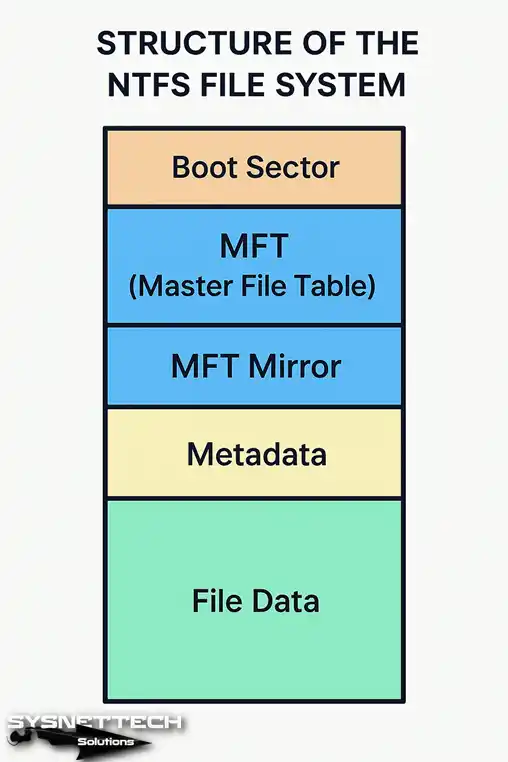
MFT kayıtlarının içinde iki önemli kavram vardır: LCN (Logical Cluster Number) ve VCN (Virtual Cluster Number). Bu kavramlar, dosyanın verilerinin disk üzerinde nasıl dağıldığını gösterir. LCN, disk üzerindeki fiziksel küme numarasını belirtir. VCN ise dosyanın kendi içindeki mantıksal küme numarasıdır.
Örneğin 100 MB’lık bir dosyanın ilk kümesi VCN 0’dır. İkinci kümesi ise VCN 1’dir. Bu dosyanın disk üzerindeki fiziksel konumu ise LCN 5000 gibi farklı numaralar olabilir.
Bu yapı, dosyaların diske dağınık şekilde yazılmasına (fragmentasyon) izin verir. Bir dosya büyüdüğünde ve bitişik alan kalmadığında, NTFS dosyayı farklı kümelere böler.
MFT kaydı, bu parçaların haritasını tutarak dosyanın bütünlüğünü korur. İşte bu yüzden MFT, NTFS’nin en hayati bileşenidir. Bu tablo, MFT yapısının temel bileşenlerini özetliyor:
| Bileşen | Açıklama |
|---|---|
| MFT Record (Dosya Kaydı) | Her dosya veya klasör için temel bilgileri içeren 1 KB’lık yapı. |
| MFT Segment Referansı | MFT içindeki her kaydı benzersiz şekilde tanımlayan numara. |
| LCN (Logical Cluster Number) | Disk üzerindeki fiziksel küme numarası. |
| VCN (Virtual Cluster Number) | Dosya içindeki mantıksal küme numarası. |
| Küme Ayırma Haritası | Hangi kümelerin dolu, hangilerinin boş olduğunu gösteren harita. |
NTFS Meta Veri Dosyaları: $MFT, $LogFile, $Bitmap ve Diğerleri
NTFS’de kullanıcıların doğrudan görmediği bir dizi gizli meta veri dosyası bulunur. Bu dosyalar depolama donanımının çalışması için hayati önem taşır.
Dosyalar “$” işareti ile başlar. Ayrıca bu dosyaları kök dizinde gizli olarak saklar. Bu dosyaları görmek için komut isteminde dir /a komutunu kullanırsınız. İşte en önemli NTFS meta veri dosyaları ve görevleri:
| Meta Veri Dosyası | Görevi |
|---|---|
| $MFT | Master File Table’ın kendisidir. Tüm dosya kayıtlarını içerir. |
| $MFTMirr | MFT’nin yedek kopyasıdır. MFT bozulduğunda kurtarma için kullanılır. |
| $LogFile | İşlem günlüğüdür. Çökme kurtarma için kullanılır. |
| $Volume | Birimin adı, sürümü ve diğer bilgilerini içerir. |
| $AttrDef | Öznitelik tanımlarını içerir. Her özniteliğin türünü ve kurallarını belirtir. |
| $Bitmap | Küme ayırma haritasıdır. Hangi kümelerin dolu olduğunu gösterir. |
| $Boot | Önyükleme sektörü ve BIOS parametre bloğunu içerir. |
| $BadClus | Disk üzerindeki bozuk kümeleri işaretler. Bu kümeler kullanılmaz. |
| $UpCase | Büyük/küçük harf dönüşüm tablosunu içerir. Unicode karakterler için kullanılır. |
| $Extend | Diğer meta veri dosyalarını (örn. $Quota, $ObjId) içeren bir dizindir. |
Bu meta veri dosyaları, depolama donanımının düzgün çalışması için hayati önem taşır. Örneğin $Bitmap dosyası, yeni bir dosya oluşturulduğunda hangi kümelerin boş olduğunu belirler.
$LogFile ise sistem çökmelerinde kurtarma için kritik rol oynar. Bu dosyalardan herhangi biri bozulursa NTFS ciddi şekilde hasar görebilir. Ayrıca veri kaybı yaşayabilirsiniz. Bu yüzden bu yapıların bütünlüğünü korumak için düzenli olarak chkdsk gibi araçlarla kontrol yapmanız faydalı olur.
NTFS vs FAT32 vs exFAT vs ReFS: Hangisi Daha İyi?
Piyasada birden fazla dosya sistemi seçeneği vardır. Hangisinin depolama donanımınız için en uygun olduğuna karar vermek zor olabilir.
Bilgisayar dünyasında en sık karşılaştırılan dört yapı şunlardır: NTFS, FAT32, exFAT ve ReFS. Her birinin kendine özgü güçlü ve zayıf yönleri vardır. Doğru seçimi yapmak için öncelikle bu yapıların hangi senaryolarda öne çıktığını anlamalısınız.
FAT32, uzun yıllardır hayatımızda olan eski bir dosya sistemidir. Neredeyse tüm cihazlar bu yapıyı destekler. Ancak 4 GB’lık maksimum dosya boyutu sınırı, günümüz donanımı için ciddi bir dezavantajdır.
Geliştiriciler, exFAT’ı FAT32’nin bu sınırlamasını ortadan kaldırmak için geliştirdi. Özellikle USB bellekler ve SD kartlar için idealdir. NTFS ise SATA ve NVMe diskler için tasarladılar. Güvenlik ve kurtarma özellikleriyle öne çıkan gelişmiş bir yapıdır.
ReFS ise Microsoft’un sunucu ve büyük ölçekli depolama için geliştirdiği bir sistemdir. Ayrıca veri bütünlüğü odaklı yeni nesil bir yapıdır.
Karşılaştırma Tablosu: NTFS vs FAT32 vs exFAT vs ReFS
Aşağıdaki tablo, bu dört dosya sisteminin temel özelliklerini karşılaştırıyor. Özellikle sürücü tipi ve uyumluluk konularına dikkat edin. Bu tabloyu inceleyerek ihtiyacınıza en uygun yapıyı seçebilirsiniz.

| Özellik | NTFS | FAT32 | exFAT | ReFS |
|---|---|---|---|---|
| Maksimum Dosya Boyutu | 16 EB | 4 GB | 16 EB | 16 EB |
| Maksimum Birim Boyutu | 256 TB | 2 TB | 128 PB | 35 PB |
| Journaling | Var | Yok | Yok | Var |
| Şifreleme (EFS) | Var | Yok | Yok | Yok |
| Erişim İzinleri (ACL) | Var | Yok | Yok | Var |
| Sıkıştırma | Var | Yok | Yok | Yok |
| Kota Desteği | Var | Yok | Yok | Var |
| NVMe SSD Desteği | Tam | Sınırlı | Tam | Tam |
| Harici HDD Desteği | Tam | Tam | Tam | Kısmi |
| USB Bellek Desteği | Tam | Tam | Tam | Yok |
| Önyüklenebilir | Evet | Evet | Evet | Evet (2026) |
Tablodan da anlaşılacağı üzere NTFS ve ReFS güvenlik ve gelişmiş özellikler konusunda açık ara öndedir. FAT32 ve exFAT ise taşınabilirlik ve geniş uyumluluk konularında öne çıkar.
Özellikle exFAT, USB bellekler ve taşınabilir SSD’ler için idealdir. ReFS’in 2026 itibarıyla NVMe RAID dizilerinde yaygınlaşması, kurumsal depolamada önemli bir dönüm noktasıdır.
Senaryo Bazlı Karar Rehberi: Hangi Disk İçin Hangi Format?
Hangi dosya sistemini seçeceğinize karar vermek için senaryonuzu ve donanım tipinizi netleştirmelisiniz. İşte size adım adım bir karar rehberi:
- Sistem Diski (NVMe/SATA SSD): Kesinlikle NTFS kullanın. Aslında tüm güvenlik özellikleri bu yapı üzerine kuruludur.
- Dahili İkincil Disk (HDD – Oyun/Arşiv): NTFS en iyi seçenektir. Bu nedenle büyük dosya desteği ve sıkıştırma sunar.
- Harici Taşınabilir HDD (Yalnızca Windows): NTFS kullanın. Üstelik dosya izinleri ve şifrelemeden faydalanırsınız.
- Harici Taşınabilir SSD (Windows + Mac): exFAT kullanın. Her iki platform da tam okuma/yazma desteği sunar.
- USB Bellek (Küçük Dosyalar): FAT32 veya exFAT kullanın. FAT32 geniş uyumluluk sunar. Ancak 4 GB dosya sınırına dikkat edin.
- USB Bellek (Büyük Dosyalar): exFAT en iyi seçenektir. NTFS’yi de kullanabilirsiniz. Ancak bazı araç ses sistemleri tanımaz.
- Kurumsal RAID Depolaması (SAS): ReFS veya NTFS kullanın. ReFS veri bütünlüğü için idealdir.
- Yedekleme Sürücüsü (Harici HDD): NTFS tercih edin. Böylece sıkıştırma özelliği ile disk alanından tasarruf edersiniz.
Bu rehberi takip ederek ihtiyacınıza en uygun dosya sistemini seçebilirsiniz. Unutmayın, yanlış seçim veri kaybına veya performans sorunlarına yol açabilir. Bu sebeple biçimlendirmeden önce mutlaka verilerinizi yedekleyin.
NTFS Avantajları ve Dezavantajları: Gerçekçi Bir Değerlendirme
Her teknolojide olduğu gibi NTFS’nin de güçlü ve zayıf yönleri bulunur. NTFS’yi kullanmaya karar vermeden önce artılarını ve eksilerini değerlendirmelisiniz. İşte HDD ve SSD donanımları açısından NTFS avantajları ve dezavantajları:
NTFS’in Güçlü Yönleri: Güvenlik, Kurtarma ve Ölçeklenebilirlik
NTFS’yi bu kadar popüler ve güvenilir kılan birçok özellik vardır. İşte donanım perspektifinden en önemli NTFS avantajları:
- Gelişmiş Güvenlik: EFS ile şifreleme ve ACL ile erişim izinleri sunar. Yani söktüğünüz NVMe SSD’den veri sızmasını önler.
- Veri Kurtarma: Journaling sayesinde güç kesintilerinde veri kaybı riski azalır. Yani NTFS küçük bozulmaları arka planda kendi onarır.
- Ölçeklenebilirlik: 16 EB’a kadar dosya ve 256 TB’a kadar birim destekler. Devasa SAS dizileri için idealdir.
- Sıkıştırma ve Seyrek Dosyalar: HDD alanından tasarruf için dosyaları sıkıştırırsınız. Ayrıca seyrek dosyalar oluşturursunuz.
- Disk Kotaları: Çok kullanıcılı sistemlerde depolama alanı yönetimini sağlar.
- Geniş Sürücü Desteği: 512e ve 4Kn sektör yapılarındaki tüm modern sürücülerle uyumludur.
- Günlük Tutma: Depolama birimi tutarlılığını her koşulda korur.
Bu avantajlar, NTFS’yi hem ev hem kurumsal kullanıcılar için cazip kılar. Özellikle veri güvenliği ve kurtarma konularında sunduğu çözümler, onu rakiplerinden öne çıkarır. RAID dizilerindeki SAS disklerden USB belleklerin NAND yongalarına kadar her ortamda güvenle çalışır.
NTFS’in Sınırlamaları: Uyumluluk, Küme Boyutu ve Yazma Yükü
NTFS’nin bazı dezavantajları da yok değil. Bu sınırlamaları bilmek, beklentilerinizi doğru yönetmenize yardımcı olur. En önemli dezavantaj platformlar arası uyumluluk sorunudur.
Örneğin bir MacBook kullanıcısıysanız NTFS formatlı harici diske varsayılan olarak yazamazsınız. Bu sorunu aşmak için Paragon NTFS veya Tuxera NTFS gibi yazılımlar kullanmalısınız. Aynı şekilde Linux sistemleri NTFS desteğini NTFS-3G veya ntfs3 kernel driver ile sağlar.
İkinci sınırlama küme boyutu (cluster size) ile ilgilidir. NTFS 512 byte’dan 64 KB’a kadar farklı seçenekler sunar. Varsayılan olarak 4 KB küme boyutunu kullanır. Fakat çok büyük birimlerde 64 KB küme boyutu seçerseniz sıkıştırma devre dışı kalır.
Ayrıca 4 KB’den büyük küme boyutları küçük dosyalar için disk israfına yol açar. Bu yüzden doğru küme boyutu optimizasyonu önemlidir.
Üçüncü sınırlama ise SSD disklerdeki yazma yüküdür. NTFS günlük tutma mekanizması her yazma işleminde ek veri yazar. Bu durum NVMe SSD’nizin TBW ömrünü bir miktar kısaltabilir.
Üstelik modern SSD’lerdeki wear leveling ve TRIM teknolojileri bu etkiyi büyük ölçüde azaltır. Yine de depolama donanımınızın ömrünü uzatmak için düzenli disk sağlığı kontrolü yapmalısınız.
NTFS Biçimlendirme Nasıl Yapılır?
Bir sabit disk sürücüsünü veya SSD’yi NTFS formatında biçimlendirmek oldukça kolaydır. Ancak biçimlendirme işleminin tüm verileri sileceğini unutmayın.
Dolayısıyla işleme başlamadan önce verilerinizi başka bir aygıta yedekleyin. İşte NTFS formatlama için kullanabileceğiniz üç yöntem:
Disk Yönetimi ile NTFS Formatlama (Adım Adım)
Grafik arayüzü kullanarak disk biçimlendirmek en kolay yöntemdir. Disk Yönetimi aracı, tüm dahili ve harici sürücülerinizi yönetmenizi sağlar. İşte adım adım yapmanız gerekenler:
- Başlat menüsüne
diskmgmt.mscyazın ve Enter’a basarak Disk Yönetimi açın. - NTFS formatında biçimlendirmek istediğiniz sürücüyü bulun.
- Diskin üzerine sağ tıklayın ve “Biçimlendir” seçeneğini seçin.
- Açılan pencerede “Dosya Sistemi” menüsünden NTFS’yi seçin.
- “Ayırma Birimi Boyutu”nu varsayılan bırakın. NVMe SSD’ler için 4 KB idealdir.
- “Birim Etiketi” kısmına diskinize vermek istediğiniz adı yazın.
- “Hızlı Biçimlendir” kutusunu işaretleyin. Tam biçim için kutuyu boş bırakın.
- “Tamam” butonuna tıklayın ve uyarıyı onaylayın. Bu işlemi birkaç saniye içinde tamamlayacaksınız.
Bu yöntem en hızlı ve kullanıcı dostu seçenektir. Ancak disk üzerinde birden fazla bölüm varsa Disk Yönetimi daha fazla esneklik sunar. Örneğin bir bölümü silip yeni bir NTFS bölümü oluşturursunuz.
CMD ve Diskpart ile NTFS Formatlama Komutları
Eğer komut satırını tercih ediyorsanız diskpart aracını kullanabilirsiniz. Disk Yönetimi arayüzüne erişemiyorsanız da bu araç işinizi görür. Diskpart, tüm depolama aygıtlarınızı yönetmek için kullanılan güçlü bir araçtır. İşte diskpart ile NTFS formatlama adımları:
- Başlat menüsüne
cmdyazın. Sağ tıklayın ve “Yönetici olarak çalıştır” seçeneğini seçin. - Komut isteminde
diskpartyazın ve Enter’a basın. list diskkomutuyla tüm sürücüleri listeleyin. Biçimlendirmek istediğiniz diskin numarasını not edin.select disk Nkomutunu yazın (N diskin numarasıdır). Örneğin 1 numaralı disk içinselect disk 1yazın.cleankomutunu yazarak diski temizleyin.create partition primarykomutuyla birincil bölüm oluşturun.format fs=ntfs quickkomutuyla bölümü hızlıca NTFS yapın. Tam biçim içinquickkelimesini kaldırın.assign letter=Gkomutuyla bölüme bir sürücü harfi atayın.exitkomutuyla diskpart’tan çıkın.
Bu yöntem özellikle otomatik kurulum senaryolarında çok kullanışlıdır. Ayrıca birden fazla diski hızlıca NTFS formatında biçimlendirmek istediğinizde de idealdir.
Diskpart komutlarını PowerShell üzerinden de çalıştırırsınız. Böylece Get-Disk, Initialize-Disk ve Format-Volume gibi cmdlet’lerle daha programatik bir yaklaşım izlersiniz.
Veri Kaybetmeden FAT32’den NTFS’e Dönüştürme (convert komutu)
Elinizde FAT32 olarak biçimlendirilmiş bir USB bellek veya harici disk olabilir. Bunu veri kaybetmeden NTFS’ye dönüştürmek istiyorsanız convert komutunu kullanırsınız. Bu komut diskteki verileri silmeden dosya sistemini dönüştürür. İşte adımlar:
- Komut istemini yönetici olarak açın.
convert G: /fs:ntfskomutunu yazın (G sürücü harfidir).- Enter’a bastığınızda sistem NTFS dönüştürme işlemini başlatır.
- İşlem diskin boyutuna ve doluluk oranına göre zaman alabilir.
- Dönüştürme tamamlandığında diskiniz artık NTFS formatında olur.
Bu yöntem özellikle USB belleklerinizdeki verileri kaybetmek istemediğinizde hayat kurtarıcıdır. Ancak convert komutunun her zaman mükemmel sonuç vermeyebileceğini unutmayın. Özellikle diskte bozuk sektörler varsa dönüştürme başarısız olabilir. Bundan dolayı işlem öncesinde yedek almak her zaman en güvenli yoldur.
NTFS Performans Optimizasyonu: SSD ve HDD İçin Ayarlar
NTFS varsayılan ayarlarıyla bile iyi bir performans sunar. Ancak donanım tipinize göre bazı ince ayarlar yapabilirsiniz. Böylece performansı daha da artırırsınız. Şimdi NVMe SSD, SATA SSD ve manyetik HDD için en etkili optimizasyonları ele alacağız.
Öncelikle disk tipine göre farklı stratejiler izlemelisiniz. NVMe SSD’ler için amaç yazma işlemlerini azaltmaktır. Ayrıca TRIM komutunun aktif olduğundan emin olmalısınız.
Manyetik HDD’ler için ise amaç disk parçalanmasını azaltmaktır. Okuma kafasının hareketlerini de optimize etmelisiniz. Her iki disk tipi için de MFT bölgesi rezervasyonu ortaktır. Ayrıca 8.3 kısa dosya adı oluşturma gibi ayarlar da ortaktır. İşte detaylı optimizasyon rehberi:
MFT Bölgesi Rezervasyonu ve NtfsMftZoneReservation Ayarı
MFT bölgesi rezervasyonu, performansı doğrudan etkileyen önemli bir NTFS ayarıdır. NTFS varsayılan olarak disk alanının %12,5’ini MFT için ayırır.
Ancak sürücünüzde çok sayıda küçük dosya varsa bu alan yetersiz kalır. Böylece MFT parçalanmaya başlar. Bu durum özellikle HDD’lerde okuma kafasının sürekli hareket etmesine neden olur. NtfsMftZoneReservation kayıt defteri ayarıyla bu oranı artırırsınız. İşte adım adım yapmanız gerekenler:
- Başlat menüsüne
regedityazın ve Enter’a basarak Kayıt Defteri Düzenleyicisi aracını açın. HKEY_LOCAL_MACHINE\SYSTEM\CurrentControlSet\Control\FileSystemyolunu takip edin.- Sağ taraftaki boş alana sağ tıklayın. “Yeni” > “DWORD (32-bit) Değeri” seçin.
- Yeni değere
NtfsMftZoneReservationadını verin. - Değere çift tıklayın. “Değer verisi” kısmına 1 ile 4 arasında bir sayı girin. (1 = %12,5, 2 = %25, 3 = %37,5, 4 = %50)
- Bilgisayarınızı yeniden başlatın. Ayar yeniden başlatma sonrasında etkili olur.
Bu NTFS ayarını sürücünüzde çok sayıda küçük dosya saklıyorsanız 2 veya 3 olarak ayarlayın. Örneğin bir web sunucusu SAS diski bu ayardan ciddi fayda görür.
Aynı şekilde bir geliştirici NVMe SSD’si de kazanç sağlar. Ancak bu ayarın MFT alanını artıracağını unutmayın. Aynı zamanda kullanıcı verileri için ayrılan alanı azaltır.
8.3 Kısa Dosya Adı Performans Etkisi ve fsutil 8dot3name
NTFS geriye dönük uyumluluk için her dosyaya 8.3 formatında kısa bir ad verir. Örneğin “UzunDosyaAdi.docx” dosyası için “UZUNDO~1.DOC” gibi bir kısa ad oluşur. Ancak modern uygulamaların çoğu artık uzun dosya adlarını destekler.
Aslında bu özellik gereksiz bir performans yükü haline gelmiştir. Özellikle çok sayıda dosya içeren klasörlerde bu kısa adlar ciddi yük oluşturur. fsutil 8dot3name komutuyla bu özelliği devre dışı bırakırsınız. İşte adımlar:
- Komut istemini yönetici olarak açın.
- Mevcut ayarı görmek için
fsutil 8dot3name query C:komutunu çalıştırın. - Özelliği devre dışı bırakmak için
fsutil 8dot3name set C: 1komutunu çalıştırın. - Mevcut kısa adları silmek için
fsutil 8dot3name strip /s C:komutunu kullanın.
Bu optimizasyon özellikle geliştiriciler için önemli bir performans artışı sağlar. Çok sayıda dosya ile çalışan kullanıcılar da bu ayardan fayda görür. Kısa ad oluşturma özelliğini devre dışı bıraktığınızda dosya işlemleri hızlanır. Özellikle NVMe SSD’lerde IOPS değerlerinde iyileşme yaşarsınız.
SSD için TRIM Kontrolü ve Disk Birleştirme İlişkisi
Katı hal sürücüleri için TRIM komutu performans ve ömür açısından kritiktir. TRIM, işletim sisteminin SSD’ye hangi blokların artık kullanılmadığını bildirmesini sağlar.
Böylece SSD, silinen blokları önceden temizler. Bu sayede yazma işlemleri hızlanır ve wear leveling verimliliği artar. NTFS üzerinde TRIM’in aktif olup olmadığını kontrol etmek için şu komutu kullanın:
fsutil behavior query DisableDeleteNotifySonuç DisableDeleteNotify = 0 ise TRIM aktif demektir. Sonuç 1 ise TRIM devre dışıdır. Bu durumda fsutil behavior set DisableDeleteNotify 0 komutuyla aktif hale getirirsiniz.
TRIM aktif olduğunda NVMe SSD’niz zamanla yavaşlamaz ve ömrü uzar. Ayrıca Windows’ta SSD’ler için otomatik optimizasyon görevi haftalık çalışır. reTRIM işlemi ile gözden kaçan blokları da temizler.
SSD’ler için disk birleştirme (defrag) yapmanıza gerek yoktur. Hatta bu işlem SSD ömrünü kısaltabilir. Bunun yerine Optimize-Volume komutuyla TRIM’i manuel olarak da çalıştırırsınız.
NTFS Sorun Giderme: RAW Hatası, MFT Bozulması ve Veri Kurtarma
NTFS sağlam bir yapı olsa da bazen çeşitli sorunlarla karşılaşırsınız. Bu sorunların başında RAW hatası ve MFT bozulması gelir. Bu bölümde bu tür sorunların nedenlerini ve çözüm yollarını ele alacağız. Unutmayın, veri kaybı yaşamamak için düzenli yedekleme alışkanlığı edinmelisiniz.
NTFS Diski RAW Oldu: Nedenleri ve Çözüm Adımları
Bir sabit disk sürücüsünün RAW formatına dönüşmesi, Windows’un o diskteki NTFS yapısını tanıyamadığı anlamına gelir. Bu durum genellikle MFT veya boot sector bozulmasından kaynaklanır.
RAW diskler biçimlendirilmemiş olarak görünür. Ayrıca içindeki verilere erişemezsiniz. Peki, NTFS RAW hatası neden olur? İşte en yaygın nedenler:
- Ani güç kesintisi sırasında yazma işleminin yarıda kalması.
- Manyetik HDD’lerde okuma kafasının bozuk sektöre denk gelmesi.
- Zararlı yazılımlar veya virüsler.
- USB belleğin veya harici diskin güvenli çıkarma yapılmadan çıkarılması.
- Disk bölümleme tablosunun (MBR/GPT) bozulması.
- NVMe SSD firmware hatası.
RAW bir NTFS diskiyle karşılaştığınızda paniğe kapılmayın. Verilerinizi kurtarmak için izleyebileceğiniz adımlar şunlardır:
- Veri Kurtarma Yazılımı Kullanın: EaseUS, Recuva veya TestDisk ile RAW diski tarayın. Böylelikle dosyalarınızı kurtarırsınız.
- chkdsk Komutunu Deneyin: Komut istemini yönetici olarak açın. Ardından
chkdsk G: /fkomutunu çalıştırın. - Disk Yönetimi ile Biçimlendirin: Verilerinizi kurtardıysanız RAW diski NTFS olarak biçimlendirin.
- S.M.A.R.T. Verilerini Kontrol Edin: CrystalDiskInfo gibi araçlarla diskin sağlığını inceleyin.
Unutmayın, NTFS diskten veri kurtarma işlemi diske yeni veri yazılmadığı sürece daha başarılı olur. Bu yüzden RAW hatası aldığınızda diski kullanmayı bırakın. Hemen kurtarma işlemine başlayın.
chkdsk Komutu Kullanımı: /f, /r, /x Parametreleri Ne İşe Yarar?
chkdsk (Check Disk) disk hatalarını taramak için kullanılan yerleşik bir komut satırı aracıdır. NTFS diskler için son derece etkilidir. Farklı parametreleriyle farklı kontroller yaparsınız. İşte en sık kullanılan parametreler ve görevleri:
/f: Diskteki hataları düzeltir. NTFS dosya sistemi hatalarını onarır. Fakat diski kilitlemeniz gerekir./r: Bozuk sektörleri bulur ve okunabilir bilgileri kurtarır. /f’nin tüm işlevlerini içerir. Ayrıca fiziksel disk hatalarını da tarar./x: Gerekirse diski zorla çözer (dismount). /f’nin işlevlerini de içerir. Genellikle sistem diski için kullanıyorlar./v: NTFS için temizleme mesajlarını görüntüler./scan: Çevrimiçi tarama yapar ve onarır. Üstelik diski kilitlemeden çalışır./spotfix: Belirli hataları hızlıca düzeltir.
Örneğin bir HDD’yi hem hataları düzeltmek hem de bozuk sektörleri taramak için chkdsk C: /f /r komutunu kullanırsınız.
Disk kilitlenemiyorsa chkdsk C: /f /r /x komutuyla diski zorla çözersiniz. Bu komutları çalıştırmak için komut istemini yönetici olarak açın. chkdsk işlemi diskin boyutuna ve hata sayısına göre uzun sürebilir. Sabırlı olun ve işlemi yarıda kesmeyin.
İşletim Sistemimin Hangi Dosya Sistemini Kullandığını Nasıl Öğrenebilirim?
Depolama donanımınızın NTFS mi yoksa başka bir formatta mı çalıştığını bilmek kritiktir. Çünkü farklı dosya sistemlerinin farklı sınırları ve özellikleri bulunur. Bu nedenle mevcut yapınızı doğru tanımalısınız.
Ayrıca veri yönetimi ve performans optimizasyonu için bu bilgi şarttır. Örneğin NTFS ile FAT32 arasındaki güvenlik farkları çok büyüktür. Bu yüzden işletim sisteminizi iyi tanımalısınız.
Neyse ki Windows, macOS ve Linux bu kontrolü oldukça kolaylaştırır. Şimdi her platform için yöntemleri tek tek görelim.
1. Windows Kullanıcıları İçin
Windows kullanıcıları iki farklı yöntemle NTFS kontrolü yapabilir. İlk yöntem Dosya Gezgini üzerinden basit bir tıklamadır. İkinci yöntem ise komut istemi üzerinden çalışır.
Dosya Gezgini’ni Kullanma
Bu Bilgisayar penceresini açarak başlayın. Kontrol etmek istediğiniz sürücüye sağ tıklayın. Açılan menüden Özellikler seçeneğini seçin.
Genel sekmesinde Dosya Sistemi alanını arayın. Burada NTFS, FAT32 veya exFAT yazısını görürsünüz. İşte bu yapı, sürücünüzün formatını gösterir.

Komut İstemi’ni Kullanma
Win + R tuşlarına basarak Çalıştır kutusunu açın. Metin alanına cmd yazın ve Enter tuşuna basın. Komut istemi ekranı karşınıza çıkar.
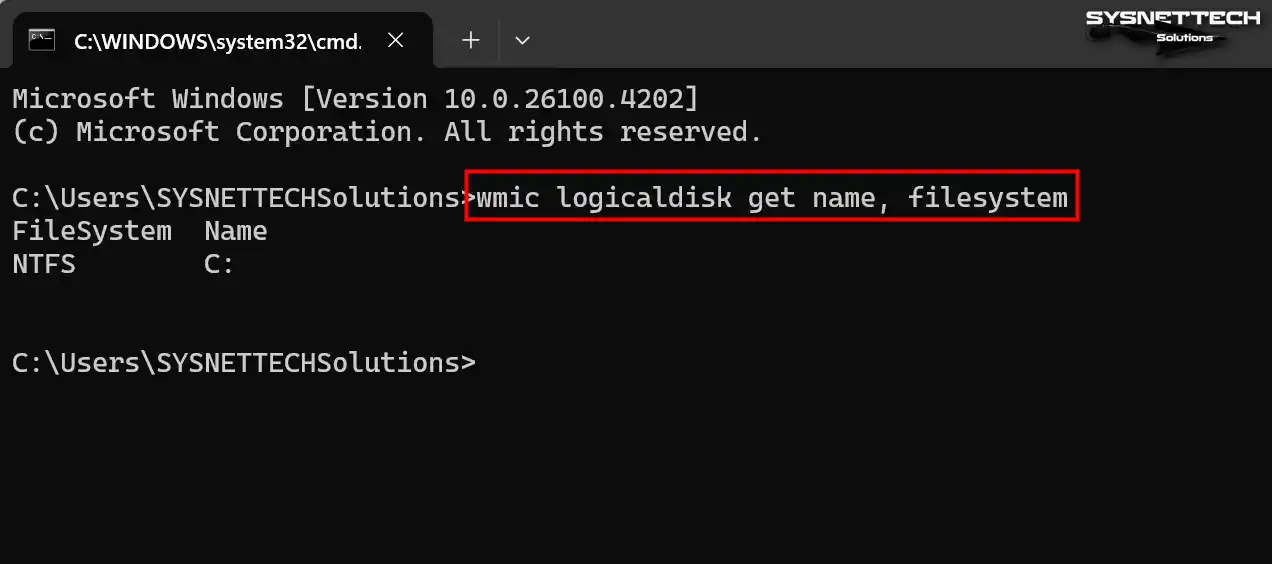
CMD ekranında wmic logicaldisk get name, filesystem komutunu yazın. Enter’a bastığınızda NTFS sürücüleri ve formatlarını listelersiniz. Bu yöntem özellikle birden fazla diski kontrol ederken hızlıdır.
2. macOS Kullanıcıları İçin
macOS kullanıcıları da iki farklı yöntemle NTFS kontrolü yapabilir. Bunlardan ilki Disk İzlencesi aracıdır. İkincisi ise Terminal üzerinden çalışır.
Disk İzlencesi’ni Kullanma
Mac PC’nizde CMD + Boşluk tuşlarıyla Spotlight’ı açın. Arama alanına Disk Utility yazın ve Enter’a basın. Böylece Disk İzlencesi açılır.

Disk İzlencesi’nde sol kenar çubuğundan sürücüyü seçin. Bu ekranda macOS sisteminizin NTFS desteğini Type (Tür) kısmında görürsünüz. Örneğin NTFS, APFS, HFS+ gibi değerler görünebilir.

Terminal’i Kullanma
Öncelikle Applications > Utilities dizinini açın. Bu klasörde Terminal uygulamasını çalıştırın.

Utilities dizininde Terminal uygulamasını bulun. Çift tıklayarak Terminal penceresini açın.

Konsol ekranında diskutil info / komutunu çalıştırın. Çıktıda File System Personality etiketli değeri kontrol edin. NTFS yazıyorsa harici diskiniz NTFS formatındadır.

3. Linux Kullanıcıları İçin
Linux kullanıcıları da Terminal üzerinden iki komutla NTFS kontrolü yapabilir. Bunlar df -T ve lsblk -f komutlarıdır.
df -T Komutunu Kullanma
Linux OS’unuzda terminal aracını bulup açın. Komut satırı ekranında df -T komutunu yazıp Enter’a basın. Komut çıktısında mount ettiğiniz sürücünün Type bölümüne bakın. NTFS yazıyorsa sürücü NTFS formatındadır.

lsblk Komutunu Kullanma
Aynı şekilde terminal ekranında lsblk -f komutunu yazın. Bu komut, blok aygıtlarının bir listesini gösterir. FSTYPE sütununda her sürücünün NTFS olup olmadığını görürsünüz.

Bu üç platformdaki yöntemler sayesinde herhangi bir depolama aygıtının formatını kolayca öğrenirsiniz. Özellikle harici disklerle çalışırken bu bilgi önemlidir. Uyumluluk sorunlarını önceden görmenizi sağlar.
NTFS’nin Geleceği: ReFS ve Yeni Nesil Dosya Sistemleri
NTFS 30 yılı aşkın süredir Windows ekosisteminin temel taşı olsa da depolama donanımları sürekli gelişiyor. Microsoft, ReFS (Resilient File System) adında yeni bir dosya sistemi geliştirdi.
Ayrıca Microsoft, bu sistemin gelecekte NTFS’nin yerini almasını planladı. Peki ReFS nedir ve NTFS’ten farkı nedir? Bu bölümde bu soruların cevaplarını arayacağız.
Microsoft, ReFS’i ilk olarak Windows Server 2012 ile tanıttı. Microsoft, ReFS’i özellikle büyük ölçekli depolama sistemleri, sanallaştırma ve yedekleme için tasarladı.
ReFS, NTFS’nin bazı sınırlamalarını ortadan kaldırmayı hedefliyor. Ayrıca ReFS, veri bütünlüğü konusunda çığır açmayı amaçlıyor. Özellikle 2026 yılında ReFS’in NVMe RAID dizilerinde yaygınlaşmasını önemli bir adım olarak görüyoruz.
ReFS Nedir ve NTFS’ten Farkı Nedir?
ReFS “Dayanıklı Dosya Sistemi” anlamına gelir. Adından da anlaşılacağı üzere öncelikli hedefi veri dayanıklılığıdır. NTFS’den en büyük farkı gelişmiş veri doğrulama mekanizmalarına sahip olmasıdır.
Bu mekanizmaları metadata checksum ve integrity streams olarak biliyoruz. Bu sayede ReFS veri bozulmalarını anında tespit eder. Eğer bir yedek kopya varsa bozuk veriyi otomatik onarır. Örneğin Storage Spaces ile aynalanmış disklerde bu özellik çalışır.
İkinci önemli fark ölçeklenebilirliktir. ReFS 35 PB’a kadar birim boyutlarını destekler. Oysa NTFS’nin pratik sınırı 256 TB’dir. Bu durum ReFS’i devasa SAS dizileri için ideal hale getirir.
Ayrıca ReFS copy-on-write (yazarken kopyala) prensibiyle çalışır. Bu, bir dosya değiştirildiğinde orijinal verinin üzerine yazılmaması anlamına gelir. Bunun yerine yeni bir kopya oluşur. Böylece bir hata durumunda eski verilere geri dönersiniz.
| Özellik | NTFS | ReFS |
|---|---|---|
| Maksimum Birim Boyutu | 256 TB | 35 PB |
| Veri Bütünlüğü | Journaling | Metadata Checksums + Integrity Streams |
| Otomatik Onarım | Sınırlı (Self-healing) | Gelişmiş (Online repair) |
| NVMe RAID Desteği | Var | Tam |
| Dosya Sıkıştırma | Var | Yok |
| EFS Şifreleme | Var | Yok |
| Kullanım Alanı | Genel amaçlı | Sunucu, Sanallaştırma, Yedekleme |
Görüldüğü üzere ReFS birçok yönden NTFS’den üstündür. Ancak bazı önemli özelliklerden (sıkıştırma, EFS) yoksundur. Bu yüzden henüz NTFS’nin tam bir alternatifi değildir. Microsoft muhtemelen önümüzdeki yıllarda bu eksik özellikleri ekleyecek. Böylece yavaş yavaş NTFS’den ReFS’e geçişi teşvik edecektir.
NTFS mi ReFS mi? Kullanım Senaryolarına Göre Karar
Peki hangi durumda NTFS, hangi durumda ReFS tercih etmelisiniz? İşte size donanım odaklı pratik bir karar rehberi:
- Ev Kullanıcıları ve Oyun NVMe’leri: NTFS kullanmaya devam edin. ReFS’in gelişmiş özelliklerine ihtiyacınız yok.
- Küçük ve Orta Ölçekli İşletmeler (SATA SSD/HDD): NTFS hâlâ en iyi seçenek. Dosya sunucuları için mükemmel.
- Büyük Ölçekli Veri Merkezleri (SAS Dizileri): ReFS’i düşünün. Üstelik sanallaştırma ve yedekleme için ideal.
- NVMe RAID Sunucuları: ReFS sanal makine diskleri için daha iyi performans göstererek veri bütünlüğü sağlar.
- Yedekleme Sürücüleri: ReFS’in otomatik onarım ve bütünlük özellikleri idealdir.
- USB Bellekler ve Harici Taşınabilir Diskler: NTFS veya exFAT kullanın. Fakat ReFS taşınabilir medya için tasarlamadıklarını unutmayın.
Özetle NTFS bugün hâlâ en yaygın ve güvenilir yapıdır. ReFS ise geleceğin teknolojisi olarak yavaş yavaş yaygınlaşıyor. Önümüzdeki 5-10 yıl içinde ReFS’in NTFS’nin yerini alacağını öngörebiliriz. Ancak NTFS, şu an çoğu kullanıcı ve donanım için en doğru seçim olmaya devam ediyor.
NTFS’nin Derinliklerine İnmek İçin İleri Okuma Önerileri
NTFS dosya sistemi, Windows dünyasının bel kemiğidir. Bununla birlikte, konunun teknik ayrıntıları merak uyandırabilir. Ek olarak, aşağıdaki kaynaklar bu ihtiyacı karşılamayı amaçlar.
- Microsoft Learn – Dosya Sistemi Genel Bakışı: Bu kapsamlı rehber, dosya sistemlerinin güvenilirlik, güvenlik ve performans özelliklerini ayrıntılı olarak açıklar. Ayrıca kendi kendini onarma ve günlük tutma gibi ileri düzey yetenekleri de ele alır.
- Microsoft Learn – Dosya Sistemleri Karşılaştırması: Bu makale, farklı dosya sistemlerini birbiriyle karşılaştırır. Avantajları ve dezavantajları hakkında kapsamlı bilgi sunar. Ayrıca hangi durumda hangi sistemin uygun olduğunu belirtir.
- TechTarget – Dosya Sistemi İncelemesi: Bu kaynak, bir dosya sisteminin nasıl çalıştığını ve hangi özellikleri sunduğunu anlatır. Ayrıca güncel Windows sürümlerindeki rolünü açıklar. Kullanıcılar için pratik bilgiler de içerir.
NTFS Dosya Sistemi Hakkında SSS
NTFS ne işe yarar?
NTFS özellikleri nelerdir?
Maksimum dosya boyutu ve birim boyutu nedir?
Küme boyutu kaç olmalı?
NTFS mi exFAT mı flash bellek için hangisi daha iyi?
Mac’te NTFS diske nasıl yazabilirim?
Disk birleştirme SSD’de yapılır mı?
RAW oldu nasıl düzeltilir?
Dosya sistemi neden dahili diskler için zorunlu?
NTFS sıkıştırma performansı etkiler mi, hangi dosyalarda kullanılmamalı?
Sonuç: NTFS Hâlâ En Doğru Seçim mi?
Evet, NTFS bugün hâlâ Windows ekosistemindeki tüm depolama donanımları için en doğru seçimdir. 30 yılı aşkın süredir kanıtlanmış bir güvenilirliği vardır.
Gelişmiş güvenlik özellikleri ve sağlam kurtarma mekanizmaları sunar. Geniş sürücü uyumluluğu ile rakipsizdir. Özellikle NVMe SSD’ler, SATA SSD’ler, SAS diskler ve harici HDD’ler için NTFS vazgeçilmezdir.
Gelecekte ReFS’in NTFS’nin yerini alacağı kesin gibi görünüyor. Ancak bu geçiş henüz tamamlanmadı ve ReFS’in eksikleri var. Bu yüzden şimdilik NTFS kullanmaya devam edin.
Özellikle SSD ve NVMe sürücülerde performans optimizasyonlarını uygulayın. Böylece NTFS’den maksimum verim alırsınız. Unutmayın, her teknolojide olduğu gibi düzenli yedekleme en önemli güvenlik ağınızdır.
Son olarak bir sabit disk sürücüsünü biçimlendirmeden önce mutlaka verilerinizi yedekleyin. Ardından sürücü tipinize (NVMe SSD, SATA SSD, HDD) uygun NTFS optimizasyon ayarlarını yapın. Bahsettiğim yöntemleri uygulayarak donanımınızdan en iyi performansı alırsınız. Sağlıcakla kalın ve verileriniz her zaman güvende olsun!

İlk yorumu sen paylaş