

Sızma testi dünyasının vazgeçilmez aracı 2026’da yepyeni bir sürümle karşımızda. Kali Linux 2026, hem görsel hem de teknik anlamda büyük bir güncelleme sunuyor. Bu rehberde, bu güçlü işletim sisteminin tüm detaylarını ele alacağız.
Kurulumdan kullanıma, yeni araçlardan yasal duruma kadar her şeyi konuşacağız. Amacım, Kali’yi hem yeni başlayanlara hem de uzmanlara eksiksiz tanıtmak. Hazırsanız, bu siber güvenlik yolculuğuna başlayalım.
Sızma testi dağıtımı olarak bilinen bu sistem, etik hacker’ların ve güvenlik profesyonellerinin en büyük yardımcısıdır. 2026 sürümü, BackTrack’in 20. yıl dönümünü kutlayan özel bir modla geliyor. Ayrıca çekirdek 6.18’e yükselttiler ve 8 yeni araç eklediler.
Bu makale, bu sürümün tüm yeniliklerini ve püf noktalarını size aktaracak. İster sanal makinede ister doğrudan donanımda kullanın, bu rehber işinizi kolaylaştıracak. Şimdi, bu eşsiz siber güvenlik aracının derinliklerine inelim!
Kali Linux Nedir? — Sızma Testi Uzmanlarının Tercihi
Bu soruyu en başta cevaplayalım: Kali Linux, profesyonel sızma testleri ve güvenlik denetimleri için tasarlanmış bir Debian tabanlı işletim sistemidir.
Offensive Security tarafından geliştirilen bu Kali dağıtımı, 600’den fazla güvenlik aracını bünyesinde barındırır.
Bu araçlar zafiyet analizinden adli bilişime kadar uzanır. Şöyle ki tersine mühendislikten kablosuz ağ güvenlik testine kadar geniş bir yelpazeyi kapsarlar. Bu nedenle, siber güvenlik uzmanlarının ve etik hacker’ların ilk tercihi olmayı başarmıştır.
Kali Hangi Amaçla Kullanılır?
Bu işletim sistemi, kurumların ve bireylerin güvenlik açıklarını proaktif bir şekilde tespit etmesini sağlar. Sızma testi uzmanları, ağlarındaki zafiyetleri bulmak için Kali kullanır.
Ayrıca, güvenlik araştırmacıları yeni tehditleri analiz eder ve savunma mekanizmalarını test eder. Adli bilişim uzmanları ise olay yerindeki dijital izleri toplamak için bu dağıtımdan faydalanır.
Kısacası bu araç hem saldırı yani red team senaryolarında görev alır. Üstelik blue team tarafındaki savunma senaryolarında da kritik rol oynar. Örneğin, bir şirketin ağ güvenliğini denetlemek için Nmap ile port taraması yapabilirsiniz.
Kali 2026 ile Gelen Yenilikler
2026 sürümü, her yıl olduğu gibi kapsamlı bir tema yenilemesiyle geliyor. Önyükleme menüsünden masaüstü duvar kağıtlarına kadar her şey yeniden tasarladılar.
- Yeni Tema: 2026 yılına özel, modern ve şık bir görünüm.
- BackTrack Modu: Kali-Undercover içinde, BackTrack 5’in görsel temasını geri getiren özel bir mod.
- 8 Yeni Araç: AdaptixC2, Atomic-Operator, Fluxion, GEF, MetasploitMCP, SSTImap, WPProbe ve XSStrike.
- Çekirdek 6.18: Daha iyi donanım desteği ve performans iyileştirmeleri.
- NetHunter İyileştirmeleri: Geliştiriciler NetHunter için WPS tarama hatasını düzeltti. Üstelik sisteme HID izin kontrolleri ekledi.
Güncel kalmak siber güvenlikte hayati önem taşıyor. Yeni araçlara ve güvenlik yamalarına erişmek için sistemi düzenli olarak güncellemelisiniz. Sadece birkaç komutla yapabileceğiniz Kali güncelleme rehberimiz bu konuda tam size göre.
Kali Linux Temel Özellikleri Nelerdir?
Bu dağıtımı diğer işletim sistemlerinden ayıran birçok güçlü özellik bulunuyor. En belirgin özelliği, 600’den fazla güvenlik aracını hazır olarak sunmasıdır. Bu araçlar, kategorilere ayrılmış ve menüden kolayca erişilebilir durumdadır.
Bir diğer kritik özellik, varsayılan olarak root yetkileriyle çalışmasıdır. Bu, sistem üzerinde tam kontrol sağlar ve araçların sorunsuz çalışmasına olanak tanır. Ayrıca, rolling release modeli sayesinde sürekli güncel kalırsınız.
Kali sistemi, geniş donanım ve platform desteğiyle de öne çıkar. x86_64’ün yanı sıra ARM, Raspberry Pi ve hatta Android cihazları destekler. Yani, bu esneklik, onu her ortamda kullanılabilir kılar.
Güvenlik ve gizlilik de ön plandadır. Kali Undercover modu, masaüstünü Windows 10 veya BackTrack temasına dönüştürerek dikkat çekmemenizi sağlar. Ayrıca, tam disk şifreleme (LUKS) ile verilerinizi koruyabilirsiniz.
Kali Linux Hangi Alanlarda Kullanılır? (Kullanım Senaryoları)

Bu aracın kullanım alanları oldukça geniştir ve siber güvenliğin hemen her dalına dokunur. En yaygın kullanımı, kurumsal sızma testi ve güvenlik denetimleridir. Şirketler, ağlarındaki zafiyetleri tespit etmek için bu dağıtımı tercih eder.
Adli bilişim uzmanları, olay müdahalesi sırasında dijital kanıt toplamak için Kali kullanır. Tersine mühendislik ve zafiyet araştırması yapan güvenlik araştırmacıları da bu sistemi aktif olarak kullanır.
Diğer yandan, eğitim kurumları ve sertifika programları (OSCP, CEH) bu dağıtımı laboratuvar ortamı olarak benimsemiştir.
Bu sistemle kablosuz ağ ve web uygulama güvenlik testlerini kolayca yaparsınız. Üstelik bu araç sosyal mühendislik simülasyonları için de harika bir ortam sunar.
Kali Purple sürümü savunma odaklı ekiplere harika bir destek sunar. Ayrıca bu sürümle tehdit avcılığı ve olay müdahalesi yaparsınız.
Kali Linux Tarihçesi: BackTrack’ten 2026 Sürümüne Uzanan Yolculuk
Bu platformun kökleri, 2006 yılında piyasaya sürülen BackTrack Linux’a dayanır. BackTrack, o dönemin en popüler sızma testi dağıtımıydı ve güvenlik topluluğunda devrim yaratmıştı.
2013 yılında, BackTrack’in yerini Kali Linux aldı. Bu değişim Debian tabanlı yeni bir mimari getirdi. Bununla birlikte kullanıcılara çok daha geniş bir araç yelpazesi sundu.
Geliştiriciler o günden bu yana bu dağıtımı sürekli geliştirdi. Sonuç olarak siber güvenlik sektörünün altın standardı haline geldi.
BackTrack’ten Kali Linux’a Dönüşüm
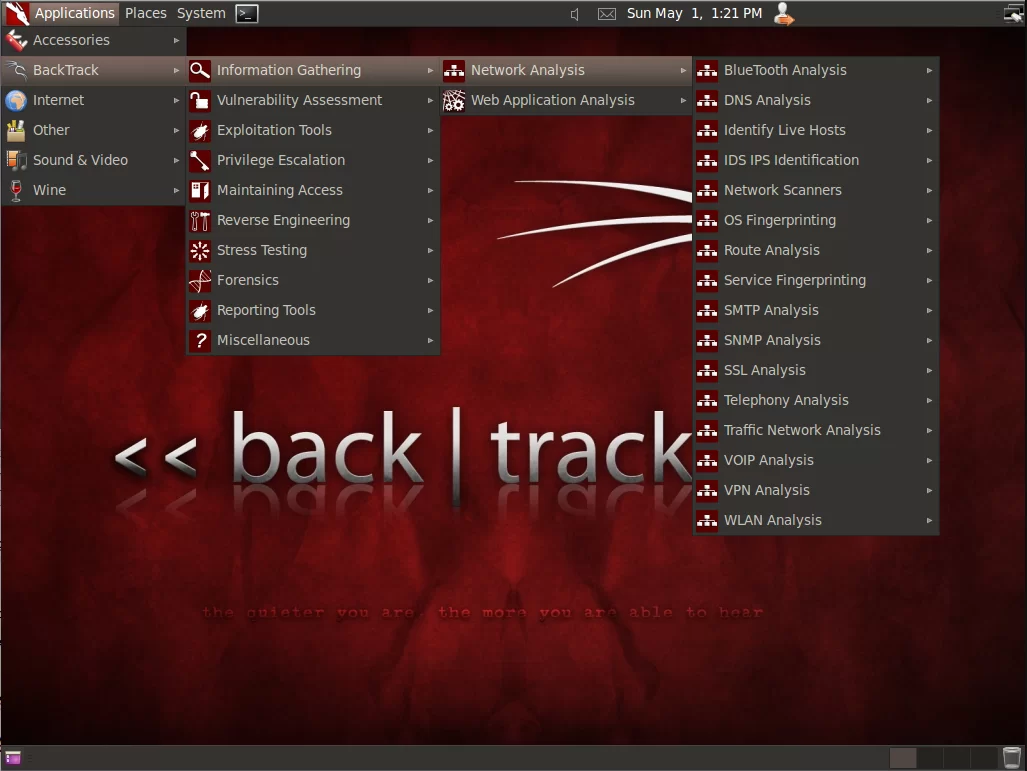
BackTrack, Slax tabanlıydı ve zamanla güncelleme ve paket yönetimi konusunda zorluklar yaşamaya başladı. Kali Linux ise Debian kararlılığını temel alarak bu sorunları çözdü.
Bu dönüşüm, sadece bir isim değişikliği değildi. Aynı zamanda, daha sağlam bir altyapı, düzenli güncellemeler ve genişletilmiş donanım desteği anlamına geliyordu.
Bugün, bu sistem siber güvenlik eğitimlerinin ve sertifikalarının (OSCP, CEH) vazgeçilmez bir parçasıdır.
Kali Linux 2026’ya Geri Dönen BackTrack Modu
2026, BackTrack’in 20. yıl dönümü. Bu özel yılı kutlamak için geliştiriciler, Kali-Undercover özelliğine bir “BackTrack modu” ekledi.
Bu modu etkinleştirmek için terminale kali-undercover --backtrack yazmanız yeterli. Masaüstünüz anında BackTrack 5’in ikonik temasına dönüşecek.
Aynı komutu tekrar çalıştırarak varsayılan Kali temasına geri dönebilirsiniz. Bu özellik, eski kullanıcılar için eşsiz bir nostalji deneyimi sunuyor.
Kali Linux Sistem Gereksinimleri & Desteklenen Platformlar
Bu işletim sistemini çalıştırmak için çok güçlü bir bilgisayara ihtiyacınız yok. Ancak, sorunsuz bir deneyim için bazı minimum gereksinimleri karşılamanız gerekiyor.
Ayrıca, bu dağıtım çok çeşitli platformları destekliyor. Kali’yi eski bir bilgisayarda veya Raspberry Pi üzerinde çalıştırabilirsiniz. Dahası sistemi bir bulut sunucusunda da kolayca kurarsınız.
Kali Linux Minimum Sistem Gereksinimleri
- İşlemci: Sistem için en az 1 GHz hızında bir işlemci kullanmanız gerekir. Özellikle x86_64 mimarisini tercih etmenizi öneririz.
- RAM: Sistem için en az 2 GB belleğe ihtiyaç duyarsınız. Bununla birlikte 4 GB veya daha fazlasını öneriyorum.
- Depolama: En az 20 GB boş disk alanı.
- Ekran: 1024×768 çözünürlük veya daha iyisi.
- USB: Canlı USB ile çalıştırmak için en az 8 GB kapasiteli bir USB bellek.
Kali İşletim Sistemi Hangi Cihazlarda Çalışır?
Bu dağıtım, x86_64 mimarisinin yanı sıra ARM tabanlı cihazları da destekler. Bu, onu Raspberry Pi gibi tek kartlı bilgisayarlar için ideal bir seçenek yapar.
Ayrıca, Kali NetHunter sayesinde Android cihazlarda da çalıştırabilirsiniz. Bulut platformlarında (AWS, Azure) veya Docker konteynerlerinde de bu aracı kullanmak mümkündür.
Bu esneklik, onu her ortamda kullanılabilir kılar. İster ev ağınızı test edin, ister kurumsal bir altyapıyı denetleyin, doğru platformu mutlaka bulursunuz.
Kali Linux Nasıl Kurulur?
Bu aracı kurmanın birkaç farklı yolu var. En yaygın yöntemler sanal makine, canlı USB ve WSL’dir.
Hangi yöntemi seçerseniz seçin, süreç oldukça basittir. Şimdi bu üç yöntemi titizlikle inceleyelim.
İşin özüne inecek olursak, kurulum sandığınızdan çok daha kolay. Doğru adımları izlerseniz yarım saatte sistemi hazır edebilirsiniz. Süreci sorunsuz tamamlamak için Kali Linux kurulum rehberimiz size her aşamada yol gösterecektir.
Yöntem 1: VirtualBox ile Kali Çalıştırma
VirtualBox, bu dağıtımı çalıştırmak için en popüler ve güvenli yöntemlerden biridir. Ana işletim sisteminizden tamamen izole bir ortam sunar.
- VirtualBox’ı İndirin ve Kurun: Oracle’ın resmi sitesinden en son sürümü indirin.
- Kali ISO’sunu İndirin: Kali.org’dan 2026.1 ISO dosyasını edinin.
- Yeni Bir Sanal Makine Oluşturun: VirtualBox’ta “Yeni”ye tıklayın. İsim verin, tip olarak “Linux”, versiyon olarak “Debian (64-bit)” seçin.
- Kaynakları Tahsis Edin: En az 4 GB RAM ve 2 işlemci çekirdeği verin.
- Sanal Disk Oluşturun: En az 20 GB boyutunda dinamik olarak ayrılan bir disk oluşturun.
- ISO’yu Bağlayın: Sanal makinenin ayarlarından Depolama bölümüne gidin ve ISO dosyasını bağlayın.
- Kurulumu Başlatın: Sanal makineyi başlatın ve ekrandaki talimatları izleyin.
Yöntem 2: Canlı USB ile Kali Çalıştırma (Persistence)
Canlı USB, Kali sistemini hiçbir kalıcı iz bırakmadan çalıştırmanın en iyi yoludur. Ayrıca, kalıcı depolama (persistence) ile ayarlarınızı ve dosyalarınızı USB’de saklayabilirsiniz.
- ISO’yu İndirin: Kali.org’dan 2026.1 ISO dosyasını indirin.
- USB’yi Hazırlayın: En az 8 GB kapasiteli bir USB bellek kullanın.
- Önyüklenebilir USB Oluşturun: Rufus, Etcher veya
ddkomutu ile ISO’yu USB’ye yazın. - BIOS/UEFI Ayarları: Bilgisayarınızı USB’den önyüklemeye ayarlayın.
- Canlı Modu Başlatın: Önyükleme menüsünden “Live (amd64)” seçeneğini seçin.
- Kalıcı Depolama (İsteğe Bağlı): Kalıcı depolama için USB’de ayrı bir bölüm oluşturun ve
persistenceetiketi verin.
Yöntem 3: WSL ile Kali Kullanımı (Windows Kullanıcıları İçin)
Windows kullanıcıları, WSL (Windows Subsystem for Linux) ile Kali’yi doğrudan Windows üzerinde çalıştırabilir. Bu yöntem, sanal makineye göre çok daha hafif ve hızlıdır.
- WSL’yi Etkinleştirin: PowerShell’i yönetici olarak açın ve
wsl --installkomutunu çalıştırın. - Bilgisayarı Yeniden Başlatın: Gerekirse sistemi yeniden başlatın.
- Kali Yükleyin: Microsoft Store’dan “Kali Linux” uygulamasını yükleyin veya PowerShell’de
wsl --install -d kali-linuxkomutunu kullanın. - İlk Çalıştırma: Başlat menüsünden Kali OS’u açın. Bir kullanıcı adı ve şifre oluşturun.
- Güncellemeleri Yapın: Terminalde
sudo apt update && sudo apt upgrade -ykomutlarını çalıştırın.
Kali Kurulumunda Sık Karşılaşılan 5 Hata ve Çözümleri
- Hata 1: Önyükleme Hatası — ISO dosyasının bozuk olmadığından emin olun. SHA256 sağlamasını kontrol edin.
- Hata 2: Ekran Çözünürlüğü Sorunu — Sanal makine araçlarını kurun. VirtualBox için Guest Additions’ı yükleyin.
- Hata 3: Wi-Fi Adaptörü Tanınmıyor — Uyumlu bir adaptör kullanın.
sudo apt update && sudo apt upgradeile sürücüleri güncelleyin. - Hata 4: Offline Installer Hatası (2026.1rc3) — Bu, bir sürüm adayıdır ve resmi sürüm değildir. Resmi ISO’yu kullanın.
- Hata 5: Root Terminal Açılmıyor —
sudo sukomutunu deneyin. Polkitd ile ilgili sorunlar yaşayabilirsiniz.
Kali Linux’un İçerdiği Araçlar — 600+ Güvenlik Aracı
Bu dağıtımın en büyük gücü, bünyesinde barındırdığı devasa araç koleksiyonudur. Zafiyet taramasından sömürüye, adli bilişimden kablosuz ağ saldırılarına kadar her şey için bir aracı vardır.
Geliştiriciler bu araçları farklı kategorilere ayırdı. Bununla birlikte menü üzerinden hepsine kolayca ulaşırsınız. Şimdi, en popüler olanlarına ve 2026 ile gelen yeniliklere göz atalım.
Kali OS’un En Popüler Araçları
- Nmap: Ağ keşfi ve güvenlik taraması için vazgeçilmez bir araçtır.
- Wireshark: Ağ trafiğini yakalamak ve analiz etmek için kullanabilirsiniz.
- Metasploit: Zafiyet sömürüsü ve sızma testi için en güçlü çerçevedir.
- Burp Suite: Web uygulama güvenlik testleri için profesyonel bir proxy aracıdır.
- Aircrack-ng: Kablosuz ağ güvenlik testleri (WEP/WPA kırma) için deneyimleyebilirsiniz.
- John the Ripper: Güçlü bir şifre kırma (hash cracking) aracıdır.
Kali 2026.1 ile Gelen 8 Yeni Araç
Bu sürüm, araç koleksiyonuna 8 yeni oyuncak ekliyor. Bu araçlar, güncel tehditlere karşı savunma ve saldırı yeteneklerini genişletiyor.
- AdaptixC2: Sömürü sonrası çerçeve.
- Atomic-Operator: Atomic Red Team testleri.
- Fluxion: Sosyal mühendislik aracı.
- GEF: Gelişmiş GDB eklentisi.
- MetasploitMCP: Metasploit için MCP sunucusu.
- SSTImap: Otomatik SSTI tespiti.
- WPProbe: WordPress eklenti numaralandırma.
- XSStrike: Gelişmiş XSS tarayıcısı.
Kali Linux 2026 ile Gelen 8 Yeni Aracın Detaylı İncelemesi
Yeni araçlar, bu platformun yeteneklerini önemli ölçüde genişletiyor. Geliştiriciler bu araçların her birini, siber güvenlik uzmanlarının karşılaştığı belirli zorlukları çözmek için tasarladı.
Şimdi, bu araçların her birini detaylıca inceleyelim. Böylece, hangi aracı hangi senaryoda kullanmanız gerektiğini daha iyi anlayacaksınız.
AdaptixC2: Sömürü Sonrası (Post-Exploitation) ve Düşman Emülasyonu Çerçevesi
AdaptixC2, sömürü sonrası operasyonlar için genişletilebilir bir çerçevedir. Bu araç, güvenlik uzmanlarının bir sisteme sızdıktan sonra yapacakları işlemleri otomatikleştirir.
Düşman emülasyonu yetenekleri sayesinde, gerçek saldırganların taktiklerini simüle edebilirsiniz. Bu, savunma mekanizmalarınızı gerçekçi senaryolarla test etmenizi sağlar.
AdaptixC2, modüler yapısıyla dikkat çeker. İhtiyacınıza göre yeni modüller ekleyebilir veya mevcut olanları özelleştirebilirsiniz.
Atomic-Operator: Çoklu Platformda Atomic Red Team Testleri
Atomic-Operator, Atomic Red Team testlerini birden fazla işletim sisteminde çalıştırmanıza olanak tanır. Bu, kurumsal ortamlardaki güvenlik kontrollerinin etkinliğini değerlendirmek için idealdir.
Bu araç, MITRE ATT&CK çerçevesine dayanan testleri otomatikleştirir. Böylece, güvenlik açıklarını ve savunma zafiyetlerini sistematik olarak tespit edebilirsiniz.
Atomic-Operator, özellikle mavi takım (savunma) ekipleri için değerlidir. Düzenli olarak testler çalıştırarak güvenlik duruşunuzu sürekli iyileştirebilirsiniz.
Fluxion: Güvenlik Denetimi ve Sosyal Mühendislik Aracı
Fluxion, kablosuz ağ güvenlik denetimleri ve sosyal mühendislik araştırmaları için tasarlanmış bir araçtır.
Özellikle siber güvenlik uzmanları bu yazılımı WPA/WPA2 el sıkışma yakalamada kullanır. Açıkçası sistem saldırı simülasyonlarında da bu araçtan yararlanır.
Bu araç, ağ yöneticilerinin zafiyetleri tespit etmesine yardımcı olur. Bunun yanı sıra, eğitim senaryolarında da kullanabilirsiniz. Böylece çalışanların sosyal mühendislik saldırılarına karşı farkındalığını artırırsınız.
Fluxion’ın en önemli özelliği, otomatikleştirilmiş saldırı vektörleridir. Bu sayede, manuel müdahaleye gerek kalmadan kapsamlı testler gerçekleştirebilirsiniz.
GEF: GDB için Gelişmiş Hata Ayıklama Eklentisi
GEF (GDB Enhanced Features), GNU Debugger (GDB) için modern bir deneyim sunar. Bu eklenti, zafiyet analizi ve tersine mühendislik çalışmalarını önemli ölçüde kolaylaştırır.
GEF, gelişmiş hata ayıklama yetenekleri, bellek dökümü analizi ve exploit geliştirme için yardımcı araçlar sağlar. Bu, onu güvenlik araştırmacılarının vazgeçilmez bir parçası yapar.
Özellikle sıfır gün zafiyetlerini analiz ederken GEF büyük kolaylıklar sağlar. Açıkçası bu gerçeği hepimiz net şekilde görebiliriz. Komut satırından hızlıca bellek bölgelerini inceleyebilir ve yürütme akışını takip edebilirsiniz.
MetasploitMCP: Metasploit için Yeni MCP Sunucusu
MetasploitMCP, Metasploit çerçevesi için bir MCP (Model Context Protocol) sunucusudur. Bu entegrasyon, Metasploit’in yeteneklerini genişleterek daha modüler ve ölçeklenebilir sızma testi iş akışları sunar.
Bu araç, Metasploit’i diğer araçlar ve otomasyon sistemleriyle entegre etmeyi kolaylaştırır. Örneğin, bir güvenlik açığı tespit aracından gelen sonuçları doğrudan Metasploit’e aktarabilirsiniz.
MetasploitMCP, özellikle büyük ölçekli sızma testi projelerinde zaman kazandırır. Manuel müdahale ihtiyacını azaltarak daha hızlı ve verimli testler yapmanızı sağlar.
SSTImap: Otomatik Server-Side Template Injection (SSTI) Tespit Aracı
SSTImap, web uygulamalarındaki Server-Side Template Injection (SSTI) zafiyetlerini otomatik olarak tespit eder. SSTI, modern web çerçevelerinde sık görülen kritik bir güvenlik açığıdır.
Bu araç, interaktif bir arayüz sunar ve zafiyeti doğrulamak için çeşitli payload’lar dener. Böylece, yanlış pozitifleri (false-positive) minimuma indirir.
SSTImap, özellikle OWASP Top 10 testleri sırasında büyük kolaylık sağlar. Web güvenlik uzmanları, bu yazılımı kullanarak uygulamalarını bu tehdide karşı hızla tarayabilir.
WPProbe: Hızlı WordPress Eklenti Numaralandırma Aracı
Geliştiriciler WPProbe aracını WordPress sitelerindeki yüklü eklentileri hızlıca listelemeniz için tasarladı. Bu, güvenlik açığı tarama sürecinin ilk ve en önemli adımlarından biridir.
Bu araç, hedef sitedeki eklenti listesini çıkararak potansiyel zafiyetleri belirlemenize yardımcı olur. Ardından, bu eklentilerin bilinen güvenlik açıklarını araştırabilirsiniz.
WPProbe, özellikle büyük ölçekli WordPress sitelerinin güvenlik denetimlerinde vazgeçilmezdir. Hızlı ve güvenilir sonuçlarıyla zamandan tasarruf ettirir.
XSStrike: Gelişmiş Cross-Site Scripting (XSS) Tarayıcısı
XSStrike, Cross-Site Scripting (XSS) zafiyetlerini tespit etmek için gelişmiş bir tarayıcıdır. Geleneksel XSS tarayıcılarından farklı olarak, DOM tabanlı XSS’leri de tespit edebilir.
Bu araç, zafiyeti doğrulamak için akıllı payload’lar kullanır ve yanlış pozitif oranını düşürür. Ayrıca, WAF (Web Application Firewall) atlatma tekniklerini de test eder.
XSStrike, web güvenlik uzmanlarının XSS zafiyetlerini hızlı ve etkili bir şekilde tespit etmesini sağlar. Özellikle modern JavaScript uygulamalarında kritik bir rol oynar.
Kali Linux Performans Optimizasyonu: ZRAM, Swappiness ve GPU Ayarları

Bu dağıtım, özellikle düşük kaynaklı cihazlarda yavaş çalışabilir. Neyse ki, performansı artırmak için birkaç basit optimizasyon yapabilirsiniz.
Bu optimizasyonlar, bellek yönetiminden sanal makine ayarlarına kadar uzanır. Şimdi, en etkili yöntemleri adım adım görelim.
ZRAM ile Sıkıştırılmış RAM Disk Oluşturma
ZRAM, RAM’in bir kısmını sıkıştırılmış bir takas alanı olarak kullanmanızı sağlar. Bu, özellikle yetersiz RAM’e sahip sistemlerde büyük bir performans artışı sağlar.
- ZRAM’ı Yükleyin:
sudo apt install zram-configkomutunu çalıştırın. - Yapılandırmayı Düzenleyin:
/etc/systemd/zram-generator.confdosyasını oluşturun veya düzenleyin. - Boyutu Belirleyin:
zram-size = ram / 2gibi bir değer tanımlayın (RAM’in yarısı kadar). - Yeniden Başlatın: Sistemi yeniden başlatarak ZRAM’ı etkinleştirin.
- Kontrol Edin:
zramctlkomutuyla ZRAM’ın çalışıp çalışmadığını kontrol edin.
Swappiness Değeri ile Takas (Swap) Kullanımını Optimize Etme
Swappiness, sistemin ne zaman takas alanı kullanacağını belirleyen bir çekirdek parametresidir. Varsayılan değer olan 60, çoğu durum için yüksektir.
- Mevcut Değeri Kontrol Edin:
cat /proc/sys/vm/swappinesskomutunu çalıştırın. - Geçici Olarak Değiştirin:
sudo sysctl vm.swappiness=10komutuyla değeri 10 olarak ayarlayın. - Kalıcı Hale Getirin:
/etc/sysctl.confdosyasınavm.swappiness=10satırını ekleyin. - Uygulayın:
sudo sysctl -pile değişiklikleri uygulayın.
Sanal Makine (VirtualBox/VMware) için Özel Performans İpuçları
- Konuk Eklemelerini (Guest Additions) Kurun: Bu, ekran çözünürlüğü ve fare entegrasyonu gibi özellikleri iyileştirir.
- VT-x/AMD-V Sanallaştırmayı Etkinleştirin: BIOS’ta bu özellikleri açın.
- Yeterli RAM ve CPU Verin: En az 4 GB RAM ve 2 çekirdek tahsis edin.
- 3D Hızlandırmayı Etkinleştirin: Sanal makine ayarlarında 3D ivmeyi açın.
- Depolama Denetleyicisini SATA Olarak Ayarlayın: IDE yerine SATA daha iyi performans verir.
Kali OS’ta Sık Karşılaşılan Hatalar ve Çözümleri
Her yazılımda olduğu gibi, bu dağıtımda da zaman zaman hatalarla karşılaşabilirsiniz. Bu bölümde, güncel sürümlerde sık görülen sorunları ve çözümlerini ele alacağız.
Bu hataların çoğunu basit komutlarla veya yapılandırma değişiklikleriyle giderebilirsiniz. Şimdi, en yaygın olanlarına bakalım.
APT Güncelleme Hataları ve İmza (Signing Key) Sorunları
APT güncellemeleri sırasında imza hataları alabilirsiniz. Bu genellikle, depo anahtarlarının güncel olmamasından kaynaklanır.
- Anahtarları Güncelleyin:
sudo apt update && sudo apt install kali-archive-keyringkomutunu çalıştırın. - Mevcut Anahtarları Kontrol Edin:
sudo apt-key listile mevcut anahtarları görüntüleyin. - Eksik Anahtarları Ekleyin:
wget -q -O - https://archive.kali.org/archive-key.asc | sudo apt-key addkomutunu kullanın. - Kaynak Listesini Kontrol Edin:
/etc/apt/sources.listdosyasının doğru olduğundan emin olun.
Root Terminal Açılmama Sorunu (polkitd Kaynaklı)
Bazı kullanıcılar, root terminali açarken polkitd (PolicyKit) ile ilgili sorunlar yaşayabilir. Bu genellikle, yetki yönetimindeki bir aksaklıktan kaynaklanır.
- sudo su Kullanın: Terminalde
sudo sukomutunu çalıştırarak root yetkilerini alın. - polkitd’yi Yeniden Başlatın:
sudo systemctl restart polkitkomutunu deneyin. - Kullanıcı Gruplarını Kontrol Edin: Kullanıcınızın
sudogrubunda olduğundan emin olun. - Yeni Bir Kurulum Deneyin: Sorun devam ederse, temiz bir kurulum yapmayı düşünün.
Wi-Fi Hotspot ve Tethering Çalışmama Sorunu
Bazı cihazlarda Wi-Fi hotspot ve tethering özellikleri çalışmayabilir. Bu, özellikle NetHunter kullanıcılarını etkileyen bilinen bir sorundur.
- Güncellemeleri Kontrol Edin:
sudo apt update && sudo apt upgrade -ykomutlarını çalıştırın. - Çekirdek Modüllerini Kontrol Edin: Gerekli Wi-Fi modüllerinin yüklü olduğundan emin olun.
- NetworkManager’ı Yeniden Başlatın:
sudo systemctl restart NetworkManagerkomutunu deneyin. - Geçici Çözüm: Sorun giderilene kadar, önceki sürümü (2025.4) kullanmayı düşünün.
Offline Installer (2026.1rc3) Kurulum Hatası ve Çözümü
Bazı kullanıcılar, 2026.1rc3 sürüm adayı ile kurulum sırasında hatalar bildirdi. Bu hatalar, debootstrap ve paket getirme aşamalarında ortaya çıkıyor.
- Resmi ISO’yu Kullanın: Sürüm adayı (rc) yerine, resmi olarak yayınlanan ISO’yu indirin.
- USB’yi Yeniden Yazın: USB belleği
ddkomutuyla yeniden yazın. - Donanımı Kontrol Edin: USB veya hedef diskte donanımsal bir sorun olabilir.
- Önceki Sürümü Deneyin: 2024.2 gibi daha eski bir sürümle kurulum yapmayı deneyin.
Sanal Makinede Fare İmleci Uyumsuzluğu (spice-vdagent)
Sanal makinelerde, özellikle SPICE protokolünü kullanırken fare imleci uyumsuzluğuyla karşılaşabilirsiniz. Açıkçası bu durumu sıklıkla görürüz. Bu, spice-vdagent ile ilgili bir sorundur.
- spice-vdagent’ı Kurun:
sudo apt install spice-vdagentkomutunu çalıştırın. - Hizmeti Başlatın:
sudo systemctl start spice-vdagentkomutunu kullanın. - Otomatik Başlatmayı Etkinleştirin:
sudo systemctl enable spice-vdagentile her açılışta çalışmasını sağlayın. - Sanal Makineyi Yeniden Başlatın: Değişikliklerin etkili olması için VM’yi yeniden başlatın.
Kali Linux mu, Ubuntu mu, Parrot OS mu, BlackArch mı? — Karşılaştırma
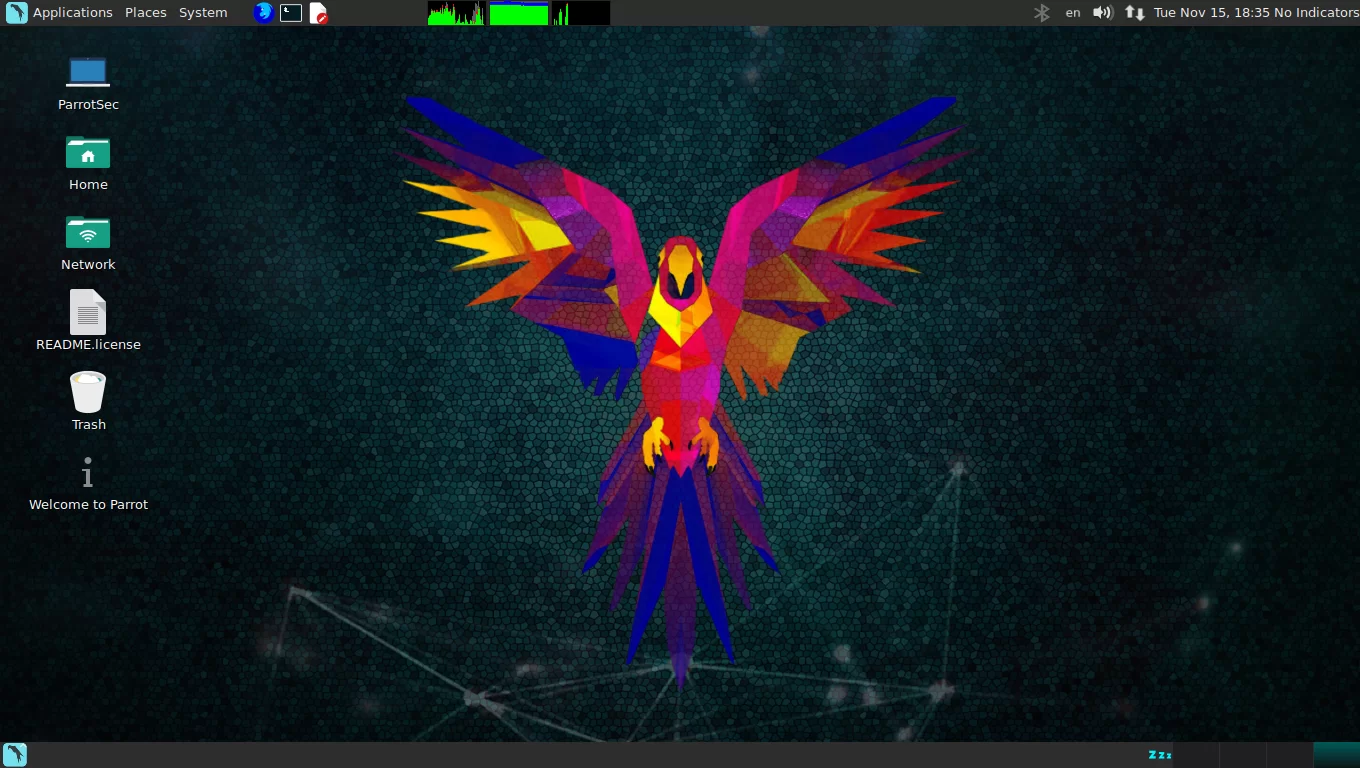
Piyasada birçok güvenlik dağıtımı var. Ubuntu, Parrot OS ve BlackArch, bu aracın en popüler alternatifleri arasında yer alıyor.
Hangi dağıtımı seçeceğiniz, ihtiyaçlarınıza ve hedeflerinize bağlı. Şimdi, bu dağıtımları karşılaştırarak size doğru seçimi yapmanızda yardımcı olalım.
Kali Linux vs Ubuntu — Hangisi Ne İçin Kullanılır?
Popüler Linux dağıtımı Ubuntu, genel amaçlı bir işletim sistemidir. Günlük kullanım, ofis işleri ve yazılım geliştirme için idealdir.
Kali dağıtımını ise özel olarak sızma testi ve güvenlik araştırmaları için tasarlardılar. Ubuntu’da güvenlik araçlarını manuel olarak kurmanız gerekirken, bu sistemde tüm araçlar hazır olarak gelir.
Kısacası, Ubuntu günlük sürücü (daily driver) olarak nitelendirebiliriz. Bu dağıtım ise bir siber güvenlik aracı olarak, ihtiyaç duyulduğunda başvurulan özel bir ortamdır.
Kali’yi günlük sürücü olarak önermesek de bazen Windows araçları şart oluyor. Wine’ı Kali’de yapılandırmak bu boşluğu dolduruyor. İşin aslı şu ki, performansı native kadar iyi olmaz. Yine de acil ihtiyaçlar için birebir
Kali Linux vs Parrot OS vs BlackArch — Hangi Sızma Testi Dağıtımı Daha İyi?
Parrot OS, bu araca benzer bir araç seti sunar, ancak daha hafif ve gizlilik odaklıdır. BlackArch ise Arch Linux tabanlıdır ve çok daha geniş bir araç koleksiyonuna sahiptir (2000+ araç).
Bu dağıtım, kararlılığı ve geniş topluluk desteğiyle öne çıkar. Parrot OS, özellikle adli bilişim ve gizlilik konularında güçlüdür. BlackArch ise en son araçları denemek isteyen meraklılar için idealdir.
Hangisi daha iyi? Bu tamamen ihtiyacınıza bağlı. Eğer kararlı ve yaygın olarak kullanılan bir platform arıyorsanız, Kali en iyi seçimdir. En son araçları ve rolling release modelini tercih ediyorsanız, BlackArch’i deneyebilirsiniz.
Kali Linux Kullanmak Yasal mı? — Türkiye’de Yasal Durum
Kali sistemini kullanmak tek başına yasal değildir veya yasa dışı değildir. Yasallığı, onu nasıl ve hangi amaçla kullandığınıza bağlıdır.
Kendi ağınızda veya izin aldığınız sistemlerde test yapmak yasaldır. Ancak, izinsiz sistemlere sızmak veya verilere erişmek suçtur.
TCK 243 ve 244. Maddeler — Bilişim Suçları
Türk Ceza Kanunu’nun 243. maddesi, bir bilişim sistemine hukuka aykırı olarak girmeyi veya orada kalmayı suç sayar. Ek olarak bu suçun cezası 1 yıla kadar hapis cezasıdır.
244. madde ise, bilişim sistemindeki verileri yok etme, değiştirme veya erişilmez kılma gibi eylemleri düzenler. Bu maddeler, bu sistemi kullanırken dikkatli olmanız gerektiğini açıkça gösteriyor.
Bu nedenle, Kali sistemini yalnızca yetkili olduğunuz sistemlerde ve yasal çerçeve içinde kullanmalısınız. Aksi takdirde, ciddi hukuki yaptırımlarla karşılaşabilirsiniz.
Kali OS’u Etik ve Yasal Kullanmak İçin 5 Altın Kural
- İzin Alın: Test edeceğiniz sistemin sahibinden açık yazılı izin alın.
- Kendi Sisteminizi Test Edin: Öncelikle kendi ağlarınızda ve cihazlarınızda pratik yapın.
- Yasal Sorumlulukları Bilin: TCK 243 ve 244’ü ve diğer ilgili mevzuatı öğrenin.
- Raporlama Yapın: Bulduğunuz zafiyetleri yetkili kişilere bildirin ve raporlayın.
- Eğitim Amaçlı Kullanın: Siber güvenlik becerilerinizi geliştirmek için etik bir şekilde kullanın.
Kali İleri Düzey İpuçları — Uzmanlardan Pratik Tüyolar
Bu bölümde, bu dağıtımı daha etkili ve güvenli kullanmanız için bazı ileri düzey ipuçları paylaşacağım. Bu ipuçları, uzmanların yıllar içinde edindiği deneyimlerin bir özetidir.
Bu tüyoları uygulayarak, hem daha verimli çalışabilir hem de olası riskleri en aza indirebilirsiniz.
Root Yetkileri ile Çalışmanın Riskleri Nelerdir?
Bu dağıtım, varsayılan olarak root kullanıcısıyla çalışır. Bu, sistem üzerinde tam kontrol sağlar, ancak aynı zamanda büyük riskler de taşır.
Root yetkileriyle yanlışlıkla bir sistemi çalışmaz hale getirebilir veya kritik dosyaları silebilirsiniz. Ayrıca, kötü amaçlı bir yazılım root yetkileriyle çalışıyorsa, tüm sistemi ele geçirebilir.
Bu nedenle, mümkün olduğunda standart bir kullanıcıyla çalışın ve yalnızca gerektiğinde sudo kullanın. Bu, güvenlik açısından en iyi uygulamalardan biridir.
Kali Linux’ta Türkçe Dil ve Klavye Ayarları (Kalıcı Çözüm)
Bu dağıtımı Türkçe kullanmak için dil ve klavye ayarlarını değiştirmeniz gerekir. Bu ayarları kalıcı hale getirmek için aşağıdaki adımları izleyin.
- Dil Paketlerini Yükleyin:
sudo apt install language-pack-trkomutunu çalıştırın. - Yerel Ayarları Yapılandırın:
sudo dpkg-reconfigure localeskomutuylatr_TR.UTF-8seçeneğini işaretleyin. - Klavye Düzenini Değiştirin:
sudo setxkbmap trkomutunu geçici olarak kullanabilirsiniz. Kalıcı olması için/etc/default/keyboarddosyasındaXKBLAYOUT="tr"olarak ayarlayın. - Sistemi Yeniden Başlatın: Değişikliklerin tam olarak uygulanması için sistemi yeniden başlatın.
Kali Bilinen Sorunlar — SDR (kali-tools-sdr) Hatası
2026 sürümünde, kali-tools-sdr meta paketini kullananlar için bilinen bir sorun var. Özellikle GNU Radio ekosistemi bu sürümde bozuk durumda.
gr-air-modes ve gqrx-sdr gibi araçların bu sürümde çalışmadığı bildirildi. Kali ekibi, bu sorunun bir sonraki sürümde giderileceğini belirtti.
Bu araçlara ihtiyacınız varsa, geçici olarak önceki bir sürümü (2025.4) kullanmayı düşünebilirsiniz. Alternatif olarak, SDR araçlarını manuel olarak kurmayı deneyebilirsiniz.
Kali OS Günlük Kullanım Rehberi — Neden Uygun Değil?
Geliştiriciler Kali dağıtımını günlük kullanım için tasarlamadı. Rolling release modeli nedeniyle sürekli güncellemeler gelir ve bu da kararlılığı etkileyebilir.
Ayrıca, varsayılan olarak root yetkileriyle çalışması, günlük kullanım için güvenlik riskleri oluşturur. Tarayıcıda gezinirken veya e-posta kontrol ederken root yetkileriyle olmak tehlikelidir.
Bu nedenle, bu aracı yalnızca sızma testi ve güvenlik araştırmaları için kullanın. Günlük işleriniz için Ubuntu veya Linux Mint gibi kararlı dağıtımları tercih edin.
Kali’yi günlük bir işletim sistemi olarak önermesek de bazen Windows uygulamalarını çalıştırmak şart olabiliyor. Bu ihtiyacı, hatta oyun oynama isteğinizi bile PlayOnLinux ile kolayca karşılayabilirsiniz. Süreci adım adım öğrenmek için Kali üzerinde PlayOnLinux kurulumu rehberimize göz atabilirsiniz.
Kali Linux Özel Sürümleri — NetHunter, Purple ve ARM
Bu dağıtımın farklı ihtiyaçlara yönelik birkaç özel sürümü bulunuyor. Bunlar arasında mobil cihazlar için NetHunter ve savunma odaklı Purple öne çıkıyor.
Bu özel sürümler, Kali’nin esnekliğini ve geniş kullanım alanını gösteriyor. Şimdi, bu sürümleri daha yakından tanıyalım.

Kali NetHunter — Android Cihazlarda Sızma Testi
Kali NetHunter, bu dağıtımın Android cihazlar için özel olarak hazırlanmış sürümüdür. Yani açık kaynaklı ilk Android sızma testi platformudur.
NetHunter, Android cihazınızı taşınabilir bir sızma testi aracına dönüştürür. Wi-Fi adaptörleri, HID saldırıları ve çeşitli kablosuz saldırı vektörlerini destekler.
NetHunter uygulamasında WPS tarama hatası ve HID izin kontrolleri gibi iyileştirmeler yaptılar. Ayrıca, QCACLD 3.0 donanımı için ilk çalışan kablosuz enjeksiyon yaması da bu sürümde yer alıyor.
Kali Purple — Mavi Takım (Savunma) Odaklı Güvenlik
Kali Purple, bu dağıtımın savunma odaklı (blue team) sürümüdür. Saldırı araçlarının yanı sıra, savunma ve tehdit istihbaratı araçlarını da bünyesinde barındırır.
Geliştiriciler Purple sistemini güvenlik operasyon merkezleri (SOC) ve mavi takım ekipleri için tasarladı. Özellikle tehdit avcılığı, zafiyet yönetimi ve olay müdahalesi gibi görevlerde bu sistemi kullanırsınız.
Kali yeni sürümünde, Purple varyantı da yeni temayla güncelleyerek özel duvar kağıtları eklediler. Bu, savunma ekiplerinin de bu dağıtımın görsel yeniliklerinden faydalanmasını sağlıyor.
Kali İşletim Sistemi Topluluk ve Kaynakları: Nereden Öğrenilir, Nereden Yardım Alınır?
Bu aracı öğrenmek ve sorunlarınıza çözüm bulmak için geniş bir topluluk ve kaynak mevcut. Resmi dokümantasyon, forumlar ve eğitim platformları bu konuda size yardımcı olabilir.
Bu kaynakları etkili kullanarak, bu dağıtımın gücünden en iyi şekilde yararlanabilirsiniz.
Resmi Kali Linux Dokümantasyonu ve Forumları
- Resmi Dokümantasyon: Kali.org/docs adresinde kapsamlı kurulum ve kullanım kılavuzları bulunur.
- Kali Forumları: Forums.kali.org, topluluğun aktif olarak sorunları tartıştığı yerdir.
- Discord Sunucusu: Discord.kali.org, anlık yardım ve etkinlikler için idealdir.
- Hata Takip Sistemi: Bugs.kali.org, bilinen hataları ve çözümlerini takip etmek için kullanabilirsiniz.
- Kali Tools Sayfası: Kali.org/tools, tüm araçların detaylı açıklamalarını içerir.
OSCP, CEH ve Diğer Sertifikalar için Kali Linux ile Hazırlık
Bu dağıtım, OSCP (Offensive Security Certified Professional) sınavının resmi ortamıdır. OSCP, etik hacking alanındaki en prestijli sertifikalardan biridir. Üstelik sınavda bu aracı kullanırsınız.
CEH (Certified Ethical Hacker) gibi diğer sertifikalar için de bu aracı kullanarak pratik yapabilirsiniz. Kali dağıtımı, sınavlarda karşılaşacağınız araçları ve senaryoları önceden deneyimlemenizi sağlar.
Bu nedenle, bir sertifikaya hazırlanıyorsanız, bu dağıtımı iyice öğrenmeniz çok önemli. Pratik yapmak için, bu aracı kullanarak kendi sanal laboratuvarınızı kurabilirsiniz.
Kali Linux’u Özelleştirme: Masaüstü, Temalar ve Kişiselleştirme
Kali işletim sistemini, görsel olarak da özelleştirebilirsiniz. Yani masaüstü ortamını, temaları ve diğer görsel öğeleri kişisel zevkinize göre değiştirebilirsiniz.
Bu özelleştirmeler çalışma ortamınızı daha keyifli hale getirir. Bunun yanı sıra Undercover modu gibi özel durumlarda işinizi kolaylaştırır.
Xfce, GNOME ve KDE Plasma Masaüstü Ortamlarını Özelleştirme
- Xfce: Varsayılan masaüstü ortamıdır. Hafif ve hızlıdır. Panel ayarlarını, temaları ve pencere yöneticisi üzerinden özelleştirebilirsiniz.
- GNOME: Daha modern ve dokunmatik dostu bir arayüzdür. GNOME Tweaks aracıyla temaları, uzantıları ve ayarları değiştirebilirsiniz.
- KDE Plasma: En özelleştirilebilir masaüstü ortamlarından biridir. Özellikle Sistem Ayarları üzerinden hemen her şeyi değiştirebilirsiniz.
Kali Undercover ile Windows 10 veya BackTrack 5 Temasına Geçiş
Undercover modu, bu dağıtımı başka bir işletim sistemi gibi göstermenizi sağlar. Bu, özellikle kamuya açık alanlarda çalışırken dikkat çekmemeniz için idealdir.
- Undercover Modunu Başlatın: Terminalde
kali-undercoverkomutunu çalıştırın. - BackTrack Modunu Aktifleştirin:
kali-undercover --backtrackkomutuyla BackTrack 5 temasına geçin. - Varsayılana Dönün: Aynı komutları tekrar çalıştırarak eski temaya dönebilirsiniz.
Kali ile Gerçek Dünya Sızma Testi Senaryoları
Teoriyi pratiğe dökmenin en iyi yolu, gerçek dünya senaryolarını simüle etmektir. Şimdi, Kali OS’u kullanarak gerçekleştirebileceğiniz dört temel sızma testi senaryosunu ele alacağız.
Bu senaryolar, ev ağı güvenliğinden web uygulama testlerine kadar uzanıyor. Her birini adım adım uygulayarak, bu dağıtımın gücünü keşfedebilirsiniz.
Senaryo 1: Ev Ağında Zafiyet Tarama (Nmap + OpenVAS)
Ev ağınızdaki cihazları ve açık portları tespit etmek için Nmap kullanın. Ardından, OpenVAS ile bu cihazlardaki zafiyetleri tarayın.
- Ağ Keşfi:
nmap -sn 192.168.1.0/24ile ağdaki canlı cihazları bulun. - Port Taraması:
nmap -sV 192.168.1.1-254ile açık portları ve çalışan servisleri tespit edin. - Zafiyet Taraması: OpenVAS’ı başlatın ve hedef IP aralığını tarayın.
- Raporlama: OpenVAS’ın oluşturduğu raporu inceleyin ve zafiyetleri değerlendirin.
Senaryo 2: Web Uygulaması Güvenlik Testi (OWASP Top 10, Burp Suite, XSStrike)
Bir web uygulamasını OWASP Top 10’a karşı test edin. Burp Suite ile trafiği yakalayıp analiz edin ve XSStrike ile XSS zafiyetlerini tarayın.
- Proxy Kurulumu: Burp Suite’i proxy olarak yapılandırın ve tarayıcınızı buna yönlendirin.
- Manuel Keşif: Uygulamada gezinirken Burp Suite ile istekleri yakalayın ve inceleyin.
- Otomatik Tarama: Burp Suite’in aktif ve pasif tarama özelliklerini kullanın.
- XSS Testi:
xsstrike -u "http://hedef.com/?param=test"komutuyla XSS zafiyetlerini tarayın.
Senaryo 3: Kablosuz Ağ Güvenlik Testi (Aircrack-ng, Fluxion, QCACLD-3.0)
Kablosuz ağların güvenliğini test etmek için Aircrack-ng ve Fluxion kullanın. QCACLD-3.0 yaması, Qualcomm yongalı cihazlarda paket enjeksiyonunu mümkün kılıyor.
- Monitor Modu:
airmon-ng start wlan0ile Wi-Fi adaptörünüzü monitor moduna alın. - Ağ Taraması:
airodump-ng wlan0monile çevredeki ağları tarayın. - El Sıkışma Yakalama: Hedef ağa
aireplay-ng -0 0 -a BSSID wlan0monile saldırı düzenleyerek handshake yakalayın. - Sosyal Mühendislik: Fluxion ile sahte bir erişim noktası oluşturarak kullanıcıları tuzağa düşürün.
Senaryo 4: Sosyal Mühendislik Simülasyonu (SEToolkit)
Sosyal mühendislik saldırılarını simüle etmek için SEToolkit (Social-Engineer Toolkit) kullanın. Bu araç, kimlik avı (phishing) saldırıları ve sahte web siteleri oluşturmanıza olanak tanır.
- SEToolkit’i Başlatın: Terminalde
setoolkitkomutunu çalıştırın. - Saldırı Vektörü Seçin: Menüden “Social-Engineering Attacks” ve ardından “Website Attack Vectors” seçeneğini seçin.
- Kimlik Avı Şablonu: “Credential Harvester Attack Method” ile bir sahte giriş sayfası oluşturun.
- Sunucuyu Başlatın: Oluşturulan sahte siteyi bir sunucuda yayınlayın ve hedef kullanıcılara gönderin.
Kali Dağıtımı İçin Otoriter Kaynaklar
Bu konuyu daha derinlemesine öğrenmek için aşağıdaki otoriter kaynaklara göz atabilirsiniz. Bu kaynaklar, size hem teorik hem de pratik bilgiler sunacaktır.
- Kali Linux Resmi Dokümantasyonu — En güncel ve doğru bilgiler için resmi dokümantasyonu ziyaret edin.
- Offensive Security — Kali Linux’un arkasındaki şirketin resmi web sitesi. OSCP sertifikası ve diğer eğitimler hakkında bilgi alın.
- SANS Institute — Siber güvenlik eğitimleri ve sertifikaları konusunda dünyanın önde gelen kurumlarından biri.
Etik Hacker’ların Kali Hakkında En Çok Sorduğu 10 Soru
Kali Linux nedir ve ne işe yarar?
Kali işletim sistemi günlük kullanım için uygun mu?
Kali OS’u kullanmak suç mu?
Kali Linux 2026.1’de hangi yeni araçlar var?
Kali Linux ile Parrot OS arasındaki fark nedir?
Kali Linux ile BackTrack arasındaki fark nedir?
Kaç tane araç var ve en popüler araçlar hangileri?
Kali’nin varsayılan kullanıcı adı ve şifresi nedir?
Kurulum için en iyi yöntem hangisidir?
Kali ile Wi-Fi şifresi nasıl test edilir?
Sonuç — Kali Linux ile Siber Güvenlik Yolculuğunuza Başlayın
Bu rehberde, güçlü sızma testi Kali dağıtımının 2026 sürümünü tüm detaylarıyla inceledik. Kurulumdan yeni araçlara, performans optimizasyonundan yasal duruma kadar her yönünü ele aldık.
Artık bu aracı kullanmaya başlamak için ihtiyacınız olan tüm bilgiye sahipsiniz. Unutmayın, bu bir güçtür ve bu gücü sorumlulukla kullanmak sizin elinizde.
Kendi laboratuvarınızı kurun, pratik yapın ve sürekli öğrenin. Siber güvenlik dünyası heyecan verici ve bu dağıtım, bu yolculukta en büyük yardımcınız olacak. Şimdi, terminali açın ve keşfetmeye başlayın!

İlk yorumu sen paylaş