

Bu yazımızda, VMware Workstation’da sanal makineler üzerinde Ağ Segment ayarları nasıl yapılır adım adım inceleyeceğiz.
VMware Workstation Yazılımında LAN Segment Yapılandırma
Önceki yazılarımızda, Bridged, Host-Only, NAT ve Custom Specific Virtual Network ağ ayarlarını yapılandırdık. Rehberimizde VMware Pro sanallaştırma programındaki LAN Segment özelliğini inceleyeceğiz. Ayrıca bu özelliğin ne işe yaradığını da göreceğiz.
VMware’de LAN Segment nedir? Bir sanal makine grubu için özel bir ağdır. Bu özellik sayesinde sanal makineler yerel DHCP sunucudan IP adresleri almazlar.
Bu sanal ağ yapısını kullandığınızda, sanal makine APIPA ile IP alır. APIPA, Automatic Private Internet Protocol Adressing (Otomatik Özel IP Adresleme) demektir. Böylece makine 169.254.0.0/16 bloğundan bir adres edinir.
VM Workstation 8 ve önceki sürümler, bu ağ yapısını Team olarak adlandırdı. Ancak yeni sürümlerde bu yapı LAN Segment adını aldı.
Bu ağ yapılandırmasında tüm sanal makineler 169.254.0.0/16 bloğundan IP alır. Ayrıca kesinlikle bir DHCP sunucudan IP adresi almazlar.
APIPA hakkında daha fazla bilgi almak için, Microsoft’un bu makalesini okuyabilirsiniz.
VMware Üzerinde Private Network (Özel Ağ/VLAN) Oluşturma ve Sanal Makineleri Aynı Ağa Dahil Etme
VMware Workstation üzerinde oluşturduğunuz iki sanal makineyi Client1 ve Client2 olarak yapılandırın. Daha sonra, bu iki sanal makineyi aynı ağa dahil etmelisiniz. Bunun için aşağıdaki adımları sırasıyla takip edin.
Adım 1
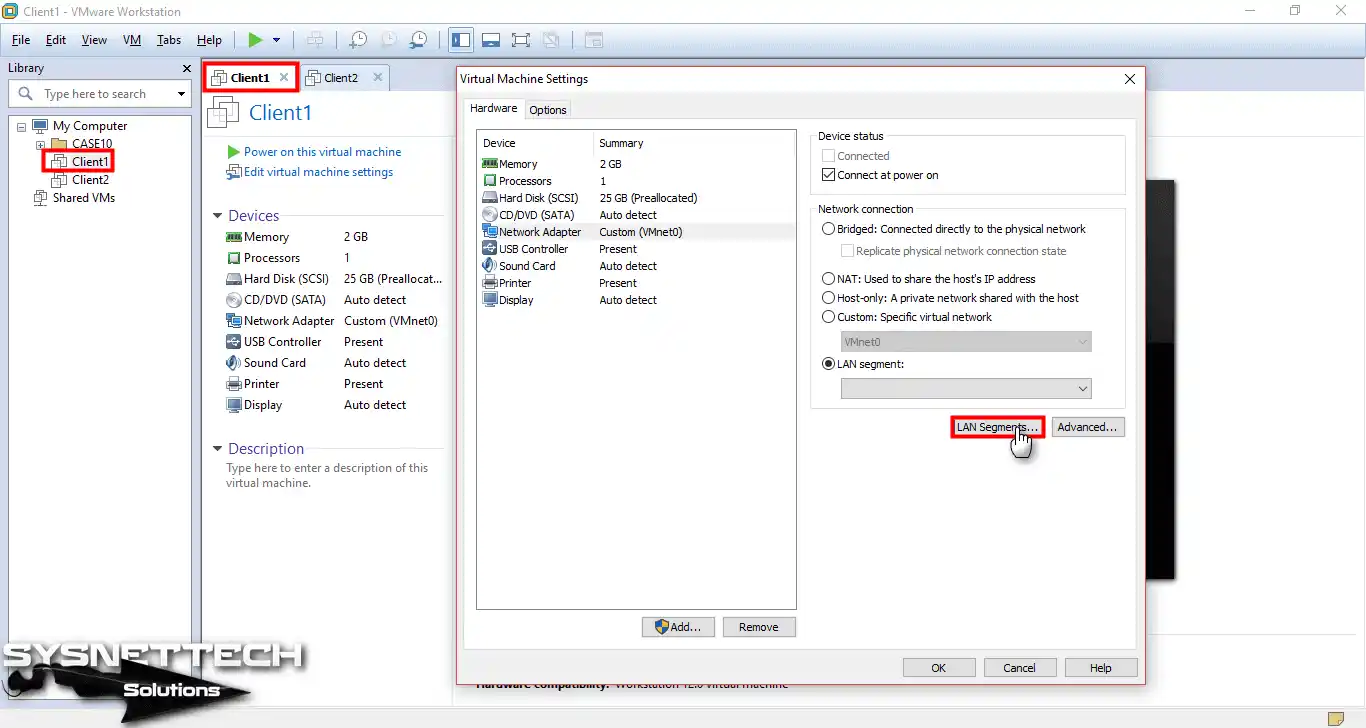
Sanal makineleri aynı ağa eklemek için yeni bir Segment oluşturmalısınız. Client1 sanal makinesini açın. Ardından Network Adapter (Ağ Bağdaştırıcı) seçeneğine tıklayın. Virtual Machine Settings penceresinde LAN Segment seçeneğini işaretleyin.

Adım 2
Seçeneği işaretledikten sonra “LAN Segments…” butonuna tıklayınız.
Adım 3
Global ayar penceresinde, Add (Ekle) butonuna basınız.

Adım 4
Add butonuna tıkladığınız anda Segment1 grubu oluşur. Ardından oluşturduğunuz grubun adını değiştirmek için Rename (Yeniden Adlandır) butonuna tıklayın.
Yeni yerel ağın adını Local olarak değiştirdikten sonra OK (Tamam) butonuna tıklayarak pencereyi kapatınız.

Adım 5
Bu kez açılır menüden Local grubun olduğunu görebilirsiniz.

Adım 6
Local’i seçiniz ve OK butonuna tıklayınız.

Adım 7
Aşağıdaki görüntüde gördüğünüz gibi Client1 sanal makine artık LAN Segment / Local üyesidir.
Client2 sanal makine için yeni bir Segment oluşturmanıza gerek yoktur. Client2 sanal makineyi Local grubuna üye yapmalısınız. Bunun için sadece Ağ Bağdaştırıcı ayarlarından Local’i seçmeniz yeterlidir.

İkinci Sanal Makineyi Ekleyip Ağ Testi Yapma
Adım 1
VMware Workstation üzerinde LAN Segment oluşturduktan sonra, Client1 ve Client2 sanal makineleri çalıştırın. Client1 sanal makinenin APIPA’dan aldığı IP adresini aşağıdaki görüntüden inceleyebilirsiniz.

Adım 2
Client2 sanal makinenin aldığı IP adresi aşağıdaki gibidir.

Adım 3
LAN yapılandırma işleminde aynı gruba üye olan sanal makineler kendi arasında haberleşebilir. Şimdi, Client1 sanal makineden Client2’ye Ping atarak ağ bağlantısını kontrol ediniz.
Eğer Ping başarısız olursa, Windows Güvenlik Duvarı’nı kapatınız.

Adım 4
Aynı şekilde, Client2 sanal makineden Client1’e Ping atınız ve ağ bağlantısını sınayınız.

Adım 5
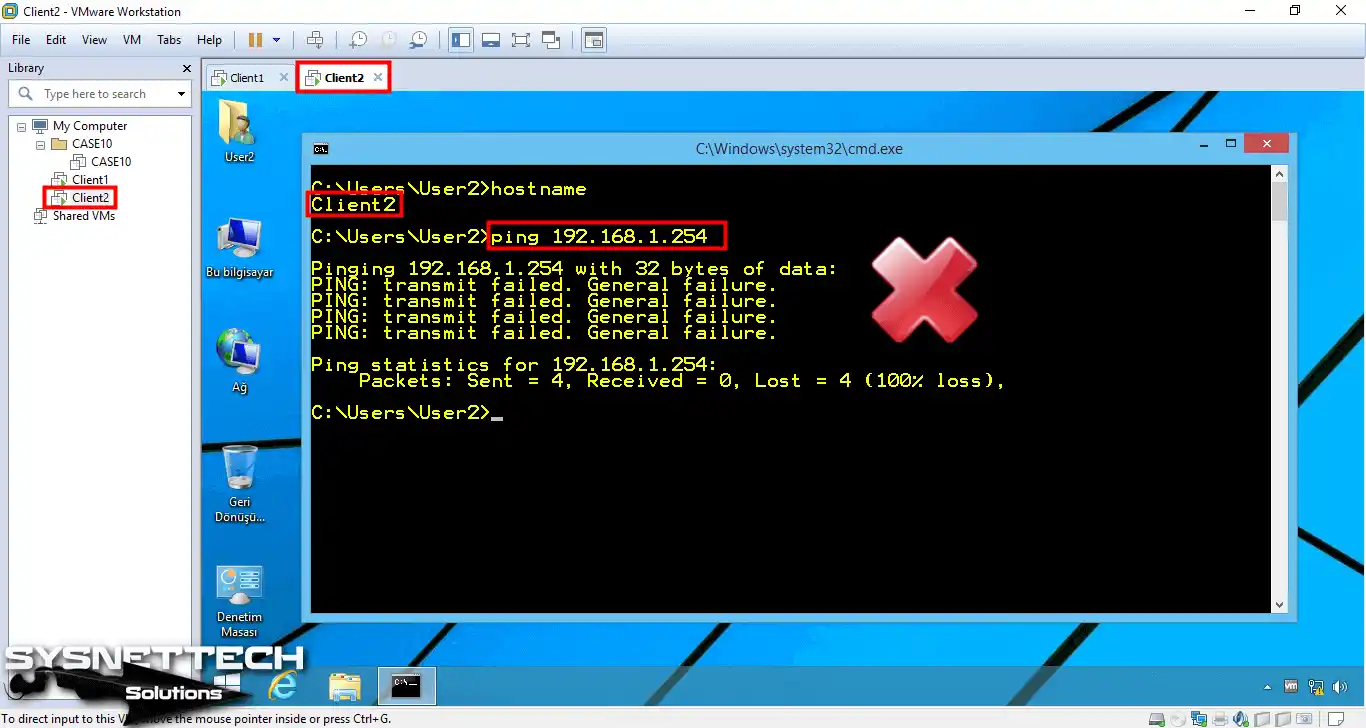
Bu yapıda sanal makineler kesinlikle fiziksel ağa erişemezler. Client1 sanal makineden 192.168.1.0/24 fiziksel ağınıza Ping atınız ve sonucu doğrulayınız.

Adım 6
Aynı şekilde Client2 sanal makineden fiziksel ağınıza Ping atarak ağ bağlantısını kontrol ediniz.
Sanal Makinelere Manuel IP Adresi Atama ve Ağ Testi
Aynı Segment’teki sanal makineler APIPA üzerinden otomatik IP alabiliyor. Fakat, gruptaki sanal makinelere Manuel (Elle) IP adresleri atayabilirsiniz.
VM’lere manuel IP adresi atadıktan sonra ağ bağlantısını test edin. Bunun için aşağıdaki adımları sırasıyla takip edin.
Adım 1
Client1 sanal makineye manuel IP atamak için Ağ ve Paylaşım Merkezi’ni açın. Ardından Ethernet bağdaştırıcısına tıklayın. Client1’e 192.168.10.0/24 ağından 192.168.10.10 IP adresini atayın.

Adım 2
Client2 sanal makineye de aynı şekilde 192.168.10.0/24 ağından bir IP adresi atayınız. Client2’nin IP adresi 192.168.10.20’dir.

Adım 3
Guest OS’lara manuel IP adresleri atadıktan sonra ağ bağlantısının başarılı olduğunu aşağıdaki görüntüden inceleyebilirsiniz. Yapılandırma adımlarını tamamladıktan sonra özel ağlarla daha gelişmiş topolojiler oluşturabilirsiniz. Böylece kendinizi geliştirebilir ve sınayabilirsiniz.

LAN Segment Hakkında 6 Soru
LAN Segment ile Host-Only arasındaki fark nedir? İkisi de dış dünyaya kapalı değil mi?
Makineler neden 169.254.x.x IP alıyor? Bu normal mi?
Sanal makinelere manuel IP verebilir miyim? Mesela 192.168.1.x gibi?
Fiziksel ağdaki bir yazıcıya veya sunucuya erişebilir miyim?
Eski sürümlerde bunun yerine ne vardı? Team yapısı neydi?
LAN Segment’te ping atamıyorum. Windows Güvenlik Duvarı kapalı olmasına rağmen sorun devam ediyor. Ne yapmalıyım?
Sonuç
Bu yazımızda, VM Workstation/Player üzerindeki sanal makineler için LAN Segment yapılandırma adımlarını inceledik. Ayrıca bu sanal ağ özelliği ile daha gelişmiş ağ tasarımları yapabilirsiniz. Bizi takip ettiğiniz için teşekkürler!

2 Kişi Deneyimini Paylaştı
Sagolun
Sizde sağolun ne demek, yorumunuz için teşekkürler!