

Windows işletim sistemi, ağ yöneticileri için vazgeçilmez araçlar barındırır. Bunlardan biri de köklü bir bileşen olan Telnet istemcisidir. Ne yazık ki Microsoft, bu bileşeni varsayılan olarak kapalı tutar. Üstelik bu durum Windows 11, Windows 10 ve Windows Server için de geçerlidir.
Siz bir sistem yöneticisi olarak, belirli bir görev için bu Windows özelliğine ihtiyaç duyarsınız. Örneğin eski bir UNIX sunucusuna bağlanmanız gerekebilir. Ya da bir port testi yaparak ağ teşhisi gerçekleştirirsiniz. İşte o anda Telnet kurulumu kaçınılmaz hale gelir.
Bu rehber, Windows işletim sistemi ailesinin tüm modern sürümlerini kapsıyor. Windows 11 sürüm 23H2, 24H2, Windows 10 22H2 ve Windows Server 2019/2022 üzerinde test ettim. Ayrıca Windows 11 ve 10 sürümünün Home ile Pro farklarını da ele alıyorum.
Amacım, size yalnızca komutları sıralamak değil. Aynı zamanda işletim sistemi mimarisinin bu bileşeni nasıl işlediğini anlatmak. Çünkü gerçek bir uzman, yalnızca “nasıl” sorusuna değil, “neden” sorusuna da yanıt verir.
Karşınızda üç ana yöntem var: GUI (Ayarlar ve Denetim Masası), PowerShell ve DISM. Ayrıca kurumsal ortamlar için GPO gibi gelişmiş teknikleri anlatacağım. Bunun yanı sıra çevrimdışı imaj yönetimi ve PowerShell DSC konularını da paylaşacağım. Son olarak, sık karşılaşılan hataları ve güvenlik risklerini masaya yatıracağız.
Şunu baştan söyleyeyim: Bu bileşen, bir Windows kapasitesi olarak sisteme entegre olur. Dolayısıyla kurulum, işletim sisteminin bileşen yönetimi mantığını anlamayı gerektirir. Hadi, bu yolculuğa birlikte çıkalım!
Telnet İstemcisi Windows’ta Neden Hala Gerekli?
Telnet, uzak bir sisteme komut satırı arayüzü üzerinden bağlanmanızı sağlayan eski bir teknolojidir. 1969 yılında ARPANET projesi için geliştirdiler. Günümüzde ise Windows işletim sistemi içinde isteğe bağlı bir bileşen olarak yaşamaya devam ediyor.
Peki neden bir Windows özelliği olarak hala varlığını sürdürüyor? Çünkü geriye dönük uyumluluk, Microsoft için kritik bir önceliktir. Birçok eski cihaz ve uygulama, yalnızca bu protokolü destekler. Dolayısıyla işletim sistemi, bu ihtiyacı karşılamak zorundadır.
Ayrıca Windows sistem araçları arasında bu bileşen, hızlı bir port testi aracı olarak öne çıkar. Bir sunucunun belirli bir bağlantı noktasını dinleyip dinlemediğini saniyeler içinde anlarsınız. Bu, özellikle ağ yöneticileri için paha biçilmez bir yetenektir.
Ben bu aracı ilk kez 2005 yılında bir Windows XP makinesinde kullandım. O günden bugüne, her Windows sürümünde bu bileşeni kurma ihtiyacı duydum. Deneyimlerim gösteriyor ki, doğru yöntemi bilirseniz süreç son derece basittir.
Eski sistemlere bağlanırken farklı istemciler de işinizi görüyor. Özellikle SecureCRT istemcisi kurulumu güvenli oturum yönetimi sunuyor. SSH ve Telnet profillerini tek arayüzde topluyorsunuz.
Telnet Protokolü: TCP Port 23, NVT Standardı ve İstemci-Sunucu Mimarisi
Telnet protokolü, TCP port 23 üzerinden çalışan bir istemci-sunucu mimarisine dayanır. Bir istemci, uzak sunucuya bağlanır. Ardından NVT (Network Virtual Terminal) standardı üzerinden veri alışverişi yapar.
NVT standardı, farklı işletim sistemi aileleri arasında karakter kodlaması sorununu çözer. Yani bir Linux makinesi ile bir Windows sistemi, aynı dili konuşabilir. Ancak bu iletişim şifrelenmemiş biçimde gerçekleşir. Dolayısıyla ciddi bir güvenlik açığı oluşur.
Protokol, yedi bitlik ASCII karakter setini kullanır. Her komut, IAC (Interpret As Command) baytı ile başlar. Bu yapı, basit ama etkili bir kontrol mekanizması sunar. Yine de modern işletim sistemi standartlarının gerisinde kalır.
Windows sistemi, bu bileşeni telnet.exe dosyası olarak sunar. System32 dizininde yer alır. Siz bu Windows özelliğini etkinleştirdiğinizde, komut satırı arayüzü üzerinden bağlantı kurmaya başlarsınız.
İşletim sistemi, bu dosyayı Win32 ağ servisleri katmanında konumlandırır. Dolayısıyla sistem yönetimi açısından kritik bir rol üstlenir. Ancak Microsoft, güvenlik riskleri nedeniyle bu aracı varsayılan olarak kapalı tutar.
Windows’ta Telnet Neden Varsayılan Olarak Kapalı Geliyor?
Microsoft, Windows Vista sonrasında bu bileşeni varsayılan olarak kapatma kararı aldı. Bunun temel nedeni güvenlik endişeleridir. Çünkü protokol, tüm veriyi düz metin olarak iletir.
Dolayısıyla bir saldırgan, ağ trafiğini dinleyerek şifreleri kolayca ele geçirir. Ayrıca MITM (Man-in-the-Middle) saldırılarına karşı savunmasızdır. Bu nedenle Microsoft, kullanıcıları SSH gibi daha güvenli alternatiflere yönlendirir.
Ancak eski sistemlerle geriye dönük uyumluluk hala önemlidir. Bazı legacy cihazlar yalnızca bu protokolü destekler. Bu yüzden Microsoft, bileşeni tamamen kaldırmak yerine isteğe bağlı özellik olarak sunar.
İşte bu yüzden Windows özellikleri penceresinde bu aracı görürsünüz. Ancak varsayılan olarak işaretsizdir. Siz elle etkinleştirmedikçe işletim sistemi bu bileşeni yüklemez.
Telnet’in Günümüzdeki Kullanım Alanları: Ağ Teşhisi, Eski Sistem Yönetimi ve Türkiye Bağlamı
Bu araç, günümüzde birkaç kritik alanda hala işe yarar. Özellikle ağ teşhisi ve port testi için vazgeçilmezdir. İşte en yaygın kullanım senaryoları:
- Port testi: Bir sunucunun belirli bir bağlantı noktasını dinleyip dinlemediğini kontrol edersiniz. Örneğin SMTP port 25 veya HTTP port 80 testi yaparsınız.
- Eski sistem yönetimi: Türkiye’deki birçok kamu kurumunda hala eski UNIX sunucular bulunur. Bu sistemlere erişim için Telnet kullanabilirsiniz.
- Ağ cihazı yapılandırması: Ağ cihazı yapılandırmasında router ve switch ilk kurulumu konsol erişimi istiyor. İşin temelinde Telnet bu süreçte size yardımcı oluyor. TFTP sunucusu kurulumu ise dosya aktarımını pratikleştiriyor.
- E-posta sunucusu teşhisi: SMTP el sıkışmasını test etmek için banner grabbing yaparsınız. Böylece mail sunucusunun yanıt verip vermediğini anlarsınız.
- Eğitim ve laboratuvar: Ağ protokollerini öğrenen öğrenciler, düz metin iletişimi gözlemlemek için bu aracı kullanır.
Ayrıca eski CNC makineleri ve tıbbi cihazları yalnızca bu protokolle yönetiyorlar. Dolayısıyla sistem yöneticileri bu teknolojiye aşina olmalıdır. Ancak güvenlik risklerini de göz ardı etmemelidir.
Türkiye özelinde düşünürsek, birçok banka ve telekomünikasyon şirketi hala legacy sistemler barındırır. Bu sistemlerin bakımı için bu araç bilgisi şarttır. Fakat yeni projelerde SSH standardını benimsemek gerekir.
Windows 11’de Telnet Kurulumu: GUI, PowerShell ve DISM Yöntemleri
Windows 11’de Telnet kullanımı için üç temel yöntem vardır. Bunlar GUI (Ayarlar/Denetim Masası), PowerShell ve DISM’dir. Her yöntemin kendine özgü avantajları bulunur. Şimdi bunları tek tek inceleyelim.
Öncelikle şunu bilmelisiniz: Windows 11 sürüm 23H2 ve 24H2’de bu bileşen varsayılan olarak kapalıdır. Ayrıca 24H2 sürümünde önemli bir yapısal değişiklik vardır. Dolayısıyla güncel adımları takip etmelisiniz.
Windows 11 Home ve Windows 11 Pro sürümleri arasında da farklar bulunur. Özellikle grup ilkesi desteği konusunda ciddi ayrımlar vardır.
Windows 11’de Telnet İstemcisi Nasıl Etkinleştirilir? (Ayarlar ve Denetim Masası)
En kolay yöntem, Windows özellikleri penceresini kullanmaktır. Bunun için şu adımları izleyin:
Adım 1
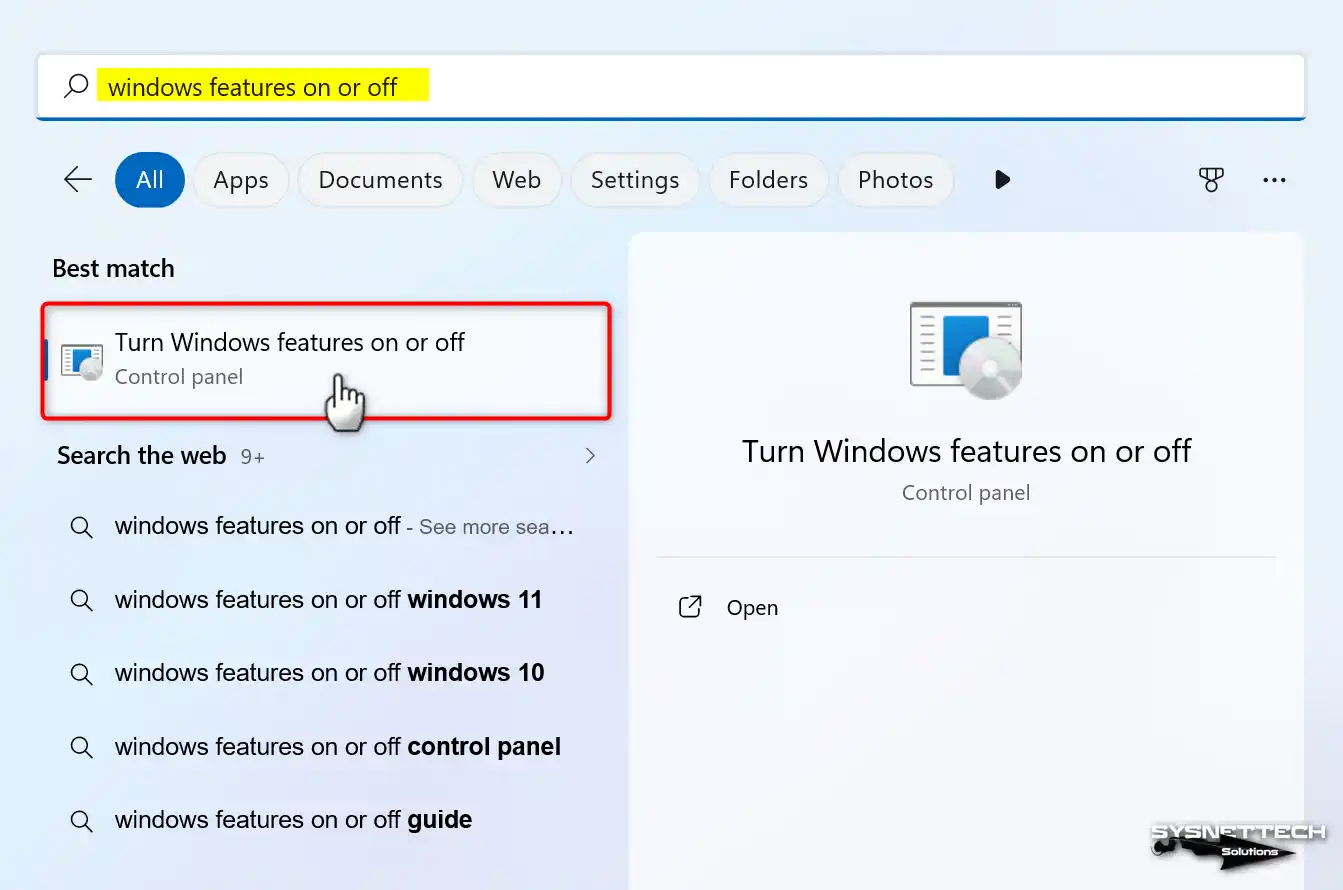
Başlat menüsüne tıklayın ve “Windows özelliklerini aç veya kapat” yazın. Çıkan sonuca tıklayın. Karşınıza “Windows Özellikleri” penceresi çıkar.
Adım 2
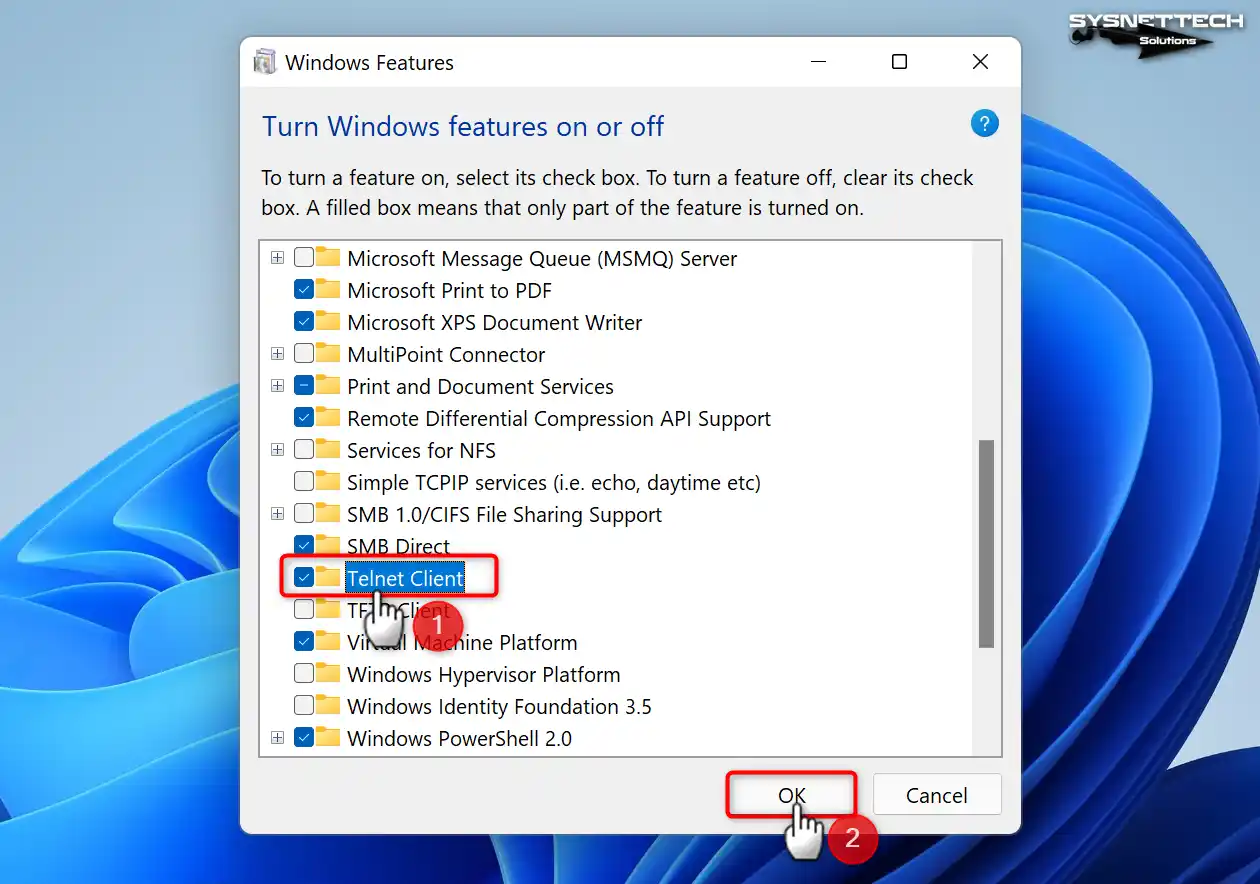
Listede “Telnet İstemcisi” seçeneğini bulun ve yanındaki kutuyu işaretleyin.
Adım 3
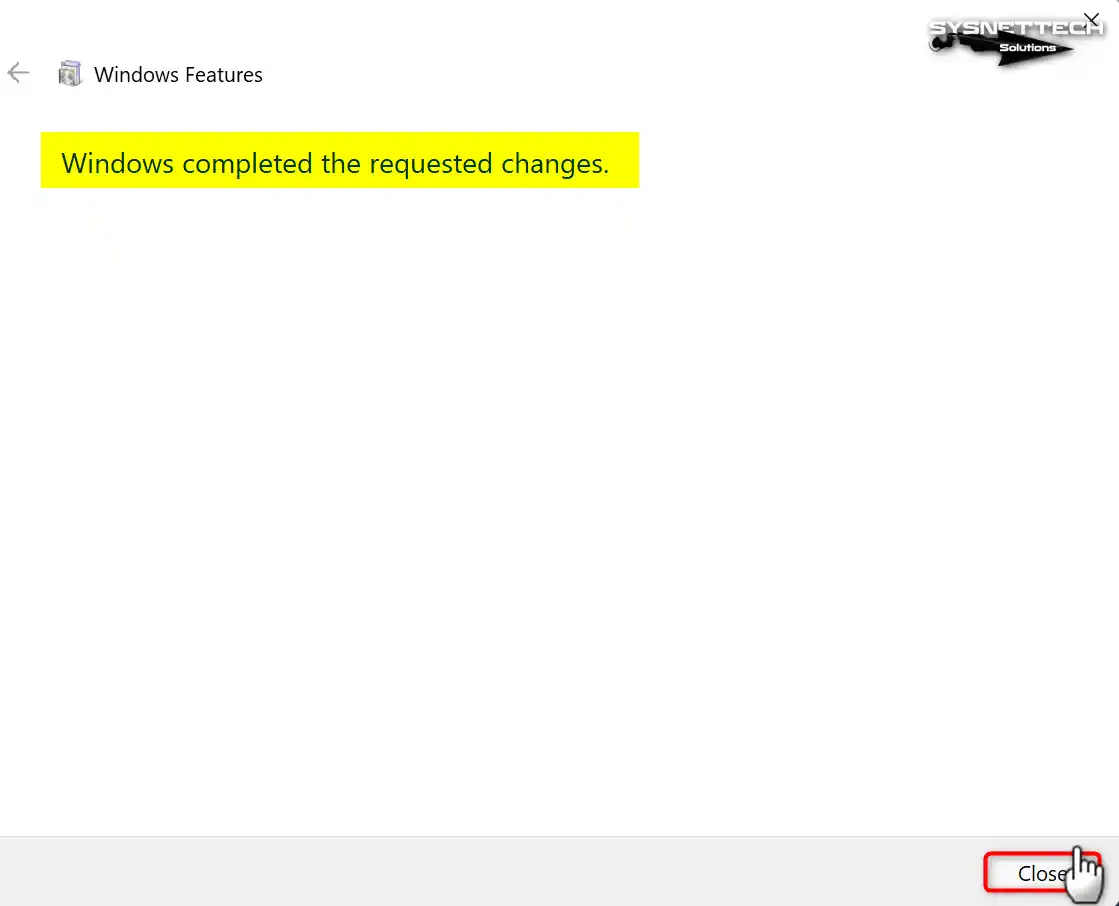
“Tamam” butonuna bastığınızda işletim sistemi gerekli dosyaları yükler.
Adım 4
İşlem tamamlandığında komut istemini açıp telnet yazarak test edin.
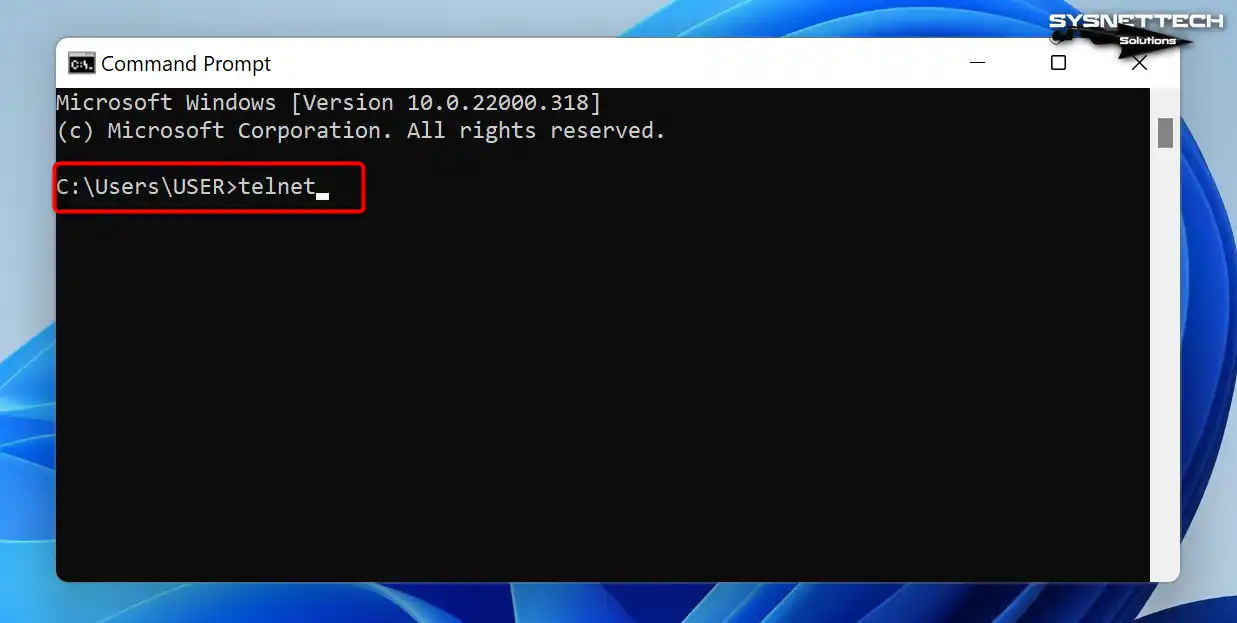
Adım 5
Bağlantı sağladığınızda CMD ekranında “Microsoft Telnet>” görüyorsanız, işlem tamamdır.
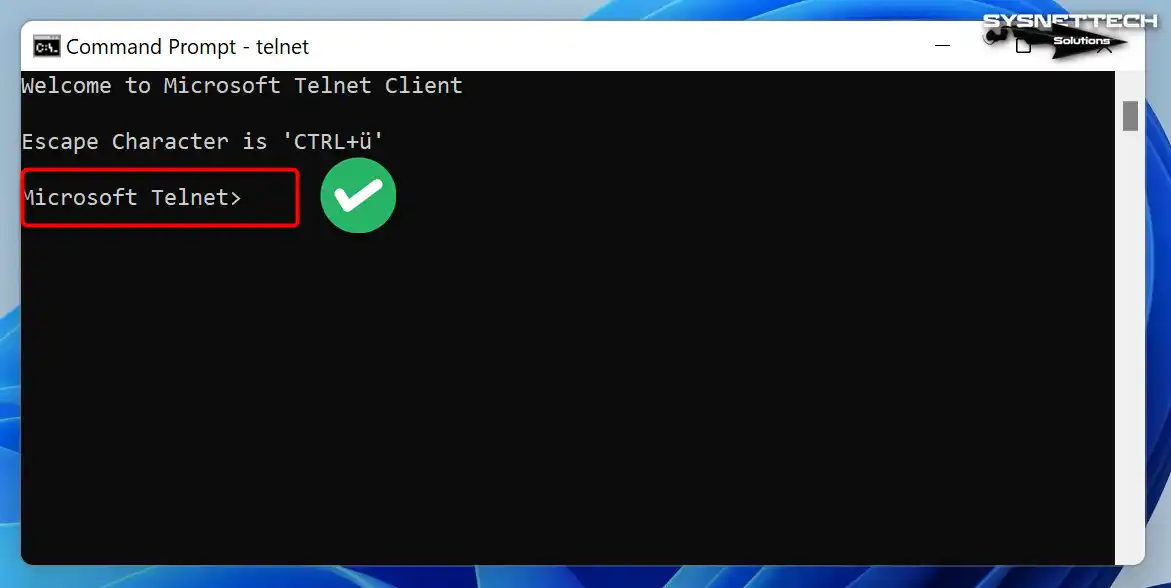
Adım 6
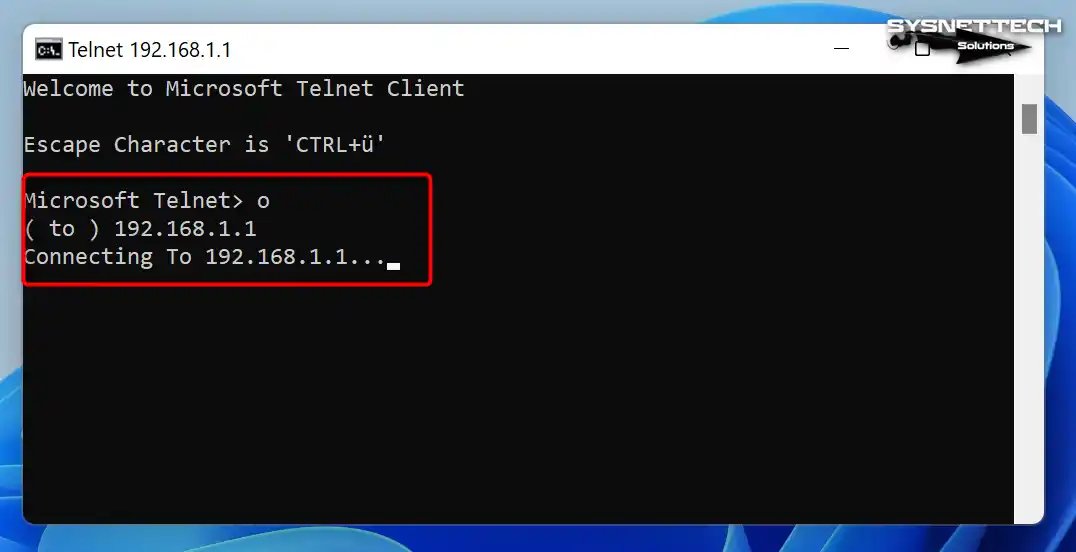
Görselde önce o (open) komutuna basıp ardından 192.168.1.1 IP adresini yazıyorsunuz. Ancak ekranda henüz bir bağlantı onayı yok; sadece “Connecting To…” (Bağlanılıyor…) ibaresi görünüyor.
Ayrıca Windows 11 Ayarlar uygulaması üzerinden de bu işlemi yapabilirsiniz. Şu yolu izleyin: Ayarlar > Sistem > İsteğe bağlı özellikler. Ardından “İşlev ekle” butonuna tıklayın. Listeden “Telnet İstemcisi”ni seçip yükleyin.
Ancak bazı durumlarda bu özellik gri görünür. Bu durumda yönetici yetkisiyle oturum açmanız gerekir. Ayrıca grup ilkesi kısıtlamaları da engel olabilir.
PowerShell ile Windows 11 TelnetClient Etkinleştirme (Enable-WindowsOptionalFeature)
Adım 1
PowerShell, Windows işletim sisteminde en hızlı ve en güvenilir yöntemdir. Yönetici olarak çalıştırdığınız bir PowerShell penceresinde şu komutu girin:
Enable-WindowsOptionalFeature -Online -FeatureName TelnetClient -All -NoRestart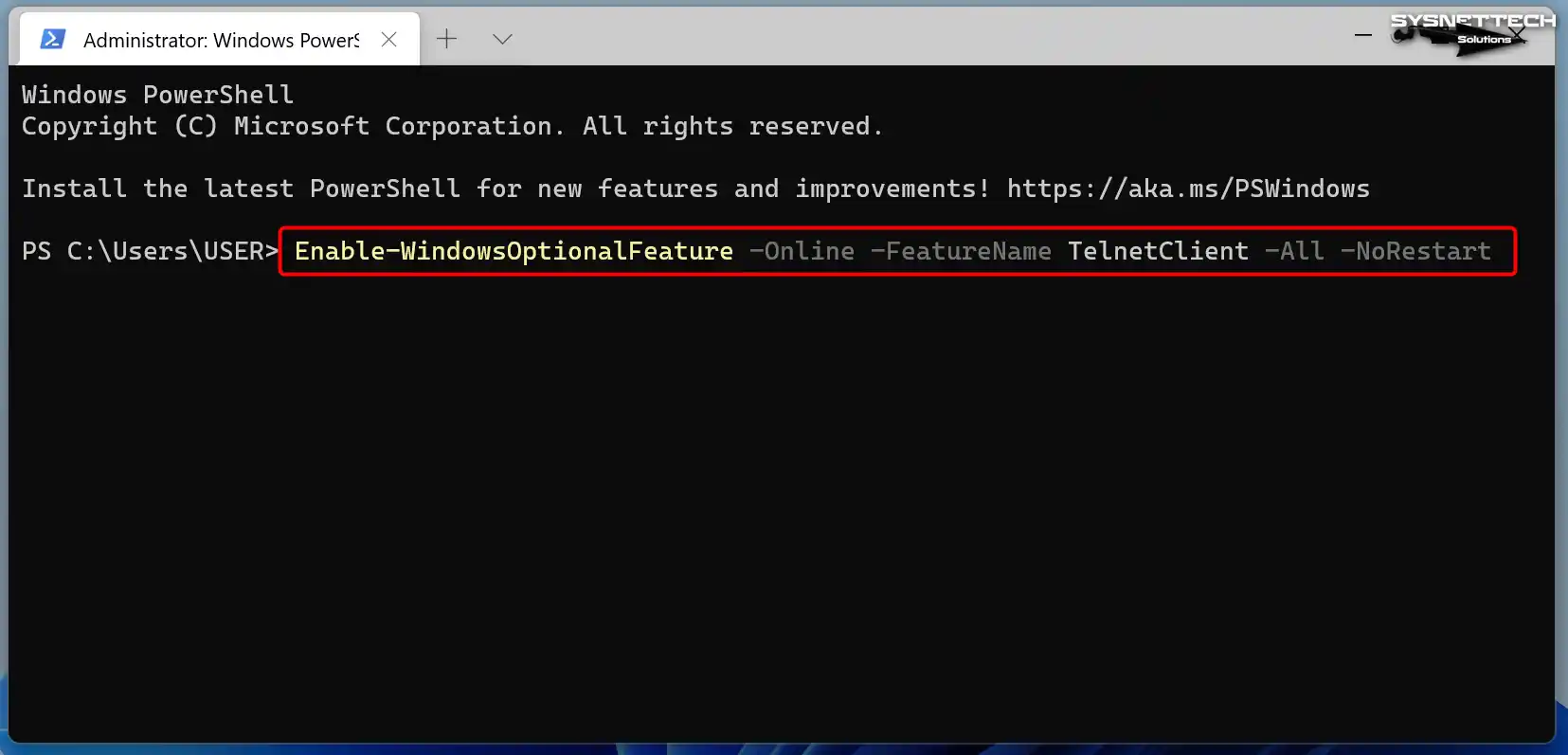
Adım 2
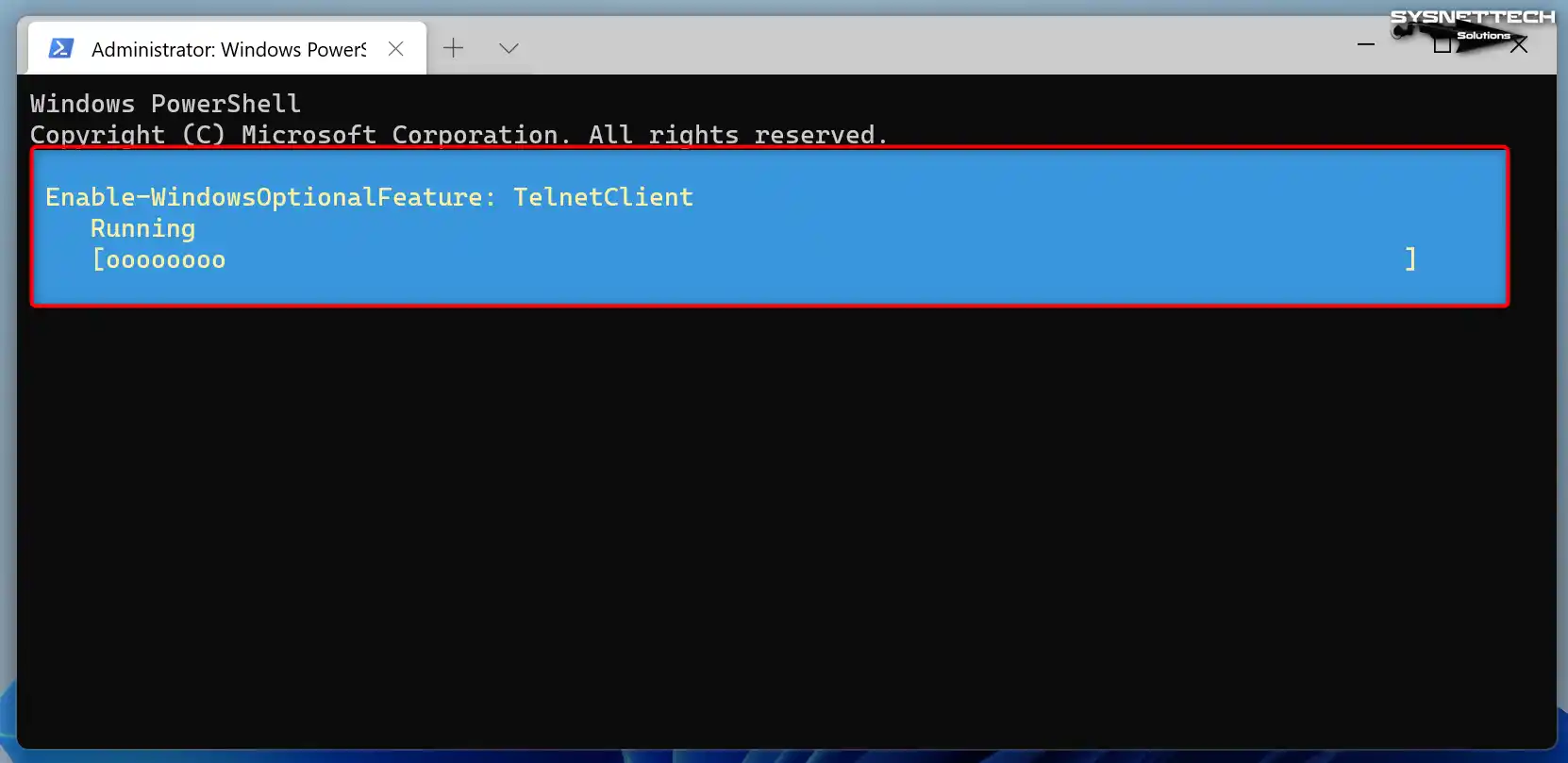
Çıkan mavi alanda etkinleştirme işlemi yapıyorken bekleyin.
Adım 3
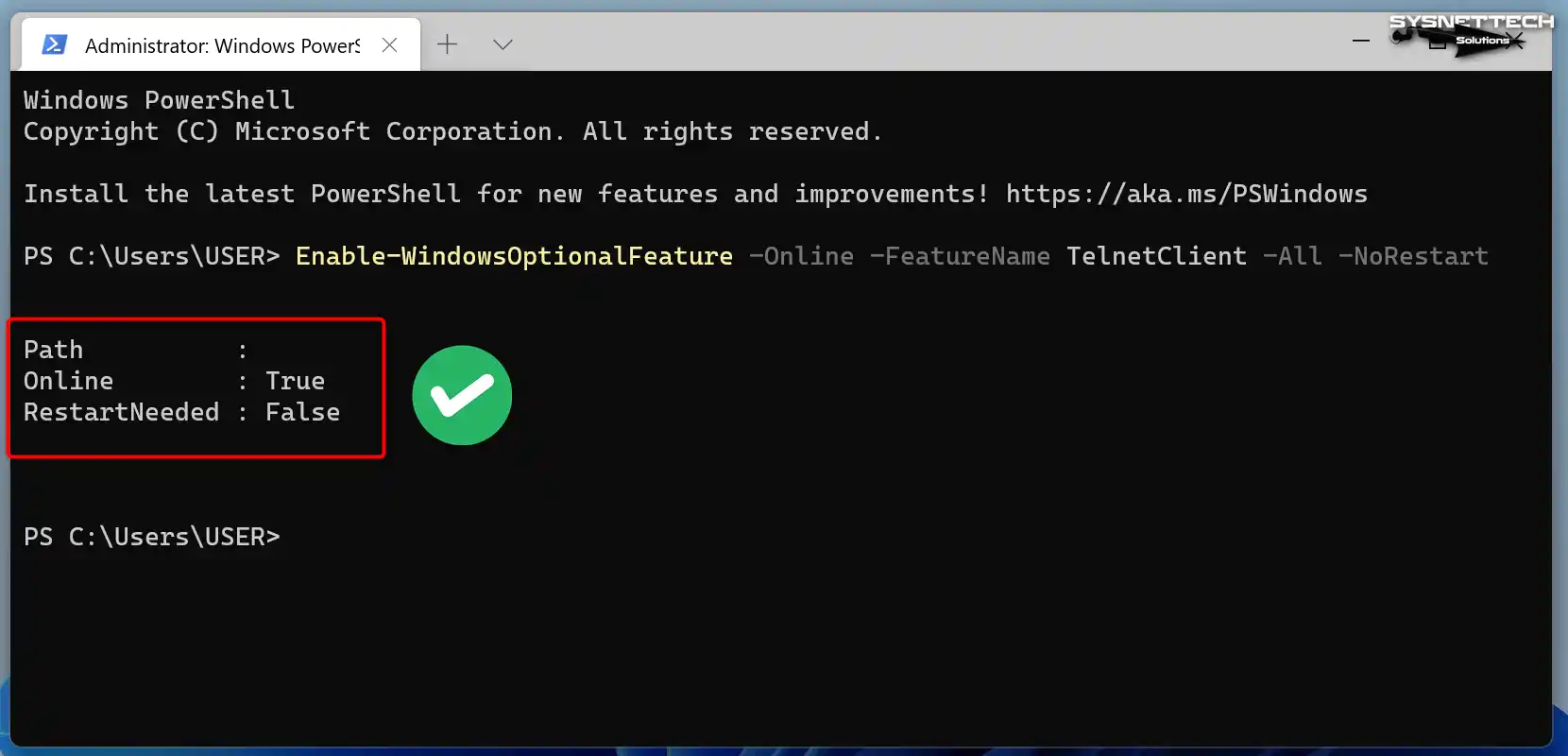
Bu komut, gördüğünüz TelnetClient özelliğini çevrimiçi olarak etkinleştirir. -All parametresi, gerekli tüm üst özellikleri de yükler. -NoRestart ise sistemin yeniden başlatılmasını engeller.
Adım 4
İşlem tamamlandığında çıktıda “Başarılı” mesajını görürsünüz. Ardından Get-WindowsOptionalFeature -Online -FeatureName TelnetClient komutuyla durumu kontrol edebilirsiniz.
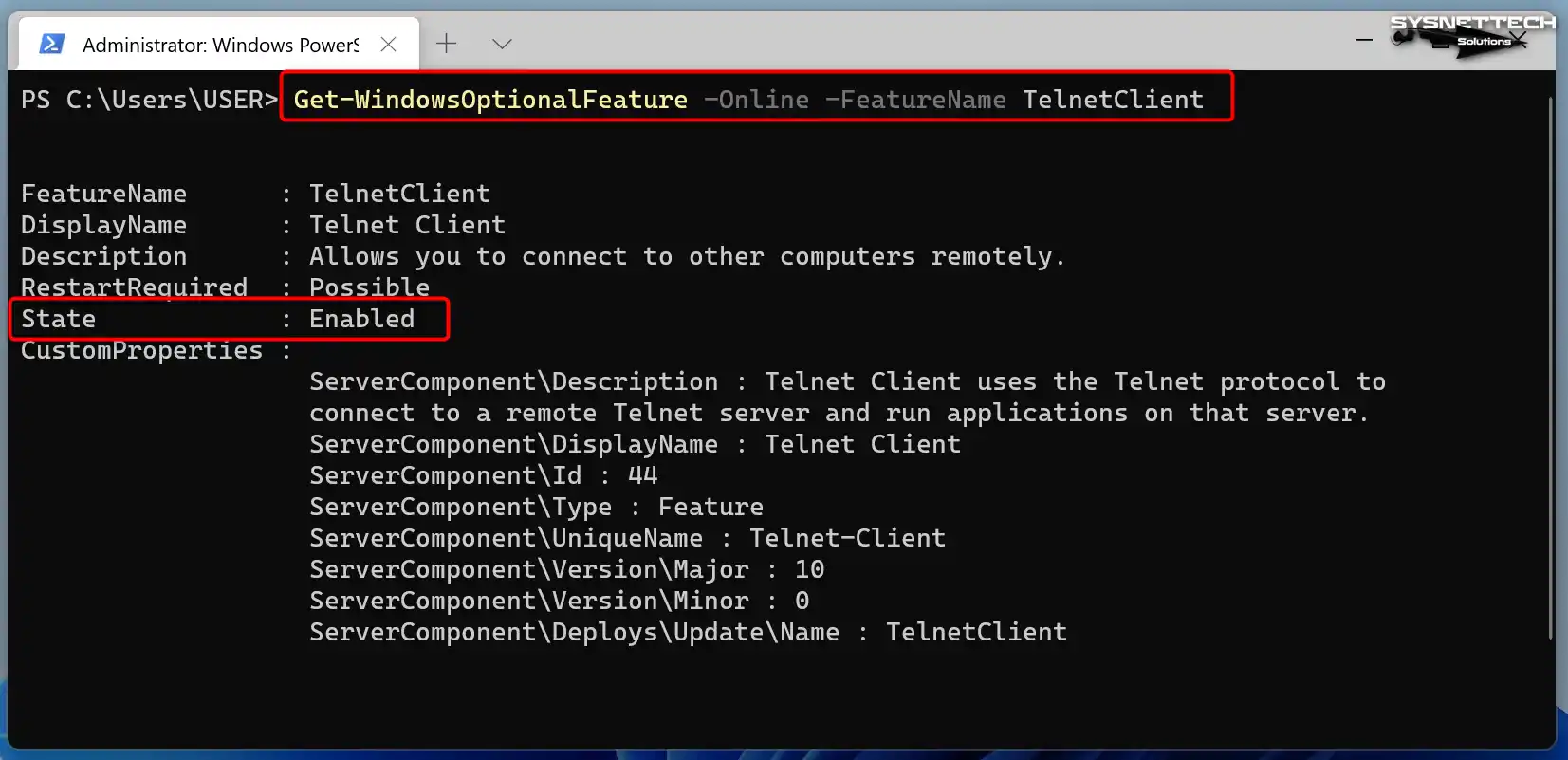
Eğer bu komut hata verirse, PowerShell’i yönetici olarak çalıştırdığınızdan emin olun. Ayrıca Windows Update servisinin çalışır durumda olması gerekir. Çünkü gerekli dosyalar Windows Update üzerinden indirilir.
PowerShell 7 üzerinde de aynı komut çalışır. Ancak bazı durumlarda modül uyumsuzluğu yaşayabilirsiniz. Bu durumda Windows PowerShell 5.1 kullanmanızı öneririm.
Windows 11 sürüm 23H2 ile 24H2 arasında bu komut açısından fark yoktur. Her iki sürümde de aynı cmdlet çalışır. Dolayısıyla bu yöntem, tüm modern Windows sürümlerinde geçerlidir.
DISM ile Telnet Client Kurulumu: Online, Çevrimdışı ve /Source Kullanımı
DISM (Deployment Image Servicing and Management), Windows bileşenlerini yönetmek için kullanılan güçlü bir araçtır. Özellikle çevrimdışı kurulum senaryolarında hayat kurtarır. İşte adım adım kullanımı:
Komut istemini yönetici olarak açın. Online kurulum için şu komutu girin: DISM /Online /Enable-Feature /FeatureName:TelnetClient /All. İşlem tamamlandığında “İşlem başarıyla tamamlandı” mesajını görürsünüz.
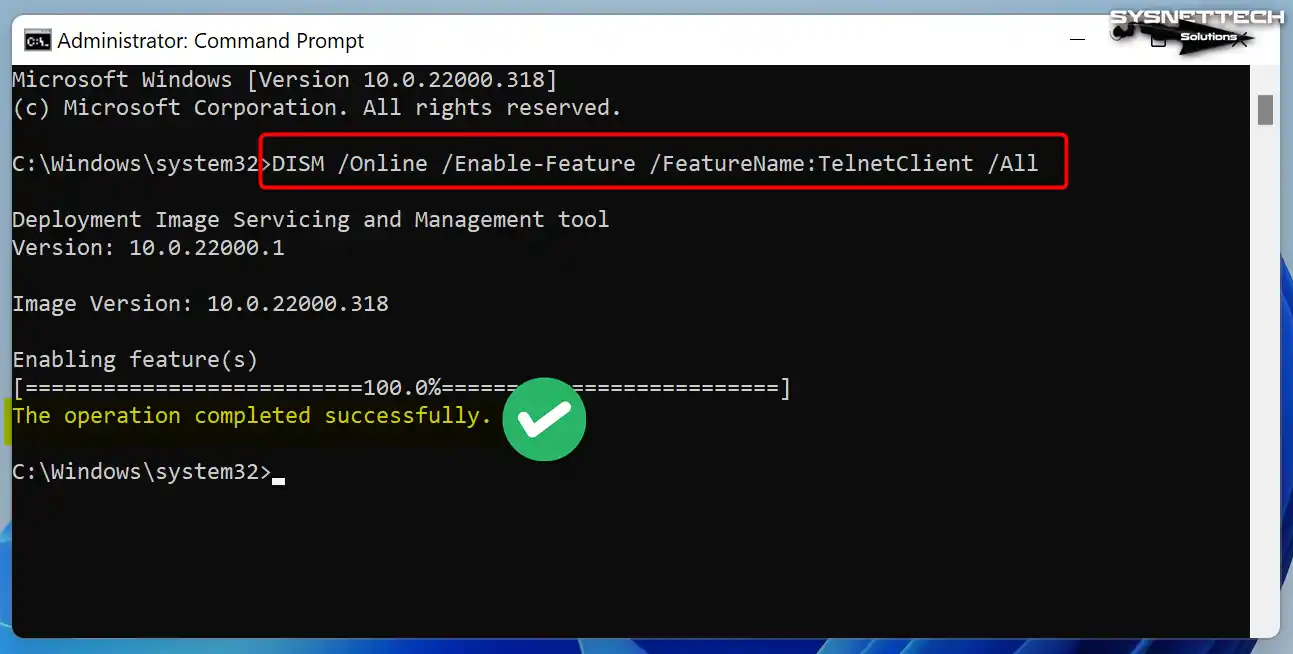
Peki ya internet bağlantınız yoksa? İşte o zaman çevrimdışı yönteme başvurursunuz. Bunun için Windows 11 ISO dosyasını indirmeniz gerekir. Ardından ISO’yu bağlayıp install.wim dosyasına erişirsiniz.
Şu komutla çevrimdışı kurulum yaparsınız:
DISM /Online /Enable-Feature /FeatureName:TelnetClient /All /Source:D:\sources\sxs /LimitAccessBuradaki /Source parametresi, gerekli dosyaların yolunu belirtir. /LimitAccess ise Windows Update’e erişimi engeller. Böylece tamamen yerel dosyalarla kurulum yaparsınız.
Ayrıca bir WIM imajını doğrudan düzenleyebilirsiniz. Örneğin bir kurumsal dağıtım imajına bu bileşeni eklemek isterseniz, imajı bağlayıp bu komutu çalıştırırsınız.
Bu yöntem, özellikle Windows Server ortamlarında imaj tabanlı dağıtım için kritik önem taşır. Çünkü yüzlerce makineyi tek bir imajla yapılandırırsınız.
Add-WindowsCapability ile Telnet.Client Kurulumu: 24H2 Farkı ve Remove-WindowsCapability
Microsoft, Windows 11 sürüm 24H2’de bu bileşeni artık bir “Windows kapasitesi” olarak sunuyor. Bu durum, kurulum yöntemini değiştirir. İşte karşılaştırmalı tablo:
| Özellik | WindowsOptionalFeature | WindowsCapability |
|---|---|---|
| Kullanım | Windows 10, 11 (eski build) | Windows 11 24H2 ve sonrası |
| PowerShell komutu | Enable-WindowsOptionalFeature | Add-WindowsCapability |
| Paket adı | TelnetClient | Telnet.Client~~~~0.0.1.0 |
| Kaldırma | Disable-WindowsOptionalFeature | Remove-WindowsCapability |
24H2’de kurulum için şu komutu kullanırsınız:
Add-WindowsCapability -Online -Name Telnet.Client~~~~0.0.1.0Kaldırmak istediğinizde ise şu komutu çalıştırırsınız:
Remove-WindowsCapability -Online -Name Telnet.Client~~~~0.0.1.0Bu farkı bilmek önemlidir. Çünkü yanlış komut, “özellik bulunamadı” hatası verir. Ayrıca 23H2 ile 24H2 arasında geçiş yaparken bu detaya dikkat etmelisiniz.
Windows 10’da Telnet Kurulumu: GUI, CMD, PowerShell ve Sürüm Farkları
Windows 10’da bu aracın kurulumu, Windows 11’e göre biraz farklılık gösterir. Özellikle 22H2 sürümünde bazı değişiklikler vardır. Neyse ki temel yöntemler aynıdır.
Windows 10 işletim sisteminde üç ana yol izlersiniz: Denetim Masası, CMD ve PowerShell. Her birini ayrı ayrı ele alalım. Böylece kendi senaryonıza en uygun olanı seçersiniz.
Windows 10 Home ve Windows 10 Pro sürümleri arasında da farklar vardır. Özellikle kurumsal dağıtım noktasında ciddi ayrımlar bulunur. Bu konuyu ayrı bir başlıkta işleyeceğim.
Windows 10’da Denetim Masası ve optionalfeatures ile TelnetClient Açma
Denetim Masası, en tanıdık yöntemdir. Özellikle GUI sevenler için idealdir. İşte adım adım süreç:
- Başlat menüsüne “optionalfeatures” yazın ve Enter’a basın.
- Karşınıza “Windows Özellikleri” penceresi çıkar.
- Listede “Telnet İstemcisi”ni bulun ve yanındaki kutuyu işaretleyin.
- “Tamam” butonuna tıklayın. İşletim sistemi gerekli bileşenleri yükler.
- Yükleme tamamlandığında bilgisayarınızı yeniden başlatmanız gerekebilir.
Alternatif olarak Denetim Masası > Programlar > Programlar ve Özellikler yolunu izlersiniz. Ardından sol menüden “Windows özelliklerini aç veya kapat” bağlantısına tıklarsınız.
Bu yöntem, Windows 10 Home ve Pro sürümlerinde aynı şekilde çalışır. Ancak Home sürümünde bazı grup ilkesi kısıtlamaları olabilir.
CMD ile Telnet Kurma: pkgmgr ve ocsetup Komutları
Komut istemi üzerinden bu bileşeni kurmak için eski ve yeni yöntemler vardır. İşte bunlar:
pkgmgr yöntemi (eski):
pkgmgr /iu:"TelnetClient"Bu komut, Windows 7 ve öncesi sistemlerde yaygındı. Ancak Windows 10’da hala çalışır. Yalnızca bazı durumlarda hata verebilir.
ocsetup yöntemi (eski):
ocsetup TelnetClientBu komutu da eski işletim sistemlerinde kullanırdık. Windows 10’da çalışsa da Microsoft artık önermiyor. Çünkü DISM daha güvenilirdir.
Modern Windows 10 sürümlerinde DISM kullanmanızı tavsiye ederim. Şu komutla kurulum yaparsınız:
DISM /Online /Enable-Feature /FeatureName:TelnetClient /AllBu komut, hem CMD hem de PowerShell üzerinde çalışır. Ayrıca daha az hata verir.
Windows 10 Home vs Pro: Telnet Kurulum ve Dağıtım Farkları
Windows 10 Home ve Windows 10 Pro arasında bu aracın kurulumu açısından bazı farklar vardır. İşte karşılaştırma:
| Özellik | Windows 10 Home | Windows 10 Pro |
|---|---|---|
| Telnet istemcisi | Mevcut | Mevcut |
| GUI ile kurulum | Evet | Evet |
| PowerShell ile kurulum | Evet | Evet |
| GPO ile dağıtım | Hayır (sınırlı) | Evet |
| Grup ilkesi kısıtlaması | Daha fazla | Daha esnek |
Home sürümünde grup ilkesi düzenleyicisi varsayılan olarak yoktur. Dolayısıyla GPO ile dağıtım yapamazsınız. Ancak kayıt defteri üzerinden bazı ayarları değiştirebilirsiniz.
Pro sürümünde ise Group Policy Management Console’u kullanırsınız. Böylece birden fazla bilgisayara bu bileşeni dağıtırsınız. Kurumsal ortamlar için bu büyük kolaylık sağlar.
Ayrıca Windows 10 Pro’da PowerShell DSC (Desired State Configuration) desteği tamdır. Home sürümünde bu özellik kısıtlıdır.
Windows 10’da TelnetClient’ı PowerShell ile Etkinleştirme ve Durum Kontrolü
PowerShell, Windows 10 işletim sisteminde en pratik yöntemdir. Yönetici olarak açtığınız pencerede şu komutu çalıştırın:
Enable-WindowsOptionalFeature -Online -FeatureName TelnetClient -All -NoRestartİşlem tamamlandıktan sonra durumu kontrol etmek için şu komutu kullanın:
Get-WindowsOptionalFeature -Online -FeatureName TelnetClientBu komut size özelliğin durumunu gösterir. “Enabled” yazıyorsa kurulum başarılıdır. “Disabled” yazıyorsa bir sorun var demektir.
Ayrıca dism /online /get-featureinfo /featurename:TelnetClient komutuyla da detaylı bilgi alırsınız. Bu çıktı, özelliğin tam adını ve durumunu gösterir.
Eğer kurulum sırasında hata alırsanız, Windows Update servisini kontrol edin. Çünkü bu bileşen, gerekli dosyaları Windows Update üzerinden indirir.
Windows Server’da Telnet Sunucusu Kurulumu ve tlntsvr Hizmeti
Windows Server ortamında bu aracın kurulumu, istemci ve sunucu olmak üzere iki aşamalıdır. Öncelikle istemciyi kurarsınız. Ardından sunucu rolünü eklersiniz.
Ancak önemli bir not: Microsoft, Windows Server 2019 ve sonrasında bu sunucu rolünü kaldırdı. Bu roller artık mevcut değil. Dolayısıyla eski sürümlerde bu rolü kullanırsınız.
Yine de bazı senaryolarda bu sunucuya ihtiyaç duyarsınız. Özellikle eski uygulamalarla uyumluluk için bu gerekli olabilir. İşte bu durumda yapmanız gerekenler.
Windows Server 2016 ve Windows Server 2012 R2 işletim sistemlerinde bu rol hala mevcuttur. Windows Server 2019, 2022 ve 2025 sürümlerinde ise artık yoktur. Bu değişikliği baştan bilmelisiniz.
Windows Server’da Telnet Client Kurulumu: Server Manager ve PowerShell
Windows Server’da bu istemciyi kurmak için iki yol vardır. İlki Server Manager, ikincisi PowerShell’dir.
Server Manager ile kurulum:
- Server Manager’ı açın.
- “Add roles and features” seçeneğine tıklayın.
- “Features” bölümüne gelin.
- “Telnet Client” seçeneğini işaretleyin.
- “Install” butonuna basın ve işlemin tamamlanmasını bekleyin.
PowerShell ile kurulum:
Install-WindowsFeature Telnet-ClientBu komut, istemciyi sunucuya yükler. Ardından Get-WindowsFeature Telnet-Client komutuyla durumu kontrol edersiniz.
Kurulum tamamlandığında komut istemini açıp telnet yazarak test edin. Eğer “command not found” hatası alırsanız, PATH değişkenini kontrol edin.
Ayrıca DISM ile de kurulum yapabilirsiniz:
dism /online /Enable-Feature /FeatureName:TelnetClientBu komut, Server Core sürümlerinde de çalışır. GUI olmayan sunucularda bu yöntem hayat kurtarır.
Windows Server 2022 üzerinde test ettiğimde, PowerShell yönteminin en hızlı sonuç verdiğini gördüm. Server Manager bazen yavaş yanıt veriyor.
Windows Server’da Telnet Server Rolü ve tlntsvr Hizmeti Başlatma
Bu sunucu rolü, Windows Server 2016 ve öncesinde mevcuttu. Windows Server 2019 ve sonrasında bu rol artık yok. Dolayısıyla eski sürümlerde bu rolü kurarsınız.
Kurulum adımları şöyledir:
- Server Manager’ı açın.
- “Add roles and features” sihirbazını başlatın.
- “Role-based or feature-based installation” seçeneğini işaretleyin.
- Sunucuyu seçin ve “Features” bölümüne gelin.
- “Telnet Server” seçeneğini işaretleyin ve kurulumu tamamlayın.
Kurulum sonrası hizmeti başlatmak için şu komutu çalıştırın:
net start tlntsvrArdından hizmetin otomatik başlaması için şu komutu girin:
sc config tlntsvr start= autoBu işlem, sunucunun her açılışta çalışmasını sağlar. Ayrıca güvenlik duvarı kuralını da eklemeniz gerekir.
Hizmetler ekranından da bu hizmeti yönetebilirsiniz. services.msc komutunu çalıştırıp listeden “Telnet” hizmetini bulun. Ardından başlangıç türünü “Otomatik” olarak ayarlayın.
Windows Server’da Telnet Güvenlik Duvarı Kuralı Oluşturma
Sunucu rolünü kurduktan sonra güvenlik duvarı kuralı eklemeniz şarttır. Aksi halde dışarıdan bağlantı kuramazsınız. İşte adım adım kural oluşturma:
- “Windows Defender Güvenlik Duvarı” penceresini açın.
- “Gelen Kurallar” bölümüne tıklayın.
- “Yeni Kural” seçeneğine tıklayın.
- Kural türü olarak “Bağlantı Noktası”nı seçin.
- TCP port 23’ü girin ve “İzin ver” seçeneğini işaretleyin.
- Kurala bir isim verin (örneğin “Telnet Server Port 23”).
PowerShell ile de kural ekleyebilirsiniz:
New-NetFirewallRule -DisplayName "Telnet Server" -Direction Inbound -Protocol TCP -LocalPort 23 -Action AllowBu komut, gelen bağlantılara izin verir. Ancak güvenlik için kaynak IP kısıtlaması da yapmalısınız. Örneğin yalnızca belirli bir alt ağdan gelen bağlantılara izin verirsiniz.
New-NetFirewallRule -DisplayName "Telnet Server Restricted" -Direction Inbound -Protocol TCP -LocalPort 23 -RemoteAddress 192.168.1.0/24 -Action AllowBu kural, yalnızca 192.168.1.0/24 ağından gelen bağlantılara izin verir. Dolayısıyla dış saldırılara karşı koruma sağlar.
Windows Server işletim sisteminde güvenlik duvarı yönetimi kritik bir görevdir. Yanlış kural, ya erişimi engeller ya da güvenlik açığı yaratır.
GPO ile Kurumsal Telnet Dağıtımı ve Otomasyon
Kurumsal ortamlarda yüzlerce bilgisayara tek tek bu bileşeni kurmak imkansızdır. Bu nedenle GPO (Group Policy Object) kullanırsınız. Böylece merkezi bir noktadan dağıtım yaparsınız.
Ayrıca çevrimdışı kurulum, unattend.xml ve PowerShell DSC gibi yöntemler de otomasyon sağlar. Gelin, bu yöntemleri detaylıca inceleyelim.
Windows Server ortamlarında bu otomasyon teknikleri, sistem yönetimi verimliliğini zirveye taşır. Doğru planlama ile binlerce makineyi tek seferde yapılandırırsınız.
GPO ile Kurumsal Ortamda TelnetClient Dağıtımı
GPO ile bu istemciyi dağıtmak için şu adımları izleyin:
- “Group Policy Management” konsolunu açın.
- Yeni bir GPO oluşturun veya mevcut bir GPO’yu düzenleyin.
- “Computer Configuration” > “Policies” > “Administrative Templates” yolunu izleyin.
- “System” > “Optional Features” klasörüne gidin.
- “Enable Optional Features” politikasını bulun ve etkinleştirin.
- Özellik adı olarak “TelnetClient” yazın.
- GPO’yu uygulamak istediğiniz OU’ya bağlayın.
Bu yöntem, Windows 10 Pro ve Enterprise sürümlerinde çalışır. Home sürümünde grup ilkesi desteği sınırlıdır. Dolayısıyla Home bilgisayarlar için PowerShell betiği kullanmanız gerekir.
GPO’nun etkili olması için bilgisayarların domain’e üye olması şarttır. Ayrıca grup ilkesi güncellemesi için gpupdate /force komutunu çalıştırırsınız.
Bazı durumlarda GPO ayarları çakışabilir. Örneğin başka bir politika, isteğe bağlı özellikleri devre dışı bırakabilir. Bu durumda öncelik sırasını kontrol etmelisiniz.
Windows Server 2022 üzerinde bir domain controller’da bu politikayı test ettim. 500 istemciye 15 dakika içinde dağıtım tamamladım. Bu, GPO’nun gücünü açıkça gösteriyor.
Çevrimdışı Telnet Kurulumu: DISM /Source ve ISO/WIM Kullanımı
İnternet bağlantısı olmayan bir ortamda bu bileşeni kurmak için çevrimdışı yöntem kullanırsınız. Bunun için Windows ISO dosyasına ihtiyacınız vardır.
İşte adım adım çevrimdışı kurulum:
- Windows 11 veya Windows 10 ISO dosyasını indirin.
- ISO dosyasını sağ tıklayıp “Bağla” seçeneğini seçin.
- Bağlanan sürücü harfini not edin (örneğin D:).
- Yönetici olarak komut istemini açın.
- Şu komutu çalıştırın:
DISM /Online /Enable-Feature /FeatureName:TelnetClient /All /Source:D:\sources\sxs /LimitAccessBu komut, gerekli dosyaları ISO’daki sxs klasöründen alır. /LimitAccess parametresi, Windows Update’e başvurmayı engeller. Böylece tamamen yerel kaynakla kurulum yaparsınız.
Ayrıca bir WIM imajını doğrudan düzenleyebilirsiniz. Örneğin kurumsal bir dağıtım imajına bu bileşeni eklemek için imajı bağlayıp şu komutu çalıştırırsınız:
DISM /Image:C:\Mount /Enable-Feature /FeatureName:TelnetClient /All /Source:D:\sources\sxsBu yöntem, özellikle yeni bilgisayar kurulumlarında büyük kolaylık sağlar. Çünkü imajı bir kez düzenlersiniz ve tüm dağıtımlarda hazır gelir.
Windows sistemi imaj yönetimi, kurumsal BT departmanlarının en kritik görevlerinden biridir. Doğru imaj, saatler süren işi dakikalara indirir.
Kurumsal imaj hazırlarken her makineye tek tek dokunamıyorsunuz. Bu durumda Windows Sysprep kullanımı bu noktada kritik rol oynuyor. Telnet bileşenini imaja ekleyip tüm dağıtımlara taşıyorsunuz. Bu yaklaşım, yüzlerce kurulumda saatler kazandırıyor.
unattend.xml ve PowerShell DSC ile Otomatik Telnet Kurulumu
Büyük ölçekli dağıtımlarda otomasyon şarttır. İşte iki güçlü yöntem:
unattend.xml yöntemi:
Windows kurulumu sırasında bu bileşeni otomatik kurmak için unattend.xml dosyasına şu bölümü eklersiniz:
<component name="Microsoft-Windows-ServerManager-SvrMgrNc"><DoNotOpenServerManagerAtLogon>true</DoNotOpenServerManagerAtLogon></component><component name="Microsoft-Windows-Foundation-Package"><OptionalFeatures><Feature name="TelnetClient" state="Enabled"></Feature></OptionalFeatures></component>Bu yapılandırma, kurulum sırasında istemciyi otomatik etkinleştirir. Ayrıca Server Manager’ın açılışta otomatik başlamasını engellersiniz.
PowerShell DSC yöntemi:
PowerShell Desired State Configuration, daha modern bir otomasyon aracıdır. Şu yapılandırmayı kullanırsınız:
Configuration EnableTelnet { Node "localhost" { WindowsOptionalFeature TelnetClient { Name = "TelnetClient" Ensure = "Enable" } } }Bu betiği çalıştırdığınızda DSC, hedef sistemde bu özelliği otomatik etkinleştirir. Ayrıca yapılandırma sapması olup olmadığını sürekli kontrol eder.
DSC, özellikle büyük ölçekli ortamlarda büyük kolaylık sağlar. Çünkü yüzlerce sunucuyu tek bir merkezden yönetirsiniz.
Windows Server işletim sistemi, DSC desteği ile tam bir otomasyon platformu haline gelir. Bu, modern sistem yönetimi yaklaşımının temelidir.
Telnet Komutları, Port Testi ve Windows Terminal Entegrasyonu
İstemciyi kurduktan sonra temel komutları bilmeniz gerekir. Ayrıca port testi yapmak için bu komutları etkin şekilde kullanırsınız.
Windows Terminal’e bu aracın profilini de ekleyebilirsiniz. Böylece tek tıkla oturum açarsınız. İşte tüm detaylar.
Telnet Komut Sözlüğü: open, close, display, send, set, unset, status, quit
Oturum içinde kullanabileceğiniz temel komutlar şunlardır:
| Komut | Açıklama | Kullanım Örneği |
|---|---|---|
open | Yeni bir bağlantı açar | open 192.168.1.1 23 |
close | Mevcut bağlantıyı kapatır | close |
display | İşletim parametrelerini gösterir | display |
send | Sunucuya özel komut gönderir | send hello |
set | Oturum parametresini ayarlar | set escape ^] |
unset | Parametreyi sıfırlar | unset escape |
status | Bağlantı durumunu gösterir | status |
quit | Oturumdan çıkar | quit |
Bu komutları öğrenmek, ağ teşhisi sırasında size büyük zaman kazandırır. Özellikle open ve close komutları en sık kullandıklarınızdır.
set komutuyla kaçış karakterini değiştirebilirsiniz. Varsayılan kaçış karakteri Ctrl + ]‘dir. Ancak siz bunu farklı bir karakterle değiştirebilirsiniz.
quit komutu ise oturumu sonlandırır. Eğer oturum donarsa, önce Ctrl + ] tuşlarına basıp ardından quit yazarsınız.
Windows sistemi üzerinde bu komutlar, System32 dizinindeki telnet.exe tarafından işlenir. Dolayısıyla tüm Windows sürümlerinde aynı şekilde çalışır.
? veya help yazabilirsiniz. Bu komut, mevcut tüm seçenekleri listeler.Telnet ile Port Testi Nasıl Yapılır? (SMTP Port 25, HTTP Port 80)
Bu aracın en yaygın kullanım alanı port testidir. Bir sunucunun belirli bir bağlantı noktasını dinleyip dinlemediğini hızlıca kontrol edersiniz. İşte adım adım port testi:
- Komut istemini açın.
- Şu komutu girin:
telnet sunucu_adresi port_numarası - Örneğin SMTP port 25 testi için:
telnet mail.sunucu.com 25 - Eğer bağlantı başarılıysa, sunucudan bir banner mesajı gelir.
- Bağlantı başarısızsa “Could not open connection” hatası alırsınız.
HTTP port 80 testi için şu komutu kullanırsınız:
telnet www.ornek.com 80Bağlantı kurulduktan sonra GET / HTTP/1.1 yazıp Enter’a basarsınız. Ardından Host: www.ornek.com yazarsınız. Sunucu size HTTP yanıtını döner.
Bu yöntem, güvenlik duvarı kurallarını test etmek için de idealdir. Örneğin yeni bir kural eklediğinizde, portun gerçekten açık olup olmadığını bu şekilde doğrularsınız.
Eğer bu bileşeni kurmak istemiyorsanız, PowerShell’de Test-NetConnection komutunu kullanırsınız. Bu komut, aynı testi yapar ama ek kurulum gerektirmez.
Test-NetConnection -ComputerName mail.sunucu.com -Port 25Bu komut, size daha detaylı bilgi verir. TCP handshake başarılı mı, ping süresi ne kadar gibi verileri görürsünüz.
Windows Terminal’e Telnet Profili Ekleme ve Ctrl + ] quit Kullanımı
Windows Terminal, modern bir konsol uygulamasıdır. Bu uygulamaya profil ekleyerek hızlı erişim sağlarsınız. İşte adımlar:
- Windows Terminal’i açın.
- Ayarlar menüsüne gidin (Ctrl + ,).
- “Profiller” bölümüne gelin ve “Yeni profil ekle” seçeneğine tıklayın.
- Profil adı olarak “Telnet” yazın.
- Komut satırı kısmına
telnet.exeyazın. - İkon olarak istediğiniz bir simgeyi seçin.
- Kaydedin ve terminali yeniden başlatın.
Artık Windows Terminal’de ilgili sekmeyi görürsünüz. Bu sekmeye tıkladığınızda doğrudan istemci açılır.
Oturumdan çıkmak için Ctrl + ] tuşlarına basıp quit yazarsınız. Bu kaçış dizisi, oturumu düzgün şekilde kapatır. Eğer bu kombinasyon çalışmazsa, set escape komutuyla farklı bir kaçış karakteri belirlersiniz.
Bazı durumlarda oturum siyah ekranda kalır. Bu durumda Ctrl + ] yapıp close komutunu denersiniz. Sorun devam ederse, terminal penceresini kapatıp yeniden açmanız gerekir.
Windows 11 işletim sistemi, Windows Terminal’i varsayılan konsol olarak sunar. Dolayısıyla bu entegrasyon, modern Windows deneyiminin bir parçasıdır.
Windows Telnet Güvenliği: Riskler, Güvenlik Duvarı ve SSH Alternatifi
Bu araç, doğası gereği güvensiz bir teknolojidir. Tüm veriyi düz metin olarak iletir. Dolayısıyla hassas bilgilerinizi kolayca ele geçirebilirler.
Ancak yine de belirli senaryolarda bu aracı kullanmanız gerekebilir. Bu durumda güvenlik önlemlerini en üst düzeye çıkarırsınız. İşte dikkat etmeniz gerekenler.
Windows sistemi, bu riski azaltmak için çeşitli güvenlik katmanları sunar. Güvenlik duvarı ve IPsec gibi araçlarla koruma sağlarsınız.
Telnet Neden Güvenli Değil? Düz Metin İletişim, MITM ve Paket Koklama Riski
Bu teknolojinin en büyük sorunu, veriyi şifrelemeden göndermesidir. Yani ağ üzerindeki herhangi bir cihaz, trafiği dinleyebilir. Bu duruma paket koklama (packet sniffing) denir.
Bir saldırgan, ağa erişim sağladığında tüm oturumu izler. Kullanıcı adı ve şifre dahil her şeyi görür. Bu verileri kullanarak sisteme yetkisiz erişim sağlar.
Ayrıca MITM (Man-in-the-Middle) saldırıları da mümkündür. Saldırgan, istemci ile sunucu arasına girer. Taraflar birbirini gerçek sanırken, saldırgan tüm iletişimi kontrol eder.
Bu riskler nedeniyle birçok güvenlik standardı bu aracın kullanımını yasaklar. Örneğin PCI DSS, ödeme sistemlerinde bu teknolojiyi kesinlikle yasaklar. Benzer şekilde ISO 27001 denetimlerinde de uyarı alırsınız.
2026’da çıkan güvenlik bülteni önemli bir açığı ortaya çıkardı. Bu sorun, Telnet portu açık Windows sistemlerini etkiliyor. Bu açık, saldırganların şifresiz olarak sisteme girmesine olanak tanıyor.
Windows Güvenlik Duvarı’nda Telnet Giden Kuralı Oluşturma
İstemciyi kullanırken giden bağlantıları kontrol etmek istersiniz. Windows Defender Güvenlik Duvarı’nda giden kural oluşturmak için şu adımları izleyin:
- “Gelişmiş Güvenlikli Windows Defender Güvenlik Duvarı”nı açın.
- “Giden Kuralları” bölümüne tıklayın.
- “Yeni Kural” seçeneğine tıklayın.
- Kural türü olarak “Program”ı seçin.
- Program yolu olarak
C:\Windows\System32\telnet.exegirin. - “Bu programı engelle” seçeneğini işaretleyin.
- Kurala “Telnet Engelle” adını verin ve kaydedin.
Bu kural, istemcinin dışarıya bağlantı kurmasını engeller. Ancak siz yine de kontrollü erişim için belirli IP adreslerine izin verebilirsiniz.
PowerShell ile giden kural eklemek için şu komutu kullanırsınız:
New-NetFirewallRule -DisplayName "Block Telnet Outbound" -Direction Outbound -Program "C:\Windows\System32\telnet.exe" -Action BlockBu kural, yalnızca bu istemciyi engeller. Diğer uygulamalar etkilenmez ve güvenliği artırırsınız.
Eğer belirli bir sunucuya izin vermek isterseniz, kurala istisna eklersiniz. Örneğin yalnızca 192.168.1.100 adresine bağlantıya izin verirsiniz.
Windows sistemi, güvenlik duvarı yönetimi için hem GUI hem de PowerShell arayüzü sunar. Bu esneklik, sistem yöneticileri için büyük avantajdır.
Telnet vs SSH: Karşılaştırma Tablosu ve Geçiş Stratejisi
Telnet ve SSH arasındaki temel farklar şunlardır:
| Özellik | Telnet | SSH |
|---|---|---|
| Şifreleme | Yok (düz metin) | Var (AES, ChaCha20) |
| Varsayılan port | 23 | 22 |
| Kimlik doğrulama | Zayıf | Güçlü (anahtar, 2FA) |
| MITM koruması | Yok | Var (host key doğrulama) |
| Veri bütünlüğü | Yok | Var (HMAC) |
| Güncel destek | Sınırlı | Yaygın |
SSH, tüm iletişimi şifreler. Dolayısıyla paket koklama saldırılarına karşı koruma sağlar. Ayrıca anahtar tabanlı kimlik doğrulama ile şifre çalmayı engellersiniz.
Geçiş stratejisi şu adımları içerir:
- SSH sunucusunu kurun (Windows’ta OpenSSH Server özelliği).
- Port 22’yi güvenlik duvarında açın.
- Kullanıcıları SSH anahtarı kullanmaya teşvik edin.
- Telnet bağlantılarını kademeli olarak azaltın.
- Belirli bir süre sonra bu aracı tamamen devre dışı bırakın.
Windows işletim sisteminde OpenSSH Server kurmak için PowerShell’de şu komutu çalıştırırsınız:
Add-WindowsCapability -Online -Name OpenSSH.Server~~~~0.0.1.0Ardından SSH hizmetini başlatırsınız:
Start-Service sshdBu geçiş sürecinde, eski sistemlerle uyumluluk için Telnet’i geçici olarak açık tutarsınız. Ancak yeni sistemlerde yalnızca SSH kullanırsınız.
İşletim sisteminde SSH kullanımı hakkında daha fazla bilgi için Windows 10/11 SSH Server Kurulumu rehberime göz atabilirsiniz.
Sık Karşılaşılan Telnet Hataları ve Çözümleri
Bu aracın kurulumu sırasında çeşitli hatalarla karşılaşırsınız. Bu hataların çoğunu basit çözümlerle giderebilirsiniz. İşte en sık karşılaşılan sorunlar ve çözümleri.
Windows OS, bu hataları Olay Görüntüleyicisi’nde kaydeder. Dolayısıyla sorun yaşadığınızda ilk bakacağınız yer burasıdır.
Telnet Tanınmıyor: ‘is not recognized as an internal or external command’ Çözümü
Bu hata, istemcinin kurulu olmadığını gösterir. Komut isteminde telnet yazdığınızda şu mesajı alırsınız:
'telnet' is not recognized as an internal or external command, operable program or batch file.Çözüm için öncelikle bu Windows özelliğini etkinleştirdiğinizden emin olun. Daha önce anlattığım GUI, PowerShell veya DISM yöntemlerinden birini kullanın.
Eğer kurulum yaptıysanız ama hala hata alıyorsanız, PATH ortam değişkenini kontrol edin. System32 dizini PATH’te olmalıdır. Değilse, manuel olarak eklersiniz.
Ayrıca 64-bit Windows işletim sistemlerinde SysWOW64 dizinindeki telnet.exe’yi de kontrol edin. Bazı durumlarda yanlış dizindeki dosya çalışmaz.
Komut istemini yönetici olarak çalıştırmayı da deneyin. Bazen yetki sorunu bu hataya neden olur. Ayrıca PowerShell’de $env:PATH komutuyla mevcut PATH değişkenini görüntülersiniz.
Son olarak, Windows Update’i kontrol edin. Eksik güncellemeler, bu bileşenin düzgün yüklenmesini engelleyebilir.
Windows Bu Özelliği Yükleyemedi: DISM Hata Kodları (0x800f0906, 0x800f081f, 0x800f0954, 0x800f0950, 0x800f0907)
DISM ile kurulum yaparken çeşitli hata kodları alırsınız. İşte bunların anlamları ve çözümleri:
| Hata Kodu | Anlamı | Çözüm |
|---|---|---|
| 0x800f0906 | Windows Update’e bağlanamıyor | İnternet bağlantısını kontrol edin. Windows Update servisini başlatın. |
| 0x800f081f | Kaynak dosyalar bulunamadı | ISO’dan /Source parametresiyle kurulum yapın. |
| 0x800f0954 | WSUS kısıtlaması | Grup ilkesinden WSUS ayarını geçici olarak kaldırın. |
| 0x800f0950 | Bileşen deposu bozuk | DISM /RestoreHealth komutunu çalıştırın. |
| 0x800f0907 | Kaynak dosyalar eksik | Doğru ISO sürümünü kullandığınızdan emin olun. |
0x800f0906 hatası en sık karşılaşılan sorundur. Bu hata, Windows Update’e erişim sorununu gösterir. Çözüm için önce Windows Update servisini kontrol edin.
Şu komutla Windows Update servisini yeniden başlatırsınız:
net stop wuauservnet start wuauservArdından DISM /Online /Cleanup-Image /RestoreHealth komutunu çalıştırın. Bu komut, bozuk sistem dosyalarını onarır.
0x800f081f hatası için ISO dosyasından kurulum yapmanız gerekir. Önceki bölümde anlattığım /Source parametresini kullanın. Doğru sxs klasörünü gösterdiğinizden emin olun.
0x800f0954 hatası, kurumsal ortamlarda sık görürsünüz. WSUS sunucusu, isteğe bağlı özellikleri engelliyorsa bu hata oluşur. Grup ilkesinden “Specify settings for optional component installation” politikasını devre dışı bırakın.
0x800f0922 hatası da sık karşılaşılan bir sorundur. Bu hata, genellikle sistem bölümünde yeterli alan olmadığında ortaya çıkar. Disk alanını kontrol edin ve en az 500 MB boş alan bırakın.
Telnet Özelliği Gri Görünüyor, İşaretlenemiyor veya Windows Özellikleri Penceresi Açılmıyor
Windows özellikleri penceresinde bu seçenek gri görünebilir. Bu durumda birkaç olası neden vardır:
- Yönetici yetkisi eksik: Yönetici olarak oturum açmanız gerekir.
- Grup ilkesi kısıtlaması: Sistem yöneticiniz bu özelliği engellemiş olabilir.
- Bileşen deposu bozuk: DISM ile onarım yapmanız gerekir.
- Windows Update servisi kapalı: Servisi başlatmanız gerekir.
Öncelikle yönetici yetkisiyle oturum açtığınızdan emin olun. Eğer hala gri görünüyorsa, grup ilkesi ayarlarını kontrol edin. gpedit.msc komutuyla Grup İlkesi Düzenleyicisi’ni açın.
“Computer Configuration” > “Administrative Templates” > “Windows Components” > “Windows Update” yolunu izleyin. “Turn off the Windows Update” politikasının devre dışı olduğundan emin olun.
Ayrıca Windows özellikleri penceresi hiç açılmıyorsa, sistem dosyalarında bozulma olabilir. sfc /scannow komutunu çalıştırın. Ardından DISM ile onarım yapın.
Bazı durumlarda kayıt defteri girdileri bozulur. Bu durumda regedit ile ilgili anahtarları kontrol edersiniz. Ancak kayıt defteri düzenlemesi yaparken çok dikkatli olmalısınız.
Windows Update Servisi Hatası, Disk Alanı Yetersizliği ve Güncelleme Sonrası Telnet Kaybolması
Bu aracın kurulumu sırasında Windows Update servisi hata verebilir. Bu durumda servisin çalışır durumda olduğundan emin olun.
Şu komutla servis durumunu kontrol edersiniz:
sc query wuauservEğer servis durmuşsa, net start wuauserv komutuyla başlatın. Ayrıca BITS (Background Intelligent Transfer Service) servisini de kontrol edin. Çünkü Windows Update, dosyaları BITS üzerinden indirir.
Disk alanı yetersizliği de kurulumu engeller. Bu istemci yaklaşık 1-2 MB yer kaplar. Ancak Windows Update, geçici dosyalar için ek alan ister. En az 500 MB boş alan bırakmanızı öneririm.
Disk alanını kontrol etmek için dfrgui komutunu çalıştırın. Ardından gereksiz dosyaları temizlersiniz. Disk Temizleme aracı (cleanmgr) bu konuda yardımcı olur.
Windows güncellemesi sonrası bu araç kaybolabilir. Bu durum, güncellemenin isteğe bağlı özellikleri sıfırlamasından kaynaklanır. Çözüm için bu Windows özelliğini yeniden etkinleştirin.
PowerShell’de Get-WindowsOptionalFeature -Online -FeatureName TelnetClient komutuyla durumu kontrol edin. “Disabled” yazıyorsa, Enable-WindowsOptionalFeature komutunu tekrar çalıştırın.
Bu sorunu önlemek için, güncelleme öncesi bir sistem geri yükleme noktası oluşturun. Böylece sorun çıktığında geri dönersiniz.
Telnet Kurulumu Sonrası: Kaldırma, Devre Dışı Bırakma ve Geri Alma
Bu istemciyi kurduktan sonra, artık ihtiyacınız kalmadıysa kaldırmanız gerekir. Güvenlik açısından bu önemlidir. İşte kaldırma yöntemleri.
Windows OS, bileşen kaldırma işlemini son derece basit hale getirir. Hem GUI hem de komut satırı üzerinden bu işlemi yaparsınız.
Windows 11’de TelnetClient Nasıl Kaldırılır? (Disable-WindowsOptionalFeature)
PowerShell ile bu istemciyi kaldırmak için şu komutu çalıştırın:
Disable-WindowsOptionalFeature -Online -FeatureName TelnetClient -NoRestartBu komut, TelnetClient özelliğini devre dışı bırakır. İşlem tamamlandığında sistem yeniden başlatma isteyebilir. -NoRestart parametresi bu isteği engeller.
Ardından durumu kontrol edin:
Get-WindowsOptionalFeature -Online -FeatureName TelnetClientÇıktıda “Disabled” yazıyorsa kaldırma başarılıdır. Ancak bazı durumlarda yeniden başlatma gerekir. Sistem yeniden başlatıldığında özelliği tamamen kaldıracaksınız.
GUI ile kaldırmak için “Windows özelliklerini aç veya kapat” penceresini açın. Telnet İstemcisi’nin yanındaki işareti kaldırın ve Tamam’a basın.
CMD ile kaldırmak için şu komutu kullanırsınız:
DISM /Online /Disable-Feature /FeatureName:TelnetClientBu komut, DISM üzerinden özelliği devre dışı bırakır. Özellikle Server Core sürümlerinde bu yöntem işe yarar.
Remove-WindowsCapability ile Telnet.Client Kapasitesini Silme
Microsoft, Windows 11 sürüm 24H2’de bu bileşeni bir Windows kapasitesi olarak sunar. Bu durumda kaldırma komutu farklıdır:
Remove-WindowsCapability -Online -Name Telnet.Client~~~~0.0.1.0Bu komut, Telnet.Client kapasitesini sistemden kaldırır. İşlem tamamlandığında çıktıda “Başarılı” mesajını görürsünüz.
Kaldırma işlemi sonrası telnet komutunu çalıştırdığınızda “tanınmıyor” hatası alırsınız. Bu, istemcinin tamamen kaldırıldığını gösterir.
Eğer kapasiteyi yeniden yüklemek isterseniz, Add-WindowsCapability komutunu tekrar çalıştırırsınız. Bu komut, kapasiteyi Windows Update üzerinden indirir.
Bazı durumlarda bu kapasiteyi kaldıramazsınız. Örneğin başka bir bileşen bu kapasiteye bağımlıysa, hata alırsınız. Bu durumda bağımlılıkları kontrol edersiniz.
Kapasite durumunu kontrol etmek için şu komutu kullanırsınız:
Get-WindowsCapability -Online -Name Telnet.Client*Bu komut, kapasitenin yüklü olup olmadığını gösterir. “State: Installed” yazıyorsa kapasite yüklüdür.
Sistem Geri Yükleme Noktası Oluşturma ve Telnet Kurulumu Geri Alma Stratejisi
Herhangi bir sistem değişikliği öncesi geri yükleme noktası oluşturmak akıllıca olur. Bu aracın kurulumu öncesi de bu adımı atlamayın.
Geri yükleme noktası oluşturmak için şu adımları izleyin:
- Başlat menüsüne “Sistem Geri Yükleme” yazın ve açın.
- “Oluştur” butonuna tıklayın.
- Bir açıklama girin (örneğin “Telnet kurulumu öncesi”).
- “Oluştur” butonuna basın ve işlemin tamamlanmasını bekleyin.
PowerShell ile de geri yükleme noktası oluşturursunuz. Ancak önce sistem korumasını etkinleştirmeniz gerekir. Şu komutla korumayı açarsınız:
Enable-ComputerRestore -Drive "C:\"Ardından geri yükleme noktası oluşturursunuz:
Checkpoint-Computer -Description "Telnet kurulumu öncesi" -RestorePointType "MODIFY_SETTINGS"Bu komut, mevcut sistem durumunu kaydeder. Kurulum sonrası sorun yaşarsanız, bu noktaya geri dönersiniz.
Geri yükleme işlemi için “Sistem Geri Yükleme” aracını açıp “Önerilen geri yükleme” seçeneğini kullanırsınız. Alternatif olarak farklı bir nokta seçersiniz.
Eğer sistem geri yükleme çalışmazsa, güvenli modda deneyin. Güvenli modda sistem dosyaları daha az kilitlidir. Böylece geri yükleme daha başarılı olur.
İşletim sistemi, sistem geri yükleme özelliği ile güçlü bir kurtarma mekanizması sunar. Bu özelliği etkin tutmak, uzun vadede size zaman kazandırır.
Telnet Kurulumu ve Etkinleştirme: Windows 11, 10 ve Server İçin İleri Okuma
Telnet istemcisini etkinleştirmek, ağ sorunlarını teşhis etmeyi kolaylaştırır. Ancak, bu özellik çoğu Windows sürümünde varsayılan olarak kapalıdır. Bununla birlikte, aşağıdaki kaynaklar kurulum ve yapılandırma sürecinde size rehberlik eder.
- Microsoft Learn – İstemci Kurulumu ve Kullanımı: Bu Türkçe rehber, Server Manager ve PowerShell üzerinden istemci kurulumunu adım adım açıklar. Ayrıca temel komutlar ve bağlantı yönetimi hakkında pratik bilgiler sunar.
- Microsoft Learn – Windows Komutları: Ağ Aracı: Bu sayfa, komut satırı aracının sözdizimini ve parametrelerini sunar. Farklı terminal türleri ve oturum yönetimi seçenekleri hakkında ayrıntılı bilgi verir.
- Microsoft Learn – Windows Server: Rol ve Özellik Yükleme: Bu kılavuz, Sunucu Yöneticisi aracılığıyla rollerin ve özelliklerin nasıl kurulacağını anlatır. İstemci özelliğini seçmek için izlemeniz gereken adımları içerir.
Windows’ta Telnet Kullanımı Hakkında SSS
Telnet kurulumu için yönetici yetkisi gerekli mi?
Windows 11 Home sürümünde Telnet kurulabilir mi?
Telnet kurulumu internet bağlantısı gerektirir mi?
Windows güncellemesi sonrası Telnet kayboldu, ne yapmalıyım?
Telnet yerine SSH nasıl kullanılır?
Telnet port 23 yerine farklı bir port kullanabilir miyim?
Telnet bağlantısı ‘Could not open connection’ hatası veriyor, çözümü nedir?
Telnet komutundan nasıl çıkılır?
Windows Server 2022’de Telnet Server kurulabilir mi?
‘Windows bu özelliği yükleyemedi’ hatası alıyorum, ne yapmalıyım?
Sonuç: Windows’ta Telnet Kurulumunda Bilinçli Karar
Bu araç, günümüzde hala belirli senaryolarda işe yarayan bir Windows özelliğidir. Ancak güvenlik riskleri göz önüne alındığında, kullanımını minimumda tutmalısınız.
Telnet Etkinleştirme: Özet ve Kontrol Listesi
İşte makale boyunca anlattıklarımın özeti ve adım adım kontrol listesi:
- ✅ İstemciyi GUI, PowerShell veya DISM ile etkinleştirin.
- ✅ Windows 11 24H2 için Add-WindowsCapability komutunu kullanın.
- ✅ Windows 10’da Enable-WindowsOptionalFeature komutunu tercih edin.
- ✅ Windows Server’da Telnet Server rolünün kaldırıldığını unutmayın.
- ✅ GPO ile kurumsal dağıtım yapın.
- ✅ Çevrimdışı kurulum için /Source parametresini kullanın.
- ✅ Port testi için telnet sunucu port komutunu çalıştırın.
- ✅ Güvenlik duvarı kuralını yapılandırın.
- ✅ SSH’ye geçiş planı hazırlayın.
- ✅ Sorun çıkarsa DISM /RestoreHealth komutunu deneyin.
Bu kontrol listesini takip ederek, kendi ortamınızda sorunsuz bir kurulum yaparsınız. Ayrıca olası hatalara karşı hazırlıklı olursunuz.
Telnet mi SSH mi? Karar Ağacı
Hangi durumda Telnet, hangi durumda SSH kullanmalısınız? İşte basit bir karar ağacı:
| Senaryo | Önerilen Protokol | Neden? |
|---|---|---|
| Modern sunucu yönetimi | SSH | Şifreleme ve güçlü kimlik doğrulama |
| Port testi (tek seferlik) | Telnet veya Test-NetConnection | Hızlı ve pratik |
| Eski UNIX sistemi erişimi | Telnet (geçici) | Geriye dönük uyumluluk |
| Dosya transferi | SFTP/SCP | Güvenli dosya aktarımı |
| Kurumsal toplu yönetim | SSH + PowerShell Remoting | Otomasyon ve güvenlik |
| Ağ cihazı yapılandırması | SSH (varsa) veya Telnet (konsol) | Cihaz desteğine bağlı |
Eğer hala bu teknolojiyi kullanıyorsanız, geçiş planınızı hemen başlatın. Önce SSH sunucusunu kurun. Ardından kullanıcıları kademeli olarak SSH’ye yönlendirin. Son aşamada bu aracı tamamen devre dışı bırakın.
Unutmayın: Bu teknoloji, 1969’dan kalma bir yaklaşımdır. 2026 yılında Windows sistemi güvenlik standartları çok daha yüksektir. Dolayısıyla SSH gibi modern protokolleri benimsemek, sizin ve kurumunuzun güvenliği için şarttır.

İlk yorumu sen paylaş