

Windows Server 2016, 2019 veya 2022 için ISO dosyasını indirmek mi istiyor musunuz? Eğer öyleyse, bunu yapmanın kolay bir yolu için doğru yerdesiniz. Bu yazıda, istediğiniz Microsoft Server sürümü için ISO edinme sürecinde size yol göstereceğiz.
Windows Server’ı gerçek veya sanal makinenizde çalıştırmaya başlamak için öncelikle ISO indirmeniz gerekir. Bu dosyada sistemin ihtiyaç duyduğu her şey bulunmaktadır.
ISO’yu aldıktan sonra bunu bir DVD veya USB sürücüsüne kopyalayabilirsiniz. Bu şekilde, Windows ana makinenize yüklemek için onunla önyüklenebilir medya oluşturursunuz.
Windows Server ISO Nedir ve Neden Buna İhtiyacımız Var?
Daha önce sunucularla çalıştıysanız veya BT alanındaysanız muhtemelen bu ISO’yu kullanmışsınızdır. Peki bu ISO dosyası tam olarak nedir ve neden önemlidir?
Öncelikle “ISO”nun ne anlama geldiğinden bahsedelim. ISO, International Organization for Standardization kısaltmasıdır. Türkçesi ise, Uluslararası Standardizasyon Örgütü anlamına gelir. Günümüzün dijital çağında, verileri güvende ve düzenli tutmak işletmeler ve kuruluşlar için son derece önemlidir. Bu nedenle verilerin bütünlük ve güvenilir olduğundan emin olmanın farklı kuralları ve yolları (ISO gibi) vardır.
Windows Server’daki bir ISO dosyası, işletim sistemini yükleme, çalıştırma veya yedekleme gibi farklı şeyler yapmanızı sağlar. Yani bu medya paketi gerekli tüm dosya ve klasörleri içerir ve biz buna disk görüntüsü diyoruz.
Peki neden bir Windows Server ISO’ya ihtiyacımız var? Bunun ana nedenlerinden biri makine kurulumu ve kurulumudur. Temel olarak mevcut ağ kurulumunuzda yeni bir makine başlatırken kullanırız. Veya mevcut bir sistemi güncellerken kullanırız. Bu şekilde işletim sistemini en baştan kurabiliyoruz ve bu da olası sorunların önlenmesine yardımcı oluyor.
Microsoft’un Yayınladığı Windows Server ISO Dosyasını Neden Kullanıyoruz?
Sunucu ISO dosyasına sahip olmanın nedenleri basittir. Bir makinedeki sorunların çözülmesine yardımcı olur. Ayrıca sistemde arıza veya hata varsa onarımını da yapabiliyoruz. Temel olarak, gerektiğinde işletim sistemini tamamen yeniden yüklemek için ISO dosyasını kullanırız.
Ayrıca kurulum sürecini tam ihtiyaçlarımıza uyacak şekilde ayarlayabiliriz. Örneğin belirli özellikleri, parçaları ve dil seçeneklerini seçebiliriz. Bu, Sunucu üzerinde tam kontrole sahip olduğumuz anlamına gelir. Ayrıca, belirli bir organizasyonun ihtiyaçlarına uyacak şekilde kişiselleştirebiliyoruz.
Ancak burada unutulmaması gereken önemli bir şey var: Microsoft bu ISO imajını sürekli olarak güncellemeye devam ediyor. Amaç, ana makinenin güvenli olduğundan emin olmaktır. Bakın, internette her zaman zararlı yazılımlar ve güvenlik sorunları vardır. Bu nedenle, bu sorunları durdurmak için Microsoft, sistem için güvenlik düzeltmeleri ve güncellemeler yayınlar.
Bu nedenlerden dolayı en son ISO imajını almak için Microsoft’un kaynaklarına gitmek önemlidir. Bu sayede makinemize en yeni güncellemeleri yükleyebilir ve güvenlik sorunlarını durdurabiliriz. Özetlemek gerekirse, Windows Server ISO, BT yöneticileri için çok önemli bir araçtır.
Server 2016, 2019 ve 2022’nin Özellikleri Nelerdir?
1) 2016 Sürümünün Temel Özellikleri
- Gelişmiş Güvenlik
Server’ın 2016 sürümü, Credential Guard (Kimlik Bilgisi Koruması) ve Just-In-Time (Tam Zamanında) yönetim gibi harika özelliklere sahiptir. Bu özellikler bilgisayarın siber saldırılara karşı korunmasına yardımcı olur.
- Sanallaştırma
Gelişmiş özelliklerle sanal makinelerin daha iyi yönetilmesine yardımcı olur. Ayrıca uzaktan erişimi destekler ve sağlam bir VDI (Virtual Desktop Infrastructure – Sanal Masaüstü Altyapısına) sahiptir.
- Cloud (Bulut) Entegrasyonu
2016 sürümü, Azure gibi bulut platformlarıyla çalışmayı özellikle kolaylaştırıyor.
2) 2019 Sürümünün Temel Özellikleri
- Arttırılmış Güvenlik
Temel olarak, Windows Defender’ı dış tehditlere karşı koruma sağlayacak şekilde daha güçlü hale getirdiler. ATP (Advanced Threat Protection – Gelişmiş Tehdit Koruması) adı verilen bir şey eklediler. Ayrıca Shielded Virtual Machines (Korumalı Sanal Makineler) gibi gelişmiş güvenlik özelliklerine sahiptir.
Sunucu güvenliği deyince akla ilk gelen araçlardan biri Defender. 2019 sürümüyle gelen gelişmiş tehdit koruması işleri ciddiye bindiriyor. Bu özellik sayesinde sistem kendini sıfırıncı gün açıklarına karşı bile koruyabiliyor. İşin özüne inecek olursak, bu katman artık basit bir antivirüs değil, tam teşekküllü bir güvenlik duvarına dönüştü.
- Hibrit Bulut Desteği
Hibrit Bulut kurulumlarına çok yakışan 2019 sürümü artık Azure gibi sistemlerde daha iyi çalışıyor.
- Storage Spaces Direct (Doğrudan Depolama Alanları)
2019 sürümünde ayrıca çok sayıda kullanılabilirlik sağlayan ve onu ölçeklenebilir hale getiren Storage Spaces Direct bulunur.
3) 2022 Sürümünün Temel Özellikleri
- Maksimum Güvenlik
Windows Server 2022, sistemi daha güvenli hale getirmek için Secured-core (Güvenli çekirdek) adı verilen bir şeyle birlikte gelir. Ayrıca siber saldırılara karşı savunma sağlamak için Gelişmiş Çok Katmanlı Korumayı destekler.
- Daha Uyumlu Bulut Entegrasyonu
Server 2022, bulutu destekleme konusunda eski sürümlere göre daha iyidir.
- ReFS (Resilient File System)
En yeni sürüm olan 2022, verilerimizi ekstra güvenli ve sağlam tutan ReFS dosya sistemini bize sunuyor.
Server 2016, 2019 ve 2022 için Sistem Gereksinimleri Nelerdir?
1) 2016 ve 2019 Sistem Gereksinimleri
Windows Server 2016 veya 2019’un iyi çalıştığından emin olmak için en azından aşağıdakilere ihtiyacınız vardır:
- İşlemci: Bilgisayarınızın CPU’su 1,4 GHz hızında çalışmalı ve 64-bit’i işlemelidir.
- RAM: Her şeyin doğru çalıştığından emin olmak için bilgisayarınızın en az 512 MB Rasgele Erişim Belleğine (RAM) ihtiyacı vardır.
- Depolama: En az 32 GB boş depolama alanına sahip olarak cihazınızın sorunsuz çalışmasını sağlayın.
- Ağ: Hızlı bir ağa bağlanmak istiyorsanız Gigabit Ethernet’i destekleyen bir Ağ Arayüz Kartına (NIC) ihtiyacınız olacaktır.
2) 2022 Sistem Gereksinimleri
Server 2022 için sistem gereksinimleri şunlardır:
- İşlemci: Bilgisayarınızın CPU’sunun 64 bit sistem için tasarlanmış 2 GHz hızında çalışması gerekir.
- RAM: İşlerin gerçekten iyi çalışması için bilgisayarınızda en az 4 GB veya 8 GB RAM bulunmalıdır.
- Depolama: Yeterli alana sahip olduğunuzdan emin olmak için en az 64 GB ücretsiz depolama alanına sahip olmak iyidir.
- Ağ: Hızlı veri aktarımı için en az 1 Gbps’yi destekleyen bir NIC kartı kullanın.
Microsoft bu sistemi güçlü bilgisayarları daha iyi yönetebilecek şekilde yaptı. Ancak verdikleri gereksinimlerin her yeni sürümde değişebileceğini unutmayın. Bu nedenle, en iyi performans ve uyumluluk için her zaman önerilen sistem gereksinimlerini kontrol edin.
Microsoft’tan Windows Server 2016, 2019 veya 2022 ISO İndir
Gerekli bilgileri verdikten sonra, istediğinize göre bunları nasıl indireceğinizi açıklayalım.
Öncelikle ISO indirmek için iyi bir internet bağlantınızın olması gerekir. Daha sonra bilgisayarınızda kullandığınız web tarayıcısına gidin.
Şimdi Windows Server ISO’yu edinmek için şu adımları izleyin:
NOT: Microsoft, indirmek istediğiniz herhangi bir sürüm için ISO dosyalarını yayınlar. Ayrıca bu dosyayı kullanarak sistemi kurduğunuzda 180 günlük deneme süresine sahip olacaksınız. Ayrıca 10 gün içinde aktif hale getirmek iyi bir fikirdir. Aksi takdirde sunucu makineniz her saat başı otomatik olarak kapanacaktır.
Adımlar:
Adım 1
Beğendiğiniz web tarayıcısını açın ve resmi Microsoft web sitesine gitmek için aşağıdaki bağlantılara tıklayın.
İstediğiniz Windows Server sürümünü tanımlayın. Ardından, aşağıdaki doğru indirme bağlantısını kopyalayın veya doğrudan üzerine tıklayın.
- 1) Server 2016 ISO Dosyasını Edinin
- 2) Server 2019 ISO Dosyasını Edinin
- 3) Server 2022 ISO Dosyasını Edinin
Adım 2
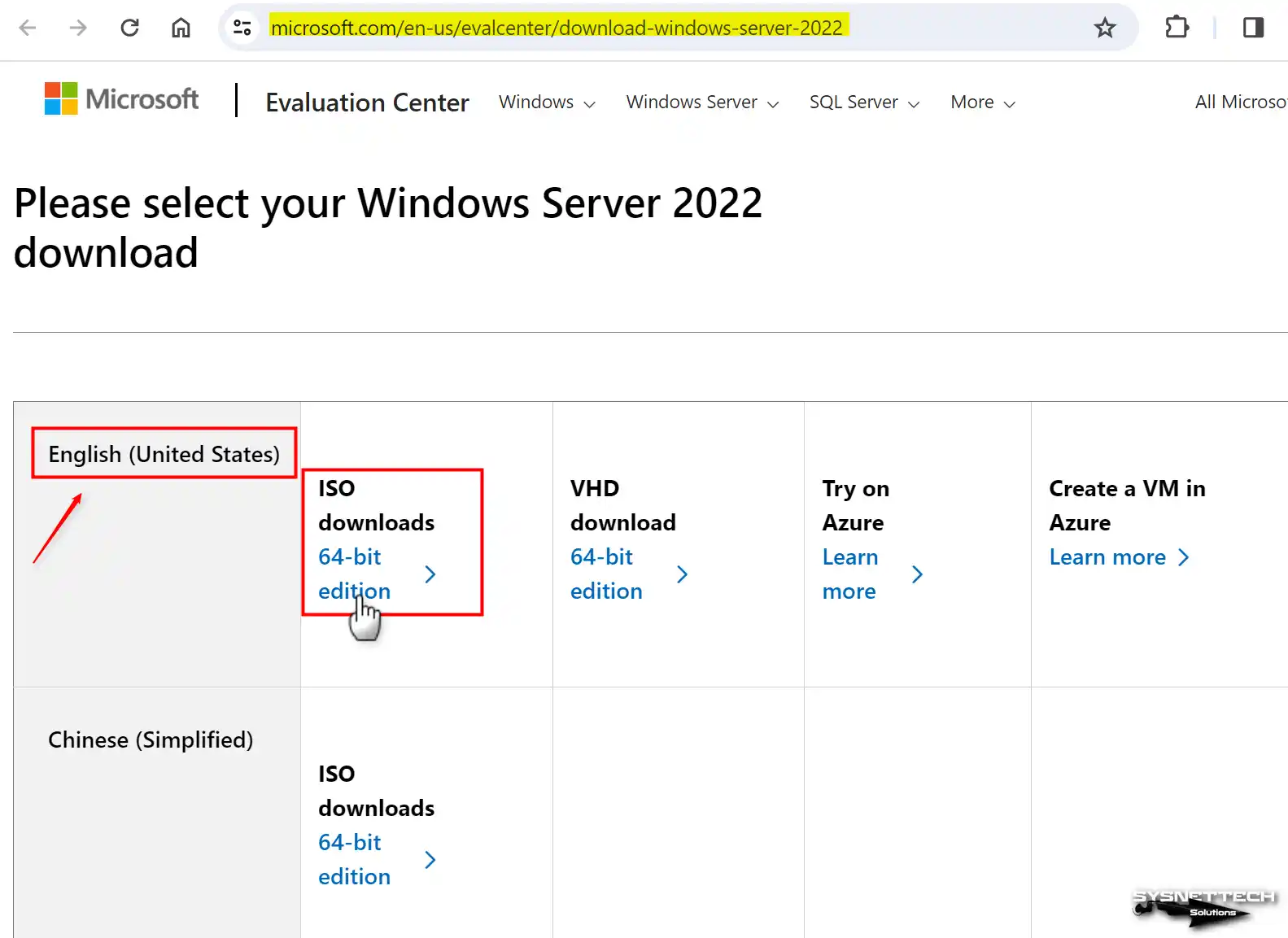
İstediğiniz sürümü seçip tıkladıktan sonra indirme sayfasına gideceksiniz. Burada Windows Server’ın dilini ve sürümünü seçebilirsiniz.
Aşağıdaki görüntüde gösterilene benzer bir web sayfasındaysanız ISO downloads > 64-bit edition bağlantısını tıklayın.
Adım 3
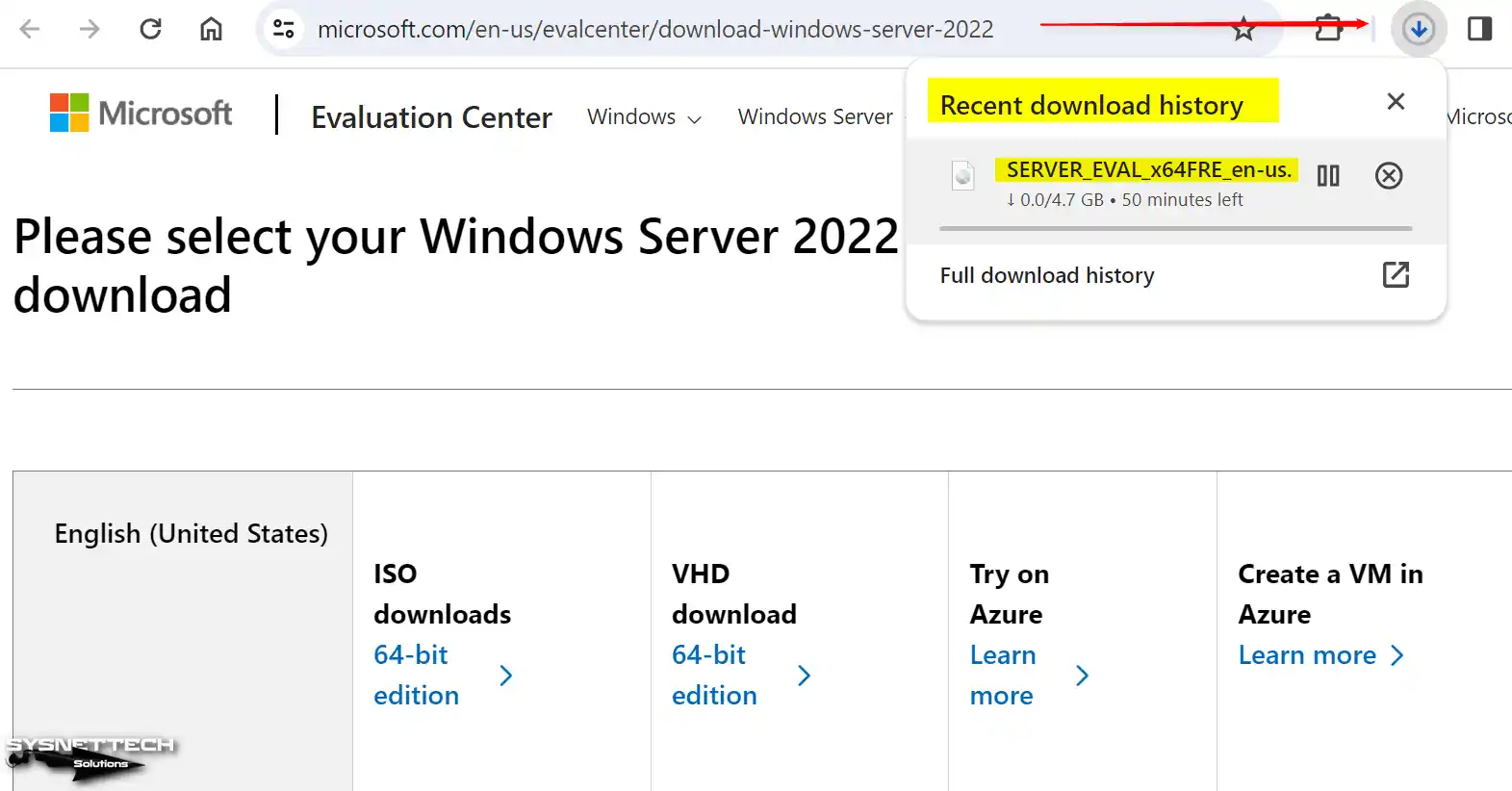
İndirme bağlantısını tıkladığınızda Microsoft’tan Sunucu ISO’nun doğru ve deneme sürümünü alacaksınız. Dosya büyük boyutlu olabilir, dolayısıyla internetinizin hızına bağlı olarak biraz zaman alabilir.
Adım 4
ISO kopyasını aldıktan sonra bilgisayarınıza kaydetmiş olacaksınız. Sonuç olarak artık bu işletim sistemini sahip olduğunuz bir sisteme kurabilirsiniz.
Ancak daha önce de belirttiğim gibi bir USB flash sürücüye veya DVD’ye ihtiyacınız olacak. Özellikle, bu dosyayı flash sürücünüze yazmak için Rufus’u kullanabilirsiniz.
ISO’yu USB’ye yazdıktan sonra kurulum başlıyor. Fakat aynı sistemi birden fazla makineye kuracaksanız Sysprep ile sistemi hazırlama süreci zamandan ciddi tasarruf sağladığını unutmayın.
Sunucunuzu kurduktan sonra sıra yönetime geliyor. Klasik araçlar bazen hantal kalabiliyor. İşte bu noktada Honolulu ile sunucuyu yönetmek size web tabanlı şık bir arayüz sunuyor. Deneyimlerime dayanarak söyleyebilirim ki, özellikle uzaktan bağlantılarda işleri inanılmaz kolaylaştırıyor.
Video
Bilgisayarınıza indirdiğiniz herhangi bir son sürüm Server’ı VMware Workstation ile kurabilirsiniz. İster alttaki videoyu izleyin isterseniz ilgili makalemize göz atabilirsiniz. Daha yeni sunucu sürümlerinin yapılandırması için YouTube kanalımızı da desteklemeyi unutmayın!
Windows Server 2025 ISO İndir
Güzel haberlerimiz var! Microsoft, Server ailesine 2025 sürümünü ekledi. Ancak, elbette şuan için sadece Insider Preview Edition‘dur.
Server 2025 platformunu sanal ortamınızda veya host’unuzda test edebilirsiniz. İşte ISO kopyasını edinme adımları şunları içerir:
- Herşeyden önce, Microsoft Insider programına üye olmalısınız. Websayfasını ziyaret ettiğinizde de zaten böyle bir uyarı göreceksiniz. Şimdi, Windows Insider Preview Downloads sayfasına gidiniz ve kayıt olunuz.
- Kayıt olup tekrar sayfaya ilerlediğinizde bu kez ilgili sayfayı biraz aşağıya kaydırınız. Ardından, orta kısımlarda “Microsoft Server Previews” göreceksiniz. Buradan, mevcut seçenekleri görüntüleyiniz ve “VNext Preview ISO (Canary) – Build 26040” seçiniz.
- Daha sonra, “Select Language” ekranı sizi karşılayacak. İşte burada, mevcut dilinizi veya genel olan “English” seçiniz. Herşey tamamsa, Confirm (Onayla) tıklayın.
- Onayladıktan sonra websayfası sizi vNext LTSC Preview sayfasına yönlendirecek. Artık, ve Server 2025 ISO indirmek için Download Now (Şimdi İndir) tıklamanız yeterlidir.
Windows Server İndirme: Bilmeniz Gereken 10 Kritik Soru
Windows Server 2025, 2022, 2019 veya 2016 ISO indirmek için hangi kaynaklar güvenilir?
Microsoft’un resmi sitesinden sunucu ISO dosyası nasıl indirilir?
2025 sürümü ile 2022 arasındaki farklar neler?
2019 desteği ne zaman bitiyor?
ISO dosyasının bozuk olup olmadığını nasıl anlarım?
Değerlendirme sürümünü tam sürüme çevirmek mümkün mü?
VLSC’den indirme yapamıyorum, alternatif var mı?
ARM64 sunucu ISO’su nereden bulunur?
2016 güncelleme almaya devam ediyor mu?
Sanal makineye ISO bağlayarak kurulum nasıl yapılır?
Sonuç
Özetlemek gerekirse, Windows Server 2016, 2019 ve 2022 iş için idealdir. Size en iyi deneyimi ve güvenliği sağlayan sağlam işletim sistemleridir.
Ayrıca benzersiz özellikleri sayesinde işletmenizin emin ellerde olduğuna güvenebilirsiniz. Rehberimizdeki adımları takip ederek kolaylıkla indirebilirsiniz.

İlk yorumu sen paylaş