

Bu yazımızda, Windows PC üzerinde dosya transferi yapmak için SolarWinds TFTP Server programını kullanarak bir TFTP Server kurulumu yapacağız.
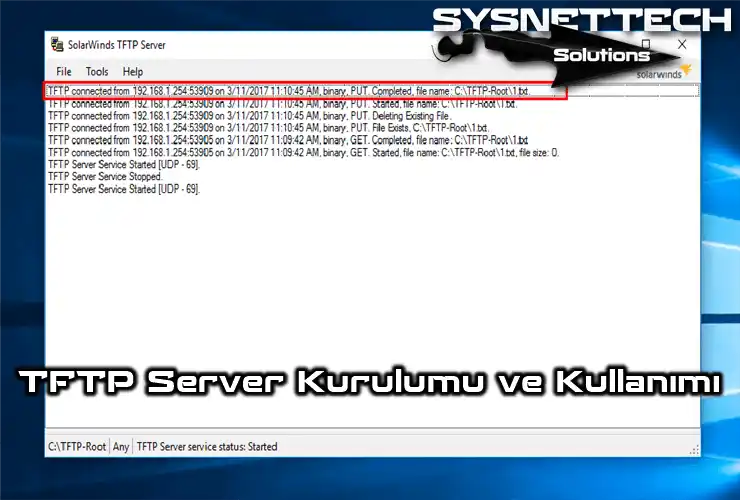
Windows 10 Üzerinde TFTP Server Kurulumu ve Kullanımı
TFTP (Önemsiz Dosya Aktarım Protokolü) veri aktarım işlemini gerçekleştirir. Ancak, FTP ile karşılaştırıldığında, güvenli olmayan bir protokol olduğunu söyleyebiliriz.
Bir önceki yazımızda TFTP hakkında bilgi verdik. Bu makalede, Win 10 üzerinde SolarWinds programını kullanarak bir TFTP Sunucusu nasıl kurulur adım adım inceleyeceğiz.
İlk olarak, TFTP konfigürasyonu, TFTP Server ve TFTP Client olarak ikiye ayrılır. Dosya aktarım sunucusunu yapılandırmak için bir PC/Dizüstü bilgisayar veya Sunucu kullanabilirsiniz.
TFTP Sunucusu kurmak için bir Server (Sunucu)’a ihtiyacınız yoktur. Windows işletim sistemi üzerinde SolarWinds kurarak bir TFTP Sunucu’su çalıştırabilirsiniz.
TFTP Server (Sunucu) Nedir?
TFTP, UDP 69 bağlantı noktasını kullanır ve istemcilere dosya tabanlı hizmetler sağlar. Tipik olarak, TFTP, Cisco veya herhangi bir markalı yönlendirici üzerine yazılım kurmak için kullanılır. Güvenliğinizin daha önemli olduğu bir ortamda TFTP protokolünü kullanmanız önerilmez.
TFTP yerine FTP veya başka bir protokol kullanılabilir. Yerel ağda bir TFTP Sunucusu geçici olarak kurarak test edebilirsiniz.
SolarWinds TFTP Server Yapılandırma
Öncelikle, aşağıdaki butona tıklayarak SolarWinds TFTP programını bilgisayarınıza indiriniz ve ardından, VMware veya VirtualBox sanallaştırma programında yeni bir sanal makine oluşturun ve üzerine temiz bir Windows 10 kurulumu yapınız.
SolarWinds TFTP yazılımını bilgisayarınıza indirdikten sonra, TFTP sunucu konfigürasyonu için aşağıdaki adımları sırasıyla takip ediniz.
Adım 1
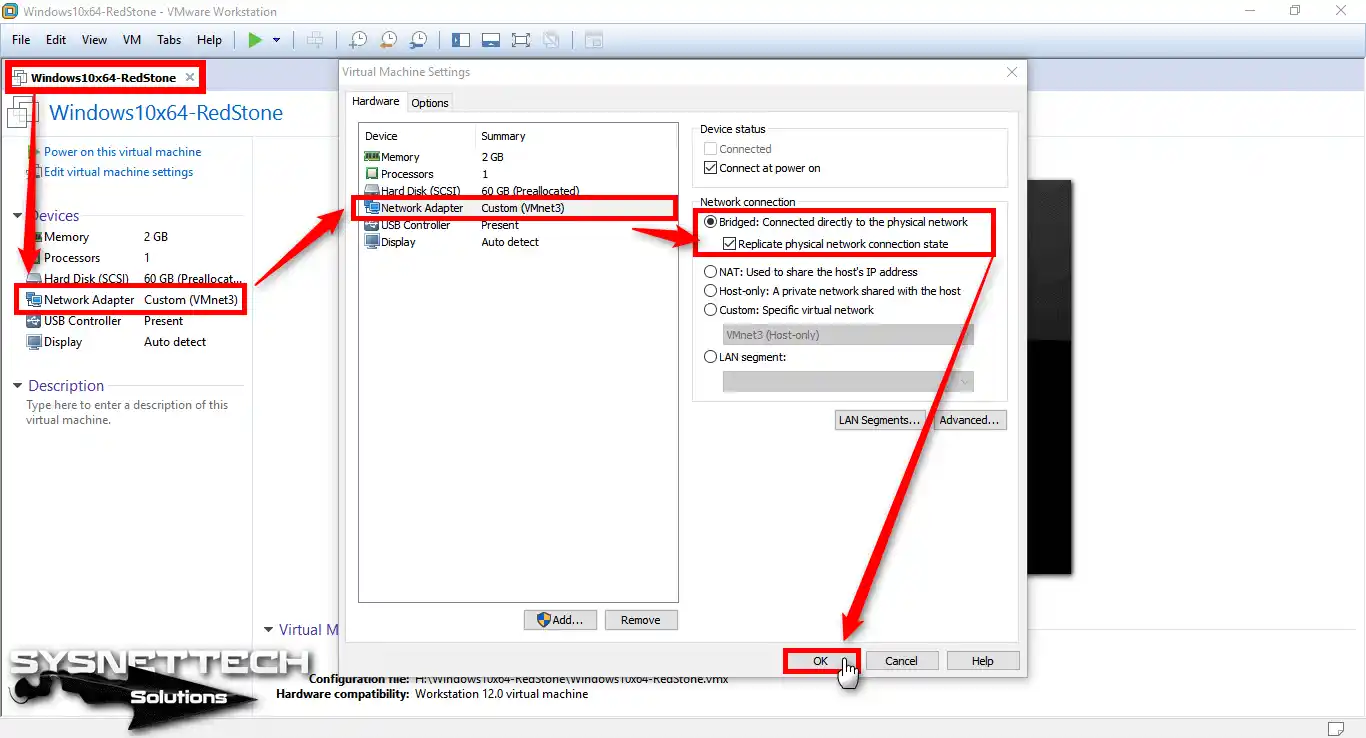
Bir Win10 sanal makine üzerine TFTP sunucu yapılandırmak için öncelikle VMware sanal makinenin ağ ayarlarını Bridged olarak yapılandırınız.
Adım 2
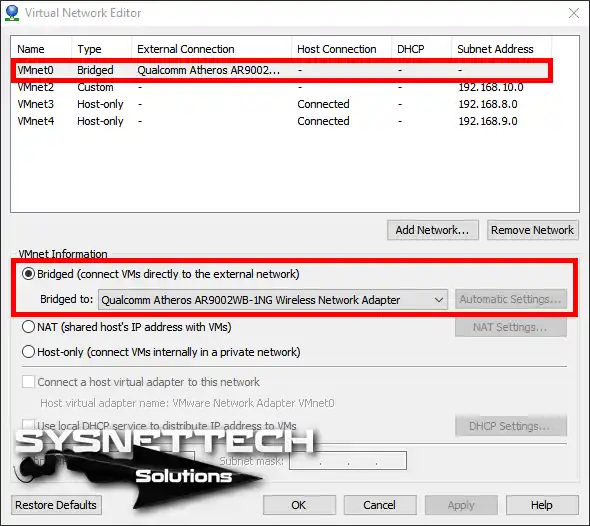
VMware Sanal Ağ Düzenleyicisi’nde de VMnet0’ı Bridged olarak yapılandırabilirsiniz.
Adım 3
Microsoft Windows 10 sanal makineyi çalıştırınız.

Adım 4
Bilgisayarınıza indirdiğiniz SolarWinds TFTP Server programını Win10 sanal makineye kopyalayın ve kurulum dosyasını yönetici olarak çalıştırın.

Adım 5
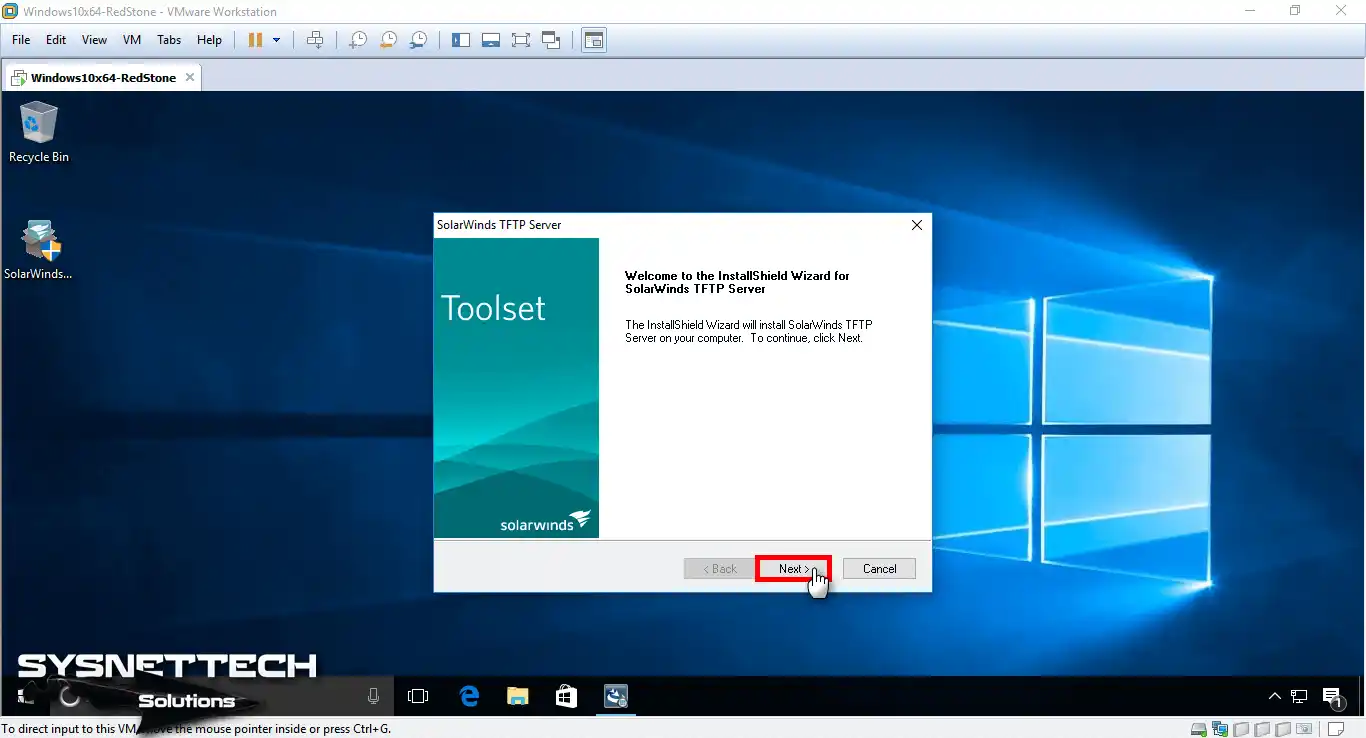
SolarWinds kurulum penceresinde Next (İleri) butonuna tıklayınız.
Adım 6
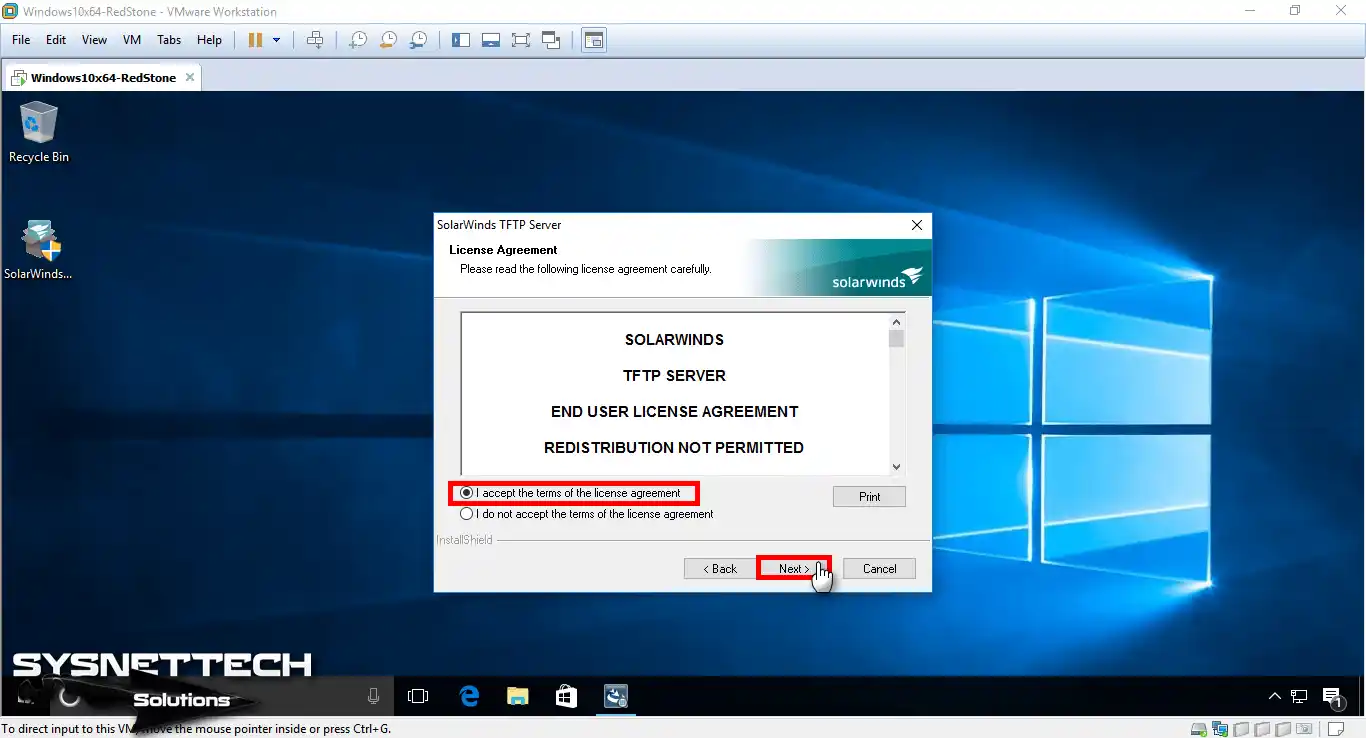
SolarWinds lisans anlaşmasını kabul ediniz ve Next’e tıklayınız.
Adım 7
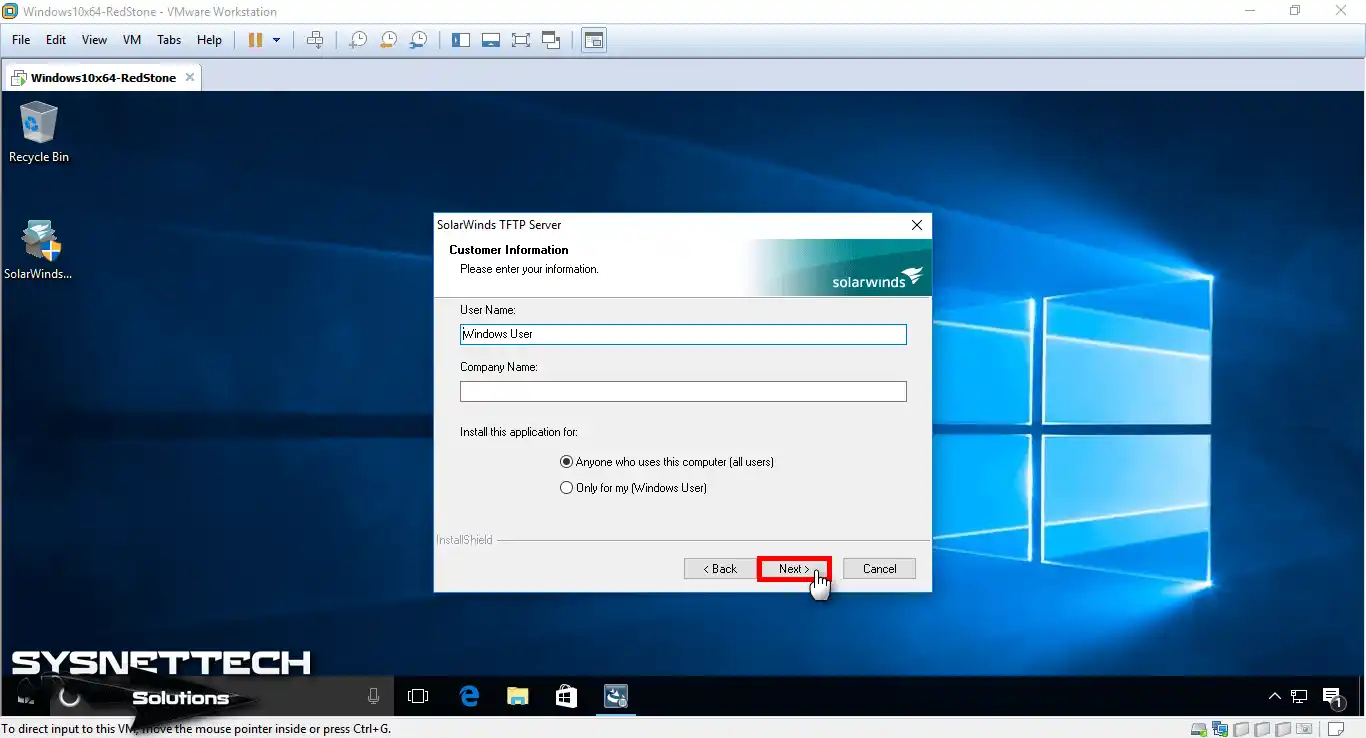
İletişim penceresinde bir kullanıcı adı ve firma ismi yazınız ve Next butonuna tıklayınız.
Adım 8
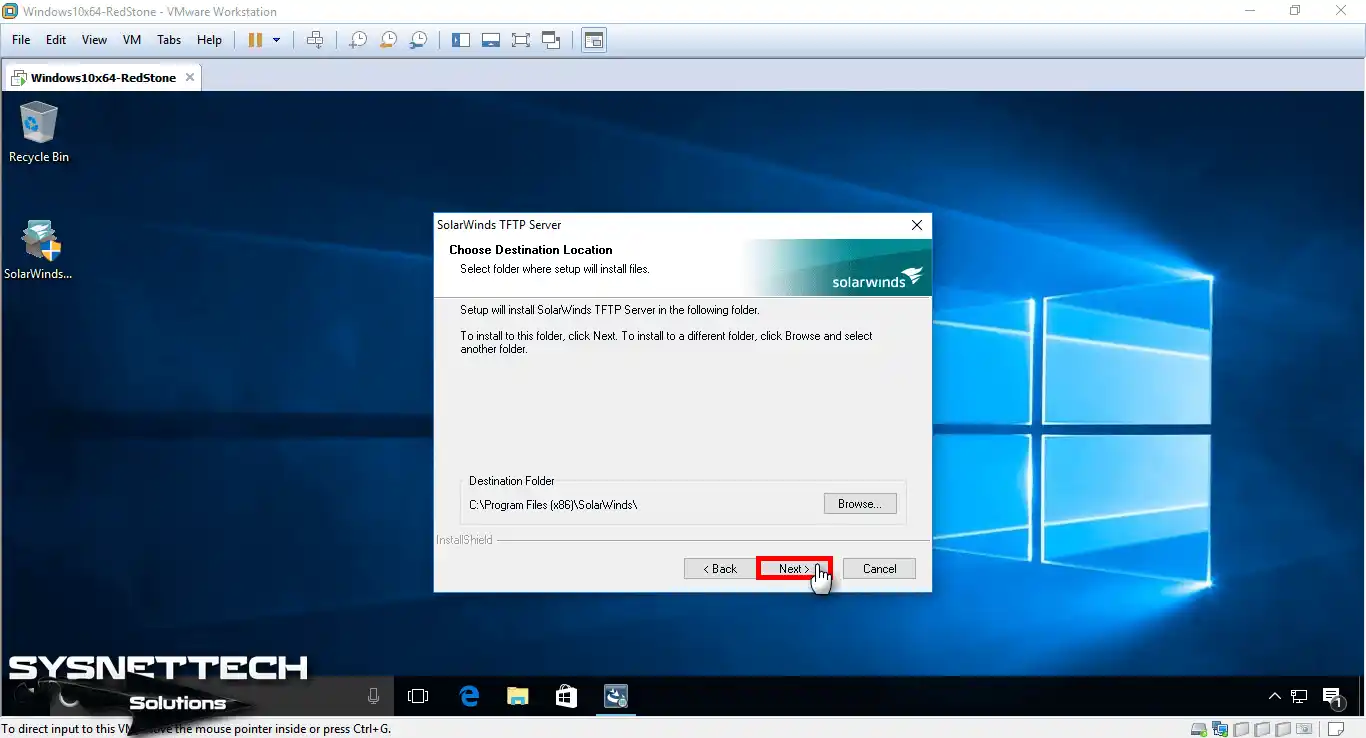
Kurulum lokasyonu yerini varsayılan değerde bırakınız ve Next’e tıklayınız.
Adım 9
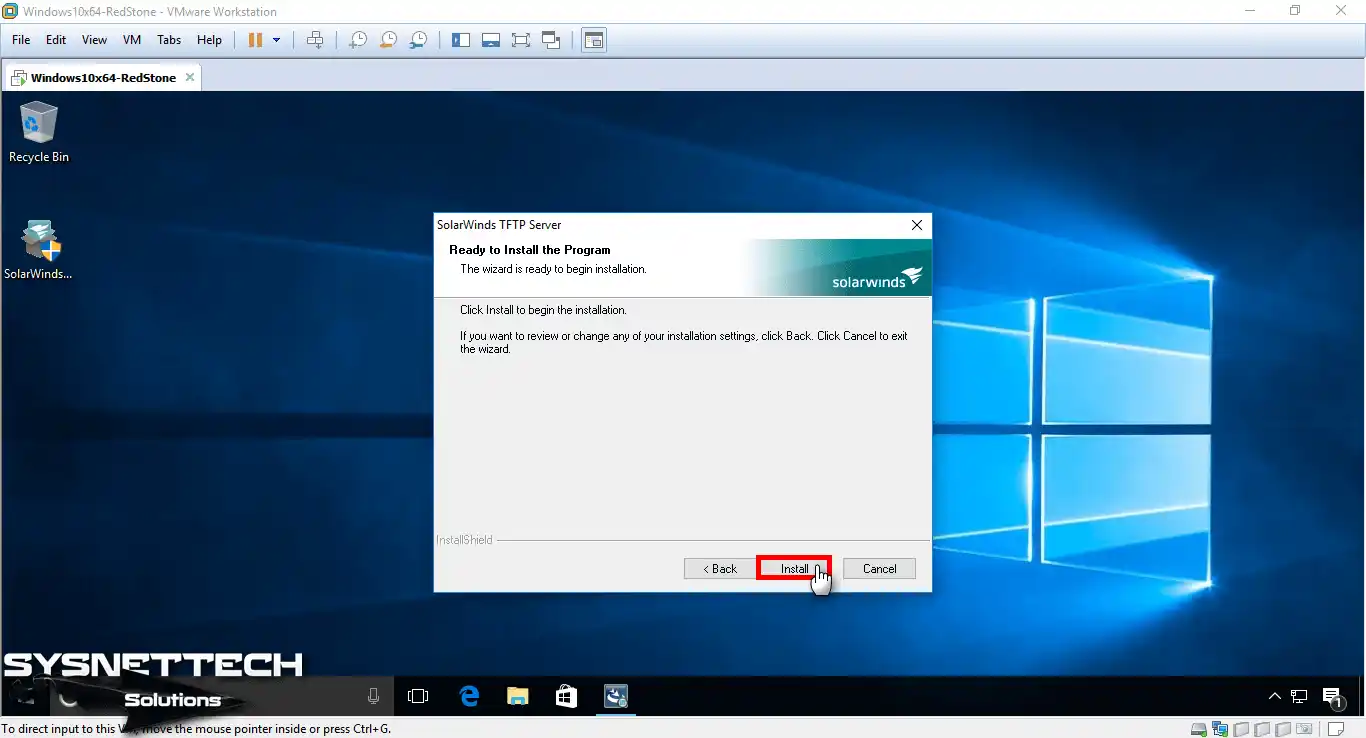
Kurulumu başlatmak için Install (Kur) butonuna tıklayınız.
Adım 10
Wizard penceresinde Finish (Bitir) butonuna tıklayınız.
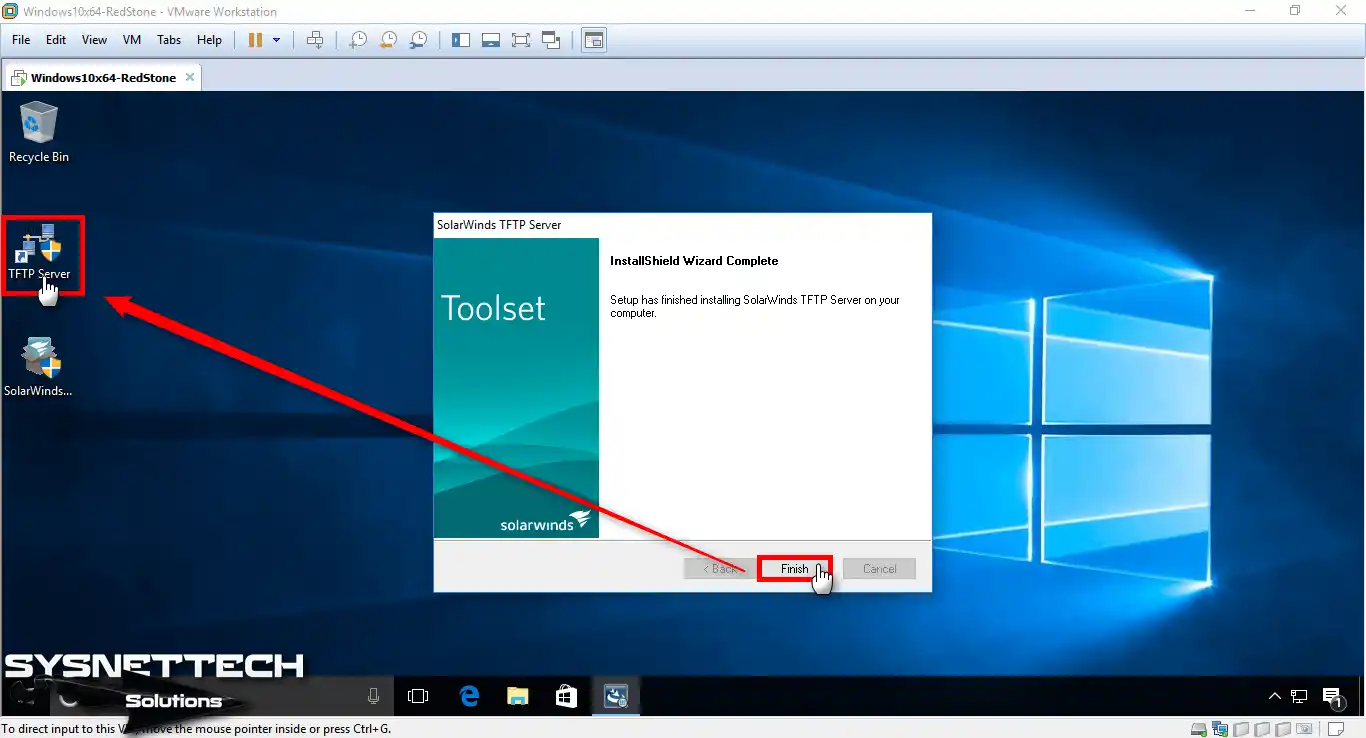
Adım 11
SolarWinds programını açınız ve File (Dosya) seçeneğine tıklayınız.
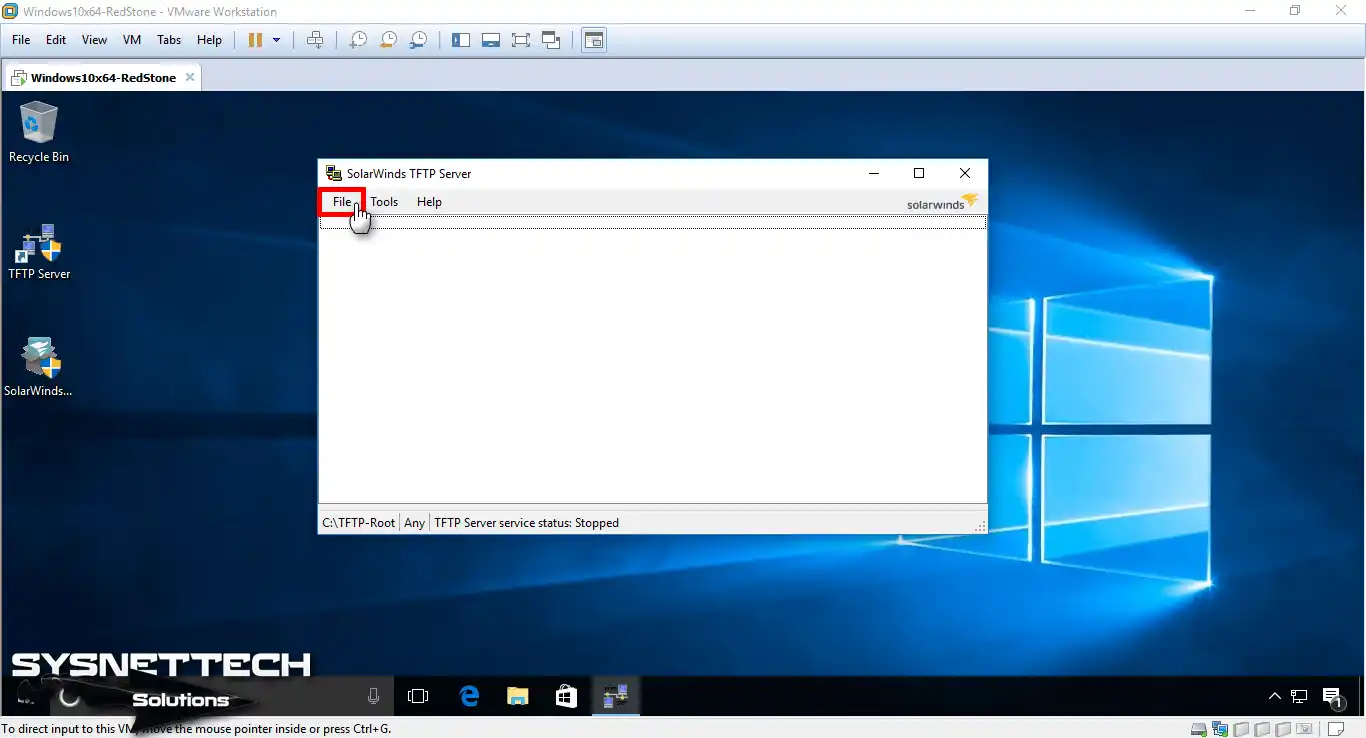
Adım 12
Gördüğünüz gibi, servis şu anda çalışmıyor. TFTP servisini başlatmak için Start (Başlat) düğmesine tıklayın.
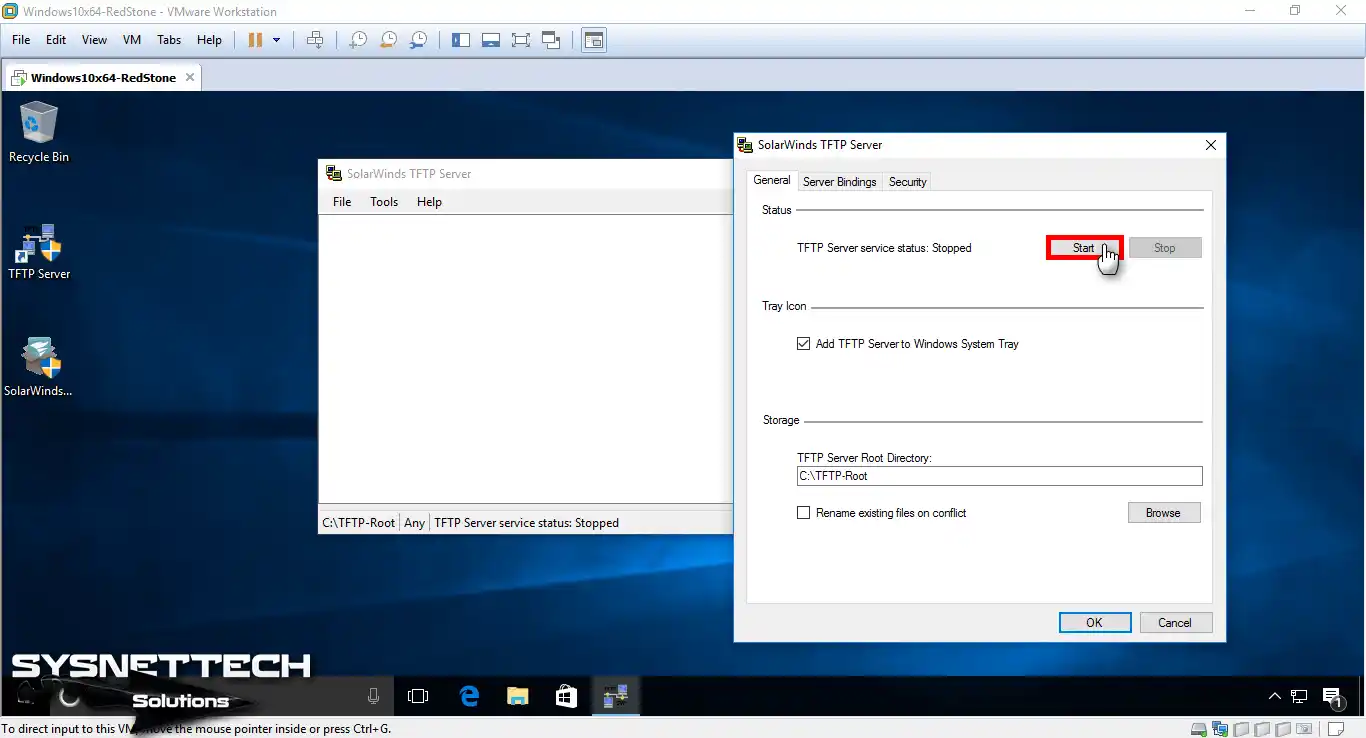
Adım 13
TFTP sunucusunun depolama yerini değiştirebilirsiniz.
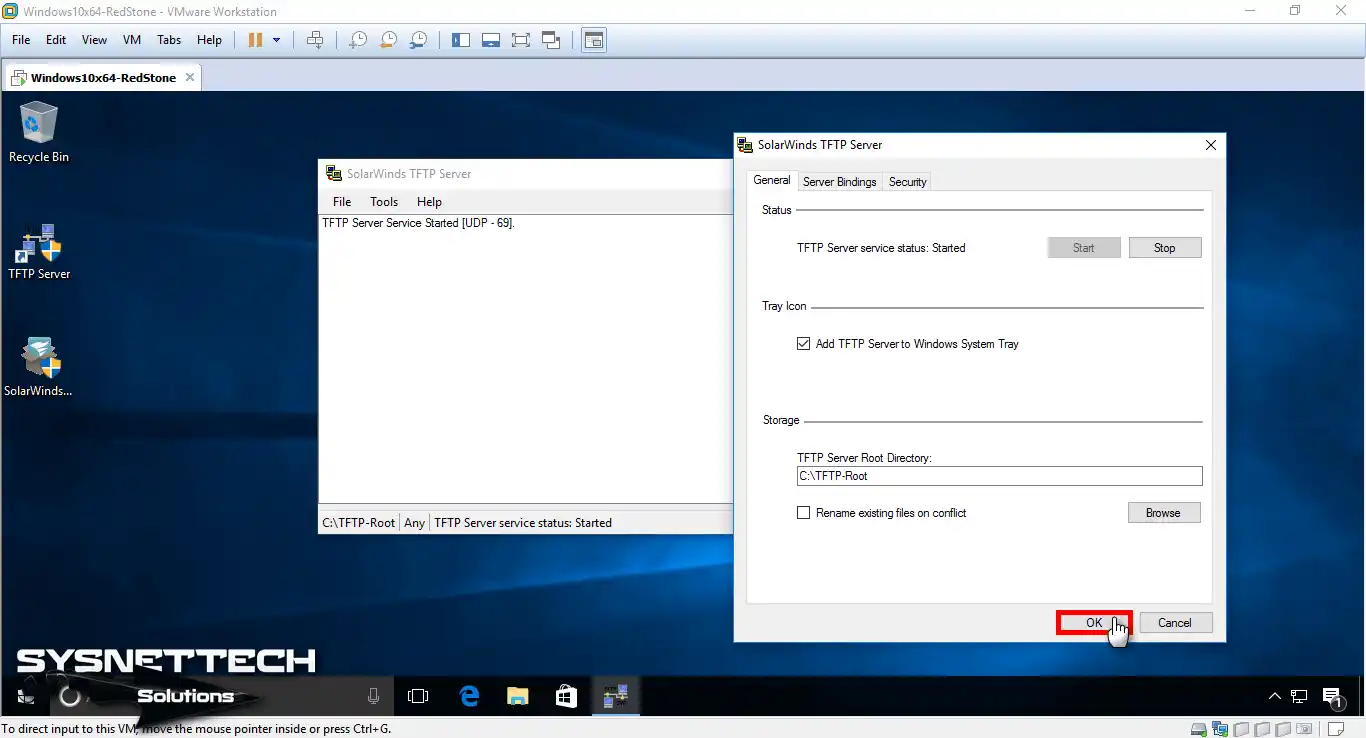
Adım 14
TFTP hizmetini başlattıktan sonra, TFTP-Root klasörü C:\ sürücüsünde oluşturulur.
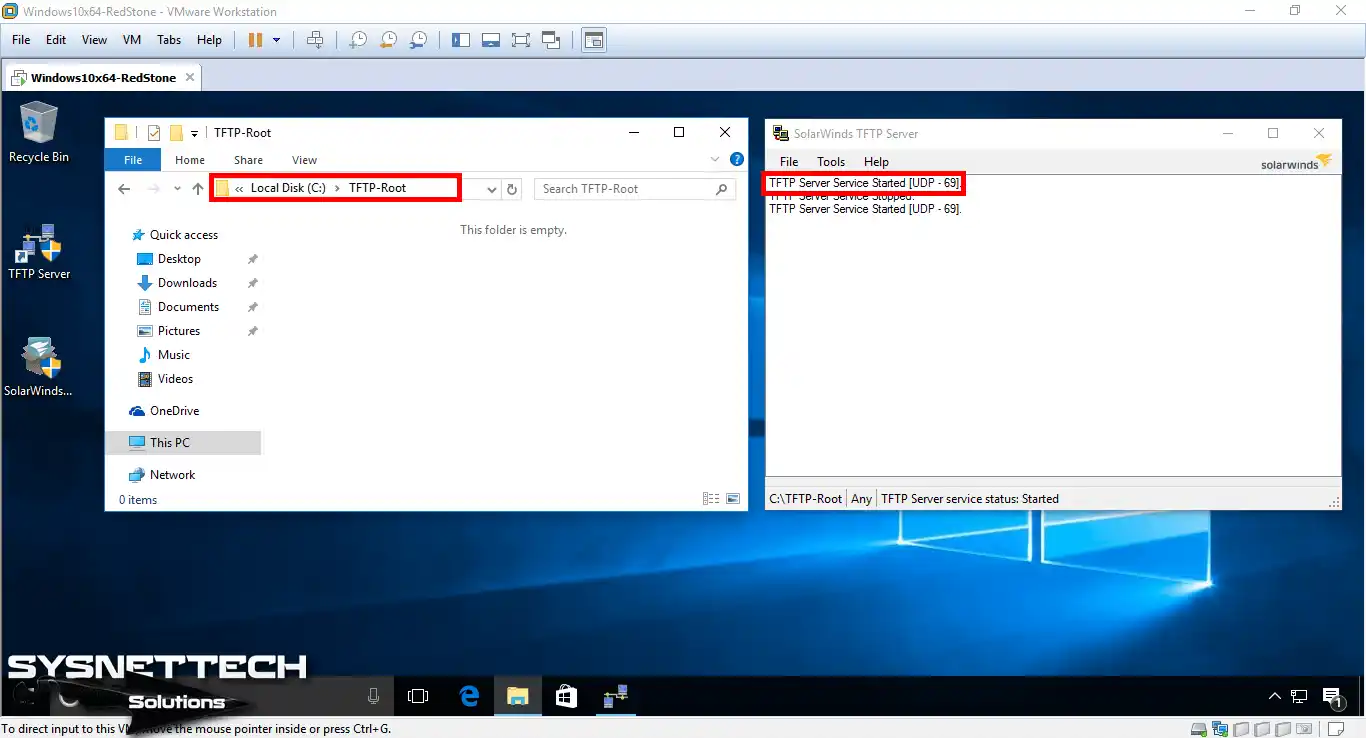
Adım 15
TFTP-Root klasöründe 2 metin belgesi oluşturun.
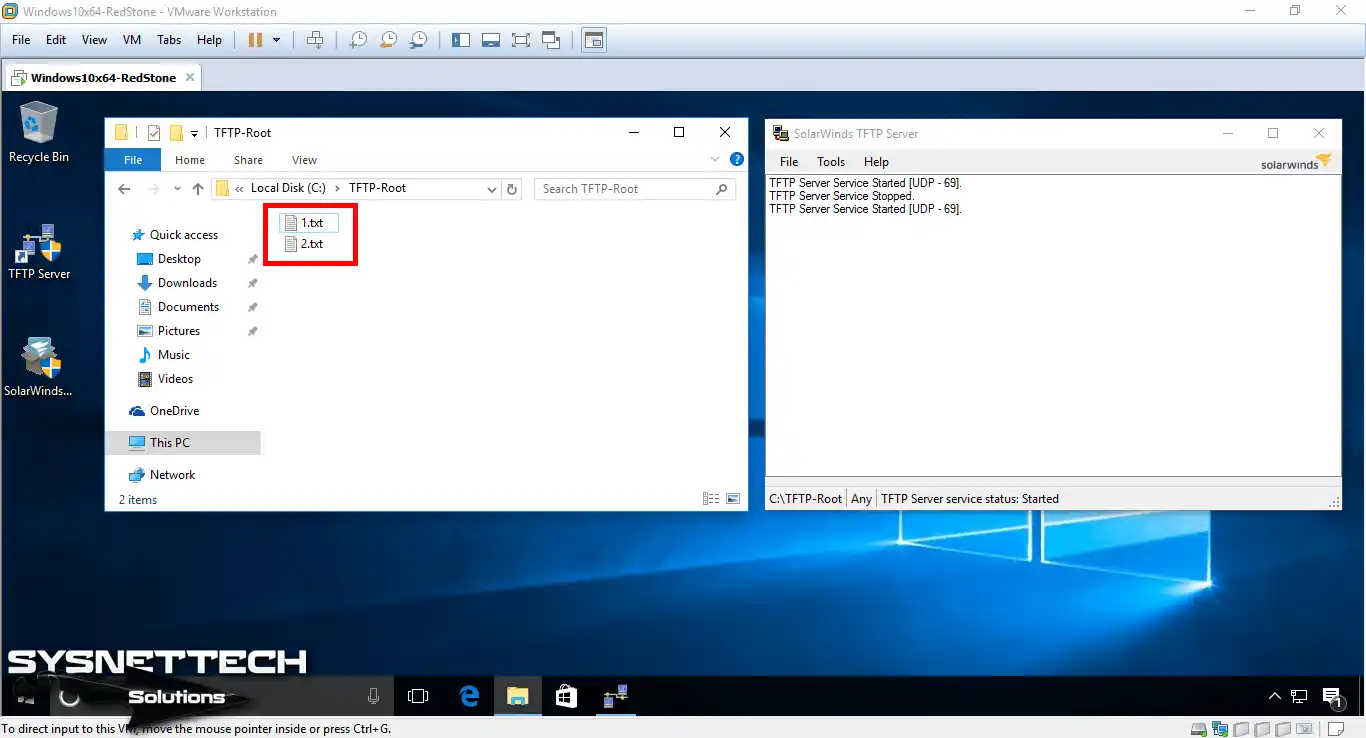
TFTP İstemcisini Yapılandırma ve Dosya Transferi
Adım 1
TFTP sunucusunu bir sanal makineye kurduktan sonra, Ana makinenizi TFTP İstemcisi olarak yapılandırmanız gerekir.
TFTP Client etkinleştirmek için Denetim Masası / Tüm Denetim Masası Öğeleri / Programları ve Özellikleri’ne gidiniz ve Programlar ve Özellikler penceresinde, “Windows Özelliğini Açın veya Kapat” seçeneğine tıklayınız.
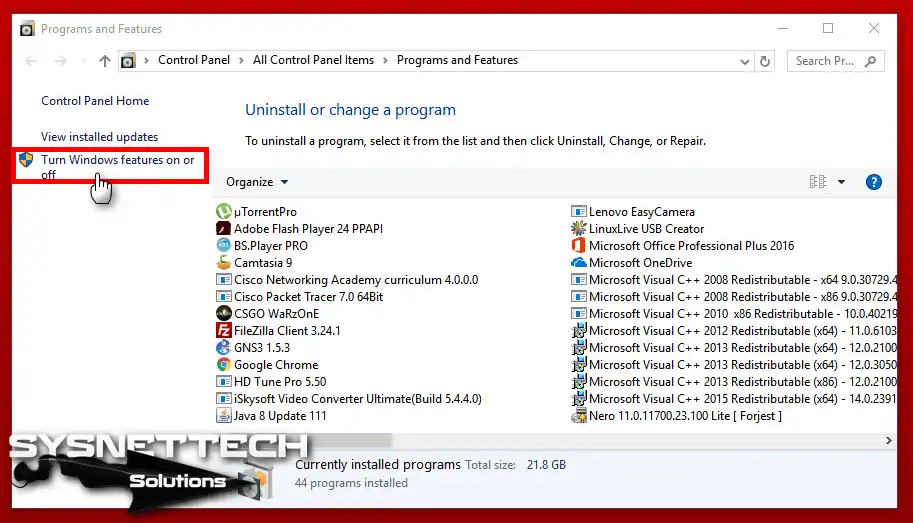
Adım 2
Açılan pencerede birden fazla hizmet var. Aşağı kaydırdığınızda, TFTP İstemci hizmetini göreceksiniz. TFTP İstemci hizmetini etkinleştirdikten sonra OK (Tamam)’a tıklayın.

Adım 3
Windows özellikleri penceresinde Close (Kapat) butonuna tıklayınız.
Dahası, TFTP gibi Telnet de günümüzde güvenli sayılmaz. Yine de yerel ağdaki switch yapılandırmaları için hala iş görüyor. Telnet protokolünü Windows’ta etkinleştirmek için benzer adımları izlemeniz yeterli.

Adım 4
Windows Tuşu + R tuşlarına bastıktan sonra, Çalıştır penceresini açınız. Çalıştır penceresinde CMD yazıp Enter tuşuna basın.
CMD komut isteminde, “TFTP” komutunu yürütün. TFTP İstemci hizmetinin çalışıp çalışmadığını gözden geçirebilirsiniz.

Adım 5
Bu adımda, oluşturduğunuz metin belgesini Ana Bilgisayarın masaüstü konumuna kopyalamak için CMD komut isteminde “tftp -i 192.168.1.102 get 1.txt” komutunu kullanın.
tftp -i 192.168.1.102 get 1.txt

Adım 6
Server üzerinden 1.txt dosyasını başarıyla kopyaladınız!

Adım 7
Kopyaladığınız 1.txt metin belgesini açın ve içerisine bir şeyler yazın ve dosyayı kaydedin. Metin belgesi Salt Okunur ise, dosya özelliklerinden değiştirebilirsiniz.

Adım 8
Ana bilgisayarınızda düzenlediğiniz metin belgesini sunucuya göndermek için, CMD komut isteminde “tftp -i 192.168.1.102 put 1.txt” komutunu uygulayınız.
tftp -i 192.168.1.102 put 1.txt

Adım 9
Dosya aktarımı başarıyla tamamlandı.

Adım 10
TFTP-Root klasöründeki 1.txt dosyasını açın ve değişikliği kontrol edin.

Adım 11
Sunucu ile yapılan işlemlerin loglarını aşağıdaki görüntüden inceleyebilirsiniz.

Güvenlik kaygınız varsa daha modern protokollere yönelmelisiniz. Örneğin, şifreli bir kanal üzerinden güvenli SSH bağlantısı kurmak çok daha mantıklıdır.
Net olmak gerekirse, TFTP’yi sadece kapalı test ortamında bırakın. Canlı sistemlerinizde mutlaka SSH veya SFTP tercih edin. Windows 10’a SSH sunucusu kurmak da en az TFTP kadar kolay.
Video
TFTP Sunucu Hakkında Sık Sorulan Sorular
Sunucu kurmak için gerçek bir donanıma ihtiyacım var mı?
Bu protokol neden güvensiz? Ne zaman kullanmalıyım?
SolarWinds yazılımını kurarken sanal makine şart mı?
Windows 10’da istemci özelliğini nasıl aktifleştiririm?
Dosya alıp göndermek için hangi komutları kullanmalıyım?
Yaptığım işlemlerin kaydını nereden izleyebilirim?
Sonuç
Bu makalede, bir ağ yapısında TFTP sunucu kullanmak için en iyi program olan SolarWinds TFTP Server’ı kurduk ve yapılandırdık. Son olarak, Ana bilgisayarda TFTP İstemcisini etkinleştirdikten sonra bir dosyayı sunucuya nasıl aktaracağımızı inceledik. Bizi takip ettiğiniz için teşekkürler!

İlk yorumu sen paylaş