
Günümüzün hızlı dijital dünyasında, PC’lerimizdeki klavye hayati bir araçtır. Çünkü iletişimimizde, yaratıcılığımızda ve üretkenliğimizde temel bir rol oynuyor. Örneğin bir e-posta yazarken, kod geliştirirken veya toplantıya katılırken kullanıyoruz.
Bu nedenle, dijital dünyayla bağlantı kurmamızın kapısı bilgisayar klavyesi aygıtıdır diyebiliriz. Ayrıca düzenini & işlevlerini anlarsak verimliliğimiz de artacaktır. Dahası, bu bilgi genel deneyimimizi iyileştirerek en yüksek seviyeye ulaştırır.
Peki, bilgisayar klavyesi tam olarak nedir? Aslında, PC’mize metin, komut & veri girmemizi sağlayan bir aygıttır. Günlük aygıt birçok işin temelini oluşturuyor. Şimdi klavyenin inceliklerine birlikte daha yakından bakalım. Böylece, onu daha iyi anlamanın bizlere neler kazandıracağını inceleyelim.

Bilgisayarda Klavye Nedir?
Bilgisayar klavyesi, bilgisayarlarla iletişim kurduğumuz en önemli giriş donanımıdır. Ayrıca bu araçla, belge yazmaktan komut çalıştırmaya kadar birçok işlevi yapabiliriz.
Artı, veri girişinde kritik bir rol oynadığından işlerimizi kolaylaştırıyor. Bu yönüyle, klavye dijital etkileşimimizin merkezinde yer alıyor.
Özünde, klavye, karakter, sembol & işlev girişi içindir. Tuşlara bastığımızda, bilgisayar sinyali alarak işlem başlatıyor. Böylece, uygulamalarla ya da işletim sistemiyle kolayca etkileşim kurabiliyoruz.
Ayrıca klavye düzeninde harfler, sayılar & özel tuşlar vardır. Yani, her tuş, belirli görevlerde bizlere yardımcı olmada özel amaç taşıyorlar.
Klavyenin Temel İşlevi
Bir bilgisayar klavyesi işlevi şudur; tuşları dijital sinyallere çevirmektir. Çünkü PC, sinyalleri anlayarak işlem yapıyor.
Klavyedeki her tuş, işlemciye göndermek üzere bir tarama kodunu içeriyor. Daha sonra PC kodu yorumlayarak gereken işlemi başlatıyor.
Örneğin, “A” tuşuna bastığımızda, sistem komutu hemen işliyor. Klavye, ekranda “A” harfini gösterecek doğru sinyali gönderiyor. Dönüşüm süreci oldukça hızlı olduğundan kullanıcı ile PC arasında gerçek zamanlı etkileşim oluyor.
Daktilo’dan Dijital Klavyeye Bakış
Klavye, dijital özelliklere sahip modern bir daktiloya benzetebiliriz. Eskiden daktilolar metni kağıda bastıran fiziksel tuşlarla çalışıyordu.
Ancak klavyeler, bunun yerine dijital komutlar & karakterler üretiyor. Teknolojideki geçiş, bilgi girişinde büyük bir gelişmeyi temsil ediyor.
Çünkü artık sadece yazmakla kalmayız, komutlar da göndeririz. Ayrıca klavyelerde, programlanabilir tuşlar gibi gelişmiş özelliklerde vardır.
Üstelik, bizlere çoklu dil desteğiyle daha rahat kullanım sunuyorlar. Yani, yazılım uygulamalarıyla entegre çalışarak işlevselliği genişletiyor. Kısacası, klavye eski daktilodan çok daha fazlasını sunan harika bir giriş aygıtıdır.
Klavyenin Tarihi
Klavye, insanlar & makineler arasında temel bir arayüzdür. Ayrıca, bir asırdan fazla süren etkileyici bir geçmişe sahiptir.
Başlangıçta yalnızca yazarlara hizmet eden basit bir araçtı. Ancak zamanla, teknolojinin evrimiyle gelişmiş cihazlara dönüştü. Bunun neticesinde, klavyenin değişimi dijital çağın ilerlemesini yansıtıyor.
Daktilo: Klavyenin Öncüsü
Klavyenin geçmişi, daktilo gibi devrim yaratan bir icada uzanıyor. Çünkü daktilo, yazılı iletişim biçimimizi kökten değiştirmiştir.
1860’larda Christopher Latham Sholes ilk pratik daktiloyu geliştirdi. Tuşlara basar basmaz harfleri mürekkeple kağıda aktaran bir cihazdı.

Yani elle yazmadan metin oluşturabiliyorduk. Bu yenilik, modern klavyelerin temelini oluşturduğunu söyleyebilirim.
Daktilonun ilk modellerinde önemli bir sorun vardı. Çünkü harfler alfabetik sırayladır. Bu düzen, sık kullanılan harflerde mekanik tıkanmalara neden oluyordu.
Buna bağlı olarak, Sholes ve ekibi QWERTY düzenini geliştirdi. QWERTY, sık kullanılan harfleri birbirinden uzaklaştırarak bu sorunu çözdü.
Böylece yazım sırasında tuşlar daha az çakıştı. Aslında, düzen daktilolarda hızla benimsenerek klavyeler de standart oldu.
Daktilo yalnızca yazmayı hızlandırmadı, aynı zamanda yazıyı tekdüze hale getirdi. Bu durum, belgelerin kolayca çoğaltılmasına neden oldu.
Bunlardan sonra, daktiloları yaygın şekilde kullanmaya başladık. 19. yüzyılın sonlarında ofislerde ve okullarda yerini aldı. Ayrıca, evlerde de sıklıkla kullananları gördük.
Fakat elbette zamanla bilgisayarlar ortaya çıktı. Bu gelişme daha verimli giriş aygıtlarına olan ihtiyacı doğurdu. Özetle, daktilolar yerini modern klavyelere bıraktı.
İlk Bilgisayar Klavyeleri
Daktilodan bilgisayar klavyesine geçiş, elektronik bilgisayarlarla paraleldir. İlk PC’ler giriş için delgeç kartları kullanıyordu. Kağıt bantlar da tercih sebebiydi. Ancak yöntemler hantal olduğundan kullanıcı dostu değildi.

Zamanla, daha etkileşimli bir arayüze ihtiyaç vardı. Bu sebeple, klavye, merkezi bir giriş aygıtı haline geldi.
1940’lar & 1950’lerde ilk elektronik klavyeleri geliştirdiler. Bunları basit yapılı olarak ürettiler, fakat elektrikli temas noktaları kullanıyordu.
Gelişmelerle birlikte klavyeler artık mekanik çekiçler yerine sinyalleri gönderiyordu. O dönemde teleprinter klavyeleri de öne çıktı. Çünkü kullanıcılar klavyelerle mesajları gönderebiliyordu.
Ayrıca, telekom hatları üzerinden iletişim kurabiliyorlardı. Klavyelerin bilgisayarlarla entegrasyonu bu yıllarda sağlamlaştı.
1960’larda bilgisayar terminallerini tanıttılar. Bu süreçte klavye teknolojisinde büyük bir sıçrama meydana geldi.
Teletype ve VT serisi terminalleri yaygınlaştı. Böylece bilgisayarlarla doğrudan iletişim kurabilmeye başladık.
Zamanla PC’ler daha erişilebilir hale geldiğinden daha konforlu klavye ihtiyacımız arttı. Sonuç olarak ergonomik ve verimli tasarımlar geliştirdiler. Böylelikle uzun süre kullanımlarda daha fazla konfor sağladık.
Klavyelerin Evrimi ve Standardizasyonu
Bilgisayar klavyesi, 1970’lerde ev & ofislerde yaygınlaştı. Artik ana giriş cihazı olarak klavyeyi kullanıyorduk.
1981’de IBM, Model 5150 geliştirdi. PC, QWERTY düzeni kullanan klavyeye sahipti. Ayrıca, IBM’in etkisi klavye tasarımlarında da standart oluşturdu.

1980’lerde IBM uyumlu PC’ler yaygınlaştı. Böylece QWERTY düzeni evrensel duruma geldi. Dvorak & Colemak alternatiflerini de o dönem tanıttılar. Ancak, QWERTY düzeninin yerini alamadılar. Çünkü pazar hakimiyeti güçlü olduğundan alışkanlıkları kolay değiştiremediler.
Ayrıca, 1980’ler ve 1990’larda yeni klavye switch türleri geliştirdiler. Kapasitif ve membran anahtarlar bizlere farklı deneyimler sundu.
Mekanik klavyeler daha fazla rağbet gördü. Çünkü dokunsal geri bildirimleri daha iyiydi. Kullanıcılar, dayanıklı olduklarından özellikle oyun & yazı işleri için tercih ettiler.
Bunun yanında, QWERTY düzeninin farklı çeşitlerini de ortaya koydular. Örneğin, ANSI, ISO & JIS gibi formatları da optimize ettiler. Bundan dolayı farklı dilleri ve pazarları da desteklediler. Kısacası, bölgesel ihtiyaçlara göre daha iyi uyum yaptılar.
Dijital çağda, klavye daha da gelişti. Kablosuz teknolojiler ve ergonomik tasarımlar yaygınlaştı. Kullanıcı konforunu ön plana çıkararak multimedya kontrolleri gibi özellikler eklediler. Örneğin, aydınlatma & özelleştirilebilir tuşlar yaptılar.
Klavye Bileşenleri Nedir?
Bir klavyenin temel parçalarını tanımamız en kritik adımdır. Özellikle tuşların görevlerini iyi bilirsek çalışmamızı ileri seviyeye taşıyabiliriz.
Size basit gelebilir ancak PC ile yeni tanışan kişilere bunun gerekli bilgi olduğunu söyleyebilirim. Şimdi, klavyenin çeşitli tuşlarını detaylı şekilde ele alalım. Örneğin, alfanümerik, noktalama, değiştirici ve işlev tuşlarına da göz atalım.
1. Tuşlar
Her klavyenin merkezinde tuşlar vardır. Çünkü her tuş, belirli bir işlevi yapıyor. Tuşlar, klavyenin genel performansına doğrudan katkı sağlıyor.
Elbette tasarım ve düzen klavyeye göre değişebilir. Ancak temel bileşenleri çoğunlukla benzer kalıyor.

2. Alfanümerik Tuşlar
Alfanümerik tuşlar, metin yazımının temelini oluşturuyor. Yani, harfleri ve rakamları içeriyor. Böylece metin, sayı & komut yazabiliriz.
Bu özelliğiyle belge yazmaktan programlamaya kadar birçok işte kullanıyoruz. Ayrıca oyun oynayacağımız zaman da bu tuşlardan yararlanıyoruz.
Çoğu klavye, QWERTY adlı bir düzen kullanıyor. QWERTY terimi ilk altı tuştan oluşuyor. Öte yandan, AZERTY ve Dvorak gibi alternatif dizilimler de vardır. Çünkü dizilimler yazma hızını artırmak amacıyla geliştirmişlerdir.
Bazı klavyelerde ergonomik oyuk tuşlar da mevcuttur. Diğerlerinde ise düz tuşlar şık bir görünüm sunuyor. Yani alfanümerik tuşların tasarımı da farklılık gösterebiliyor.
Alfanümerik tuşları kullandığımız farklı alanlar olabiliyor. Özellikle genel yazımda sıkça kullanıyoruz. Örneğin e-posta, rapor ve gönderi hazırlarken bu tuşlar temel unsurlardır.
Ayrıca programlamada da bu tuşların yeri ayrıdır. Çünkü kod yazarken harfleri & sayıları sürekli kullanıyoruz.
Karakter dizileri, bizlere yazılım geliştirme sürecinde yardımcı oluyor. Diğer yandan oyunlarda da alfanümerik tuşlardan faydalanıyoruz. Çoğu geliştirici oyunlarda tuşları eylemlere atıyor. Böylece oyuncular karakterlerini rahatça kontrol edebiliyorlar.
3. Noktalama İşaretleri
Noktalama işaretleri, yazılı iletişimde kullandığımız özel sembollere sahiptir. Sembolleri, cümle yapısını belirlerken sıkça istifade ediyoruz.
Ayrıca duraklamaları göstermek ve anlamı netleştirmede yararlanıyoruz. Artı, bu işaretleri metnin okunabilirliğini geliştirmede kullanıyoruz. O nedenle, yazı yazarken özel tuşlardan oldukça fazla uyguluyoruz.
Şimdi, noktalama işaretleri türlerine bakalım!

- Virgül (,): Bir cümle içindeki öğeleri ayırarak anlamı açıklığa kavuşturmada kullanıyoruz.
- Nokta (.): Elbette bir cümlenin sonunu belirtirken kullanıyoruz.
- Soru İşareti (?): Yazılarımızda soru soruyorsak bunu uyguluyoruz.
- Ünlem İşareti (!): Heyecan veya vurguyu bununla iletiyoruz.
- İki Nokta Üst Üste (:): Açıklama ve detay verirken bundan yararlanıyoruz. Ayrıca işaret, okuyucuya daha fazla bilgi geleceğini belirtiyor. Çünkü açıklamaları, örnekleri veya listeleri genellikle bundan sonra kullanıyoruz. Bu koşulda, metne açıklık ve düzen kazandırmak için oldukça faydalı olduğunu söyleyebilirim.
- Noktalı Virgül (;): Bu işaretleme sayesinde ilişkili cümlelerimizi zarif biçimde birbirine bağlıyoruz. Ayrıca, fikirler arasında net bir ayrım elde ediyoruz. Böylece düşünce akışımızı daha akıcı hale getirirken yazmızın anlamını & yapısını güçlendiriyoruz.
- Tırnak İşaretleri (” “): Tırnak işaretleri kullanarak doğrudan konuşmaları veya alıntıları gösteriyoruz. Ayrıca başkasına ait ifadeleri görsel olarak ayırabiliyoruz. Böylece okuyucu, sözlerin yazara değil başka birine ait olduğunu anlayabilir. Dahası, metne açıklık ve profesyonellik kazandırdığını net biçimde ifade edebilirim.
4. Değiştirici (Modifier) Tuşlar
Değiştirici tuşlarla, diğer tuşlara birlikte basarak işlevi değiştirebiliriz. Örneğin, tuşlar Shift, Ctrl, Alt ve Mac’te Option ve Command’tır.
Ayrıca bunları komutları & kısayolları etkinleştirmede kullanıyoruz. Örneğin, Shift tuşu, bir harfi büyük harf yazmanızı sağlar. Ctrl + C ve Ctrl + V ile kopyalama & yapıştırma işlemlerini yapıyoruz.
Dahası, değiştirici tuşlar menüleri açmak veya çoklu öğeleri seçebiliyoruz. Karmaşık komutlara hızlı erişim sağlarken yazılım içinde daha hızlı hareket edebiliyoruz.
4. 1. Shift Tuşu
Shift tuşu, büyük harf yazmamızı sağlayan bir değiştirici tuştur. İşte böyle, metinimizi daha anlaşılır ve resmi hale getirebiliyoruz.
Ayrıca, Shift tuşunu kullanarak tuşlardaki ikinci sembollere erişim sağlarız. Örneğin, Shift + 1 kombinasyonuyla ‘@’ sembolünü oluşturuyoruz.
Bunu, e-posta & sosyal medya adreslerinde sıkça kullanıyoruz. Açıkçası, Shift tuşu bizler için hem yazımda hem iletişimde vazgeçilmezdir.
Bu tuşu daha çok büyük & küçük harf arasında geçiş yapıyoruz. Özellikle, dil bilgisi ve noktalama açısından oldukça önemlidir.
Özellikle özel isimlerin ilk karakterini büyük harfle yazmalıyız. Bundan dolayı cümle başlarını ve başlıkları biçimlendirebiliriz.
Özetle, Shift tuşunu daha sık kullanıyoruz. Böylelikle yazılarımızı daha anlaşılır yapabiliyor ve yazılı iletişimde anlam netliğini koruyabiliyoruz.
4. 2. Ctrl (Kontrol) Tuşu
Ctrl tuşunu “Kontrol” kelimesinin kısaltması olarak biliyoruz. Bu tuş, bize yazılımla etkileşimde verimliliğimizi genişletiyoruz. Ayrıca, diğer tuşlarla birlikte kullandığımızda çeşitli komutları etkinleştiriyoruz.
Böylece karmaşık işlemleri hızlıca gerçekleştirerek menüler arasında dolaşmadan görevleri tamamlayabiliriz. Bu nedenle Ctrl tuşu, işimizi kolaylaştıran vazgeçilmez bir araçtır.
Genel olarak kullandığımız Ctrl komutlarına bakalım!
- Ctrl + C: Seçili içeriği panoya kopyalayarak geçici olarak saklıyoruz. Tabili burada içeriğimiz metin, resim ya da dosya olabilir. Verilerimizi daha sonra kullanmak üzere depolayarak veri taşıma işlemleri yapabiliyoruz.
- Ctrl + V: Panoya kopyaladığımız içeriği bulunduğu yerden başka yere yapıştırıyoruz. Böylelikle bilgilerimizi farklı konumlara kolayca aktarılabiliyoruz. Bu işlem bize sadece zaman kazandırmıyor, aynı zamanda verimliliğimizi iyileştiriyor.
- Ctrl + Z: Birçok durumda hayat kurtarıcıdır. Kolaylık sağlayarak son yapılan işlemlerimizi hızlıca geri abiliriz. Örneğin, metin yazarken, dosya silerken veya biçimlendirme değiştirirken işimize yarıyor. Böylece yaptığımız hatalarımızı kolayca düzeltebiliyoruz.
Aslında, yazılım ortamlarında gezinirken iş akışlarını Ctrl tuşuyla kolaylaştırabiliriz. Çünkü komutlar tekrarlayan görevlerde büyük kolaylık sağlıyor. Ayrıca veri girişinde ve düzenleme süreçlerinde oldukça faydalı olduğunu söylemeliyim.
Böylece manuel işlemlere harcadığımız zamanı önemli ölçüde azaltabiliyoruz. Ctrl, genel üretkenliğimizi anlamlı biçimde iyileştiriyor. Üstelik kısayollarıyla bilgisayar deneyimimizi bir üst seviyeye çıkarıyor.
4. 3. Alt (Alternatif) Tuşu
Alt tuşu, “Alternatif”in kısaltmasıdır. Özellikle yazılım uygulamalarıyla etkileşimimizi geliştirmeye yardımcı oluyor. Ayrıca Ctrl tuşuna benzer bir şekilde çalışıyor.
Böylece belirli tuşlarla ilişkili alternatif işlevlere erişebiliyoruz. Artı, Alt tuşu harfler veya sayılarla kullandığımızda menü komutlarını ve kısayolları kullanabiliyoruz. Sonuçta gezinmemizde ve yürütmemizde verimliliğimi artırıyor.
Alt tuşunun en yaygın menü öğelerinde gezinmede kullanıyoruz. Örneğin, Alt + F tuşlarıyla dosya menüsünü hızlıca açabiliyoruz.
Böylece “Aç”, “Kaydet” veya “Kapat” gibi seçenekleri görebiliriz. Ayrıca, Alt + Home tuşlarını kullanarak web tarayıcılarımızdaki ana sayfaya dönebiliyoruz.
Başka bir örnek ise Alt + Tab ile açık uygulamalar arasında geçiş yapabiliyoruz. Aslında, bunu bilgisayarda çalışırken çok sık kullanıyorum.
Ek olarak, Alt + Esc ile uygulamalara arasında daha hızlı gezinebiliyoruz. Kısacası, Alt tuşunu iyi kullanarak iş akışımızı hızlandırabiliriz.
4. 4. Fn (Function – İşlev) Tuşu
Fn tuşu genellikle kompakt klavyelerde ve dizüstü bilgisayarlarda görüyoruz. Ayrıca bazı harici klavyelerde de yer alıyor.
Bu tuş diğer tuşların standart işlevlerini değiştiriyor. Özellikle F1 ile F12 tuşlarının işlevlerini aktif ediyor. Böylece ikincil işlevlere ek yazılım olmadan erişim sağlayabiliyoruz. Açıkçası donanım ayarlarını düzenlerken deneyimimiz daha akıcı oluyor.
Örneğin, PC’mizin sesini azaltmak için Fn + F2 tuşlarını kullanabiliriz. Ayrıca, sesi artırmak için Fn + F3 basarız. Dahası, sesi kapatmak için Fn + F1 kombinasyonu tercih edebiliriz.
Bunun yanında, ekran parlaklığını artırmak için Fn + F6, azaltmak için de Fn + F5 kullanıyoruz. Böylece farklı ışık koşullarında görsel deneyimizi hemen değiştirebiliriz.
Son olarak, Fn + F12 ile kablosuz işlevleri yönetebiliriz. Böylece Wi-Fi veya Bluetooth bağlantılarını kolayca kontrol edebiliriz. Fakat, üretici firmaların tuşların yerlerini değiştirebileceğini unutmayınız.
Özellikle birden fazla menüde gezinme ihtiyacımızı ortadan kaldırıyor. Bu durumda, cihaz deneyimlerimizi verimli biçimde özelleştirebiliyoruz. Yani, Fn tuşu modern klavyelerde önemli bir özelliktir diyebilirim.
4. 5. İşlev Tuşları (F1 – F12)
F1’den F12’ye kadar olan işlev tuşları klavyenin üst sırasındadır. Elbette tuşlar klavye üzerinde belirgin & tanımlanmış işlevlere sahiptirler.
Fakat işlevleri yazılıma veya sisteme göre değişebilir. Bu durumda, birçok göreve hızlı erişim sağlayabiliriz. Diğer yandan çalışma süremizi ciddi anlamda arttırıyorlar.
Şimdi hep birlikte klavyedeki F tuşlarını inceleyelim!

1) F1 Tuşu
F1 tuşuyla genellikle herhangi bir uygulamanın yardım menüsünü açıyoruz. Elbette daha çok web tarayıcılarında ve de kelime işlemcilerde sıkça kullanıyoruz.
Dahası, diğer yazılımlarda da tercih ettiğimiz bir yöntem olduğundan destek belgelerine hızla erişebiliriz.
2) F2 Tuşu
F2 tuşunu dosya yönetiminde kullanıyoruz. Özellikle Windows’ta bir dosyayı yeniden adlandırma işleminde F2’ye basıyoruz.
Ayrıca seçtiğimiz tüm dosya veya klasörleri hızlıca düzenleyebiliriz. Yani, faremizin sağ butonuna tıklamaya gerek yoktur. Dosya yönetimi & organizasyonumuzu daha çok kolaylaştırıyoruz.
3) F3 Tuşu
F3’ü genellikle arama işleviyle ilişkilendiriyoruz. Özellikle birçok web tarayıcısında arama çubuğunu başlatıyoruz.
Ayrıca Microsoft Word’de “Bul” iletişim kutusunu açabiliriz. Açıkçası içerikte hızlıca arama yaparak bilgiye daha kolay erişebiliriz.
4) F4 Tuşu
F4 tuşuyla birçok yazılımda farklı işlevlere sahibiz. Özellikle Windows’ta Alt + F4 kullanarak PC kapatma penceresini açabiliyoruz.
Extra olarak, geçerli etkin penceremizi hızlıca kapatabiliyoruz. Menülerde gezinmeye gerek kalmadan uygulamalardan çıkmak daha kolaydır.
5) F5 Tuşu
F5 butonunu genellikle yenileme tuşu olarak kullanıyoruz. Web tarayıcılarımızda sayfayı yeniden yüklemek için buna basıyoruz.
Artı olarak, dosya yöneticilerinde listemizi de yenileyebiliriz. Böylelikle son değişikliklerimizi hemen görebiliriz.
6) F6 – F12 Tuşu
F6’dan F12’ye kadar olan tuşların işlevleri farklıdır. Örneğin, F6 tuşuyla pencereler arasında hızlı geçiş yapabiliriz. Ayrıca web tarayıcılarında URL satırına hızlıca geçebiliriz.
Diğer yandan, F7 & F8 metin düzenlemede bizlere kısayol sağlar. Programlama ortamlarında hata ayıklama için de kullanıyoruz.
F9 ile F12 arasındaki tuşların ise farklı görevleri vardır. O aralıktaki olanlarla ses & medya ayarlarını kontrol edebiliriz. Ayrıca ekran parlaklığı ve uygulama kısayollarını da konfigüre ederiz.
5. Gezinme Tuşları
Bu tuşlarla imleci etkili şekilde hareket ettirebiliyoruz. Belgelerde ve web sayfalarında gezinmemizde rahatlık sağlıyorlar.

- Ok Tuşları: Ok tuşlarıyla metin içinde hassas hareket edebiliriz. Üstelik ekran üzerinde yön de değiştirebiliriz. Ek olarak, araba yarışları oyunlarında aracı kontrol edebiliyoruz.
- Enter (Giriş) Tuşu: Enter yani Giriş tuşuyle imleci satır başına taşıyabiliriz. Veya, program kurulumlarında butonlar üzerindeki işlevi onaylayabiliriz.
- End (Son) Tuşu: End ile de satır sonuna hızlıca geçebiliyoruz. Yani, bize metin yazarken çok ciddi kolaylık sağlıyor.
- Page Up (Sayfa Yukarı) & Page Down (Sayfa Aşağı) Tuşları: Bunlar sayesinde mevcut konumdan direk yukarı veya aşağıya gidebiliriz. Kısacası, uzun içeriklerde kaydırma zahmetinden kurtuluruz.
6. Sayısal Tuş Takımı
Sayısal tuş takımı genellikle klavyenin sağ tarafındadır. Bu kısmı veri girişinde veya hesaplamalarda kullanıyoruz. Ayrıca elektronik tablo uygulamalarında bize yardıma koşuyor.

- 0-9 Rakamları: Bu düzen, geleneksel hesap makinesine benzeyen bir ızgarayı ifade ediyor. Ayrıca sayısal veri girişlerimiz daha kolay olduğundan bu yapı hem tanıdık hem de pratiktir.
- Matematiksel Operatörler: Toplama (+), çıkarma (-), çarpma (*) ve bölme (/) tuşlarıyla hesaplama yapabiliriz. Ayrıca tuşlar bize veri işlemlerini kolaylaştırıyor. Bundan dolayı temel matematik işlemlerini yapabiliriz.
- Enter Tuşu: Bu bölümdeki tuş sayesinde hesaplamalarımızı yaparken klavyenin ana bölümüne dönme zahmetinden kurtuluyoruz. Böylece işlem süreçlerimizde kesintisiz devam edebiliyoruz.
- Ondalık Nokta Tuşu: Bunlarla sayısal girişler yaptığımızda ondalık düzeyde ayrım yapmamızı sağlıyor. Finansal belgeleri hesaplamada çok önemlidir.
Klavye Switch’leri (Anahtarları) Nelerdir?
Bilgisayar klavyesinin diğer bir önemli bileşeni, switch (anahtar)’dır. Çünkü doğrudan yazma deneyimimizi ve rahatlığımızı etkiliyor.
Switchler tuş vuruşlarımızın nasıl algılanacağını kontrol ediyorlar. Tasarımları, kullanım kolaylığı ve performansa katkısı vardır.
Bundan ötürü klavye seçerken doğru anahtar seçimi yapmalıyız. En yaygın iki tür mekanik & membran anahtarlardır. Elbette her biri farklı bir his ve tepki sunuyor.
1. Mekanik Klavye Anahtar Türleri
Mekanik anahtarlı klavyeleri, genellikle dokunsal özelliklerine göre kategorize ediyoruz.
- Dokunsal Anahtarlar (Tactile Switches)
Tactile klavyelerde, bir tuşa bastığımızda bir çarpma etkisi hissederiz. Ayrıca bu özelliğiyle tuş kaydının gerçekleştiğini hemen PC’ye bildiriyor.
Bunun etkisiyle yazma deneyimimiz daha kontrollü oluyor. Cherry MX Brown anahtarları buna iyi bir örnektir.
- Tıklamalı Anahtarlar (Clicky Switches)
Clicky klavyeler, sadece dokunsal geri bildirim sunmakla kalmaz, ses de üretiyor. Ayrıca duyulabilir tıklama sesiyle yazma hissimizi güçlendiriyor.
Örneğin, Cherry MX Blue anahtarları bu özelliğiyle öne çıkıyor. Aslında, işitsel geri bildirimi seviyorsanız elbette tercih etmenizi öneriyorum.
- Doğrusal Anahtarlar (Linear Switches)
Linear klavyeler, bizlere sessiz & yumuşak bir tuş vuruşu sunarlar. Bunun yanısıra dokunsal çarpma veya tıklama sesini asla oluşturmuyorlar.

Yazı yazarken ya da oyun oynarken daha sessiz bir ortam elde ederiz. Cherry MX Red anahtarları burada öne çıkıyor. Özellikle oyuncular, hızlı ve sessiz yapıları nedeniyle bunu tercih ediyorlar.
Bilgisayar klavyelerinde mekanik anahtarlar daha çok yüksek dayanıklılık için tercih ediyoruz. Çünkü 50 milyon tuş vuruşuna kadar dayanabiliyorlar.
Bazı klavyelerde hot-swappable (çalışırken değiştirilebilir) özelliği de vardır. Bunun sayesinde anahtarları kişisel terciğimize göre değiştirebiliyoruz.
1. 1. Tüm MX Switch’ler & Alternatif Tablosu
Cherry MX anahtarları, en yaygın varyasyonlar arasındadır. Her biri farklı dokunsal geri bildirim sunarken çalıştırma kuvvetleri de farklılık gösterir.

| Anahtar Türü | Özellikleri |
|---|---|
| Cherry MX Red (Kırmızı) | Doğrusal anahtar, yumuşak ve sessiz tuş vuruşları sunar. Özellikle oyun oynamak ya da sakin ortamda yazı yazmak için idealdir. Dokunsal çıkıntısı olmadığı için akıcı bir deneyim sağlar. |
| Cherry MX Blue (Mavi) | Hem tıklamalı hem de dokunsaldır. İşitsel geri bildirim sağlar. Daktilo hissiyatı sunar, özellikle daktilocuların tercihi. |
| Cherry MX Brown (Kahverengi) | Dengeli bir his sunduğundan hem sessiz hem de dokunsaldır. Özellikle, yazma & oyun amaçları içindir. |
| Cherry MX Purple (Mor) | Genellikle mekanik oyun klavyelerindedir. Dokunsal hissiyat oluşturarak orta seviyede çalıştırma kuvvetine sahiptir. Razer gibi markalar kullanıyor. Sessiz çalışma ile hissiyat arasında denge sağlar. Yazma, oyun ve gündelik işler içindir. |
| Gateron Anahtarları | Cherry MX’e uygun fiyatlı bir alternatiftir. Benzer dokunsal hissiyata sahiptir ve daha yumuşak vuruşlar sunar. Farklı renk seçenekleriyle de özelleştirebiliriz. |
2. Membran Klavye Anahtarları
Mekanik klavyelere kıyasla, membran anahtarlar farklı bir çalışma mekanizma kullanıyor. Çünkü tuş kaydı için birden fazla katman içeriyorlar.

Genellikle üç katmanlı bir yapıya sahiptirler. Üstte, devre yolları bulunan bir membran yer alır. Ortada, temas önleyici bir ara katmanları vardır. En altta ise devreyi tamamlayan bir katman yer alıyor. Böylece tuşa bastığımızda devre kapanarak komutu iletmiş oluyoruz.
Bir membran klavye üzerinde tuşa bastığımızda üst katmanı aşağıya doğru eğeriz. Ardından tuş alt katmanla temas ederek devreyi tamamlıyor.
Böylece klavye, tuş vuruşunu başarıyla kaydediyor. Tasarımı, hareketli parçaları en aza indirdiği için üretim maliyeti daha düşüktür. Ancak yapısı, dayanıklılığı olumsuz etkileyebilir. Buna sahip klavyelerimizin tuş dayanıklılığı da yaklaşık 5 milyondur.
Membran klavyeler, tasarımları sayesinde genellikle daha sessiz çalıştığını ifade edebilirim. Bu yüzden ofis gibi gürültünün sorun olduğu yerler için idealdirler.
Ancak, mekanik anahtarların sunduğu dokunsal geri bildirimden yoksundurlar. Öte yandan, tepki hızı da mekanik klavyeler kadar iyi değildir. Yani, meraklılar ve oyuncular için tatmin edici olmayabilir. Özetle, yazma deneyimi ne yazık ki mekanik klavyelere göre daha az keyiflidir.
3. Chiclet (Düz Tuşlu) Klavye Anahtarları
Chiclet klavyeler, dizüstü bilgisayarlar ve ince tasarımlar arasında oldukça popülerdir. Bu klavyeler, her tuşun altında makas benzeri iki plastik parçası vardır. Bu şekilde tuş vuruşlarını dengeliyorlar.
Genellikle düşük profilli yapıları vardır. Fakat, kompakt ve şık bir görünüm sunarlar. Düz yapı mekanizması sayesinde tuşlar daha stabil olduğundan yazarken sallanma yapmaz.
Chiclet switch’li klavyelerde düşük çalıştırma kuvveti uyguluyoruz. Yani, hafif dokunsal geri bildirimimizle konforlu bir yazma deneyimi elde ediyoruz.
Dahası, daha az yer kapladıkları için bizle mobil kullanım kolayluğu sunuyor. Bu sebeple daha dar çalışma alanlarda çalışabiliyoruz.
Bu yüzden, bu giriş aygıtları genellikle dizüstü bilgisayar içindir. Ek olarak bazı kompakt masaüstü cihazlarda da tercih edebiliyoruz.
4. Optik Klavye Anahtarları

Optik klavyeler, ışık temelli bir sistemle çalışarak tuşları yönetiyor. Aslında, optik teknolojili klavyelerimizde tuşa basar basmaz kızılötesi ışığını kesmiş oluyoruz.
Bu durumda klavyemizden bilgisayara sinyal gönderiyoruz. Fakat, bazı modeller RGB aydınlatma & dokunmaya duyarlı hassasiyete de izin veriyor.
Yani, fiziksel aşınmayı azaltıyorlar. Artı, optik anahtarlar mekanik olanlara göre daha hızlı çalışıyor. Özellikle hızlı oyunlarda ileri seviye avantaj da sağlıyorlar.
Üstelik, 100 milyon tuş ömrüne kadar dayanabiliyorlar. Açıkçası, oyuncular arasında en popüler olanıdır. En yeni klavye teknolojisi kullanmak istiyorsanız mutlaka denemenizi öneriyorum.
Klavye Devre Kartı & Denetleyici
Devre kartı ve denetleyici, klavyenin beyni gibi çalışır. Çünkü tuş vuruşlarını işleyerek iletişimi yönetir.
Ayrıca denetleyici, tuşlara bastığımızda oluşan sinyalleri de analiz ediyor. Ardından sinyalleri veriye çevirerek bilgisayara gönderiyor. Böylece komutları doğru şekilde yürütmüş oluyor.
Devre Kartının Yapısı ve İşlevi
Devre kartı, ince iletken katmanlardan oluşan devre izleri taşıyan bir yapıdır. Karttaki izler, anahtarları denetleyiciye bağlayan yolları oluşturuyor.
Yani, bir tuşa bastığımızda, ilgili anahtar devreyi tamamlar. Böylece elektrik, ilgili iz üzerinden akmaya başlar. Ardından denetleyici elektriksel değişikliği algılar. Son olarak, girişi işleyerek bilgisayara iletir.
- Mikrodenetleyici
Klavye devrelerinin merkezinde bir mikrodenetleyici vardır. Aslında bu parça, tuşlardan gelen sinyalleri işliyerek çalışıyor. Ayrıca sinyalleri bilgisayarın anlayacağı forma dönüştürüyor.
Gelişmiş mikrodenetleyiciler çoklu tuş basımlarını aynı anda tanıyabiliyor. Burada, bu özellik N tuş geçişidir.
Üstelik makro komutları da çalıştırarak tek tuşla karmaşık işlemleri yapabiliriz.
- Debouncing
Denetleyicinin önemli görevlerinden biri de debouncing işlemidir. Debouncing işlemi, tek tuş basımında çoklu girişleri önleyebiliyor.
Yani, mekanik klavyelere basarken elektriksel gürültü oluşturuyorlar. Kontaklar tam yerleşmeden önce sinyaller çakışabiliyor.
Ancak denetleyici sinyalleri filtreleyerek sorunları engelleyebiliyor. Kısacası, her tuş vuruşumuzu yalnızca bir kez kaydederek güvenilir giriş sağlıyor.
Gelişmiş Denetleyicilerle Geliştirilen Özellikler
Modern klavye cihazlarımız gelişmiş denetleyiciler sayesinde ek özellikleri içerebilir:
- Özel Makrolar
Klavyemizde belirli tuş dizilerini tek tuşla çalıştırmak istiyorsak bunu programlayabiliriz. Bu özellik aslında daha çok oyun & üretkenlik uygulamaları içindir.
Ayrıca yapacağımız işlemleri hızlandırarak bizlere zamandan tasarruf sağlar. Bununla birlikte, karmaşık görevlerimizi makrolarla halledebiliriz.
- RGB Aydınlatma Kontrolü
Birçok modern klavye RGB aydınlatması vardır. Aydınlatma özelliğini donanım yazılımı üzerinden özelleştirebiliyoruz.
Ek olarak, denetleyici, ışık efektlerini ve renkleri yönetebiliriz. Bunun sonucunda klavyemizde özel görsel desenleri ve estetik görüntü oluşturabiliriz.
- Yerleşik Bellek
Bazı gelişmiş klavyeler yerleşik belleğe sahiptir. Bu bellek, ayarlarımızı doğrudan saklayabilir. Örneğin, tuş atamalarımızı, makrolarımızı veya ışık ayarlarımızı bellekte tutabiliriz.
Klavye belleği sayesinde yaptığımız ayarları farklı PC’lerde uygulayabiliriz. Kısacası, ek yazılım kurmadan dilediğimiz konfigürasyonları yapabiliriz.
Bilgisayar Klavyesi Bağlantı Türleri Nelerdir?
Bir klavye cihazınız bilgisayara bağlama yöntemimiz performansımızı etkileyebilir. Yani, bu bağlantı, PC kullanım uzmanlığımızı da doğrudan şekillendirebiliyor.
Klavyelerimizi genellikle üç bağlantıyla bağlayabiliriz: USB, Bluetooth ve PS/2. Askında her bağlantı tipinin kendine özgü avantajları vardır.
Ama farklı kullanım senaryolarına da uyumlu olsalar da seçimimiz ihtiyacımıza göre olmalıdır.
1. USB Bağlantısı & Çeşitleri
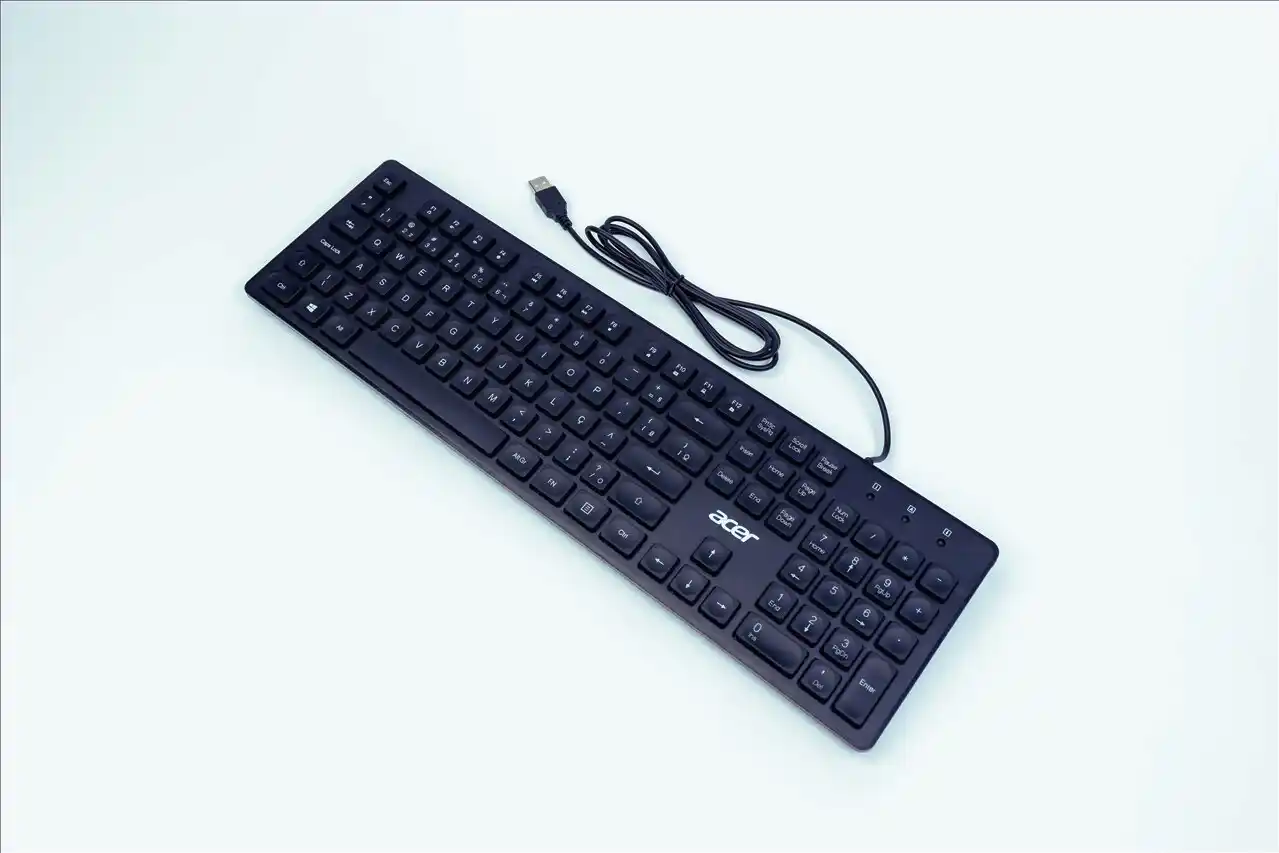
USB portu, modern klavyeler için açık ara en yaygın bağlantı yöntemidir. Birkaç avantaj sunar:
- Tak ve Çalıştır İşlevi: Çoğu USB klavye tak & çalıştır olarak çalışıyor. Aslında, sürücü yüklememize gerek kalmaz ve de ek yazılım gerektirmez. Bu özellik doğrultusunda klavyemizi bilgisayarımıza hızlıca bağlayabiliriz.
- Veri Aktarım Hızı: USB, tuş vuruşlarına hızlı yanıt verdiğinden yüksek veri aktarır. Oyun oynarken milisaniyelere önem veriyorsak bizim için önemlidir. Gecikmeyi azaltarak performansı da iyileştiriyor. Sonucunda, oyun deneyimimiz daha iyi ve akıcı oluyor.
- Güç Kaynağı: USB konektörleri bilgisayar klavyesine doğrudan güç sağlar. Ayrı pil kullanmamıza gerek yoktur. Arka aydınlatma gibi özelliklere güç sağlar. Dolayısıyla, klavyelerimiz daha fonksiyonel olarak ekstra pil değiştirme derdi yaşamıyoruz.
- USB-A: Çoğu bilgisayarda ve çevre biriminde gördüğümüz standart konektör türüdür.
- USB-C: Tersine çevrilebilir tasarımıyla USB-C soketini çok yaygın kullanmaya başladık. Bu soket hızlı veri aktarımı & şarj desteği sunarak büyük kolaylık sağlıyor.
2. Bluetooth Bağlantısı

Klavye bağlantısında en çok USB’yi kullanıyoruz. Fakat, diğer bir teknoloji de vardır: Bluetooth. Nitekim kablosuz bağlantı sağlayarak kablo derdinden kurtuluyoruz.
- Çoklu Cihaz Bağlantısı
Birçok Bluetooth klavye ile aynı anda birden fazla cihaza bağlanabiliyoruz. Yani, dizüstü, tablet ve telefon cihazlarımız arasında kolayca geçiş yapıyoruz.
Farklı cihazlar arasında sorunsuz bağlantı sağladığından deneyimimiz daha esnektir. Bundan dolayı çoğu kişi Bluetooth klavyeleri tercih ediyor olmaya başladı.
- Taşınabilirlik
Temiz çalışma alanında çalışmak istiyorsanız bablosuz klavyeler harikadır. Eğer birden fazla konumda çalışan biriyseniz açıkçası size çok uygundur.
Gerçek anlamda hareket özgürlüğünüz artarak masada kablo karmaşasından kurtulursunuz. Bunun sonucunda çalışma ortamınız daha düzenli & konforlu hale gelecektir.
Unutmadan söyleyelim; Bluetooth klavyeler oyunlarda hafif gecikmeye yol açabilir. Bazı oyuncular bunu fazlaca fark edebiliyor.
Diğer yandan Bluetooth bağlantı pil & şarj gerektiriyor. Bundan ötürü, giriş aygıtlarınıza düzenli olarak bakım yapmalısınız.
3. PS/2 Bağlantısı
PS/2, eskiden masaüstü PC’lerimizde kullandığımız eski bir bağlantıdır. Günümüzde neredeyse hiç kullanılmadığını düşünsemde, hala bazı benzersiz özellikleri vardır.

Eski kablolu yani PS/2 klavyeleri yine de eski sistemlerde veya özel uygulamalarda tercih edebiliriz.
- N Tuşlu Geçiş
PS/2 klavye, ek sürücü gerektirmeden doğal olarak N tuşlu geçişi destekliyor.
Yani, aynı anda birçok tuşa basması gereken oyuncular için büyük avantajtır. Oyun performansını artırırken tuş basma hatalarını da minimuma indiriyor.
- Girişte Gecikme Yok
PS/2, USB gibi polling (yoklamaya) dayanmaz. Bunun yerine, her tuş basışında kesinti üretir. Böylelikle daha hızlı yanıt süreleri sağlayarak tepki gerektiren durumlarda önemlidir.
PS/2’nin en büyük dezavantajı, modern cihazlarda olmamasıdır. Birçok yeni bilgisayarda PS/2 bağlantı noktası yoktur.
Kısacası, USB’nin uyumluluk ve kolaylık avantajları nedeniyle dezavantajtır. Yani, PS/2 klavyeleri, günümüzde daha az tercih ediyoruz.
Klavye Nasıl Çalışır?
Bilgisayar klavyesinin çalışma mantığı: tuşa bastığınızda tam olarak ne oluyor? demektir. İlk olarak bir tuşa basma hissiyatımızla başlayan süreç şöyle işliyor:
Adım 1: Tuş Basma Aktivasyonu
Klavye düzeni içerisinde herhangi bir tuşa dokunduğumuzda altındaki anahtarı sıkıştırıyoruz. Buradaki anahtar ise devreyi tamamlıyor.
Bu sayede fiziksel bir temas oluşarak elektrik akımı akmaya başlıyor. Daha sonra bilgisayar, yaptığımız girişi algılıyor.
Genellikle mekanizması, baskıyı bıraktığımızda geri dönüyor. Yapısı metal kubbe ya da kauçuk zardır. Bizlere dokunarak geri bildirim verirken yalnızca bilinçli tuş basımlarımızı kaydediyor.
Adım 2: Sinyal İletimi
Bu sırada klavye, baskılı devre kartına hassas bir voltaj sinyali gönderiyor. Devre kartı, elektronik bileşenler arasında kritik bir arayüzdür. Dolayısıyla sinyali aldığında, PCB bunu mikrodenetleyiciye yönlendiriyor.
Ardından, karttaki yollar olan izler üzerinden iletiyor. İzler, sinyali doğru & hızlı şekilde taşıyor. Sonrasında mikrodenetleyici gelen bilgileri işliyor. İşlevleri gerçekleştiriyorken bileşenler arasında iletişimi de sağlıyor.
Adım 3: Tuş Koduna Eşleme
Sonraki aşamada, mikrodenetleyici, her tuş basımında voltaj sinyalini algılıyarak işliyor. Ardından, sinyali belirli bir tuş koduna dönüştürüyor.
Her tuşun kendine özgü bir tarama kodu vardır. Kod, o tuşun tanımlayıcısı gibi görev yapıyor. Deneyleyici, işlem sırasında, voltaj seviyelerini dikkatlice ölçüyor. Sonra, bu seviyeleri kod tablosuyla karşılaştırıyor.
İşlemlerin sonucunda mikrodenetleyici doğru kodu belirliyor. Tuşa dokunduğumuzda da ilgili kodu bilgisayara iletiyor. Böyle durumda, sistem tuşu tanıyarak tepki veriyor.
Adım 4: Bilgisayarla İletişim
Mikrodenetleyici, tarama kodunu iletişim portundan PC’ye gönderiyor. Tabiki bunu USB klavyelerde, USB protokolüne uygun sinyal paketleriyle yapıyor.
Her pakette, kodu taşıyan veri yükü vardır. Ek olarak, paket bütünlüğünü sağlayan meta veriler de mevcuttur. Aslında bunlar aktarım sırasında veri güvenliğini arttırıyor.
Kısacası, PC gelen kodu doğru şekilde yorumluyor. Sonrasında, tuş basımlarımıza gerçek zamanlı yanıt veriyor.
Adım 5: Bilgisayar Yorumlaması
Diyelim bir metin yazmak için PC ile etkileşime geçtik. Bu durumda işletim sistemi sinyalleri hemen yakalar. PC, sinyalleri klavye veya fare gibi aygıtlardan alıyor.
Daha sonra, OS bu sinyalleri eylemlere dönüştürüyor. Örneğin, bir tuşu aktifleştirdiğimizde hemen tarama kodunu üretiyor. Donanım, bu kodu sistemine göndererek belirli bir butonu temsil ediyor.
Harf veya sayı gibi çıktılarla eşleştirerek tablosuna göre kodu yorumlar. Sonrasında, uygun tepkiyi verir. Cevabı ise, harf yazma, komut çalıştırma veya belge kaydetme olabilir. Böylece sistem, bizlere gerçek zamanlı yanıt sunuyor.
Tuş Devri & Gölgelenme Önleme
Klavye başında birden fazla tuşa aynı anda basarsak ne olur? Modern klavyeler gelişmiş özellikler sunduğundan gücü artırarak doğruluğu koruyorlar. Özellikle, tuş devri ve gölgelenme önleme ciddi bir süreçtir.
Tuş devri, aynı anda dokunabileceğimiz maksimum tuş sayısını belirtiyor. Örneğin, 6 tuş devrine sahip bir klavye düşünün. Bu klavye altı tuşun girdisini doğru şekilde algılıyor. Bu durumda, karmaşık yazma görevlerimizde hata riski azalıyor.
Öte yandan, oyun sırasında hızlı tepki elde ederiz. Üstelik, üst düzey oyun klavyelerinde n tuş devri vardır. Yani çoklu tuşa bassak bile giriş kaybı yaşamayız.
Öte yandan, anti-ghosting yanlış tuş kayıtlarını önleyen teknolojidir. Çünkü bazı klavyelerde eşzamanlı olarak birçok tuşa dokunursak hata yapabilir.
Özellikle, anti-ghosting özelliği olmayan modellerde ghosting (hayalet) basımlar görebiliriz. Demek oluyor ki; klavye donanımının sınırlarını aştık.
Ancak anti-ghosting, yalnızca gerçek tuşlara tepki veriyor. Böylelikle yazma & oyun deneyimini daha güvenli yapıyor. Ek olarak, hassasiyeti artırmanın yanında giriş hatalarını da azaltıyor.
Tuş rollover ile birleştiğinde, bilgisayar klavyesi işlevselliğini büyük ölçüde geliştiriyor. Üstelik zorlu görevlerde bile daha iyi performans elde edebiliyoruz.
Bilgisayar Klavyesi Türleri – Avantajları & Dezavantajları
Bilgisayar klavyeleri, farklı kullanıcı ihtiyaçlarını karşılamak için birçok tasarıma sahiptir. Bu çeşitlilik, klavye tercihini daha önemli hale getiriyor.
Çünkü doğru seçim, üretkenliğimizi & konforumuzu genişletiyor. Bu yüzden klavye türlerini anlamamız gerektiğini düşünüyorum.
1. Standart & Tam Boy Klavyeler
Standart veya tam boy bilgisayar klavyesi, en yaygın kullanılan türlerdendir. Çoğu zaman ev ya da ofis ortamlarında görürüz.
Harf, sayı, işlev & gezinme tuşları vardır. Sağ kısımda matematiksel sayısal tuş takımını içerirler. Bu klavyeler genellikle 104 ile 108 tuşa sahiptir. Elbette buton sayısı markaların ürettiği modele göre değişebilir.

Artıları:
- Tanıdıklık: Hepimiz standart klavyelere akışkın olduğumuzdan kullanımı basittir.
- Sayısal Tuş Takımı: Rakamlarla hesaplama yapıyorsanız veri girişiniz büyük ölçüde kolaylaşıyor.
- Özel İşlev Tuşları ve Gezinme: Ses, parlaklık & medya kontrolü gibi kısayollara sahibiz.
Eksileri:
- Boyut: Daha fazla yer kapladıkların dolayı dar alanlarda kullanmamız zordur.
- Ağırlık: Genel olarak ağırdırlar, bu da taşımamızı bir nebze zorlaştırıyor.
2. On tuşlu (Tenkeyless – TKL) Klavyeler
On tuşlu (TKL) klavyeler, standart modellere benzer ama sayısal tuş takımı yoktur. Sıklıkla 87 ile 92 tuştan oluştuklarından kompaktırlar ve temel işlevleri vardır.

Artıları:
- Yerden Tasarruf: TKL klavyeler küçük olduğu için daha az yer işgal eder. Neticede minimalist düzen istiyorsanız tavsiyemdir.
- Taşınabilirlik: Küçük & hafif oldukları için kolay taşıyabiliriz. Eğer tek bir noktada çalışmıyorsanız hareketli size avantaj oluşturacaktır.
- Yazma Rahatlığı: Kompakt yapısıyla bilgisayar farenizi daha yakın konumlandırabilirsiniz. Böylece el yorgunluğu azalacaktır.
Eksileri:
- Eksik Sayısal Tuş Takımı: Sürekli sayılarla uğraşan biriyseniz bu eksikliği sizi rahatsız edebilir. Özellikle muhasebeciler & veri giriş uzmanları bu durumu zorlayıcı buluyorlar.
3. Kompakt/%60 Klavyeler
Ağırlı olarak %60 klavye olarak bildiğimiz bu modeller biraz farklıdır. Bu kompakt klavyeler, TKL modellerden daha da küçüktür.
Genellikle 61 ile 68 tuşları vardır. Fakat işlev satırı, yön & gezinme tuşları yoktur. Bunun yerine katmanlı işlevlere dayanırlar.
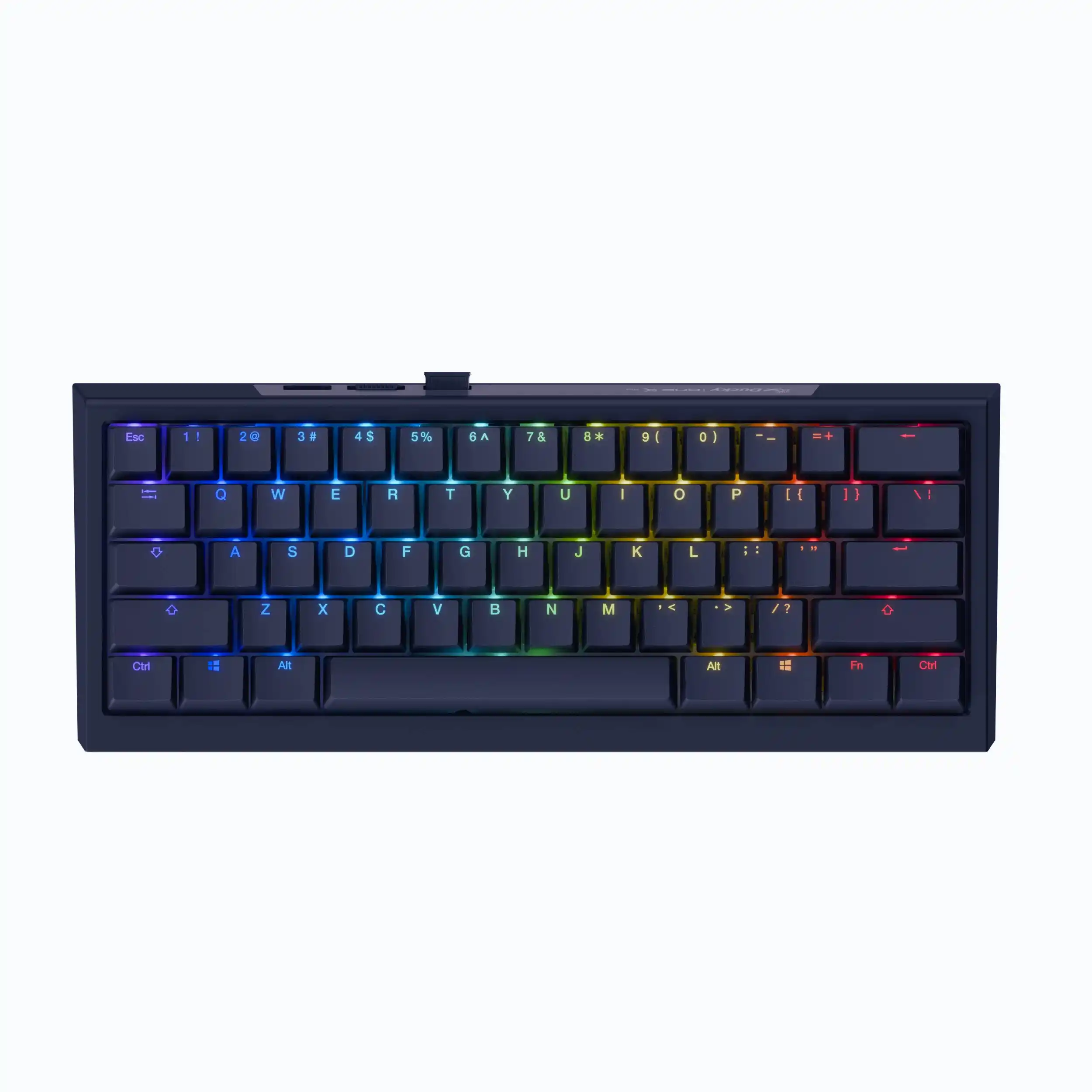
Artıları:
- Gelişmiş Taşınabilirlik: Kompakt klavyeler çok fazla hafiftir ve kolay taşınabilirdir. Dolayısıyla mobil kullanım açısından muhteşemdir.
- Daha Çok Masa Alanı: TKL ve tam boy klavyelere kıyasla daha az yer kaplarlar. Bu sebeple daha düzenli bir alan oluşturabiliyoruz.
- Benzersiz Estetik: Kompakt tasarımları nedeniyle kişiselleştirme açısından görsel çeşitlilik sunuyor.
Eksileri:
- Öğrenme Eğrisi: Standart klavyeye alıştıysanız bu düzene geçmeniz zordur.
- Sınırlı Kullanılabilirlik: Özel tuş eksikliğinden ötürü kısayollarla çalışmanız olumsuz olacaktır.
4. Ergonomik Klavyeler (Ayrık, Kavisli)
Bilek & ellerdeki zorlanmayı azaltmak için ergonomik klavyeleri tasarladılar. Artı, daha doğal bir yazma duruşu sağlarlar. Neticede ayrık, kavisli veya çadır biçimli tasarımları vardır.

Artıları:
- Daha Az Zorlanma: Uzun süre klavye kullanımlarımızda zorlanma riskini azaltıyor.
- Ayarlanabilir Açı: Çoğu modelde konforumuz açısından açıları kişiselleştirebiliyoruz.
- Bilek Desteği: Bazı ergonomik klavye üzerinde ek rahatlık için bilek desteği de görüyoruz.
Eksileri:
- Alışma Süreci: Kullanım bakımından bu özgün düzene alışmanız için zamana ihtiyacınız vardır.
- Hacimli Yapı: Özel tasarımları nedeniyle genelde daha büyük ve ağırdırlar.
5. Oyun Klavyeleri (RGB, Makro Tuşlar)
Oyun klavyeleri, elbette oyunculara özeldir. Bu tasarımları performans için satın alıyoruz.
Bunun nedeni hızlı tepki süresi, RGB aydınlatma ve makro tuşlar içermesidir. Diğer yönden, oyun deneyimini artıran yazılım özelliklerini de barındırıyorlar.
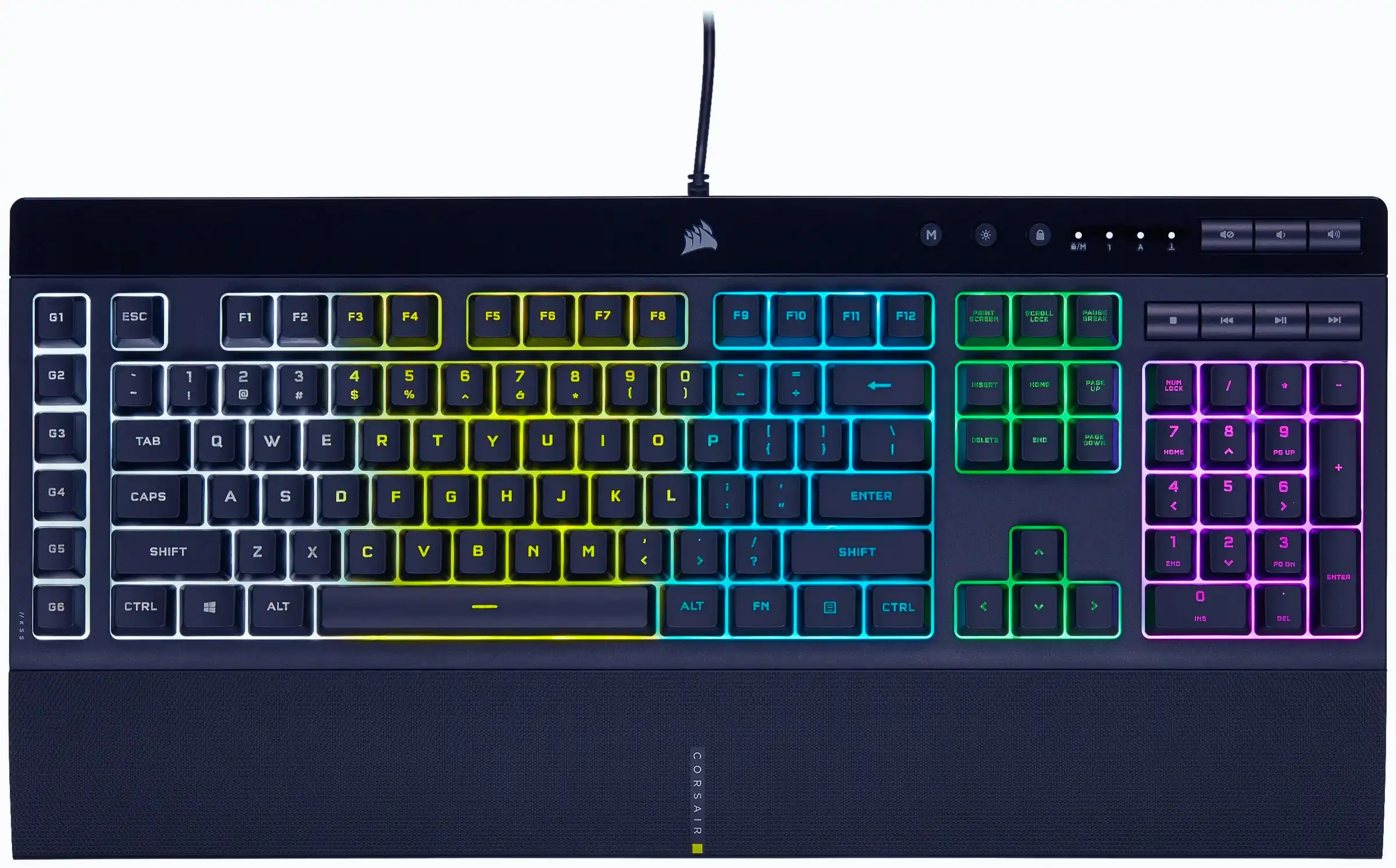
Avantajları:
- RGB Aydınlatma: Aydınlatma renkleriyle bizlere kişisel & görsel ipuçları temin ediyor.
- Makro Tuşları: Karmaşık komutları tek tuşla yürütebildiğimizden avantajlıyız.
- Yüksek Dayanıklılık: Oyuncu klavyesi bizlere milyonlarca tuş vuruşuna dayanacak bir yapı arz ediyor.
Dezavantajları:
- Yüksek Fiyat: Ne yazık ki, oyun klavyeleri genellikle standart olanlara göre daha pahalıdır.
- Büyük Boyut: Bazı modellerin masa alanında fazladan yer kapladığını ifade edebilirim.
6. Esnek & Rulo Klavyeler
Silikon gibi malzemelerden yaptıkları bir model daha var: esnek veya rulo klavyeler. Bu modelleri kolayca bükebiliyoruz ve aynı zamanda rulo haline getirebiliyoruz.
Bu yüzden taşımamız çok daha kolay olduğundan rulo klavyeleri seçmenizi öneriyorum.

Avantajları:
- Taşınabilirlik: Hafif yapılarıyla kolayca taşıyabilir ve hatta çantanızda bile taşıyabilirsiniz.
- Suya Dayanıklılık: Çoğu modeli sıvılara karşı dirençli olduğu için çeşitli yerlerde kullanabilirsiniz.
- Kolay Temizlik: Malzemesi nedeniyle dezenfekte etmeniz kolaydır ve size hijyen sağlar.
Dezavantajları:
- Yazma Konforu: Tuş hissi zayıftır, bu yüzden yazma deneyiminizi zorlayabilir.
- Düşük Dayanıklılık: Çoğu zaman geleneksel klavyeler kadar uzun ömürlü değildirler.
Klavye Türleri Karşılaştırma Tablosu
| Klavye Türü | Tanım | Artıları | Eksileri |
|---|---|---|---|
| Standart / Tam Boy | 104-108 tuşlu, sayısal tuş takımı ve işlev tuşları içeren geniş klavye | Tanıdık kullanım kolaylığı Sayısal tuşlarla hızlı veri girişi Kısayol ve medya tuşları mevcut | Büyük boyutlu ve ağır Dar alanlar için uygun değil |
| Tenkeyless (TKL) | Sayısal tuş takımı olmayan, kompakt ve 87-92 tuş içeren klavye | Daha az yer kaplar Taşınabilir ve hafif Daha ergonomik fare konumu | Sayısal tuş eksikliği veri girişini zorlaştırabilir |
| Kompakt / %60 | 61-68 tuşlu, işlev ve yön tuşları katmanlı yapıda bulunan ultra kompakt klavye | Çok taşınabilir Masa alanı kazancı Estetik ve özelleştirilebilir | Alışma süreci gerektirir Sınırlı fiziksel tuş erişimi |
| Ergonomik | Ayrık, kavisli tipi yapıda bilek konforu odaklı tasarlanmış klavye | Bilek zorlanmasını azaltır Ayarlanabilir açı desteği Ekstra bilek desteği sunabilir | Alışmak zaman alabilir Genelde büyük ve ağırdır |
| Oyun Klavyesi | RGB aydınlatma, makro tuşlar ve yüksek tepki hızı sunan oyuncu odaklı klavye | RGB ile kişiselleştirme Makro tuşlarla hızlı komutlar Yüksek dayanıklılık | Fiyatı yüksektir Bazı modeller büyük yer kaplar |
| Esnek / Rulo | Silikon malzemeli, bükülebilen ve rulo yapılabilen taşınabilir klavye | Hafif ve taşınabilir Suya dayanıklı modeller Kolay temizlenebilir | Zayıf yazma hissi Düşük uzun ömürlülük |
Dil Tabanlı Klavye Türleri Nelerdir?
Klavye, temel giriş aracı olduğunu biliyoruz. Ancak, dil tabanlı türleri de vardır. Örneğin en yaygın kullandığımız tip QWERTY düzenidir.
Fakat her dil için uygun olmayabiliyorz. Bu nedenle, farklı diller için özel klavye düzenleri vardır.
1. Standart Klavye Düzenleri
- QWERTY
QWERTY düzenini 1870’lerde geliştirdiler. Peki adı nereden geliyor derseniz işte cevabı: düzenin ilk altı harfinden oluşuyor.

Eski zamanlarda, mekanik sıkışmayı azaltmak için daktiloyu tasarladılar. Buna rağmen, zamanla yaygınlaştı ve hala kullanan meraklıları var. Özellikle İngilizce konuşan ülkeler bu düzen haricinde başka bir şey kullanmıyor.
- AZERTY
AZERTY düzeni, genellikle Fransa ve Belçika’da yaygındır. QWERTY’ye benziyor, ancak Fransız karakterleriyle daha iyi uyum sağlıyor.

Özellikle, incelediğiniz ‘Z’ ve ‘W’ tuşlarının ‘A’ ve ‘Q’ ile yer değiştirdiğini görebilirsiniz. Ek olarak, ‘ç’, ‘é’ ve ‘à’ gibi harflerin konumu daha kolaydır. Bu da Fransızca yazım sürecini daha hızlı duruma getiriyor.
- QWERTZ
QWERTZ düzeni, Almanya ve Orta Avrupa’da yaygındır. QWERTY’ye kıyasla, ‘Y’ ve ‘Z’ tuşları yer değiştirmiştir.

Böylece, Almanca’da sık geçen harflerle uyum sağlıyor. Dahası, bu düzen özel karakterler ve semboller içerdiğinden Almanca kullanıcıları için önemli kolaylıklar sunuyor.
2. Dil Bazlı Klavye Düzenleri
2. 1. Kiril Klavyeler
- Rus Klavyesi
Genellikle JCUKEN olarak bilinen Rus klavye düzeni, Kiril harflerini içerir. Rus yazımına en uygun yerleşime izin veriyor.
Üstelik, Latin düzenlerinden oldukça farklıdır. Özel karakterler için ek tuşlara da sahiptir. Böylece Rusça yazımı açısından daha verimlidir.
- Bulgar Klavyesi
Bulgar düzeni, yerel kullanıcıların özel ihtiyaçlarına öncelik verir. Ayrıca, Ѝ ve Љ gibi karakterlere erişim kolay yerdedir. Bununla birlikte, bu düzen genellikle Kiril & Latin alfabelerini destekler.
2. 2. Arapça Klavyeler
Arapça klavyeler, yazının yapısı nedeniyle özeldir. Sağdan sola okuma yönünü desteklerler. Dahası, harfler konuma göre biçim değiştirir.
Üstelik, baş, orta veya sondaki harf şekilleri farklıdır. Arapça klavyelerde genellikle ek tuşlar da vardır. Bunlar diakritik işaretler & rakamlar içindir.
2. 3. Asya Dilleri Klavyeleri
- Çince Klavyeler
Çince giriş yöntemleri genellikle Pinyin ya da diğer fonetik sistemlere dayanır. Bu yüzden, Çince klavyelerde Latin harfleriyle karakter tuşları vardır.
Ton işaretleri için özel tuşlar da mevcuttur. Örneğin, Sogou Pinyin ve Google Pinyin bu sistemleri kullanıyor.
- Japonca Klavyeler
Japon klavyeleri farklı giriş modları arasında kolayca geçiş yapabileceğiniz düzendir. Bu modlar Hiragana, Katakana ve Romaji şeklindedir.
Romaji yöntemi, Latin harflerle yazılan kelimeleri dönüştürüyor. Ayrıca, Japonca klavyelerde ek karakter olarak noktalama & semboller de vardır.
- Korece Klavye Düzeni
Korece klavye düzeni genellikle Dvorak veya 2 set Hangul’dur. Bu düzen Latin & Hangul yazımını kolaylaştırıyor.
Üstelik, ünlü ve ünsüzlerin birleşimi için özel tuşlar vardır. Bu sayede, Korece heceler kolayca oluşturabiliyorlar.
3. Diğer Dil Düzenleri
- İskandinav Klavyeleri
İskandinav klavyeleri, å, ä ve ö gibi karakterler için ekstra tuşlar içerir. Özellikle İsveç ve Norveç dillerinde bu harfler yaygındır. Bu klavye düzenini, QWERTY modelini temel alarak uyarlamışlardır.
- Türkçe Klavyeler
Türkçe F ve Q düzenleri Türkçe diline özeldir. Ş, ğ ve ç gibi karakterler kolayca erişebileceğimiz yerdedir.
- İbranice Klavyeler
İbranice klavyeler Latin ve İbranice harflere aynı anda erişim sağlar. Ayrıca, sağdan sola yazım yönünü destekleyecek şekilde düzenlenmiştir. Bu düzen, benzersiz İbranice alfabesini pratik bir şekilde sunar.
Klavye Bakımı Nasıl Yaparız?
Bilgisayar klavyesi, ister oyun ister iş olsun, her bilgisayarın vazgeçilmez parçasıdır. Ancak, uzun ömür ve iyi performans için sürekli bakım yapmalıyız.
Bu nedenle, doğru temizlik alışkanlıkları geliştirmemiz oldukça önemlidir. Ayrıca, sıvı dökülmeleri & fiziksel hasarları da önlememiz gerekiyor.
1. Temel Temizlik Malzemeleri
Klavye temizliğine başlamadan önce şu gerekli malzemeleri hazırlamanızı öneriyorum:
- Yumuşak mikrofiber veya tiftiksiz bir bez tercih edin.
- Tozları temizlemek için basınçlı hava spreyi kullanın.
- Yüzey temizliği için %70 oranında izopropil alkol edinin.
- Dar alanlar için pamuklu çubuklar veya pamuk topları işe yarar.
- Tuş başlıklarını çıkarmak için bir tornavida edinin.
- Damıtılmış su kullanımı ise tamamen size kalmış.
2. Yüzey Temizliği
- Klavyenin Fişini Çekin
Temizliğe başlamadan önce klavyeyi bilgisayardan ayırın. Böylece olası elektrik sorunlarını önlemiş olursunuz.
- Toz Giderme
Tuşlar arasındaki tozları uzaklaştırmak amacıyla basınçlı hava ile temizleyin. Hava akımını doğrudan tuşların altına yönlendirin. Bu sayede zarar vermeden etkili temizlik sağlarsınız.
- Silme
Mikrofiber bezi hafifçe izopropil alkolle nemlendirin. Ardından tuş yüzeylerini ve aralarını dikkatlice silin. Ancak bezi ıslatmamaya özen gösterin. Bez sadece hafif nemli olmalıdır.
3. Derinlemesine Temizlik (Mekanik Klavyeler)
- Tuş Kapağı Çıkarma
Derin temizlik için tuş kapaklarını dikkatlice çıkarın. Tuş kapağı çıkarıcı ya da düz bir alet kullanın. Ancak aşırı güç uygulamaktan kaçının. Aksi halde anahtarlara zarar verebilirsiniz.
- Tuş Kapaklarını Temizleme
Kapakları ılık sabunlu suda birkaç saat bekletin. Ardından yumuşak fırçayla fırçalayın. Sonra damıtılmış suyla durulayın ve komple kuruyana kadar bekleyin.
- Anahtarları Temizleme
İç tozları almak için basınçlı hava kullanın. Gerekirse, anahtar etrafını izopropil alkolle hafifçe silin. Bu işlem, inatçı kirleri çıkarmanıza yardımcı olur.
4. Temizlik (Membran Klavyeler)
- Yüzey Silme
Tuşlar çıkarılamaz, bu nedenle yalnızca yüzeye odaklanmalısınız. Tuşlar arası boşlukları dikkatlice temizleyin. Ayrıca elektronik cihazlara uygun temizlik ürünleri kullanın.
- Nemden Kaçının
Tuşların içine sıvı girmemesine özen gösterin. Aksi takdirde iç devreler zarar görebilir. Bu yüzden bezi yalnızca hafif nemli tutmalısınız.
Klavye Hasarlarını Nasıl Önleriz?
Klavye hasarını önlemek için önceden bazı adımları uygulamanızı öneriyorum:
1. Klavye Koruması
- Klavye Kılıfı Kullanın
Silikon kılıfları kullanırsanız toz, kırıntı ve dökülmelere karşı korursunuz. Bu kılıflar esnek olduklarından dolayı kolayca temizleyebilirsiniz.

- Masa Matı
Bilgisayar klavyesi altına bir mat yerleştirin. Eğer masadaki çayınızı dökerseniz dökülmeleri hızlıca önlersiniz. Ek olarak, klavyenizin daha sabit bir şekilde durmasını sağlarsınız.
2. Güvenli Yerleştirme
- İçecekleri Uzak Tutun
Klavyeyi sıvılardan uzak tutmanız en ciddi güvenlik önlemidir. Eğer illa bir şeyler içecekseniz dökülmeye dayanıklı kapları tercih etmenizi öneriyorum.
- Sağlam Kurulum
Klavyenizin düz, sabit bir yüzeyde durduğundan emin olun. Eğer sürekli aygıtınız masada kayıyorsa devrilmelere neden olabilir.
- Kabloları Denetleyin
USB veya güç kablolarında zarar bulunup bulunmadığını sık sık denetleyin. Ayrıca yıpranan kabloları hemen değiştirin. Yoksa kısa devre riskiyle karşı karşıya kalabilirsiniz.
Yaygın Sorunları Giderme
Sorunsuz klavye bakımı da yapsanız bazı şeyler yine sorun oluşturabilir. Bu nedenle, aşağıdaki yaygın sorunları & çözüm yollarına dikkat etmelisiniz.
1. Tuşlar Yanıt Vermiyor
- Bağlantıları Kontrol Edin
Klavye bilgisayara doğru şekilde bağlanmış mı, kontrol edin. Kablosuzsa, pilleri kontrol edin ya da gerekirse değiştirin.
- PC’nizi Yeniden Başlatın
Bazı yazılım hatalarını, cihazınızı yeniden başlatmayla kolayca çözebilirsiniz.
- Sürücü Güncellemesi
En son sürücüler yüklü mü kontrol edin. Değilse, üreticinin sitesinden indirerek güncelleyin.
2. Yapışkan veya Sıkışmış Tuşlar
- Kalıntıları Kontrol Edin
Tuş başlıklarını çıkararak içerisinde kir olup olmadığını inceleyin.
- İyice Temizleyin
Bahsettiğim temizlik adımlarını tekrar uygulayarak etkilenen tuşlara odaklanın.
3. Rastgele Karakterler Girildi
- Takılmış Tuşları Kontrol Etme
Bazı tuşlar fiziksel olarak sıkışmış olabilir, kontrol edin. Ayrıca, anahtar çevresindeki alanları dikkatle temizleyin.
- Yazılım veya Yapılandırma Sorunları
İşletim sisteminizin klavye ayarlarını kontrol edin. Klavyeyi başka bir bilgisayarda test ederek sorunun kaynağını anlayabilirsiniz.
4. Ghosting (Hayalet) Sorunları (Oyuncular İçin)
- Tuş Devir Politikası
Ghosting yaşıyorsanız NKRO desteği var mı kontrol edin. Çünkü bu özellik klavyenizde aynı anda çoklu tuşlara basmayaizin verir.
- Ayarları Güncelle & Değiştir
Bazı klavyeler özel yazılımlarla birlikte gelir. Bu yazılımlar sayesinde tuş tepkilerini kendinize göre ayarlayabilirsiniz.
Gelişmiş Klavye İşlevleri
Teknoloji ilerledikçe, bilgisayar klavyesi tüm bilgi işlem görevlerinde temel arayüz olmaya devam ediyor. Ayrıca sadece yazmakla kalmaz, aynı zamanda üretkenliği de artırıyor.
Modern klavyeler, gelişmiş özellikleri taşıyor. Bu özellikler oyun, programlama ve erişilebilirlik alanlarında bizlere fark yaratıyor.
Şimdi, klavyelerin gelişmiş işlevlerini ayrıntılı biçimde açıklayalım!
1. Makro Programlama
Oyuncu klavyelerinin en güçlü özelliklerinden biri makro programlamadır. Çünkü makrolarla bir tuşla karmaşık görevleri otomatikleştirebiliriz.
Bu özellik, hızlı oyunlarda büyük avantaj sağlar. Dahası, oyuncuların tepkilerini hızlandırarak hataları azaltır.
- Birinci Şahıs Nişancı Oyunları (FPS): Call of Duty gibi oyunlarda, makro ile hızlı eylemler oluşturabiliriz. Örneğin, tek tuşla silah değiştirip kombo uygulayabiliriz.
- Çok Oyunculu Çevrimiçi Oyunlar (MMO’lar): World of Warcraft gibi MMO’larda, karmaşık beceri sıralarını uygulayabiliriz. Diğer yandan, takım arkadaşlarımızı iyileştirmek için de özel makrolar yapabiliriz.
2. Daha Hızlı Tepki Süreleri
Oyun klavyeleri genellikle mekanik anahtarlar kullanarak daha çabuk yanıt verir. Yani, hissel geri bildirim sağlayarak hızla çalışırlar.
- Mekanik Anahtarlar: Bu anahtarlar farklı türlerde gelir ve kişisel tercihlere uygundur. Örneğin Cherry MX, Razer veya Romer-G çeşitleri farklı hisler takdim eder.
- Anket Oranı: Oyun klavyeleri genellikle yüksek anket oranına sahiptir. 1000 Hz gibi değerlerle bilgisayara sık veri göndererek gecikmeyi azaltır.
3. Özel Düzenler
Kodlayıcılar ve programcılar, üretkenliği artıran özel klavye düzenlerini kullanıyor. Kısacası, kodlama diline veya stile uyacak şekilde özelleştirilebilirler.
Özelleştirme Örnekleri:
- Tuş Yeniden Eşleme: Kod parçacıkları veya semboller için tuşları yeniden atayabiliriz. Özellikle parantez ve köşeli parantez gibi sembolleri kolayca ekleyebiliriz.
- Katmanlı Klavyeler: Gelişmiş klavyeler farklı düzenler arasında geçiş yapmayı kolaylaştırıyor. Örneğin bir programcıysanız standart düzen ile Python veya Java’ya özel düzen arasında hızla geçiş yapabilirsiniz.
4. Ergonomik Klavyeler
Engelli bireyler veya karpal tünel sendromu olanlar için ergonomik klavyeler iyidir. Çünkü, daha doğal bir el pozisyonuna izin verirler. Uzun süreli kullanımda zorlanmayı azaltmaya yardımcı olurlar.
- Bölünmüş Klavyeler: Bu tasarım, ellerin daha rahat konumda durmasını sağlar. Böylece bilek zorlanmasını önemli ölçüde azaltıyor.
- Çadırlı Klavyeler: Klavyenin ortası yükseltilir, bu da bilek hizasını iyileştirir.
5. Yardımcı Teknoloji Entegrasyonu
Günümüzde klavyeler, farklı ihtiyaçlara sahip kişiler için özelleştirilebilir. Bu nedenle, yardımcı teknolojilerle uyumlu hale getirilmişlerdir.
- Ses Tanıma Yazılımı: Bu sistemle, kullanıcılar konuşarak komut verebilir. Böylece yazmaya gerek kalmaz.
- Yapışkan ve Geçiş Tuşları: Yapışkan Tuşlar, sırayla basış imkanı sunar. Öte yandan, Geçiş Tuşları sesli geri bildirim sağlar.
6. Özel Multimedya Tuşları
Günümüzde multimedya odaklı giriş aygıtları çok yaygındır. Bu nedenle, özel medya kontrol tuşları bilgisayar klavyesi için standart özelliktir. Çünkü, iş akışını bozmadan medya kontrolü sağlıyorlar.
- Ses Kontrolü: Tek tuşla sesi ayarlamak çalışırken veya oyun oynarken zaman kazandırır.
- Medya Oynatma: Oynatma, duraklatma ve atlama gibi işlevler medya deneyimini iyileştiriyor.
7. Özelleştirilebilir Medya Kontrolleri
Ek olarak, birçok gelişmiş klavye özelleştirmelere yer veriyor. Bunlar sayesinde medya deneyimlerimizi kendimize göre ayarlayabiliriz.
- Yazılım Entegrasyonu: Klavye yazılımı, medya tuşlarını kendinize uyarlamanıza yardımcı olur.
- Dinamik Ekran: Bazı klavyeler şarkı bilgilerini veya sesi gösteren ekranları vardır. Bu özellik, medya ile etkileşimi daha da etkili kılıyor.
Bilgisayar Klavyesi İçin Gelecek Trendler
Geleceğe baktığımızda klavyelerin gelişmeye devam edeceği çok nettir. Çünkü teknoloji ilerliyor ve beklentilerimiz sürekli değişiyor. Bu bağlamda öne çıkan trendlerden biri de sanal klavye teknolojisidir.
Artırılmış gerçeklikle yansıtılan bu klavyeler bizlere taşınabilirlik sunuyor. Ek olarak, herhangi bir düz yüzeyde metin yazabiliriz. Bu sistemler fiziksel alana olan ihtiyacı da azaltıyor.
Bununla birlikte, dokunsal geri hissiyat önemli bir yeniliktir. Gerçek tuşlar olmadan mekanik his sağlayabilir. Hem sesleri duyarız hem de dokunsal tepki hissederiz. Özellikle sessiz ortamlar için avantajlı bir çözümdür diyebilirim. Bu özellik genellikle ofislerde & kütüphanelerde daha fazla değer kazanıyor.
Belki de en önemlisi, yapay zeka klavye tasarımına da el atıyor. Tahmini yazma özellikleri üretkenliği artırabiliyor. Böylece, kullanıcı alışkanlıklarını öğrenerek kişiselleşiyor. Aslında geleneksel giriş yöntemlerini fazlaca azaltabilir.
Dahası, uyarlanabilir ve ergonomik tasarımlar da önemini yitirmiyor. İnsan ergonomisine uyum sağlayan ürünler öne çıkacağını düşünüyorum. Çünkü konfor & sağlık odaklı tasarımları daha çok tercih ediyoruz. Bundan dolayı farklı malzeme kullanımı da bu gelişimi destekleyecektir.
Son olarak, sürdürülebilirlik klavye tasarımında belirgin olmaya devam ediyor. Çevre dostu üretim süreçleri yaygınlaşacaktır. Çünkü kullanıcılar markalardan çevreci yaklaşım bekliyor. Elbette bu eğilim, sektörü daha sorumlu bir üretime yönlendirebilir.
Klavye Hakkında Sık Sorulan Sorular (SSS / FAQ)
- Klavye Nedir?
- Ne tür klavyeler vardır?
- Mekanik Klavyeler: Her tuşta ayrı mekanik switch’leri vardır. Aslında diğerlerine kıyasla bunlar daha dayanıklıdırlar. Özellikle, oyuncular & hızlı yazarlar içindir.
- Membran Klavyeler: Sessiz ve uygun fiyatlı oldukları için tuşların altında esnek bir membran vardır. Ancak mekaniğe göre dokunsal hissiyatı daha azdır.
- Chiclet Klavyeler: Düz, ayrık tuşlara sahip olmalarından dolayı dizüstü bilgisayarlarda yaygındır.
- Kablosuz Klavyeler: Bluetooth ya da RF ile kabloya ihtiyacımız olmadan bağlayabiliriz.
- Sanal Klavyeler: Akıllı telefon veya tablet gibi dokunmatik ekranlarda görüyoruz. Bu düzende fiziksel tuşlara basmak yerine ekrana dokunarak yazabiliyoruz.
- Bir klavyenin ana bileşenleri nelerdir?
- Tuşlar: Harf, sayı ve işlevleri temsil eder. Sayısal takım da içerir.
- Tuş Anahtarları: Tuş basımını algılayan mekanizmalardır. Türüne göre geri bildirim değişir.
- PCB: Devre kartıdır. Tuş sinyallerini bilgisayara iletir.
- Kasa: Dış plastik veya metaldan oluşan yapıdır. Kısacası, iç bileşenleri koruyarak sağlamlık sağlıyor.
- Bir klavyenin düzeni nedir?
Sonuç
Sonuç olarak, bilgisayar klavyesinin evrimi büyüleyici bir şekilde devam ediyor. 19. yüzyıldaki mekanik daktilo, bugünkü gelişmiş giriş aygıtlarının temelidir.
O zamandan beri, günümüzdeki gelişmiş giriş aygıtlarına kadar birçok değişim oldu. Fiziksel tuşlardan elektronik anahtarlara geçiş büyük bir gelişmedir.
Ayrıca, dokunsal geri bildirim mekanizmaları da bu sürecin bir parçasıdır. Bu değişiklikler, teknolojik gelişmelerin yanı sıra ergonomik tasarımları da yansıtıyor.
Teknoloji hızla ilerlerken, klavye sadece geçmişin bir kalıntısı değil. Aynı zamanda, insanlar ve makineler arasındaki etkileşimi kolaylaştıran bir köprü işlevi görüyor.
Aslında, kablosuz bağlantı & programlanabilir tuşlar bu yeniliklerden bazılarıdır. Ayrıca, dijitalleşen dünyada kullanışlı iletişim araçlarına ihtiyacımız var.
Bu yüznde, klavyenin düzeni ve işlevleri de bizim için önemlidir. Örneğin, QWERTY yapılandırması, işlev tuşları & kısayol komutları gibi özellikler içeriyor. Bu sayede mükemmel yazarlıktan kodlamaya kadar klavyenin potansiyelinden faydalanabiliyoruz.
Yapay zeka & akıllı cihazların hakim olduğu bir dönemdeyiz. Klavye, teknolojiyle etkileşimimizi şekillendirmeye devam edecektir.
Gelecekte, kullanıcı davranışına göre uyarlanabilen klavyelerin gelişeceğinden eminim. Örneğin sanal klavyeler gibi tasarımlar daha da gelişecektir.
Bu gibi yenilikler, teknolojiyi daha erişilebilir & kullanıcı dostu hale getirecektir. Özetle, klavye, dijital etkileşimlerimizde vazgeçilmez bir arayüz olarak kalacaktır.

TolgaBagci
Merhaba, ben Tolga, 20 yıllık tecrübeye sahip bilgisayar uzmanıyım. Donanım, sistemler, ağlar, sanallaştırma, sunucular ve işletim sistemleri gibi bilgisayar sorunlarının giderilmesine yardımcı oluyorum. Yararlı bilgiler için web siteme göz atın ve bana herhangi bir şey sormaya çekinmeyin. En yeni teknolojilerden haberdar olun!