

İnternette gezinirken karşınıza o kısa, sessiz ve döngüsel hareketli görüntüler çıkar. Bir başka deyişle GIF dosyasını hepimiz biliriz. Duyguları ifade eden komik tepkilerden ürün tanıtımlarına kadar her yerde karşımıza çıkarlar. İşte bu minik animasyonlar, dijital iletişim dilinin en güçlü araçlarından biridir.
Peki bu hareketli grafikler tam olarak nedir ve nasıl çalışır? Neredeyse kırk yıllık geçmişine rağmen neden hâlâ bu kadar popüler? Daha da önemlisi, 2026 yılında web performansınızı mahvetmeden bunları nasıl kullanabilirsiniz?
Bu kapsamlı rehberde size teknik yapısından modern alternatiflerine kadar tüm detayları sunacağım. Dahası SEO etkisinden erişilebilirlik risklerine kadar her konuyu ele alacağım. Üstelik bunu sahada test edilmiş gerçek verilerle destekleyeceğim.
Yıllardır web performansı ve içerik optimizasyonu üzerine çalışıyorum. Şunu net söyleyebilirim: Bu formatı doğru anlamak sitenizin başarısını doğrudan etkiler. Ancak yanlış kullanım Core Web Vitals skorlarınızı yerle bir eder.
Hazırsanız başlayalım: Önce temel tanımdan başlayıp adım adım derinleşeceğiz. Sonunda bu küçük animasyon dosyasının tüm sırlarını çözmüş olacaksınız.
GIF Nedir? Graphics Interchange Format’ın Tam Tanımı ve Açılımı
Bu bölümde formatın tam açılımını ve temel tanımını ele alıyorum. Teknik kökenine inmeden önce sağlam bir temel oluşturmamız şart. Çünkü çoğu kişi bu dosya türünü kullanır ancak gerçekte ne olduğunu tam olarak bilmez.
GIF Açılımı Ne Demek? Türkçe Karşılığı
Bu dosya biçimi, Graphics Interchange Format ifadesinin kısaltmasıdır. Türkçeye çevirdiğimizde Grafik Değişim Formatı anlamına gelir. İsminin arkasında oldukça pratik bir vizyon yatar.
CompuServe firması 1987 yılında bu formatı geliştirdi. Amaçları farklı bilgisayar sistemleri arasında grafik aktarımını kolaylaştırmaktı. O dönemde her platformun kendine özgü görüntü formatları vardı. Dolayısıyla ekip evrensel bir çözüme acil ihtiyaç duyuyordu.
Grafik değişim formatı ismindeki “değişim” kelimesi işte bu misyonu yansıtır. CompuServe ekibi farklı sistemler arasında görsel alışverişini mümkün kılmak için tasarladı. Bugün ise çok daha geniş bir kullanım alanına sahiptir.
GIF Dosyası Nedir? .gif Dosya Uzantısının Teknik Tanımı
Teknik açıdan baktığımızda, .gif dosya uzantısı bir raster görüntü formatını işaret eder. MIME tipini image/gif olarak tanımladılar ve tüm modern tarayıcılar destekler. Bu evrensel destek, formatın en büyük güçlerinden biridir.
Her GIF dosyası bir container yapısına sahiptir. İçinde başlık bilgisi, renk paleti verisi ve görüntü kareleri barındırır. LZW sıkıştırma algoritması sayesinde kayıpsız sıkıştırma sunar. Yani görüntü kalitesinden ödün vermeden dosya boyutunu küçültür.
Dosyayı açmak için hemen her görüntü görüntüleyici yeterlidir. Tarayıcılar, işletim sistemi araçları ve profesyonel yazılımlar bu formatı doğrudan destekler. Ayrıca modern mesajlaşma uygulamaları da sorunsuz şekilde görüntüler.
Animasyonlu GIF Nedir? GIF89a Formatı ve Hareketli Resim Formatının Doğuşu
Animasyonlu GIF, birden fazla görüntü karesini tek bir dosyada birleştiren özel bir sürümdür. GIF89a formatı 1989 yılında bu özelliği getirdi. O günden beri kullanıcılar onu hareketli resim formatı olarak anar.
GIF89a spesifikasyonu üç kritik yenilik sundu. Bunlar çoklu görüntü desteği, şeffaflık ve animasyon döngüsüdür. Netscape Navigator tarayıcısı 1990’ların ortasında döngü desteğini ekledi. Ardından bu animasyonlu görseller internetin her köşesine yayıldı.
Bugün bu terimi duyduğumuzda çoğumuzun aklına hareketli resimler gelir. Oysa formatın statik versiyonu da hâlâ kullanımdadır. Ancak popüler kültürdeki yeri tamamen animasyon özelliğinden kaynaklanır.
Frame hızı ve kare gecikmesi gibi parametreler sayesinde animasyonun akışını kontrol edebilirsiniz. Her kare için ayrı gecikme süresi tanımlayabilirsiniz. Böylece hem hızlı hem yavaş geçişleri aynı dosyada birleştirebilirsiniz.
GIF’in Tarihçesi: CompuServe’den İnternet Kültürünün Dijital Fosiline
Bu formatın tarihi, internetin kendisinden bile eskidir. 1987’de başlayan yolculuğu boyunca pek çok kriz atlattı. Hatta neredeyse yok olmanın eşiğine geldi ancak her seferinde direnmeyi başardı.
Tarihi Not: GIF’ten önce ve sonra pek çok format taht kavgasına girdi. Shockwave Flash (SWF) dosyaları bir ara internetin kralıydı adeta. Etkileşimli animasyon ve oyunlarıyla her yerdeydi. Şimdi ise güvenlik duvarlarına takılıp tarih oldu.
GIF87a ve GIF89a: İki Versiyon Arasındaki Teknik Farklar
GIF87a ilk sürümdür ve yalnızca statik görüntüleri destekler. Şeffaflık veya animasyon özelliği yoktur. Temel amacı sıkıştırılmış renkli görüntüleri verimli şekilde saklamaktır.
GIF89a ise devrim niteliğinde yenilikler getirdi. Çoklu görüntü karelerini tek dosyada saklama yeteneği ekledi. Ayrıca şeffaflık desteği ve döngü kontrolü de bu sürümle geldi. İşte bu yüzden animasyonlu içerikler yalnızca GIF89a ile mümkün olur.
İki sürüm arasındaki temel farkları şu tabloda net şekilde görebilirsiniz:
| Özellik | GIF87a | GIF89a |
|---|---|---|
| Statik Görüntü | Evet | Evet |
| Animasyon | Hayır | Evet |
| Şeffaflık | Hayır | Evet (1-bit) |
| Döngü Kontrolü | Hayır | Evet |
| LZW Sıkıştırma | Evet | Evet |
Günümüzde karşılaştığınız neredeyse tüm animasyonlu görseller GIF89a standardını kullanır. Bu sürüm otuz yılı aşkın süredir neredeyse hiç değişmeden geldi. Gerçekten de ona tam bir dijital fosil deriz.
GIF Patent Sorunu Nedir? Unisys LZW Patenti Neden Tartışmalıydı?
1994 yılında Unisys firması büyük bir bomba patlattı. LZW sıkıştırma algoritması üzerinde patent hakları olduğunu duyurdu. Ve bu formatı kullanan her yazılım geliştiricisinden lisans ücreti talep etmeye başladı.
Bu hamle internet dünyasında deprem etkisi yarattı. Geliştiriciler “Burn All GIFs” yani “Tüm GIF’leri Yakın” hareketini başlattı. Protesto amacıyla alternatif bir format arayışı hız kazandı. İşte PNG görsel formatı tam da bu kriz ortamında doğdu.
Neyse ki patent süresi 2003 yılında doldu. ABD’de 2004’te, diğer ülkelerde ise kademeli olarak kamu malı haline geldi. Ancak bu olay, açık kaynak görüntü formatı hareketinin fitilini ateşledi. Bugün kullandığımız pek çok modern format o günlerin mirasıdır.
GIF Telif Hakkı: 2026’da Kullanırken Hukuki Riskler
Patent sorununu çözdük ancak telif hakkı riski hâlâ devam ediyor. Başkasına ait bir videodan veya görselden izinsiz animasyonlu içerik oluşturmak telif hakkı ihlalidir. Bu durum ticari projelerde ciddi hukuki sorunlara yol açabilir.
GIPHY gibi platformlar ticari hesaplar için telif hakkı politikaları sunar. Ticari kullanıma uygun içerikleri bulmak için bu tür lisanslı kaynakları tercih etmelisiniz. Adil kullanım savunması ise Türkiye’de sınırlı koruma sağlar.
Özellikle e-ticaret ve kurumsal marka stratejisi projelerinde çok dikkatli olmalısınız. Telifsiz medya kaynaklarından veya kendi oluşturduğunuz içeriklerden faydalanın. Yasal telif sorumluluğu her zaman size aittir, bunu asla unutmayın.
GIF’in Teknik Yapısı: LZW Sıkıştırma Algoritması, Renk Paleti ve Container Mimarisi
Şimdi formatın teknik yapısını tüm detaylarıyla açıklıyorum. Performans optimizasyonu yapabilmek için bu teknik temeli anlamanız şart.
GIF Renk Paleti Nedir? 256 Renk Sınırı Neden Var?
Bu format 8-bit renk derinliği kullanır. İndeksli renk paleti yapısı sayesinde her piksel bir renk indeksine işaret eder. Palet maksimum 256 renk içerebilir. Bunun nedeni 8-bit mimarinin matematiksel sınırıdır: 2 üzeri 8 eşittir 256.
Renk kuantalama süreci, orijinal görüntüdeki milyonlarca rengi en iyi temsil eden 256 tonu seçer. Palet optimizasyonu bu aşamada kritik rol oynar. Doğru palet seçimi görsel kaliteyi belirgin şekilde etkiler.
Bu renk sınırlaması fotoğraf kalitesinde görseller için büyük dezavantajdır. Gökyüzü geçişleri veya ten rengi tonları gibi yumuşak degradelerde bantlaşma oluşur. Dolayısıyla bu format düz renkli grafikler ve logolar için idealdir, fotoğraflar için değil.
Çoklu palet animasyonu tekniğiyle her kare için farklı bir renk paleti tanımlayabilirsiniz. Böylece toplamda 256’dan fazla renk kullanmış olursunuz. Ancak bu yöntem dosya boyutunu ciddi şekilde artırır.
Başlıca formatların renk yeteneklerini şu tabloda karşılaştıralım:
| Format | Renk Derinliği | Maksimum Renk | Şeffaflık |
|---|---|---|---|
| GIF | 8-bit | 256 | 1-bit (binary) |
| PNG-8 | 8-bit | 256 | 1-bit |
| PNG-24 | 24-bit | 16.7 milyon | 8-bit alfa kanalı |
| JPEG | 24-bit | 16.7 milyon | Yok |
| WebP | 24-bit | 16.7 milyon | 8-bit alfa kanalı |
GIF LZW Sıkıştırma Algoritması Nasıl Çalışır?
LZW algoritması, tekrar eden veri desenlerini tespit edip kısaltarak çalışır. Görüntüdeki piksel dizilerini tarar ve tekrar eden kalıplara kısa kodlar atar. Bu sayede kayıpsız sıkıştırma elde ederiz.
Süreç adım adım şöyle işler:
- Algoritma boş bir sözlük oluşturur ve temel renk değerlerini bu sözlüğe ekler.
- Görüntü verisini soldan sağa, yukarıdan aşağıya doğru piksel piksel tarar.
- Tekrar eden piksel dizilerini sözlüğe yeni kod olarak ekler. Ardından tekrarları bu kod referanslarıyla değiştirir.
- Sözlük dolduğunda veya görüntü sonuna ulaştığınızda algoritma işlemi tamamlar.
- Son olarak sistem optimize sözlük ve kodlanmış veriyi birlikte dosyaya yazar.
Bu yöntem özellikle düz renkli alanlarda çok etkilidir. Büyük tek renkli bölgeler yüksek sıkıştırma oranı sağlar. Ancak karmaşık ve gürültülü görüntülerde verim düşer. Kare içi sıkıştırma mantığıyla algoritma her kareyi bağımsız olarak işler.
GIF Şeffaflık Nasıl Çalışır? Transparency Index ve Alfa Kanalı Eksikliği
Bu formattaki şeffaflık desteği oldukça basittir. Transparency index adı verilen bir mekanizma kullanır. Paletten bir rengi şeffaf olarak işaretler. O renge sahip tüm pikseller saydam görünür.
Ancak bu binary yani ikili şeffaflıktır. Bir piksel ya tamamen saydamdır ya da tamamen opak. Yarı saydamlık veya kademeli geçiş mümkün değildir. Alfa kanalı desteği bulunmaz.
Modern formatlarla karşılaştırdığımızda bu ciddi bir sınırlamadır. PNG ve WebP formatları 8-bit alfa kanalı sunar. Bu sayede 256 farklı şeffaflık seviyesi mümkün olur. Gölgelendirme ve yumuşak kenar geçişleri için bu şarttır.
Şeffaf arka planlı içerik oluştururken şu sorunlarla karşılaşabilirsiniz:
- Kenarlarda pürüzlü görüntü ve “halo effect” yani hale etkisi oluşur.
- Koyu arka plandan açık arka plana geçişte beyaz kenarlıklar belirir.
- Şeffaf piksel ile opak piksel arasında yumuşak geçiş olmaz.
- Farklı arka plan renklerinde animasyon kötü görünür.
Kenar yumuşatma için dithering tekniğinden faydalanabilirsiniz. Ancak kalıcı çözüm olarak PNG veya WebP formatına geçiş yapmanızı öneririm.
Dithering Tekniği: Renk Taklidi ile Kaliteyi Artırma Sanatı
Dithering, sınırlı renk paletiyle daha fazla ton üretme sanatıdır. Mevcut renkleri yan yana piksel desenleri halinde yerleştirir. Gözümüz bu desenleri yeni bir ara renk olarak algılar. Böylece 256 renk binlerce ton yanılsaması oluşturur.
Farklı dithering algoritmaları mevcuttur. Floyd-Steinberg en yaygın kullanılan yöntemdir. Gürültü desenini görüntüye dağıtarak yumuşak geçişler oluşturur. Ordered dithering ise daha belirgin bir desen üretir ancak işlem hızı yüksektir.
Dithering gif kalitesi üzerinde doğrudan etkilidir. Doğru ayarlanmış dithering, fotoğraf benzeri sonuçlar verebilir. Ancak dosya boyutunu da artırır. Çünkü gürültü desenleri LZW sıkıştırmanın verimini düşürür.
Palet optimizasyonu ile dithering arasında daima bir denge kurmalısınız. İşte benim yıllardır uyguladığım altın kurallar:
- Önce renk paletini hedef içeriğe göre optimize edin.
- Ardından minimum düzeyde Floyd-Steinberg dithering uygulayın.
- Sonucu hem masaüstü hem mobil ekranda test edin.
- Gerekirse palet sayısını bir kademe artırıp dithering’i azaltın.
- Dosya boyutu ile görsel kalite arasında kabul edilebilir noktayı bulun.
GIF Nasıl Yapılır? Adım Adım GIF Oluşturma Rehberi (2026 Güncel)
Artık uygulama zamanı. Size sıfırdan animasyonlu içerik oluşturmanın tüm yöntemlerini anlatacağım. İster telefondan ister masaüstünden, ister yapay zeka araçlarıyla harika sonuçlar elde edebilirsiniz.
Videodan GIF Yapma: YouTube, MP4 ve Ekran Kaydından GIF’e Dönüştürme
Videoyu GIF’e çevirme işlemi en yaygın üretim yöntemidir. YouTube videosundan GIF yapma için önce videonun kısa bir bölümünü seçmelisiniz. Ardından çevrimiçi dönüştürücüler veya masaüstü yazılımlarla dönüşümü gerçekleştirebilirsiniz.
Ücretsiz GIF oluşturucu siteler arasında Ezgif, GIPHY ve Imgflip öne çıkar. Bu araçlar video bağlantısını yapıştırıp saniyeler içinde sonuç almanızı sağlar. Ayrıca kırpma, hız ayarı ve metin ekleme gibi temel düzenleme özellikleri sunarlar.
Profesyonel kullanım için FFmpeg ile GIF MP4 dönüştürme yöntemini şiddetle öneririm. Komut satırından şu parametrelerle çalışır: Önce palet oluşturur. Ardından bu paleti kullanarak dönüşümü gerçekleştirir. Sonuçlar çevrimiçi araçlara kıyasla çok daha kalitelidir.
Ekran kaydı aracı kullanarak da içerik üretebilirsiniz. Yazılım demoları veya oyun klipleri için bu yöntem idealdir. OBS Studio ile ekranı kaydedip sonra GIF formatına dönüştürebilirsiniz.
Dönüşüm sürecinde sırasıyla şu adımları izleyin:
- Kaynak videonun dönüştürmek istediğiniz bölümünü kırpın (maksimum 10 saniye).
- Çözünürlüğü 480p veya 360p olarak ayarlayın.
- Kare hızını 15-20 fps aralığına düşürün.
- Renk paletini içeriğe göre optimize edin.
- Dönüşümü gerçekleştirip sonucu test edin.
Windows 11 & 10 Üzerinde Camtasia Studio Kullanarak GIF Nasıl Yapılır?
Sitenizde veya sosyal medya hesaplarınızda animasyonlu GIF paylaşmak isteyebilirsiniz. Bunun için Camtasia Studio programını rahatça kullanırsınız.
Bunun nedeni, eğer İnternet’e erişiminiz yoksa bilgisayarınızda kurulu bir yazılım olması sizin için avantaj olacaktır. Bilgisayara program indirmek istemeyebilirsiniz. Bu durumda Giphy web sitesine kolayca kayıt olursunuz. Üstelik platformda fotoğraf albümünüzü veya video bağlantılarını kullanarak hızlıca GIF oluşturabilirsiniz.
Şimdi Windows 10 üzerinden Google sunucularına ping atmayı öğrenelim. Bunun için CMD kullanımını gösteren animasyonlu bir GIF hazırlayalım.
Adım 1
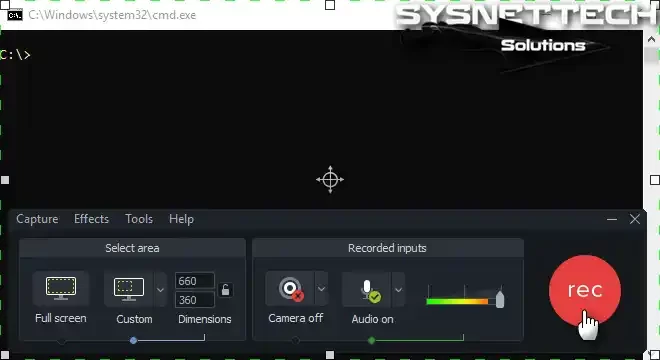
Camtasia Studio programını kurduktan sonra Camtasia Recorder aracını açın. Ardından GIF yapmak istediğiniz alanı Custom seçeneğiyle belirleyin. Son olarak video kaydını başlatmak için görseldeki REC butonuna tıklayın.
Adım 2
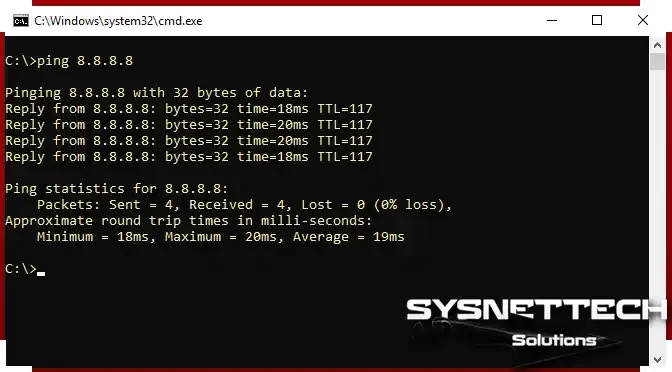
CMD komut istemini açtıktan sonra “ping 8.8.8.8” yazıp Enter tuşuna basın. Ardından ping işleminin bitmesini bekleyin. Son olarak işlem tamamlandığında F10 tuşuna basarak video kaydını sonlandırın.
Adım 3
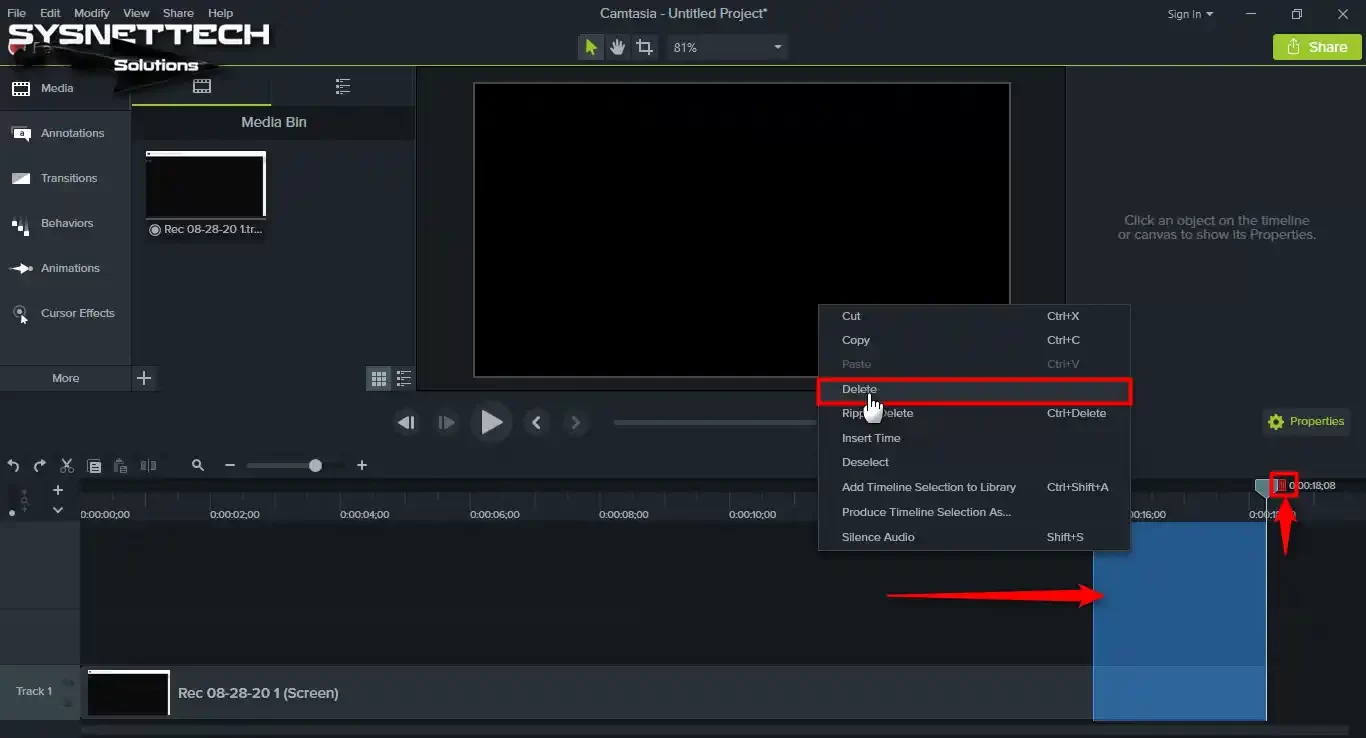
Ping işleminin video kaydını aldıktan sonra gereksiz veya bozuk kısımları Track bölümünden belirleyin. Sonrasında bu alanlara sağ tıklayarak Delete/Sil seçeneğiyle temizleyin.
Adım 4
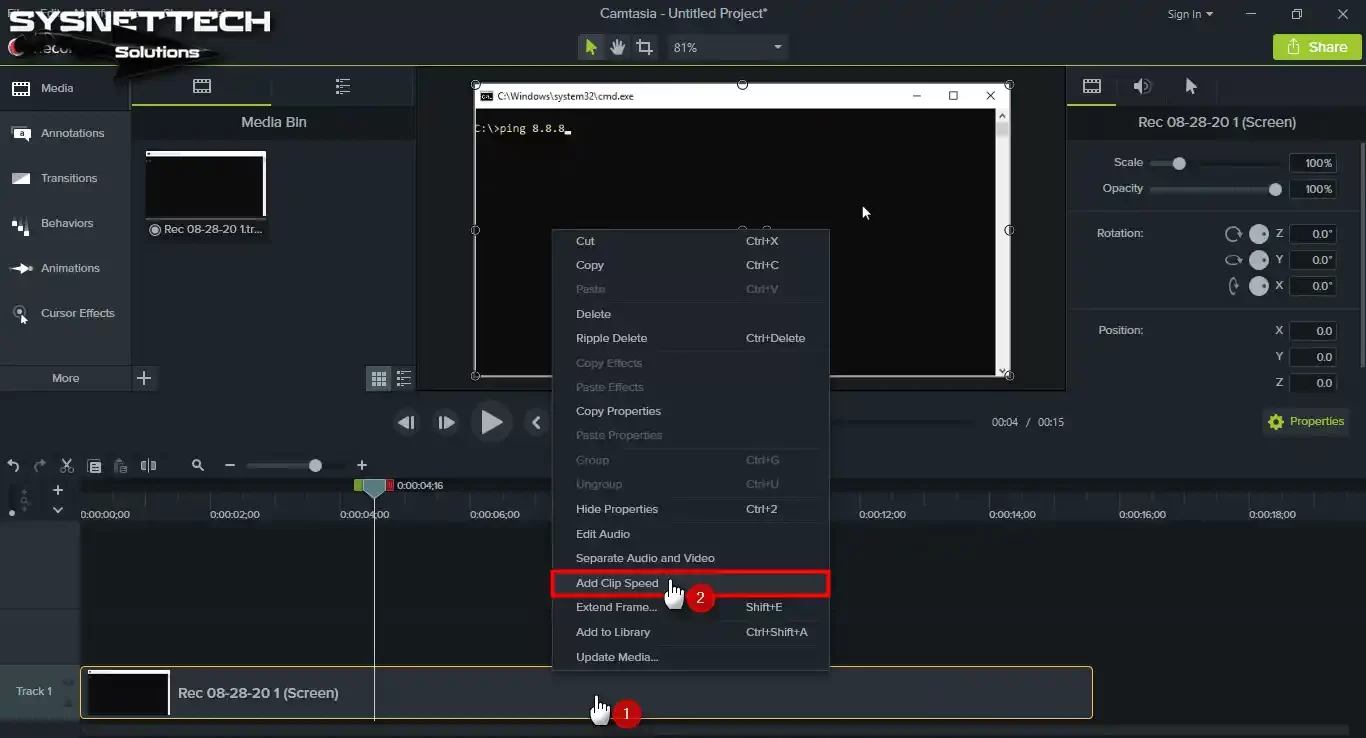
Video kaydının gereksiz kısımlarını sildikten sonra, dosyanın uzunluğu ortalama 14 saniye oldu. Şimdi kaydın süresini kısaltmak için dosyanın üzerine sağ tıklayın. Sonrasında açılan menüden Add Clip Speed seçeneğini seçin.
Adım 5
Klip hızını Seconds kısmından ayarladıktan sonra Enter’layın.
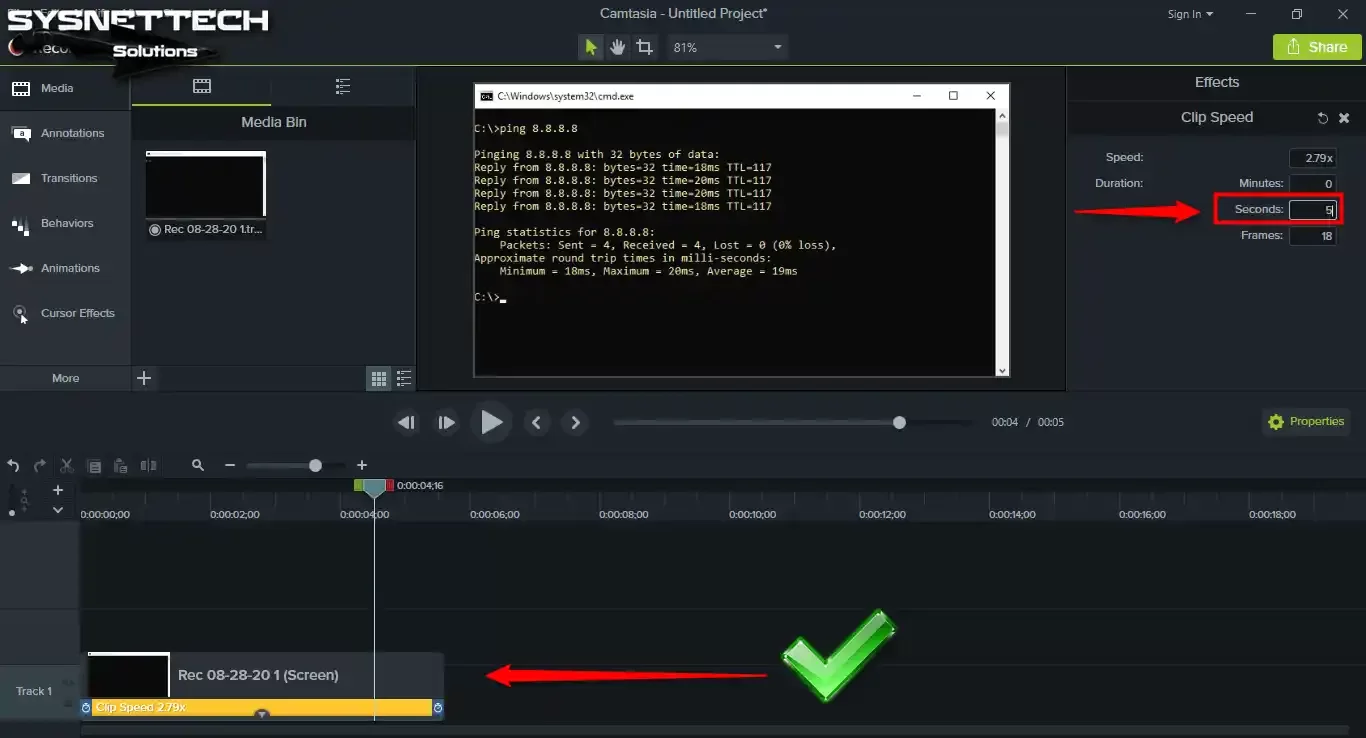
Camtasia Studio ile GIF Çıktısı Alma Ayarları
Adım 1
GIF dosyasını hazırladıktan sonra Share butonuna tıklayın. Bunun yanı sıra ekrandaki Local File seçeneğini seçin.
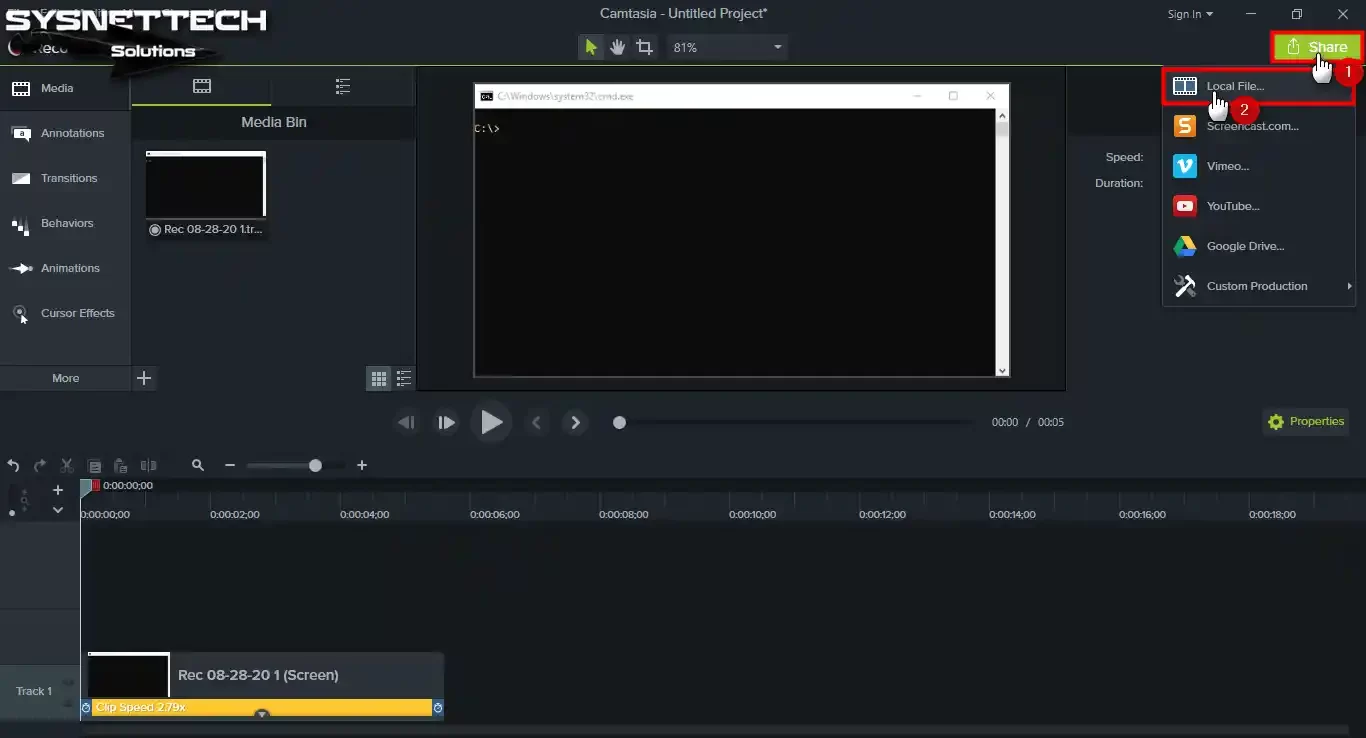
Adım 2
Production Wizard penceresinde adımlara devam edin. Bu sırada varsayılan olarak gelen Custom Production Settings seçeneğini kullanın.
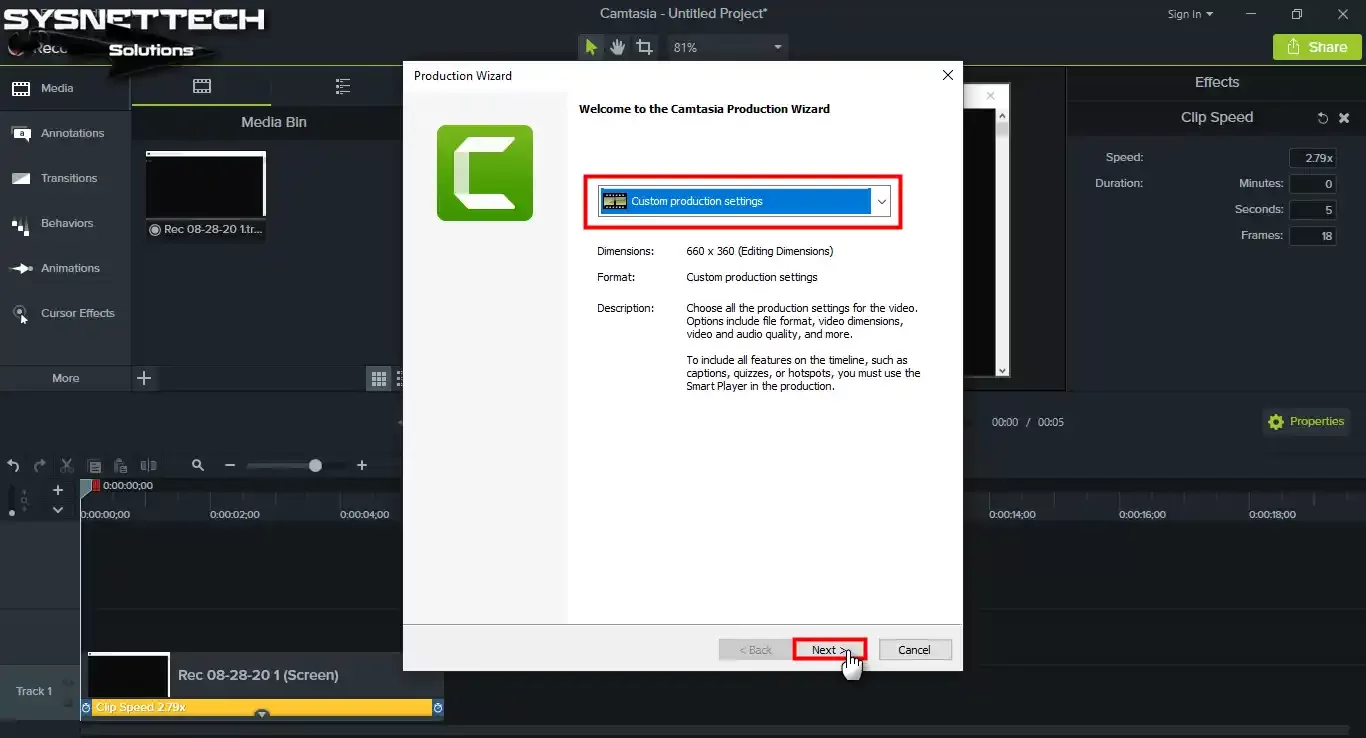
Adım 3
Video türü alanından GIF – Animation File formatını seçin. Ardından Next düğmesine dokunarak sonraki aşamaya geçiş yapın.
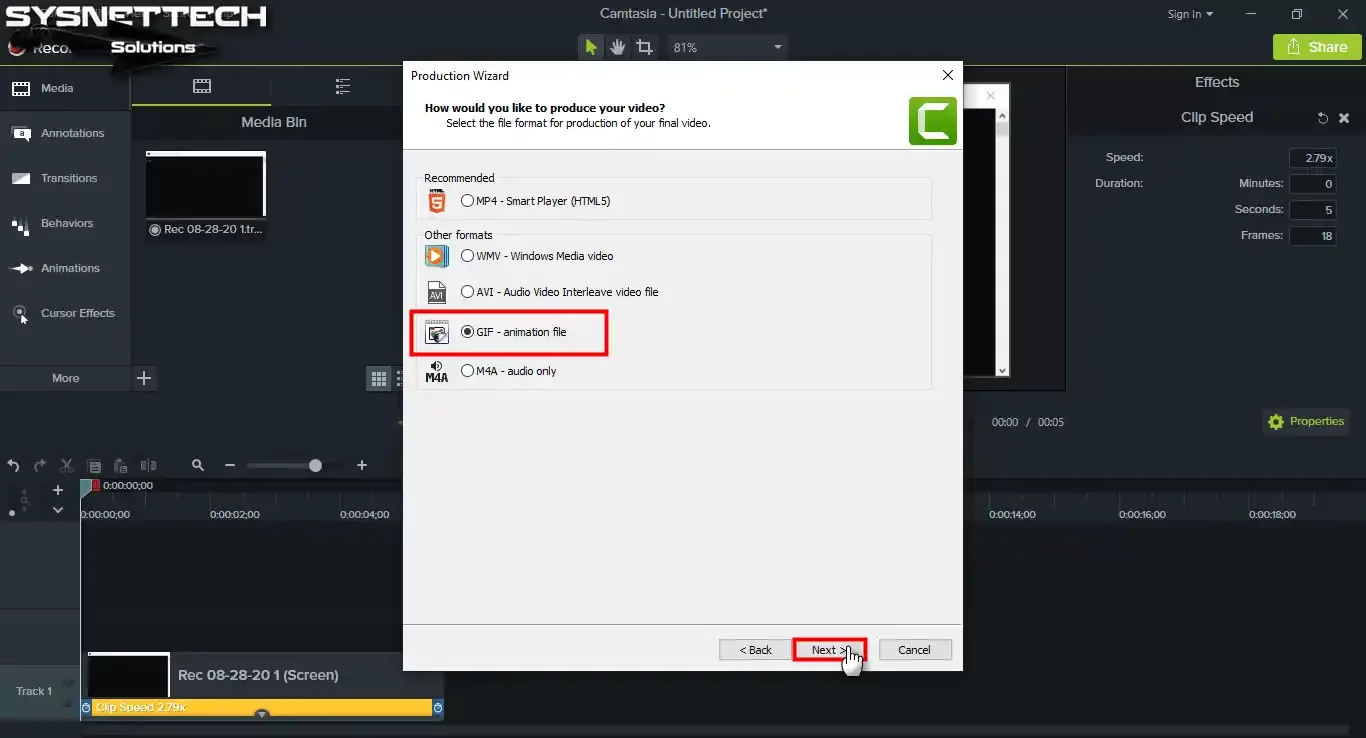
Adım 4
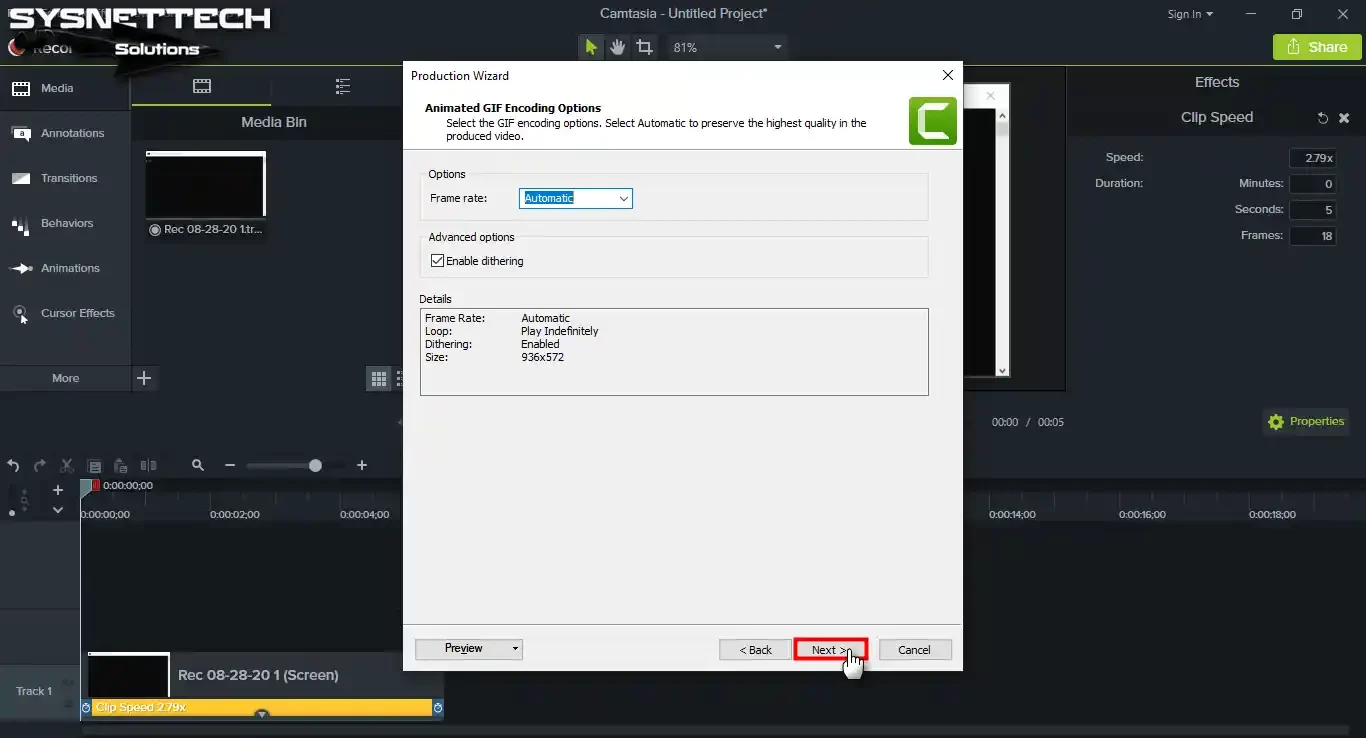
Bu adımda kare hızını değiştirme şansınız var. Ancak bu hamle dosya boyutunu büyütür. Bu yüzden Automatic ayarını koruyarak Next düğmesiyle adımı geçin.
Adım 5
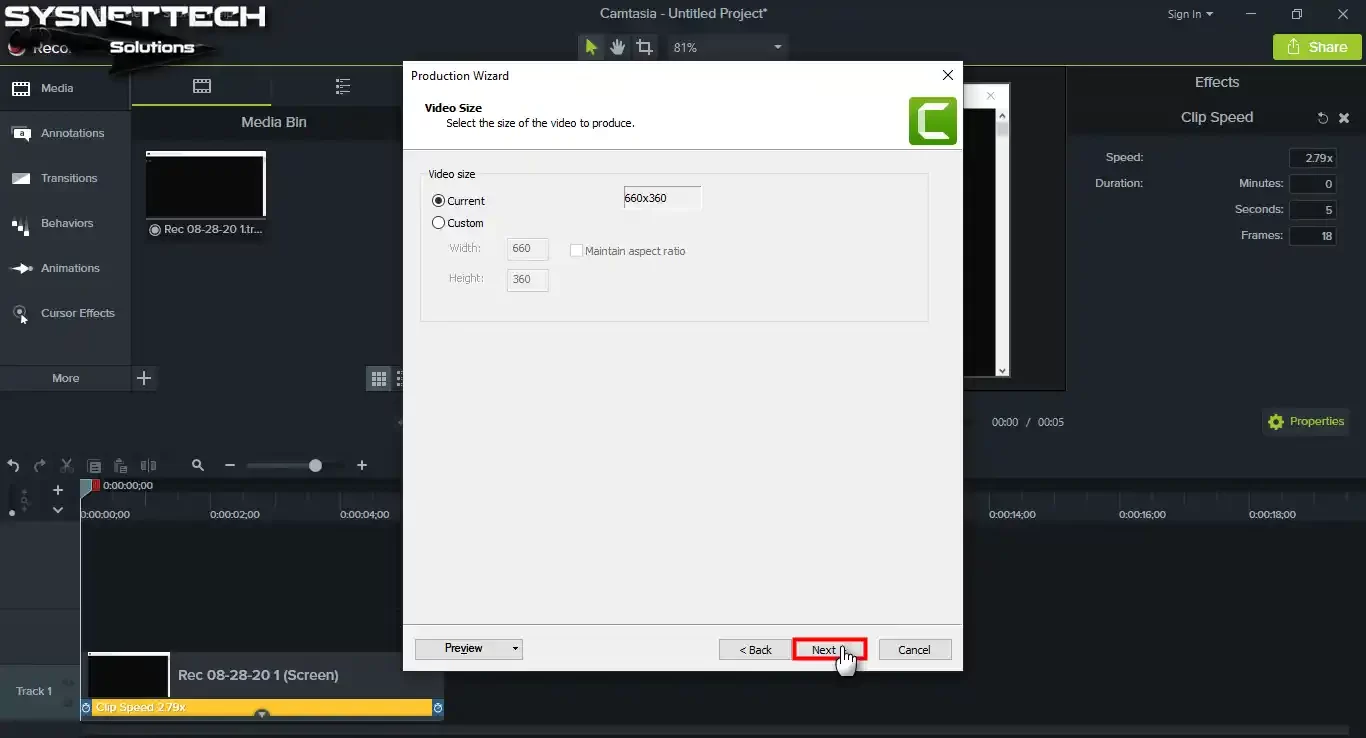
Bununla birlikte video formatının boyutlarını da bu ekrandan ayarlayabilirsiniz. Fakat video kaydının orijinal ebatlarına sadık kalarak Next düğmesine dokunun.
Adım 6
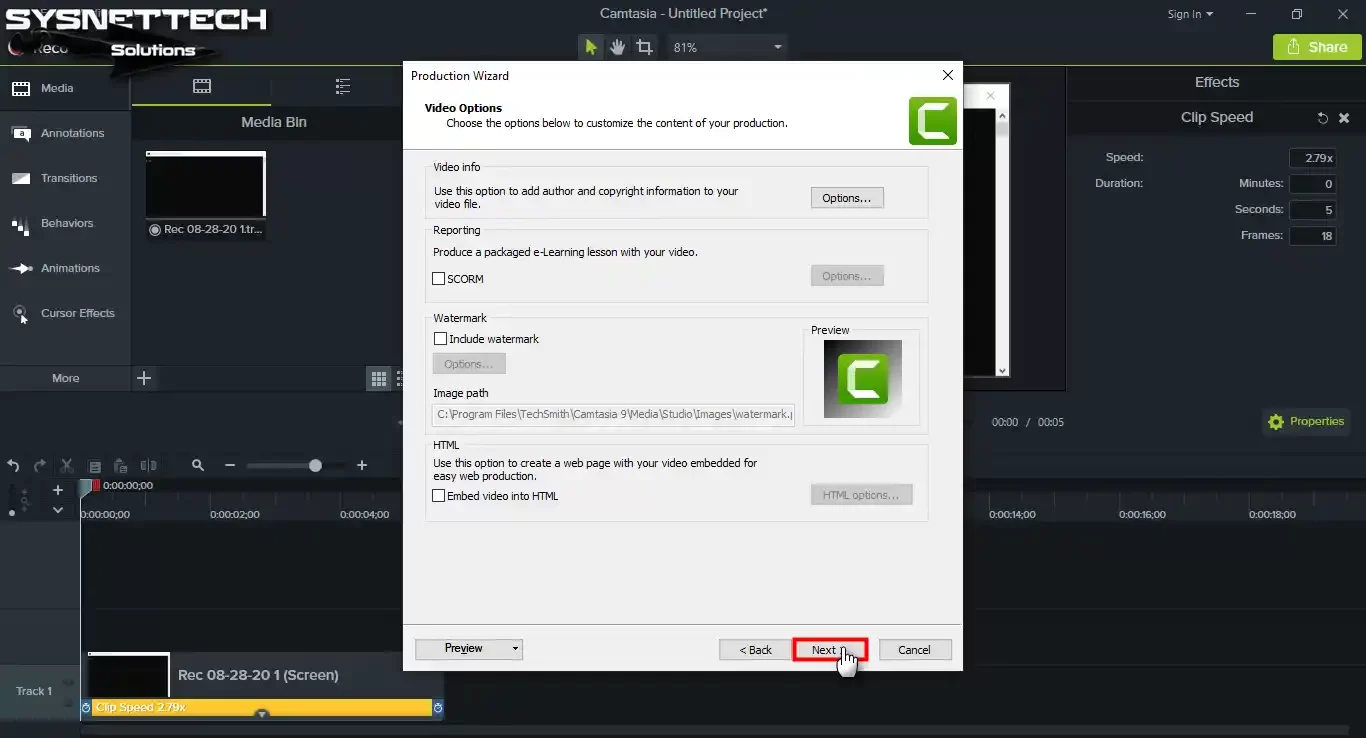
Bu ekrandan videonuza filigran ekleyebilirsiniz. Ayrıca dosya bilgilerini değiştirebilir veya HTML biçimli web içerikleri üretebilirsiniz.
Video Options alanında ekstra bir düzenleme düşünmüyorsanız doğrudan Next’e basıp geçin.
GIF Dosyasını Kaydetme ve Görüntüleme
Adım 1
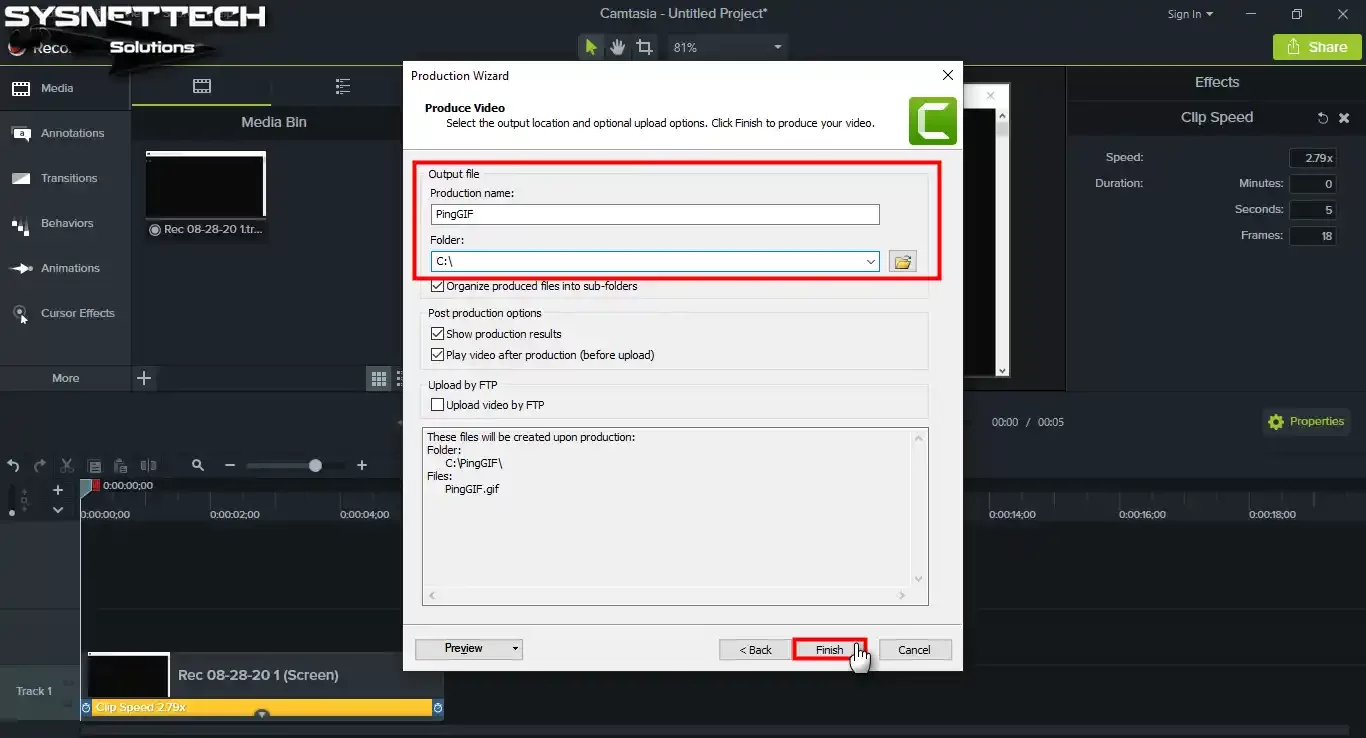
Production Name alanına dosya adını, Folder bölümüne ise kayıt konumunu yazın. Sonrasında Finish butonuna tıklayarak video dönüşümünü başlatın.
Adım 2
Dosyanızın uzunluğu ve boyutu az olduğu için sistem işlemi kısa sürede tamamlar. Son aşamada Finish düğmesine tıklayarak pencereyi kapatın. Şimdi, Finish’e tıklayınız ve pencereyi kapatınız.
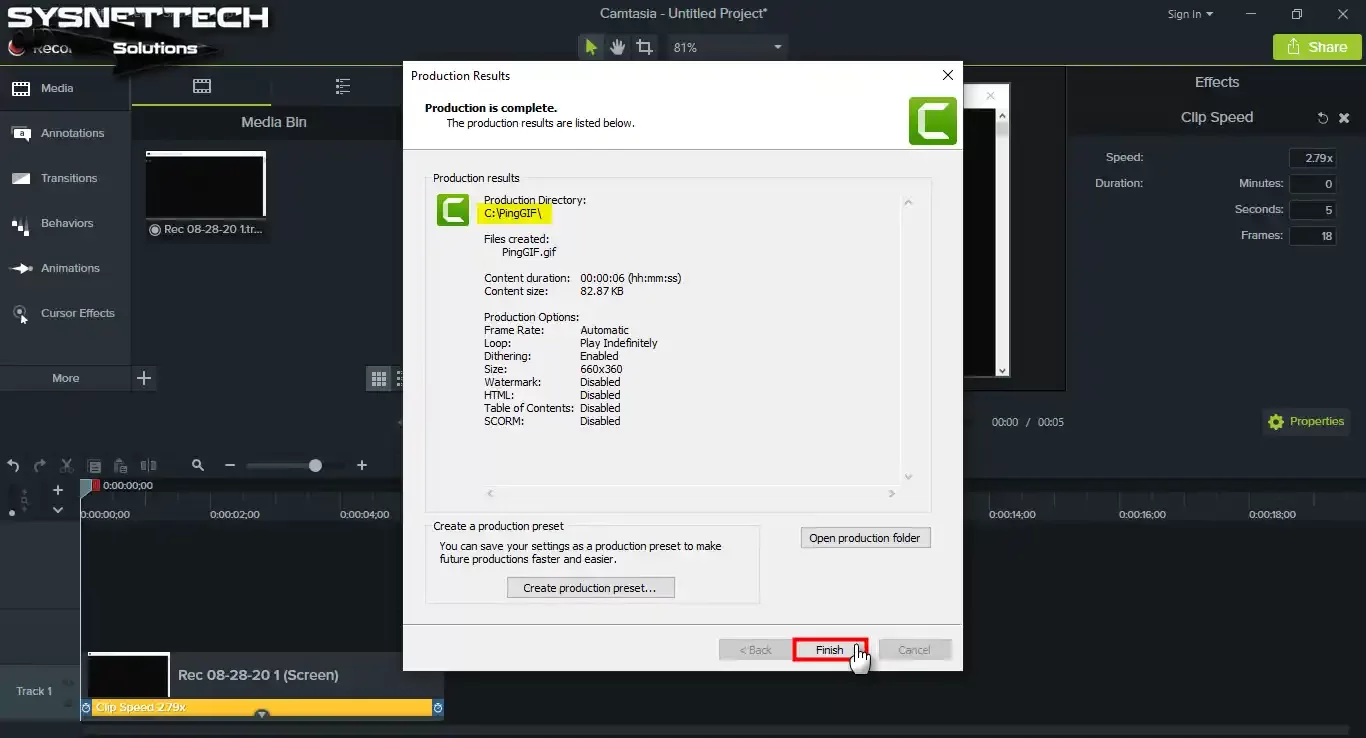
Adım 3
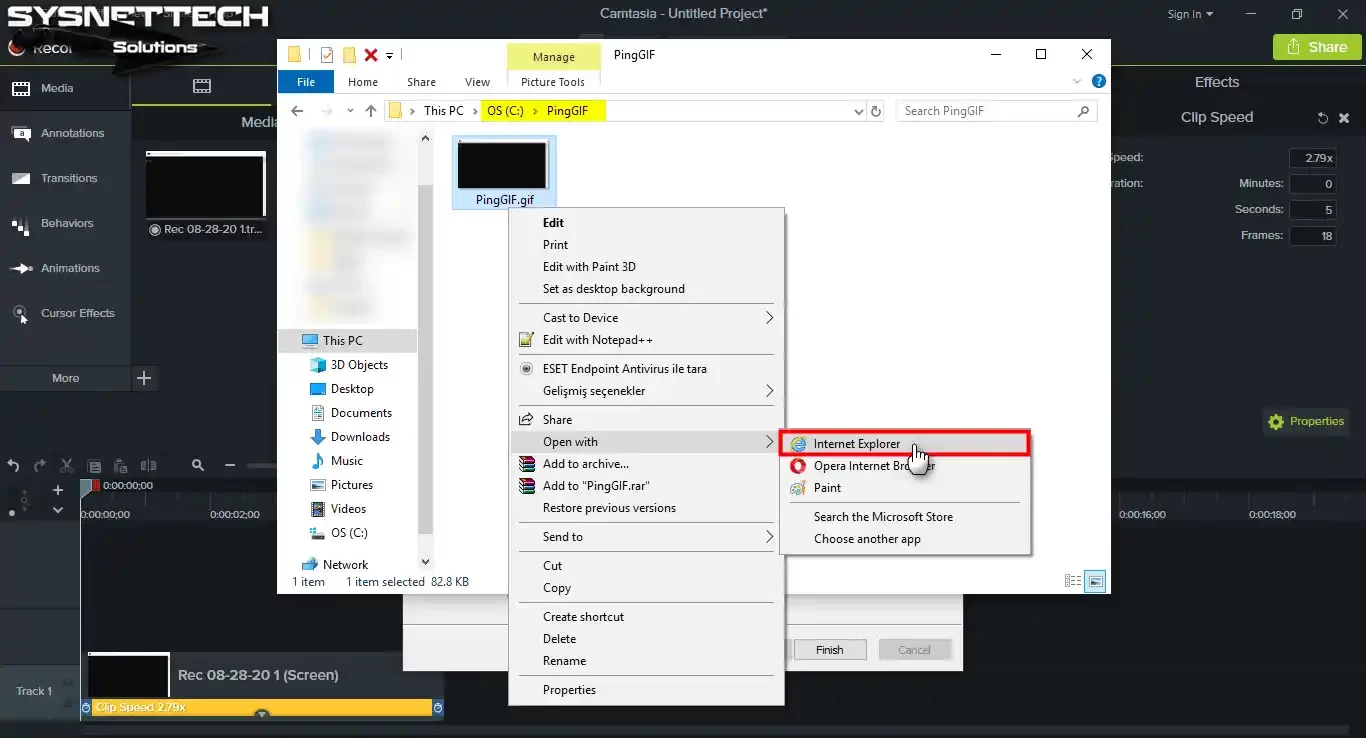
C:\ sürücüsünü açıp PingGIF.gif dosyasına sağ tıklayın. Açılan menüdeki Birlikte Aç seçeneğinden bir web tarayıcısı seçin.
Tarayıcı açıldığında GIF dosyasını başarıyla oluşturduğunuzu net bir şekilde fark edeceksiniz.
Telefonda GIF Nasıl Yapılır? iOS ve Android için En İyi GIF Maker Uygulamaları
Telefonda GIF yapma artık inanılmaz kolay. GIPHY mobil uygulaması hem iOS hem Android için en kapsamlı seçenektir. Kamerayla çekim yapıp anında animasyonlu içeriğe dönüştürebilirsiniz.
iOS kullanıcıları Canlı Fotoğraf özelliğinden faydalanabilir. Çektiğiniz canlı fotoğrafı doğrudan hareketli görsele çevirebilirsiniz. WhatsApp GIF oluşturma özelliği de dahili olarak gelir. Özellikle sohbet içinde videoyu kırpıp GIF olarak gönderebilirsiniz.
Android için GIF maker uygulamaları arasında ImgPlay ve GIF Maker-Editor öne çıkar. Bu uygulamalar hız kontrolü, filtre ve metin ekleme gibi gelişmiş özellikler sunar. Ayrıca galerinizdeki videoları toplu olarak dönüştürebilirsiniz.
2026’da mobilde öne çıkan GIF yapma programı seçenekleri:
- GIPHY: En geniş kütüphane ve kamera entegrasyonu
- ImgPlay: Profesyonel düzenleme araçları ve katman desteği
- GIF Maker-Editor: Basit arayüz ve hızlı dönüşüm
- Picsart: Yapay zeka destekli efektler ve filtreler
- Canva: Şablon tabanlı GIF banner yapımı ve marka kitleri
AI ile GIF Oluşturma: Midjourney, DALL-E, Runway & Pika Labs
2026 yılında yapay zeka ile görselden GIF üretme artık günlük bir pratik. Midjourney görselini önce platformda statik görsel olarak oluşturuyorsunuz. Ardından varyasyon özelliğiyle kareler arası geçiş animasyonu elde ediyorsunuz.
DALL-E resmini GIF’e dönüştürme süreci de benzerdir. Oluşturduğunuz görselin farklı versiyonlarını üretip birleştirebilirsiniz.
Runway ile GIF oluşturma ise çok daha gelişmiş sonuçlar verir. Metinden videoya teknolojisi sayesinde saniyeler içinde animasyonlu içerik üretebilirsiniz.
Pika Labs ve Luma AI sistemleri de GIF sentezleme alanında harika işler çıkarıyor. Görsel referansı verip hareket yönünü tarif ediyorsunuz. AI saniyeler içinde akıcı bir animasyon oluşturuyor.
Yapay zeka ile GIF üretiminde iş akışı şöyledir:
- Önce AI aracında statik bir görsel veya prompt oluşturun.
- Ardından hareket parametrelerini belirleyin (yön, hız, stil).
- AI’nın ürettiği animasyonu önizleyin ve gerekirse düzeltme isteyin.
- Sonucu GIF veya MP4 formatında dışa aktarın.
- Gerekirse geleneksel araçlarla son rötuşları yapın.
Python ile GIF Oluşturma: Programatik Üretim için Kütüphaneler ve Kod Örnekleri
Python ekosistemi programatik içerik üretimi için mükemmel araçlar sunar. Pillow kütüphanesi ile kare kare animasyon oluşturabilirsiniz. Diğer yandan Imageio ise video dosyalarından dönüşüm için idealdir.
OpenCV kullanarak gerçek zamanlı video işleme ve dönüşüm yapabilirsiniz. Veri görselleştirme projelerinde matplotlib animasyonlarını doğrudan bu formata aktarabilirsiniz. Üstelik toplu dönüşüm ve otomasyon işlemleri için Python rakipsizdir.
Frame hızı ayarlama, kare gecikmesi kontrolü ve döngü sayısı gibi tüm parametreleri kodla yönetebilirsiniz. Sunucu taraflı üretim için bu yaklaşım son derece verimlidir.
Python ile GIF oluşturmak için en popüler kütüphaneler:
- Pillow (PIL): Temel görüntü işleme ve GIF kaydetme
- Imageio: Video dosyalarından GIF dönüşümü
- OpenCV: Gerçek zamanlı kamera yakalama ve işleme
- Matplotlib: Veri görselleştirme animasyonlarını dışa aktarma
- MoviePy: Karmaşık video düzenleme ve efekt ekleme
GIF vs Diğer Formatlar: JPEG, PNG, WebP, AVIF ve APNG ile Kapsamlı Karşılaştırma
Bu bölüm tam bir format savaşları arenası. Her seçeneği avantajları ve dezavantajlarıyla masaya yatıracağım. Hangi durumda hangi formatı seçmeniz gerektiğini net şekilde açıklayacağım.
GIF ile JPEG ve PNG Arasındaki Fark Nedir? Hangi Formatı Ne Zaman Tercih Etmeliyim?
JPEG formatı fotoğraflar için idealdir. 16.7 milyon renk desteği ve kayıplı sıkıştırmasıyla küçük dosya boyutu sunar. Ancak şeffaflık ve animasyon desteği yoktur. GIF ise animasyon ve şeffaflık sunar ama yalnızca 256 renkle sınırlıdır.
PNG formatı iki çeşittir. PNG-8, GIF gibi 256 renk paleti kullanır ve daha iyi sıkıştırma sunar. PNG-24 ise tam renk desteği ve alfa kanalı sağlar. Ancak hiçbir PNG sürümü animasyon desteklemez.
Seçim yaparken şu soruları sorun: Animasyon gerekli mi? Şeffaflık gerekli mi? Kaç renk var? Animasyonlu içerik için GIF veya WebP kullanın. Statik şeffaf görseller için PNG idealdir. Fotoğraflar içinse JPEG en verimli seçenektir.
Karar vermenizi kolaylaştıracak hızlı referans tablosu:
| Kullanım Senaryosu | Önerilen Format | Nedeni |
|---|---|---|
| Animasyonlu logo | WebP veya GIF | Küçük boyut, şeffaflık |
| Fotoğraf | JPEG veya AVIF | Yüksek renk, verimli sıkıştırma |
| Şeffaf simge | PNG veya WebP | Alfa kanalı desteği |
| E-posta animasyonu | GIF | En geniş e-posta istemci desteği |
| Web animasyonu | WebP veya HTML5 video | Performans ve kalite dengesi |
WebP vs GIF: Animasyonlu Görsellerde Hız ve Boyut Karşılaştırması
WebP formatı Google tarafından geliştirildi ve animasyon desteği sunar. Animasyonlu WebP, GIF’e kıyasla ortalama %64-80 daha küçük dosya boyutu üretir. Ayrıca 24-bit renk desteği ve alfa kanalı ile çok daha kaliteli sonuç verir.
GIF ile WebP hız karşılaştırması yaptığımda sonuçlar çarpıcıydı. Aynı 5 saniyelik animasyon GIF olarak 3.2 MB yer kaplarken WebP yalnızca 480 KB tuttu. Sayfa yükleme hızı farkı gözle görülür düzeydeydi.
2026 itibarıyla tüm modern tarayıcılar WebP animasyonlarını destekler. Safari, Chrome, Firefox ve Edge sorunsuz şekilde oynatır. Dolayısıyla web sitenizde GIF yerine WebP kullanımı çok daha akıllıcadır.
WebP’ye geçiş yaparken izlemeniz gereken adımlar:
- Mevcut animasyonlu içeriklerinizi WebP formatına dönüştürün.
- HTML’de picture etiketiyle WebP öncelikli, GIF fallback olacak şekilde kaynak belirtin.
- Lighthouse ile sayfa hızındaki iyileşmeyi ölçün.
- CDN yapılandırmanızın WebP sunabildiğinden emin olun.
- E-posta şablonlarında GIF kullanmaya devam edin.
APNG Nedir? APNG GIF’ten Nasıl Farklıdır?
Hareketli PNG yani APNG, PNG formatının animasyonlu versiyonudur. GIF’in aksine 24-bit renk derinliği ve 8-bit alfa kanalı sunar. Bu sayede hem tam renk hem de yarı saydamlık desteğiyle çalışır.
APNG ile gelişmiş şeffaflık sayesinde gölgeli ve yumuşak kenarlı animasyonlar mümkündür. GIF’teki 256 renk sınırı burada yoktur. Ancak dosya boyutu genellikle GIF’ten daha büyüktür.
Tarayıcı desteği 2026’da oldukça iyidir. Safari uzun süredir destekler, Chrome ve Firefox da 2019’dan beri tam uyumludur. APNG GIF performans testi sonuçları kalite açısından APNG lehine, boyut açısından ise WebP lehinedir.
AVIF Animasyon vs GIF: 2026’nın En Verimli Formatı
AVIF formatı, AV1 video codec’ini temel alan yeni nesil bir görüntü formatıdır. Üstün sıkıştırma oranı sayesinde WebP’ten bile %30-50 daha küçük dosyalar üretir. 2026’da animasyon desteği de kararlı hale gelmiştir.
AVIF animasyonları 12-bit renk derinliği, HDR desteği ve alfa kanalı sunar. Teknik olarak GIF’in yerini alabilecek en güçlü adaydır. Ancak tarayıcı desteği hâlâ WebP kadar yaygın değildir.
AVIF formatı bu üçlü karşılaştırmada en küçük dosya boyutunu sağlar. Buna karşılık GIF formatı en geniş platform uyumluluğunu sunar. WebP ise ikisi arasında dengeli bir köprü görevi görür. Seçiminiz daima hedef kitlenizin tarayıcı profiline bağlıdır.
| Özellik | GIF | WebP | AVIF | APNG |
|---|---|---|---|---|
| Renk Derinliği | 8-bit | 24-bit | 12-bit | 24-bit |
| Şeffaflık | 1-bit | 8-bit alfa | 8-bit alfa | 8-bit alfa |
| Sıkıştırma | Kayıpsız | Kayıplı/Kayıpsız | Kayıplı/Kayıpsız | Kayıpsız |
| Dosya Boyutu | Büyük | Orta | Küçük | Büyük |
| Tarayıcı Desteği | %100 | %97 | %85 | %95 |
HTML5 Video Etiketi GIF’in Yerini Almalı mı?
Bu bölüm belki de web performansı açısından en kritik olandır. Animasyon ihtiyacınızı GIF ile mi yoksa video ile mi karşılamalısınız? Cevap sizi şaşırtabilir.
GIF vs MP4 Performans Karşılaştırması: Dosya Boyutu, Yükleme Hızı ve Bant Genişliği Analizi
GIF video boyut karşılaştırma testlerimde sonuçlar her seferinde aynı çıktı. 10 saniyelik bir animasyon GIF olarak 5-8 MB yer kaplarken MP4 yalnızca 400-800 KB tutuyor. Aradaki fark neredeyse 10 kat.
GIF dosya boyutu neden bu kadar büyük sorusunun yanıtı basittir. Her kareyi tam piksel verisi olarak saklar. Video codec’leri ise kareler arası farkları kodlayarak inanılmaz verimlilik sağlar. Üstelik her kareyi bağımsız depolar, video yalnızca değişen pikselleri kaydeder.
Bant genişliği tasarrufu açısından video kullanımı devrim yaratır. Mobil ağlarda GIF yüklemek veri kotanızı hızla tüketir. Oysa aynı içeriğin MP4 versiyonu beşte bir veri kullanır.
İki format arasındaki kritik farkları şöyle özetleyebilirim:
- Sıkıştırma yöntemi: GIF kare içi, MP4 kareler arası sıkıştırma kullanır.
- Ses desteği: GIF sessizdir ve ses kanalı yoktur. MP4 ise çoklu ses kanalı taşıyabilir.
- Renk kapasitesi: GIF 256 renkle sınırlıdır, MP4 milyonlarca renk gösterebilir.
- Dosya boyutu: Aynı içerikte GIF genellikle 5-10 kat daha büyüktür.
- Oynatma kontrolü: GIF otomatik döngü yapar, MP4 kullanıcı kontrolü sunar.
GIF MP4 Dönüştürme: FFmpeg, Online Araçlar ve Platform Otomatik Çevrim Politikaları
GIF dosyanızı MP4’e dönüştürmek için pek çok araç mevcuttur. FFmpeg dönüştürme için en güçlü komut satırı aracıdır. Tek bir komutla yüksek kaliteli dönüşüm yapabilirsiniz.
En hızlı GIF MP4 dönüştürücü olarak CloudConvert ve Ezgif öne çıkar. Bu çevrimiçi araçlar sürükle bırak kolaylığı sunar. Fakat, çevrimi araçları arasında seçim yaparken çıktı kalitesi ve hızına dikkat edin.
Platformların otomatik çevrim politikaları da ilginçtir. Instagram GIF neden videoya dönüşüyor diye merak ediyorsanız cevabı basit. Platform bant genişliğinden tasarruf etmek ister.
Bu yüzden tüm animasyonlu içerikleri otomatik olarak MP4’e çevirir. Aynı durum Twitter ve WhatsApp’ın dönüştürme politikaları için de geçerlidir.
Dönüştürücü seçerken şu kriterlere dikkat edin:
- Çıktı codec seçeneği sunuyor mu? (H.264, H.265, VP9)
- Kare hızı ve çözünürlük kontrolü var mı?
- Toplu dönüşüm desteği mevcut mu?
- Çıktı kalitesi önizleme imkanı tanıyor mu?
- Gizlilik politikası dosyalarınızı koruyor mu?
HTML5 Video Etiketi GIF’e Alternatif mi? Muted Autoplay Video Kullanım Rehberi
HTML5 video etiketi alternatif olarak mükemmel çalışır. Muted autoplay video özelliği sayesinde sessiz, otomatik oynayan ve döngülü videolar oluşturabilirsiniz. Kullanıcı deneyimi açısından GIF’ten farksızdır ancak performans açısından katbekat üstündür.
Tarayıcı otomatik oynatma politikası nedeniyle videonun mutlaka sessiz olması gerekir. Ayrıca playsinline özelliğini eklemelisiniz. Mobil cihazlarda otomatik oynatma için bu iki parametre kritiktir.
HTML5 video kodlaması için H.264 codec’ini öneririm. Tüm tarayıcılarda sorunsuz çalışır. VP9 veya AV1 codec’leri daha iyi sıkıştırma sunar ancak eski cihazlarda uyumluluk sorunu yaşatabilir.
Önerdiğim modern video sıkıştırmanın temeli sağlamdır. MPEG sıkıştırma standartları yıllardır bu işin omurgasını oluşturuyor. Hareket tahmini ve telafi mantığı hâlâ aynı temele dayanır.
Doğru video etiketi yapılandırması için şu adımları izleyin:
- Video dosyanızı hem MP4 (H.264) hem WebM (VP9) formatında hazırlayın.
- Video etiketine muted, autoplay, loop ve playsinline özelliklerini ekleyin.
- Poster özelliğiyle yükleme öncesi statik görsel gösterin.
- CSS ile videonun container boyutlarını sabitleyin (CLS önlemi).
- Fallback olarak GIF veya statik görsel sunun.
GIF ve Web Performansı
2026 SEO’sunun kalbi Core Web Vitals metrikleridir. Bu bölüm size animasyonlu içeriklerin bu metrikleri nasıl etkilediğini gösterecek. Rakamlar sizi şaşırtabilir.
GIF LCP Süresini Uzatır mı? Largest Contentful Paint ve GIF İlişkisi
LCP yani Largest Contentful Paint, sayfanın en büyük görsel öğesinin yüklenme süresidir. Sayfanızda büyük bir animasyonlu görsel varsa LCP süreniz ciddi şekilde uzar. Yaptığım testlerde 2 MB’lık bir GIF LCP süresini 2.8 saniye uzattı.
Google LCP süresinin 2.5 saniyenin altında olmasını ister. Büyük bir animasyon dosyası bu hedefi tutturmanızı imkansız hale getirir. LCP performans optimizasyonu için GIF yerine mutlaka HTML5 video kullanın.
GIF sayfa yükleme hızı üzerinde katlanarak büyüyen bir etki yaratır. Dosya boyutu arttıkça yükleme süresi doğrusal değil üstel olarak uzar. Çünkü tarayıcı tüm kareleri bellekte işlemek zorundadır.
GIF LCP etkisini azaltmak için uygulayabileceğiniz pratik yöntemler:
- Animasyonu GIF yerine muted autoplay HTML5 video olarak sunun.
- GIF kullanmak zorundaysanız lazy loading uygulayın.
- İlk kareyi optimize statik bir görsel olarak önceden yükleyin.
- CDN ile sunucu optimizasyonu yaparak dosya aktarım hızını artırın.
- GIF dosya boyutunu 500 KB altında tutacak şekilde optimize edin.
CLS Etkisi: Cumulative Layout Shift ve Görsel Stabilite Sorunu
CLS yani Cumulative Layout Shift, sayfa yüklenirken içeriğin ne kadar kaydığını ölçer. Boyutlandırılmamış GIF container’ları ciddi CLS sorunlarına yol açar. Dolayısıyla sayfa yüklendikçe görselin alanı genişler ve diğer öğeleri iter.
Görsel stabilite sorununu çözmek için animasyonlu içeriğinize mutlaka width ve height değerleri atayın. CSS aspect-ratio özelliği de container’ı önceden doğru boyutlandırır. Böylece visual stability’i korursunuz.
GIF etkisi özellikle mobil cihazlarda belirgindir. Yavaş bağlantılarda yavaş yavaş yüklenir ve her yeni kareyle birlikte sayfa düzeni kayar. Bu hem kullanıcı deneyimini mahveder hem de SEO puanınızı düşürür.
GIF ve INP Metriği: Interaction to Next Paint Üzerindeki Etkisi
INP metriği 2026’da Google’ın en önemli performans göstergelerinden biridir. Kullanıcı etkileşimi ile tarayıcının yanıt vermesi arasındaki gecikmeyi ölçer. Ağır GIF animasyonları ana thread’i meşgul ederek INP süresini uzatır.
Özellikle birden fazla animasyonlu görselin aynı sayfada bulunması INP’yi dramatik şekilde kötüleştirir. Tarayıcı her kareyi işlemek için CPU kaynağı harcar. Bu sırada kullanıcı tıklamaları gecikir.
Etkisi konusunda şu stratejiyi izleyin: Sayfa başına bir animasyonla sınırlı kalın. Mümkünse bu animasyonu HTML5 video olarak sunun. Böylece hem loading performance hem responsiveness metriklerini korursunuz.
Dosya Boyutu Optimizasyonu: Kayıpsız ve Kayıplı Küçültme Teknikleri
GIF boyutu küçültme için pek çok etkili yöntem vardır. İlk adım renk paletini optimize etmektir. 256 renk yerine 128 veya 64 renk kullanmak dosya boyutunu yarıya indirebilir.
Frame atlama yani her ikinci kareyi kaldırmak da etkili bir yöntemdir. Kare hızını 30 fps’ten 15 fps’e düşürerek boyutu yarıya indirebilirsiniz. GIF optimize etme sürecinde bu iki teknik en büyük kazancı sağlar.
Optimizasyon için profesyonel araçlar kullanın. Photoshop’un Save for Web özelliği, Ezgif ve ImageOptim en iyi sonuçları verir. Kayıplı sıkıştırma araçları da %30’a varan ek küçülme sağlayabilir.
İşte uygulayabileceğiniz optimizasyon teknikleri ve etkileri:
| Optimizasyon Tekniği | Potansiyel Küçülme | Kalite Kaybı |
|---|---|---|
| Renk Paleti Azaltma (256→64) | %40-60 | Orta |
| Frame Atlama (30fps→15fps) | %45-50 | Düşük |
| Çözünürlük Düşürme | %50-75 | Yüksek |
| Kayıplı Sıkıştırma | %20-35 | Düşük-Orta |
| Dithering Azaltma | %10-25 | Düşük |
Optimizasyon sürecinde uygulamanız gereken sıralı adımlar:
- Önce çözünürlüğü hedef ekran boyutuna göre ayarlayın.
- Ardından kare hızını 15-20 fps aralığına düşürün.
- Renk paletini 128 veya 64 renge indirip sonucu kontrol edin.
- Gerekirse hafif kayıplı sıkıştırma uygulayın.
- Son olarak dithering seviyesini kaliteyi bozmayacak minimum düzeye çekin.
GIF Kullanım Alanları: Sosyal Medyadan E-posta Pazarlamasına, PowerPoint’ten Nöropazarlamaya

Bu formatın kullanım alanları sandığınızdan çok daha geniştir. Dijital pazarlama aracı olarak sunduğu fırsatları tek tek inceleyelim.
GIF Pazarlamada Nasıl Kullanılır? E-posta CTR Etkisi ve ROI Analizi
E-posta kampanyasında CTR etkisi kanıtlanmış bir gerçektir. Statik görsellere kıyasla hareketli içerikler tıklama oranını %26’ya kadar artırabilir. Bu rakam Dell ve Nike gibi markaların gerçek A/B testlerinden gelmektedir.
GIF dönüşüm oranını artırır mı sorusunun yanıtı nettir: evet, doğru kullandığınızda. Ürün demosu, özellik vurgusu veya duygusal tepki içeren animasyonlar en yüksek ROI’yi sağlar. Marketing performansı özellikle e-ticaret sektöründe çarpıcı sonuçlar verir.
GIF email ROI hesaplaması yaparken yatırımın çok düşük olduğunu unutmayın. Bir animasyon oluşturmanın maliyeti video prodüksiyonunun çok altındadır. Buna karşılık etkileşim oranı artırma potansiyeli oldukça yüksektir.
E-posta pazarlamasında başarılı GIF kullanımı için temel stratejiler:
- Ürünün farklı açılarını gösteren 3-5 saniyelik döngüler oluşturun.
- İndirim veya fırsat vurgusunu yanıp sönen değil akıcı animasyonla verin.
- CTA butonuna dikkat çekmek için hafif hareket kullanın.
- Animasyon boyutunu 1 MB altında tutun.
- A/B testi ile hangi animasyon tarzının daha iyi dönüşüm sağladığını ölçün.
E-posta Bültenlerinde GIF Kullanımı
E-posta bültenlerinde kullanımı harikadır. Ancak Outlook GIF oynatmıyor sorunu can sıkıcı olabilir. Outlook’un masaüstü sürümleri görüntünün yalnızca ilk karesini gösterir.
Outlook ilk kare kısıtlaması için en kritik mesajınızı ilk kareye yerleştirin. E-posta için GIF optimizasyonu yaparken dosya boyutunu 1 MB altında tutun. Ayrıca fallback olarak statik bir görsel eklemeyi ihmal etmeyin.
A/B testi yaparak kitlenizin hangi tür animasyonlara daha iyi yanıt verdiğini ölçün. E-posta pazarlama metrikleri içinde CTR en önemli göstergedir. Animasyonunuz bu metriği yükseltiyorsa doğru yoldasınız demektir.
Outlook uyumlu GIF tasarımı için kontrol listesi:
- En kritik mesajı (başlık, fiyat, CTA) ilk kareye yerleştirin.
- Animasyon boyutunu 500 KB – 1 MB aralığında tutun.
- Fallback statik görseli aynı e-postaya gömün.
- Outlook 2007-2019 sürümlerinde test edin.
- Gmail, Apple Mail ve Yahoo’da da görüntüleme kontrolü yapın.
Instagram, WhatsApp ve Telegram’da GIF Kullanımı
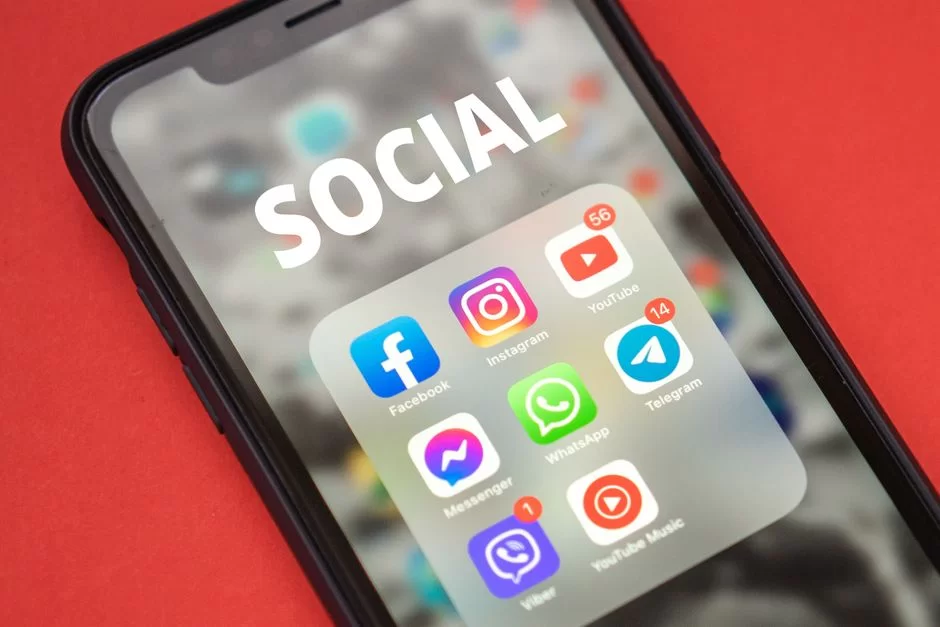
Instagram’da GIF nasıl kullanılır sorusunun yanıtı platformdan platforma değişir. Instagram hikaye ekleme kısmından sticker menüsündeki GIPHY entegrasyonunu kullanabilirsiniz. Gönderilerinizde ise animasyonlu içerikleri doğrudan yükleyebilirsiniz.
WhatsApp’ta GIF nasıl gönderilir oldukça basittir. Sohbet içinde artı simgesine dokunup galeriden seçim yapabilirsiniz. Ayrıca size dahili arama motoru da sunar. Böylece tıpkı fotoğraf gönderir gibi bu işlemi yapabilirsiniz.
Telegram GIF kaydetme özelliği diğer platformlara benzer. Animasyonlu sticker ve hareketli emoji desteği ile Telegram bu konuda oldukça zengindir. Platform dönüşümü açısından her üç uygulama da GIF’leri otomatik olarak optimize eder.
Platform bazlı GIF kullanım önerileri:
- Instagram: Hikayeler için GIPHY sticker, gönderiler için optimize animasyonlar
- WhatsApp: Dahili GIF arama veya galeriden doğrudan paylaşım
- Telegram: GIF kaydetme ve animasyonlu sticker entegrasyonu
- Twitter/X: MP4 olarak yükleyin, platform otomatik dönüştürür
- LinkedIn: Profesyonel cinemagraph tarzı animasyonlar tercih edin
Nöropazarlama ve Dopamin Etkisi: Hareketli Görseller Beynimizi Nasıl Etkiliyor?
GIF formatı nöropazarlama alanında büyüleyici sonuçlar ortaya koyar. Beynimiz hareketi statik görüntüden çok daha hızlı işler. Yani işleme hızı hareketli uyaranlara karşı üç kat daha yüksektir.
GIF dopamin etkisi ise döngüsel yapısından kaynaklanır. Sonsuz döngü Zeigarnik etkisi yaratır. Beynimiz tamamlanmamış bir döngüyü tamamlama ihtiyacı hisseder. Bu da izleyicide hafif bir dopamin salınımı tetikler.
Görsel algı psikolojisi açısından bu animasyonlar eşsiz bir konumdadır. Duygusal rezonans yaratma kapasiteleri statik görsellerden çok daha yüksektir. İşte bu yüzden dijital pazarlama stratejilerinde vazgeçilmez bir araçtır.
Nöropazarlama perspektifinden GIF kullanım stratejileri:
- Ürün döngü animasyonlarıyla müşterinin zihinsel sahiplenme hissini tetikleyin.
- Duygusal tepki animasyonlarıyla marka-insan bağı kurun.
- Mikro animasyonlarla kullanıcıyı satın alma kararına yönlendirin.
- Sonsuz döngü ile Zeigarnik etkisini kullanarak etkileşim süresini uzatın.
- Kısa ve tekrarlayan hareketlerle dopamin salınımını optimize edin.
Animasyon Teknikleri: Döngü Ayarı, Frame Kontrolü ve Gelişmiş Efektler
Profesyonel seviyede animasyon kontrolü için bilmeniz gereken teknik detayları paylaşıyorum. Bu özellikler içeriklerinizi sıradanlıktan kurtarır.
GIF Döngüsü ve Frame Kontrolü: Loop Count, Frame Gecikmesi ve Disposal Method
GIF döngüsü, animasyon kontrolünün temelidir. Loop count değeri animasyonun kaç kez tekrarlanacağını belirler. Sıfır değeri sonsuz döngü anlamına gelir ki en yaygın kullanım budur.
Kare süresi ayarlama için frame gecikmesi parametresini kullanırsınız. Bu değeri saniyenin yüzde biri cinsinden ölçersiniz. Her kare için farklı gecikme süresi tanımlayabilirsiniz. Böylece hızlı ve yavaş bölümleri aynı animasyonda birleştirebilirsiniz.
GIF frame disposal method ise bir kareden diğerine geçerken önceki kareye ne olacağını belirler. “None” seçeneği kareleri üst üste biriktirir. “Restore to background” önceki kareyi siler. Doğru disposal yöntemi animasyon kalitesini doğrudan etkiler.
Disposal method seçeneklerini ve kullanım alanlarını şu tabloda netleştirelim:
| Disposal Method | Davranış | Kullanım Alanı |
|---|---|---|
| None (0) | Kareler üst üste birikir | Katmanlı animasyon |
| Do Not Dispose (1) | Önceki kareyi korur | Arka plan sabit animasyon |
| Restore to Background (2) | Önceki kareyi siler | Temiz kare geçişi |
| Restore to Previous (3) | Bir önceki duruma döner | Geri alınabilir animasyon |
Animasyon akışını optimize etmek için şu ayarları sırasıyla kontrol edin:
- Loop count: sonsuz döngü için 0, belirli tekrar için sayı girin.
- Frame gecikmesi: vurgu karelerine 100-150ms, hızlı geçişlere 20-50ms verin.
- Disposal method: temiz geçiş için “Restore to Background”, katmanlı efekt için “None”.
- Toplam kare sayısı: 30 karenin üzerine çıkmamaya özen gösterin.
Datamoshing Nedir? Cinemagraph vs GIF: Sanatsal Teknikler
Datamoshing, video sıkıştırma hatalarını kasıtlı olarak kullanan bir glitch estetiği tekniğidir. Kareler arası hareket vektörlerini bozarak gerçeküstü geçiş efektleri oluşturur. Özellikle bunu görsel bozulma sanatı olarak da tanırız.
Cinemagraph ise fotoğraf ile video içeriği arasında bir melezdir. Görüntünün yalnızca küçük bir bölümü hareket eder, kalanı tamamen statiktir. Bu kontrast büyüleyici bir görsel etki yaratır. Özellikle GIF karşılaştırmasında cinemagraph çok daha sofistike durur.
Her iki teknik de profesyonel içerik üreticileri için eşsiz fırsatlar sunar. Sosyal medyada fark edilmek için standart animasyonların ötesine geçmelisiniz. Bu gelişmiş teknikler tam da bunu sağlar.
Datamoshing ve cinemagraph arasındaki temel farklar:
- Datamoshing: Bozulma ve glitch efektleriyle deneysel sanat odaklıdır.
- Cinemagraph: Zarif hareket ve fotoğraf kalitesiyle profesyonel görünüm sunar.
- Dosya türü: Datamoshing genellikle video, cinemagraph ise GIF veya video olabilir.
- Kullanım alanı: Datamoshing müzik klipleri ve deneysel projeler, cinemagraph ise reklam ve sosyal medya için idealdir.
Erişilebilirlik Sorunları: WCAG, Epilepsi Riski ve Kapsayıcı Tasarım
Erişilebilirlik konusu ne yazık ki çoğu içerik üreticisinin görmezden geldiği bir alandır. Oysa bu formatın ciddi erişilebilirlik sorunları vardır. Sorumlu bir yayıncı olarak bunları ele almalıyız.
GIF Epilepsi Tetikler mi? Fotoepilepsi Riski Değerlendirmesi ve Güvenli Kullanım
Evet, maalesef GIF epilepsi tetikler mi sorusunun yanıtı evettir. Saniyede 3 ila 30 kez yanıp sönen animasyonlar fotosensitif epilepsiyi tetikleyebilir. Üstelik titreyen içerikler bazı durumlarda sağlığa zararlıdır.
Fotoepilepsi riski değerlendirmesi yaparken yanıp sönme frekansına dikkat etmelisiniz. WCAG 2.2 standartları saniyede 3’ten fazla yanıp sönme içeren içerikler için uyarı zorunluluğu getirir. Bundan dolayı hassas içerik uyarısı eklemek yasal bir sorumluluktur.
Güvenli animasyon formatı kullanımı için şu kurallara uyun: Yüksek kontrastlı yanıp sönmelerden kaçının. Animasyon hızını saniyede 3 flaşın altında tutun. Epilepsi riski içeren içerik konusunda daima şeffaf olun.
Güvenli GIF tasarımı için beş altın kural:
- Yanıp sönme frekansını saniyede 3’ün altında tutun.
- Yüksek kontrastlı kırmızı-mavi geçişlerinden kaçının.
- Animasyon öncesinde kullanıcıyı uyaran bir bilgi notu ekleyin.
- Prefers-reduced-motion medya sorgusuna yanıt veren alternatif sunun.
- Büyük ekran kaplayan flaş efektlerini kesinlikle kullanmayın.
GIF Erişilebilirlik WCAG Uyumu: Ekran Okuyucu Desteği & Alternatif Metin Kullanımı
GIF erişilebilirlik sorunu ekran okuyucu uyumsuzluğudur. Animasyonlu içerikler görme engelli kullanıcılar için anlamsızdır. Bu sebeple alternatif metin alt text kullanımı bu noktada hayati önem taşır.
Ekran okuyucu GIF desteğini yalnızca alternatif metin aracılığıyla sağlarız. Her animasyonlu görsele mutlaka açıklayıcı bir alt metin ekleyin. Aslında bu WCAG erişilebilirlik normu gereği bu bir zorunluluktur.
Prefers reduced motion nedir sorusu da önemlidir. Bu CSS medya sorgusu kullanıcının animasyon tercihlerine saygı gösterir. Hareket azaltma tercihi olan kullanıcılar için animasyonları durdurmalı veya yavaşlatmalısınız.
WCAG uyumlu GIF kullanımı için kontrol listesi:
- Her animasyonlu görsele açıklayıcı alt metin ekleyin.
- Animasyon 5 saniyeden uzunsa duraklatma kontrolü sunun.
- prefers-reduced-motion medya sorgusunu CSS’inize ekleyin.
- Renk kontrast oranını en az 4.5:1 olarak ayarlayın.
- Animasyonla iletilen bilgiyi metin olarak da sayfada bulundurun.
Güvenlik Riski: GIF Virüs Bulaştırır mı? Steganografi ve Gizli Veri Saklama
GIF virüs bulaştırır mı sorusunu sık sorarız. Formatın kendisi virüs içermez. Ancak steganografi tekniği ile dosyanın içine zararlı kod veya gizli veri saklayabilirler. Bu teorik bir güvenlik riskidir.
Gizli veri saklama yöntemi görüntü verisinin en önemsiz bitlerini değiştirerek çalışır. İnsan gözü bu değişikliği fark etmez. Ancak özel yazılımlar bu gizli mesajları okuyabilir.
GIF güvenlik riski konusunda pratik önlemler alın. Güvenilir kaynaklardan indirin, bilinmeyen kaynaklardan gelen dosyaları açmayın. Kurumsal ortamda zararlı mı diye endişeleniyorsanız içerik filtreleme çözümleri kullanın.
Kurumsal güvenlik için almanız gereken önlemler:
- Tüm animasyonlu içerikleri güvenilir kaynaklardan temin edin.
- E-posta eklerindeki GIF’leri otomatik taramaya tabi tutun.
- Web uygulama güvenlik duvarı ile GIF dosyalarını filtreleyin.
- Çalışanlarınıza GIF güvenlik riski konusunda eğitim verin.
- GIF dosyalarının metadata alanlarını düzenli olarak denetleyin.
GIF 2026’da Hâlâ Kullanılıyor mu? Formatın Paradoksal Hayatta Kalma Stratejisi
Teknik açıdan eskiyen bir format nasıl oluyor da hâlâ milyarlarca kez karşımıza çıkıyor? Bu sorunun yanıtı teknik değil kültüreldir. Ve gerçekten büyüleyicidir.
GIF Neden Hâlâ Popüler? Video Varken Buna Ne Gerek Var?
İlk olarak platform compatibility yani evrensel uyumluluk gelir. Hiçbir format bu kadar geniş bir cihaz ve yazılım yelpazesinde sorunsuz çalışmaz.
İkinci neden duygusal görsel tepki ve duygusal rezonans yaratma kapasitesidir. Bu animasyonlar sessizdir, otomatik oynar ve sonsuz döngüye sahiptir. Bu özellikler mükemmel bir dijital ifade biçimi oluşturur.
Video varken GIF’e ne gerek var diyenlere şunu sorarım: Hiç sessiz ve otomatik oynayan bir video izlediniz mi? İşte GIF tam olarak budur. Düşük bilişsel yük sunar, anında anlaşılır ve zahmetsizdir. Üstelik görsel iletişim aracı olarak eşsizdir.
Bu formatın popülerliğini sürdürmesinin beş temel nedeni:
- Evrensel uyumluluk: Her tarayıcı, her cihaz, her platform destekler.
- Otomatik oynatma: Kullanıcıdan play tuşuna basmasını istemez.
- Sonsuz döngü: Zeigarnik etkisiyle izleyiciyi içine çeker.
- Sessizlik: Rahatsız etmeden her ortamda tüketebilirsiniz.
- Düşük bilişsel yük: Sistem sizi karmaşık video arayüzlerinden kurtarır.
GIF’in Yerini Hangi Format Alacak? Modern Alternatifler & Gelecek Senaryoları
Aslında bunun net bir cevabı yok fakat WebP teknik olarak en güçlü adaydır. AVIF daha da verimlidir. Ancak ikisi de GIF’in kültürel konumuna erişememiştir.
Modern alternatifler arasında en dengeli geçiş WebP ile olacaktır. Bu format yerine WebP kullanımı giderek yaygınlaşıyor. AVIF tercih etmeli miyim diyorsanız henüz erken. Bunun için tarayıcı desteği tam olgunlaşmadı.
GIF 2026 kullanımı azalmak yerine dönüşüyor. İnsanlar bu formatı artık web performansı için değil, kültürel ifade için tercih ediyor.
Öldü mü diye soranlara cevabım nettir: hayır, sadece rolü değişti. Modern web için video veya WebP, sosyal ifade için GIF kullanın.
| Kullanım Bağlamı | 2026’da En İyi Seçim | Nedeni |
|---|---|---|
| Web sitesi performansı | HTML5 Video / WebP | Hız ve Core Web Vitals |
| Sosyal medya paylaşımı | GIF veya MP4 | Platform otomatik çevrim |
| E-posta pazarlama | GIF | En geniş istemci desteği |
| Mesajlaşma uygulaması | GIF | Evrensel uyumluluk |
| Dijital sanat | Cinemagraph / APNG | Yüksek kalite ihtiyacı |
GIF SEO’yu Etkiler mi? Hareketli Görsellerin Arama Motoru Sıralamasına Etkisi
Animasyonlu içeriklerin SEO üzerindeki etkisi çoğu kişinin göz ardı ettiği bir konudur. Oysa doğru veya yanlış kullanım sıralamanızı doğrudan etkiler.
GIF Alternatif Metin (Alt Text) Kullanımı: Görsel SEO için En İyi Pratikler
Alternatif metin alt text kullanımı görsel SEO’nun temelidir. Google görselleri anlamak için alt metne bakar. Animasyonlu içeriklerinize mutlaka açıklayıcı ve anahtar kelime içeren alt metinler ekleyin.
GIF arama motoru optimizasyonu için dosya adlandırması da kritiktir. “animation123.gif” yerine “urun-tanitim-animasyon.gif” gibi açıklayıcı isimler kullanın. Özellikle etiketleme ve doğru dosya adı Google Görseller’de sıralamanızı iyileştirir.
Görsel SEO stratejinize animasyonlu içerikleri dahil edin. GIPHY arama motoru üzerinden keşfedilmek için içeriklerinizi etiketleyin. Tenor entegrasyonu sayesinde GIF’leriniz milyonlarca kullanıcıya ulaşabilir.
Animasyonlu görsel SEO’su için uygulamanız gereken adımlar:
- Her animasyonlu içeriğe benzersiz ve açıklayıcı alt metin yazın.
- Dosya adını anahtar kelime içerecek şekilde tirelerle ayırarak oluşturun.
- GIPHY ve Tenor’da en az 5-10 etiket ekleyin.
- Sayfa içeriğiyle uyumlu, bağlamsal olarak alakalı animasyonlar seçin.
- Animasyonun hemen yanına veya altına açıklayıcı metin ekleyin.
Google AI Overview ve GIF Optimizasyonu: 2026’da Yapay Zeka Arama Motorlarına Hazırlık
Google AI Overview 2026’nın en sıcak SEO konularından biridir. AI arama motorları sayfa içeriğini analiz ederken görselleri de değerlendirir. Optimize etmediğiniz animasyonlar AI Overview alıntılarını engelleyebilir.
Optimizasyon için şu stratejiyi izleyin: Animasyonlarınızı sayfa hızını düşürmeyecek şekilde optimize edin. Her animasyona açıklayıcı alt metin ekleyin. Ek olarak sayfanızın genel kullanıcı deneyimini bozmayın.
Hareketli görsellerin SEO’ya etkisi çift yönlüdür. İyi optimize ettiğiniz animasyonlar etkileşimi artırır ve dwell time’ı uzatır. Kötü optimize ettiğiniz animasyonlar ise sayfa hızını düşürür. Ayrıca hemen çıkma oranını yükseltir.
İleri Okuma ve Otoriter Kaynaklar
Bu rehberde ele aldığımız konuları daha da derinleştirmek isterseniz aşağıdaki otoriter kaynakları incelemenizi öneririm.
- W3C Web Content Accessibility Guidelines (WCAG) 2.2: Erişilebilirlik standartları ve animasyonlu içerikler için resmi kılavuz. Özellikle 2.3.1 numaralı “Three Flashes or Below Threshold” kriterini inceleyin.
- Google Web Fundamentals — Image Optimization: Google’ın resmi görsel optimizasyon rehberi. Modern format karşılaştırmaları ve Core Web Vitals için en iyi pratikleri içerir.
- MDN Web Docs — Format Technical Reference: Mozilla’nın teknik dokümantasyonu GIF container yapısı ve LZW sıkıştırma detaylarını açıklar. Bunun yanı sıra frame disposal method hakkında kapsamlı bilgiler sunar.
Hareketli Grafikler Hakkında 15 SSS
GIF mi JIF mi? Doğru telaffuzu nasıldır?
Dosya boyutu neden bu kadar büyük olabiliyor?
Epilepsi tetikler mi? Güvenli kullanım için nelere dikkat etmeliyim?
Animasyonlu görsel ile video arasındaki fark nedir? Hangisini ne zaman tercih etmeliyim?
Virüs bulaştırır mı? Güvenlik riski var mı?
Outlook’ta neden oynatılmıyor? Nasıl çözerim?
SEO’yu etkiler mi? Sayfa hızına zarar verir mi?
Şeffaf arka plan nasıl yapılır? Hangi araçları kullanmalıyım?
JPEG ile arasındaki temel fark nedir? Hangisi daha kaliteli?
GIF formatın yerini hangi yeni teknoloji alacak?
Instagram’da nasıl kullanırım? Hikayelerde ve gönderilerde işe yarar mı?
Telefonda GIF nasıl yapılır? En iyi mobil uygulamalar hangileri?
WebP animasyonları gerçekten daha mı iyi? Karşılaştırma yapar mısın?
Video varken bu format neden hâlâ bu kadar popüler?
Telif hakkı sorunu yaşar mıyım? Dikkat etmem gereken neler?
Sonuç: 2026’da GIF Kullanımı için Stratejik Karar Rehberi
Bu uzun yolculuğun sonunda net bir stratejiyle ayrılmanızı istiyorum. Animasyonlu içerik kullanımı artık keyfi bir tercih değil, performans metriklerine dayalı stratejik bir karardır.
Web sitenizde performans önceliğiniz varsa GIF’ten uzak durun. HTML5 video veya animasyonlu WebP kullanın. E-posta pazarlaması yapıyorsanız GIF hâlâ en güvenli seçenektir. Sosyal medyada ise format seçimini platforma bırakın.
Unutmayın ki GIF artık teknik bir format olmaktan çıkmış, kültürel bir fenomene dönüşmüştür. İnternet tarihi eseri olarak bile değerlidir. Onu doğru yerde, doğru şekilde kullanmak size kalmıştır.
2026 ve sonrası için nihai strateji önerilerim şöyle:
- Web performansı: GIF yerine HTML5 video veya animasyonlu WebP kullanın.
- E-posta pazarlama: GIF kullanın ancak boyutu 1 MB altında tutun.
- Sosyal medya: Platformlar zaten otomatik dönüşüm yapıyor, MP4 yüklemek daha verimlidir.
- Erişilebilirlik: Her animasyona alt metin ekleyin ve prefers-reduced-motion desteği sunun.
- SEO: Animasyonları optimize edin, Core Web Vitals skorlarınızı düzenli izleyin.
Bu rehberi tamamladığınıza göre artık bilinçli kararlar verebilirsiniz. Animasyonlu içeriklerinizi optimize edin, erişilebilirliği gözetin ve performans metriklerinizi sürekli izleyin. Başarıya giden yol buradan geçer.

İlk yorumu sen paylaş