
Bu makalede Netacad’in ücretsiz ağ simülasyon aracını inceleyeğim. Özellikle, Cisco Packet Tracer 9.0’ın kurulumunu ele alacağım. Ayrıca, bu güçlü programın kullanım sürecine de göz atacağız.
Bu kılavuz, Cisco sertifika sınavlarına hazırlananlar içindir. Özellikle Debian 13 Trixie kullanıcılarına yöneliktir. Ayrıca, tüm gerekli bağımlılıkları & yapılandırmaları kapsar.
Dahası, Packet Tracer arayüzünde nasıl gezineceğinizi öğreneceksiniz. Ayrıca, çeşitli ağ topolojileri oluşturmayı göreceksiniz. Sonra, simülasyon özelliklerini kullanmayı daha iyi anlayacaksınız.
Bu sayede, ağ kavramlarını daha iyi anlayabilirsiniz. Makale boyunca pratik ipuçları alarak deneyiminizi en üst düzeye çıkarabilirsiniz. Bunun sonucunda sertifika hedeflerinize ulaşmanız kolaylaşacak!

Debian PC’de Cisco Sınavlarına Hazırlanma Yöntemi
Cisco Packet Tracer, Networking öğrencileri için ücretsiz bir simülatördür. Öncelikle, bu yazılımı hemen indirebilir ve ardından sanal ağ ortamında çalışabilirsiniz. Ayrıca, sınav müfredatındaki tüm protokolleri uygulayabilirsiniz.
Belirtmek istiyorum; Packet Tracer sadece Cisco sınavları için değildir. Ayrıca, ağ konusunda kendini geliştirmek isteyenler içindir. Özellikle, giriş seviyesi kullanıcılar bu yazılımı kullanır.
Cisco ağ simülatörünün en güncel sürümü 9.0’dır. Networking Academy birçok yeni özellik eklemiştir. Başlangıç olarak, Netacad websitesine kayıt olun. Ardından, 9.0.x sürümünü indirebilirsiniz. Sonunda, Windows, Linux veya macOS’a kurabilirsiniz.
İlk etapta, Linux için deb uzantılı paketi indirmelisiniz. Sonrasında, Debian 13 bilgisayarınıza Cisco simülatörünü kolayca kurabilirsiniz. Şimdi, Cisco ağ yazılımını kullanmaya başlayalım!
Debian PC’de Packet Tracer 9.0 Sürümü Nasıl Kurulur?
İlk yapacağınız şey; Netacad’e kayıt olduktan sonra Packet Tracer’ı indirebilirsiniz. Cisco yazılımı, Windows, Linux veya macOS için uygundur.
Ayrıca, kayıt olmadan da indirmeniz mümkündür. Bu durumda, Packet Tracer İndir başlıklı rehberimize göz atabilirsiniz. Burada, hem yeni hem eski sürümlere erişirsiniz.
1. NetAcad’ten Packet Tracer’ı İndirin
Adım 1
Öncelikle, bilgisayarınızın web tarayıcısını açın. Ardından, adres çubuğuna netacad.com yazın. Sonra, Enter tuşuna basarak ilgili sayfayı açıldıktan sonra, sağ üstteki “Log In” düğmesine tıklayın.

Adım 2
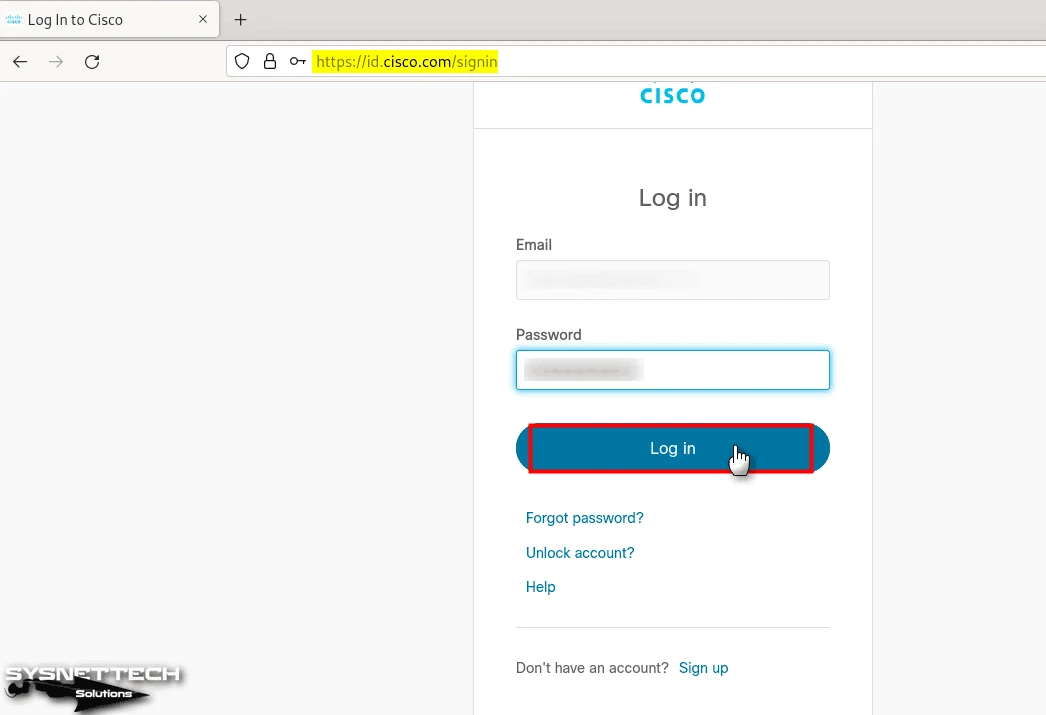
Öncelik olarak, Netacad’e kayıt olurken kullandığınız emaili girin. Ardından, parolanızı tuşlayarak “Log In” butonuna tıklayın.
Adım 3
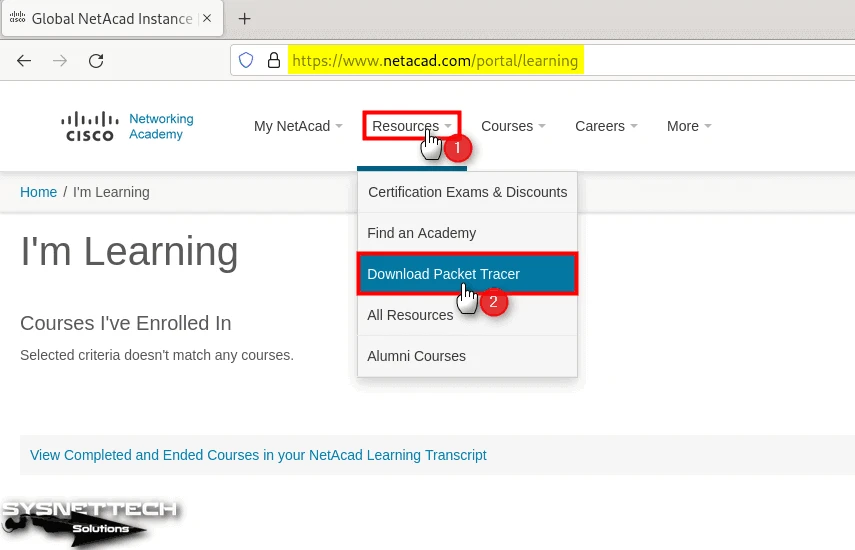
Şimdi, Learning Portal sayfasına gidin. Ardından, menüden “Resources” seçeneğini bulun. Sonra, “Download Packet Tracer”a tıklayın.
Adım 4
Evvela, indirme sayfasında yazılım yeniliklerini kontrol edin. daha sonra, sistem gereksinimlerini doğrulayın.
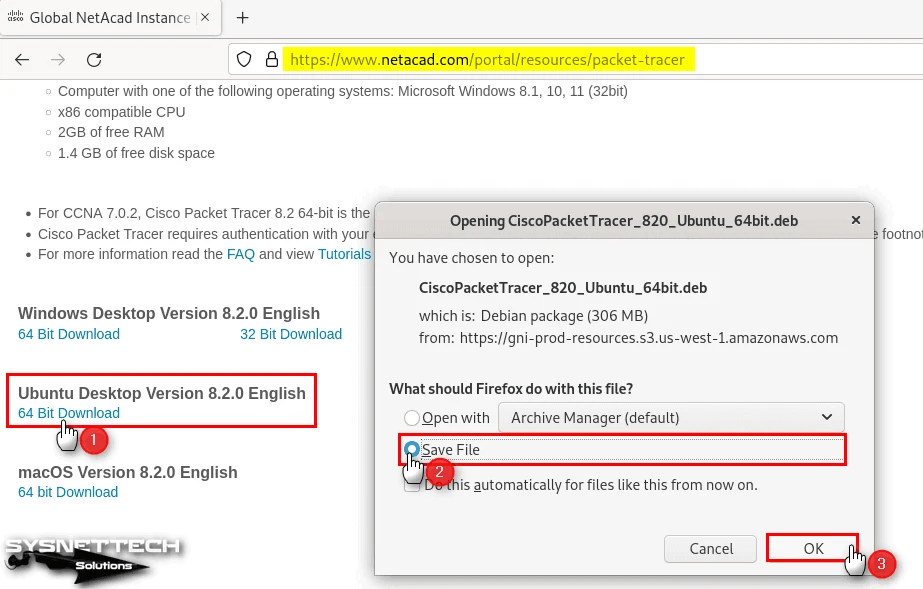
Debian PC’nize kurulum için “Ubuntu Desktop Version 9.0 English” başlığını bulun. Sonra, “64 Bit Download” bağlantısına tıklayın. Son olarak, deb paketini bilgisayarınıza kaydedin.
2. Packet Tracer Simülatörü Kurun
Adım 1
Şimdi, PacketTracer.deb dosyasını edinerek sonrasında terminali çalıştırın. Sonra, “cd ~/Downloads” komutu ile indirilenler klasörüne gidin. Burada, dizin içeriğini görmek için “ls” komutunu kullanın.
Debian’da deb paketlerini dpkg ile kurmalısınız. Bu nedenle, konsol ekranında “sudo dpkg -i CiscoPacketTracer_820_Ubuntu_64bit.deb” kullanın. Son aşamada, root parolanızı girip Enter’a tıklayın.
cd ~/Downloads
sudo dpkg -i CiscoPacketTracer_820_Ubuntu_64bit.deb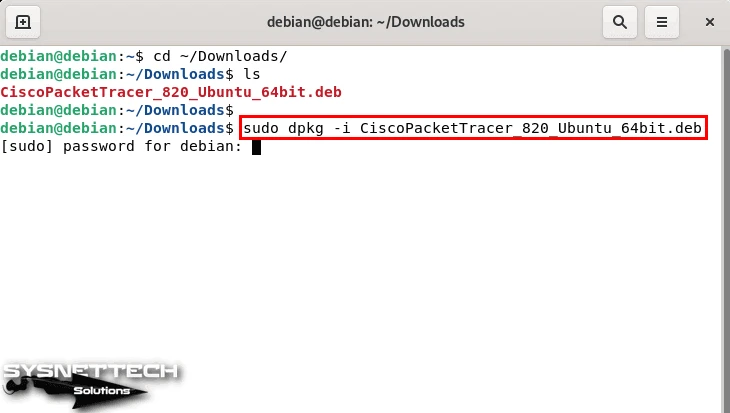
Adım 2
İlerlediğinizde, “Configuring Packet Tracer” penceresini göreceksiniz. İşte burada, lisans anlaşmasını dikkatlice okuyun. Sonra, kabul etmek için OK’u seçerek Enter’lamanız yeterlidir.
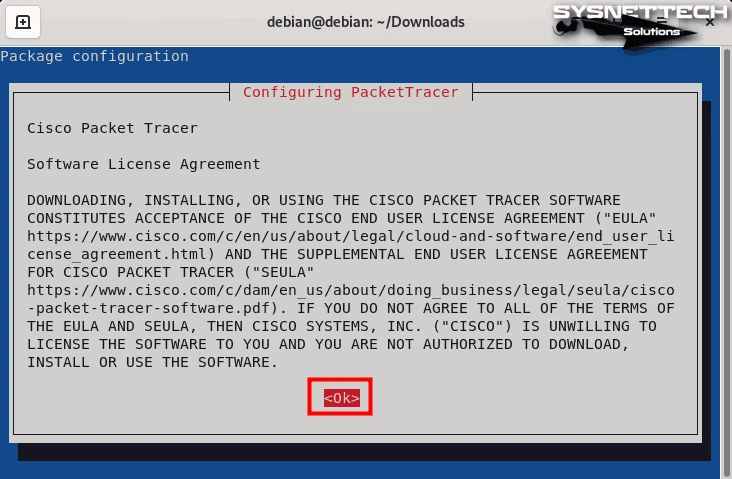
Adım 3
Önce, Packet Tracer’ın EULA lisans sözleşmesini kabul edin. Sonrasında, ‘Yes’ seçeneğinin üzerine gelin, ve son adım olarak Enter tuşuna basın.
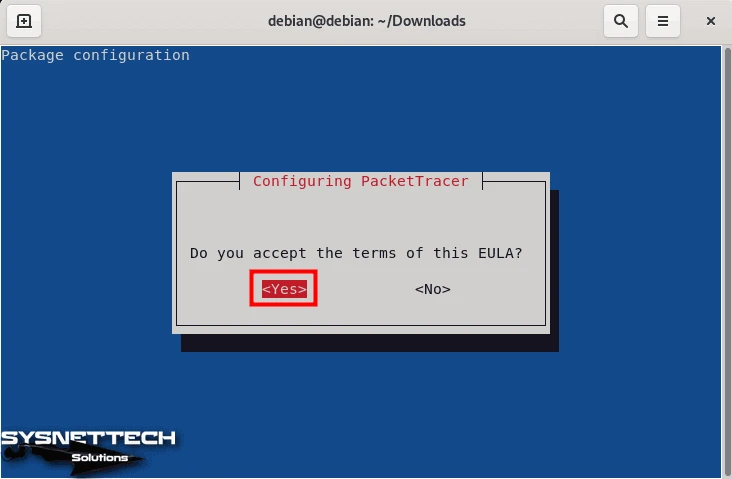
Adım 4
Kurulum sırasında bağımlı paketler eksik olabilir. Kısacası, bu paketleri yüklemeniz gerekir. Ardından, Debian PC’nizde Packet Tracer sorunsuz kullanabilirsiniz.
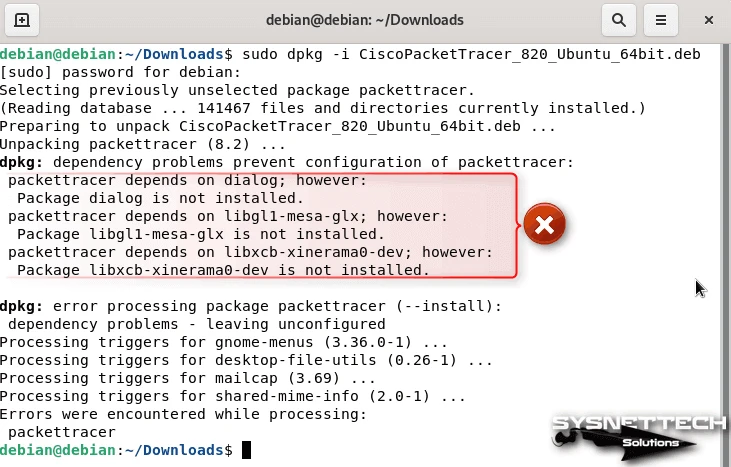
Adım 5
Öyleyse, Packet Tracer için gerekli paketleri yükleyelim. Bunu halletmek için, terminalde “sudo apt install -f” komutunu çalıştırın. Sonrasında, yeni paketleri elbette onaylamak için Y ile onaylayıp Enter’layın.
sudo apt install -f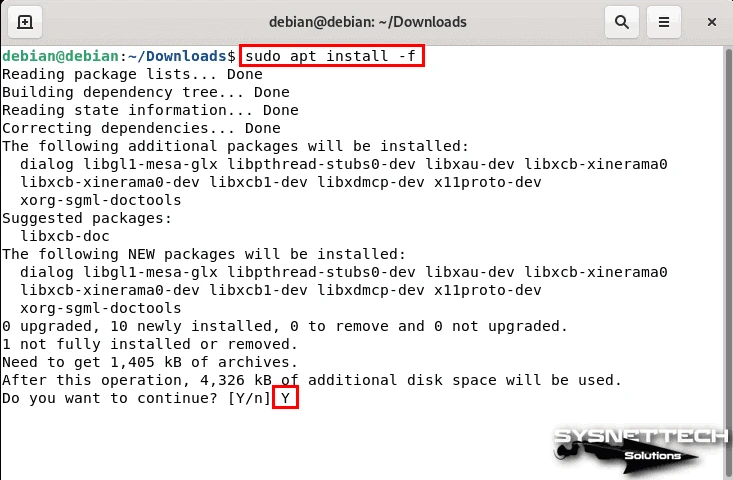
2. Cisco Packet Simülatörünü Çalıştırın
Adım 1
Şimdi yaptığınız şey, ek paketleri sisteminize hazırladınız. Burada, programı çalıştırmak için “packettracer” komutunu kullanın.
packettracer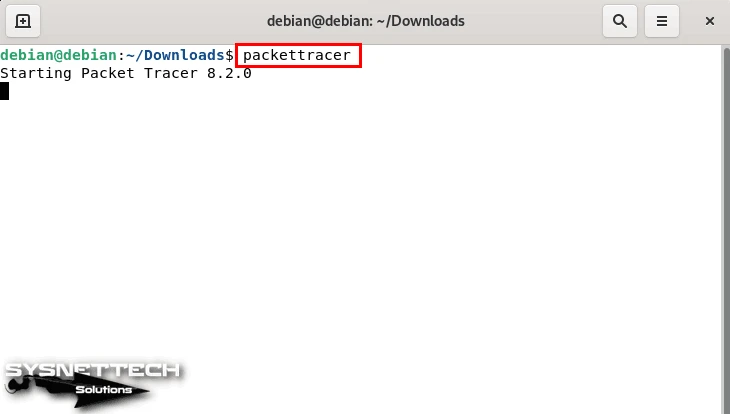
Adım 2
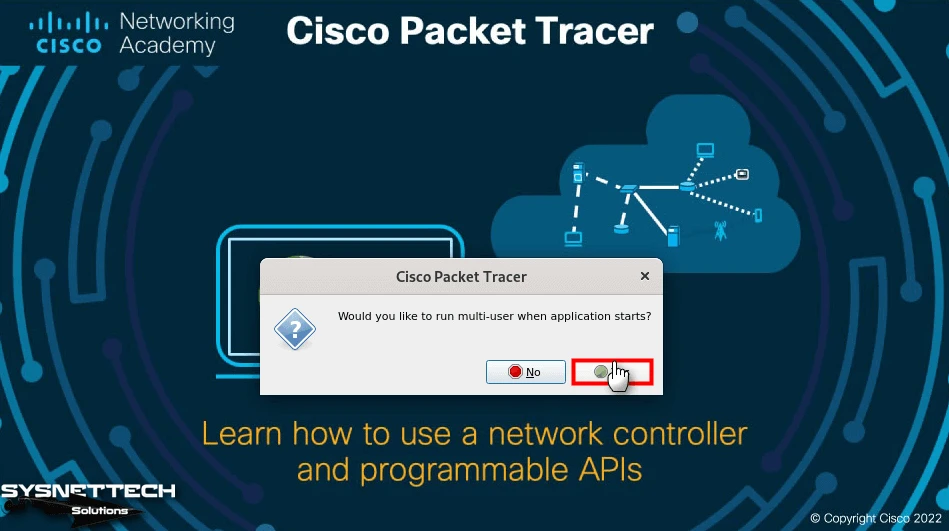
Programı her başlattığınızda multi-user özelliğini görebilirsiniz. Eğer bu özelliğin aktif olmasını kabul ediyorsanız “Evet”i tıklayın.
Böylece, çoklu kullanıcı özelliği etkinleşir. Tüm kullanıcılara sorunsuz erişim sağlayarak her başlangıçta yeniden yapılandırma gerekmeyecektir.
Adım 3
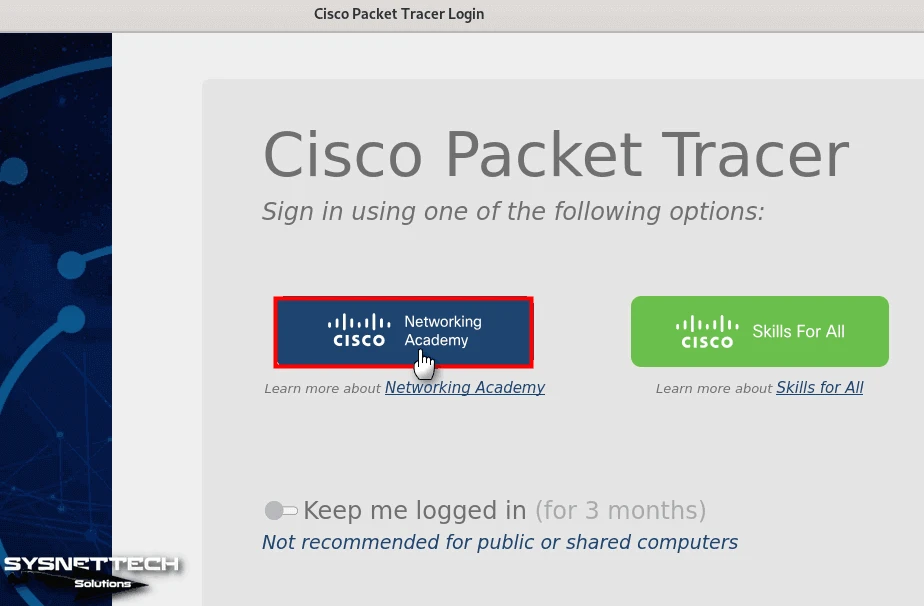
Cisco ağ yazılımını başlattığınızda, ilk olarak bir giriş ekranı göreceksiniz. Hemen ardından, oturumunuzu açmak için “Networking Academy” seçeneğini seçin. Bu sayede, kimlik bilgilerinizi girme sayfasına ilerleyebilirsiniz.
Adım 4
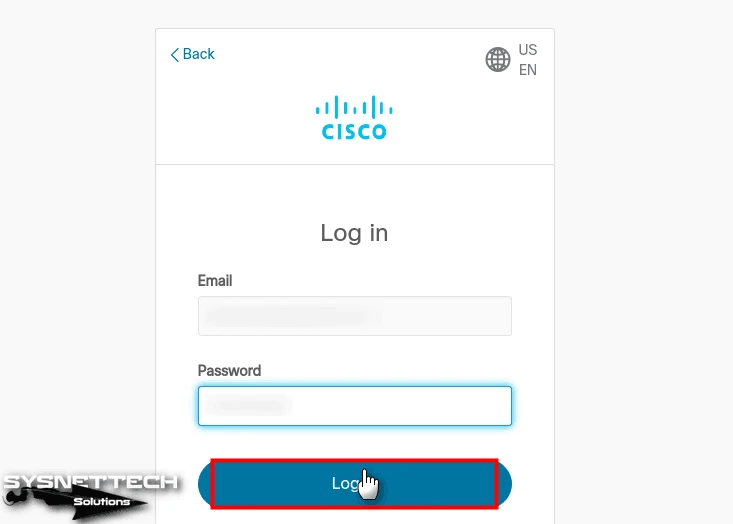
Netacad hesap bilgilerinizi ilgili alanlara girin. Daha sonra, oturumu başlatmak için “Log In” butonuna tıklayın. Böylece, yazılımın ana arayüzüne erişim sağlayacaksınız.
Adım 5
Debian 13’te Packet Tracer başlattığınıza göre artık Cisco sınavlarına hazırlanabilirsiniz!
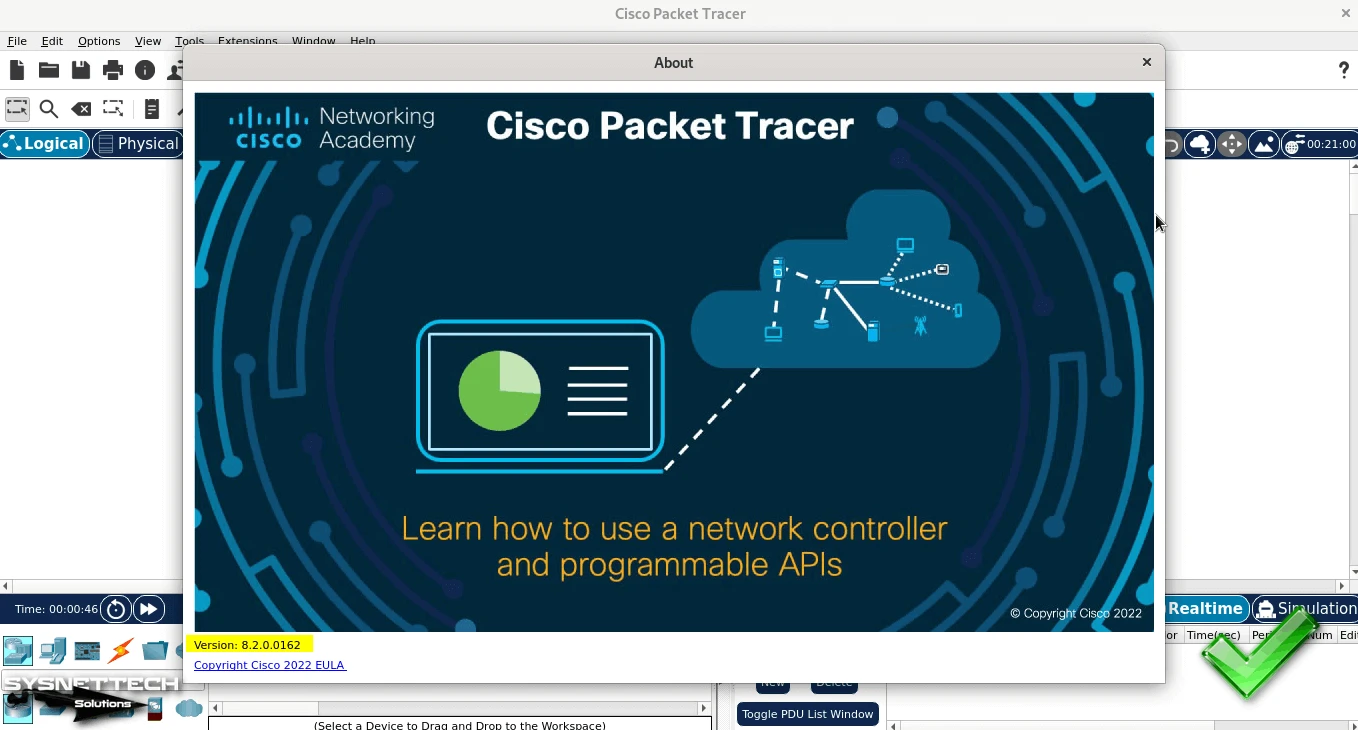
Şimdiyse, üst menüden “Help” sekmesine gidin. Sonrasında, açılan listeden “About” seçeneğini tıklayın. Bu sayede, yazılımın mevcut sürüm numarasını kolayca öğrenebilirsiniz.
Debian Üzerinde Cisco Topolojisi Oluşturma
Cisco Packet Tracer kurulumunuzu tamamladıktan sonra uygulamaya giriş yaptınız. Elbette, ağ sınavlarınıza hazırlanmaya başlayabilirsiniz.
Örneğin, ilk olarak, kullanıcı arayüzüne zaman ayırarak alışmanızı öneririm. Sonrasında, çeşitli özellikleri keşfederek cihaz yapılandırmalarını öğrenebilirsiniz.
Ayrıca, simülasyon modlarını denemenizi öneriyorum. Benzer şekilde, sorun giderme araçlarını da inceleyin. Daha sonra, farklı ağ senaryoları oluşturarak topolojiler kurabilirsiniz.
Başka bir örnek ise, Router & Switch aygıtlarına deneyimleyerek protokolleri test edin. Böylece, bu uygulamalar bilginizi pekiştireceği için problem çözme becerilerinizi de geliştirecektir.
Şimdi, hazır olduğumzua göre ve Cisco simülatörünü de sorunsuz çalıştırdığımıza göre, örnek bir topoloji yapalım!
1. Mantıksal Topoloji Oluşturun
Adım 1
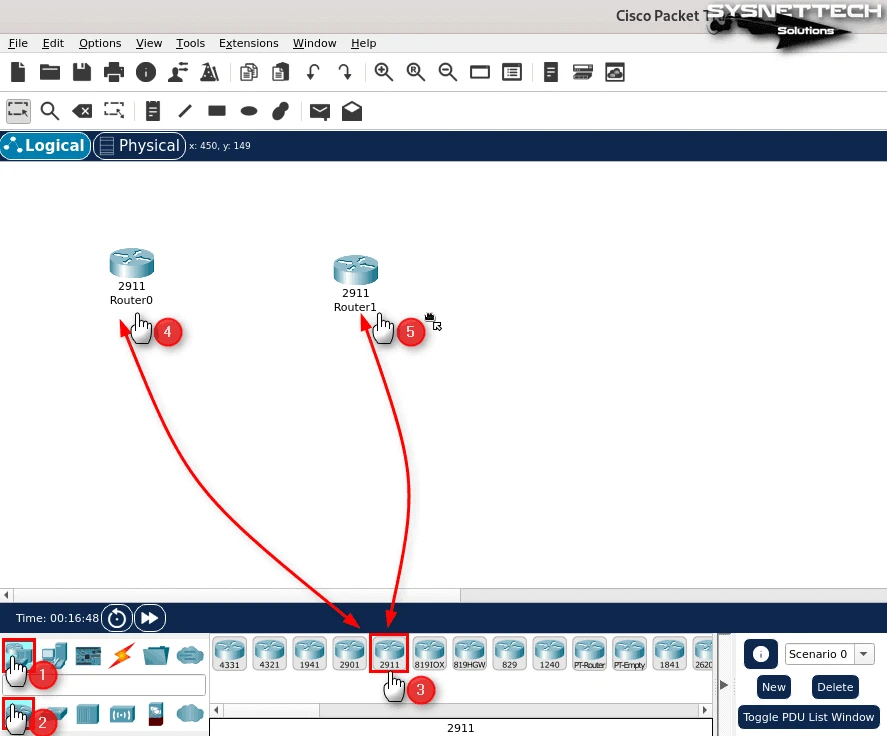
Cisco network programını açtıktan sonra, Logical çalışma alanına geçin. Orada, sol taraftaki cihazlar panelinden Router kategorisini seçin. Şimdi, iki adet 2911 model router’ı çalışma alanına sürükleyip bırakın.
Adım 2
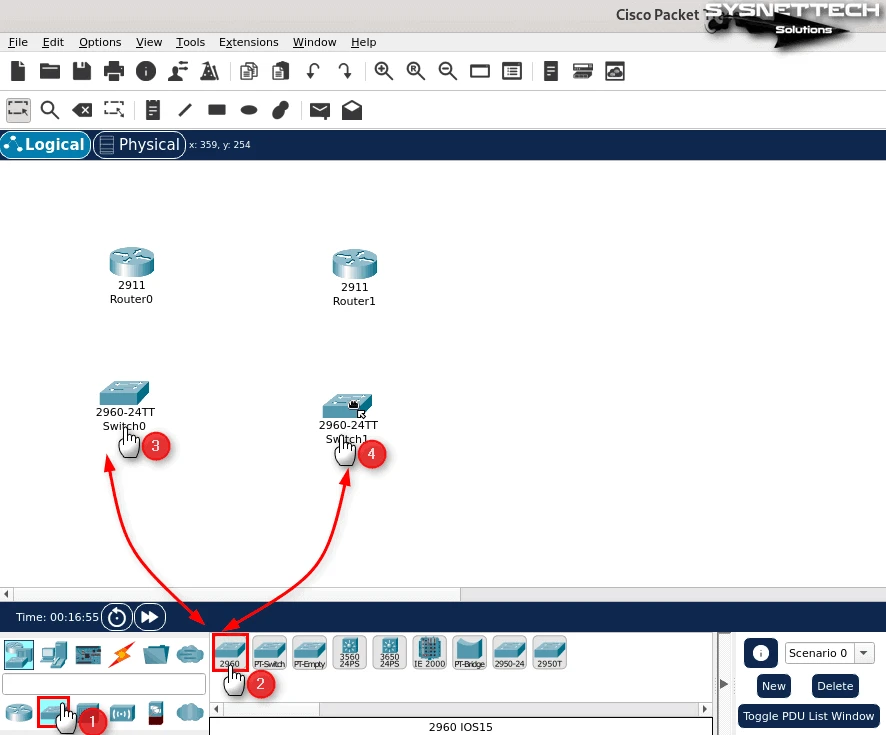
Cihazlar panelinde ilk başta “Switch” sembolüne tıklayın. Böylece, çeşitli Switch türlerini listeleyeceksiniz. Hemen sonrasında, L2 2960 modelini seçerek iki adet cihazı çalışma alanına sürükleyin.
Adım 3
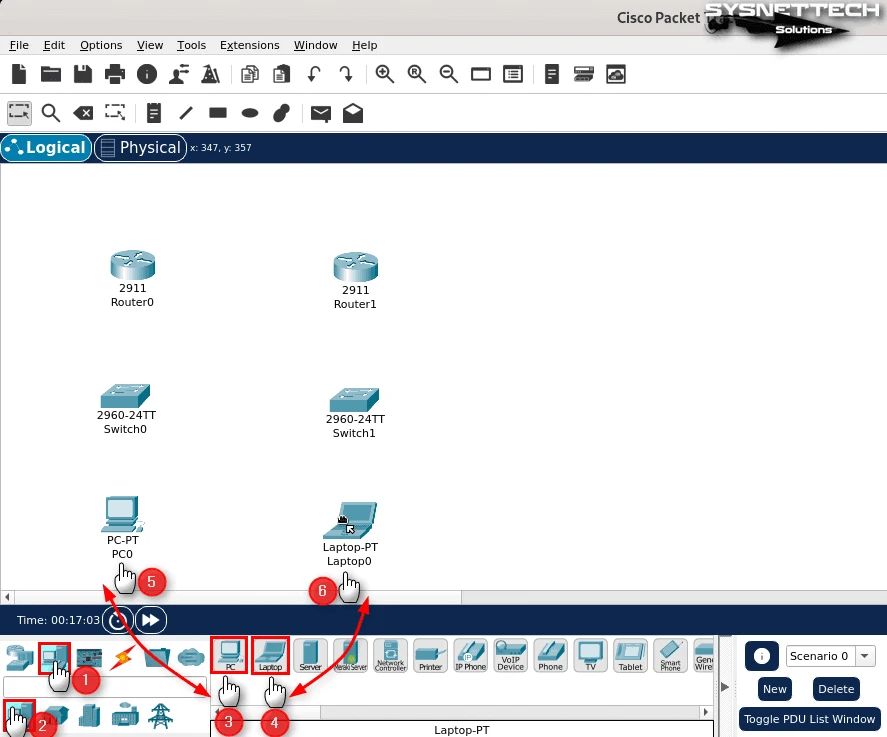
Sol kısımdaki cihazlar panelinden “Bilgisayarlar” kategorisini seçin. Buradan, bir adet masaüstü bilgisayarı çalışma alanına sürükleyin. Ek olarak, aynı kategoriden bir dizüstü bilgisayar ekleyin.
2. Ağ Cihazlarını Kablolayın
Adım 1
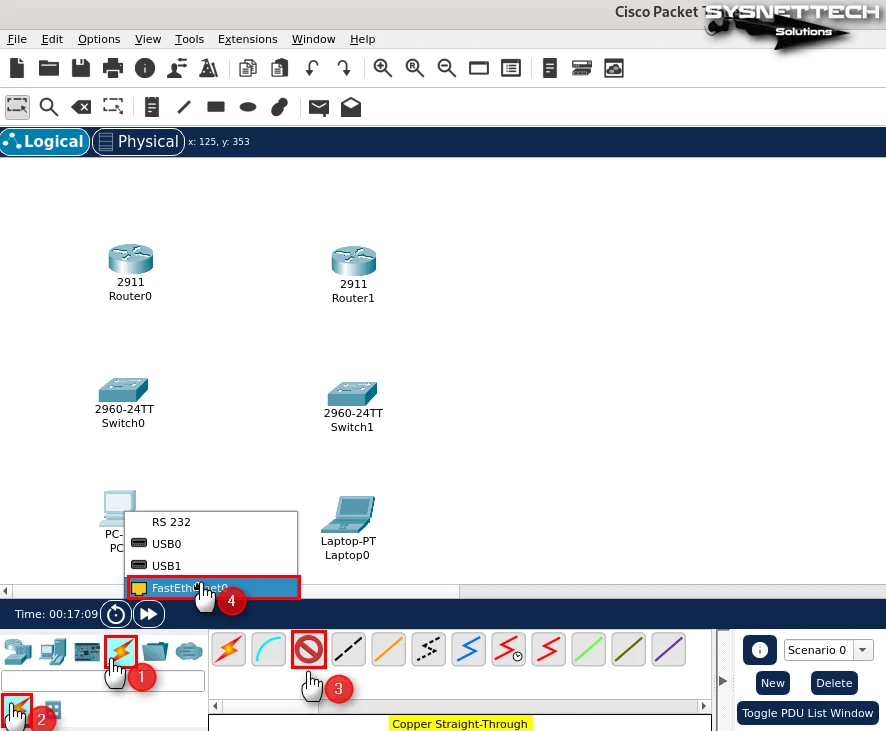
Buraya kadar, mantıksal ağ topolojinizi oluşturdunuz. Şimdi, cihazlar panelinin altındaki “Kablolama” > “Copper Straight-Through” kablo türünü seçin. Böylece, tüm cihazları tek tek bağlamaya başlayabilirsiniz.
Düz kablonun bir tarafını PC’nin FastEthernet portuna bağlayın. Diğer yandan, kablonun uç kısmını da Switch’in boş bir FastEthernet portuna takın.
Adım 2
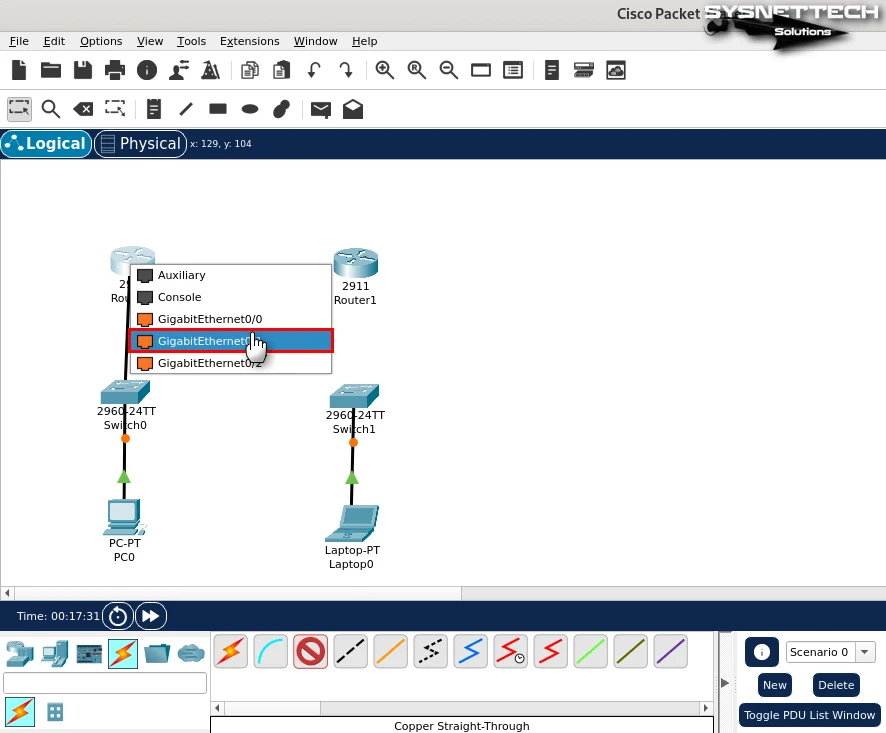
Ağınızda yüksek hız için GigabitEthernet portlarını kullanmanızı öneriyorum. Öyleyse, kablonun bir ucunu Switch’in GigabitEthernet portuna takın. Diğer ucunu da Router’ın GigabitEthernet’ine bağlayın.
Böylece, FastEthernet’e kıyasla yüksek performanslı bağlantı elde edeceksiniz.
Adım 3
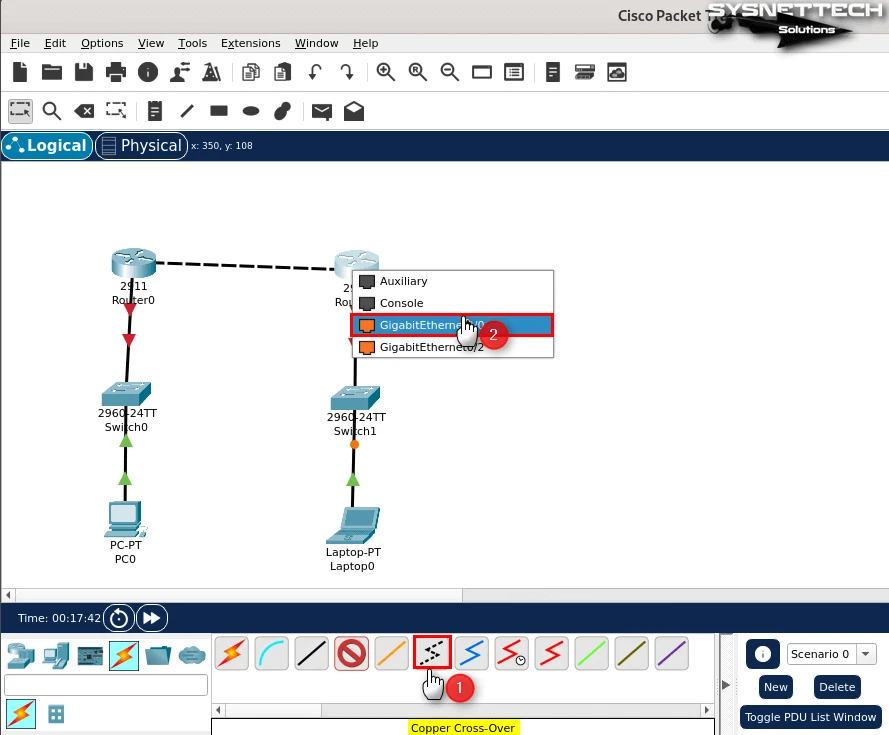
İlk olarak, kablolama seçeneğinden “Copper Cross-Over” kablo türünü seçin. Ardından, Router’ın GigabitEthernet portuna kablonun uç kısmını takın.
Sonrasında, diğer cihazınızın portuna ikinci ucunu bağlayın. Böylece, doğrudan cihazlar arası bağlantıyı sağlamış olursunuz.
3. PC’lere IP Adresleri Verin
Adım 1
Çalışma alanındaki PC’nin üzerine tıklayın. Ardından, açılan pencerede “Desktop” sekmesine gidin. Daha sonra, “IP Configuration” panelini seçin.
Buradan, “Static” IP seçeneğini işaretleyerek görseldeki gibi bir IP adresi atayın.
IPv4 Address: 192.168.1.10
Subnet Mask: 255.255.255.0
Default Gateway: 192.168.1.1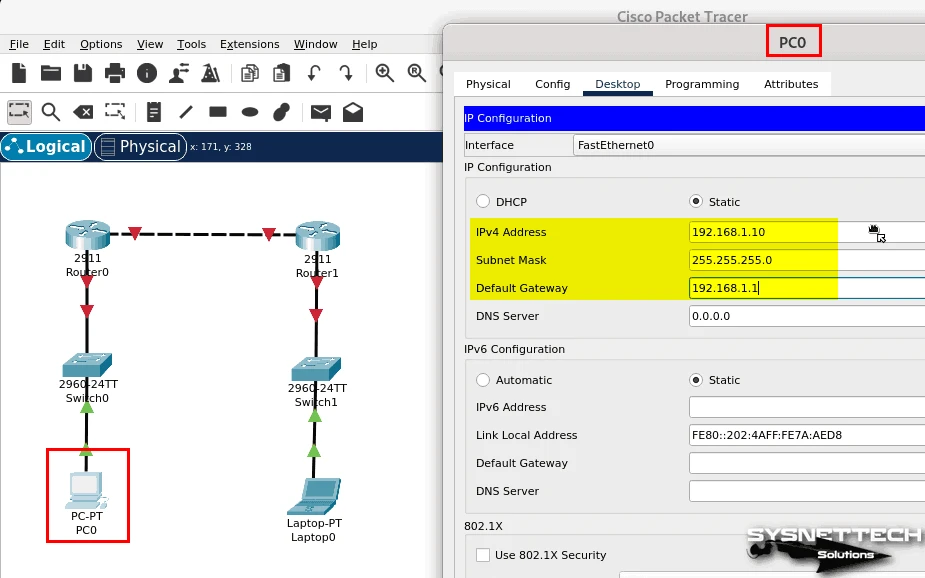
Adım 2
Laptop cihazının üzerine çift tıklayın. Aynı önceki adım gibi, “Desktop” sekmesinden sabit IP, subnet mask’ı ve varsayılan ağ geçidini girin.
IPv4 Address: 192.168.3.10
Subnet Mask: 255.255.255.0
Default Gateway: 192.168.3.1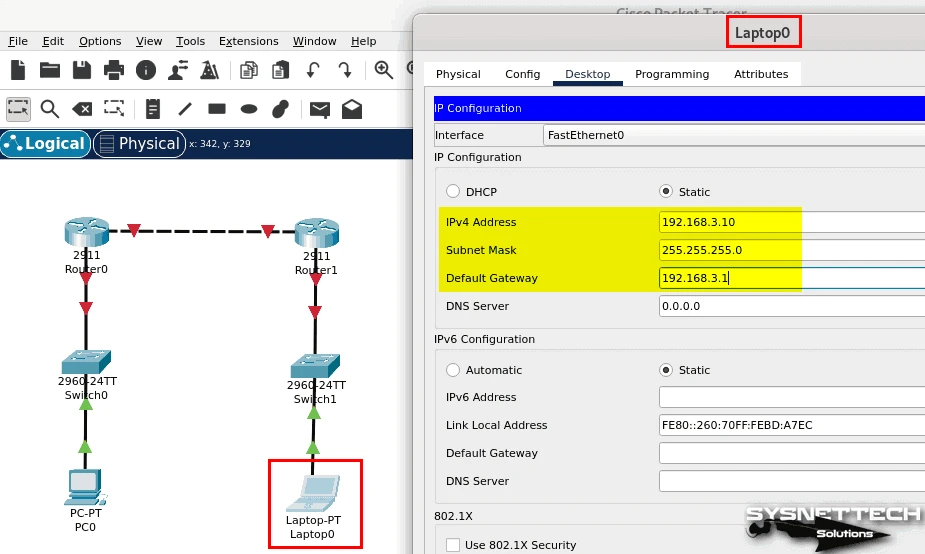
4. Cisco Router’lara IP Adresleri Atayın
Adım 1
Router0’ı yapılandırmak için ilk işleminiz CLI komut istemini açmaktır. GigabitEthernet0/0 portunu yapılandırmaya başlayın. Bunun için “configure terminal” komutunu girin. Ardından “interface GigabitEthernet0/0” yazın.
IP adresini atamak için “ip address [IP] [Subnet Mask]” komutunu kullanın. Artı, portu etkinleştirmek için “no shutdown” yazın. Aynı işlemleri GigabitEthernet0/1 portu için de tekrarlayın.
Router> en
Router# conf t
Router(config)# interface gigabitethernet 0/1
Router(config-if)# ip address 192.168.1.1 255.255.255.0
Router(config-if)# no shutdown
Router(config-if)# exit
Router(config)# interface gigabitethernet 0/0
Router(config-if)# ip address 192.168.2.1 255.255.255.0
Router(config-if)# no shutdown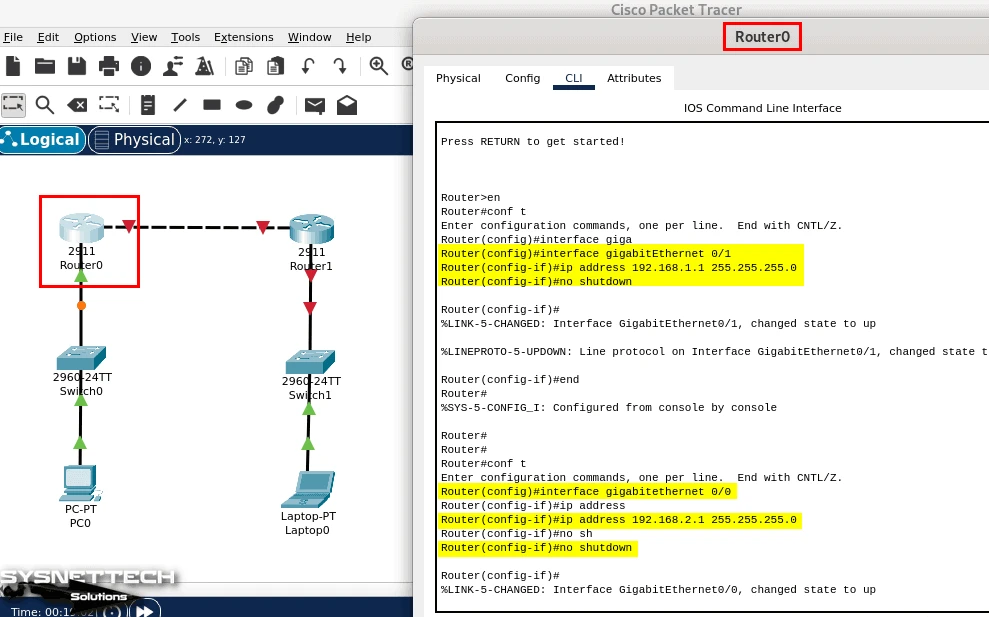
Adım 2
Şimdi de, Router1’ın CLI komut satırı arayüzünü açınız. Öncekinde olduğu gibi aktif olan GigabitEthernet portlarını yapılandırınız.
Router> en
Router# conf t
Router(config)# interface gigabitethernet 0/1
Router(config-if)# ip address 192.168.3.1 255.255.255.0
Router(config-if)# no shutdown
Router(config-if)# exit
Router(config)# interface gigabitethernet 0/0
Router(config-if)# ip address 192.168.2.2 255.255.255.0
Router(config-if)# no shutdown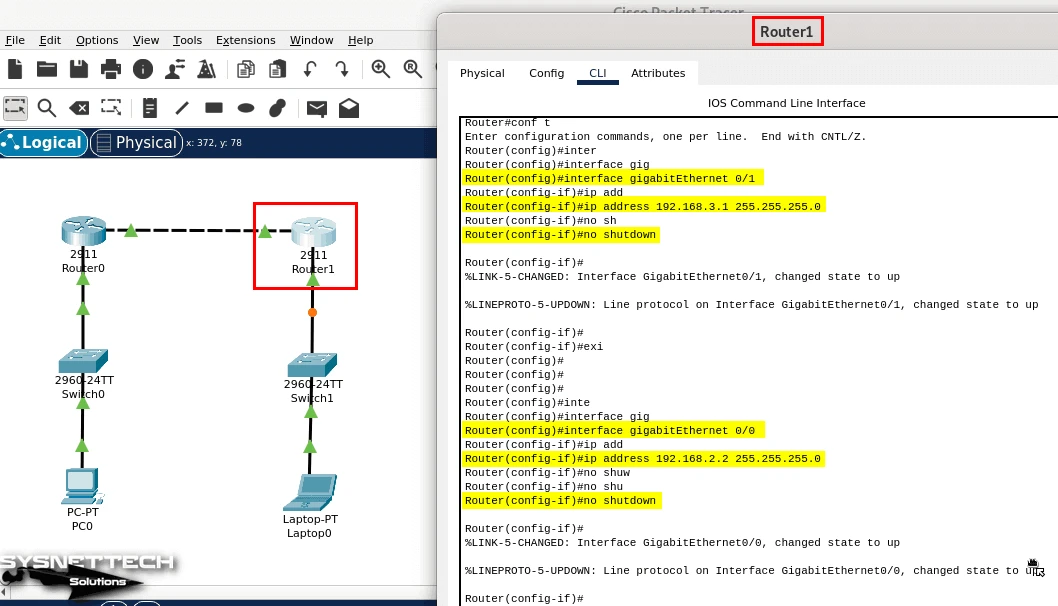
5. İki Ağ Arasında Ping Testi Yapın
Adım 1
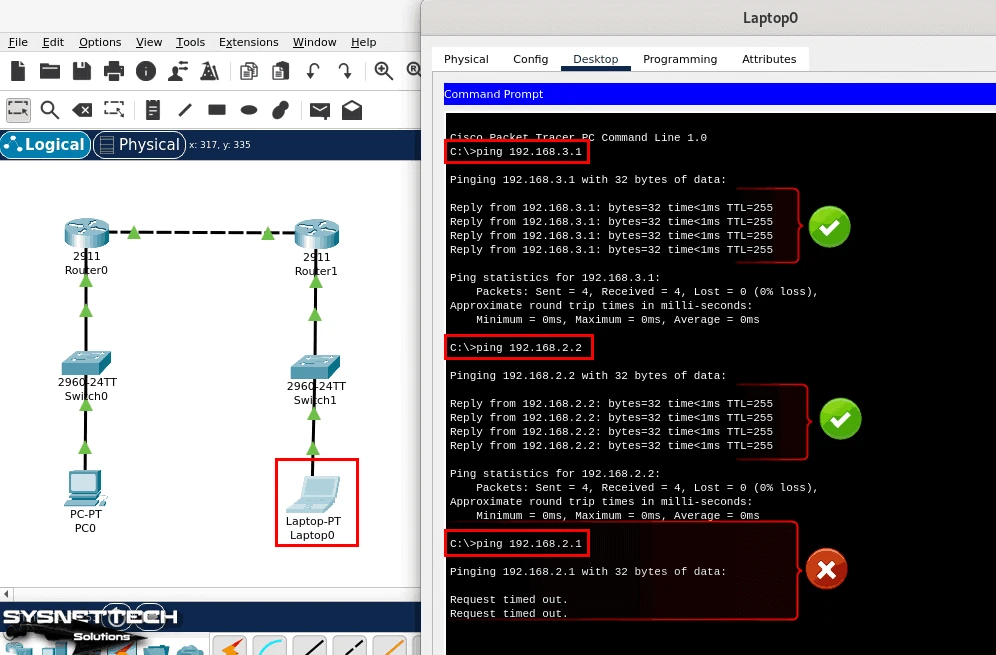
İlk olarak, PC0’dan varsayılan ağ geçidine ping atın. Daha sonra, Router0’ın Gig0/0 arayüzünü test edin. Sonuçta, bağlantının sorunsuz olduğunu göreceksiniz.
Ancak, Router1’in Gig0/0 arayüzüne ping atarsanız işlem başarısız olur. Bunun nedeni, şuanlık Router’lar arasında bir yönlendirme protokolü yoktur.
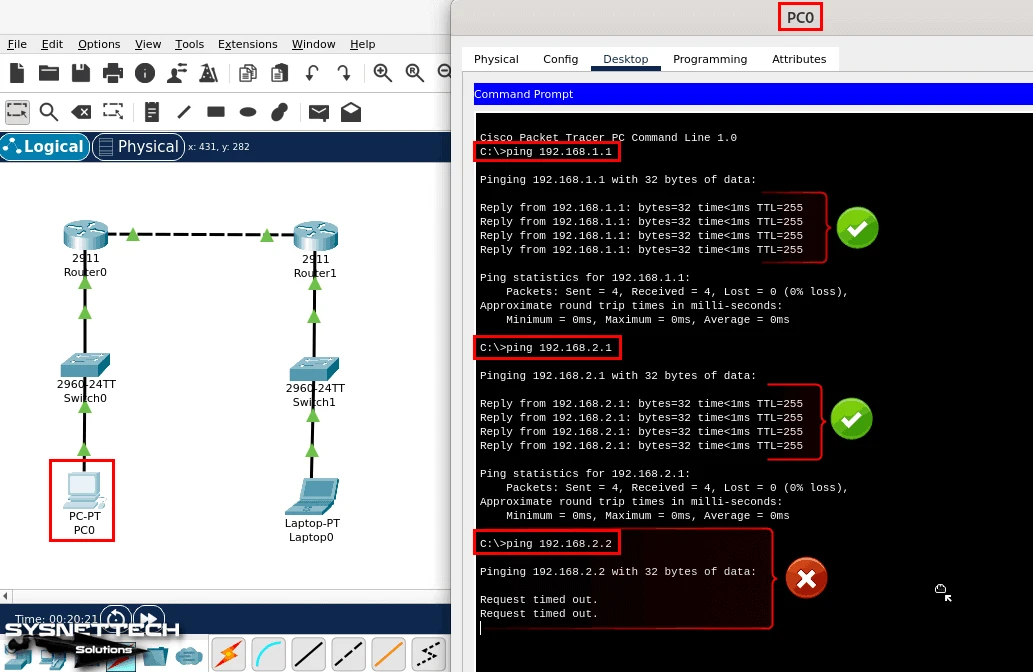
Adım 2
Aynı şekilde, Laptop0 üzerinden 192.168.1.0/24 ağına ping göndermeyi deneyin. Bu işlem de başarısız olacağı için, sonuca ulaşamayacaksınız.
6. Router’larda Yönlendirme Protokolü Etkinleştirin
Adım 1
Örnek ağ topolojisine göre Routing protokolü seçmelisiniz. Örneğin, EIGRP, IGRP, RIPv1/v2 veya OSPF kullanabilirsiniz.
Bu topoloji için OSPF’yi yapılandıralım. İlk olarak, Router0’ın CLI komut isteminde alttaki şu komutları sırayla yürütün:
Router>en
Router# conf t
Router(config)# router ospf 1
Router(config-router)# network 192.168.1.0 0.0.0.255 area 0
Router(config-router)# network 192.168.2.0 0.0.0.255 area 0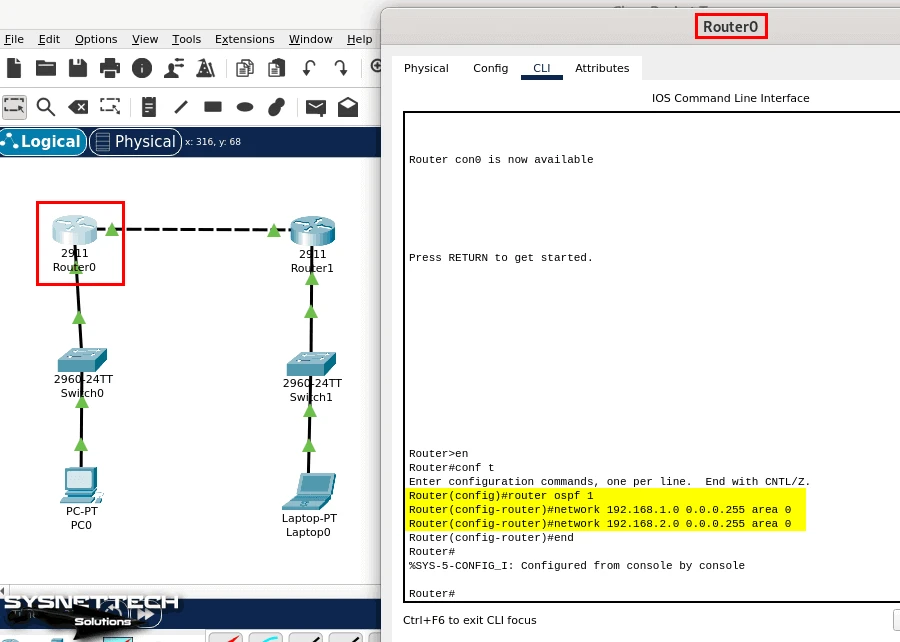
Adım 2
Şimdi, Router1’de de OSPF’yi etkinleştirmelisiniz. Bu yüzden, cihazınızın CLI’sına giriş yaparak ilgili komutları CLI üzerinden çalıştırın.
Router>en
Router# conf t
Router(config)# router ospf 1
Router(config-router)# network 192.168.3.0 0.0.0.255 area 0
Router(config-router)# network 192.168.2.0 0.0.0.255 area 0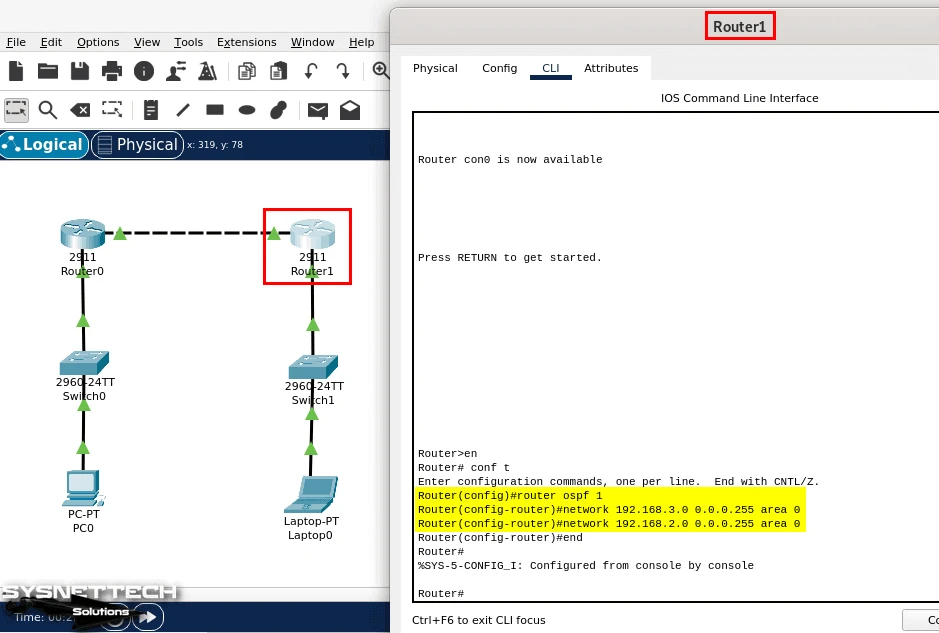
Adım 3
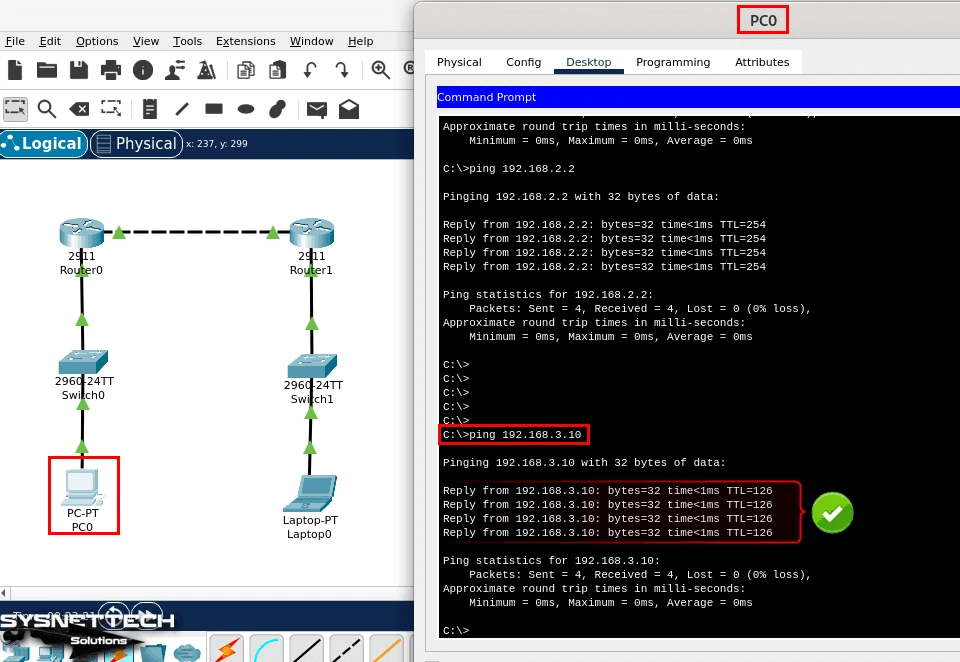
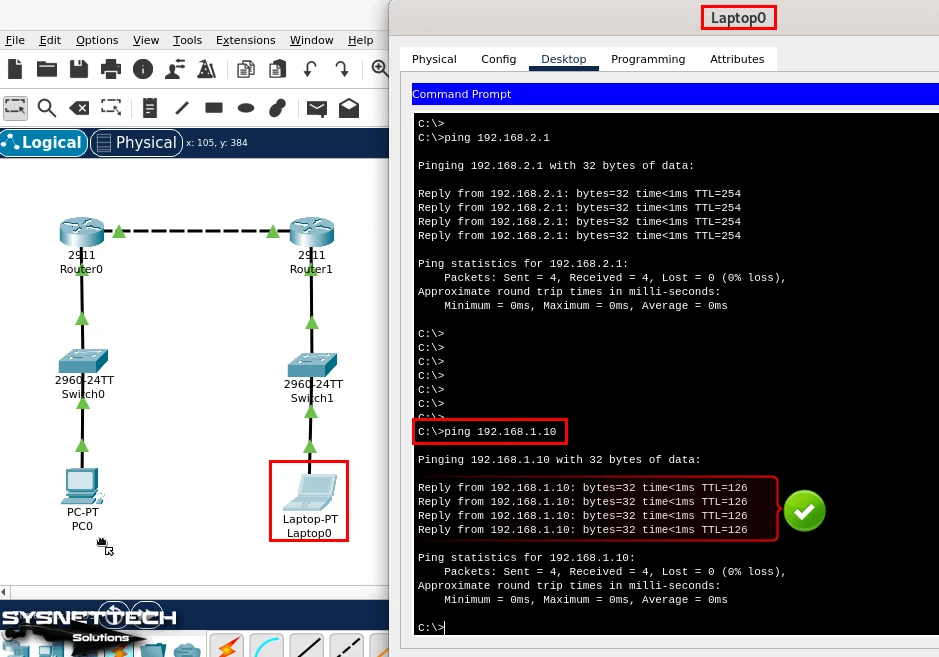
Packet Tracer üzerinde OSPF’yi yapılandırdıktan sonra bağlantıyı test edin. Önce, PC üzerinden Laptop’a ping atarak ağ iletişiminin sorunsuz çalıştığını test edin.
Adım 4
Önceki adımı izleyerek, Laptop’tan PC’ye ping gönderin. Böylece ağ bağlantısının düzgün olduğunu teyit etmiş olursunuz.
Debian Üzerinden Packet Tracer Kaldırma
Debian OS’unuzdan Packet Tracer kaldırmak isteyebilirsiniz. Bu amaçla farklı nedenleriniz olabilir. Örneğin, daha gelişmiş bir ağ simülatörüne geçmeyi planlıyor olabilirsiniz.
Ancak, yazılımı kaldırmadan önce çok önemli bir adımı atlamayın. Mutlaka tüm proje dosyalarınızı yedekleyin. Sonrasında, Cisco yazılımını sisteminizden sorunsuzca kaldırabilirsiniz.
Adımlar:
Adım 1
Debian sisteminizde önce terminali açınız. Ardından, Packet Tracer’ı kaldırmak için belirli bir komut yürütmelisiniz.
Komut satırına “sudo apt remove packettracer” yazın. Sonrasında, işlemi onaylamak adına ‘Y’ & Enter’a basın.
sudo apt remove packettracer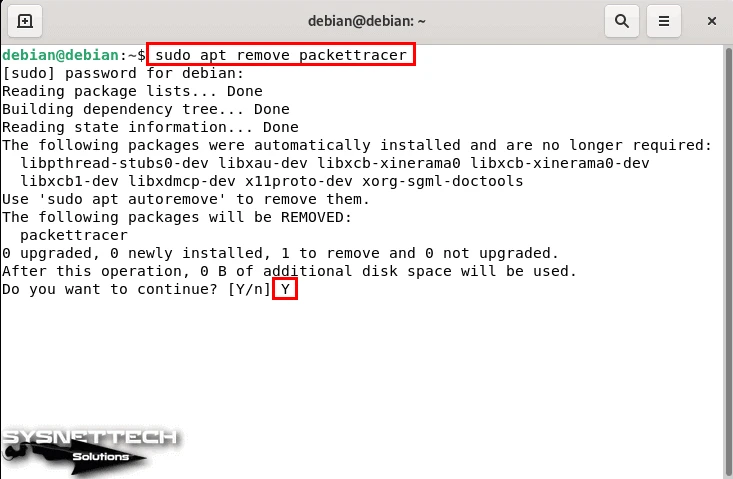
Adım 2
Birinci adım olarak, gereksiz paketleri temizlemek için bir komut yürütmelisiniz. Terminale “sudo apt autoclean && sudo apt autoremove” yazın. Böylelikle, işlemi onaylayarak sisteminizdeki gereksiz dosyaları siliniz.
sudo apt autoclean && sudo apt autoremove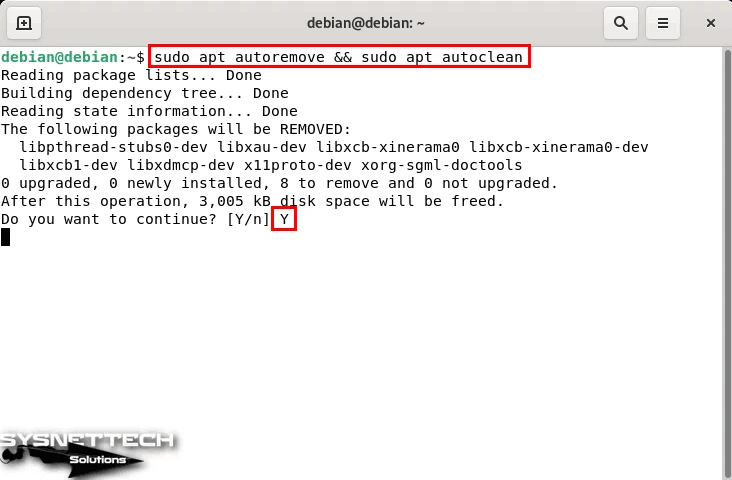
Cisco Ağ Simülatörü YouTube Eğitim Video’su
Bu videoda, Debian PC’nizde Cisco ağ simülatörünü nasıl kuracağınızı anlattım. Artı olarak, arayüzünü nasıl kullanacağınızı hemde çeşitli özelliklerini tam olarak göreceksiniz. Bu sayede network becerilerinizi görsel olarak daha iyi geliştirebileceksiniz.
Kısacası, Cisco sınavlarına hazırlanmanız daha kolay hale gelecektir. Bu sebeple, ağ araçları hakkında daha fazla bilgi için kanalımıza abone olmayı unutmayın!
Cisco Yazılımının Eski Sürümlerin Kurulumu
Packet Tracer 7.2.2 Kurulumu
- İlk adım için terminali açınız ve ardından, dosyanın çalıştırılabilir olması için izinleri değiştirin. Buna karşılık, chmod +x PacketTracer-7.2.2-ubuntu-setup.run komutunu kullanınız.
chmod +x PacketTracer-7.2.2-ubuntu-setup.run
- Daha sonra, yüklemeyi başlatmak için gerekli komutu girin. Terminale “./PacketTracer-7.2.2-ubuntu-setup.run” yazın. Buna takiben, kurulum sihirbazının talimatlarını takip edin.
./PacketTracer-7.2.2-ubuntu-setup.run
- Cisco, Packet Tracer’ın eski sürümlerinde .tar.gz dosyaları kullanıyordu. Ancak artık, Linux kullanıcıları için kurulumu kolaylaştırdı. Bu nedenle, yeni sürümlerde GUI kurulum arayüzlü .run dosyaları yayınlıyor. Şimdi, ilerlemek için ‘Next’ butonuna basmanız yeterli.
- Kurulum Klasörü penceresinde varsayılan seçenek olan /opt/pt yolunu kullanabilirsiniz. Bu nedenle, herhangi bir değişiklik yapmadan devam edin.
- Bu adımda lisans sözleşmesini kabul etmelisiniz. “Lisansı kabul ediyorum” kutucuğunu işaretleyip devam edin.
- Son adıma geldiniz. Kuruluma Hazır penceresinde, Install butonuna tıklayın. Böylece, Cisco ağ yazılımının kurulumu başlayacaktır.
- Yetki doğrulaması için şifrenizi girin. Hemen ardından, işlemi tamamlamak adına OK butonuna basın.
- Cisco simülatör yazılımı kurulurken bekleyiniz. Wizard kurulumun bittiğini bildirdiğinde Finish’e tıklayınız.
PT 7.2.2 İçin Libpng12-0 Hatasını Giderme
- Linux’ta program kurarken bazen ek paketler gerekir. Örneğin, Packet Tracer’ı çalıştıramayabilirsiniz. Eğer bir libpng hatası alırsanız, bunu çözmeniz gerekir. Özellikle, libpng12-0 paketini indirin. Ardından, bu paketi kurun. Sonuç olarak, sorunu itinayla çözeceksiniz.
wget https://ftp.us.debian.org/debian/pool/main/libp/libpng/libpng12-0_1.2.50-2+deb8u3_amd64.deb
- Aşağıdaki komutu terminale girerek libpng paketinin kurulumunu yapın.
dpkg -i libpng12-0_1.2.50-2+deb8u3_amd64.deb
- Eğer bir multiarch hatasıyla karşılaşırsanız, bu paketi de kurmalısınız. Aşağıdaki komutu çalıştırarak gerekli paketi Debian sisteminize yükleyebilirsiniz.
sudo apt-get install multiarch-support
- Multiarch paketini yükledikten sonra libpng’yi tekrar kurmayı deneyin. Ancak, aynı hatayı alabilirsiniz, bu durumda, libpng12.so.0 dosyasını taşımanız gerekir. Onu /opt/pt/bin/ klasörüne kopyalayın.
(Reading database ... 157517 files and directories currently installed.) Preparing to unpack libpng12-0_1.2.50-2+deb8u3_amd64.deb ... Unpacking libpng12-0:amd64 (1.2.50-2+deb8u3) ... dpkg: error processing archive libpng12-0_1.2.50-2+deb8u3_amd64.deb (--install): unable to install new version of '/usr/lib/x86_64-linux-gnu/libpng12.so.0': No such file or directory Errors were encountered while processing: libpng12-0_1.2.50-2+deb8u3_amd64.deb
- Yani, .deb paketini bir klasöre çıkartmanız gerekir. Burada, libpng12.so.0 dosyasını bulmalısınız. Sonrasında, bu dosyayı /opt/pt/bin/ klasörüne kopyalayın. Bu hususla aşağıdaki komutları kullanarak Packet Tracer’ı problemsiz çalıştırabilirsiniz.
mkdir cpt; dpkg -x libpng12-0_1.2.50-2+deb8u3_amd64.deb ./cptcp ./cpt/lib/x86_64-linux-gnu/libpng12.so.0 /opt/pt/bin/packettracer
- Eğer Packet Tracer başlamazsa, hata ile karşılaşabilirsiniz. Bu durumda, genellikle bir paket eksiktir. Örneğin, libqt5webkit5 paketini kurmanız gerekebilir. Bunun maksatla terminal ekranını açın ve alt kısımdaki komutu girin.
Starting Packet Tracer 7.2.2 /usr/local/bin/packettracer: line 8: 2219 Aborted ./PacketTracer7 "$@" > /dev/null 2>&1sudo apt-get install libqt5webkit5
- Libqt5webkit5 paketini kurduktan sonra programı başlatabilirsiniz. Terminale “packettracer” yazarak Cisco yazılımının açtığınızı göreceksiniz.
- Cisco oturum açma penceresinde hesap bilgilerinizi girin. Ve, “User Login” butonuna tıklayın. Alternatif olarak, misafir olarak devam etmek isterseniz “Guest Login” i seçebilirsiniz.
- Kurulumun başarılı olup olmadığını anlamak için Packet Tracer’ı kontrol edin. Sürüm bilgisi için Help menüsündeki About kısmına tıklayın.
Masaüstü Kısayolu Oluşturma
Windows’ta kısayol oluşturmak çok kolaydır. Ancak, Linux tabanlı sistemlerde bu işlem farklıdır. Örneğin, Debian veya Ubuntu’da masaüstü kısayolu oluşturmak karmaşık gelebilir.
Debian’da masaüstü kısayolu oluşturmak için bir .desktop dosyası gerekir. Yani, programadı.desktop dosyasını düzenlemelisiniz. Bu işlem için gedit gibi bir metin editörü kullanabilirsiniz.
Alttaki komut ile Debian’da Cisco Packet Tracer için masaüstü kısayolu oluşturalım.
cp /opt/pt/bin/Cisco-PacketTracer.desktop /home/user/Desktop/chmod +x Cisco-PacketTracer.desktop
Başlat Menüsüne Hızlı Erişim Oluşturma
Linux platformlarında kurulan bazı programların kısayolları başlat menüsüne otomatik olarak eklenmez. Dolayısıyla yeni bir masaüstü kısayolu oluştururak, bu kısayolu Start Menü’ye ekleyebilirsiniz.
Packet Tracer için başlat menüsü kısayolu oluşturmak için aşağıdaki komutu çalıştırmanız gerekir.
cp Cisco-PacketTracer.desktop /usr/share/applications
Cisco Packet Tracer 7.2 Kurulumu
- Terminali açın ve sources.list dosyasını düzenlemek için ilgili komutu kullanmalısınız. Şimdi, “sudo nano /etc/apt/sources.list” komutunu uygulayın. Gerekli adresleri kaynak listesine ekleyerek CTRL+X ile kaydedin ve Y ile onaylayarak Enter’layın.
deb https://ftp.us.debian.org/debian jessie maindeb https://ftp.us.debian.org/debian stretch maindeb https://deb.debian.org/debian unstable main
- Sources.list dosyasını düzenledikten sonra bir sonraki adıma geçin. Paket yöneticisinin en güncel verileri alması için “sudo apt-get update” komutunu girin.
sudo apt-get update
- Şimdi, “mkdir” komutu ile yeni bir klasör oluşturun. PacketTracer72.tar.gz dosyasını bu klasöre taşıyın. Orada, dosyayı hedef klasörün içinde ayıklayın.
mkdir CPT72tar -xvzf Packet\ Tracer\ 7.2.1\ for\ Linux\ 64\ bit.tar.gz -C CPT72/
- CPT72 klasörüne girin, ardından ./install komutunu çalıştırarak kurulumu başlatın.
./install
- Yüklemeyi bitirir bitirmez terminal’de “packettracer” komutunu deneyin. Eğer program açılmazsa, farklı bir yol izleyin. İlk, cd “/opt/pt/bin/” komutu ile dizine gidin. Burada, “./PacketTracer7” komutunu yürütün.
cd /opt/pt/bin/./PacketTracer7
- Bu hatayı gidermek amacıyla libpng paketini kurmalısınız. Bu yüzden, “sudo apt-get install libpng12-0” çalıştırın.
sudo apt-get install libpng12-0
- Tekrar programı açmayı denerseniz “/libcrypto.so.1.0.0: no version information available (required by ./PacketTracer7)” hatası meydana gelirse, bu paketi kurmalısınız. Bunu gidermek için “sudo apt-get install libssl1.0.0” komutunu çalıştırdığınızda sorunu çözeceksiniz.
sudo apt-get install libssl1.0.0
- Şimdi, libcrypto dosyasını kopyalamanız gerekir. Bunun için “cp -i /usr/lib/x86_64-linux-gnu/libcrypto.so.1.0.0 /opt/pt/bin/” komutunu uygulayın. Devamında, sistem bir onay isteyecektir. Dosyanın üzerine yazmak için “Y” ile onaylarak Enter’layın.
cp -i /usr/lib/x86_64-linux-gnu/libcrypto.so.1.0.0 /opt/pt/bin/cp: overwrite '/opt/pt/bin/libcrypto.so.1.0.0'? Y
- Son itibariyle, gerekli bağımlılıkları kurmalısınız. Yani, “sudo apt-get install libqt5webkit5” komutuyla ilerleyin. Bu adım, Packet Tracer 7.2.1’in sorunsuz çalışmasını sağlayacaktır.
sudo apt-get install libqt5webkit5
- Packet Tracer simülatörünü artık sorunsuz bir şekilde başlatabiliyor olacaksınız!
Packet Tracer 7.1 Kurulumu
Eski bir sürüm olan Packet Tracer 7.1’i kurmaya çalışırsanız, bir hata alabilirsiniz. Özellikle, libQt5WebKitWidgets.so.5 hatasıyla karşılaşacaksınız. Ancak, bu sorunu çözmek için şu bağımlı paketleri sırasıyla kurmanızı öneriyorum.
apt-get install qtmultimedia5-devapt-get install libqt5webkit5-dbgapt-get install libqt5script5apt-get install libqt5scripttools5
Aslında, wget ile indirdiğiniz libpng paketi uyumsuz olabilir. Bu durumda, alternatif bir çözüm mevcuttur. Size sunduğum adresten doğru paketi indirin ve manuel olarak kurun.
Eski Sürümlerin Kurulumu – Video
| Debian / PT Versiyon | YouTube Video | Slayt |
|---|---|---|
| 9 / 7.1.1 | İzle | – |
| 9 / 7.2.1 | İzle | Görüntüle |
| 10 / 7.2.2 | İzle | Görüntüle |
| 11 / 8.1.1 | İzle | Görüntüle |
| 11 / 8.2.0 (YENİ) | İzle | – |
Debian & Packet Tracer Hakkında Sık Sorulan Sorular (SSS / FAQ)
- Packet Tracer için sistem gereksinimleri nelerdir?
- Packet Tracer’ı indirdikten sonra nasıl yüklerim?
- Packet Tracer başlamazsa veya çökerse ne yapmalıyım?
Sonuç
Sonuç olarak, Packet Tracer 9.0 ağ profesyonelleri için değerli bir araçtır. Ayrıca Cisco Yönlendirme ve Anahtarlama sınavlarına hazırlanan öğrenciler için de önemlidir.
Belirtilen adımları izleyerek yazılımı Debian 13 Trixie’ye kurabilirsiniz. Böylece, çok yönlü & sürükleyici bir sanal ağ ortamı oluşturmaya başlayabilirsiniz.
Bu güçlü simülasyon aracı, temel ağ kavramlarını öğrenmenize yardımcı olur. Dahası, uygulamalı deneyim sağlayarak pratik becerilerinizi de geliştirir.
İster basit bir ağ topolojisi kurun, ister gelişmiş özellikleri deneyin, Packet Tracer öğrenmenizi kolaylaştırır. Ayrıca, ağ yönetimi becerilerinizi geliştirerek özgüveninizi artırır. Artı, kullanıcı dostu yapısıyla size pratik bir öğrenme ortamı sunar.
Artık Debian sisteme Packet Tracer kurmayı öğrendiniz, bu nedenle Cisco teknolojilerinde uzmanlaşma yolculuğunuza başlayabilirsiniz. Ayrıca, bu adım ağ kariyerinizin önünü açarak size yeni fırsatlar sunar.
Ubuntu sistemine Cisco Packet Tracer kurmak isteyenler için süreç, Debian 13 Trixie adımlarına oldukça benzer. Ancak, Ubuntu’ya özel kurulum detaylarını öğrenmek için rehberimize mutlaka göz atın. Kısacası, kapsamlı kaynağımız kurulumda size rehberlik ederek deneyim yaşamanızı sağlar.

TolgaBagci
Merhaba, ben Tolga, 20 yıllık tecrübeye sahip bilgisayar uzmanıyım. Donanım, sistemler, ağlar, sanallaştırma, sunucular ve işletim sistemleri gibi bilgisayar sorunlarının giderilmesine yardımcı oluyorum. Yararlı bilgiler için web siteme göz atın ve bana herhangi bir şey sormaya çekinmeyin. En yeni teknolojilerden haberdar olun!