

Ağ tasarımı giderek daha karmaşık hale geliyor. Bu nedenle gelişmiş simülasyon araçları artık çok önemli. Bu araçlar hem ağ uzmanları hem de meraklılar için vazgeçilmezdir. Özellikle GNS3 güçlü bir platform olarak öne çıkıyor. Bu platform karmaşık sanal ağ topolojileri kurmanıza olanak tanıyor.
VMware ile sanal makineleri entegre etmek çok etkili bir yöntemdir. Bu sayede ağ ortamınızı önemli ölçüde zenginleştirebilirsiniz. Ayrıca gerçekçi bir test ortamı da oluşturursunuz. Yani, çeşitli yapılandırmaları ve protokolleri güvenle deneyebilirsiniz.
Bu rehberimizde sürecini adım adım açıklayarak GNS3 üzerine VMware sanal makineleri ekleyeceğiz. Bu sayede simüle edilmiş ağlarınızda kesintisiz iletişim elde edeceksiniz. Aynı zamanda tam işlevsellik elde edersiniz. İster sertifika sınavlarına hazırlanın ister kavramları deneyin. Bu entegrasyon pratik becerilerinizi önemli ölçüde geliştirecektir.

GNS3’te Gerçek Ağları Simüle Etmek için Sanal Makineleri Bağlama
İlk olarak, sisteminize VMware’i kurmanız gerekir. Workstation Pro güçlü bir sanallaştırma platformu olarak tek bir fiziksel makinede çalışmanıza izin verir. Böylece birden fazla işletim sistemi çalıştırabilirsiniz. Bu kurulum, sanal makineleri GNS3’e entegre etmek için temel oluşturur.
VMware’i yüklediğinizde bir diğer önemli aracı da kurarsınız. Bu araç, Virtual Network Editor’dır. Bu düzenleyici sayesinde VM’lerinizin ağ bağlantılarını kolayca yönetebilirsiniz.
Virtual Network Editor ile sanal adaptörler oluşturabilirsiniz. Bu adaptörlere genellikle VMnet’ler diyoruz. Ayrıca onları kolayca istediğiniz IP bloğuna göre yapılandırabilirsiniz.
Bu VMnet’ler, GNS3 üzerindeki sanal anahtarlara benzer şekilde çalışır. Dahası, sanal cihazlarınız arasındaki iletişimi verimli bir şekilde sağlarlar.
Bu VMnet’ler sayesinde ağ kartlarını etkili şekilde simüle edersiniz. Ayrıca karmaşık ağ topolojileri tasarlama esnekliği kazanırsınız. Bu tasarımlar test ve eğitim amaçlıdır.
Böylece sanal PC’lerinizi GNS3 programınıza sorunsuz entegre edersiniz. Bunun sonucunda, gerçek dünya ağ senaryolarını simüle etme yeteneği elde edersiniz.
GNS3 Üzerinde VMware Sanal Makineleri Entegre Etme
Şimdi iki sanal makineyi ağ topolojimize ekleyeceğiz. Bu makineler VMware üzerinde çalışmaktadır. Bunun için aşağıdaki adımları sırasıyla takip ederek Router’ınıza gerekli bağlantıyı sağlamış olacaksınız.
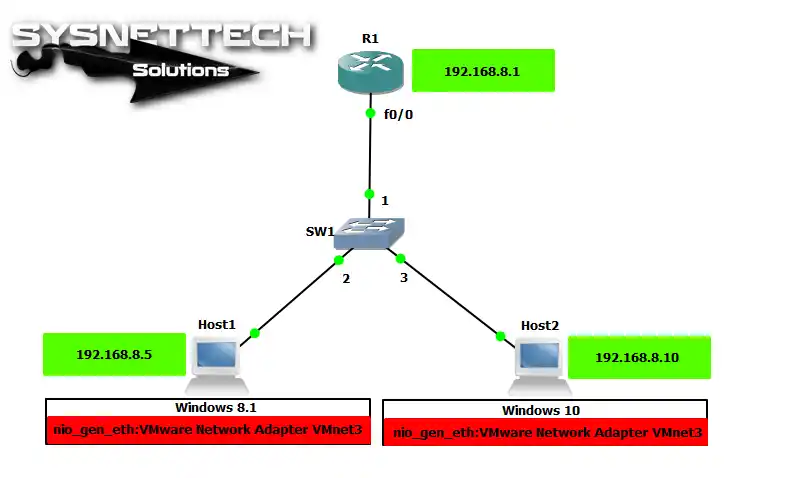
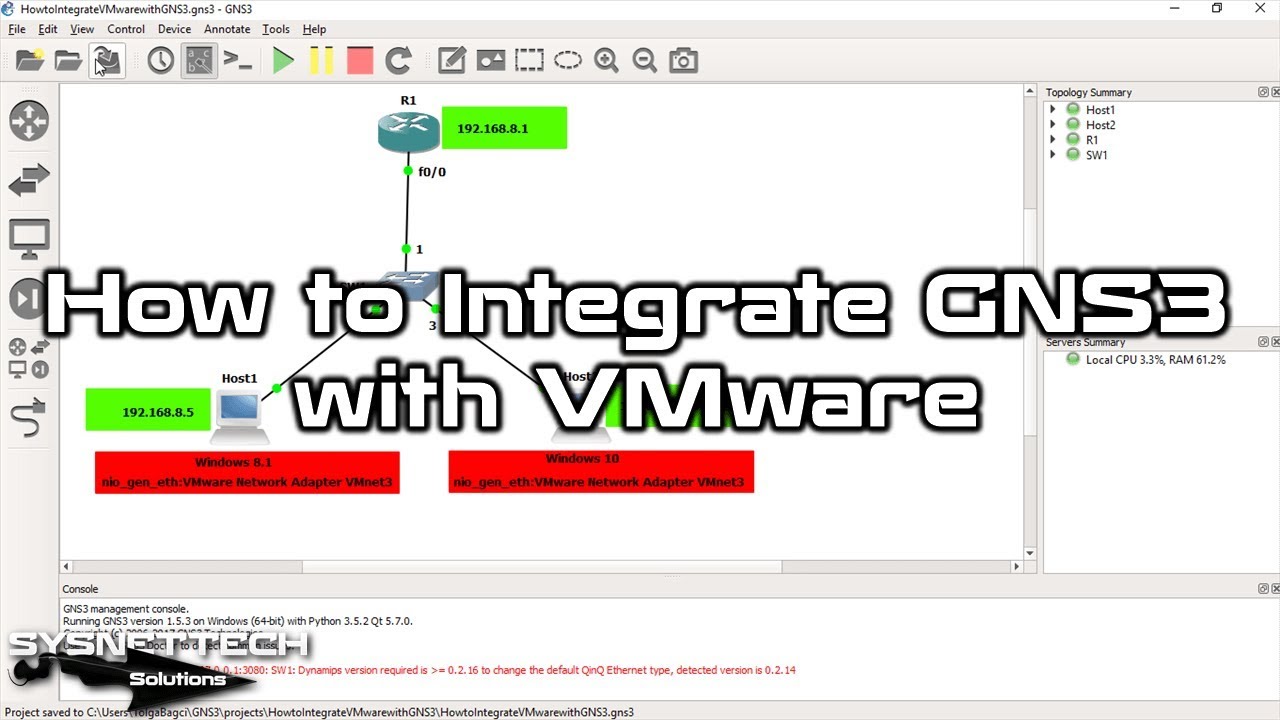
Öncelikle GNS3 programını başlatın, ve ardından, ekteki resimdekine benzeyen bir ağ tasarımı oluşturun. Tüm gerekli bileşenleri eklediğinizden emin olun.
Görseldeki gibi 1 adet Router & Switch sürükleyip bırakın. Sonrasında, Switch’e 2 adet Cloud PC ekleyin.
Daha sonra, bunların bağlantılarını ve yapılandırmalarını dikkatlice yapın. İstenen ağ işlevselliğini doğru taklit etmeniz çok önemlidir. Bu nedenle, belirli IP adres şemalarını ekleyin.
1. Topolojiye Göre VMnet Ayarlarını Yapın
Adım 1
GNS3 topolojiyi oluşturduktan sonra, Virtual Network Editor’ü açınız. Ardından, yeni bir VMnet oluşturunuz. Daha sonra, bu VMnet’i yapılandırmak için IP adresi bloğunu 192.168.8.0/24 olarak ayarlayınız.
GNS3 ile VMware entegrasyonu için önemli bir adım vardır. Bundan dolayı, VMnet’leri Host-Only olarak ayarlamalısınız.

Adım 2
Oluşturduğunuz VMnet, host bilgisayarınızda olacaktır. Daha spesifik olarak, Ağ ve Paylaşım Merkezi’nde görebileceksiniz. Ardından, VMware Network Adapter VMnet’in TCP/IP ayarlarını düzenleyin.

Adım 3
VMnet bağdaştırıcınızın ayarlarını açtığınızda TCP/IPv4 seçeneğini seçiniz. Daha sonra, IP yapılandırmasının özellikler butonuna tıklayınız.

Adım 4
TCP/IPv4 özellikler penceresinde bir IP adresi girmeniz gerekiyor. Bu adresi, VMnet için tanımladığınız bloktan seçiniz.

Adım 5
Yaptığınız değişiklikleri uygulamak için, klavyenizdeki Alt + F4 tuşlarına basınız. Karşınızda çıkan pencereden PC’nizi hızlıca yeniden başlatmayı seçin.

2. Sanal PC’lerin Bağdaştırıcısını VMnet’e Atayın
Adım 1
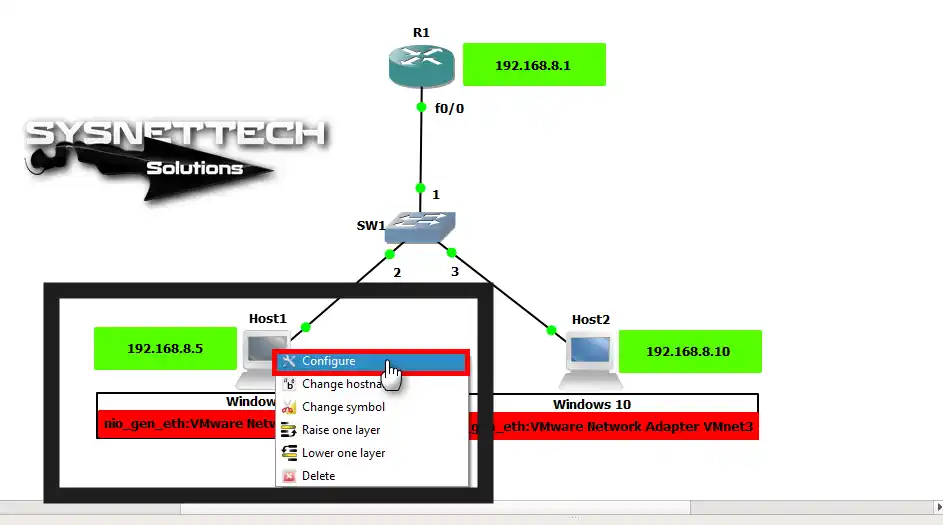
Bilgisayarınızı yeniden başlattıktan sonra, GNS3’ü tekrar açınız. Ardından, VMware sanal makinelerinizi de tekrar çalıştırınız. Daha sonra, ağ topolojinizdeki Host1’e sağ tıklayın. Burada, Configure seçeneğine tıklayarak ilerleyin.
Adım 2
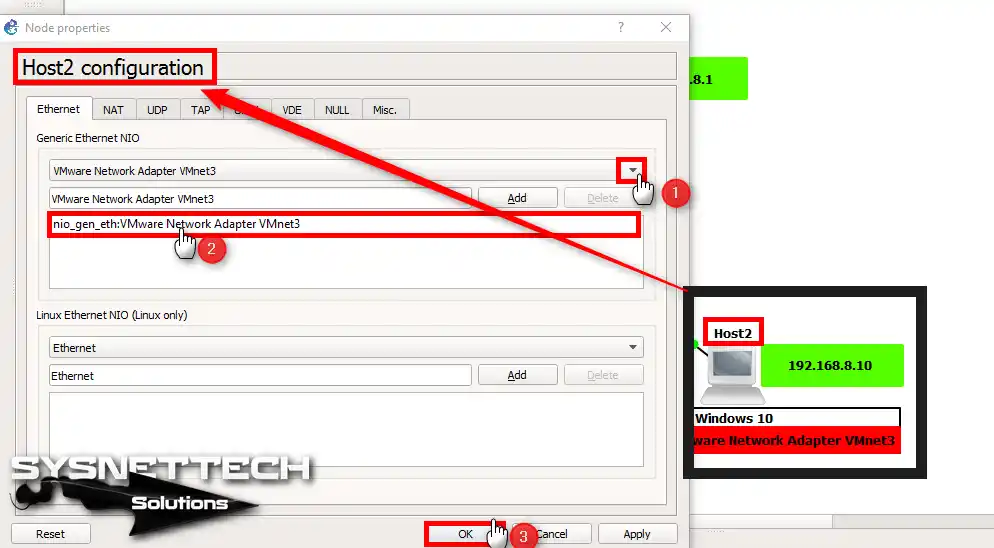
Host1 Configuration penceresinde Ethernet sekmesine gidiniz. Burada, Generic Ethernet NIO seçeneklerinden VMnet3 seçeneğini seçiniz.

Adım 3
Host2’yi de aynı şekilde ayarlayınız. Özellikle, onun da bağdaştırıcısını VMnet3 olarak yapılandırınız.
3. VMware VM’leri VMnet Olarak Yapılandırın
Adım 1
Sanal makinelerinizi çalıştırmadan önce, bir ayar daha yapmalısınız. Öncelikle topolomizdeki Windows 8 VM’nin ağ bağdaştırıcı ayarını Host-Only olarak ayarlıyorum.
Daha spesifik olarak, ilk adımlarda yaptığım gibi VMnet3 seçiyorum.
Sizde sanal PC’niz için Custom (Özel Sanal Ağ) seçeneğine gidin. Yaptığınız VMnet (Host-Only) olarak seçeerek ayarlarınızı kaydedin.

Adım 2
Aynı adımları Windows 10 sanal makine için de tekrarlayınız. Yani, onu da VMnet3 olarak düzenleyin.

4. VM’leri VMnet IP Bloğuna Göre IP Atayın
Adım 1
Sanal Ağ Editörü ayarlarına daha önce bir IP aralığı girdiniz. VMnet3 için bu aralık 192.168.8.0/24 şeklindedir. Bu nedenle, Windows 8.1 makinesini çalıştırın. Ardından, onun IP adresini değiştirin. Yeni IP numarasını topolojiye göre 192.168.8.5 yapınız.

Adım 2
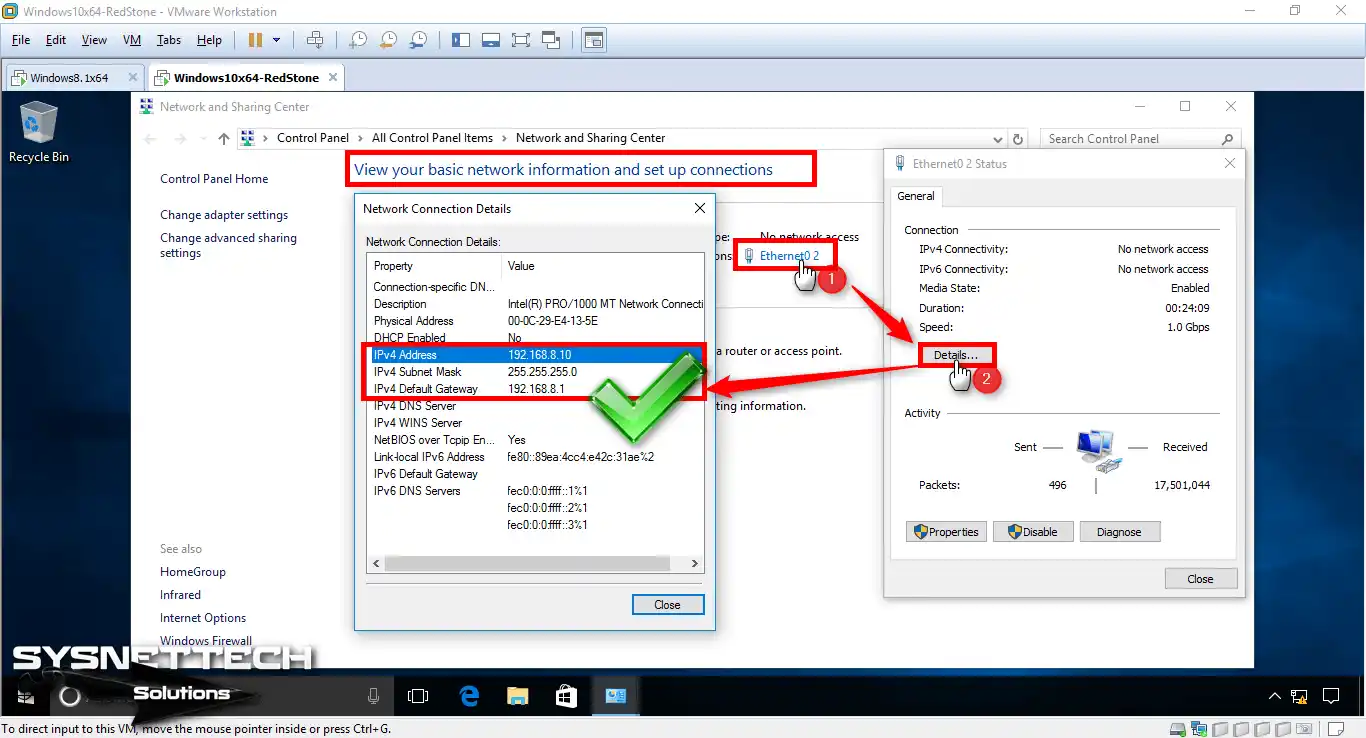
Şimdi Windows 10 sanal makinesine geçiniz. Onun IP adres ayarını da 192.168.8.10 olarak düzenleyin.
5. PC’lerden IP Atarak GNS3 Bağlantısını Doğrulayın
Adım 1
Windows 8.1 makinesinden bir ping testi başlatınız. Hedef olarak Windows 10 makinesinin IP adresini kullanınız. Bu test ile ağ bağlantısını sınayabilirsiniz.

Adım 2
Aynı şekilde, testi ters yönde de yapınız. Bu kez, Windows 10’dan bir ping gönderin. Hedef, Windows 8.1 makinesinin IP adresini yazın. Bu sayede, GNS3 ile VMware VM bağlantısını tamamen doğrulamış olursunuz.

6. GNS3 Router R1’in Fa0/0 Portunu Yapılandırın
Cisco Router’ın arayüzünü yapılandırma zamanı geldi. Alttaki komutları uyguladığınızda FastEthernet0/0 arayüzüne bir IP adresi atarsınız. Yalnız, atayacağınız adres kesinlikle topolojinizdeki gibi yani 192.168.8.1 olmalıdır.
R1# conf t
R1(config)# interface fastethernet0/0
R1(config-if)# ip address 192.168.8.1 255.255.255.0
R1(config-if)# no shutdown
R1(config)# end

7. SW1 Ayarlarını Yapın
Adım 1
Sanal bilgisayarlar kendi arasında sorunsuz haberleşebilir. Ancak bazen bir sorun çıkabilir. Örneğin, sanal makinelerden Router’a ping atamayabilirsiniz. Eğer bu işlem başarısız olursa, nedeni Switch olabilir. Bu durumda, GNS3’e eklediğiniz Switch’i yapılandırmalısınız.
Öncelikle, SW1 üzerine çift tıklayınız. Bu şekilde, onun ayarlarını açmış olacaksınız. Ardından, Port 2 ve Port 3’ün ayarlarını bulunuz. Burada, EtherType değerlerini görüntüdeki gibi değiştiriniz.

Adım 2
Şimdi de sanal bilgisayarlardan Cisco Router R1’e ping atınız. Dolayısıyla, altta yer alan görselde olduğu gibi işlemi sorunsuz gerçekleştireceksiniz.

Adım 3
Şimdi Windows 10 sanal makinesinden de ping atınız, ancak hedef, yine Cisco Router olmalıdır.
Sonuç olarak, her iki sanal makine de gördüğünüz gibi, Router’a sorunsuz ping atabiliyor.

8. R1’de Telnet Etkinleştirin & VM’lerden Bağlanın
Adım 1
Şimdi Router’da telnet’i etkinleştirme zamanıdır. Daha sonra da guest VM’lerden bağlanmayı test edeceğiz.
R1# conf t
R1(config)# line vty 0 4
R1(config-line)# login local
R1(config-line)# exit
R1(config)# username cisco privilege 15 password cisco123
R1(config)# end

Adım 2
Windows üzerinden Router’a telnet bağlantısı kurmak istiyorsunuz. Öncelikle, Telnet İstemcisi’ni etkinleştirmelisiniz. Bu bir Windows hizmetidir. Ardından, komut isteminde “telnet 192.168.8.1” komutunu yazıp Enter’layın.

Adım 3
Windows 8.1 VM’den telnet bağlantısı kurdunuz. Aslında, bunu Cisco Router’a erişmek için yaptınız. Gördüğünüz gibi, R1’e başarıyla VM’den eriştiniz.

Adım 4
Şimdi de Windows 10 VM’den de bağlantı kuracağız. Bunun için CMD’de tekrar “telnet 192.168.8.1” yazıp uygulayınız.

Adım 5
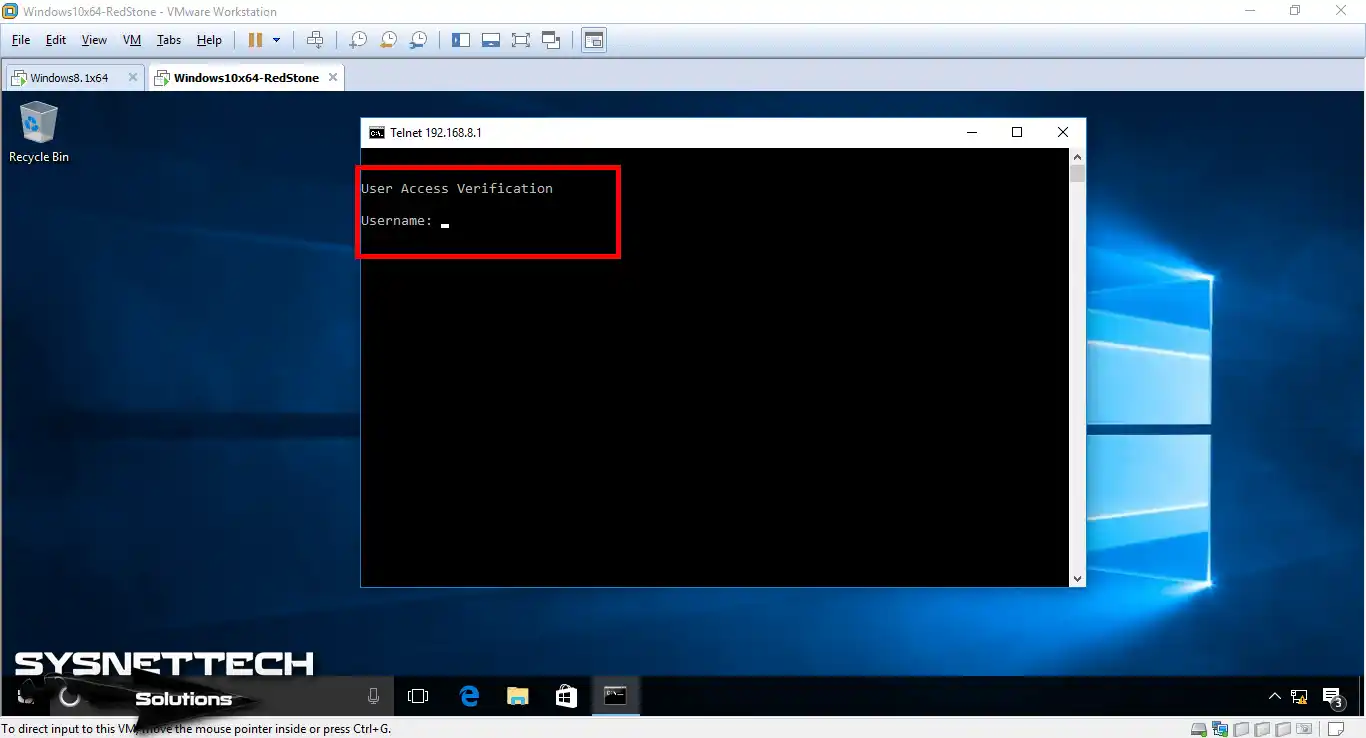
Enter tuşuna basar basmaz, Router’a bağlantı yapacaksınız. Burada da, kullanıcı adı ve parolanızı yazın. Bu bilgileri siz oluşturmuştunuz. Sonucunda, VM’nizden artık Router’ı yönetmeye başlayabilirsiniz.
Adım 6
Router’a telnet ile bağlandınız. Aşağıdaki görüntüden bunu kontrol edebilirsiniz. Gördüğünüz gibi, bağlantı başarıyla sağladınız!

Adım 7
Router konsolunda bir komut uygulayalım. Özellikle, “show line” komutunu yazalım. Bu sayede, varolan R1’e yaptığımız oturumları kontrol edebiliriz.

GNS3 Üzerinde Sanal Makine Kullanımı ⇒ Video
Simülatörde sanal makineleri etkin kullanmak için bir videomuz var. Aşağıda sunduğum eğitim videosunu izlemenizi öneririm. Bu video size adım adım GNS3 ile VMware entegrasyon rehberliği edecektir. Böylece simülatör deneyiminizden en iyi şekilde yararlanacaksınız.
Ayrıca, YouTube kanalımıza abone olarak en son eğitimlerden haberdar olursunuz. Aynı zamanda değerli ipuçları ve kaynaklara ulaşırsınız. Kısacası, desteğiniz bizim için çok önemlidir, çünkü topluluğumuz için kaliteli içerikler üretmeye devam ediyoruz!
GNS3 & VMware Hakkında Sık Sorulan Sorular (SSS / FAQ)
- GNS3’ü VMware Workstation ile neden entegre etmeliyim?
- Entegrasyon için gerekenler nelerdir?
- GNS3’te sanal makineler çalıştırabilir miyim?
- GNS3 VM bağlantısındaki sorunlarını nasıl giderebilirim?
Sonuç
Sonuç olarak, VMware ve GNS3 entegrasyonu gelişmiş sanal ağ senaryoları yapmanızı sağlar. Bunlar sayesinde gerçek dünya yapılandırmalarını birebir yansıtırsınız.
Bahsettiğim adımları uygulayarak sanal makinelerinizi topolojinize güvenle bağlayabilirsiniz. Ayrıca, kontrollü bir ortamda ileri ağ kavramlarını rahatça uygulayabilirsiniz.
Bu uygulamalı yaklaşım öncelikle pratik becerilerinizi geliştirir. Ayrıca, sertifika sınavları için kazanmanız gereken tecrübeyi oluşturur. Bunun yanında, yenilikçi ağ stratejileriyle denemeler yapmanızı teşvik eder.
Ağ tasarımlarınızı tasarlarken bu araçları ustaca kullanmanız çok önemlidir. Örneğin, bu ustalık profesyonellerin teknolojinin önünde kalmasını sağlar.
Ayrıca meraklıların da karmaşık sorunları çözmesine yardım eder. Özetle, simülasyonun gücünü benimseyebilirsiniz. Böylece ağ mimarisi bilginizi bugün daha bir adım ileriye taşıyabilirsiniz.
Artık GNS3 ve VMware bağlantısını yaptınız. Bu sayede, Cisco sınavlarınız için ağ topolojilerinizi oluşturmaya başlayabilirsiniz. Ancak, emülatör yazılımınıza IOS yönlendirici eklemeniz gerekiyor. Sonrasında, kendi IOS imajınızı GNS3 aktarın. Böylece sanal yönlendiricinizi yapılandırarak simüle laboratuvarınızı hayata geçirebilirsiniz.

28 Kişi Deneyimini Paylaştı
Merhaba, siteniz ve yayınlarınız çok faydalı, çok işe yarıyor. Bu topolojide GNS3’de görünen hostları nasıl oluşturdunuz yada nasıl eklediniz? GNS3’de default olarak host gelmiyor. Açıklarsanız çok makbule geçer. Emeğiniz için çok teşekkürler.
Merhabalar, yorumunuz için teşekkürler. GNS3 üzerinde varsayılan olarak host gelmiyor, doğru. Fakat, VMwareveya VirtualBox üzerinde oluşturduğunuz sanal makineleri direk GNS3’e ekleyebilirsiniz. Yalnız bu işlem epey sıkıntı çıkarıyor ve önermiyorum. GNS3’te host kullanımı için en sağlam yöntem, VMware Virtual Network Editör üzerinde yeni bir VMnet oluşturmanız ve GNS3’teki topolojinize göre bir IP adres bloğu tanımlamanızdır. Daha sonra, GNS3 üzerinde bir Cloud ekleyiniz ve oluşturduğunuz VMnet’i Cloud’a entegre ediniz. Bu yöntem en stabil yöntemdir.
Ayrıca, şuna bakabilirsiniz: GNS3’te Cloud Yapılandırma
Açıklamanız için çok teşekkür ederim.
Rica ederim ne demek.