
Bu makalede, Debian 13 Trixie sisteminde VMware Workstation 17 Pro’yu inceleyeceğiz. Bu yazılım, güçlü bir sanallaştırma aracı olup birden fazla işletim sistemini çalıştırabilir. Örneğin, Windows, macOS ve Linux’u aynı anda kullanabilirsiniz.
Özellikle, Debian 13 Trixie ile entegrasyona odaklanacağız. Öncelikle, sanal makineler oluşturmayı ve yönetmeyi öğreneceksiniz. Ağ ayarlarını yapılandırmak da çok önemlidir. Anlık görüntüler ile sistem kurtarmayı göstereceğim.
Artı, sorun giderme ipuçlarını da ele alarak rehberimiz size tüm bilgileri sağlayacaktır. Sonuç olarak, VMware sanallaştırma yazılımından en iyi şekilde yararlanacaksınız!

Debian OS’ta VM Çalıştırmak İçin VMware Workstation 17 Nasıl Kurulur?
Harika bir Linux dağıtımı olan Debian‘ı kullanabilirsiniz. Üzerinde sanal makineler oluşturabilirsiniz. Örneğin, Microsoft veya diğer işletim sistemlerini çalıştırabilirsiniz.
En iyi yanı, bilgisayarınızı yeniden başlatmanıza gerek olmamasıdır. Bu vesileyle, zaman kaybetmeden verimli çalışabilirsiniz.
İki önyükleme yöntemini kullanarak yeni bir sistem ekleyebilirsiniz. Bu yeni sistemi mevcut bilgisayarınıza yükleyebilirsiniz. Ancak, sistemleri değiştirmek için bilgisayarınızı kapatıp açmanız gerekir. Dolayısıyla işlem çok zaman alabilir.
Bu nedenle, daha hızlı bir çözüm için sanal makine kullanın. İstediğiniz sistemi sanal PC’ye kurabilirsiniz. Dolayısıyla, mevcut sisteminizle aynı anda kullanabilirsiniz. Bu sayede, zaman kaybetmeden verimli çalışırsınız.
Debian bilgisayarınızda Windows programı çalıştırmak ister misiniz? Öncelikle, bir sanal sistem hazırlayın. Örneğin, Windows 11, 10 veya eski bir sistem kurabilirsiniz. Böylelikle, işinizle ilgili programları sorunsuz kullanabilirsiniz.
Linux PC’nizde sanallaştırma yazılımı kullanabilirsiniz. Ücretli veya ücretsiz seçenekler mevcuttur. Ancak, gelişmiş özellikler sunan yazılımları tercih edin. Böylece, işlerinizden daha fazla verim alırsınız.
Örneğin, sıfırdan kurduğunuz bir sistemin snapshot’ını alabilirsiniz. Sonrasında, sanal donanım ayarlarını iyileştirebilirsiniz. Böylelikle, sistem performansını önemli ölçüde artırabilirsiniz.
Debian VMware Workstation Kullanımı
Öncelikle, Linux sisteminize VMware Pro’yu indirmelisiniz. Resmi web sitesini veya farklı kaynakları kullanabilirsiniz.
Öncelikle, web tarayıcınızla siteyi ziyaret edin. Ardından, ilgili sayfadan indirme yapın. Alternatif olarak, terminali de kullanabilirsiniz. “wget” komutu ile programı kolayca edinerek hızlı & sorunsuz bir kurulum yapabilirsiniz.
1. VMware Pro İndirme & Kurma
Adım 1
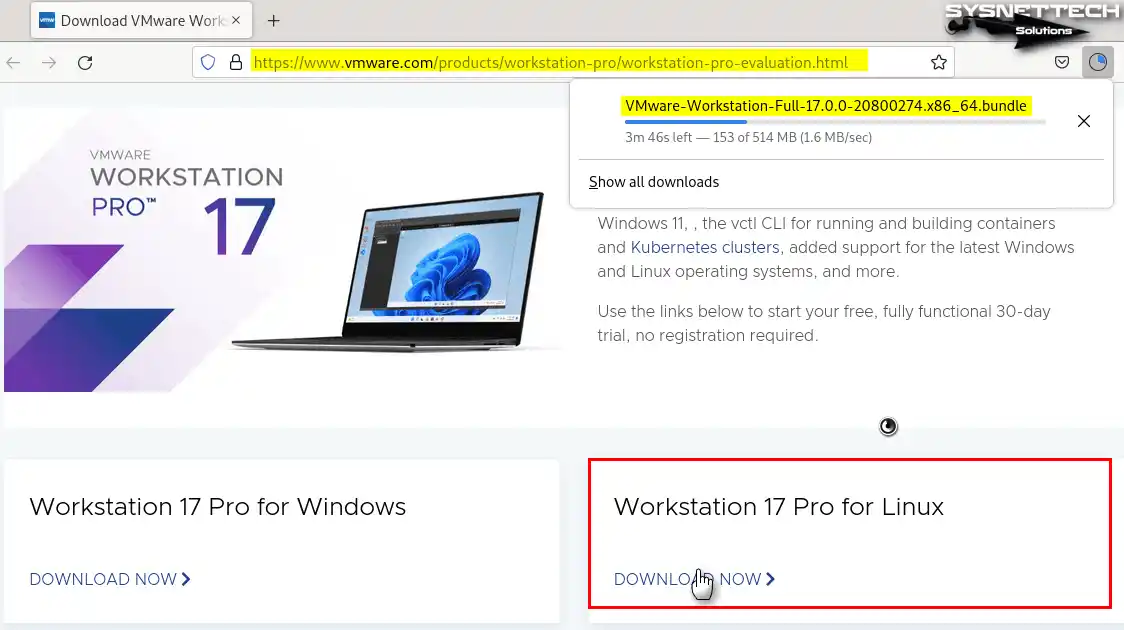
Linux için VMware Pro’nun dosya uzantısı Bundle’dır. İndirme sayfasını ziyaret ederek “Workstation 17 Pro for Linux” başlığını bulun. Sonra, Download Now bağlantısına tıklayın. Bundle dosyasını bilgisayarınıza kaydedin.
VMware bundle dosyasını web sitesinden indirebilirsiniz. Alternatif olarak, wget komutunu da kullanabilirsiniz. Bu şekilde, Workstation programını hızla indirebilirsiniz.
cd ~/Downloads
wget https://download3.vmware.com/software/WKST-1700-LX/VMware-Workstation-Full-17.0.0-20800274.x86_64.bundle
Adım 2
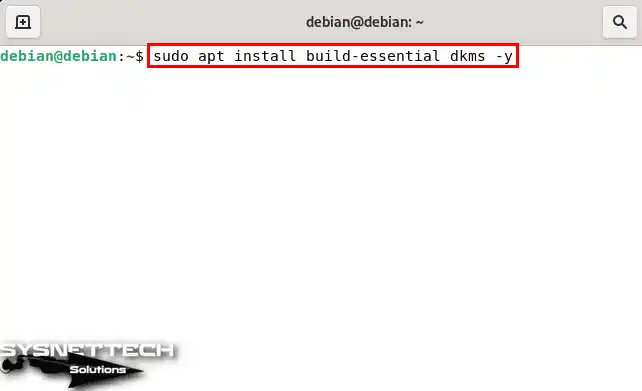
Workstation programı için GCC paketleri gerekir. Terminali açın ve ardından, “sudo apt install build-essential” komutunu çalıştırın. Böylece, Debian için gerekli tüm paketleri kurarsınız.
NOT: İlgili paketi kurmadan devam etmeyin. Aksi takdirde, VMware Kernel Module Updater penceresiyle karşılaşacaksınız. Pencerede, GNU C Compiler (gcc) paketinin eksik olduğunu göreceksiniz.
Ek olarak, eğer GCC paketini deb olarak indirdiyseniz Browse butonuna tıklayın. Daha sonra, dosyanın konumunu belirtin ve kurun. Alternatif olarak, terminal üzerinden de indirebilirsiniz. Bu durumda, pencereyi Cancel ile kapatın.
sudo apt install build-essential dkms
Adım 3
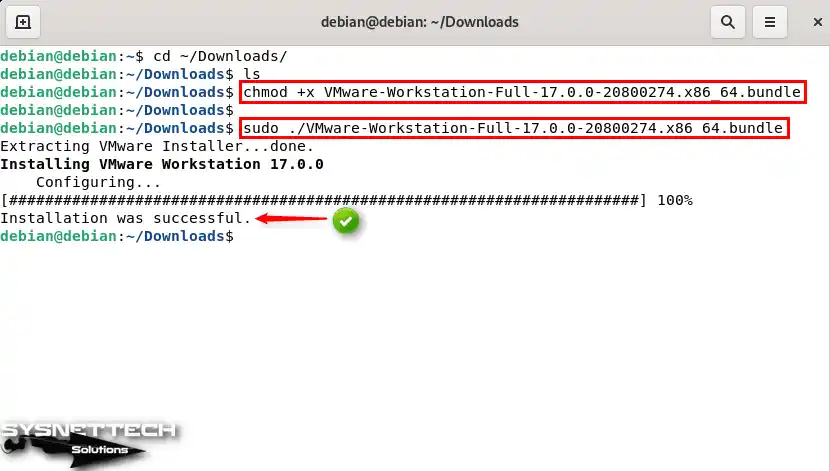
VMwareWorkstation.bundle dosyasını Downloads (İndirilenler)’e indirin. Sonra, dosya izinlerini düzenleyerek kurulumu başlatın.
chmod +x VMware-Workstation-Full-17.0.0-20800274.x86_64.bundle
sudo ./VMware-Workstation-Full-17.0.0-20800274.x86_64.bundle
2. VMware Workstation Çalıştırma & Kernel Sorununu Çözme
Adım 1
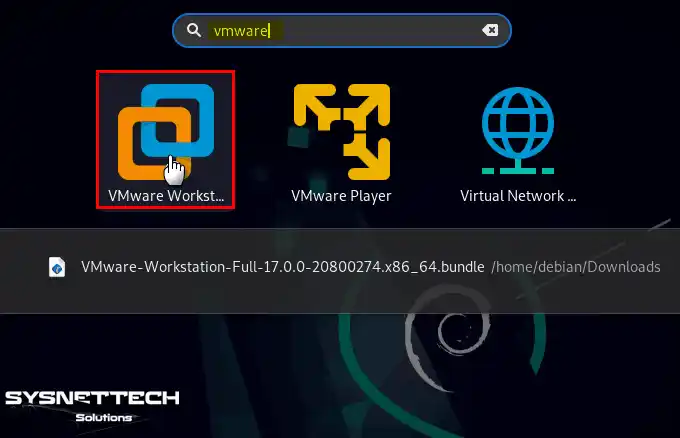
Kurulumu tamamladıktan sonra Activities’e tıklayın. Burada, arama kutusuna program adını yazarak programı bulup çalıştırın.
Adım 2
Kernel modüllerini kurar kurmaz Debian PC’nizde VMware Workstation açacaksınız. Öncelikle, lisans anlaşmasını kabul etmeyi tercih ederek Next’leyin.
NOT: Kernel modüllerini kurduktan sonra VMware’yi tekrar çalıştırın. Bu kez, “Kernel Headers 5.10.0-14-amd64” hatası alabilirsiniz. Sorunu çözmek için bazı paketler gerekir. Öncelikle, gerekli paketleri sisteminize kurmalısınız.
Tekrar terminali açarak öncelikle Downloads konumuna gidin. Ardından, “cd ~/Downloads && mkdir LinuxHeaders && cd LinuxHeaders” komutunu uygulayın. Bu, yeni bir klasör oluşturur. Sonra, wget komutu ile gerekli paketleri indirin. İndirdiğiniz paketleri bu klasöre kaydedin.
cd ~/Downloads && mkdir LinuxHeaders && cd LinuxHeaders
wget https://the.earth.li/debian/pool/main/l/linux/linux-headers-5.10.0-14-amd64_5.10.113-1_amd64.deb | wget https://the.earth.li/debian/pool/main/l/linux/linux-kbuild-5.10_5.10.113-1_amd64.deb | wget https://the.earth.li/debian/pool/main/l/linux/linux-headers-5.10.0-14-common_5.10.113-1_all.deb | wget https://the.earth.li/debian/pool/main/l/linux/linux-compiler-gcc-10-x86_5.10.113-1_amd64.deb
LinuxHeaders dizinindeki tüm deb paketlerini kurun. Terminalde “sudo dpkg -i *.deb” komutunu yazın. VMware Workstation Pro’yu tekrar başlatarak bu kez Install butonuna tıklayın.
Linux kernelini derlemek ve yüklemek için bekleyin. VMmon ve VMnet modülleri yüklenirken sabırlı olun.
sudo dpkg -i *.deb
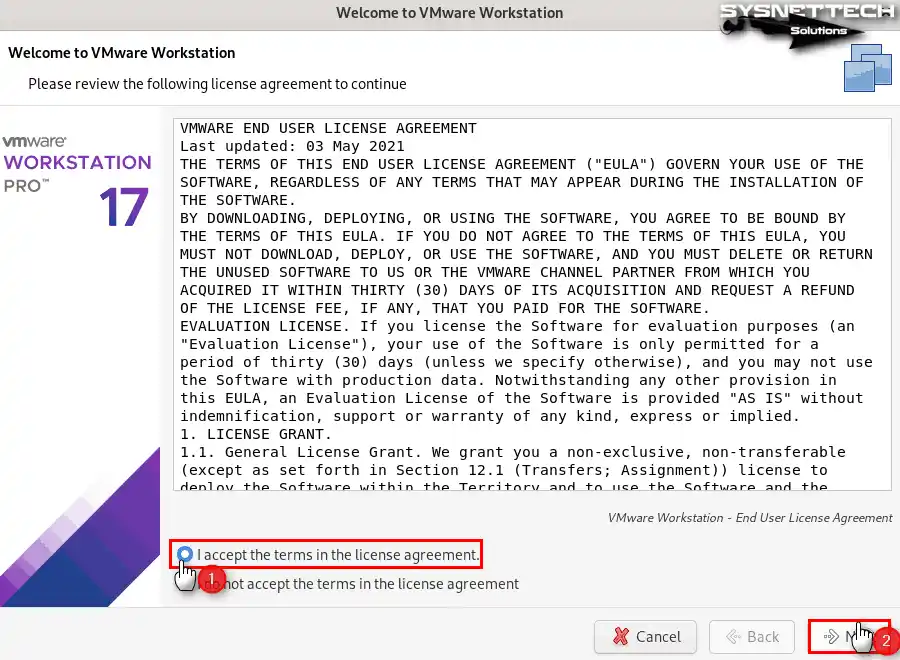
3. VMware Workstation Pro Lisans Ayarlarını Yapma
Adım 1
Debian Linux için VMware OVF Tools bileşenlerini kurun. İlgili pencerede, lisans şartlarını okuyup kabul ederek Next’leyin.
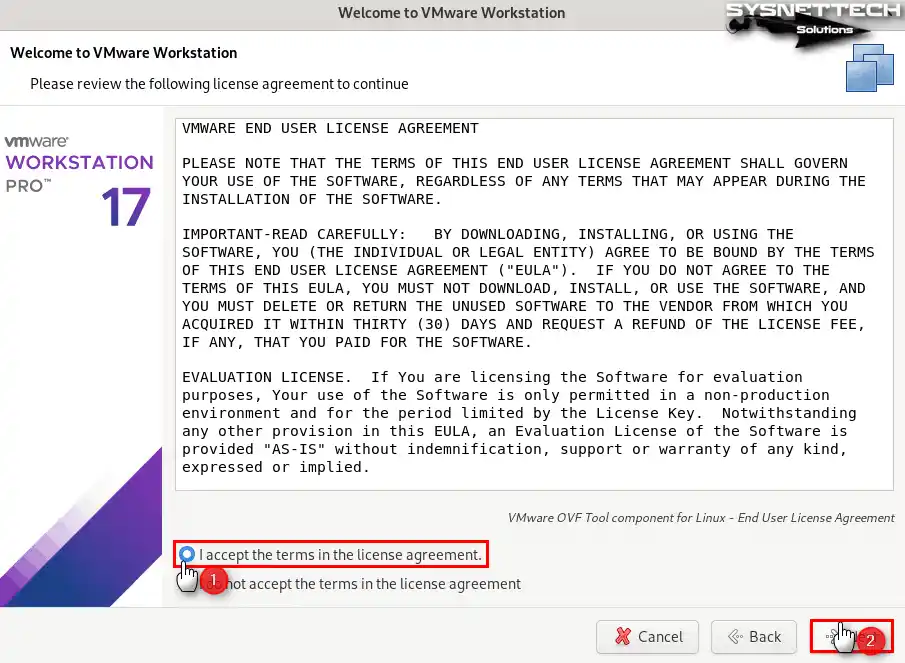
Adım 2
Workstation Pro’yu her çalıştırdığınızda güncellemeleri kontrol etmenizi öneririm. Bu sebeple, ilgili soruda “Yes” seçeneğini işaretleyerek ilerleyin.
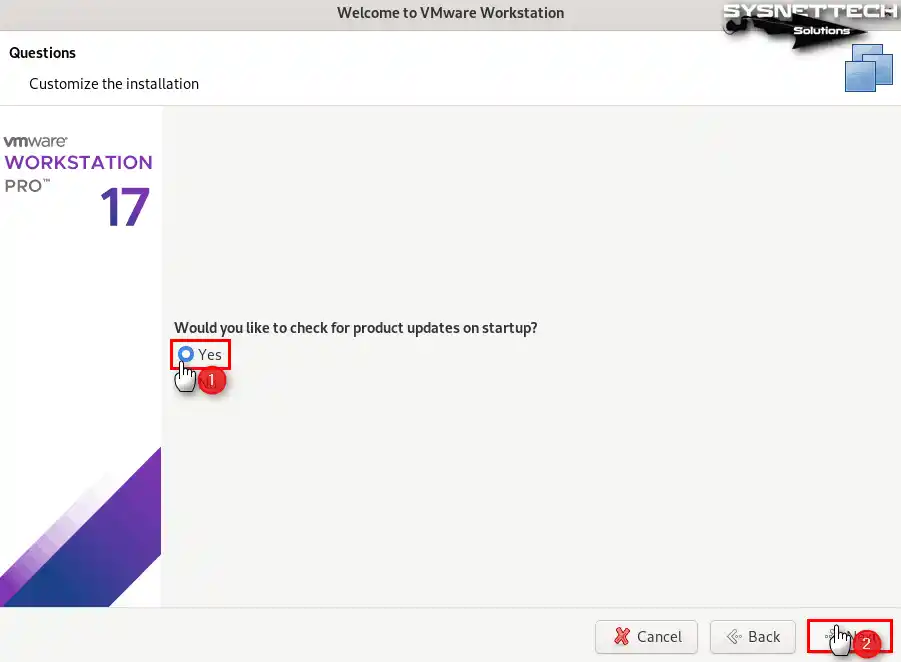
Adım 3
VMware Customer Experience Improvement Program’a (CEIP) katılmanızı öneririm. Bu, Workstation yazılımına desteğinizi açıkça belirtmiş olursunuz. Ancak, istemiyorsanız da sorun değil, “No” seçerek kuruluma devam edebilirsiniz.
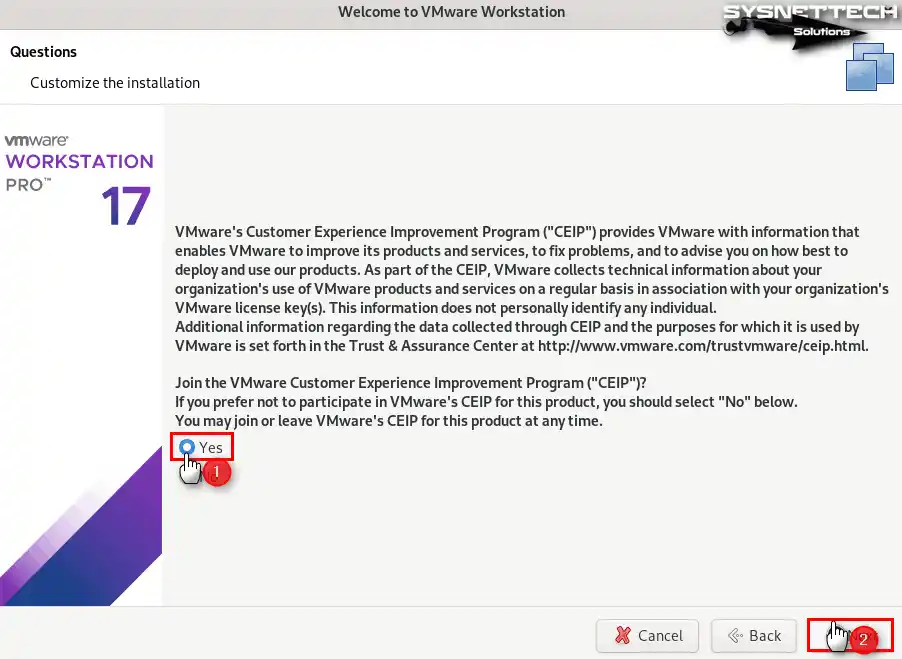
Adım 4
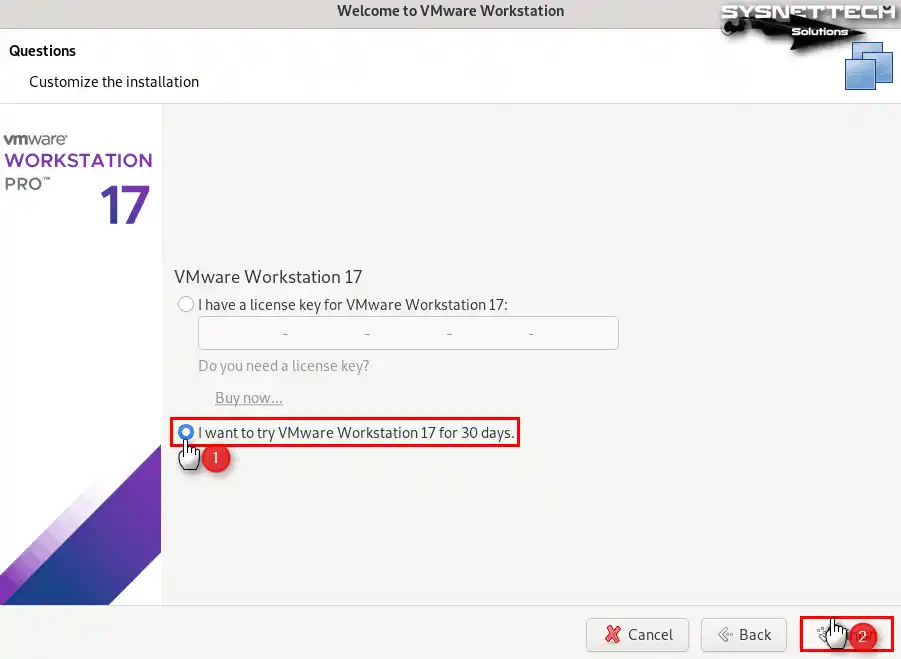
Debian için VMware Workstation Pro’yu satın aldıysanız lisans anahtarını girin. Burada, programı etkinleştirebilirsiniz. Eğer 30 günlük deneme sürümünü kullanacaksanız ilgili seçeneği işaretleyin & Finish’leyin.
Adım 5
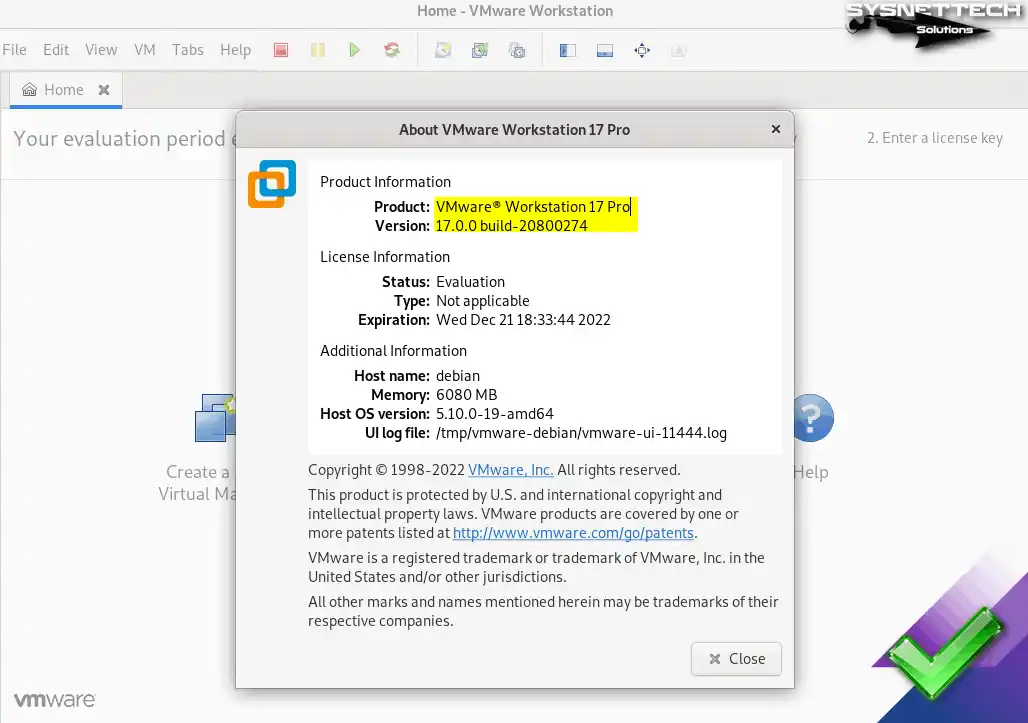
VMware 17 Pro’yu başlattıktan sonra, hangi sürüm olduğunu kontrol edin. Araçlar menüsünden Help / About seçeneğine gidin. Bu şekilde, kurulumun doğru çalıştığını kontrol edebilirsiniz.
Debian Üzerinde VMware ile Yeni Bir Sanal Makine Oluşturma
Debian üzerine VMware Workstation kurduktan sonra sanal makineler oluşturabilirsiniz. Böylece, istediğiniz işletim sistemini kurabilir & host PC’nizi verimli şekilde kullanırsınız.
1. Sanal Makinenin Temel Ayarlarını Yapma
Adım 1
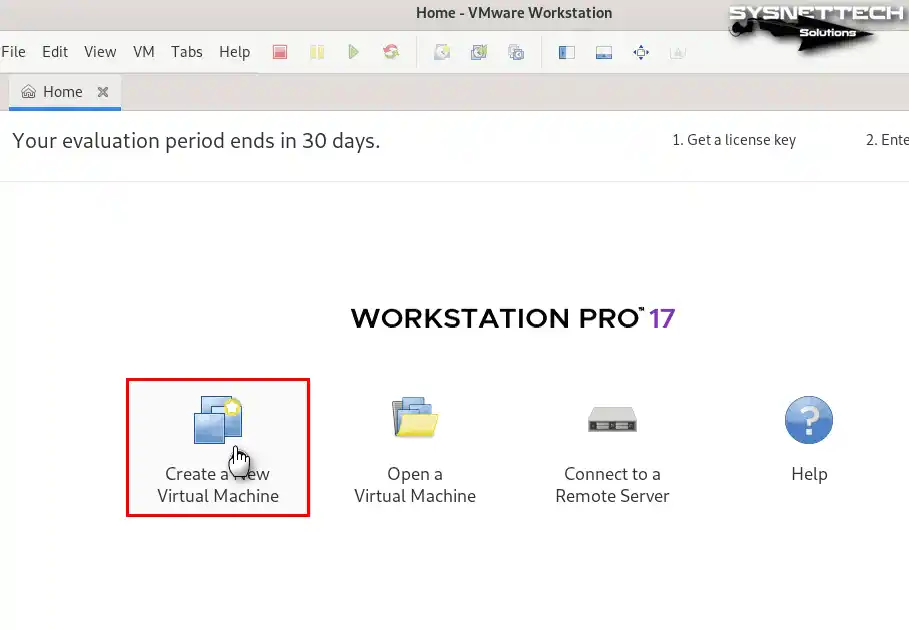
Debian OS’unuzda VMware sanallaştırmayı açın. Ana sayfadaki seçeneklere bakın. Burada, “Create a New Virtual Machine” seçeneğine tıklayın. Bu, hızlıca sanal makine sihirbazını başlatmanızı sağlayacaktır.
Adım 2
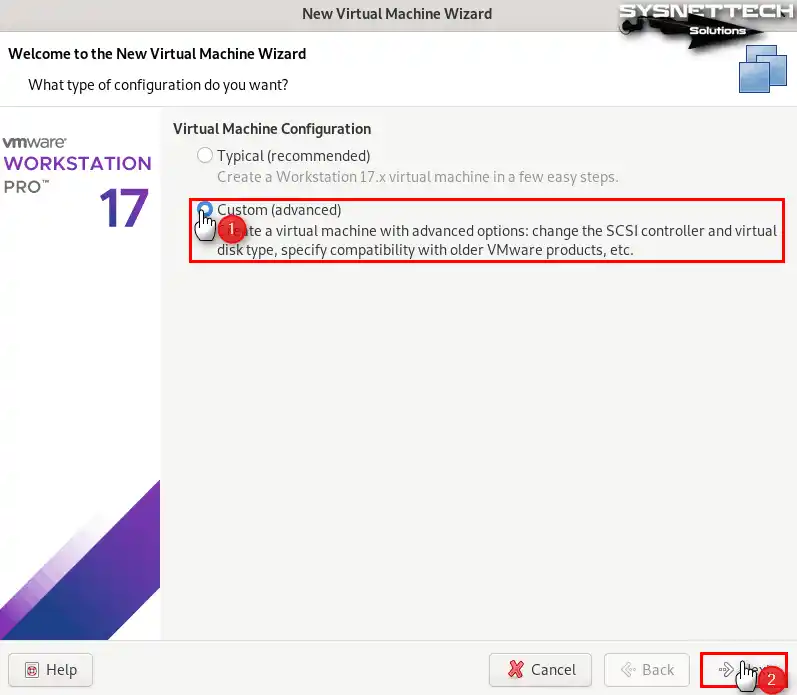
Yeni sanal makine sihirbazını gördüğünüzde biraz bekleyin. Eğer Guest sistem ayarlarını ileri seviyede yapılandırmak için “Custom (Advanced)” ile ilerleyin. Yoksa, varsayılan sanal donanım ayarlarıyla devam etmek için Next’e basın.
Adım 3
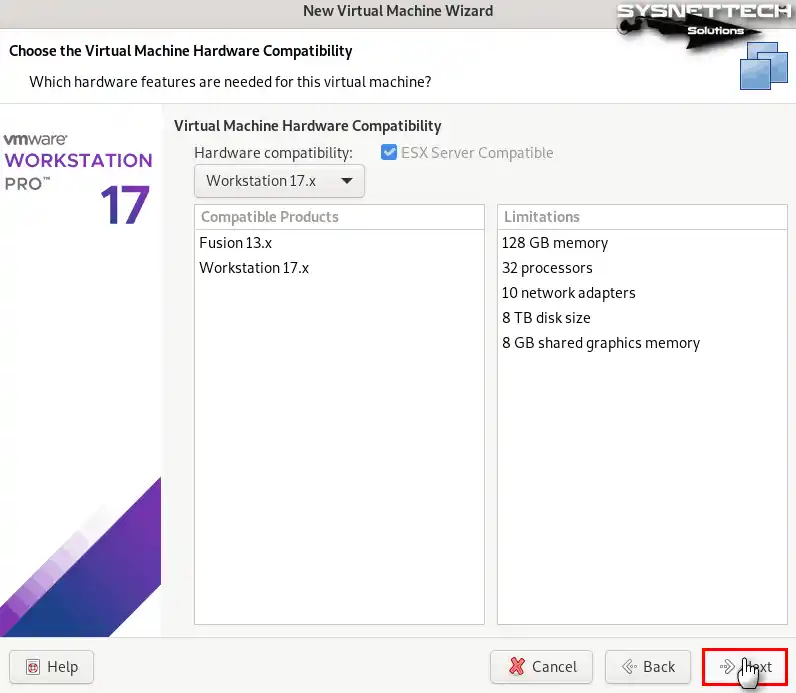
Sanal makine donanım uyumluluğu ayarlarını varsayılan şekilde tutun. Ardından, işlemi sürdürün.
Adım 4
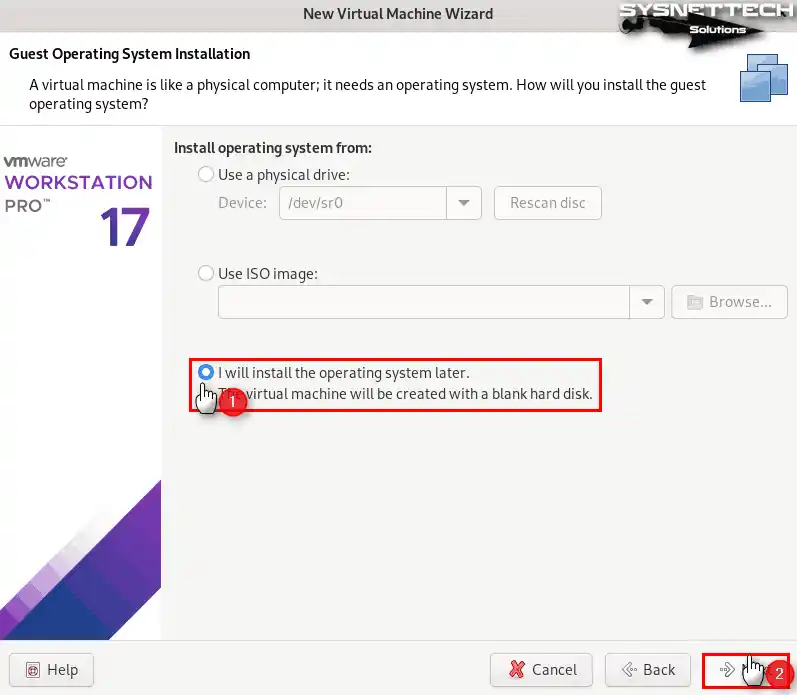
Kurmak istediğiniz işletim sisteminin CD/DVD’sini takın. Hemen sonrasında, “Use a Physical Drive” seçeneğini işaretleyin. Sonra, ilgili sürücüyü seçin. Bu şekilde, kurulumu host DVD sürücünüzden yapabilirsiniz.
Eğer bir ISO dosyanız varsa onu bu ekrandan ekleyebilirsiniz. Bunu yaparsanız, bazı ayarlar otomatik olarak gelecektir.
Daha gelişmiş bir sanal bilgisayar hazırlayalım. Bunun için “I will install the operating system later” seçeneğini işaretleyin.
Adım 5
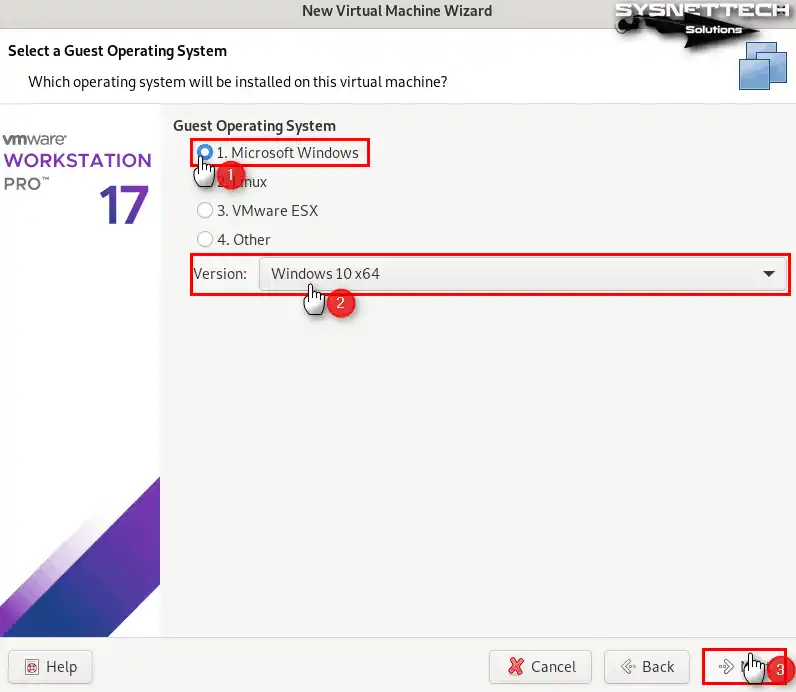
Guest işletim sistemi seçim penceresini açın. Öncelikle, sistem platformunu seçin. Versiyon ayarlarını görüntüleyin. Örneğin, Win10 sanal bilgisayarı kuracaksanız. “Windows 10 x64” seçeneğini seçin.
Adım 6
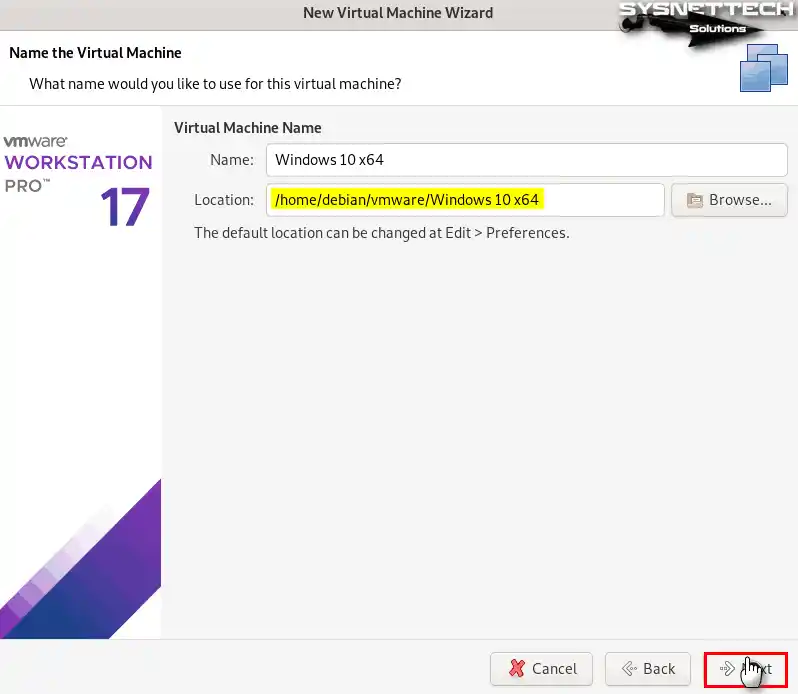
Windows işletim sistemine kafanıza göre bir ad yazın. Sonra, host diskinizde kayıt konumunu belirleyin.
Adım 7
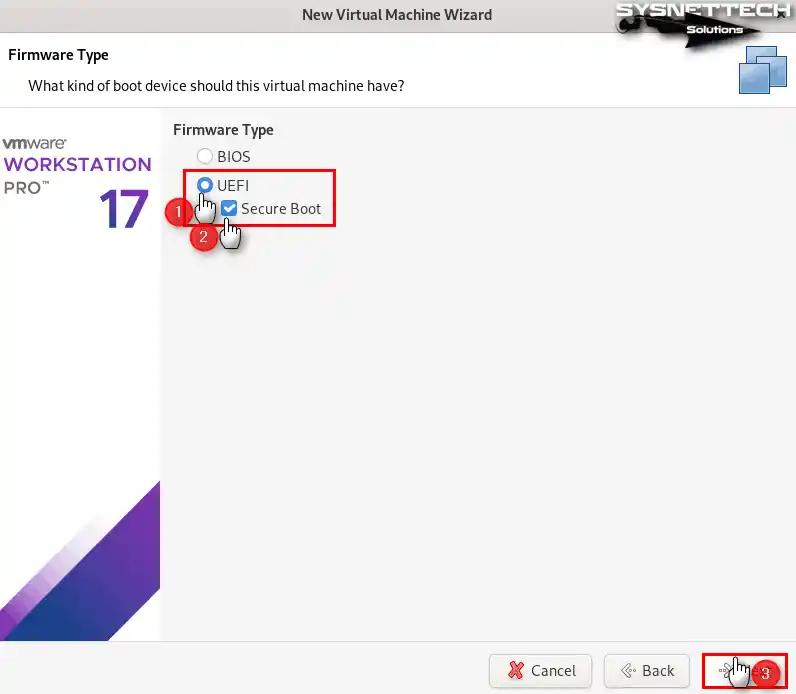
Microsoft Windows 10 guest sisteminizin Firmware türünü ayarlayın. Daha güvenli yol olarak, “UEFI / Secure Boot” seçin ve ilerleyin.
2. Sanal Donanımı Yapılandırma
Adım 1
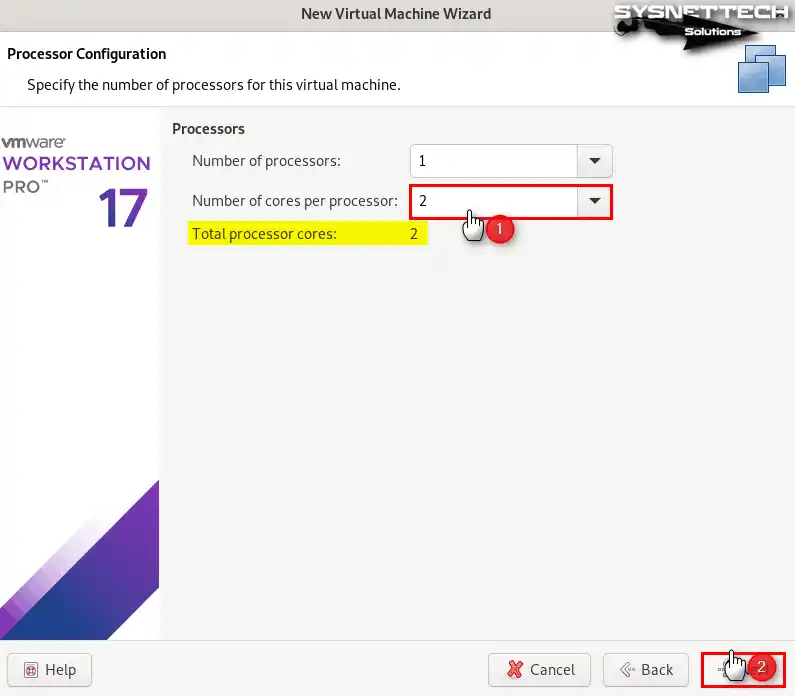
Burada, Debian PC’nizin CPU donanımına göre özelliklerini dikkate alın. Sanal işlemci için uygun bir sayı belirleyin. Yani, host’unuzun fiziki aygıtından performans elde edeceksiniz.
Adım 2
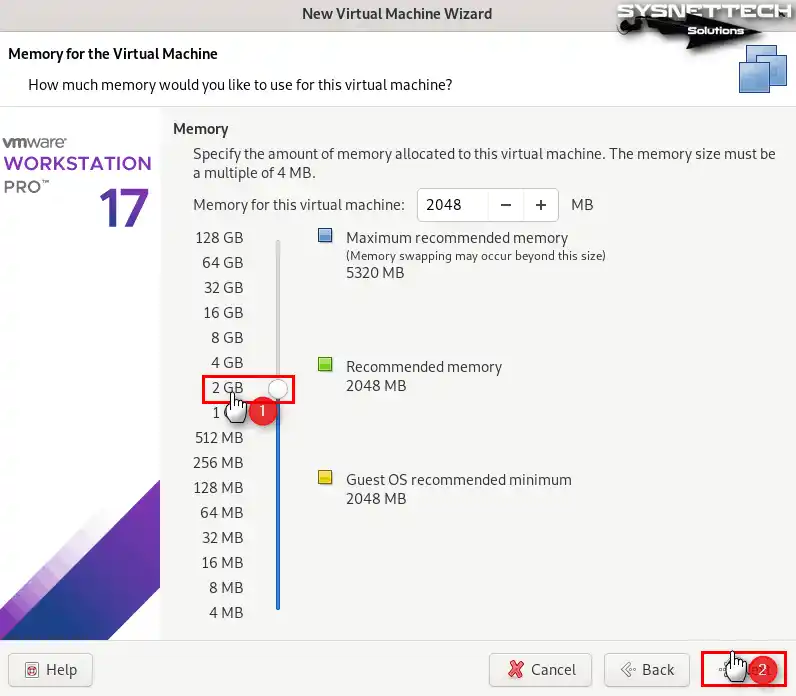
Aynı şekilde, sanal sisteminizin verimli çalışması için bellek boyutu ayarlayın. Uygun RAM seçin. Böylece, sanal PC performansını daha çok iyileştireceksiniz.
Adım 3
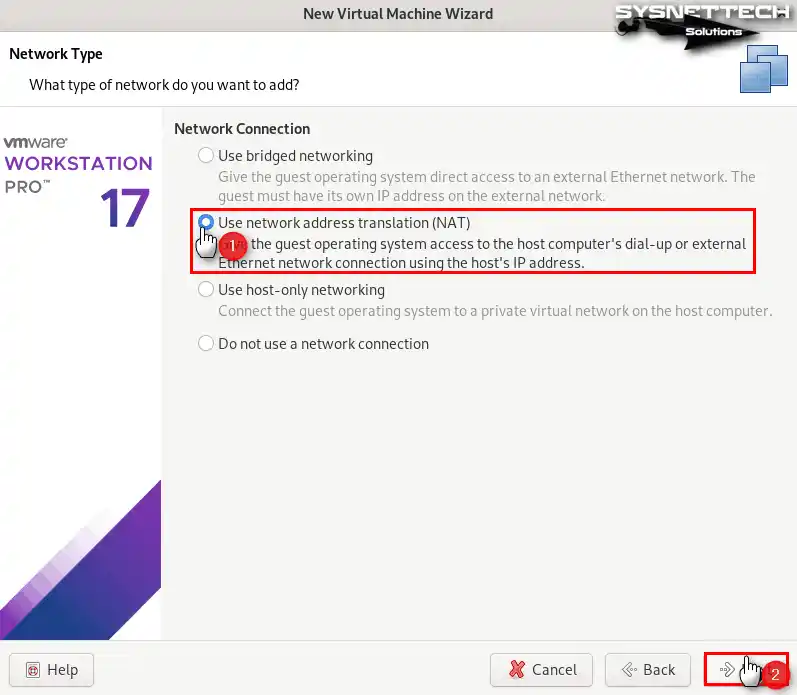
Sanal bilgisayarın ağ ayarlarını kişisel ihtiyaçlarınıza göre yapılandırmanızı tavsiye ediyorum. Örneğin, burada Varsayılan olarak NAT bağdaştırıcısını görüyorsunuz. Eğer, VMnet ayarları kafanızı karıştırıyorsa direk Next’le devam edin.
Adım 4
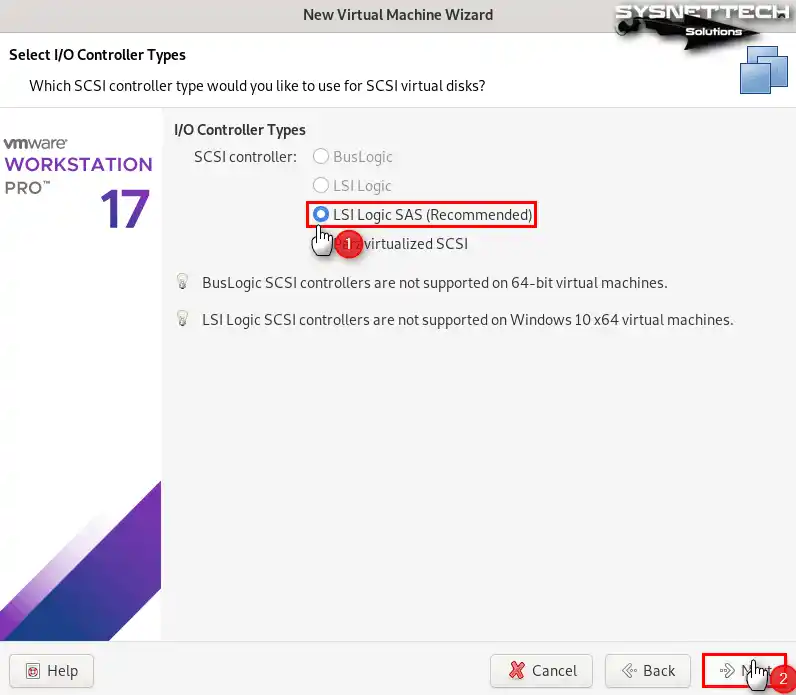
Sanal disk için I/O Controller türünü seçin. Varsayılan olan “LSI Logic SAS” seçeneğini onaylayın & işleme devam edin.
Adım 5
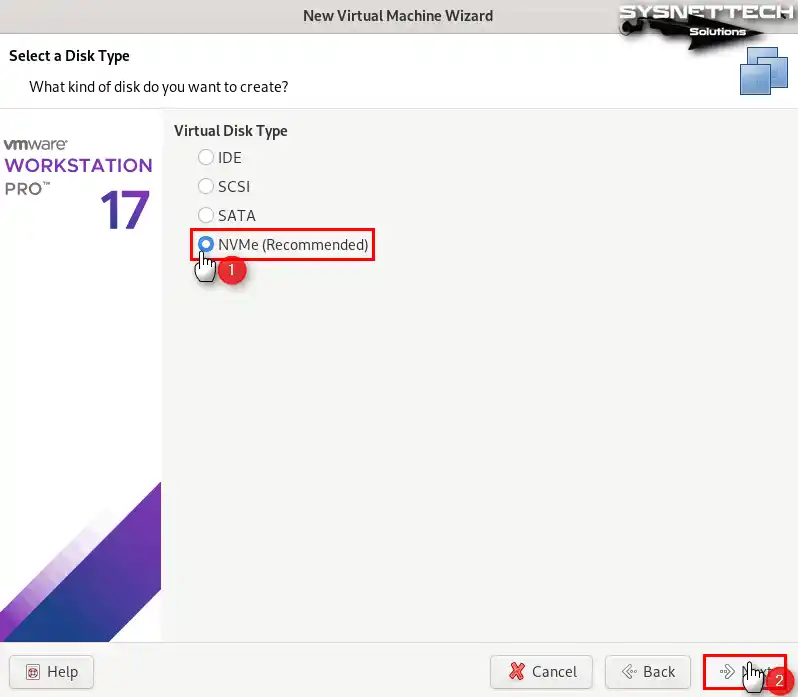
Win10 için sanal disk tipini ayarlayın. NVMe olarak seçerseniz, hızlı bir host’ta alacağınız performans inanılmaz olacaktır.
3. Windows 10 VM İçin Sanal Disk Oluşturma
Adım 1
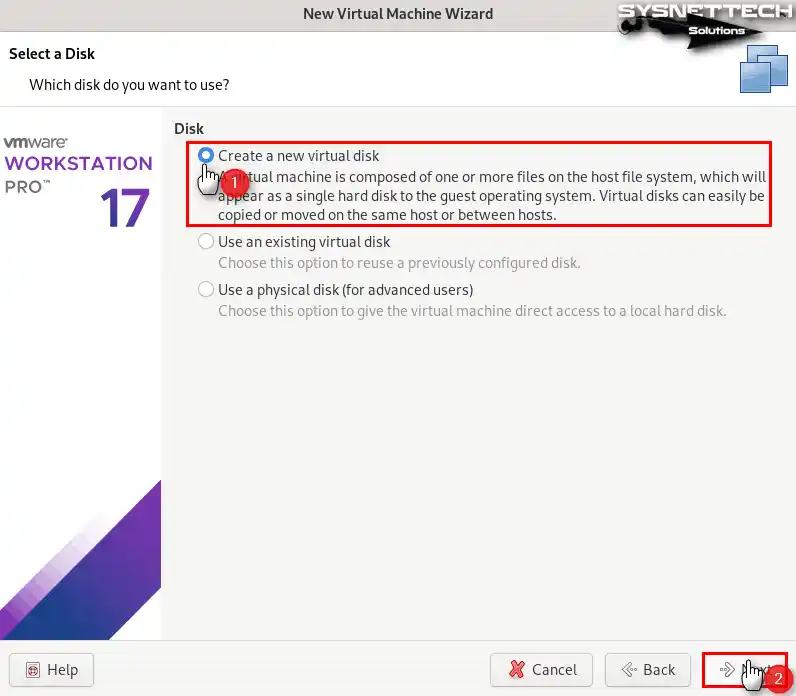
Diyelim temiz Windows işletim sistemi kuracaksınız. Bu durumda, “Create a New Virtual Disk” opsiyonuyla ilerleyin.
Adım 2
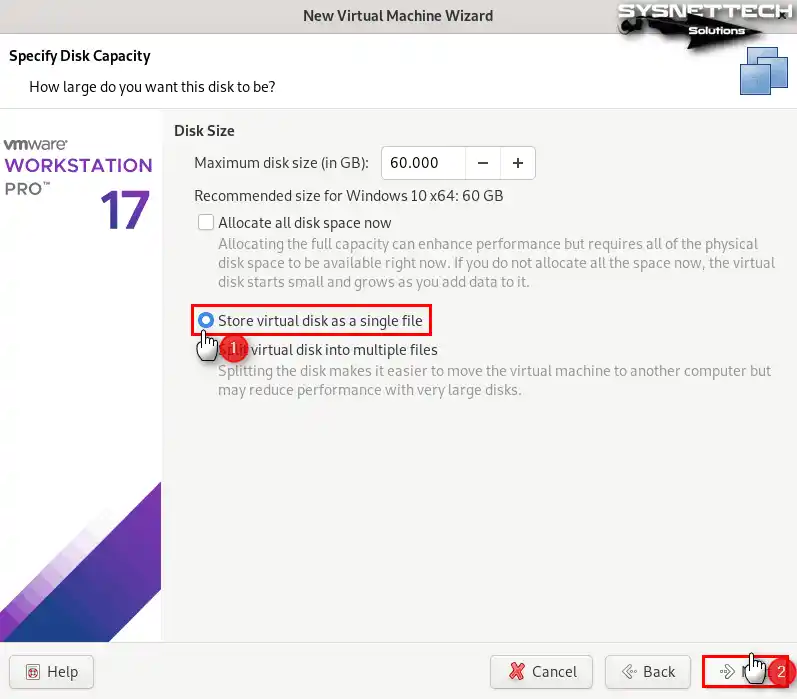
Şimdi de guest sisteminizin sanal disk boyutunu ayarlayın. Ama, tek dosya türü olarak yedeklemeyi tercih etmenizi tavsiye ederim.
Adım 3
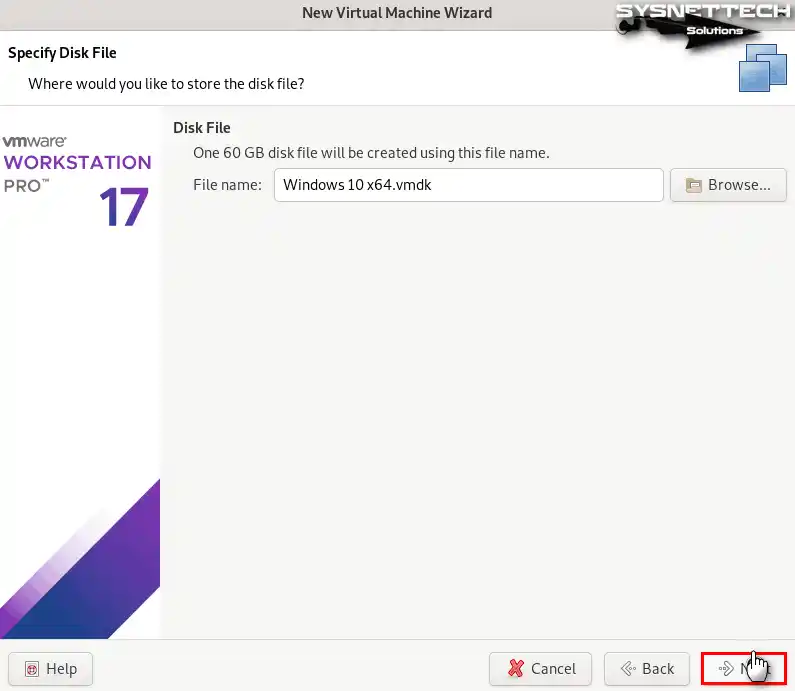
Microsoft Windows x64.vmdk dosyasının yerini değiştirmeyin. İlk olarak, sanal diskin konumunu sabit tutun. Sonrasında ise işleminizi kesintisiz bir şekilde sürdürebilirsiniz.
Adım 4
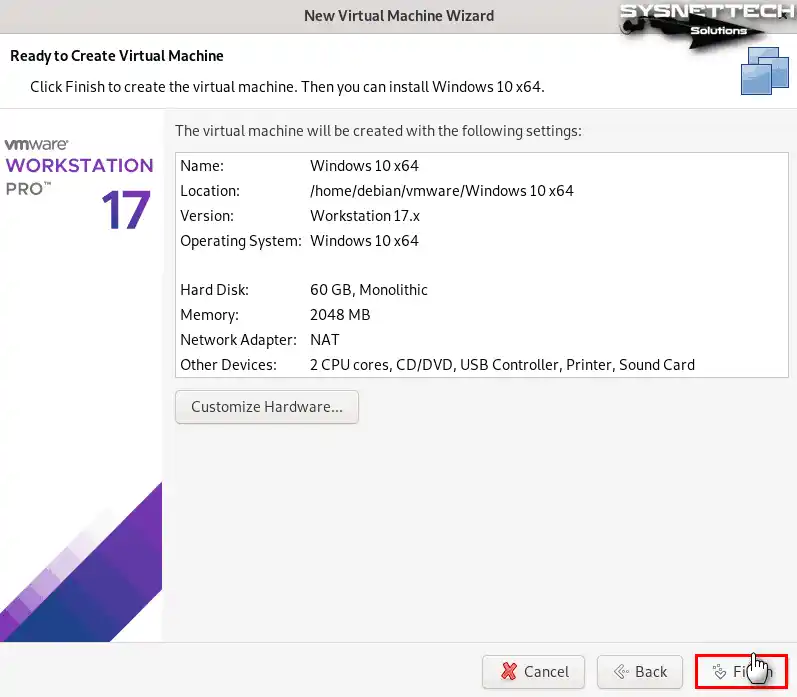
Öncelikle, Win10 makinenizin donanım ayarlarını özet penceresinde inceleyin. Akabinde, her şeyin doğru olduğundan emin olarak Finish’leyin.
Adım 5
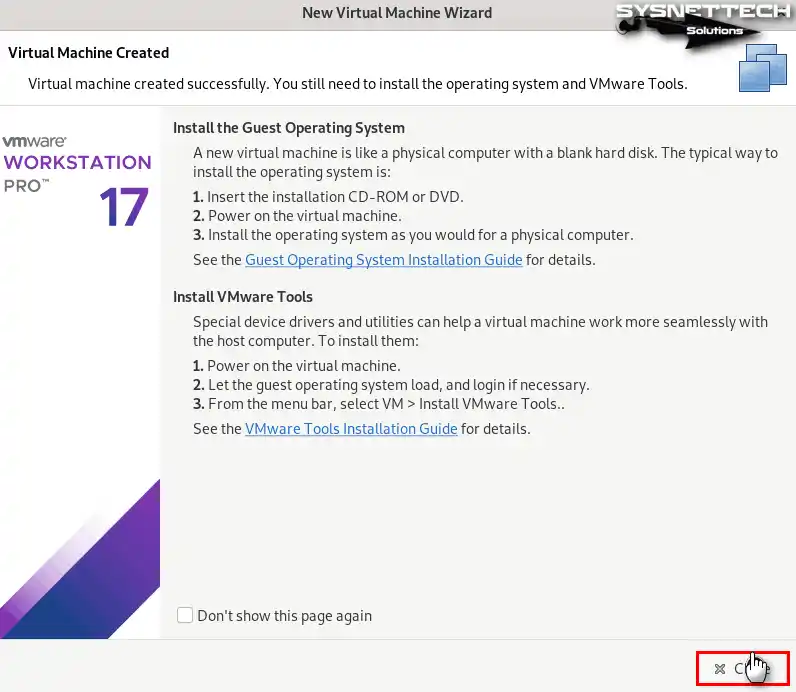
Sihirbaz, Windows 10 VM’yi yükledikten sonra VMware Tools’u kurmanız gerektiğini belirtiyor. Biz VM’nin sürücülerini sonrasında halledeceğimiz için burada Finish’e basın.
4. Sanal PC’nin Gelişmiş Ayarlarını Düzenleme
Adım 1
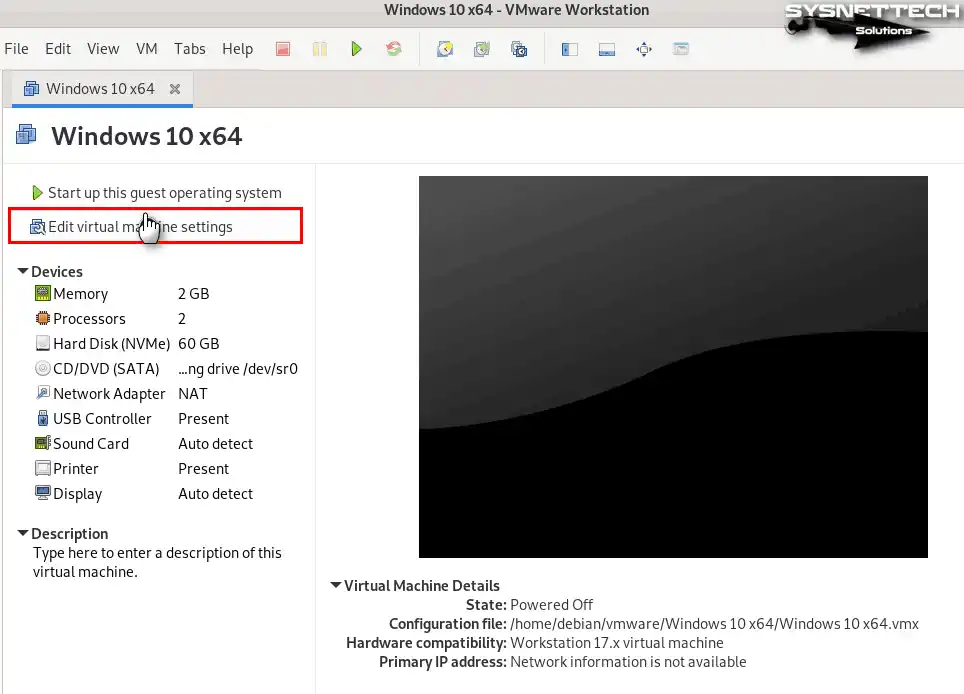
Sanal makinenizi daha iyi yapılandırmak için ayarları düzenleyin. Öncelikle, “Edit Virtual Machine Settings” seçeneğine tıklayın. Sonrasında, donanım ayarlarınızı iyileştirebilir veya bir ISO dosyası ekleyebilirsiniz.
Adım 2
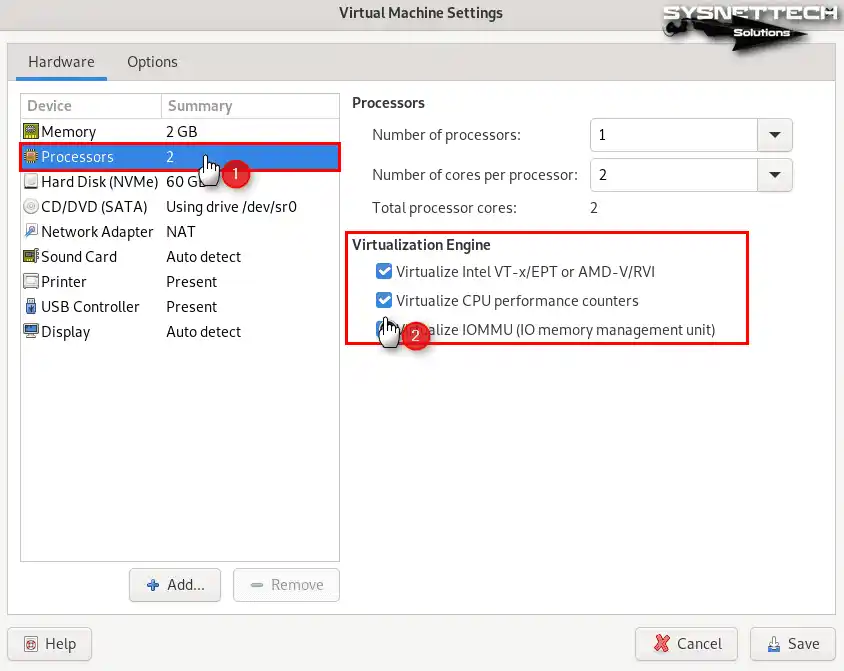
Öncelikle, sanal donanım ayarlarından Processors (İşlemciler)’i seçin. Burada, Virtualization Engine (Sanallaştırma Motoru) bölümüne gidin. Sonunda, buradaki tüm özellikleri etkinleştirin.
- Virtualize Intel VT-x/EPT or AMD-V/RVI
- Virtualize CPU Performance Counters
- Virtualize IOMMU (IO Memory Management Unit)
Adım 3
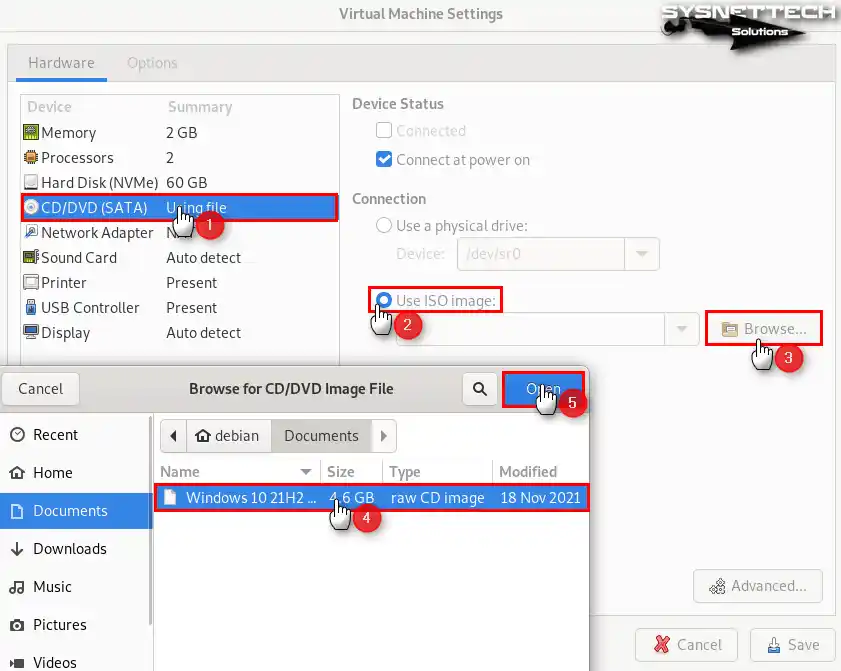
Windows 10 VM’ye ISO dosyası eklemek için CD/DVD (SATA) seçin. Sonra, Connection (Bağlantı) ayarından Use ISO Image (ISO İmajı Kullan) işaretleyiniz. Burada, Browse (Gözat) aracılığıyla PC’nize indirdiğiniz Win10 ISO açın.
Adım 4
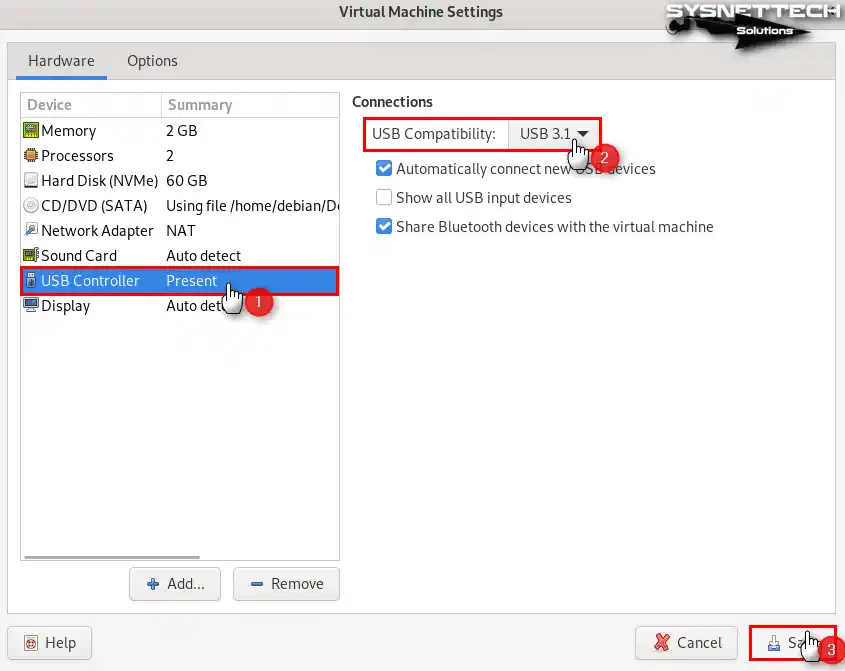
Diyelim VM’nize USB 3.0/3.1 aygıtlarınızı kullanmak istiyorsunuz. Eğer öyleyse, USB Controller ayarlarından Compatibility (Uyumluluk) ayarını 3.1 olarak değiştirin & kaydedin.
Adım 5
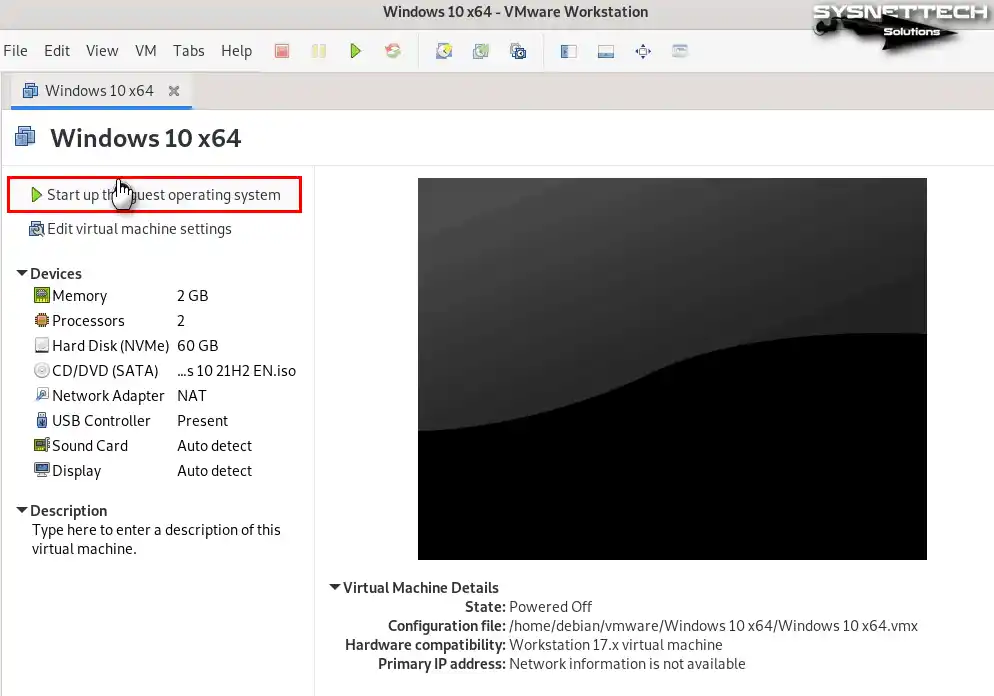
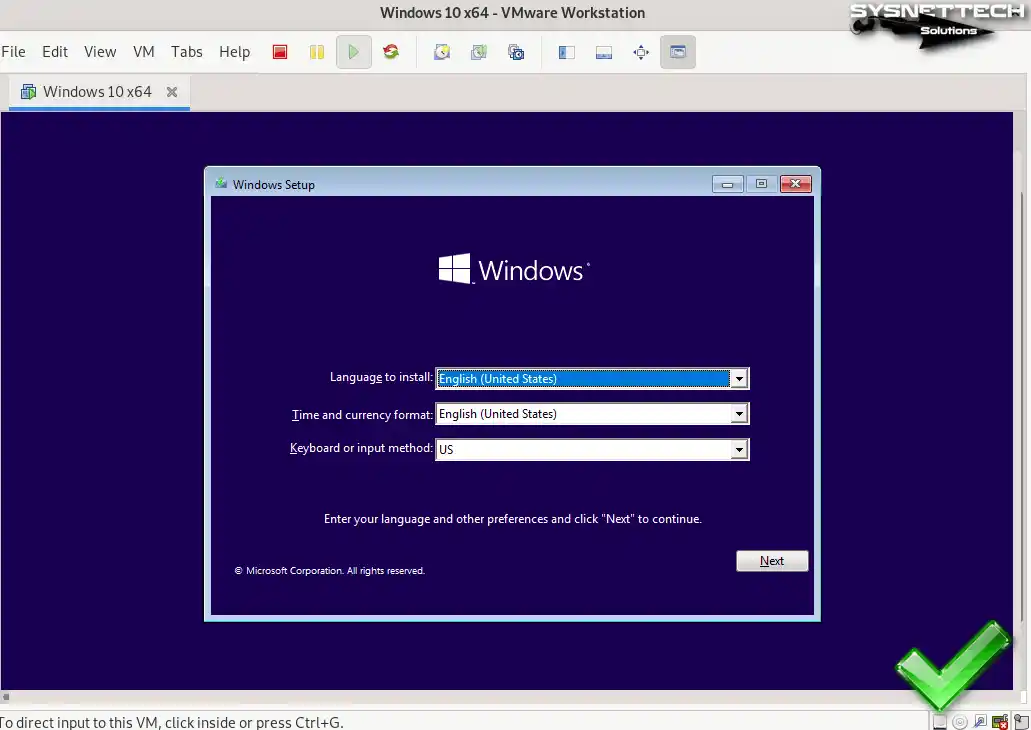
En sonunda, Debian sisteminizde Windows işletim sistemi kurulumunu başlatın. Bunun için “Start up this guest operating system” tıklamanız yeterlidir.
Adım 6
Sonuç olarak, guest sisteminizi ISO dosyasıyla önyüklemeyi seçtiniz. İşte bu yüzden, Windows OS’unuzun kurulum sihirbazını imaj dosyasıyla açacaksınız.
Debian Üzerinden VMware Workstation Kaldırma & VM’yi Silme
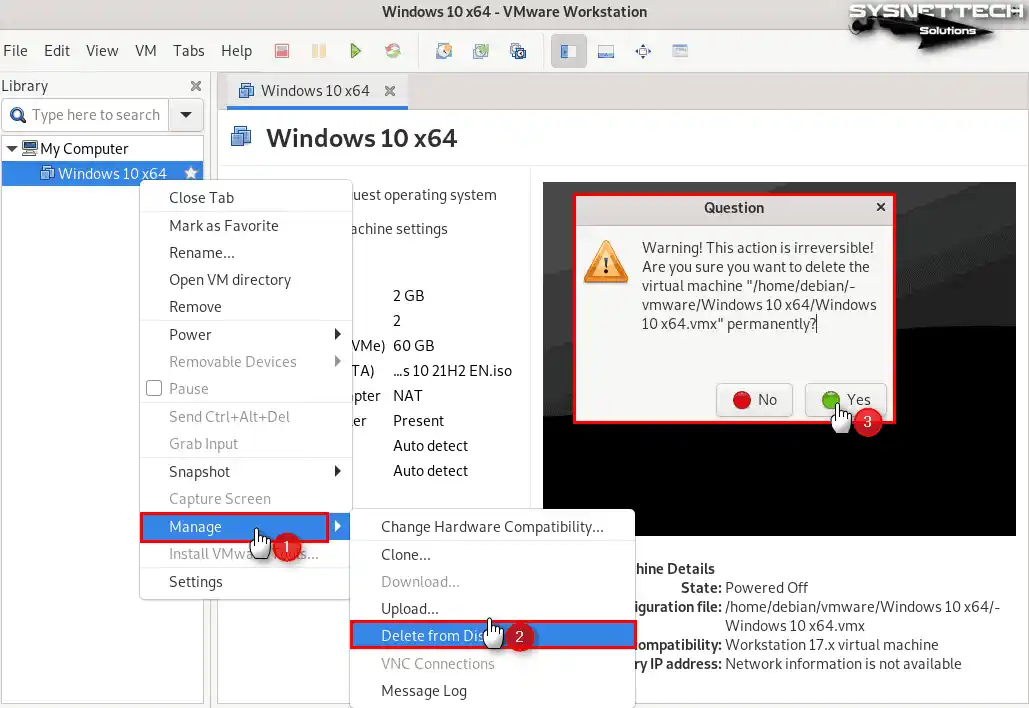
Debian’da bir sanal makineyi silmek kolaydır. Öncelikle, terminal kullanmanıza gerek yoktur. Bunun yerine, Workstation programını açın. Ardından, sanal makine kütüphanesinden ilgili VM’yi bulun. Son olarak, onu diskinizden tamamen silebilirsiniz.
Workstation Pro’yu açın ve sol panelden sanal sistemlere bakın. Silmek istediğiniz guest işletim sistemine sağ tıklayın. Manage (Yönet) ve ardından Delete from Disk (Disk’ten Sil) seçin. Bu noktada, onay penceresinde “Evet”e tıklayarak dosyaları silin.
Debian OS’unuzdan VMware ile oluşturduğunuz sanal makineyi diskinizden sildiniz. Şimdi ise yükleme yaptığınız klasöre gidin. Ve burada, klasörün tamamen kaldırıldığını teyit edin.
VMware Workstation Kaldırma
Debian sisteminizden VMware Workstation’ı kaldırmak inanılmaz kolay! Bunu terminal’le yaparak hızlıca silme işlemini tamamlayabilirsiniz.
Öncelikle, host sisteminizde terminali açın. Sonrasında, kurulu VMware ürünlerini gözden geçirin. Bunun için “vmware-installer –list-products” komutunu yürütün.
vmware-installer --list-productsÜstteki komutla sisteminizdeki kurulu VMware yazılımları denetlediniz. Şimdi, VMware Workstation’ı kaldırmak için terminalde “sudo vmware-installer -u vmware-workstation” çalıştırın.
sudo vmware-installer -u vmware-workstation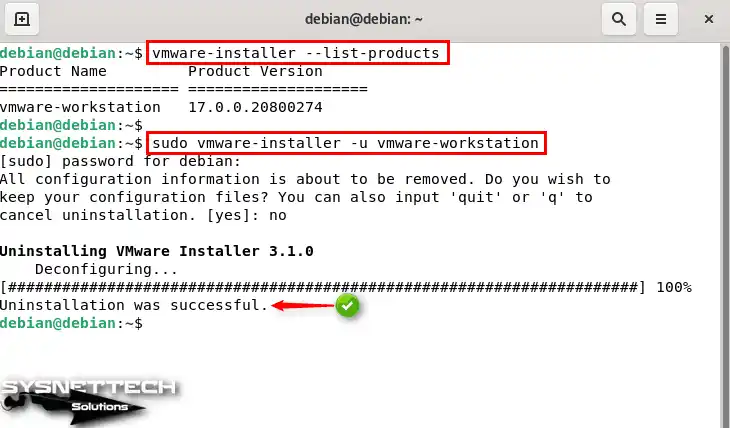
Video
Eski Sürümlerin Kurulumu
| Debian / VM Versiyon | YouTube Video | Slayt |
|---|---|---|
| 9 / 14 Pro | İzle | Görüntüle |
| 11 / 16 Pro | İzle | Görüntüle |
| 11 / 17 Pro (YENİ) | İzle | – |
Sık Sorulan Sorular (SSS / FAQ)
- Debian 13’e VMware Workstation kurulumu için ön koşullar nelerdir?
- VMware Workstation’ı kurmadan önce bağımlılıkları nasıl kurarım?
- Kurulum sırasında hatalarla karşılaşırsam ne yapmalıyım?
- Debian 13’te VMware Workstation’ı çalıştırmak güvenli midir?
Sonuç
Özetlemem gerekirse, Debian 13 bilgisayarınıza VMware Workstation Pro ile harikalar yaratabilirsiniz. Ayrıca, bu adımlarla sanal makineleri kolayca çalıştırırsınız. Kıcası, ana PC’nizi yeniden başlatmadan farklı işletim sistemleri kullanmanın tadını alabilirsiniz.
Diğerlerine nazaran VMware Workstation gelişmiş özelliklere sahiptir. Bu nedenle, üretkenliğinizi önemli ölçüde artıracağından şüpheniz olmasın. Artı olarak, tek bir makinede çeşitli OS’ları çalıştırmanıza izin verdiğinden size esnek bir sanallaştırma çözümü sunar.
Bunun dışında, Ubuntu’da sanal makinelerden yararlanmak isteyenler için benzer profesyonel bir içerik sunuyoruz. Ubuntu’ya VMware Workstation Yükleme rehberimizi de inceleyebilirsiniz. Böylece, ister acemi olun ister profesyonel farketmez, sisteminizde çoklu OS çalıştırabilirsiniz!

TolgaBagci
Merhaba, ben Tolga, 20 yıllık tecrübeye sahip bilgisayar uzmanıyım. Donanım, sistemler, ağlar, sanallaştırma, sunucular ve işletim sistemleri gibi bilgisayar sorunlarının giderilmesine yardımcı oluyorum. Yararlı bilgiler için web siteme göz atın ve bana herhangi bir şey sormaya çekinmeyin. En yeni teknolojilerden haberdar olun!