

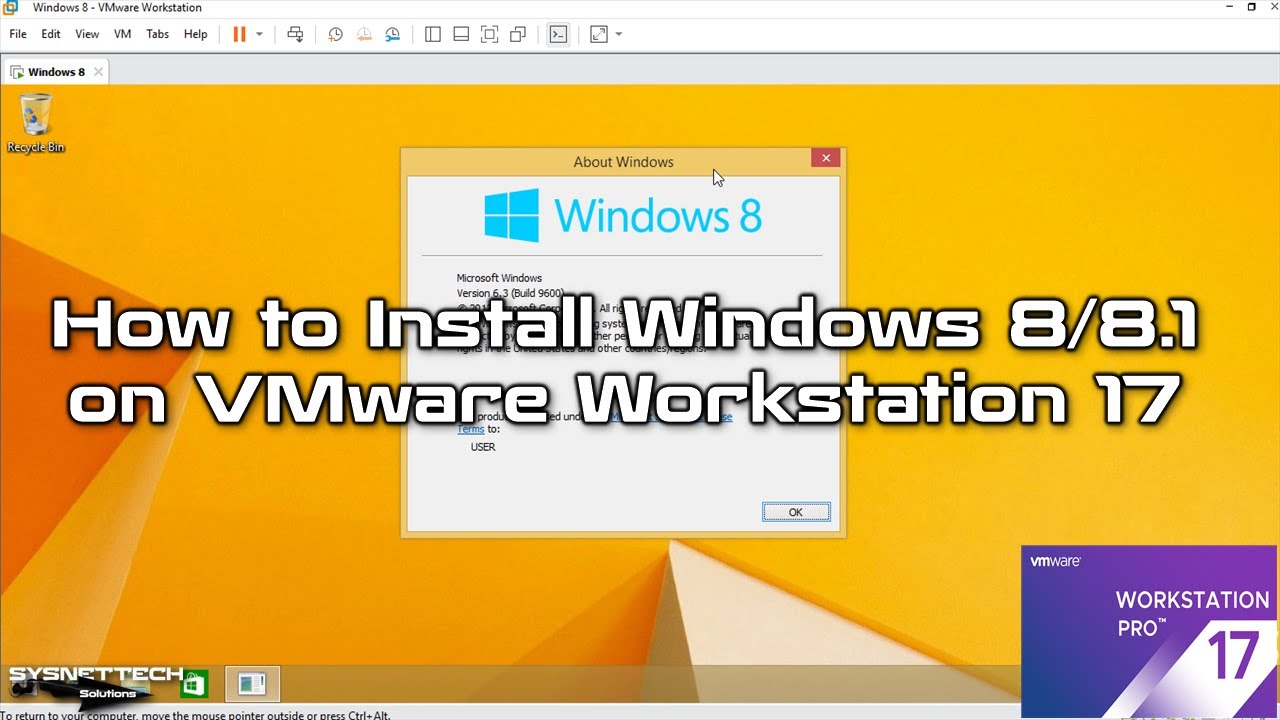
Bu makalede, VMware Workstation 17 Pro ile Windows 8 ve 8.1 OS’un sanal kurulum sürecini anlatacağım. Burada hem Windows 10 hemde 11 kullanıcılarına detaylı kurulum süresini açıkladım.
Ek olarak, performans gibi bazı pratik ipuçları da sizlerle paylaştım. Diyelim Windows 8 sürümünde destekli bir yazılım test etmek istiyorsunuz. Öyleyse bu rehberle artık sorunsuzca bir sanal makine oluşturabileceksiniz.
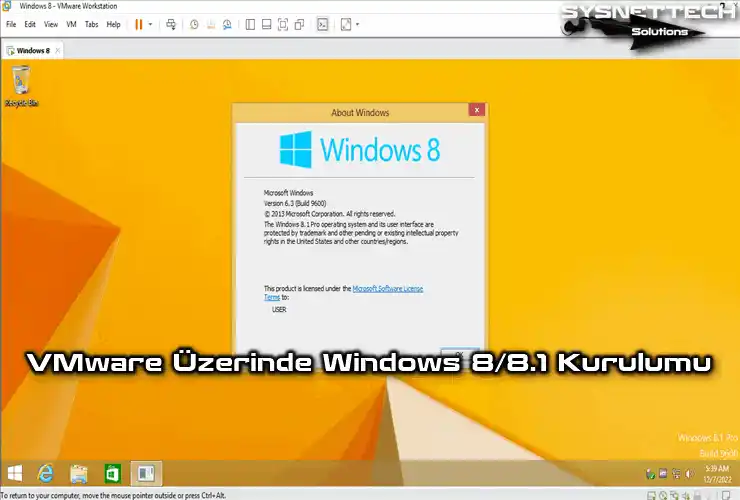
VMware Workstation 17 Pro ile Sanal Makine Üzerine Windows 8 & 8.1 Nasıl Kurulur?
VMware Pro gibi sanallaştırma programlarıyla farklı işletim sistemleri kolayca kurabiliriz. Örneğin bu yazılım Linux, Windows & macOS gibi sistemlerle mükemmel çalışıyor.
Fakat, VMware Workstation programı ne yazık ki ücretlidir. Ancak, elbette Player gibi ücretsiz sürümü de mevcuttur. Pro olanı güçlü özellikler sunarken, diğeri az daha kısıtlıdır.
Dahası, Workstation Pro günümüzde en yaygın kullanılan programlardan biridir. Bununla birlikte, diğer yazılımlara kıyasla daha kararlı çalıştığını söyleyebilirim.
Örneğin; Workstation Pro ile VirtualBox karşılaştıralım. En büyük fark olarak fiyatı ele alabiliriz. Ayrıca, Workstation ücretlidir, diğeri ise tamamen ücretsiz olarak sunuyorlar. Dolayısıyla, ücret ödemek istemiyorsanız VirtualBox’ı tercih edebilirsiniz.
Profesyonel gözle bakarsak; büyük kurumsal ağlarda VMware Workstation daha yaygın şekilde kullanıyorlar. Artı, eğer sistem yöneticisiyseniz, bu programı mutlaka kullanmanızı öneririm.
Böylelikle iş süreçlerinizi daha iyi yöneterek sistem konularında ideal çözümler üretebilirsiniz.
Kısacası, VMware ile Windows 8 veya 8.1 kurduktan sonra da VM Tools yazılımı da yüklemeniz gerekiyor. Bu yazılım guest makinenizin performansını arttırırken host’unuzla daha iyi bütünleşir.
Artı dosya aktarımına ihtiyacınız varsa da gerekli olan özelliği açabilirsiniz. Yani, host ve guest makineler arasında sorunsuz iletişim kuracaksınız.
Windows 8.1 İçin Yeni Sanal Makine Oluşturma
Öncelikle, bilgisayarınıza Workstation Pro’nun son sürümünü kurunuz. Ve daha sonra VMware için Windows 8/8.1 ISO dosyasını bilgisayarınıza indiriniz ve ardından aşağıdaki adımları sırasıyla takip edin.
Adım 1
VMware Pro’yu açınız ve anasayfasında gördüğünüz seçeneklerden Create a New Virtual Machine (Yeni Bir Sanal Makine Oluştur) seçeneğine tıklayınız. VM oluşturma sihirbazı açıldığında Custom (Advanced) seçeneğiyle Next’leyin.

Adım 2
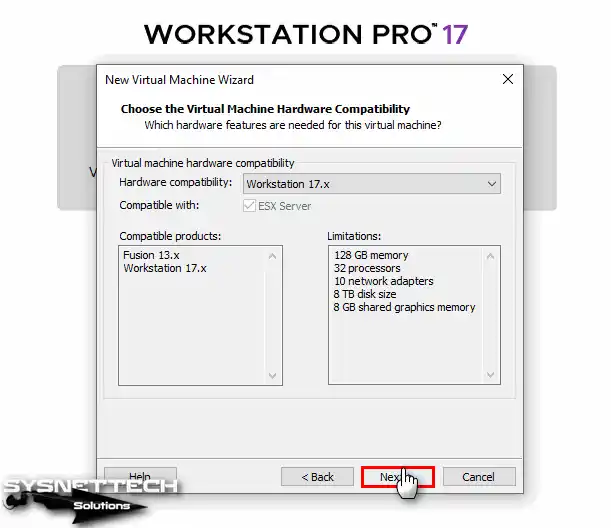
Windows 8 sanal makine donanım uyumluluğu ayarı için Workstation son sürümü olan 17’yi seçiniz. Eğer kullandığınız programın sürümü eski ise bu pencerede ilgili sürümü seçerek devam edebilirsiniz.
Adım 3
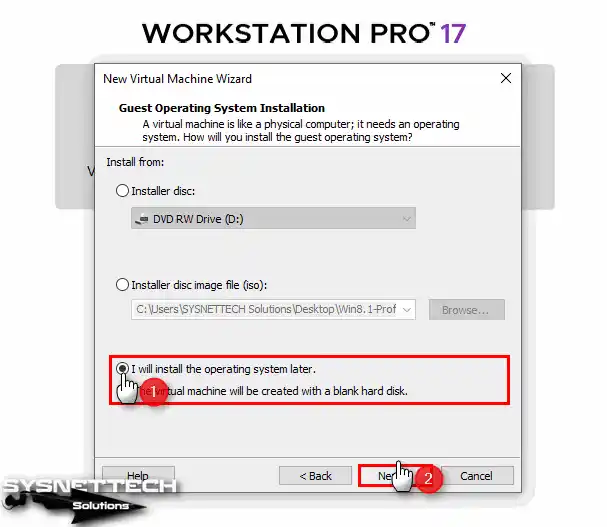
Guest Operating System Installation (Guest İşletim Sistemi Kurulum) penceresinde, Windows 8 ISO dosyasını sanal makineye daha sonra eklemek ve kurmak için I will install the operating system later (İşletim sistemini daha sonra kuracağım) seçeneğini tercih edin.
Adım 4
Select a Guest Operating System (Bir konuk işletim sistemi seç) penceresinde kuracağınız işletim sistemi için Microsoft Windows’u ve Version kısmından da Windows 8.x x64’ü seçiniz.

Adım 5
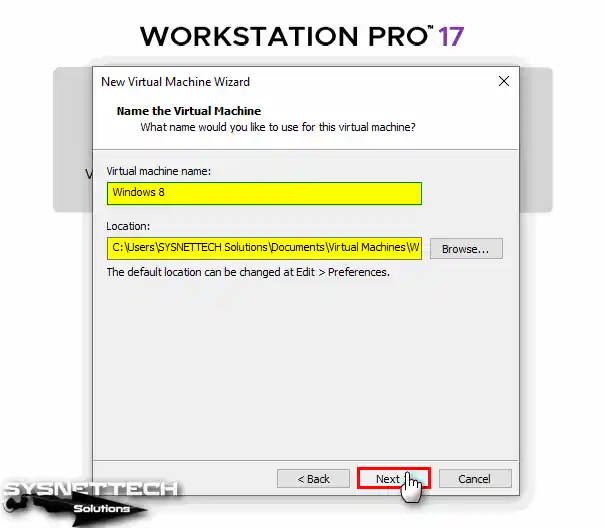
Name the Virtual Machine (Sanal makineyi adlandır) penceresinde kuracağınız işletim sisteminin adını yazınız ve host bilgisayarınızda NVMe veya SSD disk mevcutsa sanal makinenin kurulum lokasyonunu değiştirmeyin.
Adım 6
Firmware Type (Yazılım Türü) olarak BIOS yada UEFI / Secure Boot seçeneklerinden birini işaretleyin.

Adım 7
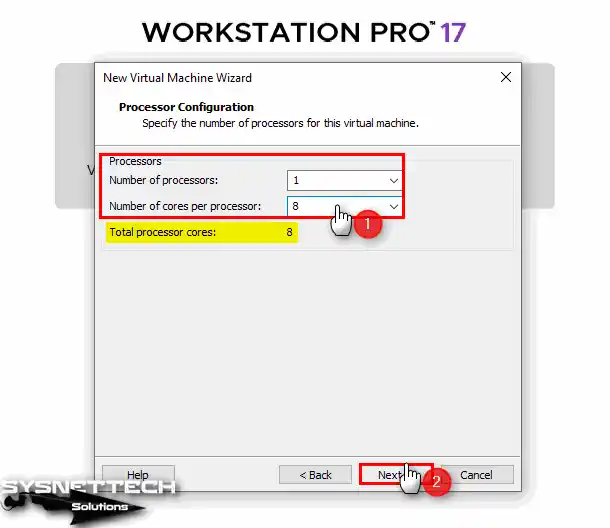
Bilgisayarınızın donanım özelliklerine göre Processor Configuration (İşlemci Yapılandırması) penceresinde işlemci ve çekirdek sayısını belirlemeniz gerekir. Burada 1 adet işlemci ve 4 veya 8 çekirdek sayısı ayarlamanız yeterli olacaktır.
Adım 8
Aynı şekilde, host bilgisayarınızın RAM kapasitesine bağlı olarak Windows 8 sanal makine için uygun bir RAM değeri belirleyiniz.

Adım 9
Network Type (Ağ Tipi) penceresinde sanal makine oluştururken varsayılan olarak seçili olan NAT’ı seçin.

Adım 10
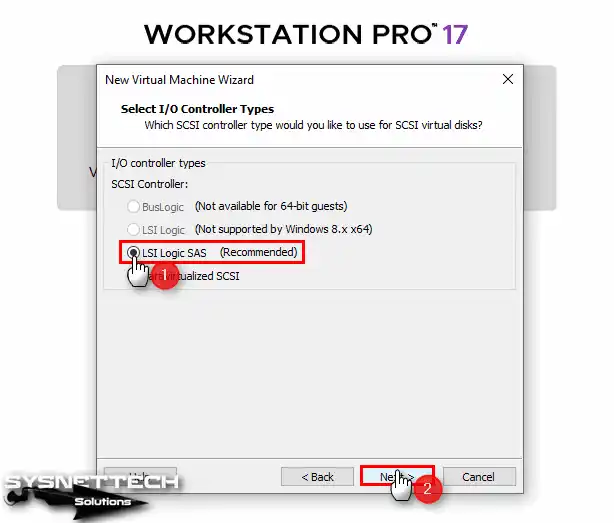
Select I/O Controller Types (G/Ç Kontrolör Tipleri) penceresinde SCSI kontrolör tipini LSI Logic SAS olarak yapılandırınız.
Adım 11
Select a Disk Type (Bir disk tipi seç) penceresinde SATA veya NVMe disk türünü seçiniz. NVMe disk yapısında Windows 8/8.1 sorunsuz bir şekilde çalışmaktadır, fakat Windows 7 için gerekli Windows hotfix’lerini kurmanız gerekir.

Adım 12
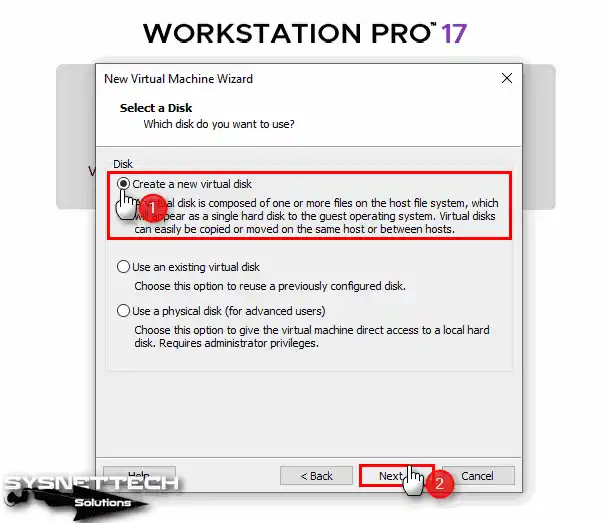
Sanal işletim sistemi kurulumu için yeni bir sanal disk oluşturmak için Create a new virtual disk (Yeni bir sanal disk oluştur) seçeneğini seçin.
Adım 13
Specify Disk Capacity (Disk Kapasitesini Belirt) penceresinde sanal makine disk performansı için Allocate all disk space now (Şimdi tüm diski ayır) seçeneğini seçebilirsiniz fakat host’unuzun depolama birimi üzerinde oldukça fazla yer oluşturacaktır.
- Allocate all disk space now seçeneği, sanal makine için ayırdığınız disk boyutu kadar diskinizde yer ayırır.
- Store virtual disk as a single file seçeneği, sanal diski parça parça ayırmak yerine tek bir dosya olarak yapılandırır.
Sanal diskin boyutunu 30 GB veya daha yüksek bir değerde yapılandırarak sanal diski tek dosya olarak depolayın.

Adım 14
Specify Disk File (Disk Dosyasını Belirt) penceresinde, sanal diskin nereye kaydedileceği sorulmaktadır. Eğer sanal diski farklı bir konumda depolamak istiyorsanız Browse butonu ile bu ayarı değiştirebilirsiniz. Disk dosyasının adını ve konumunu varsayılan ayarda bırakınız.

Adım 15
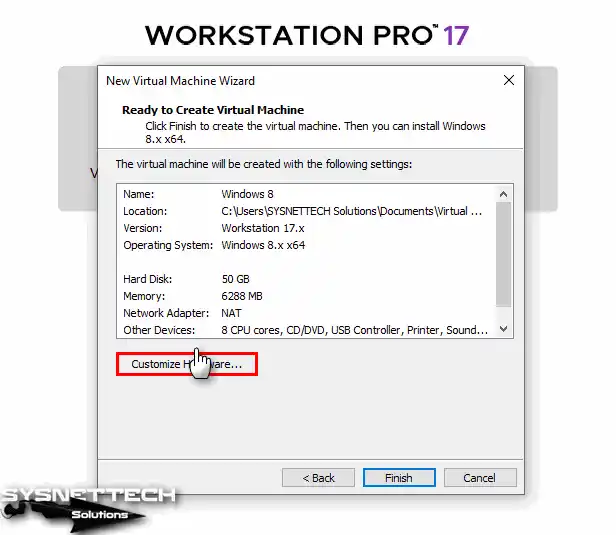
Sanal makine oluşturma adımlarının son aşamasında ISO dosyası eklemek ve grafik belleğini düzenlemek için yada sanal bilgisayarı oluşturduktan sonra yapmak istediğiniz bir değişiklik varsa Customize Hardware (Donanımı Özelleştir) basınız.
Adım 16
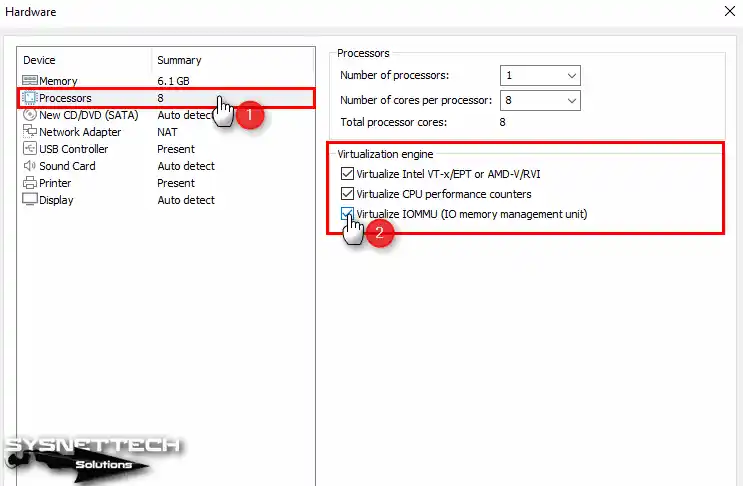
Guest makine ayarlarında işlemci donanımını seçtikten sonra Virtualization Engine kısmında Virtualize Intel VT-x/EPT or AMD-V/RVI, Virtualize CPU Performance Counters ve Virtualize IOMMU (IO Memory Management Unit) seçeneklerini işaretleyiniz.
Adım 17
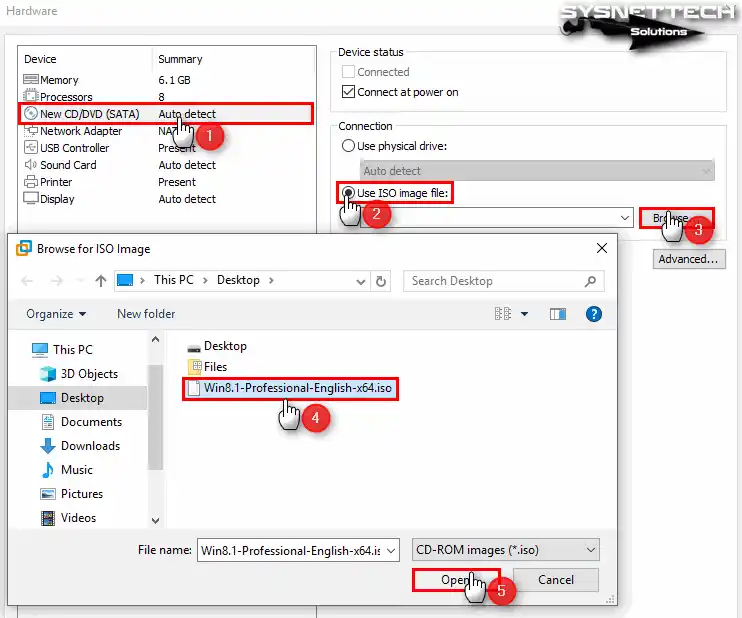
Bilgisayarınıza indirdiğiniz Windows 8 ISO dosyasını VM’ye eklemek için CD/DVD aygıtına basın. Daha sonra, Use ISO image file (ISO kurulum imajını kullan) seçeneğini seçtikten sonra Browse tıklayarak ISO dosyasının konumunu seçiniz.
Windows 8.1 Professional x64 ISO dosyasını indirdiğiniz konuma gidiniz ve dosyayı seçiniz ve Open (Aç) butonuna basın.
Adım 18
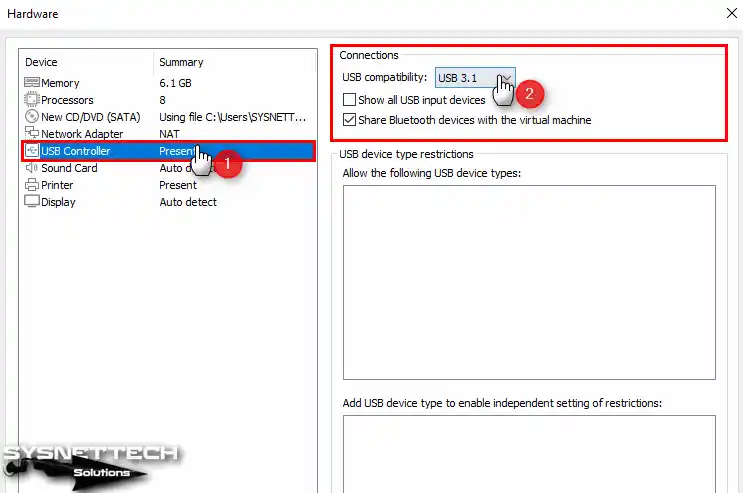
USB Controller donanımı için USB 3.1 etkinleştiriniz ve Show all USB input devices seçeneğini işaretleyiniz.
Adım 19
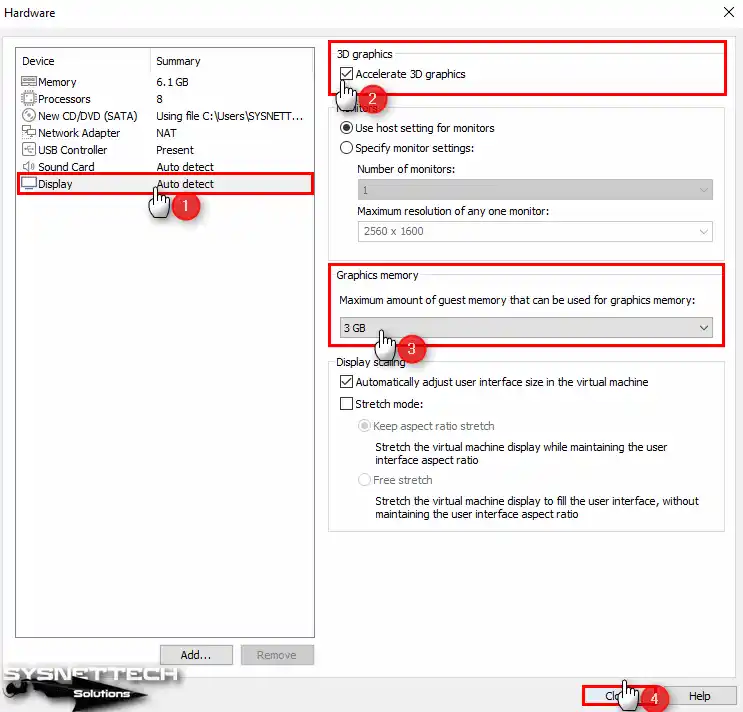
Display (Görüntü) donanımı üzerine tıkladıktan sonra sağ kısımda görüntülenen seçeneklerden 3D grafik hızlandırmayı etkinleştiriniz ve Graphics Memory (Grafik Belleği) boyutunu uygun değerde yapılandırınız.
Adım 20
Sanal bilgisayar oluşturma adımlarını başarıyla tamamladıktan sonra Finish (Bitir)’leyin.
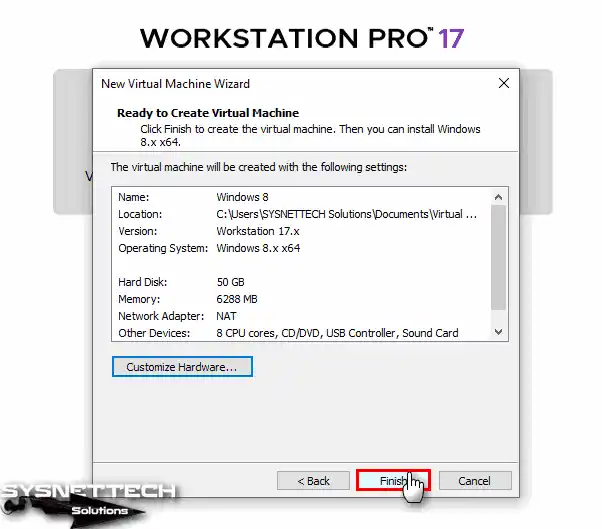
Adım 21
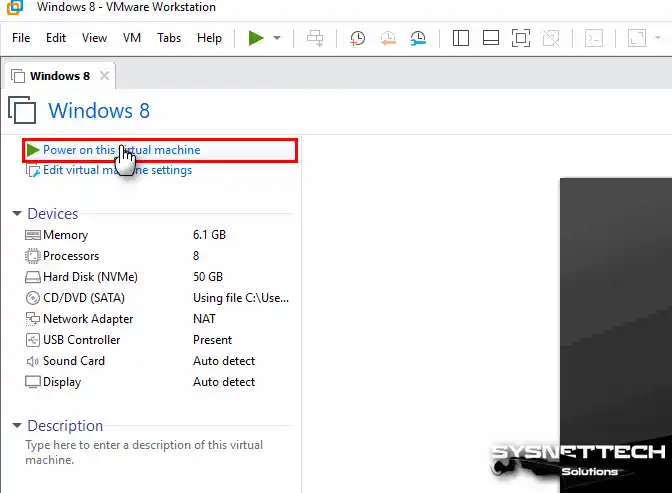
Microsoft Windows 8 & 8.1 VM’yi çalıştırmak ve kuruluma başlamak için Power on this virtual machine (Bu sanal makineyi çalıştır) seçeneğine tıklayın.
VMware ile Windows 8 Kurulumu
Windows 8 kurulumu için yeni bir sanal makine oluşturup, hazırlayıp ve başlattıktan sonra kurulum ekranı aşağıdaki gibi başlayacaktır. Bu adımdan itibaren kurulum adımları hem VM hem de fiziksel bilgisayarlar üzerinde geçerlidir.
Adım 1
Kurulumu penceresinde, kullanmak istediğiniz sistem görüntüleme dilini, zaman dilimini ve klavye düzenini yapılandırarak ilerleyin.

Adım 2
Yüklemeyi başlatmak için Install Now (Şimdi Kur) basmanızı tavsiye ediyorum.

Adım 3
Windows’u etkinleştirmek için satın aldığınız kurulum medyasında belirtilen ürün anahtarını yazınız. Eğer kurulum aşamasında girmeniz istenilen ürün anahtarına sahip değilseniz, onu Google’layarak kısa sürede elde edebilirsiniz.

Adım 4
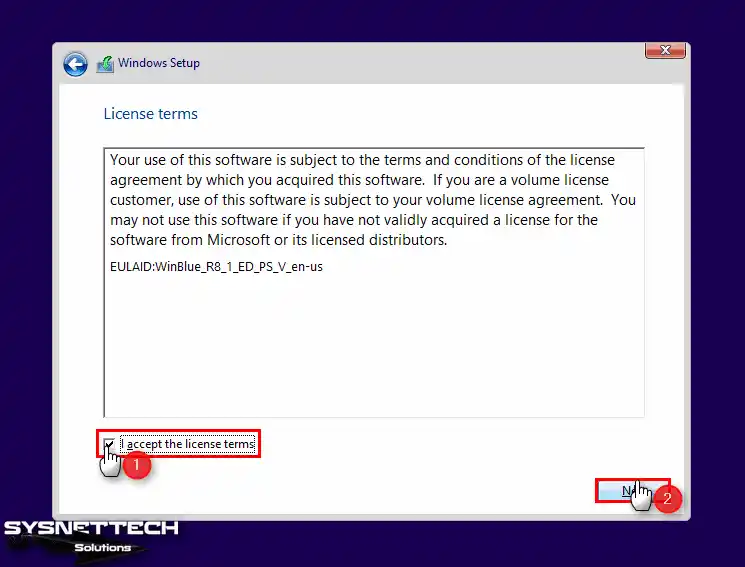
İşletim sisteminin lisans anlaşmasını kabul ederek Next’leyin.
Adım 5
Sıfırdan temiz bir Windows 8.1 yüklemek için Custom: Install Windows Only (Advanced) / Özel: Yalnızca Windows’u Yükle (Gelişmiş) seçin.

Adım 6
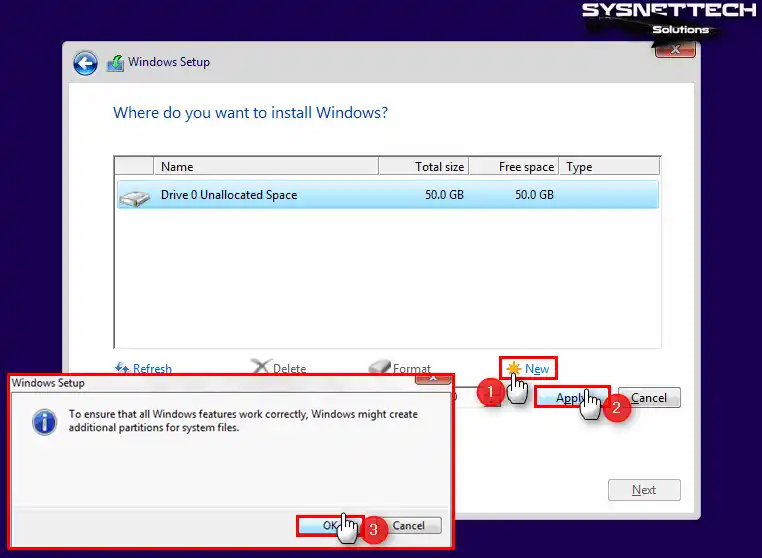
Windows 8 sanal makine disk yapılandırmasında önce New (Yeni) butonuna basarak tüm disk alanını kullanmak için Size (Boyut) değerini değiştirmeyiniz ve Apply (Uygula) tıklayın. Kurulum, Windows için ek alanlar oluşturulacak uyarı penceresinde OK (Tamam)’layın.
Adım 7
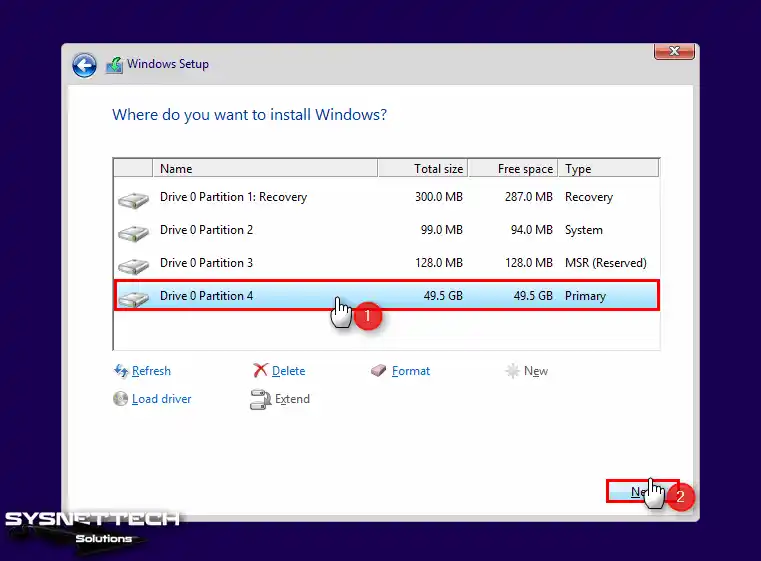
Windows 8.1’i yüklemek için Drive 0 Partition 4 (Sürücü 0 Bölüm 4) seçiniz.
Adım 8
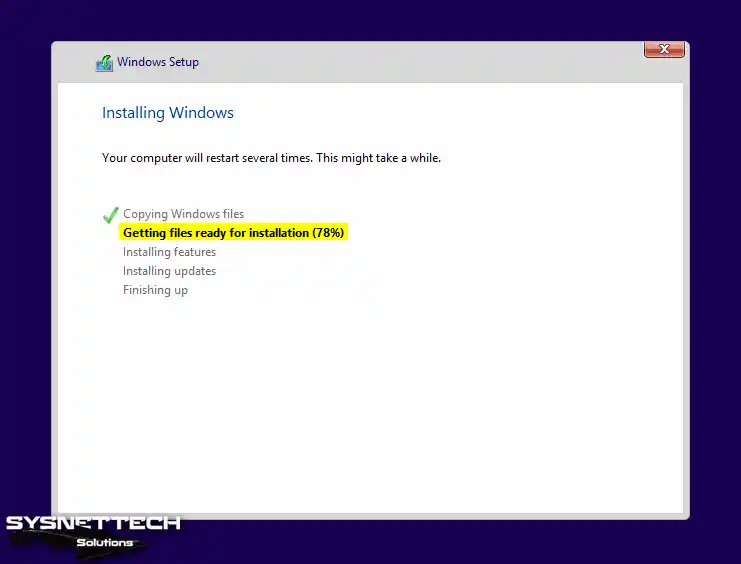
Dosyalar kurulum için hazırlanıyorken bekleyiniz.
Adım 9
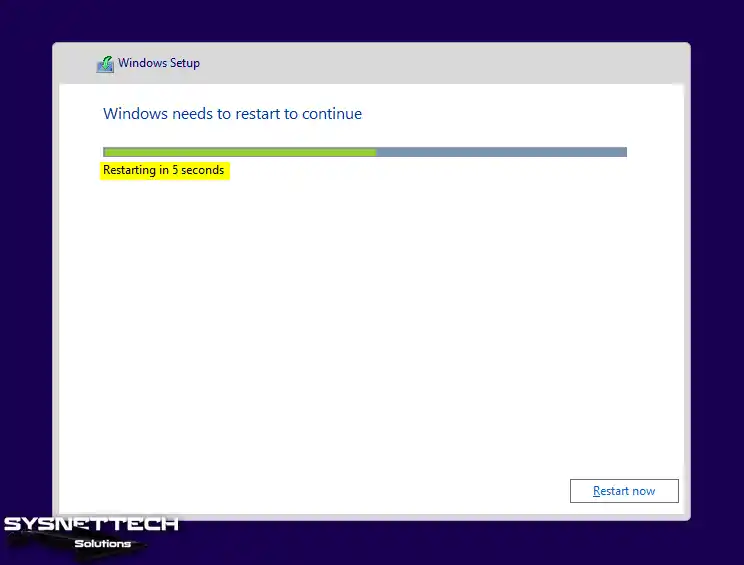
Kurulum, gerekli dosyaları kopyaladıktan sonra guest makineyi hemen yeniden başlatmak için Restart Now (Şimdi Yeniden Başlat) basınız.
Adım 10
Kurulum, ön yapılandırmalar için VM’yi hazırlıyorken bekleyiniz.

Adım 11
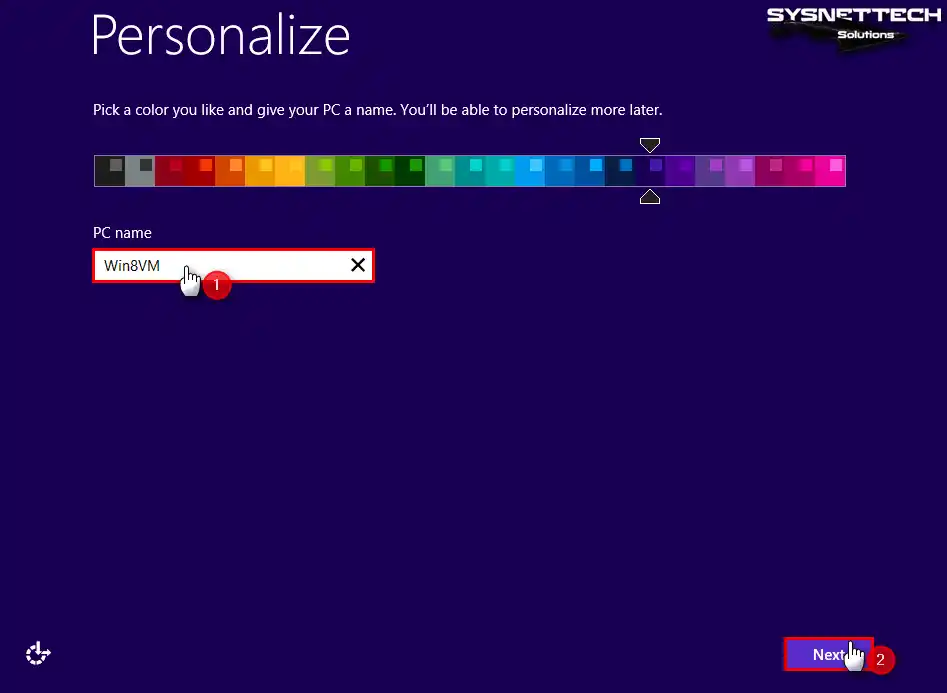
Windows 8 sanal makine için bilgisayar adı yazınız ve Next’leyin.
Adım 12
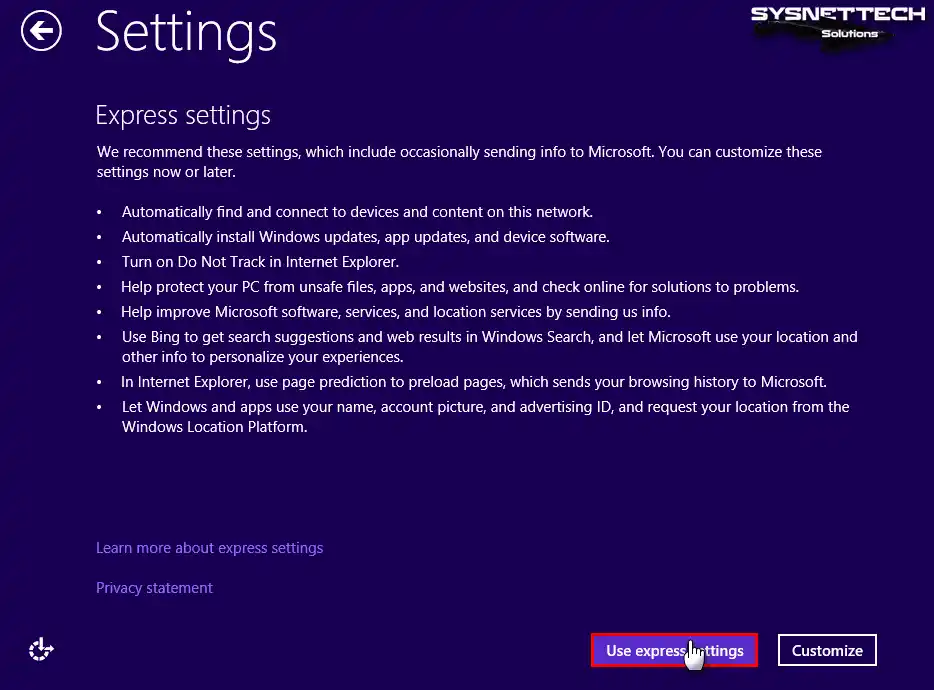
Hızlı ayarları kullan ile ilerleyin.
Adım 13
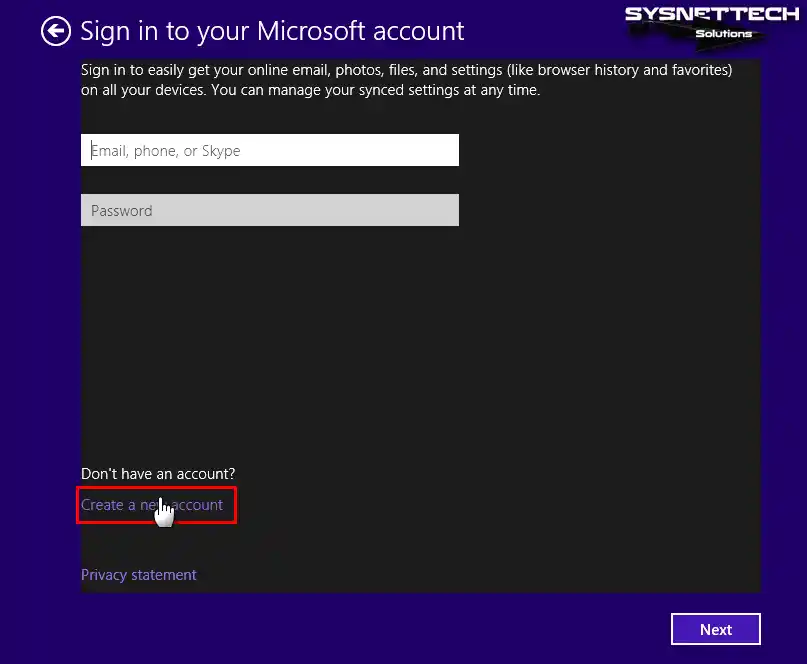
Eğer sanal sisteminizde Microsoft hesabı ile giriş yapmak istiyorsanız, Email ve Password alanlarına kişisel bilgilerinizi yazınız. Local kullanıcı hesabı ile kullanmak istiyorsanız, Create a new account (Yeni bir hesap oluştur) basın.
Adım 14
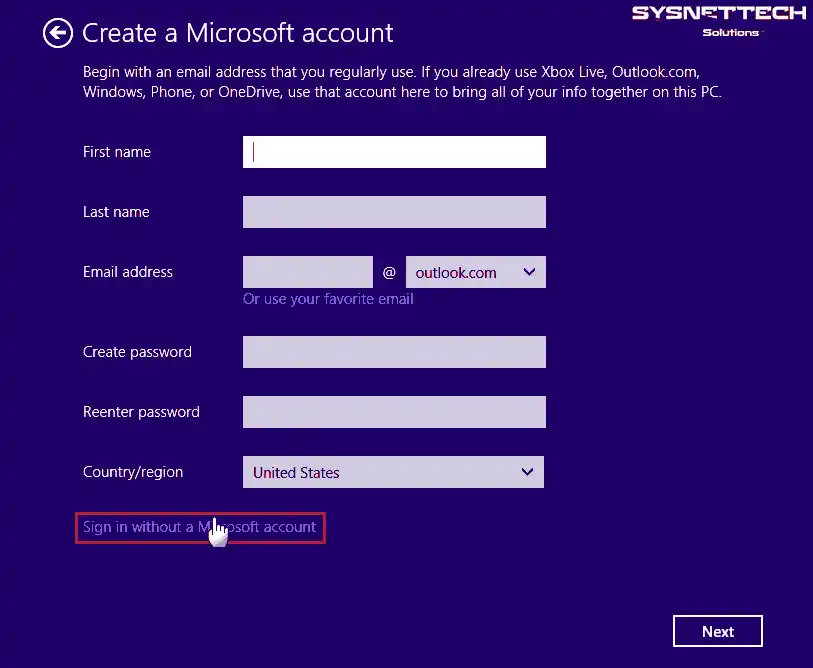
Bu adımda, işletim sistemi üzerinden yeni bir Microsoft hesabı oluşturabilirsiniz. Fakat, yeni kullanıcı hesabı için Microsoft hesabını kullanmak istemiyorsanız, Sign in without a Microsoft account (Bir Microsoft hesabı olmadan oturum aç) ile devam edin.
Adım 15
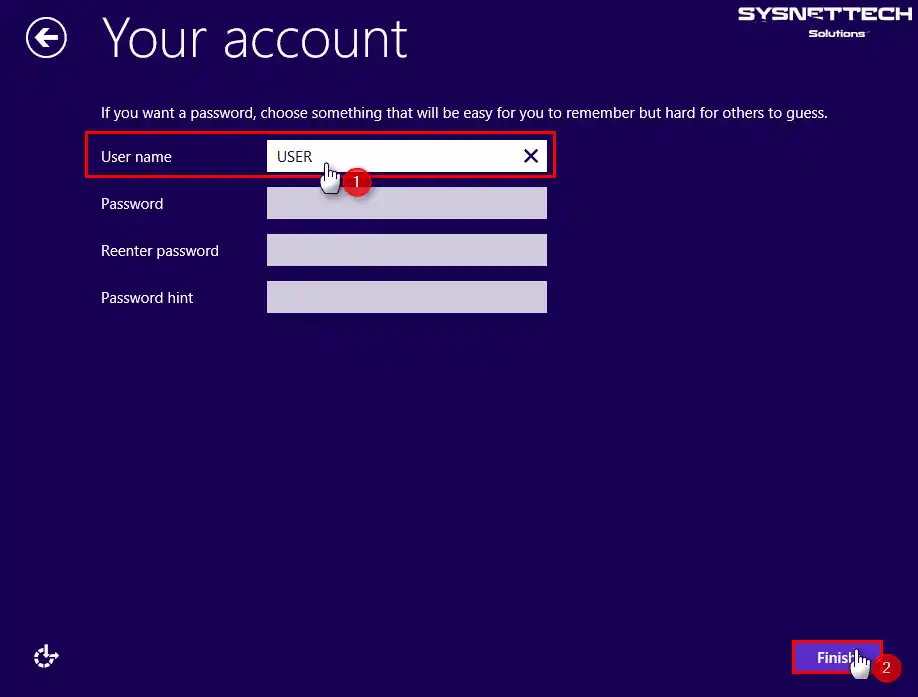
Yerel kullanıcı hesabınız için bir kullanıcı adı ve parola belirleyiniz ve Finish’leyin.
Adım 16
Kurulum yapılırken sisteminiz için gerekli uygulamalar yükleniyor. Bu adımdan sonra, birkaç dakika içerisinde Windows 8.1 masaüstü ekranı görünecektir.

Adım 17
Son olarak, Windows sürümünü kontrol etmek için Bilgisayarım üzerinde sağ tuşa basın. Sonrasında Özellikler seçeneğine tıkladıktan sonra açılacak pencereden sistem sürümünü kontrol edebilirsiniz.
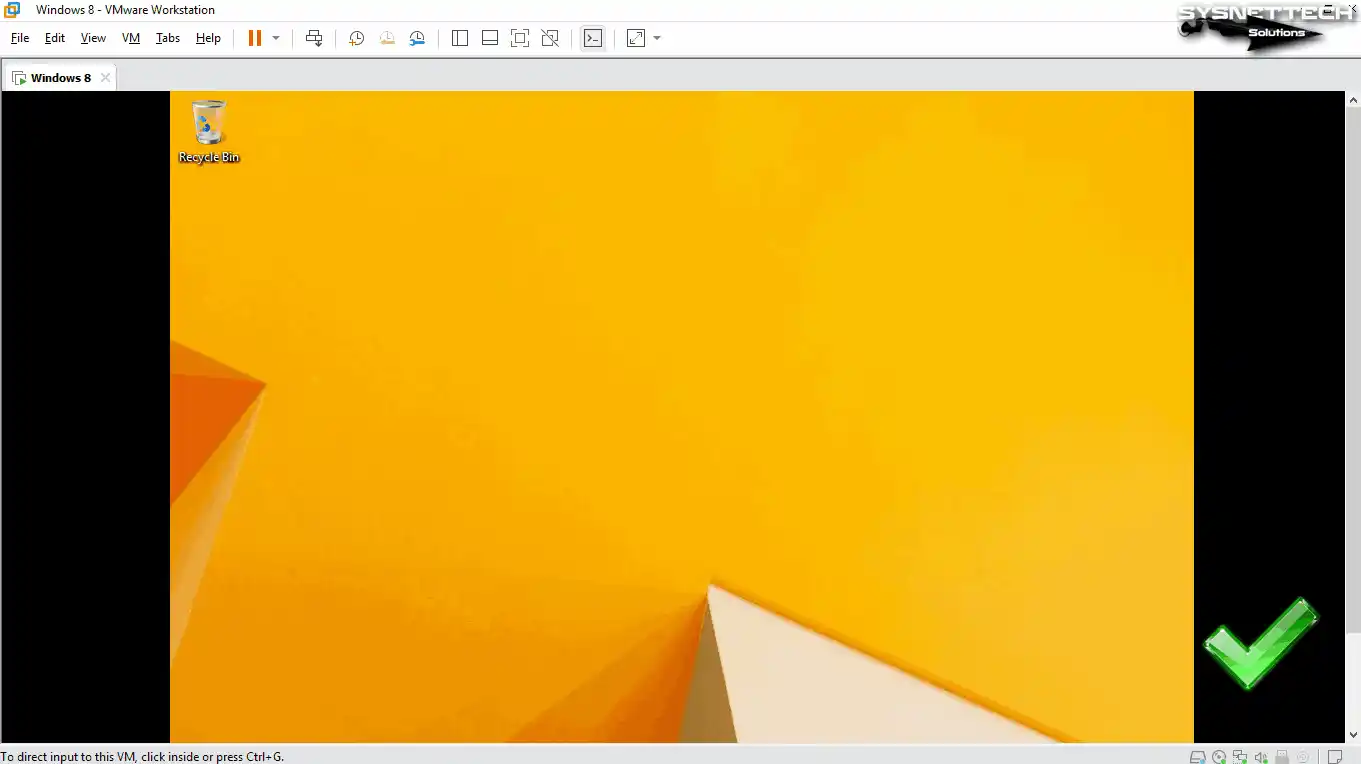
Windows 8 Üzerinde VMware Tools Kurulumu
VMware ile sanal makine üzerinde herhangi bir işletim sistemi kurduktan sonra mutlaka kurmanız gereken yazılımlardan biri VMware Tools’tur. Bu yazılım sayesinde, sanal bilgisayarı daha etkin ve verimli kullanabilirsiniz. Host cihazınızda mevcut olan USB, web kamerası gibi donanımları kullanmanızı sağlar.
Adım 1
Guest işletim sisteminizin sürücülerini kurmak için araç menüsünden VM / Install VMware Tools tıklayın.

Adım 2
VMware Tools kurulum imaj dosyası sisteme otomatik olarak mount edildikten sonra DVD sürücüsünü seçin. DVD sürücü üzerinde imaj dosyasına ait Run Setup64.exe seçin.
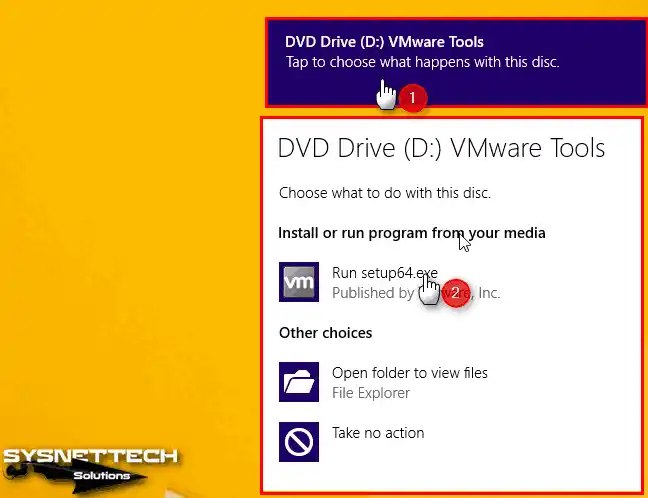
Adım 3
Windows 8 VM Tools ekranının sihirbazında Next’leyin.
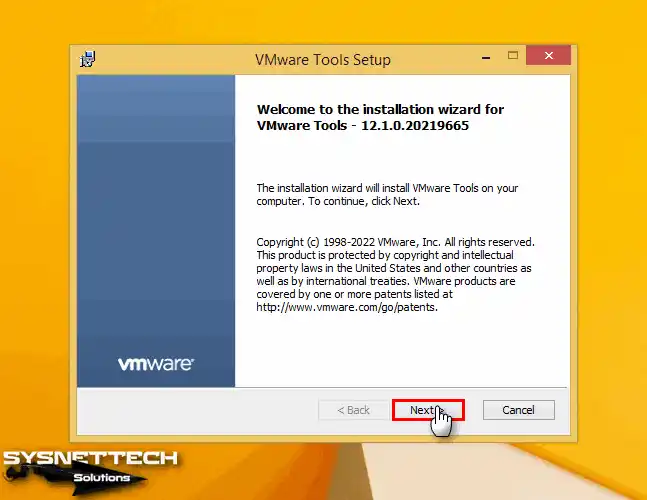
Adım 4
Choose Setup Type (Kurulum Türünü Seç) penceresinde kurmuş olduğunuz sanal bilgisayarı VMware firmasının geliştirdiği diğer ürünler ile de kullanabilmek için Complete (Tümü) seçeneğini işaretleyin.
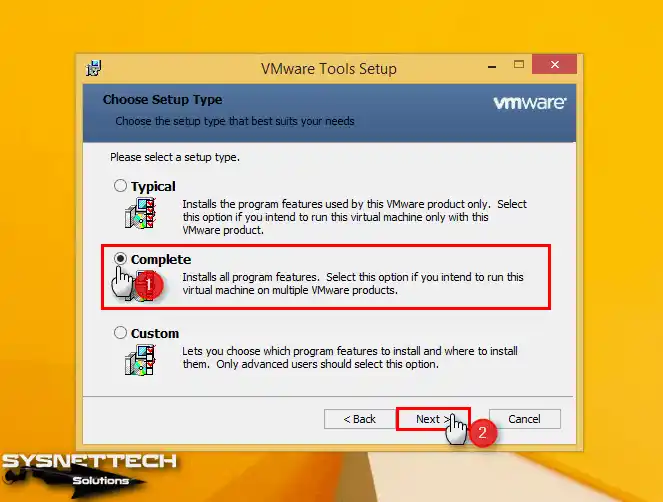
Adım 5
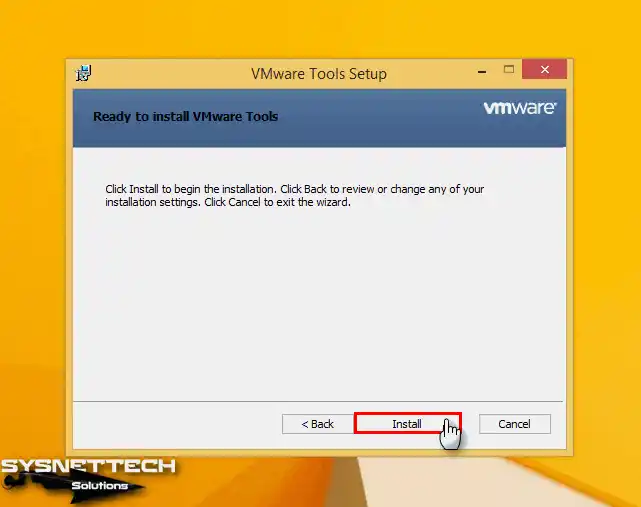
Windows 8/8.1 sürücülerini yüklemeye başlamak için Install tıklayın.
Adım 6
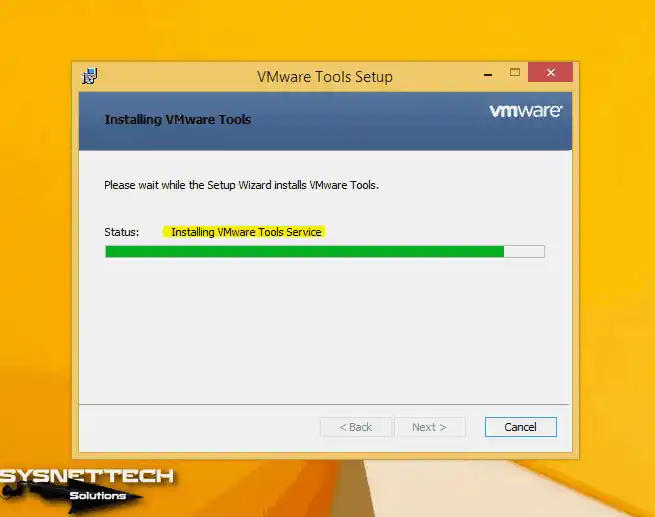
Host’unuzda mevcut olan ve harici olarak kullandığınız USB mouse veya klavye gibi cihazları daha verimli kullanabilmek için VM’ye ilgili sürücüler kuruluyorken bekleyiniz.
Adım 7
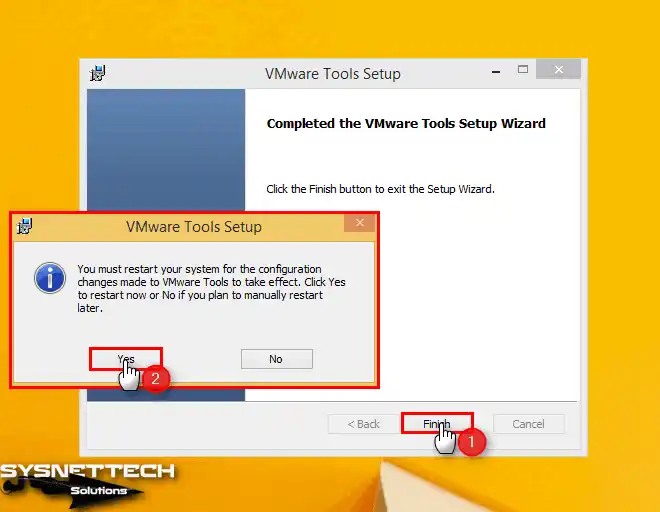
Virtual machine için gerekli sürücüler kurulduktan sonra Finish’leyin. Daha sonra değişikliklerin etkin olması için VM’nizi yeniden başlatınız. Sisteminiz yeniden başladıktan sonra sağ alt köşedeki VMware Tools ikonuna tıklayarak sürümünü kontrol edebilirsiniz.
Adım 8
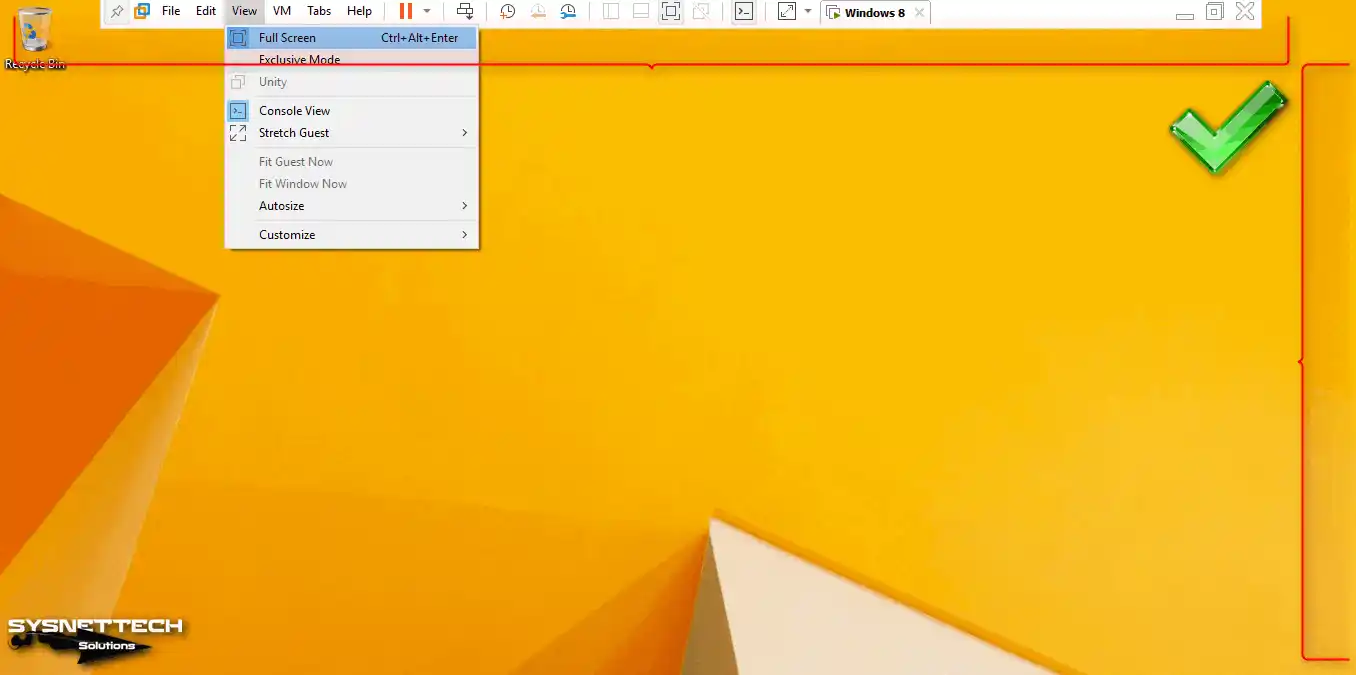
VMware araç menüsünden View / Full Screen basarak guest sisteminizi tam ekran çözünürlükte çalıştığını denetleyin.
Adım 9
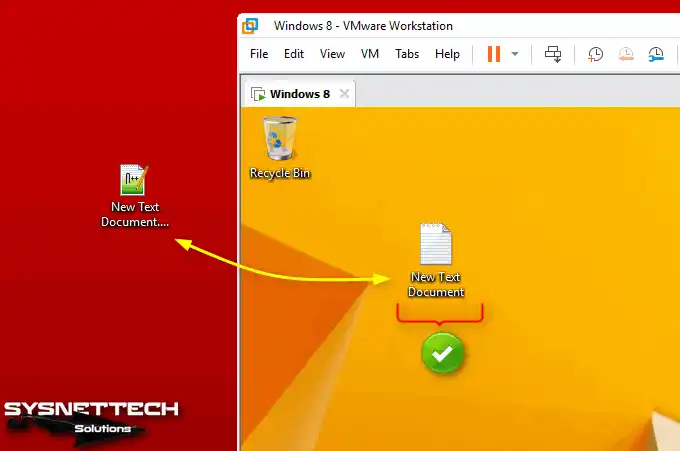
VM Tools kurulumu sonrası, host makineden sanal pc’ye sürükle bırak yöntemiyle dosya transferi sorunsuz bir şekilde çalışmaktadır.
Shared Folder Oluşturma ve Yapılandırma
VMware ile Windows 8/8.1 kurduktan sonra host ile VM arasında sürekli kullanacağınız ortak bir klasör oluşturmak için Shared Folder özelliğini kullanabilirsiniz.
Windows 8.1’de Shared Folder oluşturmak önce için VM / Settings tıklayın. Sanal makine ayarlarından Shared Folders seçiniz ve Sharing kısmından Always Enabled işaretleyiniz.
Ardından, oluşturacağınz ortak klasörün Bilgisayarım üzerinde bir ağ sürücüsü olarak gözükmesini istiyorsanız, Map as a network drive in Windows guest seçeneğini de işaretleyiniz ve ortak klasörü seçmek ve eklemek için Add butonuna tıklayınız.
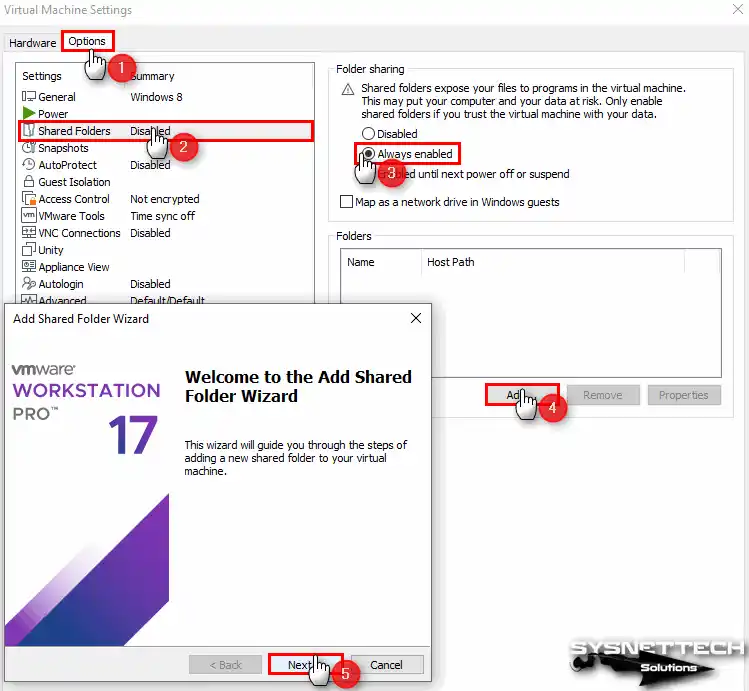
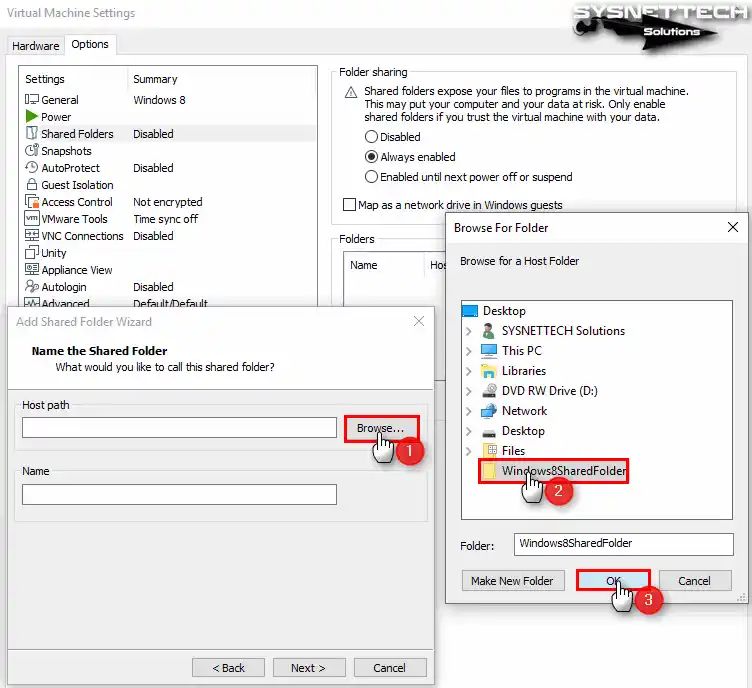
Browse butonuna tıklayınız ve belirlediğiniz klasörü seçiniz ve Name kısmında host üzerindeki klasörün VM’de görünecek ismini yazınız ve ardından Next’e tıklayınız.
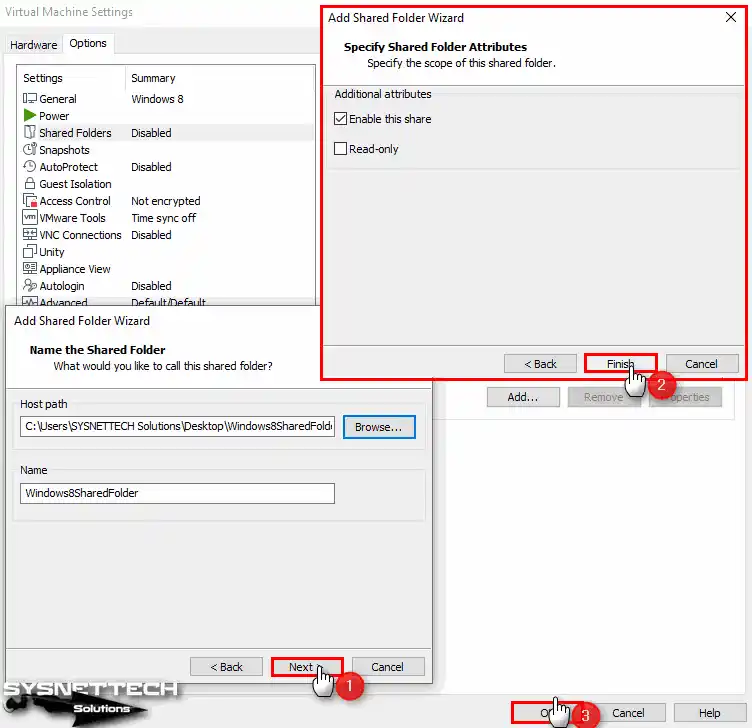
Additional Attributes (Ek Özellikle) kısmında ortak klasörü aktif etmek için Enable this share (Bu paylaşımı etkinleştir) seçeneğini işaretleyin.
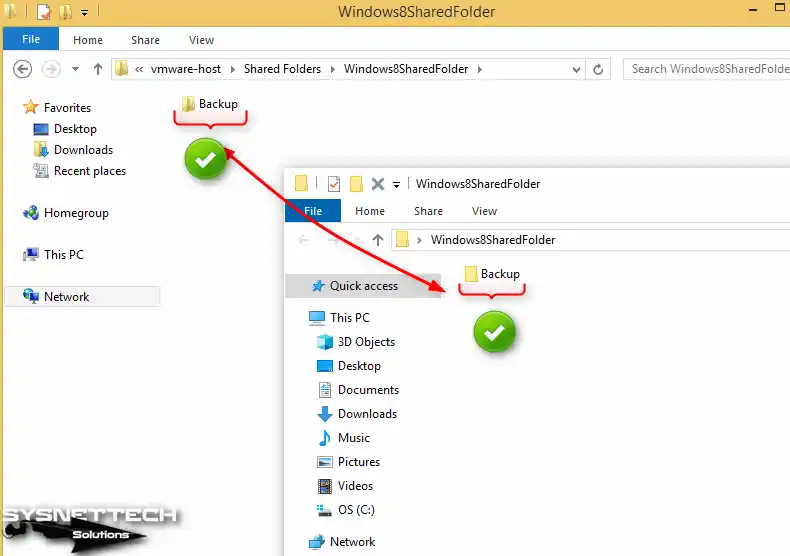
Network/Ağ bağlantıları açınız ve vmware-host bilgisayarının olup olmadığına bakınız. VMware-Host tıkladığınızda Shared Folders özelliğinin çalıştığını ve ağ üzerinden erişebildiğini görebilirsiniz.
USB Flash Bellek Kullanımı
Sanal makinenize USB flash bellek veya portable bir HDD üzerinden dosya transferi yapmak istiyorsanız, VM ayarlarından kontrolör türüne göre USB’nizi host portlarından birine takmanız gerekir.
Adım 1
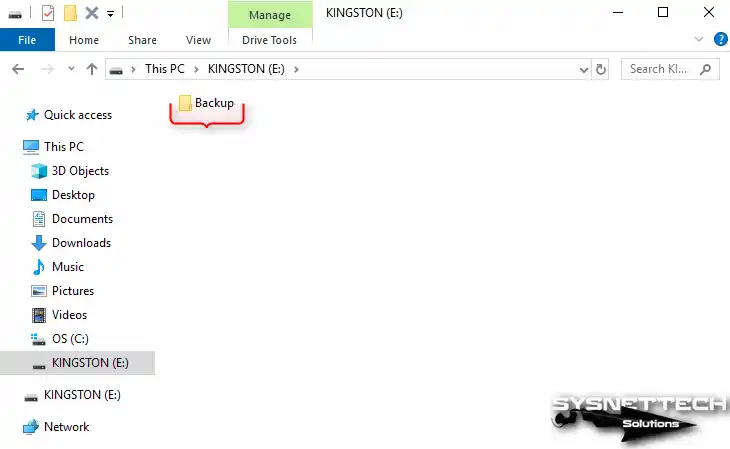
USB belleğinizi PC’nize taktıktan sonra içerisinde örnek olarak Backup adlı bir klasör oluşturunuz.
Adım 2
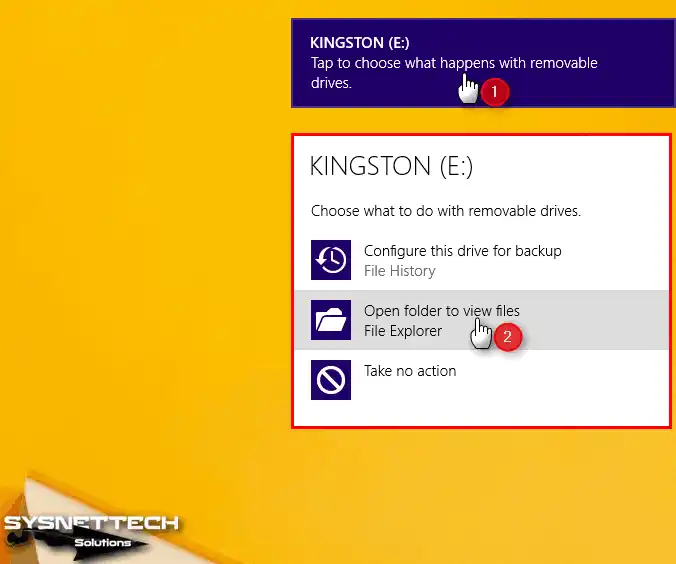
USB’nizi VM’nize bağlamak için araç menüsünden VM / Removable Devices (Çıkarılabilir Aygıtlar) / USB’nizin Adı / Connect (Bağla) seçeneğine basın.

Adım 3
Flash belleğinizi sanal sisteminize otomatik olarak mount edildiğinde diskinizin içeriğini görüntüleyebilir ve dosyalarınızı hızlı bir şekilde transfer edebilirsiniz.
Windows 8 Sanal Makineyi Silme
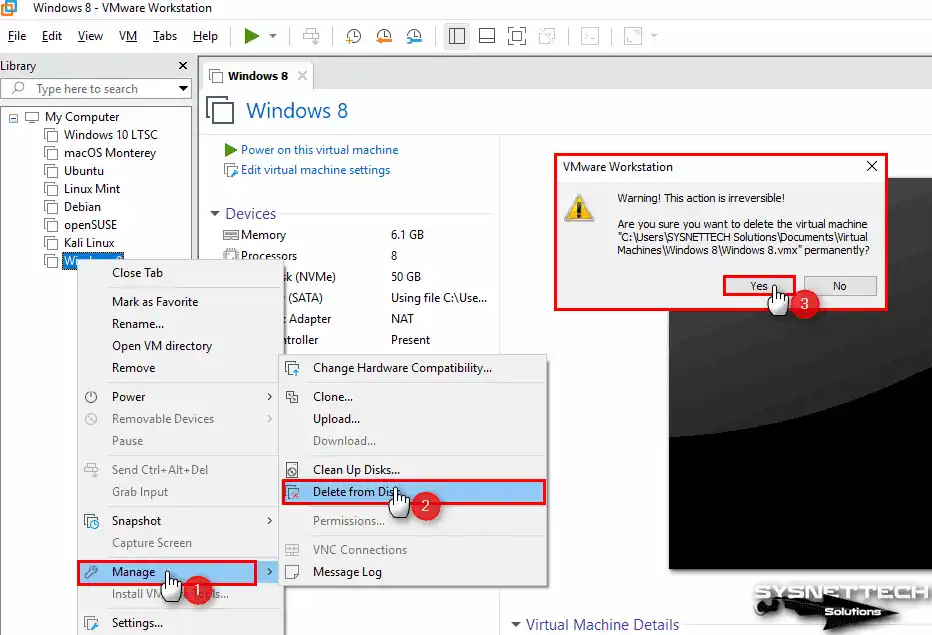
Workstation Pro yazılımını kullanarak oluşturduğunuz Windows 8 veya Windows 8.1 işletim sistemini silmek istiyorsanız programın sol panelinden VM’niz üzerinde sağ tuşa tıklayarak Manage (Yönet) / Delete From Disk (Disk’ten Sil) seçin.
Açılan This action is irreversible (Bu işlem geri alınamaz) uyarı penceresinde VM’nizi host diskinizden tamamen silmeyi onaylamak için Yes’leyin.
Video
Eski Sürümlerin Kurulumu
Windows 8.x sürümlerini Workstation Pro’nun 12, 14, 15 ve 16 eski sürümlerini kullanarakta host bilgisayarınıza kurabilir ve çalıştırabilirsiniz.
| Workstation Pro | YouTube Video | Slayt |
|---|---|---|
| 12 Pro | İzle | Görüntüle |
| 14 Pro | İzle | – |
| 15 Pro | İzle | Görüntüle |
| 16 Pro | İzle | Görüntüle |
| 17 Pro (YENİ) | İzle | – |
Sonuç
Sonuç olarak, VMware Workstation 17 Pro ile Windows 8 veya 8.1 hızlıca kurabilirsiniz. Ayrıca, bu işlem sayesinde mevcut sisteminizin yanında eski sürümleri de kullanabilirsiniz.
Dahası, tüm bu süreçler gördüğünüz gibi çok basittir. Sizlere sağladığım tüm kurulum aşamalarının ekran görüntüleri sayesinde işinizi sorunsuzca tamamlayabilirsiniz. Bununla birlikte, yapılandırma ayarlarını da daha profesyonel yapabilirsiniz.
Ek olarak, VMware Tools unutmayınız. Bunun sayesinde sanal sisteminizin sürücülerini kurabileceksiniz. Diğer yandan hem kullanılabilirliği geliştirirsiniz hemde host’unuzla daha uyumlu yaparsınız.

4 Kişi Deneyimini Paylaştı
tesekkur ederim
Rica ederim, ayrıca yorumunuz için çok teşekkürler!
Çok detaylıydı çok yardımcı oldu teşekkürler. 🙂
Güzel yorumunuz için teşekkürler 🙂