

VMware Unlocker bir yama aracıdır. VMware Workstation ve vSphere ESXi üzerinde macOS sanal makineleri oluşturursunuz. Bu araç, VMware’in varsayılan olarak kilitlediği Apple guest OS desteğini açar. Yani hipervizör katmanında macOS kilidini kaldırırsınız. Sonuç olarak mevcut Windows veya Linux VM’lerinizin yanında macOS da çalıştırırsınız.
Fakat işin ilginç tarafı şu: 2026 yılındayız. Bu aracı hâlâ konuşuyoruz. Üstelik ekip projeyi resmen tamamlandı olarak işaretledi. Bu nedenle kafanızda bir sürü soru işareti olabilir. Hâlâ çalışıyor mu, yoksa çoktan terk edildi mi diye düşünüyorsanız yalnız değilsiniz.
DrDonk’un resmi deposundan 4.2.8 sürüm detaylarını ele alacağız. OC4VM alternatifine de değineceğiz. Ayrıca Windows, Linux ve ESXi kurulumlarını adım adım göreceksiniz. Hata çözümlerinden yasal risklere kadar kritik noktaları masaya yatırıyorum. Öncelikle şunu bilmelisiniz: bu araç sihirli bir değnek değil. Sınırlarını bilirseniz sizi hayal kırıklığına uğratmaz.
Önceleri biz bu işlemi manuel binary yamalarla yapardık. Şimdi ise tek tıkla hallediyoruz. Ancak VMware macOS desteğini deprecated seviyesine çekti. Bu da işleri değiştirdi. Bu nedenle 2026’da bu aracı kullanırken kritik detayları bilmelisiniz. Özellikle ESXi tarafında işler daha karmaşık.
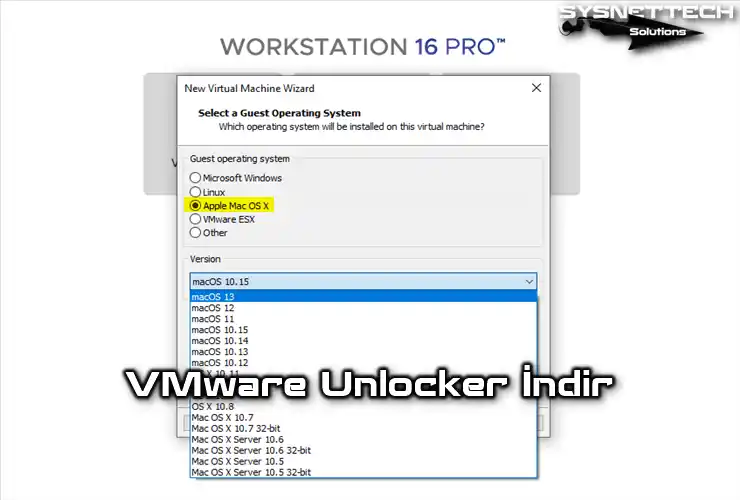
macOS Çalıştırmak İçin VMware Unlocker Kullanımı
VMware veya Oracle VM VirtualBox ile sanal makineler oluşturursunuz. Böylece fiziksel bilgisayarınıza Apple işletim sistemlerini kurarsınız. Ayrıca bu sanal sistemleri sorunsuz kullanırsınız. Sonuç olarak tek bilgisayarla farklı işletim sistemlerini denersiniz.
VMware Workstation ileri düzey sanallaştırma sunar. İlk olarak bu yazılımla birden fazla sanal işletim sistemi çalıştırırsınız. Fakat Workstation 14, 15, 16 veya 17 ile sanal makine oluşturdunuz diyelim. Bu durumda genellikle macOS seçeneğini göremezsiniz. Çünkü bu araçlar normalde Mac OS X desteği sunmaz. Ancak özel tekniklerle bir Apple sanal makineyi çalıştırırsınız.
Örneğin VMware Workstation Pro veya Player üzerinde Mac sistemi çalıştırmak istiyorsunuz. Bu noktada öncelikle bir patch yazılımına ihtiyacınız var. Bu aracı VMware Unlocker olarak biliyoruz. Onun sayesinde sanal makinenizde Apple işletim sistemi kurarsınız. Kısacası mevcut Windows veya Linux VM’lerinizin yanında macOS da çalıştırırsınız.
Bu programı yalnızca VMware Workstation & Player için kullanmazsınız. Bununla birlikte ESXi ve vSphere ile entegre kullanırsınız. Ancak VMware ESXi 8.0 ve sonrasında resmi desteği tamamen sonlandırdı. Bu nedenle ESXi kullanıcıları için işler biraz daha karmaşık. Yine de topluluk betikleriyle geçici çözüm bulabilirsiniz.
VMware Unlocker Teknik Olarak Neyi Yamalar?
Bu aracın yaptığı işi anlamak için iki temel bileşene bakmalısınız. İlk bileşen vmware-vmx dosyasıdır. Bu dosya sanal makinenin önyükleme sürecini yönetir. Yama, macOS çekirdeğinin (xnu kernel) önyüklenmesine izin veren bayrakları açar.
İkinci bileşen vmwarebase.dll veya Linux karşılığı libvmwarebase.so dosyasıdır. Bu dosya yeni sanal makine oluştururken guest OS listesini kontrol eder. Yama Apple macOS seçeneğini bu listeye ekler.
Ayrıca araç sanal SMC denetleyicisi emülasyonunu düzenler. Gerçek Mac donanımındaki SMC yongası macOS’un donanım kimliğini doğrular. Söz konusu emülasyon olmadan macOS kurulumu ilerlemez. Ek olarak board-id spoofing ve AppleSMBIOS yaması devreye girer. Araç tüm bu işlemleri binary patching tekniğiyle yapar.
macOS Unlocker Neyi YAPAMAZ: Sınırları Netleştirme
Bu aracın sınırlarını bilmek hayal kırıklığı yaşamamanız için çok önemlidir. Resmi dokümantasyon yapamayacaklarını açıkça listeler. İşte o liste:
- AMD CPU desteği ekleyemez: AMD için ek kernel yamaları gerekir. Unlocker tek başına AMD Ryzen’de macOS çalıştırmaz.
- Yeni macOS sürümleri için destek ekleyemez: macOS 27 Golden Gate Intel desteğini kaldırdı. Bu yüzden Intel sanal macOS zinciri sona erdi.
- Para-sanal Apple GPU desteği sunamaz: 3D hızlandırma ve Metal performansı sınırlı kalır. VMware SVGA sürücüsüne mahkumsunuz.
- ESXi 8 ve sonrasında resmi destek sağlayamaz: VMware ESXi 8.0 ile macOS desteğini tamamen bitirdi. Unlocker burada sadece topluluk çözümü sunar.
- Apple Silicon (ARM) üzerinde çalışmaz: Yama sadece x86 mimarisi içindir. M1/M2/M3 Mac’lerde farklı yaklaşım gerekir.
DrDonk Projeyi Tamamladı Mı, Terk Mi Etti? Resmi Açıklama
Resmi kaynak bu sorunun cevabını net veriyor. DrDonk’un GitHub README dosyası Unlocker projesi artık tamamlandı ifadesini taşıyor. Ancak bu terk edildi anlamına gelmiyor. Tam tersine projenin amacına ulaştığını gösteriyor.
Resmi açıklamaya göre üç kritik nokta var. Birincisi araç hâlâ tamamen işlevsel. Araç en son VMware 26H1 sürümünü de destekliyor.
İkincisi VMware macOS desteğini deprecated seviyesine çekti. Bu yüzden kodda değişiklik beklemiyoruz. Üçüncüsü macOS 27 Golden Gate Intel desteğini kaldırdı. Bu yüzden gelecek macOS sürümlerinde yolun sonuna geldik.
Yani özetle projeyi terk etmediler ama dondurdular. Topluluk hâlâ destek sağlıyor. Araç öngörülebilir gelecekte çalışmaya devam edecek. Açıkçası gönül rahatlığıyla kullanabilirsiniz. Ancak yeni özellikler beklemeyin.
macOS Unlocker İçin Olmazsa Olmaz Sistem Gereksinimleri
VMware Workstation ve Player varsayılan olarak macOS yükleme seçeneğini kilitler. Bu noktada VMware Unlocker devreye girer. Böylece macOS desteği eklersiniz. Sonuç olarak sorunsuz bir Apple sanal makine oluşturursunuz.
Başlamadan önce sistem gereksinimlerini kontrol etmenizi öneririm. Bu kontrol sorunsuz deneyim için çok önemlidir. Böylece zaman kaybetmeden olası sorunları hızlıca önlersiniz.
Sistem Gereksinimleri
Aşağıdaki tabloda macOS Unlocker için gereken bileşenleri özetledim. Ayrıca verimli bir macOS sanal PC için gereken özellikleri açıkladım.
| Gereksinim Kategorisi | Özel Gereksinimler ve Ayrıntılar |
|---|---|
| ✅ VMware Ürünü | VMware Workstation Pro/Player (11–17 ve 25H2/26H1 sürümleri) veya VMware Fusion (macOS ana bilgisayarları için). |
| ✅ Ana Bilgisayar İşletim Sistemi | Orijinal Windows 10 veya 11 kurulumu (64 bit). Linux dağıtımları da çalışır. |
| 🖥️ CPU | Intel veya AMD 64 bit işlemci. BIOS/UEFI’de Intel VT-x veya AMD-V etkinleştirin. |
| 💾 RAM | Minimum 8 GB RAM. Host PC sorunsuz çalışsın diye macOS VM’e yeterli bellek verin. Bu yüzden 16 GB veya üstü öneriyorum. |
| 💿 Depolama | En az 50–60 GB boş disk alanı. macOS ve uygulamalar çok yer kaplar. Bu sebeple SSD veya NVMe disk şiddetle tavsiye ederim. |
| 🔐 İzinler | Yönetici haklarıyla sorun yaşamazsınız. ESXi için root erişimi ve SSH kullanmalısınız. |
AMD CPU Kullanıcıları İçin Önemli Not
macOS Intel mimarisi içindir. Bu nedenle AMD CPU’da ek adımlar uygulamalısınız. Kısacası Unlocker genellikle yeterli olmaz. Öncelikle VM’nizin .vmx dosyasını düzenleyin. Sonra Intel CPU’yu taklit etmek için cpuid satırları ekleyin.
AMD CPU’nuz varsa .vmx dosyasına özel kodlar ekleyin. Şunun gibi:
- AMD sistemlerde VM’nizin .vmx dosyasına şu satırları ekleyin:
cpuid.0.eax = "0000:0000:0000:0000:0000:0000:0000:1011"
cpuid.0.ebx = "0111:0101:0110:1110:0110:0101:0100:0111"
cpuid.0.ecx = "0110:1100:0110:0101:0111:0100:0110:1110"
cpuid.0.edx = "0100:1001:0110:0101:0110:1110:0110:1001"- Ek olarak şu genişletilmiş CPUID maskelerine ihtiyacınız olabilir:
cpuid.1.eax = "0000:0000:0000:0001:0000:0110:0111:0001"
cpuid.1.ebx = "0000:0010:0000:0001:0000:1000:0000:0000"
cpuid.1.ecx = "0000:0000:0000:0000:0000:0000:0000:0001"
cpuid.1.edx = "0000:0111:1000:1011:1010:1011:1111:1011"- Bazı kullanıcılar bu basit yaklaşımla başarı elde ettiğini bildiriyor:
cpuid.1.edx = "0000:0010:0000:1000:0000:1000:0000:0000"
cpuid.1.ecx = "0000:0000:0000:0000:0000:0000:0000:0000"VMware Unlocker 4.2.8 İndir: Sürüm Seçimi ve Güvenlik Doğrulaması
2026 itibarıyla en güncel sürüm 4.2.8’dir. Bu sürüm 14 Mayıs 2026’da çıktı. Önceki sürümlerden farklı olarak 25H2 ve sonrası registry değişikliğini düzeltir. Yani Windows 11 25H2 kullanıyorsanız bu sürümü indirmelisiniz.
İndirme için resmi GitHub Releases sayfasını kullanın. Üçüncü taraf sitelerden indirdiğiniz dosyalar risk taşır. Bu nedenle yalnızca DrDonk’un resmi deposuna güvenin. Sayfada unlocker428.zip ve unlocker428.tar.gz dosyalarını bulursunuz. Windows için zip, Linux için tar.gz sürümünü tercih edin.
VMware Unlocker 4.2.8 Yenilikleri: 25H2+ Registry Düzeltmesi Ne İşe Yarar?
4.2.8 sürümünün tek yeniliği Windows 11 25H2 sonrası registry değişikliğini ele almasıdır. Microsoft 25H2 güncellemesiyle bazı registry anahtarlarının konumunu değiştirdi. Eski Unlocker sürümleri bu konumu okuyamadığı için yama başarısız oluyordu.
Bu düzeltme sayesinde 25H2 ve 26H1 gibi yeni Windows sürümlerinde sorunsuz çalışırsınız. Daha eski Windows sürümü kullanıyorsanız 4.2.7 de işinizi görür. Yine de en güncel sürümü tercih etmenizi öneriyorum. Çünkü registry düzeltmesi geriye dönük uyumluluğu bozmaz.
4.2.7 VMware Tools Güvenlik Güncellemesi: VMSA-2023-0024 ve CVE bağlantısı
4.2.7 sürümü 1 Kasım 2023’te çıktı. Sürüm kritik bir güvenlik güncellemesi içeriyordu. VMware VMSA-2023-0024 danışmasıyla VMware Tools açığını duyurdu. Bu açık CVE-2023-34059 olarak kayıtlara geçti. Zafiyet vmware-user-suid-wrapper bileşeninde dosya tanımlayıcı tüketimine yol açıyordu.
DrDonk bu açığı kapatmak için 4.2.7’de VMware Tools ISO’larını güncelledi. macOS guest içinde eski VMware Tools kullanıyorsanız bu açık sizi de etkiler. Bu nedenle 4.2.7 veya üzeri sürüm kullanmalısınız. Ayrıca VMware Tools’u resmi VMware sitesinden indirebilirsiniz. Ancak Unlocker paketindeki güncel ISO kurulum kolaylığı sağlar.
VMware Tools paketini güncel tutmak güvenlik açısından önemli. Eski ISO dosyaları CVE-2023-34059 açığına karşı savunmasız kalıyor. Net olmak gerekirse, güncel sürüm sorunu tek başına çözmüyor. macOS VM’de VMware Tools yükleme adımları için ayrı bir rehber hazırladık. Kurulum sırasına dikkat ederseniz sorun yaşamazsınız.
Unutmayın, bu açık yalnızca macOS guest’leri değil Windows ve Linux guest’leri de etkiliyordu. Bu nedenle güncelleme tüm platformlar için kritikti. 4.2.8 kullanıyorsanız bu güvenlik düzeltmesi paketin içinde gelir.
Ek olarak, güvenlik açığı yalnızca macOS’u değil tüm guest’leri etkiliyor. Windows ve Linux VM’lerde de güncel Tools şart. Dolayısıyla VMware Tools indirme sayfası size her platform için güncel paketi sunar.
GitHub Releases’ten İndirme ve SHA256 Checksum Doğrulama
Güvenli kurulum için kaynak koddan veya resmi release’ten indirin. İşte adım adım süreç:
- Resmi sayfaya gidin: https://github.com/DrDonk/unlocker/releases adresini açın. En son sürüm 4.2.8’i bulun.
- Doğru dosyayı seçin: Windows için unlocker428.zip, Linux için unlocker428.tar.gz indirin.
- SHA256 checksum alın: Release sayfasındaki SHA256 değerini kopyalayın. Bu değer dosya bütünlüğünü doğrular.
- Checksum hesaplayın: Windows’ta
Get-FileHash .\unlocker428.zip -Algorithm SHA256çalıştırın. Linux’tasha256sum unlocker428.tar.gzkullanın. - Karşılaştırın: Hesapladığınız değer GitHub’daki değerle aynı olmalı. Farklıysa dosyayı silin ve yeniden indirin.
- Arşivi çıkarın: Windows’ta 7-Zip kullanın. Linux’ta
tar xzvf unlocker428.tar.gzçalıştırın.
VMware Unlocker Tüm Sürümler: 4.2.8’den 2.1.1’e İndirme Rehberi
Çoğu kullanıcı yalnızca en son sürümü indirir. Ancak bazı durumlarda eski sürüme ihtiyaç duyarsınız. Örneğin eski VMware Workstation kullanıyorsanız veya yeni sürümde uyumluluk sorunu yaşıyorsanız. Bu bölümde Workstation/Player ve ESXi için tüm sürümleri listeliyorum. Böylece ihtiyacınıza en uygun sürümü seçersiniz.
Workstation ve Player İçin Unlocker Sürümleri (4.x ve 3.x)
Bu bölümde, Workstation ve Player için yayınlanmış tüm Unlocker sürümlerini iki ayrı tabloda listeliyorum. İlk tablo güncel 4.x serisini, ikinci tablo ise eski 3.x ve 2.x serisini kapsıyor. Böylece ihtiyacınız olan sürümü çok daha hızlı bulabilirsiniz.
4.x Sürümleri (Güncel Seri)
4.x serisi, DrDonk tarafından geliştirilen ve Go diliyle yazılan modern Unlocker ailesidir. Bu sürümler Workstation 16 ve üzeri ile Player 16 ve üzeri için tasarlandı. Ayrıca 4.2.7’den itibaren VMware Tools güvenlik güncellemesi de paketin içinde geliyor.
| Sürüm | Yayın Tarihi | Hedef VMware Sürümü | Öne Çıkan Özellik | İndirme |
|---|---|---|---|---|
| 4.2.8 | 14.05.2026 | Workstation 16–26H1, Player 16–25H2 | 25H2+ registry düzeltmesi. En güncel ve önerilen sürüm. | İndir |
| 4.2.7 | 01.11.2023 | Workstation 16–17, Player 16–17 | VMSA-2023-0024 / CVE-2023-34059 güvenlik güncellemesi. | İndir |
| 4.2.6 | 03.03.2023 | Workstation 16–17, Player 16–17 | Şablon VM’ler kaldırıldı, macOS recovery VMDK aracı eklendi. | İndir |
| 4.2.5 | 06.02.2023 | Workstation 16–17, Player 16–17 | dumpsmc aracı, SMC etiket düzeltmesi, Linux için tar.gz dağıtımı. | İndir |
| 4.2.4 | 21.12.2022 | Workstation 16–17, Player 16–17 | Şablon iyileştirmeleri, webcam devre dışı bırakma. | İndir |
| 4.2.3 | 21.09.2022 | Workstation 16–17, Player 16–17 | VMware Tools 12.1.0 (macOS için son resmi Tools). | İndir |
| 4.2.2 | 30.07.2022 | Workstation 16–17, Player 16–17 | darwin.iso 12.0.6, relock servis yeniden başlatma düzeltmesi. | İndir |
| 4.2.1 | 03.06.2022 | Workstation 16–17, Player 16–17 | ISO kaldırma mesajı düzeltmesi, darwin.iso 12.0.5. | İndir |
| 4.2.0 | 13.05.2022 | Workstation 16–17, Player 16–17 | unlock.exe / relock.exe / check.exe ayrımı, yönetici manifestosu. | İndir |
3.x ve 2.x Sürümleri (Eski Seri)
3.x serisi, Paolo-projects tarafından geliştirilen Python tabanlı Unlocker ailesidir. Bu sürümler Workstation 11–15 ve Player 7–15 için uygundur. Ayrıca 3.0.2 sürümü ESXi 7.0 U1 tarafında da kullanılabiliyordu. 2.1.1 ise yalnızca çok eski sistemler için geçerlidir.
| Sürüm | Hedef VMware Sürümü | Öne Çıkan Özellik | İndirme |
|---|---|---|---|
| 3.0.5 | Workstation 11–15, Player 7–15 | Paolo-projects son sürümü. Embedded Python 3.9 Win64. | İndir |
| 3.0.4 | Workstation 11–15, Player 7–15 | Tools URL düzeltmesi, Linux’ta python3 çağrısı. | İndir |
| 3.0.3 | Workstation 11–15, Player 7–15 | Windows’ta auto-unlocker önerisi, Linux için derleme gereksinimi. | İndir |
| 3.0.2 | Workstation 11–15, Player 7–15 | ESXi 7.0 U1 düzeltmesi (ESXi tarafında da kullanılır). | İndir |
| 2.1.1 | Workstation 11–14, Player 7–14 | Eski Python tabanlı sürüm. Yalnızca eski sistemler için. | İndir |
ESXi İçin Unlocker Sürümleri (4.x, 3.x ve 2.x)
ESXi tarafında durum Workstation’dan oldukça farklı. VMware ESXi 8.0 ile macOS guest OS desteğini tamamen sonlandırdı. Dolayısıyla ESXi için resmi Unlocker sürümü artık yok.
Fakat topluluk ESXi 6.5’ten 7.0 U3’e kadar paketler geliştirmeye devam ediyor. Aşağıdaki tablo ESXi için başlıca sürümleri gösteriyor.
| Paket / Sürüm | Hedef ESXi Sürümü | Durum | Not | İndirme / Kaynak |
|---|---|---|---|---|
| esxi-unlocker-4 (topluluk) | ESXi 7.0 U3 | Topluluk desteği | DrDonk esxi-unlocker’ın topluluk devamı. ESXi 7.0 U3 için vmx ve libvmkctl yamaları. | GitHub |
| 3.0.3 | ESXi 6.5, 6.7, 7.0 U1 | Arşiv / topluluk | Python tabanlı. vmx ve libvmkctl yamaları. esxi-smctest.sh ile doğrulama. | GitHub |
| 3.0.2 | ESXi 6.5, 6.7, 7.0 U1 | Arşiv | ESXi 7.0 U1 düzeltmesi. Birçok fork’ta mevcut. | GitHub |
| 3.0.1 | ESXi 7.0 | Arşiv | ESXi 7.0 için ilk düzeltme. | Topluluk fork’ları |
| 3.0.0 | ESXi 6.5, 6.7 | Arşiv | İlk ESXi 3.x sürümü. Python 3 gerektirir. | Topluluk fork’ları |
| 2.0.9 | ESXi 6.5 | Arşiv | ESXi 6.5 desteği eklendi. nounlocker önyükleme seçeneği. | Eski forumlar |
VMware Unlocker Sürüm Uyumluluk Tablosu: Workstation 11’den 26H1’e, Player 7’den 25H2’ye
Hangi sürümü indireceğinizi bilmek için uyumluluk matrisine bakın. Aşağıdaki tablo VMware ürün sürümleriyle Unlocker sürümlerini eşleştiriyor. Bu tabloya sürüm uyumluluk matrisi de denir.
| VMware Ürünü | Sürüm Aralığı | Önerilen Unlocker | Destek Durumu |
|---|---|---|---|
| Workstation Pro | 11 – 15 | Unlocker 3.x | Tam destek (eski) |
| Workstation Player | 7 – 15 | Unlocker 3.x | Tam destek (eski) |
| Workstation Pro | 16 – 17.6 | Unlocker 4.2.8 | Tam destek |
| Workstation Pro | 25H2 – 26H1 | Unlocker 4.2.8 | Tam destek |
| Workstation Player | 16 – 17 | Unlocker 4.2.8 | Tam destek |
| Workstation Player | 25H2 | Unlocker 4.2.8 | Tam destek |
| ESXi | 6.5 – 7.0 U3 | esxi-unlocker 3.x / 4 (topluluk) | Sınırlı / topluluk |
| ESXi | 8.0+ | Resmi destek yok | Destek sonlandırıldı |
VMware Workstation 11-15 ve Player 7-15: Unlocker 3 Dönemi
Eski sürümler için Unlocker 3 ailesini hâlâ kullanabilirsiniz. Özellikle 3.0.5 bu dönemin en olgun sürümüdür. Paolo-projects bu sürümü geliştirdi; sürüm Python tabanlıdır ve embedded Python paketiyle gelir. Sürüm Workstation 11–15 ve Player 7–15 ile geniş uyumluluk sunar.
Ancak dikkat etmeniz gereken bir nokta var. Unlocker 3, 25H2 ve sonrası Windows registry değişikliklerini desteklemez. Eski VMware sürümlerini yeni Windows’ta kullanırsanız sorun yaşayabilirsiniz. Ayrıca 3.0.5 VMware Tools güvenlik güncellemesini içermez. Bu sebeple VMSA-2023-0024 açığına karşı savunmasız kalırsınız.
Workstation 16-26H1 ve Player 16-25H2: Unlocker 4.2.8 Kapsamı
Modern VMware sürümleri için Unlocker 4.2.8 tek seçenektir. DrDonk bu sürümü Go diliyle yazdı; harici çalışma zamanı gerekmez. Sürüm Windows, Linux ve macOS host’larında çalışır. Workstation 16–26H1 ve Player 16–25H2 aralığını kapsar.
4.2.8’in en büyük avantajı 25H2+ registry düzeltmesini içermesidir. Ayrıca VMware Tools güvenlik güncellemesi de paketin içinde gelir. Yani uyumluluk ve güvenlik açısından en iyi seçenektir. Workstation 17.5 Pro kullanıyorsanız bile bu sürümü gönül rahatlığıyla kullanırsınız.
3.0.5 mi 4.2.8 mi? Karar Kriterleri
Bu iki sürüm arasında seçim yaparken şu kriterlere bakın:
- VMware sürümü: Workstation 16+ kullanıyorsanız 4.2.8 seçin. 15 ve altında 3.0.5 hâlâ çalışır.
- Windows sürümü: 25H2 veya 26H1’de 4.2.8 zorunlu. 23H2 ve altında 3.0.5 de iş görür.
- Güvenlik: VMSA-2023-0024 için 4.2.7+ şart. 3.0.5 güvenlikte geride kalır.
- Python bağımlılığı: 3.0.5 Python ister, 4.2.8 istemez. Minimal kurulum için 4.2.8 daha pratik.
- Gelecek uyumluluğu: 4.2.8 aktif bakımlı (son güncelleme 2026). 3.0.5 ise dondurulmuş durumda.
Kısacası yeni kurulumda her zaman 4.2.8’i tercih edin. Eski sistemde 3.0.5 kuruluysa ve acil güvenlik endişeniz yoksa acele etmeyin. Ancak uzun vadede 4.2.8’e geçmenizi öneriyorum.
VMware Unlocker Kurulumu
Kuruluma geçmeden önce kritik bir uyarı yapmalıyım. Yama sırasında VMware Workstation veya Player tamamen kapalı olmalı. Arka planda vmware-vmx süreçleri varsa yama başarısız olur. Bu yüzden Görev Yöneticisi’ni açıp tüm VMware süreçlerini sonlandırın. Ayrıca VMware Authorization Service ve VMware NAT Service servislerini durdurun.
1. Windows’ta Unlocker Kurun
Yukarıdaki butondan ilgili sürümü Windows PC’nize indirin. Windows 11 & 10’da Unlocker kurulumu için Workstation’ı kapatın. Kapatmazsanız yükleme sırasında hata alırsınız; bu yüzden kapatın! Workstation arka planda çalışmasın. Görev Yöneticisi’nden tüm işlemleri kontrol edin.
Programdan çıkınca indirdiğiniz .zip dosyasını klasöre çıkarın. Sonra Windows’ta kurulumu başlatmak için klasördeki windows klasörüne girin. Orada unlock.exe dosyasını bulun. Ona Sağ Tuş / Yönetici Olarak Çalıştır ile ilerleyin.
unlock.exe  ⇒ Yama uygular
relock.exe  ⇒ Yamayı kaldırır
check.exe   ⇒ Yama durumunu kontrol eder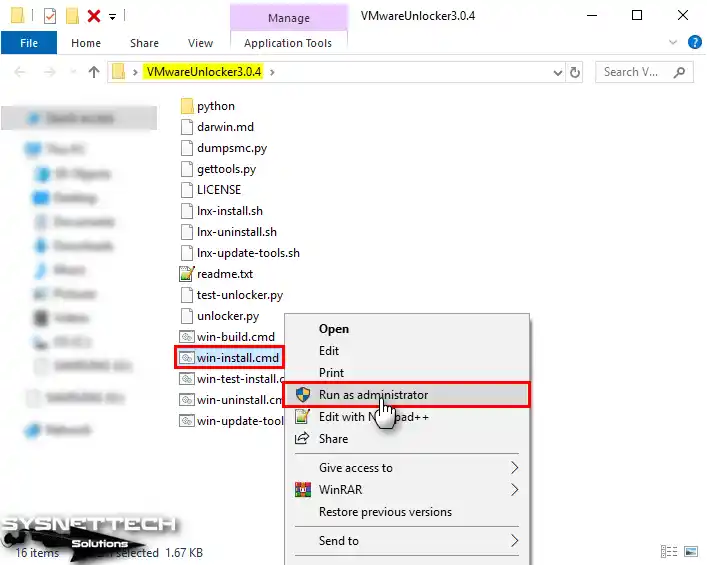
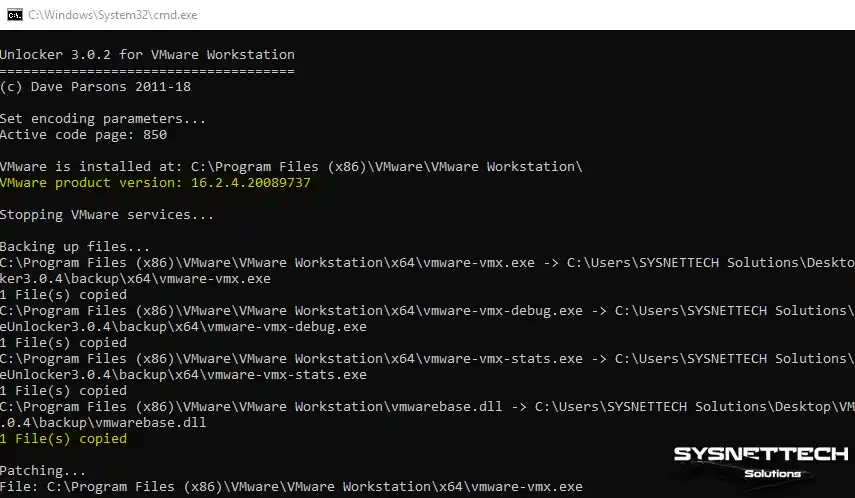
Unlock.exe dosyasını çalıştırınca CMD komut istemi açılır. Patch yazılımının kurulumu otomatik başlar. Patching… mesajını görünce işlem devam ediyor demektir. Kurulum bitince VMware Workstation’ı çalıştırın. Apple OS X seçeneğini görmek için yeni sanal makine oluştur’a tıklayın. Böylece macOS kurulumuna hemen başlarsınız.
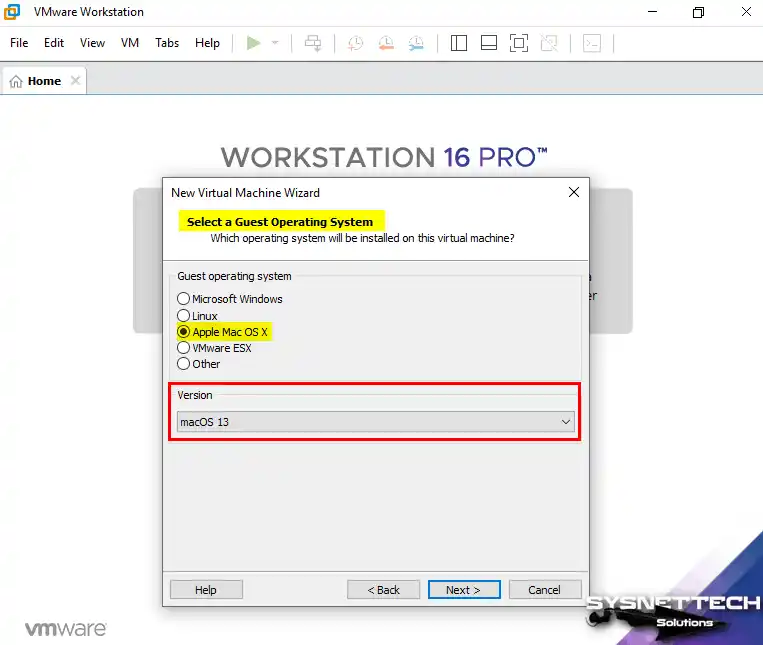
Bir Guest işletim sistemi seç penceresine ilerleyin. Aşağıdaki görüntüdeki gibi Apple Mac OS X seçeneğini görürsünüz. Bundan sonra VMware ile macOS kurulumu yaparsınız!
2. Linux’ta Unlocker Kurun
Ubuntu, Linux Mint veya Debian gibi bir Linux dağıtımı kullandığınızı varsayalım. Bu sistemlerde de macOS çalıştırmak isteyebilirsiniz.
VMware Unlocker sayesinde Linux’ta macOS VM’si oluşturursunuz. Bunun için klasör içindeki linux dizinine gidin. Oradaki unlock dosyasını çalıştırın. Bu işlem sonunda Mac OS X seçeneğine ulaşırsınız!
Ancak Linux’ta da VMware Workstation’ı kapatın. Ayrıca ilgili servisleri durdurun. Bu işlem için terminali açın ve şu komutları uygulayın:
sudo /etc/init.d/vmware start
sudo /etc/init.d/vmware stop
sudo /etc/init.d/vmware restart
Linux’ta Terminal’i açın ve root erişimine geçin. Terminal’de chmod +x unlock relock check komutuyla dosya izinlerini düzenleyin. Ardından sudo ./unlock komutuyla yamayı uygulayın.
unlock  ⇒ Yama uygular
relock  ⇒ Yamayı geri alır
check   ⇒ Yama durumunu kontrol eder
3. ESXi’te Unlocker Kurulumu: Datastore, SSH ve install.sh
ESXi yapılandırması, Workstation ve Linux’a göre çok daha fazla adım içerir. Öncelikle uyumlu bir ESXi sürümü kullanmalısınız. Topluluk ESXi 6.5, 6.7 ve 7.0 U3’ü destekler.
ESXi 8.0 ve sonrasında VMware resmi macOS desteğini tamamen kaldırdı. Bu yüzden bu yöntem desteklenmeyen kategoridedir. Yine de deneyebilirsiniz; ancak riskleri göze alın.
İlk adım ESXi host’ta SSH erişimini etkinleştirmektir. vSphere Client veya DCUI üzerinden SSH’i açın. Ardından Unlocker paketini (esxi-unlocker-xxx.tgz) bir datastore’a yükleyin. Bunun için scp veya WinSCP gibi bir araç kullanın. Dosyayı datastore kök dizinine veya geçici klasöre koyun.
SSH ile ESXi host’a bağlanın. Datastore’daki dizine gidin. Paketi şu komutla açın:
tar xzvf esxi-unlocker-xxx.tgzArdından kurulum betiğini çalıştırın:
./esxi-install.shKurulumu tamamlayınca host’u yeniden başlatın:
rebootBootModuleConfig.sh --verbose --remove=unlocker.tgz veya ./esxi-uninstall.sh.Kurulumun başarılı olup olmadığını doğrulamak için esxi-smctest.sh betiğini çalıştırın. Çıktıda smcPresent = true görmelisiniz. Bu, SMC emülasyonunun etkin olduğunu gösterir.
esxi-smctest.shYamayı geçici devre dışı bırakmak isterseniz ESXi önyükleme seçeneklerine nounlocker parametresini ekleyin. Bu, sorun giderme sırasında işinize yarar.
ESXi 8 ve Sonrası: VMware macOS Desteğini Kaldırdı Mı, Deprecated Ne Demek?
Bu soru özellikle ESXi kullanıcıları için kritik önem taşıyor. VMware ESXi 8.0 sürüm notlarında macOS guest OS desteğini deprecated olarak işaretledi. Ancak işin gerçeği biraz farklı. 8.0’da macOS’u basitçe yok saydı. Yani kademeli kaldırma değil, doğrudan destek listesinden çıkarma söz konusu.
VMware Compatibility Guide’a göre ESXi 7.0’da macOS Deprecated seviyesindeydi. ESXi 8.0’da tamamen Terminated seviyesine geçti.
Kısacası VMware ESXi 8.0 ve sonrasında macOS guest OS’u resmi olarak desteklemiyor. Yine de topluluk betikleriyle geçici çözüm bulabilirsiniz. Ancak bunun resmi olmadığını ve risk taşıdığını bilmelisiniz.
VMware macOS Deprecated Ne Demek? Destek Seviyeleri Arasındaki Fark
VMware’in destek seviyeleri üç kategoriden oluşur. Supported, Deprecated ve Terminated. Deprecated hâlâ çalışır; ancak yeni özellik almaz ve gelecekte kalkar. Terminated ise artık resmi destek yok, kullanmayın demektir.
macOS için durum şöyle gelişti: VMware onu ESXi 7.0’da deprecated seviyesine düşürdü. ESXi 8.0’da terminated seviyesine çekti. Yani VMware artık macOS guest OS için hata düzeltmesi, güvenlik yaması veya teknik destek sunmuyor. Yani bu durumda kurumsal ortamlarda alternatif platformlara yönelmelisiniz.
| Destek Seviyesi | Anlamı | VMware’in Tutumu |
|---|---|---|
| Supported | Tam destek | Hata düzeltmesi ve güvenlik yaması sağlar |
| Deprecated | Kullanımdan kaldırılıyor | Çalışır ama yeni özellik almaz |
| Terminated | Sonlandırıldı | Resmi destek yok, kullanmayın |
ESXi 8’de macOS Guest OS Çalıştırmak Hâlâ Mümkün Mü?
Teknik olarak belki demek en doğrusu. Topluluğun geliştirdiği esxi-unlocker betikleri ESXi 8.0’da bir dereceye kadar çalışır. Ancak bu yöntem resmi değil ve birçok sorunla karşılaşırsınız. Örneğin VMware Tools yüklenmeyebilir, vmxnet3 düzgün çalışmayabilir veya sistem dengesiz olabilir.
Ayrıca ESXi 8.0 U3 ve sonrasında bazı topluluk betikleri tamamen işlevsiz hale geldi. Bu nedenle üretim ortamında kesinlikle önermiyorum. Homelab veya test ortamında deneyebilirsiniz. Ancak veri kaybı riskini göze almalısınız. macOS 27 Golden Gate sonrasında Intel desteği tamamen kalktı; bu yolun sonuna geldik.
VMware Unlocker vs OC4VM: Hangisini, Ne Zaman Seçmeli?
DrDonk’un README dosyası OC4VM adında bir alternatiften bahsediyor. Peki bu iki yaklaşım arasındaki fark ne? Hangisi sizin senaryonuz için daha uygun? Bu bölümde her iki yöntemi de inceliyorum.
OC4VM Nedir, Nasıl Çalışır? OpenCore Tabanlı Yamalama Gerektirmeyen Yaklaşım
OC4VM, OpenCore for VMware anlamına gelir. OpenCore Hackintosh topluluğunda yaygın bir önyükleme yöneticisidir. OC4VM bu bootloader’ı VMware için özel bir pakete dönüştürür. Yani VMware binary’lerini yamalamak yerine OpenCore üzerinden macOS önyüklemesini yönetir.
Bu yaklaşımın en büyük avantajı VMware dosyalarını değiştirmemesi. Yani vmware-vmx veya vmwarebase.dll üzerinde ikili yama yapmazsınız. Bunun yerine OC4VM paketindeki opencore.iso ve macos.vmdk dosyalarıyla sanal makineyi önyüklersiniz. Ayrıca OC4VM AMD CPU desteği de sunar. Bu, Unlocker’ın yapamadığı bir şeydir.
OC4VM’nin config.plist yapılandırması sayesinde kernel yamalarını, kext enjeksiyonlarını ve NVRAM ayarlarını kontrol edersiniz. Bu da daha esnek bir yamalama sunar. Ancak OC4VM ESXi’yi desteklemez. Yalnızca Workstation ve Fusion üzerinde çalışır.
Kriter Bazlı Karşılaştırma: AMD Desteği, Yamalama İhtiyacı, ESXi Uyumu, Güncellik
| Kriter | VMware Unlocker | OC4VM |
|---|---|---|
| AMD CPU desteği | Yok (ek yama gerekir) | Var (AMD template mevcut) |
| VMware yamalama | Gerekli (binary patch) | Gerekmez (OpenCore boot) |
| ESXi uyumu | Topluluk betikleriyle sınırlı | Desteklenmez |
| Workstation uyumu | 16–26H1 | 17.6 ve 25H2 |
| Güncellik | 4.2.8 (Mayıs 2026) | Aktif geliştirme |
| Kurulum karmaşıklığı | Düşük | Orta (şablon kopyalama) |
| macOS Recovery | Destekler | Destekler |
Karar verirken şu noktalara dikkat edin. AMD Ryzen veya AM5 platformu kullanıyorsanız OC4VM tek seçenektir. Çünkü Unlocker AMD CPU’lara destek ekleyemez.
ESXi üzerinde macOS çalıştırmanız gerekiyorsa her iki yöntem de resmi değildir. Ancak topluluk betikleri Unlocker tarafında daha yaygındır. Sadece Intel CPU ve Workstation kullanıyorsanız Unlocker daha basit ve hızlıdır.
VMware Unlocker Güvenli mi, Virüs mü? False Positive, Kaynak Koddan Derleme ve Yasal Riskler
Bu araçla ilgili en sık sorulan sorulardan biri güvenliktir. İndirdiğim dosya virüslü mü endişesi son derece doğal. Ancak çoğu antivirüs uyarısı yanlış pozitif kaynaklıdır. Yine de dikkatli olmanız gereken noktalar var.
Windows Defender False Positive Neden Olur? Go Dili ve Kod İmzalama Eksikliği
DrDonk Unlocker’ı Go programlama diliyle yazdı. Antivirüs yazılımları Go ile derlenmiş binary’leri sıkça şüpheli işaretler. Çünkü Go binary’leri statik bağlanır ve kod imzası taşımaz. Windows Defender imzasız ve sistem dosyalarını değiştiren dosyayı karantinaya alabilir.
Go dilinin resmi FAQ sayfası bile bu soruna değinir. Antivirüs şirketleri Go binary’lerini yanlış pozitif işaretleme eğilimindedir. Bu nedenle Unlocker’ı indirince Defender uyarısı görürseniz panik yapmayın. Dosyayı beyaz listeye ekleyebilirsiniz. Ancak önce SHA256 doğrulaması yaptığınızdan emin olun.
Kaynak Koddan Derleme ve SHA256 Doğrulama ile Güvenilir Kurulum
En güvenli yöntem kaynak koddan derleme yapmaktır. Ancak bu herkes için pratik değildir. Go derleyicisi gerektirir ve teknik bilgi ister. Yine de adımları göstereyim:
- Go’yu yükleyin: go.dev adresinden Go 1.21 veya üzeri indirin.
- Depoyu klonlayın:
git clone https://github.com/DrDonk/unlocker.gitçalıştırın. - Derleyin: Proje dizinine girin ve
go buildçalıştırın. - Binary’yi doğrulayın: Derleme sonrası oluşan çalıştırılabilir dosyayı kullanın.
Eğer kaynak koddan derleme yapamıyorsanız en azından SHA256 doğrulaması yapın. Bu, indirdiğiniz dosyanın resmi sürümle aynı olduğunu garanti eder. Üçüncü taraf sitelerden indirme yapmayın. GitHub Releases her zaman en güvenilir kaynaktır.
VMware Unlocker Yasal Mı? Apple EULA Madde 2.2 ve Kurumsal Riskler
Gelelim işin en hassas kısmına. Apple’ın EULA’sı macOS’in yalnızca Apple markalı donanımda çalışmasına izin verir. EULA’nın 2.2 maddesi macOS sanallaştırmasına yalnızca Apple donanımında izin verir. Yani Windows veya Linux host üzerinde macOS VM çalıştırmak lisans ihlalidir.
Pratikte bireysel kullanıcılar bu kural nedeniyle nadiren yasal takibe uğrar. Ancak kurumsal ortamlarda durum farklıdır. Lisans denetimi bunu tespit ederse ciddi yaptırımlarla karşılaşırsınız. Ayrıca kurumsal sanallaştırma politikası açısından da risk taşır. Bu nedenle üretimde Apple donanımı veya bulut macOS hizmetlerini tercih etmelisiniz.
VMware Unlocker Hata Çözümleri: macOS Seçeneği Görünmüyor, install.sh Takılıyor, vmware-vmx Erişim Hatası
Kurulumda en sık karşılaşılan hataları ve çözümlerini bu bölümde topladım. Bu hataların çoğu yamayı düzgün uygulamamanızdan veya kalıntı dosyalardan kaynaklanır.
Apple macOS Seçeneği Görünmüyor: Yama Eksik veya Kalıntı Dosya Var
En yaygın sorun yama başarıyla tamamlansa bile macOS seçeneğinin görünmemesidir. Bunun üç ana nedeni olabilir. Birincisi yamayı yönetici haklarıyla çalıştırmamışsınızdır. İkincisi VMware sürümü ile Unlocker sürümü uyumsuzdur. Üçüncüsü önceki yamadan kalan .unlocker kalıntı dosyası vardır.
Çözüm için önce check.exe veya ./check komutuyla yama durumunu kontrol edin. Already patched mesajı alıp seçenek görmüyorsanız VMware klasöründeki gizli .unlocker dosyasını silin. Ardından yamayı yeniden uygulayın. Ayrıca VMware Workstation’ın tamamen kapalı olduğundan emin olun.
- Yönetici olarak çalıştırın: cmd.exe’yi yönetici açın ve unlock.exe’yi oradan başlatın.
- Sürüm uyumluluğunu kontrol edin: Workstation 17.5+ için 4.2.8 kullanın.
- Kalıntı dosyayı silin: VMware kurulum dizinindeki gizli .unlocker dosyasını kaldırın.
- Antivirüsü geçici devre dışı bırakın: Defender gerçek zamanlı korumayı kapatın.
‘Zaten yamalı’ Hatası ve relock.exe ile Temiz Geri Alma
The vmware installation you specified is already patched hatası daha önce yama uyguladığınızı gösterir. Yeni yama için önce mevcut yamayı geri almalısınız. relock.exe (Windows) veya ./relock (Linux) komutunu yönetici çalıştırın.
Relock işlemi VMware dosyalarını orijinal haline döndürür. Ardından VMware servislerini yeniden başlatın. Sonra istediğiniz Unlocker sürümünü yeniden uygulayın. Relock da başarısız olursa VMware’i kaldırıp yeniden kurmalısınız. Bu sebeple yama öncesi yedek almanızı öneriyorum.
relock.exe ⇒ Yamayı kaldırır, orijinal dosyaları geri yüklervmware-vmx Erişim Hatası ve vmwarebase.dll Patch Hatası
vmware-vmx erişim engellendi hatası genellikle VMware süreçlerinin hâlâ çalıştığını gösterir. Yamayı uygulamadan önce tüm VMware süreçlerini sonlandırmalısınız. Görev Yöneticisi’ni açın ve vmware-vmx, vmware, vmware-authd gibi süreçleri bulup durdurun. Ayrıca VMware hizmetlerini de durdurun.
vmwarebase.dll patch hatası genellikle dosya salt okunursa veya antivirüs dosyayı kilitlerse çıkar. VMware kurulum dizinindeki dll dosyasının salt okunur özelliğini kaldırın. Antivirüsü geçici kapatın. Ardından yamayı yeniden çalıştırın. Sorun sürerse VMware’i yönetici çalıştırıp tekrar deneyin.
macOS Unlocker Aracı İçin Otoriter Kaynaklar
Aşağıdaki kaynaklar bu rehberdeki konuların resmi ve teknik derinliğine inmek isteyenler içindir. Her biri VMware ve Apple ekosistemindeki otoriter belgelerdir.
- DrDonk/unlocker GitHub Deposu: Resmi kaynak kodu ve release notları için birincil kaynak.
- VMSA-2023-0024 Güvenlik Danışması: VMware Tools açığının resmi duyurusu ve etkilenen sürümler.
- OC4VM GitHub Deposu: OpenCore tabanlı VMware macOS alternatifinin dokümantasyonu ve şablonları.
- ESXi Unlocker 4 (Topluluk): ESXi 7.0 U3 için topluluğun sürdürdüğü Unlocker paketi.
VMware macOS Unlocker Hakkında SSS
VMware Unlocker kurulumu için hangi adımları izlemeliyim ve yönetici izni şart mı?
Bu araç bazı antivirüs programlarında virüs olarak görünüyor, gerçekten güvenli mi?
Hangi VMware Workstation ve Player sürümleriyle uyumlu çalışıyor?
ESXi sunucularda da macOS sanal makinesi açmak için kullanılabilir mi?
Unlocker uygulandıktan sonra macOS seçeneği görünmezse sorunu nasıl gideririm?
Bu yama çalışmadığında alternatif olarak hangi araçları veya yöntemleri deneyebilirim?
4.2.8 sürümünde önceki sürümlere göre ne gibi değişiklikler var?
Kurulan yama nasıl kaldırılır ve VMware eski haline nasıl döndürülür?
Apple Silicon (M1/M2) Mac bilgisayarlarda bu araçla macOS sanallaştırması yapılabilir mi?
Sanal macOS’un performansını iyileştirmek için hangi ayarları yapmamı önerirsiniz?
Sonuç: VMware Unlocker 2026’da Hâlâ İlk Tercih mi? Sürüm, Kurulum ve Risk Özeti
Sonuç olarak VMware Unlocker vazgeçilmez bir araçtır. VMware üzerinde macOS çalıştırmanıza olanak tanır. Özetle Workstation, Player veya ESXi üzerinde çalışır. Öncelikle anlattığım kurulum adımlarını izleyin. Böylece VMware kısıtlamalarını kolayca aşarsınız. Sonra macOS özelliklerinden yararlanarak sanal ortamda işinize devam edersiniz.
Evet, hâlâ ilk tercih. Ancak koşullu bir ilk tercih. Intel CPU ve Workstation 16–26H1 kullanıyorsanız bu araç işinizi en hızlı görür. 4.2.8 sürümü 25H2+ registry düzeltmesi ve VMware Tools güvenlik güncellemesiyle güvenilir duruyor.
Ancak AMD kullanıyorsanız veya ESXi 8 sonrası sürümdeyseniz alternatiflere yönelin. OC4VM veya topluluk betikleri gibi seçenekleri değerlendirin. Ayrıca macOS 27 Golden Gate ile Intel tabanlı sanal macOS zinciri sona erdi. Uzun vadeli strateji kuruyorsanız Apple Silicon veya bulut macOS planı yapmalısınız.
Aslında bu yöntem geliştiricilere, test uzmanlarına ve meraklılara güç verir. Artık Apple işletim sistemini de denerler. Ek masraf yapmadan projelerini macOS ortamında test ederler.
Son olarak uygun sürümü seçmeyi unutmayın. Yazılım ve sistem özelliklerinizi her zaman kontrol edin. Dolayısıyla size en iyi sanallaştırma deneyimini sunar.
Son olarak yasal riskleri asla göz ardı etmeyin. Kişisel test ortamında sorun yaşama ihtimaliniz düşüktür. Ancak kurumsal kullanımda Apple EULA ihlali ciddi sonuçlar doğurur. Bu rehberi başlangıç noktası olarak kullanın. Kendi risk değerlendirmenizi mutlaka yapın.

İlk yorumu sen paylaş