

Bu yazımızda, CD/DVD kurulum medyası olmadan bir Flash (USB) Bellek üzerinden masaüstü veya laptop bilgisayara Windows 7 nasıl kurulur inceleyeceğiz.
Adım Adım Windows 7 64-Bit Ultimate Kurulumu
Yeni satın aldığınız bilgisayara veya kullanmakta olduğunuz bilgisayara temiz bir Windows 7 kurmak istiyorsanız öncelikle ISO dosyasına ihtiyacınız vardır. Bu işletim sisteminin ISO dosyasını bilgisayarınıza indirdikten sonra ise bir kurulum meydası hazırlamanız gerekir.
Kuruluma başlamadan önce minimum sistem gereksinimlerini inceleyiniz;
- 1 GHz ya da daha hızlı 32-Bit / 64-Bit İşlemci
- 32-Bit için 1 GB RAM / 64-Bit için 2 GB RAM yeterlidir.
- 32-Bit için 16 GB Boş HDD Alanı / 64-Bit için 20 GB
- WDDM 1.0 yada daha yüksek sürücülü bir DirectX 9 Ekran Kartı
Bir CD/DVD Kullanmadan USB ile Windows 7 Nasıl Yüklenir?
Teknolojinin gelişmesiyle birlikte artık yeni satılan bilgisayarların kutu içeriğinde Windows CD/DVD yükleme ortamı verilmemektedir. Yeni bir bilgisayar satın aldığınızda bilgisayarın üzerinde kurulu Windows işletim sistemi lisanslı olarak gelir.
Eğer siz yeni bilgisayarınıza temiz bir Windows 7 yüklemeyi tercih ediyorsanız, ISO dosyasını İnternet üzerindeki herhangi bir kaynaktan indirebilirsiniz. Veya bir DVD meydasına ya da Bootable (Boot Edilebilir) bir Flash Belleğe yazdırabilirsiniz.
Ayrıca, Windows 10 platformu üzerine Windows 7 eklemek için bilgisayarınızı Dual Boot olarak yapılandırmanız gerekir. Kısacası, HDD üzerinde yeni bir Partition (Bölüm) oluşturabilir ve Windows 10 üzerine bu sistemi kolayca kurabilirsiniz.
Adım adım Microsoft Win7 Ultimate 64-Bit yüklemek için aşağıdaki adımları sırasıyla takip ediniz.
1. Rufus ile Windows 7 Kurulum Diski Hazırlama & Boot Etme
Adım 1
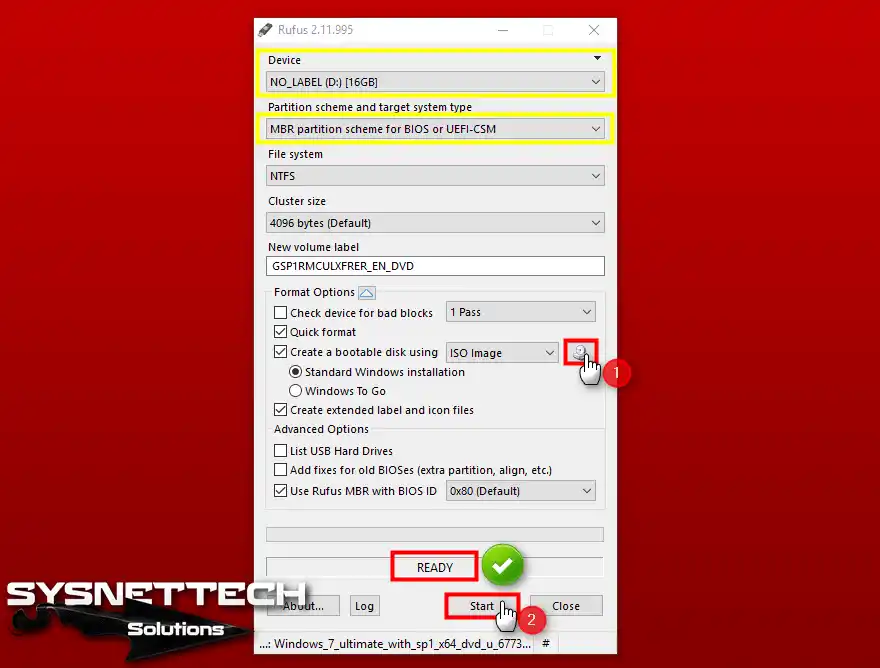
Öncelikle kurulum medyası hazırlamanız gerekir. Aşağıdaki görüntüde gördüğünüz Rufus adlı programı kullanarak boot edilebilir bir Win 7 kurulum medyası hazırlayınız.
Bunu yapmak için, Device (Aygıt) kısmında bilgisayarınıza taktığınız Flash Belleğin sürücü harfini seçiniz ve daha sonra CD simgesi butonuna tıklayarak bilgisayarınıza indirdiğiniz ISO dosyasını seçmeniz yeterlidir.
Ayrıca, Partition Scheme and Target System Type kısmında yapacağınız sistem kurulumu için BIOS ya da UEFI kurulum tipini seçebilirsiniz.
Yeni nesil anakartlar UEFI desteğiyle birlikte geliyor. Buradan devam edersek; Windows 8.1 kurulum adımları bu yeni teknolojiyi tam performansla kullanmanıza yardım ediyor. Hızlı önyükleme avantajından yararlanmak için bu sürümü tercih edebilirsiniz. Modern sistemlerde UEFI yapılandırması artık bir standarttır.
Adım 2
USB kurulum medyanızı hazırladıktan sonra bilgisayarınıza takınız ve sisteminizi yeniden başlatınız. Eğer bilgisayarınız USB’den boot etmiyorsa, BIOS ayarlarınızı açınız ve Boot sıralamasındaki birinci aygıtı Flash Belleğiniz olarak yapılandırınız.
Gerekli ayarları yaptıktan sonra, tekrar bilgisayarınızı yeniden başlatınız. Press any key to boot from CD or DVD (CD yada DVD’den boot etmek için herhangi bir tuşa basınız) mesajını gördükten sonra klavyenizden ilgili işlemi yapın.
2. Sıfırdan Windows 7 Kurulum Süreci
Adım 1
USB’den Win 7 kurulumu sorunsuzca aşağıdaki gibi başlamış olmalı. Install Windows (Windows Kur) penceresinde işletim sistemini kullanmak istediğiniz sistem dilini, zaman dilimini ve klavye düzeninizi yapılandırdıktan sonra Next (İleri) tıklayın.

Adım 2
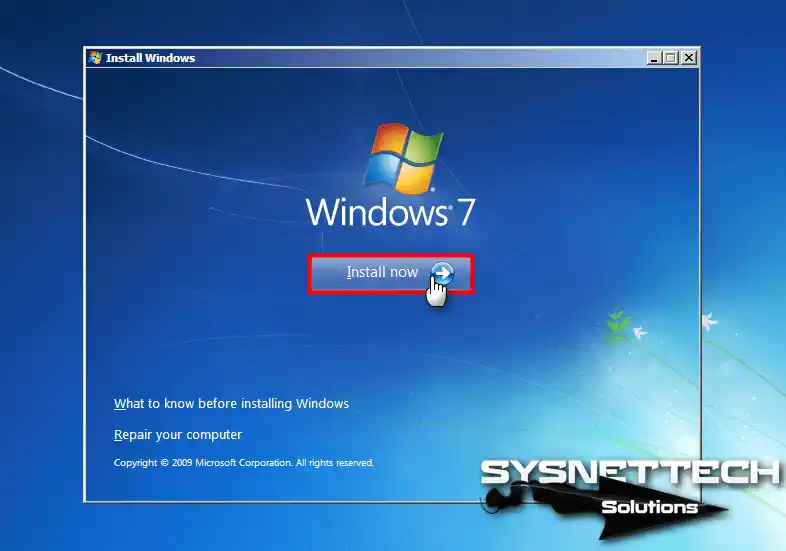
Kurulumu başlatmak için Install Now (Şimdi Kur) basın.
Adım 3
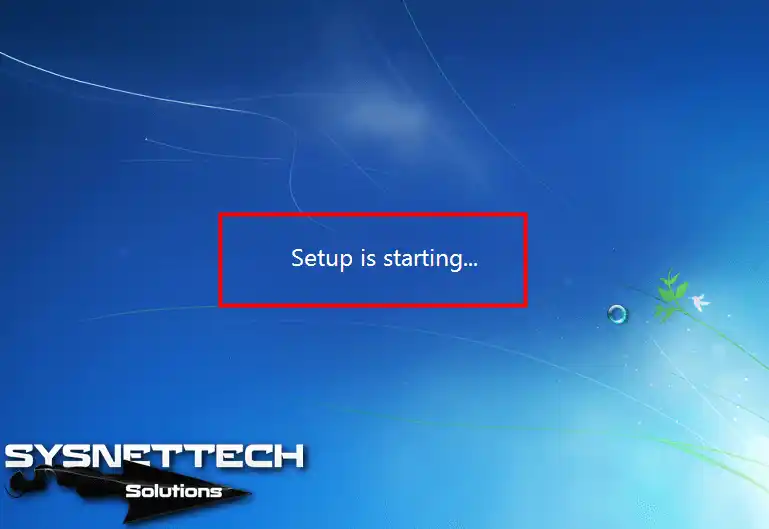
Microsoft Win7 yüklemesi başlıyorken bekleyiniz…
Adım 4
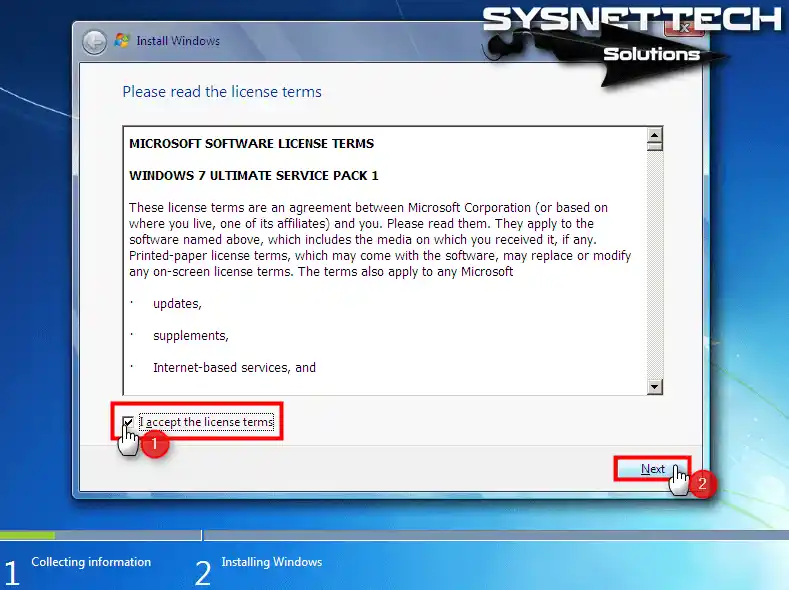
Win7 lisans anlaşmasını okuduktan sonra kabul etmek için I accept the license terms (Lisans şartlarını kabul ediyorum) seçeneğini işaretleyiniz ve Next’leyin.
Adım 5
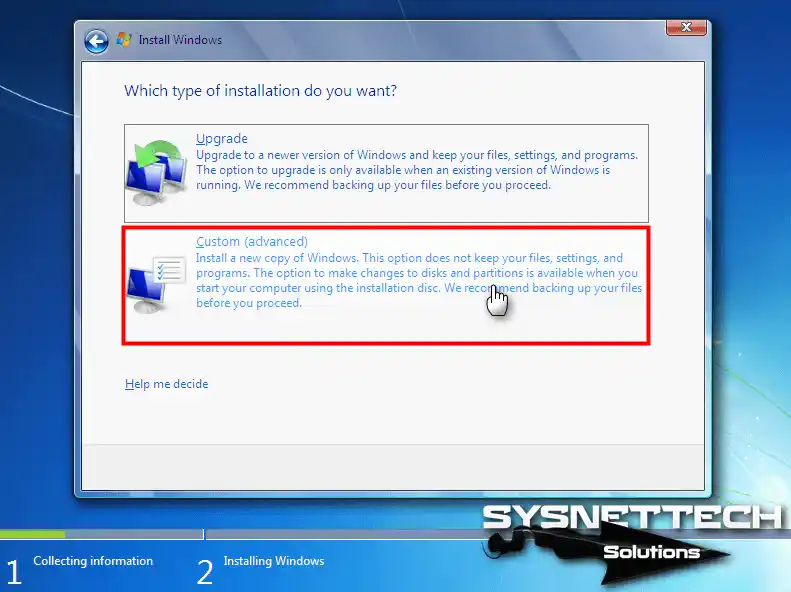
Windows XP’den veya daha başka bir sistemden bilgisayarınızı Upgrade (Yükseltme) yapmak istiyorsanız bu aşamada Upgrade seçeneği ile devam edebilirsiniz.
Sıfırdan bir Windows sistemi için Custom (Advanced) seçeneğini seçin.
NOT: Bazı durumlarda donanım gücünüz kısıtlı olabilir. Diyelim ki elinizde şöyle bir durum var; eski donanımlar için Windows XP yüklemek hala mantıklı bir seçenek olabiliyor. Bu sistem düşük kaynak tüketimiyle eski laptopları canlandırıyor. İhtiyacınıza göre bu alternatif rehberi incelemeniz faydalı olacaktır.
Adım 6
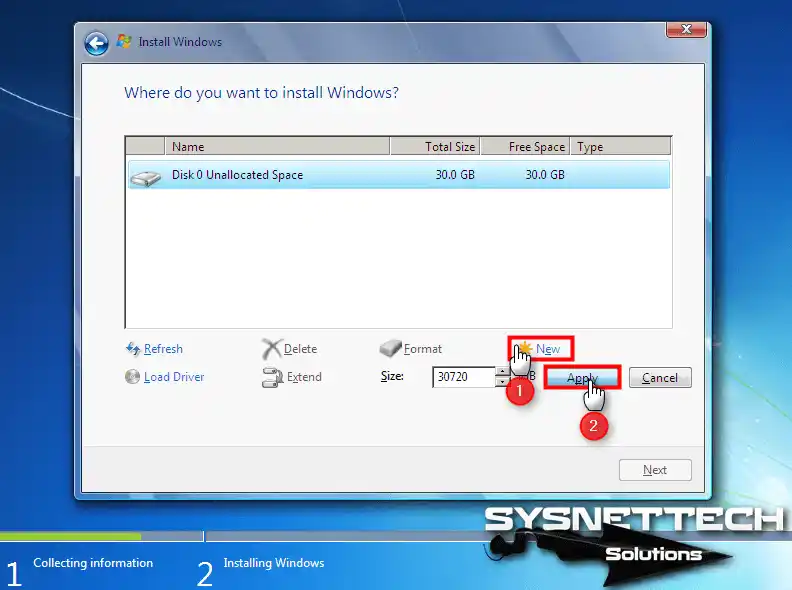
Sıfırdan yükleme yapacağınız için harddisk yapılandırma penceresinde sadece Disk 0’ı göreceksiniz. Diski yapılandırmak için Drive options (advanced) – Sürücü Seçenekleri (Gelişmiş) seçeneğine tercih edin.

Adım 7
Diskin tamamını kullanmak için New (Yeni) seçeneğine tıklayarak ardından Size (Boyut) kısmını varsayılan olarak bırakınız. Şimdi, yaptığınız işlemleri onaylamak için Apply (Uygula) seçin.
Adım 8
Tüm Windows özelliklerinin doğru olarak çalışmasını sağlamak için kurulum ek alanlar ayıracaktır. Devam etmek için OK (Tamam) basınız.

Adım 9
Ultimate 64-Bit kurulumunu başlatmak için Disk 0 Partition 2 (Disk 0 Bölüm 2) seçerek Next’leyin.

Adım 10
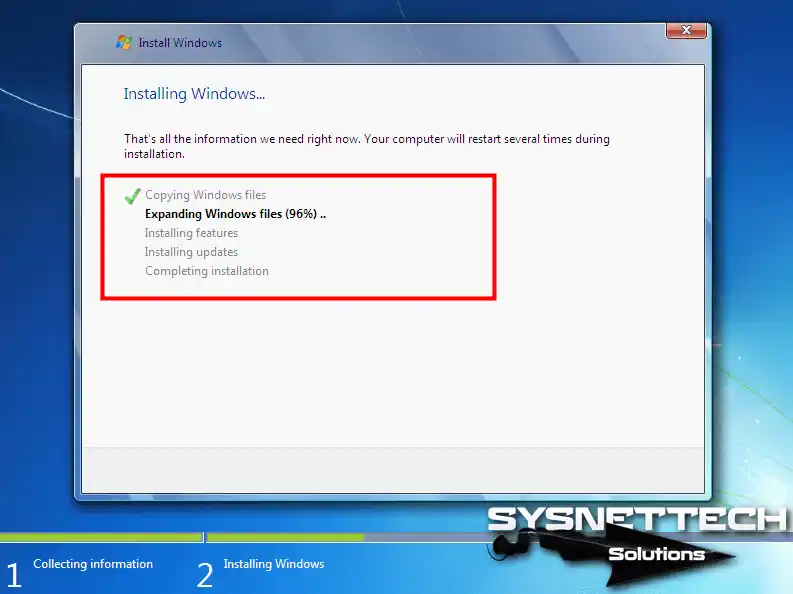
Win 7 kuruluyorken bekleyiniz. Bu aşama bilgisayarınızın performansına bağlı olarak zaman alacaktır.
Adım 11
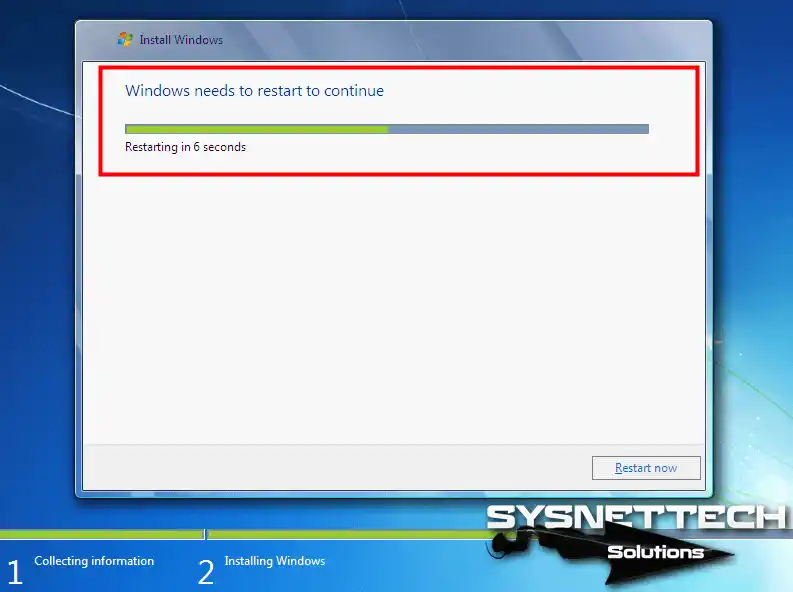
Kurulum gerekli Windows dosyalarını kopyaladıktan sonra sistemi yeniden başlatacak. Eğer direk olarak sistemi yeniden başlatmak için Restart Now (Şimdi Yeniden Başlat) ile devam edin.
Adım 12
Kurulum gerekli ayarlamaları yapılandırırken bekleyiniz.

Adım 13
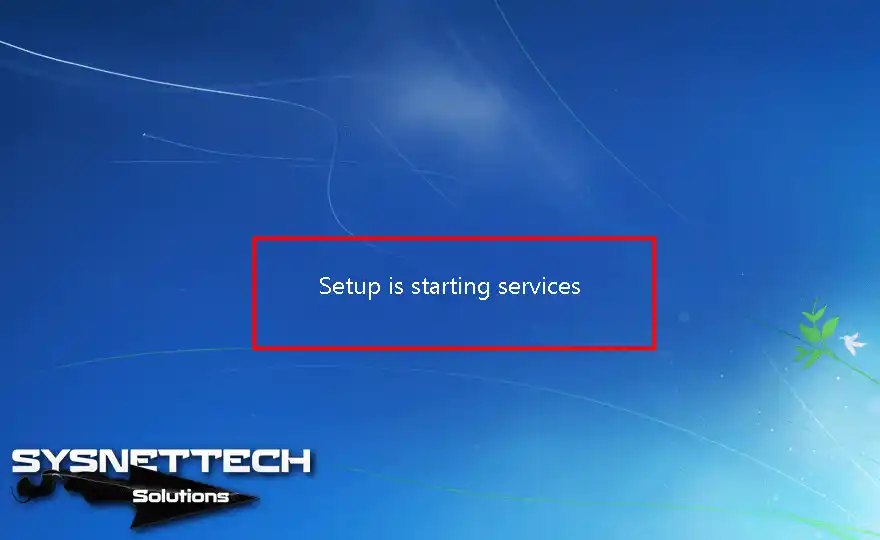
Windows 7 Kurulum servisleri başlatıyor.
Adım 14
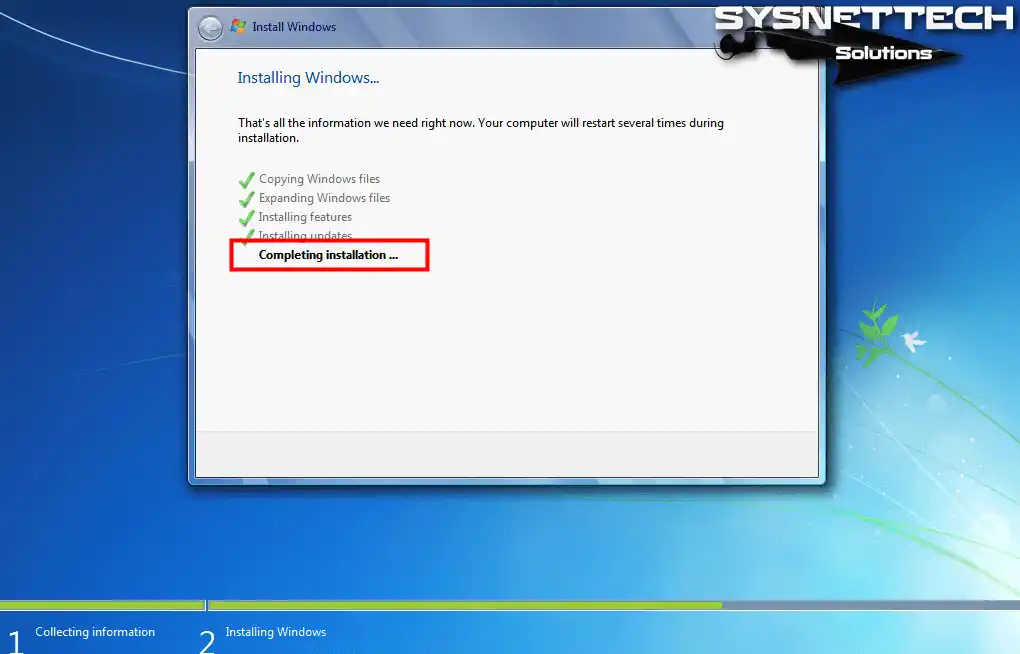
Microsoft Win7 kurulumu neredeyse tamamlandı.
Adım 15
Kurulum bilgisayarınızı yeniden başlatacak.
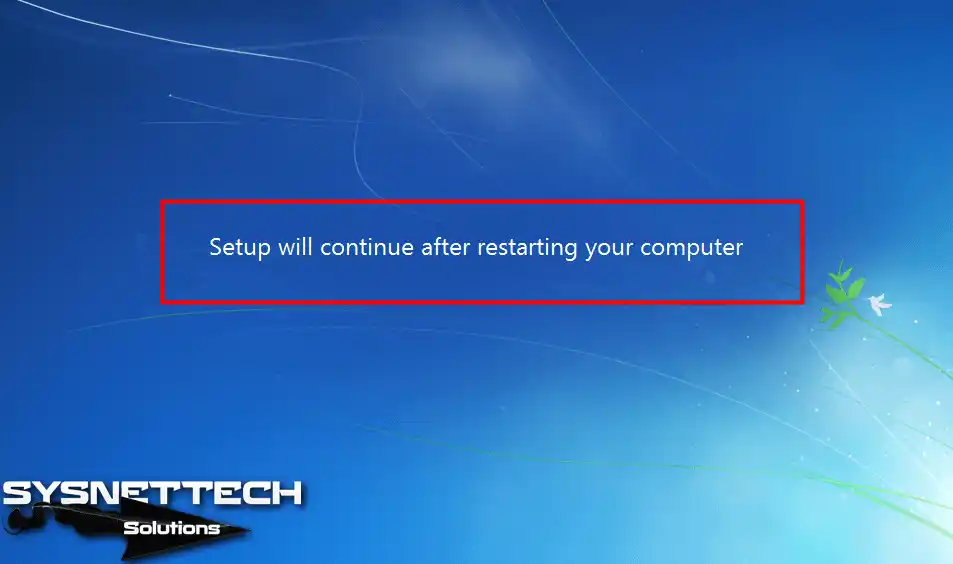
3. Kullanıcı Adı, Lisans, Tarih ve Ağ Ayarlarını Yapılandırma
Adım 1
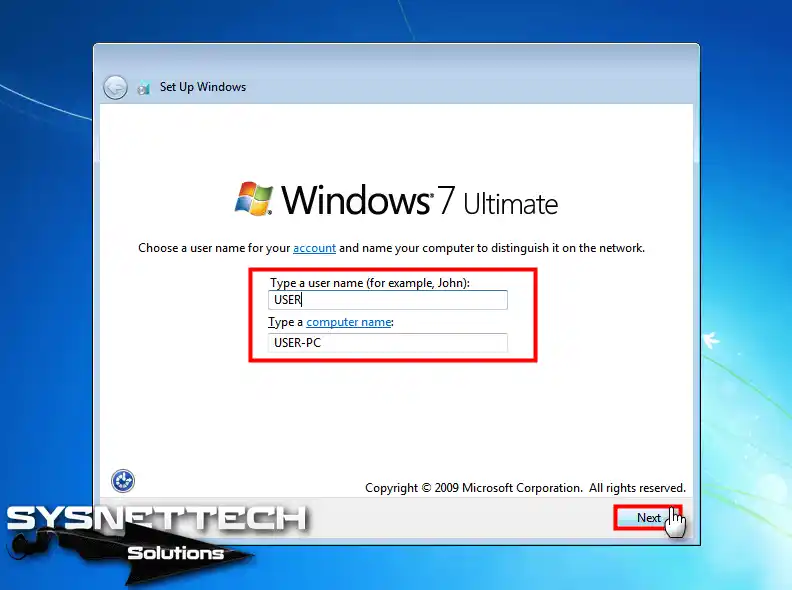
Sisteminiz için yeni bir kullanıcı adı ve bilgisayar adı yazdıktan sonra Next’leyin.
Adım 2
Kişisel bilgisayarınızı sizden başka biri daha kullanacaksa kişisel verilerinizin güvenliği için bir parola oluşturunuz ve Next’e tıklayınız.

Adım 3
Win 7 ürün anahtarınızı yazınız ve kuruluma devam ediniz. Eğer lisans anahtarınız yoksa, Skip (Atla) ya da Next butonuna tıklayabilirsiniz.

Adım 4
Windows güvenliğiniz için Use Recommend Settings (Önerilen Ayarları Kullan) seçeneği ile devam ediniz. Burada, Windows güncelleştirme servisini yapılandırmak için Ask me later (Daha sonra sor) seçeneğine tıklayabilirsiniz.

Adım 5
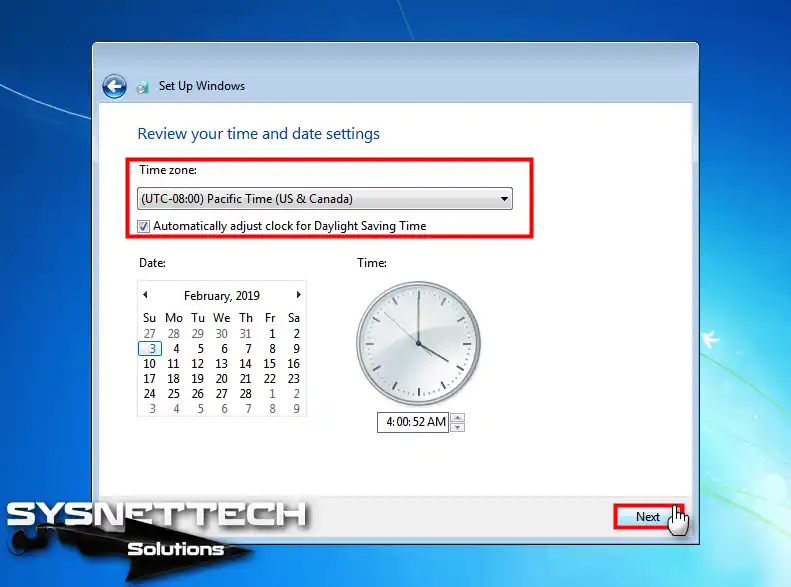
Yaşadığınız ülkenin zaman dilimini seçtikten sonra Next’e basın.
Adım 6
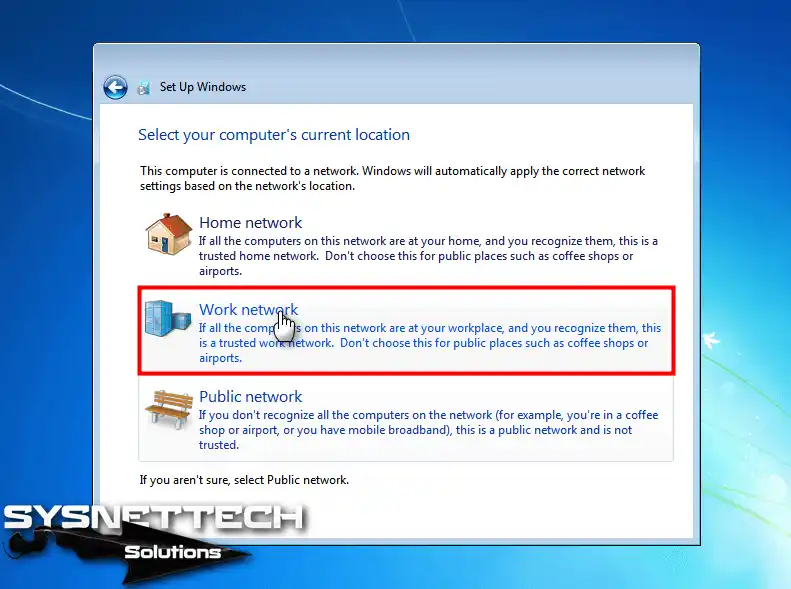
Varolan ağ yapınıza göre aşağıdaki penceredeki gibi Ev Ağı / İş Ağı / Genel Ağ seçeneklerinden birini seçebilirsiniz.
Adım 7
Windows son ayarlarınızı yapılandırıyor.

Adım 8
Temiz bir Win7 Ultimate 64-Bit yükleme adımlarını başarıyla tamamladınız! Bundan sonraki yapacağınız işlemler Device Manager (Aygıt Yöneticisi) kısmında kurulu olmayan sürücülerini kurmaktır.

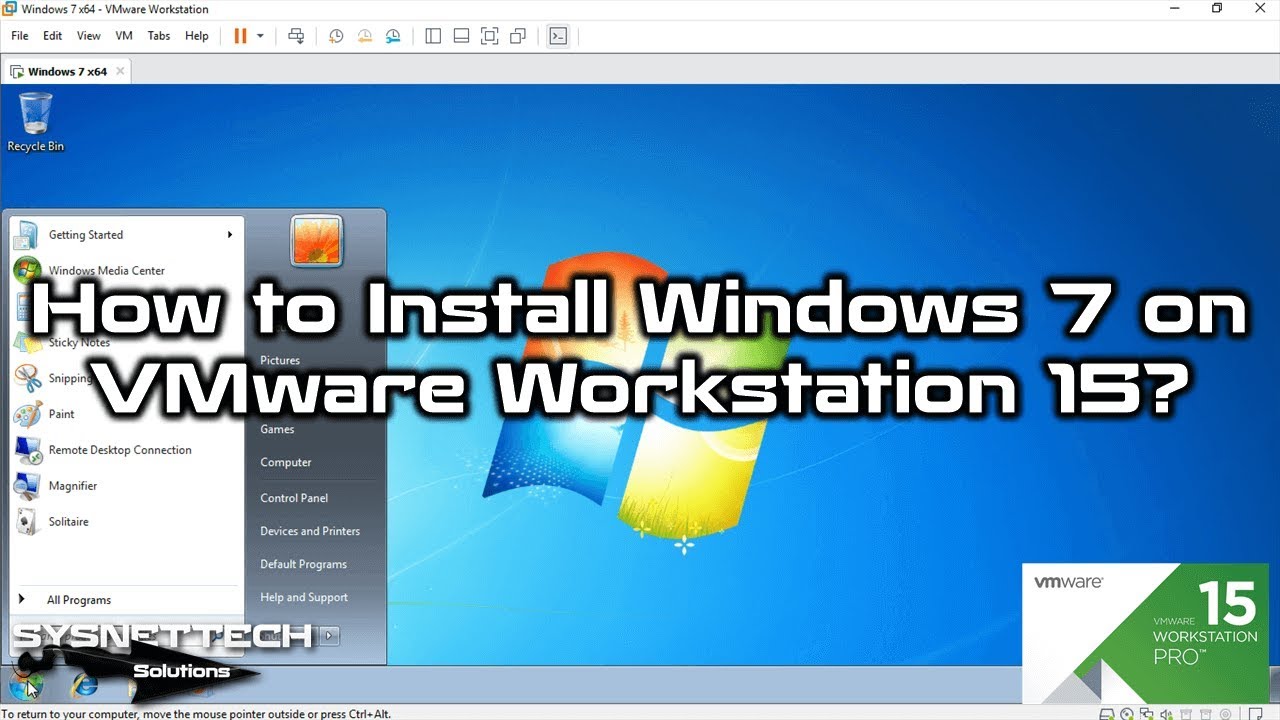
Video
Windows 7 Yüklemesi Hakkında Sık Sorulan Sorular
Windows 7 Ultimate 64-Bit kurmak için neden özellikle bu sürümü tercih etmeliyim?
Rufus ile USB hazırlarken BIOS mu yoksa UEFI mi seçmeliyim?
Windows 7 kurulumu bittikten sonra neden internete bağlanamıyorum?
Yükseltme (Upgrade) mi yapmalıyım yoksa temiz (Custom) kurulum mu?
Kurulum sırasında “Sürücü bulunamadı” hatası alıyorum, ne yapmalıyım?
Ürün anahtarım yoksa kuruluma devam edebilir miyim?
Sonuç
Sonuç olarak, taşınabilir bellek Windows 7 işletim sistemini PC’nize kurmak oldukça kolaydır. Böylece, hem yeni hem de deneyimli olsanız da bu sürecin basit olduğunu görebilirsiniz.
Sizlere sağladğım adım adım rehber sayesinde yükleme sürecinde güvenle ilerleyebilirsiniz. Bunun sonucunda, masaüstü veya dizüstü bilgisayarınızda sorunsuz kurulum sağlayabilirsiniz.
Açıkçası, ister mevcut sistemi yükseltin ister yenisini kurun, ISO ile USB disk bizlere esneklik sağlıyor. Böylelikle, hem sürecimiz daha çok kolaylaşıyor ve ayrıca zamandan da tasarruf sağlıyoruz.
İşletim sisteminizi daha yeni olanına yükseltmek isteyebilirsiniz. Bu durumda, bilgisayara Windows 10 kurulumu rehberimize göz atmanızı tavsiye ediyorum. Ayrıntılı olarak ele aldığım bu makalede, sizlere eski sisteminizi sıfırdan nasıl geçiş yapabileceğinizi anlattım.

İlk yorumu sen paylaş