

İlk kez Packet Tracer ile Cisco Router (Yönlendirici) kurmak size göz korkutucu gelebilir. Ancak doğru rehberlikle işinizi kolaylaştırabilirsiniz. İster yeni ağ mühendisi olun ister sınavlara hazırlanıyor olun. Öncelikle, ağ cihazı yapılandırmasında uzmanlaşmak çok önemlidir.
Rehberimizde, konsol kablosu kullanarak Cisco Router CLI’ya bağlanmanıza yardımcı olacağım. Bağlantıyı gerçekleştirerek ağ cihazlarınızı daha kolay şekilde konfigüre edebileceksiniz.

Rollover Kablo ile Cisco Router Konsol Bağlantısı ile Yapılandırma
Gerçek senaryoda bir Cisco yönlendiricinizde ilk ayarları yapmak isteyebilirsiniz. İşte bu yüzden, bir switch’i de yapılandırmak aynıdır. Dolayısıyla, öncelikle Console portu ile cihaza bağlanmanız gerekiyor.
Cisco sınavlarına Packet Tracer simülatör ile hazırlanıyorsanız Router’a kabloyla bağlanmanıza gerek yok. Ancak, yine de konsol aracılığıyla nasıl yapacağınızı da bilmelisiniz.
Router’a konsol ile bağlanabilmeniz için Rollover kabloya ihtiyacınız vardır. Kablonun bir ucu RS-232’dir. Diğer ucu ise RJ-45’tir.
RJ-45’li ucu yönlendiricinin konsol portuna takarsınız. Böylece, diğer kısmı da RS-232 ucunu da bilgisayara bağlarsınız.
Konsol bağlantısı için USB kablo da kullanabilirsiniz. Örneğin bir ucu USB diğer ucu RJ-45 olan kablo işinize yarar. Bu kabloya başka ifadeyle de Cisco Konsol Arayüz kablosu da diyebiliriz.
Rollover Kablosu Nedir?
Cisco konsol kablosu bir rollover kablosudur. Esas olarak bilgisayarın seri portunu yönlendiriciye bağlar. Ayrıca anahtar gibi ağ cihazının konsol portuna da bağlayabiliriz.
Bu özel bir seri kablo türüdür. Bağlantı cihazın komut satırı arayüzü ile iletişim sağlar. Yani, CLI yapılandırma & yönetim için temel unsurdur.
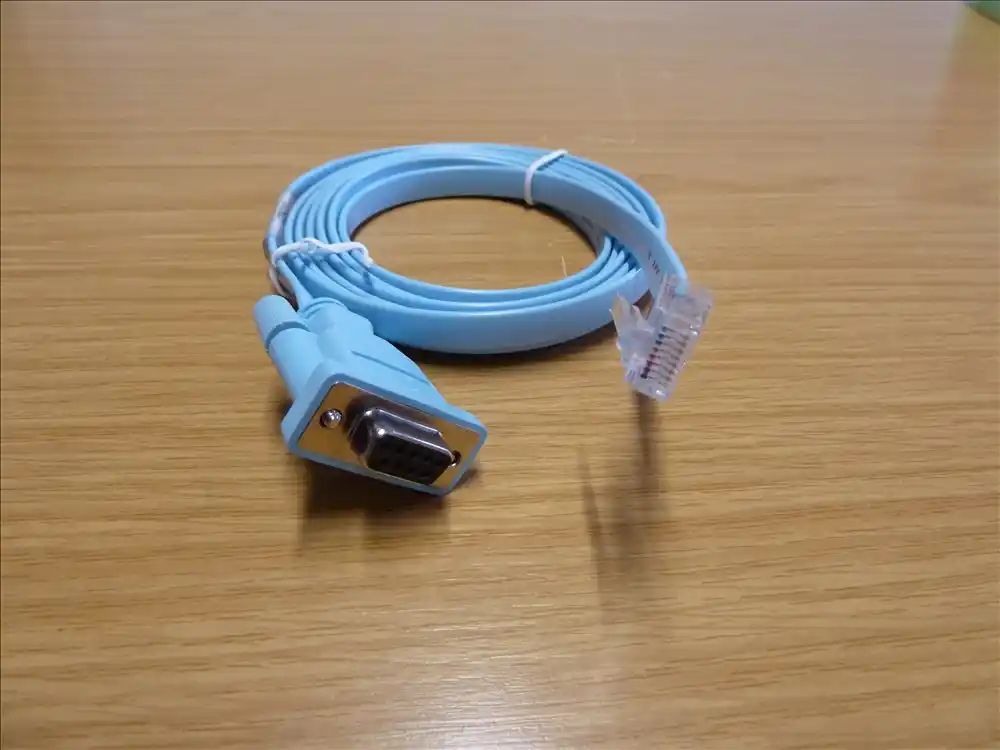
Rollover kablosunun benzersiz özelliği kablolama şemasında yatar. Standart Ethernet kabloları düz veya çapraz geçişlidir. Bunun aksine rollover kablosunun pin çıkışları tersdir.
Örneğin bir uçtaki 1 numaralı pin diğer uçtaki 8 numaralı pindedir. Ayrıca, 2 numaralı pin 7 numaralı pindedir. Kısacası, ters bağlantısı sayesinde ona “rollover” adını veriyoruz.
Genellikle rollover kablosunun ucunda RJ-45 konektörü vardır. Bunu cihazın konsol portuna takıyoruz. Diğer ucunda ise DB-9 veya DB-25 konektörü vardır.
Bu konektörü bilgisayarın seri portuna bağlıyoruz. Fakat, modern PC’lerde seri port genellikle yoktur. Bu nedenle, USB-RS-232 adaptörlerini sıklıkla kullanarak engelleri aşabiliyoruz.
Rollover kablolar ağ mühendisleri için olmazsa olmazdır. Özellikle, cihaz yapılandırma & sorun giderme gerektiren ortamlarda kullanıyoruz.
Kullanıcılar konsol portu üzerinden cihaza kolayca bağlanıyorlar. Böylece, kritik yapılandırma ayarlarına hızlıca erişiyorlar. Yani, tanılama yapabilir ve ağ değişikliklerini uygulayabilirler. Özetle, rollover kablosunu kullanmayı anlamak temel beceridir diyebilirim.
Seri İletişim Parametrelerini Anlama
Seri iletişimi cihazlar arasında veri aktarımında sıkça kullanıyoruz. Bu nedenle, onun yapılandırma ayarlarını iyi anlamalıyız. Çünkü bu, etkili iletişim protokolleri kurmanın temelini oluşturuyor.
Şimdi, alttaki başlıkları takip ederek tipik seri iletişim kurulumundaki temel parametrelere bakalım!
1. Bits Per Second – Saniye Başına Bit (9600)
Baud hızı, saniyedeki bit sayısı (bps) ile ölçebiliyoruz. Bu hız, cihazlar arası veri akışının temelini ifade eder. Örneğin, 9600 bps yaygın seçimdir. Bu ayarla, saniyede 9600 bit ilettiğimiz anlamına gelir.
Ayrıca, bu hız yüksek performans ile güvenilirliği harmanlar. Bundan dolayı, tüketici elektroniğinden endüstriyel sistemlere kadar yaygındır. Bunun sonucunda, doğru baud hızını seçersek iletişim performansını da ayarlarız.
2. Data Bits – Veri Bitleri (8)
Veri biti sayısı her baytın taşıdığı bilgiyi belirler. Örneğin, 8 veri biti ASCII karakterlerini temsil eder. Bu, 0-255 arasında geniş bir değer aralığı sağlar.
Artı, standart karakter kümelerini destekler. Bu sebeple, cihazlar arasında sorunsuz iletişimde hayatidir. Yani, ilgili seçimi yapmamız çoğu uygulama için yeterlidir. Dahası, veri biti seçimi verimliliği & karmaşıklığı doğrudan etkiliyor.
3. Parity – Eşlik (None)
Eşlik, veri bütünlüğünü sağlayan hata kontrol mekanizmasıdır. “None – Yok” ayarında ek bit kullanmadığından iletişimi basitleştirir.
Ancak aynı zamanda hata tespitini de devre dışı bırakır. Dolayısıyla, Parity değeri düşük riskli basit uygulamalar için uygundur. Buna karşılık, kritik sistemler eşlik kullanarak hata yönetimini iyileştirebilir.
4. Stop Bits – Durdurma Bitleri (1)
Stops bitleri veri baytının sonunu işaretler. Yani, alıcı cihaz verinin tamamlandığını anlar. Örneğin, 1 durdurma biti her bayttan sonra sinyal gönderir.
Bu sinyal cihazların senkronize olmasını sağlayarak verilerin doğru işlenmesine yardım eder. Durdurma biti seçimi iletişim güvenilirliği için kritiktir. Kısacası, küçük değişiklik bile bilginin yanlış yorumlanmasına neden olabilir.
5. Flow Control – Akış Kontrolü (None)
Akış kontrolü veri iletim hızını düzenler. Mekanizma veri kaybını ve taşmasını önler. “None – Yok” ayarı herhangi bir akış kontrolü olmadığını belirtir.
Bu basit kurulum sağlar ancak dezavantajları vardır. Farklı hızlardaki cihazlar veya yüksek veri hacmi için uygunsuzdur. Netice itibariyle, akış kontrolü uygulamak iletişimi daha etkin & sağlam yapıya kavuşturur.
Konsol Kablosu ile Cisco Router Kurulumu
Cisco Packet Tracer’da yönlendiriciyi konsol üzerinden yapılandırmak için lütfen alttaki adımları izleyin. Öncelikle, temel ayarları yapılandırın. Bu sayede cihazınızın doğru çalışmasını sağladıktan sonra ağ bağlantınızı kontrol edin.
1. Ağ Topolojisini Düzenleme & Rollover Kablo Bağlantısı
Adım 1
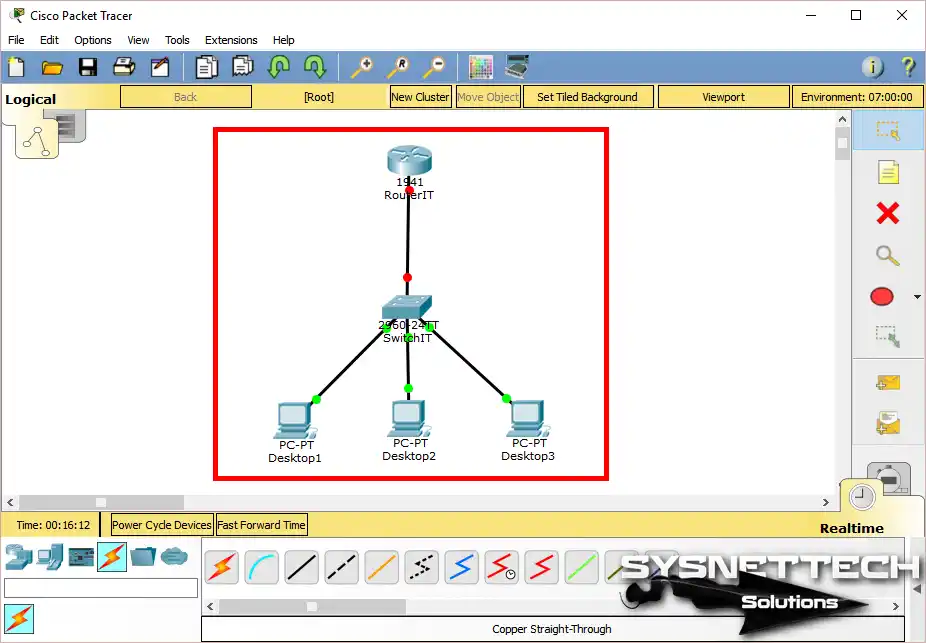
Öncelikle, Cisco simülatörünün çalışma alanına 1 adet Switch & Router ekleyin. Ardından, topolojiyi tamamlamak için üç adet PC yerleştirin. Bunu yaptıktan sonra alttaki görseldeki gibi bir network topolojisi oluşturmuş olacaksınız.
Adım 2
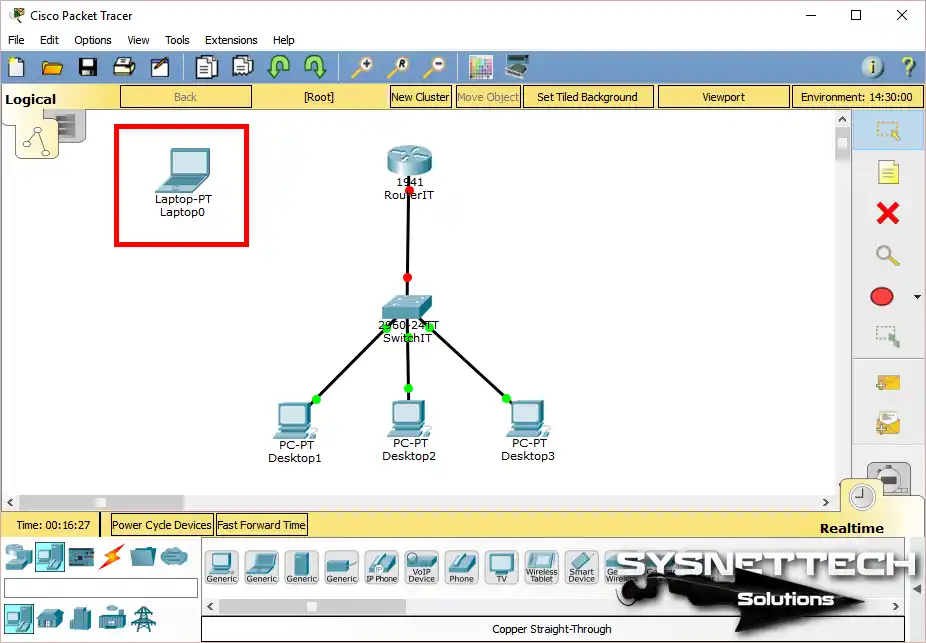
Öncelikle, dizüstü bilgisayarı cihaz envanterinden seçin. Ardından, onu simülasyon ortamına dikkatlice yerleştirin. Cihazı Packet Tracer çalışma alanında ayrı bir cihaz olarak ekleyeceksiniz.
Adım 3
Öncelikle, Packet Tracer kablo seçeneklerini açın. Sonrasında, Console (Konsol) kablosunu bulun. Son olarak, kabloya tıklayarak seçiminizi tamamlayın.

Adım 4
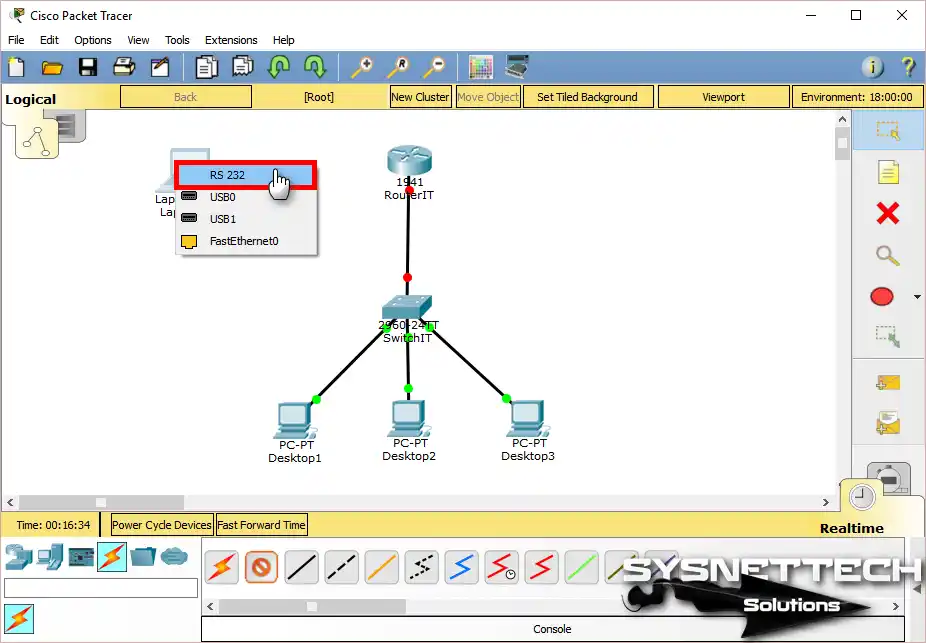
Öncelikle, laptop cihazının üzerine tıklayın. Açtığınız yeni pencereden RS 232 seçeneğini seçin.
Adım 5
Laptop’a konsol kablosunun bir ucunu takın. Daha sonra, kablonun diğer ucunu Router’a bağlayın. Bunun için Router cihazının üzerine bir kez tıklamanız yeterlidir.
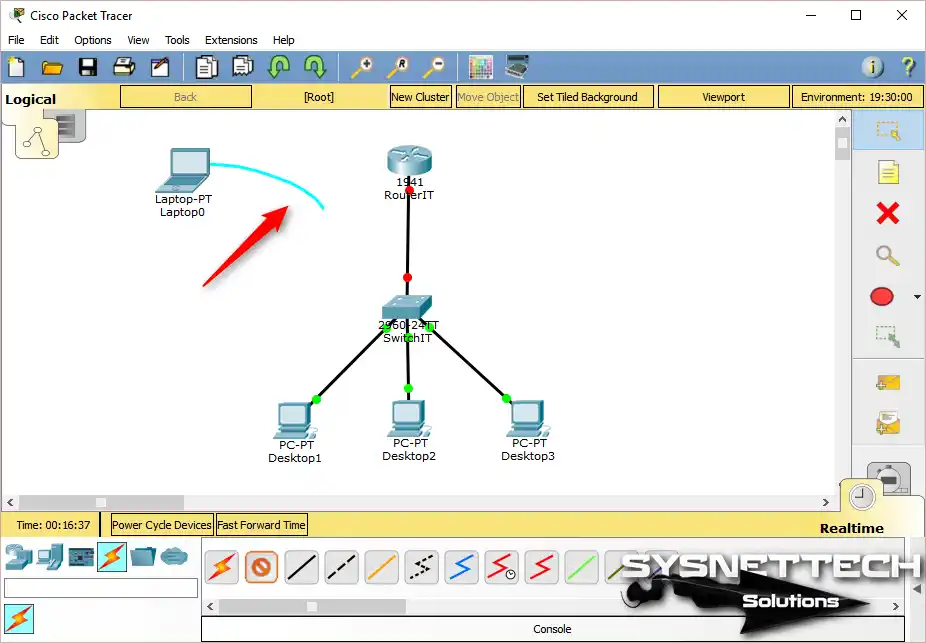
Adım 6
Router’ın yapılandırma penceresini açar açmaz buradaki seçenekler listesinden Console portunu seçin. Böylece, konsol bağlantısı kurulumu işlemini tamamlanmış olacaksınız.
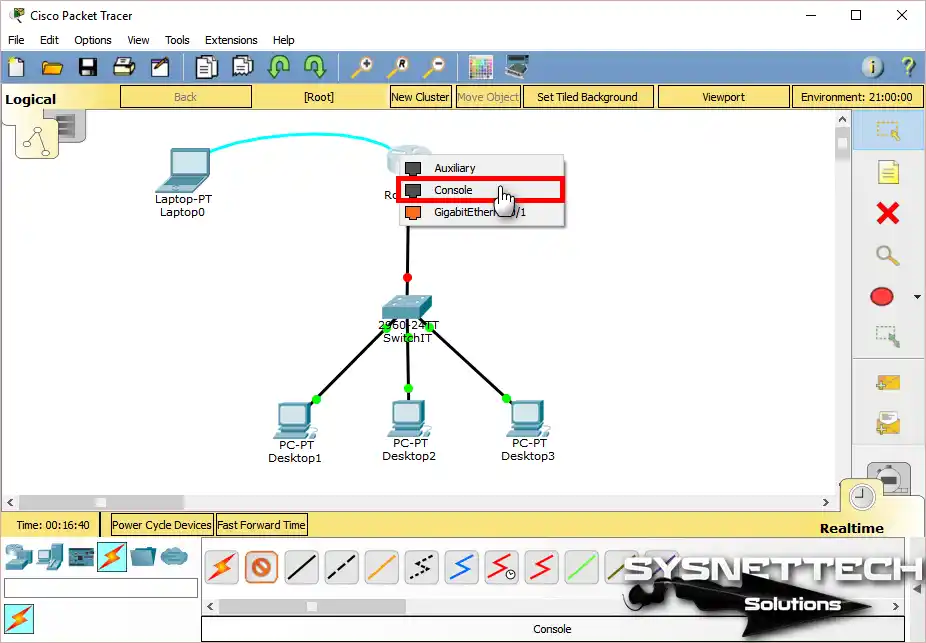
2. Cisco Router Arayüzüne Terminal ile Erişme
Adım 1
Konsol kablosunu Router’a bağladıktan sonra Laptop cihazına tıklayın. Açılan menüden Terminal seçeneğiyle yapılandırma konsoluna erişim sağlayın.

Adım 2
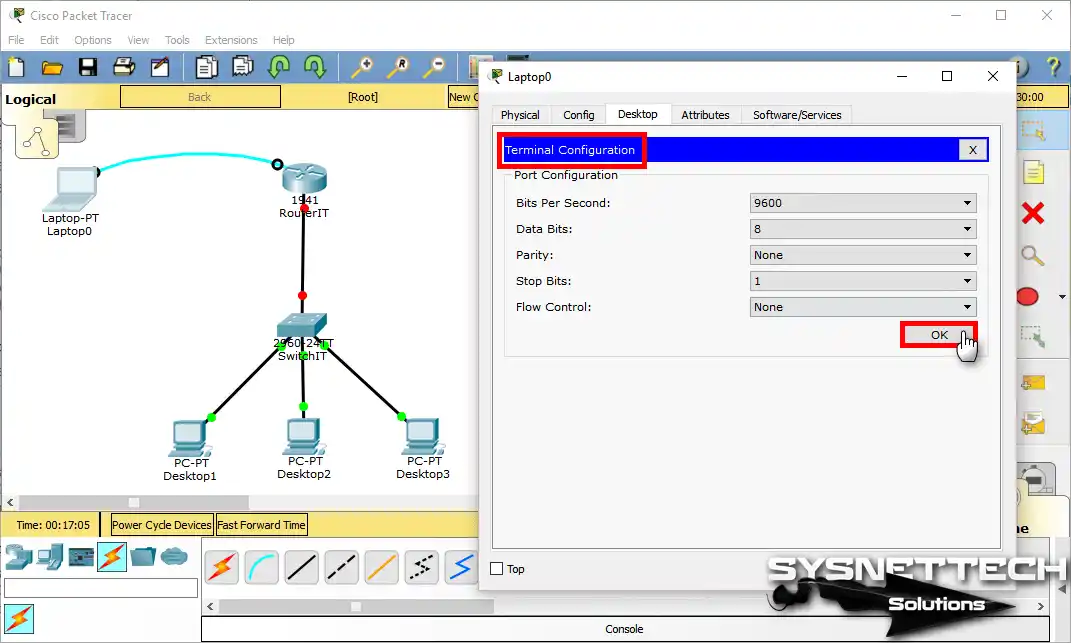
Terminal Configuration penceresinde Bits Per Second, Data Bit, Parity, Stop Bits, ve Flow Control göreceksiniz. İşte burada, ilgili ayarları varsayılan değerlerde bırakarak işlemi onaylamak için OK’a basın.
- Bits Per Second: 9600
- Data Bits: 8
- Parity: None
- Stop Bits: 1
- Flow Control: None
Adım 3
Laptop ile Router arasında konsol bağlantısını kurdunuz. Şimdi, CLI komut istemini açtığınızda, ilk yapılandırma sorusuyla karşılaşacaksınız. İlgili soruyu “no” yanıtıyla geçerek temel işlere başlayın.
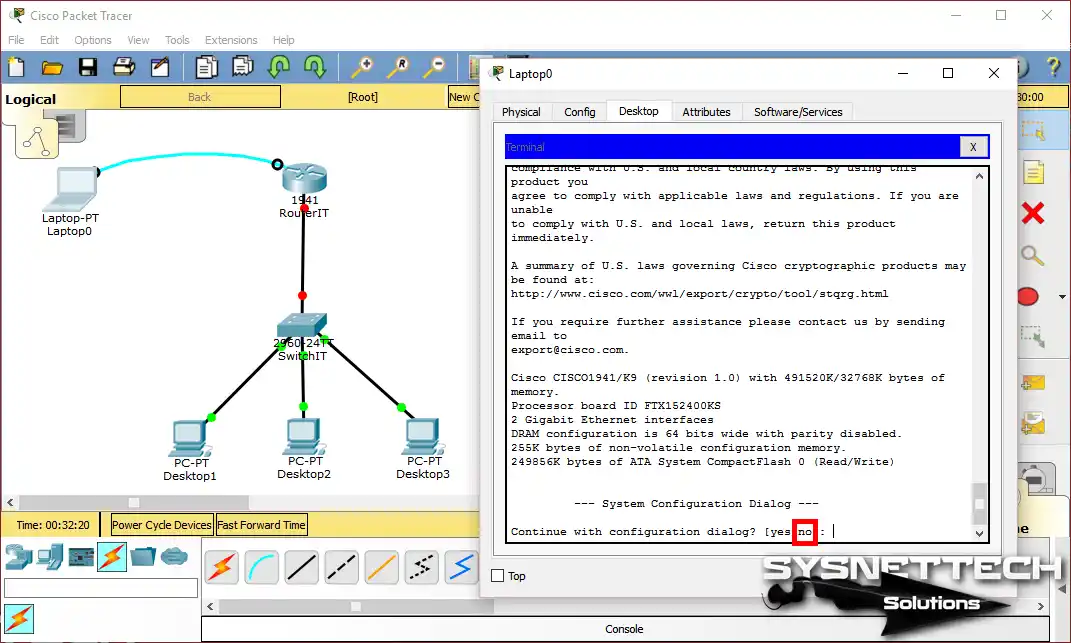
Adım 4
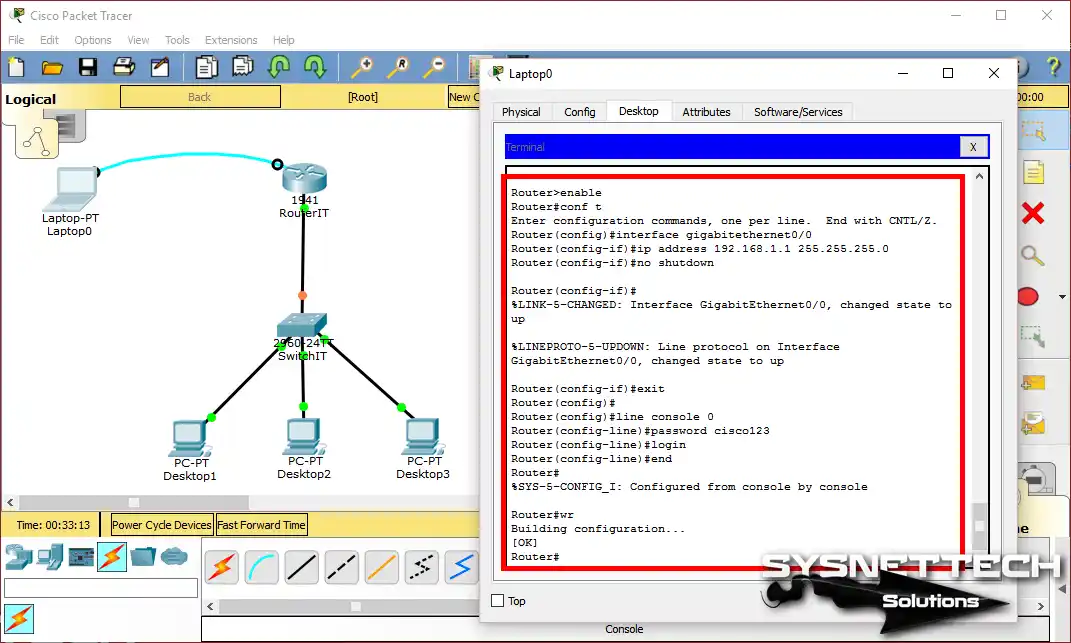
Konsol erişimi için mutlaka parola belirlemenizi öneriyorum. Bu sayede Router’a yetkisiz erişimi önlemiş olacaksınız. Öyleyse, parola oluşturmak için sırasıyla şu komutları kullanın:
R1> enable
R1# conf t
R1(config)# interface gigabitethernet 0/0
R1(config-if)# ip address 192.168.1.1 255.255.255.0
R1(config-if)# no shutdown
R1(config-if)# exit
R1(config)# line console 0
R1(config-line)# password cisco123
R1(config-line)# login
R1(config-line)# end
R1# wr
Adım 5
Cisco Router CLI’da exit komutunu girin. Böylece mevcut moddan çıkış yaparsınız. Sonrasında, otomatik olarak kullanıcı yapılandırma kipine döneceksiniz.

Adım 6
Router’a yeniden bağlandığınızda CLI sizden bir parola isteyecektir. Daha önce belirlediğiniz konsol parolasını girerek giriş yapmak için Enter’layın.

Adım 7
Parolayı girdikten sonra artık hazırsınız. Bundan sonra, yönlendiricinizi güvenle yapılandırabilirsiniz.

Cisco Yönlendiriciyi Kablo ile Konfigüre Etme | YouTube Eğitimi Video
Yönlendiricinizi Konsol üzerinden kolayca yönetmek için ayrıntılı YouTube eğitim videomuzu izleyin. Bu sayede, sürecin her adımında size rehberlik edecektir. Sonuç olarak, sorunsuz bir deneyim için hemen başlayabilirsiniz.
YouTube kanalımıza abone olarak en yeni ipuçlarını & güncellemeleri kaçırmazsınız. Ayrıca, içerik çalışmalarımıza destek olmuş olursunuz!
Packet Tracer’da bu temel işlemleri uygulayabilirsiniz. Öncelikle, Konsol ile bir Cisco yönlendiriciyi yapılandırın. Ardından, ağ üzerinden bağlanmak için Router’da Telnet etkinleştirebilirsiniz. Eğer Telnet’i tercih etmiyorsanız da Cisco cihazınızda SSH’i etkinleştirme yapabilirsiniz.
Konsol Kablosu Hakkında Sık Sorulan Sorular (SSS / FAQ)
- Cisco Router konsoluna bağlanmak için hangi ekipmanlara ihtiyacım var?
- Yönlendirici konsoluna fiziksel olarak nasıl bağlanırım?
- Terminal yazılımında hangi ayarlara ihtiyacım var?
- PuTTY kullanarak nasıl bağlanırım?
Sonuç
Sonuç olarak, Cisco Router cihazınızı konsol portundan yapılandırmak çok basit ve önemlidir. Bu beceri, ağ yönetimi ve sorun gidermenizde gereklidir.
Belirttiğim adımları takip ederek Packet Tracer üzerinde başarılı bir bağlantı kurabilirsiniz. Ayrıca, bir parola ile erişimi güvence altına alabilir & sadece yetkili kişileri seçebilirsiniz.
İster konsol kablosu kullanın ister USB’yi tercih edin. Açıkçası, gerçek hayatta ne kadar basitse, Packet Tracer ile de kurulum süreci çok kolaydır.
Ağ becerilerinizi geliştirmeye devam edin. Özellikle, Telnet ve SSH gibi araçlara aşina olun. Bu sayede, ağ cihazlarınızı uzaktan verimli şekilde yönetebilirsiniz.
Cisco öğrenme yolculuğunuzda & uzmanlığınızda video kılavuzlarımızı da inceleyebilirsiniz. Ayrıca topluluk kaynaklarıyla da güncel kalabilirsiniz. Kısacası, bu yapılandırmalarda ustalaşarak yetenekli bir ağ yöneticisi olma yolunda ilerleyeceksiniz!

14 Kişi Deneyimini Paylaştı
Sağ olun
Rica ederim, yorumunuz için teşekkürler.