

Cisco Packet Tracer programı ile ağ topolojileri oluşturabilir ve deneyimler elde edebilirsiniz. Bu yazılım Cisco firmasının bir ağ simulatör programıdır ve tamamen ücretsizdir.

Cisco Router Üzerinde DHCP Etkinleştirme ve Yapılandırma
Bir ağı yapılandırmanın en kolay yolu yönlendiricilerde bulunan DHCP sunucularından yararlanmaktır. DHCP sunucusu, kendisine bağlanan tüm ekipman ve cihazlara bir IP adresi ve ağ parametreleri (alt ağ maskesi ve ağ geçidi) vermekten sorumludur.
Bu sunucu, bağlı ekipmanın DNS sunucularını yapılandırmaktan da sorumludur, ancak sağlayıcılar tarafından yönlendiricilerine yüklenen donanım yazılımı nedeniyle, varsayılan olarak eklenen DNS, üretici şirketin DNS’leridir.
Dinamik Ana Bilgisayar Yapılandırma Protokolü, IP adreslerinin otomatik olarak atanmasına izin veren protokoldür.
DHCP protokolü, aktarım protokolü olarak UDP’yi kullanır, 67 numaralı UDP portu, bir sunucunun hedef portudur ve istemci, 68 numaralı UDP portunu kullanır.
DHCP servisi ile aşağıdaki parametreleri otomatik olarak yapılandırabilirsiniz:
- IP Adresi
- Alt Ağ Maskesi
- Varsayılan Ağ Geçidi
- DNS
Cisco’nun ağ simülatör yazılımını kullanarak yeni bir ağ topolojisi oluşturup, ağa birden fazla istemci ve bir adet Cisco Router ekleyerek, ağ bağlanan veya sonradan bağlanılacak tüm istemcilerin TCP/IP yapılandırmasını manuel olarak yapılandırmak yerine, DHCP servisi ile otomatik olarak yapılandırabilirsiniz.
Packet Tracer ile Router’da DHCP Servisini Açma
Adım 1
Öncelikle Packet Tracer programında iki ayrı segmentli (192.168.1.0/24 ve 192.168.2.0/24) bir ağ topolojisi oluşturunuz.

Adım 2
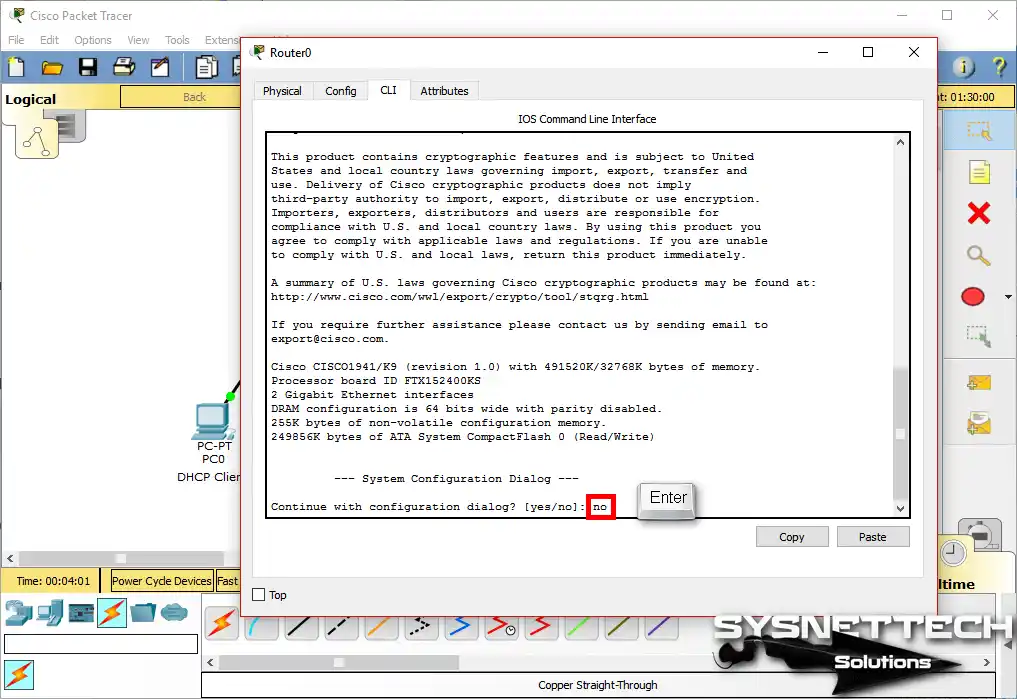
Router0 penceresinde, CLI komut istemi sekmesine tıklayınız ve ilk yapılandırma ekranında, No (Hayır) yazarak Enter tuşuna basınız.
Bu ekranda eğer Yes (Evet) seçeneği seçerseniz, Cisco yönlendirici temel ayarları yapmak için adım adım soru soracaktır.
CLI sekmesine tıklamak simülasyonda işinizi görür. Fakat gerçek bir cihazı yapılandırdığınızı hayal edin. O zaman doğrudan konsol kablosuyla CLI’a erişmek zorunlu bir adım haline geliyor.
Net olmak gerekirse bu bağlantı tipi router ayarlarını kurtarmanın da biricik yoludur. Simülasyonda bile bu detayı öğrenmek sizi bir adım öne çıkarır.
Adım 3
Cisco yönlendirici arayüzlerine oluşturduğunuz ağ topolojisine göre IP adresleri atayınız ve portları açınız.
Daha sonra, Router’dan istemcilere otomatik IP bilgileri dağıtmak için aşağıdaki komutları uygulayarak DHCP’yi etkinleştiriniz.
NOT: Arayüzlere IP ataması yapmak kulağa kolay geliyor olabilir. Fakat CLI ortamına yeni başlayanlar için bu adımlar biraz göz korkutucudur. Eğer temel seviyede takılırsanız birkaç cihazla sıfırdan bir ağ inşa etmek üzerine detaylı bir çalışma mevcut. Orada her bir kabloyu ve komutu tek tek ele alıyoruz.
Router>enable
Router#conf t
Enter configuration commands, one per line. End with CNTL/Z.
Router(config)#interface gigabitethernet 0/0
Router(config-if)#ip address 192.168.1.1 255.255.255.0
Router(config-if)#no shutdown
%LINK-5-CHANGED: Interface GigabitEthernet0/0, changed state to up
%LINEPROTO-5-UPDOWN: Line protocol on Interface GigabitEthernet0/0, changed state to up
Router(config-if)#exit
Router(config)#interface gigabitethernet 0/1
Router(config-if)#ip address 192.168.2.1 255.255.255.0
Router(config-if)#no shutdown
%LINK-5-CHANGED: Interface GigabitEthernet0/1, changed state to up
%LINEPROTO-5-UPDOWN: Line protocol on Interface GigabitEthernet0/1, changed state to up
Router(config-if)#exit
Router(config)#ip dhcp pool LAN1
Router(dhcp-config)#network 192.168.1.0 255.255.255.0
Router(dhcp-config)#default-router 192.168.1.1
Router(dhcp-config)#dns-server 192.168.1.1
Router(dhcp-config)#exit
Router(config)#ip dhcp excluded-address 192.168.1.1
Router(config)#ip dhcp pool LAN2
Router(dhcp-config)#network 192.168.2.0 255.255.255.0
Router(dhcp-config)#default-router 192.168.2.1
Router(dhcp-config)#dns-server 192.168.2.1
Router(dhcp-config)#exit
Router(config)#ip dhcp excluded-address 192.168.2.1
Router(config)#end
Router#
%SYS-5-CONFIG_I: Configured from console by console
Router#wr
Building configuration...
[OK]
Router#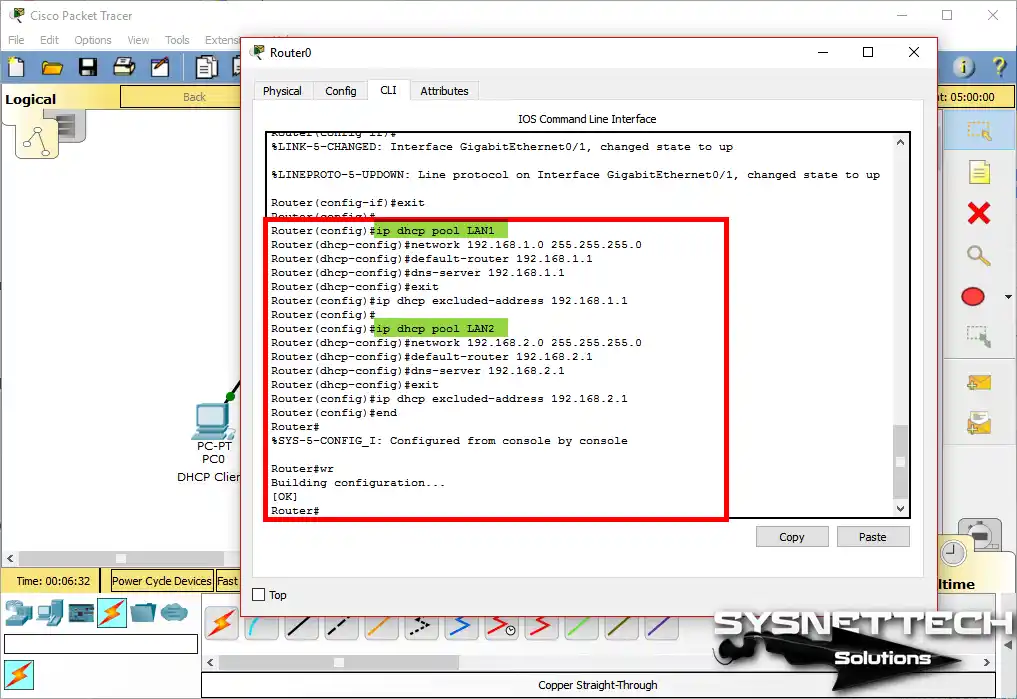
PC0’dan 2.0 ağına ping atarken paketlerin izlediği yolu hiç düşündünüz mü? Router varsayılan olarak doğrudan bağlı ağları bilir.
Farklı ağlar arasında manuel rota tanımlamayı öğrenmek bu sürecin mantığını size gösterecektir. Kafanızdaki ağ haritası çok daha netleşir. Özellikle statik rotaların çalışma prensibi temel sınavlarda sıkça karşınıza çıkar.
Adım 4
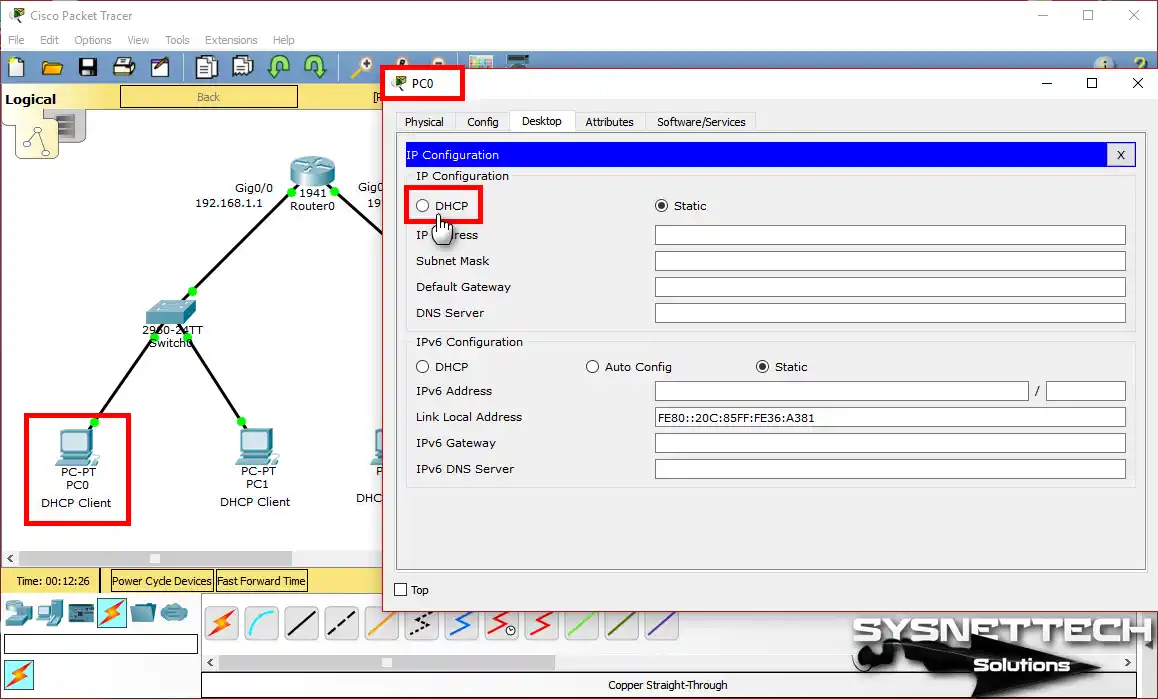
Cisco DHCP komutlarını uyguladıktan sonra, Packet Tracer çalışma alanına eklediğiniz bilgisayarları otomatik IP adresi için ayarlamanız gerekir.
Bu işlem için, PC0 üzerine tıklayarak açılan pencerede IP Configuration (IP Yapılandırma) seçeneğine tıklayınız ve ardından DHCP seçeneğini aktif ediniz.
Adım 5
PC0 üzerinde DHCP aktif ettikten sonra, aşağıdaki görüntüdeki gibi bir IP adresi isteği gönderilecektir.

Adım 6
DHCP, PC0’ın isteğini yanıtlayarak bir IP adresi tahsis edecektir.

Adım 7
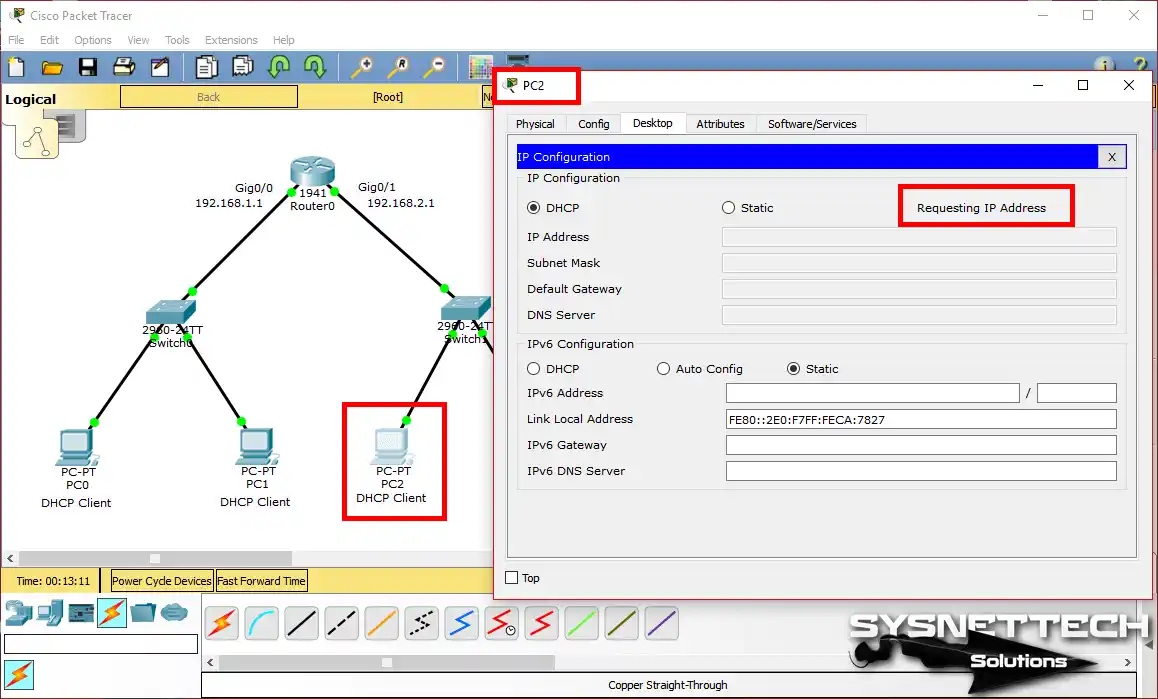
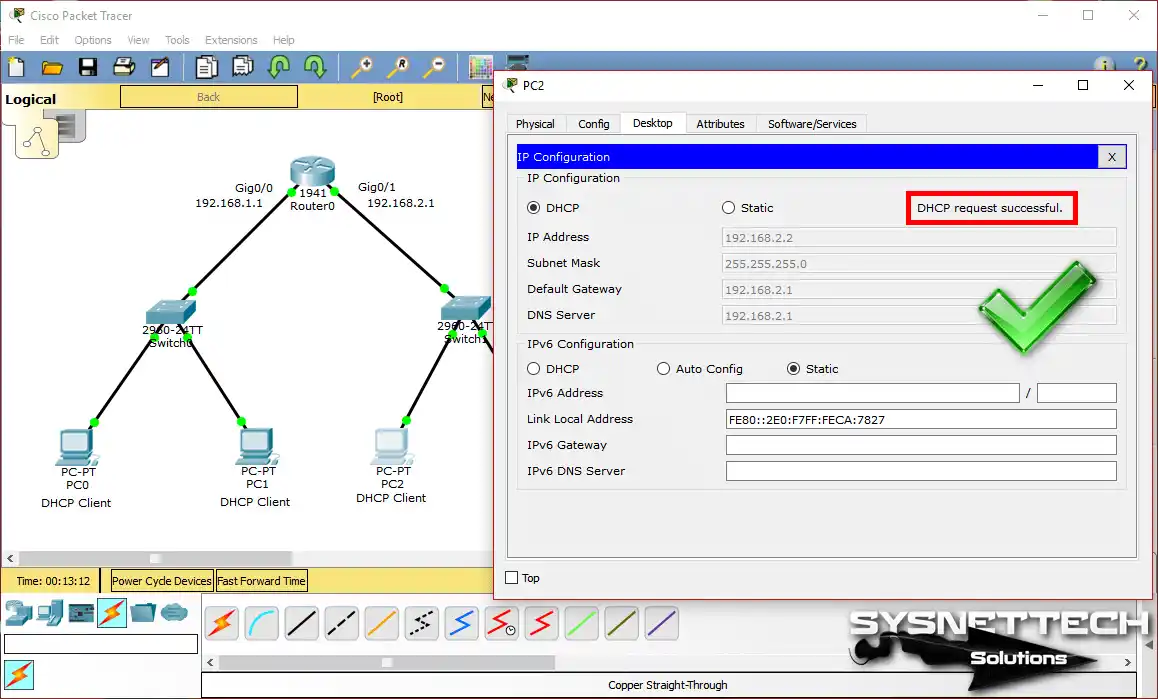
192.168.2.0/24 ağında bulunan bilgisayarlar için de DHCP seçeneğini etkinleştiriniz ve durumu kontrol ediniz.
Adım 8
Cisco yönlendirici üzerinde 192.168.2.0/24 ağı için DHCP havuzu yapılandırıldığı için PC2 de başarılı bir şekilde IP adresi alacaktır.
Adım 9
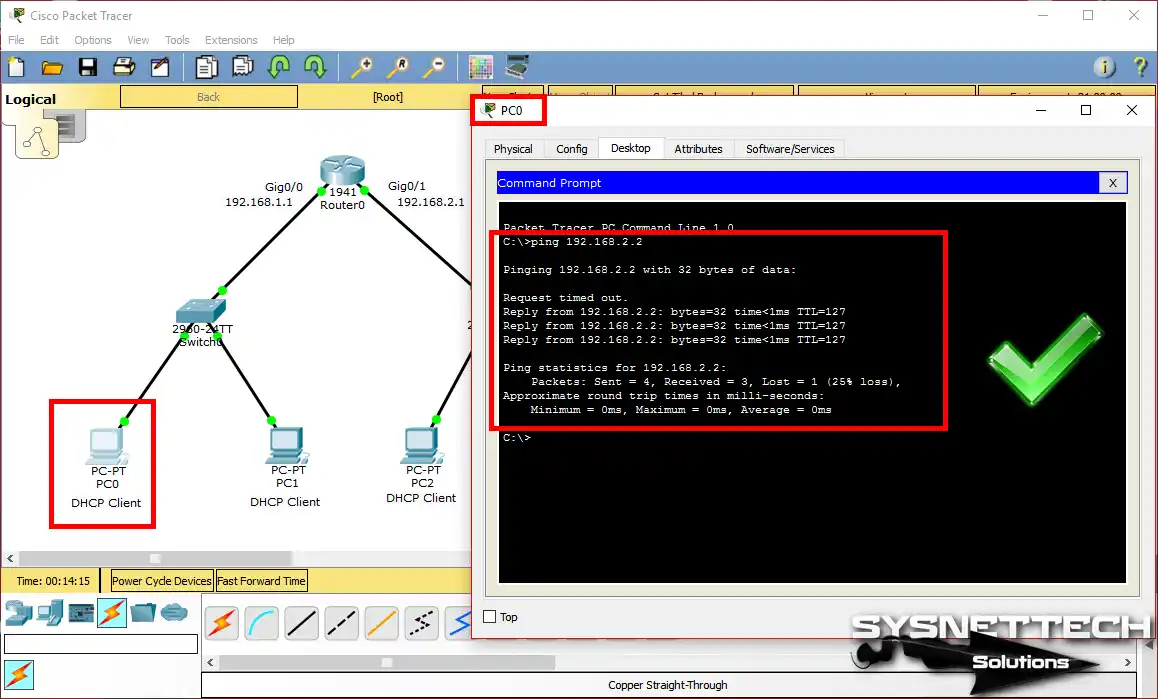
PC0’dan 2.0 ağına ping atarak ağ bağlantısını test ettiğinizde bu işlem aşağıdaki gibi başarılı olacaktır.
Adım 10
PC3 üzerinden de 1.0 ağına ping işlemi de başarılı olacaktır.

Adım 11
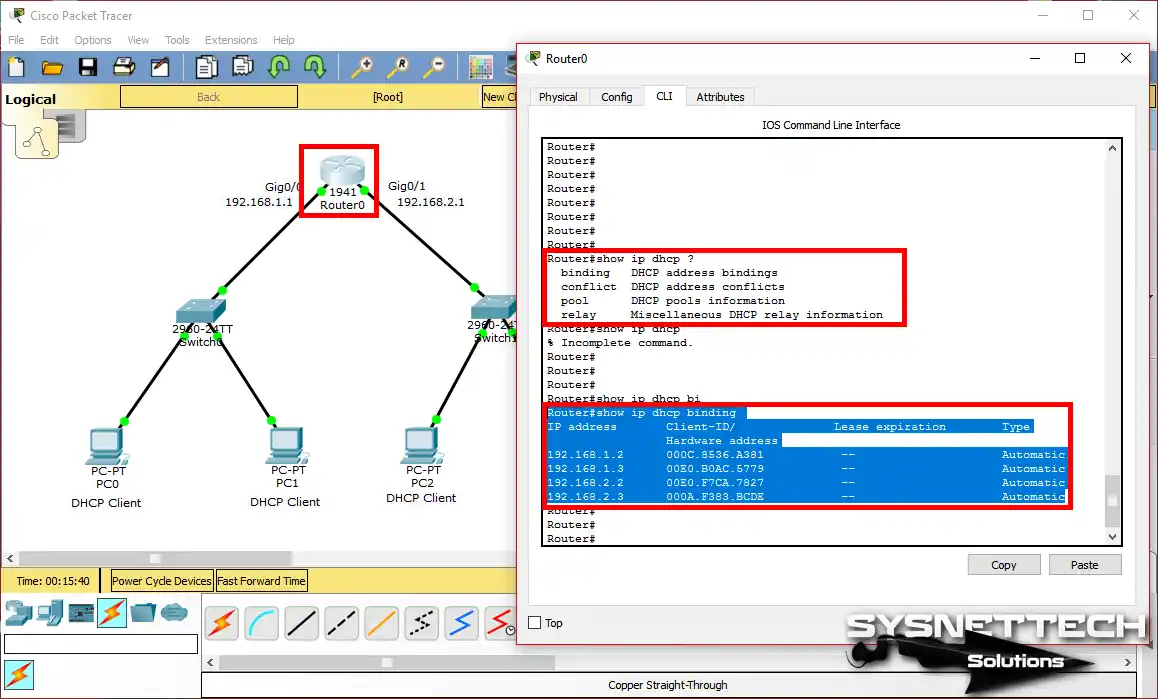
Yönlendirici üzerinde show ip dhcp binding komutu ile istemcilere atanan IP adreslerini ve MAC adreslerini görebilirsiniz.
Adım 12
Ayrıca, show ip dhcp pool komutunu uyguladığınızda da aşağıdaki görüntüdeki gibi DHCP havuzu detaylarını inceleyebilirsiniz.

Packet Tracer’da IP Almayan Cihazlar İçin Kolay Çözümler
Cisco Packet Tracer’da, cihazlar bazen DHCP sunucusundan IP alamaz. Öncelikle DHCP sunucusunun açık olup olmadığına bakın.
Ardından, sunucunun ayarlarını inceleyin. Doğru IP aralığının ayarlandığından emin olun. Ayrıca, cihazın otomatik olarak IP alacak şekilde ayarlandığından emin olun.
Kabloları da inceleyin. Tüm cihazların doğru şekilde bağlandığından emin olun. Hala başarısız olursa, hem cihazı hem de sunucuyu yeniden başlatın.
Son olarak, kurulumun geri kalanında sorun olup olmadığını kontrol edin. Bu adımlar DHCP sorunlarını gidermenize yardımcı olabilir.
1. Yönlendiricinin DHCP Kurulumunu Kontrol Edin
Yönlendiricinizin DHCP hizmetini kontrol etmek için önce hizmetin açık olup olmadığına bakın. Ardından, doğru ayarlandığından emin olmak için DHCP havuzuna bakın. Ağ aralığının doğru olduğundan emin olun.
Ayrıca, alt ağ maskesine, ağ geçidine ve DNS’e bakın. Bu, ağınızın düzgün çalışmasına yardımcı olur.
2. Arayüz Durumuna Bakın
Yönlendiricinin arayüzlerinin açık olduğundan emin olun. Öncelikle, Packet Tracer’da yönlendiricinin komut satırı arayüzünü (CLI) açın. Ardından “show ip interface brief” yazın. Bu, arayüzlerin “açık” olup olmadığını gösterir.
Ayrıca, doğru IP’lere sahip olduklarını kontrol edin. Bu adımlar kurulumu kontrol etmenize yardımcı olur.
3. Kabloları Kontrol Edin
Yönlendirici ve cihazlar arasındaki bağlantıların iyi olduğundan emin olun. İlk olarak, Packet Tracer’daki kabloları kontrol edin. Ethernet için, anahtar ve cihazlar arasında düz bir kablo kullanın.
Aynı cihazdan iki cihaz arasında, yönlendiriciden yönlendiriciye gibi, çapraz bir kablo kullanın. Bu, cihazların doğru iletişim kurmasına yardımcı olur. En iyi sonuçlar için kurulumunuzu her zaman kontrol edin.
4. Cihazlarda Doğru IP’yi Ayarlayın
Cihazların otomatik olarak IP aldığından emin olun. İlk olarak, her cihaza tıklayın. Ardından IP ayarlarına gidin.
Sonra, DHCP’nin açık olduğundan emin olun. Bu adım, tüm cihazların bağlanabilmesini sağlar. DHCP kullanmak, ağın çalışmasını kolaylaştırır.
5. Cihazı Yeniden Başlatın
Packet Tracer’da cihazları resetleyebilirsiniz. Bazen reset işlemi, yeni bir IP istemelerine yardımcı olur. Sıfırdan başlamak için cihazdaki reset simgesine tıklayın.
6. DHCP Havuzunun Dolu Olup Olmadığını Kontrol Edin
DHCP havuzunda başka IP adresi olup olmadığını kontrol edin. İlk olarak, yönlendiricinin komut satırı arayüzüne “show ip dhcp pool” yazın. Bu, kaç IP adresinin kullanıldığını gösterir.
Havuz doluysa, iki seçeneğiniz var. IP aralığını genişletebilirsiniz. Veya eski kiralamaları boşaltabilirsiniz. Her ikisi de DHCP’nizin çalışmasına yardımcı olabilir.
7. Simülasyon Modunu Kullanın
Paket İzleyici’de simülasyon moduna geçin. Bu, DHCP sürecini izlemenizi sağlar. DHCP isteğini ve teklif paketlerinin hareketini görebilirsiniz.
Ardından, kayıp paketleri arayın. Ayrıca, konuşma akışında sorun olup olmadığını kontrol edin. Bu, sorunları hızlı bir şekilde bulmanıza yardımcı olur.
8. Güvenlik Duvarı Ayarlarına Bakın
Paket İzleyici’nin gerçek güvenlik duvarları yoktur. Bu nedenle, yönlendiricideki Erişim Listelerini (ACL’ler) kontrol edin.
DHCP yayınlarını durdurmadıklarından emin olun. Bu, yayınların cihazlara ulaşmasını sağlar. ACL’leri doğru tutmak, ağın iyi iletişim kurmasına yardımcı olur.
9. Aynı IP Adreslerini Kontrol Edin
İki cihazın aynı IP adresine sahip olmadığından emin olun. Aynı IP adresleri varsa sorunlar çıkabilir. Bu nedenle, yeni cihazlar IP alamayabilir.
Etkin IP adreslerini görmek için “show ip dhcp binding” seçeneğini kullanın. Bu, her şeyin düzgün ve çalışır durumda kalmasını sağlar.
10. Yeni Cihazlarla Test Edin
Packet Tracer’daki cihaz sorunlarını gidermek için önce yeni IP adresleri oluşturun. Ardından, bunları aynı ağa bağlayın.
Yeni cihazlar IP adresi alırken diğerleri alamıyorsa, bir sorun vardır. Başarısız olan cihazın kurulumuna bakın.
Sorunu bulmak için aşağıdaki adımları tek tek izleyin. Önce eski cihazın ağ ayarlarını kontrol edin.
Ardından, DHCP sunucusu ayarlarını kontrol edin. Ayrıca, yeterli sayıda boş IP adresi olduğundan emin olun. Her şey yolunda görünüyorsa, eski cihazı yeniden başlatın.
Bunu yaparak IP adresi sorunlarını bulabilir ve düzeltebilirsiniz. Bu şekilde, ağ simülasyonunuz düzgün çalışacaktır.
DHCP İçin Show Komutları İstatistikleri
- DHCP Commands
- DHCP Bindings
- DHCP Pools
Router#show ip dhcp ?
binding DHCP address bindings
conflict DHCP address conflicts
pool DHCP pools information
relay Miscellaneous DHCP relay information
Router#show ip dhcp binding
IP address Client-ID/ Lease expiration Type
Hardware address
192.168.1.2 000C.8536.A381 -- Automatic
192.168.1.3 00E0.B0AC.5779 -- Automatic
192.168.2.2 00E0.F7CA.7827 -- Automatic
192.168.2.3 000A.F383.BCDE -- AutomaticRouter#show ip dhcp pool
Pool LAN1 :
Utilization mark (high/low) : 100 / 0
Subnet size (first/next) : 0 / 0
Total addresses : 254
Leased addresses : 2
Excluded addresses : 2
Pending event : none
1 subnet is currently in the pool
Current index IP address range Leased/Excluded/Total
192.168.1.1 192.168.1.1 - 192.168.1.254 2 / 2 / 254
Pool LAN2 :
Utilization mark (high/low) : 100 / 0
Subnet size (first/next) : 0 / 0
Total addresses : 254
Leased addresses : 2
Excluded addresses : 2
Pending event : none
1 subnet is currently in the pool
Current index IP address range Leased/Excluded/Total
192.168.2.1 192.168.2.1 - 192.168.2.254 2 / 2 / 254
Router#DHCP Yapılandırma YouTube Eğitim Video
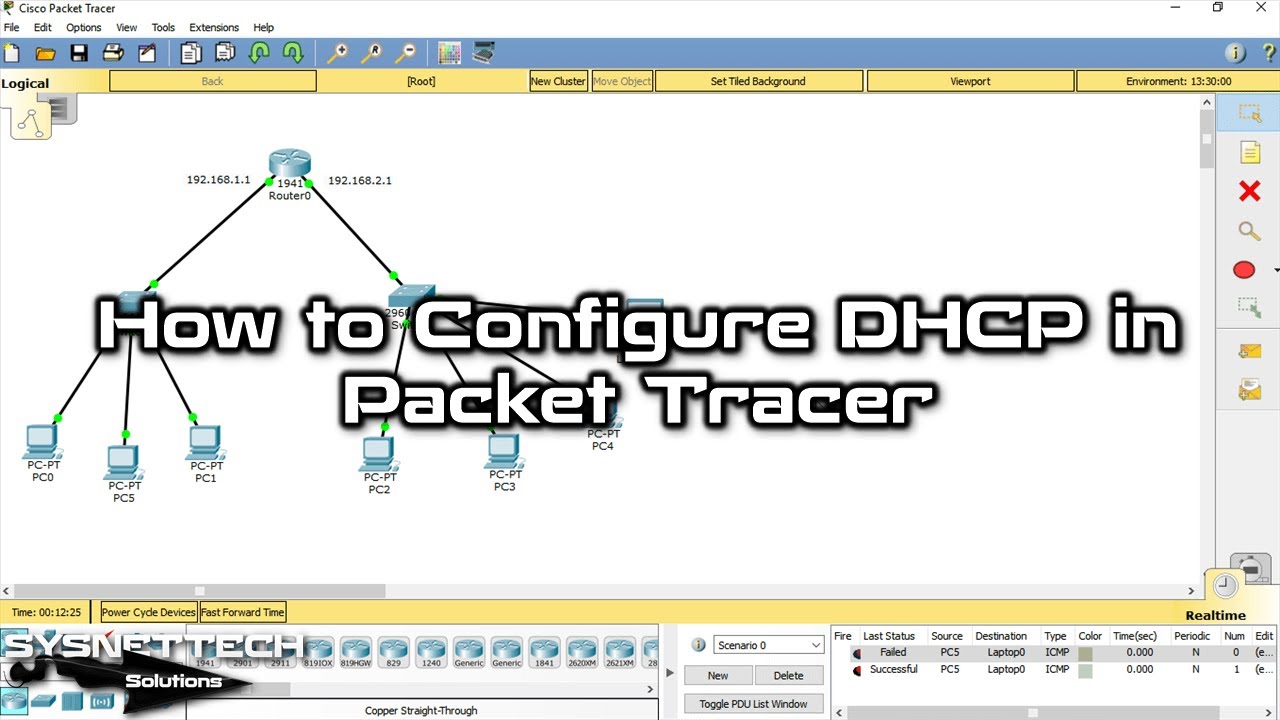
PT yazılımını kullanarak Cisco yönlendirici üzerinde DHCP’yi yapılandırmak için aşağıdaki videoyu izleyebilir ve ayrıca bize destek olmak için YouTube kanalımıza abone olabilirsiniz!
Cisco Router’da Otomatik IP Dağıtımı Hakkında SSS
Router üzerinde DHCP havuzu oluştururken ‘default-router’ komutu ne işe yarar?
Packet Tracer’da IP alamayan bir cihazı düzeltmek için ilk hangi adımları atmalıyım?
IP adreslerini hariç tutmak (excluded-address) neden bu kadar mühim?
Simülasyon modu ile DHCP isteklerini adım adım izlemenin püf noktası nedir?
‘show ip dhcp binding’ çıktısında ‘Lease expiration’ alanının boş olması normal mi?
Cisco router’da iki ayrı ağ segmenti için farklı DNS adresleri atayabilir miyim?
Sonuç
Büyüyen bir network topolojisinde, ağ cihazlarının TCP/IP ayarlarını manuel olarak yapılandırmanız size zaman kaybı oluşturacağı için ortama bir DHCP Server (Sunucu) ekleyerek istemcilere IP bilgilerini otomatik olarak dağıtabilirsiniz.
Ya da kullandığınız Router cihazında sunucuyu etkinleştirerek bu işlemi gerçekleştirebilirsiniz.
Bu yapılandırma aynı segmentteki cihazlar için harika çalışıyor. Peki farklı bir VLAN’daki istemciler IP isteğinde bulunmak isterse? DHCP mesajlarını farklı ağlara iletmek bu noktada devreye giriyor.
İşin aslı şu ki broadcast trafiği router’dan geçmez. Bu yüzden yardımcı bir aracıya ihtiyaç duyarsınız. Bu senaryoyu sıfırdan kurduğumuz rehber tam size göre.

1 Okur Yorumu
Merhaba bir sorum olucak acaba farklı vlan lara farklı ağ adresleri ile otomatik ıp adresi nasıl atanır lütfen cevap verebilirmisiniz