

Cisco Paket Tracer programını kullanarak basit veya gelişmiş ağ topolojileri oluşturarak deneyimler kazanabilirsiniz. Ayrıca, Cisco sınavlarına hazırlanıyorsanız, sınavın gerektirdiği müfredatı bu simülatör yazılımı ile gerçekleştirebilirsiniz.
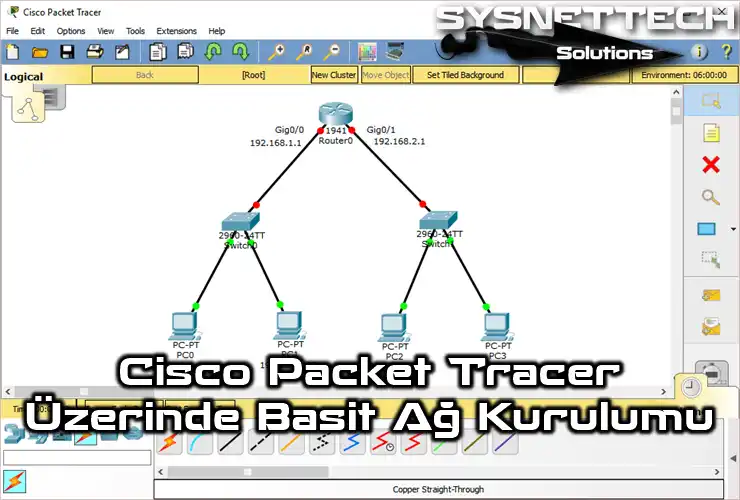
Packet Tracer ile Bir Network (Ağ) Oluşturma
Cisco’nun kullanıcıları için geliştirdiği ücretsiz ağ simülatör yazılımı PT ile ağ sınavlarına kolayca hazırlanabilirsiniz. Bu yazılımın sadece bir sınav için kullanılmadığını unutmayınız. Aynı zamanda, kendini ağ ve sistem teknolojileri alanında geliştirmek isteyenler de bu programı kullanmaktadırlar.
Packet Tracer’da çalışma ortamına bir Router, Switch ve Bilgisayar ekleyerek temel bir network oluşturabilir ve bilgisayarlar arasındaki veri iletişiminin nasıl gerçekleştiğini inceleyebilirsiniz.
Bu yazılım size, GNS3’ün zorunlu kıldığı Cisco IOS imajları ile uğraşmamanızı sağlayarak daha basit kullanım sunar. Ek olarak, eğer bir eğitmen iseniz öğrencileriniz için ağ aktiviteleri hazırlayabilir ve onların network bilgisini sınayabilirsiniz.
Packet Tracer Topolojisinde Basit Bir LAN Ağ Oluşturma
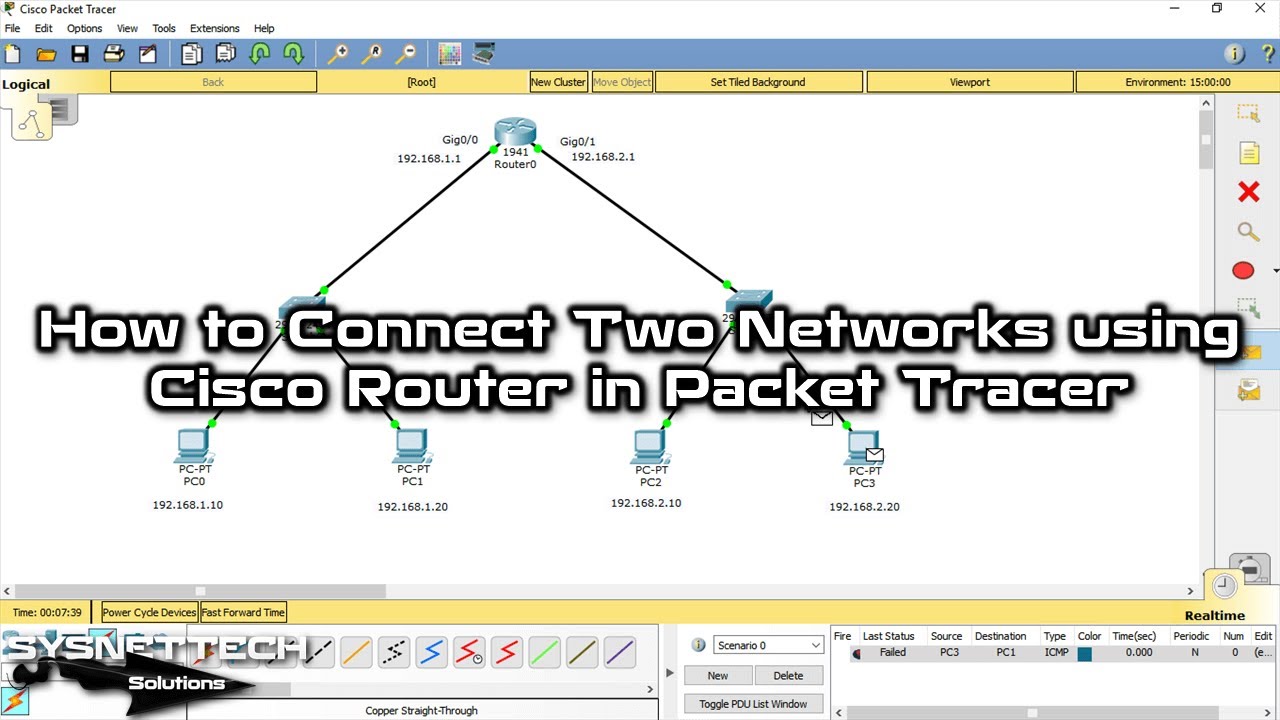
Şimdi, Packet Tracer üzerinde Cisco Router’a bağlı iki segment (iki farklı LAN) üzerindeki bilgisayarlar nasıl haberleşir incelemek için aşağıdaki adımları sırasıyla takip ediniz.
Adım 1
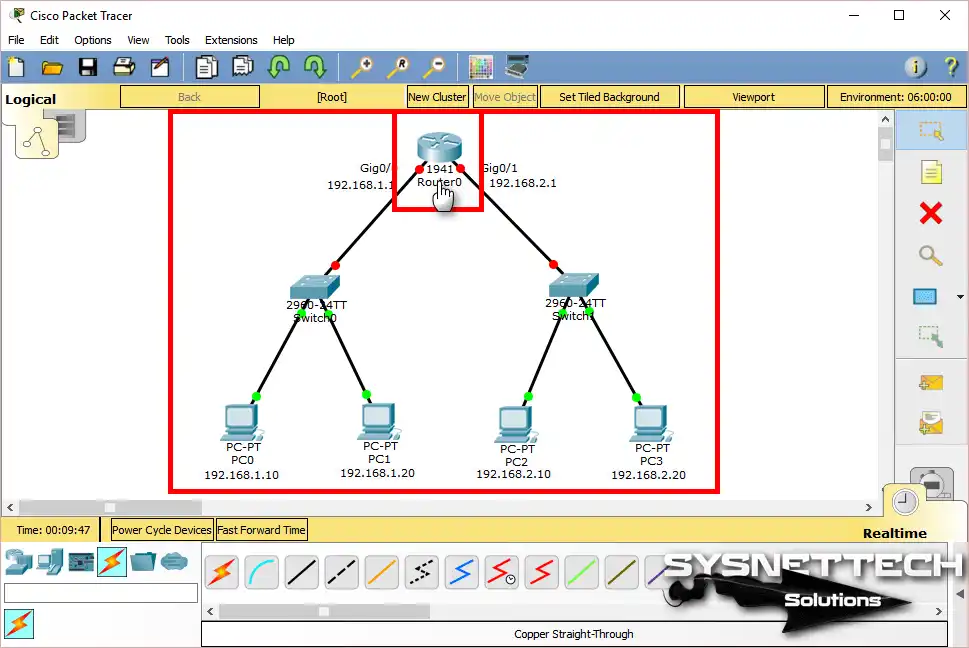
Programın çalışma alanı üzerine bir adet Cisco Router, iki adet Cisco Switch ve dört adet bilgisayar (PC) ekleyiniz. Daha sonra, Router’ın GigabitEthernet arayüzlerinin port ve slot numaralarını çalışma alanına not ediniz.
Router’ın IOS Command Interface (IOS Komut Arayüzü) açmak için üzerine çift tıklayınız.
Cihazları çalışma alanına sürüklemek oldukça kolay bir işlem. Fakat programın sunduğu çok daha fazla imkan var.
Kısa bir çerçeve çizelim; cihazları yerleştirdikten sonra çalışma alanının detaylı kullanımını öğrenmek iş akışınızı hızlandırıyor. Kablolama seçeneklerinden görünüm ayarlarına kadar her detay verimliliğinizi artıracaktır.
Adım 2
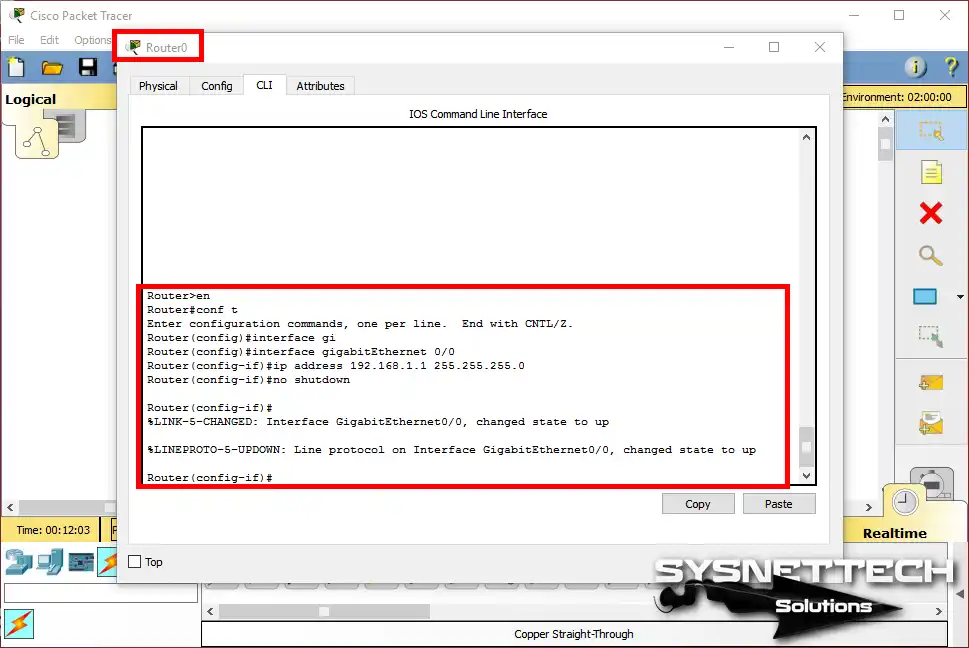
Cisco yönlendirici CLI penceresinde GigabitEthernet0/0 arayüzüne IP adresi atayınız ve arayüzü aktif etmek için no shutdown komutunu uygulayınız.
Router>en
Router#conf t
Enter configuration commands, one per line. End with CNTL/Z.
Router(config)#interface gigabitEthernet 0/0
Router(config-if)#ip address 192.168.1.1 255.255.255.0
Router(config-if)#no shutdown
Router(config-if)#
%LINK-5-CHANGED: Interface GigabitEthernet0/0, changed state to up
%LINEPROTO-5-UPDOWN: Line protocol on Interface GigabitEthernet0/0, changed state to up
Router#
Adım 3
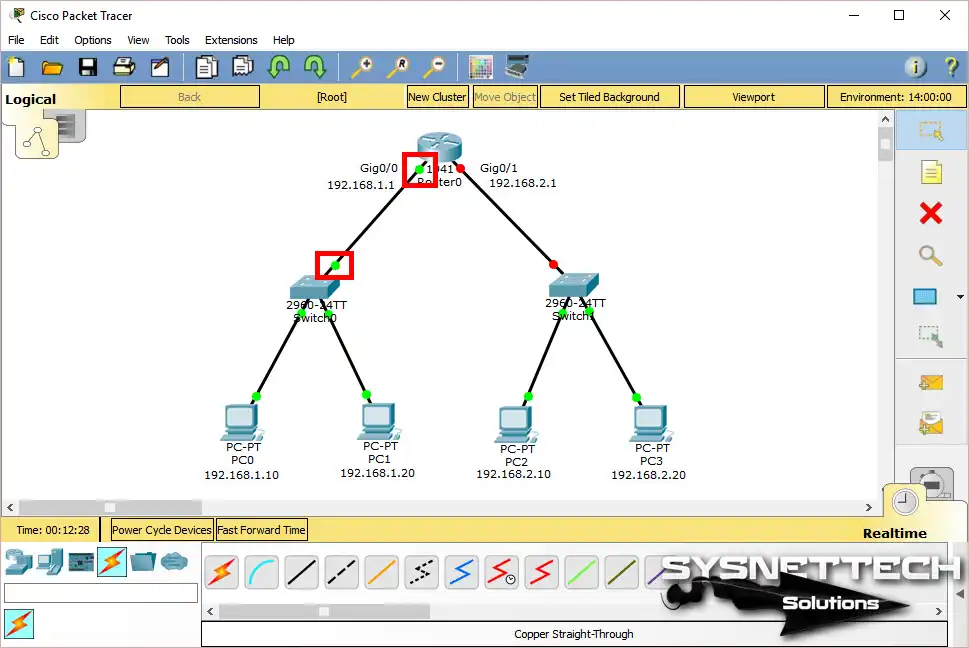
GigabitEthernet0/0 arayüzünü yapılandırdıktan sonra, port yeşil renk olacaktır. Bu rengin anlamı şudur; arayüz aktif ve çalışıyor.
Adım 4
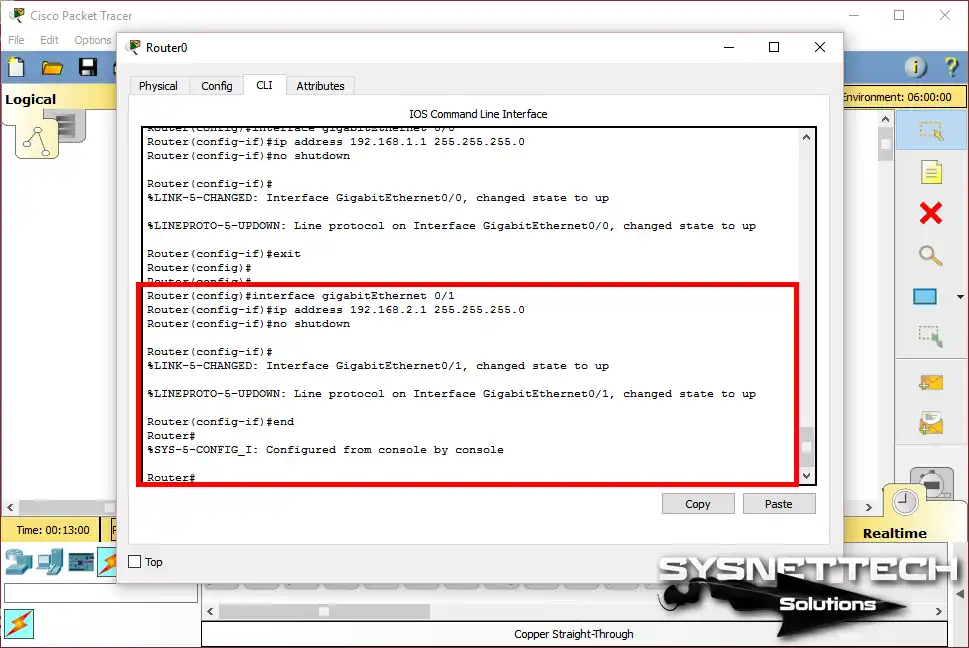
GigabitEthernet 0/1 arayüzüne de bir IP adresi vermek ve portu aktif etmek için şu komutları uygulayınız:
Router(config)#
Router(config)#interface gigabitEthernet 0/1
Router(config-if)#ip address 192.168.2.1 255.255.255.0
Router(config-if)#no shutdown
Router(config-if)#
%LINK-5-CHANGED: Interface GigabitEthernet0/1, changed state to up
%LINEPROTO-5-UPDOWN: Line protocol on Interface GigabitEthernet0/1, changed state to up
Router(config-if)#end
Router#
%SYS-5-CONFIG_I: Configured from console by console
Router#
Adım 5
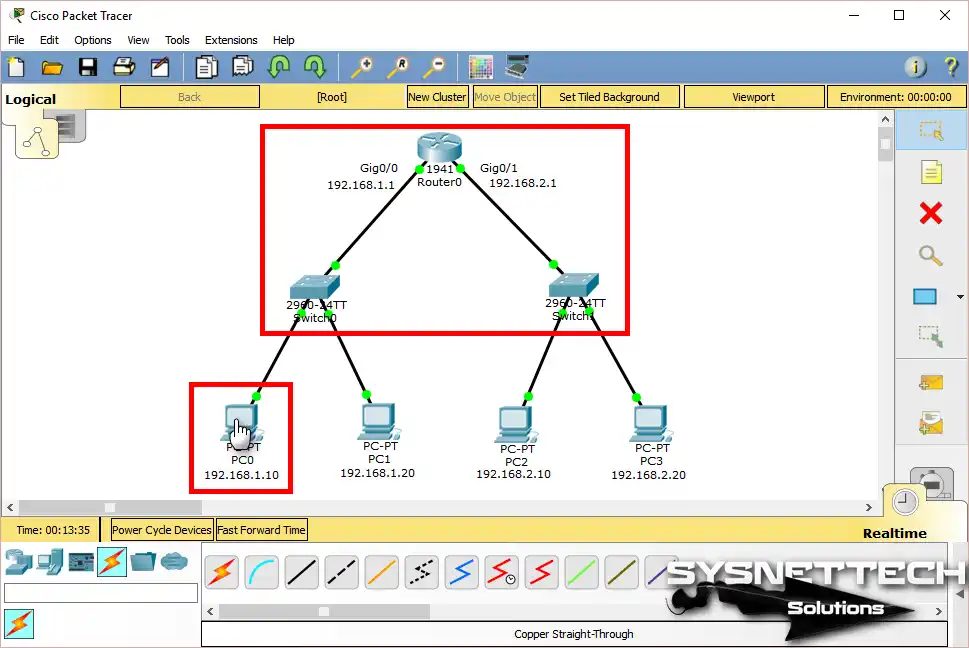
Aşağıdaki görüntüde, yönlendiricinin GigabitEthernet portları Switch’lere bağlı ve aktif olduğunu görebilirsiniz.
Adım 6
Şimdi, topolojiye eklediğiniz bilgisayarlara birer IP adresi vermeniz gerekiyor. Bunu yapmak için, IP atayacağınız PC üzerine tıklayınız ve Desktop sekmesinde, IP Configuration (IP Yapılandırma) seçeneğine tıklayınız.
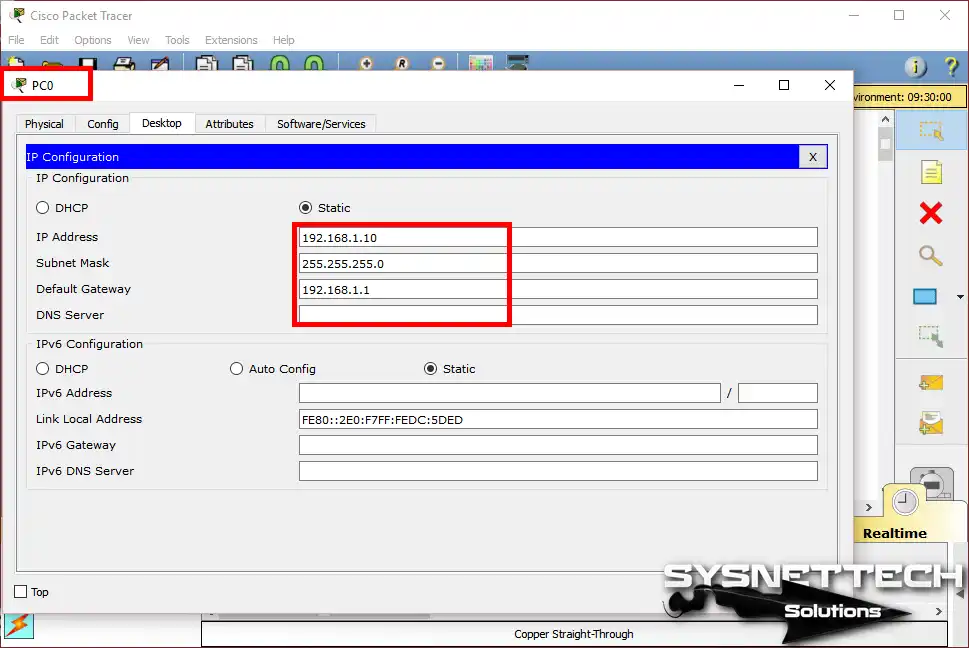
Daha sonra, PC, hangi ağ üzerindeyse o ağın IP bloğuna göre adres vermeniz gerekiyor. Yukarıdaki topolojiye göre PC0, Router’ın Gig0/0 arayüzü altındaki ağa bağlı olduğu için 192.168.1.0/24 bloğundan bir IP adresi atayınız.
PC0 için IP adresi, alt ağ maskesi ve varsayılan ağ geçidi ayarlarını aşağıdaki görüntüdeki gibi yapılandırınız.
Adım 7
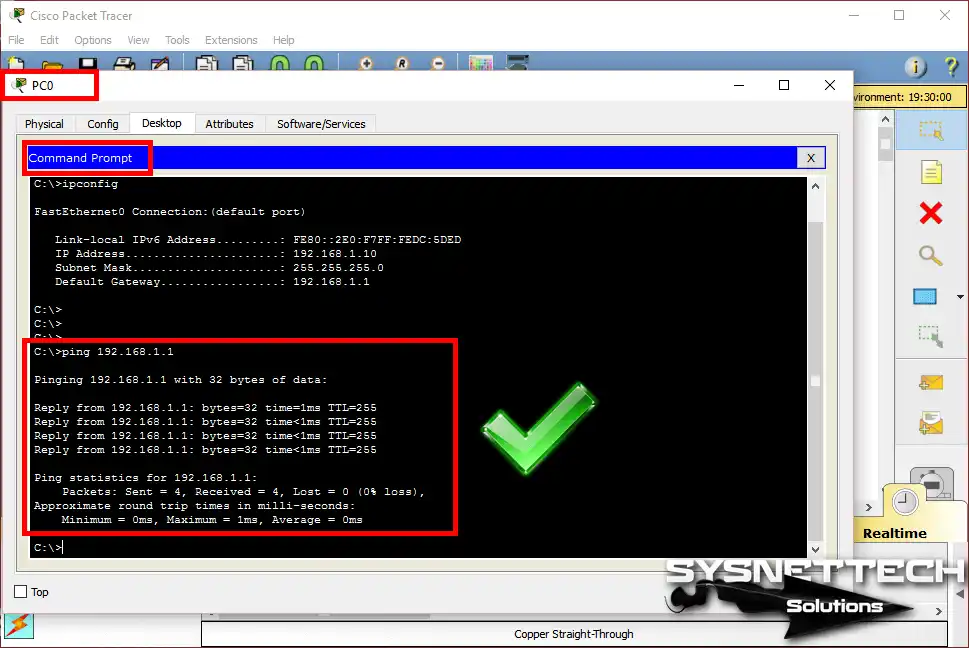
PC0 üzerinde Command Prompt (Komut İstemi) seçeneğine tıklayınız. Sonrasında Cisco yönlendirici Gig0/0 varsayılan ağ geçidine ping atarak ağ bağlantısını sınayınız.
Adım 8
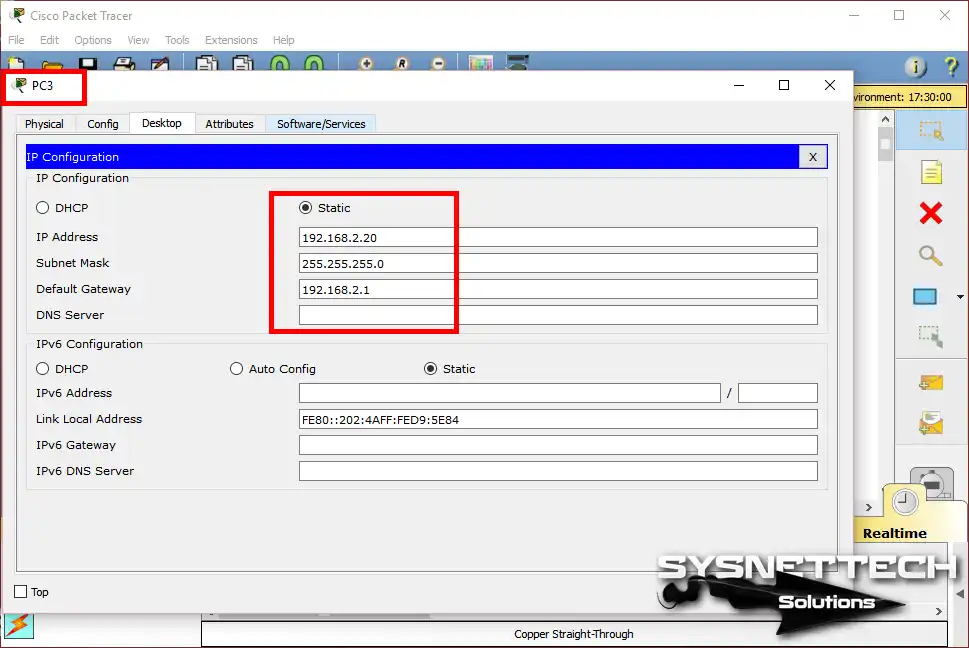
Bu kez, 192.168.2.0/24 ağındaki PC3’ün TCP/IP ayarlarını aşağıdaki gibi yapılandırınız.
Adım 9
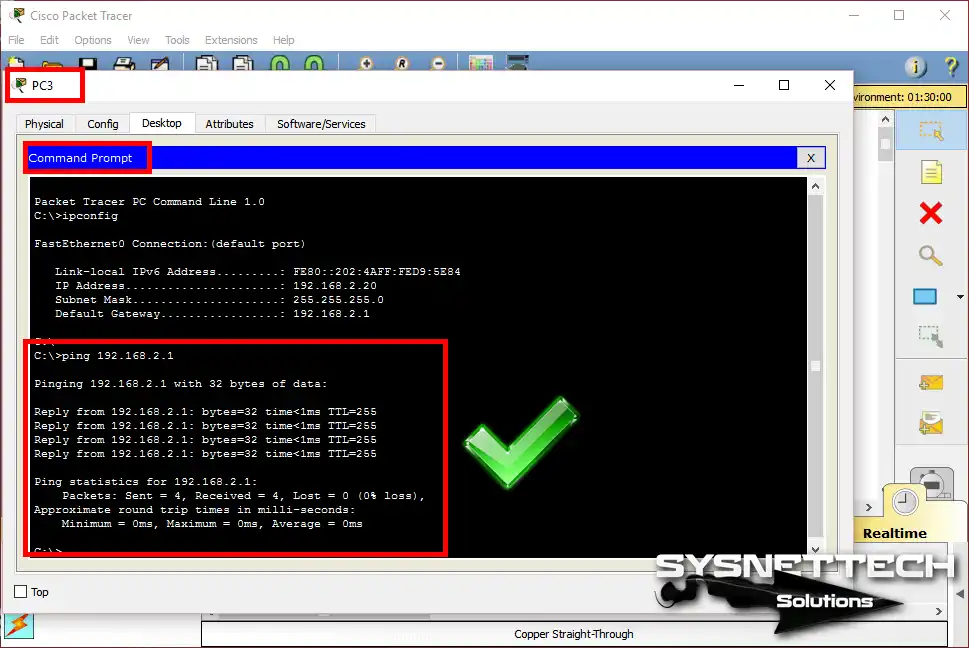
PC3 üzerinden GigabitEthernet0/1 arayüzü yani varsayılan ağ geçidine Ping attığınızda da işlemin başarılı olduğunu görebilirsiniz.
Adım 10
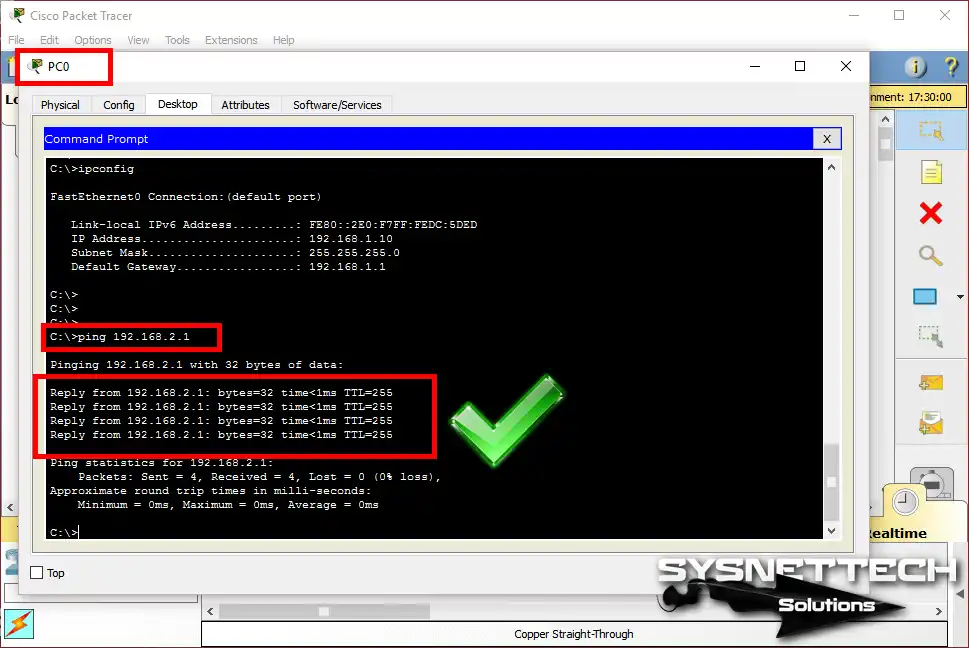
Aynı şekilde, PC0 üzerinden Router’ın GigabitEthernet0/1 arayüzüne Ping atarsanız, işlem yine başarılı olacaktır. Çünkü bir Router’ın ana görevi üzerine bağlı farklı ağları birbirleriyle haberleştirmesidir.
Adım 11
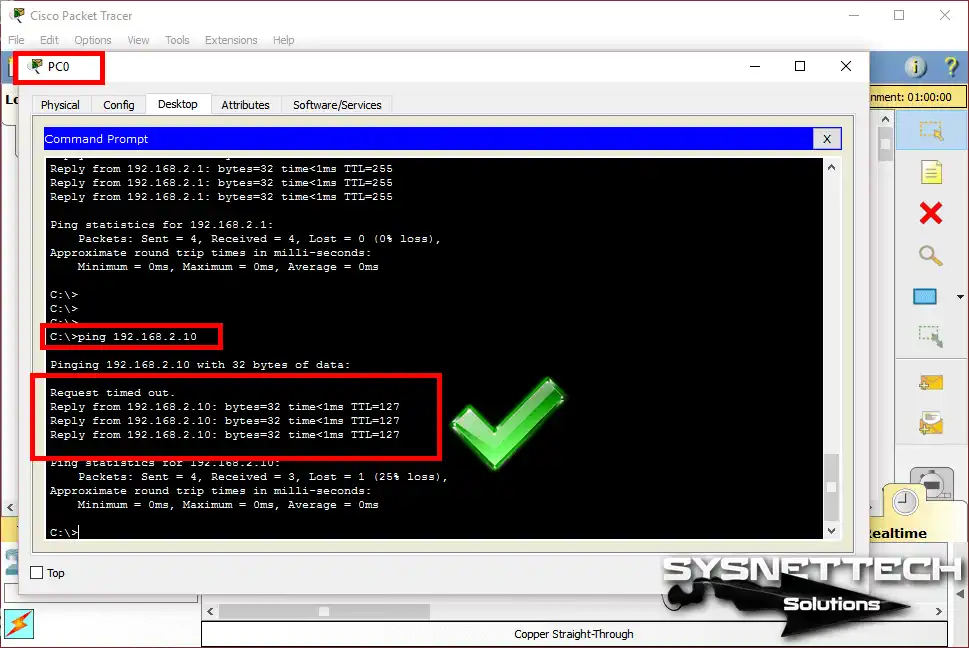
PC0 üzerinden 192.168.2.10 IP adresli PC2 bilgisayara Ping işlemi;
Adım 12
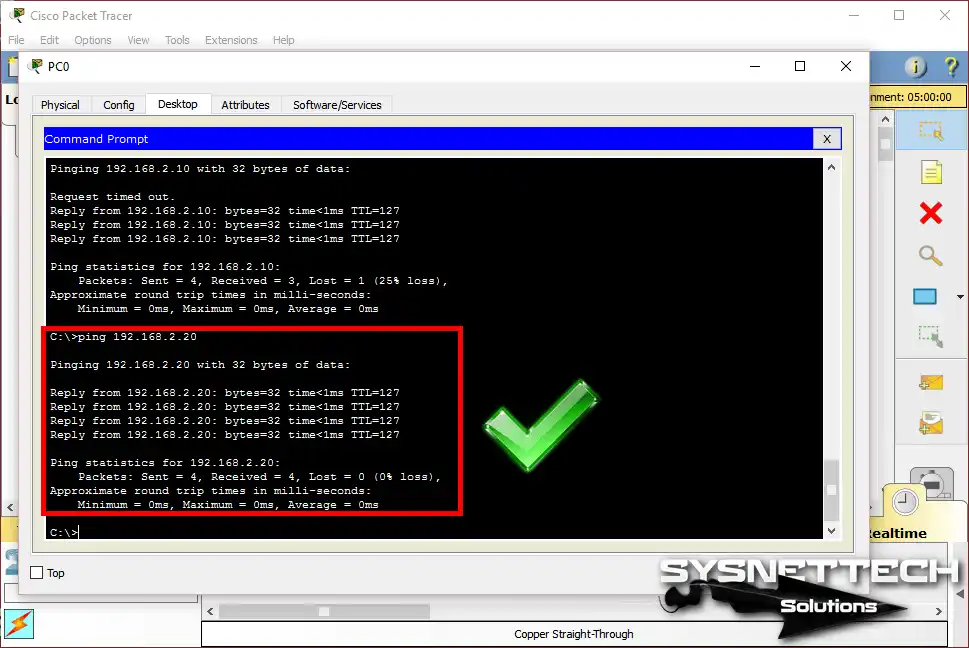
PC0 üzerinden 192.168.2.20 IP adresli PC3 bilgisayara Ping işlemi;
Adım 13
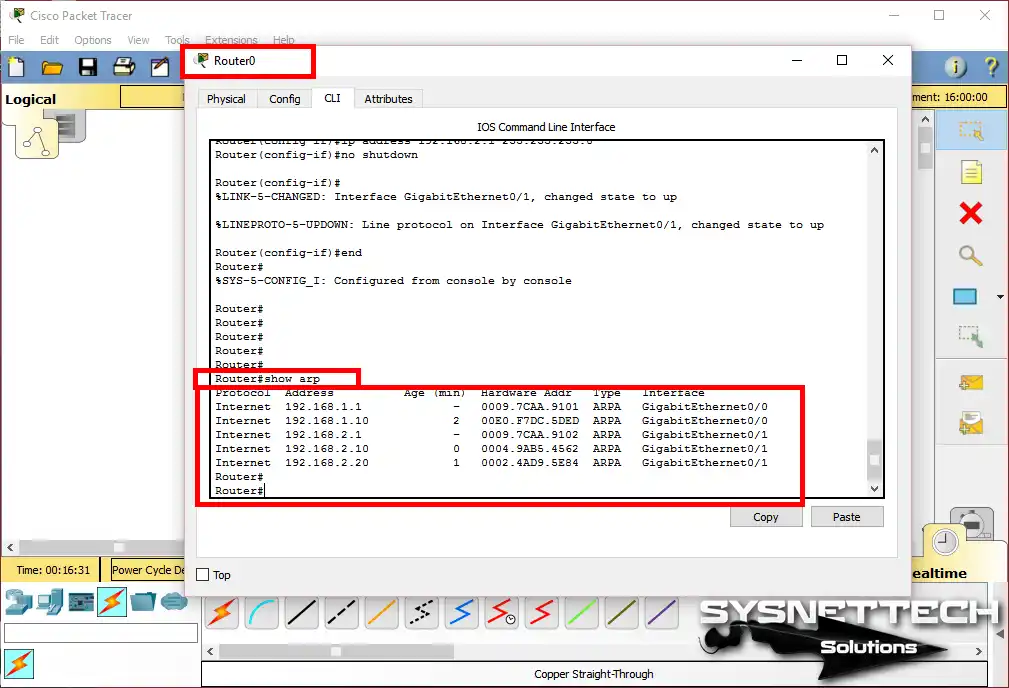
Cisco yönlendirici CLI komut isteminde show arp komutunu çalıştırdığınızda bilgisayarların MAC adreslerini inceleyebilirsiniz.
Topolojinize bir Router daha eklediğinizde statik yapılandırma yetersiz kalıyor. Uzak ağları birbirine tanıtmak için dinamik protokollere geçmeniz şart. Bu işin matematiği aslında çok basit; hemen basit bir RIP yapılandırması deneyebilirsiniz. Birkaç komutla router’ların birbirini otomatik keşfetmesini izlemek gerçekten tatmin edici.
Video
Cisco simülatör yazılımı ile iki ağı haberleştirmek için aşağıdaki videoyu izleyebilir ve ayrıca bize destek olmak için YouTube kanalımıza abone olabilirsiniz!
Packet Tracer’da İlk Ağınızı Kurarken Takıldığınız 6 Kritik Nokta
GNS3 dururken neden Cisco Packet Tracer ile başlamalıyım?
Router’a IP atadım ama portlar hala kırmızı yanıyor, nerede hata yapıyorum?
İki bilgisayar aynı switch’e bağlıyken sorunsuz haberleşiyor ama farklı segmentlere geçince ses yok, sebebi ne?
CLI ekranında komut yazarken takılıyorum, hızlıca yardım almanın kolay bir yolu var mı?
Ping atıyorum başarılı ama ‘show arp’ komutu neden bu kadar önemli?
Bu basit topolojiye bir Router daha eklesem ne değişir?
Sonuç
Bu yazımızda, CPT üzerinde basit bir ağ oluşturarak iki segmentteki bilgisayarları haberleştirdik.
Eğer ağ ortamına bir adet daha Cisco Router eklerseniz, Router’lar üzerinde RIP, EIGRP, OSPF gibi bir yönlendirme protokolü etkinleştirmeniz gerekecektir.
Ayrıca, GNS3 ile Packet Tracer arasındaki seçim aslında hedeflerinize bağlı. Sınav odaklı ilerliyorsanız simülatör tam size göre.
Bu noktayı özellikle vurgulamak istiyorum; uygulamalı derslere dalmadan önce simülatörün tüm yeteneklerini bilmek size büyük avantaj sağlıyor. Hangi protokolleri desteklediğini bilmek çalışma planınızı şekillendirir.

4 Kişi Deneyimini Paylaştı
Teşekkürler
Rica ederim, yorumunuz için teşekkürler.
İnternet ve ağ teknolojileri okuyan öğrencilere yönelik hazırlanmış makaleler anlaşılır ve sade. Hocam ilgi, alakanıza ve emeğinize sağlık. Bizlere büyük kolaylık sağladınız. Teşekkür ederim.
hocam topoloji ve ağ çeşidi ne acaba