

Bu metinde, Cisco Packet Tracer kullanarak Statik Yönlendirme’nin nasıl yapıldığını göstereceğim. Öncelikle, bunun neden önemli olduğunu anlatacağım.
Statik Yönlendirme, küçük ağlarda çok önemlidir. Yönlendiricilerde yollar belirlememizi sağlar. Bu adımları uygulayarak ağınızın daha iyi çalışmasını sağlayabilirsiniz. Adımlara başlayalım ve birlikte öğrenelim.
Talimatları net bir şekilde uyguladığınızda, statik bir rota ekleyeceksiniz. Bu, farklı ağ parçalarının birbiriyle iletişim kurmasını sağlar. Öncelikle, gerekli malzemeleri hazırlayın; ardından talimatları dikkatlice okuyun.
Bu, görevin her bir adımını anlamanıza yardımcı olacaktır. Ardından, talimatları sırayla uygulayın. Son olarak, her şeyin düzgün çalıştığından emin olmak için bağlantıyı kontrol edin. Bu ağ yolculuğuna birlikte başlayalım!
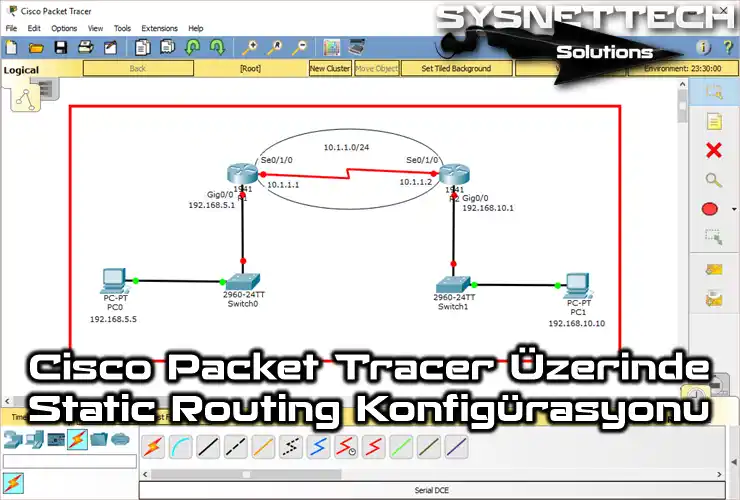
Cisco Router Üzerinde Static Routing Yapılandırma
İki tür yönlendirme türü vardır. Bunlar;
- Static Routing (Statik Yönlendirme)
- Dynamic Routing (Dinamik Yönlendirme)
Bu metinde, Statik Yönlendirme hakkında konuşacağız. Öncelikle, bunun ne olduğunu açıklayacağız. Ardından, nasıl çalıştığını göreceğiz.
Sonra, küçük bir ağda yönlendirme ayarlayacağız. Bu kılavuz, adımları öğrenmenize yardımcı olacaktır. Adımların nasıl gerçekleştiğini izlemek için bize katılın.
Çok sayıda yönlendiricinin bulunduğu bir ağda, sabit yollar kullanın. Sabit yollar, yolları değiştirmekten daha hızlıdır. Yolları değiştirmek ağı yavaşlatabilir.
Küçük ağlar için, yolları elle girmek iyi bir seçimdir. Bu, yönlendiricilerin daha iyi ve daha hızlı çalışmasına yardımcı olur. Sonuç olarak, yönlendirme işlerinde başarılı hız için sabit yolları düşünün.
Bu yönlendirme türünü elle ayarlamanız gerekir. Bu, diğer türlere benzemez. Ancak, büyüyen bir ağ için zor olabilir.
Bu nedenle, değişen bir yönlendirme türü kullanmak iyi olabilir. Bu, işi kolaylaştırır ve daha hızlıdır. Bu seçim, ağ değişikliklerini iyi bir şekilde yönetmeye yardımcı olur. Verimli hız için yönlendirmeyi değiştirmeyi düşünebilirsiniz.
Router’larda Statik Routing (Yönlendirme) Neden Önemlidir?
Statik yönlendirme, ağ yönetiminde önemli bir rol oynar. Özellikle, küçük ağlar için idealdir. Çünkü bu ağlarda basitlik ve kontrol çok önemlidir. İşte statik rotaların önemli olmasının birkaç nedeni:
1. Öngörülebilirlik & Kontrol
Statik rotaları manuel olarak yapılandırıyoruz. Bu sayede, hem biz hem de ağ yöneticileri yönlendirme yollarını tam kontrol edebiliyor.
Ayrıca, bu öngörülebilirlik çok faydalı olduğundan veri paketlerinin iletimini yönetmeye yardımcı olur. Özetle, en verimli rotaları daha başarılı izlememize neden olur.
2. Performans Optimizasyonu
Statik yönlendirme, sabit yollar belirler. Bu sayede, dinamik protokollerin ek yükünü azaltır. Çünkü bu protokoller sürekli bilgi alışverişi yapar. Böylece, ağ topolojisi hakkında gereksiz trafik oluşmaz.
Bu özellik, daha az karmaşık ağlarda iyidir. Ayrıca, daha hızlı yönlendirme kararları sağladığından ağ performansını önemli ölçüde artırır.
3. Yapılandırma Basitliği
Küçük & basit ağlar için statik routing verimli çalışıyor. Çünkü, yapılandırmamız hem kolay olduğundan hemde bakımı dinamik olanına göre daha basittir.
Karmaşık algoritmalar gerektirmediğinden yapılandırma hataları daha azdır. Artı, sık değişmeyen ağlar için daha yaygın tercih ediyoruz.
4. Gelişmiş Güvenlik
Statik rotalar, ekstra bir güvenlik katmanı sağlar. Bu nedenle, rotaları diğer yönlendiricilere duyurmaz. Bu sayede, ağda kötü amaçlı düğümlerin etkileme riski yoktur. Yani, yönlendirme kararları güvende kalmaya devam edecektir.
Yöneticiler, verilerin kesin yollarını belirleyebilir. Bu sayede, dinamik yönlendirme açıklarını azalttığından güvenliği önemli ölçüde iyileştiriyor.
5. Kaynak Verimliliği
Güvenlik açısından elbette iyidir, ama diğer yönden kaynak tüketimini de azaltır. İşte bu yüzden, Router’lar protokol işlemleri yapmaz. Bu özellik, donanım & bant genişliği sınırlıysa çok faydalıdır.
Aslında, bu durum, daha az CPU & bellek kullanımı sağlar. Bundan dolayı cihazımız daha verimli çalışarak routing süreçlerinde kararlı çalışır. Artı olarak, diğer görevler için daha fazla kaynağa sahip oluruz.
6. Daha Küçük Ağlar İçin İdeal
Küçük işletme ağlarında Static Routing genellikle yeterlidir. Öngörülebilir bir yapı sunduğundan dinamik türü bu durumlarda gereksizdir.
Ek olarak, Statik rotalar, trafiği etkili bir şekilde yönetir. Özellikle, birkaç yönlendirici arasında mükemmel çalışır. Ayrıca, ek karmaşıklık oluşturmadığından yeterli performans sağlar.
7. Rota Yedeklemesi İçin Etkili
Ayrıca statik kayıtları yedek olarakta kullanabiliriz. Özellikle, ağımızda dinamik protokoller başarısız olursa direk bağlantı olarak çok faydalıdır.
Artı, önceden tanımladığımız yollarımız için bağlantıyı korur. Böylelikle, ağ çökmesi gibi kritik işlemlerde güvenilirlik sağlar.
Packet Tracer ile İki Cisco Router Arasında Statik Yönlendirme Etkinleştirme
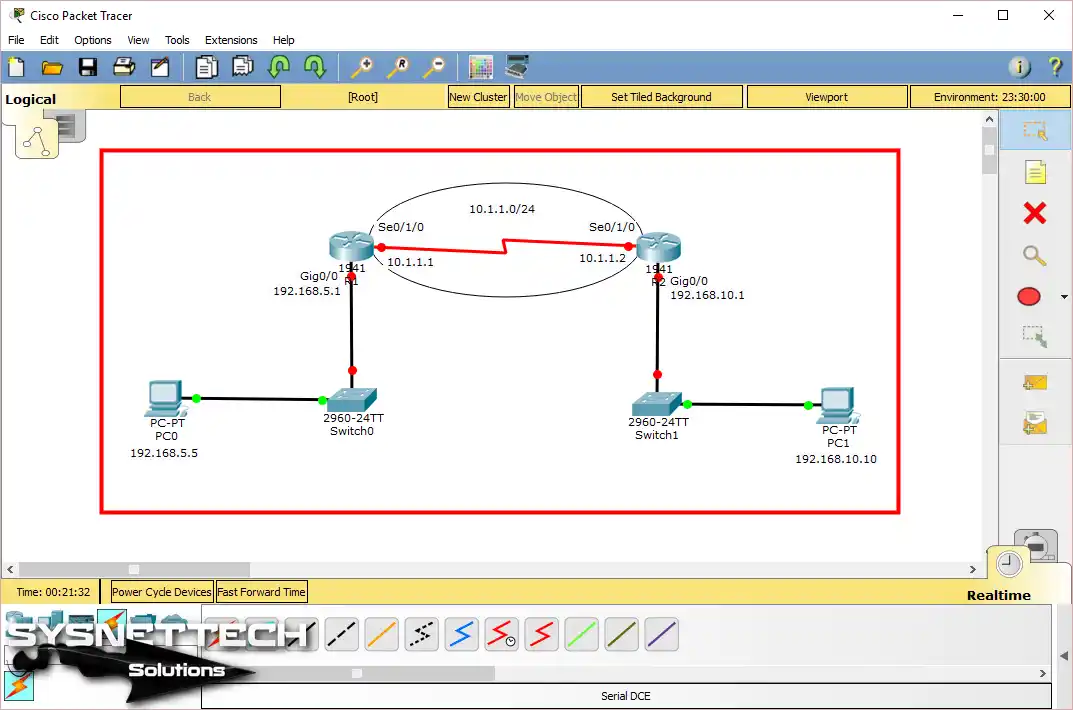
Şimdi, Cisco Packet Tracer ile Router’lara statik rota ekleyelim. Bunun için, aşağıdaki topolojiye bağlı kalarak ilgili adımları sırasıyla takip edin.
1. Cisco Router Arayüzlerini Yapılandırın
Adım 1
Packet Tracer simülatör programını açın ve alttaki görseldeki ağ topolojisini oluşturun. Ardından, bilgisayarların TCP/IP ayarlarını yapılandırın.
Adım 2
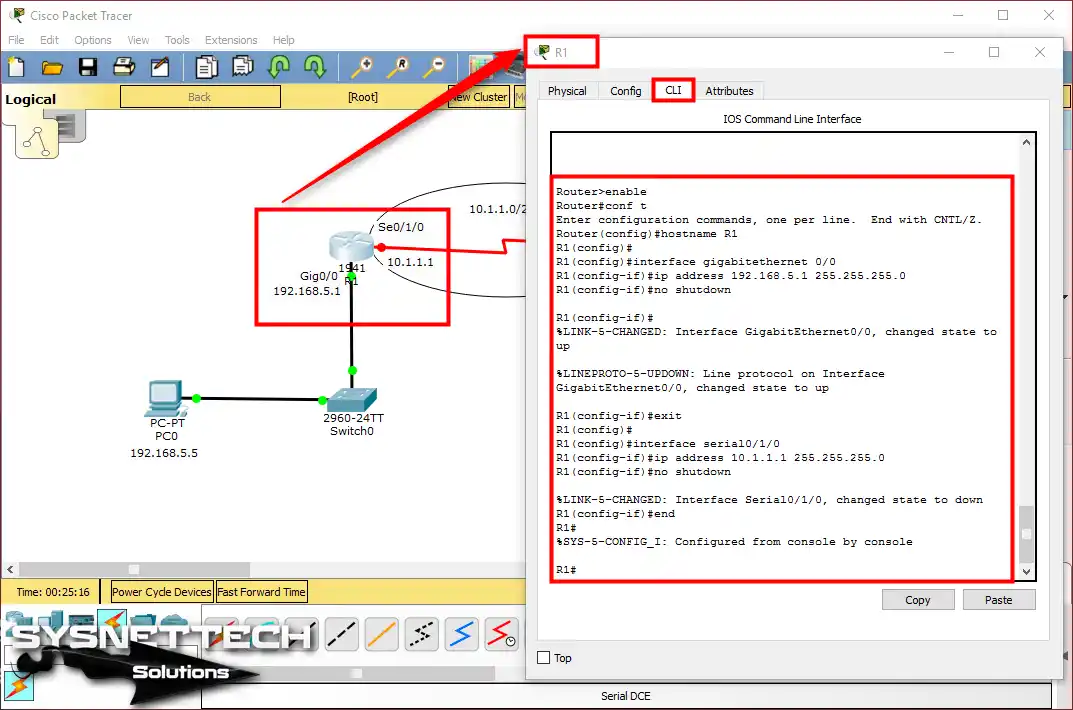
Cisco Router’ın GigabitEthernet & Serial arayüzlerini yapılandırmak için CLI’yi açın. Burada, interface komutuyla port ayarlarını yapmak için şu komutları uygulayın.
Router#conf t
Enter configuration commands, one per line. End with CNTL/Z.
Router(config)#hostname R1
R1(config)#
R1(config)#interface gigabitethernet 0/0
R1(config-if)#ip address 192.168.5.1 255.255.255.0
R1(config-if)#no shutdown
R1(config-if)#
%LINK-5-CHANGED: Interface GigabitEthernet0/0, changed state to up
%LINEPROTO-5-UPDOWN: Line protocol on Interface GigabitEthernet0/0, changed state to up
R1(config-if)#exit
R1(config)#
R1(config)#interface serial0/1/0
R1(config-if)#ip address 10.1.1.1 255.255.255.0
R1(config-if)#no shutdown
%LINK-5-CHANGED: Interface Serial0/1/0, changed state to down
R1(config-if)#end
R1#
%SYS-5-CONFIG_I: Configured from console by console
R1#
Adım 3
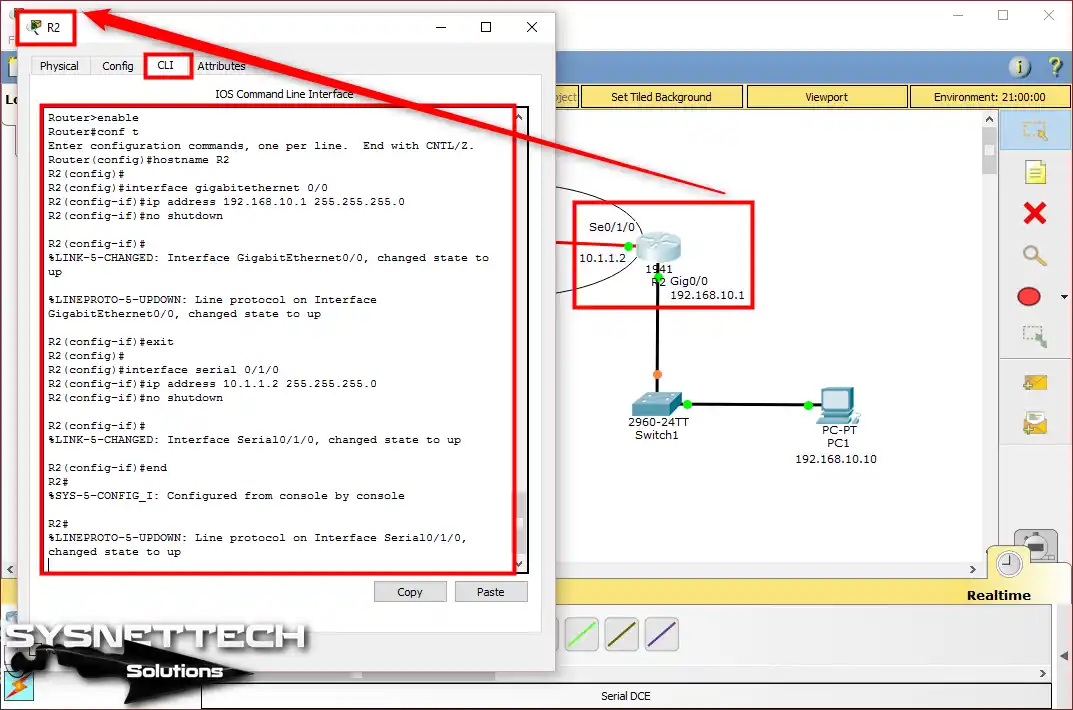
Aynı şekilde, R2 yönlendiricisini de yapılandırın. Öncelikle, GigabitEthernet arayüzünü ayarlayın. Sonra, Serial arayüzü konfigüre etmek için verdiğim komutları kullanın.
Router#conf t
Enter configuration commands, one per line. End with CNTL/Z.
Router(config)#hostname R2
R2(config)#
R2(config)#interface gigabitethernet 0/0
R2(config-if)#ip address 192.168.10.1 255.255.255.0
R2(config-if)#no shutdown
R2(config-if)#
%LINK-5-CHANGED: Interface GigabitEthernet0/0, changed state to up
%LINEPROTO-5-UPDOWN: Line protocol on Interface GigabitEthernet0/0, changed state to up
R2(config-if)#exit
R2(config)#
R2(config)#interface serial 0/1/0
R2(config-if)#ip address 10.1.1.2 255.255.255.0
R2(config-if)#no shutdown
R2(config-if)#
%LINK-5-CHANGED: Interface Serial0/1/0, changed state to up
R2(config-if)#end
R2#
2. Static Routing Eklemeden Önce Ağ Testi Yapın
Adım 1
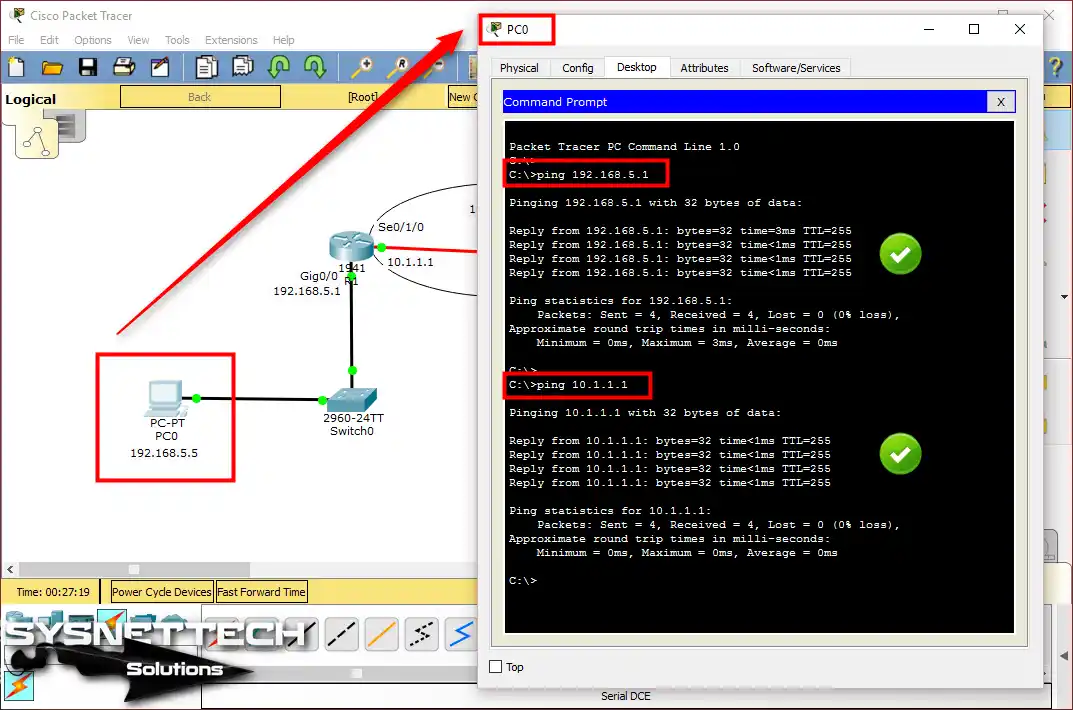
Cisco Router’lara statik rota eklemeden önce ağ bağlantısını test edin. Önce, PC0’dan varsayılan ağ geçidine, ardından R1’in Serial arayüzünü pingleyin.
Ping işlemi sonrası, alttaki görseldeki gibi bağlantınızın başarılı olacağını görebilirsiniz.
Adım 2
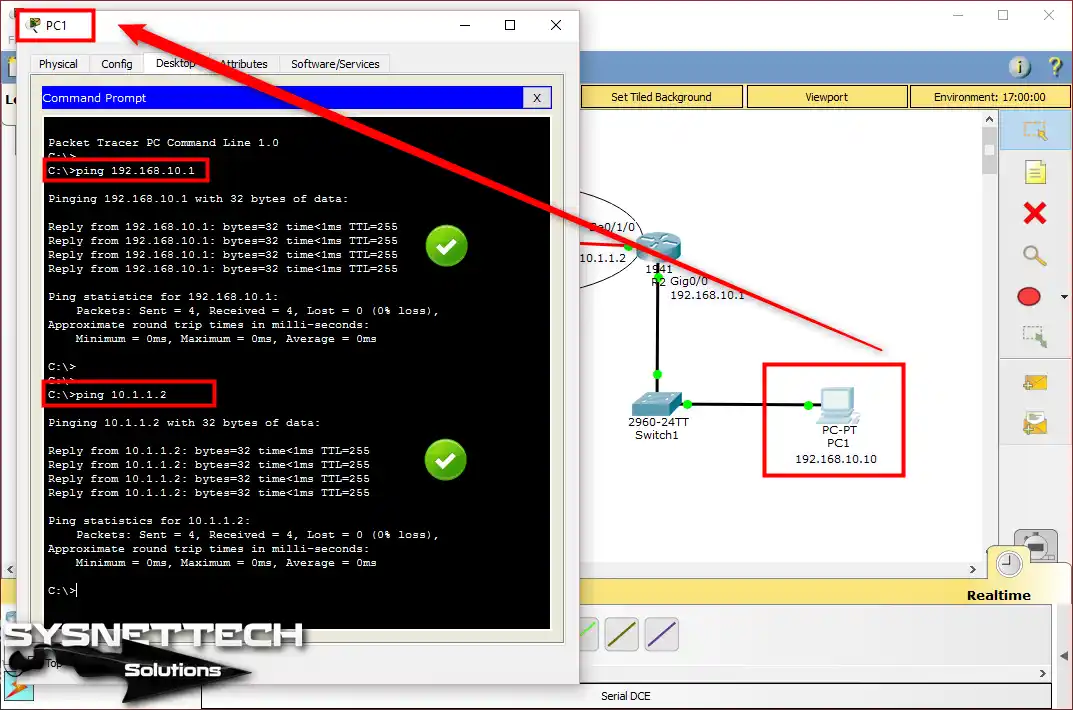
Aynı şekilde PC1’den varsayılan ağ geçidine ping atın. Artı, R2’nin Serial arayüzüne de ping atarak bağlantıyı test edin.
Adım 3
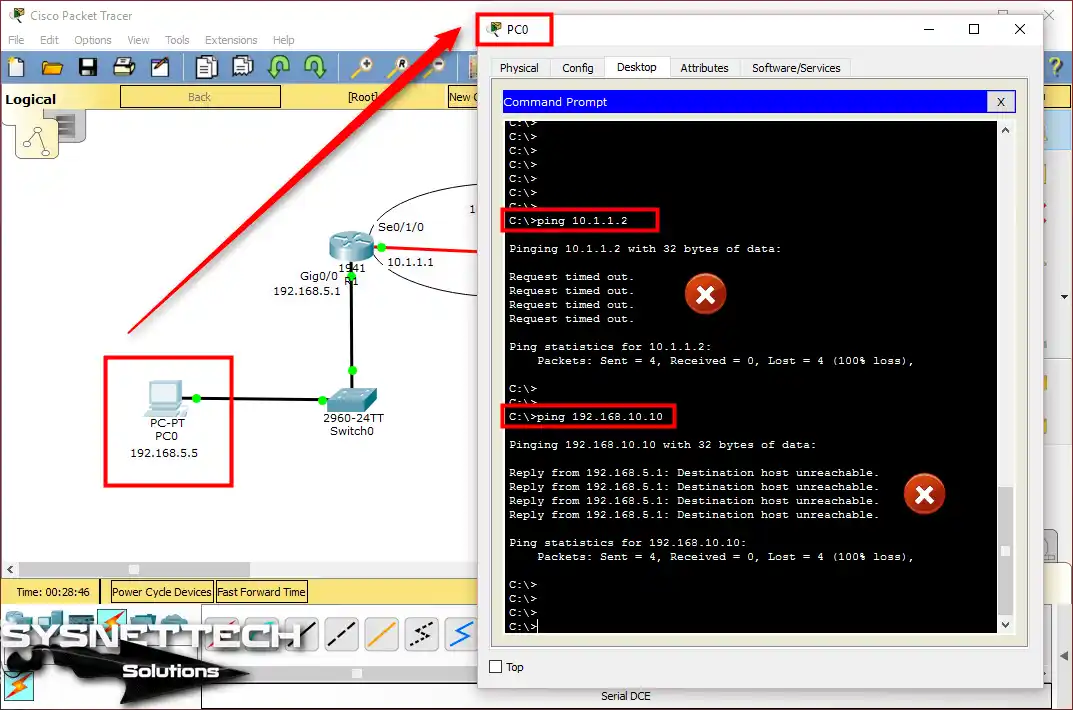
PC0’dan Cisco Router R2’nin Serial arayüzüne & 192.168.5.0/24 ağındaki bilgisayara ping atın. Ancak, bu işlem aşağıdaki görselde gösterildiği gibi başarısız olacaktır.
Adım 4
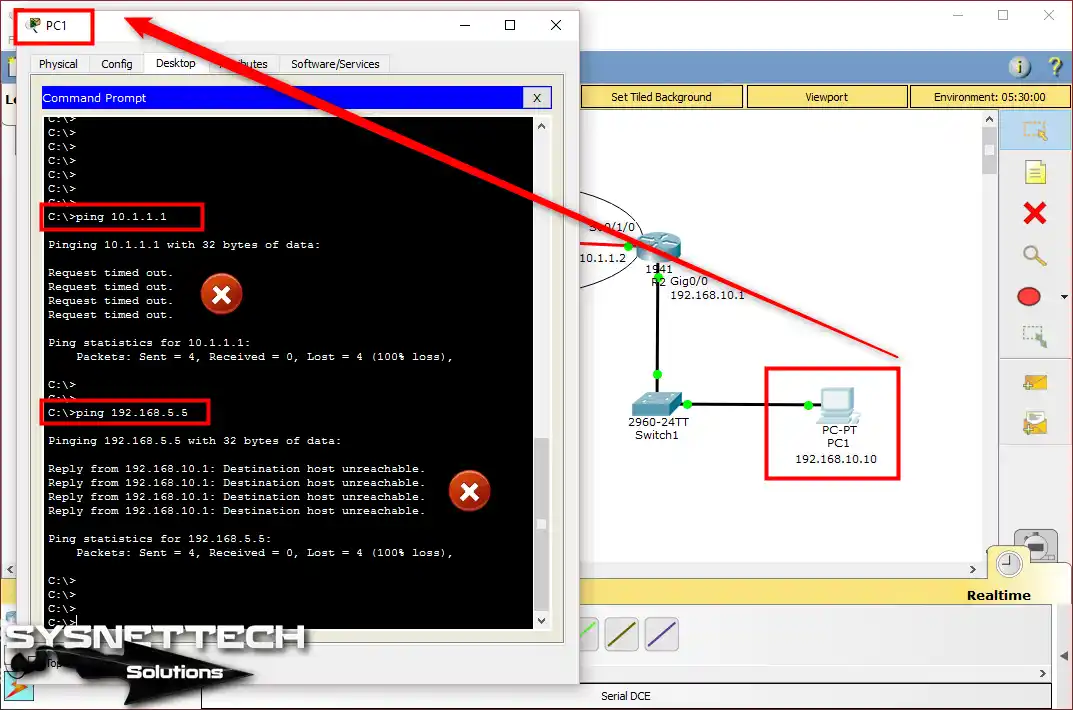
PC1’den de R1’in arayüzlerine ping atın ve ardından sonucu kontrol edin.
Adım 5
İki segmentteki istemciler arasında ping başarısız oldu. Çünkü ağ ortamında Statik Routing etkinleştirmedik.
Ancak, bu ağ tasarımına göre Router’dan Router’a ping atabilirsiniz. Denediğinizde, bunun başarılı olduğunu göreceksiniz.
Örneğin, R1’den R2’ye bir ping işlemi gönderirsiniz. Bu işlem sorunsuz bir şekilde başarılı olacaktır, çünkü her iki Router da aynı ağ segmentindedir.

Adım 6
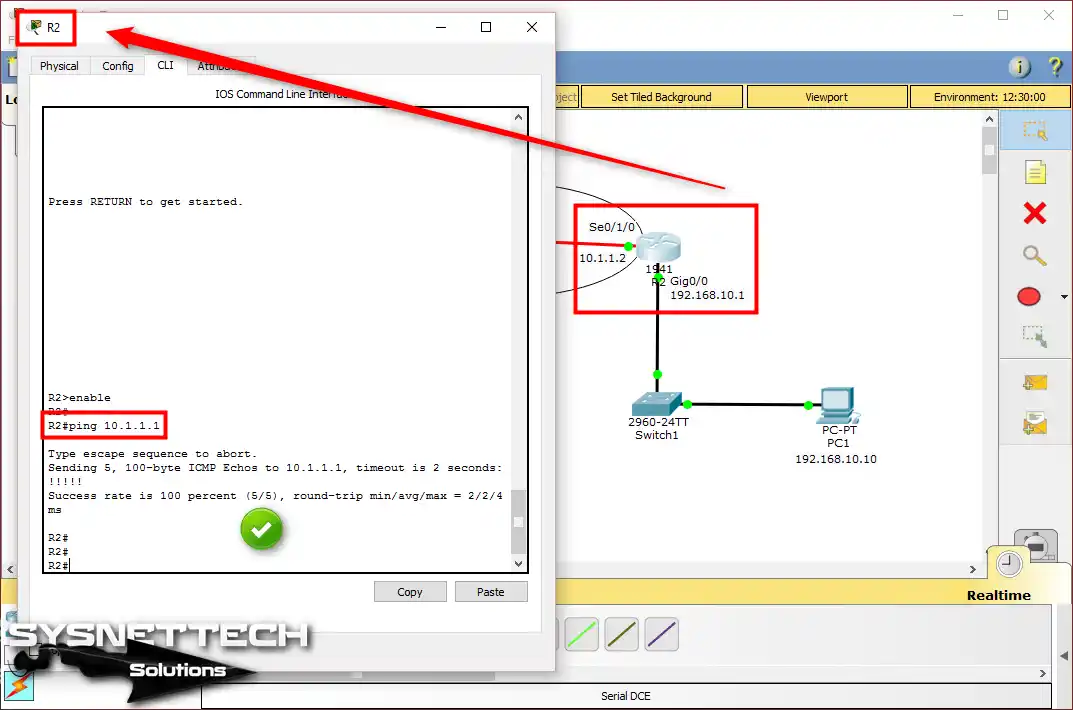
Örneğin, R2’den R1’e ping atmayı deneyebilirsiniz. Bu işlem de kesinlikle başarılı olacaktır. Çünkü iki Router arasında doğrudan bir bağlantı vardır.
3. Cisco Router’lara Statik Rota Ekleyin
Adım 1
Şimdi, PC0 ile PC1’i haberleştirebilmek için Router’lara statik rota ekleyiniz. R1’e statik rota eklemek için ip route 192.168.10.0 255.255.255.0 10.1.1.2 komutunu uygulayınız.
R1#conf t
Enter configuration commands, one per line. End with CNTL/Z.
R1(config)#ip route 192.168.10.0 255.255.255.0 10.1.1.2
R1(config)#exit
R1#
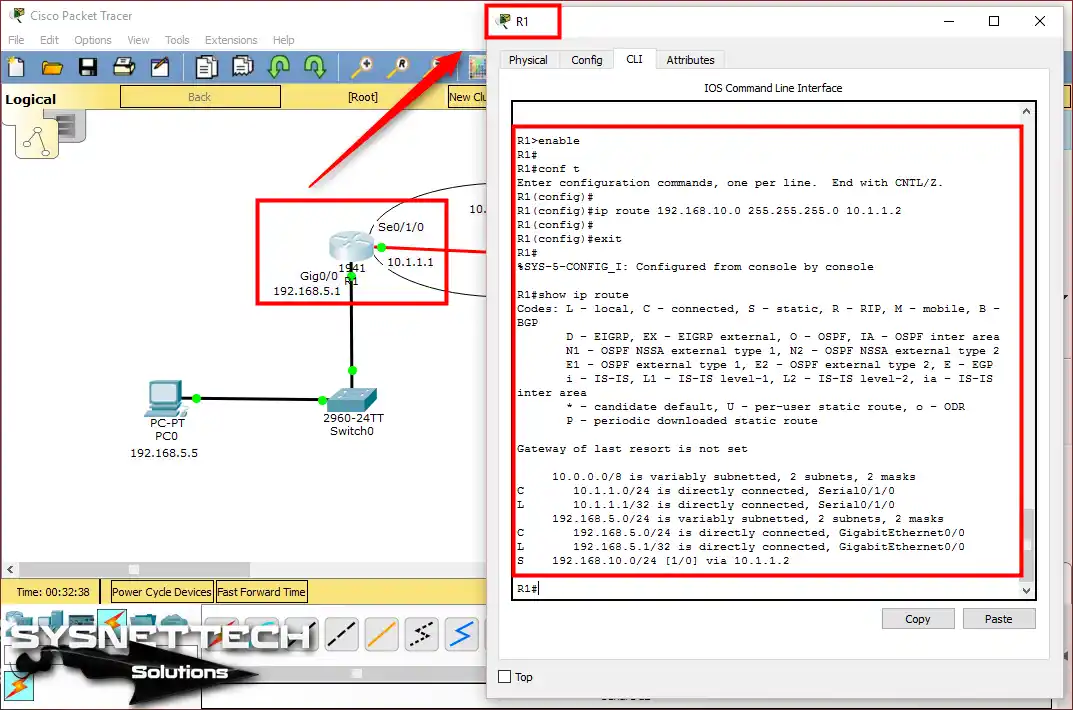
R1’de statik yönlendirmeyi etkinleştirdikten sonra “show ip route” komutunu çalıştırın. Daha sonra, çıktıda S 192.168.10.0/24 [1/0] via 10.1.1.2 satırını kontrol edin.
R1#show ip route
Codes: L - local, C - connected, S - static, R - RIP, M - mobile, B - BGP
D - EIGRP, EX - EIGRP external, O - OSPF, IA - OSPF inter area
N1 - OSPF NSSA external type 1, N2 - OSPF NSSA external type 2
E1 - OSPF external type 1, E2 - OSPF external type 2, E - EGP
i - IS-IS, L1 - IS-IS level-1, L2 - IS-IS level-2, ia - IS-IS inter area
* - candidate default, U - per-user static route, o - ODR
P - periodic downloaded static route

Gateway of last resort is not set

10.0.0.0/8 is variably subnetted, 2 subnets, 2 masks
C 10.1.1.0/24 is directly connected, Serial0/1/0
L 10.1.1.1/32 is directly connected, Serial0/1/0
192.168.5.0/24 is variably subnetted, 2 subnets, 2 masks
C 192.168.5.0/24 is directly connected, GigabitEthernet0/0
L 192.168.5.1/32 is directly connected, GigabitEthernet0/0
S 192.168.10.0/24 [1/0] via 10.1.1.2
R1#
S 192.168.10.0/24 [1/0] via 10.1.1.2 ⇒ Bu satır, PC0’ın 192.168.10.0/24 ağına 10.1.1.2 IP adresi üzerinden ulaşacağını gösterir.
Adım 2
R2’ye de statik rota eklemek için şu komutu uygulayınız:
R2#conf t
Enter configuration commands, one per line. End with CNTL/Z.
R2(config)#
R2(config)#ip route 192.168.5.0 255.255.255.0 10.1.1.1
R2(config)#
R2(config)#exit
R2#
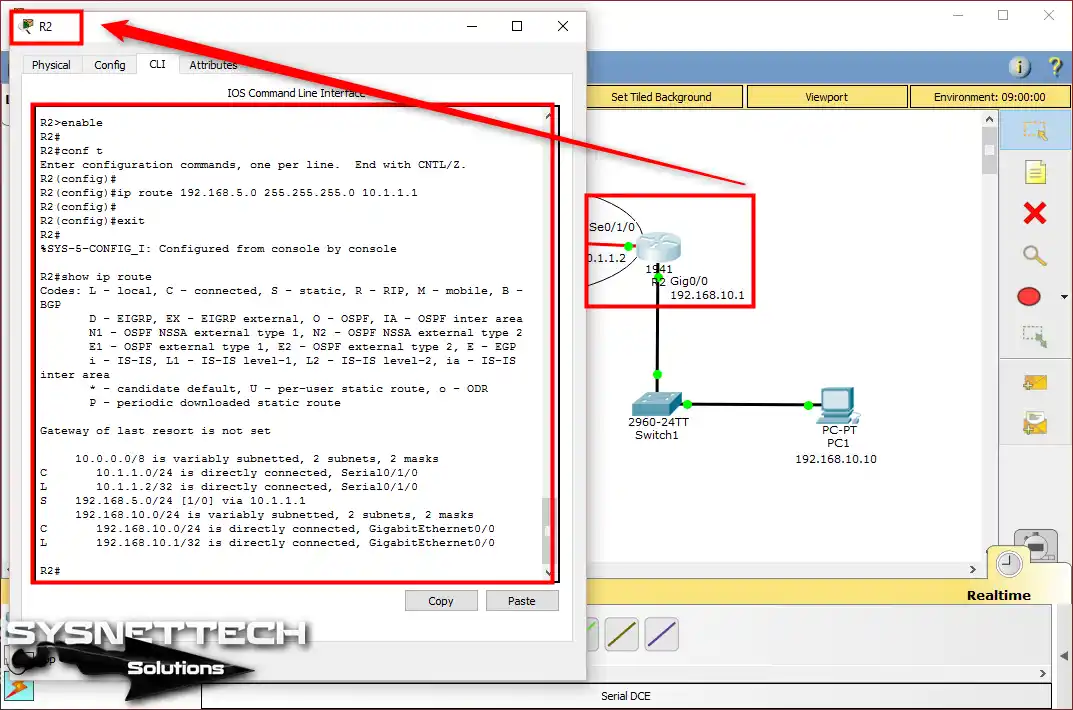
R2’de show ip route komut çıktısı;
R2#show ip route
Codes: L - local, C - connected, S - static, R - RIP, M - mobile, B - BGP
D - EIGRP, EX - EIGRP external, O - OSPF, IA - OSPF inter area
N1 - OSPF NSSA external type 1, N2 - OSPF NSSA external type 2
E1 - OSPF external type 1, E2 - OSPF external type 2, E - EGP
i - IS-IS, L1 - IS-IS level-1, L2 - IS-IS level-2, ia - IS-IS inter area
* - candidate default, U - per-user static route, o - ODR
P - periodic downloaded static route

Gateway of last resort is not set

10.0.0.0/8 is variably subnetted, 2 subnets, 2 masks
C 10.1.1.0/24 is directly connected, Serial0/1/0
L 10.1.1.2/32 is directly connected, Serial0/1/0
S 192.168.5.0/24 [1/0] via 10.1.1.1
192.168.10.0/24 is variably subnetted, 2 subnets, 2 masks
C 192.168.10.0/24 is directly connected, GigabitEthernet0/0
L 192.168.10.1/32 is directly connected, GigabitEthernet0/0
R2#
S 192.168.5.0/24 [1/0] via 10.1.1.1 ⇒ Bu satır PC1 için bir rehber görevi görür. Özellikle, 192.168.5.0/24 ağına erişim sağlar. Bunun için 10.1.1.1 IP adresini kullanacaktır. Yani, tüm iletişim bu yol üzerinden gerçekleşir.
Adım 3
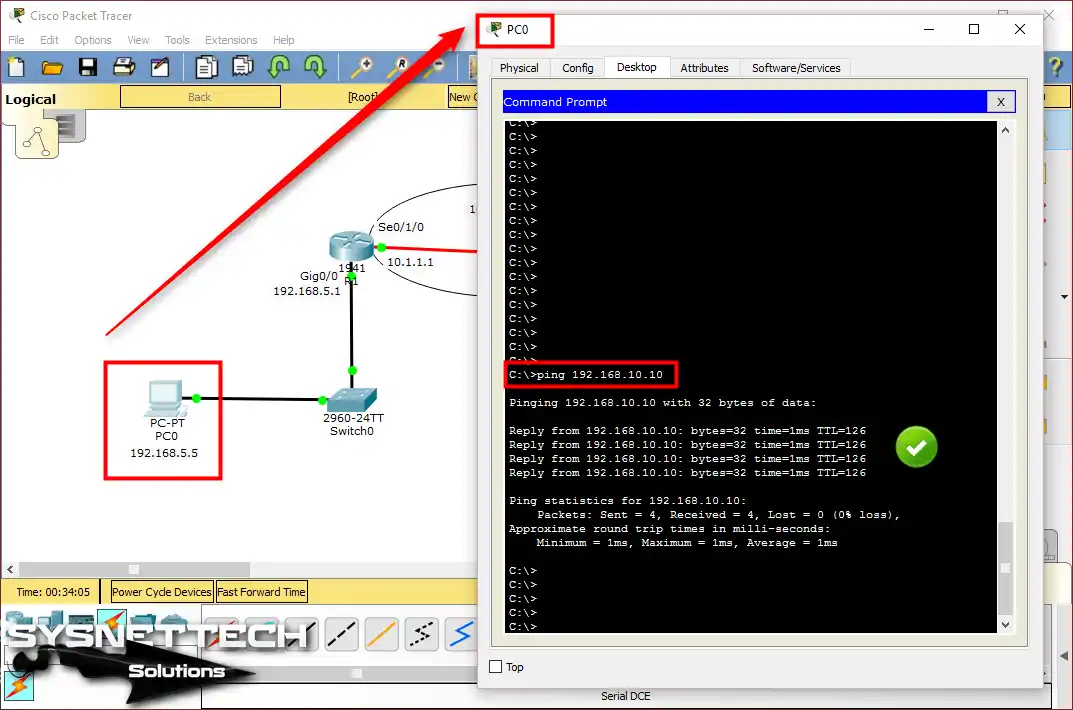
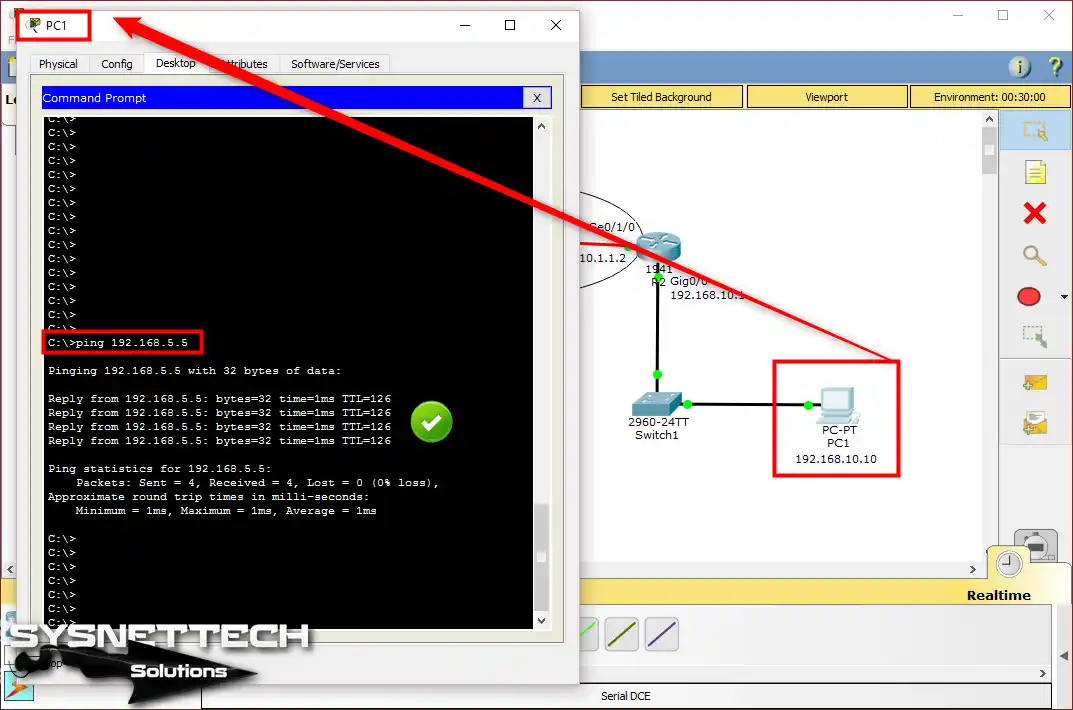
Buraya kadar, Packet Tracer üzerinde Router’larda Static Routing yapılandırdınız. Şimdi, PC0’dan PC1’e ping gönderin.
Böylece, iki ağ arasındaki bağlantıyı test edebilirsiniz. İki farklı lokasyondaki istemcileriniz iletişim kuracaktır. Yani, artık iletişimleri sorunsuz ve başarılı olacaktır.
Adım 4
Benzer şekilde, PC1’den PC0’a ping atmayı denediğinizde işlem başarılı olacaktır. Çünkü artık yönlendirme kuralları tanımladığımızdan iki yönlü iletişim sorunsuz çalışır.
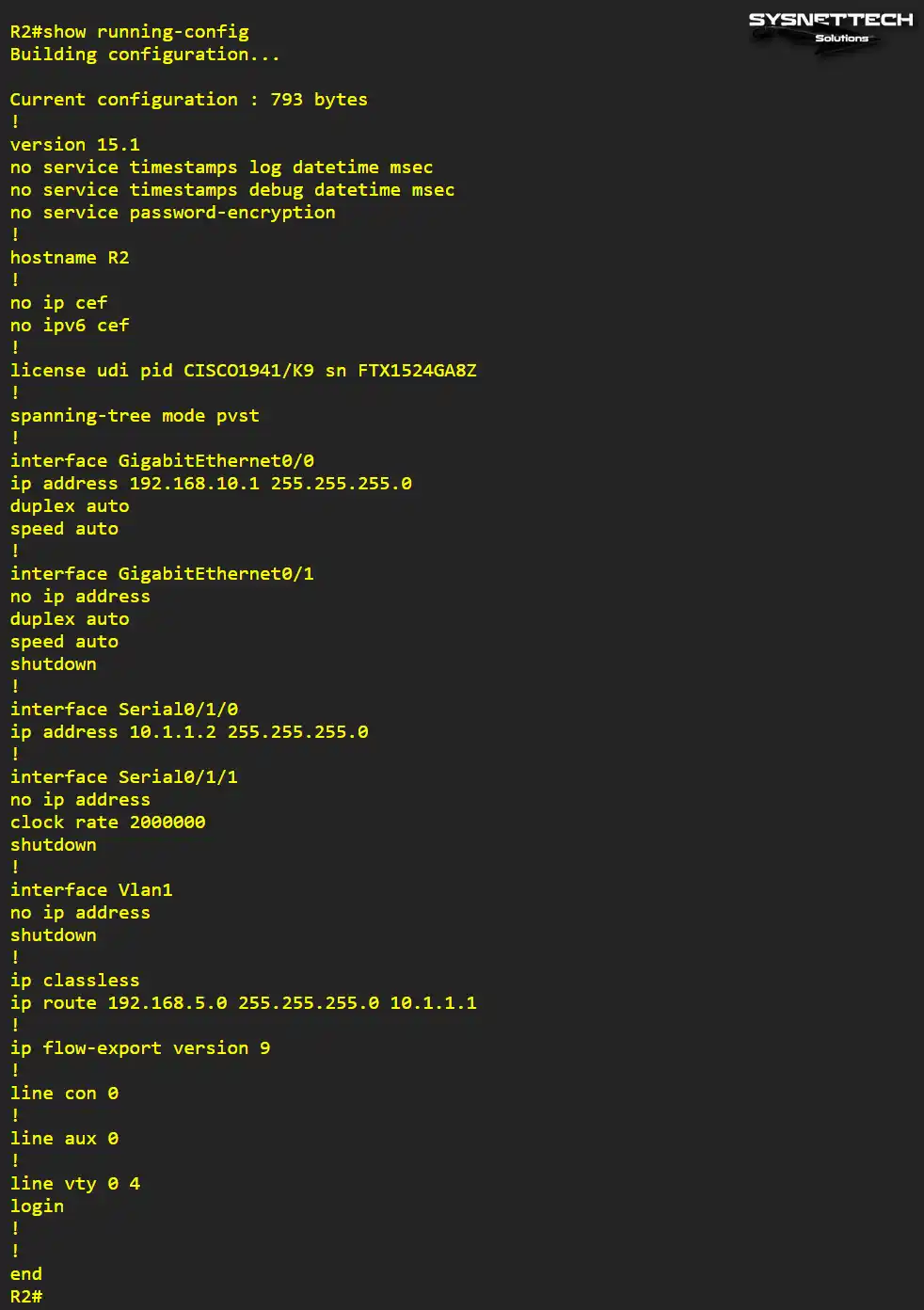
Statik Routing İçin Show Komutları
- R1# show running-config

- R2# show running-config
Statik Rota YouTube Eğitim Video’su
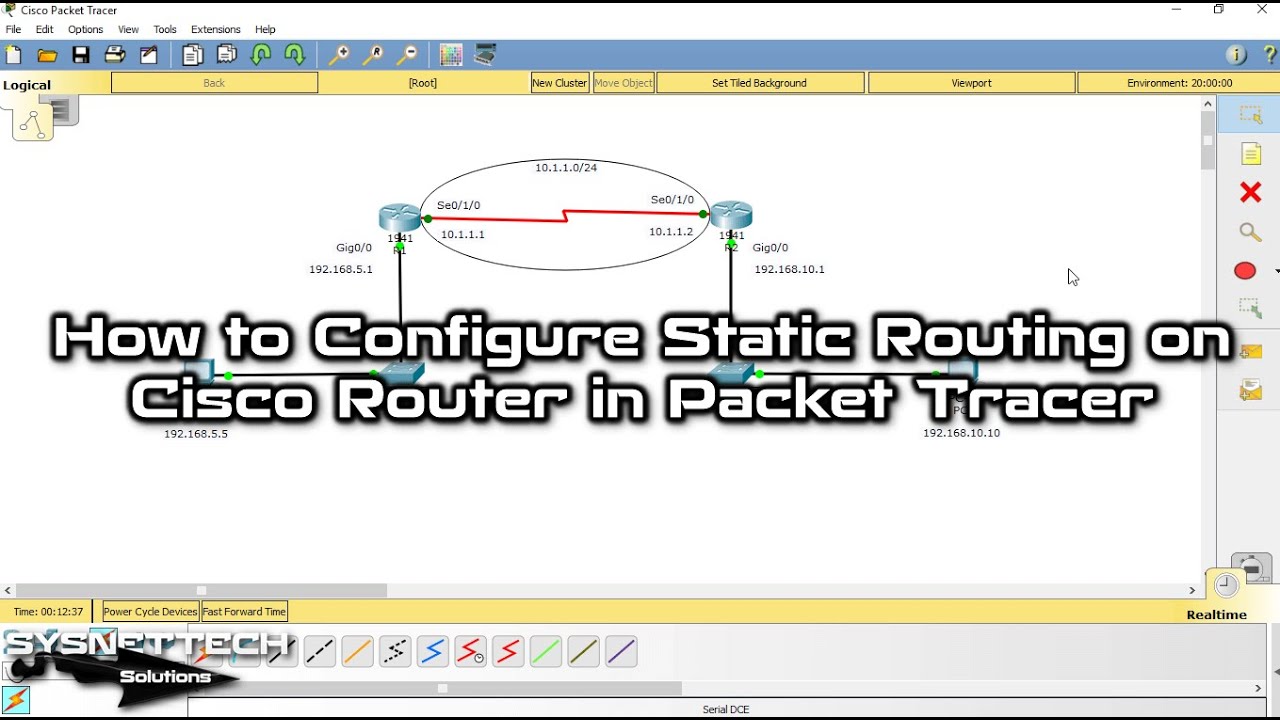
Cisco Packet Tracer’da statik yönlendirmeyi etkinleştirmek için aşağıdaki videomuzu izleyin. Bu görev için net adımlar sunuyor. Videoda gerçek örnekler göreceksiniz. Bu örnekler, ağınızda statik yolların nasıl ayarlanacağını gösteriyor.
Ayrıca, içeriklerimizi beğendiyseniz, lütfen bize yardımcı olun. Haberler için YouTube kanalımıza katılın. Daha fazla kılavuz ve ağ tavsiyesi için bizi takip etmeye devam edin!
Cisco Router’larda Statik Rota Mühendisliği: SSS
Show ip route çıktısında gördüğüm ‘S’ kodu dışında parantez içindeki [1/0] tam olarak neyi ifade ediyor?
ip route komutunda next-hop IP adresi vermekle çıkış arayüzünü (exit interface) yazmak arasında bir fark var mı?
Default route (0.0.0.0/0) ile standart statik rota arasındaki mantıksal işleyiş farkı nedir?
Packet Tracer’da seri bağlantı yapılandırırken DCE/DTE clock rate ayarını neden sadece bir tarafta yapıyoruz?
Aynı hedef ağ için iki farklı statik rota tanımlayıp yük dengeleme (load balancing) yapabilir miyim?
Null0 arayüzüne yönlendirilen statik rota nedir ve neden güvenlik duvarlarında sıkça kullanılır?
Sonuç
Sonuç olarak, Cisco simülatör yazılımını kullanarak iki yönlendiricide statik rotaları başarıyla yapılandırdım. Sonrasında ise iki ayrı segmentteki PC’ler arasındaki iletişimi sağladım.
Kısacası, sağladığım tüm adımlar ile bir ağ ortamında verimli ve güvenli bir bağlantı oluşturabilirsiniz. Bu yöntemi özellikle daha küçük ortama sahip yapılarda tercih ediyorlar. Dolayısıyla uygun olmayan ortamlarda statik yönlendirme yerine dinamik olanları seçmenizi öneriyorum.
Ağ uzmanlığınızı geliştirmek ister misiniz? Öncelikle, Packet Tracer’da RIPv1 yapılandırmasını öğrenin. RIPv1, temel bir dinamik yönlendirme protokolüdür. Router’ların ağ yollarını paylaşmasını sağlar. Ayrıca, dinamik yönlendirmenin temellerini anlamanıza yardım eder. Daha sonra, gelişmiş protokollere geçiş yapabilirsiniz.
Dahası, dinamik yöntemler üzerine bilginizi genişletmek ister misiniz? Öyleyse, Packet Tracer’da RIPv2 konfigürasyonunu inceleyin. RIPv2, RIPv1’in gelişmiş bir versiyonudur. Özellikle, alt ağ desteği ve daha iyi rota güncellemeleri sunar. Bu sayede, daha karmaşık ağları verimli şekilde yönetebilirsiniz.

İlk yorumu sen paylaş