

Günümüz teknoloji çağında İnternet’e erişmek için büyük ölçüde kablosuz yani WiFi ağları kullanıyoruz. Ancak bazen hatırlamamız gereken çok sayıda şifre olduğundan ağımızın şifrelerini unutuyoruz. Eğer sizde PC’nizde Windows 10 kullanıyorsanız ve şifrenizi unuttuysanız endişelenmeyin, yalnız değilsiniz.
Bu makalede, unuttuğunuz bir WiFi parolasını bulma konusunda size rehberlik edeceğiz. Öyleyse başlayalım!
Windows 10 Üzerinde WiFi/Kablosuz Ağ Şifresi/Parolası Öğrenme
Bilgisayardan WiFi şifresi/parolasını öğrenmek çok basit bir işlemdir. Eğer Windows 10 WiFi şifrenizi unuttuysanız ve yeniden öğrenmek istiyorsanız bu yazımızdaki adımları uygulayarak parolanızı kolayca bulabilirsiniz.
Windows 10 işletim sistemi üzerinde unutulan bir WiFi parolasını bulmak gerçekten çok kolaydır. İlk kez bağlantı sağladığınız bir Kablosuz Ağ’ın parolasını sadece bir kez girdikten sonra, tekrar ve tekrar girmenize gerek kalmaz.
Dolayısıyla, eğer bir gün WiFi parolanızı unutursanız, ADSL Modeminizde veya Router’ınızda birkaç ayar yapmak yerine şifrenizi Windows işletim sisteminiz üzerinde Paylaşım ve Ağ Merkezi’den öğrenebilirsiniz.
Bilgisayarınızda bağlı olduğunuz ağın ağ parolasını öğrenmek için aşağıdaki adımları sırasıyla takip ediniz.
Aşağıdaki adımları izleyerek kodunuzu Windows 11, XP, Vista, 7, 8 ve 8.1’de de kolayca bulabilirsiniz.
NOT: WiFi şifrenizi bulduktan sonra internet hızınızı da optimize edebilirsiniz. Windows 10 DNS yapılandırması bu noktada büyük fark yaratıyor. İşin aslı şu ki doğru sunucular bağlantı tepki sürenizi iyileştirir. Varsayılan ayarlar yerine hızlı DNS adreslerini kullanmanızı tavsiye ederim. Bu küçük dokunuş web sayfalarının yüklenme hızını doğrudan etkiliyor.
Adımlar:
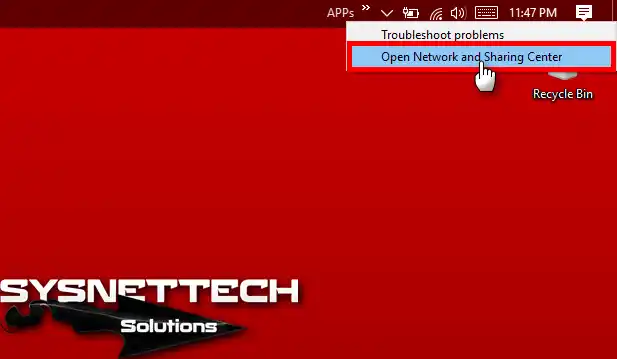
Adım 1
Kablosuz ağ üzerinde Sağ Tuş’a ve ardından Ağ ve Paylaşım Merkezini Aç seçeneğine tıklayınız.
Adım 2
Ağ ve Paylaşım Merkezi’nde penceresinde, bağlı olduğunuz kablosuz ağ adına tıklayınız.

Adım 3
Ağ durumu penceresi açıldıktan sonra, Kablosuz Özellikleri’ne tıklayınız.

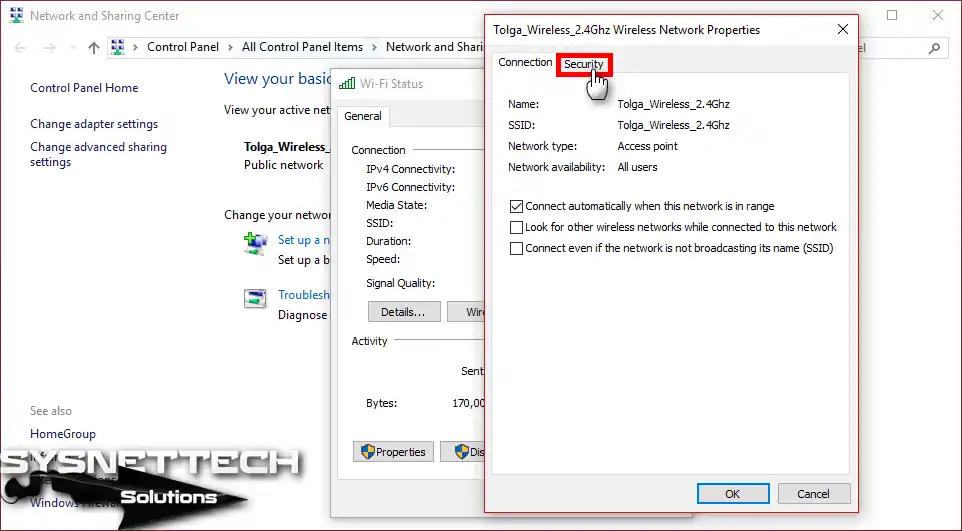
Adım 4
Kablosuz ağınızın özellikleri penceresinde, Güvenlik sekmesine tıklayınız.
Adım 5
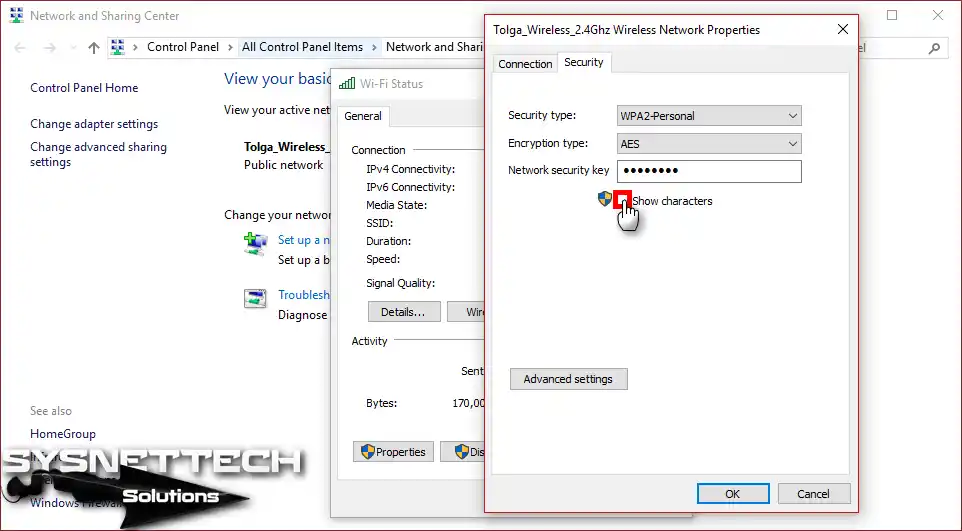
Güvenlik sekmesinde aşağıdaki görüntüde gördüğünüz gibi, Karakterleri Göster seçeneğini aktif ediniz.
Adım 6
Unuttuğunuz parolanızı bulduktan sonra bir yere not etmeyi unutmayınız.

Windows 10 Üzerinde CMD Kullanarak WiFi Parolasını Öğrenme
CMD ile WiFi şifresini öğrenme işlemi biraz daha deneyimli kullanıcılar içindir ama basittir. Bu yüzden, komut satırından öğrenmekte avantajlı bir yoldur. Kısacası, şifrenizi öğrenmek için hızlıca CMD (Command Prompt) kullanabilirsiniz.
Komut satırı ağ sorunlarını gidermek için harika bir yerdir. Hazır CMD ekranını açmışken DNS önbelleğini temizlemek bağlantınızı tazeleyebilir. Kritik nokta tam olarak burada; biriken eski veriler bazen erişim hataları oluşturuyor. Bu işlemi sadece tek bir komutla saniyeler içinde bitirebilirsiniz. İnternet akışınızı hızlandırmak için bu yöntemi düzenli uygulamanızı öneririm.
Adımlar:
Bilgisayardan veya Laptop’tan CMD kullanarak ağ parolasını bulmak için aşağıdaki adımları takip ediniz.
Adım 1
Windows Tuşu + R tuşlarına birlikte basarak Çalıştır’ı açınız. Çalıştır penceresinde “cmd” yazdıktan sonra OK (Tamam) butonuna tıklayınız.

Adım 2
CMD komut istemini çalıştırdıktan sonra bir sonraki adıma geçiniz.

Adım 3
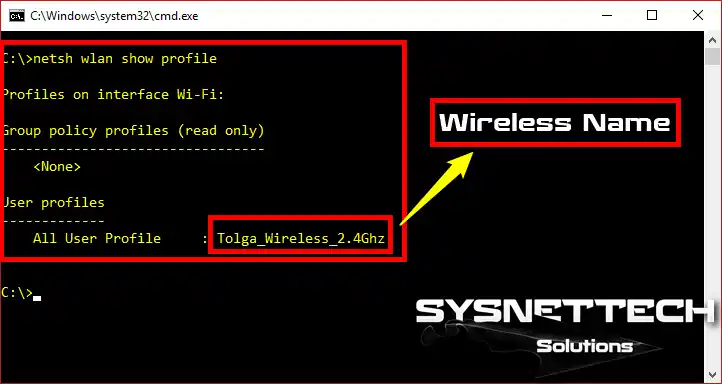
Bilgisayarınızda veya Laptop’unuzda varolan kablosuz ağları görüntülemek için CMD’de “netsh wlan show profile” komutunu uygulayınız.
netsh wlan show profile

Adım 4
User Profiles kısmında bilgisayarınızdaki kablosuz ağları görebilirsiniz.
Adım 5
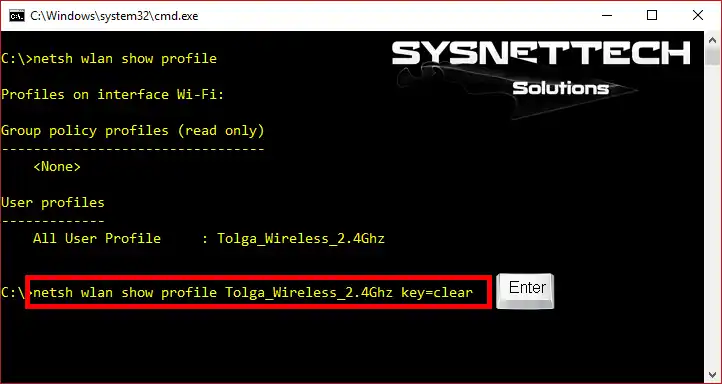
CMD komut isteminde “netsh wlan show profile “Kablosuz Ağ Adınız” key=clear” komutunu uygulayınız.
netsh wlan show profile "Kablosuz Ağ Adınız" key=clear
Adım 6
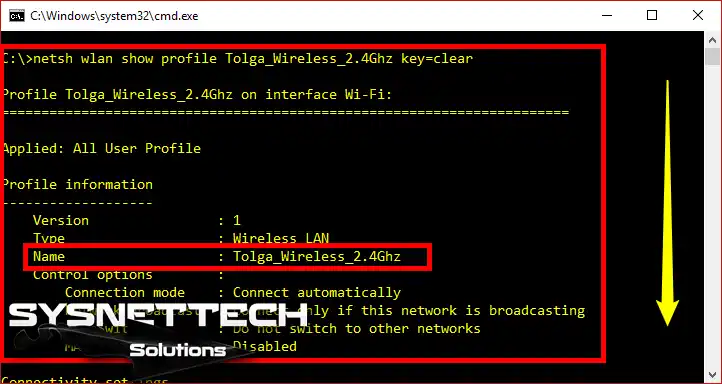
Kablosuz ağ bilgileriniz listelendikten sonra, Güvenlik Ayarları’nı kısmına gidiniz.
Adım 7
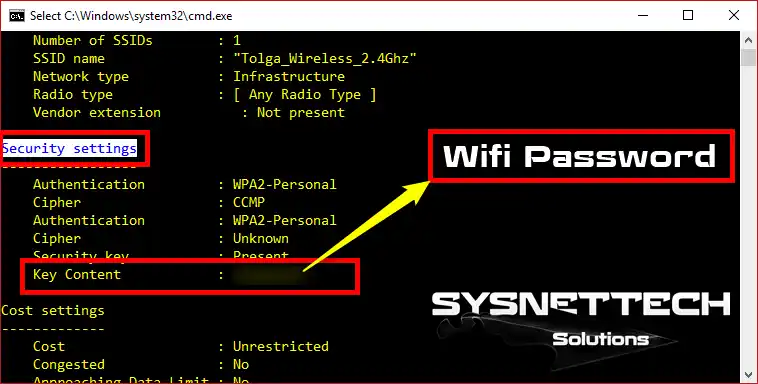
Güvenlik Ayarları’nda Key Content (Anahtar İçeriği) kısmında kablosuz ağ şifrenizi görebilirsiniz.
Bir Program Kullanarak Windows 10 Kayıtlı WiFi Parolası Nasıl Bulunur?
Windows 10 bilgisayarda kayıtlı WiFi şifresi öğrenme için iki farklı yolu denedikten sonra, eğer hala parolanıza erişemiyorsanız, 3. Parti bir yazılım kullanabilirsiniz.
3. Parti yazılım kullanarakta parolanızı öğrenmek kolay ve basittir. Parolanızı kolayca bulmak için “WiFi Password Revealer” programını kullanabilirsiniz.
WiFi Password Revealer, bir parola kırma programı değildir, sadece bilgisayarınızdaki kayıtlı şifreleri gösterir!
Kablosuz Modemin WiFi Şifresini Nasıl Değiştirebilirim?
ADSL/Kablosuz modeminizin ayarlarını yapılandırmak istiyorsanız, bir web tarayıcı üzerinden aygıtın yönetim arayüzüne erişmeniz gerekir.
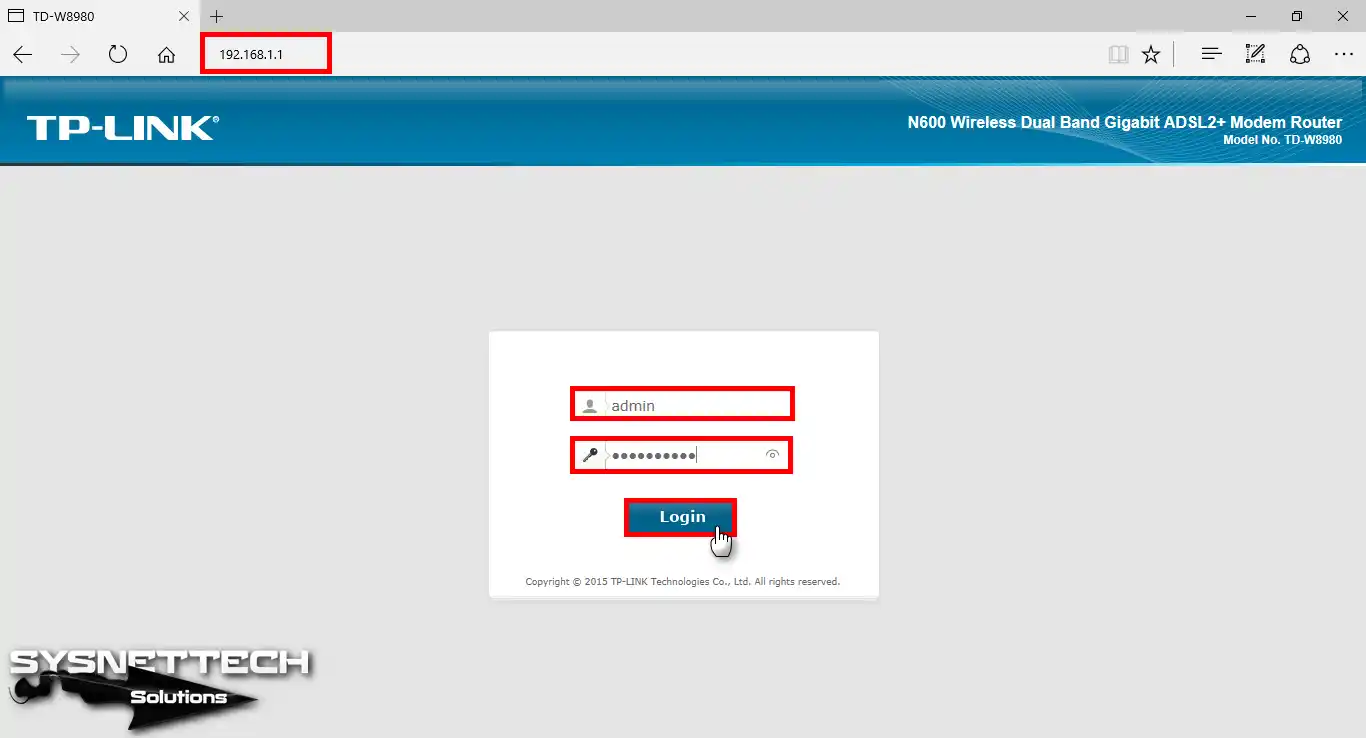
Örneğin, 192.168.1.1 varsayılan ağ geçidine eriştiğinizde Modemin/Router’ın kullanıcı adı ve parolasını yazmanız gerekir.
Adımlar:
ADSL Modeminizin yönetim bilgileri için ürünün kullanım kılavuzundan öğrenebilirsiniz. ADSL Modeminizin WiFi şifresini değiştirmek için şu adımları takip ediniz.
Adım 1
Öncelikle bir web tarayıcısı açınız ve cihazınızın varsayılan ağ geçidi IP adresini URL kısmına yazınız ve Enter’a basınız.
Modeminizin yönetim paneli aşağıdaki görüntüdeki gibi açıldığında yönetim bilgilerinizi yazınız ve Login (Oturum Aç) tıklayınız.
Adım 2
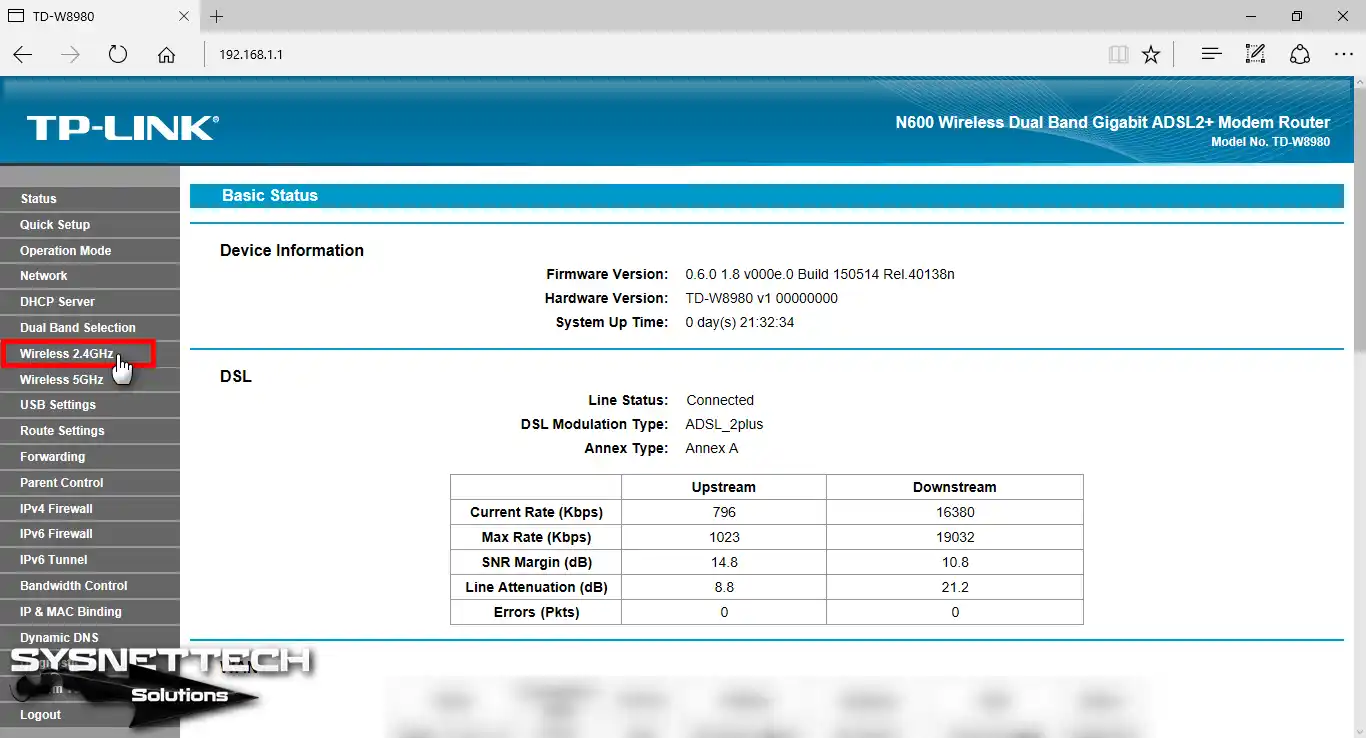
Aygıtınızın yönetim paneli farklı olabilir fakat genellikle WiFi ayarları Kablosuz Ağ olarak yazmaktadır. Aşağıdaki görüntü, TP-Link N600’in yönetim panelini gösterir.
Modeminizin WiFi parolasını değiştirmek için Wireless 2.4 GHz tıklayınız.
NOT: Modem arayüzünde gezinirken IP dağıtım kuralları karşınıza çıkacaktır. Cihazlarınızın ağa sorunsuz dahil olması için otomatik IP alma ayarları büyük önem taşıyor. Muhtemelen siz de yaşamışsınızdır; bazen IP çakışmaları interneti tamamen kesiyor. Bu sorunu önlemek için DHCP protokolünün nasıl çalıştığını anlamalısınız. Doğru yapılandırma sayesinde tüm cihazlarınız WiFi üzerinden akıcı şekilde bağlanıyor.
Adım 3
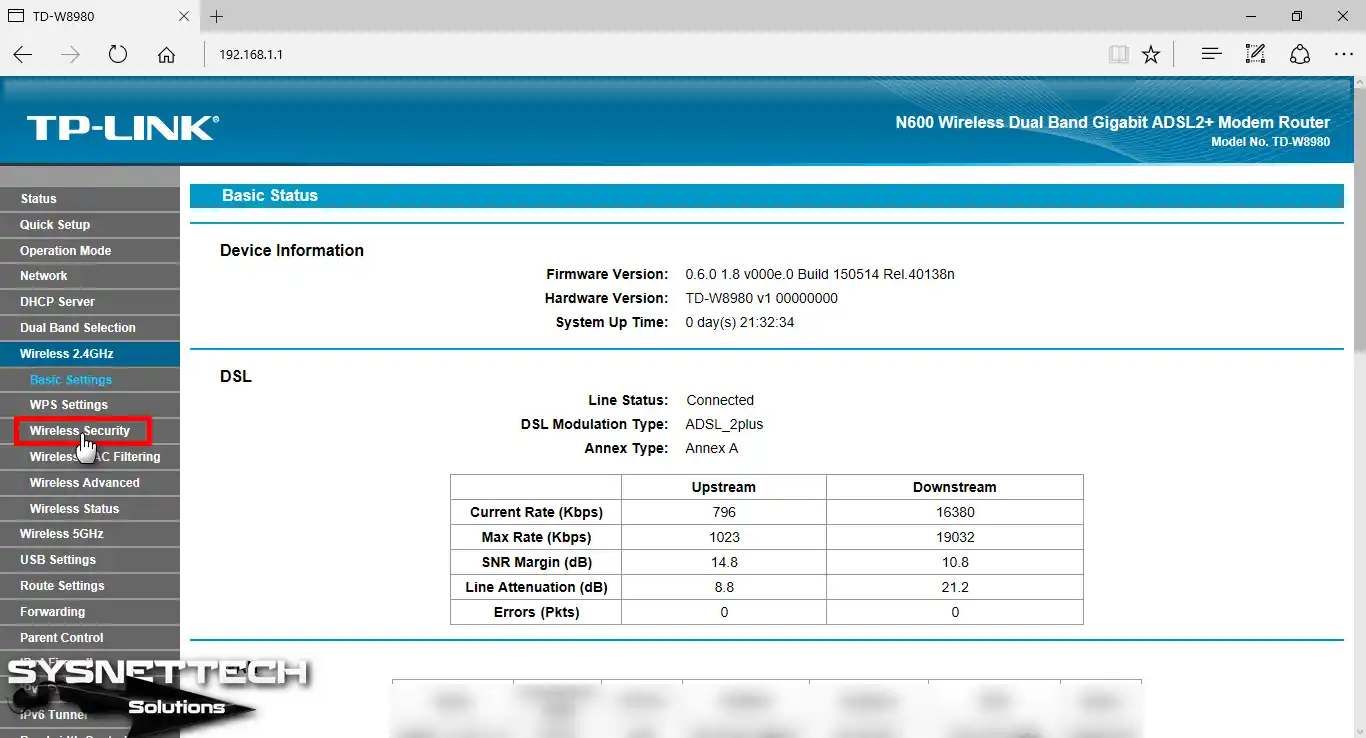
Wireless Security (Kablosuz Güvenlik) seçeneğine tıklayın.
Adım 4
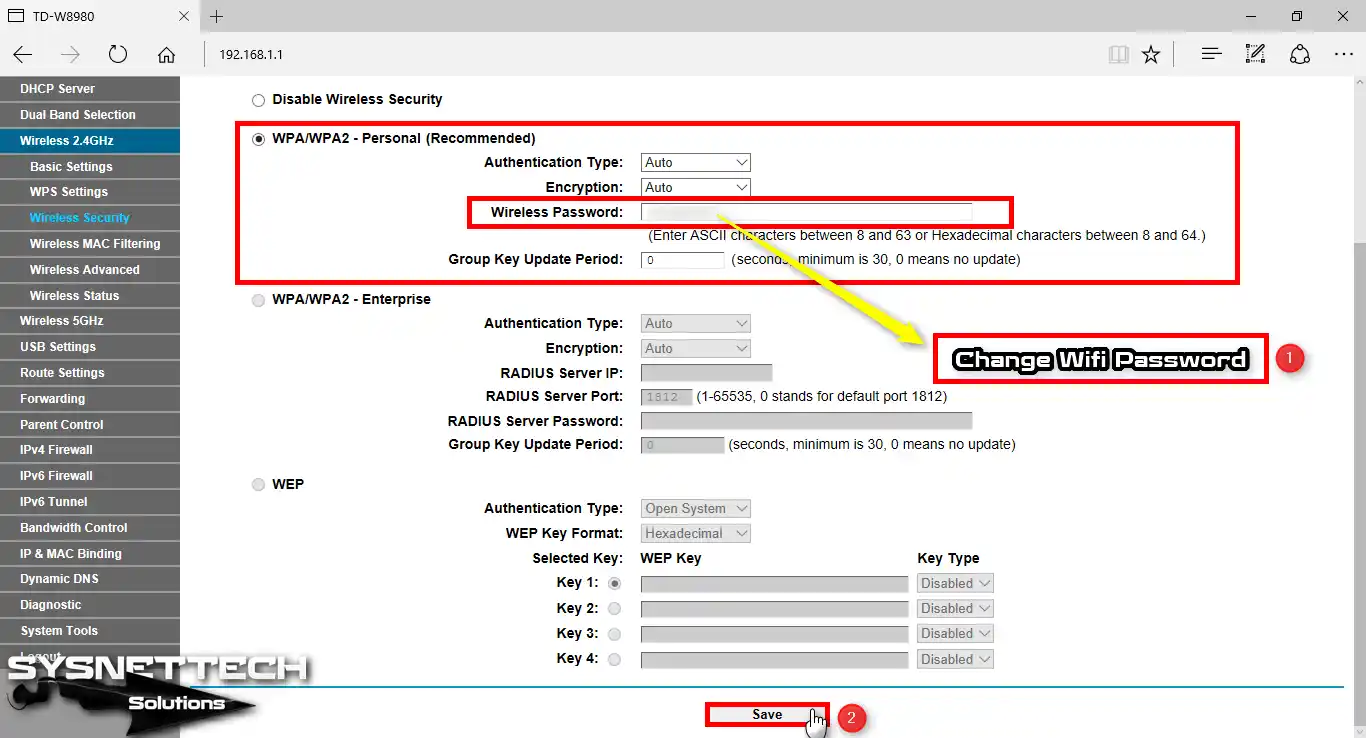
Kablosuz Güvenlik seçeneğine tıkladıktan sonra sağ bölmede aşağıdaki gibi ekran ile karşılaşacaksınız.
Bu ekranda, WPA/WPA2 – Personal seçeneği etkin değilse onu etkinleştiriniz. Ve daha sonra, Wireless Password (Kablosuz Parolası) kısmına istediğiniz WiFi parolasını yazdıktan sonra Save (Kaydet) tıklayınız.
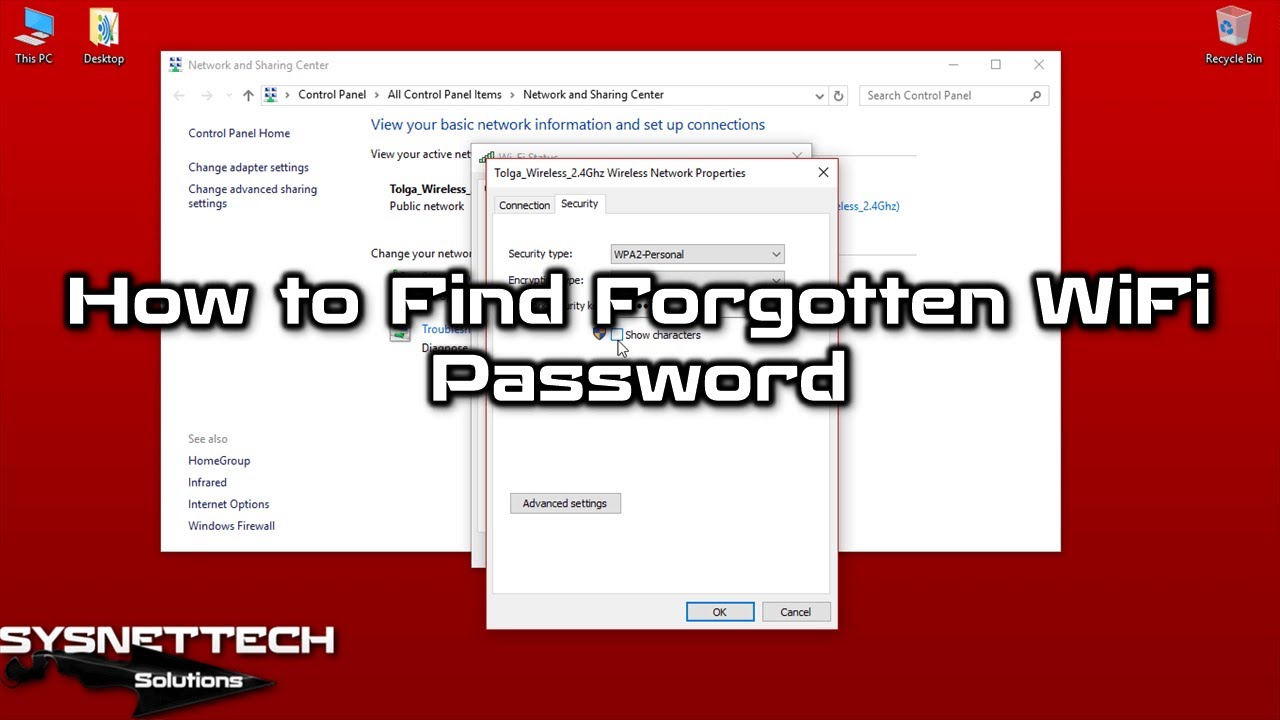
Ağ Güvenlik Anahtarını Unuttum, Nasıl Bulurum? ⇒ Video
Aşağıdaki videodan Windows’ta unutulan ağ güvenlik anahtarlarını nasıl bulacağınızı öğrenin. Ayrıca lütfen YouTube kanalımıza abone olarak desteğinizi gösterin.
Windows WiFi Hakkında Sık Sorulan Sorular
Windows 10’da WiFi şifresini öğrenmenin en kolay yolu hangisi?
Bilgisayarda WiFi şifresini görmek için yönetici yetkisi gerekir mi?
WiFi şifresini gösterdiğimde “Karakterleri Göster” kutucuğu aktif olmuyor, neden?
Daha önce bağlandığım ama şu an bağlı olmadığım bir ağın şifresini nasıl bulurum?
Modemin şifresini değiştirmek istiyorum ama arayüze giriş yapamıyorum, ne yapmalıyım?
Üçüncü parti bir program kullanmak güvenli mi? WiFi şifremi çalarlar mı?
Sonuç
Bu yazımızda, Windows 10 Laptop veya bilgisayarınızda daha önce bağlı olduğunuz bir ağın WiFi şifresi öğrenme ve bulma adımlarını inceledik. Bizi takip ettiğiniz için teşekkürler!

7 Kişi Deneyimini Paylaştı
çok teşekür ederim ben yaprak size bayılıyorum…