

Bu rehberde, Oracle VM VirtualBox 7 ile adım adım ilerleyeceğiz. Öncelikle, yeni bir sanal bilgisayar oluşturmayı göstereceğim. Ardından, Windows 98 sistemini nasıl kuracağınızı anlatacağım. Özellikle sizlere First Edition (FE) ve Second Edition (SE) sürümleri için ilgili sürücüleri paylaşacağım.
Özellikle eski işletim sistemlerini hepimiz merak ederiz. Geriye dönüp nasıl olduklarını ve çalıştıklarını deneyimlemek isteriz. Fakat bu Windows 98 gibi eski sistemler için eski donanıma ihtiyacımız var. Aslında gerek yok çünkü VirtualBox gibi sanal makine platformlarından yararlanabiliriz.
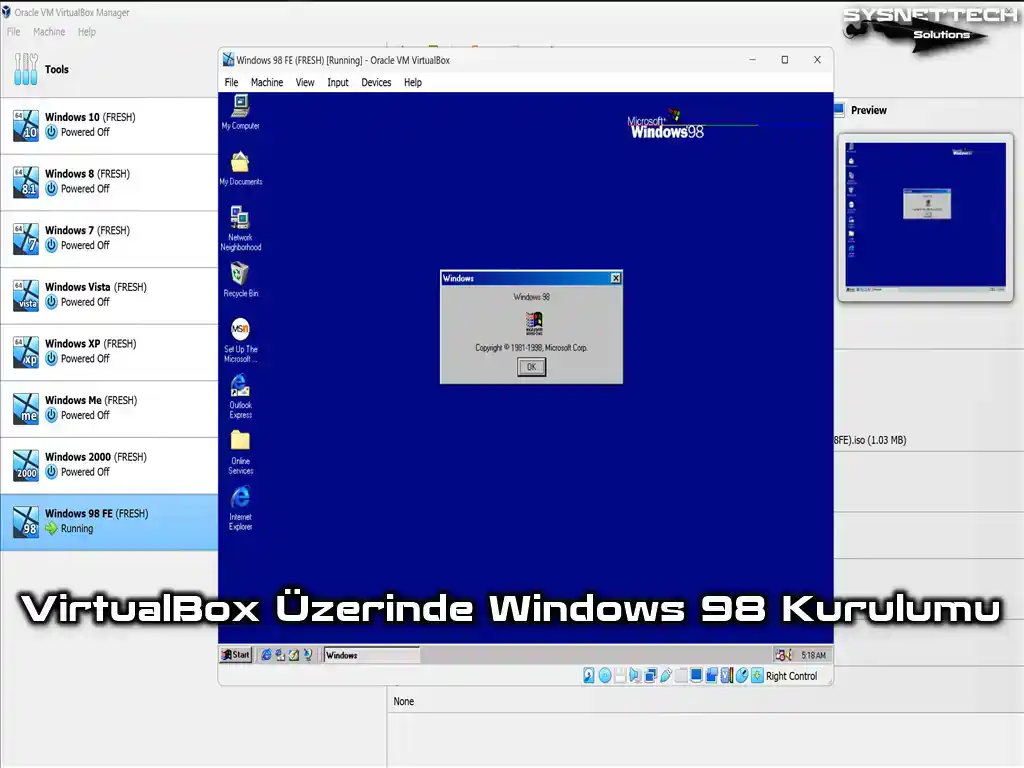
Oracle VM VirtualBox Kullanarak Windows 10 & 11 Üzerinde Windows 98 FE (First Edition) veya SE (Second Edition) Nasıl Kurulur?
Windows 98, Microsoft’un 9x sürümlerinin bir dağıtımıdır. Ve ilk resmi olarak 25 Haziran 1998’de Microsoft ticari olarak kullanıma sundu.
Win98, grafik kullanıcı arabirimine sahip bir işletim sistemidir. Böylece kullanıcılara simgeler, kısayollar ile yazılımların daha kolay kullanımını sunar.
En büyük yeniliklerden biri, daha uzun dosya adlarını destekleyen FAT32 dosya sistemidir. Üstelik, bu sistem kaynakları daha verimli kullanarak performansı da artırır.
Ayrıca, USB aygıtlarını daha hızlı tanır ve entegre eder. Böylece yazıcı ve tarayıcı gibi çevre birimlerini kolayca kullanabilirsiniz.
Windows 98, önceki sürümüne göre İnternet erişimini kolaylaştırır. Böylece, karmaşık ağ ayarlarına gerek kalmaz.
Kullanıcı arayüzündeki gelişmeler sayesinde yazılımları artık GUI ile yönetebiliyoruz. Ancak, bazı gelişmiş ayarları yapılandırmak istiyorsak hâlâ MSDOS kullanmamız gerekiyor.
Microsoft, First Edition için ana desteğini 30 Haziran 2002’de sonlandırdı. Ayrıca, geniş desteğini ise 11 Temmuz 2006 tarihinde tamamen sona erdirdi.
Bu sistemin ilk sürümdeki birçok güvenlik açığı ve hata vardı. Bu sebeple Microsoft’ta Second Edition, 5 Mayıs 1999’da piyasaya sürd. Ancak bu sistemin desteğini de 30 Haziran 2002’de sonlandırdılar.
Bunun gibi eski bir OS denemek isterseniz, sanal makineler size yardımcı olur. Özellikle VirtualBox veya VMware gibi programlarla bu deneyimi kolayca yaşayabilirsiniz.
Böylece, eski bir bilgisayara sistem kurmanıza gerek kalmaz. Bunun yerine, Windows 10 veya Windows 11 yüklü bilgisayarınızda eski sistemleri kolayca çalıştırabilirsiniz.
Windows 98 İçin Yeni Bir Sanal Makine Oluşturma
Host bilgisayarınıza VirtualBox’ı kurduktan sonra, Windows 9x sürümünü yüklemek isteyebilirsiniz. Ancak başlamadan önce, sanal makinenin ayarlarını doğru şekilde yapılandırmanız gerekir.
1. Temel Bir VM Oluşturma
Adım 1
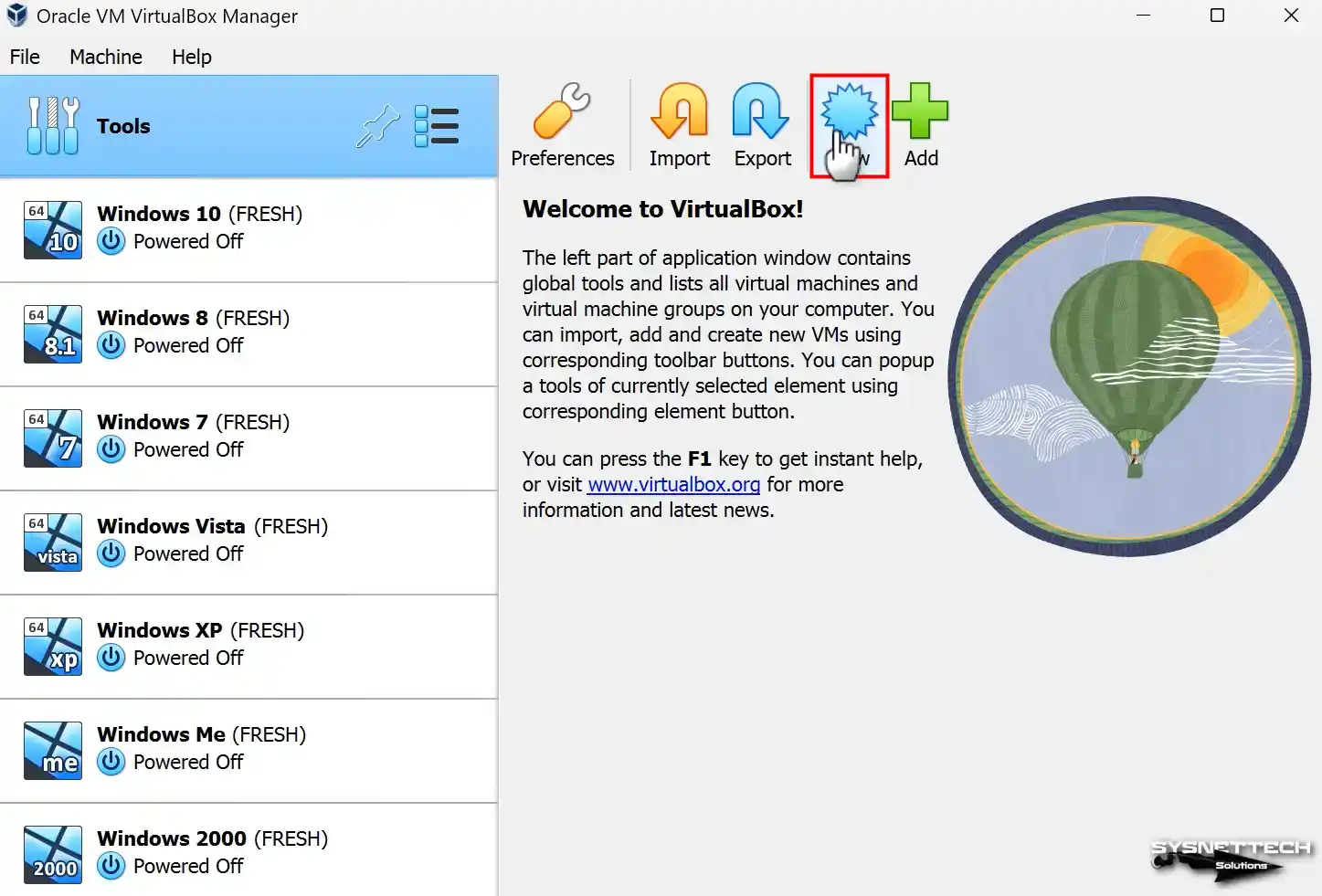
VirtualBox’u açtıktan sonra, araç menüsünden Machine > New seçeneğine tıklayın. Ayrıca, sağdaki New ikonunu kullanarak da sanal makine sihirbazını başlatabilirsiniz.
Adım 2
Sanal makine sihirbazında, Name kısmına işletim sistemi adını yazın. Böylece, Type & Version değerlerini otomatik olarak ayarlayacaksınız.
Eğer Windows’un güncel sürümlerini kurarken Version kısmında 32 Bit görüyorsanız, mimariyi değiştirin. Yani, kuracağınız sisteme uygun mimariyi manuel olarak ayarlayın.
Win98’i host diskinizde depolamak isterseniz, Folder lokasyonunu varsayılan bırakın. Ancak, diskinizi gereksiz doldurmamak için harici bir disk tercih etmenizi öneriyorum.
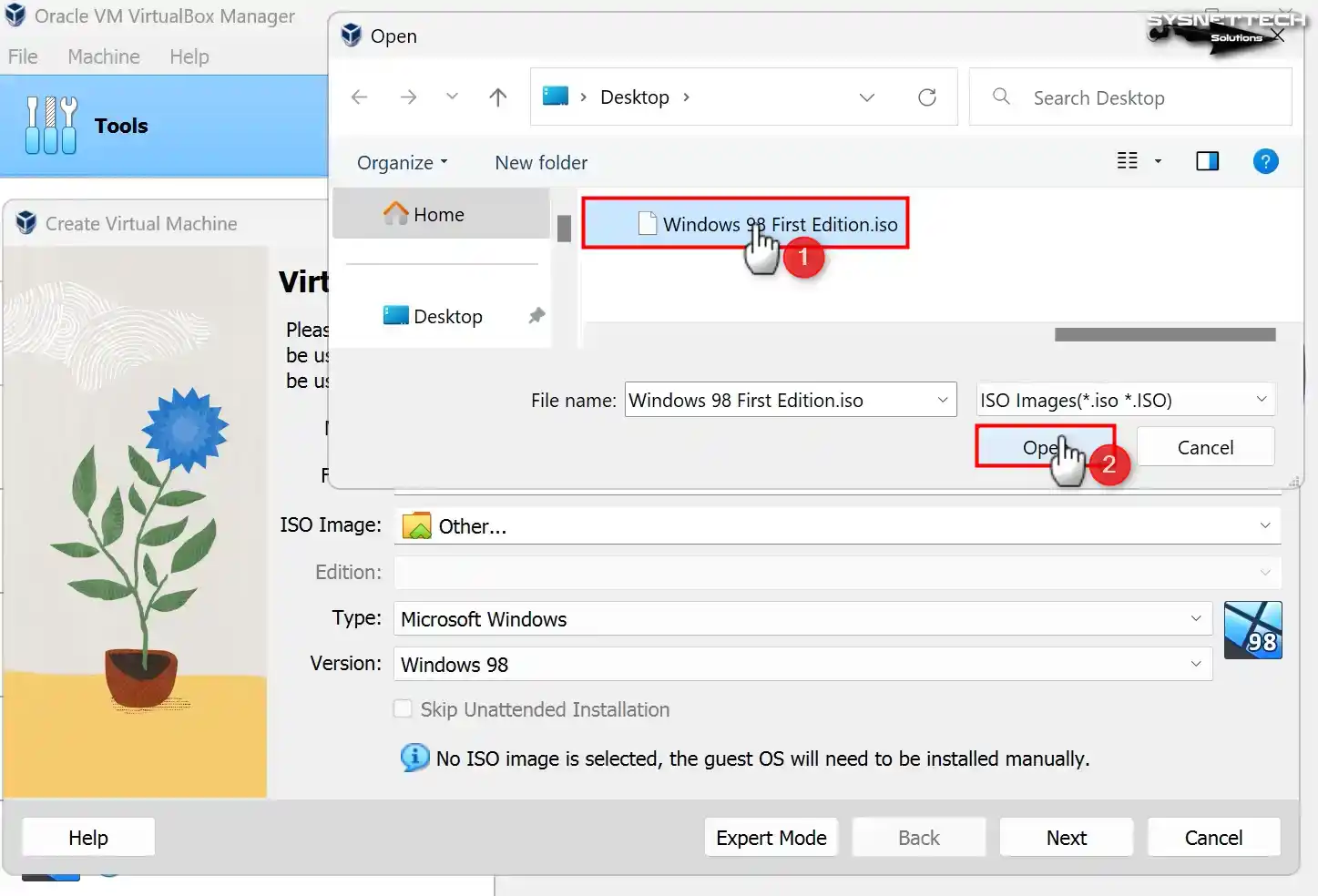
Hazırladığınız sanal bilgisayara Windows 98 FE veya SE ISO dosyasını eklemeliyiz. Bunun için ISO Image bölümünden Other seçeneğine basın. Sonrasında, buradan istediğiniz ISO dosyasını kolayca seçebilirsiniz.

Adım 3
Makalenin altındaki tablodan Win98 FE veya SE ISO dosyasını indirin. Daha sonra, bu imaj dosyasını sanal makineye ekleyin.
Adım 4
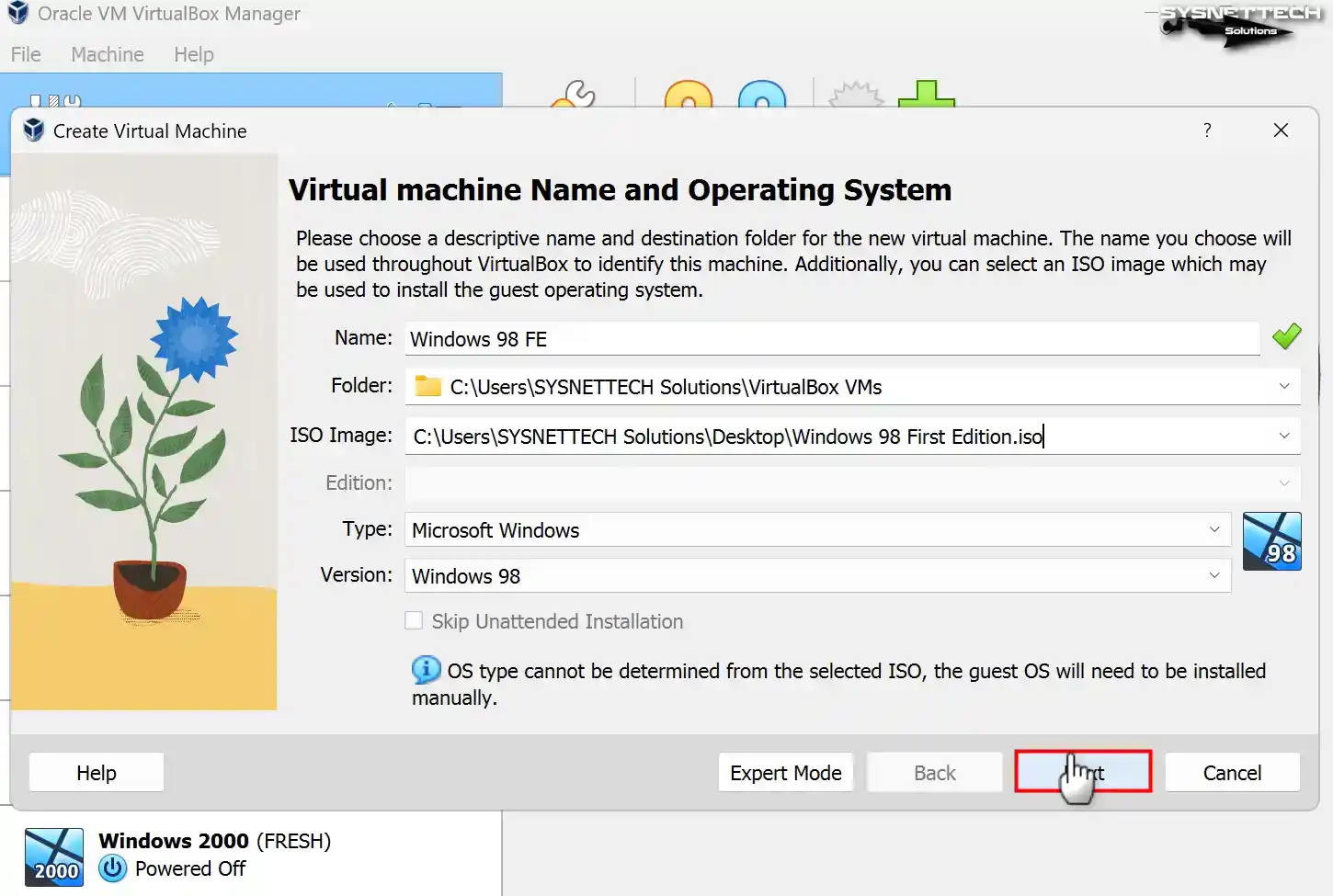
VirtualBox 7.x ile katılımsız kurulum sayesinde sistemleri hızlı kurabilirsiniz. Fakat eski işletim sistemlerinde bu özellik olmayabilir. Bu yüzden, manuel kurulum için Next düğmesine tıklayın.
Adım 5
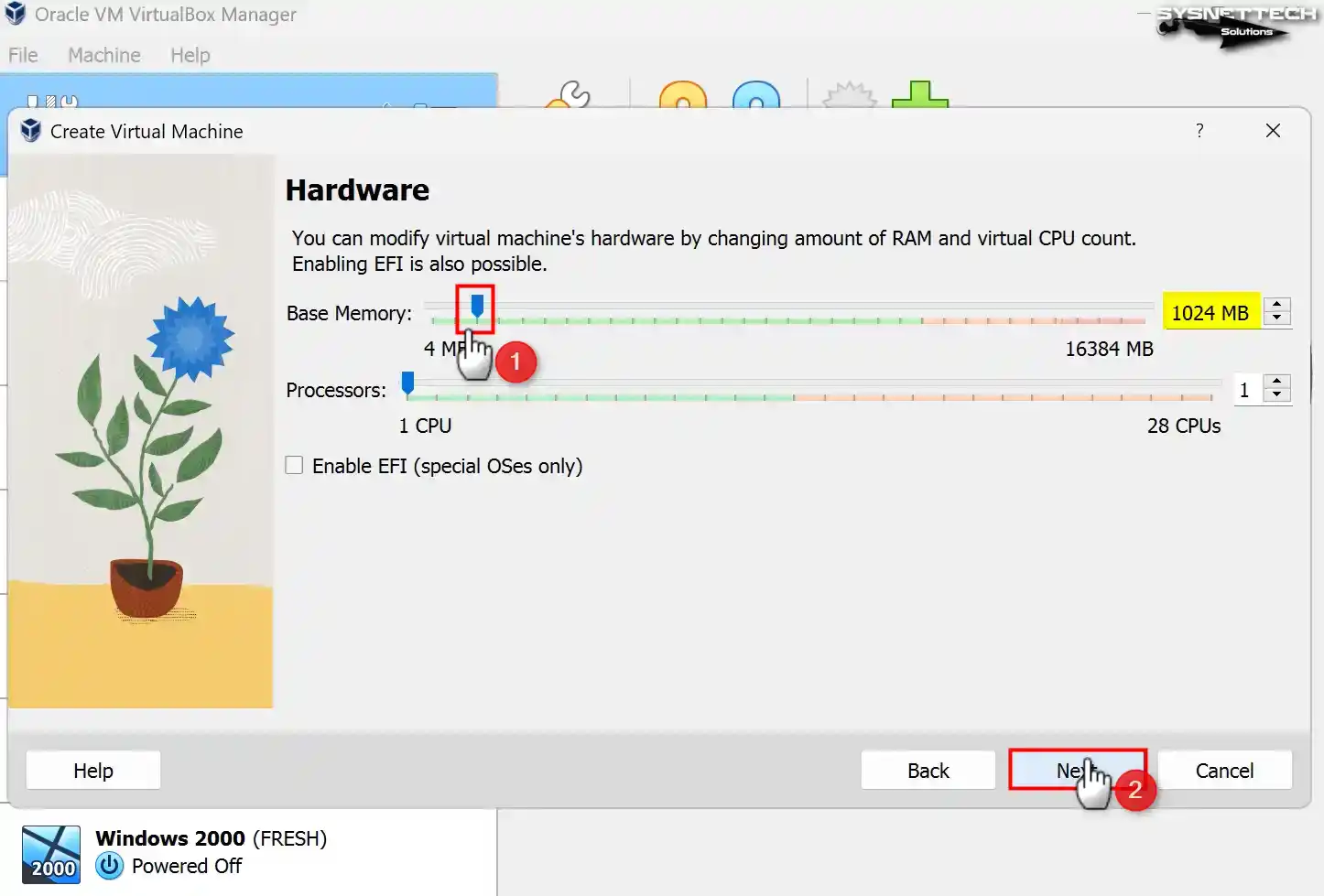
Win98 sisteminin fiziksel bir bilgisayarda maksimum RAM boyutu 1.5 GB’dir. Fakat, sanal makinede daha stabil kurulum yapmalıyız. Bu sebeple daha düşük bir RAM boyutu yapılandırmanızı öneriyorum.
Hardware penceresinde, Base Memory (Temel Bellek) kısmına bakalım. Burada, Win98 için 1024 MB RAM ayarlayın. Ardından, diğer ayarları incelemek üzere Next’leyin.
Adım 6
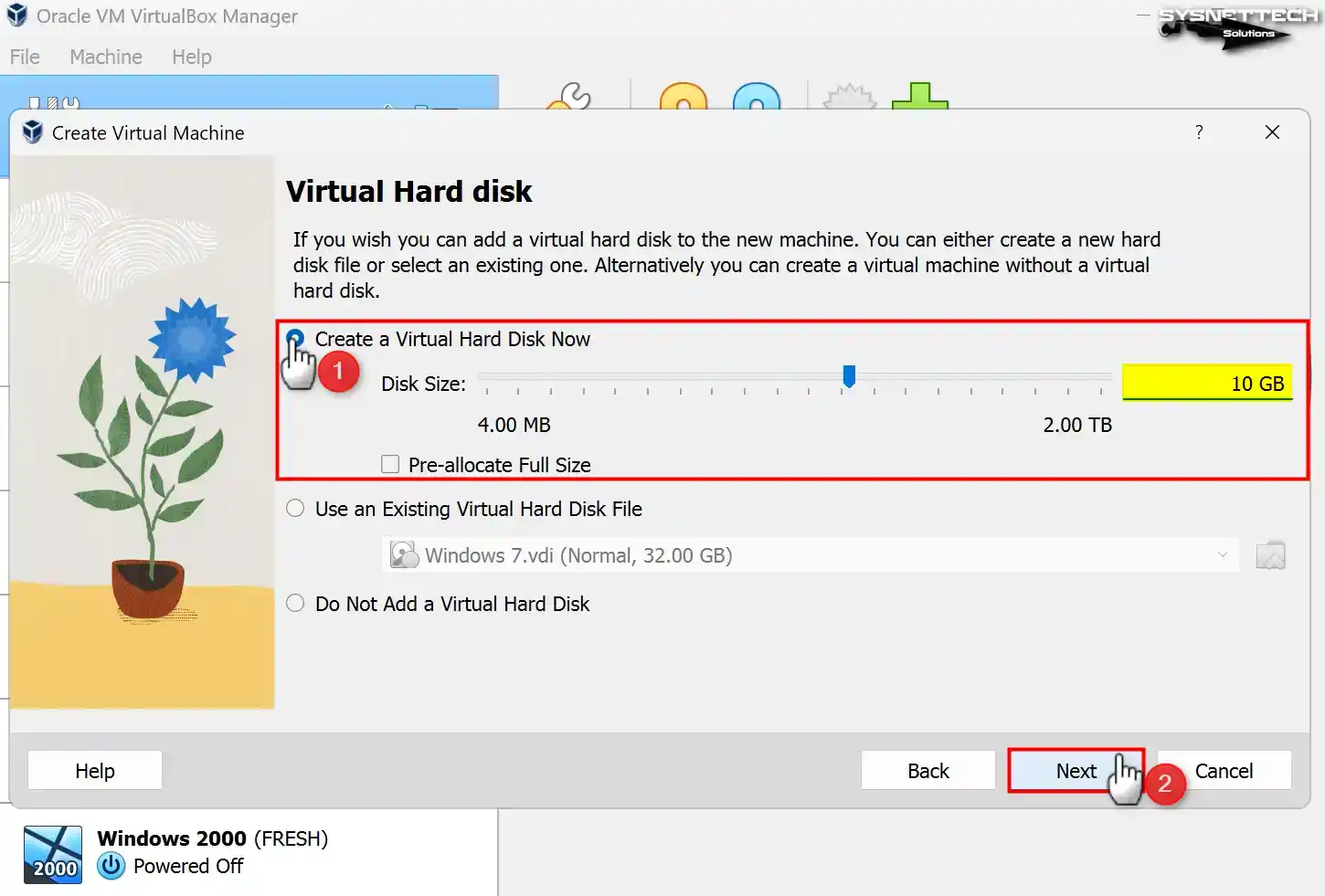
Temiz kurulum için yeni bir sanal hard disk oluşturmanız gerekir. Ancak, daha önceki sanal makinelerden bir disk eklemek de mümkündür.
Bu nedenle, Win98 için 10 GB boyutunda yeni bir sanal disk ayarlayın.
Adım 7
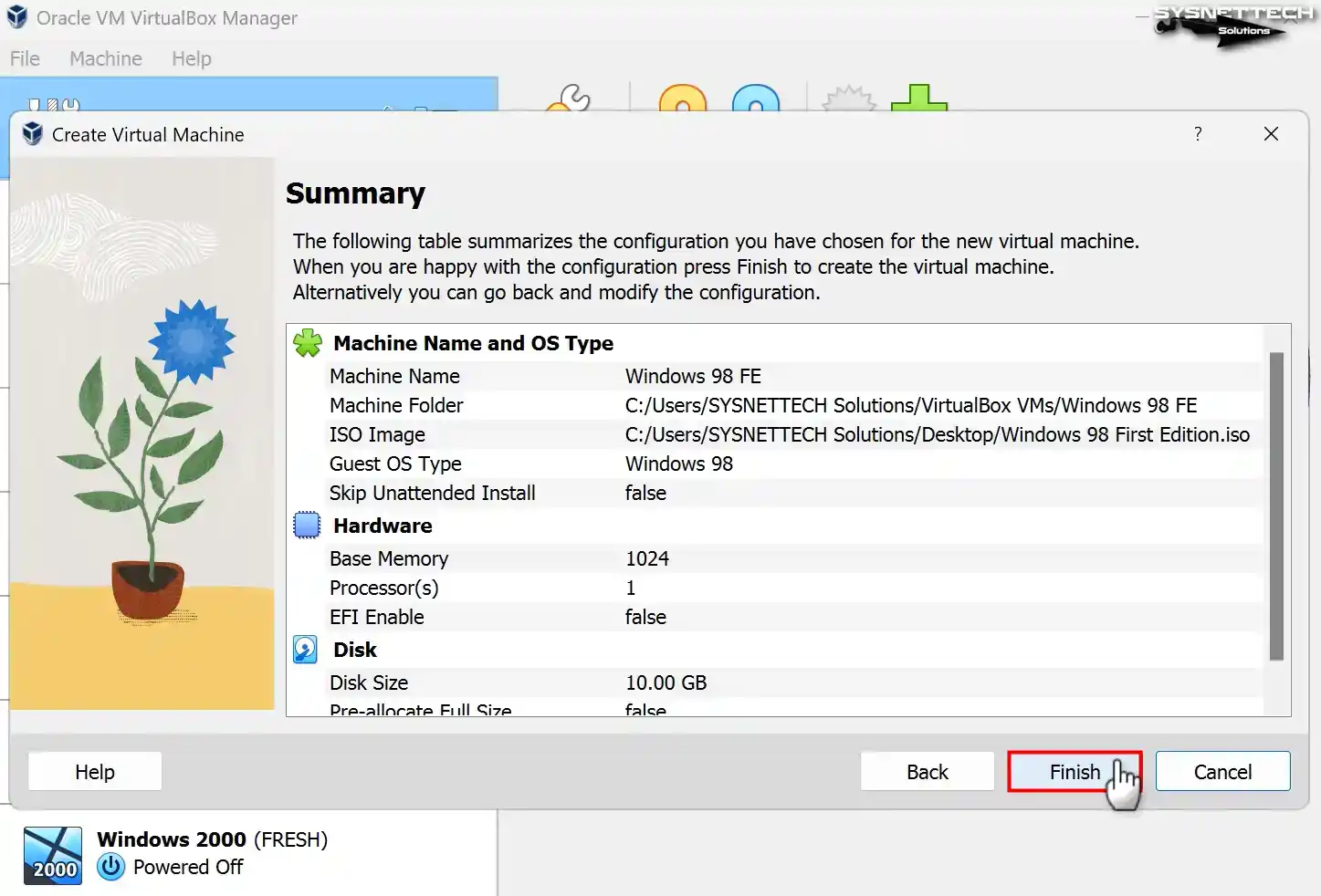
Oluşturduğunuz Win98 guest sistemin sanal donanım özetini kontrol edin. Tüm işlemlerden sonra, sihirbazı kapatmak için Finish tıklayın.
2. Sanal Makinenin Gelişmiş Ayarlarını Yapma
Adım 1
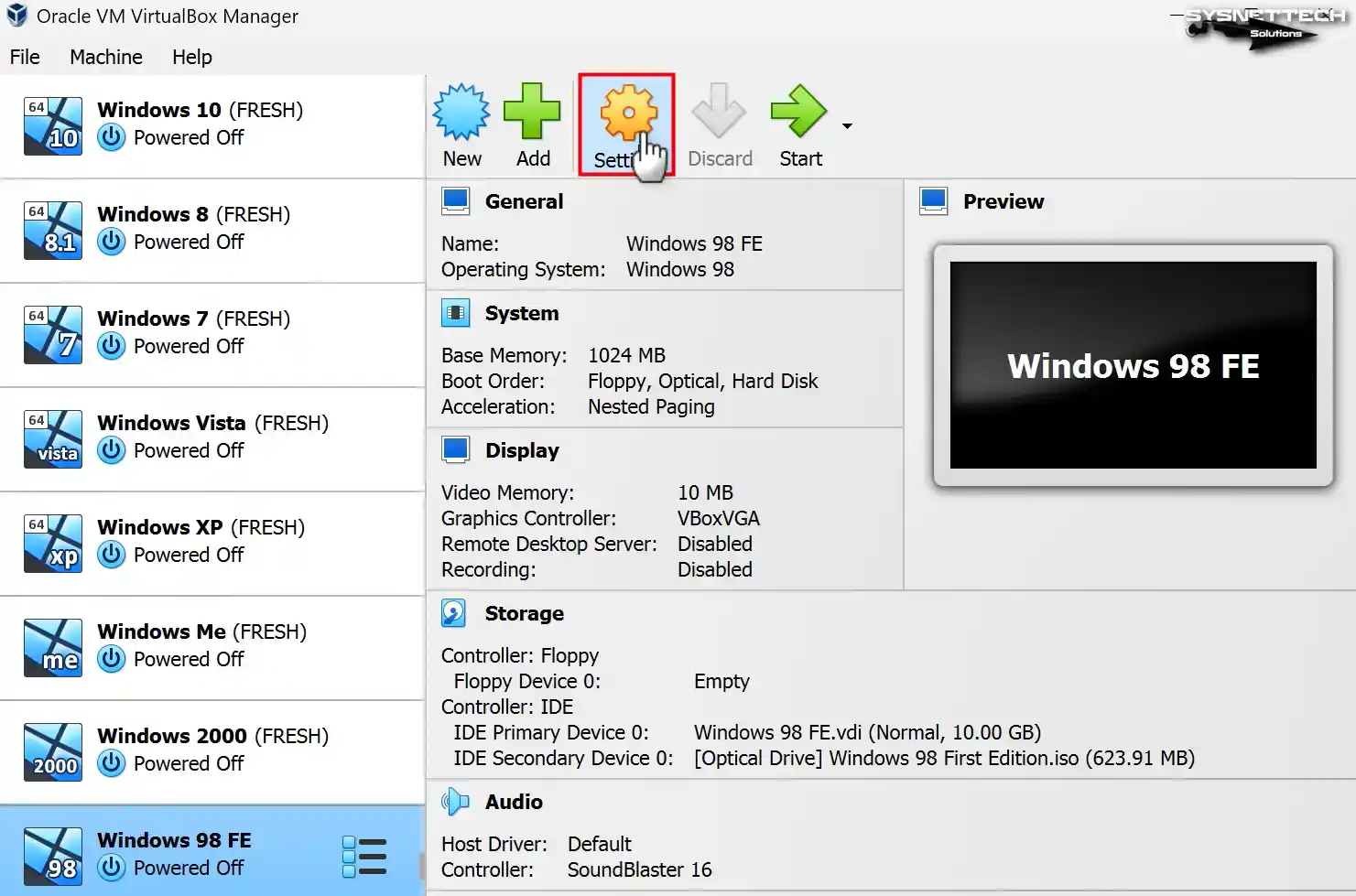
Win98 sanal makineyi hazırladıktan sonra, performans ayarlarını yapmalısınız. Bu nedenle, sanal PC’yi çalıştırmadan önce Settings bölümüne tıklayın.
Adım 2
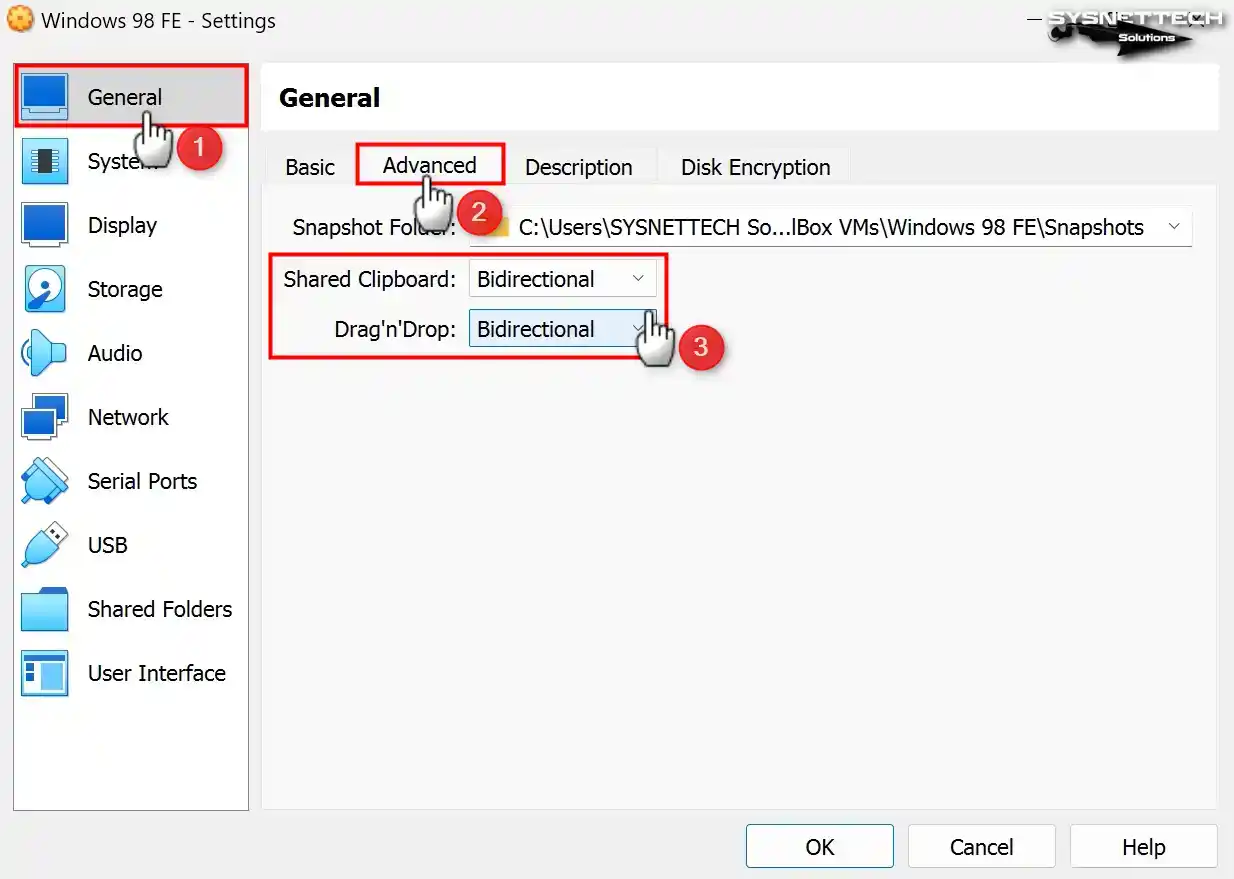
Sanal makinenin General ayarlarında, Advanced sekmesini açın. Burada Shared Clipboard (Paylaşılan Pano) ve Drag’n’Drop (Sürükle ve Bırak) etkinleştirebilirsiniz. Ancak, bu özellikler Win98’de çalışmadığını söylemeliyim.
Eğer eski VirtualBox sürümlerini kullanacaksanız, Guest Additions desteğine sahip olacaksınız. Aslında, bu özellikleri etkinleştirerek sanal makinenizi daha verimli kullanabilirsiniz.
Host bilgisayarınızda VirtualBox 7.x kuruluysa, dosya transferi etkinleştirmeyin. Ancak, bu makalede sadece eski sürümler için öneriyorum.
Adım 3
VM ayarlarında System (Sistem) / Motherboard (Anakart) sekmesini açın. Buradan önyükleme aygıtlarını yapılandırabilirsiniz. Ayrıca, performans için I/O APIC özelliğini etkinleştirin.
NOT: Sanal sistem sürekli hata veriyorsa, sistem ayarlarını kontrol edin. Özellikle Acceleration (Hızlandırma) sekmesinde Nested Paging özelliğini etkinleştirmeyi deneyin.

Adım 4
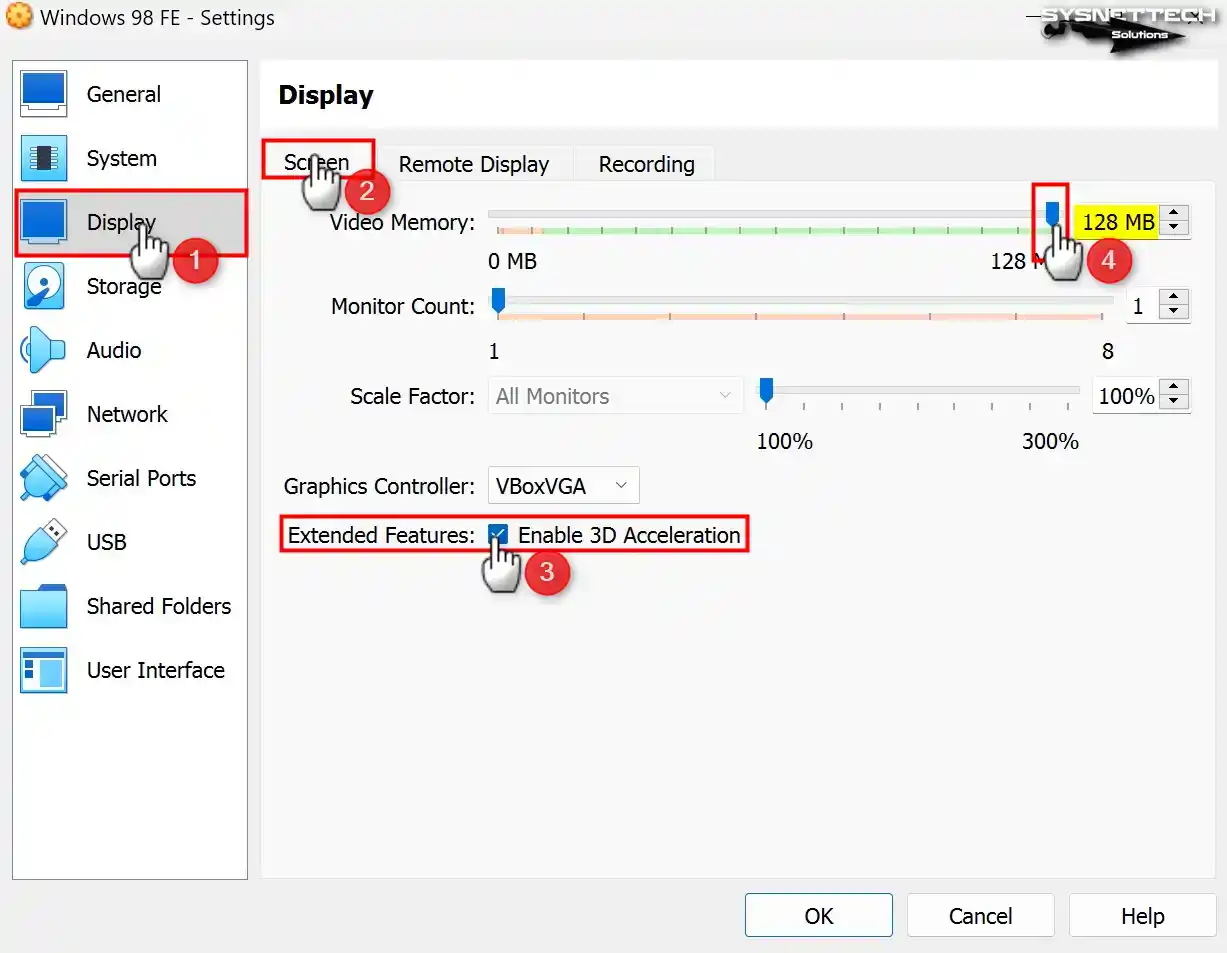
Belirttiğim gibi, Oracle sanallaştırmanın yeni sürümleri Win98’i tam desteklemez. İşte bu yüzden, görüntü & 3D hızlandırma ayarlarını kullanamayabilirsiniz.
Eğer Win98’i tam destekleyen sürümünüz varsa, Display > Screen ayarlarına gidin. Ardından, 3D hızlandırmayı etkinleştirerek video belleğini 128 MB olarak ayarlayın.
Adım 5
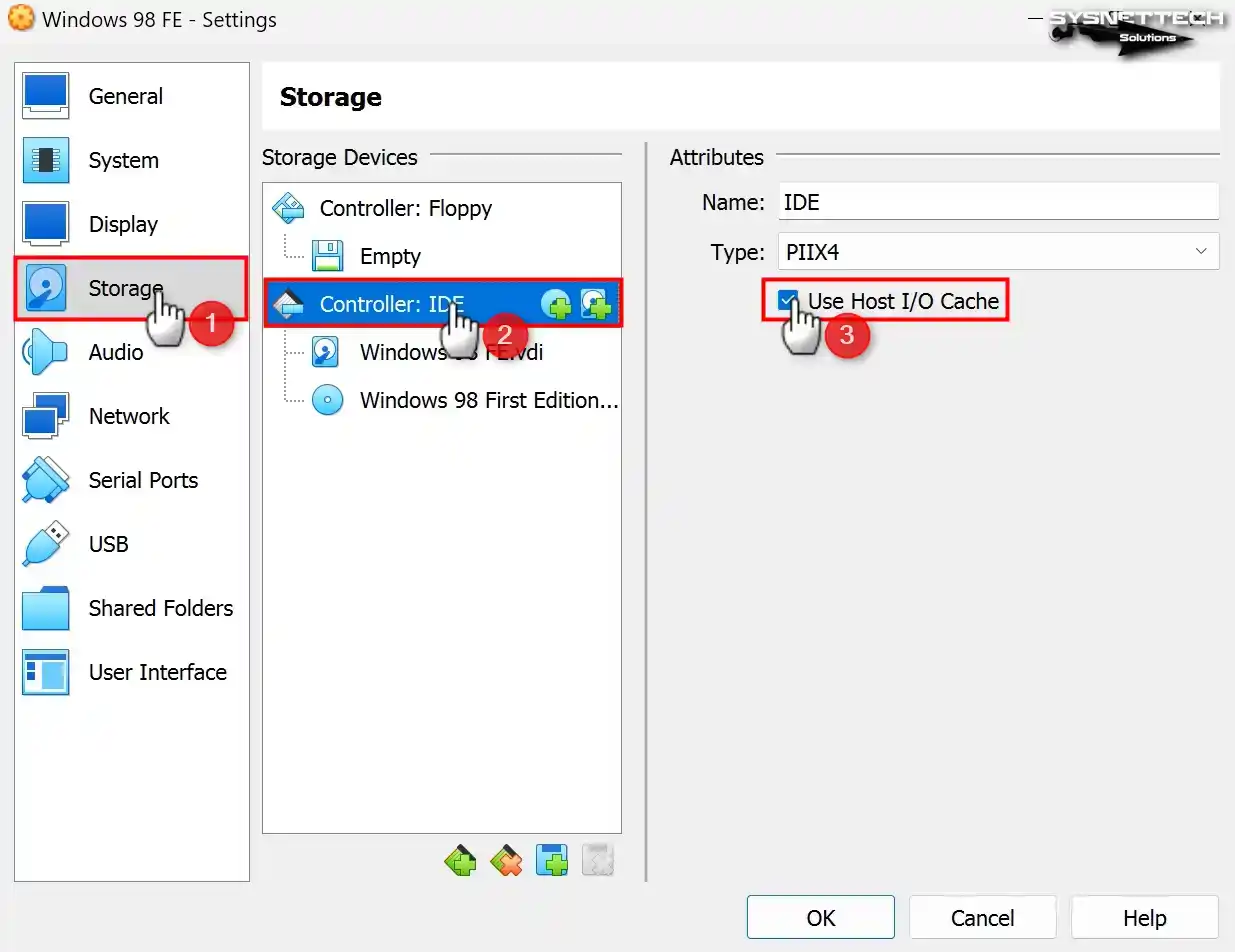
VirtualBox Windows 98 VM’sinde IDE denetleyicisini seçin. Sonrasında sağdaki Host I/O Cache özelliğini kontrol edin. Böylece, bu özelliğin etkin olup olmadığını kontrol etmenizi önemle söylüyorum, çünkü performansa katkısı var.
Adım 6
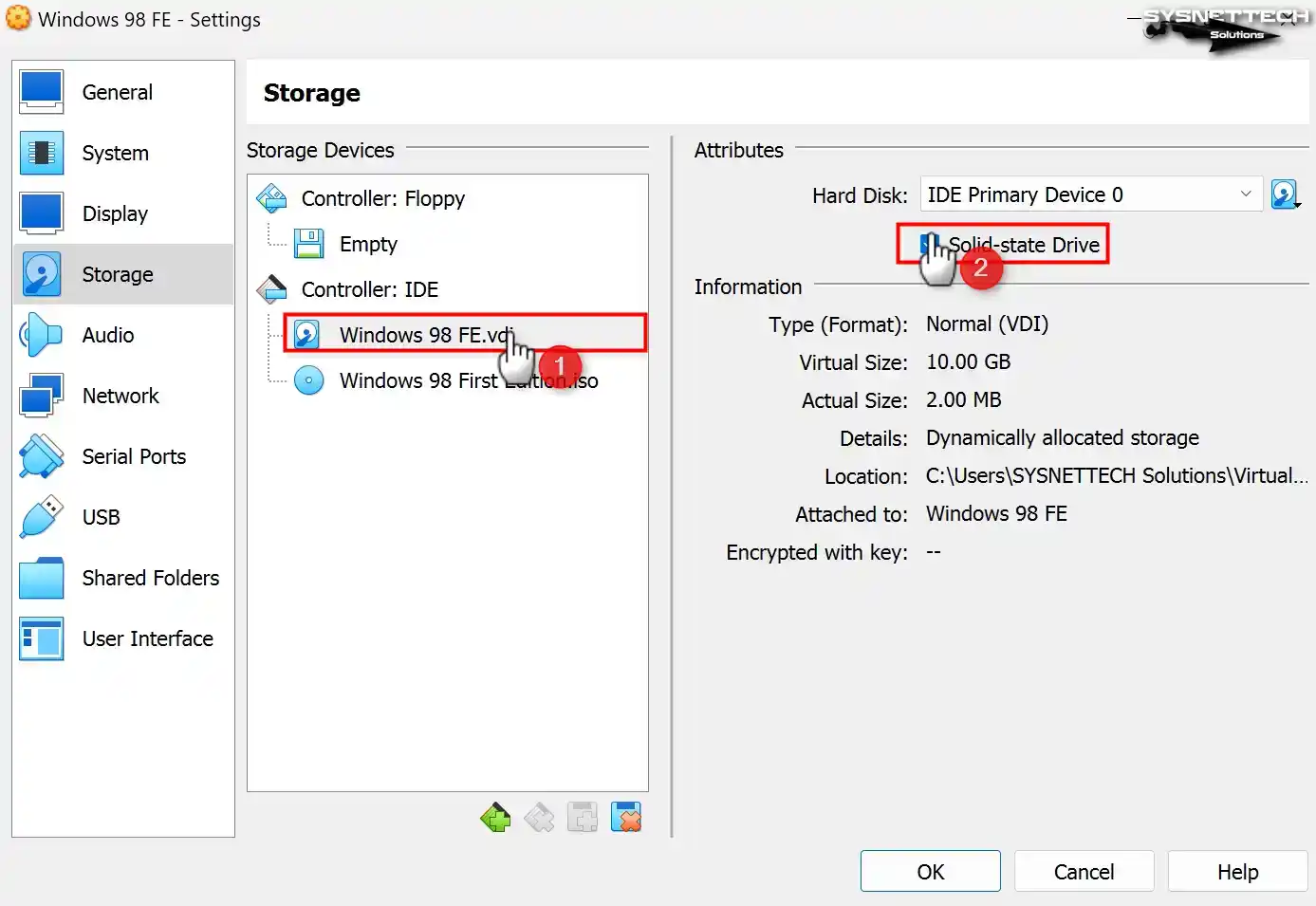
Windows98.vdi sanal diskini SSD hızındaymış gibi kullanmak isteyebilirsiniz. Bunun için Solid-State Drive seçeneğini işaretleyerek sanal diskinizin performansı artırın.
Adım 7
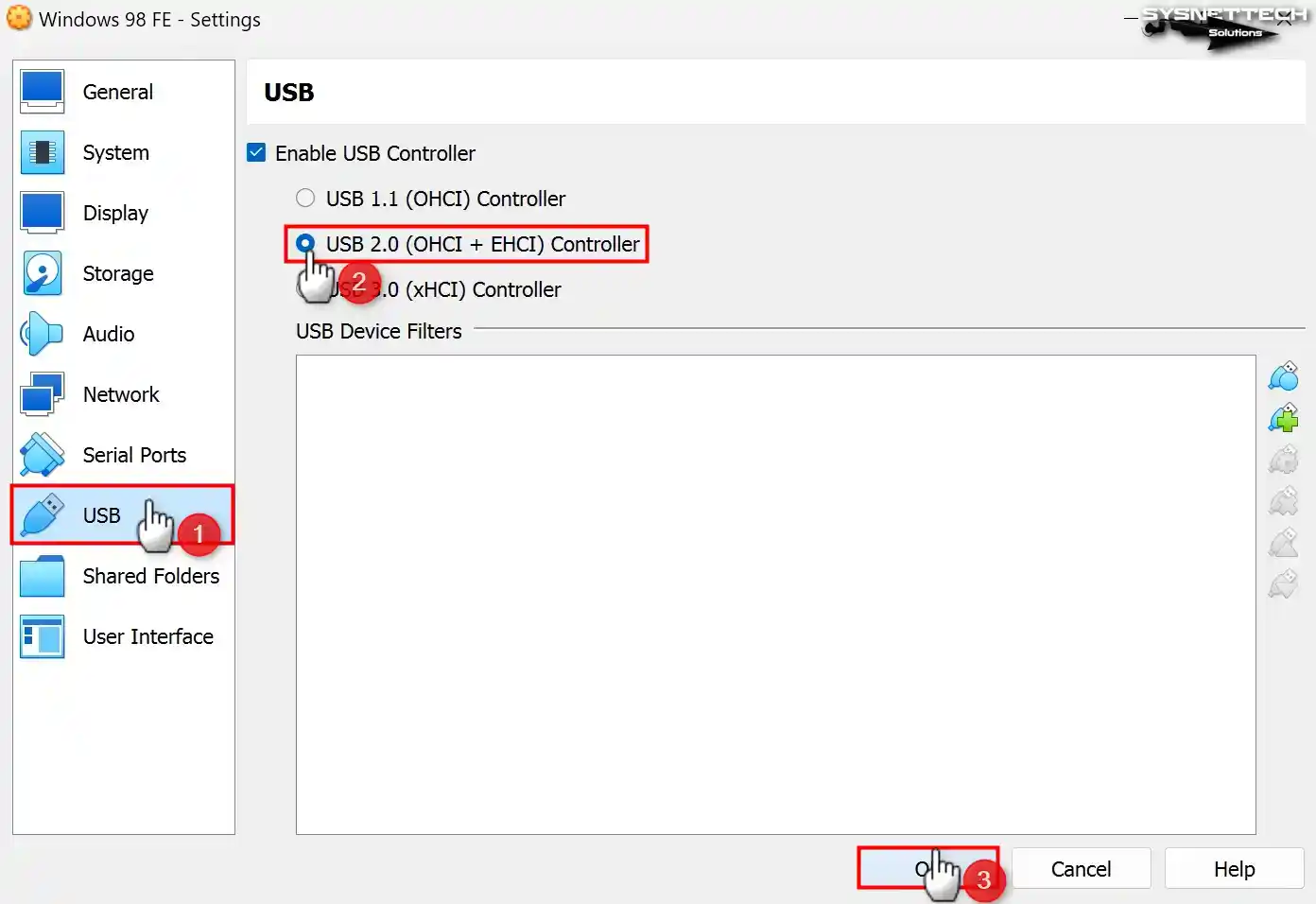
Diyelim Win98 sanal guest makinenizde USB aygıtlarınızı kullanmak istiyorsunuz. Bu durumda dosya transferi yapmak için 2.0 (OHCI + EHCI) Controller işaretleyerek VM’nizin ayarlarını kapatınız.
Adım 8
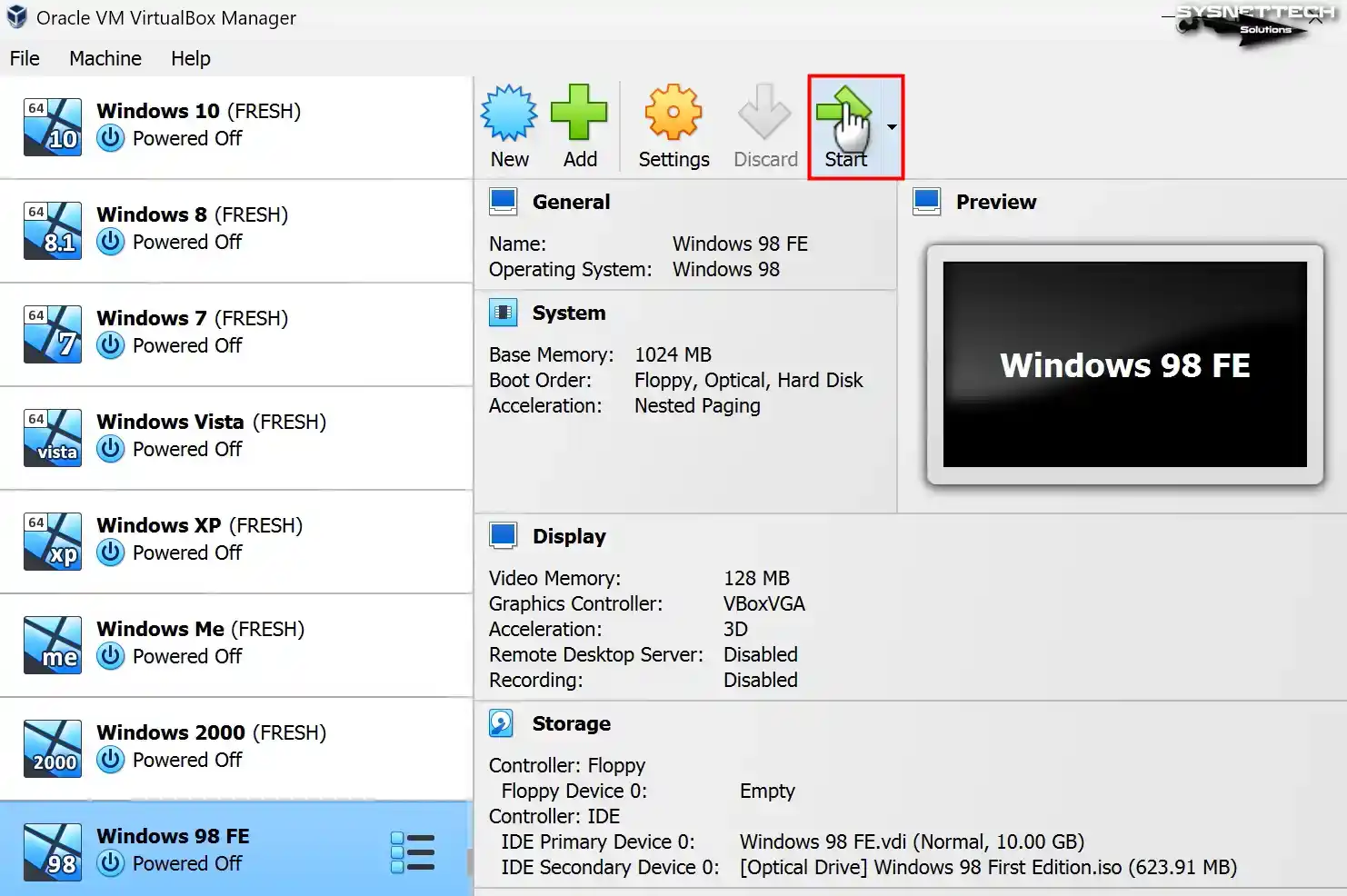
Gerekli hazırlıkları tamamladıktan sonra, VirtualBox ile Windows 98 başlatın. Böylece, sanal bilgisayarınız çalışmaya hazır olacaktır.
VM’yi çalıştırdıktan sonra, Select Start-Up Disk penceresini göreceksiniz. Burada, guest makineye eklediğiniz ISO imajını seçin. Ardından, Start düğmesiyle tekrar ilerleyin.
3. VirtualBox Üzerinde Windows 98 Boot Etme ve Disk Yapılandırması
Sanal bilgisayarı başlangıç diski ile önyükledikten sonra, kuruluma başlayabilirsiniz. Böylece, fiziksel bilgisayara kurulum yapıyormuş gibi Windows’u yükleyebilirsiniz.
Adım 1
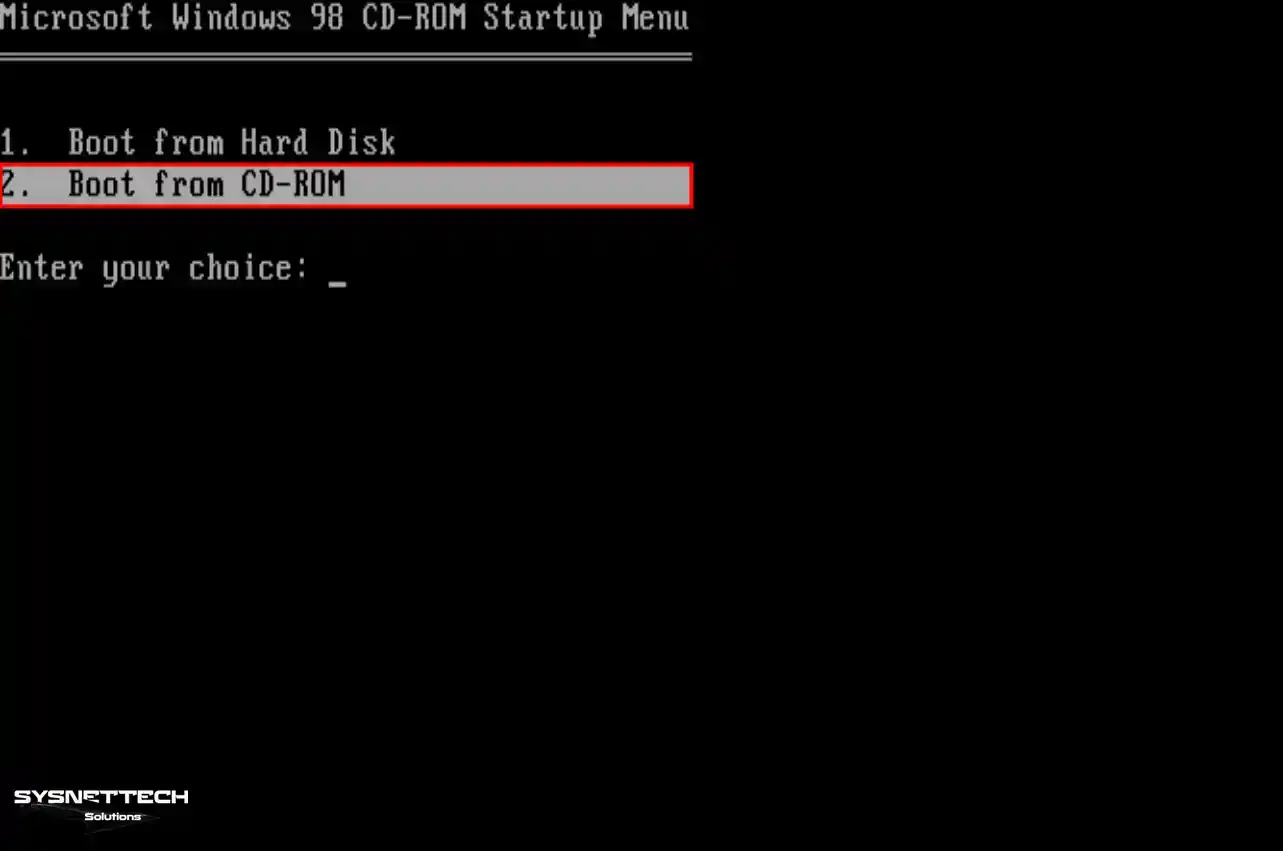
Microsoft Win98 başlangıç menüsü açıldığında, kuruluma başlayabilirsiniz. Bunun için Boot from CD-ROM seçeneğini seçip Enter tuşuna basın.
Adım 2
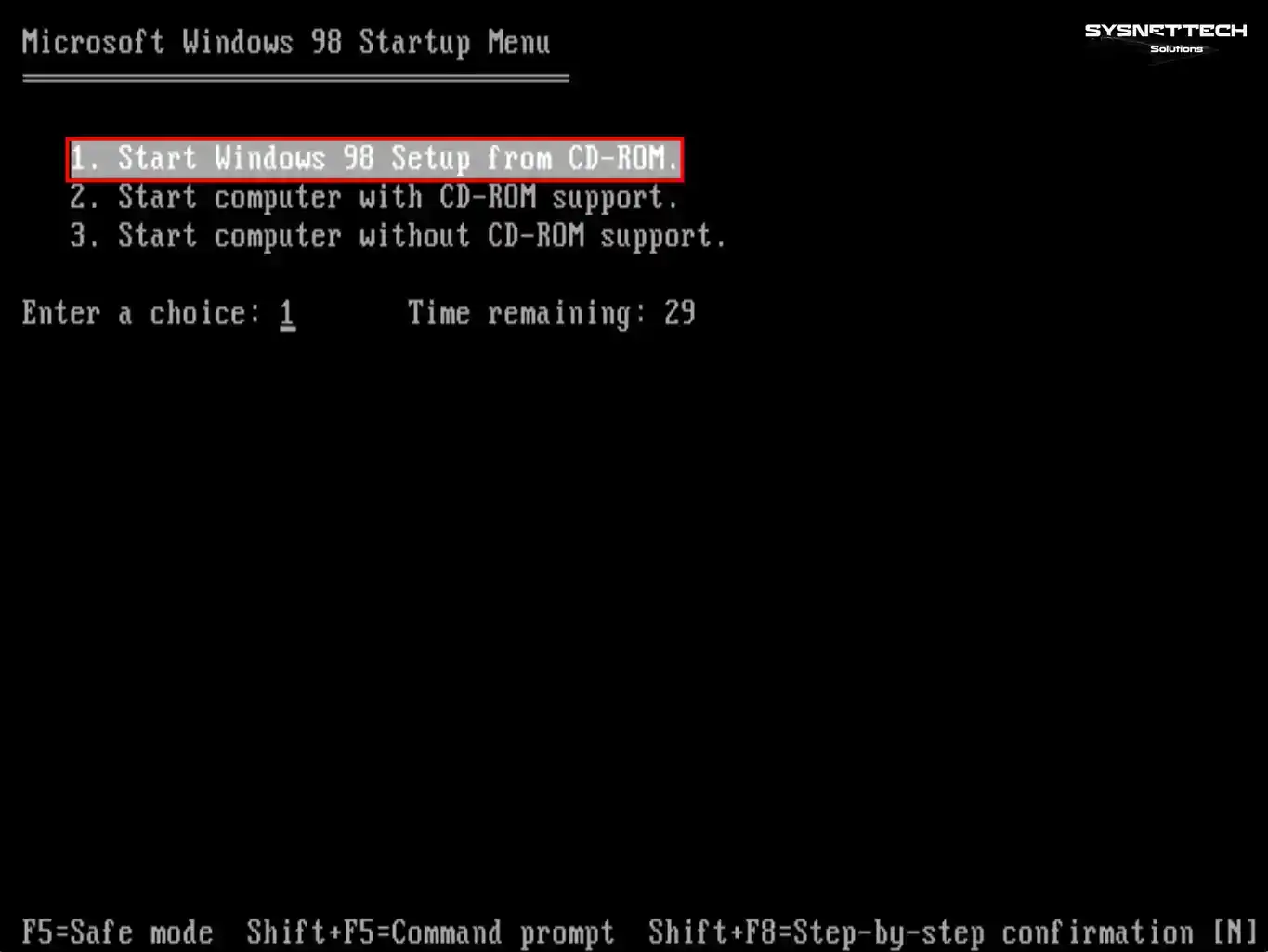
Start Windows 98 Setup from CD-ROM seçeneğinde tekrar Enter’layarak kurulum işlemini başlatınız.
Adım 3
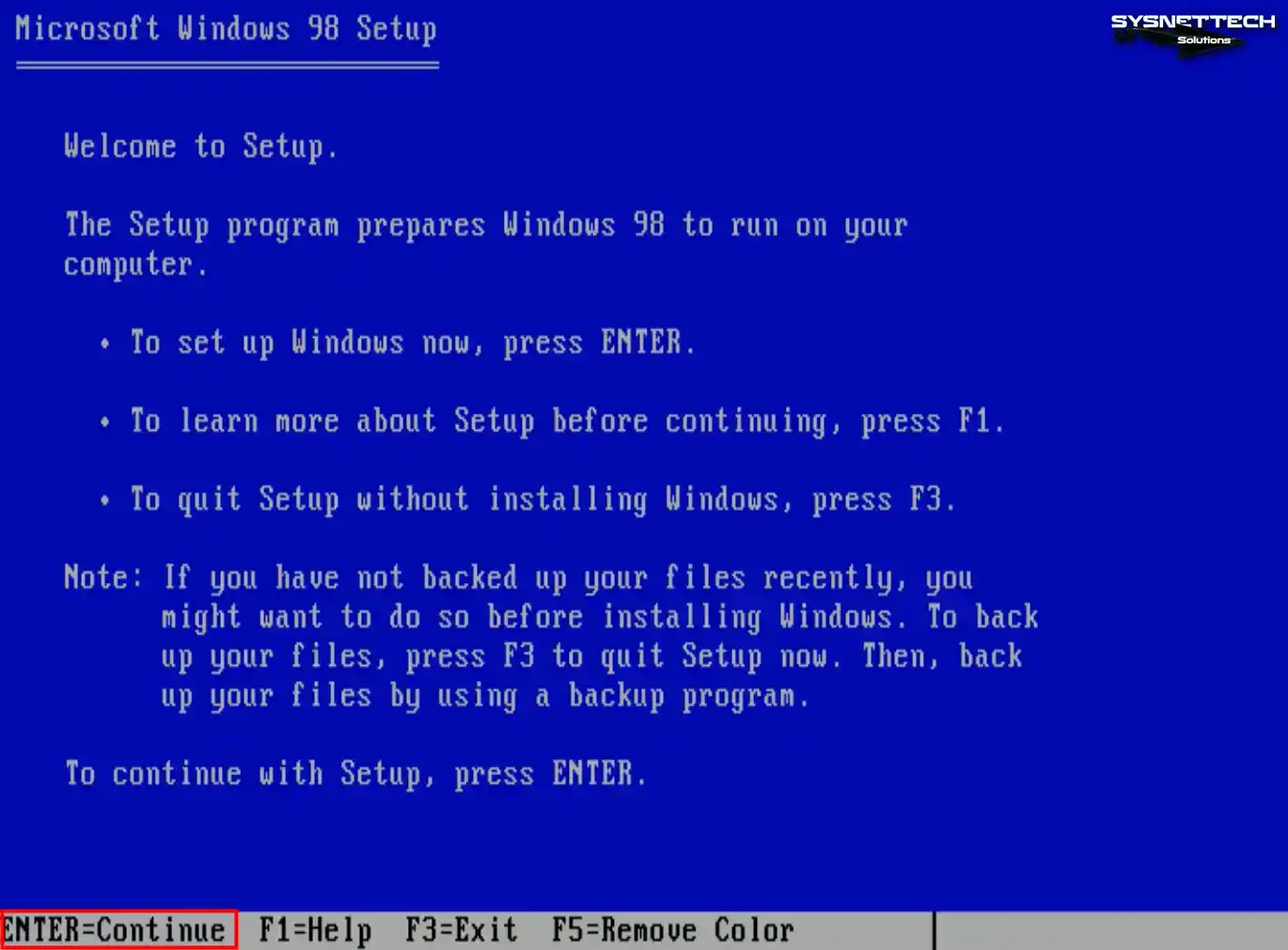
Microsoft Win98 Setup ekranında, yüklemeyi başlatmak için Enter’a basın. Bu esnada, süreç hakkında bilgi için F1’e, çıkmak için ise F3’e basabilirsiniz.
Adım 4
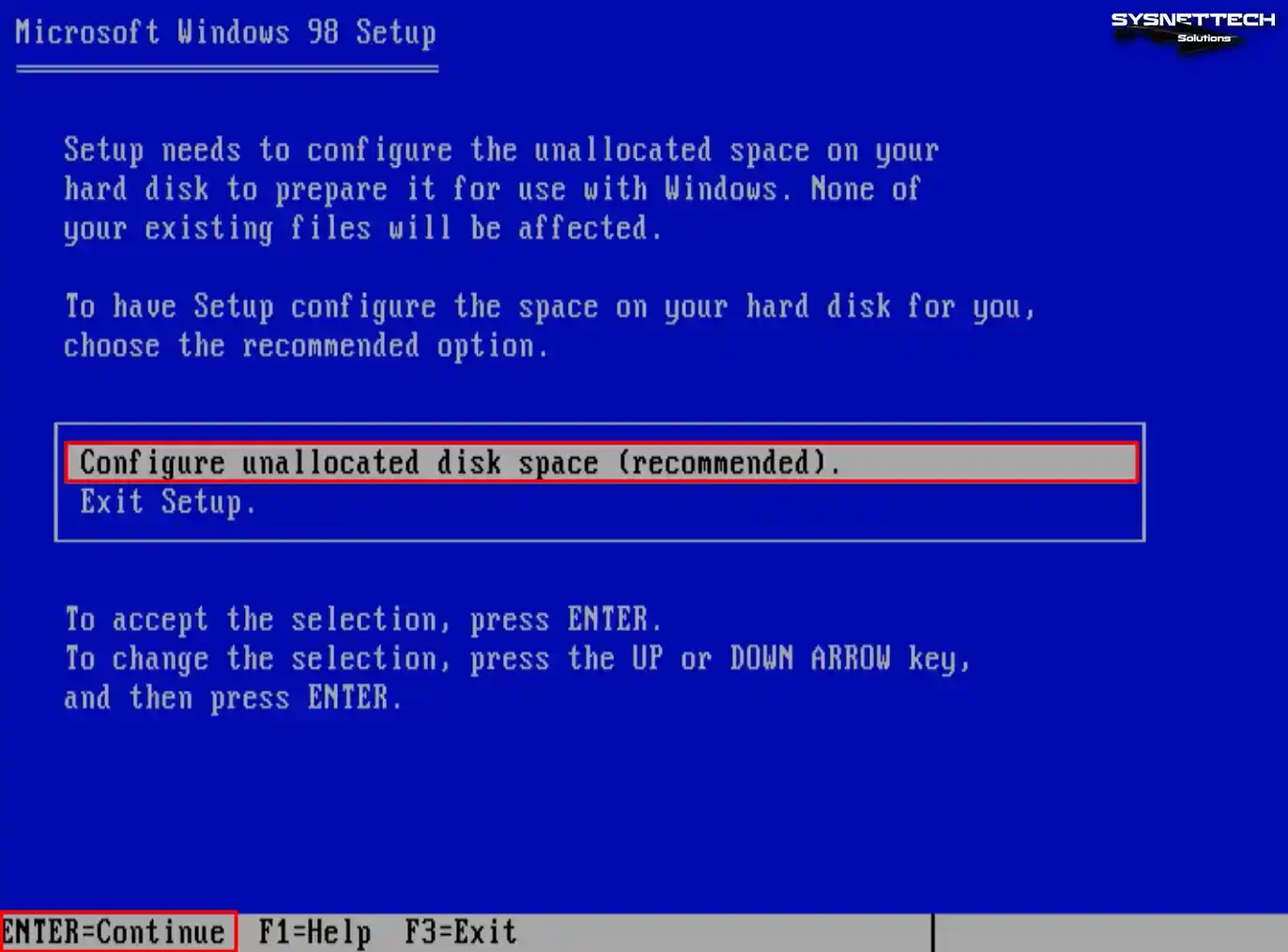
Sanal makinenin diskini düzenlemek için ayrılmamış alanı yapılandırmalısınız. Bunun için Configure unallocated disk space (Ayrılmamış disk alanını yapılandır) seçeneğinde Enter’a basın.
Adım 5
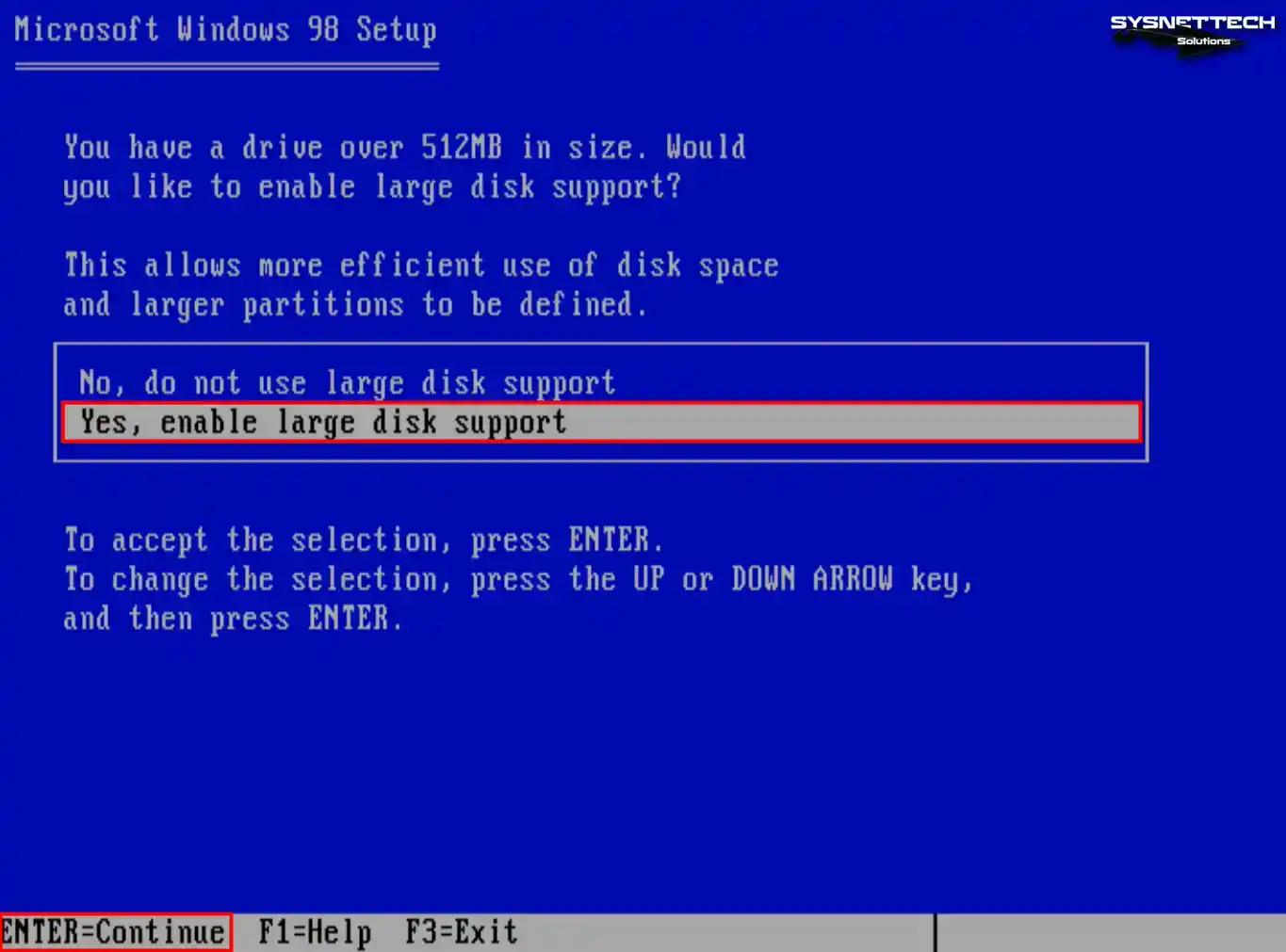
Sanal PC’nin disk kapaseti 512 MB’dan yüksekse, büyük disk desteğini etkinleştirin. Böylece, sisteminizi daha iyi çalıştırarak kullanabileceksiniz.
Adım 6
Sanal PC’nin disk kapaseti 512 MB’dan yüksekse, büyük disk desteğini etkinleştirin. Böylece, sisteminizi daha iyi çalıştırarak kullanabileceksiniz.
Adım 7
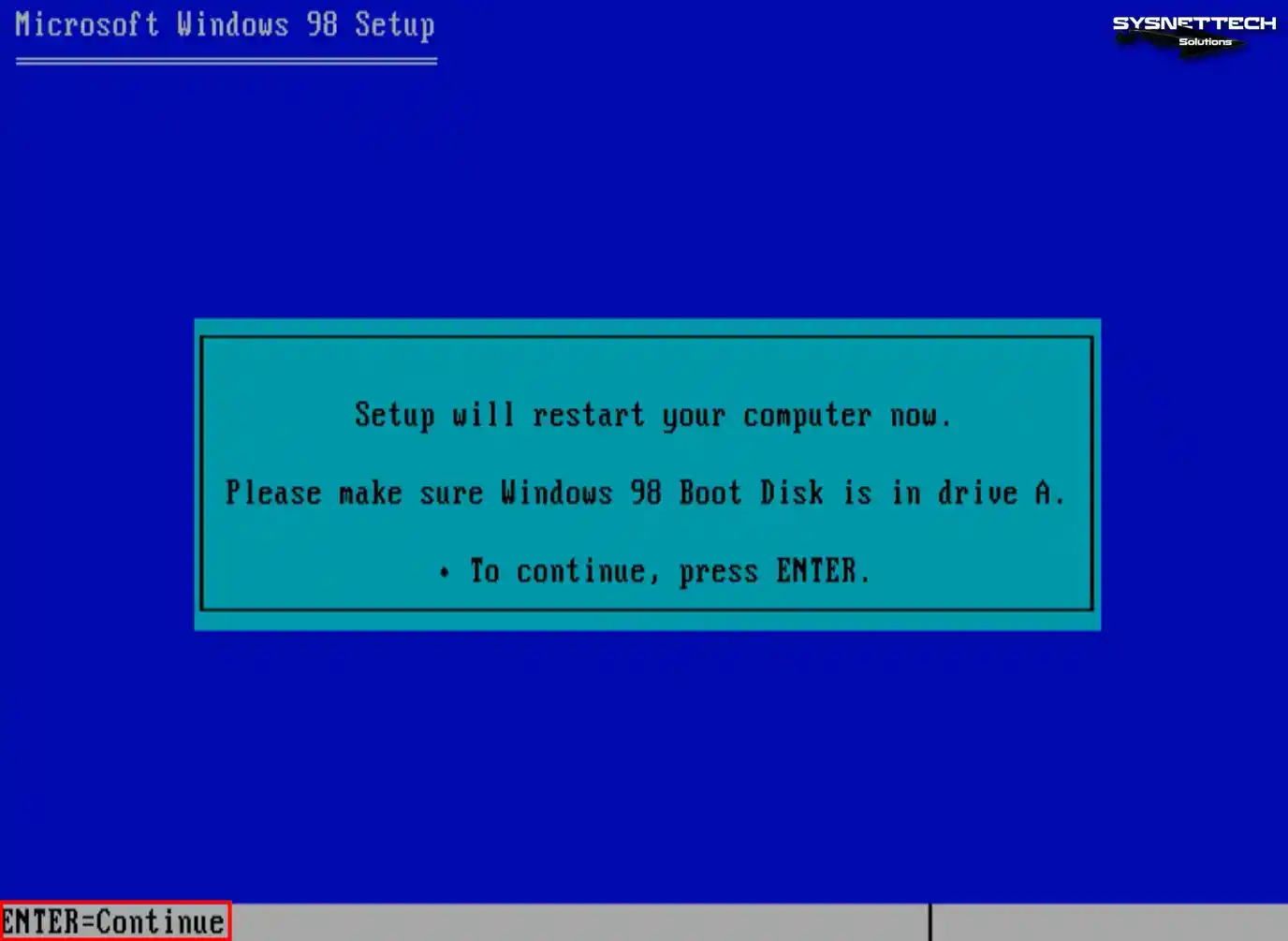
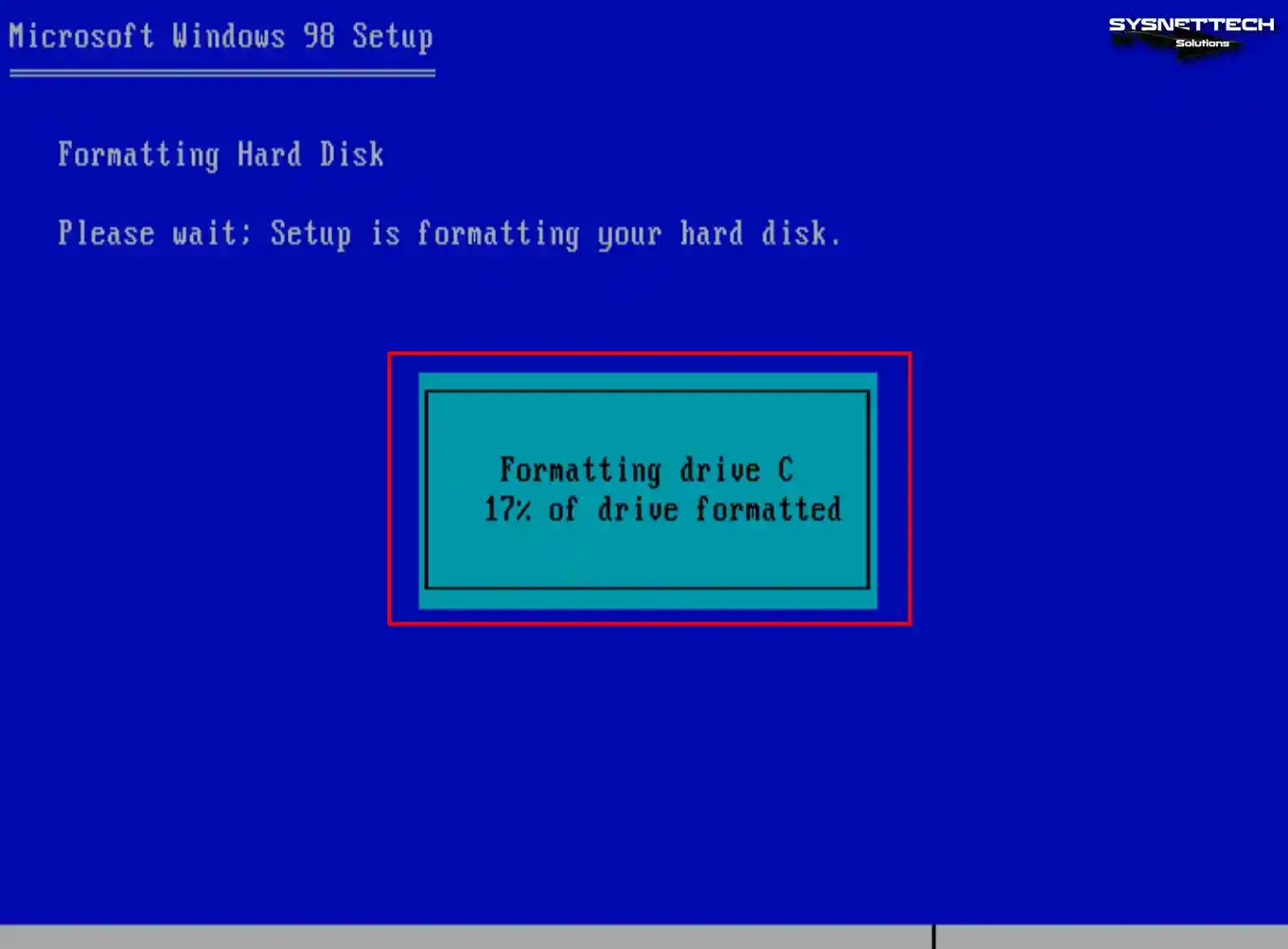
Sanal makineyi yeniden başlatır başlatmaz, sihirbaz C sürücüsünü otomatik biçimlendirecek. Böylece, kurulum için diskiniz hazır hale gelecektir.
Adım 8
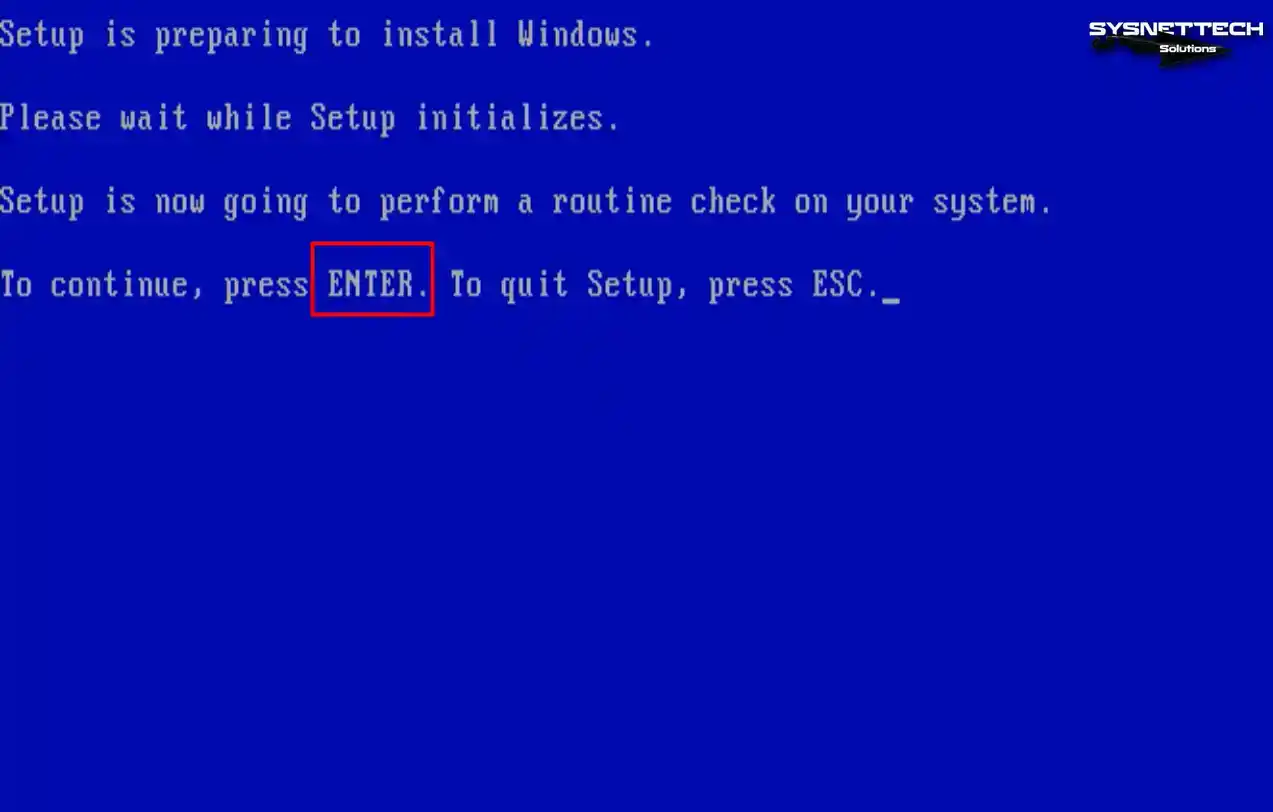
Sanal diski formatlandıktan sonra, kuruluma devam etmek için Enter’layın.
Adım 9
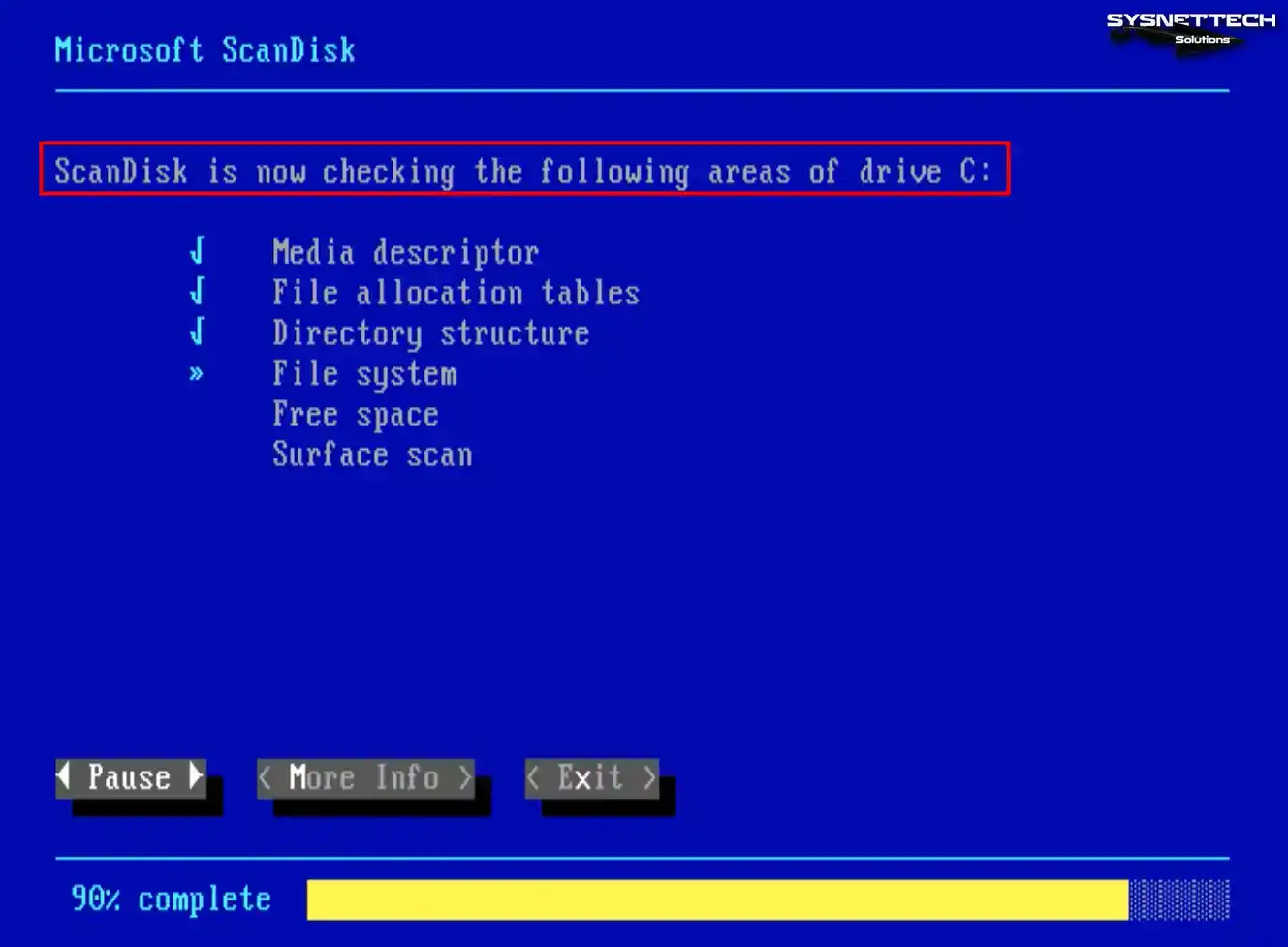
Microsoft ScanDisk ekranı açıldığında, C sürücüsündeki dosya yapısı otomatik denetlediğini göreceksiniz. Bu durumda, diskte olası hatalar varsa sihirbaz tespit ederek onaracaktır.
4. GUI Arayüzüyle VirtualBox Windows 98 Kurulumu
Adım 1
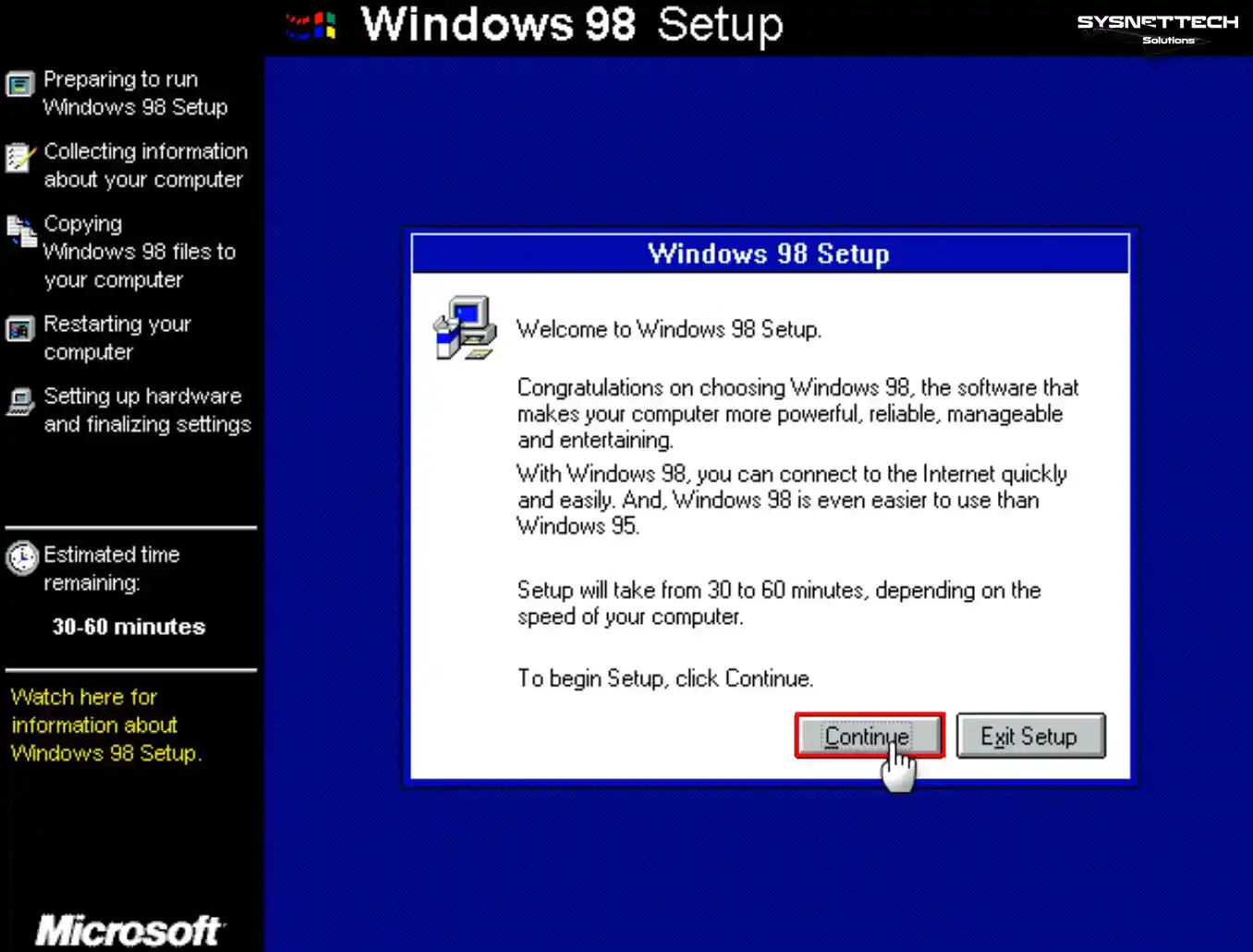
Disk yapısını denetlendikten sonra, Win98 Setup sihirbazıyla karşılaşacaksınız. Burada, Continue (Devam Et) butonuyla sürece devam ediniz.
Adım 2
Sihirbaz, Win98 OS’un kurulumunu hazırlıyorken bekleyiniz.
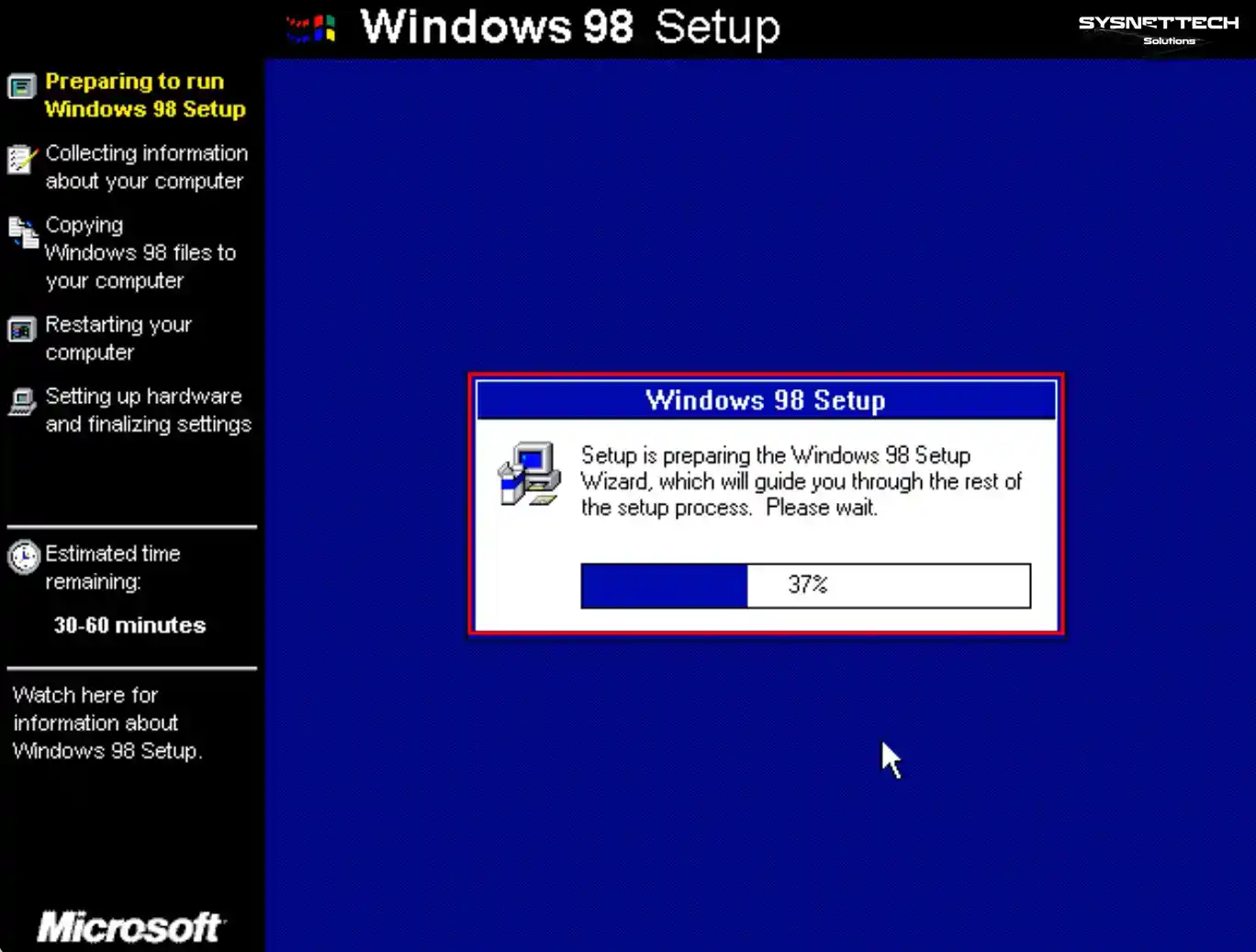
Adım 3
Win98’i yüklemek istediğiniz dizini Other Directory (Diğer Dizin) seçeneği ile değiştirebilirsiniz. Fakat, Windows’u varsayılan C:\WINDOWS dizinine yüklemek için doğrudan devam edin.
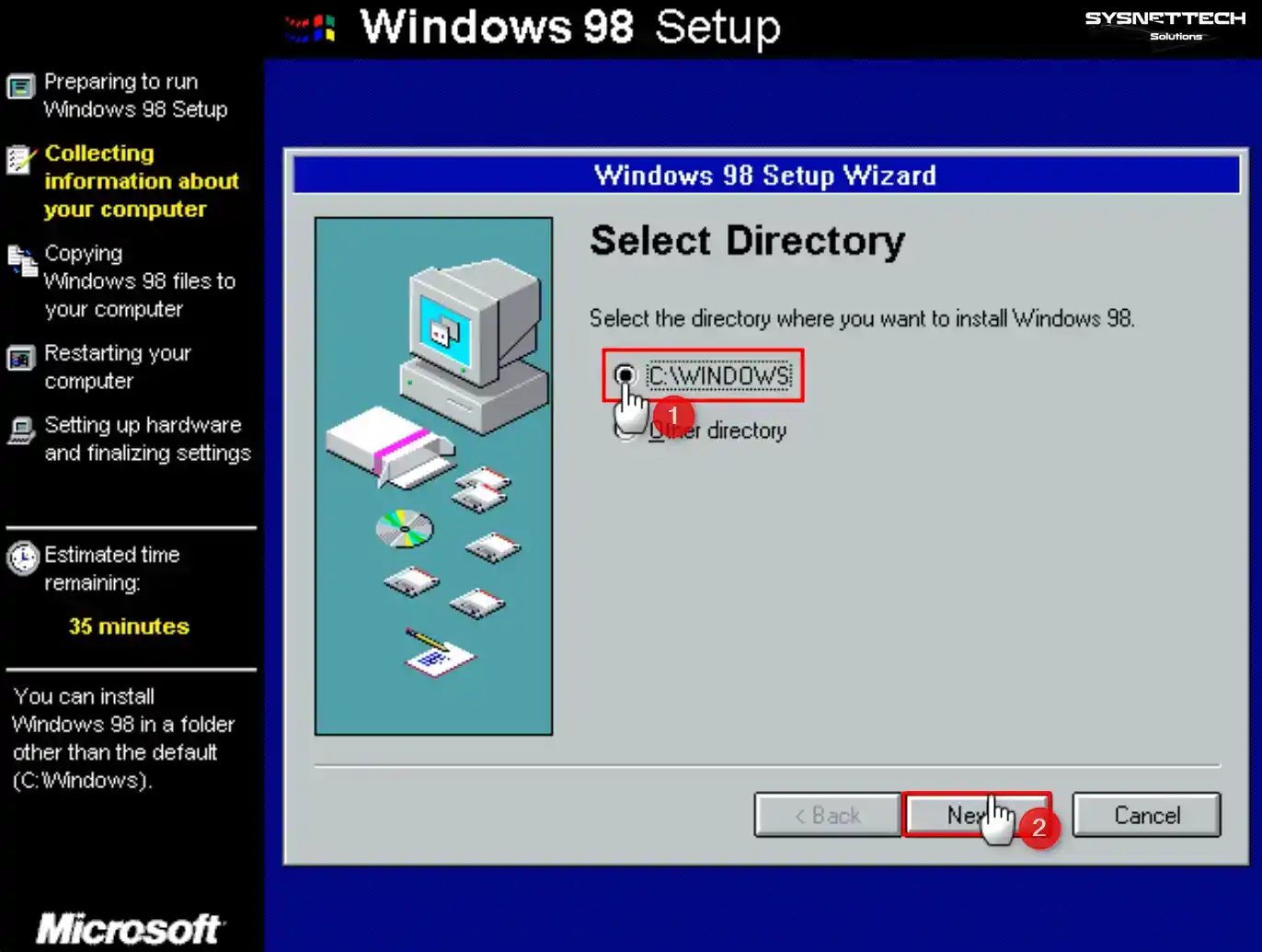
Adım 4
Kurulum sihirbazı, yüklü bileşenleri ve disk alanını denetliyorken bekleyiniz.
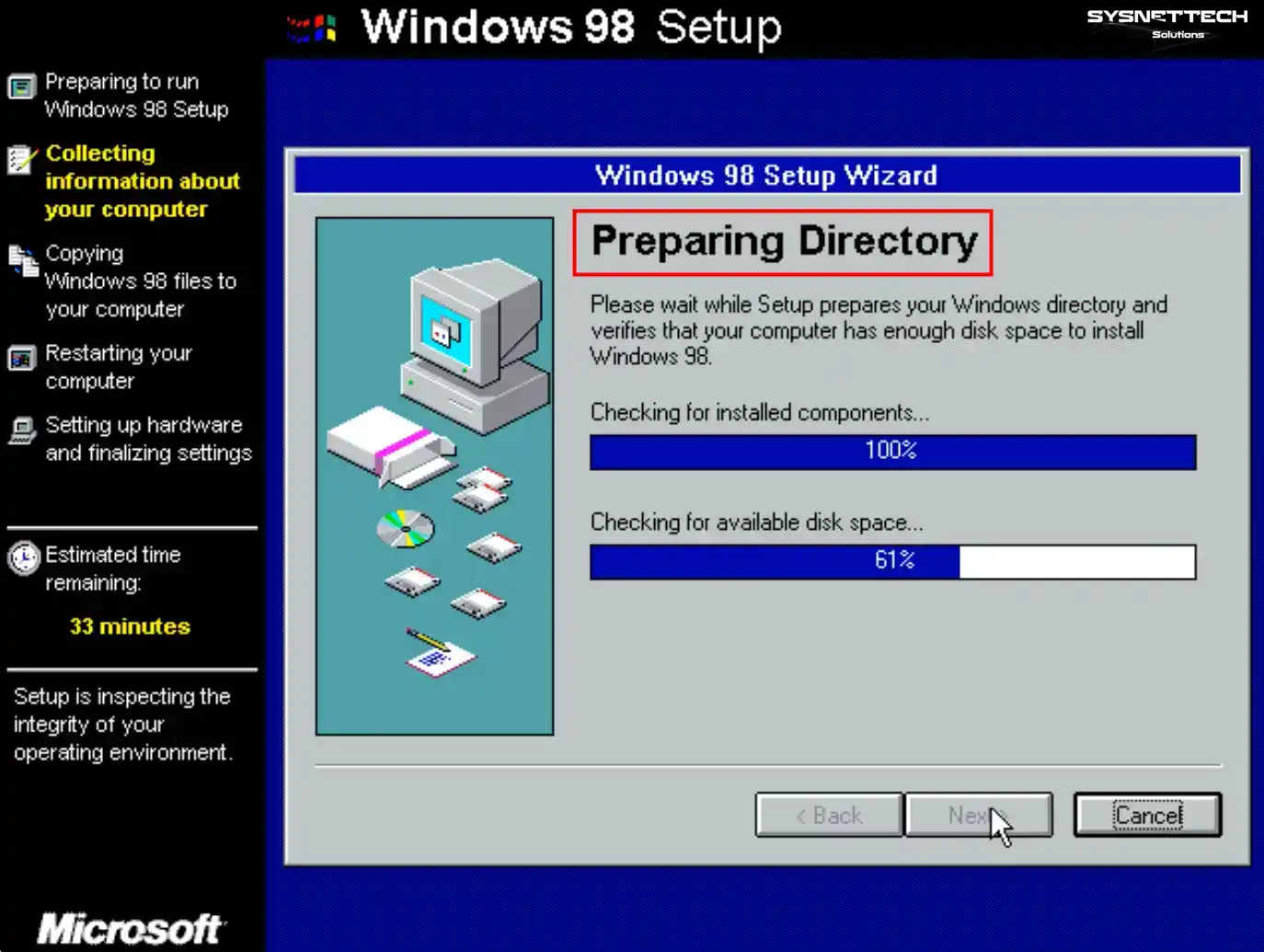
Adım 5
Windows’un kurulum seçenekleri penceresinde varsayılan olarak etkin olan Typical (Tipik) seçiniz.
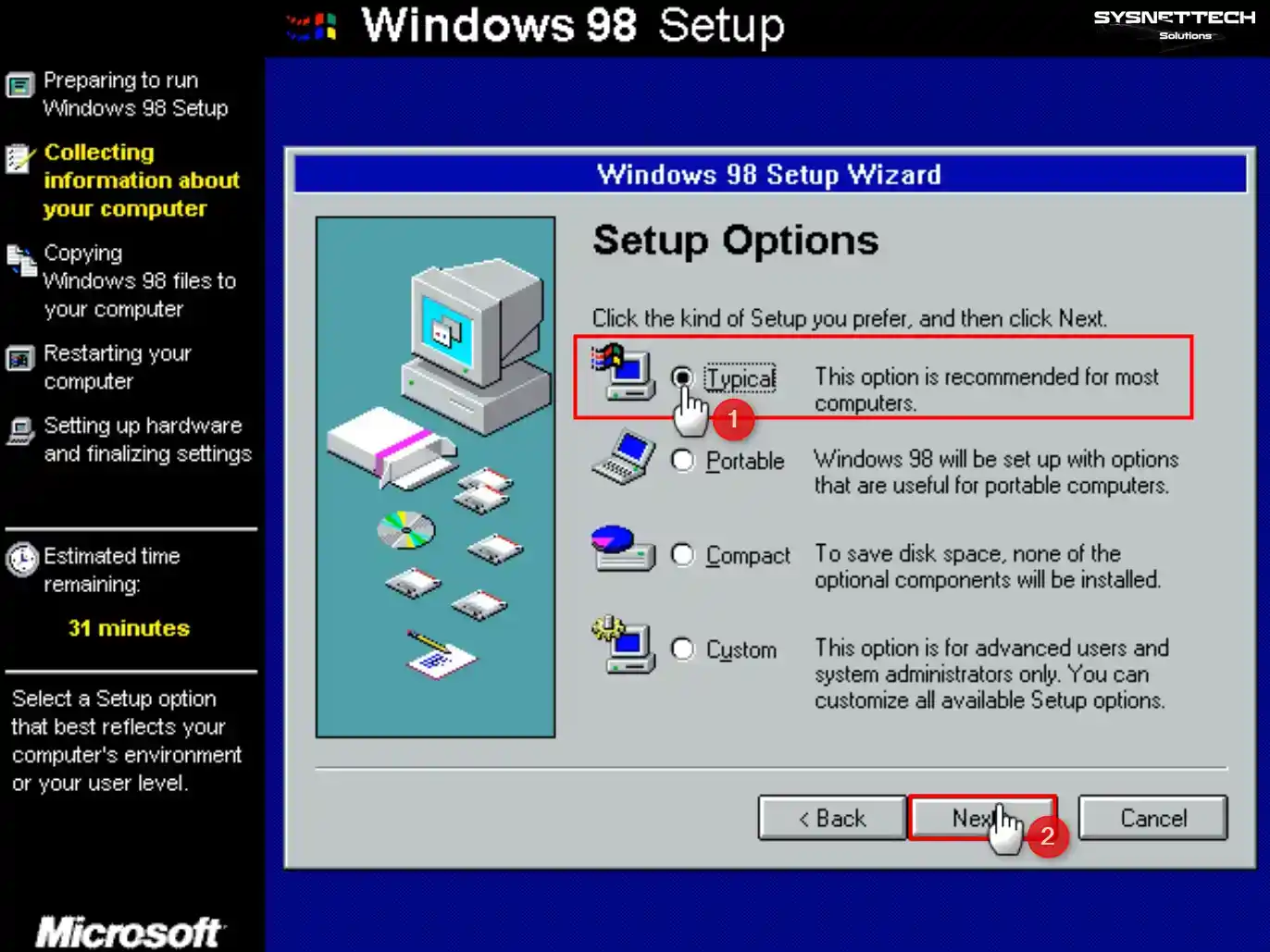
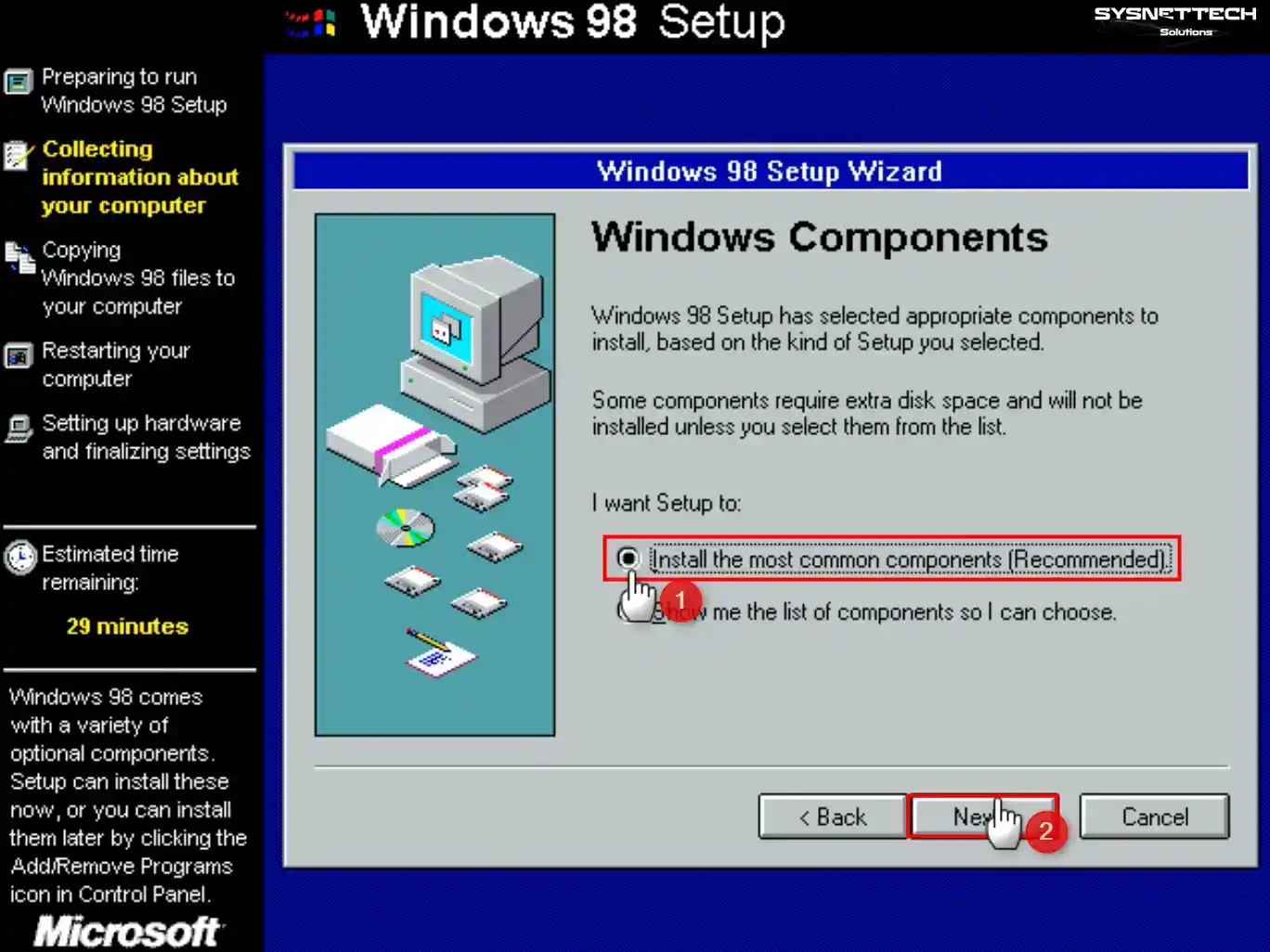
Adım 6
En yaygın Windows bileşenlerini yükle seçeneğini işaretleyerek Next’leyin.
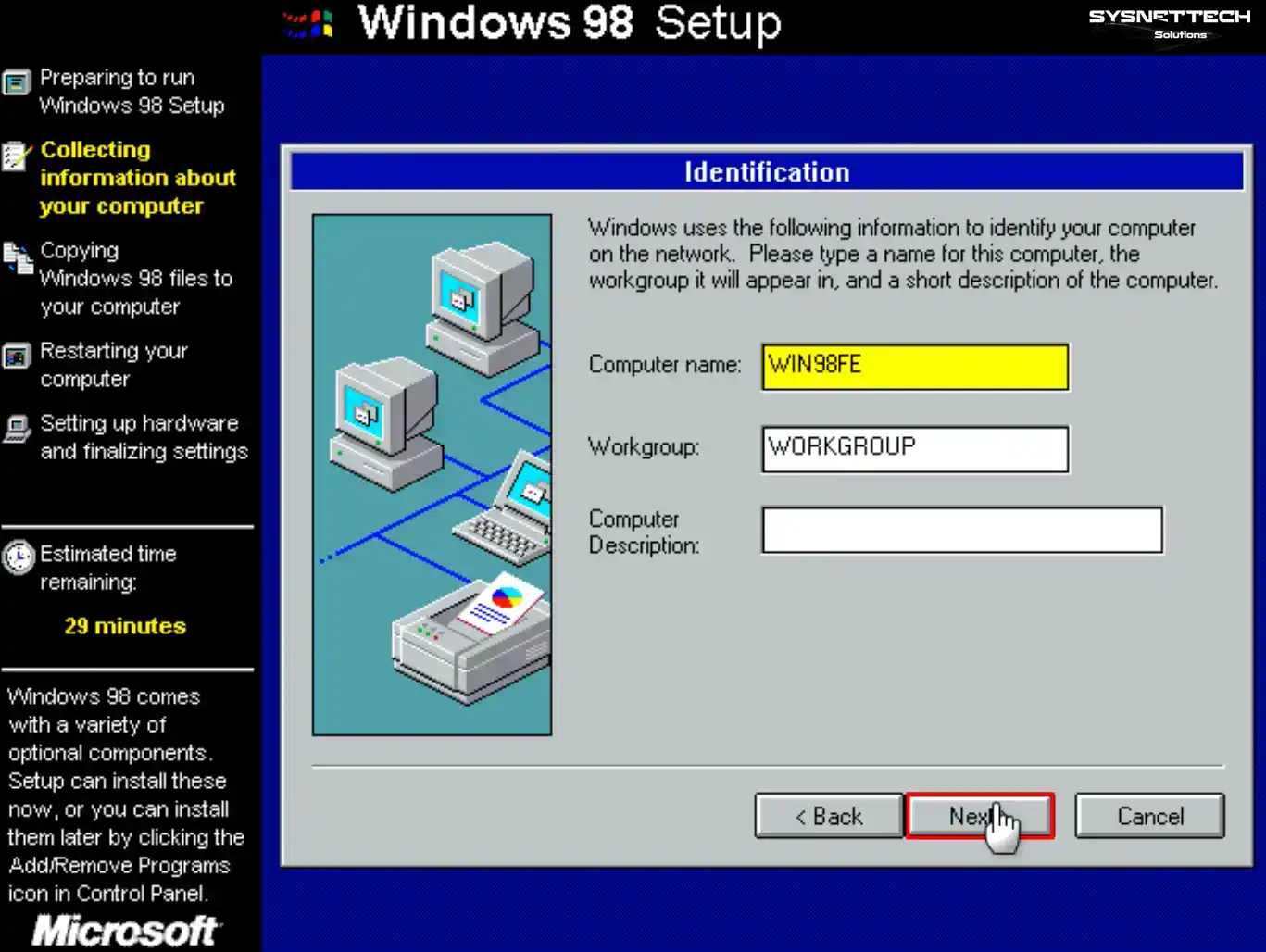
Adım 7
Ağ yapınızdaki diğer bilgisayarlardan farklı bir bilgisayar adı & açıklama yazınız.
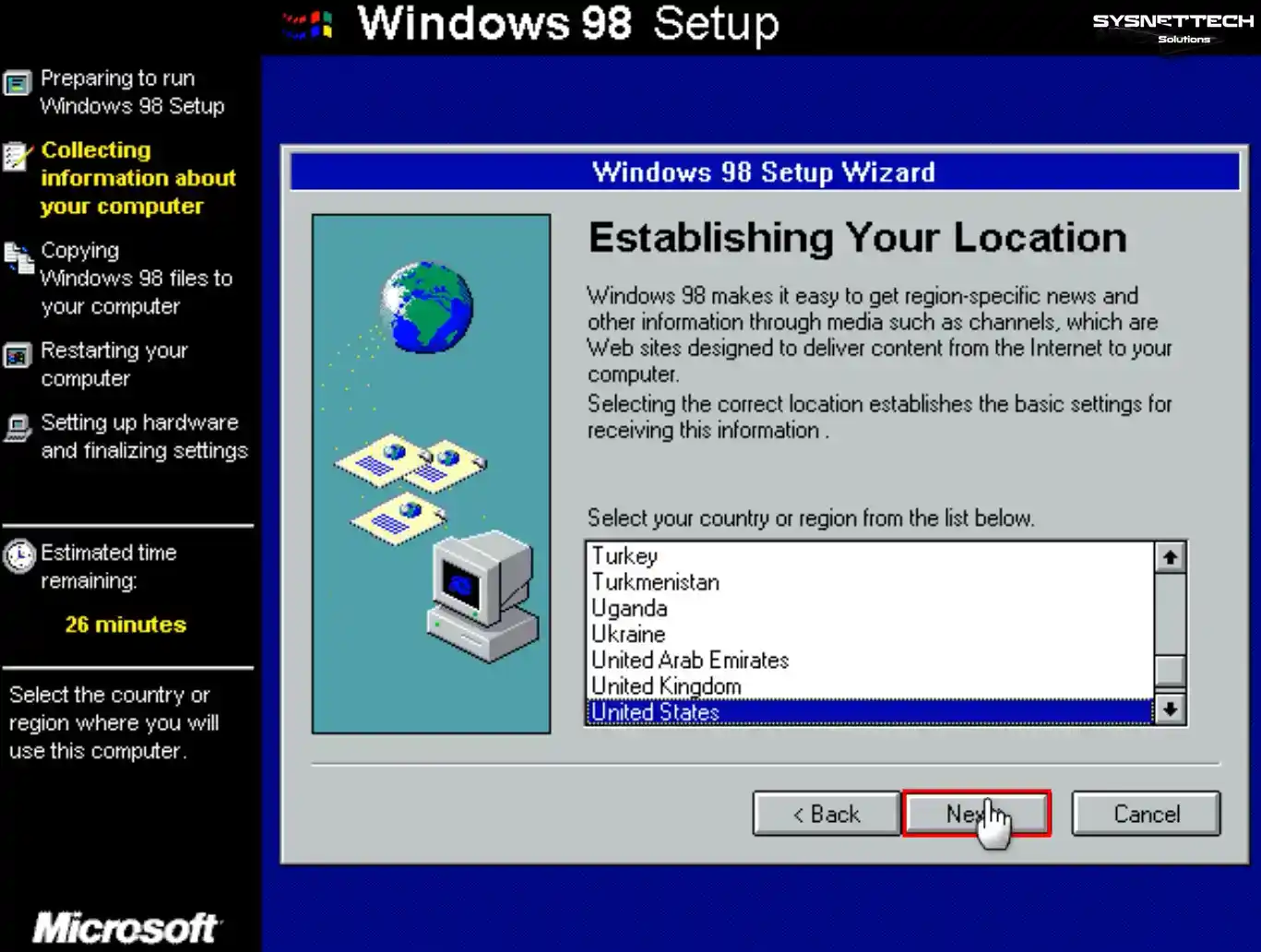
Adım 8
İnternet’ten bölgenize özel haber ve içerikler için ülkenizi seçin. Böylece, size en uygun bilgileri görebilirsiniz.
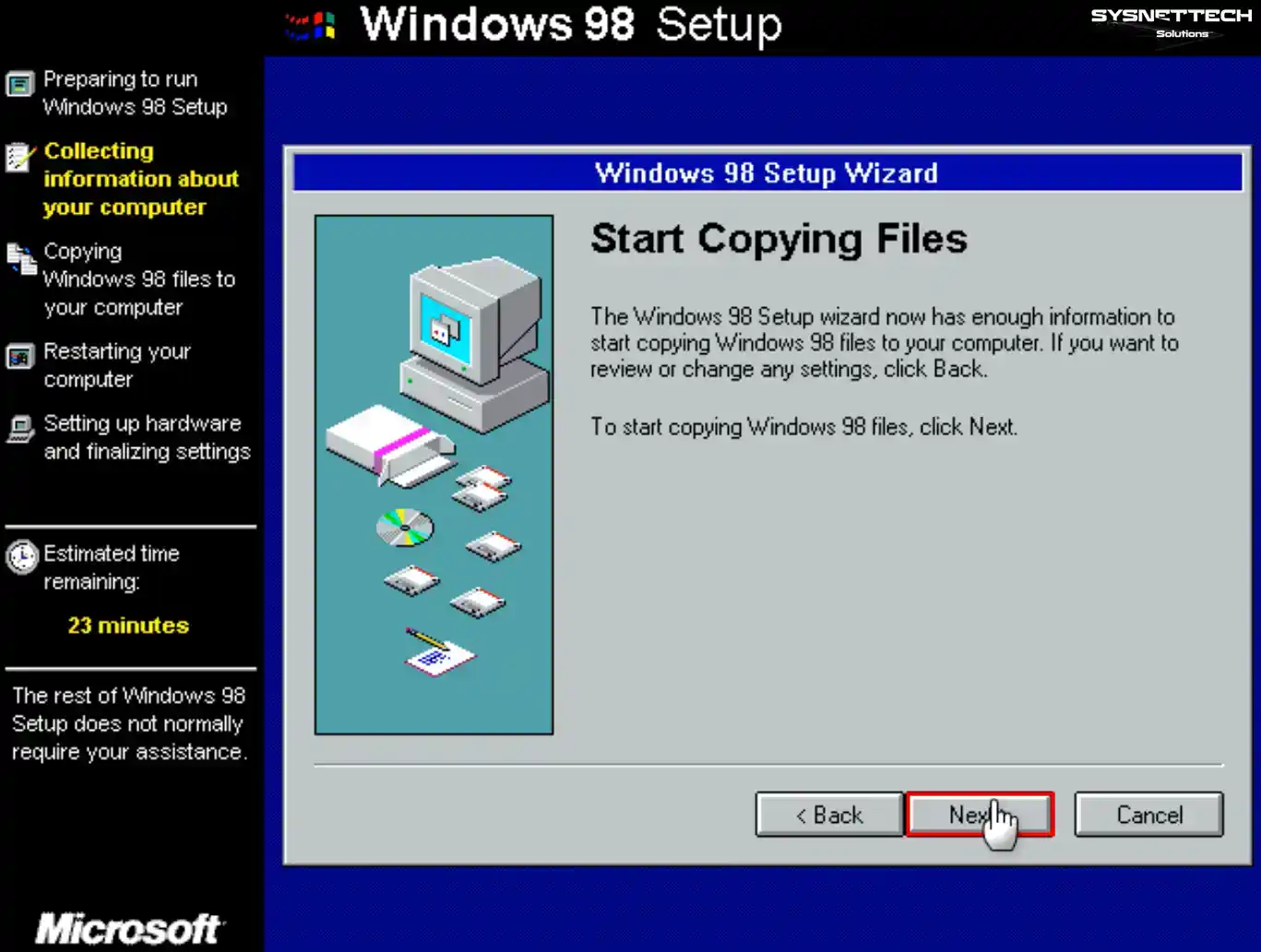
Adım 9
Win98 işletim sisteminin dosyalarını kopyalamak için Next’e basın.
Adım 10
Sanal makineye Windows 98 kurulumu, host PC’nizin donanımına bağlıdır. Bu yüzden kurulumun sorunsuz olması açısından sabırla bekleyin.
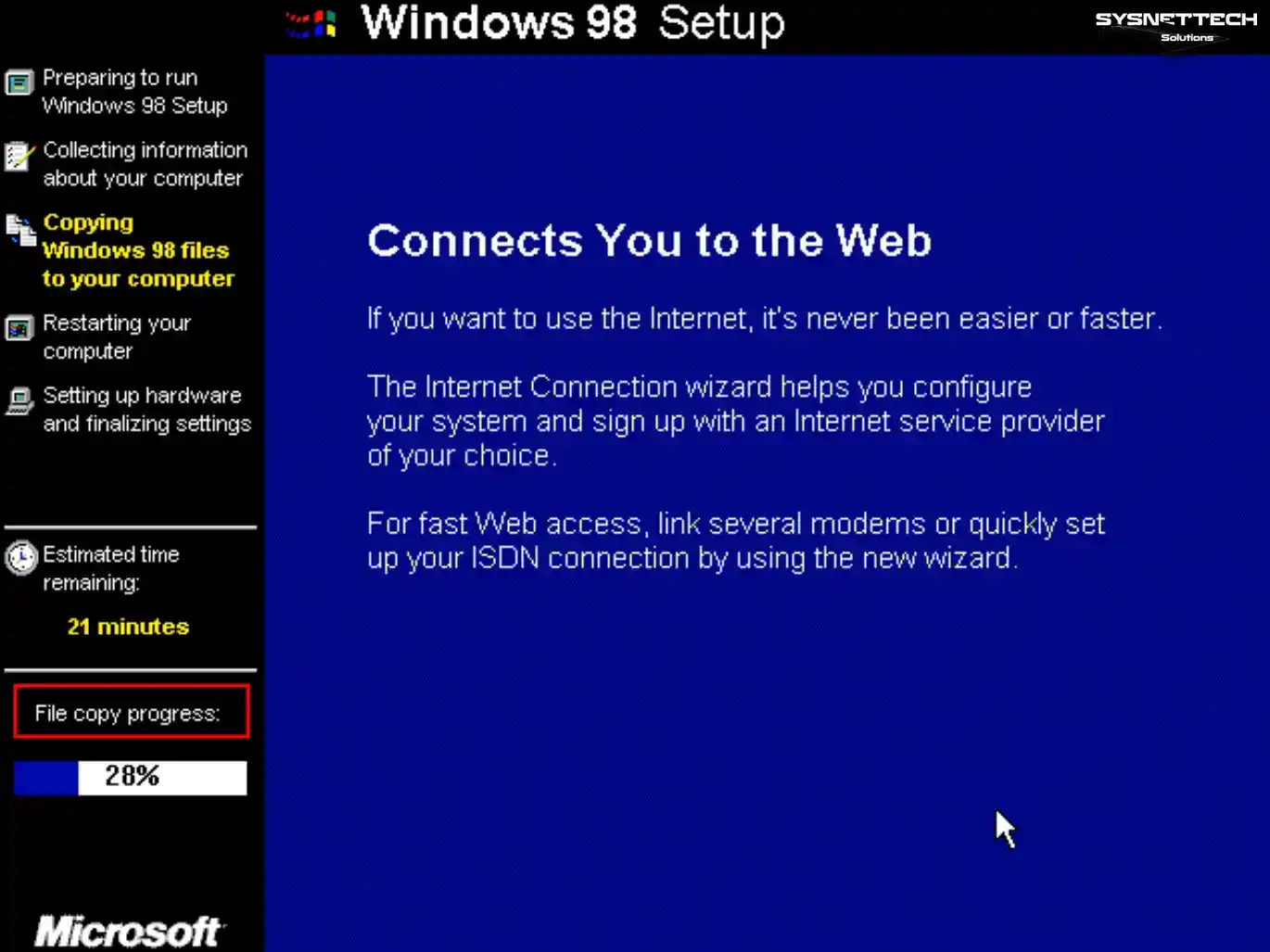
Adım 11
Gerekli sistem dosyaları kopyalandıktan sonra sanal bilgisayarınızı yeniden başlatın.
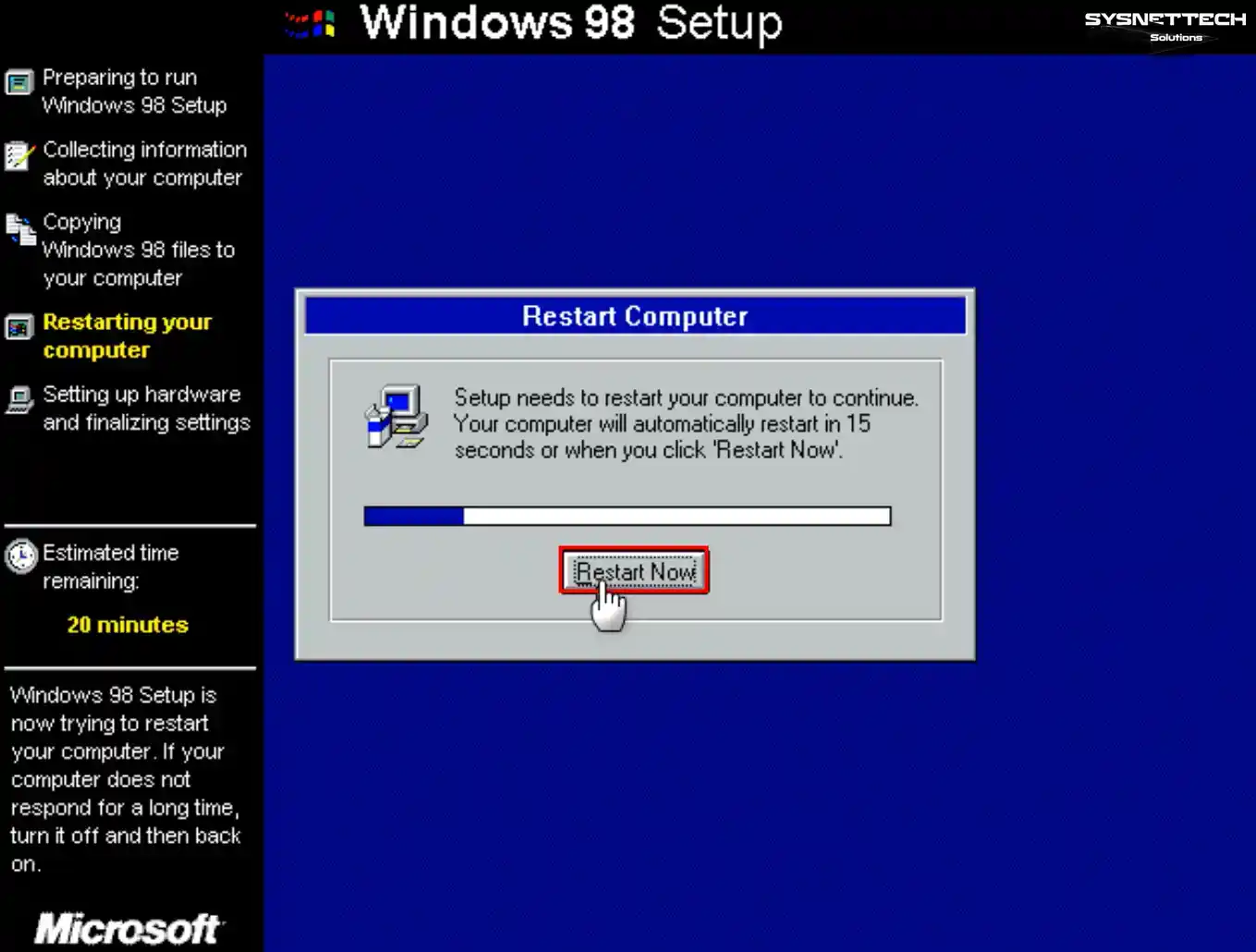
Adım 12
Win98 sanal makineyi yeniden başlatırken ISO dosyası takılıysa, bu kez Hard Disk’ten başlatın. Ardından, sanal PC’nizi açtığınızda yeni bir kullanıcı adı girin.
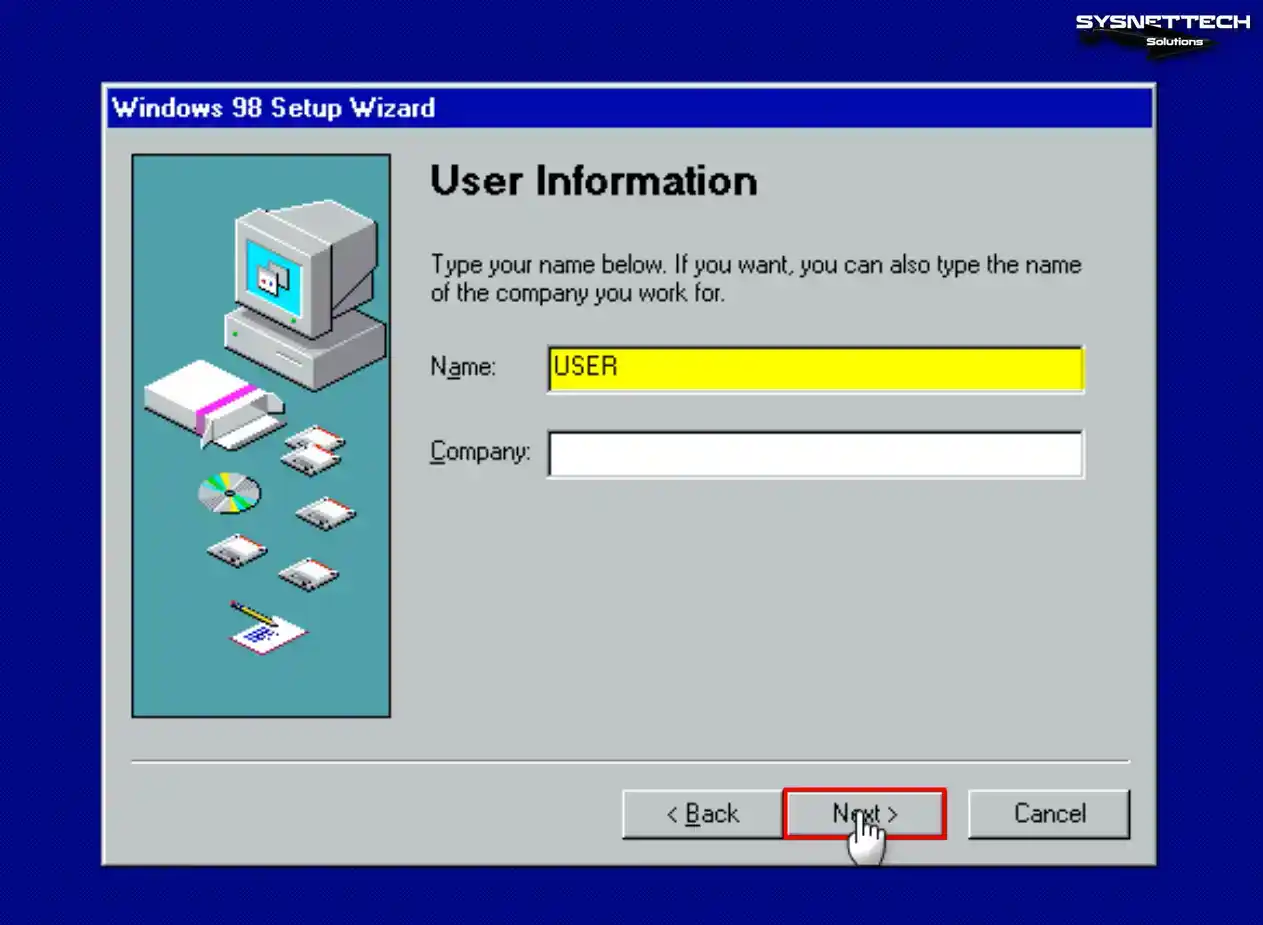
Adım 13
Microsoft Win98 lisans anlaşmasını kabul ederek ilerleyin.
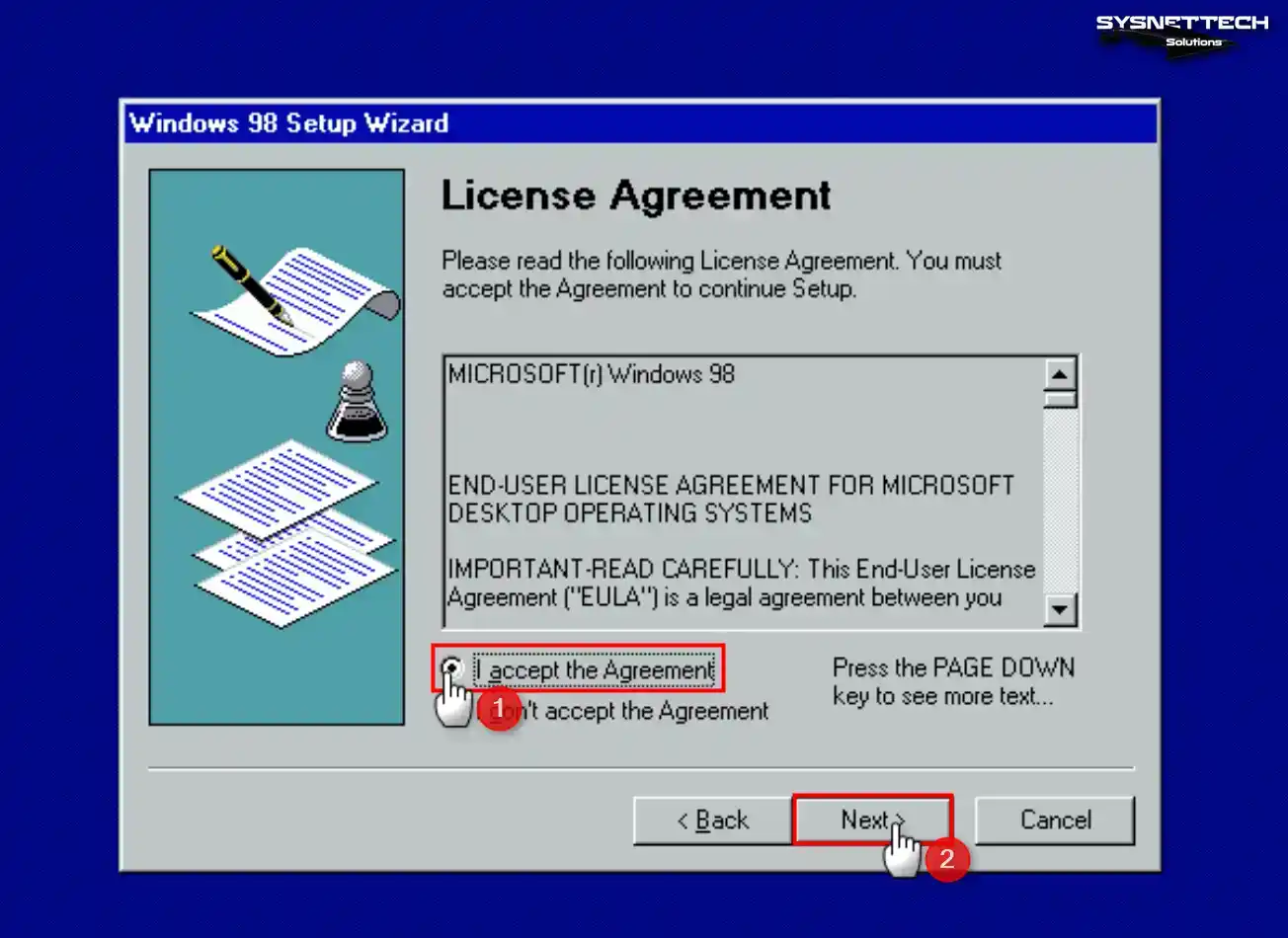
Adım 14
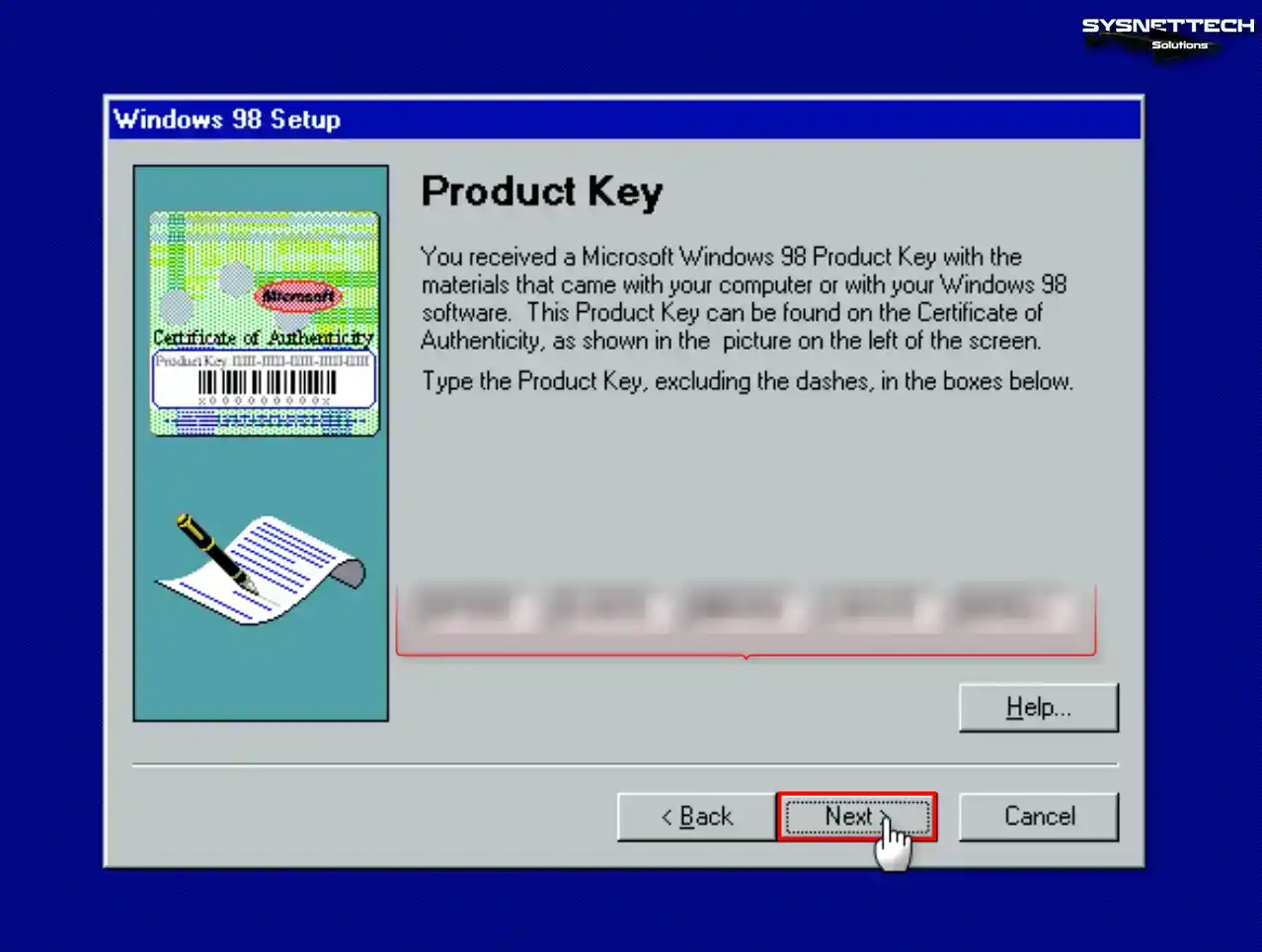
Win98 FE ürün anahtarını yazarak onaylayın.
Adım 15
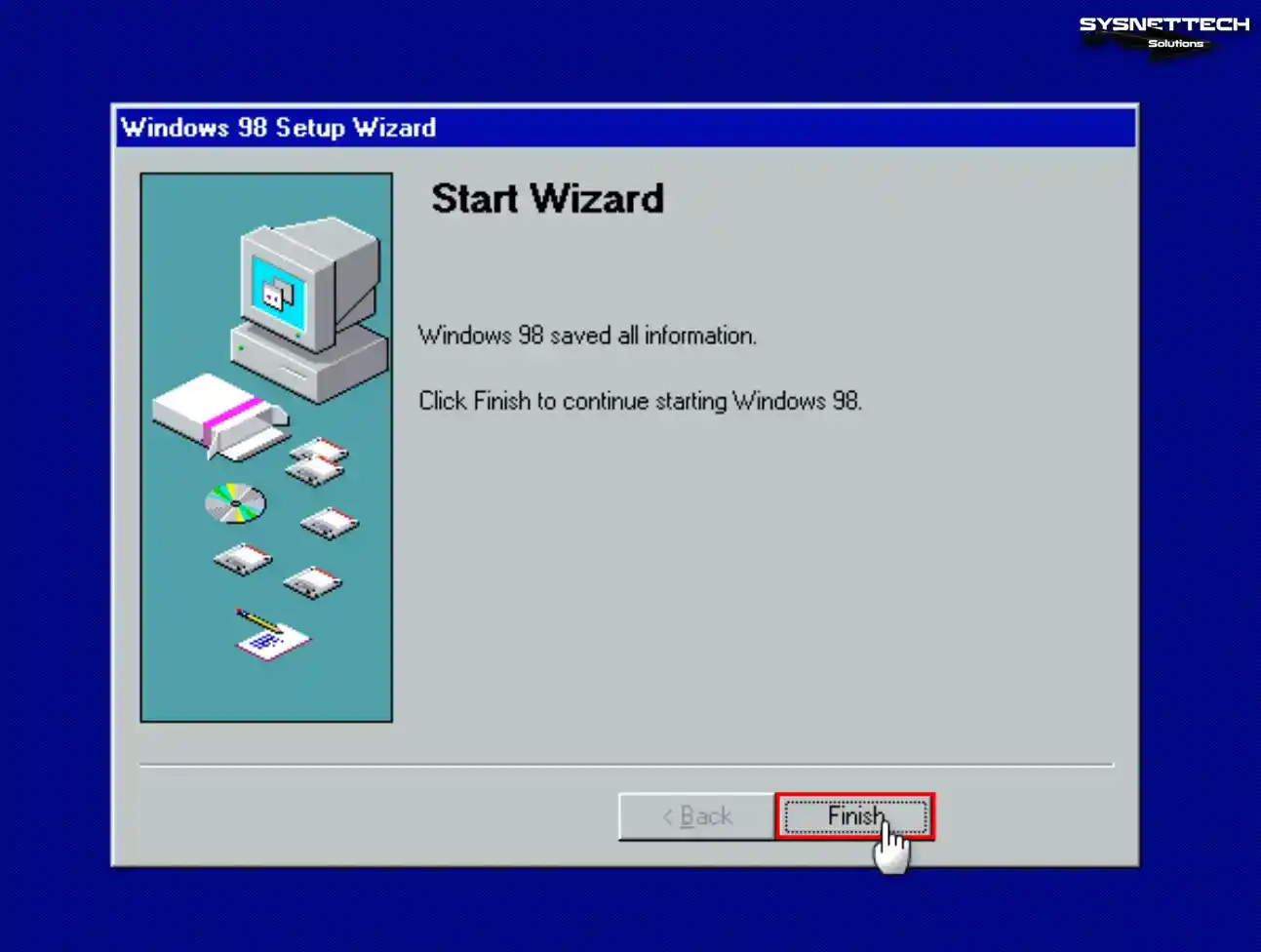
Sihirbaz, gerekli bilgileri kaydettikten sonra Finish (Bitir) basın.
Adım 16
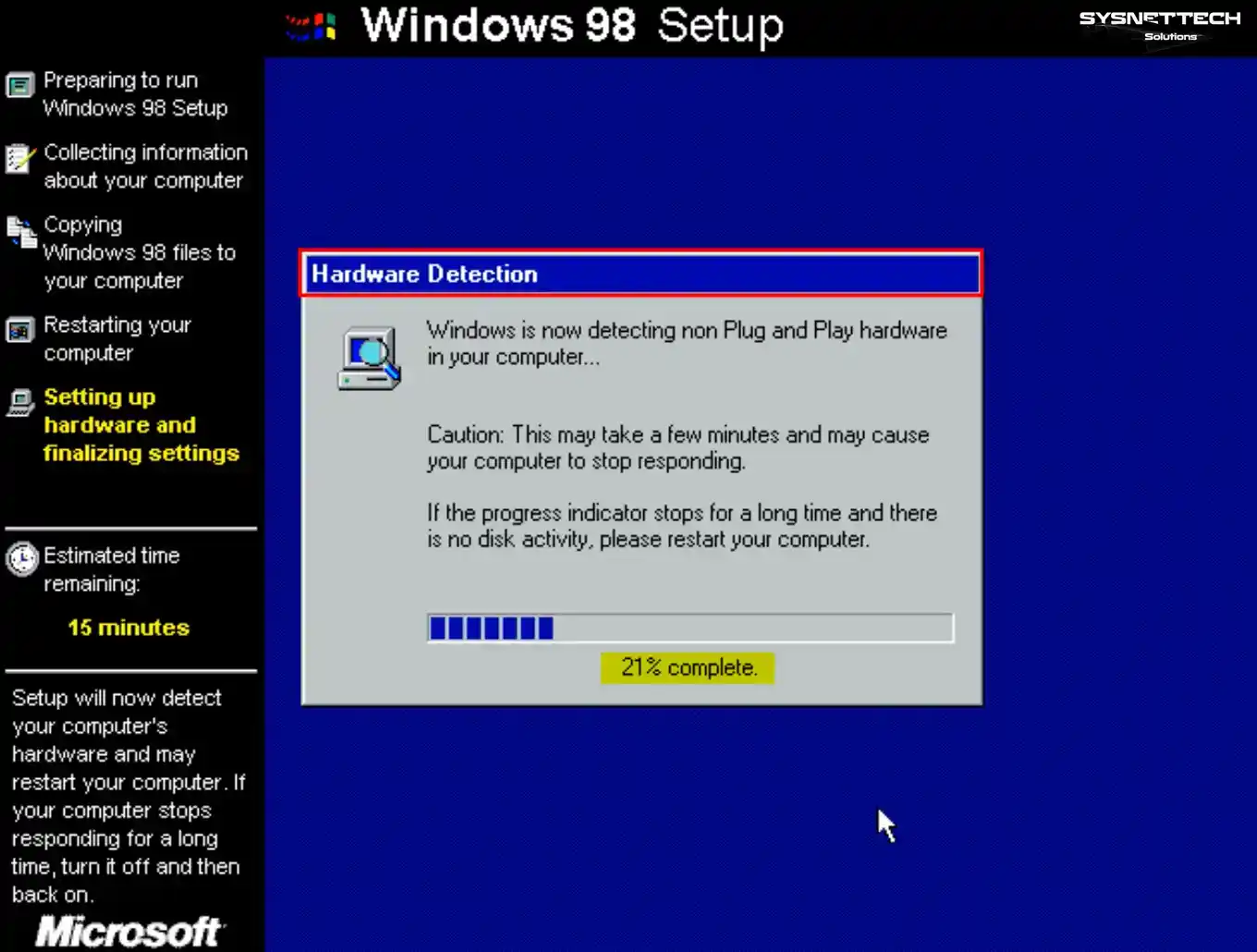
Sanal bilgisayarınız yeniden başladığında, kurulum sihirbazı tekrar açılacak. Ardından, tak ve çalıştır aygıtları yapılandıracaktır. Ayrıca, sihirbaz guest makinedeki donanımları tararken bekleyiniz. Özellikle, tak ve çalıştır olmayan cihazlar için bu süreç geçerlidir.
Adım 17
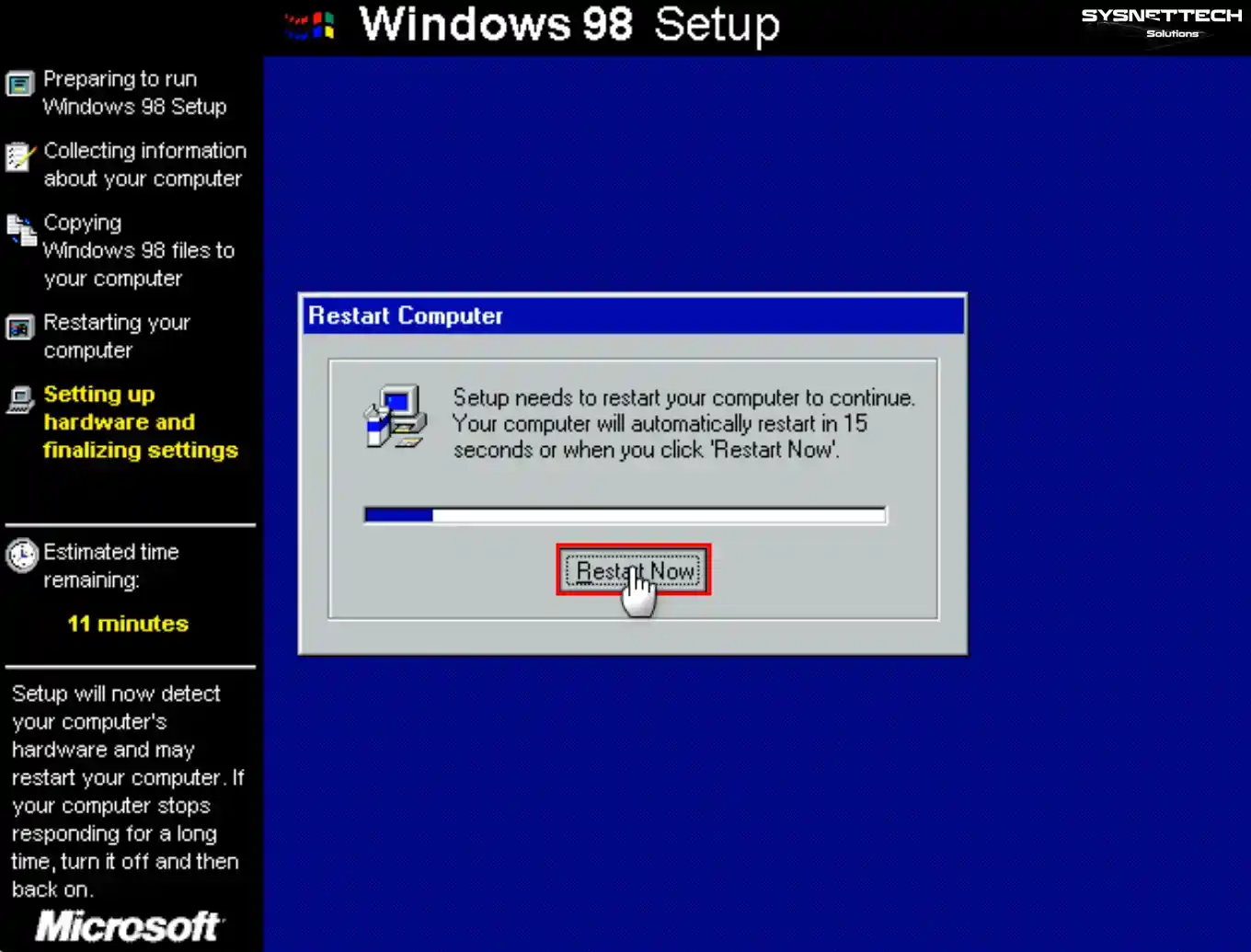
Donanım taraması tamamlandığında sanal sisteminizi yeniden başlatınız.
Adım 18
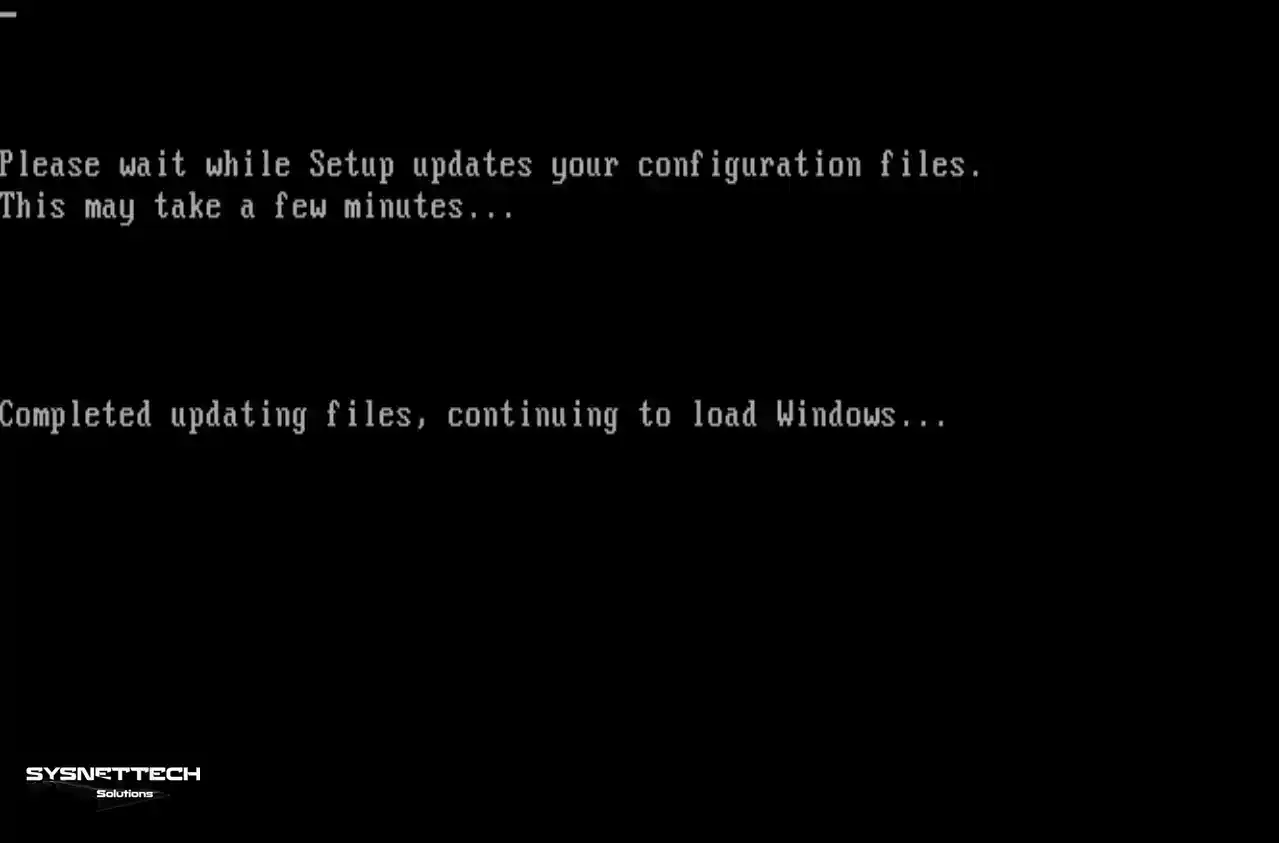
Kurulum sihirbazı yapılandırma dosyalarını güncellerken bekleyiniz.
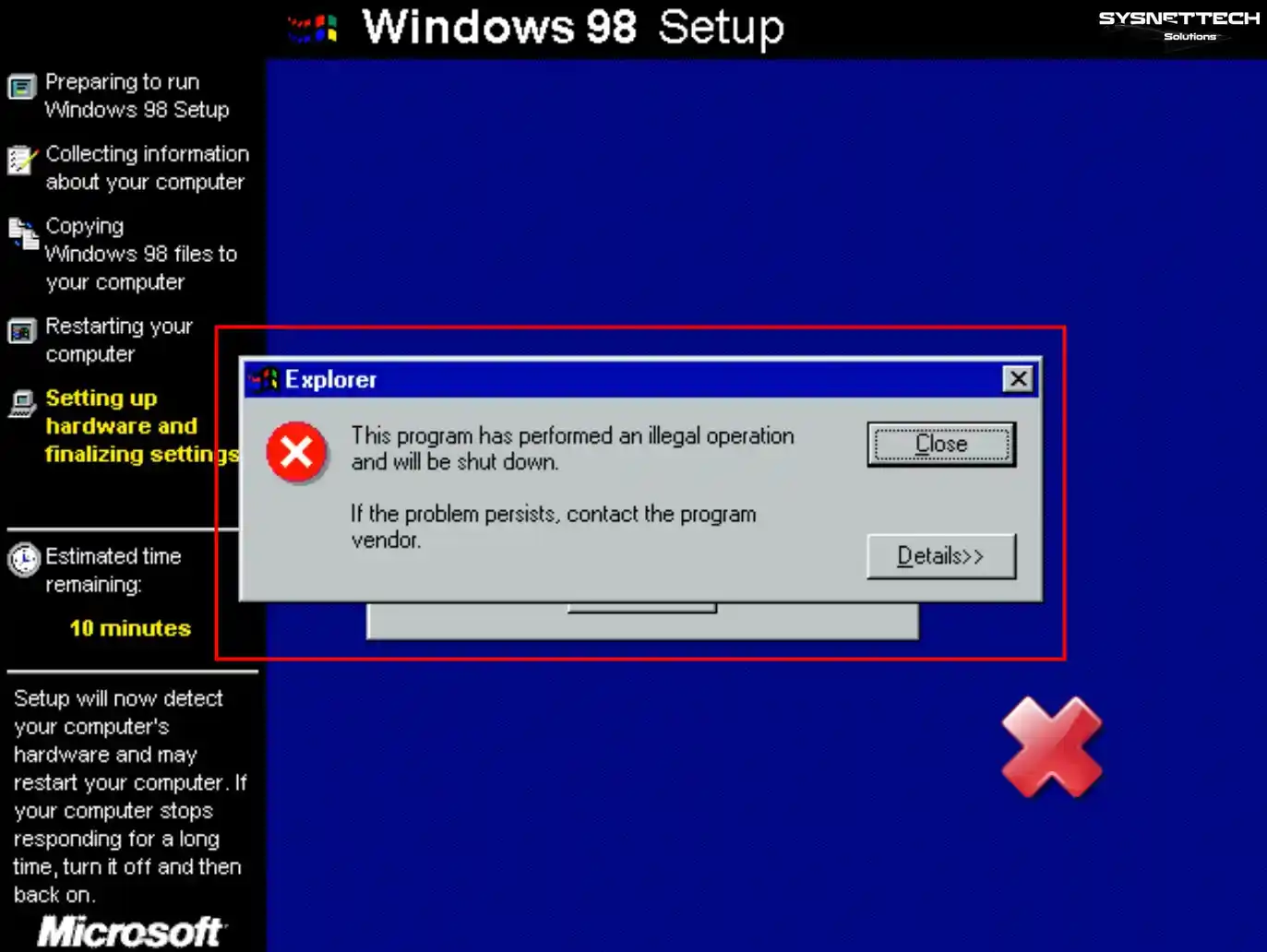
5. “This program has performed an illegal operation and will be shut down” Çözümü
Adım 1
Win98 sistemi yeniden başladığında sistem ayarlarını yapılandırmaya başlayacaktır.
Bu aşamada bir hata alabilirsiniz. Örneğin, “This program has performed an illegal operation and will be shut down.” mesajı görebilirsiniz. Bu durumda, guest makineyi patch’lemeniz gerekir.
Şimdi, sanal PC’yi kapatmalısınız. Bunun için önce X’e tıklayın. Ardından, Power Off seçeneğini seçin.
Adım 2
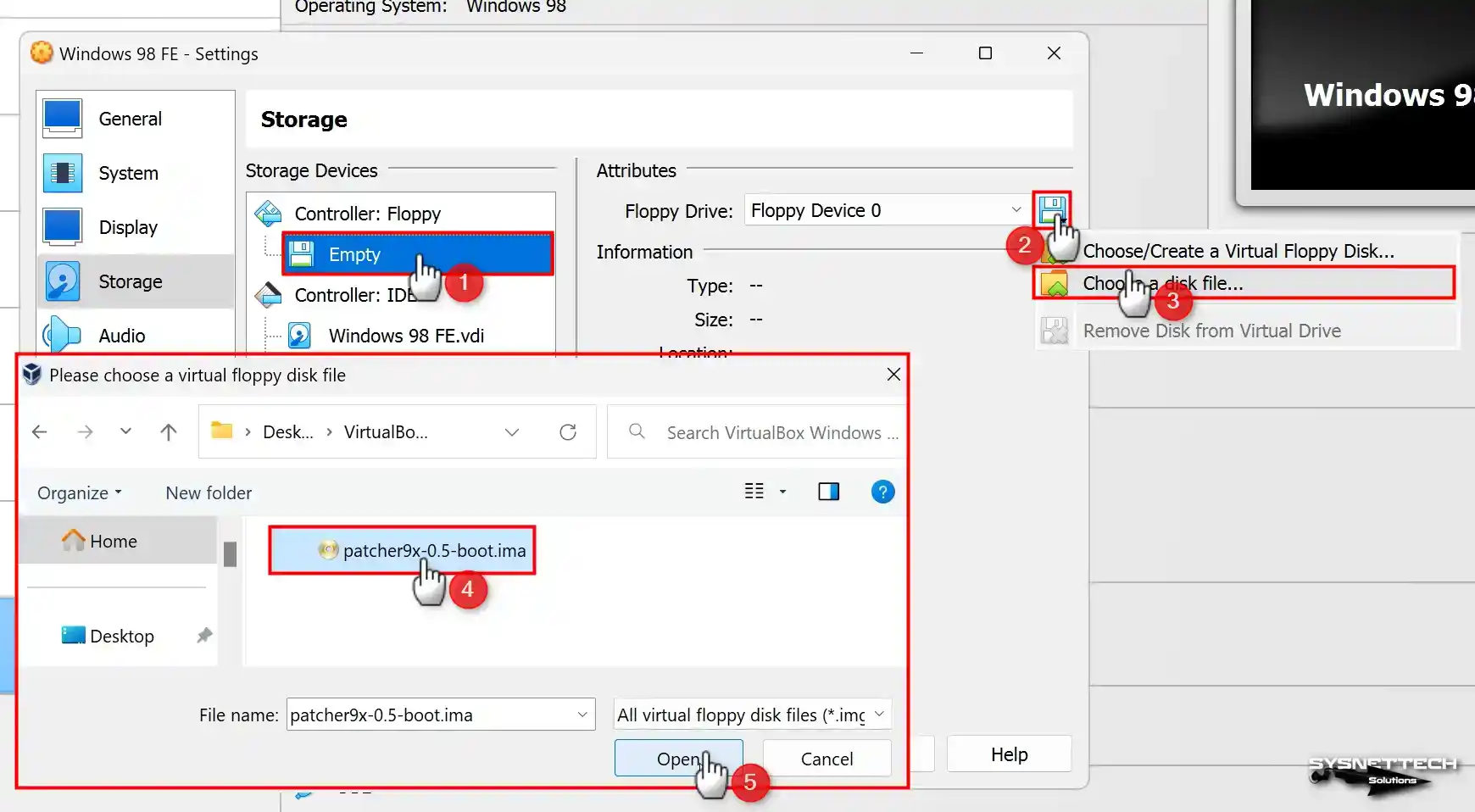
Sanal makineyi kapattıktan sonra ayarlarını açın. Ardından, Storage (Depolama) sekmesine giderek Floppy aygıtını seçin.
Burada, indirdiğiniz Patcher9x-0.5-boot.ima dosyasını ekleyin. En sonunda, Win98 sanal makineyi tekrar başlatın.
NOT: Bu aşamada Floppy aygıtının birincil önyükleme aygıtı olarak ayarlandığından emin olunuz. Eğer değilse, guest makineyi başlattığınız an F12’ye basınız. Burada Oracle Boot menüsünden Floppy’i seçmek için “F” tuşuna basınız.
Öncelikle, Patcher9x-0.5-boot.ima dosyasını indirmelisiniz. Bunu geliştiricinin GitHub sayfasından yapabilirsiniz. Alternatif olarak, sizin için hazırladığımız indirme tablosunu kullanabilirsiniz. Böylece, dosyayı doğrudan bilgisayarınıza indirebilirsiniz.
Adım 3
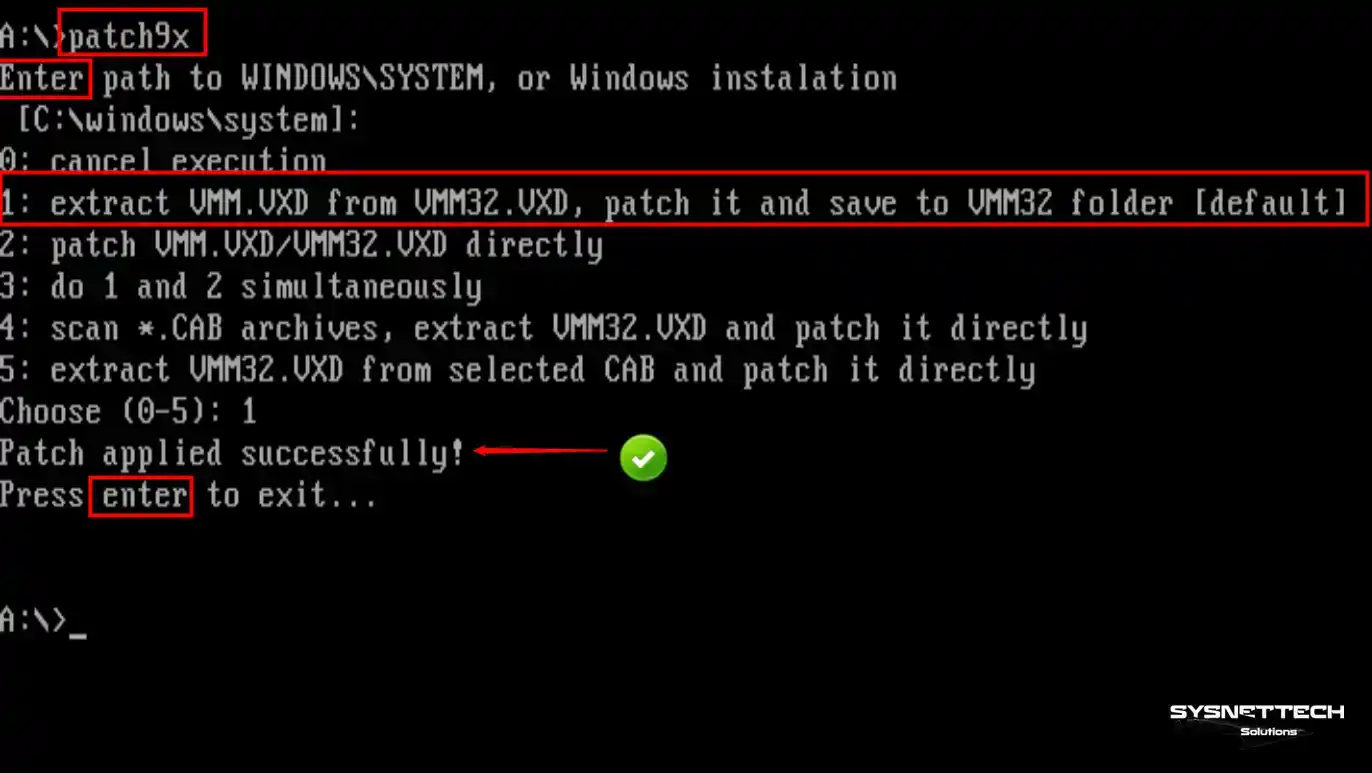
Önce guest makineyi Floppy’den başlatın. Daha sonra, A:\ komut satırına “patch9x” yazın. Son olarak, WINDOWS\SYSTEM konumunu patchlemek için Enter’a basın.
patch9xÖncelikle, açılan seçeneklerden 1 numaralı seçeneği seçin. Bu, geliştiricinin önerdiği varsayılan seçenektir. Ardından Enter’layarak sanal PC’nin işlemci ayarlarını düzenleyin. Bu işlemden sonra Win98 VM’nizi yeniden başlatabilirsiniz.
Adım 4
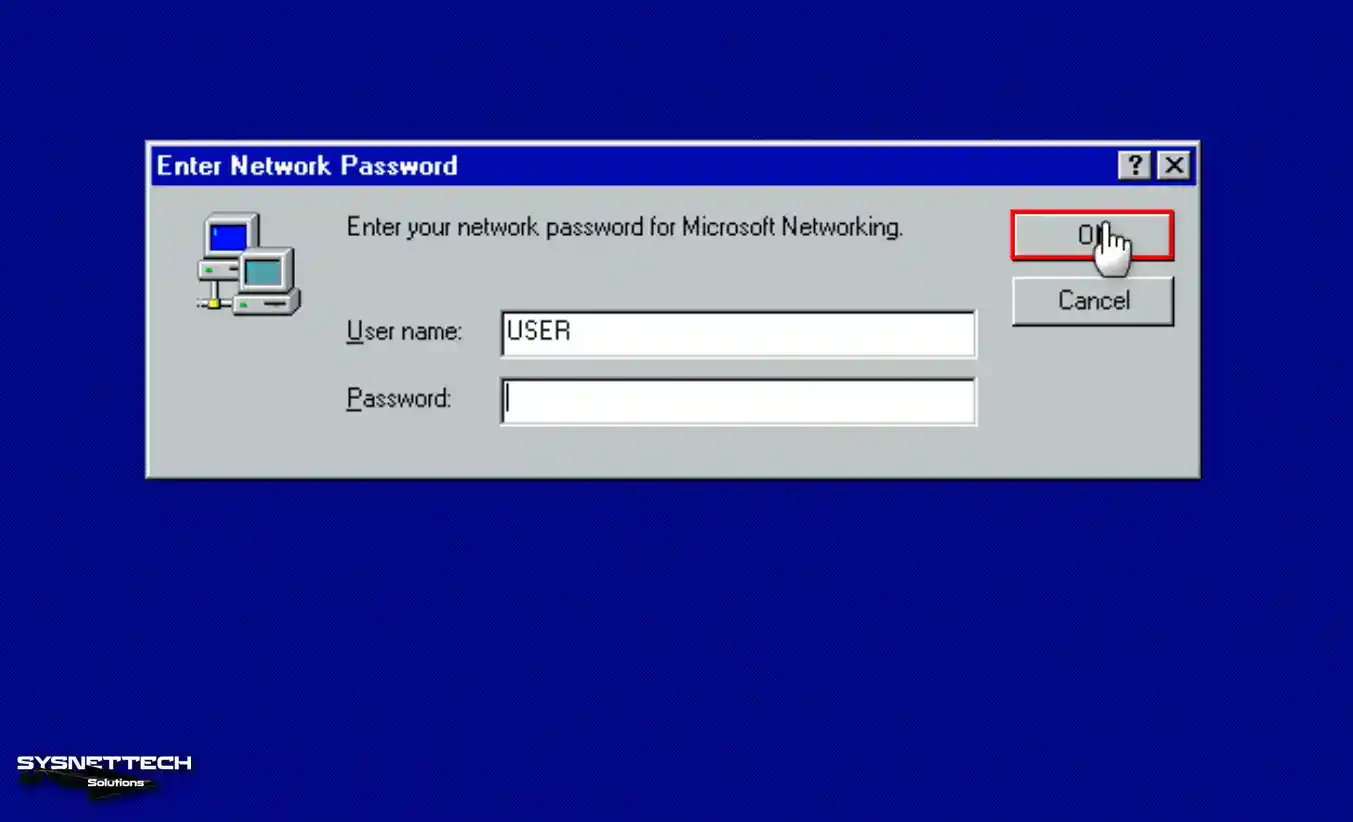
Win98 sisteminizi açtığınızda, bu kez oturum açma ekranı göreceksiniz. Daha sonra, oluşturduğunuz kullanıcı adını yazarak OK’layın.
Adım 5
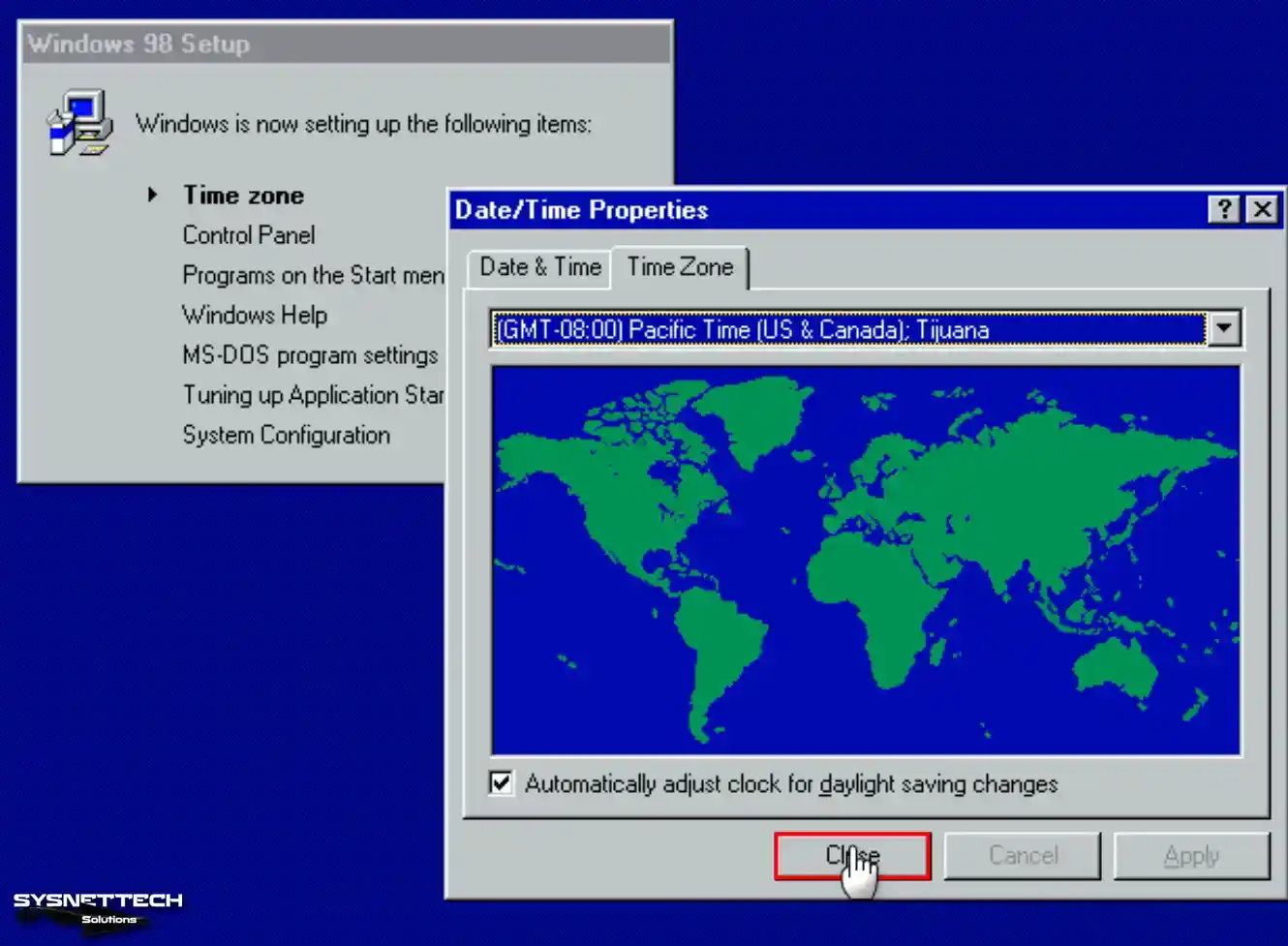
Sisteminizin zaman ve tarih ayarlarını yapılandırarak Close (Kapat) tıklayın.
Adım 6
Kurulum sihirbazının çalışmasını bekleyin. Bu sırada, işletim sistemini yapılandırıyor. Denetim masası öğelerini ayarlıyor. Ayrıca, zaman ve tarih seçeneklerini düzenliyor.
Artı, Windows yardımını ve başlat menüsündeki programları hazırlıyor. Lütfen bu işlemler tamamlanana kadar bekleyin.

Adım 7
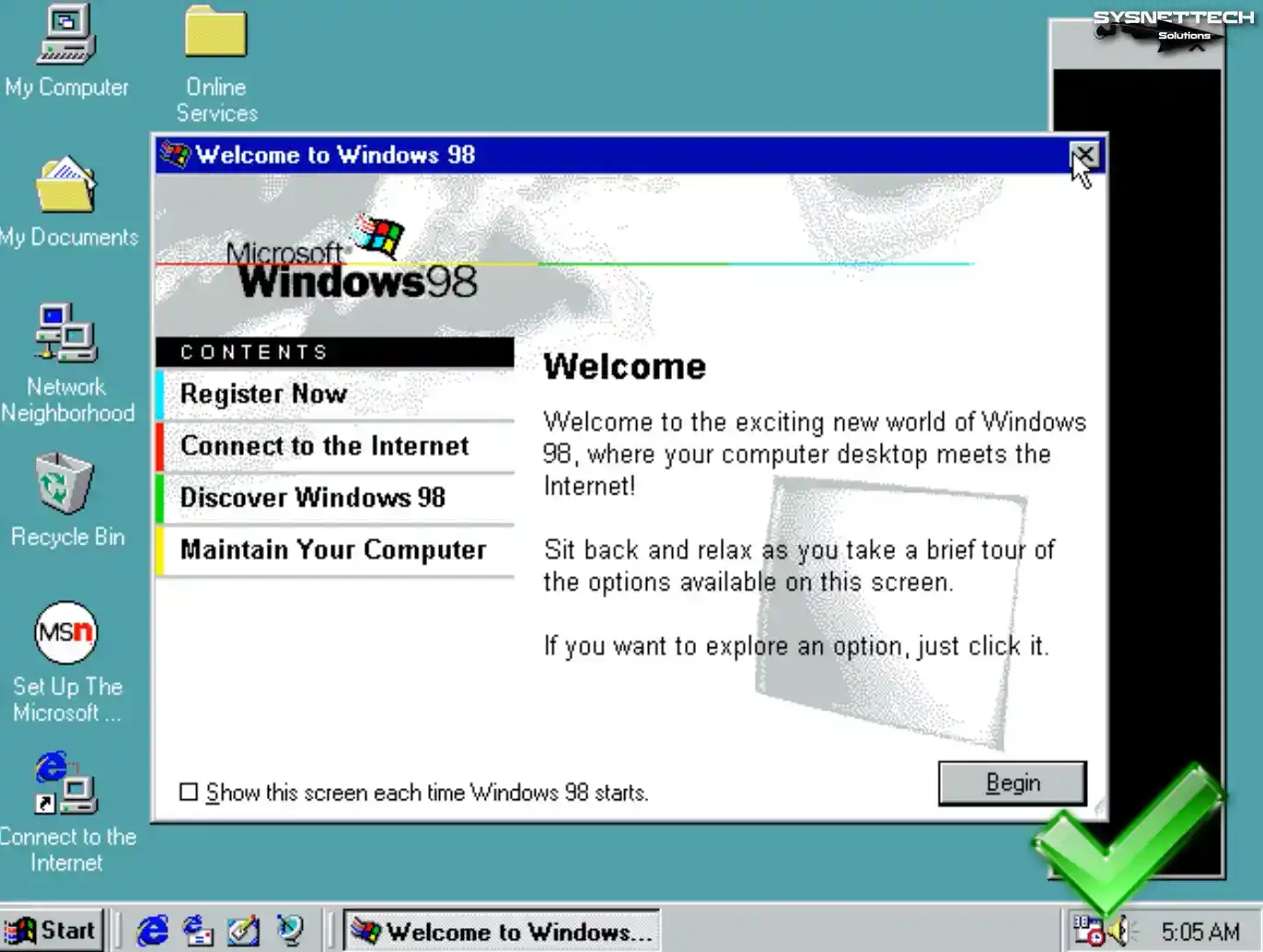
Win98’e hoşgeldiniz penceresini göreceksiniz. Bir sonraki açılışta bu pencerenin çıkmaması için, ilgili seçeneğin tikini kaldırın.
Adım 8
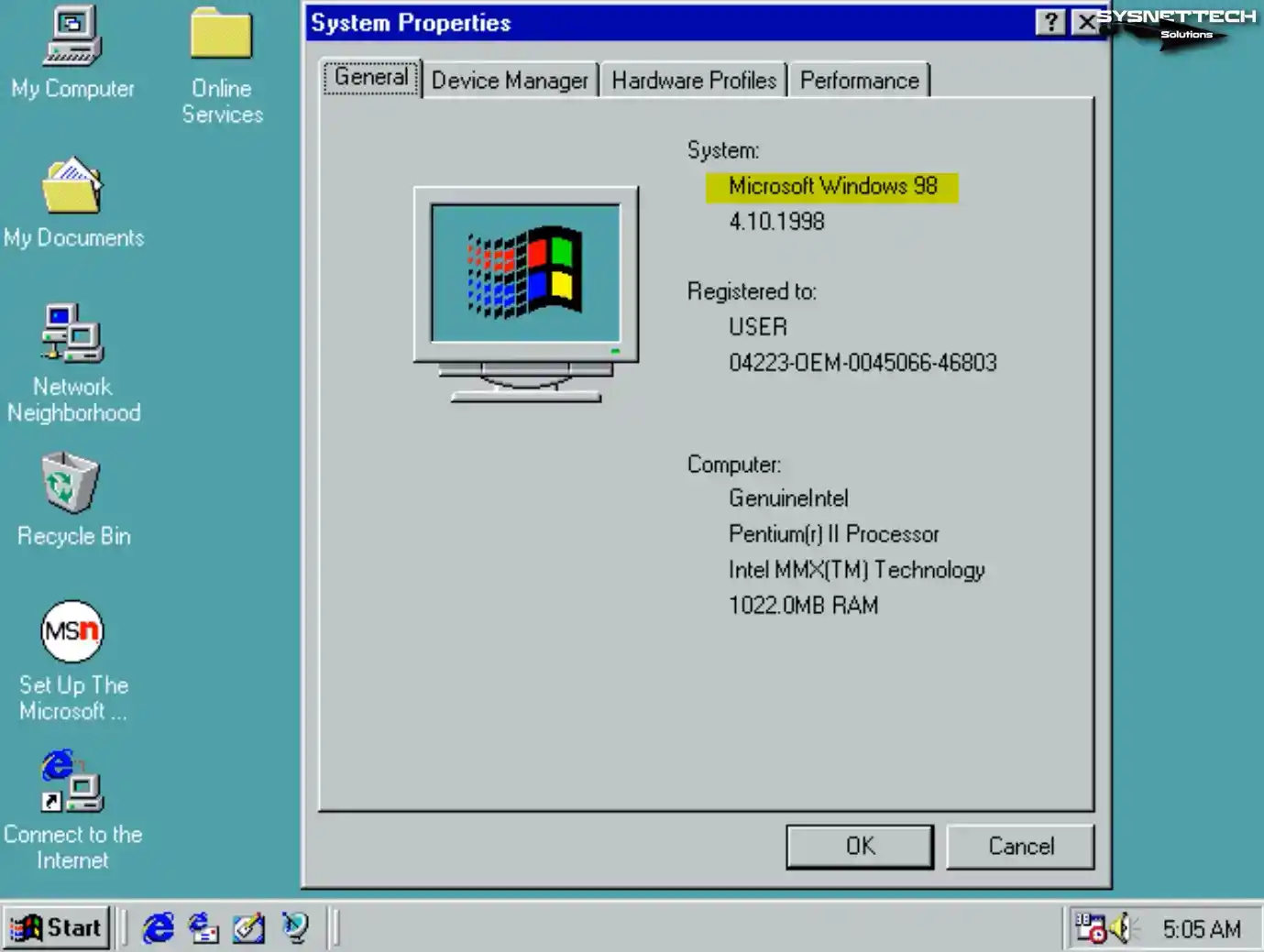
Windows sistem özelliklerini görüntülemek için önce “My Computer”e (Bilgisayarım) sağ tıklayın. Ardından açılan menüden “Properties” (Özellikler) seçeneğine tıklayın.
VirtualBox Windows 98 Sürücü & Driver Kurulumu
1. Display Driver (Görüntü Sürücü) Kurulumu ve Ekran Çözünürlüğünü/Rengini Değiştirme
VirtualBox, Windows 9x sürümleri için Guest Additions (Misafir Eklentileri) desteklemiyor. Bu nedenle, sanal makinedeki eski sistemlerde sürücüler tam çalışmayabilir.
Diyelim Win98 kurulumundan sonra ekran çözünürlüğünü ayarlamak istiyorsunuz. İşte tam da bu noktada, önce görüntü bağdaştırıcısını yapılandırmalısınız.
Adım 1
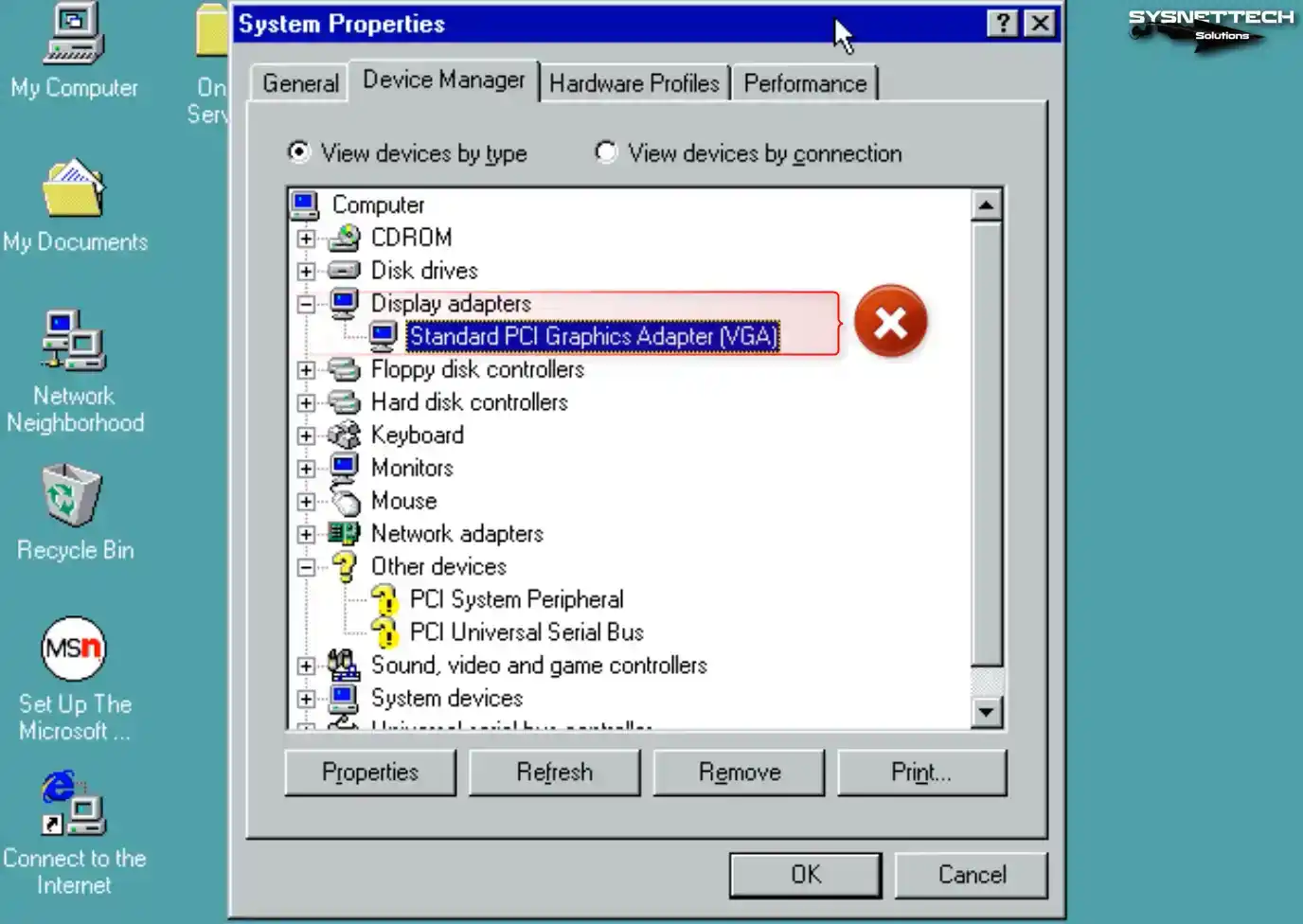
Önce guest makinede Bilgisayarım’ı açın. Sonra Properties’e gidin. Ardından Device Manager’ı (Aygıt Yöneticisi) seçin. En sonunda Display Adapters (Görüntü Bağdaştırıcıları) altındaki aygıtı kontrol edin.
Adım 2
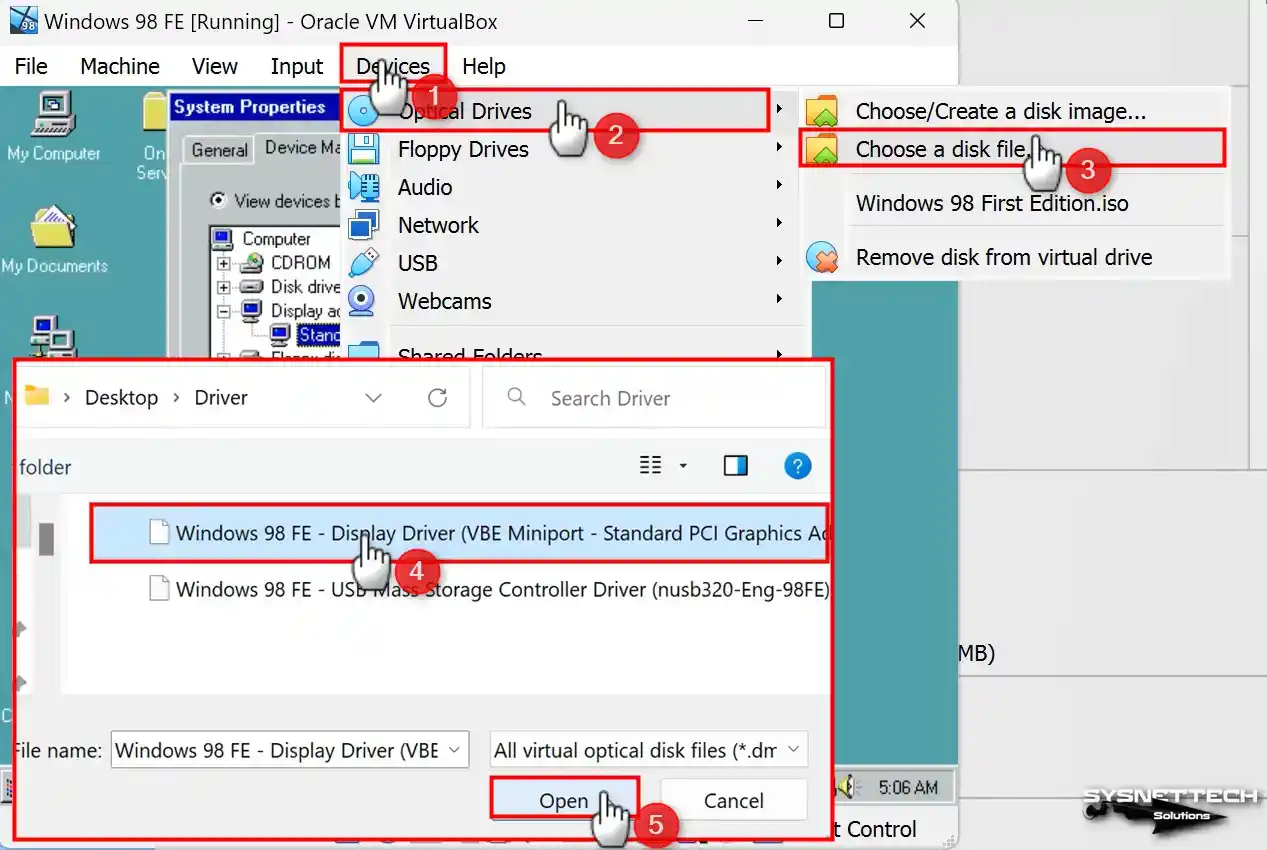
Önce guest makine çalışırken CD/DVD ikonuna tıklayın. Ardından “Choose a disk file” seçeneğini seçin. Sonrasında, tablodan indirdiğiniz Windows FE Display Driver (VBE Miniport) ISO bulun. En sonunda “Open” butonuna tıklayın.
Adım 3
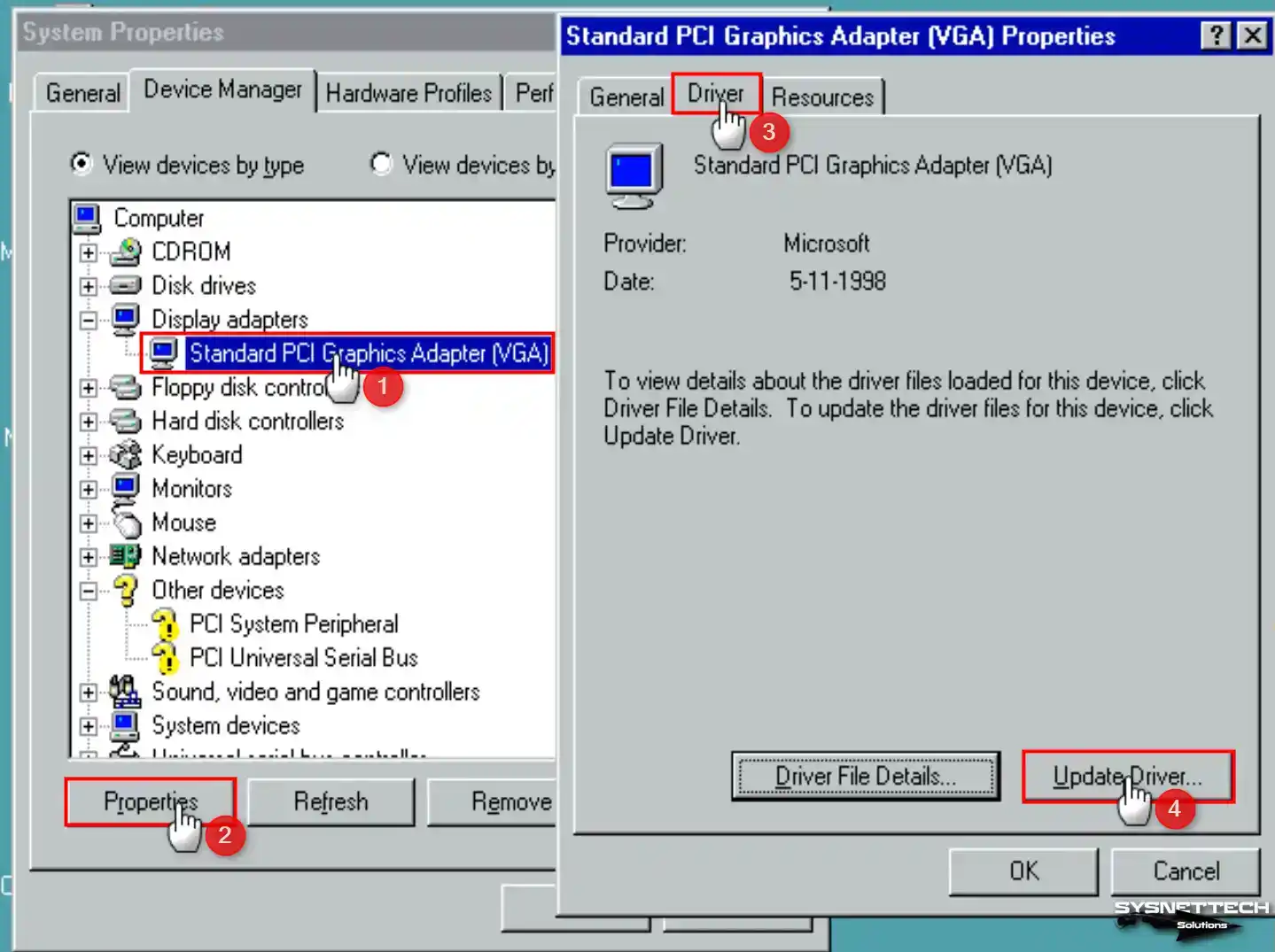
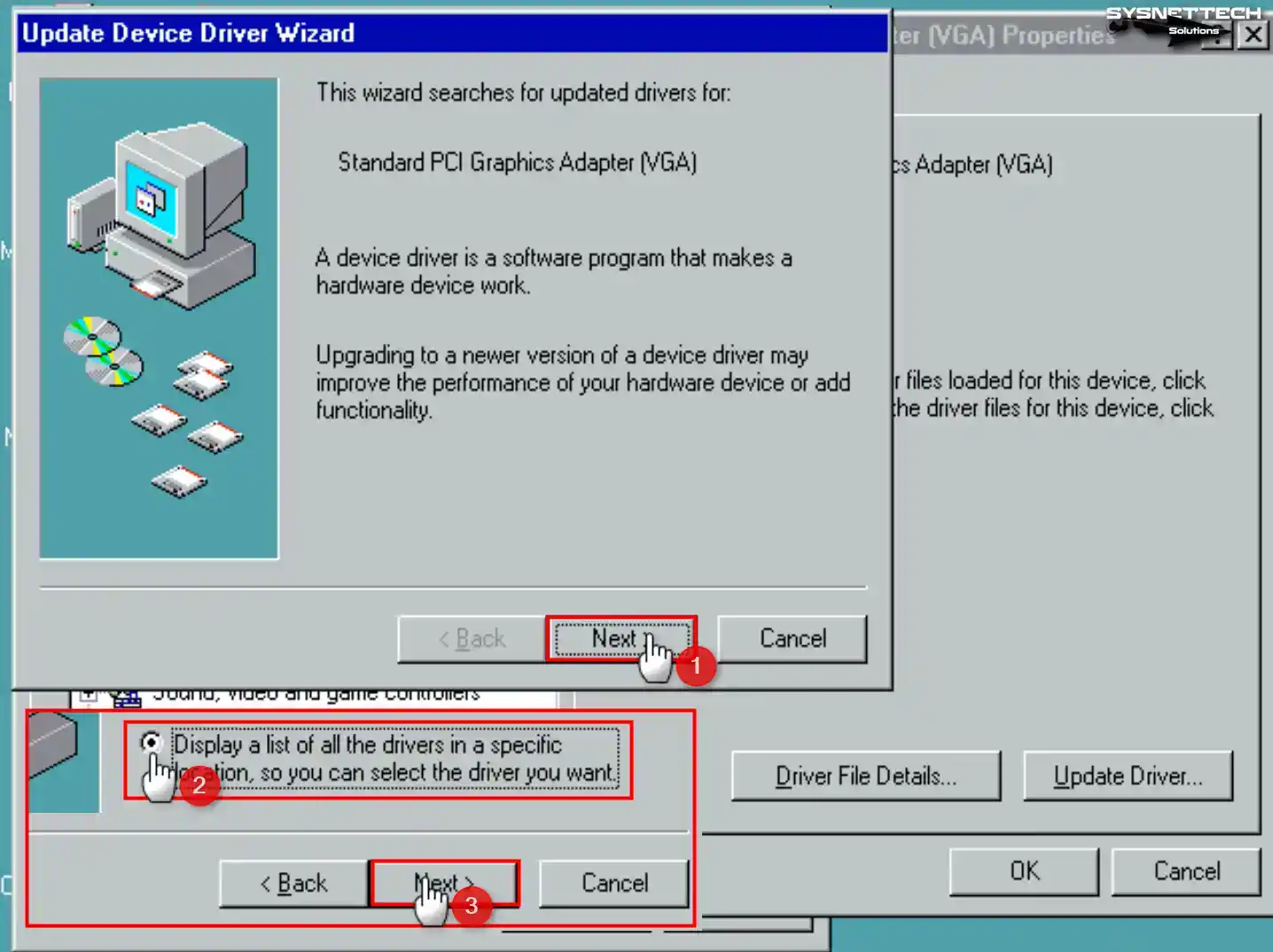
Önce “Standard PCI Graphics Adapter (VGA)”a çift tıklayın. Açılan pencerede “Driver” sekmesine geçin. Sonra Update Driver (Sürücüyü Güncelle) butonuna tıklayın. Ardından sürücü güncelleme sihirbazında Next’leyin.
Adım 4
Tüm sürücülerin listesini görüntüle seçeneğini işaretleyiniz. Daha sonra, Update Device Driver Wizard (Aygıt Sürücüsü Sihirbazını Güncelle) penceresinde ilerleyin.
Adım 5
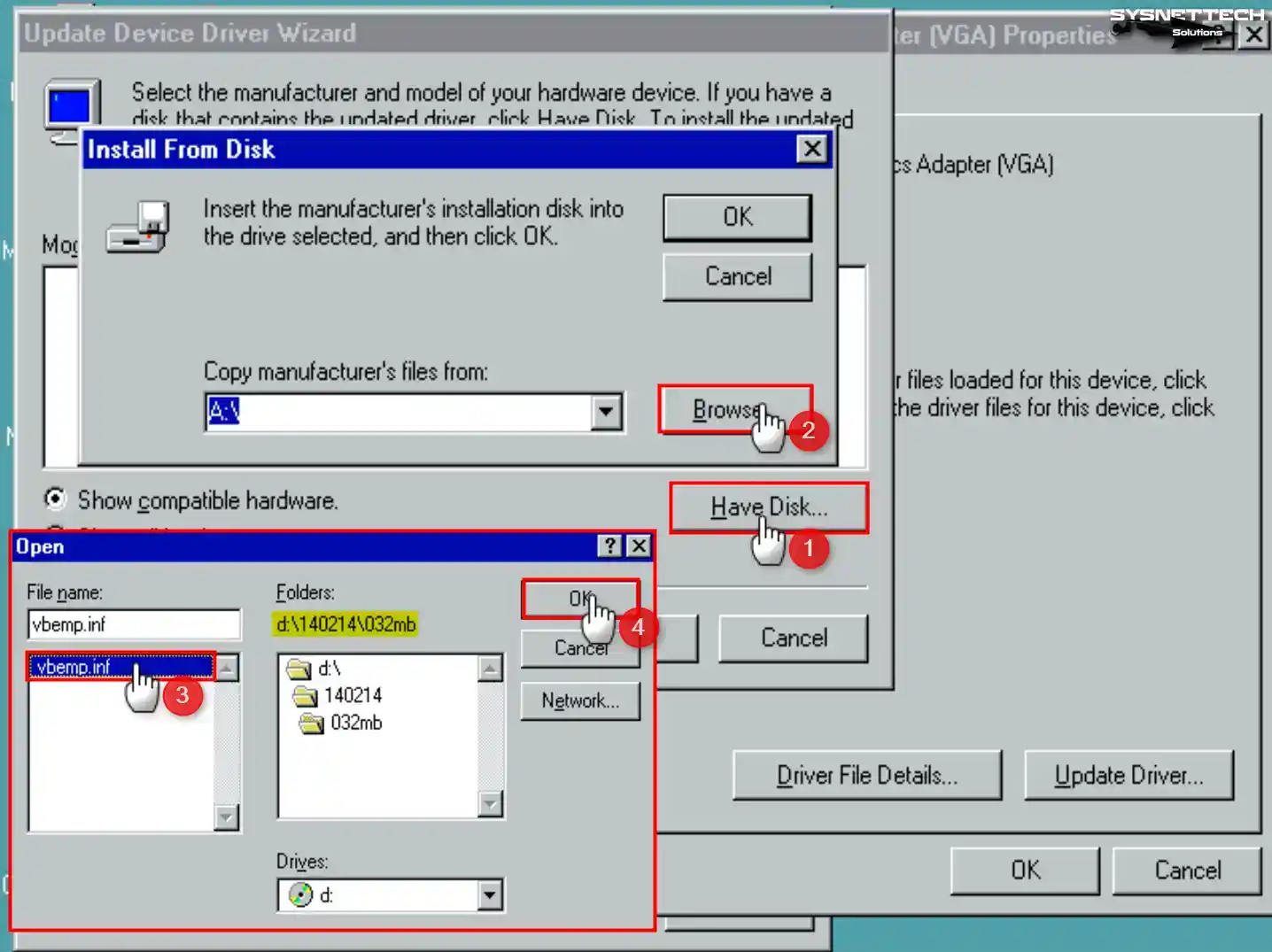
Bu kez açılan pencerede Have Disk (Disk’e Sahibim) butonuna tıklayın. Ardından “Browse” seçeneğini seçin. Sürücüyü güncellemek için ISO dosyasının konumuna gidin.
Sonra “032mb” klasöründeki “vbemp.inf” dosyasını bularak sonunda OK’layın.
Adım 6
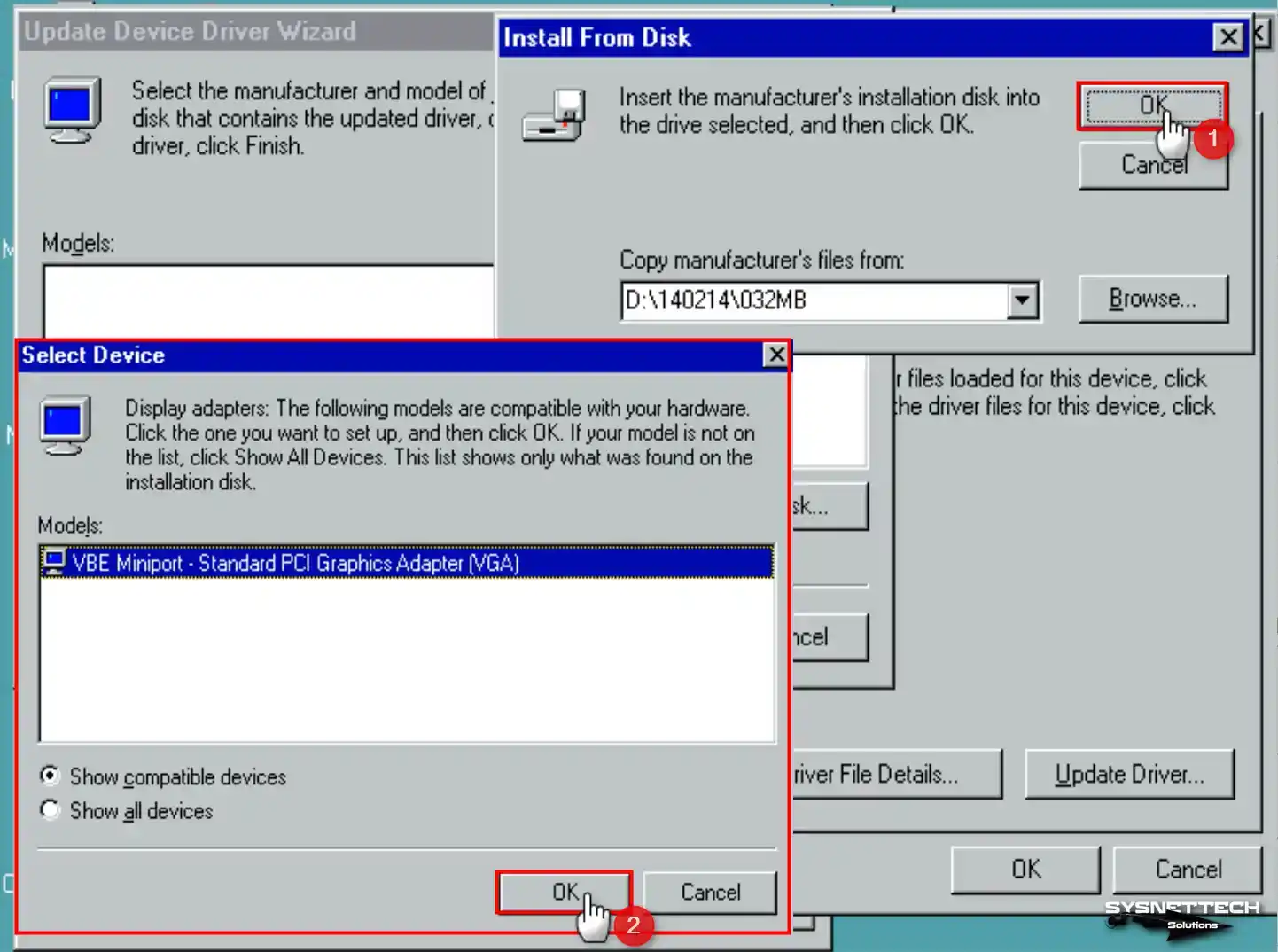
VBE Miniport – Standard PCI Graphics Adapter (VGA) seçin. Ardından sürücü konumunu kontrol ederek işleme devam edin.
Adım 7
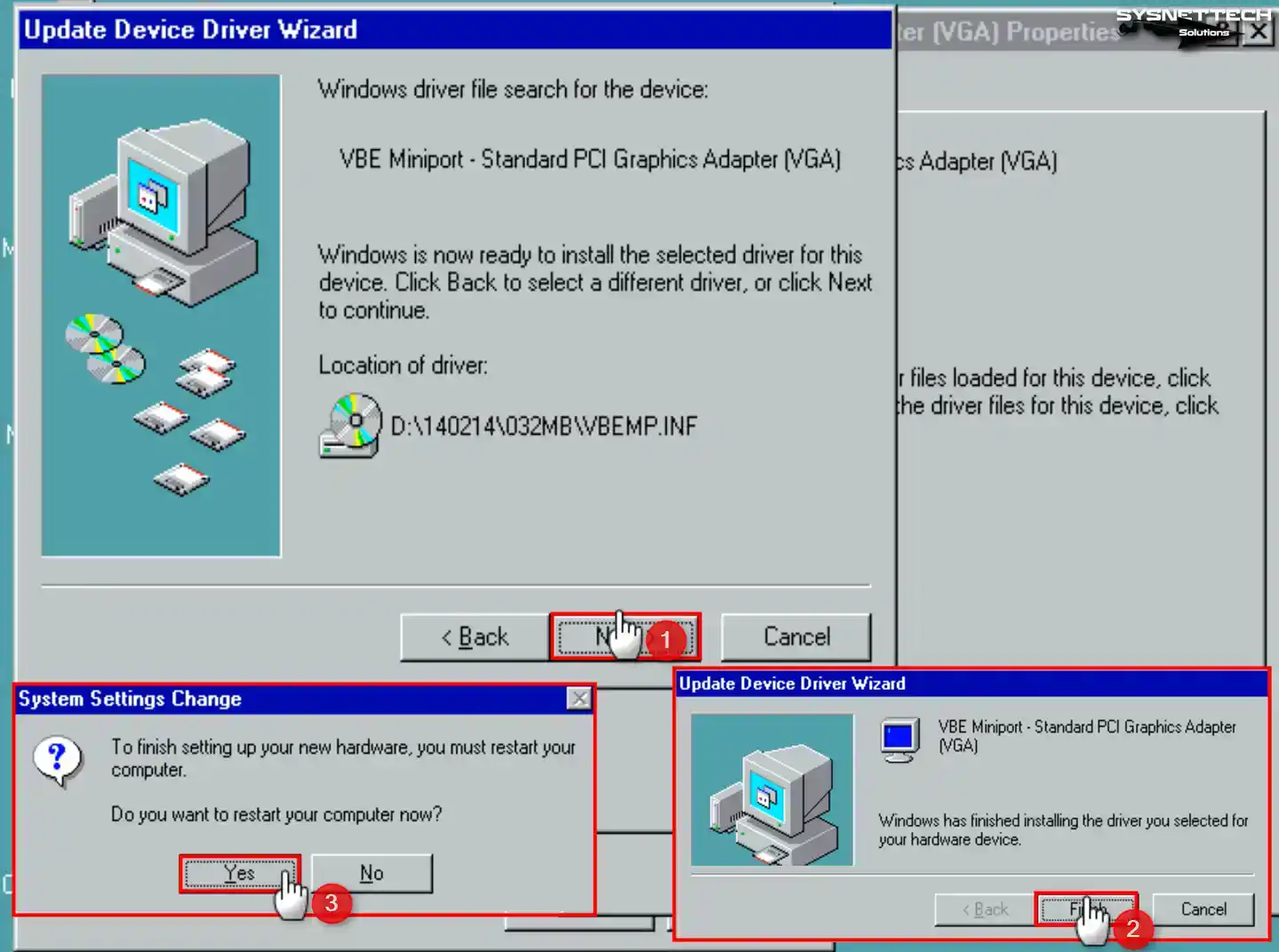
Win98 görüntü aygıtını güncelledikten sonra sanal makinenizi yeniden başlatınız.
Adım 8
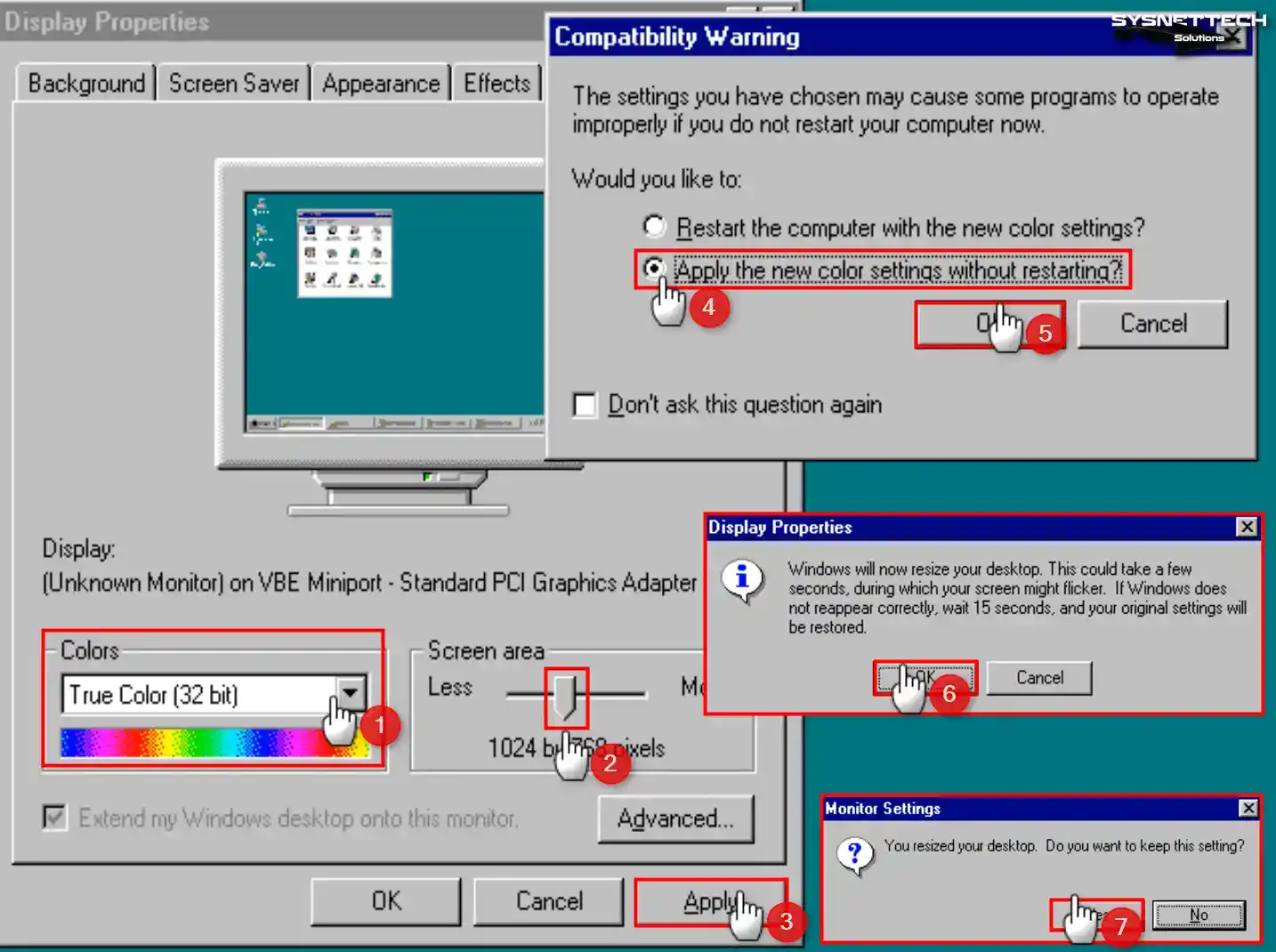
Sistem açıldığında masaüstüne sağ tıklayın. “Display Properties” seçeneğini açın. “Colors” bölümünden “True Color (32 bit)” seçin. Çözünürlüğü 1024×768 yapın. Son olarak, değişiklikleri uygulayın. Win98 VM’nizi yeniden başlatmaya gerek yok.
2. USB 2.0 Driver (Sürücü) Kurulumu
Win98’de USB 2.0 sürücülerini otomatik kuramazsınız. Bu nedenle, flash bellek kullanmak için el ile kurulum yapmalısınız. Dolayısıyla, önce USB sürücülerini indirin. Ardından, bunları sanal makineye yükleyin.
Adım 1
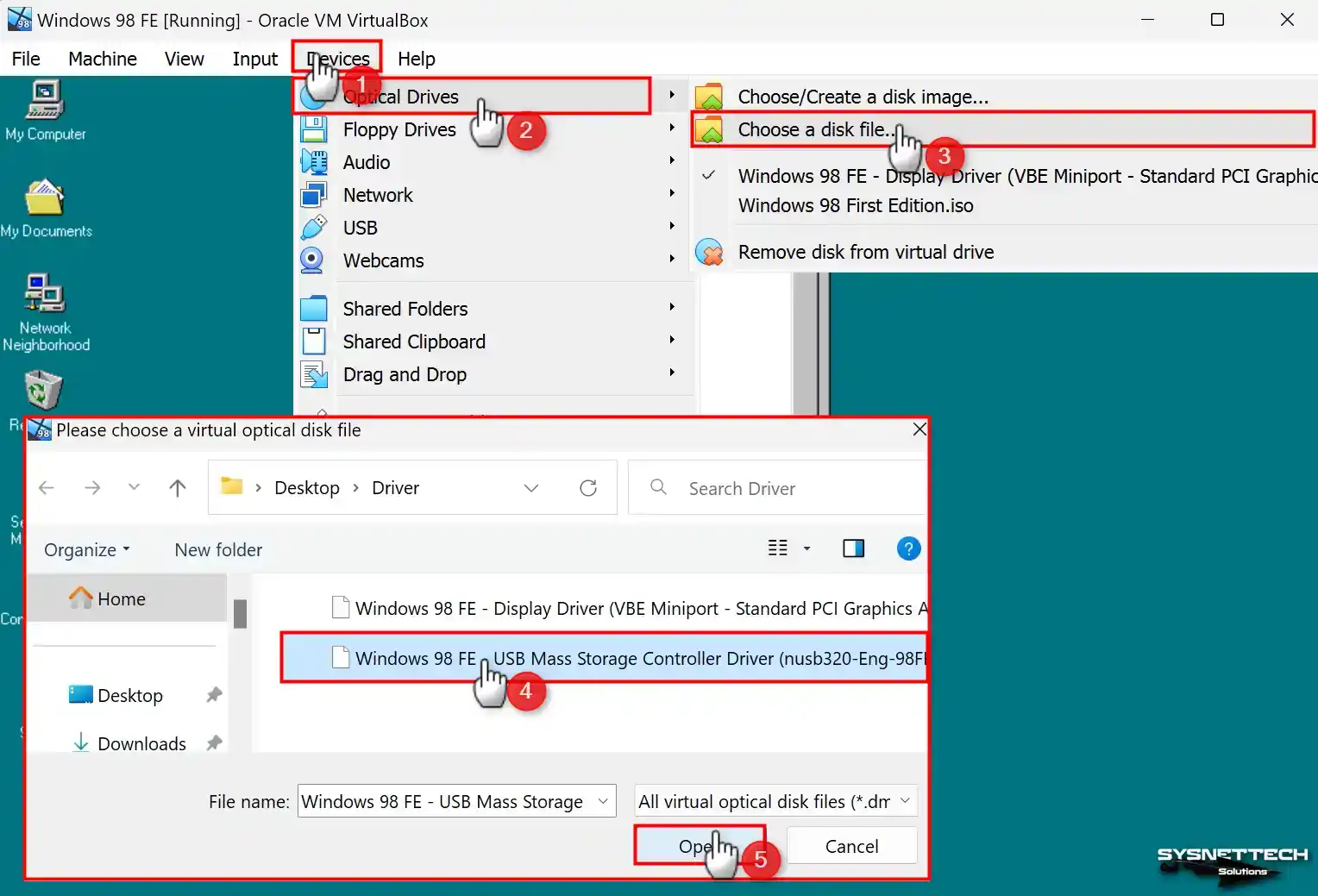
Makalenin altındaki tabloya bakarak “USB Mass Storage Controller Driver” bulunuz. Burada “nusb320-Eng-98FE” ISO dosyasını seçerek Open deyin.
Adım 2
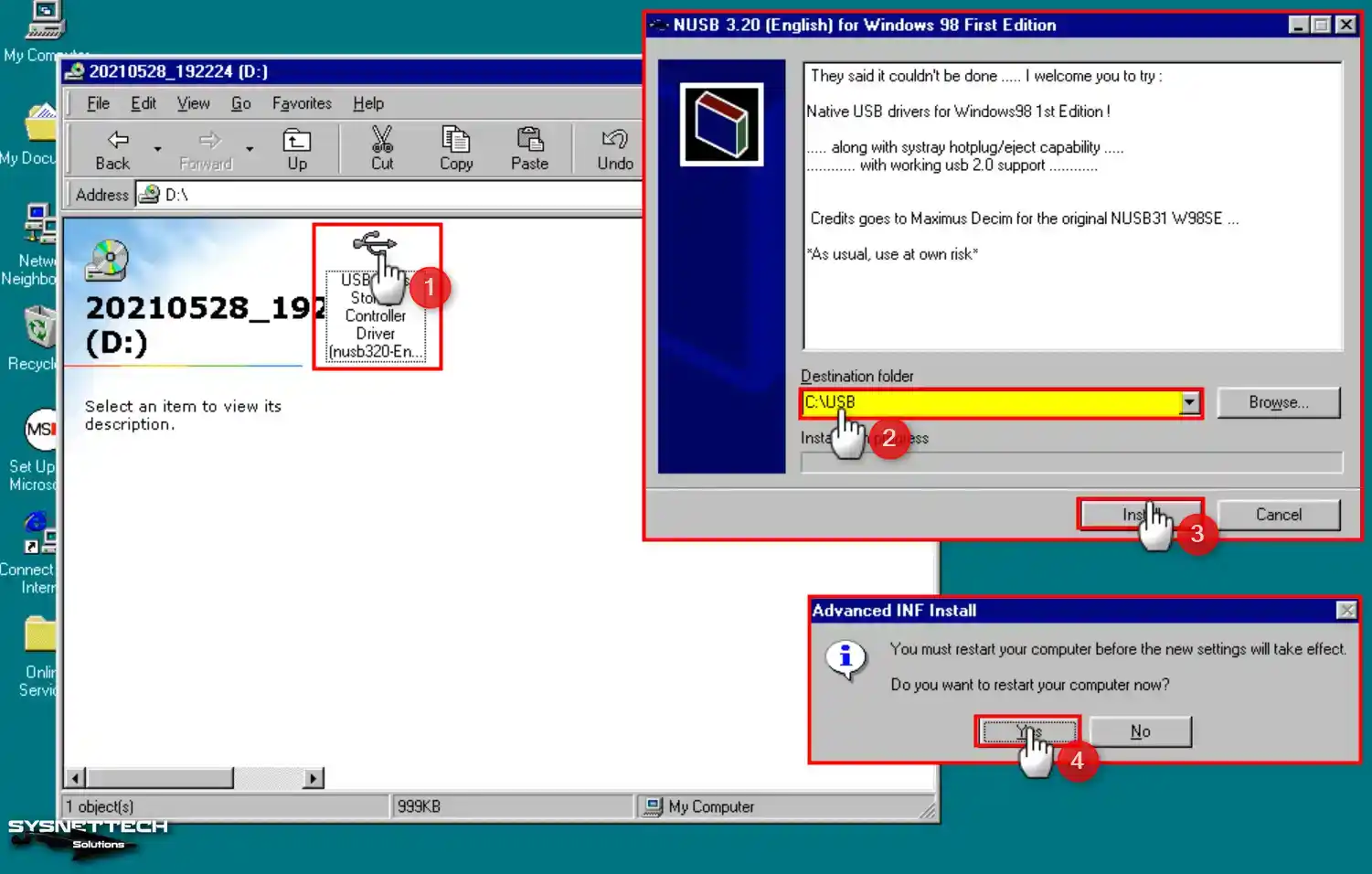
Şimdi, masaüstünde “USB” adlı yeni bir klasör oluşturun. Ardından CD içeriğini görüntüleyin. Sonra USB sürücüsüne çift tıklayın. En sonunda dosyayı “C:\USB” konumuna çıkartın.
Adım 3
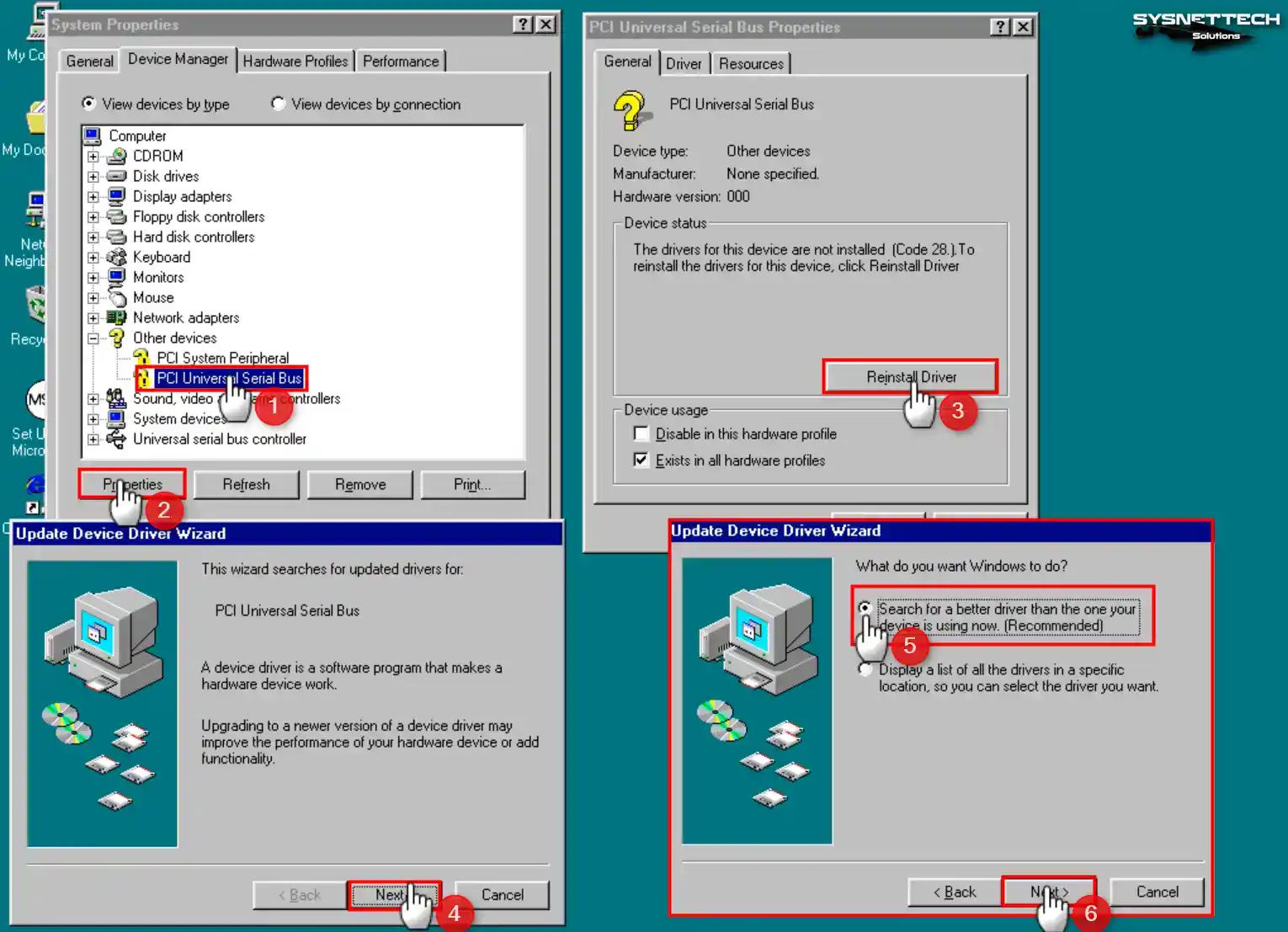
Aygıt yöneticisinde PCI Universal Serial Bus aygıtının sürücüsünü kurmalıyız. Bunun için Reinstall Driver (Sürücüyü Yeniden Yükle) tıklayarak sonraki pencerelerde Next’leyin.
Adım 4
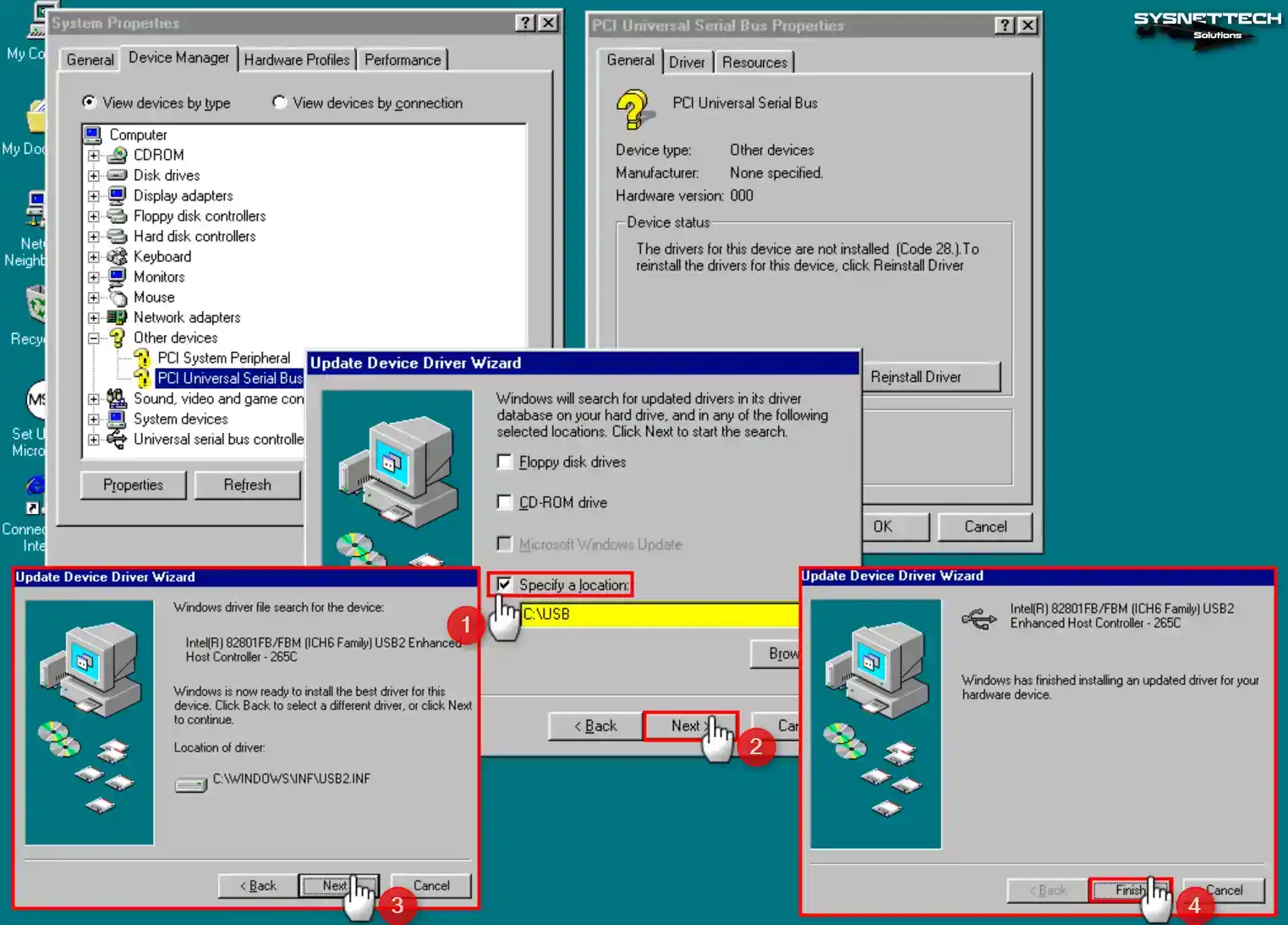
Sürücü dosyalarınızı klasöre ayırdıysanız, konumunu belirtmeniz gerekir. Önce Specify a location (Bir konum belirtin) seçeneğini işaretleyin. Ardından “Browse” butonuna tıklayın. USB klasörünün konumunu seçin. Son olarak sürücüyü kurun.
Adım 5
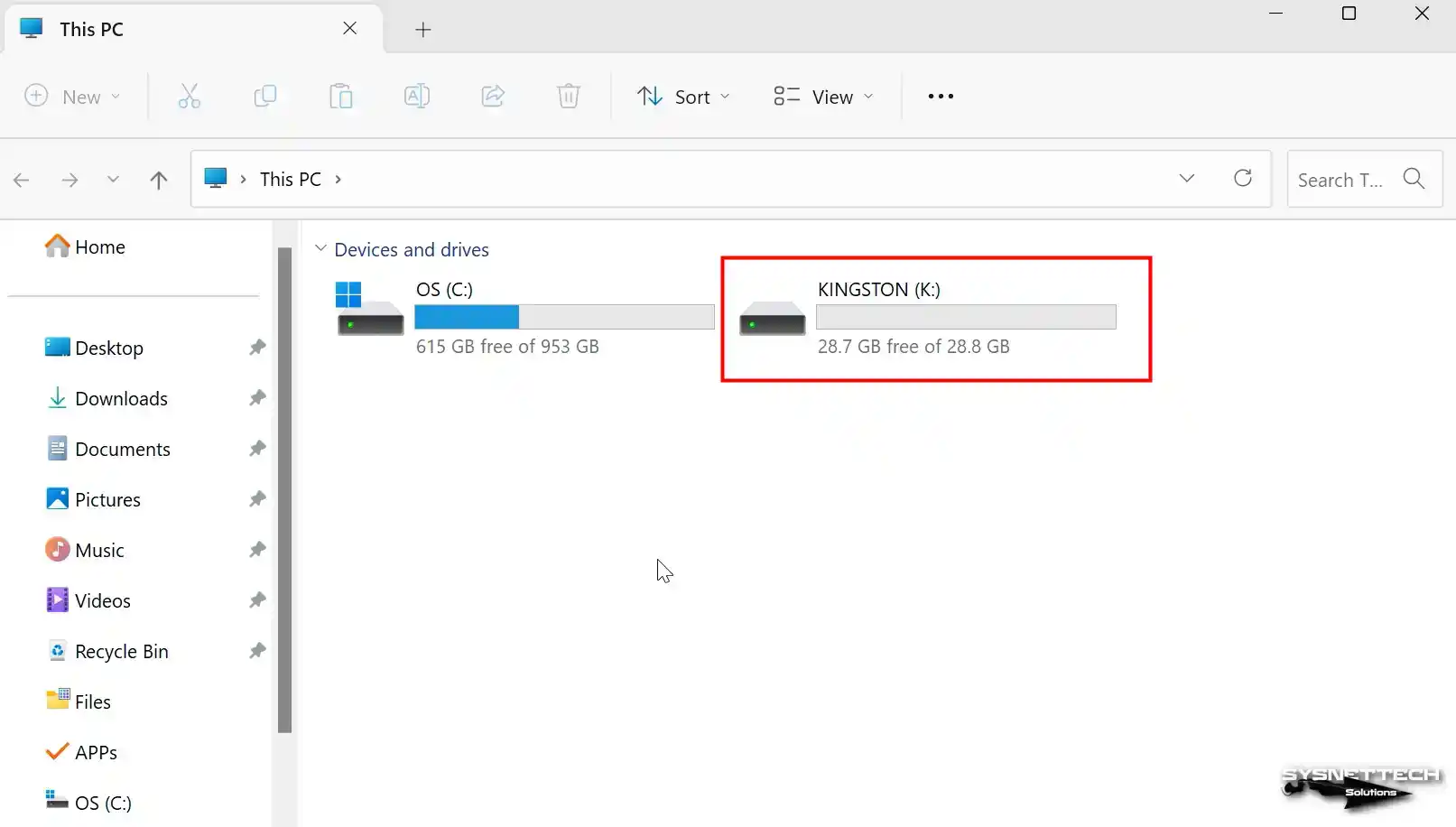
Öncelikle, flash belleğinizi bilgisayarınızın USB 2.0 portuna takın. Daha sonra diski FAT32 olarak biçimlendirin. Son olarak, içine ‘Backup’ gibi bir klasör oluşturun.
Adım 6
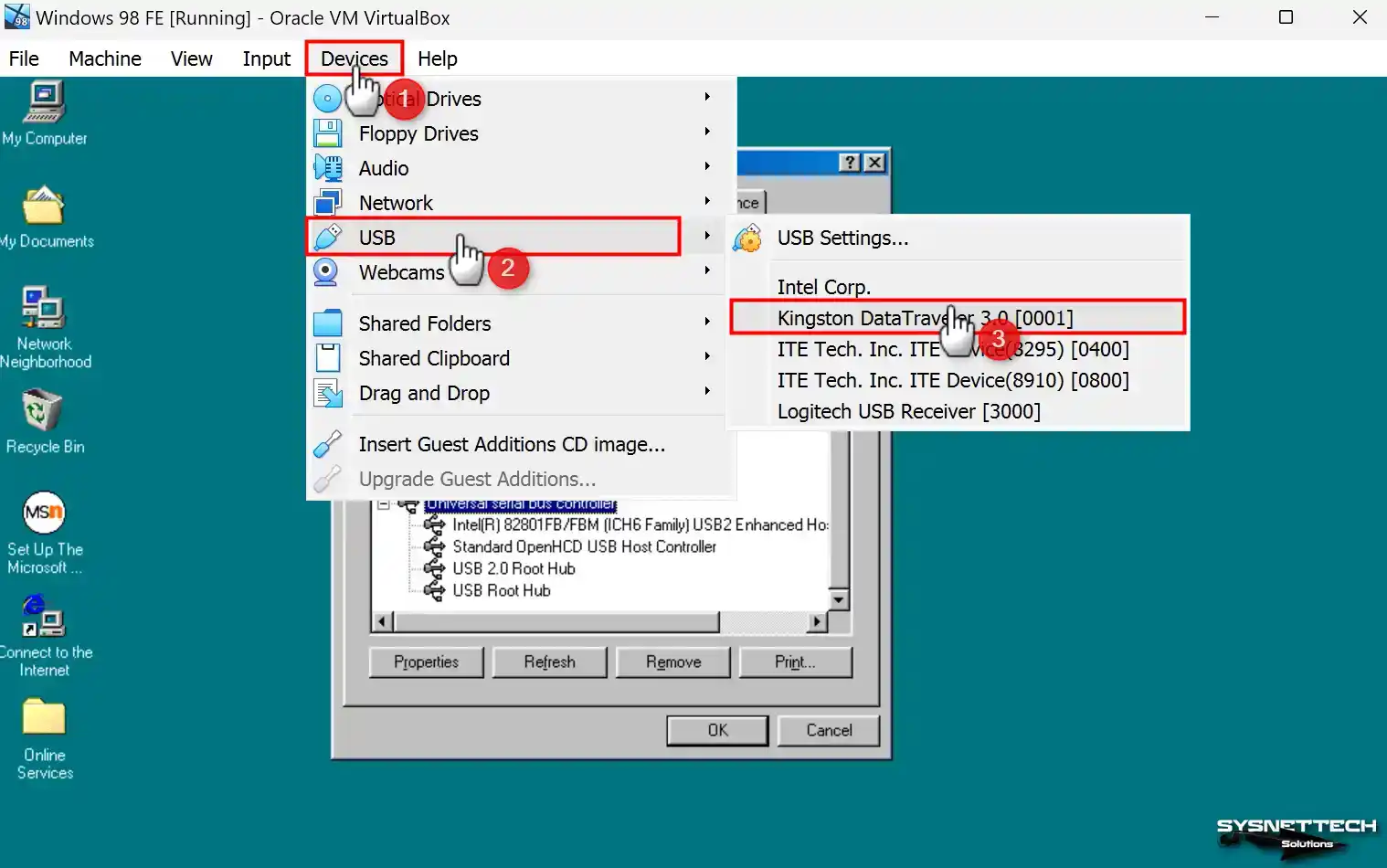
Guest makinede Devices (Aygıtlar) menüsüne gidin. Ardından USB seçeneğini tıklayın. Son olarak, Kingston DataTraveler veya cihazınızın adını seçin. Böylece USB belleğiniz bağlanacaktır.
Adım 7
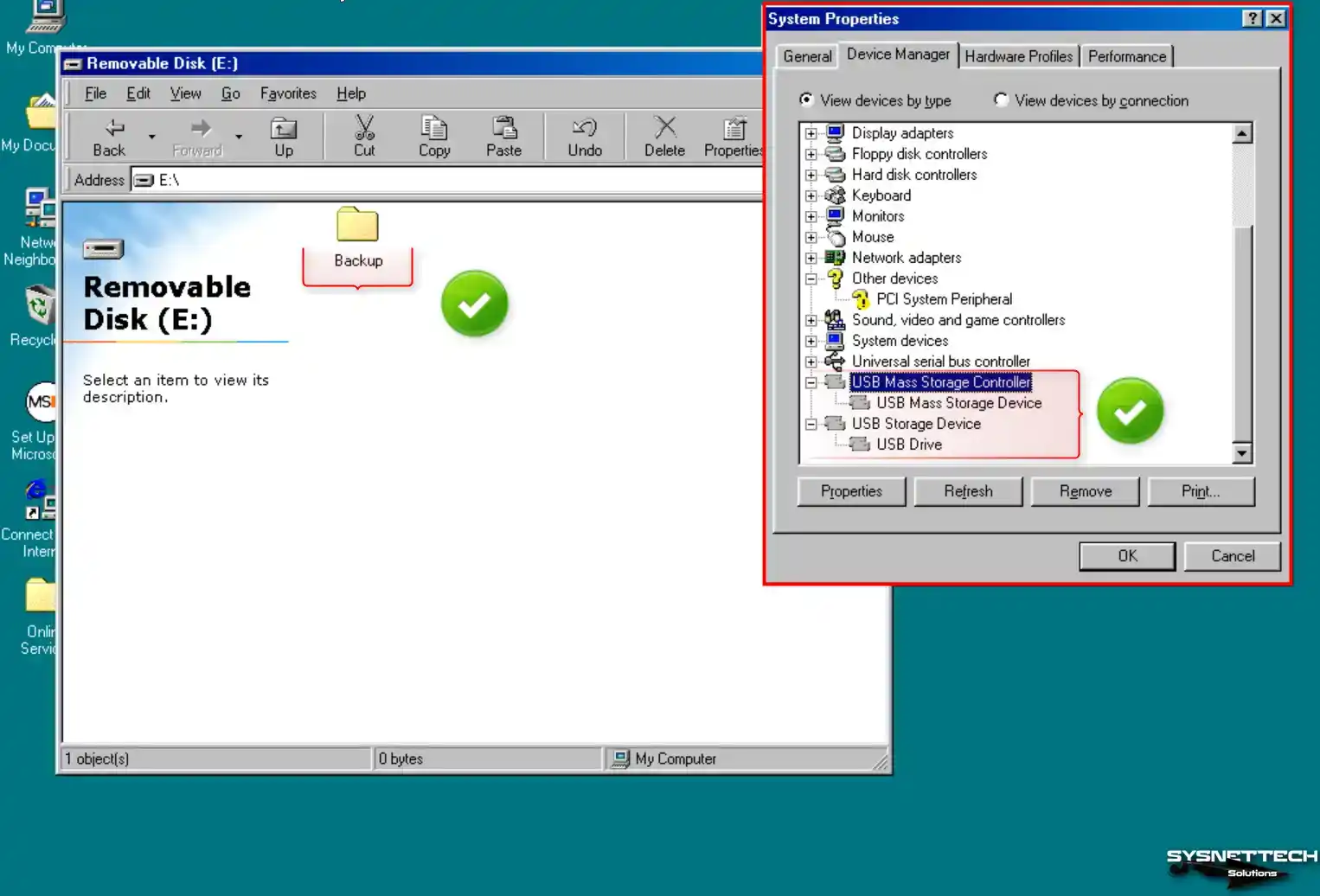
Öncelikle Bilgisayarım’a girin. Alternatif olarak aygıt yöneticisini açın. Sonrasında USB flash belleğinizin düzgün çalıştığını kontrol edin.
3. PCI System Peripheral Driver Kurulumu
Windows 98, VBox tarafından tam desteklenmez. Bu nedenle bazı sürücüleri yükleyemeyebilirsiniz. Ancak çoğu aygıt sorunsuz çalışacaktır. Sisteminizi normal şekilde işlevli ve sorunsuz kullanabilirsiniz.
Adım 1
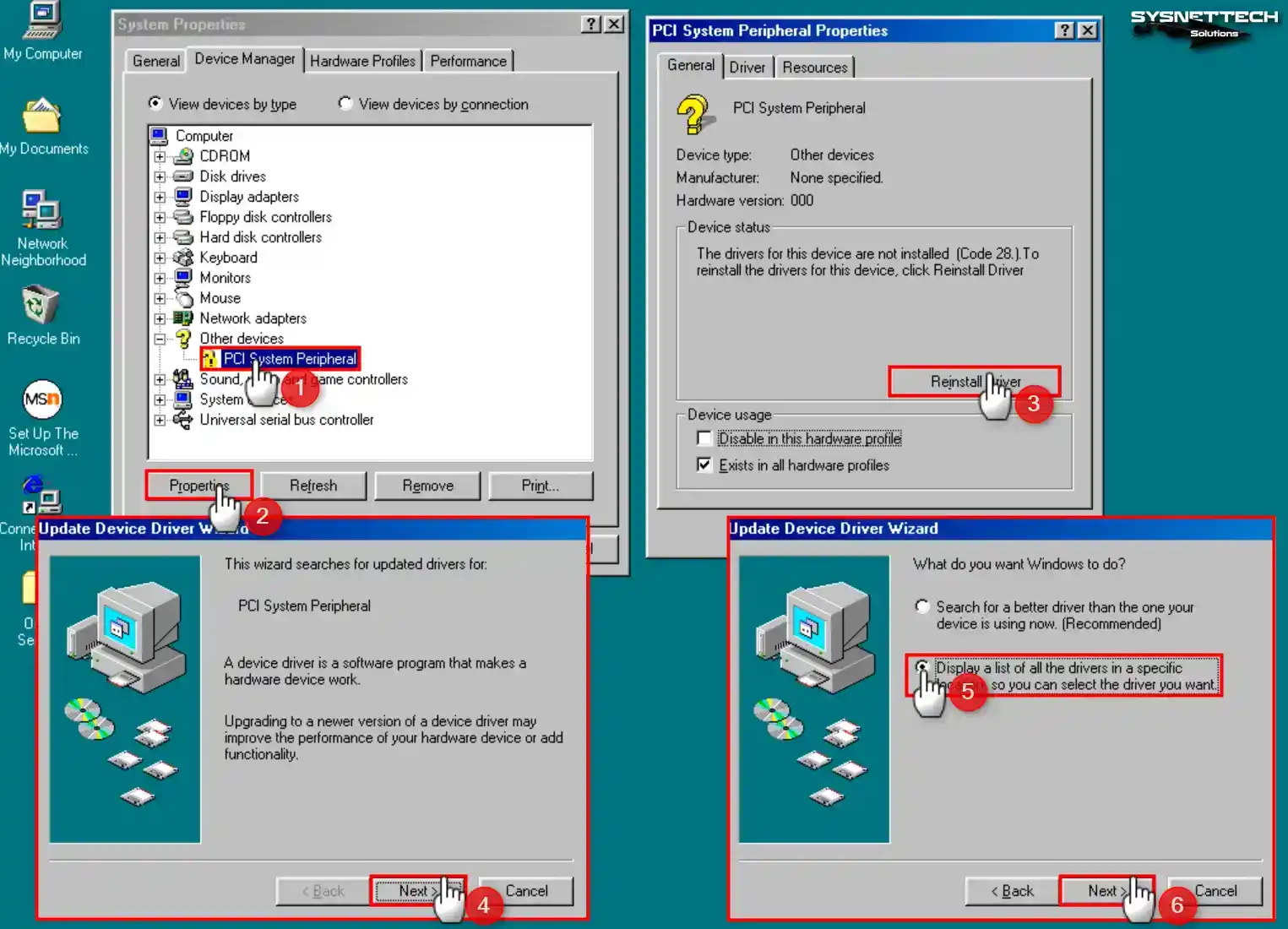
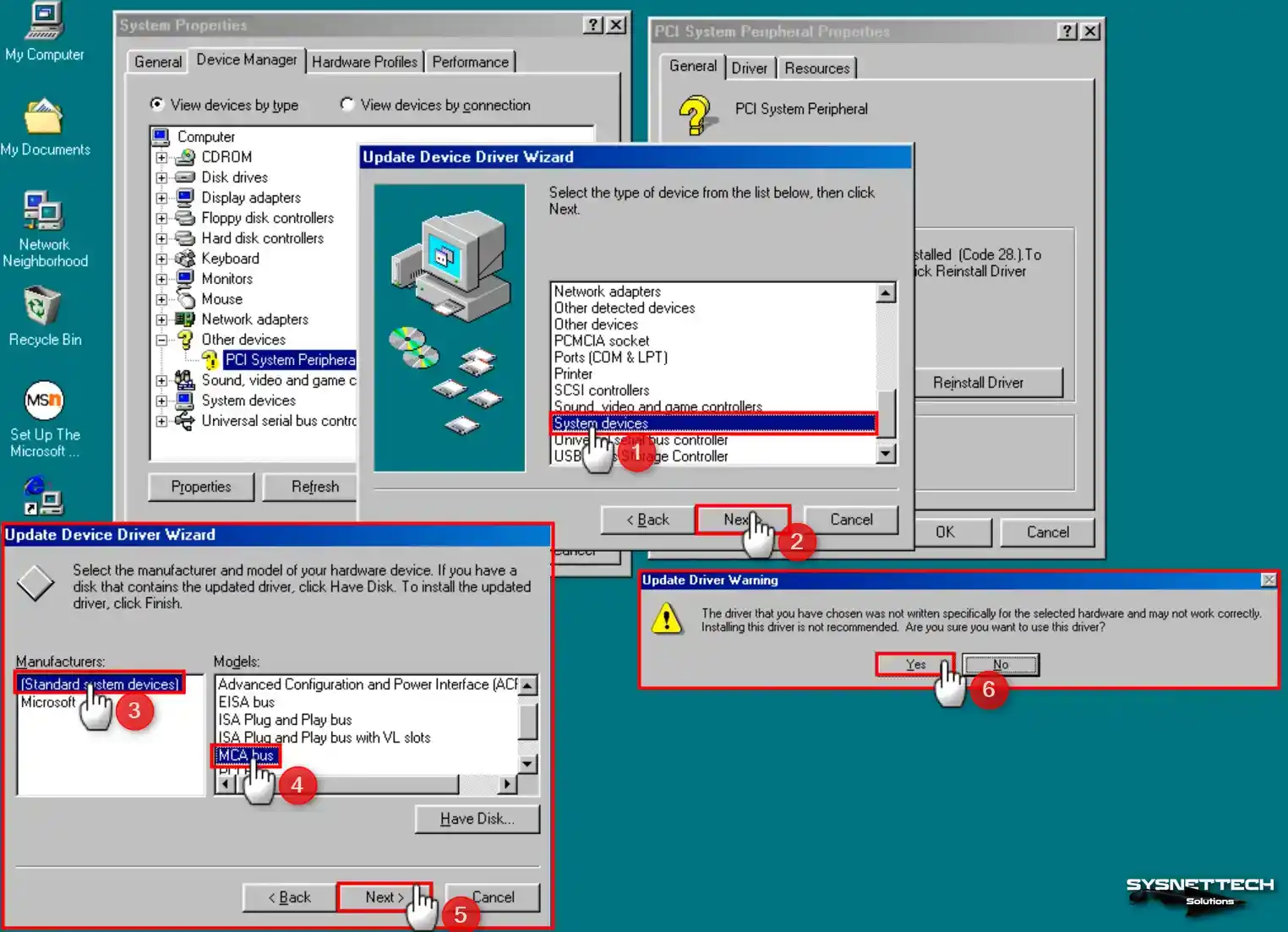
PCI System Peripheral sürücüsünü kurmak için önce Properties (Özellikler) seçeneğine gidin. Ardından Reinstall Driver (Sürücüyü Yeniden Kur) butonuna tıklayın.
Sonraki adımda Next basarak “Tüm sürücüleri görüntüle” seçeneğini işaretleyin. En son olarak Win98 VM sürücü kurulumunu tamamlayın.
Adım 2
Sürücü listesinden System Devices’i seçin. Ardından Manufacturers (Üreticiler) bölümüne geçin. Burada ‘Standard System Devices’ ve ‘MCA Bus’ı seçin. Son olarak sürücü kurulumunu onaylayın.
Adım 3
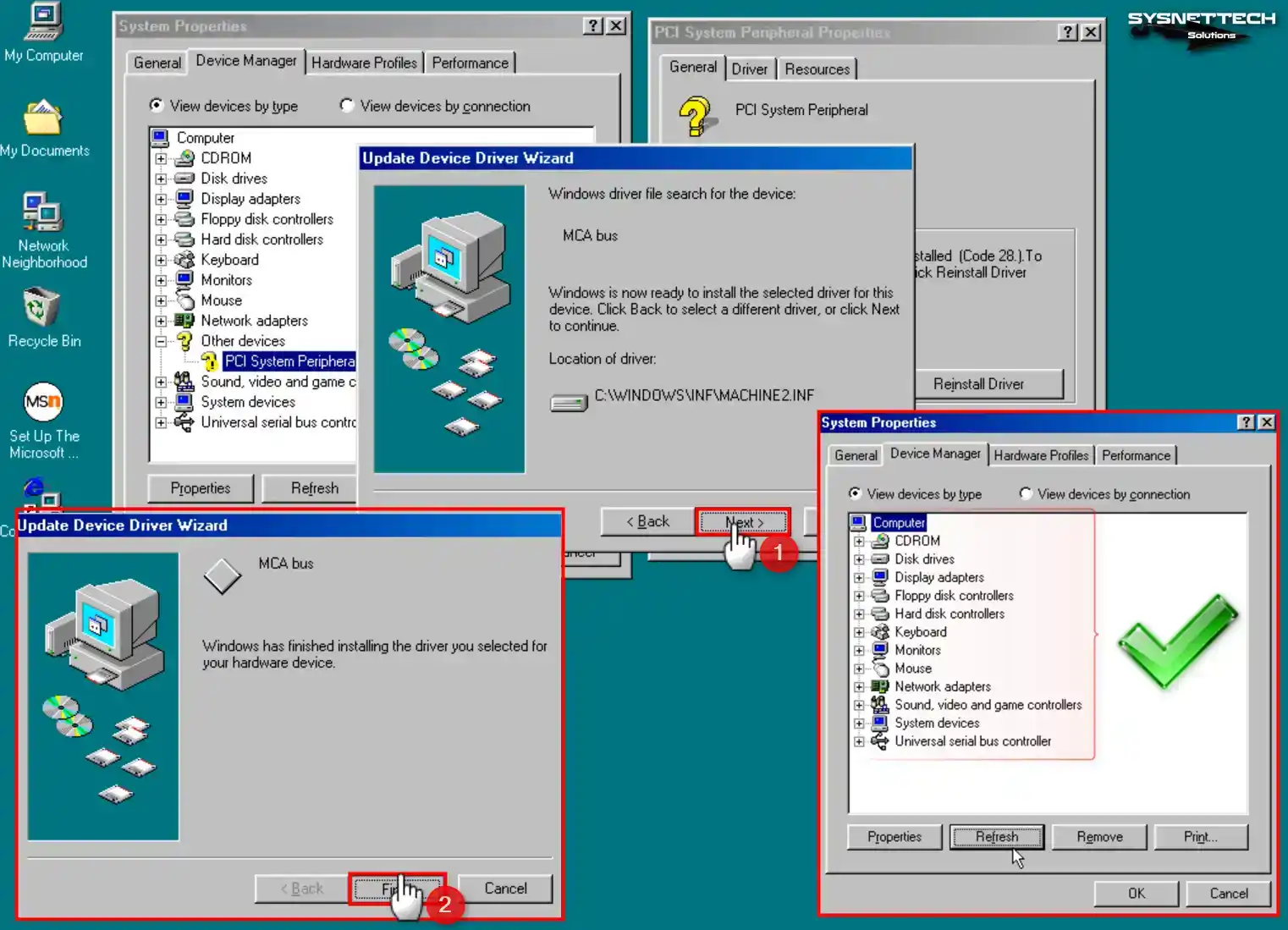
Aygıt yöneticisinde Refresh (Yenile) butonuna tıklayın. Böylece kurulmamış sürücüleri tarayacaksınız. Sonunda, tüm sürücüleri başarıyla yüklediğinizi görebilirsiniz.
Windows 98 VM’de İnternet Bağlantısını Yapılandırma ve Test Etme
Oracle VM VirtualBox’ta ağ ayarları otomatiktir. Bu nedenle, oluşturduğunuz tüm guest makinelerinizi İnternet’e kolayca bağlayabilirsiniz. Özetle, hiçbir ek ayar yapmanız gerekmez.
Adım 1
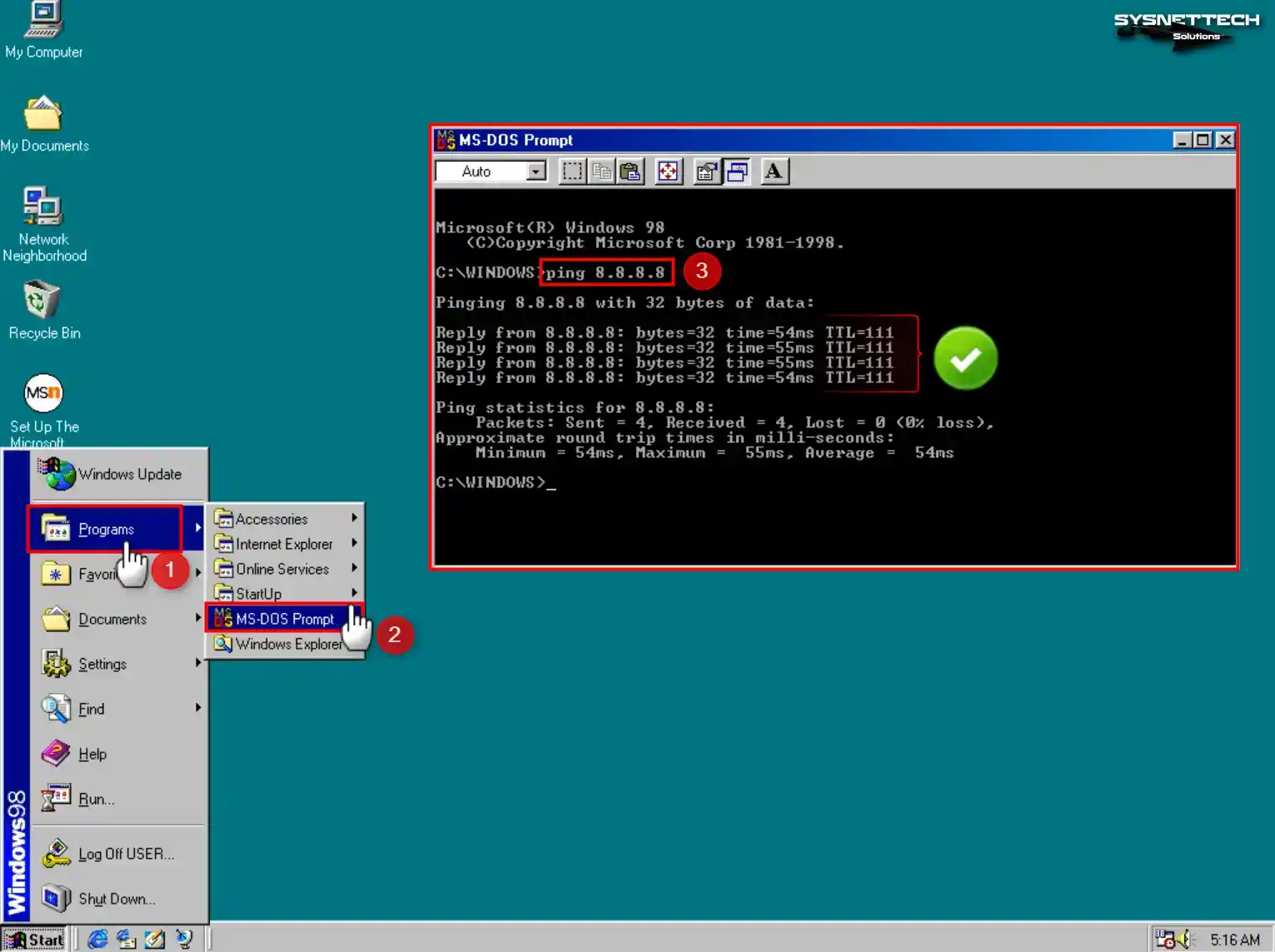
Start (Başlat) / Programs (Programlar) / MS-DOS Prompt açınız. “ping 8.8.8.8” komutu ile Google sunucularına ping atarak İnternet bağlantınızı sınayınız.
Adım 2
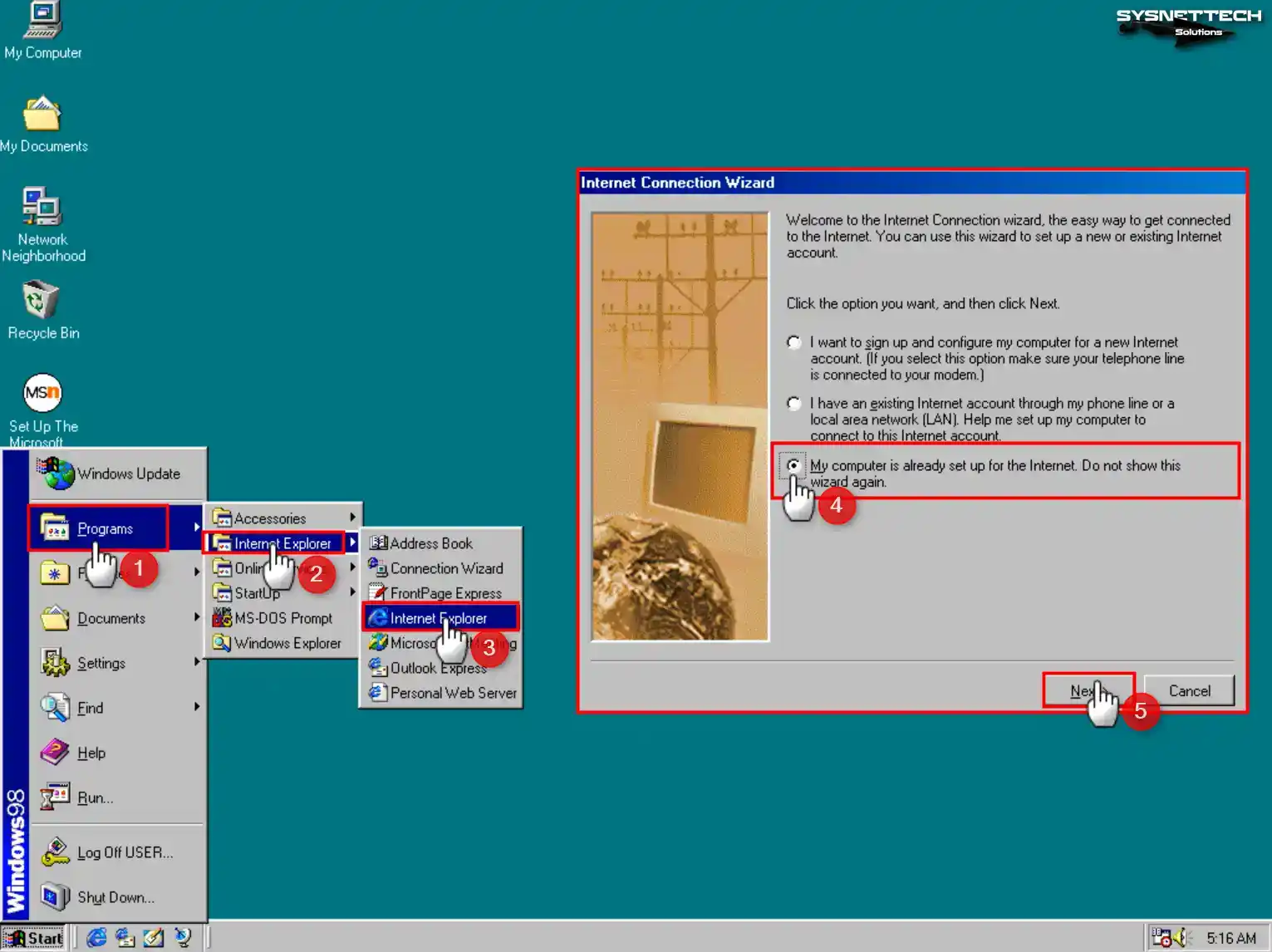
Başlat menüsünden Programlar’a gidin. İnternet Explorer’ı açın. Çıkan Bağlantı Sihirbazı’nda ilk seçeneği işaretleyin. My computer is already set up for the Internet (Bilgisayarım zaten İnternet’e bağlı) yazan kutucuğu seçin.
Adım 3
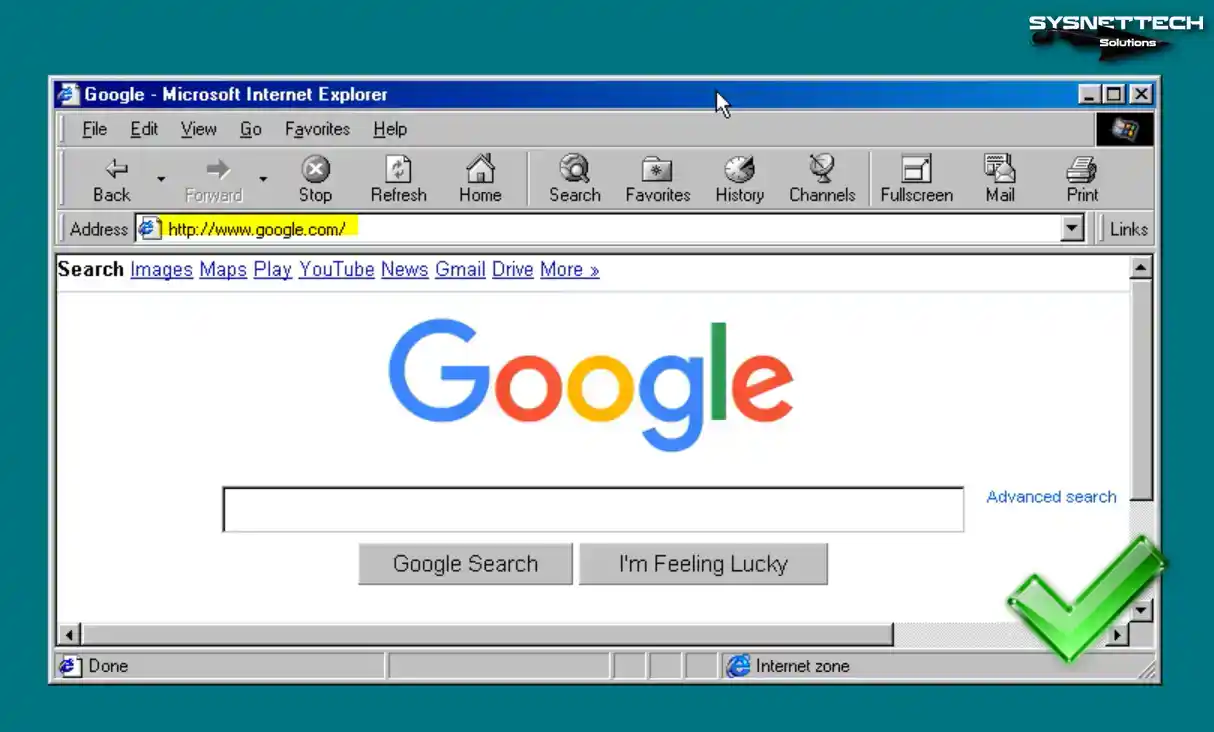
Şimdi burada İnternet Explorer’ı otomatik olarak açacaksınız. Hemen Google’ı ziyaret edin. Böylelikle çevrimiçi ağ bağlantınızı kolayca test edebilirsiniz.
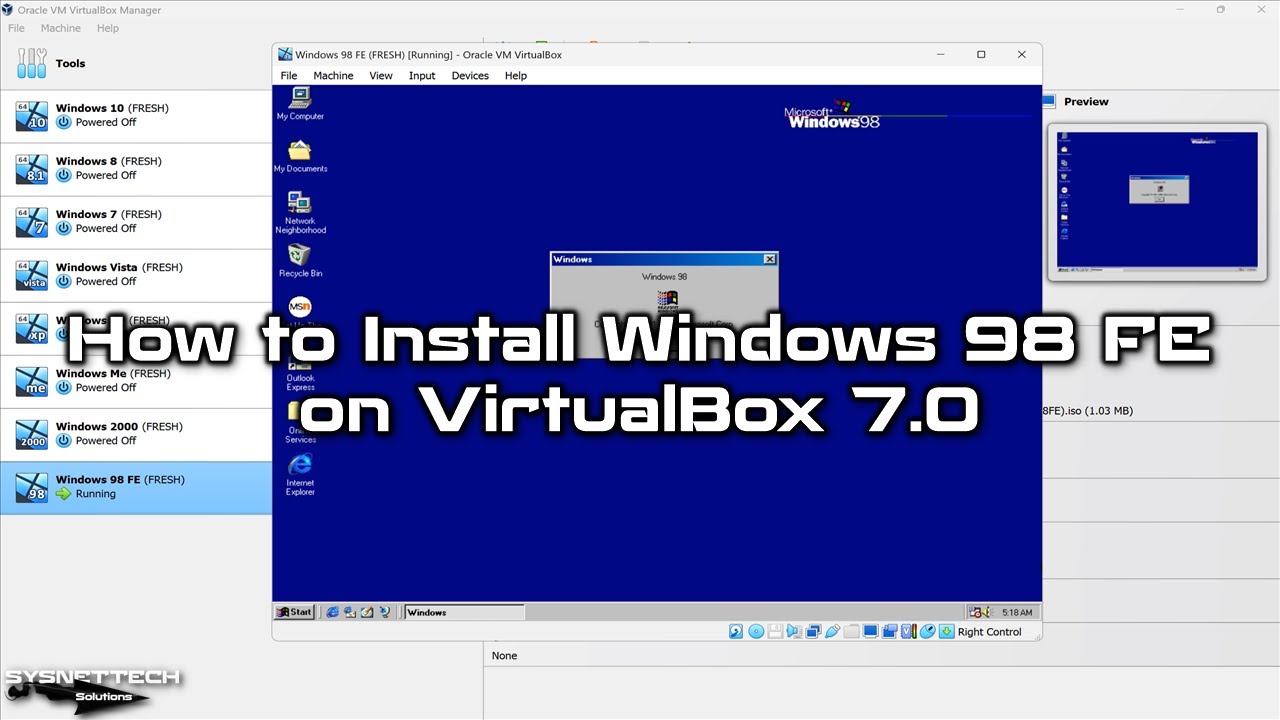
Video 1
Video 2
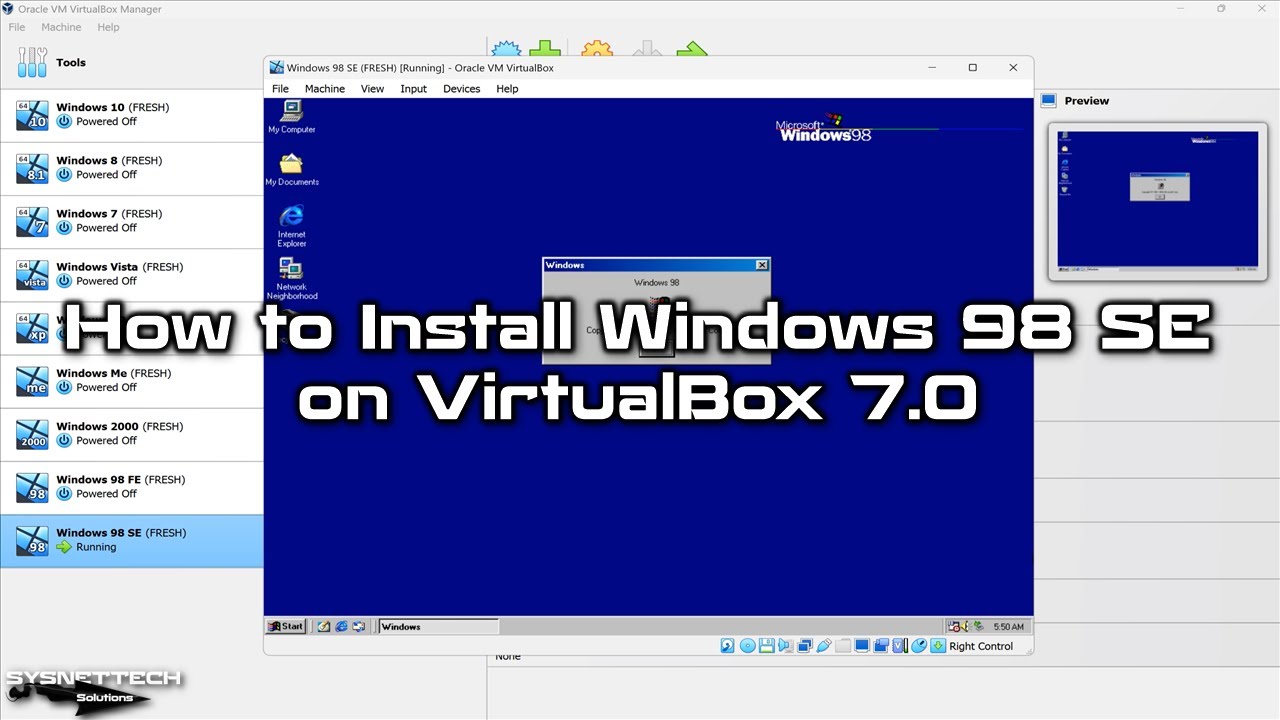
Eski Sürümlerin Kurulumu
| VirtualBox Versiyon | YouTube Video | Slayt |
|---|---|---|
| 5 | İzle | Görüntüle |
| 6 | İzle 1, İzle 2 | Görüntüle |
| 7 (YENİ) | İzle 1, İzle 2 | – |
Windows 98 FE (First Edition) Driver (Sürücü) İndir
| Sürücüler | Bağlantılar |
|---|---|
| Windows 98 FE (First Edition) ISO | İndir |
| Display Driver (VBE Miniport – Standard PCI Graphics Adapter VGA) | İndir |
| USB Mass Storage Controller Driver (nusb320-Eng-98FE) | İndir |
| Windows 98 FE Fix CPU – Floppy Boot – (patcher9x-0.5-boot.ima) | İndir |
Windows 98 SE (Second Edition) Driver (Sürücü) İndir
| Sürücüler | Bağlantılar |
|---|---|
| Windows 98 SE (Second Edition) ISO | İndir |
| Display Driver (VBE Miniport – Standard PCI Graphics Adapter VGA) | İndir |
| USB Mass Storage Controller Driver (nusb36e-2694) | İndir |
| Windows 98 SE Fix CPU – Floppy Boot – (patcher9x-0.5-boot.ima) | İndir |
Sık Sorulan Sorular (SSS / FAQ)
- VirtualBox’ın en son sürümüne Windows 98 kurabilir miyim?
- Win98 için yeni bir sanal makine nasıl oluştururum?
- Kurulum için ne tür bir disk imajına ihtiyacım var?
- Windows 98’i yüklemek için hangi adımları izlemeliyim?
- Windows 98 VM durumumu kaydedebilir miyim?
- Performans sorunlarında ne yapabilirim?
Sonuç
Özetle, Oracle VM VirtualBox 7 ile Windows 98’ı sorunsuz çalıştırabilirsiniz. Hem FE hem de SE sürümlerini de yükleyebilirsiniz. Böylelikle sanal ortamda eski Windows OS’ların deneyimini yaşayabilirsiniz.
Artık eski işletim sistemlerini rahatça kullanabilirsiniz. Yeni bilgisayarınızla uyumlu çalıştığından eski donanıma ihtiyaç duymazsınız. Nostaljik deneyimi kolayca yaşarsınız.
Bu makalede özetlediğim tüm adımlarla Win98’i modern Windows 10 & 11 OS’a yükleyebilirsiniz.
VirtualBox gibi araçlar sayesinde eski ve yeni sistemleri birlikte kullanabilirsiniz. Hem güncel hem de modası geçmiş işletim sistemlerine göz atabilirsiniz. Kısacası, VM’lerin bu esnekliği bizlere sağlamanın rahatlığı içindeyiz!
Bu kapsamlı rehberimizdeki gibi kurulum adımlarının basitliğiyle VirtualBox ile Windows 95 kurulumu da yapabilirsiniz. Aynı şekilde Win98 VM’sinin yanında extra bir nostaljik OS kullanmaya başlayabilirsiniz.

7 Kişi Deneyimini Paylaştı
slm herşeyi yaptım ama en son yeniden başlat dedikten sonra hardisk ten başlatınca yetersiz disk alanı diye uyarı veriyor