
Windows 10 veya 11’de VirtualBox 7 ile Windows 95 kurmak ister misiniz? Bu rehber size yardımcı olacak. Adım adım Windows 95 kurulumunu öğreneceksiniz. Bu nedenle sorunsuz bir kurulum için takip etmenizi öneriyorum.
Microsoft, Windows 95’i 24 Ağustos 1995’te piyasaya sürdü. Bu tarihi işletim sistemi büyük yenilikler getirdi. Özellikle kullanıcı dostu arayüzüyle dikkat çekti. Bu gelişme Microsoft’un tarihinde önemli bir dönüm noktasıdır diyebiliriz.
Fakat artık desteklenmese de birçok kullanıcı için nostaljik bir değer taşıyor. Öyleyse hadi gelin bu eski ve zamanında popüler olan harika sistemi yapılandıralım!
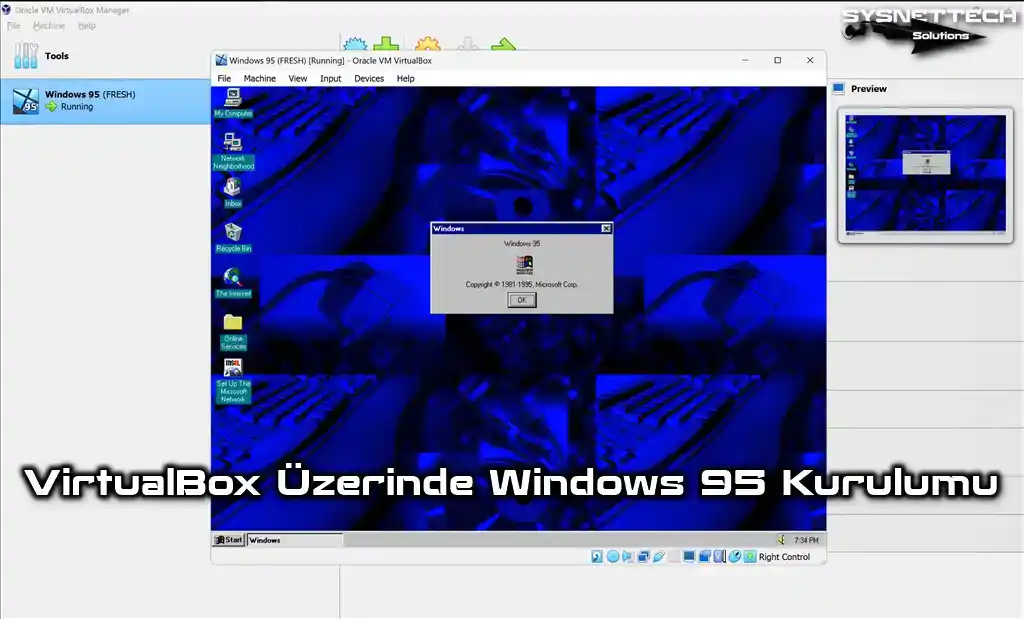
Oracle VM VirtualBox 7 Kullanarak Windows 10 / 11 Üzerinde Windows 95 Nasıl Kurulur?
Windows 95, Microsoft’un en başarılı ürünüdür. 24 Ağustos 1995’te kullanıcılarla buluştu. Rekor satış rakamlarına ulaştı. Kısacası, işletim sistemi devriminde çığır açtı.
Win95 ile tak çalıştır özelliği geldi. Bu sayede donanım kurulumu kolaylaştı. Çevre birimleri artık daha hızlı tanınıyor. Hepimizi büyük dertlerden kurtararak büyük kolaylık sağladı.
Microsoft bu sistemin arayüzünü büyük ölçüde geliştirdi. En önemli yeniliklerden biri bu olduğunu söyleyebilirim. Ayrıca TCP/IP desteği de eklediler. Bu sayede ağ bağlantıları-mız kolaylaştı. Böylelikle İnternet kullanımını daha erişilebilir hale getirdiler.
Microsoft, 31 Aralık 2001’de Windows 95 desteğini durdurdu. Artık bu sistem çok eski ve kullanmıyoruz. Ancak birçok kullanıcı için hala nostaljik bir değere sahip. Özellikle teknoloji meraklıları tarafından unutulmayan bir OS’tur.
Hala bu sistemi kullanmak istiyorsanız, sanal makine ile çalıştırabilirsiniz. Böylece, güncel bir bilgisayarda bu eski sistemi deneyimleyebilirsiniz. Ancak, performans ve güvenlik açısından yeni teknolojileri tercih etmek daha iyi olacaktır.
Günümüzde İnternet güvenliği büyük önem taşıyor. Bundan dolayı işletim sistemlerinin açıklarını hızla kapatıyorlar. Bu nedenle, desteği bitmiş sistemleri doğrudan kullanmamalısınız.
Bunun yerine VirtualBox veya VMware gibi sanallaştırma yazılımlarını tercih edebilirsiniz. Açıkçası sanal makine kullanımı daha güvenli bir çözüm sunacağından şüpheniz olmasın.
Windows 95 İçin Yeni Bir Sanal Makine Oluşturma
Herşeyden önce Oracle VM VirtualBox’ı ana bilgisayarınıza kurun. Ardından eski Windows veya Linux sistemlerini sanal makinede çalıştırabilirsiniz.
Ancak dikkat etmelisiniz, eski Windows sürümleri için sanal makine ayarlarını doğru yapılandırmanız gerekir. Bu sayede sorunsuz bir kullanım sağlayabilirsiniz.
1. Basit Bir VM Oluşturma
Adım 1
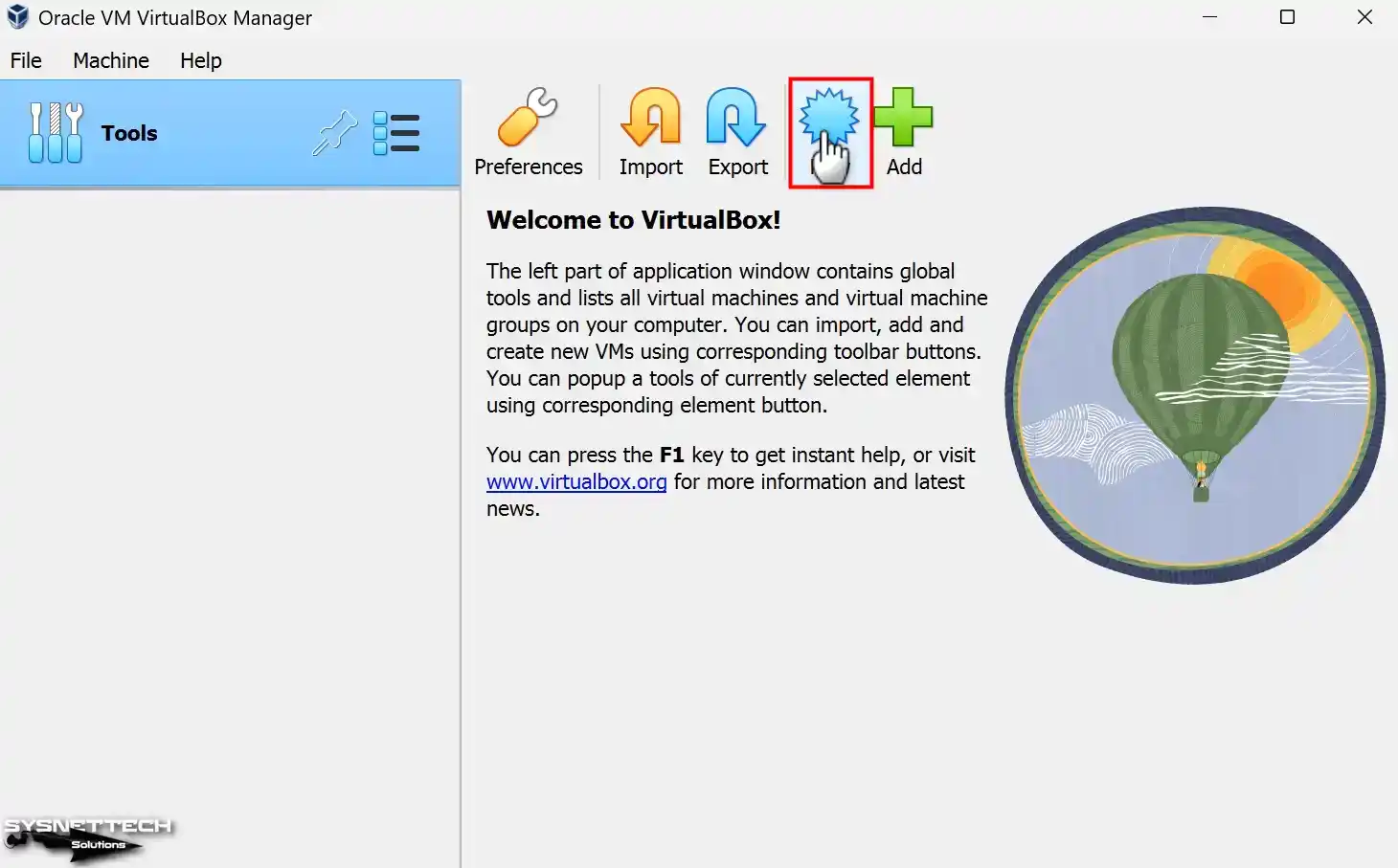
Oracle VirtualBox’ta sanal makine oluşturmak kolaydır. Önce “New” (Yeni) butonuna tıklayın. Böylece kurulum sihirbazı başlayacaktır. Bu adım tüm işletim sistemleri için geçerlidir. Sihirbaz, size adım adım yol gösterecektir.
Sanal makine oluşturmak için iki kolay yol var. Önce programın araç menüsüne gidin. Ardından “Machine/New” seçeneğini tıklayın. Alternatif olarak, klavyeden Ctrl+N tuşlarına basabilirsiniz. Her iki yöntemle sihirbazı başlatabilirsiniz.
Adım 2
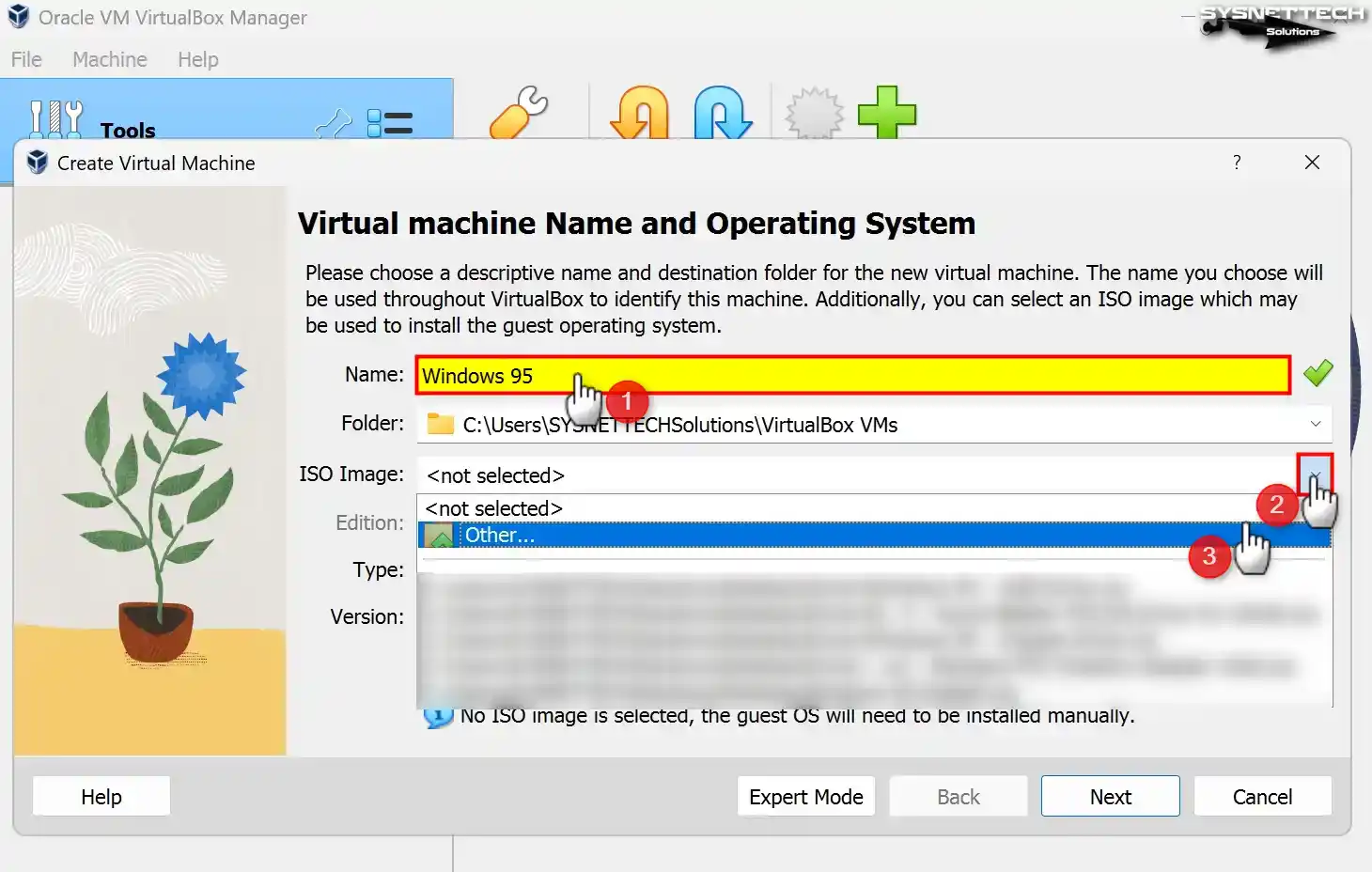
Sanal PC adı olarak “Windows 95” yazın. Type (Tür) ve Version (Versiyon) alanları otomatik dolacaktır. Daha sonra, ISO dosyası eklemek için harekete geçin.
Bunun için ISO Image bölümündeki Other (Diğer) seçeneğine tıklayın. Bu adımları takip ederek kuruluma devam edebilirsiniz.
Adım 3
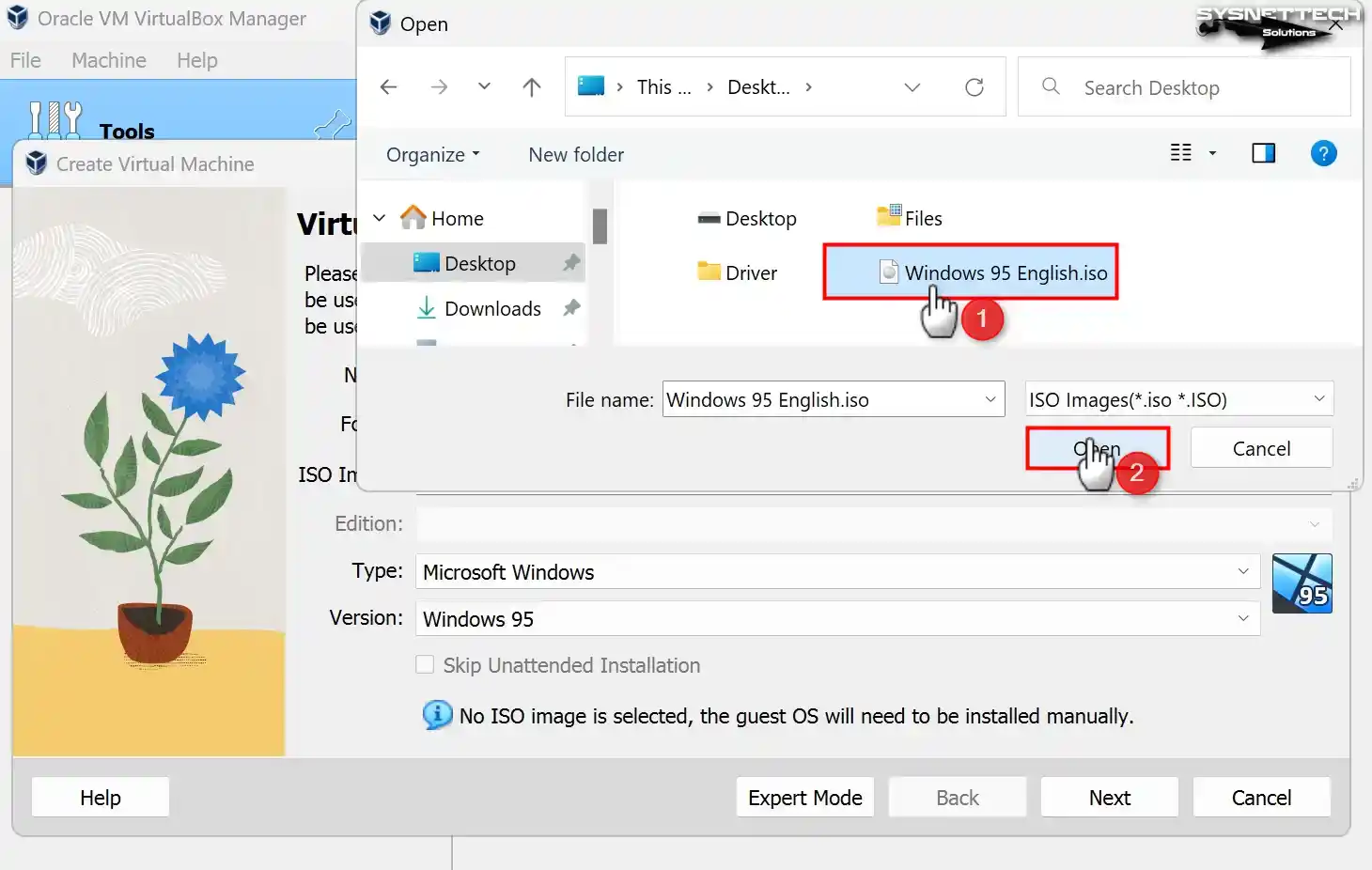
Windows 95 ISO dosyasını seçmeniz kolaydır. Önce makaledeki tabloya gidin ve edinin. Ardından bilgisayarınıza indirdiğiniz dosyayı seçin. Son olarak Open (Aç) butonuna tıklayın. Bu işlemlerle kuruluma hazır hale geleceksiniz.
Adım 4
VirtualBox 7.x sürümleri yeni bir özellik sunuyor. Artık katılımsız kurulum yapabiliyorsunuz. Bu sayede güncel işletim sistemlerini daha hızlı kurabilirsiniz. Ayrıca ayarları kolayca yapılandırabilirsiniz.
Sanal makineniz imaj dosyasını tanımazsa sorun yaşayabilirsiniz. Bu durumda manuel kurulum yapmalısınız. Öncelikle işletim sistemi türünü el ile seçin. Daha sonra adım adım kuruluma devam etmelisiniz.
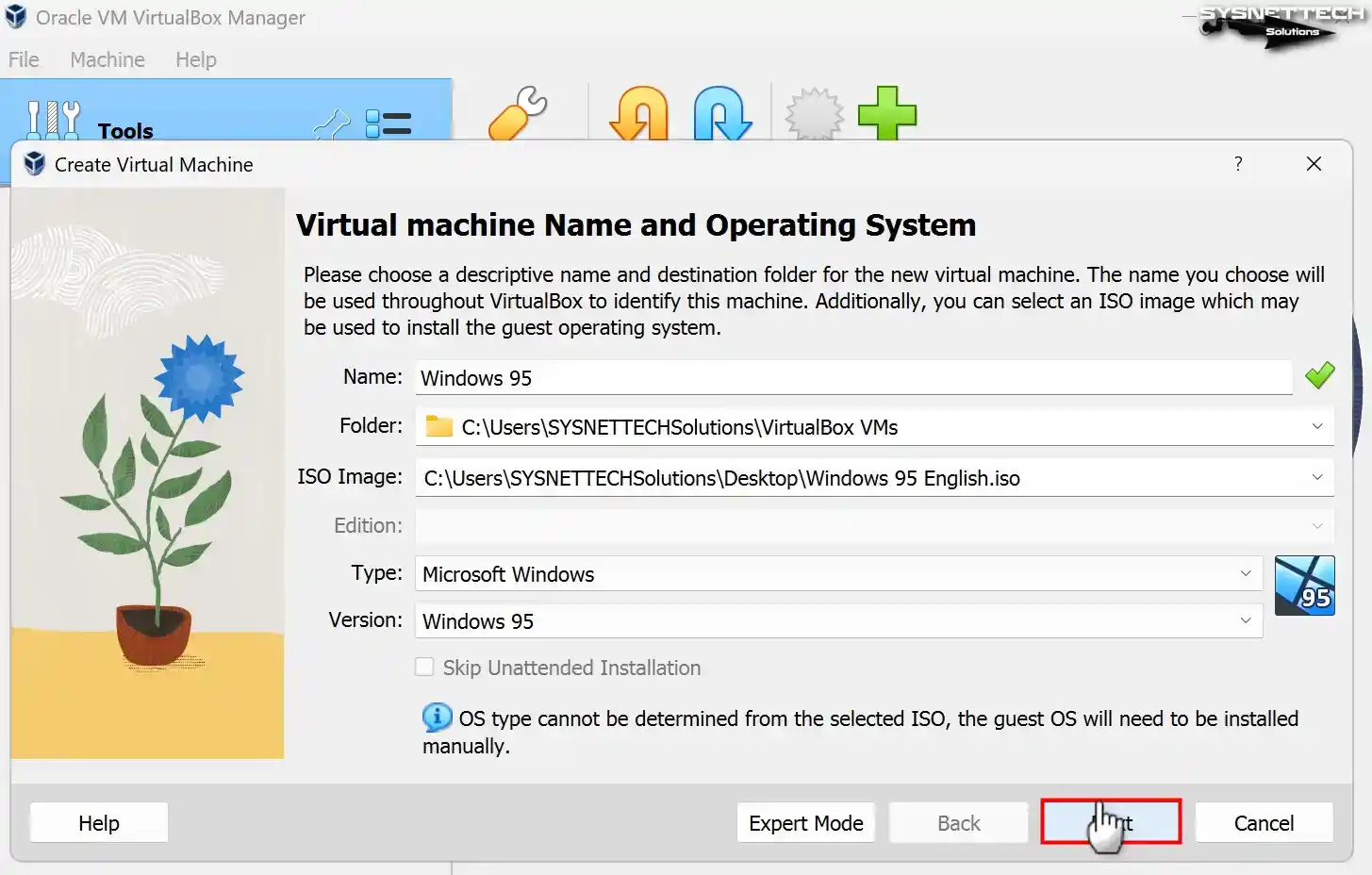
Adım 5
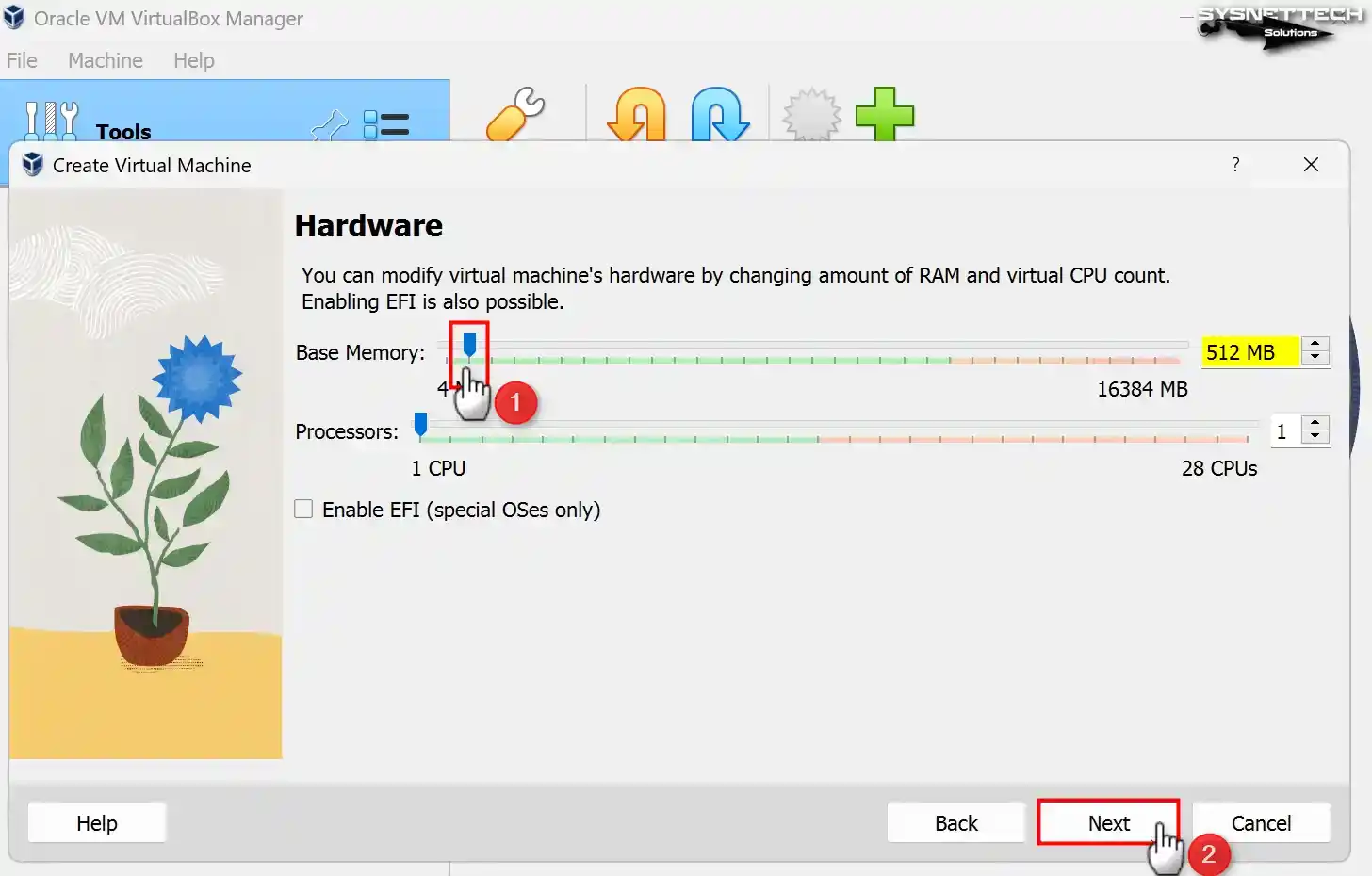
Windows 95 için RAM ayarlarken dikkatli olun. 512 MB’dan fazla bellek atarsanız sorun çıkabilir. Insufficient memory to initialize Windows (Windows’u başlatmak için yetersiz bellek) hatası alabilirsiniz. Bunun nedeni, eski sistemlerin yüksek RAM’i desteklememesidir. En iyisi, önerilen ayarlara sadık kalmaktır.
Bu yüzden sanal makinenin RAM boyutunu 512 MB olarak yapılandırmak daha uygun olacaktır.
Adım 6
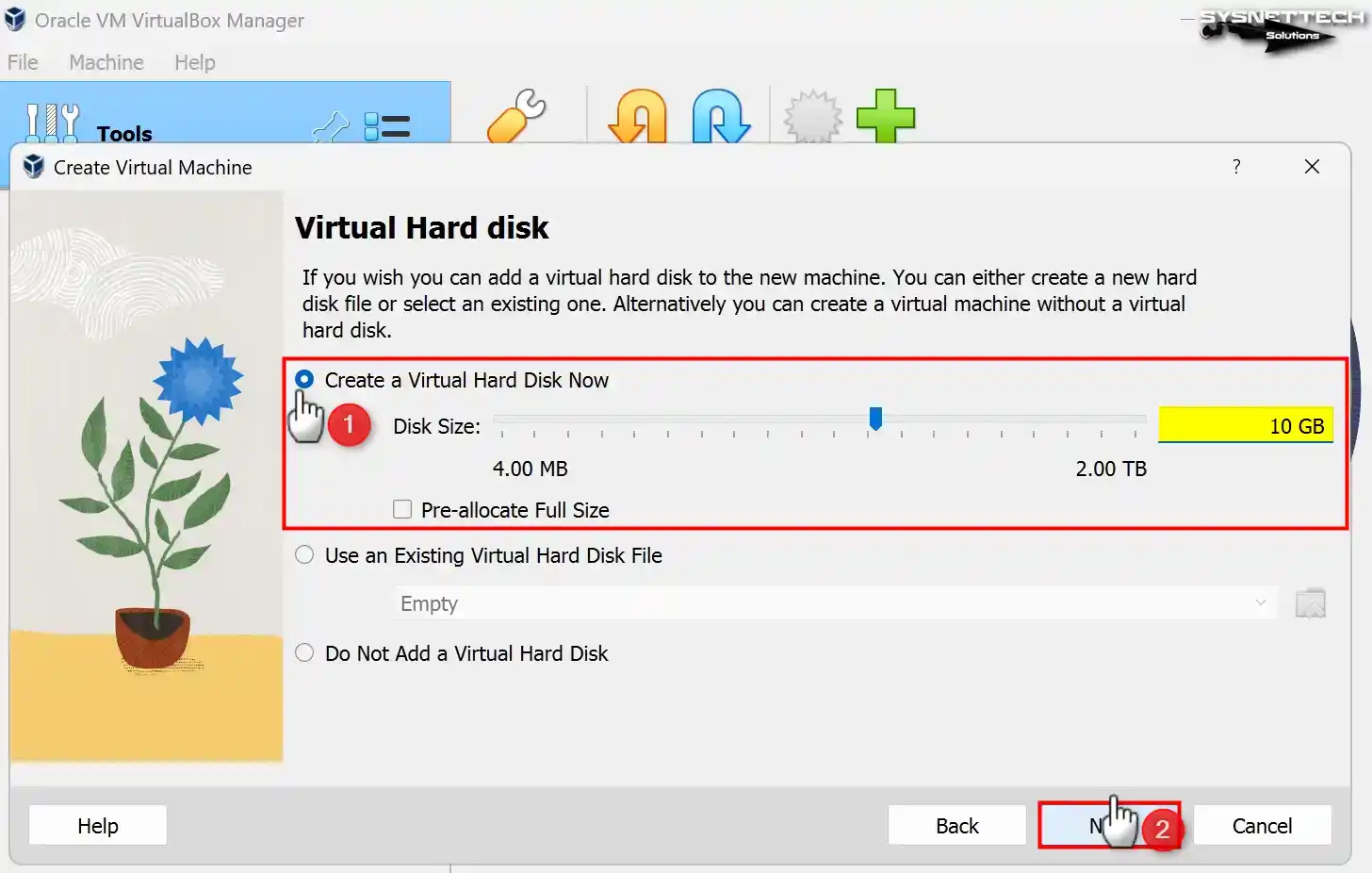
Yeni bir sistem kuracaksanız doğru seçim yapmalısınız. Create a Virtual Hard Disk Now (Şimdi Bir Sanal Sabit Disk Oluşturun) işaretleyin. Ardından 10 GB disk boyutu belirleyin. Son olarak kuruluma devam ederek temiz bir yükleme yapabilirsiniz.
Unutmadan söyleyeyim; VirtualBox 6.x sürümlerinde arayüz farklıdır. Bu bakımdan dikkatli olmalısınız. Sanal HDD tipi olarak VDI (VirtualBox Disk Image) seçin. Bu, VirtualBox’ın önerdiği seçenektir. Sonra Next’e butonuna tıklayarak devam edin.
Düşük performanslı bir bilgisayarınız varsa, Windows 95 VM’nizi optimize etmelisiniz. Bunun için Fixed Size (Sabit Boyut) disk seçeneğini kullanın. Bu ayar, sanal diskin performansını artırır. Özellikle yavaş sabit disklerde farkı hissedeceksiniz. Böylece daha akıcı bir deneyim yaşarsınız.
Fixed Size disk seçeneği performansı artırır. Bunun nedeni basittir. Tüm disk alanını baştan ayırırsınız. Böylece sistem kurulum sırasında ek alan istemez. Sonuç olarak sanal makineniz daha hızlı çalışır. Kısacası, host diskinizi daha az yormuş olacaksınız.
Yeni nesil bir bilgisayarınız varsa farklı seçenekleriniz var. SSD veya NVMe disk kullanıyorsanız avantajlısınız. Bu durumda Dynamically Allocated (Dinamik Olarak Ayrılan) seçeneğini tercih edin. Böylece disk alanını daha verimli kullanırsınız. Performanstan ödün vermezsiniz.
Adım 7
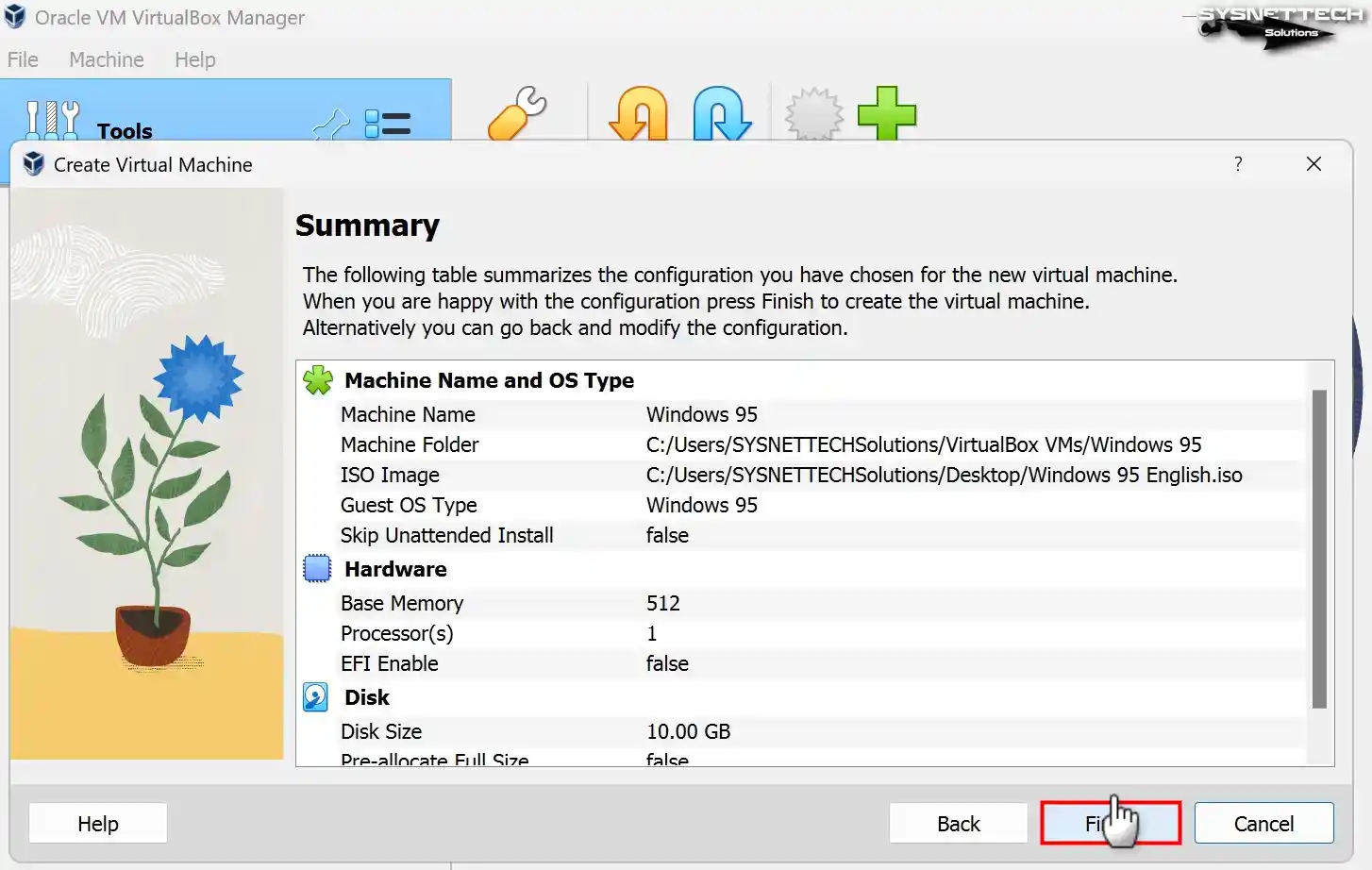
Windows 95 sanal makinenin donanım ayarlarını son bir kez daha kontrol ediniz ve sihirbazı kapatınız.
2. Windows 95 VM’nin Ayarlarını Yapılandırma
Adım 1
Guest işletim sisteminin ayarlarını daha iyi düzenlemek için Settings (Ayarlar) penceresini açınız.
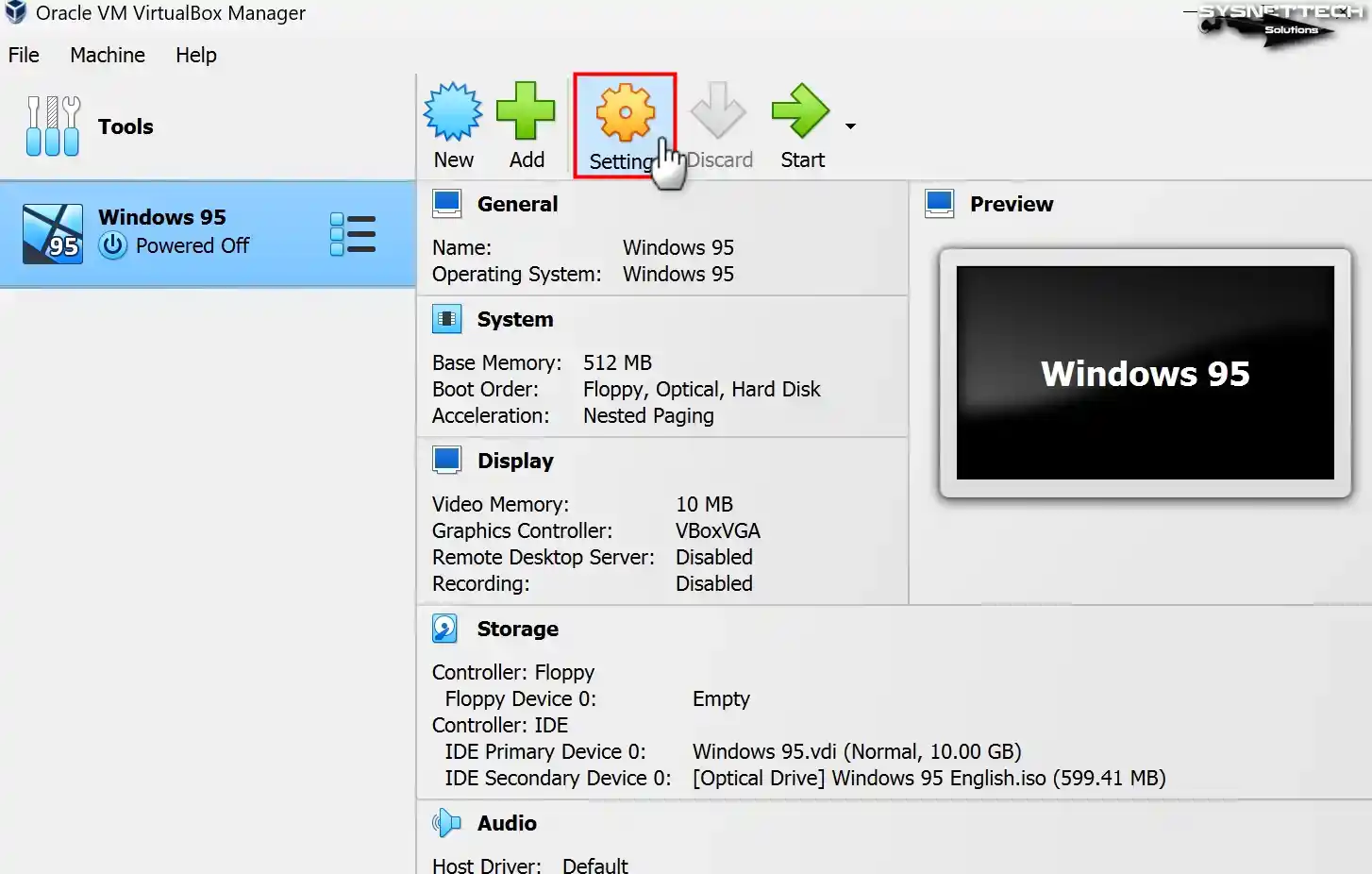
Adım 2
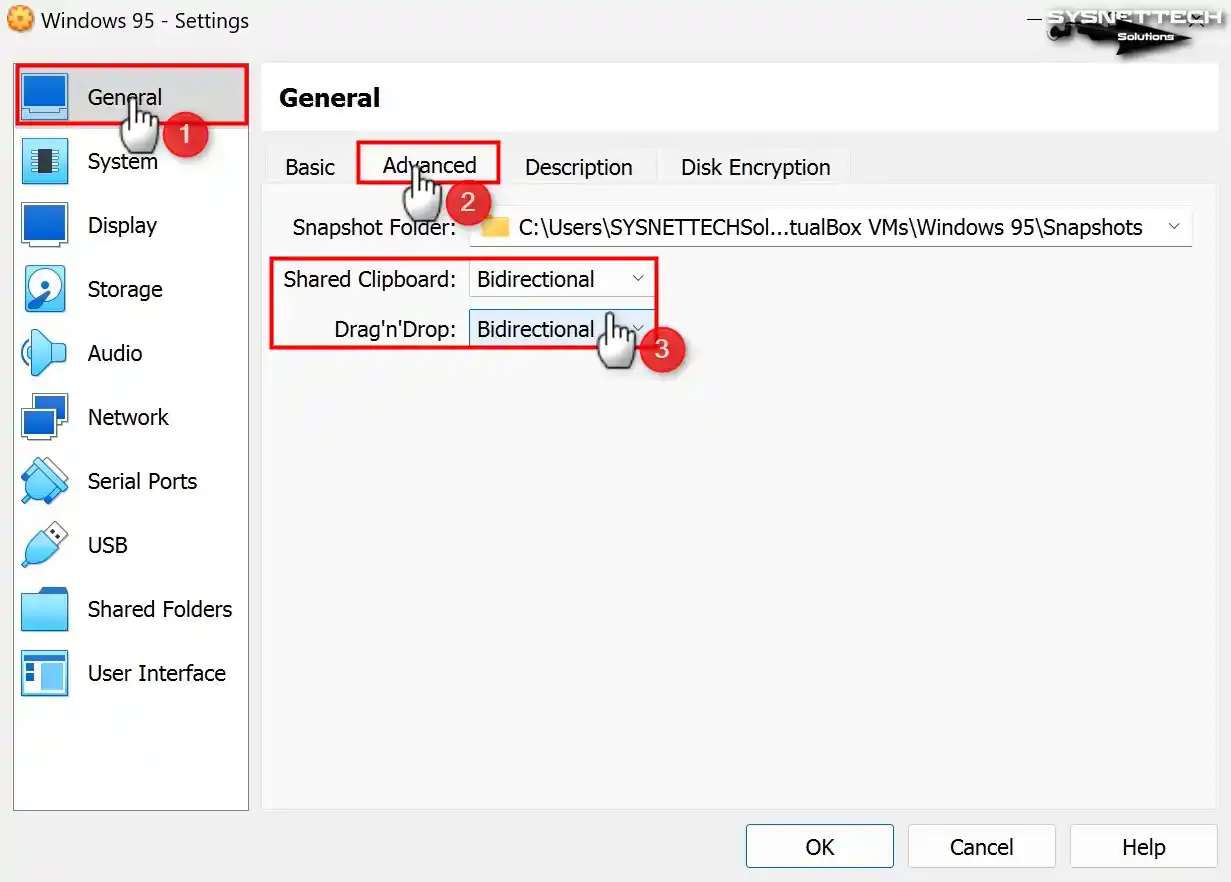
VirtualBox 7.x ile eski Windows kurarken dikkat edin. Uyumsuzluk sorunları yaşayabilirsiniz. Özellikle Windows 95’te sınırlamalar var. Guest Additions (Misafir Eklentileri) desteğiniz olmayacak. Dolayısıyla Shared Clipboard ve Drag’n’Drop çalışmaz. Ancak temel işlevler sorunsuz çalışacaktır.
Bu makalede ayarları “Bidirectional” yapmanızı öneriyorum. Çünkü muhtemelen VirtualBox 5.x veya 6.x kullanıyorsunuz. Bu eski sürümlerde farklı ayar gerekiyor. Yeni sürümlerde ise otomatik çalışıyor. Böylece paylaşım özelliklerini sorunsuz kullanabilirsiniz.
Adım 3
Sanal makinenizin Motherboard (Anakart) ayarlarını düzenleyin. Önce Boot Order menüsüne gidin. Optik sürücüyü birinci sıraya alın. Sonra I/O APIC özelliğini açın. Böylece çoklu işlemci desteği sağlarsınız. Bu ayarlar VirtualBox Windows 95 VM’nizin performansını artıracaktır.

Adım 4
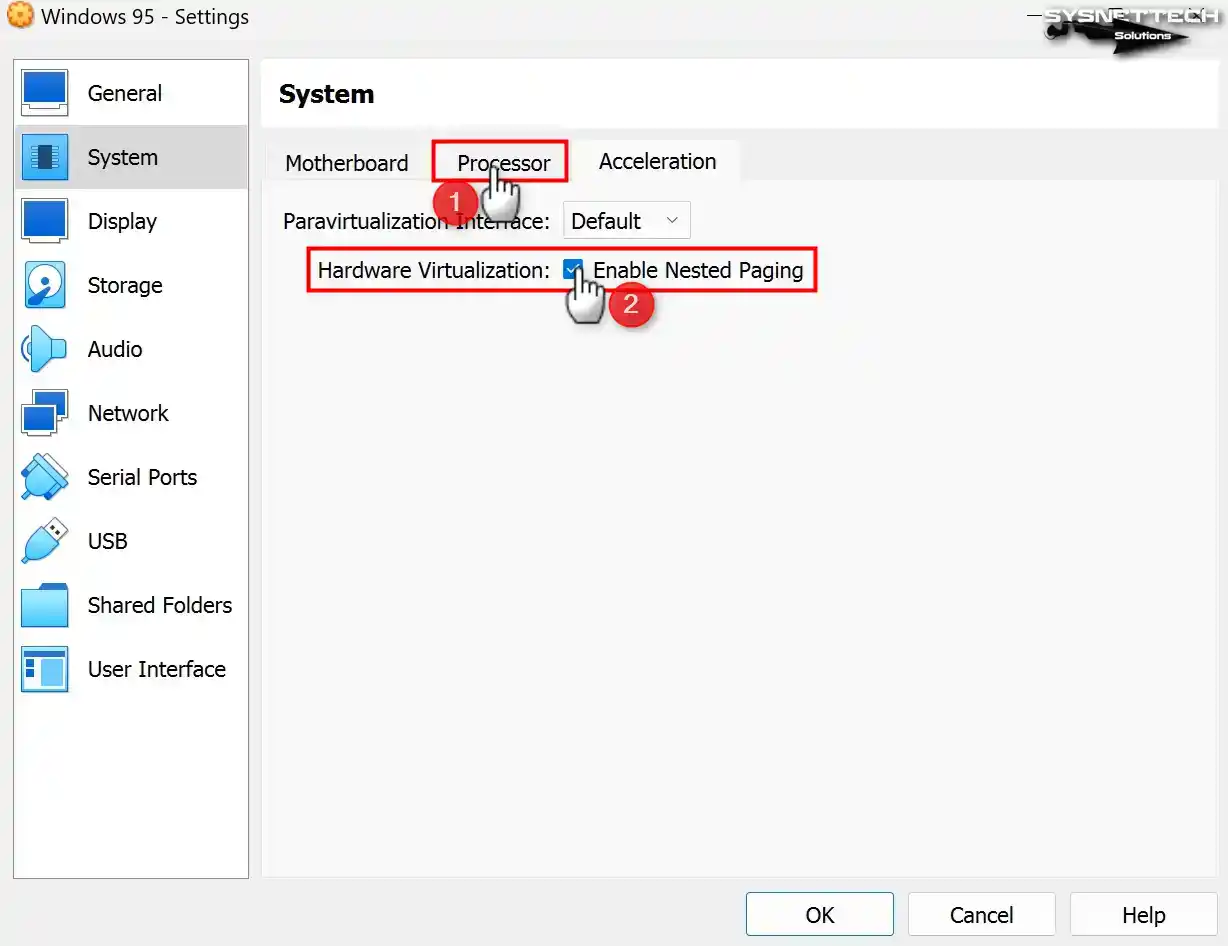
Processor (İşlemci) aygıtı ayarlarını düzenlerken dikkatli olun. Hardware Virtualization (Donanım Sanallaştırma) özelliğini kontrol edin. Özellikle Nested Paging’i açmanızı öneririm. Bu ayar bazı durumlarda performansı artırır. Ancak tüm sistemlerde gerekli olmayabilir.
Windows 95 gibi eski sistemlerde dikkatli olun. Nested Paging bazen sorun çıkarabilir. Ancak bazen de sistemin düzgün çalışmasını sağlar. Bu nedenle deneyerek en iyi ayarı bulmalısınız. Sonuçta her sistem farklı tepki verebilir.
Bu makaledeki testlerde Nested Paging açıktı. Win95’i bu ayarla sanal makinede çalıştırdım. Siz de aynı kurulumu deneyebilirsiniz. Ancak unutmayın, sonuçlar sistemden sisteme değişebilir. Neticede ayarları kontrol etmeyi ihmal etmeyin.
Adım 5
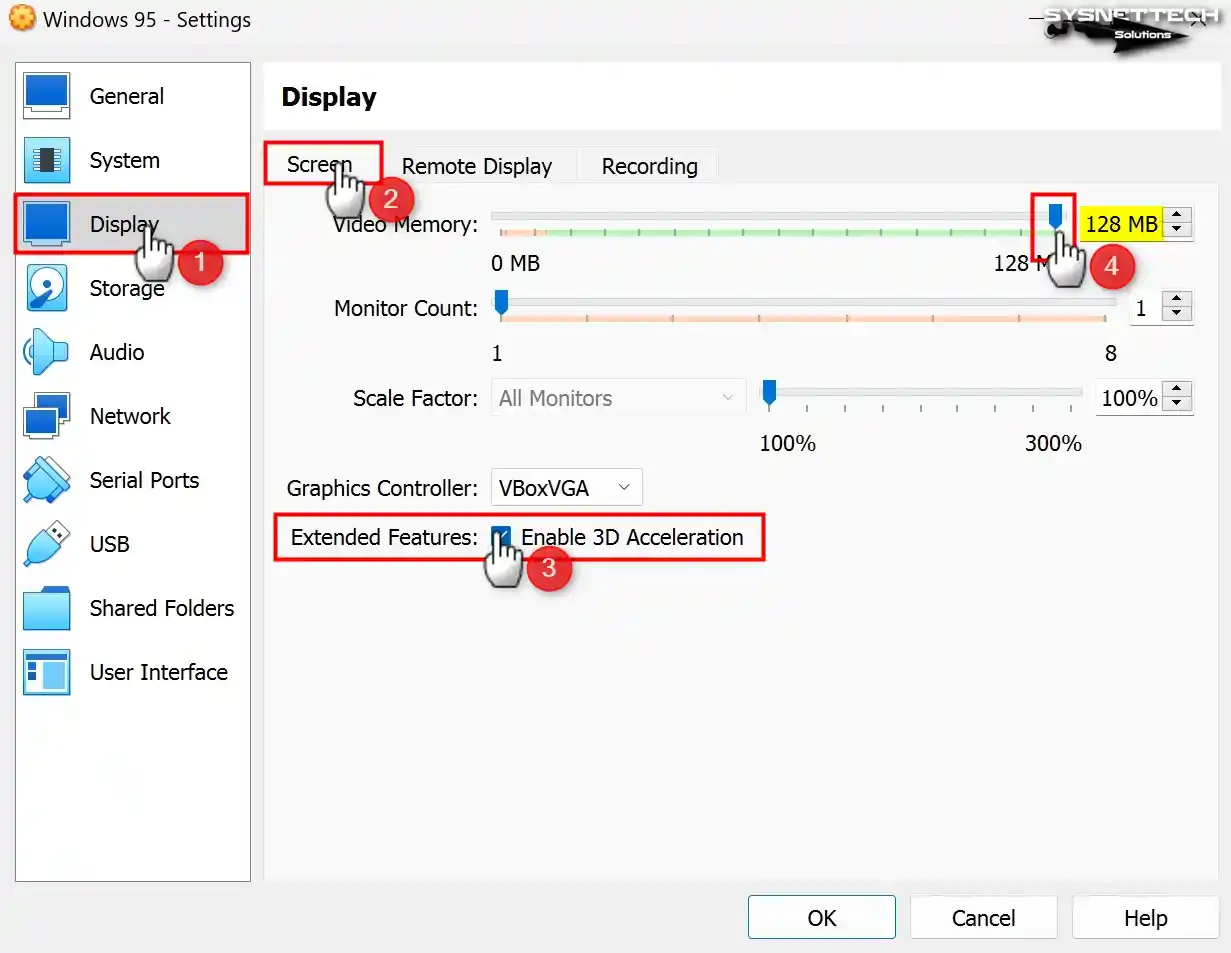
VirtualBox 5.x veya 6.x kullanıyorsanız dikkat edin. Desteklenen bir işletim sistemi kuruyorsanız avantajınız var. Önce 3D Acceleration özelliğini açın. Ardından grafik belleğini 128 MB yapın. Böylece daha iyi görüntü performansı alırsınız.
VirtualBox 7.x için farklı kurallar geçerli. Windows 95 tam destekli değil. Hal böyle olunca 3D Acceleration gerekmez. Yeni sürümlerde otomatik ayarlar yeterli olacağından performans sorunu yaşamazsınız.
Adım 6
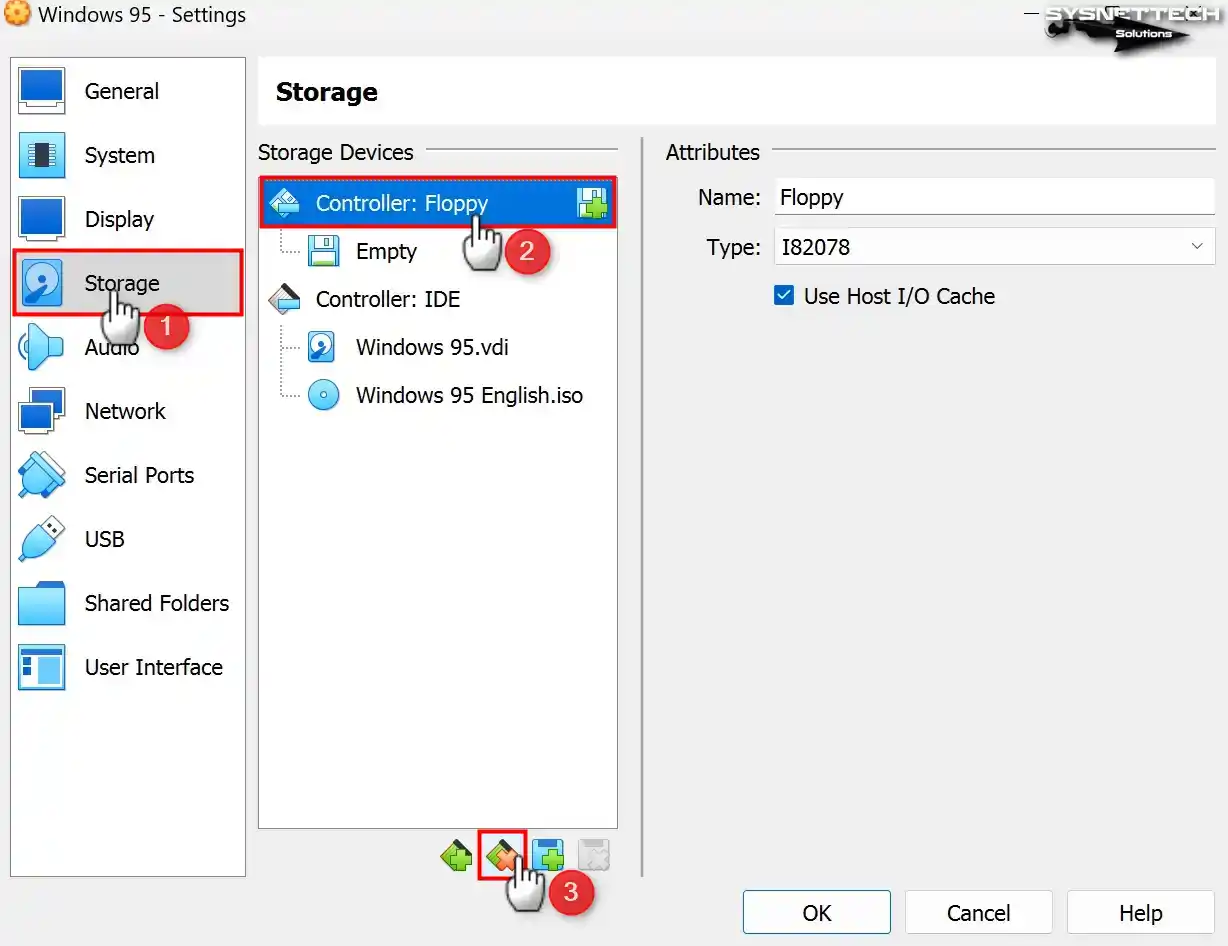
Makalemizdeki ISO dosyası işinizi kolaylaştıracak. Artık disket sürücüye ihtiyacınız yok. Win95’i doğrudan kurabilirsiniz.
Bu yüzden Floppy Controller’ı kaldırın. Storage (Depolama) ayarlarını buna göre düzenlediğinizde kurulum sorunsuz ilerleyecektir.
Adım 7
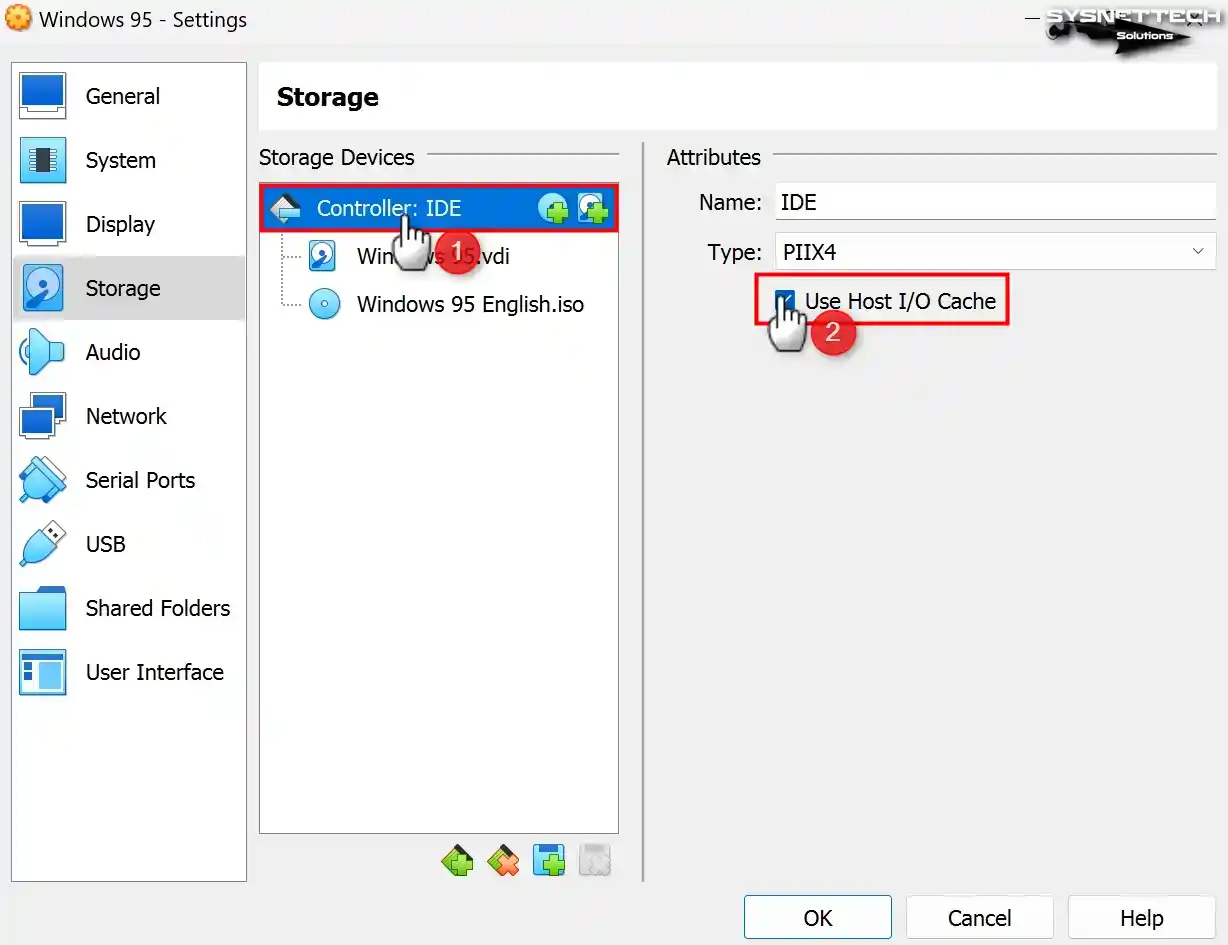
Sanal HDD ayarlarını kontrol edin. Önce disk kontrolcüsüne tıklayın. Ardından Host I/O Cache özelliğini inceleyin. Bu özelliğin aktif olduğundan emin olun. Böylece bu küçük tüyoyla disk performansını artırabilirsiniz.
Adım 8
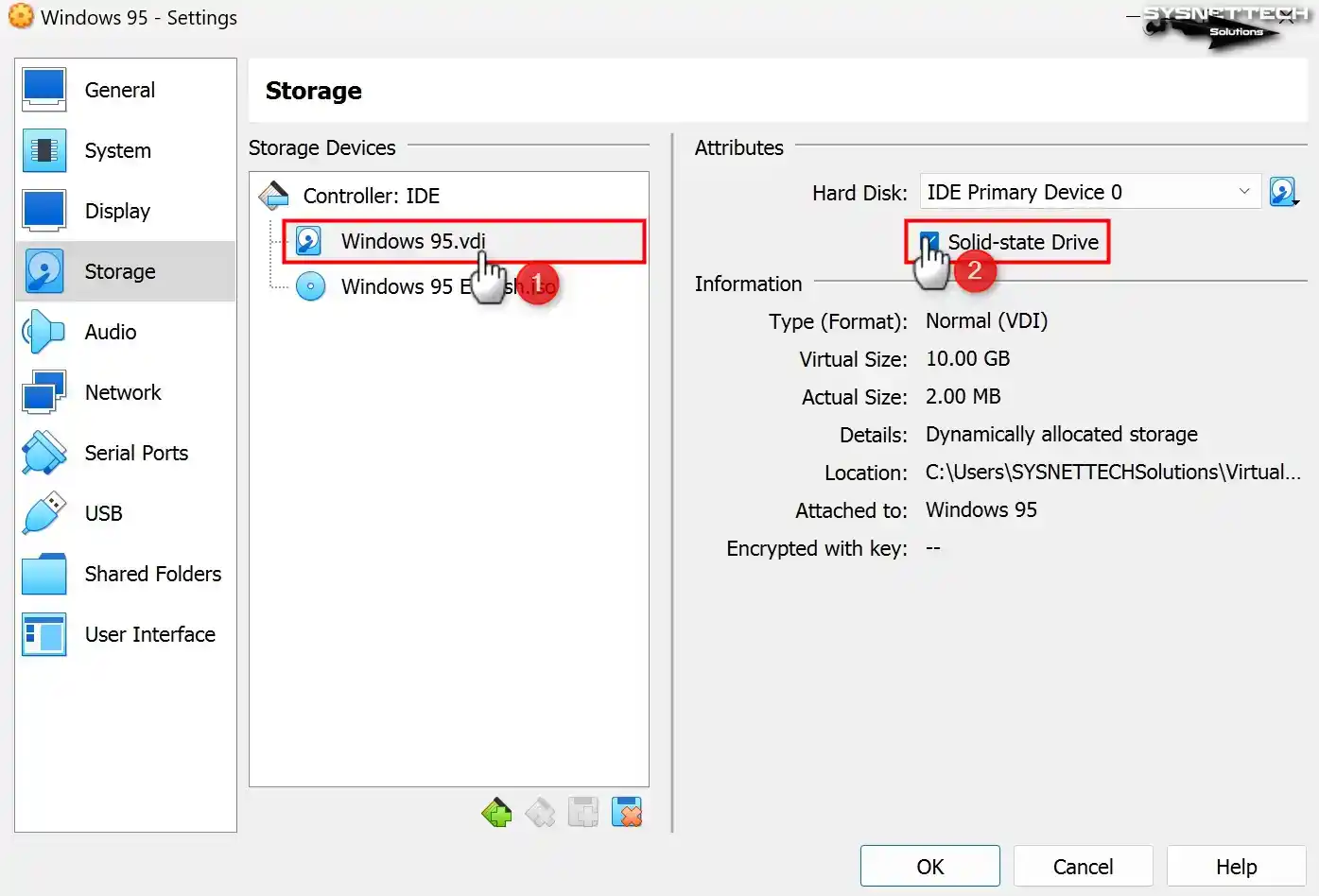
Sanal diskinizi seçerken dikkat edin. Windows95.vdi dosyasını bulun. Ardından IDE disk türünü SSD olarak ayarlayın. Bu sayede performans artışı sağlayarak özellikle okuma/yazma hızlarınızı iyileştireceksiniz.
Adım 9
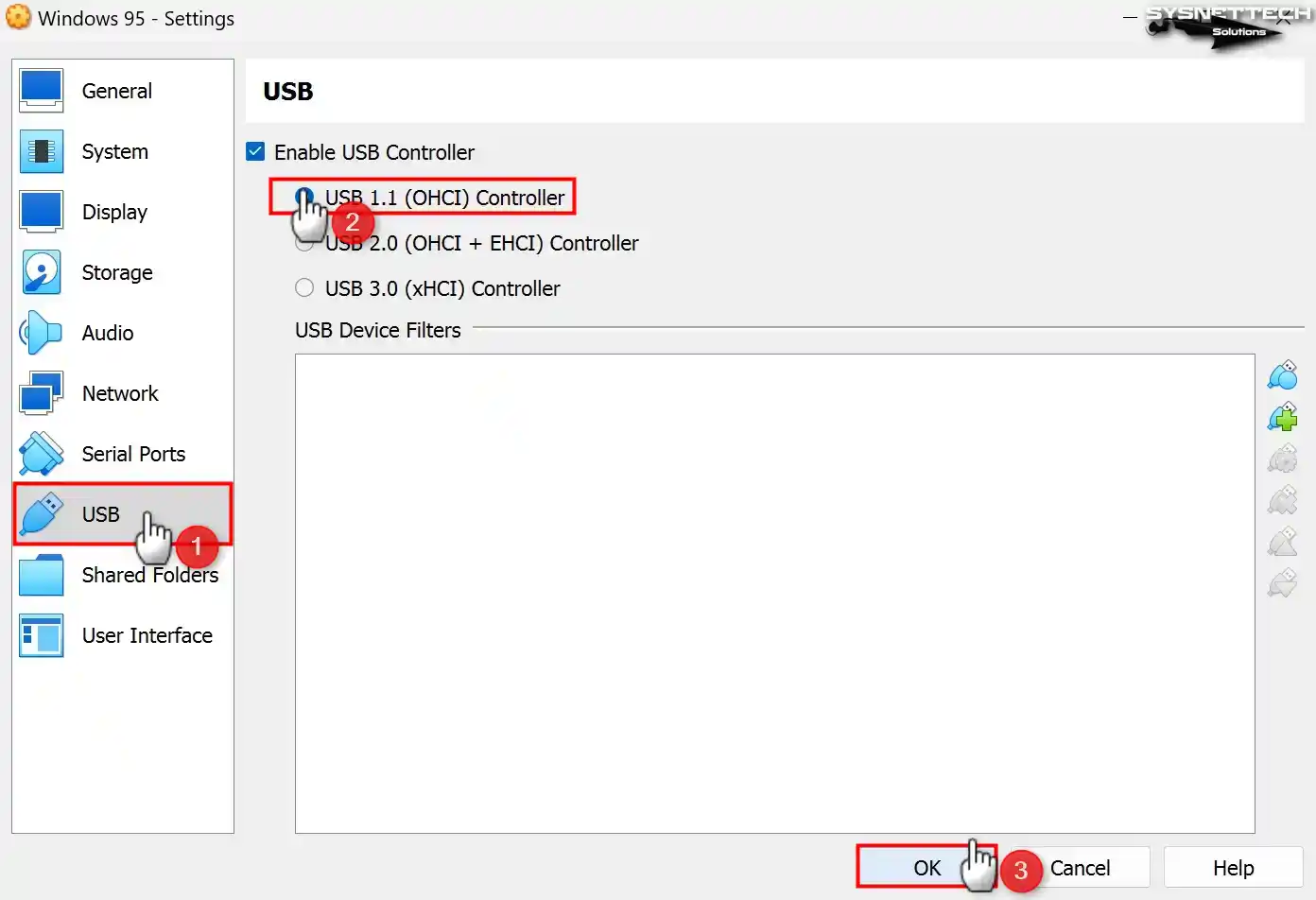
Windows 95 eski bir sistemdir. Yani, USB 2.0 desteği yoktur. Bundan dolayı USB 1.1 Controller seçmelisiniz. Özellikle burada OHCI seçeneğini işaretleyin. Böylece USB aygıtlarınızı güzelce çalıştırabileceksiniz.
Adım 10
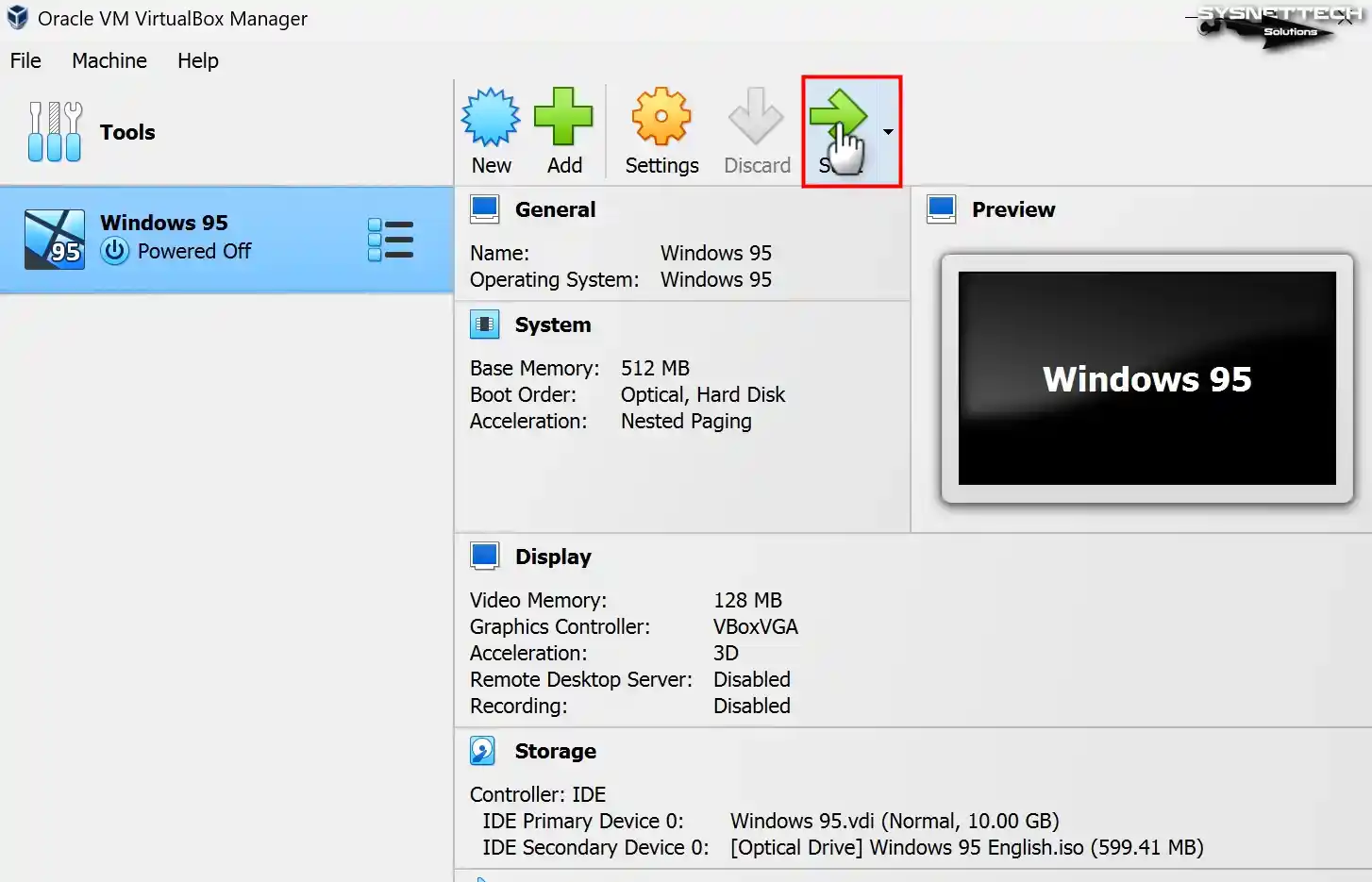
Şimdi, Windows 95 kurulumu için adımları takip edin. Önce guest VM’nizi başlatın. Ardından Select Start-Up Disk (Başlangıç Diskini Seçin) penceresini açın. ISO dosyanızı buradan seçerek Start (Başlat) butonuna tıklayın.
3. VirtualBox ile Windows 95 Kurulumu
Artık sanal makineniz hazır. Bundan sonra normal kurulum yapabilirsiniz. Tıpkı fiziksel bir bilgisayara kuruyormuş gibi davranın. Adımlar aynı şekilde ilerleyecektir. Kurulum sihirbazı size yol gösterecektir.
Adım 1
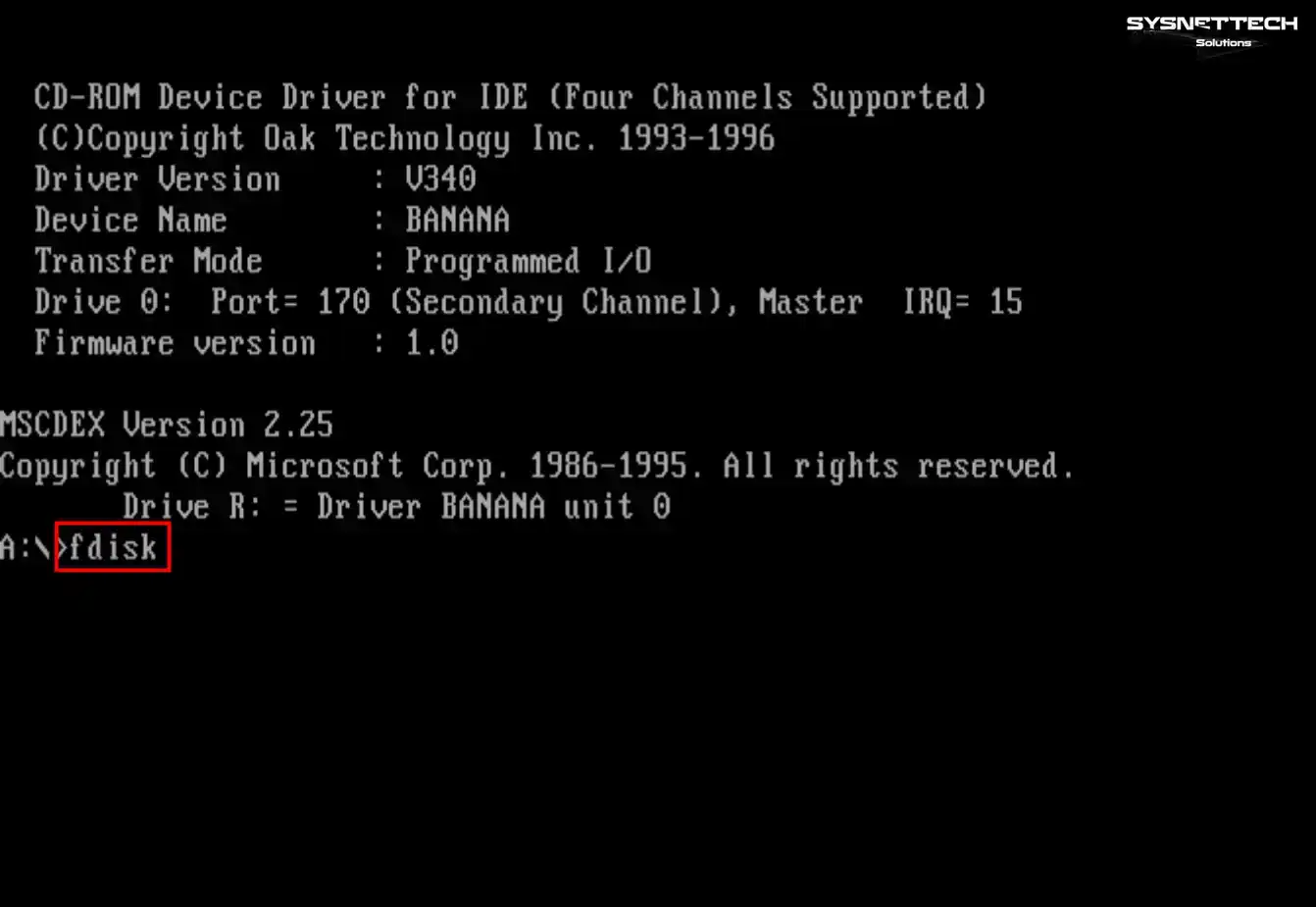
Sanal makineyi imaj dosyası ile başlattıktan sonra aşağıdaki ekran ile karşılaşacaksınız. Bu ekranda Windows kurulumundan önce FDISK aracını çalıştırmanız ve sanal diski düzenlemeniz gerekiyor.
Adım 2
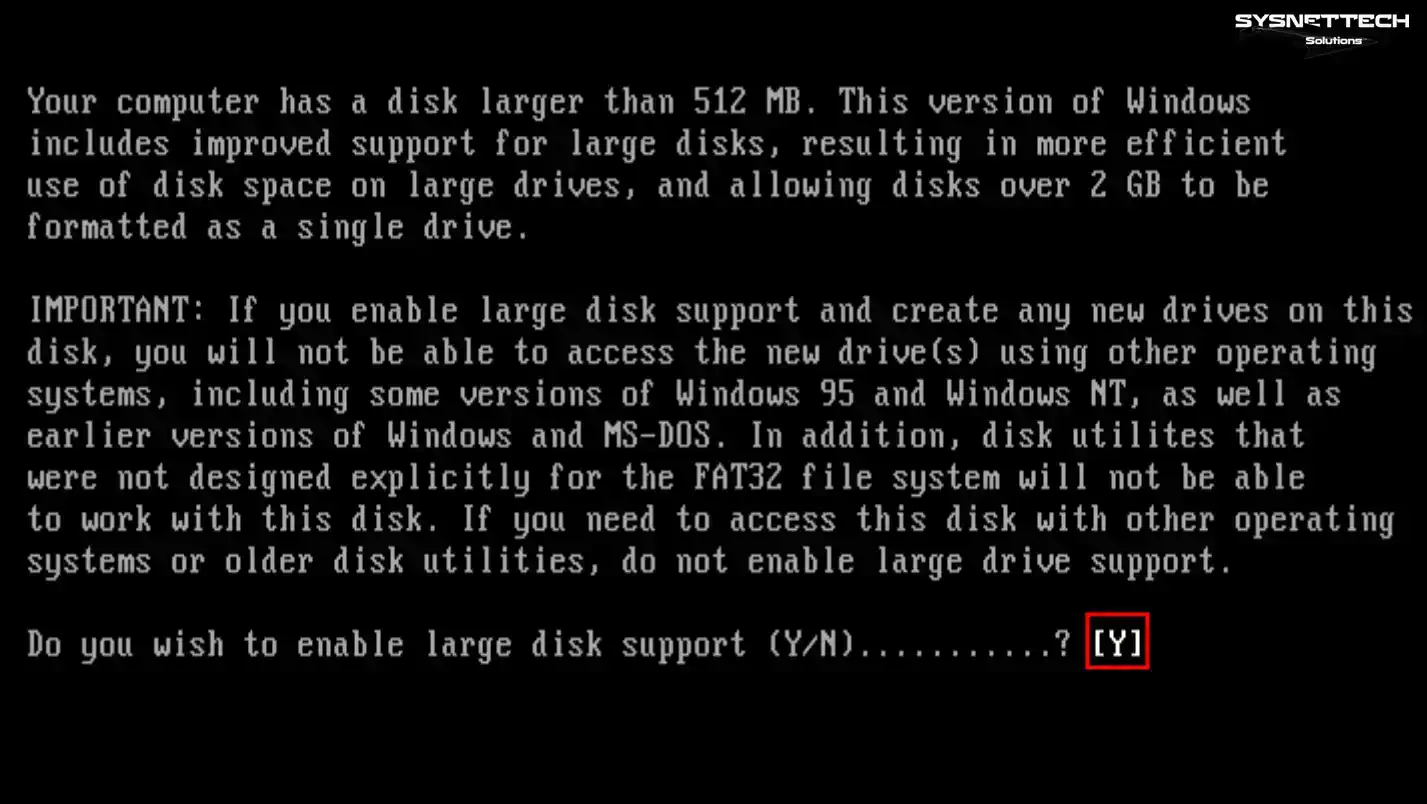
Sanal makinenizin disk boyutu 512 MB’den büyükse dikkat edin. Büyük disk alanı özelliğini açmalısınız. Bu ayar daha fazla depolama sağlar. Aksi halde tüm alanı kullanamazsınız.
Adım 3
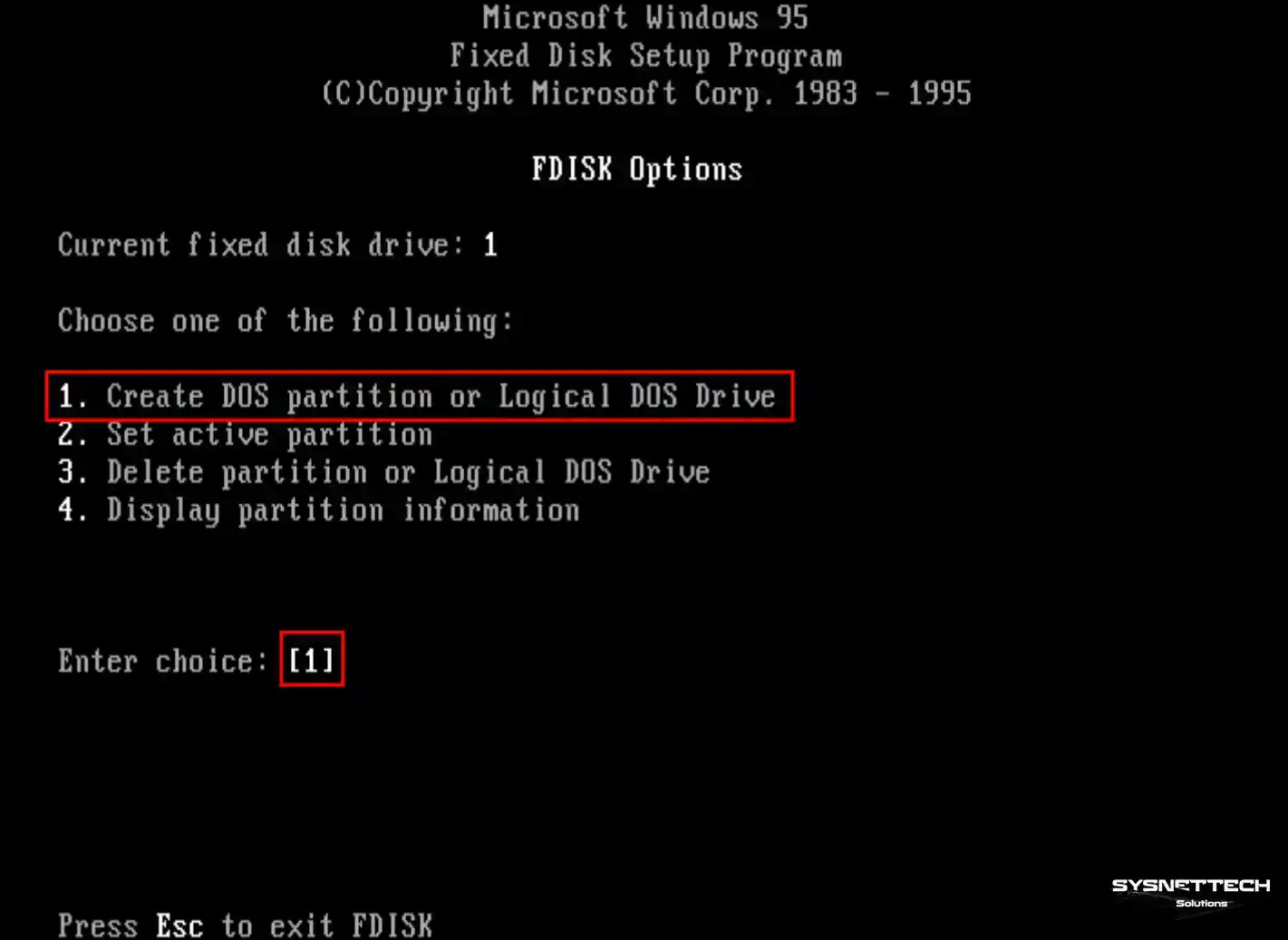
Büyük disk kullanımını onayladıktan sonra FDISK aracı açılacaktır. Temiz bir sistem kurulumu yapacağınız için öncelikle disk üzerinde yeni bir partition (bölüm) oluşturmanız gerekir.
FDISK ekranında doğru seçim yapmalısınız. Önce Create DOS Partition or Logical DOS Drive (DOS Bölümü veya Mantıksal DOS Sürücüsü Oluştur) seçin. Son olarak Enter tuşuna basarak disk bölümleme işlemini başlatın.
Adım 4
Disk bölümleme işlemine devam edelim. Önce Create Primary DOS Partition (Birincil DOS Bölümü Oluştur) seçeneğini seçin. Bu, birincil bölüm oluşturmanızı sağlar. Ardından Enter tuşuyla yeni bölümünüzü hazırlayın.

Adım 5
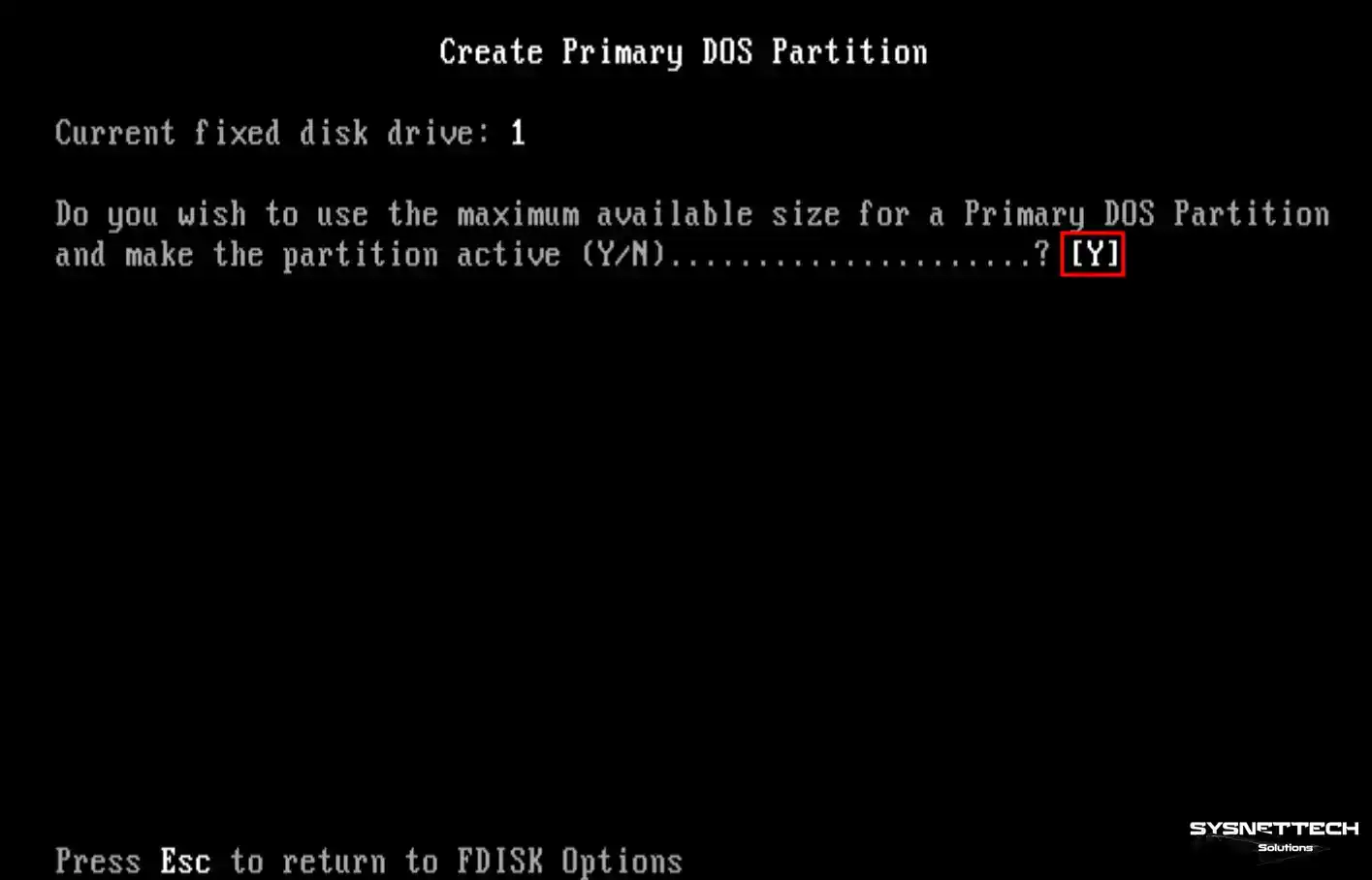
Birincil disk bölümünü aktif partition olarak yapılandırmak için ilgili soruyu Y ile yanıtlayınız.
Adım 6
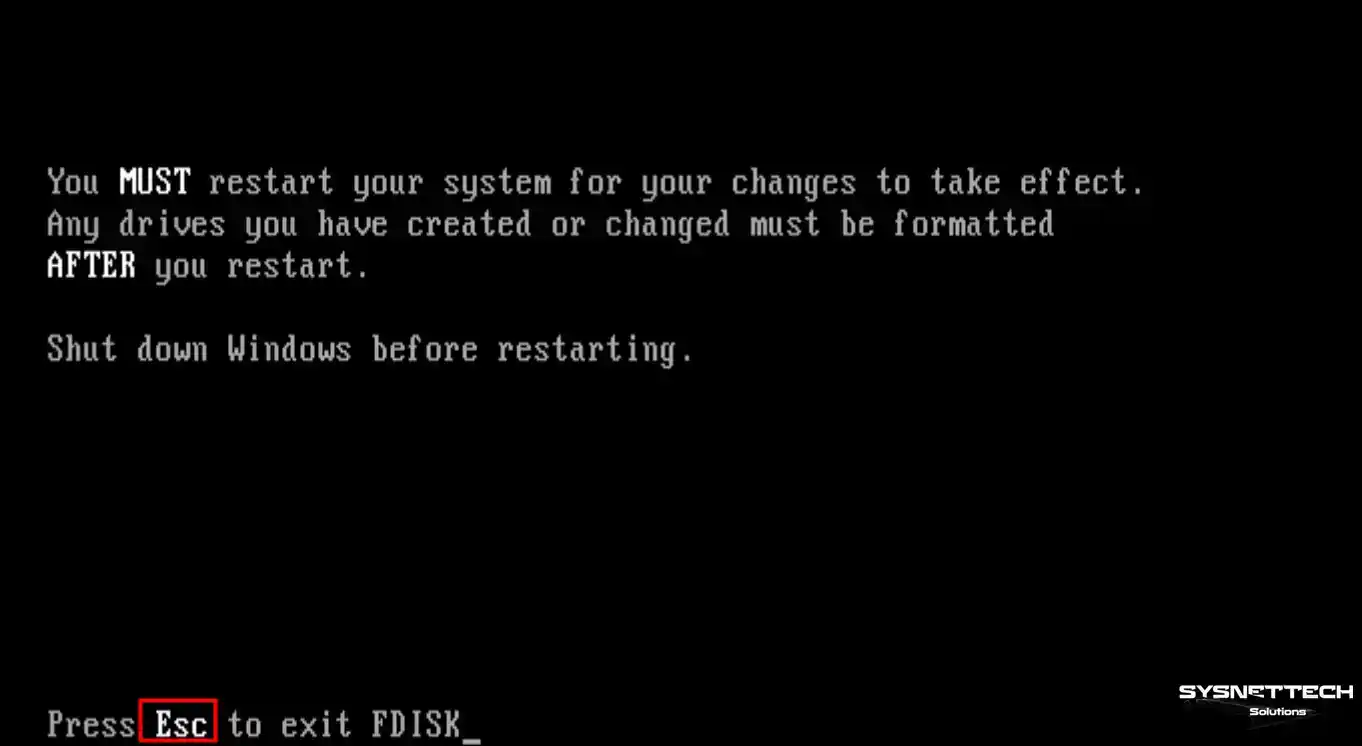
Win95 VM’niz için aktif yeni bir disk bölümü oluşturduktan sonra VM’yi yeniden başlatınız. Direk olarak yeniden başlatmak için Ctrl + R tuşlarını kullanabilirsiniz.
Adım 7
Sanal sisteminizi yeniden başlattıktan sonra oluşturduğunuz disk bölümünü biçimlendirmeniz gerekiyor. Bunu yapmak için A:\ dizininde format C: komutunu yürütünüz ve işlemi onaylayınız.
format C: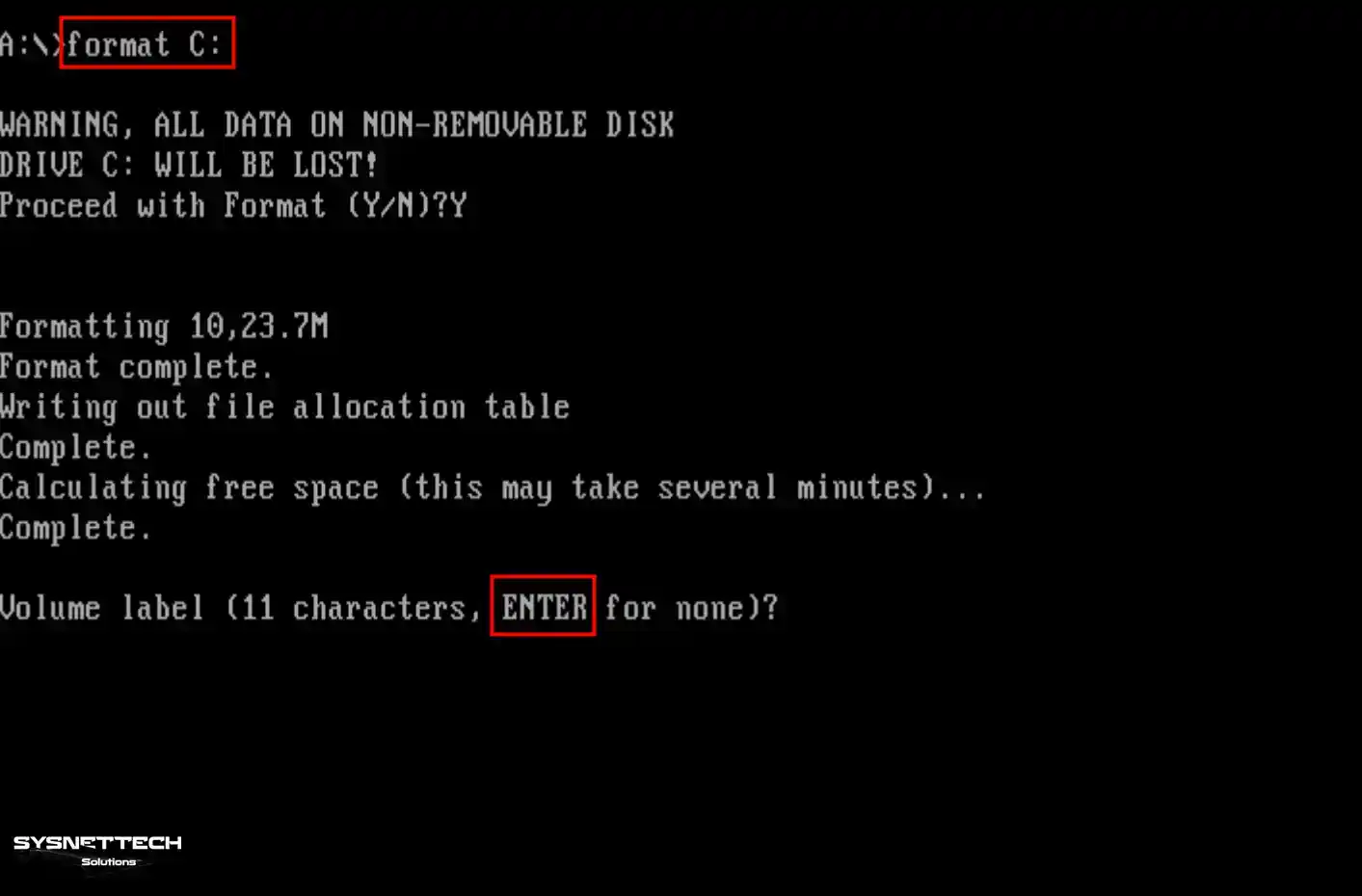
Adım 8
Önce C sürücüsünü formatlayın. Ardından Windows 95 dosyaları için hazırlık yapın. Yeni bir klasör oluşturmanız gerekiyor. Bu klasöre sistem dosyalarını kopyalayacaksınız. Böylece kuruluma bu aşamadan devam edeceksiniz.
C dizinine geçiniz ve önce dir komutu ile herhangi bir klasör veya dosya olup olmadığını kontrol ediniz. Temiz bir sistem kuracağınız için C sürücüsünde herhangi bir dosya olmayacaktır.
DOS ortamında yeni bir klasör oluşturmak için mkdir komutunu kullanıyoruz. Bu sebeple, C sürücüsünde WIN95 adında klasör hazırlamak amacıyla “mkdir WIN95” komutunu yürütünüz.
mkdir WIN95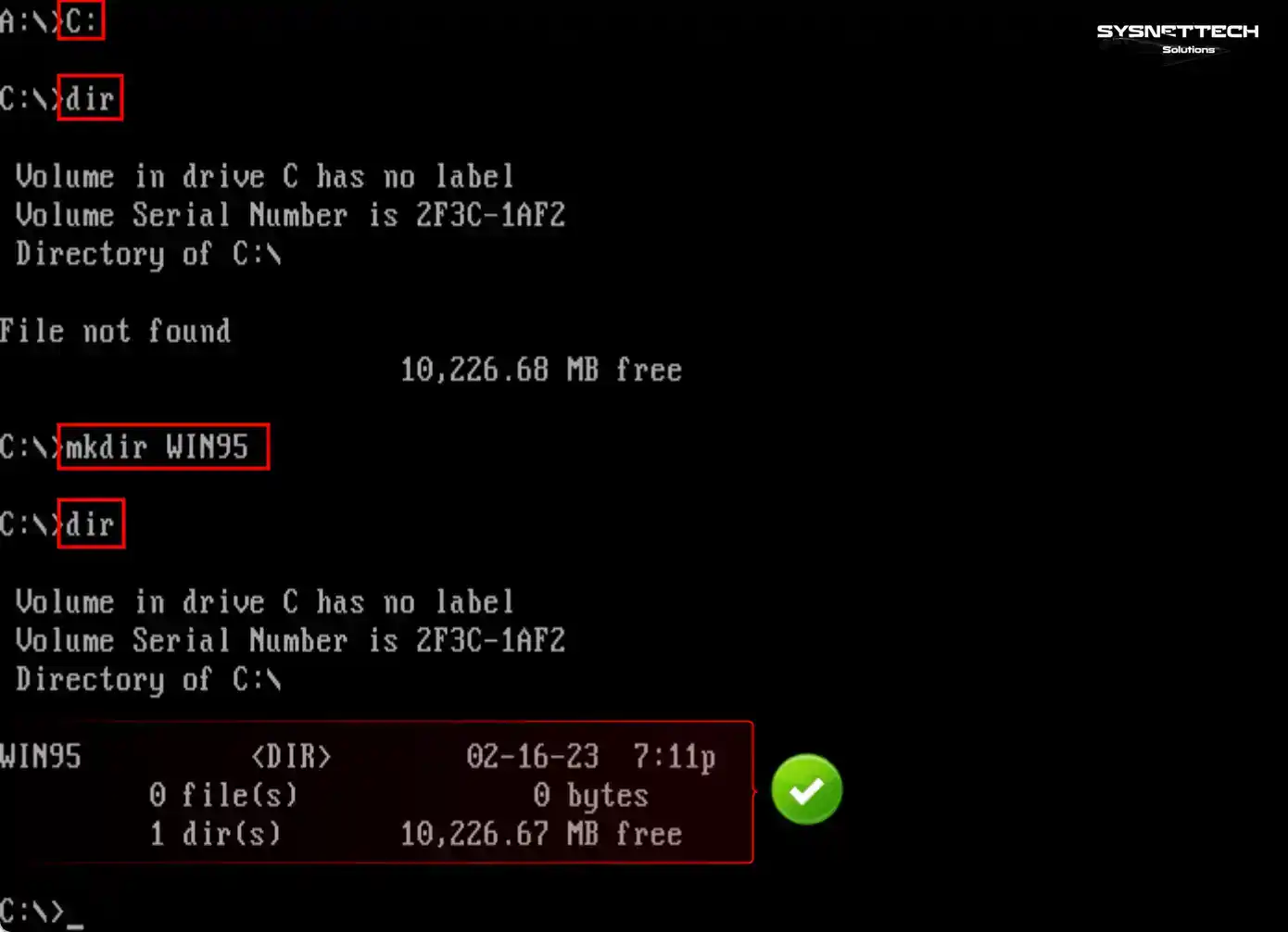
Adım 9
İmaj dosyasının kendi kendine aldığı sürücü harfi R’dir. R dizininde WIN95 isimli klasörün tüm içeriğini oluşturduğunuz klasöre kopyalamanız gerekir.
copy R:\WIN95\*.* C:\WIN95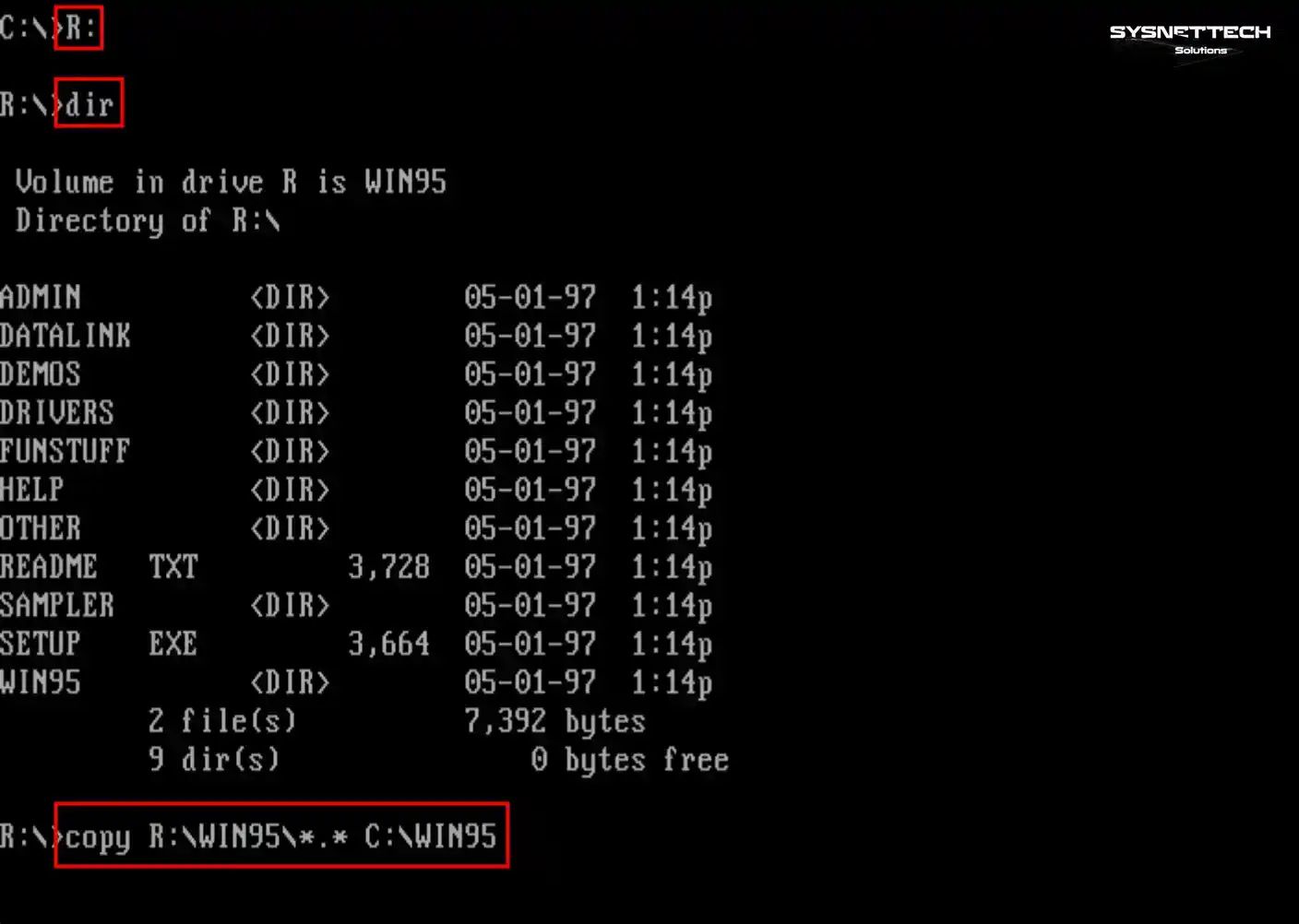
Adım 10
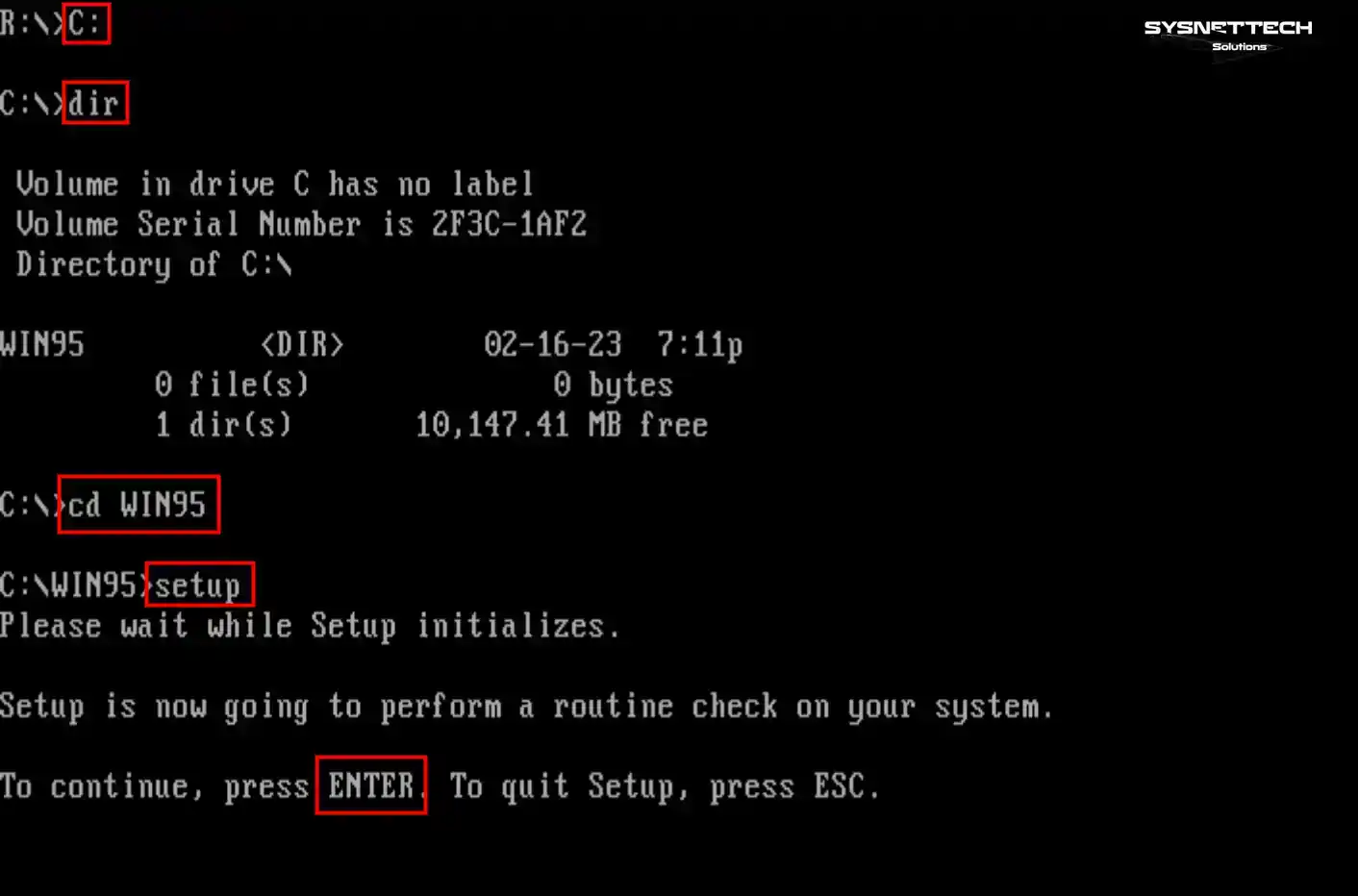
Windows 95 kurulumunu başlatmak kolaydır. Önce C:\WIN95 dizinine gidin. Sonra “setup” komutunu çalıştırın. Sihirbazın sistem kontrolünü bekleyin. Onaylamak için Enter’a basarak süreci başlatın.
Adım 11
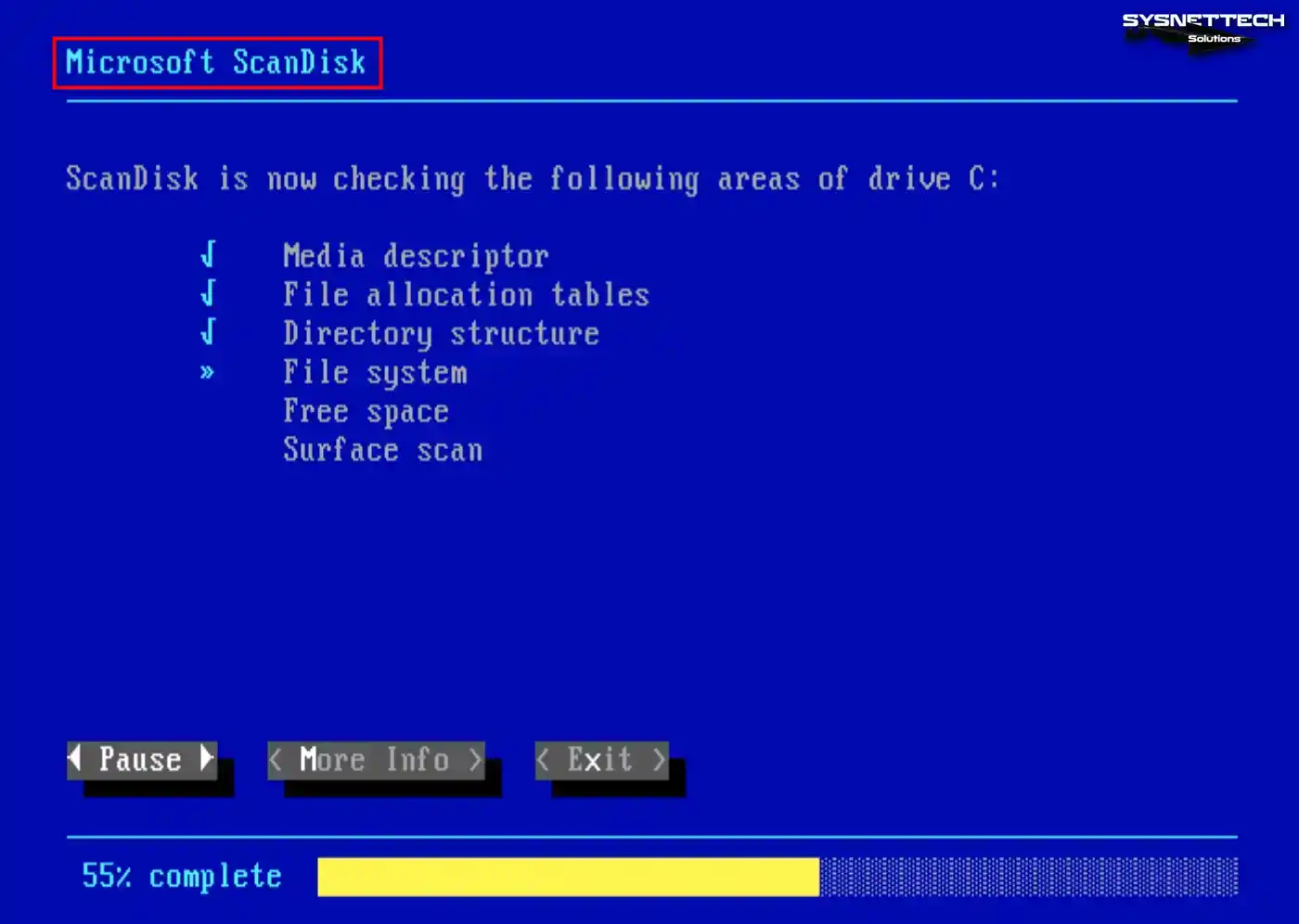
Microsoft ScanDisk, C sürücüsündeki dosya sistemini ve boş disk alanı gibi özellikleri tarıyorken bekleyiniz.
Adım 12
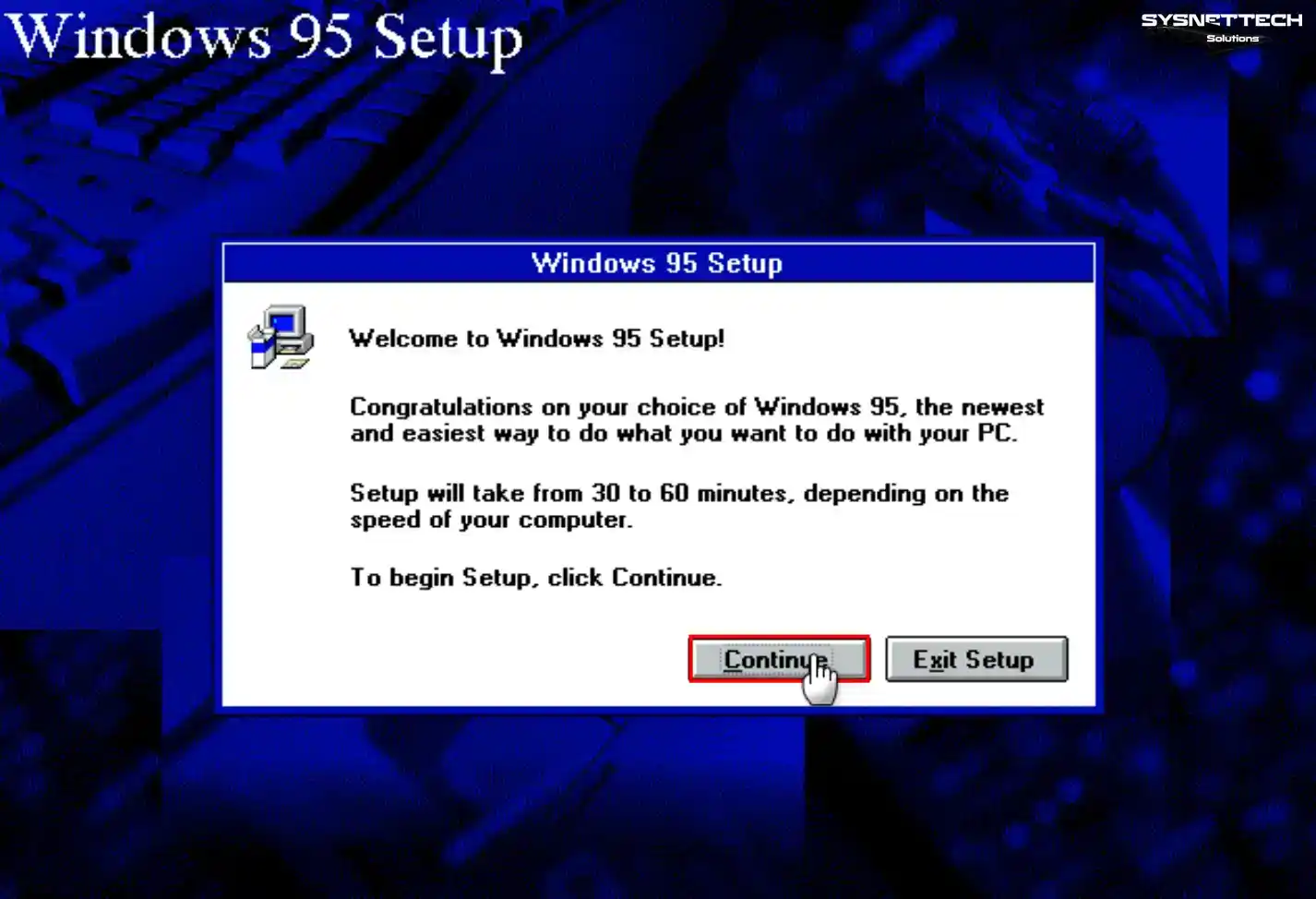
Windows 95 kurulum ekranı açıldığında Continue (Devam Et) butonuna tıklayın.
Adım 13
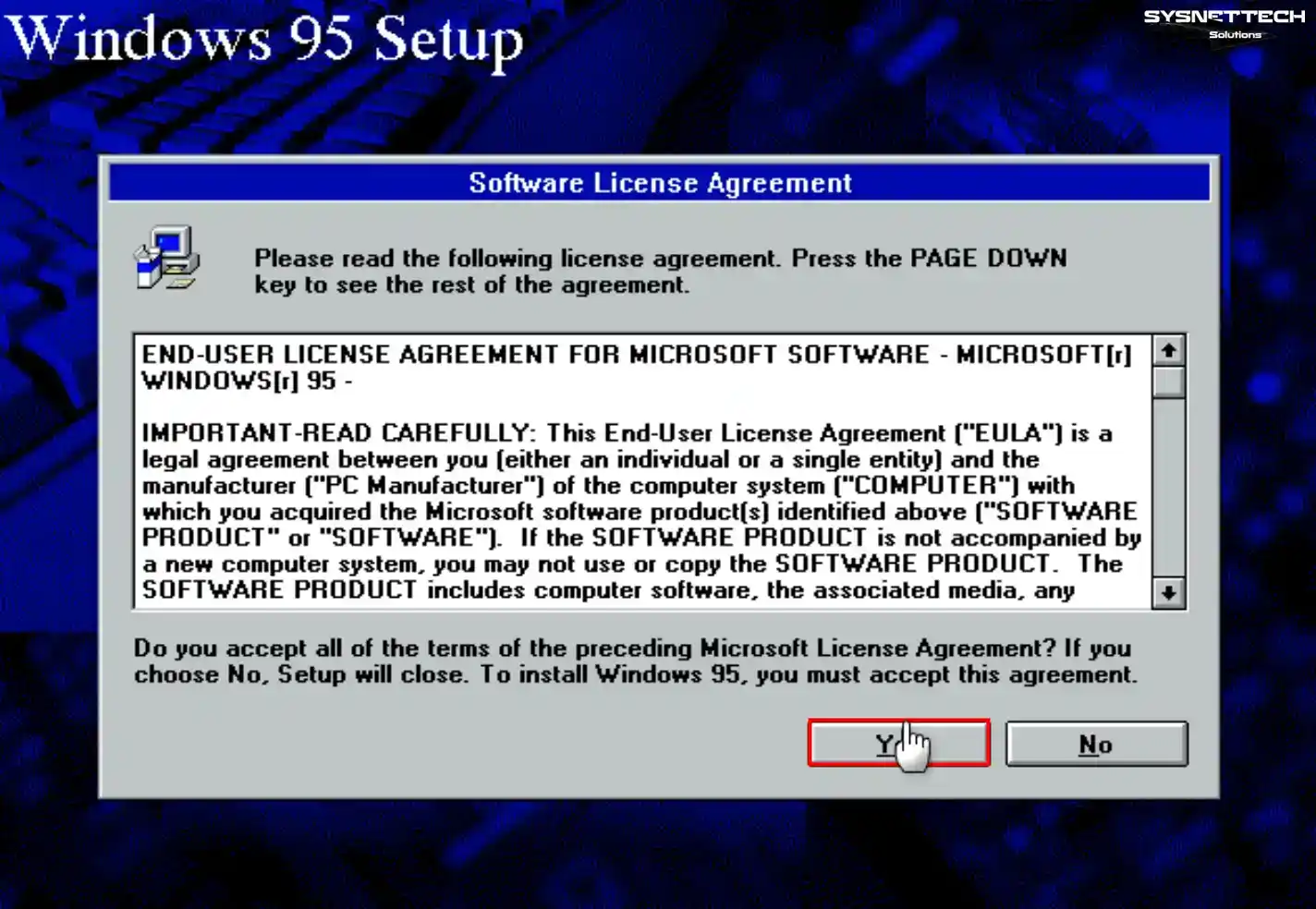
Windows işletim sisteminin lisans anlaşmasının tüm metnini okumak için Page Down tuşuna basabilirsiniz. Direk olarak anlaşmayı kabul etmek için Yes’leyerek devam edin.
Adım 14
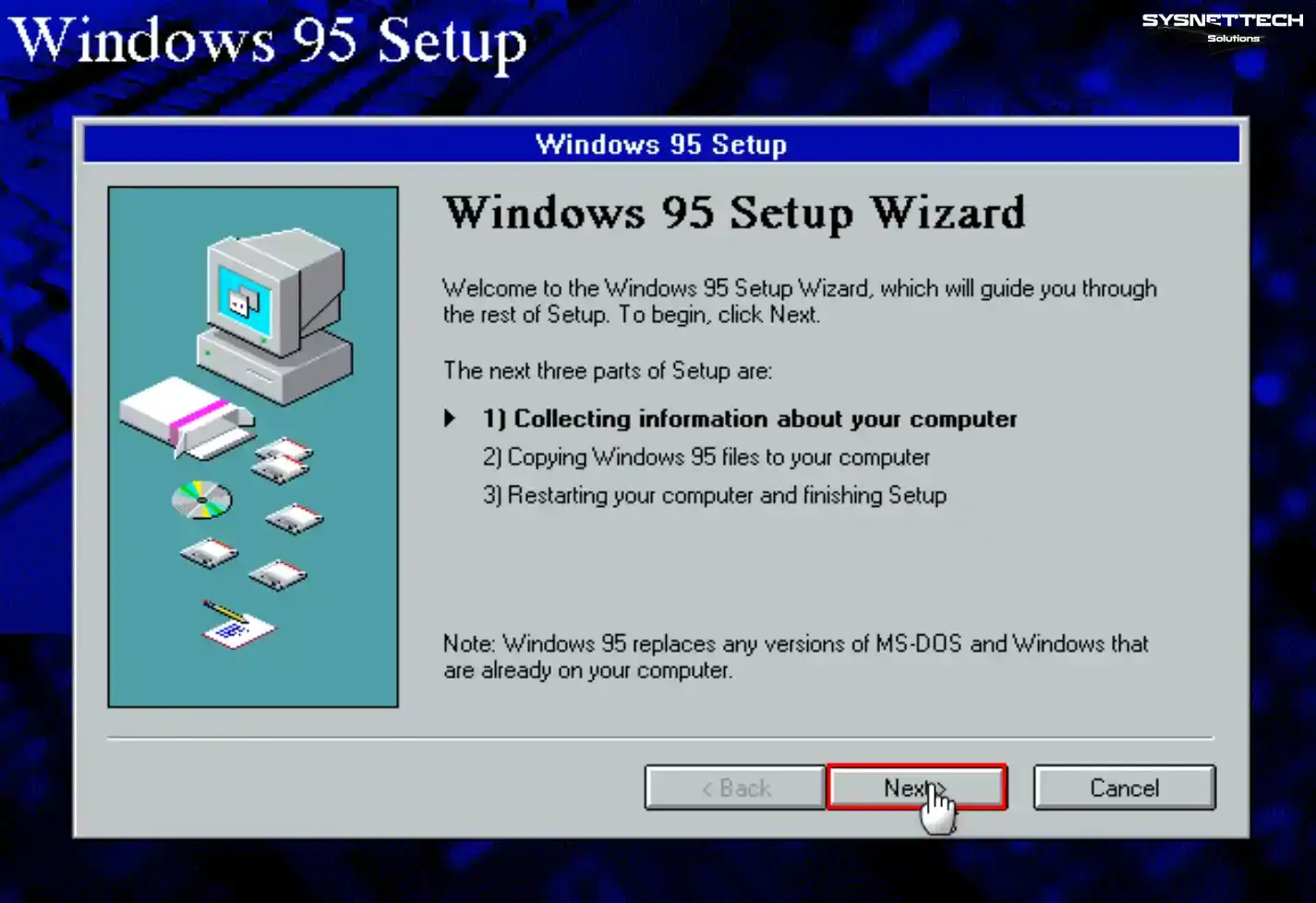
Kurulumun 3 parça halinde tamamlanacağını bildiren pencerede devam etmek amacıyla Next’leyin.
Adım 15
Win95’i farklı bir sürücüye yüklemek istiyorsanız, adımları izleyin. Önce Other Directory (Diğer Dizin) seçeneğini seçin. Ardından istediğiniz kurulum dizinini seçin. Son olarak ilerlemek için onay verin.
Varsayılan olarak C:\WINDOWS dizinini kullanmak istiyorsanız Next’leyin.

Adım 16
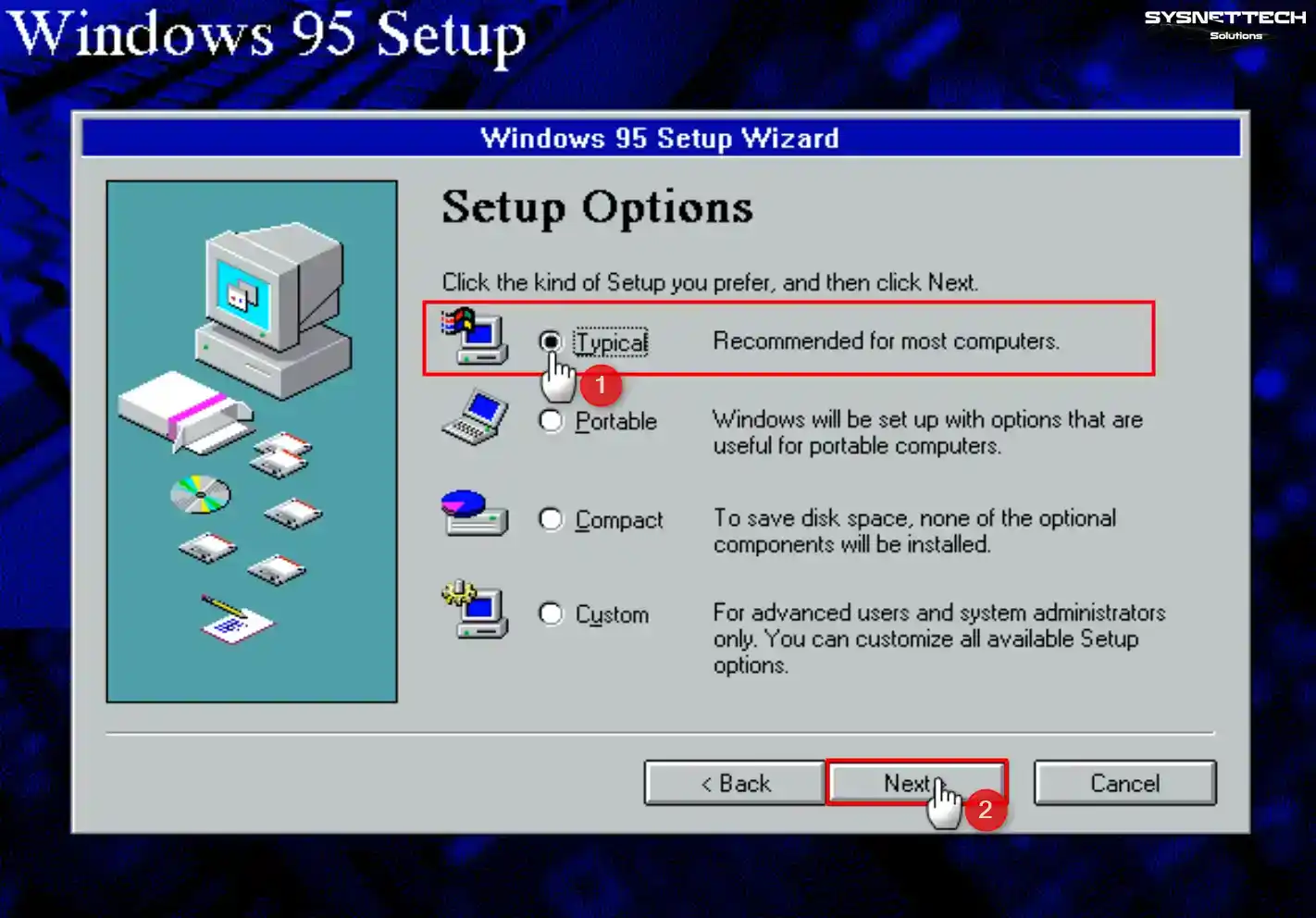
Kurulum sihirbazı disk alanını kontrol edecek. Bu sırada beklemelisiniz. Setup Options (Kurulum Seçenekleri) penceresine geldiğinizde dikkat edin. Varsayılan Typical (Tipik) seçeneğiyle devam edin.
Adım 17
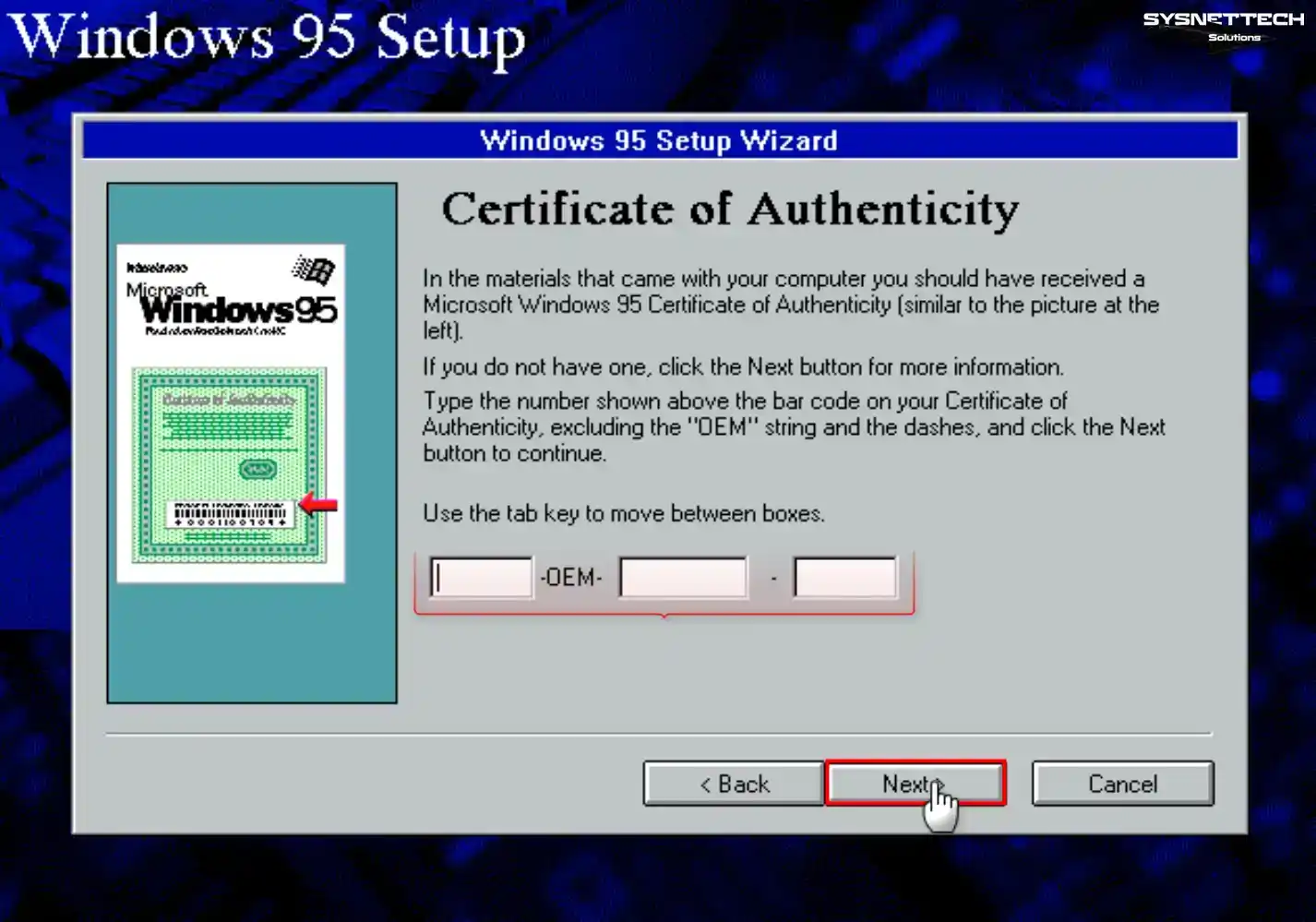
Win95 kurulumunda ürün anahtarınız gerekli. Önce anahtarınızı girin. Doğru yazdığınızdan emin olarak Next’leyin.
Adım 18
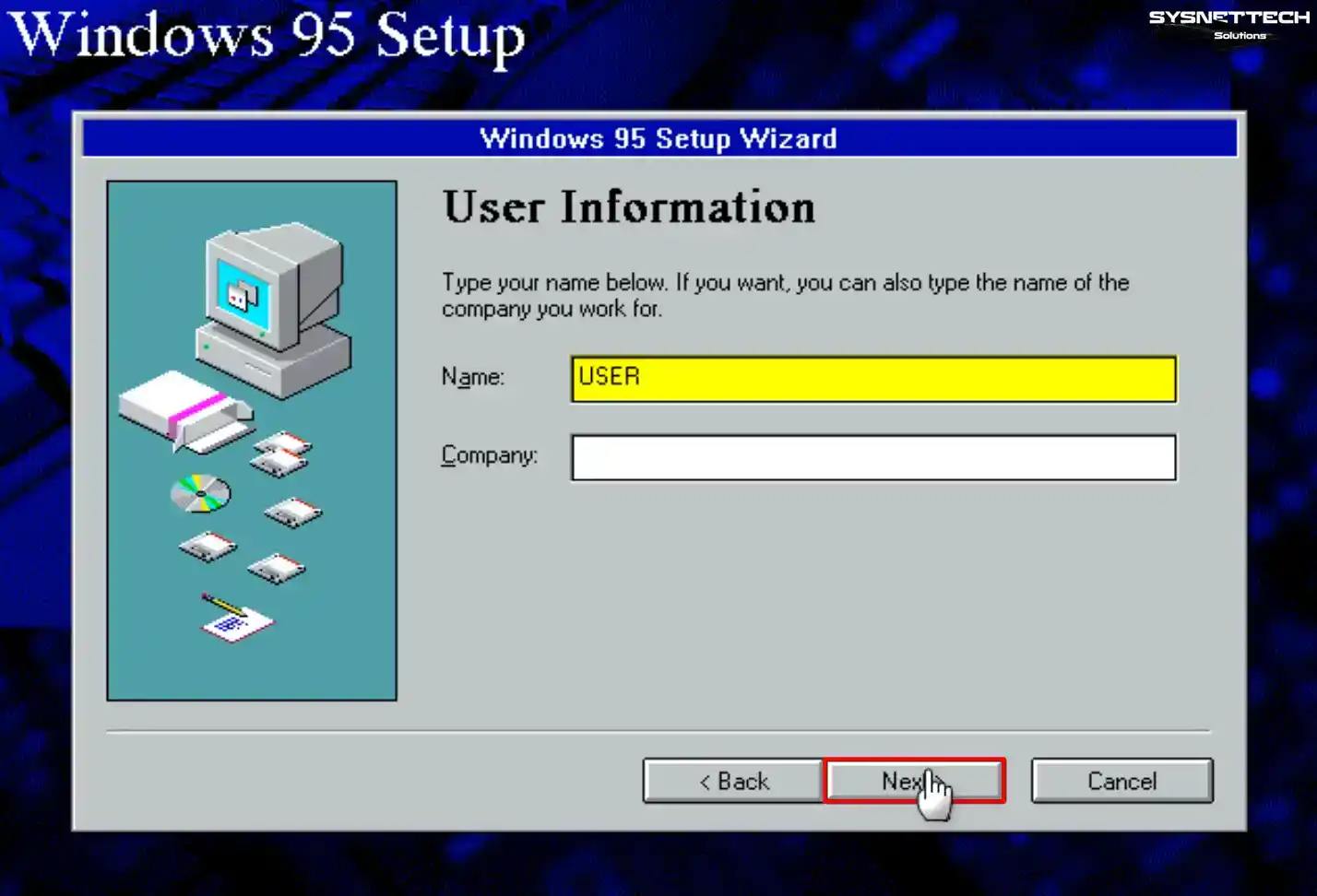
Sanal sisteminiz için bir kullanıcı adı seçin. Bu adı dikkatli belirleyin. Kurumsal kullanım için firma ismi ekleyin. Böylece profesyonel bir kurulum yapmış olursunuz. Son olarak bilgileri onaylayın.
Adım 19
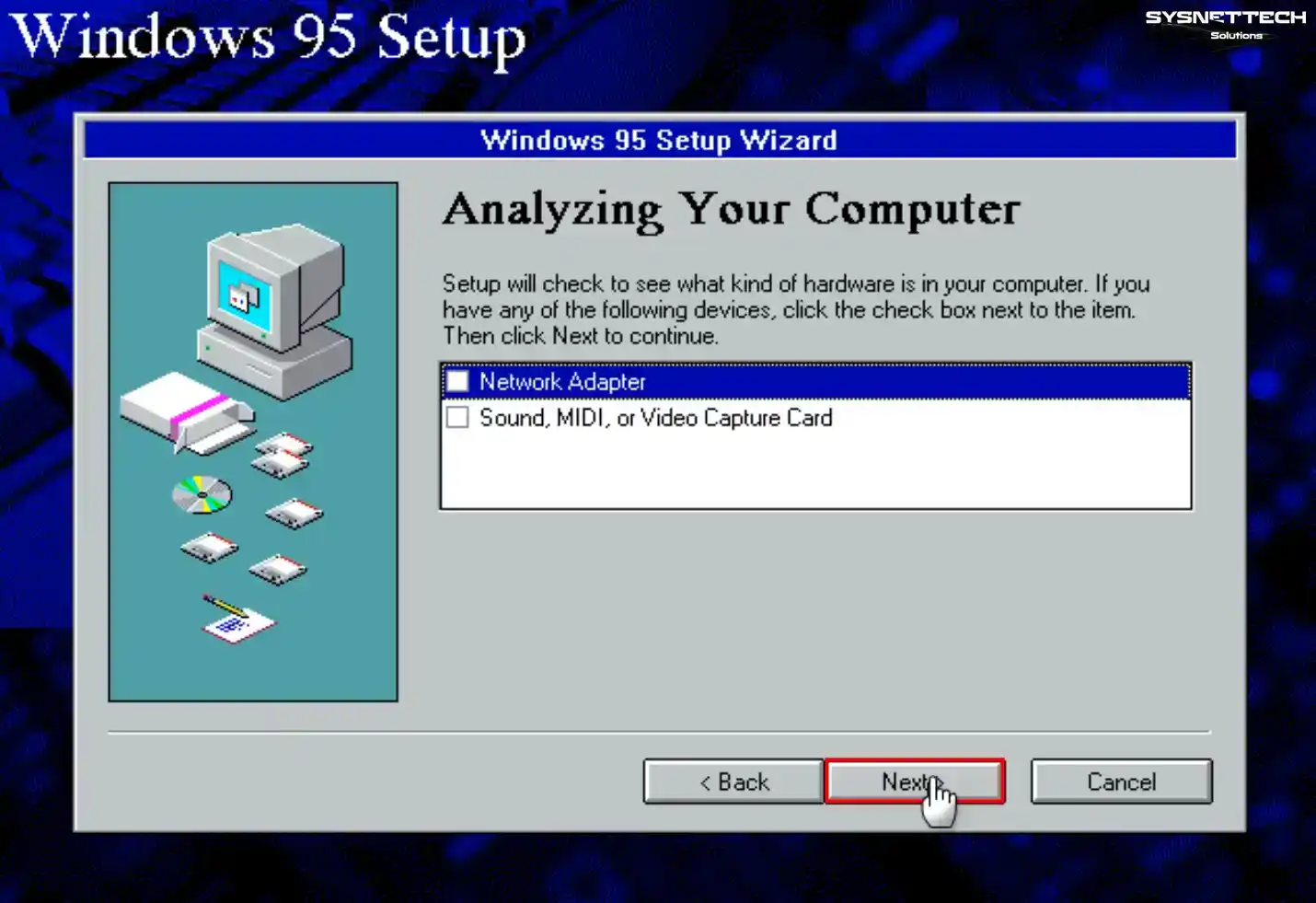
Kurulum sihirbazı, sanal bilgisayarınızda kurulu sanal donanımları denetlemesi için Next’leyin.
Adım 20
Sistem analizi devam ederken sabırlı olun. Bu işlem biraz sürebilir. Lütfen Win95 sanal makinenizi kapatmayın. CTRL+ALT+DEL tuşlarına da basmayın.

Adım 21
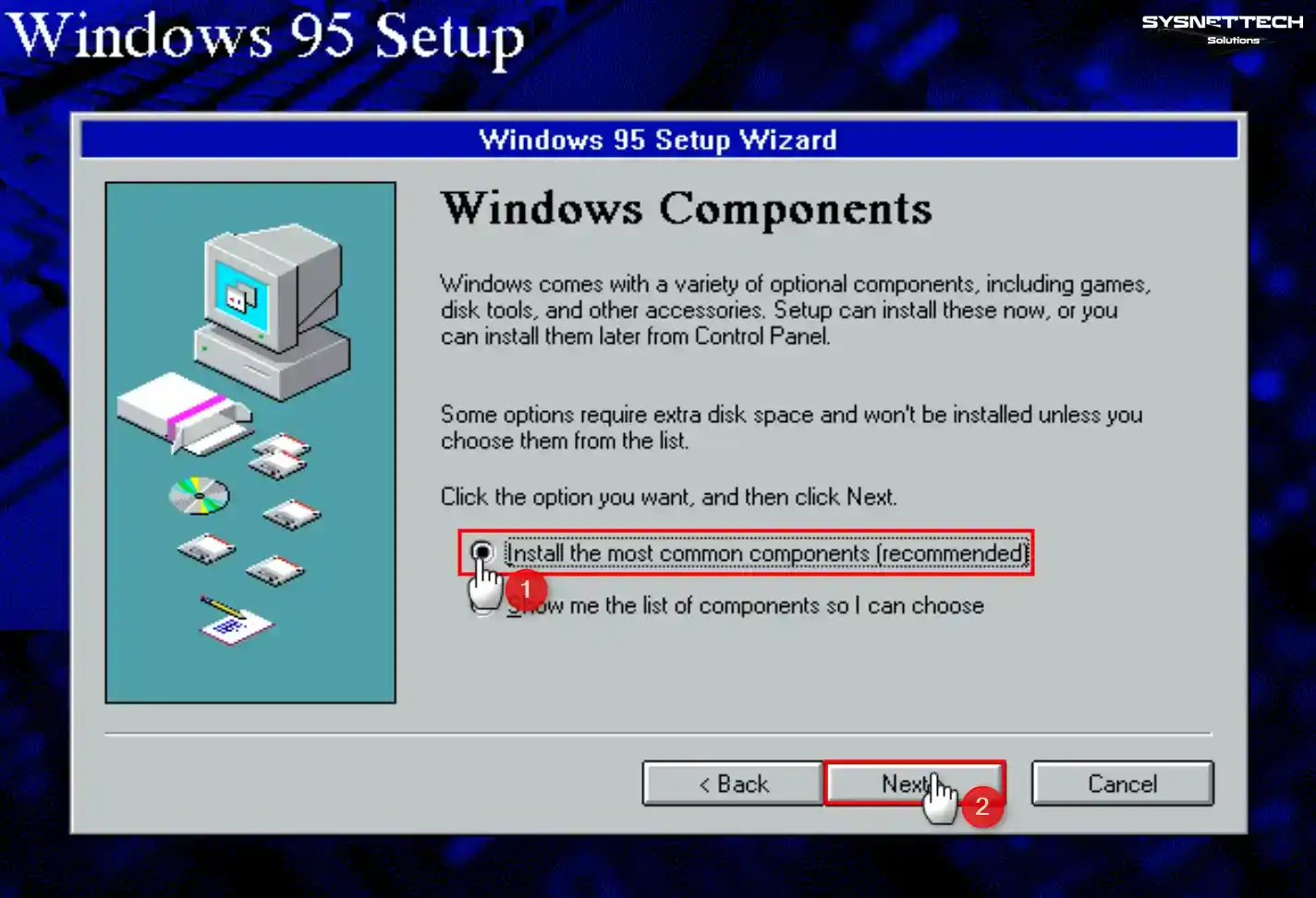
Burada, Windows bileşenlerini özelleştirebilirsiniz. Önce ihtiyacınız olan bileşenleri seçin. Böylece sadece gerekli özellikleri yükleyebilirsiniz.
Adım 22
Microsoft Win95’i bazen başlatamayabilirsiniz. Bu durumda başlangıç diskine ihtiyacınız var. Özellikle sistem hataları yaşarsanız hazırlıklı olun. Başlangıç diski sorunu çözmenize yardımcı olacaktır. Dolayısıyla her zaman yedekte bulundurun.
Fakat, sanal makinelerde başlangıç diskine ihtiyaç olmadığından No seçeneğini işaretleyiniz.

Adım 23
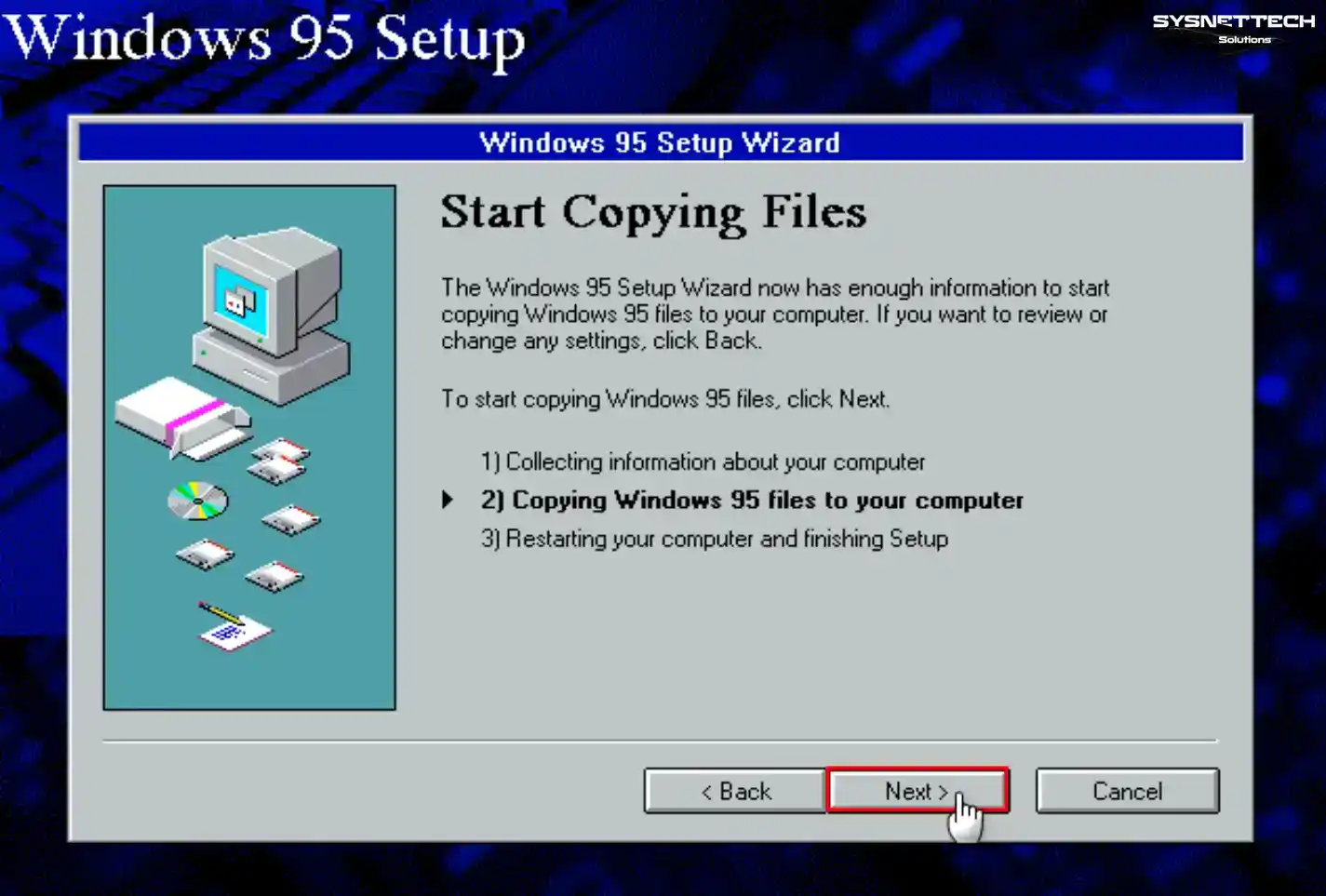
Kurulum sihirbazı 2. aşama olan sistem dosyalarını kopyalama işlemine başlaması için Next’leyin.
Adım 24
VirtualBox ile sanal makineye Windows 95 kuruyorken bekleyiniz.
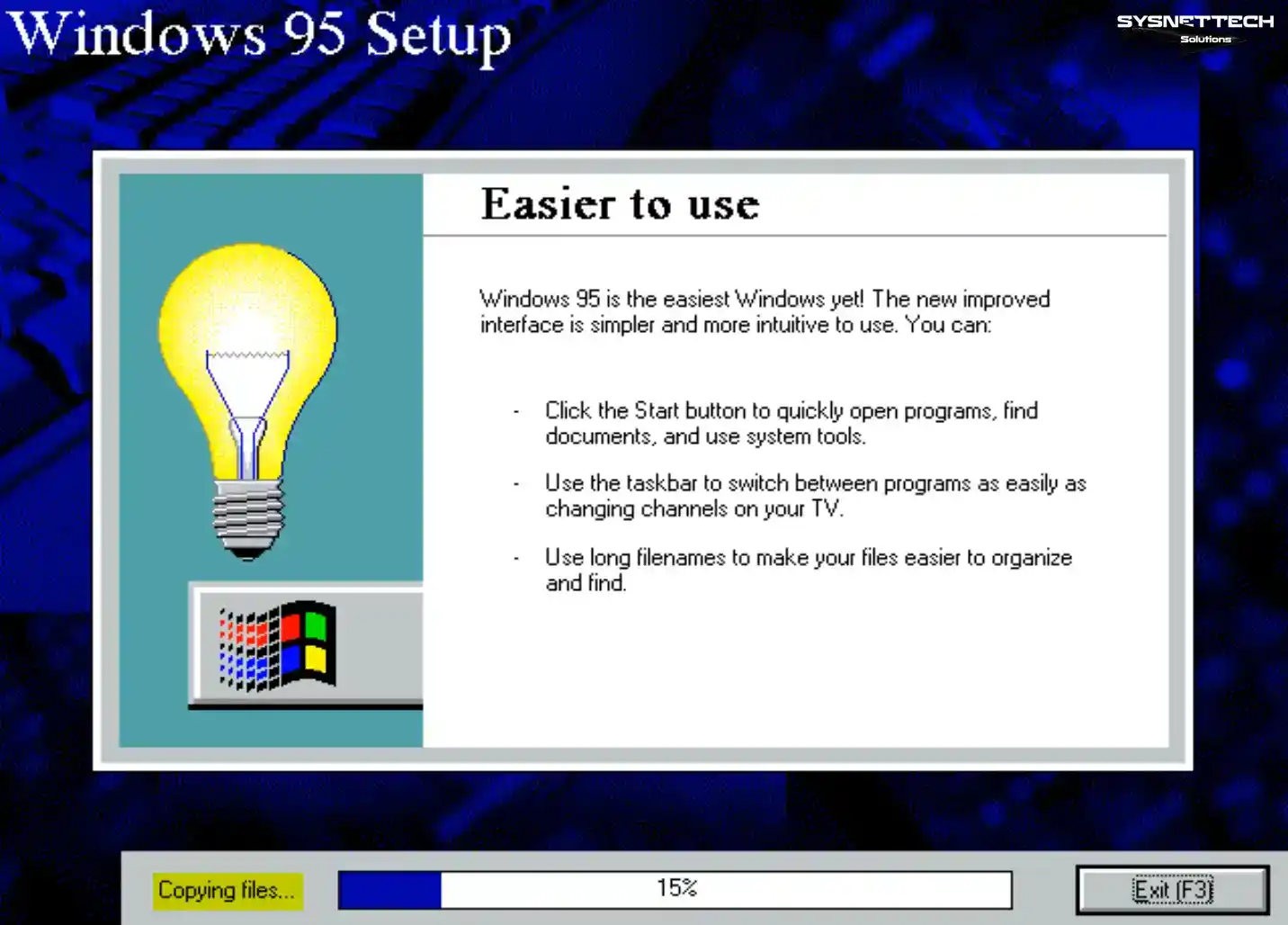
Adım 25
Kurulumun son adımına geldiniz. Önce “Finish” butonuna tıklayın. Böylece sistem otomatik yeniden başlayacak. Kurulum işlemi tamamlanacaktır. Artık Win95 kullanıma hazır olacak.
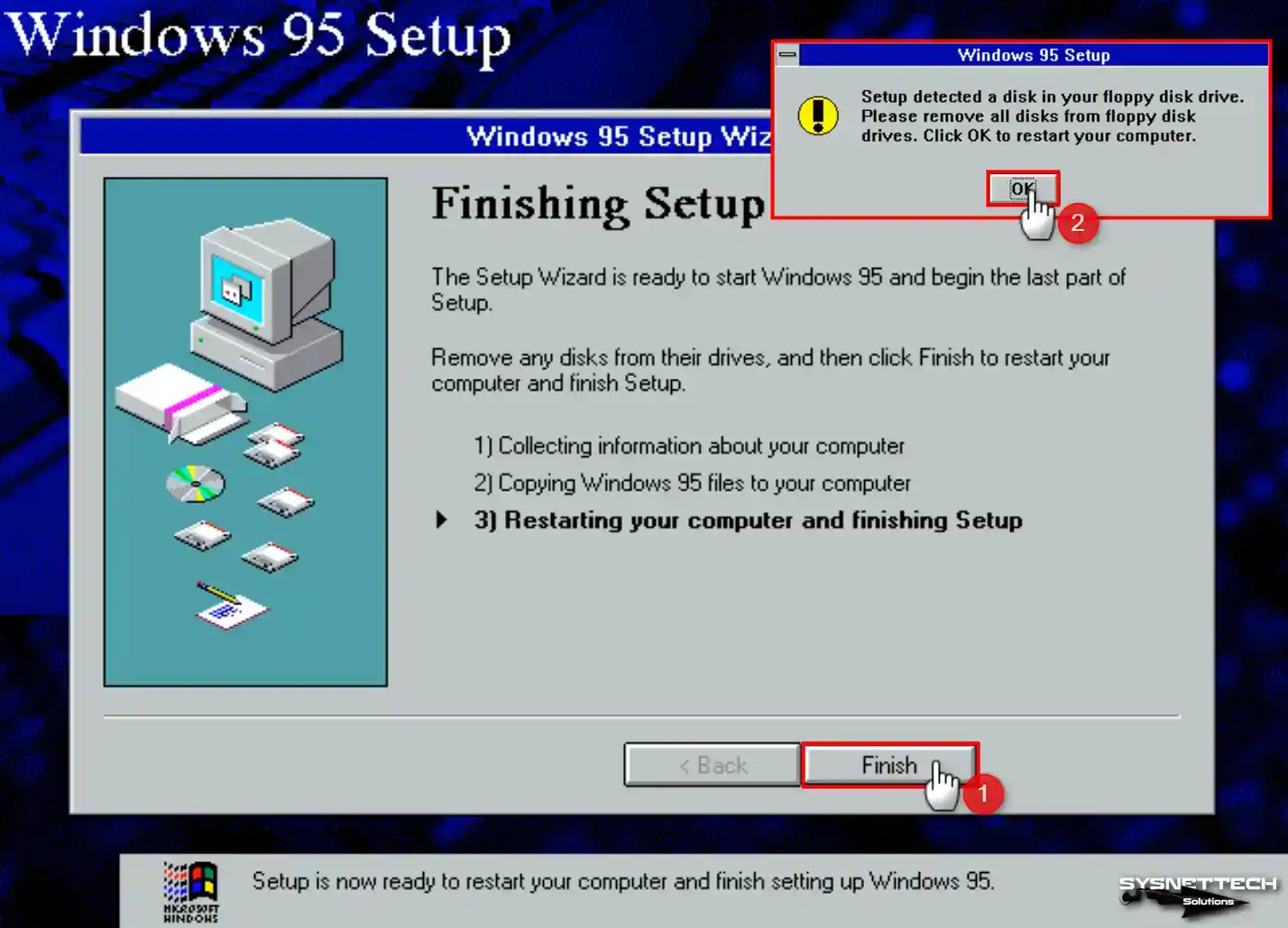
Adım 26
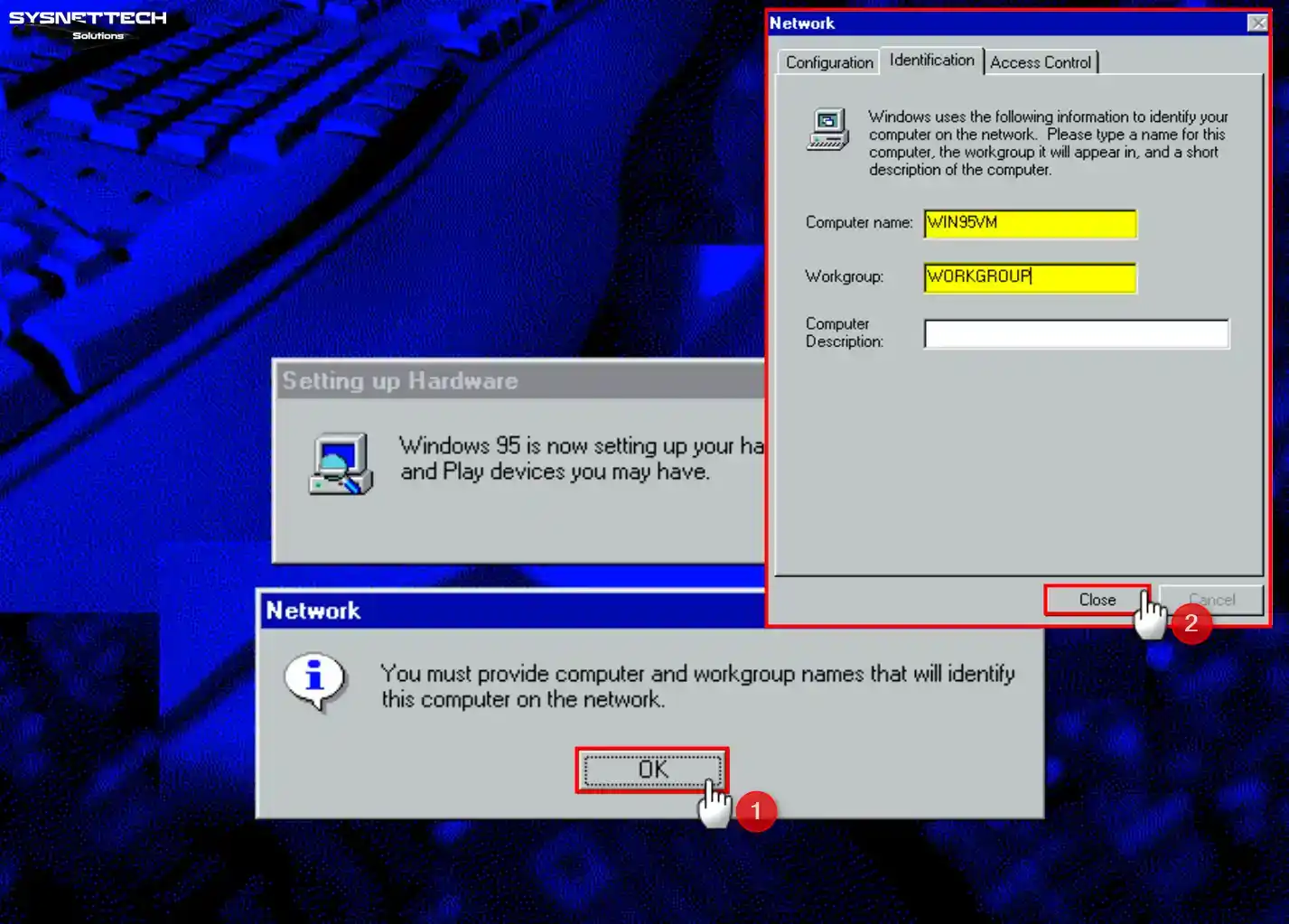
Guest makineniz yeniden başladığında Windows 95 için bir bilgisayar ve ağ adı yazmanız gerekiyor. Bu yüzden Network bilgi penceresinde OK’a basın.
Burada, ağ ayarlarını yaparken dikkatli olun. Önce benzersiz bir bilgisayar adı girin. Bu ad diğerlerinden farklı olmalı. Ardından WORKGROUP yazarak ağa bağlanın.
Adım 27
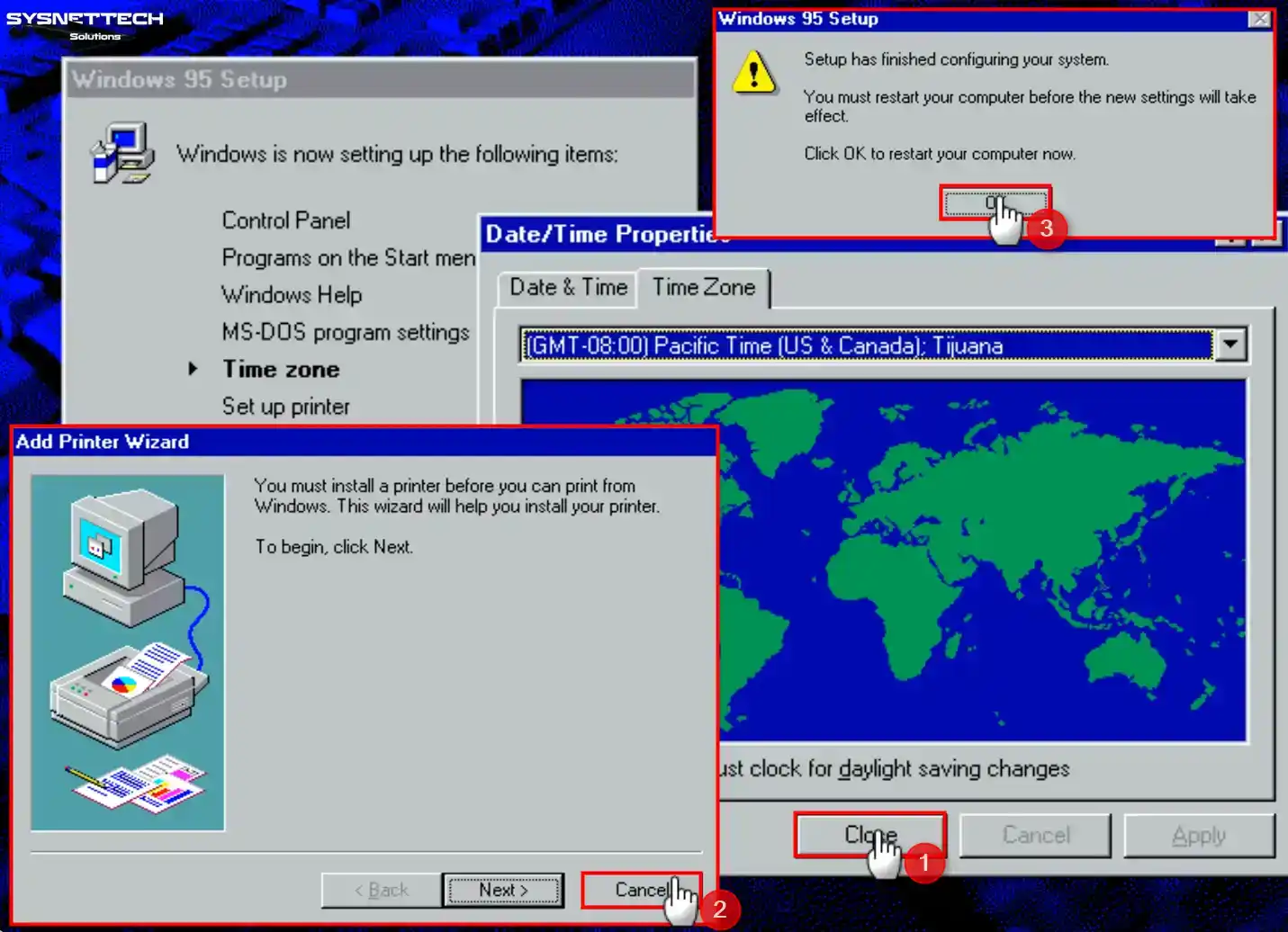
Windows, denetim masası araçlarını, başlat menüsündeki kısayolları ve programları yapılandırıyorken bekleyiniz. Tarih ve zaman penceresi açıldığında ise yaşadığınız ülkenin zaman dilimini seçiniz ve Close butonuna basın.
Yazıcı eklemek ister misiniz? İhtiyacınız varsa Next’leyin. Aksi halde Cancel butonunu seçin. Bu sayede yazıcı sihirbazını kapatabilirsiniz. Daha sonra istediğiniz zaman ekleyebilirsiniz.
Win95 yüklemesini tamamladınız. Şimdi, sistemi yeniden başlatma zamanı. Bunun için OK’a tıklayarak Windows’u otomatik biçimde yeniden başlatın. Sonrasında sistemi kullanmaya başlayabilirsiniz.
Adım 28
Microsoft 95 OS yeniden başlıyorken lütfen bekleyiniz. Bu işlem biraz zaman alabilir, bu yüzden kesinlikle güç düğmesine basmayın.

Adım 29
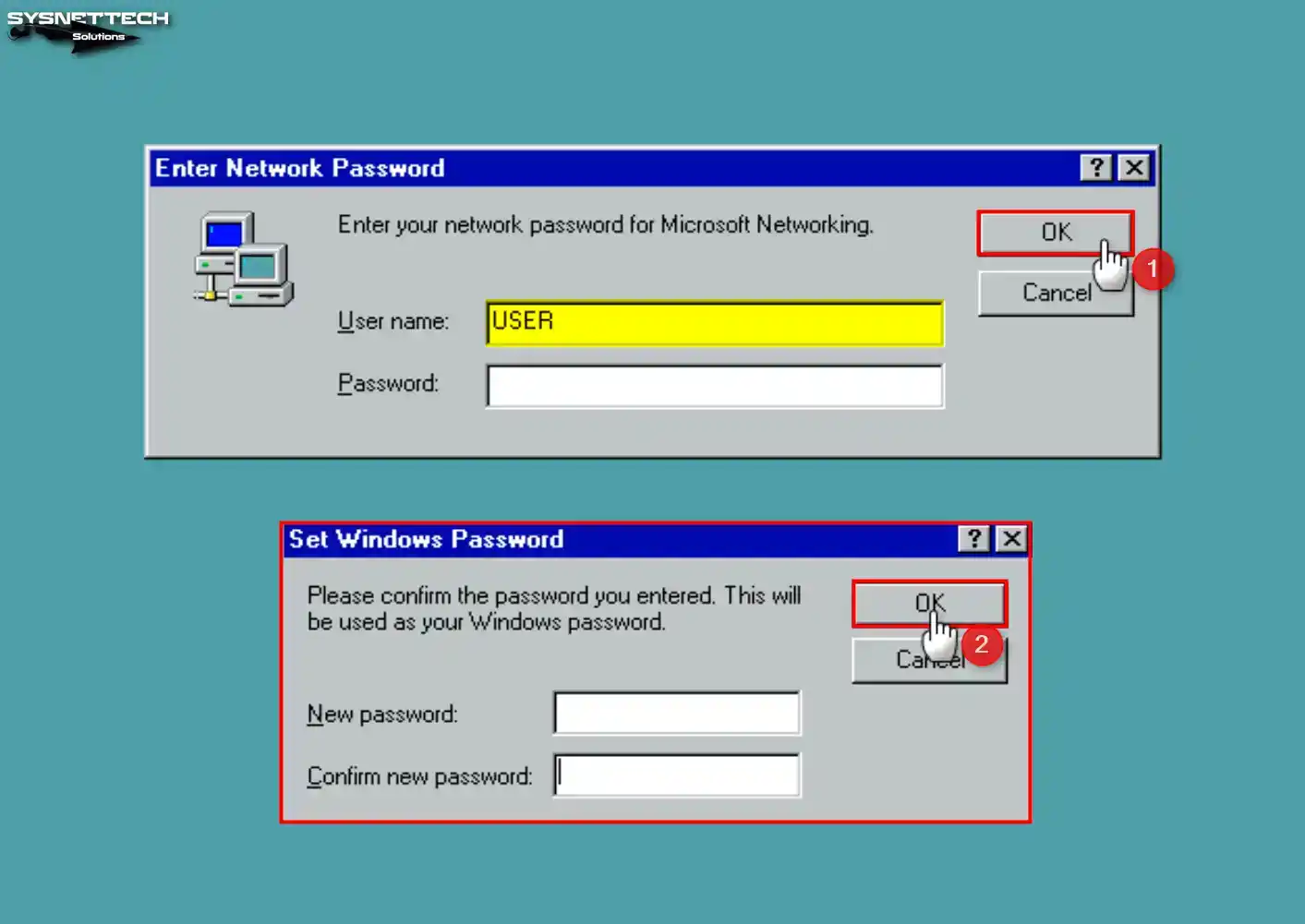
Oluşturduğunuz kullanıcı adınızı yazarak ve OK’a tıklayarak sistemde oturum açınız.
Adım 30
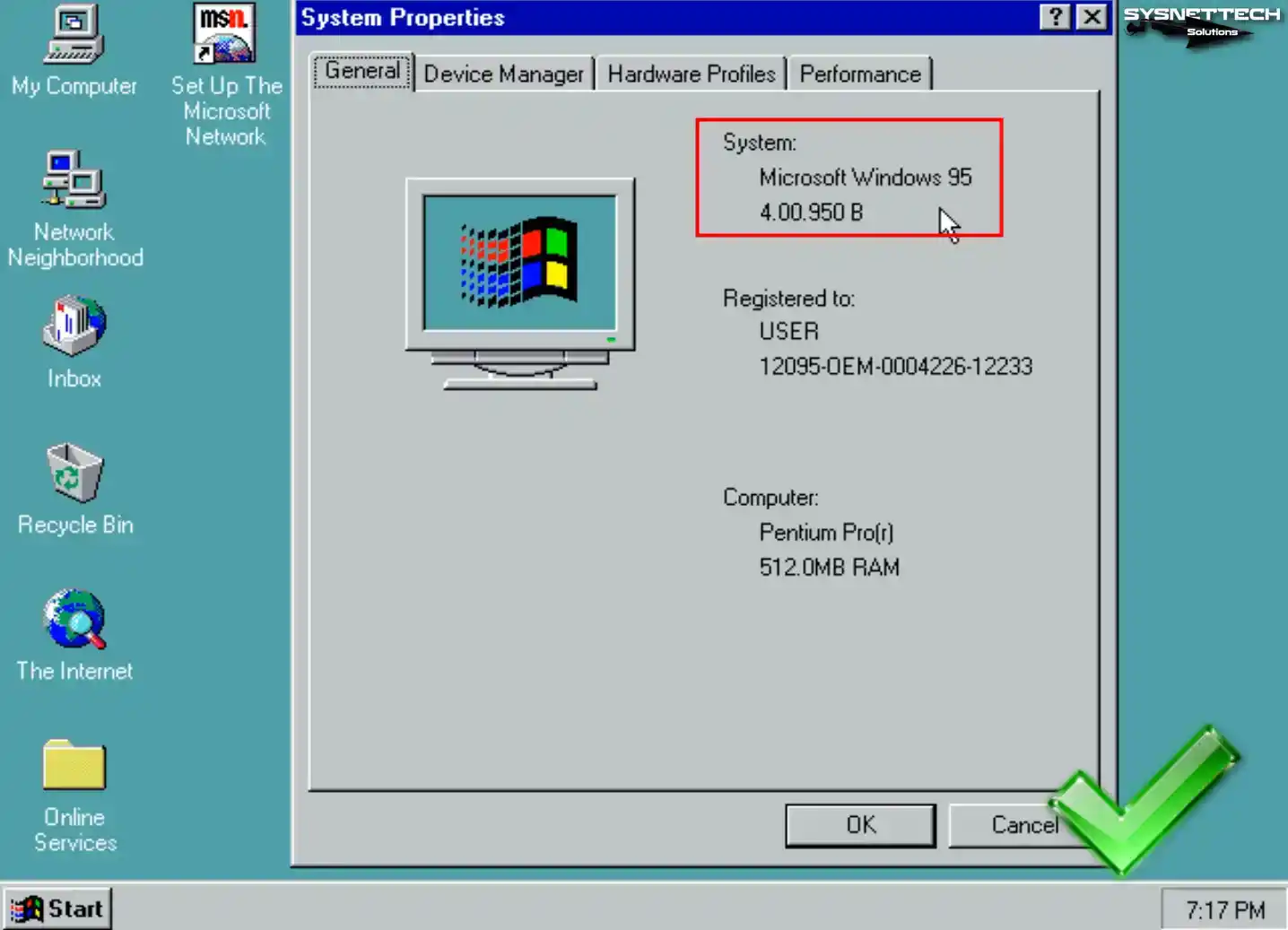
My Computer (Bilgisayarım) sağ tıklayarak açılan menüden Properties (Özellikler) seçin. Böylece sistem bilgilerini görebilirsiniz. Ayrıca, Win95 kurulum detaylarını kontrol edin.
Windows 95 Sanal Makine Sürücü Kurulumu
1. Display Adapter (Görüntü Bağdaştırıcı) Driver Kurulumu ve Ekran Çözünürlüğünü ve Renk Bitini Değiştirme
VirtualBox’ta Windows 95 kurulumu tamamlandıktan sonra bir adım daha var. Guest Additions (Misafir Eklentileri) yazılımını yüklemeniz gerekiyor. Bu eklenti önemli avantajlar sağlar. Özellikle ekran çözünürlüğü ve paylaşım özellikleri içindir.
Fakat, Windows’un eski sistemleri için bu yazılım ne yazık ki resmi olarak desteklenmemektedir.
Sanal makinenizin görüntü kalitesini artırmak için özel sürücüler gerekir. Önce SciTech Display Driver’ı deneyin. Alternatif olarak VBE Miniport Driver da kurabilirsiniz.
VBE Miniport diğer yazılıma göre daha iyi çalışır. Özellikle sisteminizi her yeniden başlattığınızda arkaplanda bir yazılım servisi çalışacaktır.
Adım 1
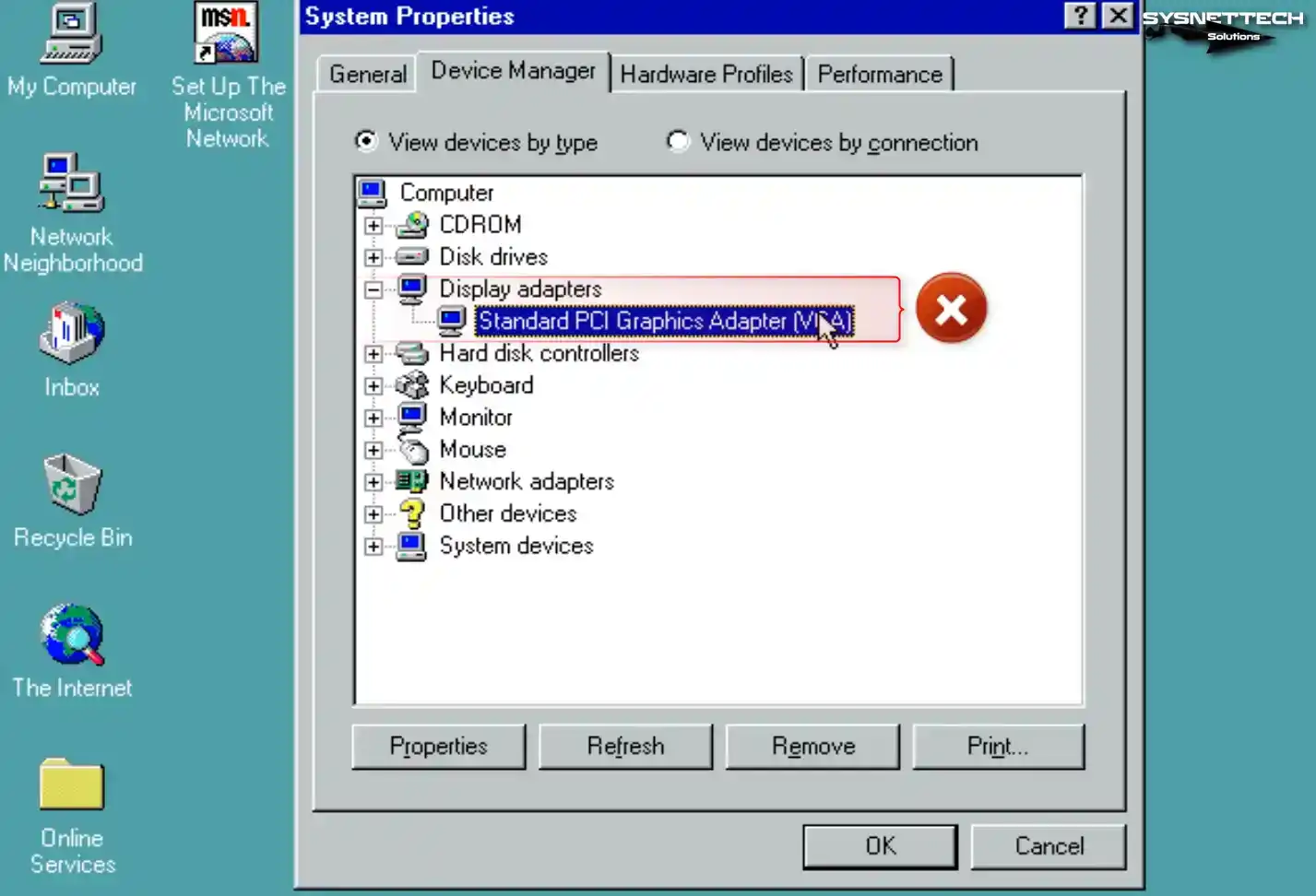
Win95 sanal PC’nizin Device Manager (Aygıt Yöneticisi) açın. Display Adapters (Görüntü Bağdaştırıcıları) sekmesine bakın. Burada standart bir ekran sürücüsü göreceksiniz. Bu temel sürücü sınırlı özellikler sunar. Daha iyi performans için özel sürücü yüklemeniz gerekir.
Bu sebeple, Windows 95 veya Windows 98 sistemlerinde ekran çözünürlüğünü değiştirmemektedir.
Adım 2
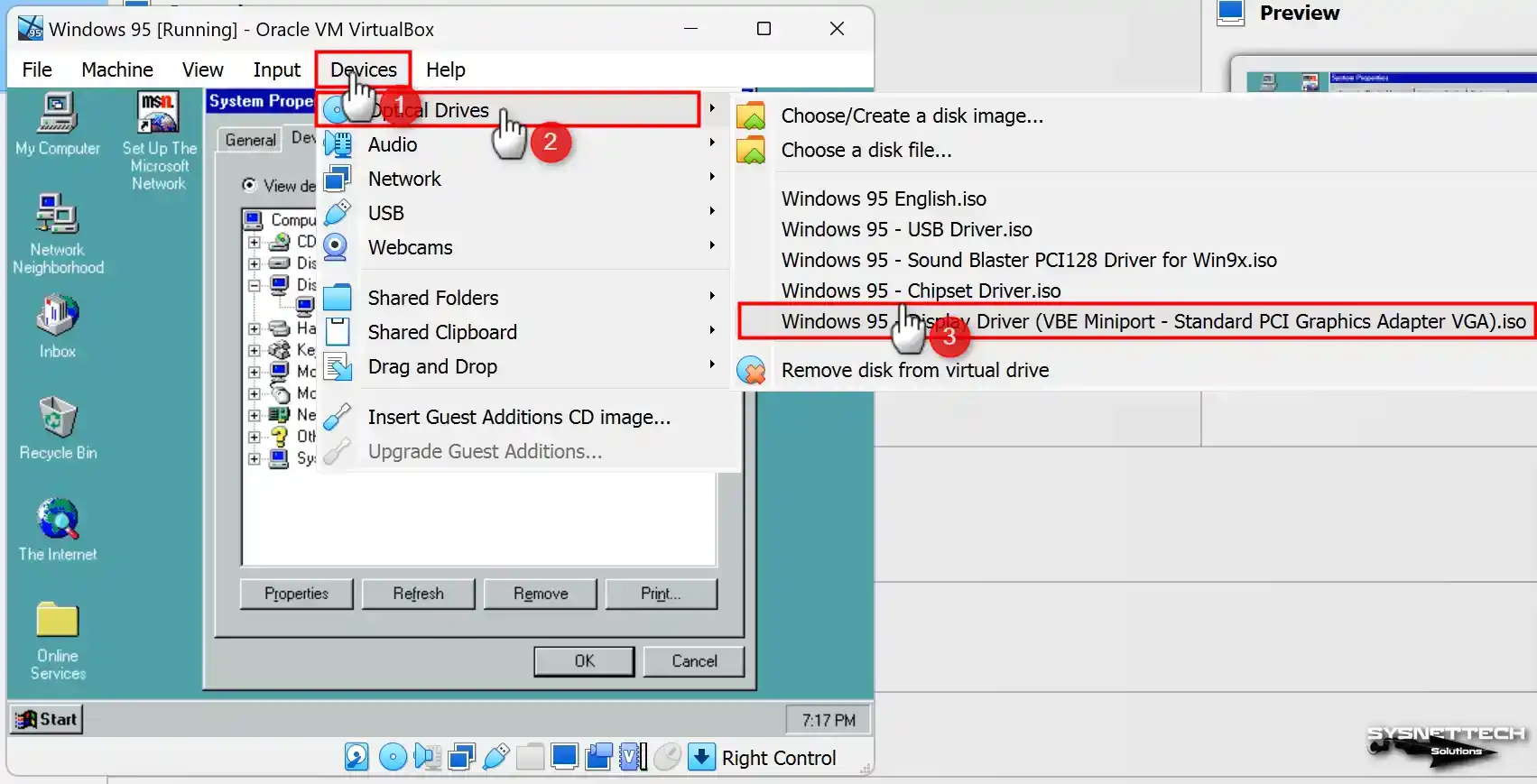
Önce makaledeki tablodan VBE Miniport sürücüsünü indirin. Ardından Devices (Aygıtlar) menüsüne gidin. Optical Drivers (Optik Sürücüler) seçin. Choose a disk file (Bir disk dosyası seç) seçeneğini tıklayın.
Açılan pencerede Display Driver (VBE Miniport) ISO bulun ve Open butonuna basın.
Adım 3
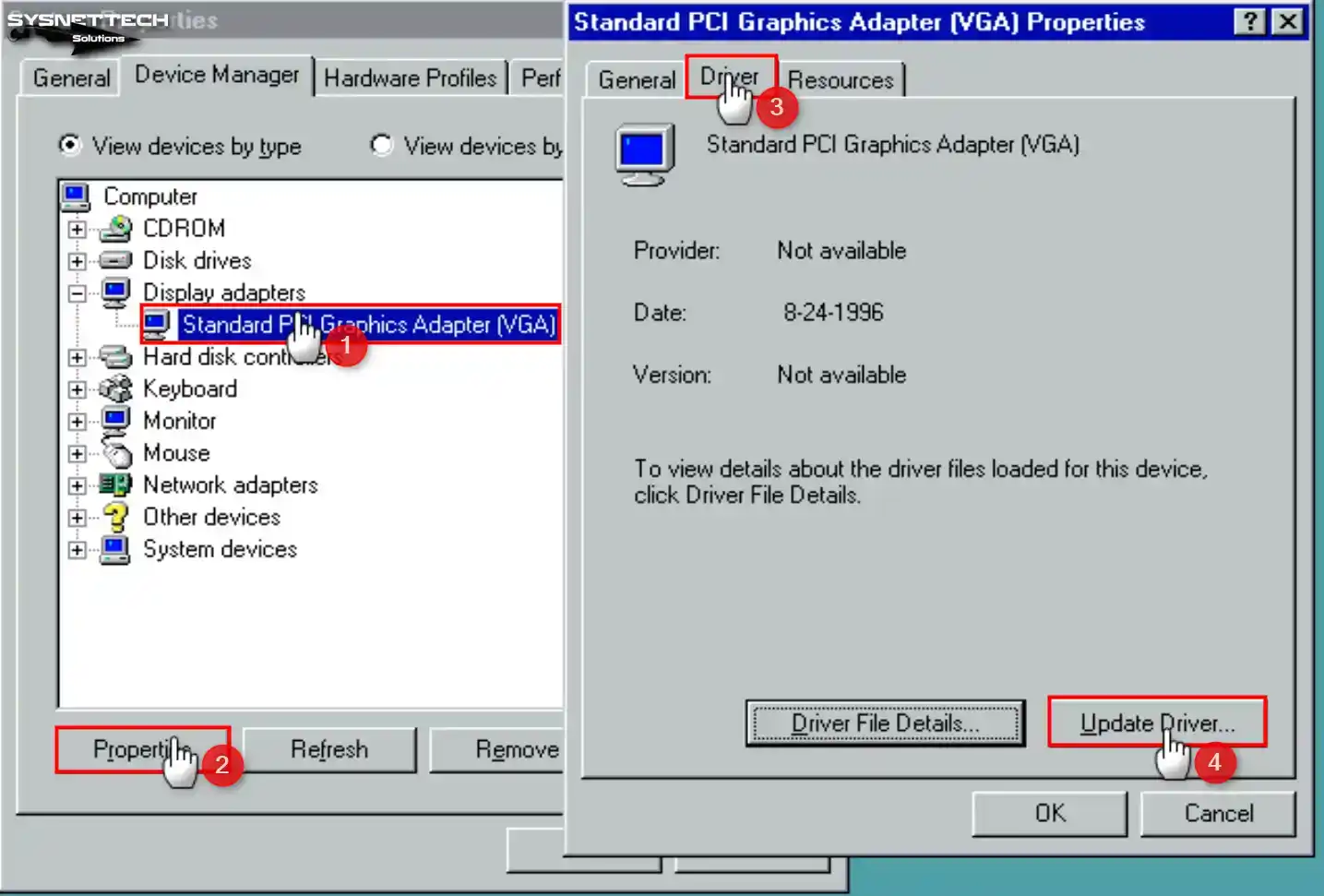
Standard PCI Graphics Adapter’a çift tıklayın. Böylece Properties penceresini açacaksınız. Ardından Driver sekmesini seçin. Burada sürücü ayarlarını değiştirebilirsiniz. Yeni sürücüyü buradan yükleyebilirsiniz.
Fakat, burada Update Driver (Sürücüyü Güncelle) tıklayarak sihirbazı başlatınız.
Adım 4
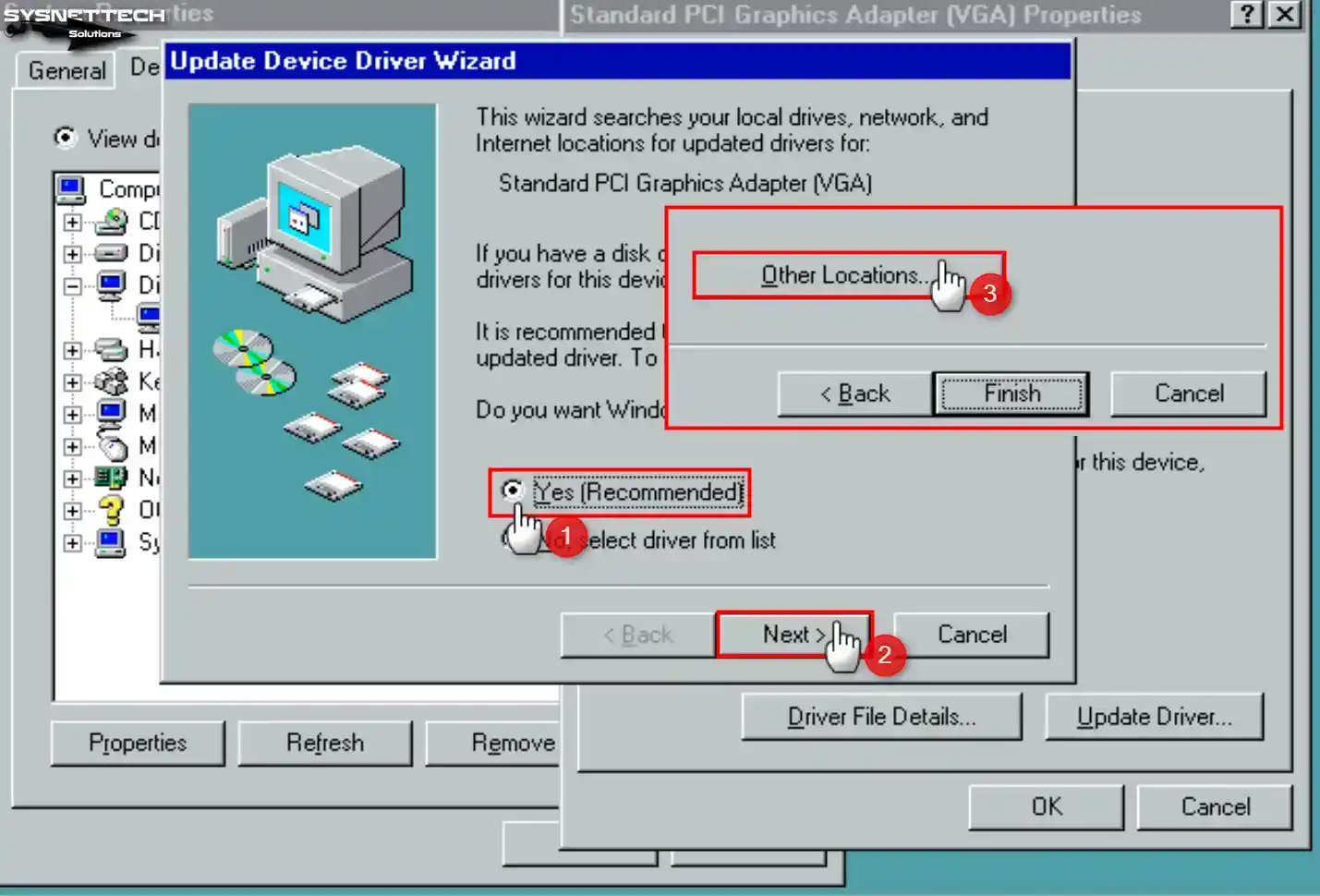
Sürücü güncelleme penceresini açın. Önce “Yes (Recommended)” seçeneğini kontrol edin. Ardından Next’leyere yeni pencerede Other Locations (Diğer Konumlar) seçeneğini bulun.
Adım 5
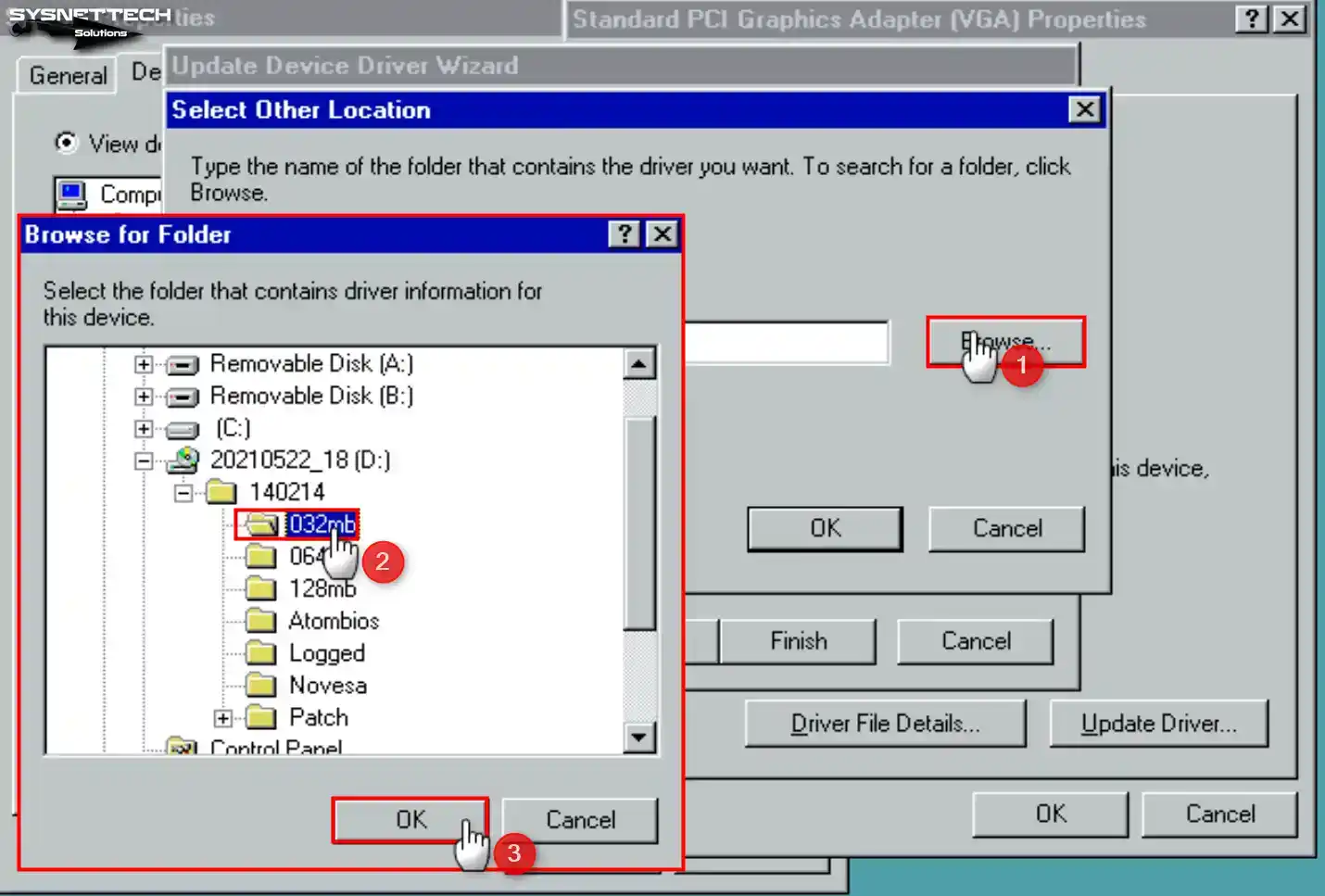
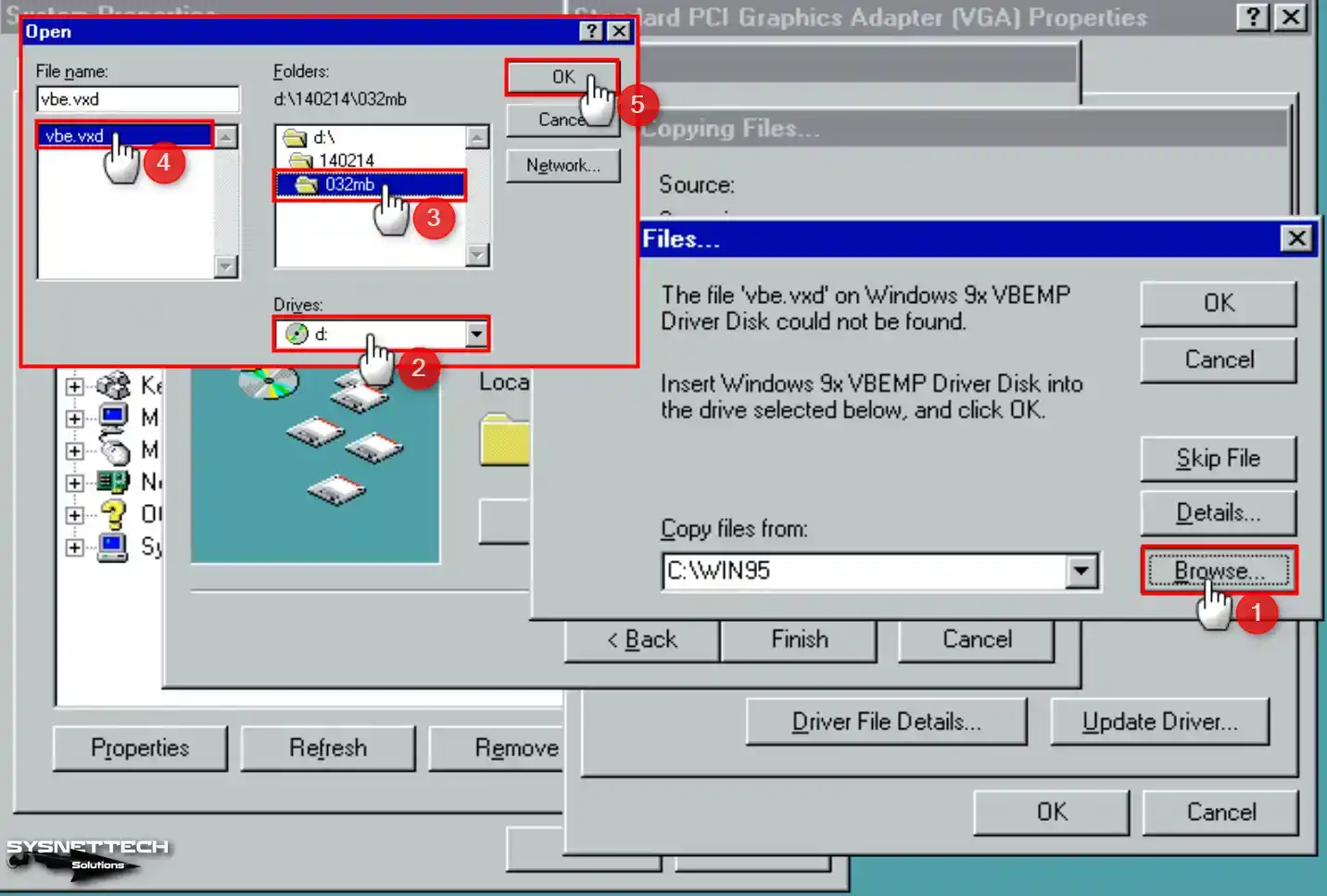
“Select Other Location” penceresinde ilerleyin. Önce “Browse” butonuna tıklayın. Sanal makinenize eklediğiniz ISO dosyasını bulun. Optik sürücüdeki “032mb” dosyasını seçin.
Adım 6
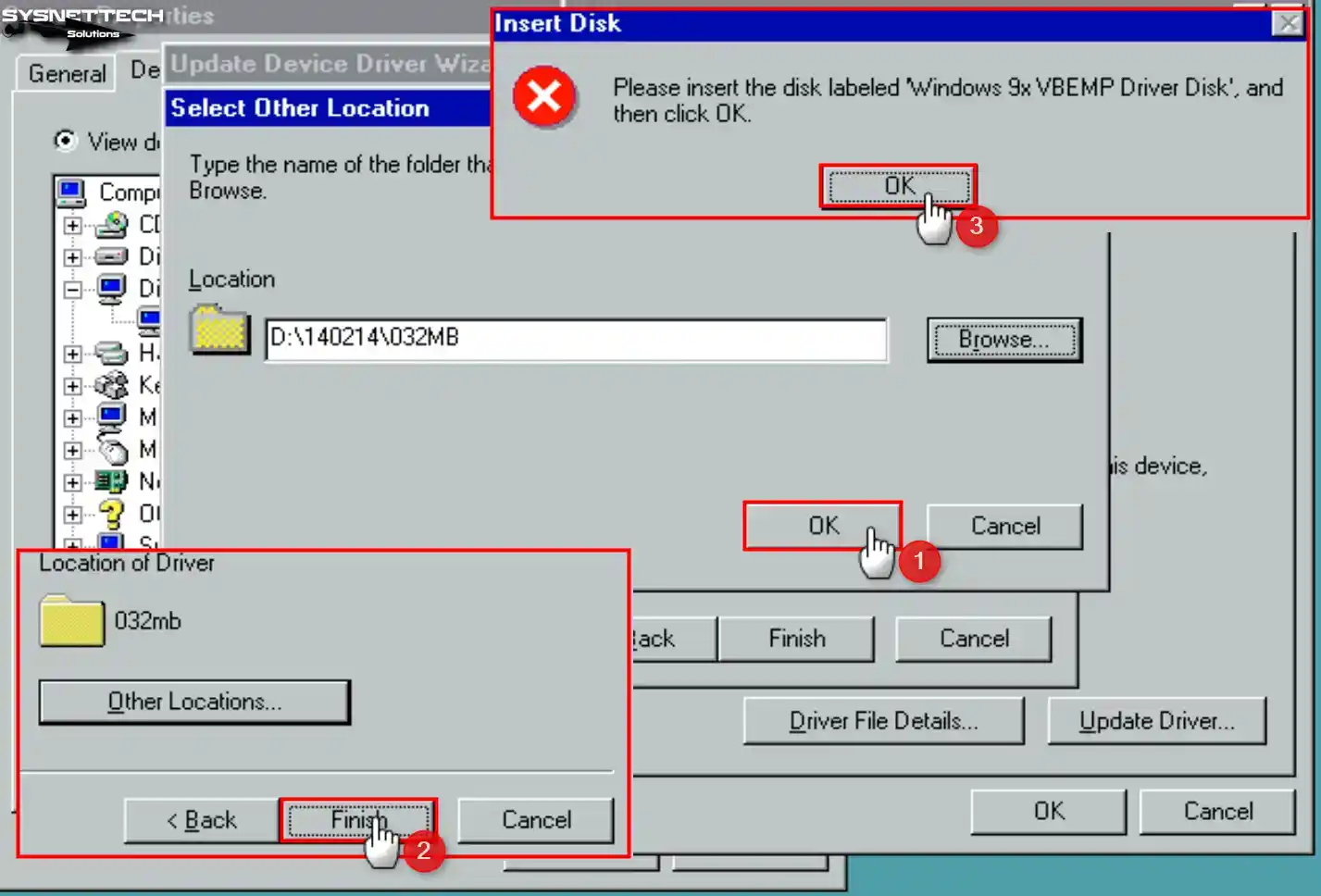
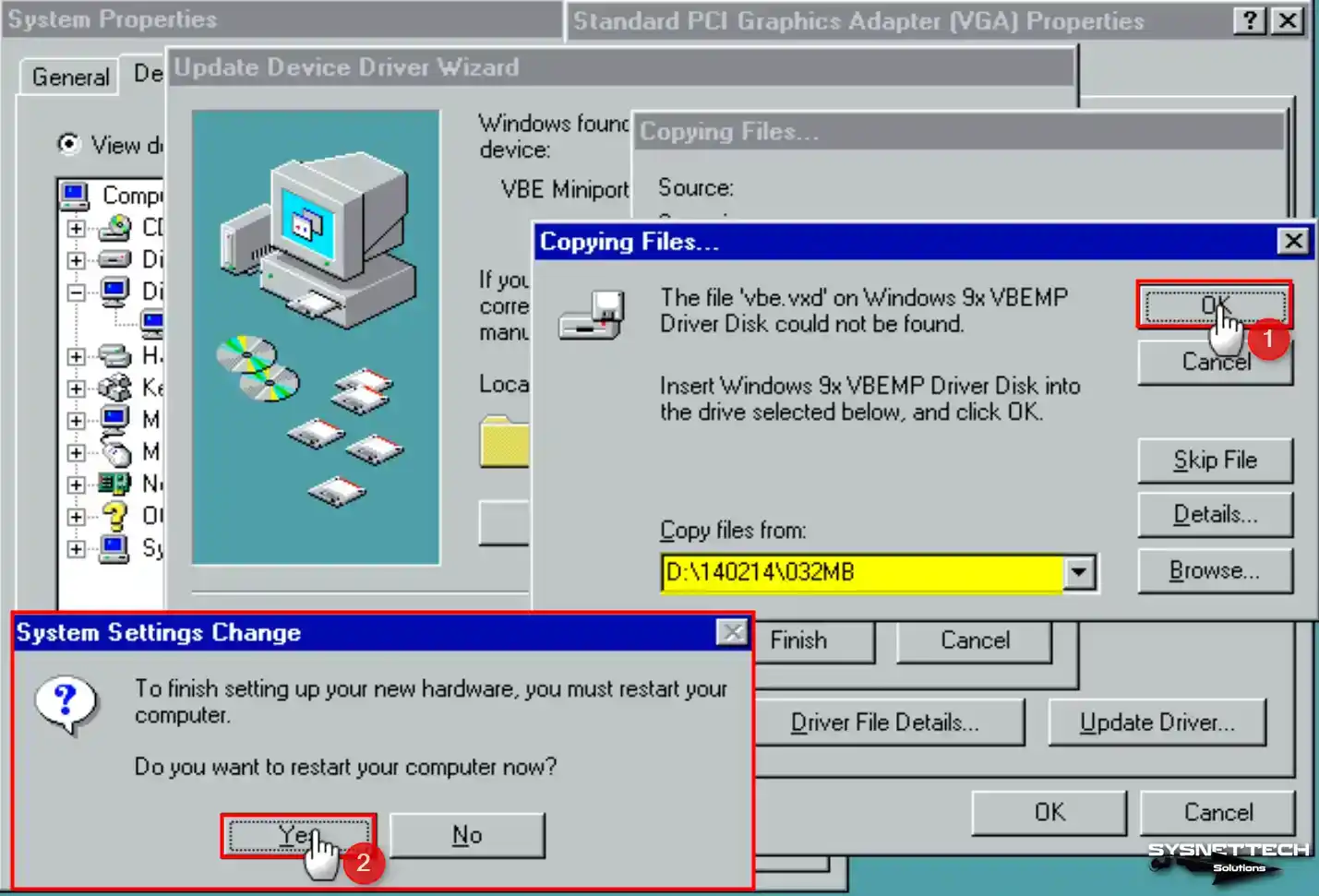
Ekran sürücüsünün konumunu eklediniz. Şimdi pencereyi kapatır kapatmaz “Insert Disk” hatası alırsanız endişelenmeyin. OK’a basarak devam ederseniz kurulumu otomatik şekilde tamamlayacağınızı göreceksiniz.
Adım 7
“VBEMP Driver Disk” hatası alırsanız telaşlanmayın. Önce pencereyi kapatın ve sonra tekrar 032mb klasörüne gidin. Buradan “vbe.vxd” dosyasını seçin.
Adım 8
Windows, belirtilen konumdan ekran sürücüsünü güncelledikten sonra sanal sisteminizi yeniden başlatın.
Adım 9
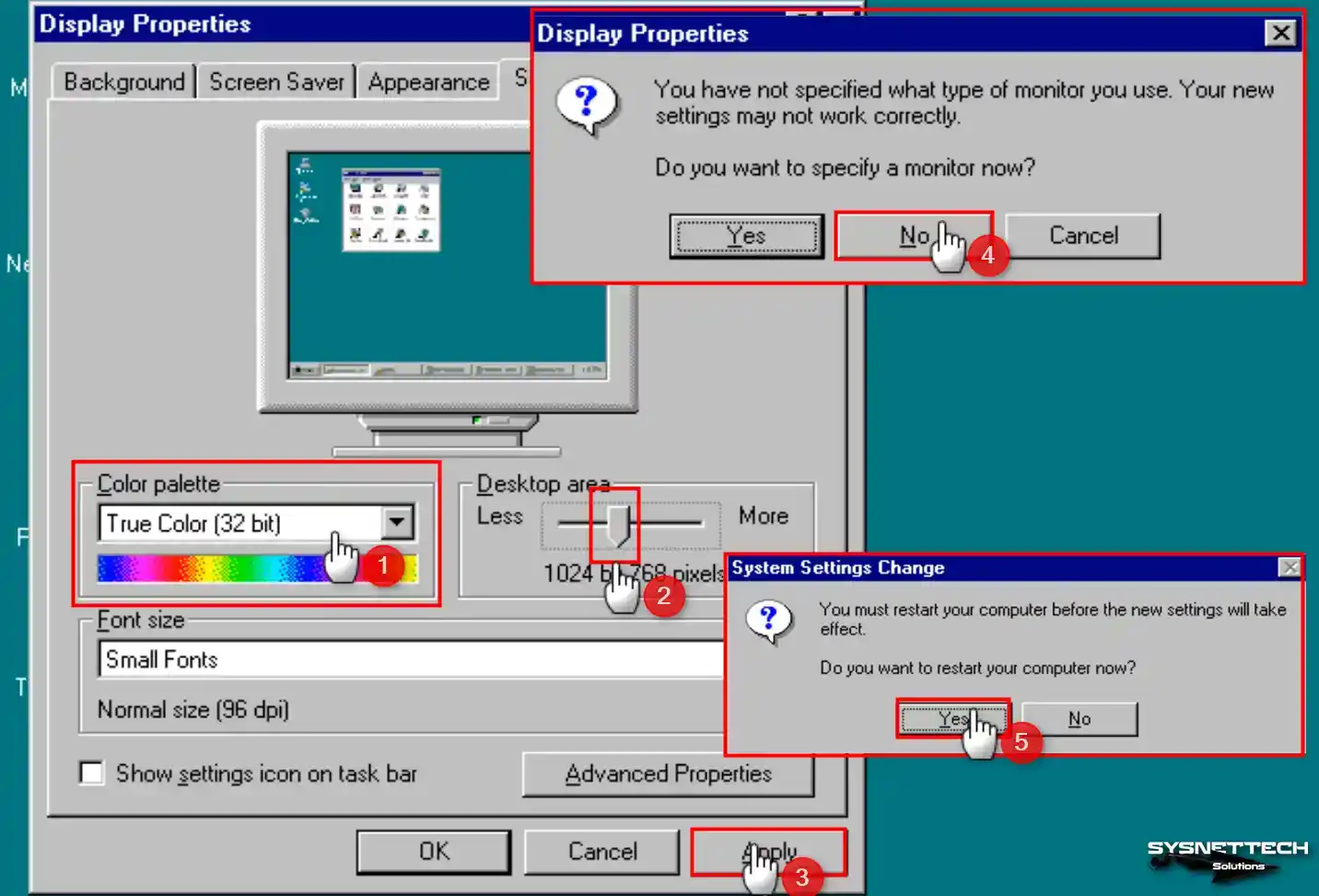
Masaüstü konumunda sağ tuşa tıkladıktan sonra Display Properties (Görüntü Özellikleri) açınız. Sonrasında ekran çözünürlüğünü 800 x 600 olarak yapılandırınız.
Color Palette (Renk Paleti) kısmından ise True Color (32 bit) seçiniz. Son olarak değişiklikleri uygulayarak monitör eklemeyi iptal ediniz.
Guest makinenizi yeniden başlattıktan sonra aygıt yöneticisinde ekran bağdaştırıcının güncellendiğini kontrol ediniz.
2. Chipset (Yonga Seti) Driver Kurulumu
Sanal makinede bazı aygıtların sürücülerinin doğru düzgün olarak kurulmadığını görebilirsiniz. Eğer Guest Additions desteklenseydi, bu sürücüler kendisinden kurulacaktı.
Eski Windows sistemlerinde sorun yaşıyorsanız çözümü var. Önce sanal bilgisayarınıza Chipset Driver kurun. Bu işlem birçok hatayı düzeltecektir. Böylece sisteminiz daha kararlı çalışacak.
Adım 1
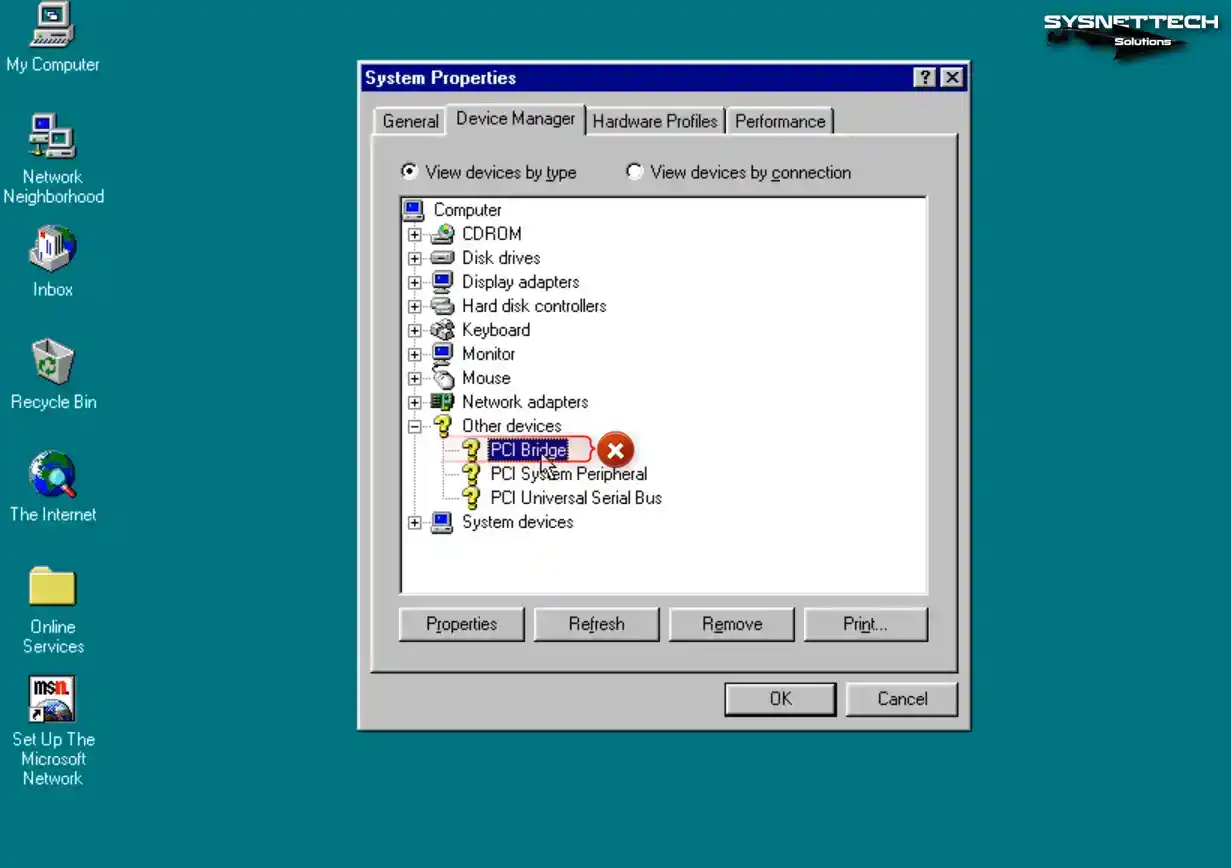
Aygıt yöneticisini tekrar kontrol ettiğinizde PCI Bridge kurulmadığını göreceksiniz.
Adım 2
Makalenin altındaki tablodan Intel Chipset sürücüsünü indiriniz ve ISO dosyasını sanal makineye ekleyiniz.
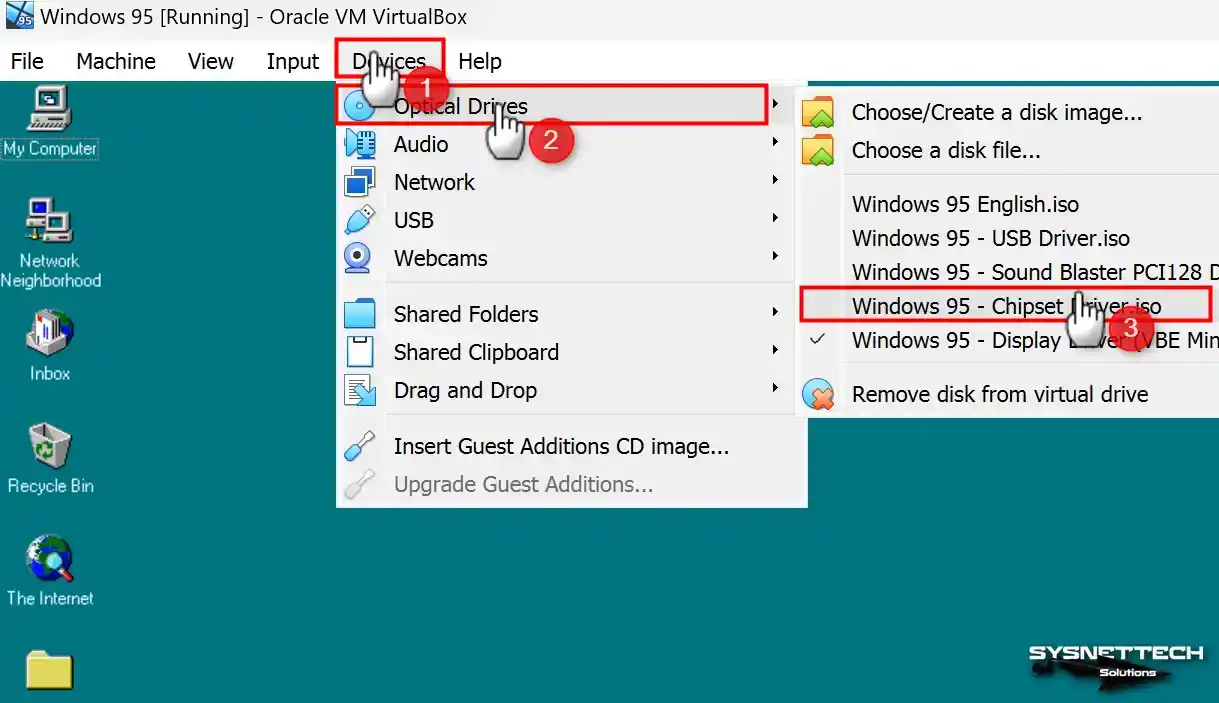
Adım 3
Bilgisayarım üzerinden CD içeriğini görüntüleyin. Sonra sırasıyla Chipset Driver / infinst_280_win32 / Disk1 konumuna gidiniz. Burada Setup dosyasına çift tıklayarak kurulum sihirbazını başlatınız.

Adım 4
Intel Chipset Software Installation Utility V2.80.008 açtığınızda devam etmek için Next’leyin. Bu yazılımının lisans anlaşmasını kabul etmek için Yes basın.
Readme (Benioku) penceresinde desteklenen Chipset türlerini kontrol ederek ilerleyin.
Chipset sürücüsünü kurduktan sonra değişikliklerin etkin olması için sanal PC’nizi reboot edin.

Adım 5
Win95 VM açılıyorken yeni donanımların bulunduğunu gösteren pencereyi göreceksiniz. Bu aşamada Windows, yeni donanımların sürücülerini otomatik kuracaktır.
Driver güncelleme sihirbazı açıldığında Next ile devam ediniz ve varsayılan sürücü konumunu belirtiniz.

Adım 6
Sisteminiz açıldığında aygıt yöneticisinde bu kez PCI Bridge sürücüsünün başarıyla kurulduğunu göreceksiniz.

3. Sound Blaster Audio PCI128 Driver (Ses Kartı) Kurulumu
Win95’te medya dosyaları oynatırken sorun yaşayabilirsiniz. Özellikle MP3 ve MP4 dosyalarında ses sorunları çıkabilir. Bunun nedeni sürücü uyumsuzluğudur. Dolayısıyla ses aygıtınız düzgün çalışmayabilir.
Yani, ilgili donanımın sürücülerini Windows otomatik olarak kuramamasıdır.
Adım 1
Önce Sound Blaster PCI128 sürücüsünü indirin. Ardından ISO dosyasını Windows 95 sanal PC’nize ekleyin.

Adım 2
Daha sonra My Computer tıklayarak CD içeriğini görüntüledikten sonra Setup dosyasını çalıştırınız.

Adım 3
Bilgisayarım’a tıklayarak Control Panel’i (Denetim Masası) bulunuz ve açınız. Sonrasında Add New Hardware (Yeni Donanım Ekle) sihirbazını başlatınız.
Yeni donanımı Windows’un otomatik şekilde aramasını kabul etmemek için No seçeneğini işaretleyin.
Ses aygıtını manuel olarak eklemek için önce üretici sekmesinde Creative Labs seçin. Hemen ardından Creative Labs Sound Blaster 16 or AWE-32 işaretleyiniz.

Adım 4
Sanal makinenizin ses aygıtını elle kurduktan sonra guest makineyi tekrar başlatınız.

Adım 5
Sistem seslerinin çalıştığını kontrol ediniz. Ayrıca, aygıt yöneticisine bir göz atın. Burada, Sound, Video and Game Controllers bölümüne bakınız. Burada Sound Blaster aygıtının artık listelendiğini göreceksiniz.

4. PCI Peripheral Serial Bus Driver Kurulumu ve USB Desteğini Etkinleştirme
Windows 95 USB 2.0 desteği sunmuyor. Bu sebeple, sanal makine oluştururken USB 1.1 Controller seçeneğini seçmelisiniz.
Sistem kurulumu sırasında Windows, USB 1.1 sürücüsünü otomatik olarak kurmadığı için bu işlemi manuel olarak yapmalısınız.
Adım 1
Öncelikle, Aygıt Yöneticisi’nde Other Devices bölümüne gidiniz. Burada PCI Universal Serial Bus aygıtını bulduktan sonra Remove (Sil) basınız.

Adım 2
Host bilgisayarınıza indirdiğiniz USB Driver ISO dosyasını sanal bilgisayarınıza ekleyiniz.
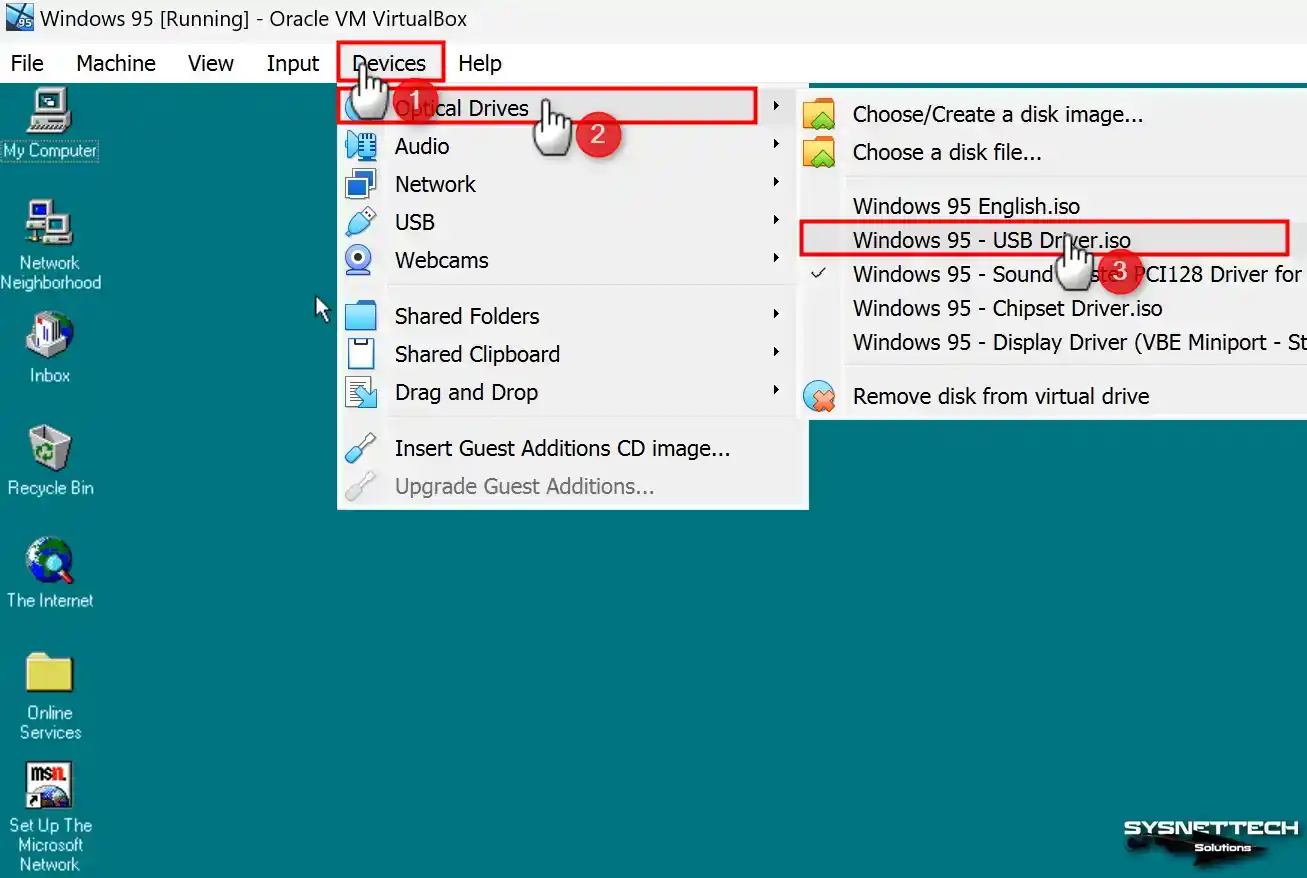
Adım 3
Daha sonra, CD içeriğine baktıktan sonra Xusbsupp dosyasını çalıştırınız ve açılan pencerede Yes’leyin. Windows 95 için USB desteğini etkinleştirdikten sonra guest makinenizi tekrar çalıştırın.

Adım 4
Sisteminiz açıldığında Standard OpenHCI USB Controller aygıtını bulacaktır. Bu pencerede sürücüyü kurmak için Next’e ve ardından varsayılan lokasyondan kurulum yapmak için direk Finish’e basın.

Adım 5
Host bilgisayarınızın USB bağlantı noktasına bir flash sürücü takın. Sonra, FAT32 olarak biçimlendiriniz ve daha sonra içerisinde bir klasör oluşturunuz.

Adım 6
USB flash diskinizi VM’nize takmak için Devices / USB / USB’nizin Adı seçeneğine tıklayınız.

Adım 7
USB belleğinizi VM’ye taktıktan sonra Generic USB Mass Storage Class Device sürücüsünü de kurunuz.

Adım 8
USB belleğinize Bilgisayarım üzerinden ulaşabilir ve çalışırlığını kontrol edebilirsiniz. Ayrıca, aygıt yöneticisinde flaş belleğinin disk sürücüleri altında listelendiğini görebilirsiniz.
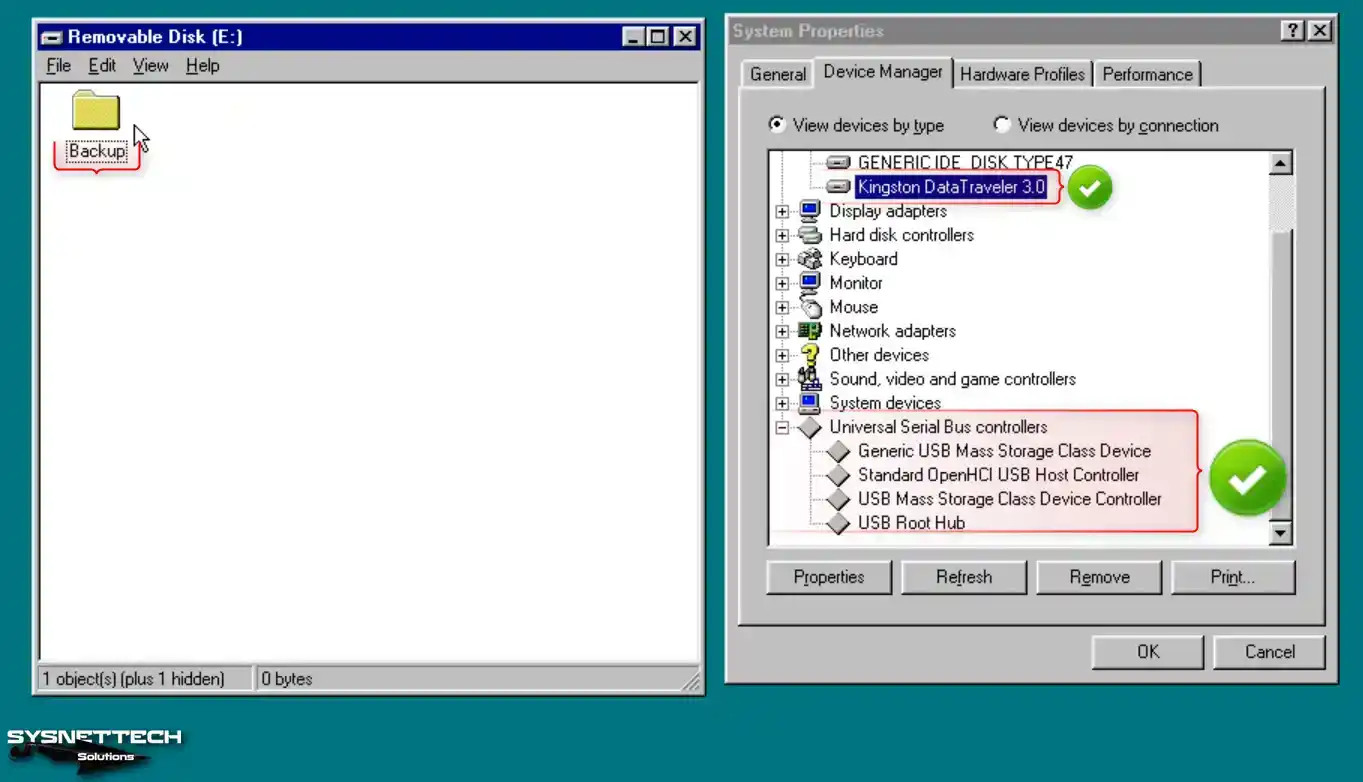
5. PCI System Peripheral Driver Kurulumu
VirtualBox bazen eski Windows sistemleriyle uyumlu olmayabiliyor. Bu durumda, bazı aygıt sürücülerini otomatik kuramayacaksınız. O nedenle, manuel kurulum yapmanızı öneriyorum.
Örneğin, PCI System Peripheral aygıtında sarı ünlem işareti görüyorsunuz. Bunun sürücülerini kurmadığınız anlamına geliyor. Öncelikle sürücüyü manuel olarak kurmayı deneyin. Alternatif olarak, bu uyarıyı kaldırmak için farklı yöntemler kullanabilirsiniz.
Adım 1
Aygıt Yöneticisinde PCI System Peripheral aygıtını seçiniz ve Properties basın. Açılan sürücü güncelleme sihirbazında “No, select driver from list” işaretleyiniz.
Bir sonraki pencerede Unsupported Device (Desteklenmeyen Aygıt) kısmında Back (Geri) tıklayın.

Adım 2
Manufacturers (Üreticiler) penceresinde System Devices seçiniz. Sonrakinde, Standard System Devices / MCA Bus seçiniz ve Finish’e tıklayınız.

Adım 3
MCA Bus sürücüsünü kurduktan sonra artık Aygıt Yöneticisinde herhangi bir sürücü sorunu olduğunu göremeyeceksiniz.

TCP/IP Protokolü Kurulumu ve İnternet Bağlantısını Yapılandırma
Windows 95’i kurduktan sonra İnternet’e erişebilmek için TCP/IP protokolünü yapılandırmalısınız.
Adım 1
İnternet bağlantınızı kontrol etmek için önce MS-DOS Prompt’u kullanalım. Öncelike Başlat menüsünden Programs’a girin ve açın. Sonra komut ekranında ‘ping 8.8.8.8’ yazın. Böylece Google sunucularına ping yöntemiyle bağlantınızı test edebilirsiniz.

Adım 2
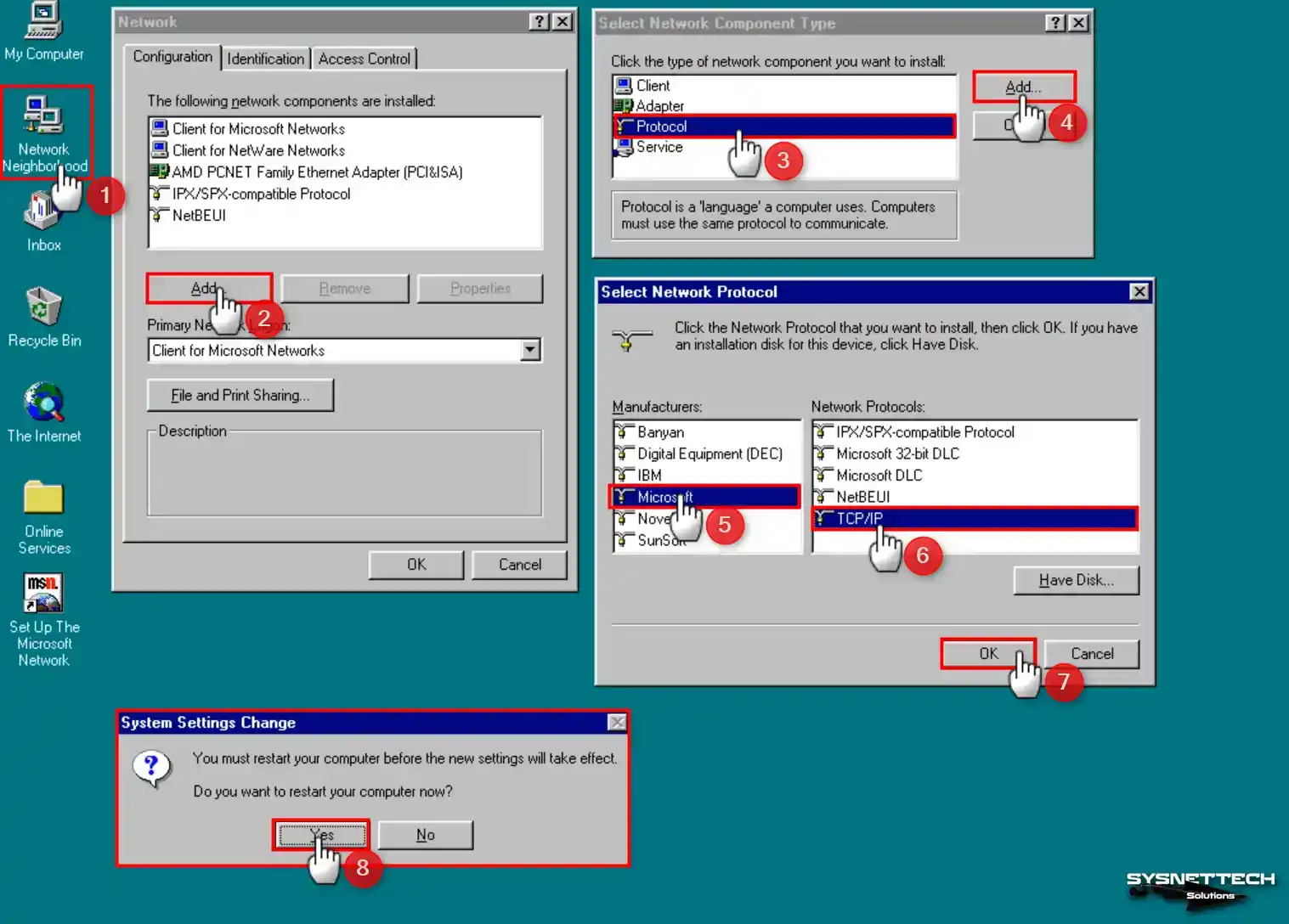
Eğer ping işlemi başarısız ise ve “Bad command or file name” hatası görüyorsanız TCP/IP protokolünü kurmanız gerekiyor. Masaüstü konumundaki Network Neighborhood (Ağ Komşuları) aracının özelliklerini açınız.
Şimdi, Network penceresinde Add (Ekle) butonuna tıklayın. Hemen sonrasında bileşen türlerinden Protocol (Protokol) işaretleyiniz ve tekrar Add tıklayınız.
Ağ protokollerini listesinde Microsoft / TCP/IP seçiniz ve OK’layarak VM’nizi yeniden başlatın.
Adım 3
The Internet açtıktan sonra İnternet bağlantısı sihirbazında sonraki pencereye devam edin. Ardından mevcut seçeneklerden Current (Geçerli) seçeneğini işaretleyip devam ediniz.

Adım 4
Microsoft Internet Explorer açıldığında google.com ziyaret ederek bağlantınızı kontrol ediniz.

Video
Eski Sürümlerin Kurulumu
| VirtualBox Version | YouTube Video | Slayt |
|---|---|---|
| 5 | İzle | Görüntüle |
| 6 | İzle | Görüntüle |
| 7 (YENİ) | İzle | – |
Windows 95 ISO ve Driver (Sürücü) İndir
| Sürücü | İndirme Bağlantıları |
|---|---|
| Windows 95 EN ISO | İndir |
| Display Driver (VBE Miniport) | İndir |
| Chipset Driver | İndir |
| Sound Blaster PCI128 Driver | İndir |
| USB Driver | İndir |
Sık Sorulan Sorular (SSS / FAQ)
- VirtualBox’a Windows 95 kurulumuna başlamak için neye ihtiyacım var?
- Windows 95 bugün hala kullanılabilir mi, yoksa sadece eğlence amaçlı mı?
- Modern bir bilgisayarda Win95 çalıştırabilir miyim?
- Win95’i kullanırken herhangi bir yasal husus var mı?
Sonuç
Sonuç olarak, Oracle VM VirtualBox 7 ile sanal makinede Windows 95 kurabilirsiniz. Böylece geçmişin teknolojik gelişmelerini keşfetme fırsatınız olur. Ayrıca hazırladığım bu kapsamlı rehberle Retro Win95’i sorunsuz şekilde çalıştırabilirsiniz.
Ek olarak, VirtualBox gibi sanallaştırma yazılımları, böyle işletim sistemlerini destekler. Ve bizlere eski yazılımları kullanmamıza izin verir. Eğitim, nostaljik veya deneysel amaçlarla kullanmayı da tercih edebilirsiniz. Kısacası, sanal bir Windows 95 ortamı oluşturmanız sizi geçmişe götürür ve anılarınızı tazeler.
Daha retro OS’ları keşfetmek istiyorsanız, VirtualBox ile Windows 98 Kurulumu rehberimize göz atın. Bu rehberde, Win98’i sanal ortamda kurma adımlarını ayrıntılı şekilde açıkladım. Böylece Win95 gibi klasik işletim sistemini deneyimini yeniden yaşayabilirsiniz.

TolgaBagci
Merhaba, ben Tolga, 20 yıllık tecrübeye sahip bilgisayar uzmanıyım. Donanım, sistemler, ağlar, sanallaştırma, sunucular ve işletim sistemleri gibi bilgisayar sorunlarının giderilmesine yardımcı oluyorum. Yararlı bilgiler için web siteme göz atın ve bana herhangi bir şey sormaya çekinmeyin. En yeni teknolojilerden haberdar olun!
Hata veriyor. “0x7758B1E5 adresindeki yönerge 0x000C000C adresindeki belleğe başvurdu. Bellek şu olamaz written. Programı sonlandırmak için Tamam’a basın.”
Hangi aşamada hata alıyorsunuz? Sistem özellikleriniz ile birlikte geri dönüş yaparsanız sizi yönlendirebilirim. Eğer VirtualBox’ı açar açmaz bu hatayı alıyorsanız, sisteminiz ile bir sıkıntı olabilir. Ayrıca, VBox’ı yönetici olarak çalıştırmayı unutmayınız. Eğer VM kurup açmayı denediğiniz bu hata ile karşılaşıyorsanız, VM’ye atadığınız işlemci sayıları ile alakalı bir durum olabilir. PC özellikleriniz düşük ise sanal makinenin RAM, CPU gibi değerlerini düşürmeyi deneyiniz.
Daha önce Windows Vista falan kurmuştum XP falan açılıyordu. Bunda ise Giriş kısmı geliyor. Sonra o ekran gittikten sonraki “Starting Windows” yazması gereken kurulum yazısı gelmeden siyah ekranda çıkıyor o hata. Ben disket yansımasından olduğunu düşünüyorum. Ama buradan indirmedim dosyaları. Birde buradan indirip (disket dosyasını) deneyeyim.
Muhtemelen dediğiniz aşamada hata alıyorsunuz. Eklediğim dosyalar sorunsuz, indirip denedikten sonra geri dönüş sağlarsanız sevinirim.
Merhaba ben disketi indirdim oldu ama setup yazdım açılmadı çünkü işi dosyası Türkçe olduğu için kür diye geçiyormuş.
Evet ISO dosyanız TR olduğu için KUR komutunu kullanmanız gerekiyor. Geri bildirim için teşekkürler.
tüm herşeyi eksiksiz yaptım ama ben R: diyip dir diyince şöyle bir hata veriyor:
CDR101: Not ready reading drive R
bende r(retry),a(abort),r(retry) yazdım hiçbiri olmadı
Bende Certificate of Authenticity diye biyer çıkıyor ne yapmam lazım
meraba ben son aşamaya kadar geldim fakat setup komutumu kabul etmiyor
abi ben ingilizce oolanı kurdum ama serial kod yok nerden bakabilirim veya bulabilirim
bi dakika galiba serial key kurarken yazıyordu
abi serial key deilmiş YA NERDEN BULCAM SÖYLE ADMİN
abi format C: yaparken : işaretini yapamıyom shift+. olmuyo alt+58 olmuyor yardım edermisin
Shift + Ş tuşlarına basman gerek.
Iyi gunler 25.adimda finish e bastiktan sonra makine rest atildi ve ilk bastaki ekrana geri dondu yardimcic olurmusunuz.
Merhabalar
Verdiğiniz değerli ve yalın açıklamalar için teşekkürler 95 ile çalışan xRay programım var haliyle sanal makine ile yüklemek istedim söyledğiniz her seyi yaptım ama format C: yazıyorum ancak geçersiz diyor, yardımcı olursanız sevinirim.
ABİ BEN AÇTIM AMA BUNU DİYOR BAD COMMAND OR FİLE NAME DİYOR NAPICAĞIM BANANA YAZDIM OLMADI
NAPICAM YRDIM EDİN LÜTFEN
32 bit sistemde virtual box yeniden başlatılmıyor. ctrl +r yapıyorum veriler yok olcak yasrı geliyor yapınca başa dönüyor