
Oracle VM VirtualBox Üzerinde Windows Server 2019 Kurulumu

Hızlı Bakış

Oracle VM VirtualBox kullanarak Windows Server 2019'u bilgisayarınıza kurmak artık çok kolay. Bu adım adım rehber, sanal makine kurulumunu sorunsuz tamamlamanıza yardımcı oluyor. Böylece, kendi Windows PC'nizde işlevsel bir sunucu işletim sistemine sahip olacaksınız. Oracle VM sanal ortamında Sunucu 2019 yükleme işlemi, fiziksel sunucuya kurmadan önce test imkanı sunar. Bu süreçte sanal makine ayarlarını doğru yapılandırmak önemlidir.

Bu adım adım rehber, Oracle VM VirtualBox kullanarak Windows 11 veya 10 PC’nize Windows Server 2019’u nasıl yükleyeceğinizi gösterecektir. Kurulumu sorunsuz bir şekilde tamamlayabilmenizi sağlamak için tüm süreç boyunca size yol göstereceğiz. Bu eğitimin sonunda, Windows bilgisayarınızda tamamen işlevsel bir Sunucu İşletim Sistemine sahip olacaksınız.
VirtualBox ile Windows Server 2019 Kurulumu

VirtualBox Sanal Makine Kullanarak Windows Server 2019 Nasıl Kurulur?

Microsoft, Windows Server 2019 Preview sürümünü 20 Mart 2018 tarihinde piyasaya sürdü. Windows Server 2019’un tam yani kararlı sürümü ise, 2018’in ikinci yarısında mevcut olacaktır.

MS Server 2019, Windows Server 2016’nın güçlü altyapısı üzerine inşa edildi ve göze çarpan en büyük özelliği ise Project Honolulu’dur. Project Honolulu nedir diyorsanız, MS Server 2019, 2016 ve 2012 R2’yi GUI veya GUI-less iki yöntem kullanarak yönetmenize izin veren merkezi bir konsoldur. Sonraki yazılarımıda, Project Honolulu kurulumu ve konfigürasyonunu daha detaylı ele alacağız.

MS Server 2019 hakkında daha fazla bilgi almak için bu adresi ziyaret ediniz.

VM’de Windows Server 2019 Kurulum

Windows Server 2019’u fiziksel bir sunucunuz üzerine kurabileceğiz gibi sanallaştırma programları kullanarak masaüstü bilgisayarınıza veya laptop’unuza kurabilir ve deneyim sağlayabilirsiniz.

Microsoft Server 2019’u fiziksel bir sunucu üzerine kurmadan önce, sanal ortamda kurup test etmenizde fayda vardır.

Daha sonra, buradaki yazımıza göz atarak MS Server 2019 ISO dosyasını bilgisayarınıza indiriniz. Ve ardından adım adım kurulum yapmak için aşağıdaki adımları sırasıyla takip ediniz.

Adım 1

Öncelikle VirtualBox üzerinde yeni bir sanal makine oluşturunuz. Sanal makine oluşturma adımlarında işletim sistemi seçimi penceresinde Windows Server 2016 (64-bit) seçiniz. Daha sonra, sanal makinenin ayarlarını açınız ve System (Sistem) / Acceleration (Hızlandırma) tabına tıklayınız.

NOT: Oracle VM sanallaştırma programının 6.0 sürümünde sanal makine işletim sistemi seçme penceresinde Server 2019 seçeneği mevcuttur.

Hardware Virtualization (Donanım Sanallaştırma) kısmında Enable VT-x/AMD-V ve Enable Nested Paging  seçeneklerini işaretleyiniz ve son olarak Server ISO dosyasını sanal makineye ekleyiniz.

Adım 2

Windows Server 2019 sanal makineyi hazırladıktan sonra Start (Başlat) butonuna tıklayarak sanal makineyi çalıştırınız.
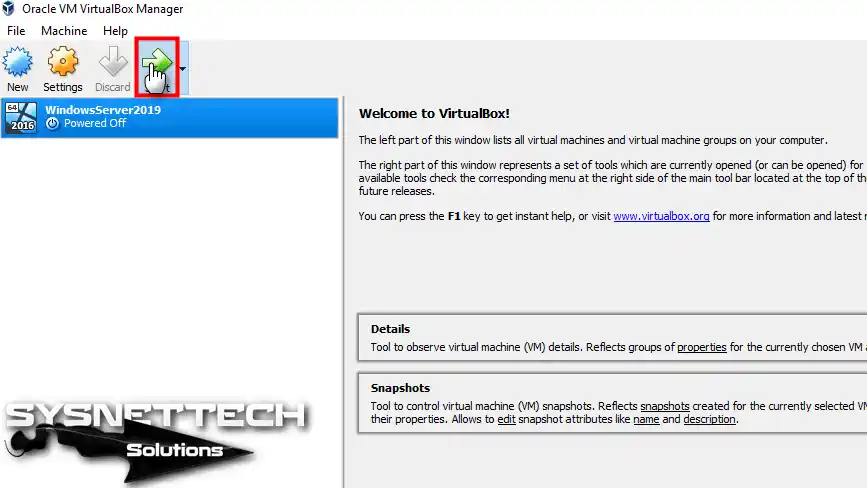
Sanal Makineyi Çalıştırma

Adım 3

Windows Server 2019 için kurulacak dili, zaman ayarlarını ve klavye düzenini yapılandırınız ve Next (İleri) butonuna tıklayınız.

Kurulacak Dili Seçme

Adım 4

Windows Server Standard (Desktop Experience/Masaüstü Deneyimi) seçerek Next butonuna tıklayınız.
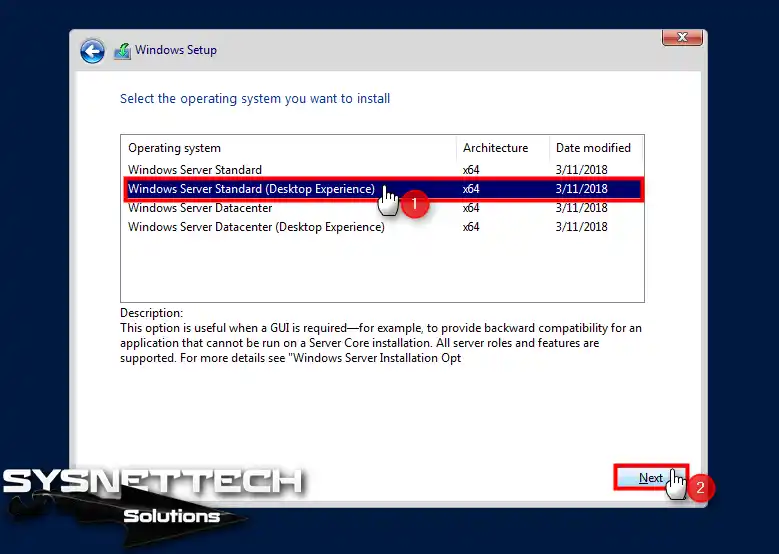
Windows Sunucu Standart / Masaüstü Deneyimi

Adım 5

Windows Server 2019 lisans anlaşmasını kabul ediniz ve ardından Next butonuna tıklayınız.

Windows Server 2019 Lisans Anlaşmasını Kabul Etme

Adım 6

Windows Server 2019’u güncelleme yapmadan kurmak için Custom (Manuel) seçeneğine tıklayınız.
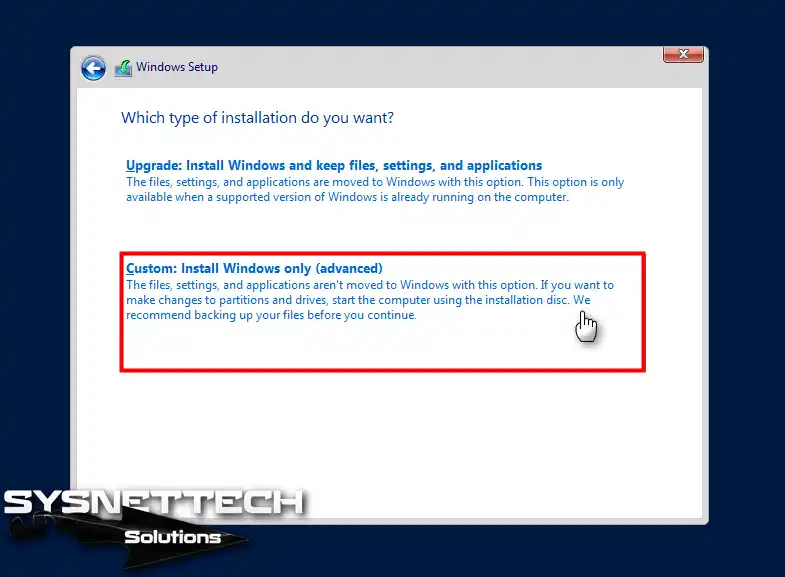
Sunucu Manuel Kurulum

Adım 7

Sanal makine için belirlediğiniz sanal harddisk boyutunu yapılandırınız ve Windows Server 2019’u kurmak istediğiniz Partition seçerek Next butonuna tıklayınız.

Sunucu Disk Yapılandırması

Adım 8

Sanal makinede kurulum yapılırken bekleyiniz…
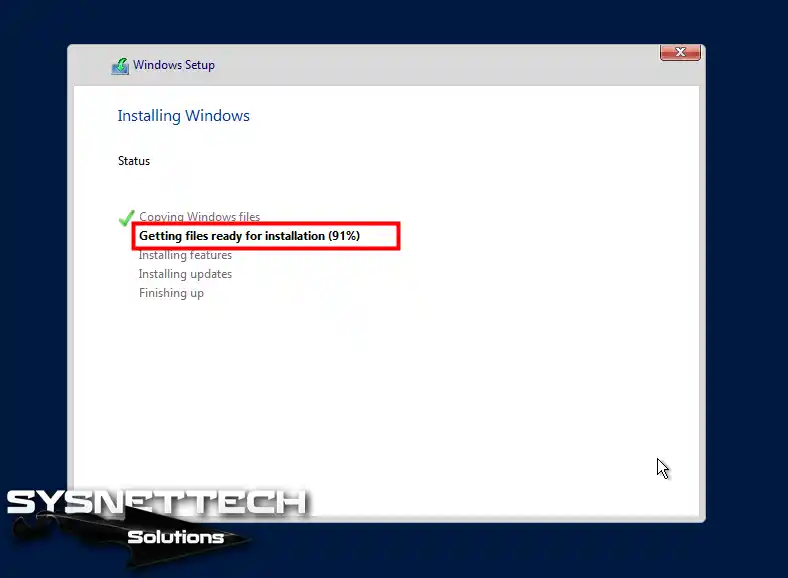
Kurulum İçin Dosyalar Hazırlanıyor

Adım 9

Aygıtlar hazırlanırken bekleyiniz…
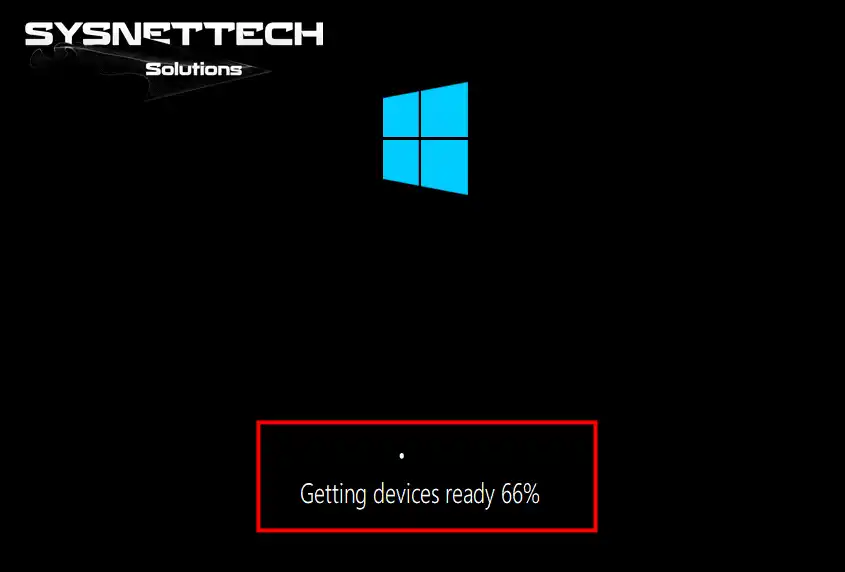
Aygıtlar Hazırlanıyor

Adım 10

Administrator hesabınız için kompleks bir parola belirlemeniz gerekmektedir. Zor ve karmaşık bir parola yazınız ve Finish (Bitir) butonuna tıklayınız.

Ayarları Yapılandır

Adım 11

Sanal makine üzerinde Windows Server 2019 sanal makinenin oturum kilidini açmak için Input / Keyboard / Insert Ctrl-Alt-Del seçeneğine tıklayınız.
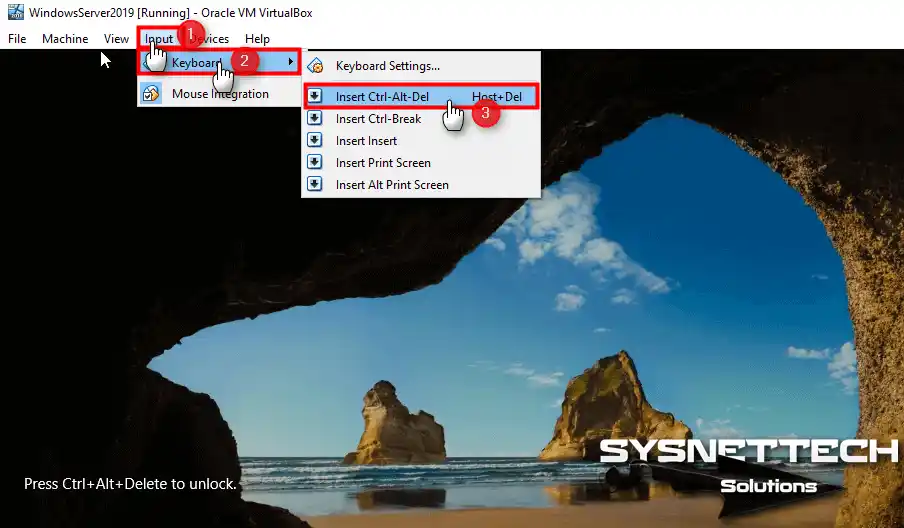
Ctrl + Alt + Del

Adım 12

Oluşturduğunuz Administrator parolanızı yazınız ve Enter’a basınız.

Yönetici Parolasını Yazma ve Oturum Açma

Adım 13

Kurulum adımlarını başarıyla tamamladıktan sonra, aşağıdaki görüntüdeki gibi Server Manager (Sunucu Yöneticisi) bilgilerini kontrol edebilirsiniz.

Sunucu Yöneticisi

Windows Server 2019 Üzerine Misafir Eklentileri Kurulumu

Oracle ile Microsoft Server 2019 kurduğunuz zaman Guest Additions (Misafir Eklentileri) kurmanız gereklidir.  Windows istemcileri için misafir eklentileri kurulumu yapmak için bu bağlantıya tıklayarak ilgili yazımıza ulaşabilirsiniz.

Video
Video Önizleme Görseli
YouTube'da İzle

Windows Server 2019 Sanal Kurulumuna Dair Aklınıza Takılan 6 Kritik Nokta

VirtualBox’ta işletim sistemi seçerken neden Windows Server 2016’yı işaretlemek gerekiyor?

VirtualBox’ın eski sürümlerinde bu biraz kafa karıştırıcı olabiliyor. Makalede de belirttiğimiz gibi 6.0 öncesi versiyonlarda listede doğrudan Server 2019 seçeneği bulunmaz. Panik yapmayın çünkü Windows Server 2016 (64-bit) seçeneği tam da ihtiyacınız olan yapılandırmayı sunar.
Zira 2019 sürümü, 2016’nın çekirdek mimarisi üzerine inşa edildi. Bu nedenle sanal makine aynı sürücüleri ve kaynak yönetim mantığını sorunsuzca kullanır. Performans veya kararlılık açısından en ufak bir fark hissetmezsiniz.
Tabi VirtualBox’ı güncellediyseniz orada Server 2019 seçeneğini doğrudan görmeniz daha keyifli olur. Ama sonuç her iki durumda da kusursuz çalışan bir sunucudur.

Bu sanal sunucu kurarken ‘Masaüstü Deneyimi’ seçeneğini es geçersem ne olur?

Sunucu dünyasının en büyük kabusuyla burun buruna gelirsiniz. Eğer ‘Desktop Experience’ kutucuğunu işaretlemezseniz karşınıza simsiyah bir ekran ve sadece komut satırı arayüzü çıkar. Buna genelde Server Core denir ve fare kullanma şansınız sıfıra iner.
Açıkçası ben danışanlarıma hep şunu hatırlatırım. Yeni öğreniyorsanız ve grafik arayüze alışıksanız bu sürüm tam bir çileye dönüşebilir. Her işlemi PowerShell komutlarıyla halletmek zorunda kalırsınız.
Oysa masaüstü deneyimiyle gelen sürümde tıpkı Windows 10 veya 11’deki gibi bir başlat menüsü ve pencere yönetimi vardır. Test ortamınızda konforlu bir deneyim yaşamak için mutlaka o kutucuğa tıklayın.

Kurulum bitti ama ekranım minicik kaldı ve fare takılıp duruyor, bunun çaresi ne?

Bu sorunun tek bir çözüm yolu var. Onlar da baş belası olan ekran çözünürlüğü ve imleç takılmalarını ortadan kaldıran Misafir Eklentileridir. Bu küçük yazılım parçasını yüklemeden sanal makinede sağlıklı çalışmak neredeyse imkansızdır.
Makalenin son kısmında buna özellikle dikkat çektik. Guest Additions yüklemediğiniz sürece tam ekran moduna geçemezsiniz. Ekran çözünürlüğünüz donup kalır ve fareyi tıklamadan konuk sisteme geçiş yapamazsınız.
Dosya sürükle-bırak işlemi de tamamen hayal olur. Hadi şimdi sanal makinenin üst menüsünden Aygıtlar kısmına girin. Sonrasında ‘Misafir Eklentileri CD İmajını Yerleştir’ diyerek bu işkenceye bir son verin.

VT-x/AMD-V sanallaştırma desteği olmadan Server 2019’u VirtualBox’ta ayağa kaldırabilir miyim?

Kesinlikle hayır. Hatta denemeye bile kalkmayın derim. Makalede adım adım tarif ettiğimiz donanım sanallaştırma ayarları opsiyonel değil zorunlu gereksinimlerdir. BIOS veya UEFI üzerinden bu özellik kapalıysa sanal makine daha başlangıçta hata verir.
Dolayısıyla önce bilgisayarınızı yeniden başlatıp anakart ayarlarına girmelisiniz. Orada Intel VT-x veya AMD-V seçeneğini aktif hale getirmek şart. Ayrıca Nested Paging özelliğini de açmazsanız sunucu işletim sisteminin performansı adeta bir kaplumbağa hızında kalır.
Bu ikiliyi işaretlemeden geçerseniz kurulum ekranı ya donar ya da mavi ekran hatasıyla karşılaşırsınız. İşin sırrı tamamen bu donanım hızlandırma ayarlarında saklı.

Administrator parolası belirlerken ‘12345’ yazsam sistemi kandırabilir miyim?

Sunucu işletim sistemleri güvenlik konusunda asla şakaya gelmez. Maalesef ‘12345’ ya da ‘password’ gibi basit kombinasyonlarla kurulum sihirbazını atlatamazsınız. Sistem sizden büyük harf, küçük harf ve rakam içeren karmaşık bir parola talep eder.
Bu sert politika canınızı sıkmasın. Çünkü burası bir test ortamı olduğu için uydurma ama güçlü bir şey yazabilirsiniz. Örneğin ‘Ankara.06’ veya ‘Sifre.123’ gibi bir şey girip bir kenara not edin.
Bitir tuşuna bastığınızda parola politikası bu karmaşıklığı onaylayacaktır. Ama sakın unutmayın çünkü bu sanal sunucuya daha sonra giriş yapabilmenizin tek anahtarı bu olacak.

Project Honolulu ismini duydum ama bu kurduğum sistemde onu göremedim, nerede saklanıyor?

Haklı bir tespit yaptınız. Çünkü Project Honolulu olarak bilinen yönetim arayüzü aslında Windows Server 2019’un varsayılan kurulumunda hazır olarak gelmez. Makalede de bahsettiğimiz gibi bu tamamen ayrı bir yönetim konsolu ve sonradan indirilip kurulması gereken bir araçtır.
Şu an sizin Server Manager üzerinden gördüğünüz şey geleneksel yönetim panelleridir. Honolulu yani yeni adıyla Windows Admin Center tamamen web tabanlı bambaşka bir deneyim sunar. Bu sayede sunucuyu uzaktan ve çok daha modern bir grafikle kontrol edersiniz.
Kısacası boşuna aramayın. Sıfırdan kurduğunuz bu MS Server 2019 içinde mevcut değil. İlerleyen zamanlarda ayrı bir kurulum rehberiyle bu harika aracı da sanal makinenize ekleyebilirsiniz.

Sonuç

Bu yazımızda, ücretsiz ve popüler sanallaştırma programı olan Oracle sanallaştırma yazılımı ile adım adım Windows Server 2019 Technical Preview (Teknik Önizleme) sürümünü kurduk. Bizi takip ettiğiniz için teşekkürler!

Bu Rehberi Keşfettikleri İçin Sana Teşekkür Edecekler!

Sadece bir tıkla sevdiklerine dev bir iyilik yapmaya hazır mısın? Bilgi paylaştıkça devleşir.

İlk yorumu sen paylaş